Рекомендации по безопасности
Резервное копирование
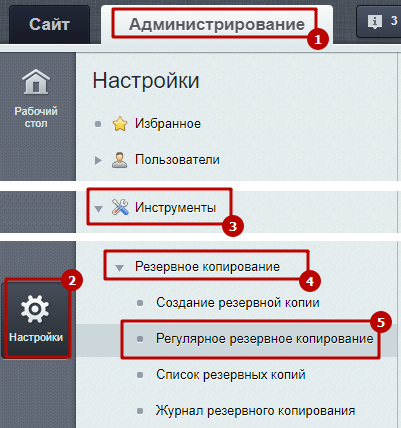
Для сохранения данных необходимо включить регулярное резервное копирование (Настройки > Инструменты > Резервное копирование > Регулярное резервное копирование) и правильно его настроить.
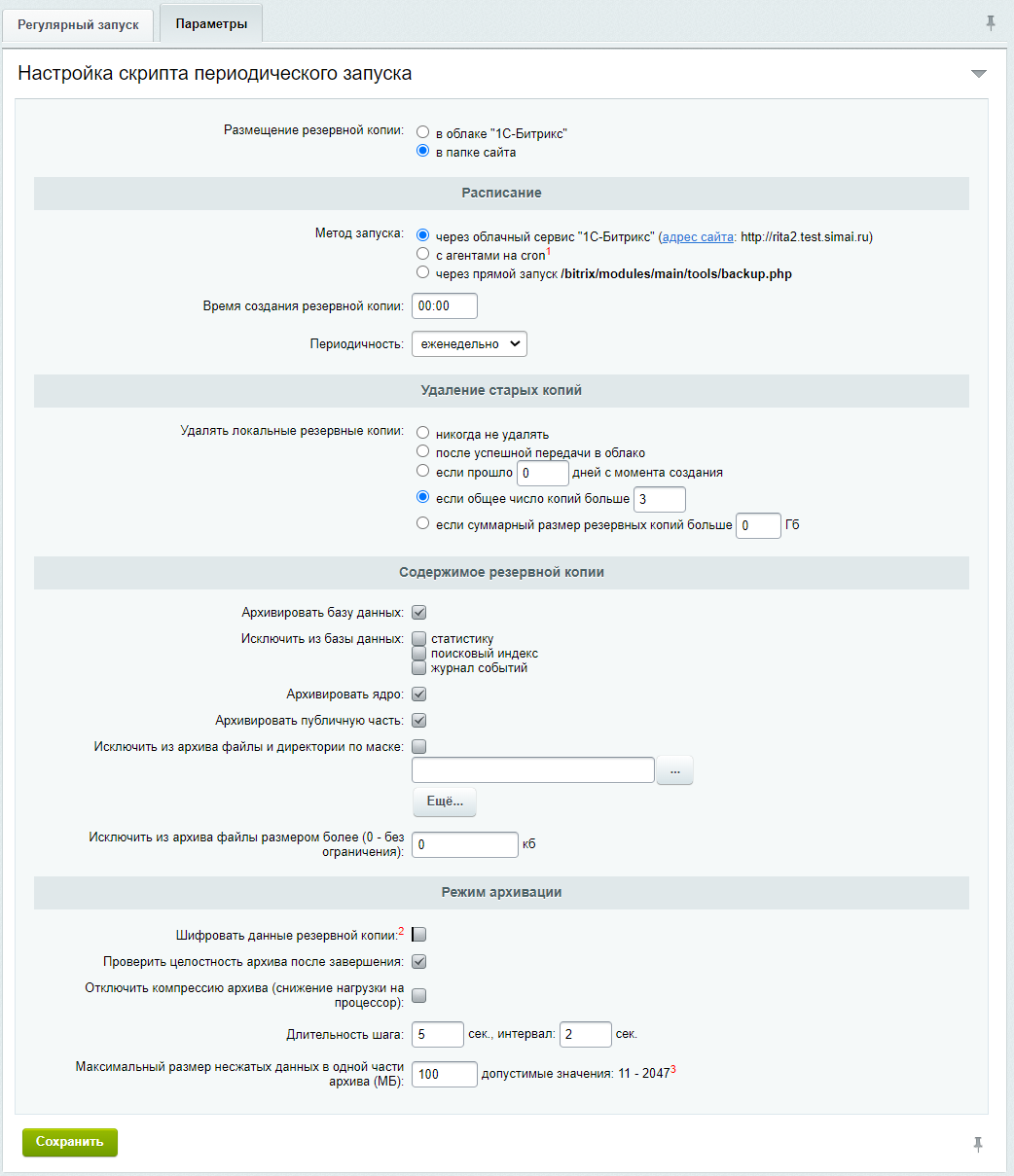
Рекомендуемые настройки параметров для корректной работы регулярного резервного копирования приведены на скриншоте.
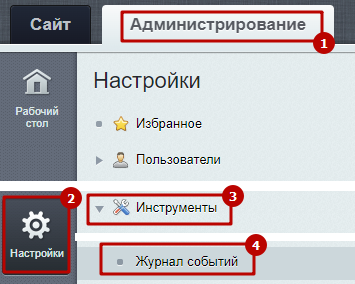
При возникновении ошибок резервного копирования проверьте причины их возникновения в журнале событий (Настройки > Инструменты > Журнал событий).
Также рекомендуем скачивать копии себе и хранить их не только на сайте.
Более подробную информацию о функционале резервного копирования можно изучить в учебном курсе от 1С-Битрикс по ссылке.
Доступы
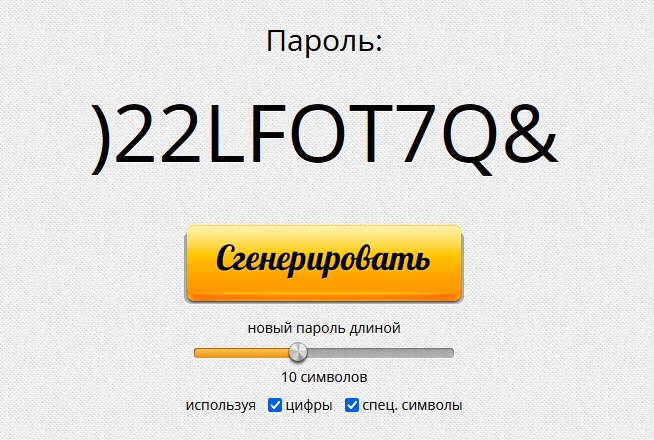
Шаг 1. Пользователям, которые входят в группу администраторов, необходимо создавать более сложные пароли.
Для генерации можно воспользоваться сервисом https://randstuff.ru/password/.
Пример надежного пароля:
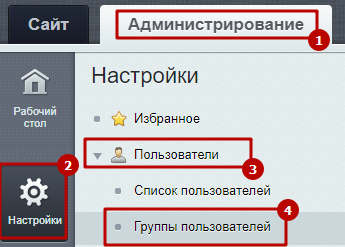
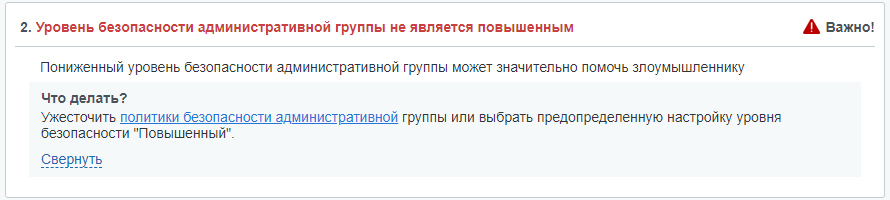
Шаг 2. Необходимо увеличить уровень безопасности у группы администраторов (Настройки > Пользователи > Группы пользователей > Администраторы > Безопасность) до повышенного уровня.

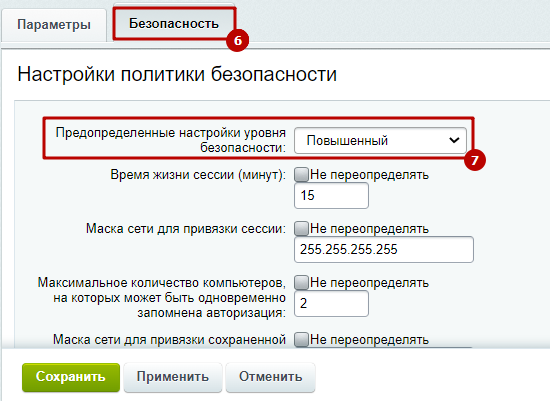
Подробнее об уровне безопасности написано в уроке от 1С-Битрикс по ссылке.
Обновления
Для поддержания безопасности и улучшения производительности системы необходимо обновлять 1С-Битрикс и установленные модули (например, готовых решений).
Регулярная установка новых версий устраняет уязвимости и делает ваш сайт максимально защищенным.
Обновления можно установить только на активной лицензии.
По вопросам продления лицензий обратитесь, пожалуйста, в отдел продаж на почту sale@simai.ru или по телефону +7 (347) 246-8500, доб. 105.
Инструкции по обновлению:
Как правильно обновить модуль/решение?
Перед обновлениями обязательно нужно делать резервные копии сайтов.
Проактивная защита
Проактивный фильтр
В модуль "Проактивная защита" входит проактивный фильтр, который распознает угрозы и блокирует вторжения на сайт. Все атаки и подозрительные активности фиксируются в журнале.
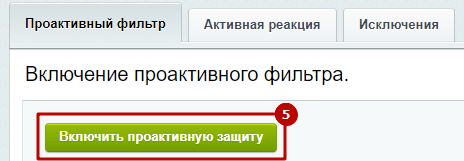
Шаг 1. Включение или отключение проактивного фильтра выполняется на странице Проактивный фильтр (Настройки > Проактивная защита > Проактивный фильтр).
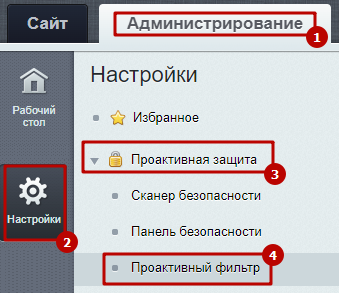
Для включения нужно нажать на кнопку "Включить проактивную защиту".
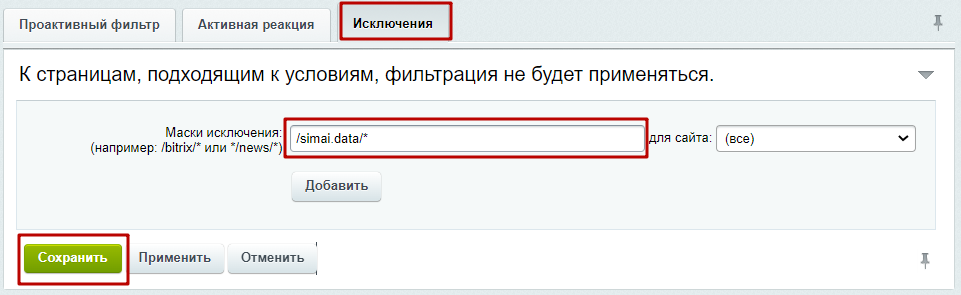
Шаг 2. Если сайт работает на решении SIMAI-SF4, необходимо добавить директорию simai.data в список исключений.
Пример маски - /simai.data/*
Сканер безопасности
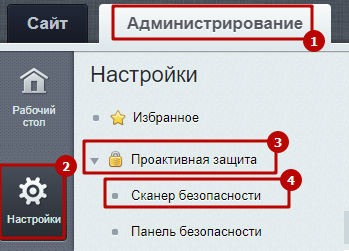
Также в модуле есть сканер безопасности веб-сайта (Настройки > Проактивная защита > Сканер безопасности), через который можно проверить сайт на безопасность и выявить всевозможные уязвимости.
Примеры угроз:
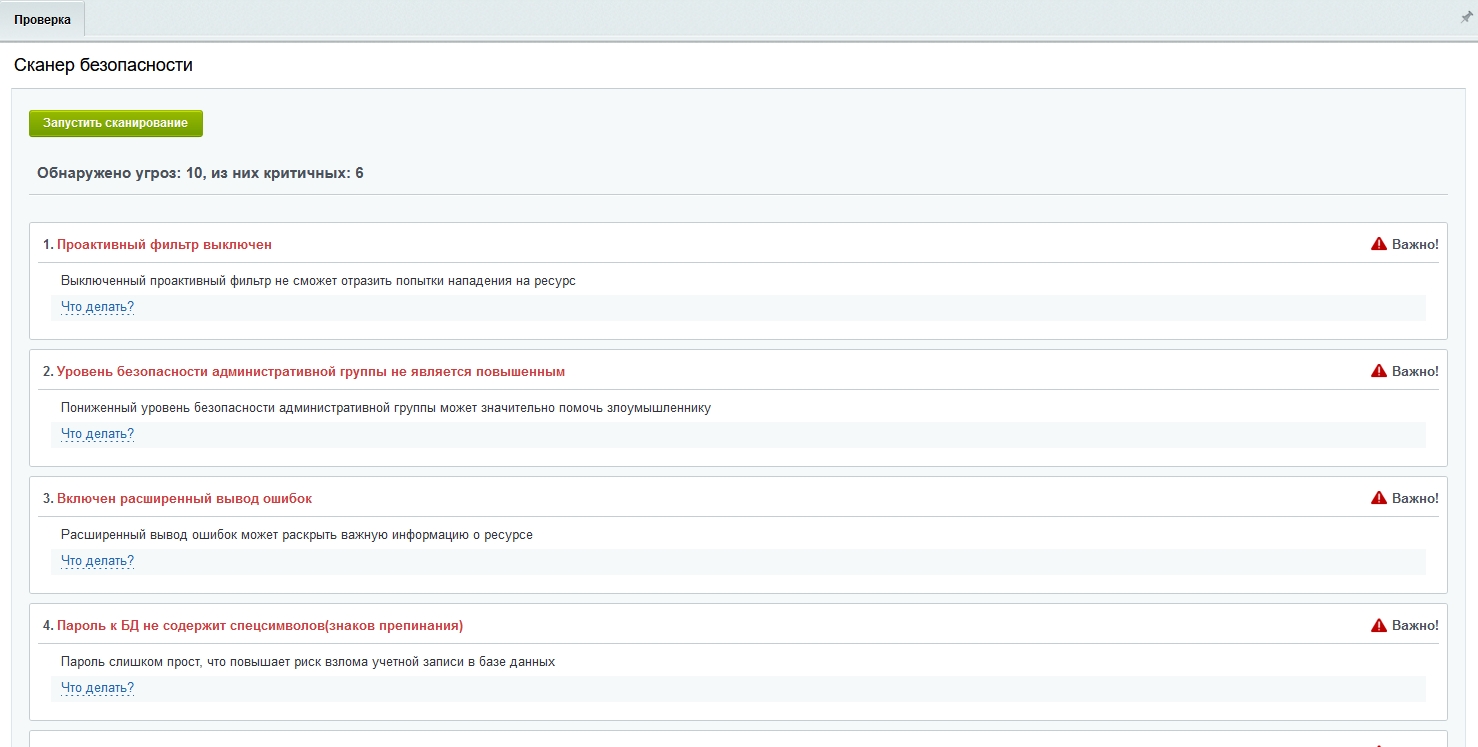
Критичные угрозы нужно закрыть для повышения безопасности сайта.
Частыми ошибками бывают:
1. Низкий уровень административной группы.
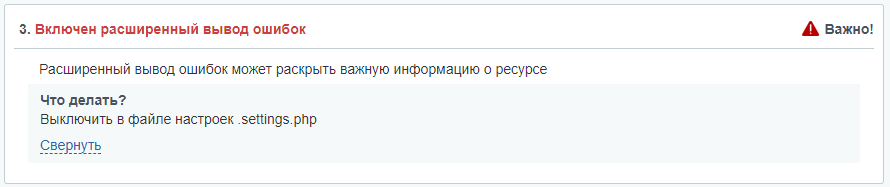
2. Расширенный вывод ошибок.
Двухфакторная авторизация
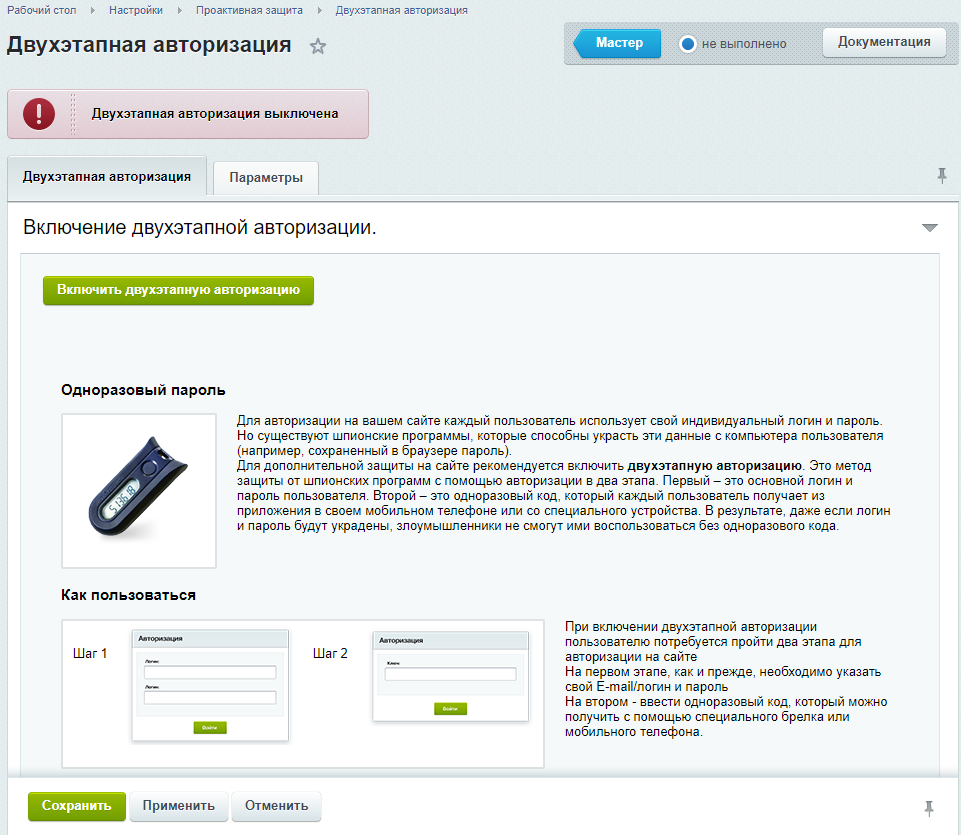
Для максимальной защиты паролей используйте двухфакторную авторизацию.
В данном случае одноразовые пароли могут генерироваться через мобильное устройство, либо специальное расширение браузера.
Таким образом, авторизация на сайте будет происходить в два этапа. На первом этапе вводим логин и пароль, на втором одноразовый пароль.
Двухэтапная авторизация настраивается через модуль проактивной защиты (Настройки > Проактивная защита > Двухэтапная авторизация).
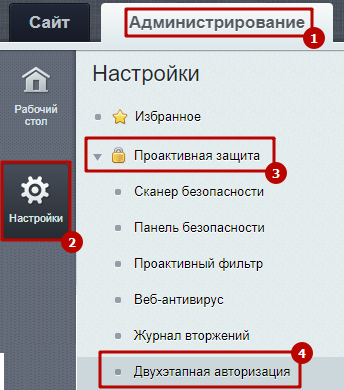
Инструкция по подключению описана на странице и в уроке от 1С-Битрикс.
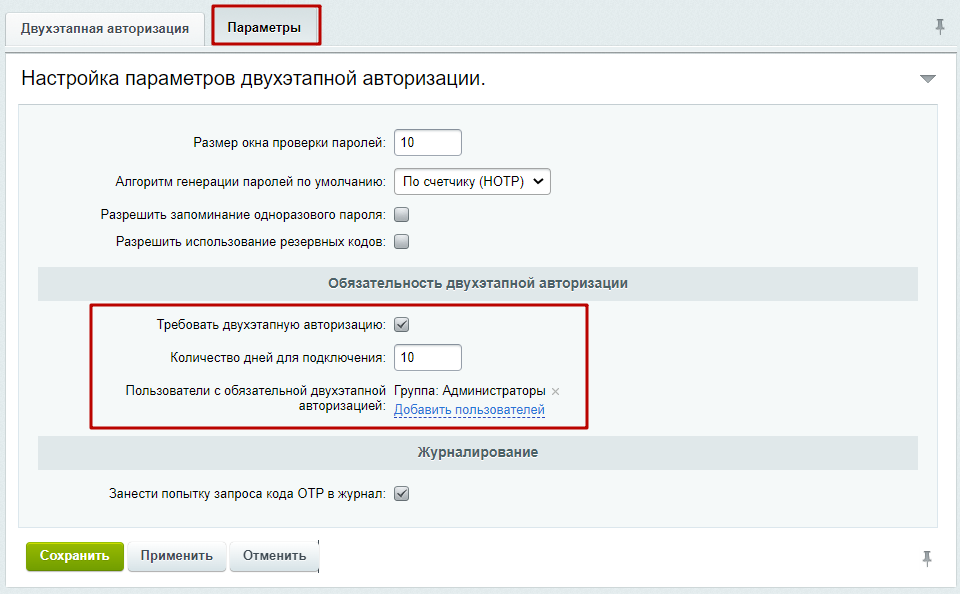
На вкладке "Параметры" устанавливаются следующие настройки:
HTTPS
Обязательно убедитесь, что сайт работает только по https-протоколу.
Как подготовить сайт к переходу на HTTPS описано в уроке 1С-Битрикса по ссылке.
Как установить SSL-сертификат Let's Encrypt на хостинге Timeweb?
По вопросам подключения платного SSL-сертификата обратитесь, пожалуйста, в отдел продаж на почту sale@simai.ru или по телефону +7 (347) 246-8500, доб. 105.
Журнал событий
Журнал событий необходим для логирования действий, связанных с авторизацией и регистрацией пользователей, а также с работой пользователей (редактирование и удаление файлов, инфоблоков, элементов).
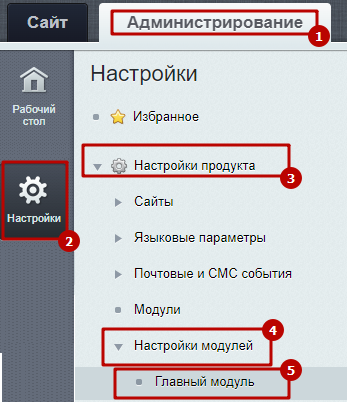
В настройках главного модуля (Настройки > Настройки продукта > Настройки модулей > Главный модуль) можно расширить список событий, которые надо журналировать.
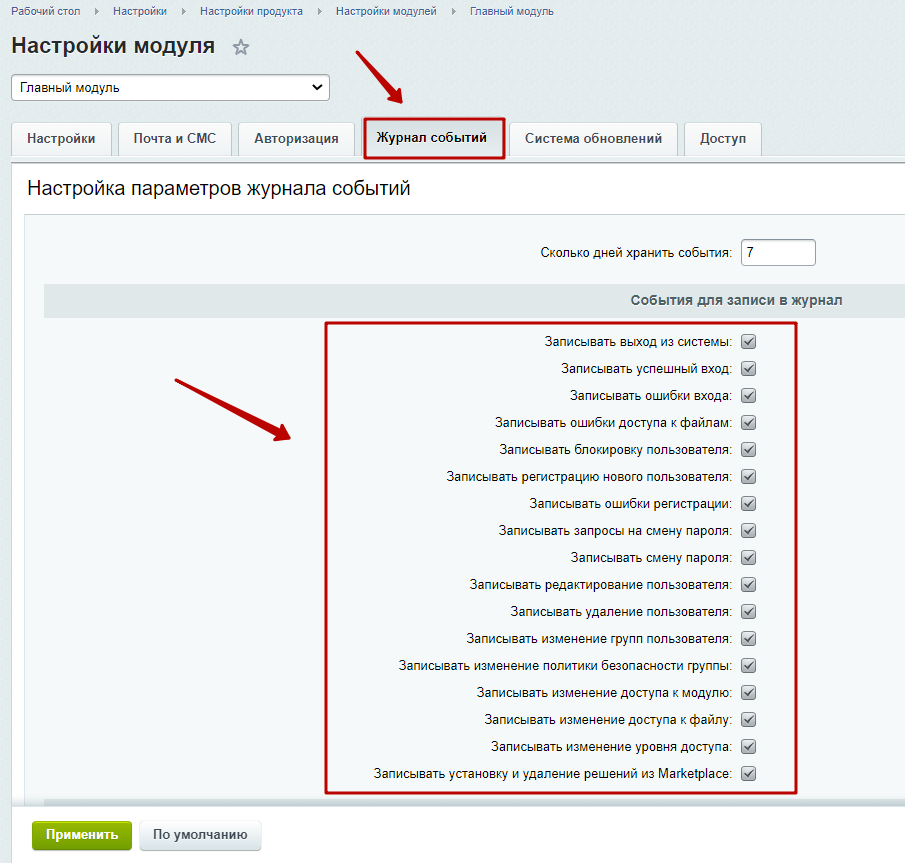
На вкладке "Журнал событий" нужно выбрать события, которые будут записываться в журнал.
Аналогично можно включить события для записи в журнал в каждом инфоблоке.
Например, перейдем в настройки инфоблока "Новости".
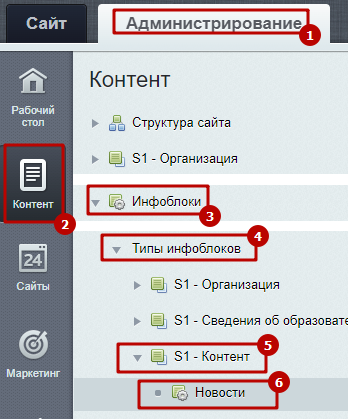
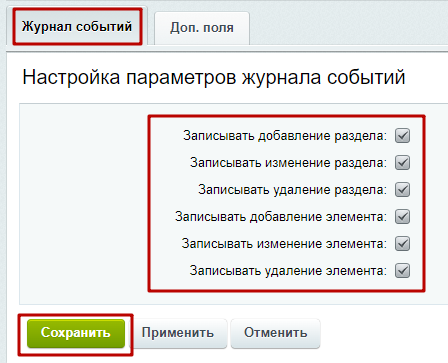
На вкладке "Журнал событий" нужно выбрать события, которые будут записываться в журнал.