
SIMAI: Портал открытых данных
Редактирование статичных страниц сайта
Изменить статичную страницу можно путем нажатия на панели администрирования на кнопку "Изменить страницу". В открывшемся окне можно установить разные режим отображения - режим визуального редактора, режим кода, либо параллельно оба режима. Подробнее по работе с визуальным редактором можно прочесть в уроке
Также можно в режиме правки навести курсор мыши на страницу и выбрать "изменить страницу в редакторе"

Размещение раздела новостей на странице
В данном решении мы предусмотрели такую функцию, как размещение раздела новостей на странице.Для этого нужно:
1) Создаем раздел новостей в инфоблоке Администрирование - Контент - Контент - Новости.


2) Заполняем форму добавления раздела. Прописываем название раздела. Если у вас стоит автоматическое создание символьного кода, то полученный результат копируем, либо прописываем код сами и копируем его, в дальнейшем он нам понадобится для настройки инфоблока.

3) Переходим на страницу, где нужно разместить раздел новостей. Нажимаем "Изменить страницу"

В открывшемся окне выбираем режим Визуального редактора и перетаскиваем компонент новости в область визуального редактора.

4) Двойным щелчком открываем настройки инфоблока.

5) На вкладке "Управление адресами страниц" устанавливаем флажок "Включить поддержку ЧПУ".

6) Во вкладке "Настройки фильтра" устанавливаем флажок "Показывать фильтр". Сохраняем

7) Во вкладке "Настройки детального просмотра" указываем поля и свойства.

Указываем свойства, для того чтобы сохранилось предыдущее, нужно нажать на плюсик "+".
Указываем свойства
MORE_PHOTO - дополнительный фотографии.
FILE - прикрепленные документы.
YOUTUBE - ссылка на видео.
HOME_NEWS - галочка отображения на главной странице.

8) Переходим в режим кода.

9) Перед кодом инфоблока вставляем строку: <?$GLOBALS["arFilter"]=array("SECTION_CODE" => "код раздела");?>
код раздела - сюда вставляем символьный код, сформированный в пункте 2.

10) В строке с параметром "FILTER_NAME" указываем в кавычках arFilter


11) Ниже по тексту ищем строку с параметром "USE FILTER" и меняем "N" на "Y". Сохраняем.

Размещение альбома галереи на странице
В данном решении предусмотрено размещение фотоальбома на любой статичной странице. Для этого нужно:1) Создаем альбом в разделе Администрирование - Контент - Галерея - Фотографии нажатием на кнопку "Добавить раздел".

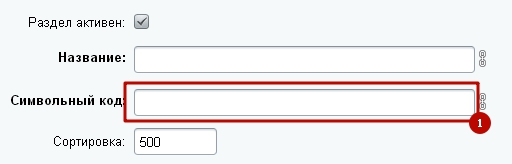
2) Заполняем форму добавления раздела. Прописываем название раздела. Если у вас стоит автоматическое создание символьного кода, то полученный результат копируем, либо прописываем код сами и копируем его, в дальнейшем он нам понадобится для настройки инфоблока.
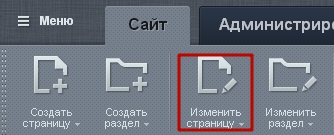
3) Переходим на страницу, где хотим разместить фотоальбом. Нажимаем "Изменить страницу"
4) В открывшемся окне выбираем режим Визуального редактора и перетаскиваем компонент Элементы альбома в область визуального редактора.

5) Двойным щелчком мыши открываем настройки и указываем Тип и Код информационного блока. В строке Код раздела указываем символьный код альбома. Сохраняем.

Прописать свойство картинки

Размещение раздела документов на странице
В данном решении предусмотрено добавление документов на любую статичную страницу.
Для этого нужно:
Шаг 1. Перейти в Администрирование > Контент > Документы > Документы страниц. Для создания раздела нажать на кнопку "Добавить раздел".

Шаг 2. Заполнить форму редактирования раздела. Прописать название раздела. Если у вас стоит автоматическое создание символьного кода, то полученный результат скопировать, либо прописать код самостоятельно и скопировать его, в дальнейшем он нам понадобится для настройки инфоблока.
Шаг 3. Перейти на страницу, на которой нужно разместить документы.
Шаг 4. В открывшемся окне выбрать режим Визуального редактора и перетащить компонент "Каталога" "Элементы раздела" в область визуального редактора.

Шаг 5. Двойным щелчком по добавленному элементу открыть настройки инфоблока и указать следующие параметры:
Шаг 5.1. В поле (4) "Код раздела" указать символьный код раздела документов, который был создан в пункте 2.

Шаг 5.2. В разделе "Внешний вид" в поле "Свойства" указать параметр FILE и нажать на (3) плюсик. Сохранить изменения.

Администратор
Обучающий курс "Контент-менеджер"
Для сотрудников, занимающихся выполнением текущих задач по работе с содержанием сайта, созданного на основе CMS "1С-Битрикс: Управление сайтом" рекомендуем пройти курс "Контент-менеджер".
Также по окончанию обучения вы сможете пройти тестирование и получить сертификат "Контент-менеджера".
Настройки резервного копирование сайта: https://dev.1c-bitrix.ru/learning/course/?COURSE_ID=35&CHAPTER_ID=04833
Настройки автокеширования сайта: https://dev.1c-bitrix.ru/user_help/settings/settings/cache.php
Установка пользователю прав "Публикатора" и привязка к организации
Для установки пользователю прав публикатора администратору сайту нужно перейти в раздел Администрирование > Настройки > Пользователи > Список пользователей.Далее нужно найти нужную учетную запись и кликнуть по Логину.

Переходим во вкладку "Группы" и устанавливаем галочку напротив группы "Публикаторы". Сохраняем.

Для того, чтобы привязать публикатора к организации, переходим в раздел Администрирование > Открытые данные - Мета > ОИВ
Либо 4) Добавляем новую организацию, либо 5) из списка выбираем нужную организацию, переходим в нее.

Если нужной организации нет в списке, то выбираем Добавить ОИВ и заполняем форму добавления новой организации. Если организация есть в списке, то нажимаем на нее и в поле пользователи публикаторы выбираем нужного.

- Название. Заголовок объявления.
- Символьный код. Заполняется автоматически транслитерацией по символам названия. Если нажать на значок
 , то можно заполнить символьный код по вашему усмотрению.
 - ИНН
- Выбираем пользователя публикатора (либо текущий - администратор, либо выбираем элемент "Выбрать", далее нажимаем на кнопку с тремя точками


- Сортировка. Порядковый номер в списке организаций. Чем ниже число, тем выше в списке будет отображаться элемент.
Новости
Редактировать раздел "Новости" можно как из публичной части сайта, так и из раздела "Администрирование.Работа в публичной части сайта.
В режиме правки
 наводим курсор мыши на блок новостей и выбираем нужную нам опцию:
- Изменить новость
- Удалить новость
- Добавить новость
- Добавить раздел

Работа в административной части сайта.
Переходим в Администрирование > Контент > Контент > Новости и выбираем нужную нам опцию:
- Изменить новость
- Удалить новость
- Добавить новость
- Добавить раздел

Добавление новости.
Открывается форма добавления новости.

- Активность. Если галочка поставлена, то новость будет отображаться для посетителей, если галочку убрать, то новость сохранится в разделе "Администрирование", но в публичной части отображаться не будет.
- Начало активности. Обязательно ставим дату новости, иначе она не отобразится на сайте. Если поставить дату позже текущей, то новость отобразится на сайте именно в этот день/время.
- Окончание активности. Если дата не выставлена, то новость всегда будет отображаться на сайте. Если выставить дату окончания активности, то при наступлении этой даты/ времени новость перестанет быть активной и отображаться в публичной части не будет, но в любой момент к ней можно обратиться через раздел "Администрирование".
- Название. Название новости
- Символьный код. Заполняется автоматически по символам названия сайта. Если нажать на значок
, то можно заполнить символьный код по вашему усмотрению.- Главная страница. Если выставить галочку, то новость будет отображаться на главной странице сайта в блоке "Последние новости"

- Ссылка на Youtube. Добавление ссылки на видео с сайта Youtube.com. Видео будет отображаться во вкладке "Видео":
- Картинка. Изображение новости. Можно добавить как прямо с компьютера (1), так и через медиабиблиотеку сайта (2).

Если мы добавляем изображение через медиабиблиотеку сайта, то:
1. Добавляем новую коллекцию, либо выбираем из существующих.

2. Добавляем элемент.

3. Выбираем файл с компьютера.

Также мы можем редактировать загруженные фотографии.

Окно редактора имеет следующий вид:

- Работа с обрабатываемым изображением выполняется в рабочей области (1).
- В панели (2) отображаются все изображения, которые загружены в конкретную область картинок. Таким образом, если изображений несколько, то можно переключаться между ними, не закрывая окно редактора.
Для обработки изображений редактор предоставляет следующие возможности:
- Инструменты панели (3) позволяют выполнить поворот, отражение, обрезку изображения, а также осуществить градацию в сером цвете и добавить подпись.
-
При выполнении обрезки отображается специальная панель управления. Так, кнопка
 позволяет очистить выделенную область, предназначенную для обрезки. Кнопка
  служит непосредственно для обрезки изображения согласно выбранной области, а кнопка
  определяет сохранять ли соотношение сторон при выборе обрезаемой области.
 - Кроме того, параметры (ширину и высоту) выделенной для обрезки области можно сохранить, нажав кнопку (5), и использовать в дальнейшем для обработки других изображений.
- Инструменты панели (4) позволяют выполнить кадрирование по заранее подготовленным пресетам. Для этого в поле Кадрирование следует выбрать необходимый пресет и нажать кнопку
 . Отобразится область, выделенная для обрезки (см. выше про обрезку изображений). Дополнительно вы можете отредактировать настройки кадрирования, нажав кнопку
  .
. - Панели (6) и (7) позволяют управлять размерами изображения в абсолютном или процентом соотношении.
- Любое действие, связанное с обработкой изображения, можно отменить, нажав кнопку (8).
- Дополнительные фотографии. Добавляются аналогично и будут отображаться в подробном отображении новости.

- Описание для анонса. В анонс добавляется краткое описание новости, будет отображаться в списке новостей.
- Детальное описание. Текст новости. Текст можно редактировать как в режиме кода, так и в режиме Визуального редактора, аналогично добавлению информации на статичной странице.

Мы можем создавать/удалять/изменять разделы для привязки новостей.

Открывается форма раздела новостей.

- Можем выставить галочку активности.
- Выбрать уровень раздела: верхний, либо это будет подраздел.
- Прописать название раздела с автоматическим заполнением символьного кода.
- Сортировка раздела. (Чем ниже число, тем выше в списке)
Информационные ресурсы и баннеры разделов
Для того чтобы добавить, удалить,изменить баннер в публичной части сайта нужно в режиме правки навести курсор на область баннера и выбрать нужную опцию.Баннеры "Информационные ресурсы" на главной странице.

Баннеры разделов.

Работа в административной части.
Переходим в раздел Администрирование > Контент > Баннеры > Баннеры разделов / Информационные ресурсы и выбираем нужную нам опцию.

Добавление баннера.
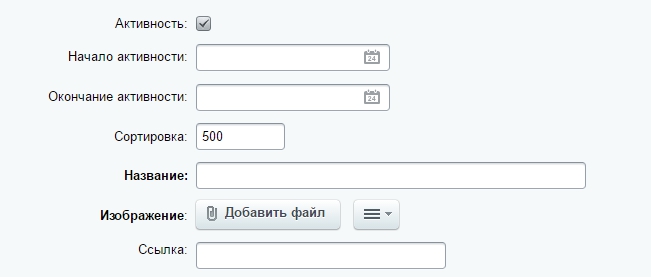
- Активность. Можно активировать/деактивировать баннер. В памяти сайта он сохранится, но будет отображаться/не отображаться
- Можно выставить начал и окончание активности баннера. Т.е. период, на который баннер будет отображаться.
- Сортировка. Чем ниже число, тем раньше будет показываться баннер.
- Название баннера.
- Изображение - картинка баннера.
- Ссылка. При нажатии на баннер откроется указанная ссылка в интернете.
Настройка модуля SIMAI: Портал открытых данных
Переходим в раздел "Администрирование" > "Настройки" >"Настройки модулей".

Либо в верху сайта нажимаем на кнопку "Настройки"

Далее в выпадающем списке выбираем модуль SIMAI: Портал открытых данных

Настройки режима отображения
Режим отображения: Фиксированная ширина / На всю ширину экрана.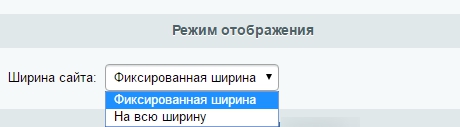
Фиксированная ширина:

На всю ширину экрана:

Настройка ширины колонок.
Настройка ширины колонок. Настройки ширины бокового меню в разделах.

Также можно меню раздела отобразить либо слева, либо справа, для этого в панели управления выбираем Изменить раздел > Свойства раздела

И в открывшемся окне в полях Показывать левую колонку или показывать правую колонку прописываем Y.

Контакты организации и логотип
Необходимо в административной части сайта, в настройках модуля SIMAI, перейти на вкладку "Реквизиты"/На вкладке Реквизиты нужно заполнить информацию об организации.
Шрифт названия будет автоматически подстраиваться под количество символов.
Логотип загружается с компьютера, желательно с прозрачным фоном в формате *.png.

Вводим адрес в строку под картой, автоматически находится нужный адрес и ставится точка на карте. Данная информация будет отображаться в разделе "Контакты".

Также можно указанные реквизиты использовать в настройке 1С-Битрикс, для этого нужно поставить галочку и сохранить.
Цветовые схемы
Цвет темы - цвет выделения в меню, цвет ссылок.
Можно выбрать ручную настройку цветов, либо выбрать цвет из набора.
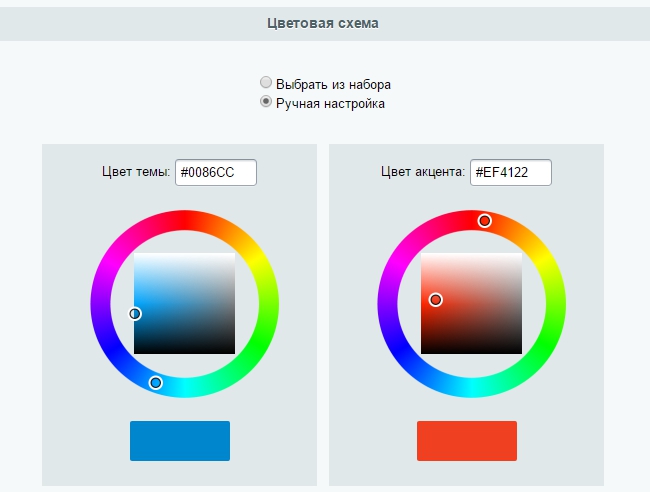
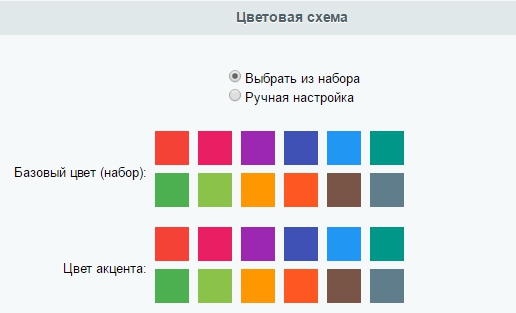
Настроить фон, фон шапки и фон футера можно также выбрав цвет из набора, либо с помощью ручной настройки.
Также можно выбрать фон в виде картинки с компьютера. Также можно выбрать цвет и картинку с прозрачным фоном.
Есть возможность смены типа размещения фона - мозаика, т.е. картинка будет повторяться, либо заполнение, т.е. картинка растянется на всю ширину экрана.

Добавление скриптов, счетчиков метрики
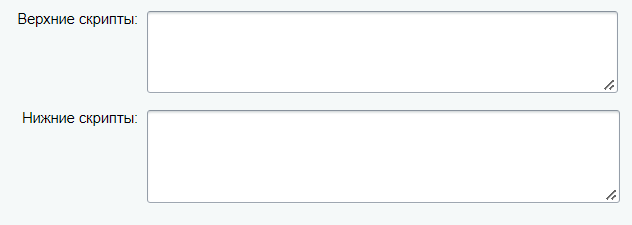
В решении предусмотрена возможность не влезая в код сайта поставить скрипты, счетчики.
Чтобы получить скрипт кода счетчика, предварительно ознакомьтесь с инструкцией на странице сервиса.
Например, Яндекс.Метрика https://yandex.ru/support/metrica/general/
Google Analytics https://support.google.com/analytics/answer/1008080?hl=ru
Счётчик Спутник https://cnt.sputnik.ru/
Для размещения кода скрипта нужно:
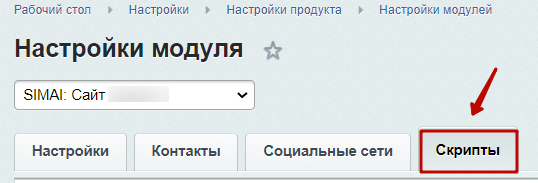
Шаг 1. В настройках модуля SIMAI перейти во вкладку "Скрипты".
Публикатор
Регистрация нового пользователя

Добавление нового набора данных
Если пользователю присвоен статус публикатора, но в главном меню появится раздел "Добавить набор данных".Переходим в него.

Открывается страница для добавления набора данных. Заполняем всю необходимую информацию.


Для создания файла в формате *.csv нужно:
1) Заполняем таблицу в программе Microsoft Excel, например:

2) Выбираем "Сохранить как.."

3) В выпадающем списке "Тип файла" выбираем csv (разделители запятые) (*.csv)

После загрузки файла на портал откроется страница с возможностью редактирования Наименований полей и Типа данных (1) можем оставить по умолчанию Строка, либо выбрать - числовое значение/дата). Далее Сохраняем структуру (2). После этого отобразится информация, что Набор добавлен.

Мы можем видеть, что данный набор добавлен:

Немного необходимой теории
Установка сайта
Установка решения SIMAI
Активность лицензий
Шаг 1. Убедитесь, что у вас активные лицензии 1С-Битрикс и SIMAI.
Шаг 2. Если срок получения обновлений вышел, то по вопросам продления лицензий обратитесь в отдел продаж по e-mail sale@simai.ru или телефону +7 (347) 246-8500.
Если лицензии активны, то можно приступить к установке:
Шаг 1. Подготовка корневого раздела
Шаг 3. Установка готового решения SIMAI
Шаг 1. Подготовка корневого раздела
Перед тем как начать установку 1С-Битрикс , необходимо:
Шаг 1. Скачать файл с официального сайта 1С-Битрикс - bitrixsetup.php:
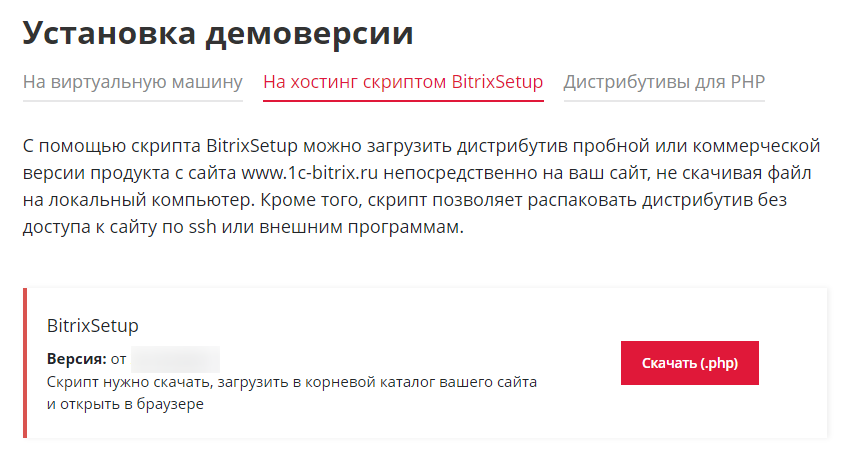
Шаг 2. В корневую папку вашего сайта добавить скачанный файл bitrixsetup.php:

Шаг 3. Подготовить базу данных на вашем хостинге.
Шаг 2. Установка 1С-Битрикс
В учебном курсе 1С-Битрикс. Установка и настройка описаны все требования и варианты установки 1С-Битрикс, такие как:
- Системные требования
- Установка продукта
- Регистрация продукта
- Система обновлений
- Перенос на хостинг
- Настройки сервера
- Ошибки, возникающие при работе с базой данных
- Ошибки сервера
Открыть учебный курс по установке 1С-Битрикс
Шаг 1. Для установки 1С-Битрикс откройте страницу http://<ваш_сайт>/bitrixsetup.php. Файл bitrixsetup.php должен был быть загружен ранее на этапе "Подготовка корневого раздела". Откроется мастер установки.
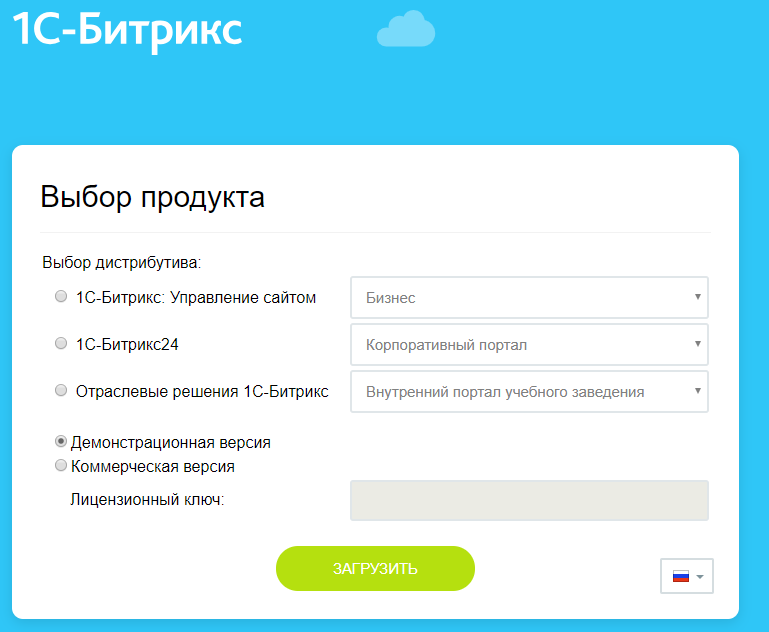
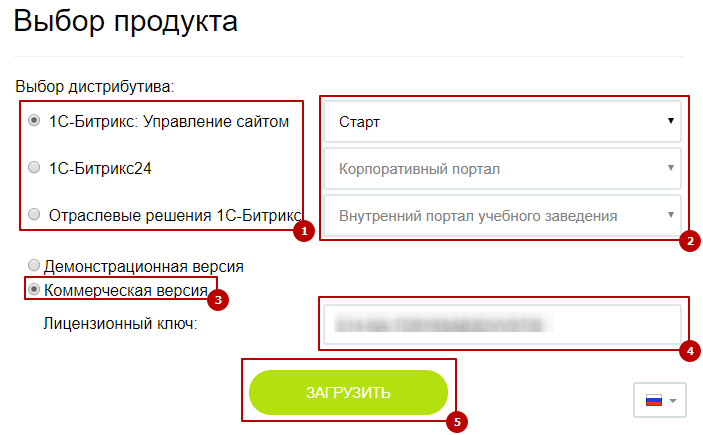
Шаг 2. Выбрать необходимый дистрибутив, установить коммерческую версию и ввести в поле ваш лицензионный ключ:
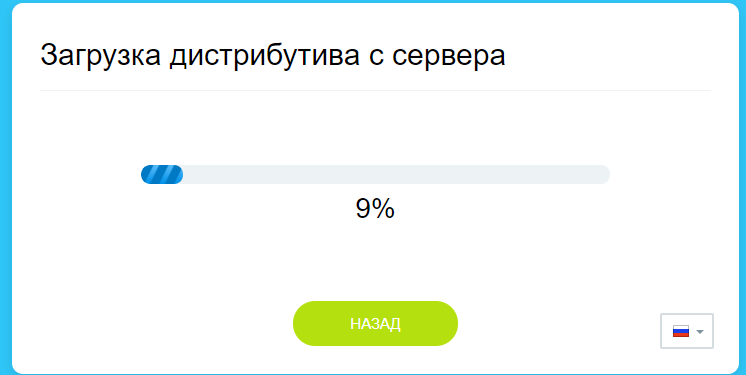
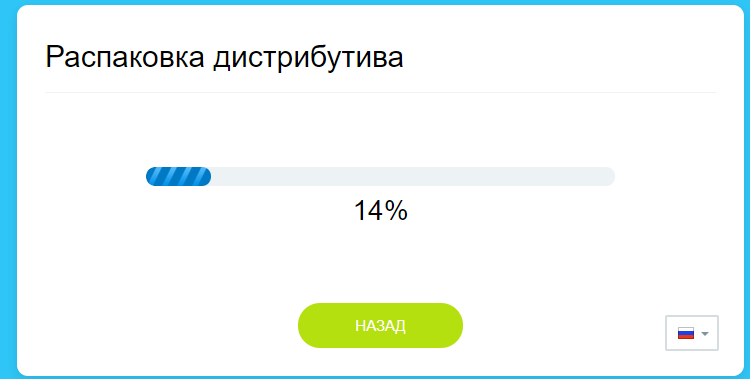
Шаг 3. Далее необходимо некоторое время подождать, пока идет загрузка дистрибутива с сервера и его распаковка:
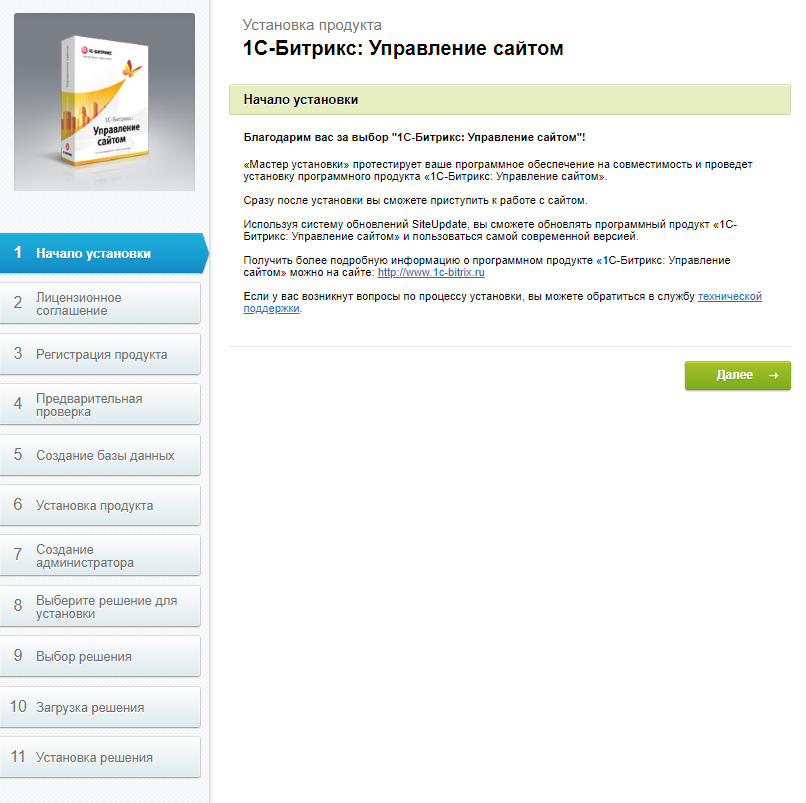
Шаг 4. После успешной загрузки и распаковки дистрибутива откроется окно начало установки. Нужно нажать "Далее".
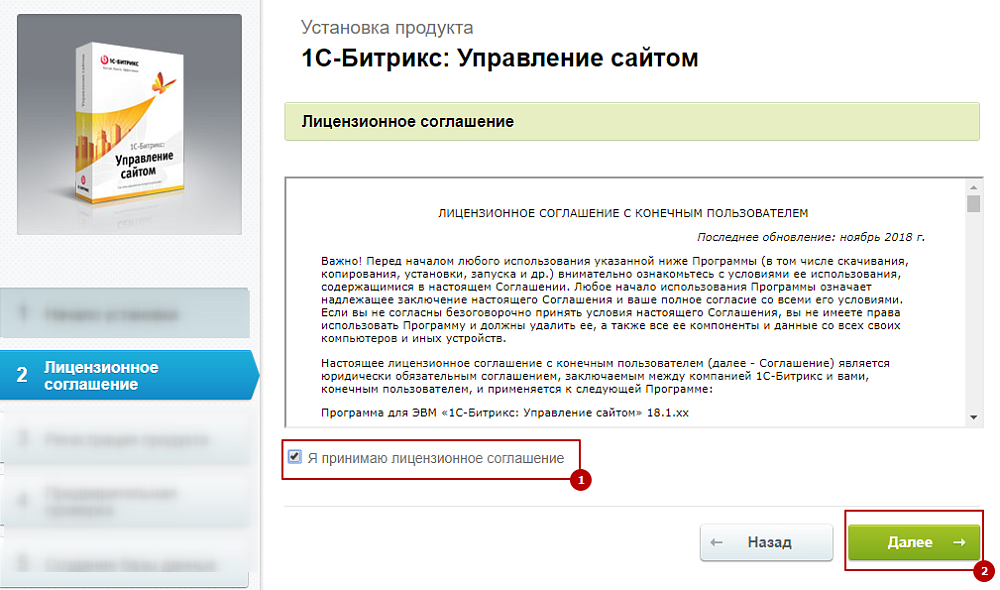
Шаг 5. Установить галочку согласия с лицензионным соглашением и нажать далее.
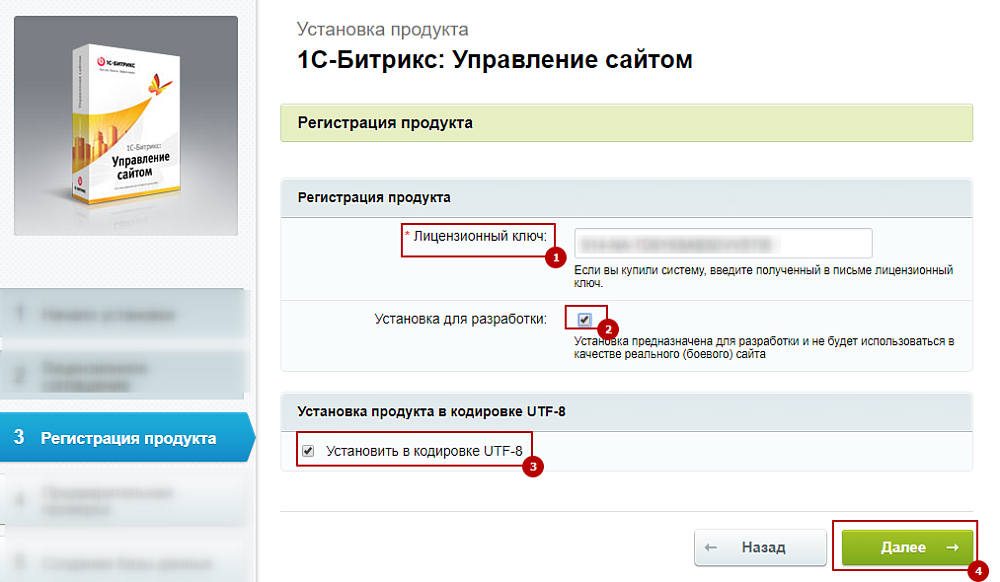
Шаг 6. Проверить корректность лицензионного ключа (1), установить галочку в пункте "Установка для разработки" и "Установить в кодировке UTF-8", нажать "Далее".
Шаг 7. Проверить параметры PHP. Текущие значения должны соответствовать требуемым.
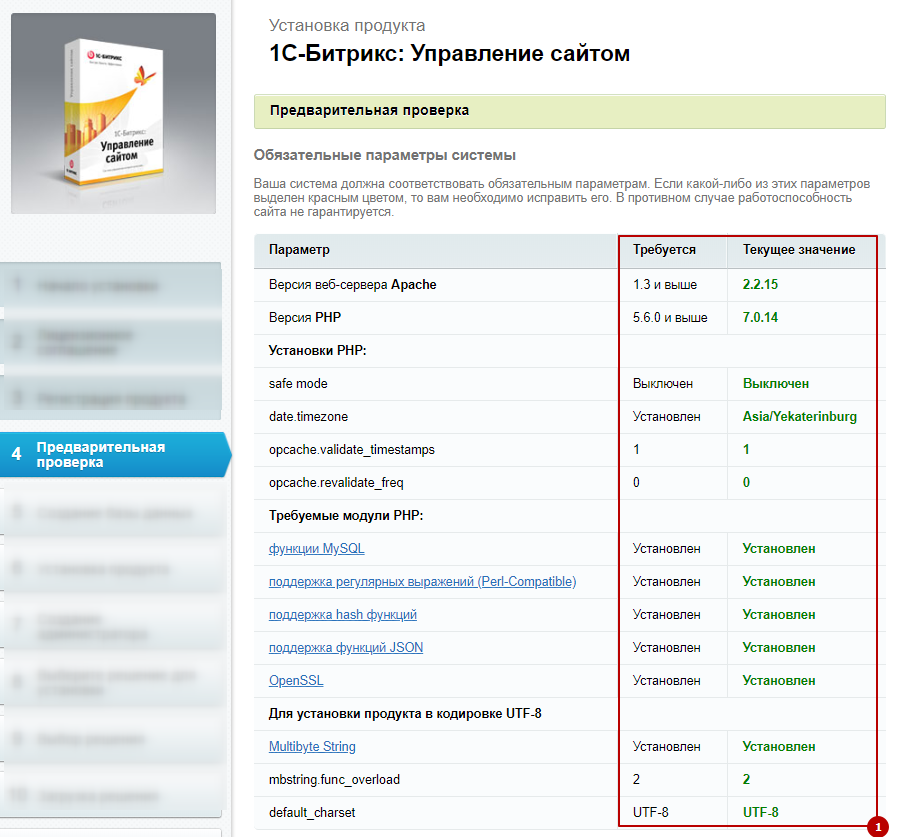
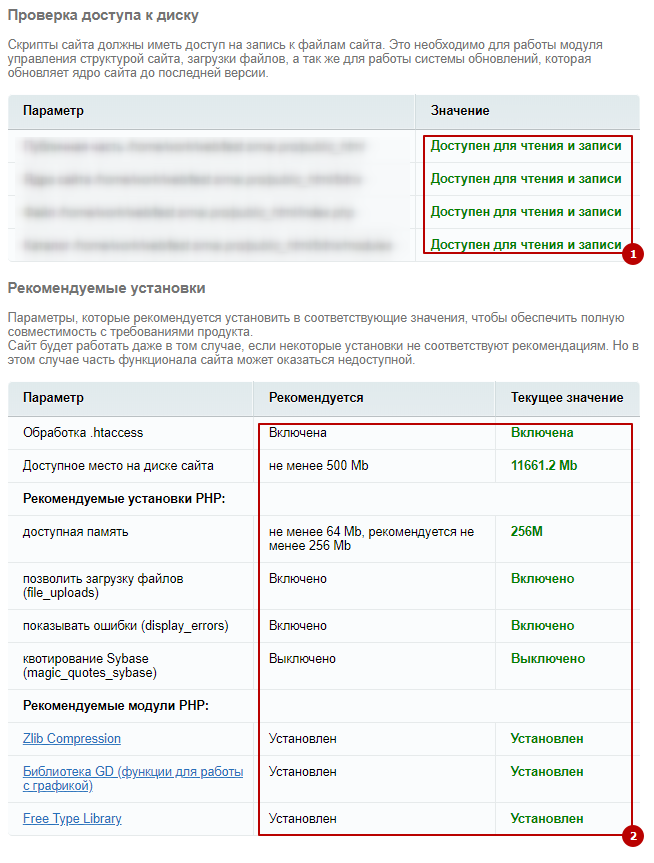
В случае, если один из параметров не соответствует требованиям, необходимо его привести к рекомендуемому значению.
Например, один из этих параметров может иметь другое значение, тогда они будут выделены красным цветом.
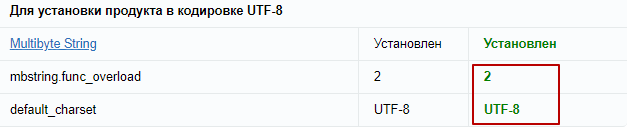
Тогда необходимо:
1) открыть файл .htaccess, который находится в корне вашего сайта.
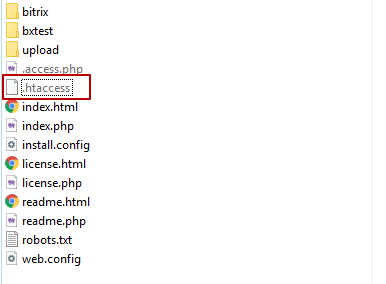
2) В начале файла прописать значения:
php_value mbstring.func_overload 0
php_value default_charset UTF-8
3) Сохранить файл и проверить параметры установки.
В случае, если какой-либо из параметров также окрашен в красный цвет, нужно проверить настройки на вашем хостинге.
Шаг 8. Указать данные базы данных - логин, пароль и имя базы данных, созданные вами ранее.
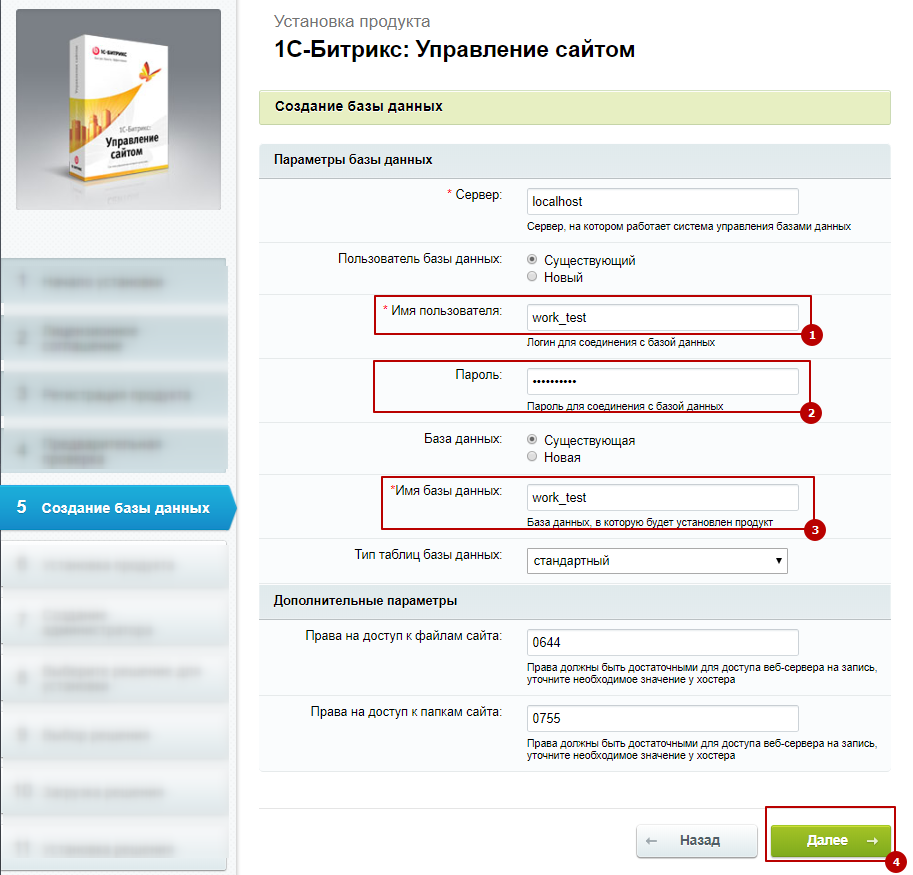
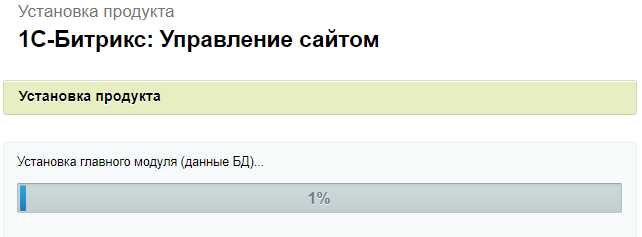
Шаг 9. Далее идет установка продукта.
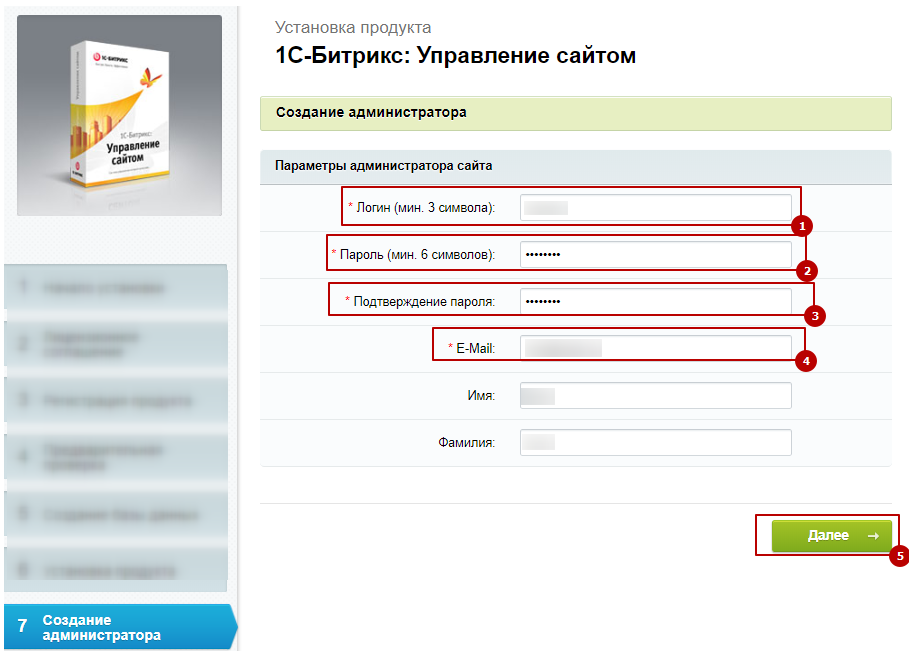
Шаг 10. Указать данные администратора сайта. Заполнить обязательные параметры и нажать "Далее".
Шаг 11. На следующем шаге мастер предлагает выбрать готовое решение для установки или загрузить его из Маркетплейс.
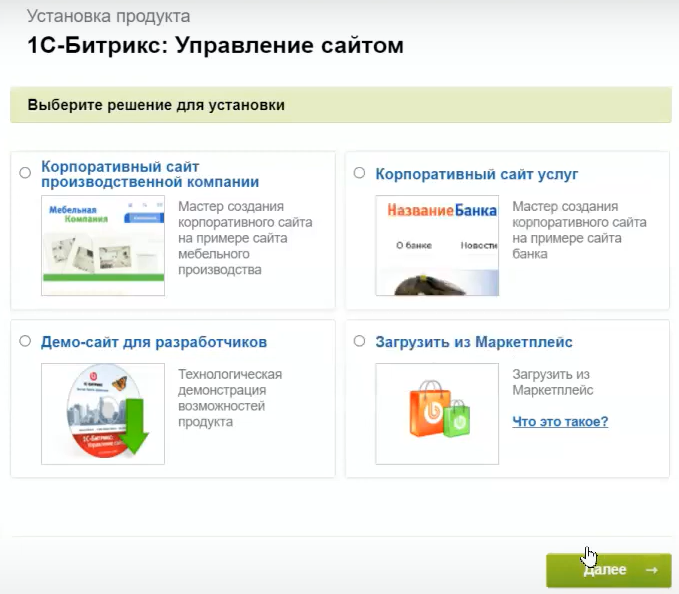
Игнорируем этот шаг. Переходим сразу в админку.
Шаг 11.1 Для перехода в административный раздел нужно в адресной строке браузера добавить к адресу сайта /bitrix/.
Например:

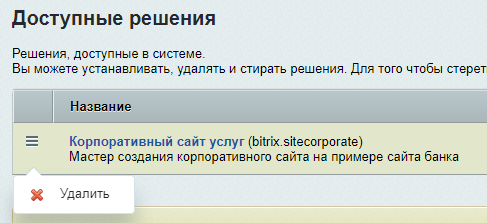
Шаг 12. Так как установка готовых решений игнорируется и не будет использоваться "Корпоративный сайт услуг", который отображается в доступных решениях, его можно удалить.
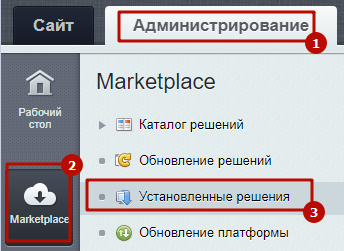
Для этого перейти в Marketplace > Установленные решения.
И удалить ненужный модуль.
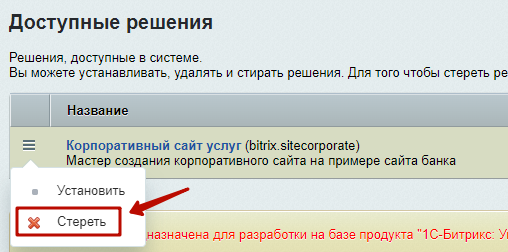
После удаления его можно стереть.
Шаг 13. После этого установить готовое решение по одной из инструкций
Шаг 3. Установка готового решения SIMAI
Установка решения на SF2
Шаг 1. Запустить проверку системы.
Шаг 2. Активировать купон решение.
Шаг 4. Активировать купоны на дополнительные модули и установить последние обновления.
Шаг 5. Проверить работу системы на наличие ошибок.
Шаг 1. Запустить проверку системы.
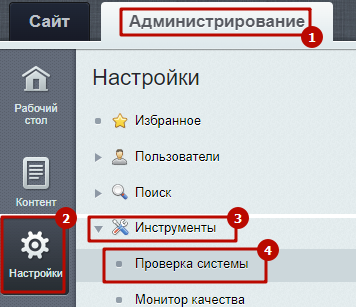
Шаг 1.1. Перейти в Администрирование > Настройки > Инструменты > Проверка системы.
Шаг 1.2. Запустить проверку, нажав кнопку "Начать тестирование".
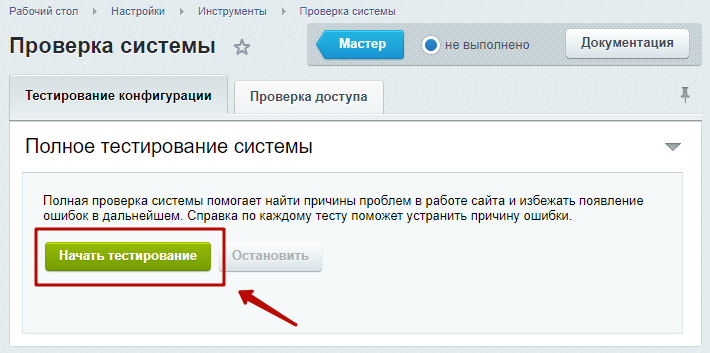
Более подробно о проверке системы можно прочитать в уроке от 1С-Битрикс.
ВНИМАНИЕ!
Если при проверке системы возникают ошибки, вам необходимо обратиться в техническую поддержку вашего хостинга или 1С-Битрикс.Шаг 2. Активировать купон решение.
Перейти в административную часть сайта, для этого в адресной строке нужно указать http://<ваш_сайт>/bitrix/admin/ и в разделе Marketplace > Обновление платформы на вкладке "Активация купона" ввести и активировать купон.
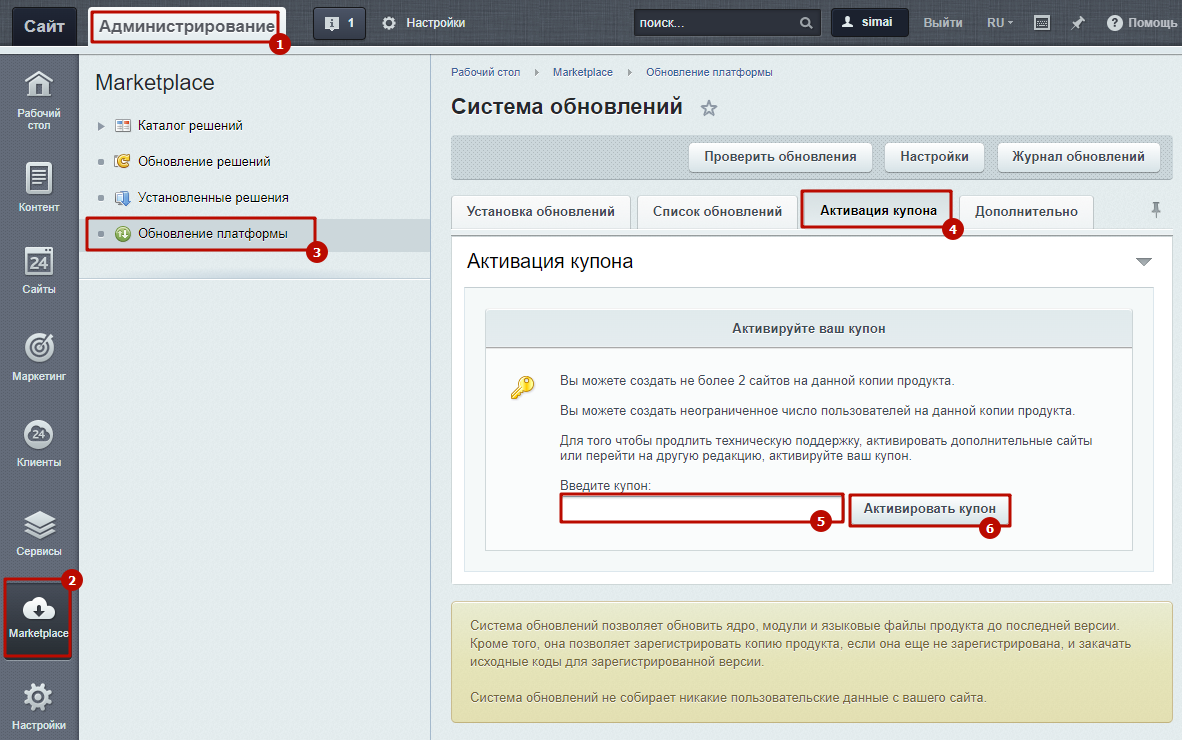
Шаг 3. Установить решение.
Шаг 3.1. Перейти в раздел "Обновление решений"
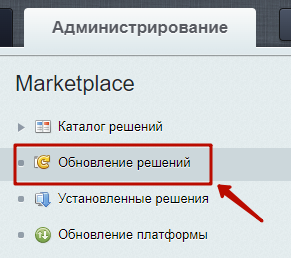
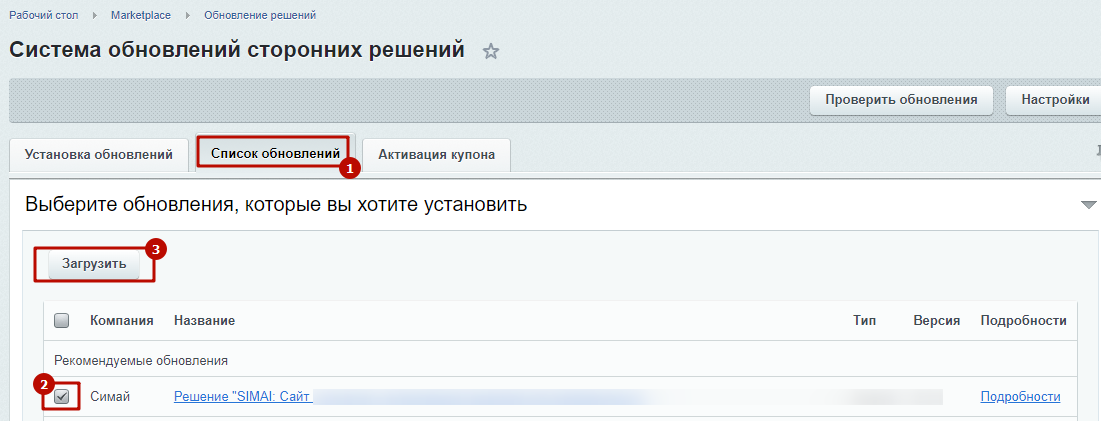
Шаг 3.2. На вкладке "Список обновлений" (1) установить галочку (2) у нужного модуля и нажать "Загрузить" (3).
Шаг 3.3. После загрузки нажать кнопку "Установить".
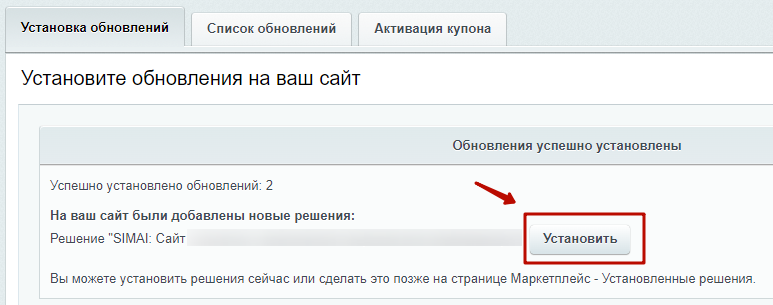
Шаг 3.4. После загрузки отобразится сообщение об успешной установке, например:
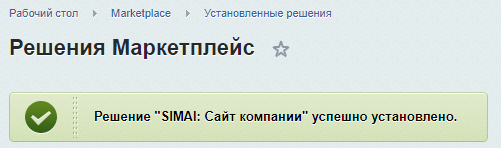
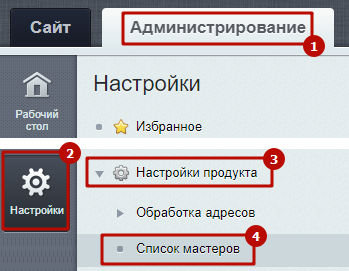
Шаг 3.5. Перейти в Настройки > Настройки продукта > Список мастеров.
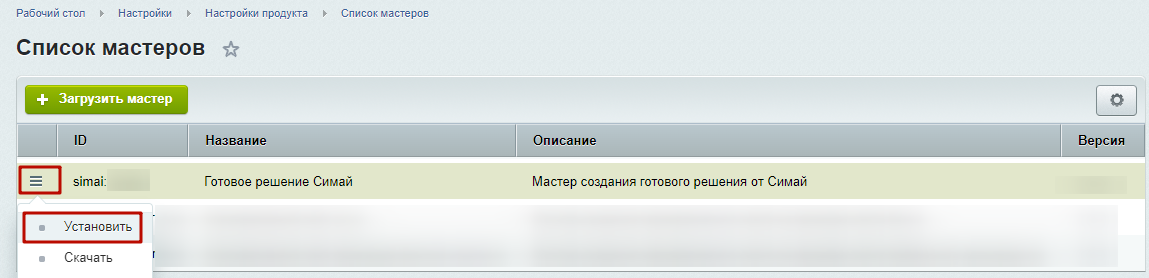
Шаг 3.6. В списке мастеров найти мастер готового решения и установить его.
Шаг 3.7. В новом окне браузера откроется окно мастера установки готового решения.
Необходимо выбрать сайт, в который нужно установить готовое решение.
Если необходимо установить решение в корень сайта, то нужно выбрать первый пункт (например, s1).
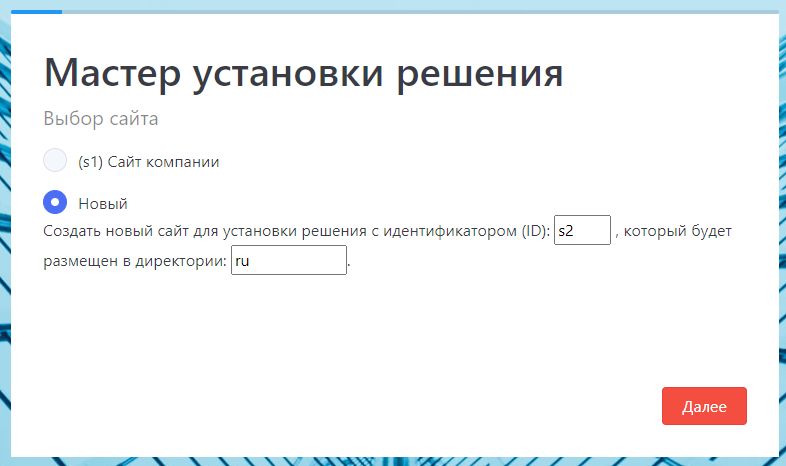
Если необходимо создать новый сайт с новой директорией, то нужно выбрать второй пункт (Новый) и заполнить идентификатор сайта (например, s2) и директорию для размещения решения (например, ru).
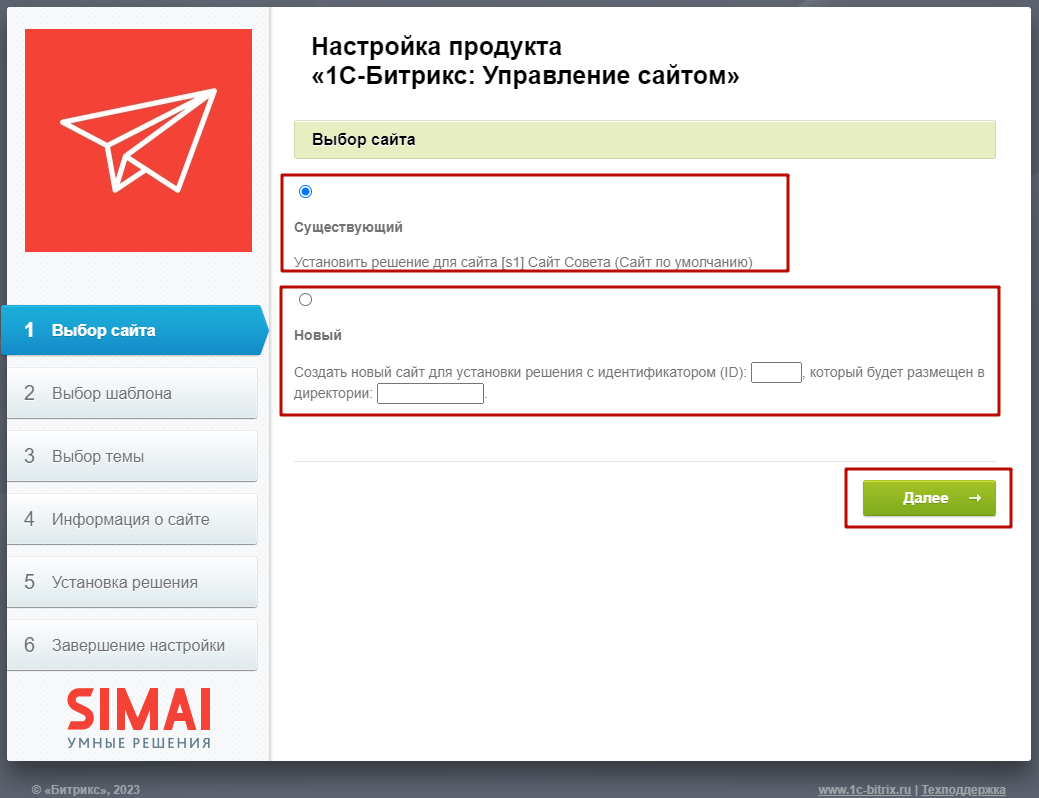
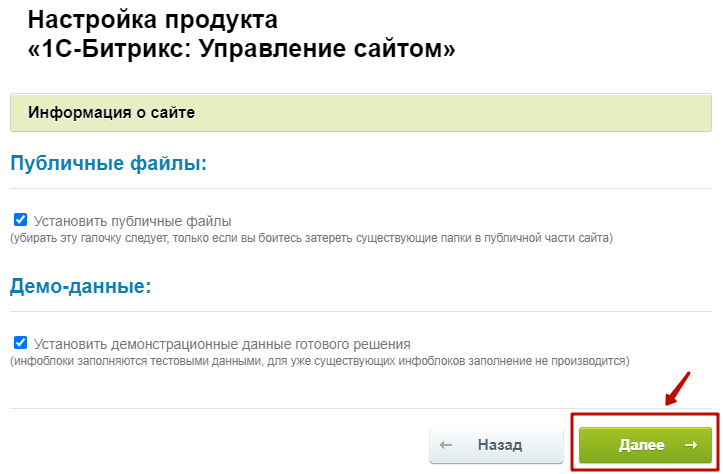
Шаг 3.8. При необходимости снять галочки установки публичных файлов и демо-данных. Нажать "Далее".
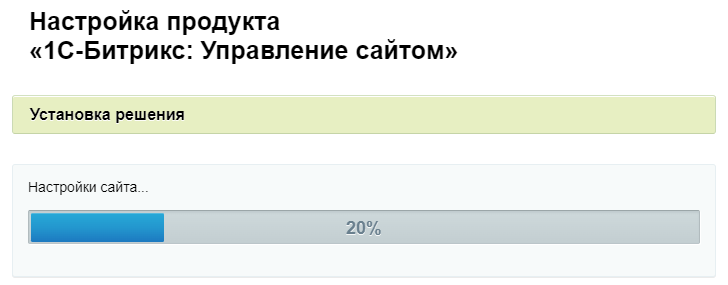
Шаг 3.9. Дождаться завершения установки.
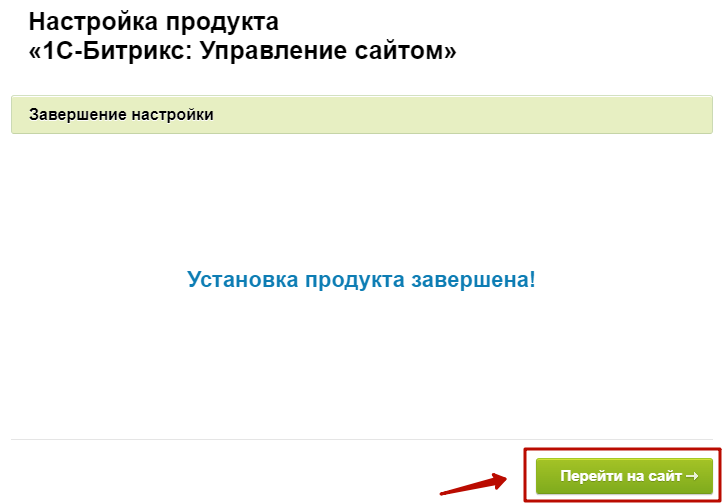
Шаг 3.10. Нажать "Перейти на сайт"
Шаг 3.11. Откроется настройка модуля в административной части сайта.
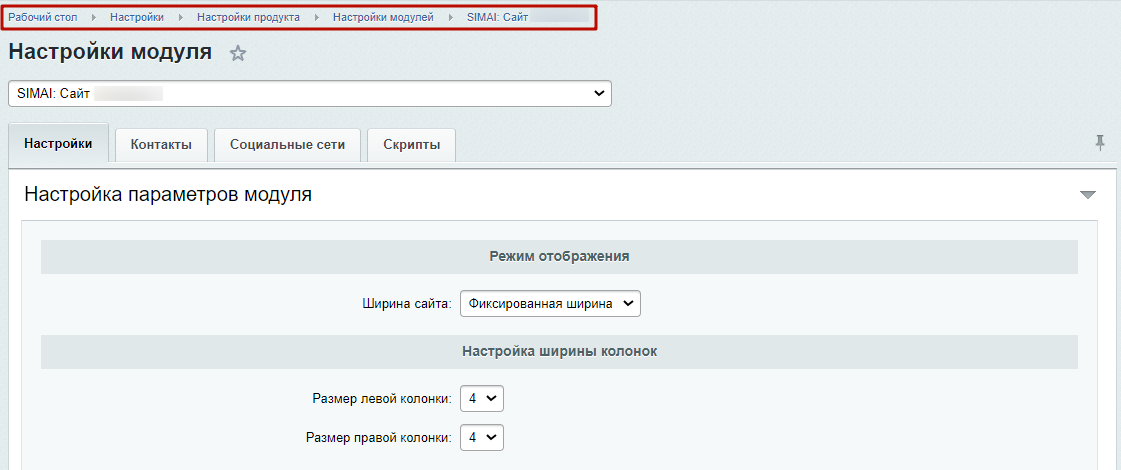
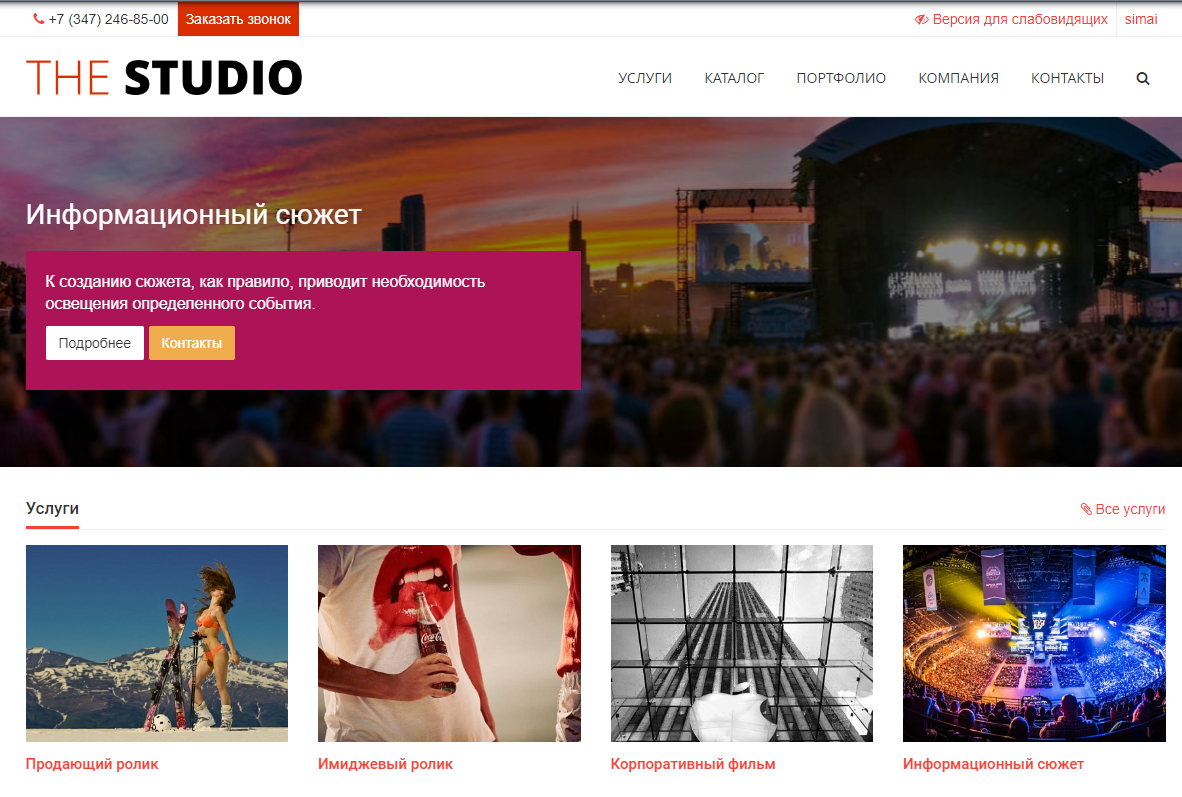
Шаг 3.12. Для просмотра публичной части сайта нажать на "Сайт".

Сайт готов к работе.
Шаг 4. Активировать купоны на дополнительные модули и установить последние обновления.
Для некоторых готовых решений дополнительно предоставляется установка модуля SIMAI: Интернет-приёмная - модуль работы с обращениями по 59-ФЗ.
Список готовых решений:
- SIMAI: Сайт учебного центра
- SIMAI: Сайт спортивной школы
- SIMAI: Сайт музыкальной школы
- SIMAI: Сайт художественной школы
- SIMAI: Сайт колледжа
- SIMAI: Сайт совета муниципальных образований
- SIMAI: Сайт сельского поселения
- SIMAI: Сайт санатория
- SIMAI: Сайт школы
- SIMAI: Сайт детского сада
- SIMAI: Сайт медицинской организации
Купон на активацию модуля приходит на почту, на которую был выписан купон на готовое решение после активации этого купона.
Шаг 4.1. Перейти в Администрирование > Marketplace > Обновление решений.
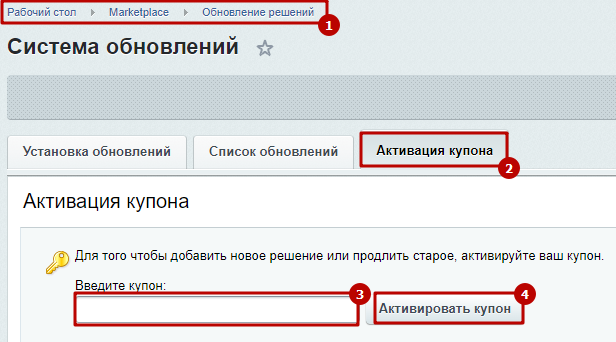
Шаг 4.2. Когда на почту пришел (проверьте папку спам) купон на доп.модуль, его необходимо активировать на вкладке "Активация купона". Ввести купон в поле и нажать кнопку "Активировать купон".
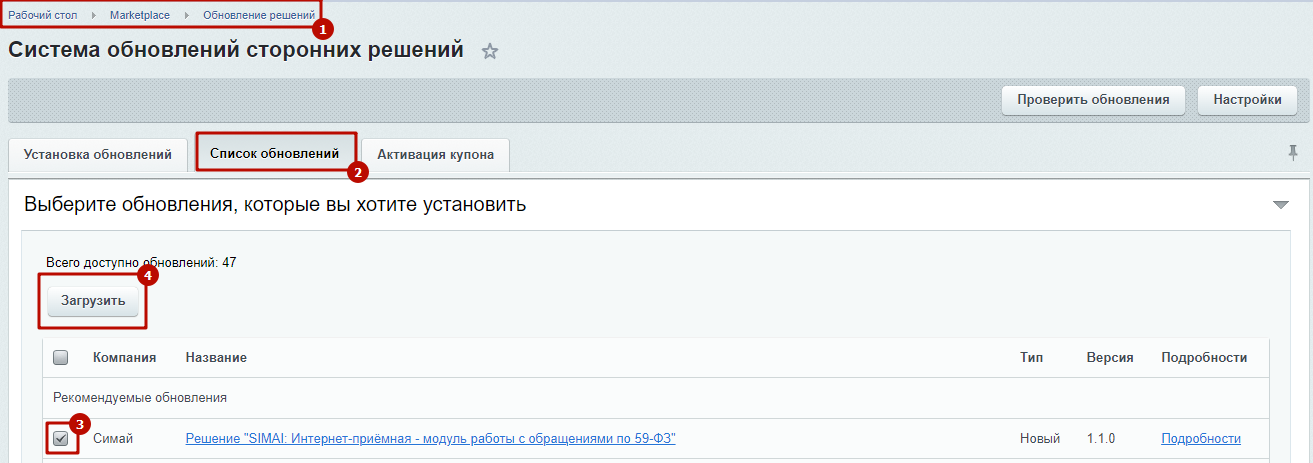
Шаг 4.3. В том же разделе Администрирование > Marketplace > Обновление решений на вкладке "Список обновлений" установить галочку у модуля и нажать "Загрузить".
Шаг 4.4. После загрузки нажать "Установить".
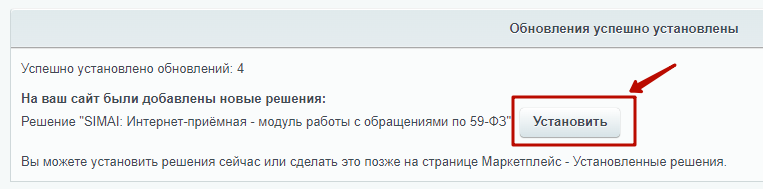
Шаг 4.5. Дождаться завершения установки, появится сообщение об успешной установке.

Инструкции по теме:
SIMAI: Модуль работы с обращениями по 59-ФЗ
Шаг 5. Проверить работу системы на наличие ошибок.
Шаг 5.1 Перейти в административную часть сайта.
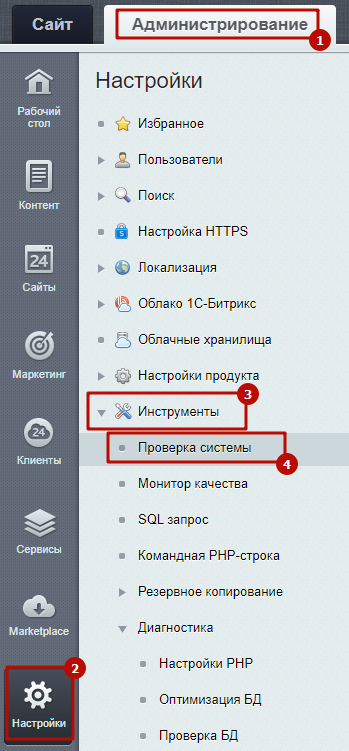
Шаг 5.2. Перейти в Администрирование > настройки > Инструменты > Проверка системы.
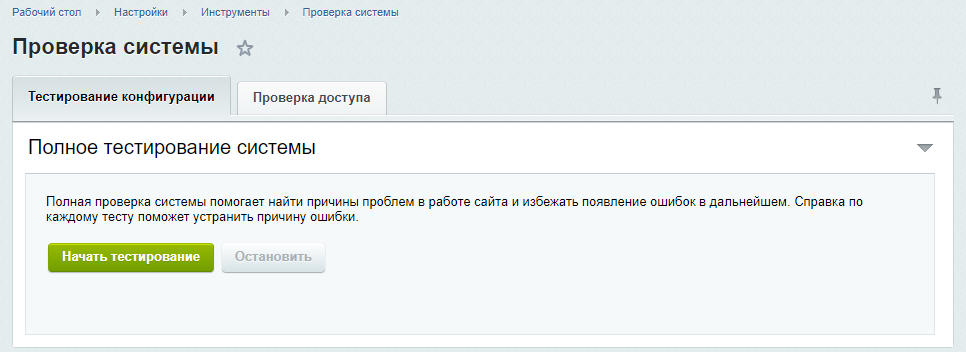
Шаг 5.3. Нажать на кнопку "Начать тестирование".
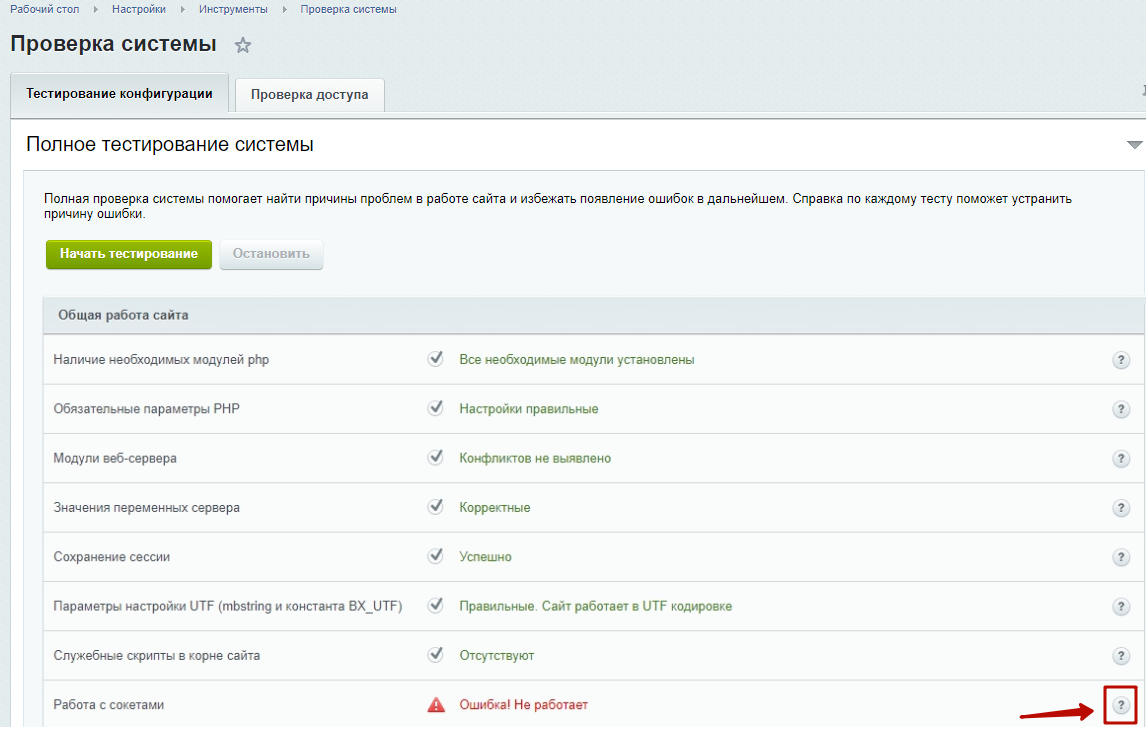
Шаг 5.4. Если найдены ошибки, при наличии соответствующей квалификации, их можно исправить с помощью пояснительных инструкций, нажав на иконку вопроса напротив ошибки. Или обратиться к техническую поддержку вашего хостинга и в техническую поддержку 1С-Битрикс.
Установка решения на SF4
Шаг 1. Запустить проверку системы.
Шаг 2. Активировать купон решение.
Шаг 4. Активировать купоны на дополнительные модули и установить последние обновления.
Шаг 5. Проверить работу системы на наличие ошибок.
Шаг 1. Запустить проверку системы.
Шаг 1.1. Перейти в Администрирование > Настройки > Инструменты > Проверка системы.
Шаг 1.2. Запустить проверку, нажав кнопку "Начать тестирование".
Более подробно о проверке системы можно прочитать в уроке от 1С-Битрикс.
Шаг 2. Активировать купон решение.
Перейти в административную часть сайта, для этого в адресной строке нужно указать http://<ваш_сайт>/bitrix/admin/ и в разделе Marketplace > Обновление платформы на вкладке "Активация купона" ввести и активировать купон.
Шаг 3. Установить решение.
Шаг 3.1. Перейти в раздел "Обновление решений"
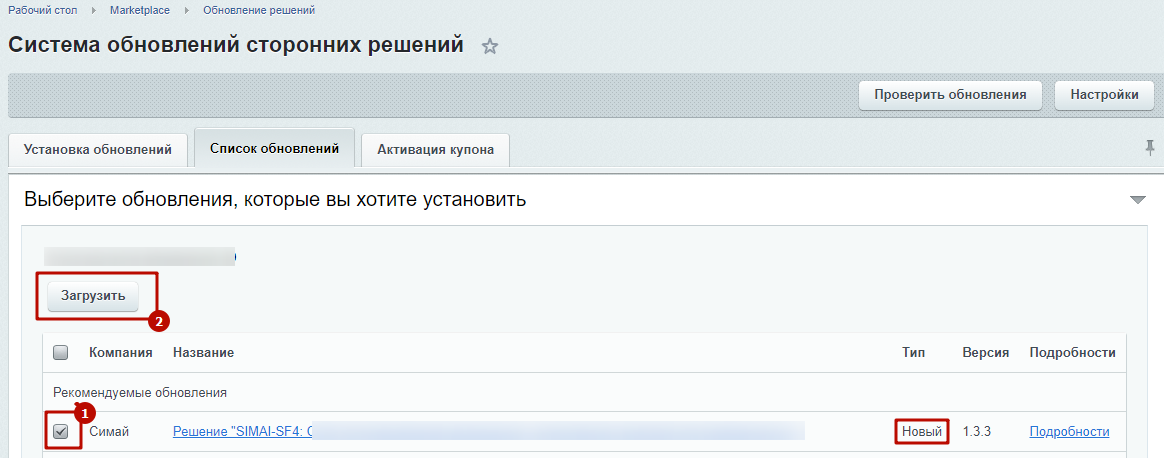
Шаг 3.2. Установить галочку (1) у нужного модуля и нажать "Загрузить" (2).
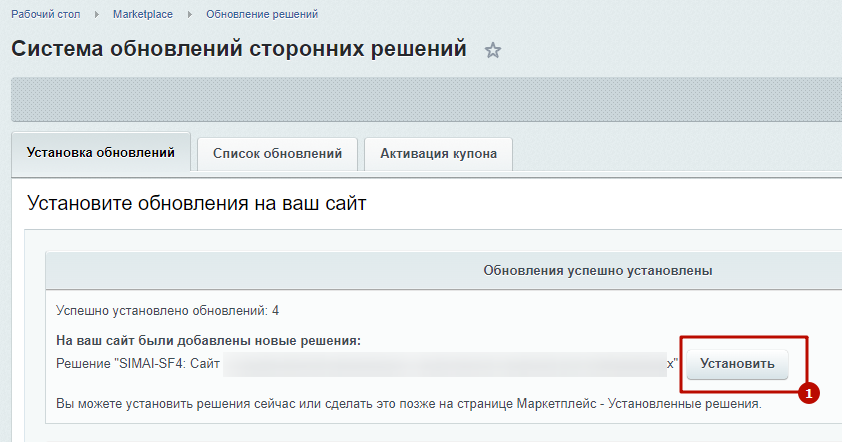
Шаг 3.3. После загрузки нажать кнопку "Установить".
Шаг 3.4. В новом окне браузера откроется мастер установки решения.
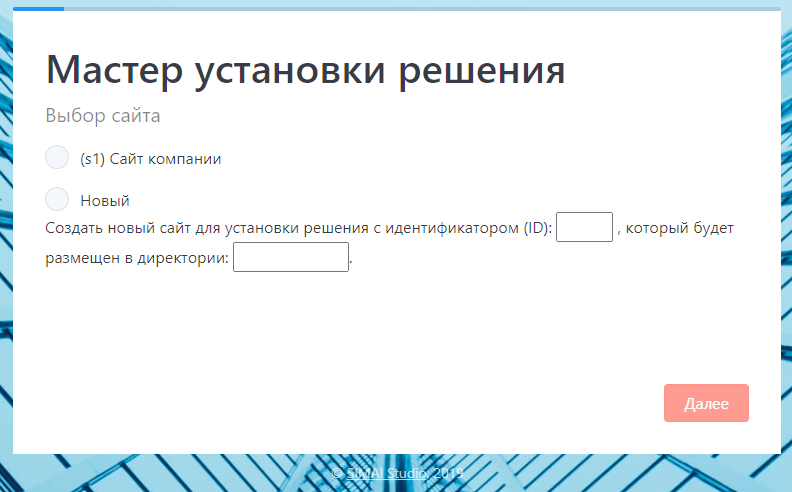
Если необходимо установить решение в корень сайта, то нужно выбрать первый пункт (например, s1).
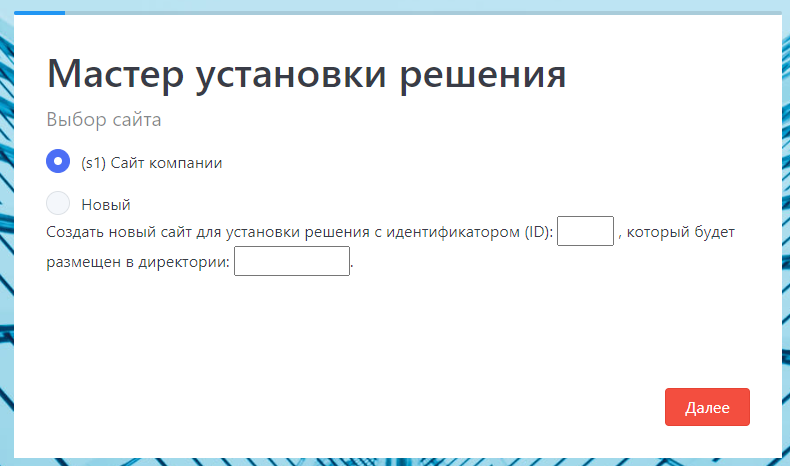
Если необходимо создать новый сайт с новой директорией, то нужно выбрать второй пункт (Новый) и заполнить идентификатор сайта и директорию для размещения решения.
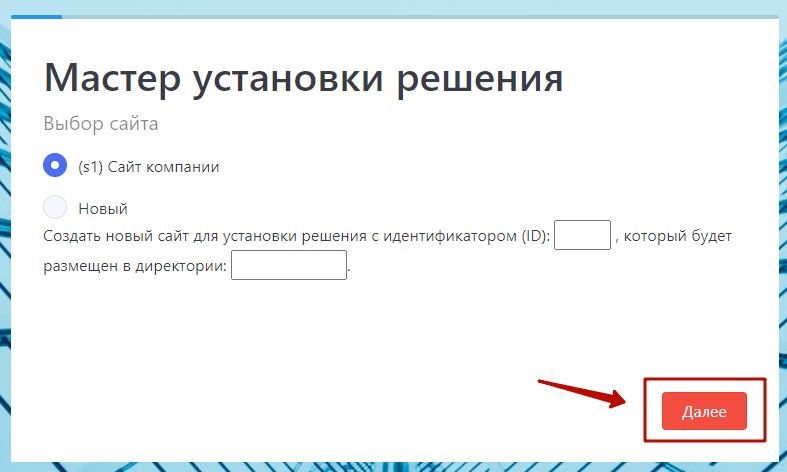
Шаг 3.5. Нажать "Далее".
Шаг 3.6. Дождаться завершения распаковки и нажать "Далее"
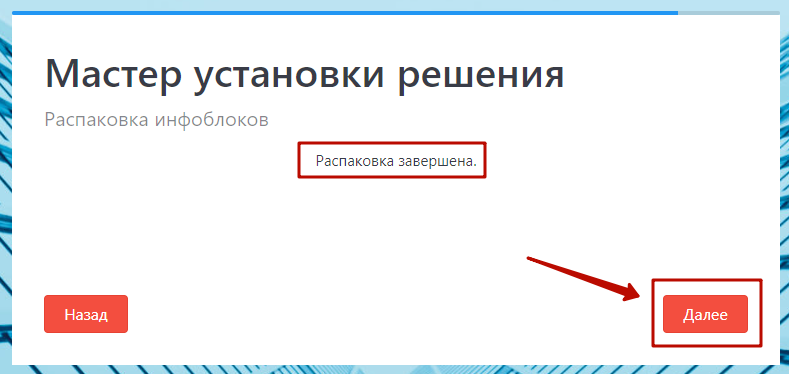
Для некоторых модулей готовых решений после нажатия на кнопку "Далее" запустится мастер установки модуля SIMAI-SF4: Сведения об образовательной организации:
SIMAI-SF4: Сайт колледжа (simai.sf4college)
SIMAI-SF4: Сайт учебного центра (simai.sf4educenter)
SIMAI-SF4: Сайт университета (simai.sf4university)
SIMAI-SF4: Сайт школы (simai.sf4school)
SIMAI-SF4: Сайт детского сада (simai.sf4detsad)
SIMAI-SF4: Сайт спортивной школы (simai.sf4sportschool)
SIMAI-SF4: Сайт художественной школы (simai.sf4artschool)
SIMAI-SF4: Сайт музыкальной школы (simai.sf4musicschool)
SIMAI-SF4: Сайт образовательной организации (simai.sf4edu)
В этом случае дождитесь установки модуля SIMAI-SF4: Сведения об образовательной организации.
Шаг 3.7. Перейти на сайт.
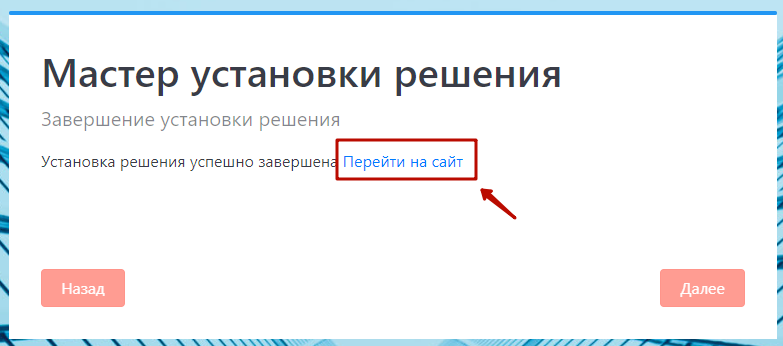
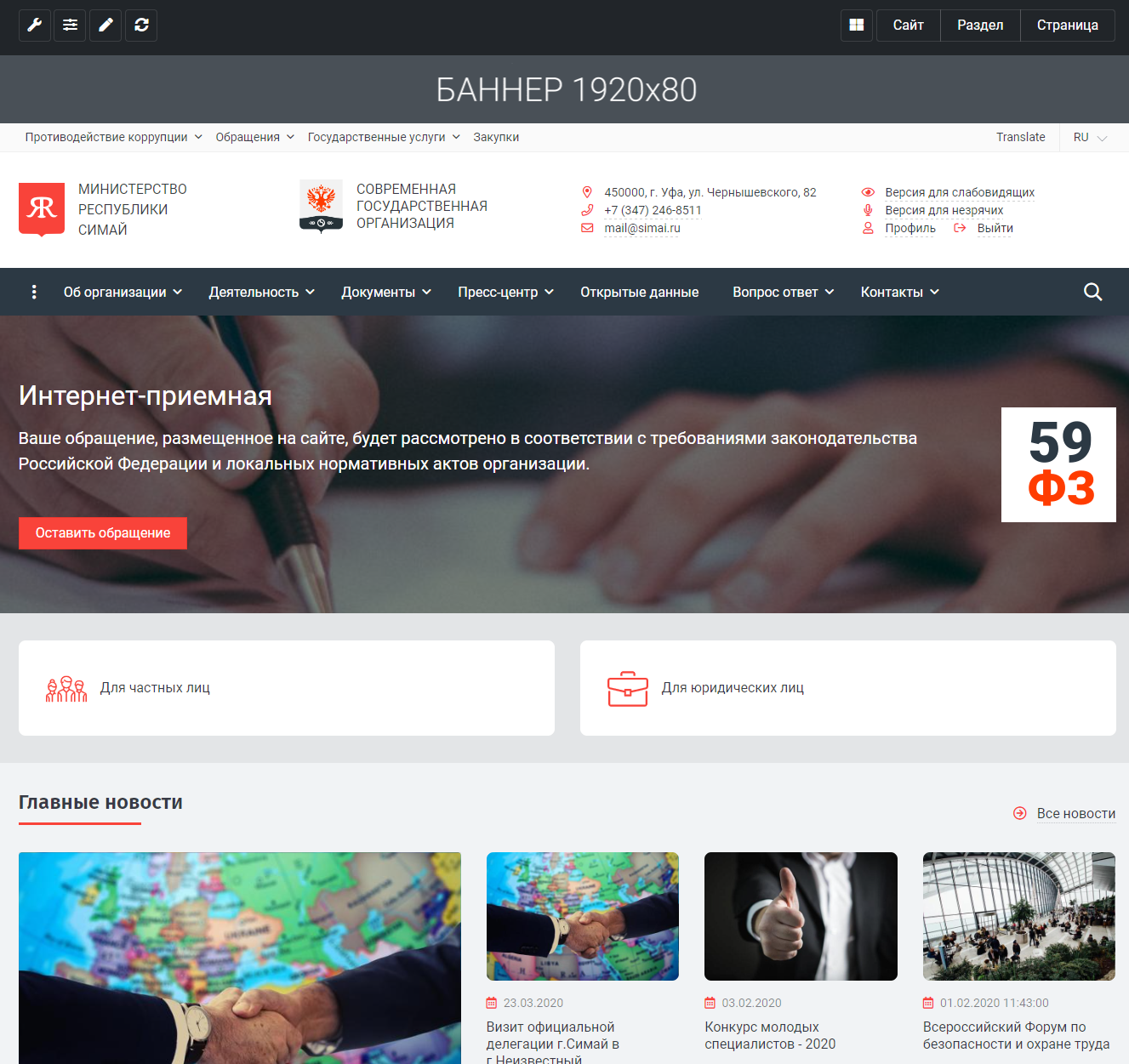
Сайт готов к работе.
Шаг 4. Активировать купоны на дополнительные модули и установить последние обновления.
Если вместе с модулем готового решения поставляются дополнительные модули, такие как
- SIMAI: Мультизагрузка изображений и документов (все на SIMAI-SF4)
- SIMAI: Спасение файлов (все на SIMAI-SF4)
- SIMAI: Спасение данных (все на SIMAI-SF4)
- SIMAI: Модуль платежей (SIMAI-SF4: Сайт благотворительного фонда, SIMAI-SF4: Сайт учебного центра, SIMAI-SF4: Сайт НКО)
- SIMAI-SF4: Сведения об образовательной организации (для simai.sf4detsad, simai.sf4college, simai.sf4musicschool, simai.sf4edu, simai.sf4sportschool, simai.sf4university, simai.sf4educenter, simai.sf4artschool, simai.sf4school)
перед работой с сайтом необходимо проверить добавлены ли и установлены ли они.
Купоны на активацию модулей приходят на почту, на которую был выписан купон на готовое решение после активации этого купона.
Шаг 4.1. Перейти в Администрирование > Marketplace > Установленные решения.
Шаг 4.2. Проверить какие модули добавлены и установлены.
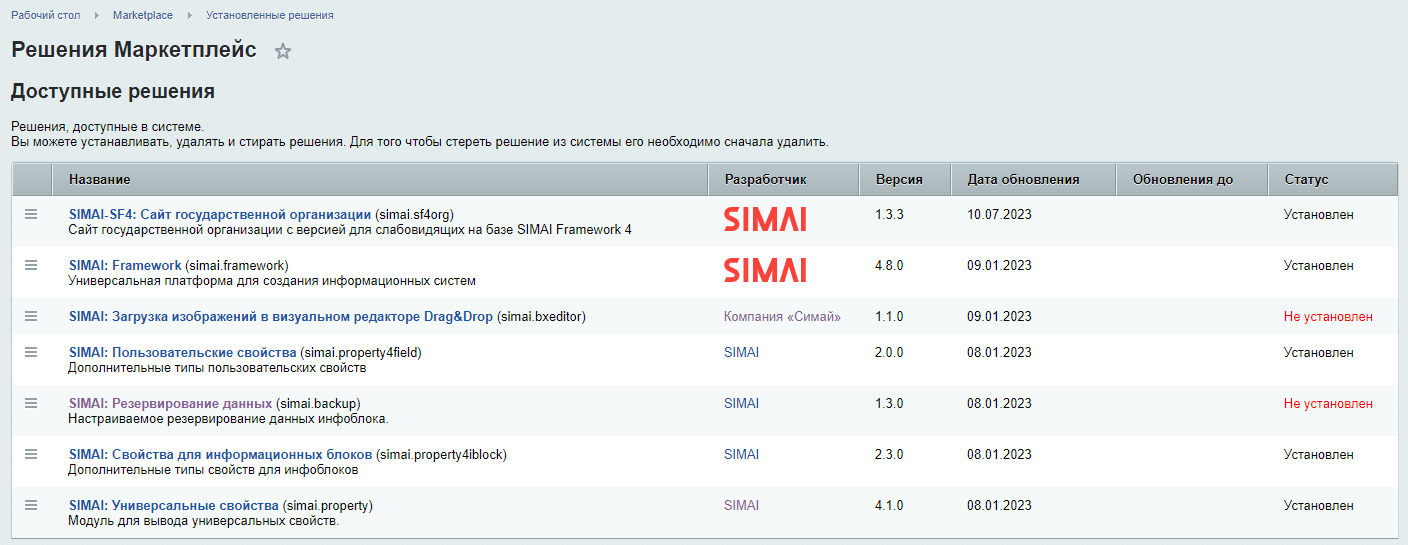
Шаг 4.3. Когда на почту пришли (проверьте папку спам) купоны на доп.модули, их необходимо активировать в Администрирование > Marketplace > Обновление решений. Вкладка "Активация купона". Ввести купон в поле и нажать кнопку "Активировать купон".
Если на почту пришел купон на модуль, которого нет в списке на сайте, нужно купон активировать и установить модуль.
Шаг 4.4. Перейти в Администрирование > Marketplace > Установленные решения и проверить установлены ли доп.модули.
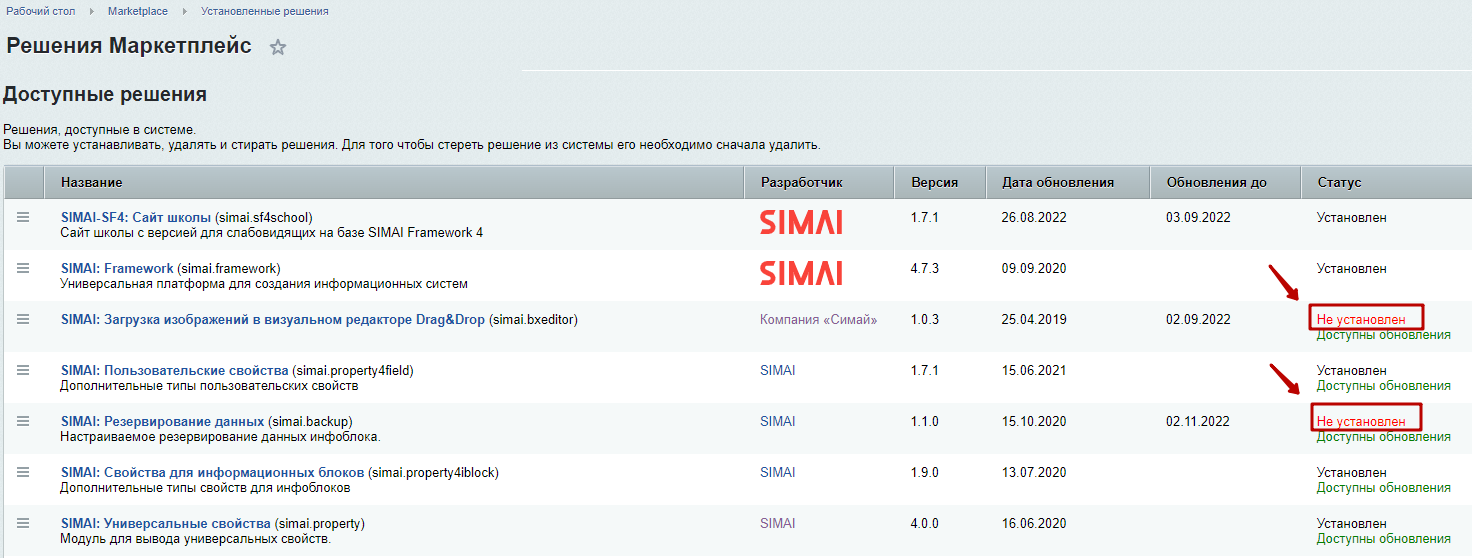
Шаг 4.5. Если есть неустановленные модули, установить их.
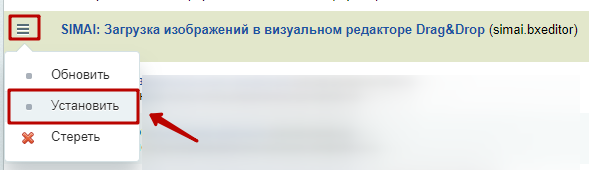
Инструкции по теме:
Инструкция по работе с модулем SIMAI: Мультизагрузка изображений и документов
Инструкция по работе с модулем SIMAI: Спасение файлов
Инструкция по работе с модулем SIMAI: Спасение данных
Инструкция по работе с модулем SIMAI-SF4: Модуль платежей
Шаг 5. Проверить работу системы на наличие ошибок.
Шаг 5.1 Перейти в административную часть сайта.
Шаг 5.2. Перейти в Администрирование > настройки > Инструменты > Проверка системы.
Шаг 5.3. Нажать на кнопку "Начать тестирование".
Шаг 5.4. Если найдены ошибки, при наличии соответствующей квалификации, их можно исправить с помощью пояснительных инструкций, нажав на иконку вопроса напротив ошибки. Или обратиться к техническую поддержку вашего хостинга и в техническую поддержку 1С-Битрикс.
Ошибки установки и их решение
The script encountered an error and will be aborted. To view extended error messages, enable this feature in .settings.php.
Ошибка
[Error] Call to undefined function Bitrix\Main\DB\mysql_connect() (0)
/home/bitrix/www/bitrix/modules/main/lib/db/mysqlconnection.php:45
#0: Bitrix\Main\DB\MysqlConnection->connectInternal()
/home/bitrix/www/bitrix/modules/main/lib/db/mysqlconnection.php:103
#1: Bitrix\Main\DB\MysqlConnection->queryInternal(string, array, NULL)
/home/bitrix/www/bitrix/modules/main/lib/db/connection.php:329
#2: Bitrix\Main\DB\Connection->query(string)
/home/bitrix/www/bitrix/modules/main/lib/config/option.php:182
#3: Bitrix\Main\Config\Option::load(string, NULL)
/home/bitrix/www/bitrix/modules/main/lib/config/option.php:53
#4: Bitrix\Main\Config\Option::get(string, string, string)
/home/bitrix/www/bitrix/modules/main/lib/httprequest.php:337
#5: Bitrix\Main\HttpRequest->prepareCookie(array)
/home/bitrix/www/bitrix/modules/main/lib/httprequest.php:63
#6: Bitrix\Main\HttpRequest->__construct(object, array, array, array, array)
/home/bitrix/www/bitrix/modules/main/lib/httpapplication.php:42
#7: Bitrix\Main\HttpApplication->initializeContext(array)
/home/bitrix/www/bitrix/modules/main/lib/application.php:122
#8: Bitrix\Main\Application->initializeExtendedKernel(array)
/home/bitrix/www/bitrix/modules/main/include.php:23
#9: require_once(string)
/home/bitrix/www/bitrix/modules/main/include/prolog_before.php:14
#10: require_once(string)
/home/bitrix/www/bitrix/modules/main/include/prolog.php:10
#11: require_once(string)
/home/bitrix/www/bitrix/header.php:1
#12: require(string)
/home/bitrix/www/index.php:2
Решение
Поле пароля в файлах CMS Bitrix .settings и dbconn.php не может быть пустым.
Вы можете установить пароль пользователя базы данных root, выполнив последовательно команды:
use mysql;
upd ate user se t password=PASSWORD('новый_пароль_базы_данных') where User='root';
FLUSH PRIVILEGES;
service mysqld restart
Для уточнения данной информации обратитесь к официальной документации mysql.
После чего вы сможете указать данный пароль в конфигурационных файлах CMS .settings и dbconn.php.
Ошибки установки битрикс на PHP 8
На данный момент установка продукта возможна на PHP 7.4.
После установки продукта необходимо установить актуальные обновления тут Marketplace -> Обновление платформы.
А затем повысить версию PHP до 8.
1C-Битрикс устанавливается на PHP8.
Ошибка "Error сode: XMLReader_not_found" при установке на виртуальной машине BitrixVM
Если в мастере установки отображается ошибка:
Error description: XMLReader отсутствует
то нужно заменить файл /etc/php.d/30-xmlreader.ini по инструкции Ручное включение php-расширений.
error сode: ziparchive_not_found error description: ziparchive отсутствует на сервере windows
https://www.php.net/manual/ru/zip.installation.phpВ файле php.ini прописать extension=php_zip.dll
Завис мастер установки, при нажатии на кнопку "Далее" отображется ошибка доступа к файлу action.php
Если при установке модуля завис мастер установки и при нажатии на кнопку "Далее" отображается ошибка, пример:
[Error]

 Failed opening required '/var/www/u3081109/data/www/site.ru/simai/wizard/action//action.php' (include_path='.:') (0)

 /var/www/u3081109/data/www/site.ru/bitrix/components/simai/sf.wizard.stage/templates/.default/template.php:10
есть два варианта решения проблемы:
Вариант 1: сбросить кеш браузера для сайта целиком.
Вариант 2: запустить мастер в инкогнито.
И запустить мастер установки заново.
Установка решения SIMAI-SF4 на БУС/коробочный КП Битрикс24 в режиме многосайтовости
Многосайтовость — полезная возможность для развития готового проекта. Она позволяет установить два или более сайтов с одной административной панелью, в зависимости от редакции. Такой функционал поможет:
- сделать сайт многоязычным
- установить несколько решений на разных доменах или директориях, но с одной админкой
- создать копии сайта на разных доменах.
Многосайтовость на одном домене (разделение сайтов по директориям)
Если первым сайтом установлено готовое решение SIMAI
Если первым сайтом установлено готовое решение другого разработчика
Если первым сайтом установлено готовое решение SIMAI
Если первым сайтом уже было установлено решение SIMAI, то нужно перейти в список мастеров в список мастеров и запустить мастер.
Шаг 1. Перейти в Настройки > Настройки продукта > Список мастеров.
Шаг 2. В списке мастеров найти мастер готового решения и установить его.
Шаг 3. В новом окне браузера откроется окно мастера установки готового решения.
Выбрать пункт "Новый" и заполнить идентификатор сайта (например, s2) и директорию для размещения решения (например, ru).
Если первым сайтом было установлено готовое решение другого разработчика
Если первым сайтом было установлено готовое решение другого разработчика, то нужно перейти в раздел "Обновление решений" и загрузить нужное решение.
Шаг 1. Перейти в Администрирование > Marketplace > Обновление решений.
Шаг 2. Установить галочку (1) у нужного модуля и нажать "Загрузить" (2).
Шаг 3. После загрузки нажать кнопку "Установить".
Шаг 4. Следуя шагам мастера, выбрать сайт и выполнить установку.
Многосайтовость на разных доменах (поддоменах)
Для того чтобы установить сайт в режиме многосайтовости на разных доменах, необходимо выполнить следующие шаги:
Шаг 1. Сделать резервное копирование главного сайта.
Шаг 2. Добавить второй сайт. В настройках сайтов указать домены.
Шаг 3. Создать символьные ссылки.
Шаг 4. Создать путь к корневой папке у второго сайта.
Шаг 5. Проверить второй сайт на ошибки.
Шаг 6. Сравнить PHP-параметры.
Шаг 7. Установить модуль на новый сайт.
Шаг 8. Сделать резервное копирование сайта в режиме многосайтовости.
Шаг 1. Сделать резервное копирование главного сайта.
Нужно сделать копирование основного сайта, в который будет устанавливаться второй. Для этого в административной части переходим в Настройки > Инструменты > Резервное копирование > Создание резервной копии. Выбираем «в папке сайта» и нажимаем кнопку «Создать резервную копию».
Шаг 2.1. Перед установкой второго сайта нужно авторизоваться под главным сайтом.
Например, это site.ru.

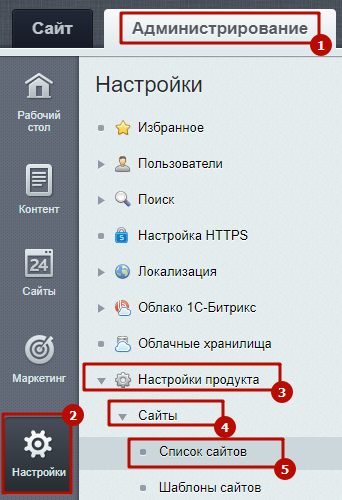
Шаг 2.2. Перейти в Настройки > Настройки продукта > Сайты > Список сайтов.
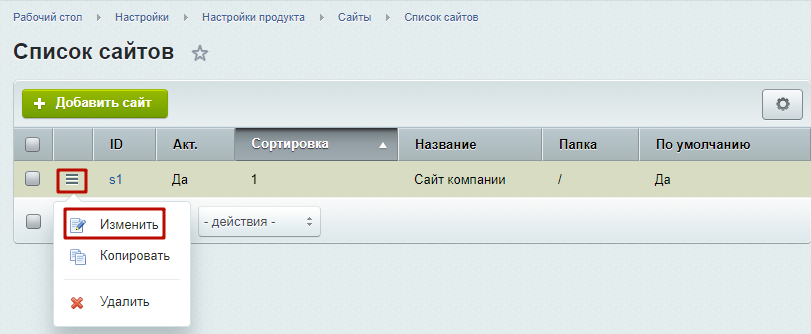
Шаг 2.3. Изменить главный сайт.
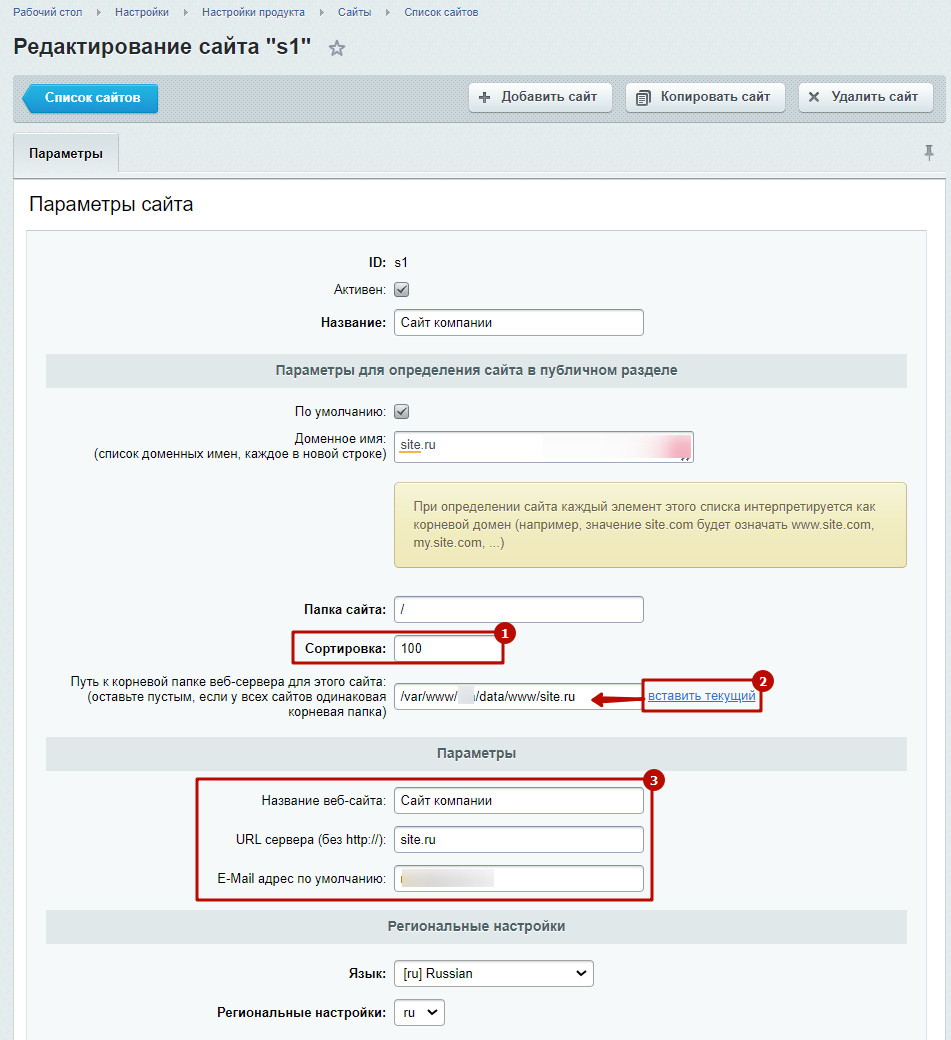
Шаг 2.4. В открывшемся окне прописать сортировку.
Она должна быть выше (большее число), чем у второго сайта.
Например:
1. Сортировка - прописать, например, 100
2. В строке «Путь к корневой папке веб-сервера для этого сайта» нажать на «вставить текущий».
3. После этого проверить правильность ввода «Параметров».
4. Сохранить изменения.

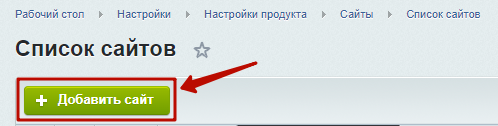
Шаг 2.5. В том же разделе списка сайтов (Настройки > Настройки продукта > Сайты > Список сайтов) нажать на «Добавить сайт».
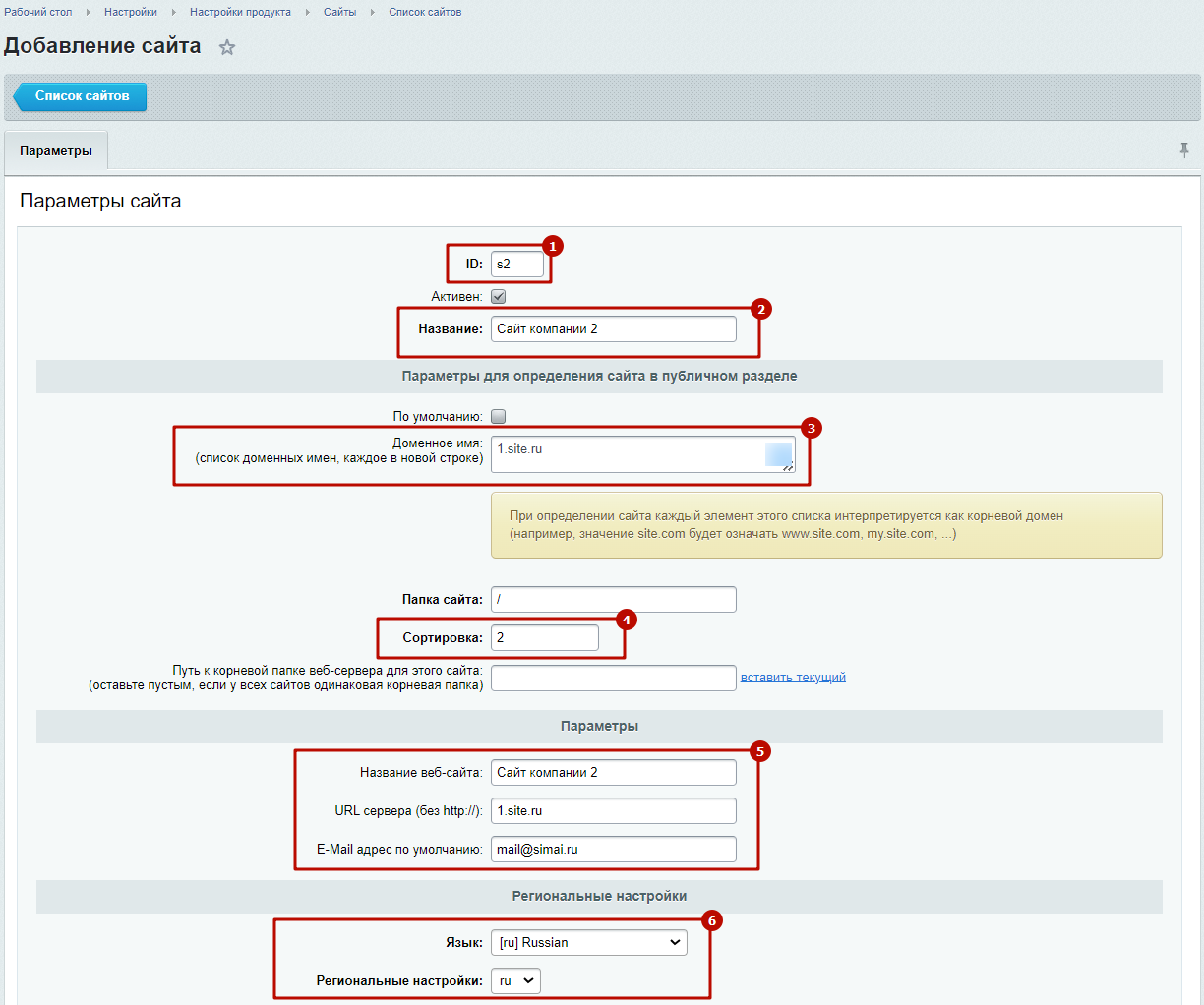
Шаг 2.6. В открывшейся форме редактирования параметров сайта прописать:
-
ID (1)
-
Название (2)
-
Доменное имя (3)
-
Сортировку (4). Значение сортировки должно быть ниже (меньшее число), чем у главного сайта. Т.к. в примере выше мы указали сортировку 100, в этом примере указали число ниже - 2.
-
Параметры: название веб-сайта, URL-сервера (без http://), E-mail адрес по умолчанию (5)
-
Региональные настройки (6)
-
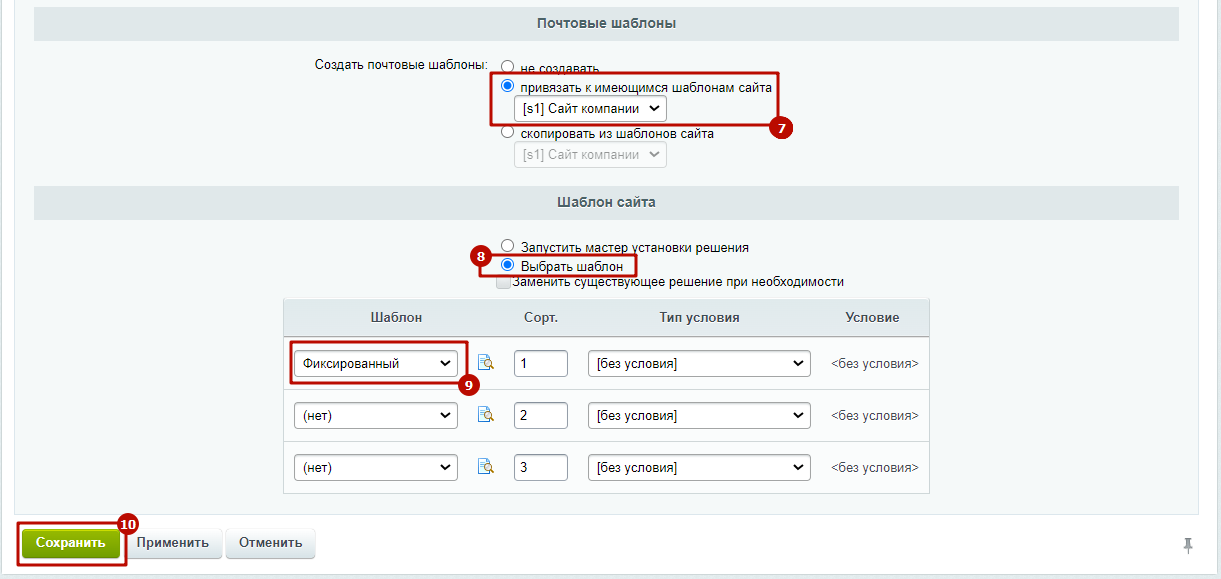
Почтовые шаблоны (7) (8)
-
Шаблон сайта (9)
Сохранить изменения (10).
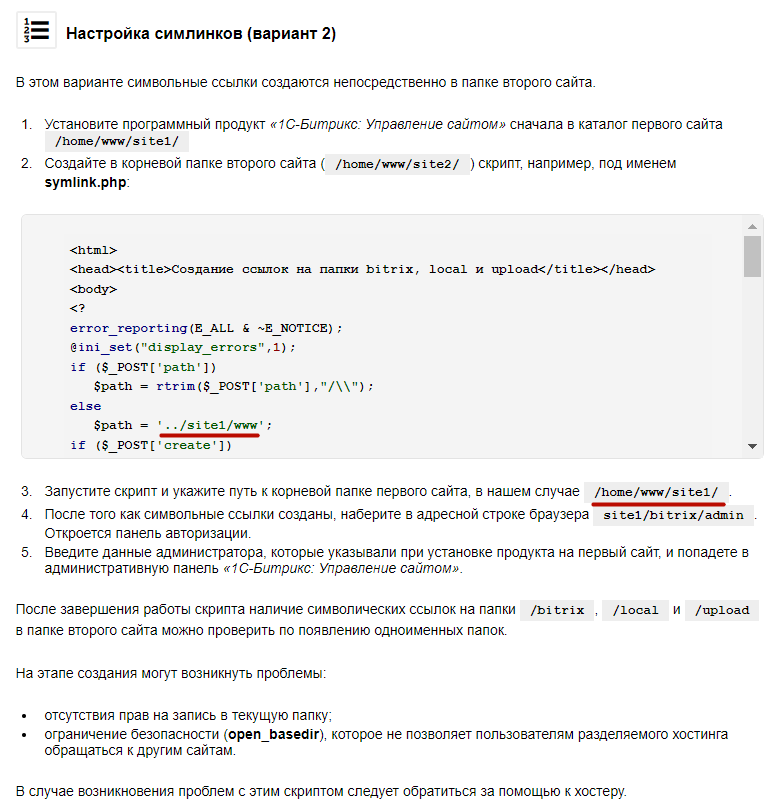
Для второго сайта нужно создать символьные ссылки. Посмотреть, как их настроить, вы можете в статье 1С-Битрикс.
Например, через запуск скрипта - Настройка симлинков (вариант 2) можно выполнить пункты 2 и 3. Путь к корневой папке первого сайта мы сгенерировали в шаге 2.4.
Шаг 4. Создать путь к корневой папке у второго сайта
Шаг 4.1. Авторизоваться под вторым сайтом.
В нашем примере это 1.site.ru
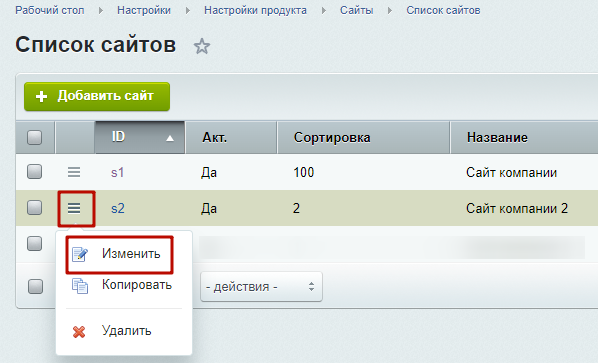
Шаг 4.2. Перейти в Настройки > Настройки продукта > Сайты > Список сайтов.
Шаг 4.3. Изменить второй сайт, под которым прошли авторизацию.
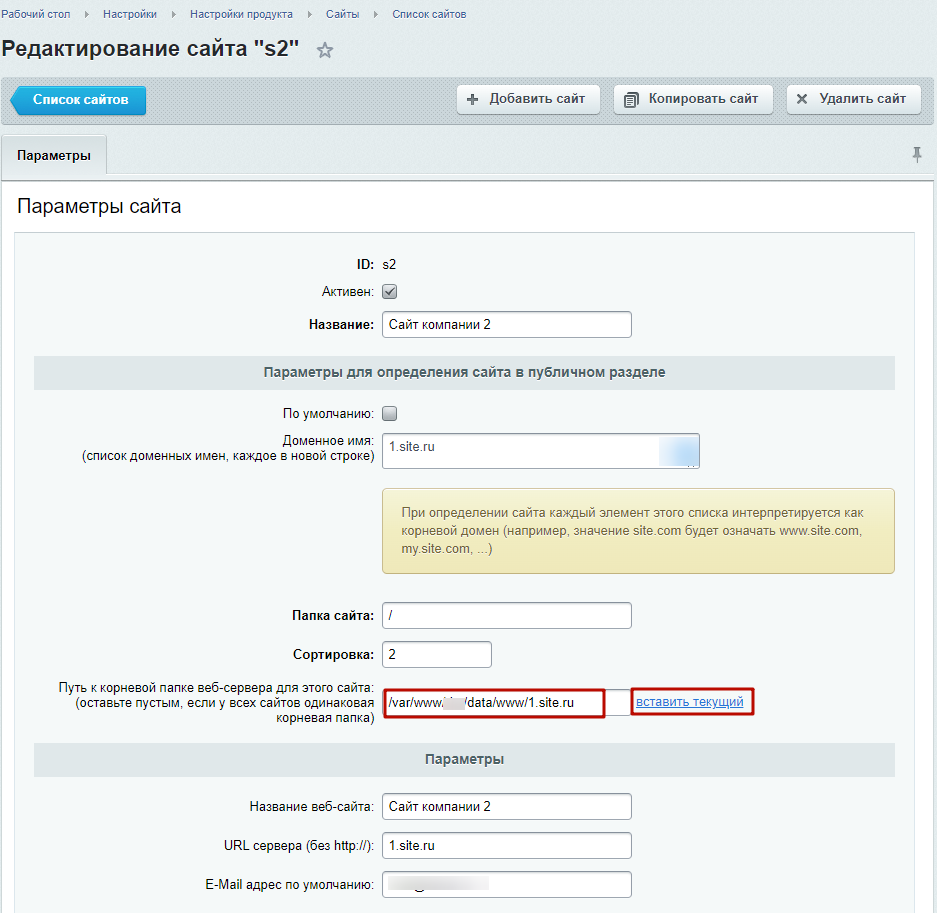
Шаг 4.4. Нажать «вставить текущий» путь к корневой папке – ссылка должна отличаться от главного сайта.

В нашем примере выглядит так:
Шаг 5. Проверка сайта на ошибки и PHP-параметры
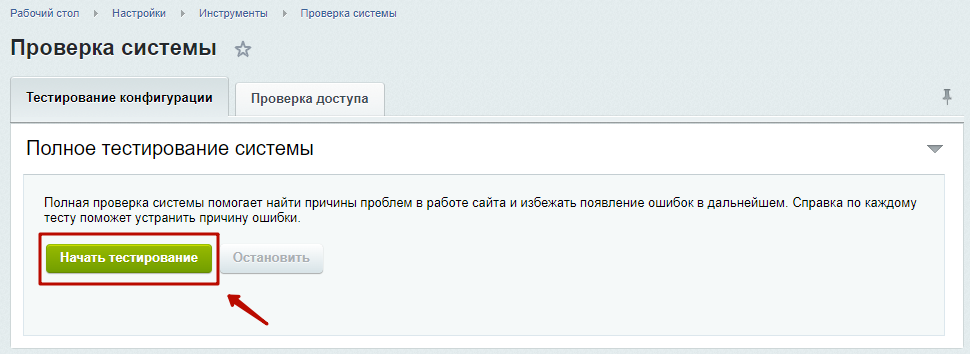
Шаг 5.1 Перейти в Настройки > Инструменты > Проверка системы.
Шаг 5.2. Нажать «Начать тестирование».
Если во время проверки были зафиксированы ошибки, нужно их исправить для корректной работы сайта. Обратитесь в техническую поддержку вашего хостинга.
Посмотреть инструкцию в учебном курсе 1С-Битрикс. Курс Администратор.Базовый. Проверка системы.
Шаг 6. Проверить PHP-параметры.
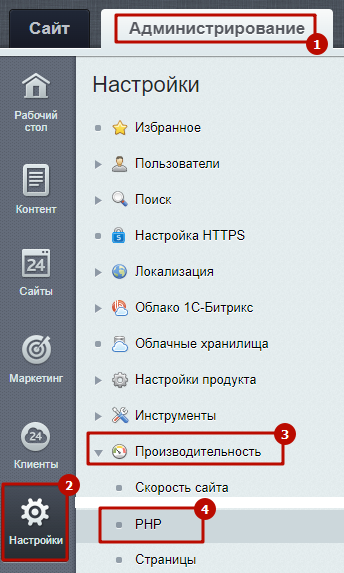
Шаг 6.1. Перейти в Настройки > Производительность > PHP.
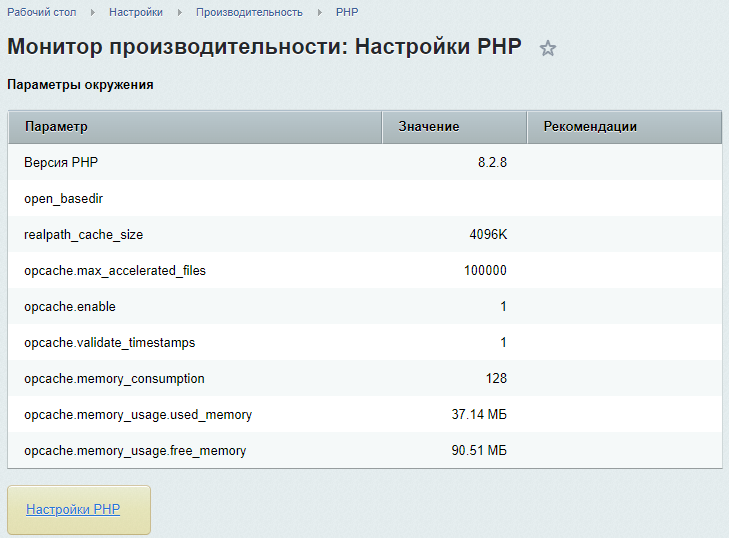
В примере на изображении ниже версия PHP равна 8.2.8. Если есть красные пометки, то PHP имеет неверные настройки, в этом случае необходимо обратиться в поддержку вашего хостинга для корректной настройки.
Подробнее про настройки PHP в учебном курсе 1С-Битрикс. Администратор. Базовый. Настройка PHP.
Шаг 7. Установить модуль на новый сайт.
Шаг 7.1. Если первым сайтом уже было установлено решение SIMAI, то после установки модуля в директории основного сайта будет располагаться папка /simai/. Нужно скопировать её в корневую папку нового сайта. Если первым сайтом установлено готовое решение другого разработчика, то шаг 7.1 нужно пропустить и перейти к шагу 7.2.
Шаг 7.1.1
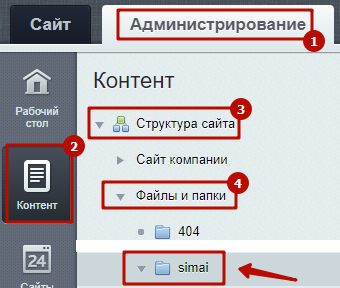
Шаг 7.1.2.
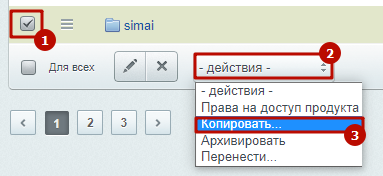
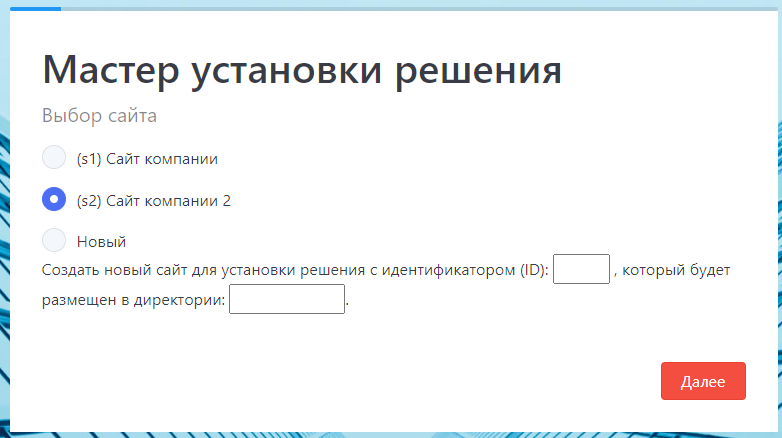
Шаг 7.1.3. В нашем примере новый сайт называется s2, выбираем его.
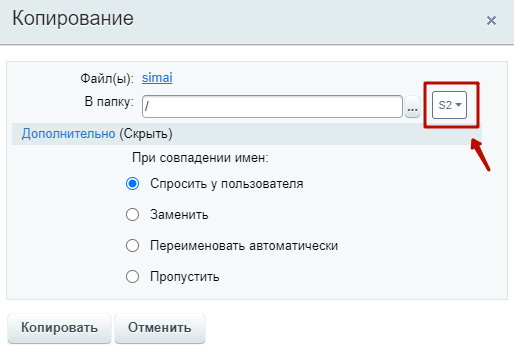
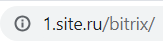
Шаг 7.2. Дальнейшие действия нужно выполнять на домене нового сайта. Если текущая авторизация выполнена не на нем, то необходимо в адресную строку браузера вставить адрес нового сайта и авторизоваться.
В нашем примере это 1.site.ru.
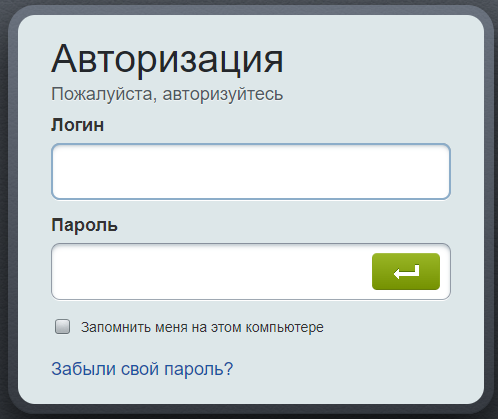
Шаг 7.3. Если первым сайтом уже было установлено решение SIMAI, то нужно перейти в список мастеров Администрирование > Настройки > Настройки продукта > Список мастеров. Если первым сайтом было установлено готовое решение другого разработчика, то шаги 7.3 нужно пропустить, перейти к шагу 7.4.
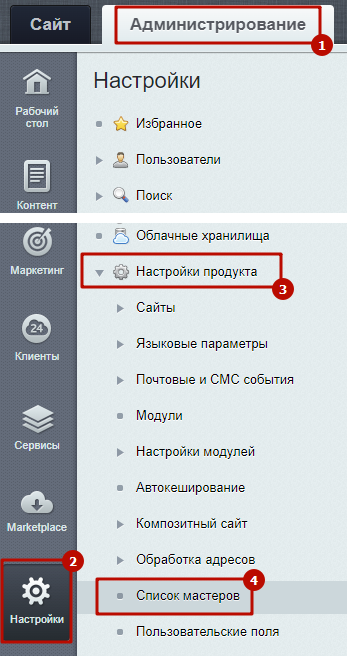
Шаг 7.3.1. Найти мастер нужного модуля готового решения и установить его.
Например:
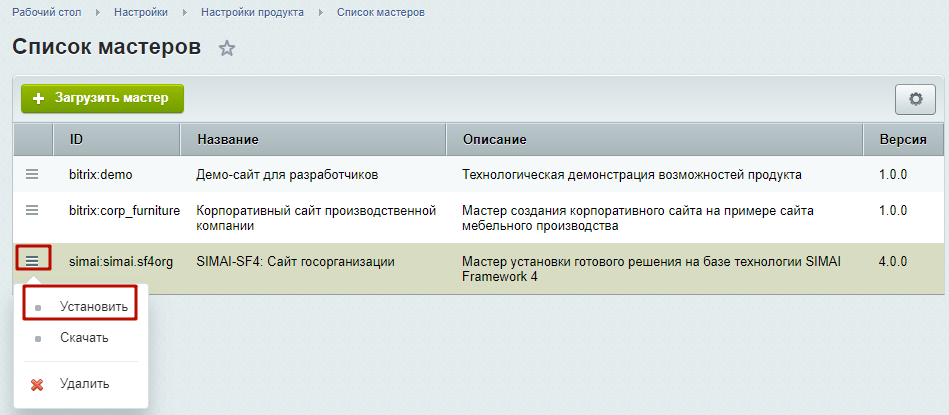
Шаг 7.3.2. Следуя шагам мастера, выбрать сайт и выполнить установку.
Шаг 7.4. Если первым сайтом было установлено готовое решение другого разработчика, то нужно перейти в раздел "Обновление решений"
Шаг 7.4.1. Установить галочку (1) у нужного модуля и нажать "Загрузить" (2).
Шаг 7.4.2. После загрузки нажать кнопку "Установить".
Шаг 7.4.3. Следуя шагам мастера, выбрать сайт и выполнить установку.
Установка модуля
Получен купон на модуль MPX-**********-**********
Шаг 1. Ввести купон
1.1) Перейти в Администрирование (1) > Marketplace (2) > Обновление решений (3). Во вкладке "Активация купона" (4) в поле (5) вставить код полученного купона. Нажатием на кнопку (6) активировать купон.

1.2) После появления сообщения нажать ОК:

Шаг 2. Загрузить
2.1) Откроется вкладка "Список обновлений" (7). Установить галочку (8) напротив нового модуля "Решение "SIMAI: Интернет-приёмная - модуль работы с обращениями по 59-ФЗ".
2.2) Загрузить (9).

Шаг 3. Установить
3.1) Откроется вкладка "Установка обновлений" (10). Установить (11).

Шаг 4. Откроется раздел "Установленные решения" (12). Отобразится сообщение "Решение "SIMAI: Интернет-приёмная - модуль работы с обращениями по 59-ФЗ" успешно установлено." (13). В списке решений появится информация о модуле (14).

Шаг 5. Установить
5.1) Перейти в Администрирование (14) > Настройки (15) > Настройки продукта (16) > Список мастеров (17)
5.2) Установить (18)

Если для модуля предусмотрена публичная часть, то после этого в публичной части сайта появится раздел.
Дополнительные модули
Если вместе с модулем готового решения поставляются дополнительные модули, такие как
- SIMAI: Мультизагрузка изображений и документов [simai.bxeditor]
(для simai.sf4biblio, simai.sf4nii, simai.sf4culture, simai.sf4fund, simai.sf4candidate, simai.sf4org, simai.sf4gorod, simai.sf4social, simai.sf4med, simai.sf4museum, simai.sf4nko, simai.sveden, simai.sf4svedencamp, simai.sf4conf) - SIMAI: Спасение файлов [simai.filebackup]
(для simai.sf4biblio, simai.sf4nii, simai.sf4culture, simai.sf4fund, simai.sf4candidate, simai.sf4org, simai.sf4gorod, simai.sf4social, simai.sf4med, simai.sf4museum, simai.sf4nko, simai.sveden, simai.sf4svedencamp, simai.sf4conf) -
SIMAI: Спасение данных [simai.backup]
(для simai.sf4biblio, simai.sf4nii, simai.sf4culture, simai.sf4fund, simai.sf4candidate, simai.sf4org, simai.sf4gorod, simai.sf4social, simai.sf4med, simai.sf4museum, simai.sf4nko, simai.sveden, simai.sf4svedencamp, simai.sf4conf) - SIMAI: Модуль платежей [simai.pay]
(для simai.sf4nko, simai.sf4fund, simai.sf4educenter) - SIMAI: Сведения об образовательной организации [simai.sveden]
(для simai.sf4detsad, simai.sf4college, simai.sf4musicschool, simai.sf4edu, simai.sf4sportschool, simai.sf4university, simai.sf4educenter, simai.sf4artschool, simai.sf4school) - SIMAI-SF4: Сведения об организации отдыха детей и их оздоровления [simai.sf4svedencamp]
(для simai.sf4camp)
перед работой с сайтом необходимо проверить добавлены ли они и установлены ли они.
Купоны на активацию модулей приходят на почту, на которую был выписан купон на готовое решение после активации этого купона.
Для решений образовательных организаций
(simai.sf4detsad, simai.sf4college, simai.sf4musicschool, simai.sf4edu, simai.sf4sportschool, simai.sf4university, simai.sf4educenter, simai.sf4artschool, simai.sf4school)
выполняется следующий порядок активации купонов:
Шаг 1. Активировать купон на готовое решение
(simai.sf4detsad, simai.sf4college, simai.sf4musicschool, simai.sf4edu, simai.sf4sportschool, simai.sf4university, simai.sf4educenter, simai.sf4artschool, simai.sf4school).
После этого на e-mail, на который было зарегистрировано решение, придет купон на модуль SIMAI: Сведения об образовательной организации [simai.sveden].
Шаг 2. Активировать купон на модуль simai.sveden. После этого на тот же e-mail придут купоны на остальные дополнительные модули.
Шаг 3. Активировать купоны на оставшиеся дополнительные модули.
Как активировать купоны и установить модули?
Шаг 1. Перейти в Администрирование > Marketplace > Установленные решения.
Шаг 2. Проверить какие модули добавлены и установлены.
Шаг 3. Если на почту пришли купоны на доп.модули, их необходимо активировать в Администрирование > Marketplace > Обновление решений. Вкладка "Активация купона". Ввести купон в поле и нажать кнопку "Активировать купон".
Шаг 4. Перейти в Администрирование > Marketplace > Установленные решения и проверить установлены ли доп.модули.
Шаг 5. Если есть неустановленные модули, установить их.
Инструкции по теме:
Установка модуля
Инструкция по работе с модулем SIMAI: Мультизагрузка изображений и документов
Инструкция по работе с модулем SIMAI: Спасение файлов
Инструкция по работе с модулем SIMAI: Спасение данных
Инструкция по работе с модулем SIMAI-SF4: Модуль платежей
Как правильно обновить решение?
Чек-лист мониторинга для администратора сайта на 1С Bitrix + SIMAI
Еженедельный мониторинг
|
Категория |
Задача |
Комментарий |
|
Резервные копии |
Проверка актуальности бэкапов |
Убедиться, что есть свежие копии |
|
Обновления |
Проверка наличия обновлений Bitrix / SIMAI |
Без установки |
|
Сторонние модули |
Проверять и не допускать появления сторонних модулей |
Некоторые модули являются контейнерами для вирусов |
|
Метрика |
Контроль посещаемости, отказов и целей |
Обратить внимание на падения или аномалии |
Ежемесячный мониторинг
|
Категория |
Задача |
Комментарий |
|
|
Обновления |
Установка и тестирование обновлений |
Сначала бекап, если проект большой, то на тестовом → на боевом |
|
|
Безопасность |
Сканирование модулем Проактивной защиты Bitrix |
Не должно быть ошибок |
|
|
Контент |
Актуализация контента, проверка форм |
Особенно акции, новости |
|
|
Формы |
Проверка доставки заявок и писем |
Тестовая заявка, отклик CRM |
|
|
Интеграции |
Проверка выгрузок 1С, если имеется |
Корректность данных, отсутствие ошибок |
|
|
Метрика |
Анализ поведения пользователей |
Карты кликов, цели, воронки |
|
|
SSL / домен |
Проверка срока действия домена и сертификата |
За 30 дней — обновить |
|
Ежеквартальный мониторинг
|
Категория |
Задача |
Комментарий |
|
|
1С Битрикс |
Проверка обновлений |
Установка обновлений, проверка блоков, стилей, работоспособности шаблонов |
|
|
Решение SIMAI |
Проверка обновлений |
Установка обновлений, проверка блоков, стилей, работоспособности шаблонов |
|
|
Безопасность |
Проверка прав доступа и админов |
Удалить лишние учётные записи пользователей |
|
|
Юр. информация |
Проверка контактов, политики работы с ПД, реквизитов |
Соответствие ФЗ и актуальность |
|
|
Инфраструктура |
Проверка домена и хостинга |
Продлены ли, есть ли автоуведомления |
|
Различие динамической и статической информации на сайте
В системе 1С-Битрикс: управление сайтом есть деление информации на статическую и динамическую.Статическая информация - это редко изменяемая информация, которая выводится непосредственно в тексте самой страницы сайта вручную контент-менеджером.
Динамическая информация - это часто изменяемая однородная информация, выводимая на страницах сайта с помощью специальных программных компонентов системы.
Подробнее о различиях рекомендуем прочесть по ссылке:
https://dev.1c-bitrix.ru/learning/course/index.php?COURSE_ID=34&CHAPTER_ID=01848&LES...
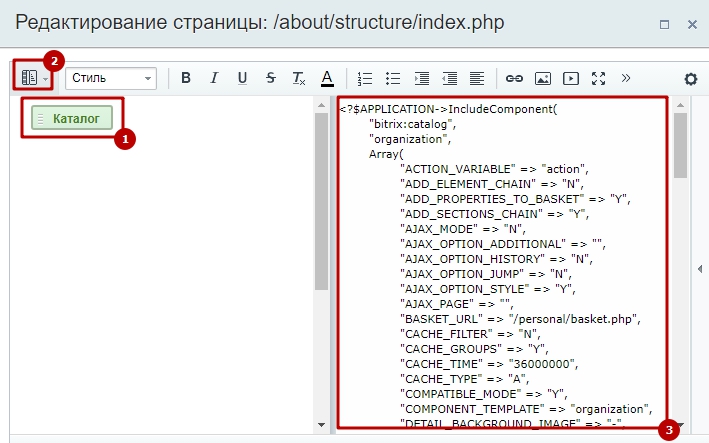
Если помимо информации, которая выводится динамически, вам на странице необходимо разместить какую-то текстовую информацию, то для добавления вам нужно в публичной части сайта в верхнем правом углу на панели администрирования включить режим правки, навести курсор мыши на область с динамической информацией и нажать опцию Изменить страницу в редакторе. После этого откроется визуальный редактор. Очень аккуратно редактируем информацию на данной странице, чтобы не удалить размещенный компонент с кодом инфоблока (область (1) на изображении ниже). Пример:
|
 |
Для изменения статичных страниц сайта нужно перейти в публичную часть сайта, войти в режим правки в правом верхнем углу сайта на панели администрирования, навести курсор мыши на область страница и выбрать пункт "Изменить страницу в редакторе". После этого откроется окно визуального редактора, о работе с которым рекомендуем прочитать по ссылке: https://dev.1c-bitrix.ru/learning/course/index.php?COURSE_ID=34&CHAPTER_ID=06299&LES...
Часто используемые поля элементов
- Раздел активен, либо Активность. Если галочка поставлена, то раздел/элемент будет отображаться для посетителей, если галочку убрать, то он сохранится в разделе "Администрирование", но в публичной части отображаться не будет.
- Сортировка. Чем ниже число, тем выше в списке будет находиться раздел/элемент.
- Начало активности. В некоторых элементах обязательное поле для заполнения, например, в новостях нужно установить дату начала активности, иначе она не отобразится на сайте. Если поставить дату позже текущей, то элемент отобразится на сайте именно в этот день/время.
- Окончание активности. Если дата не выставлена, то элемент всегда будет отображаться на сайте. Если выставить дату окончания активности, то при наступлении этой даты/времени элемент перестанет быть активным и отображаться в публичной части не будет, но в любой момент к нему можно обратиться через раздел "Администрирование".
- Символьный код. Заполняется автоматически по символам названия сайта. Если нажать на значок замочка и он станет открытым, то можно заполнить символьный код по вашему усмотрению.
 ,
,
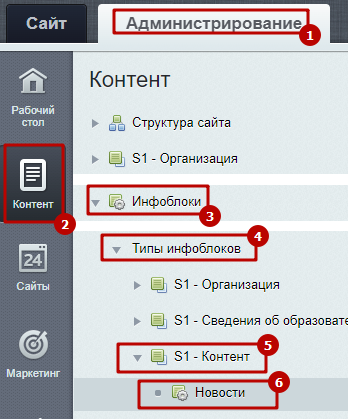
Если возле поля "Символьный код" нет такого значка для автоматического заполнения поля, то можно установить данную функцию в настройках инфоблока. Для этого переходим в "Администрирование" (1) > "Контент" (2) и прокручиваем в самый конец страницы, где находим "Инфоблоки" (3) > "Типы инфоблоков" (4). В нем находите нужный инфоблок (5).


Как работать с визуальным редактором
Редактирование статичных страниц происходит в визуальном редакторе.Пройти курс по работе с визуальным редактором можно по ссылке.
Верстка страниц реализована на основе фреймворка Бутстрап-3.
Документация по ссылке: https://getbootstrap.com/docs/3.3/
Как редактировать загруженные изображения
Для того, чтобы редактировать загруженные фотографии,выбираем карандашик. после этого откроется окно редактора.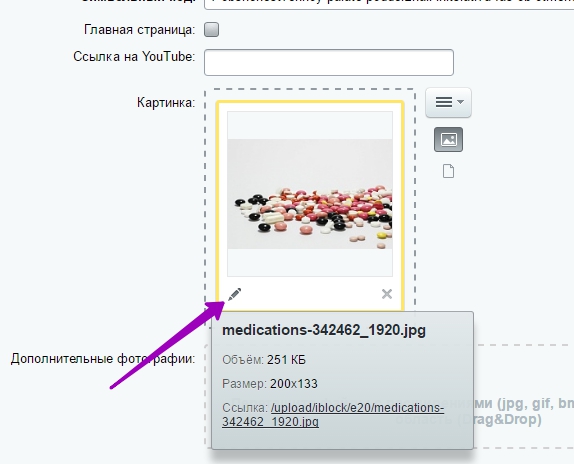
Окно редактора имеет следующий вид:
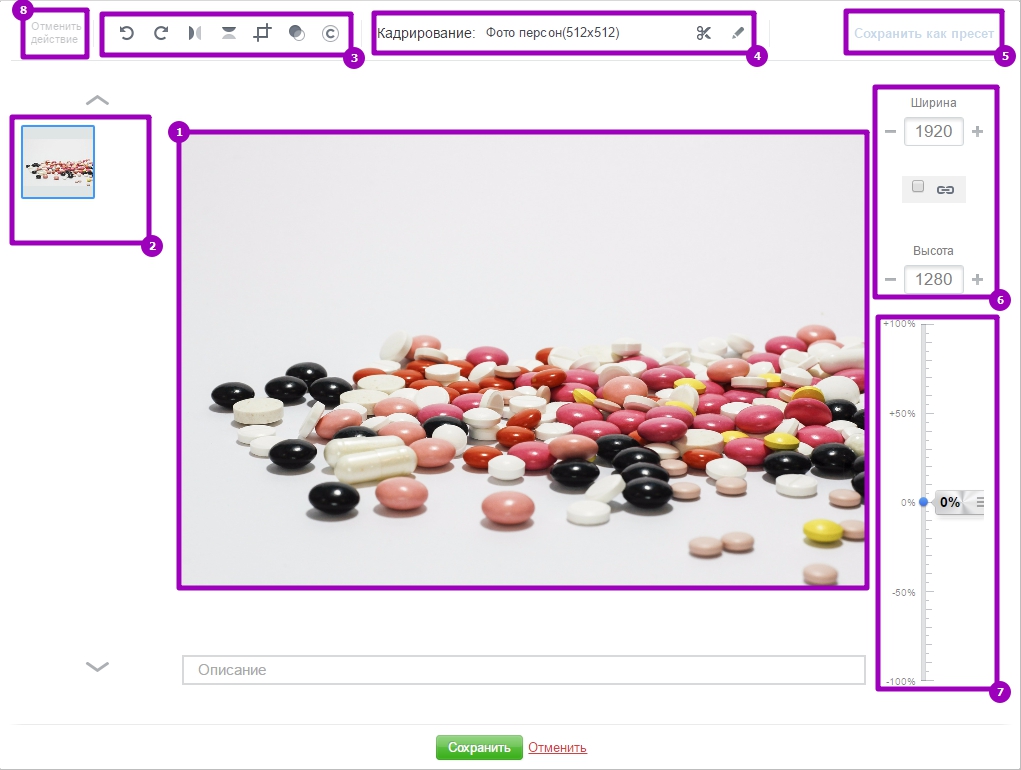
- Работа с обрабатываемым изображением выполняется в рабочей области (1).
- В панели (2) отображаются все изображения, которые загружены в конкретную область картинок. Таким образом, если изображений несколько, то можно переключаться между ними, не закрывая окно редактора.
Для обработки изображений редактор предоставляет следующие возможности:
- Инструменты панели (3) позволяют выполнить поворот, отражение, обрезку изображения, а также осуществить градацию в сером цвете и добавить подпись.
-
При выполнении обрезки отображается специальная панель управления. Так, кнопка
позволяет очистить выделенную область, предназначенную для обрезки. Кнопка служит непосредственно для обрезки изображения согласно выбранной области, а кнопка определяет сохранять ли соотношение сторон при выборе обрезаемой области.
-
Кроме того, параметры (ширину и высоту) выделенной для обрезки области можно сохранить, нажав кнопку (5), и использовать в дальнейшем для обработки других изображений.
- Инструменты панели (4) позволяют выполнить кадрирование по заранее подготовленным пресетам. Для этого в поле Кадрирование следует выбрать необходимый пресет и нажать кнопку . Отобразится область, выделенная для обрезки (см. выше про обрезку изображений). Дополнительно вы можете отредактировать настройки кадрирования, нажав кнопку .
- Панели (6) и (7) позволяют управлять размерами изображения в абсолютном или процентом соотношении.
- Любое действие, связанное с обработкой изображения, можно отменить, нажав кнопку (8).
Как добавить адаптивное изображение?
Чтобы изображение было адаптивно, необходимо прописать класс img-responsive. Для этого в режиме визуального редактора нажать правой кнопкой мыши и выбрать "Редактировать изображение"

В открывшемся окне в дополнительных параметрах в поле CSS-класс прописать img-responsive. Если картинку нужно выровнять по центру, то в выпадающем списке "Выравнивание" выбрать нужный вариант, а в "CSS-класс" прописать img-responsive d-inline-block.

Как добавить адаптивную таблицу?
Вариант 1. Через "Свойства таблицы". Для этого в режиме визуального редактора нажимаем правой кнопкой мыши на область таблицы и выбираем пункт "Свойства таблицы".

Далее в открывшемся окне во вкладке "Дополнительные параметры" в поле CSS класс прописываем класс таблицы: table table-bordered.

Вариант 2. Прописать класс таблицы через "Режим кода".
Для этого нужно перейти в режим кода:

Найти строку с кода таблицы и вместо border="1" cellpadding="1" cellspacing="1" прописываем class="table table-bordered".

Для добавления адаптивной таблицы нужно выбрать в визуальном редакторе Сниппеты и перетащить элемент Адаптивная таблица в область редактора.

В публичной части сайта таблица будет выглядеть таким образом:

Если при изменении масштаба страницы, таблица не адаптируется и часть ее выходит за пределы, можно:
1) Уменьшить шрифт
2) Проверить код (бывает, что вместо пробелов прописывается код и несколько слов распознаются одним целым, не переносятся и таблица не помещается)
3) Прописать тег для блока с таблицей (т.е. до тега <table> и после тега </table>). В этом случае внизу таблицы появится бегунок и в меньшем масштабе устройства можно будет передвигать таблицу движением в бок:
<div style="overflow: auto">
контент
</div>
Настройки Главного модуля
Переходим в раздел Администрирование > Настройки > Главный модуль.Здесь мы можем установить:
4) Название сайта,
5) URL сайта,
6) E-mail администратора сайта,
7) до 10 e-mail через запятую, на которую будут дублироваться сообщения.

Настройки резервного копирования сайта
Подробнее о настройках резервного копирования вы можете прочесть по ссылке: https://dev.1c-bitrix.ru/learning/course/?COURSE_ID=35&CHAPTER_ID=04833Если возникают ошибки:
https://simai.studio/learning/courses/course.php?COURSE_ID=16&LESSON_ID=577&LESSON_P...
Настройки автокеширования сайта
Подробнее о настройках автокеширования сайта можно прочесть по ссылке: https://dev.1c-bitrix.ru/user_help/settings/settings/cache.phpНастройки кеширования расположены на странице Настройки кеширования (Настройки > Настройки продукта > Автокеширование).

Использование технологии Автокеширования позволяет быстро подготовить сайт и компоненты проекта к работе в условиях стрессовых нагрузок или адаптировать сайт к работе. Для использования технологии достаточно включить её одной кнопкой в административном разделе. При этом все компоненты, у которых был включен режим автокеширования (Тип кеширования Авто + Управляемое ), создадут кеши и полностью перейдут в режим работы без запросов к базе данных.
Обновить содержимое закешированных объектов на странице в публичной части сайта можно:
На панели администрирования:

Для отдельного компонента:

Закладка Очистка файлов кеша (Настройки > Настройки продукта > Автокеширование) используется для удаления файлов кеша, содержащих устаревшую или сбойную информацию:
- Только устаревшие - Файлы, время жизни которых закончилось;
- Все - Все файлы кеша;
- Меню - Меню может быть закешировано, если происходят проверки доступа к различным пунктам меню, разделам. Данный пункт позволяет очистить этот кеш;
- Весь управляемый - Все файлы раздела
/bitrix/managed_cache/; - Все страницы HTML кеша - Удаление страниц HTML кеша.

(!) Обязательно изучите подробное описание технологии Автокеширования по ссылке:
Добавление включаемой области
1. Добавляем файл в папку /include/


2. Вводим любое свободное имя для файла и сохраняем.

3) Открываем файл чтобы удалить оттуда всё лишнее

4) Удаляем все символы, сохраняем файл.

Размещение компонента «Включаемая область»
1) Переходим на страницу, на которой нужно разместить область и нажимаем «Изменить страницу».

2)

3)

4) Выбираем параметр «из файла» и прописываем путь к файлу. Сохраняем изменения.
Как изменить структуру сайта: создание и удаление страниц и разделов
Если вам нужно изменить структуру разделов, добавить какие-то новые разделы, то информацию об этом вы найдете в уроке по ссылке.Как создать раздел на сайте?
1) Нужно перейти в раздел, в котором нужно создать новый. И На панели администрирования нажать кнопку "Создать раздел".

2) Прописать заголовок раздела

3) Указать тип меню и месторасположение нового пункта меню.

.png)
Левое меню
.png)
Верхнее меню
.png)
Дополнительное меню
.png)
Меню футера
.png)
Как добавить выпадающее меню с подразделами
Для решения задачи добавления выпадающего меню с подразделами, то решением станет такой тип меню, как "Дополнительное меню раздела".

Если нам нужно добавить подразделы в раздел, например Тестовый раздел, нужно на панели администрирования выбрать "Создать раздел".

Далее откроется форма для добавления раздела. Вводим заголовок раздела. Нажимаем Далее.

В следующем окне выбираем нужны тип меню "Дополнительное меню раздела". Готово.

Если вы не видите такого типа меню, то добавить его можно через раздел Администрирование. Настройки > Настройки модулей > Управление структурой > Вкладка "Настройки".
В области Типы меню вносим новый Тип - section. Название - Дополнительное меню раздела.

Настройка яндекс карты
В решении используется компонент с Яндекс.Картой. Для его полного функционирования необходимо выполнить следующие настройки.
Для использования компонентов необходимо иметь ключ доступа, который нужно получить в вашем кабинете разработчика компании Яндекс по адресу: http://developer.tech.yandex.ru.

1) Нажать "Подключить API", выбрать Javascript API.

2) Заполнить форму.

Продолжить, перейти к API.

3) Копируем полученный ключ.

4) Вводить его нужно в настройках модуля управления структурой

и в настройках компонента, выводящих карту.
Для этого нужно перейти в раздел, где расположена карта, например в раздел Контакты организации. Во включенном режиме правки навести курсор мыши на карту и нажать шестерёнку.

В открывшемся окне параметров компонента в параметре Ключ API прописать ключ.

Если API размещен в настройках модуля и компонента, но при поиске адреса все равно отображается надпись Сервер не смог обработать запрос, попробуйте обновить модуль SIMAI: Универсальные свойства.

Настройка форм элементов и разделов
В готовых решениях SIMAI все формы редактирования элементов и разделов предварительно настроены так, чтобы отображались только используемые свойства. Сравнить правильность настройки формы можно с изображениями форм в учебных курсах. При обнаружении отсутствия каких-либо свойств, либо отображении лишних, в форме редактирования элемента или раздела, их можно настроить самостоятельно.
Как настраивается форма под себя?
Настройка формы выполняется только из административной части сайта.
- Если собираетесь настроить форму редактирования элемента, то откройте страницу со списком элементов инфоблока. Если же нужно настроить форму раздела, то страницу со списком разделов.
- Откройте на редактирование любой элемент (или раздел соответственно).
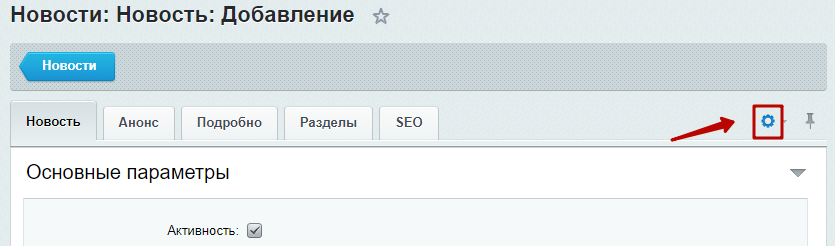
- В правой части формы нажмите на «шестеренку»
 .
.
Пример формы редактирования элемента:
Пример формы редактирования раздела:
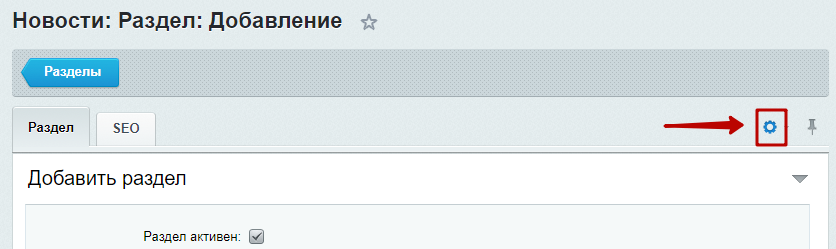
- Откроется окно с настройками:

- Сначала отредактируйте и настройте вкладки для формы. Обратите внимание, что все доступные по умолчанию в системе вкладки перечислены в окне 1, а вкладки, которые в действительности показываются в форме, размещаются в окне 2.
- Выберите вкладку в окне 2 и измените ее расположение с помощью кнопок Выше и Ниже.
- Если нужно изменить название одной из вкладок, то выберите ее в окне 2 и нажмите Изменить.
- Для добавления новой вкладки на форму нажмите Добавить справа от окна 2.
- Если вкладка на форме лишняя, то отметьте ее в окне 2 и нажмите Удалить.
- Если в форму нужна вкладка, которая находится в окне 1, то отметьте ее и перенесите с помощью кнопки [ > ]. Примечание: удалять и переносить вкладки можно не по одной, а сразу несколько, выделив все нужные вкладки в окне.
- Поочередно выбирайте вкладки в окне 2 и в окне 4 настраивайте их поля. Каждое поле настраивается аналогично вкладке:
- вы выбираете поле и выполняете нужную операцию с помощью кнопок, расположенных около окна 4. Единственное отличие - новые поля добавлять нельзя, по кнопке Добавить создается разделитель для полей на форме.
Внимание! Все обязательные поля (поля, отмеченные звездочкой) несомненно должны быть перенесены из окна 3 в окно 4.
- Отметьте опцию Установить данные настройки по умолчанию для всех пользователей, если требуется выполненные вами настройки установить в качестве настроек по умолчанию для всех пользователей.
- Нажмите Сохранить.
Теперь форма редактирования имеет более понятный вид: исключены ненужные поля, а оставшиеся сгруппированы в необходимом порядке. Настроенная форма будет показываться вам при редактировании элементов (разделов) как в административном, так и в публичном разделе.
Вы всегда можете отменить выполненные вами настройки и вернуться к исходному виду формы:

А затем вновь вернуться к своим настройкам:

Важная особенность: представьте, что вы настроили форму и изменили название для поля, которое является свойством инфоблока. Если потом вы отредактируете само свойство и измените его название, то в форме по-прежнему будет отображаться заданное вами ранее название поля.
Как редактировать пункты меню?
Главное и боковое меню
Шаг 1. Включить режим правки
Шаг 2. Навести курсор мыши на меню
Шаг 3. Нажать Редактировать пункты меню.
Главное меню

Боковое меню

1. Переименование пункта меню
2. Ссылка на раздел сайта
3. Перемещение пунктов меню
4. Удаление пункта меню

Для добавления пункта нажать "Вставить пункт".
.png)
Прописать название и ссылку.
.png)
Сохранить.
.png)
Меню раздела
Пункты меню раздела можно отредактировать только через админку.
Шаг 1. Перейти в раздел, пункты меню которого нужно отредактировать.
Шаг 2. Посмотреть в адресной строке адрес к папке.
Например:

Шаг 3. Перейти в Администрирование > Контент > Структура сайта > Файлы и папки > папки, которые были указаны в адресной строке.
Например:

Шаг 4. Найти файл Меню типа section, кликнуть по нему правой кнопкой мыши и нажать Редактировать меню.

1. Переименование пункта меню
2. Ссылка на раздел сайта
3. Перемещение пунктов меню
4. Удаление пункта меню
Для добавления пункта нажать "Вставить пункт".
Прописать название и ссылку.
Сохранить.
Как разместить адаптивное видео?
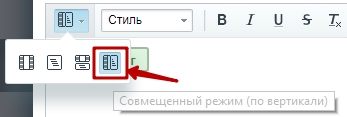
Для того чтобы размещенное на статической странице видео адаптировалось по ширине экрана, необходимо в параметре ширины прописать 100%.
Шаг 1. Включить совмещенный режим в визуальном редакторе.
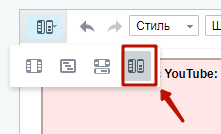
Шаг 2. В параметре ширины width заменить значение на 100%.

Должно быть так:

Самостоятельное создание лендинга на сайте на основе конструктора Сайты24
Сайты24 — встроенный как в CMS "1С-Битрикс: Управление сайтом", так и в CRM-систему Битрикс24 конструктор сайтов, позволяющий создавать веб-страницы без программирования. Сайты 24 идеально подходят для создания посадочных страниц и лендингов и их взаимодействия с вашим сайтом.
Создайте сайт самостоятельно с помощью конструктора сайтов в 1С Битрикс или Битрикс24 (Внимание! На тарифах Битрикс24 и БУС Старт имеются ограничения по количеству Сайтов24).
- Вы легко создадите сайт сами в простом и удобном конструкторе.
- Вам не нужно отдельно загружать сайт на хостинг. Лендинг, созданный в конструкторе, готов и работает!
- На Сайтах24 в Битрикс24 уже есть онлайн-чат, обратный звонок и форма заявки.
- На Сайтах24 в Битрикс24 все контакты клиентов с лендинга сразу заносятся в CRM. Вся история общения сохраняется.
Мы рассмотрим пример создания лендинга на Сайтах24 по проблематике Covid-2019.
Краткая версия:
Подробная версия:
Хотите узнать больше?
- Документация по Сайтам24 в 1С Битрикс "Управление сайтам" есть в уроке курса контент-менеджера Сайты24.
- Урок Как создать свой сайт в Битрикс24
Рекомендации по безопасности
В данном учебном курсе описаны основные действия, которые необходимо выполнять для сохранения безопасности вашего сайта.
- Резервное копирование
- Доступы
- Обновления
- Проактивная защита
- Двухфакторная авторизация
- HTTPS
- Журнал событий
Резервное копирование
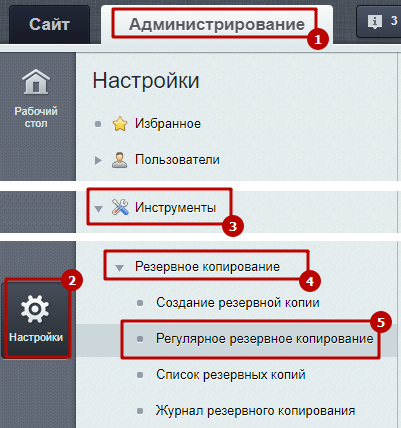
Для сохранения данных необходимо включить регулярное резервное копирование (Настройки > Инструменты > Резервное копирование > Регулярное резервное копирование) и правильно его настроить.
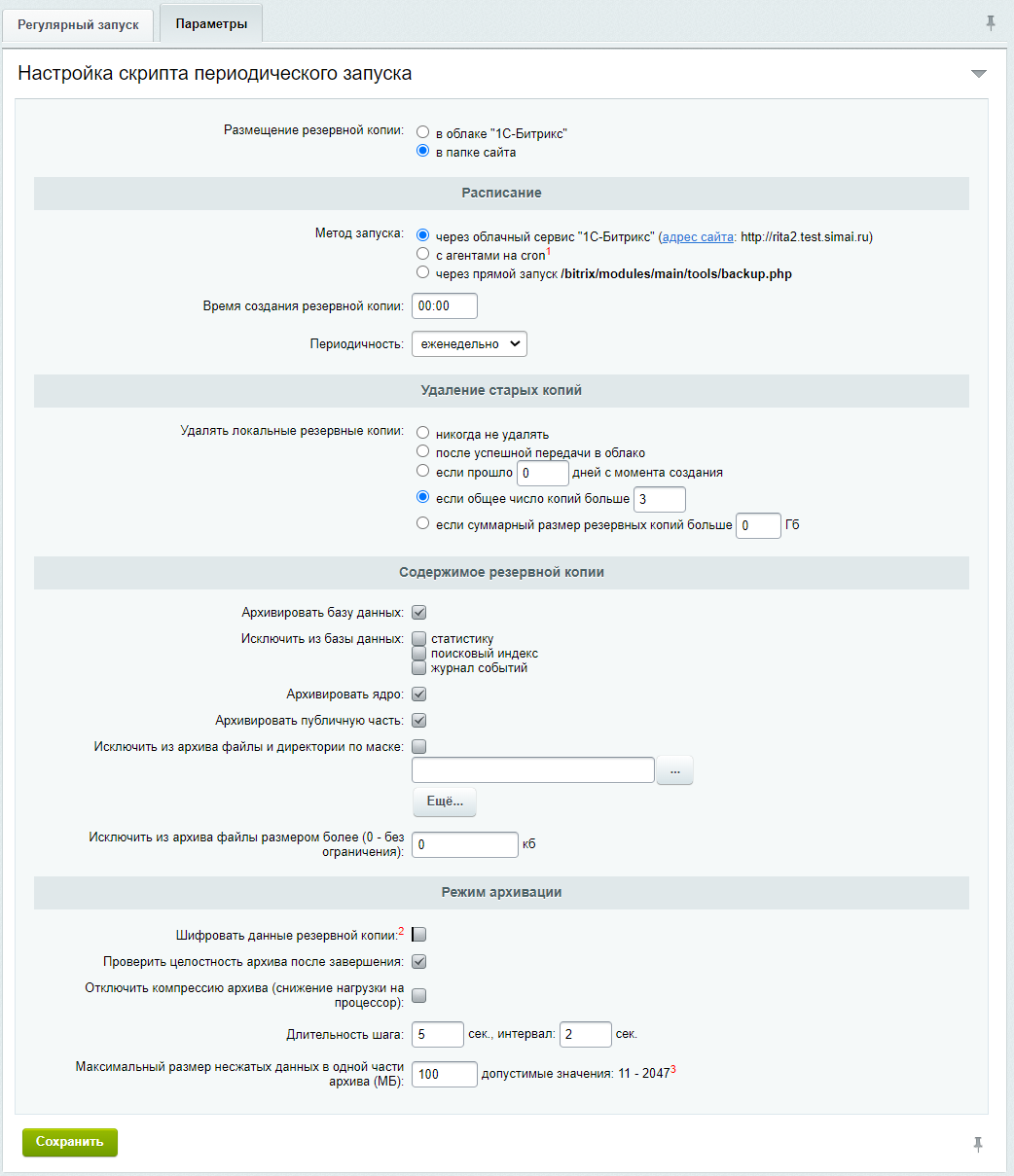
Рекомендуемые настройки параметров для корректной работы регулярного резервного копирования приведены на скриншоте.
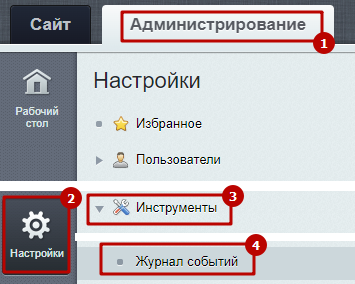
При возникновении ошибок резервного копирования проверьте причины их возникновения в журнале событий (Настройки > Инструменты > Журнал событий).
Также рекомендуем скачивать копии себе и хранить их не только на сайте.
Более подробную информацию о функционале резервного копирования можно изучить в учебном курсе от 1С-Битрикс по ссылке.
Доступы
Шаг 1. Пользователям, которые входят в группу администраторов, необходимо создавать более сложные пароли.
Для генерации можно воспользоваться сервисом https://randstuff.ru/password/.
Пример надежного пароля:
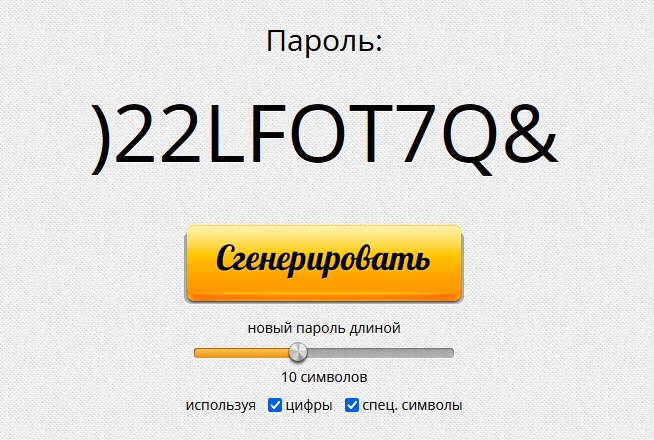
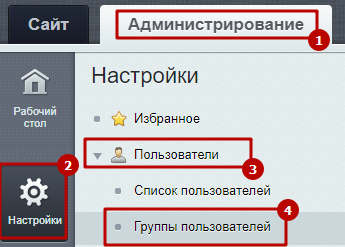
Шаг 2. Необходимо увеличить уровень безопасности у группы администраторов (Настройки > Пользователи > Группы пользователей > Администраторы > Безопасность) до повышенного уровня.

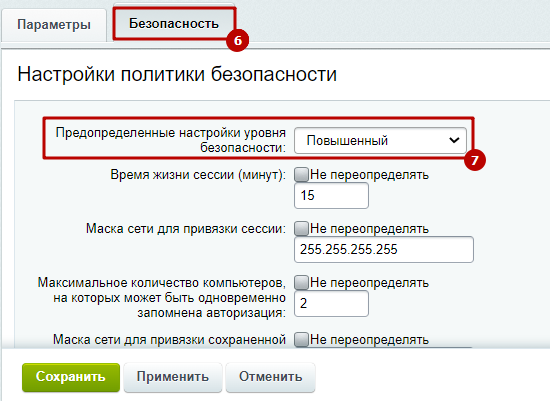
Подробнее об уровне безопасности написано в уроке от 1С-Битрикс по ссылке.
Обновления
Для поддержания безопасности и улучшения производительности системы необходимо обновлять 1С-Битрикс и установленные модули (например, готовых решений).
Регулярная установка новых версий устраняет уязвимости и делает ваш сайт максимально защищенным.
Обновления можно установить только на активной лицензии.
По вопросам продления лицензий обратитесь, пожалуйста, в отдел продаж на почту sale@simai.ru или по телефону +7 (347) 246-8500, доб. 105.
Инструкции по обновлению:
Как правильно обновить модуль/решение?
Перед обновлениями обязательно нужно делать резервные копии сайтов.
Проактивная защита
Проактивный фильтр
В модуль "Проактивная защита" входит проактивный фильтр, который распознает угрозы и блокирует вторжения на сайт. Все атаки и подозрительные активности фиксируются в журнале.
Шаг 1. Включение или отключение проактивного фильтра выполняется на странице Проактивный фильтр (Настройки > Проактивная защита > Проактивный фильтр).
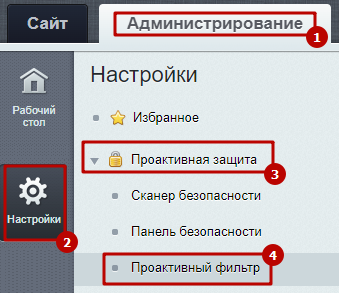
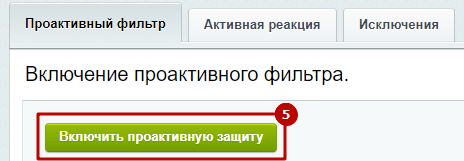
Для включения нужно нажать на кнопку "Включить проактивную защиту".
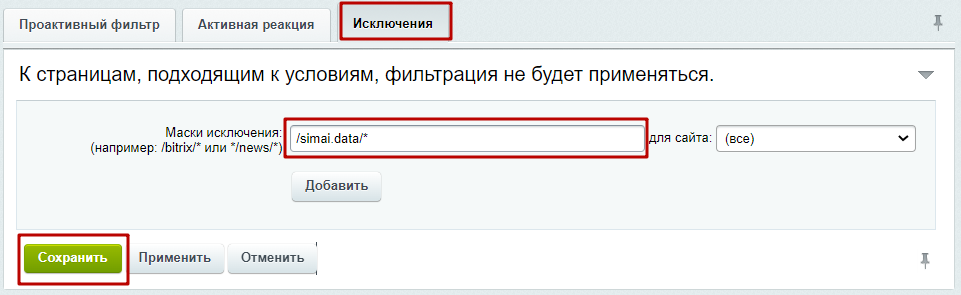
Шаг 2. Если сайт работает на решении SIMAI-SF4, необходимо добавить директорию simai.data в список исключений.
Пример маски - /simai.data/*
Сканер безопасности
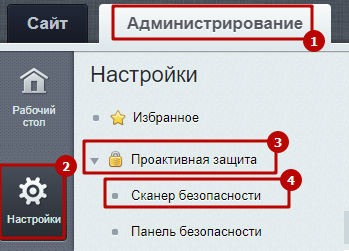
Также в модуле есть сканер безопасности веб-сайта (Настройки > Проактивная защита > Сканер безопасности), через который можно проверить сайт на безопасность и выявить всевозможные уязвимости.
Примеры угроз:
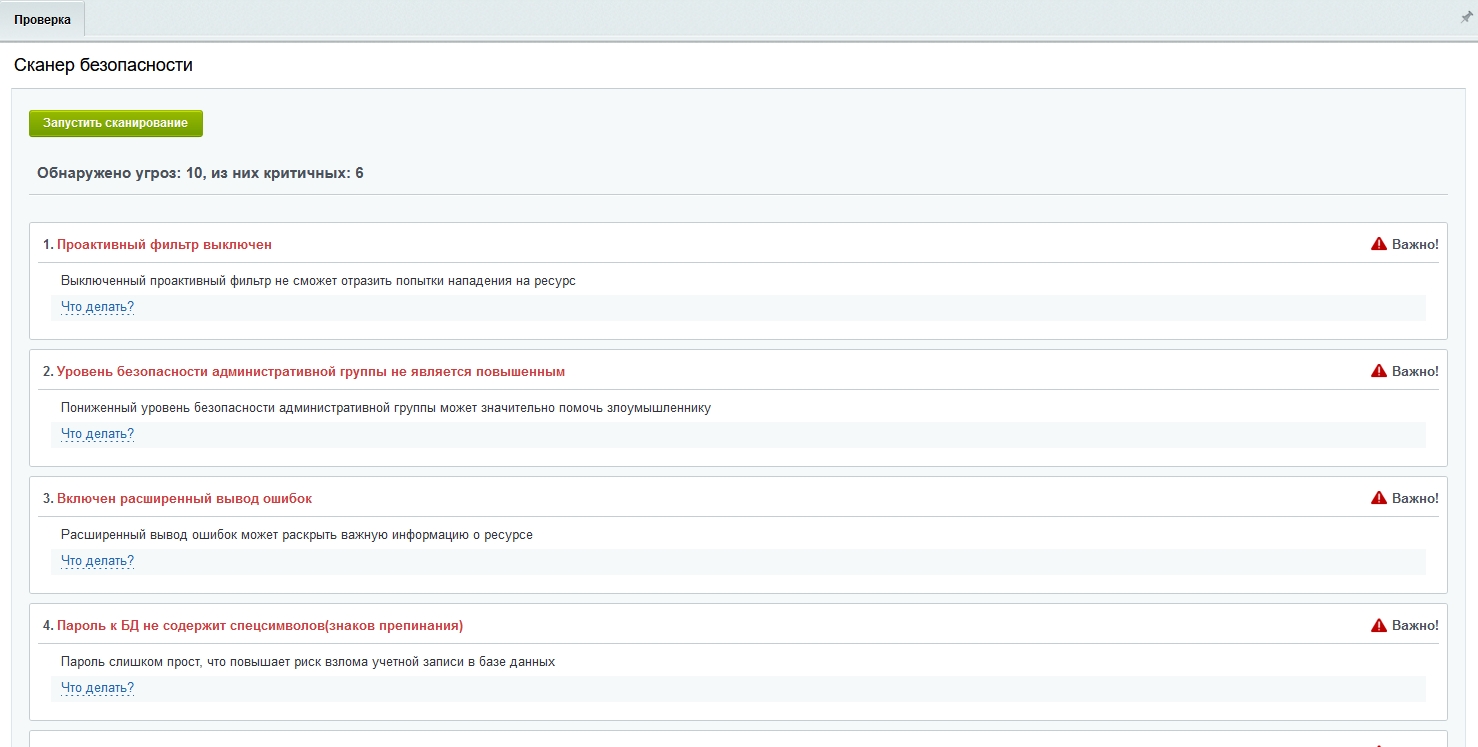
Критичные угрозы нужно закрыть для повышения безопасности сайта.
Частыми ошибками бывают:
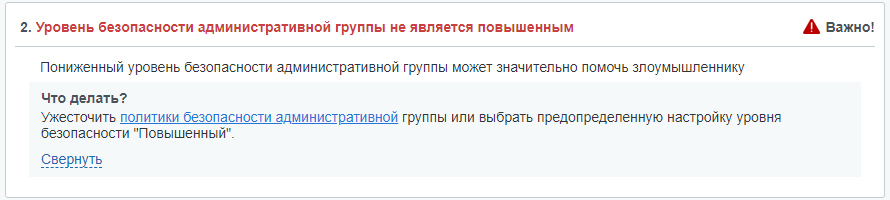
1. Низкий уровень административной группы.
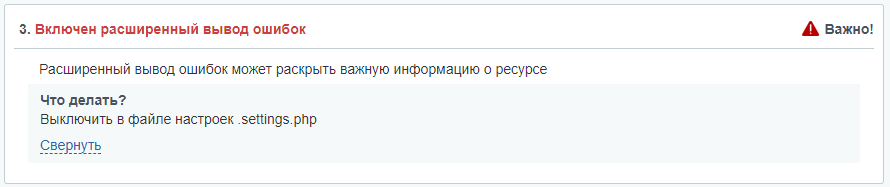
2. Расширенный вывод ошибок.
Двухфакторная авторизация
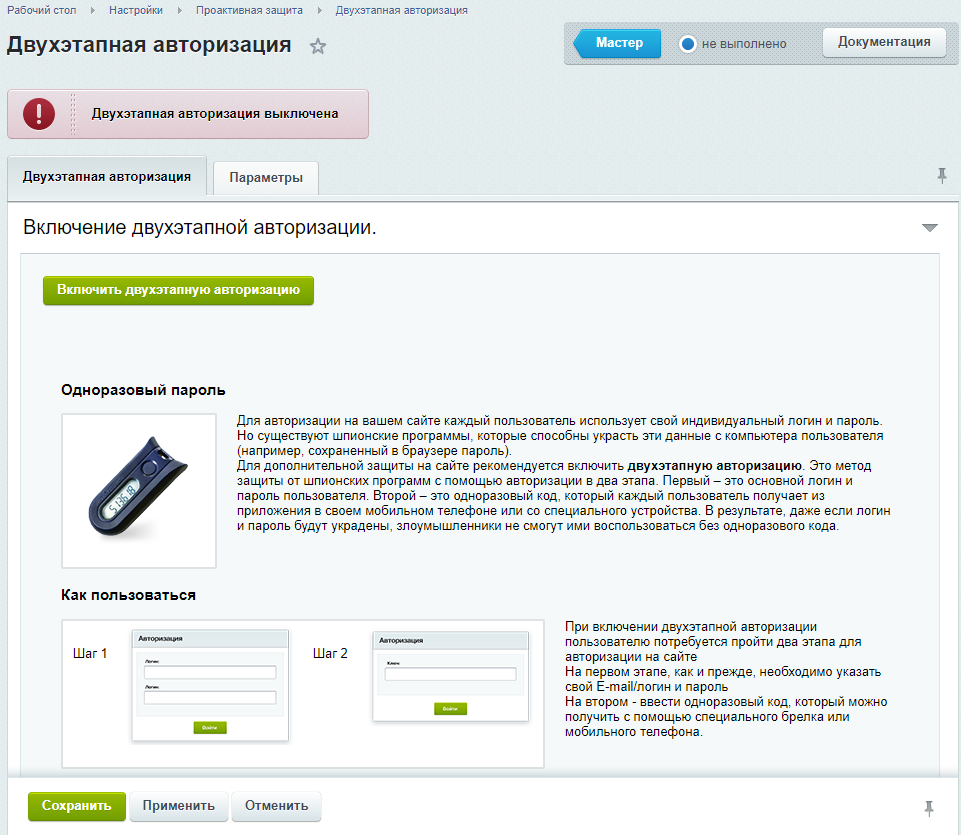
Для максимальной защиты паролей используйте двухфакторную авторизацию.
В данном случае одноразовые пароли могут генерироваться через мобильное устройство, либо специальное расширение браузера.
Таким образом, авторизация на сайте будет происходить в два этапа. На первом этапе вводим логин и пароль, на втором одноразовый пароль.
Двухэтапная авторизация настраивается через модуль проактивной защиты (Настройки > Проактивная защита > Двухэтапная авторизация).
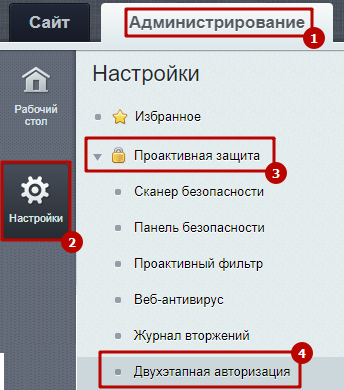
Инструкция по подключению описана на странице и в уроке от 1С-Битрикс.
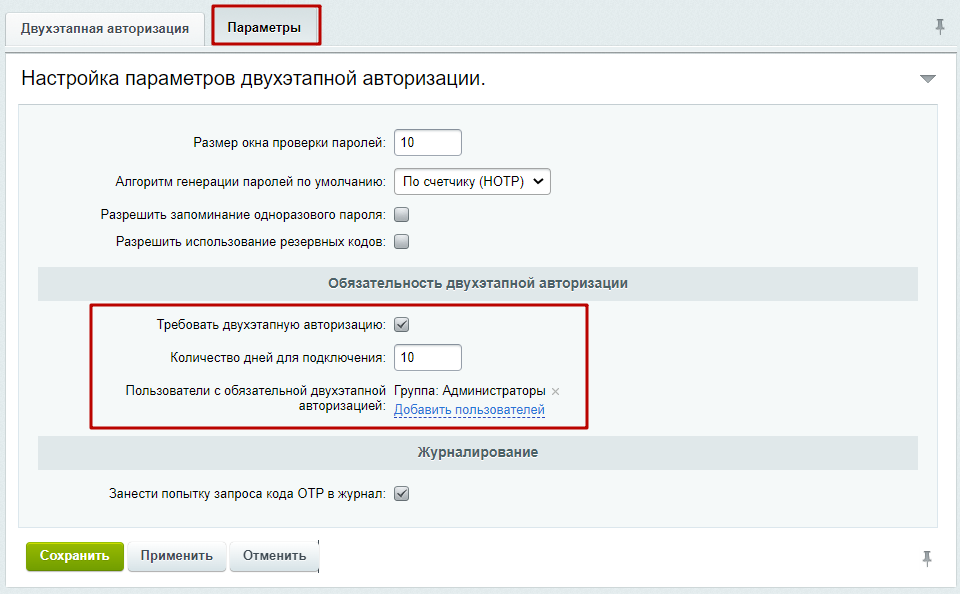
На вкладке "Параметры" устанавливаются следующие настройки:
HTTPS
Обязательно убедитесь, что сайт работает только по https-протоколу.
Как подготовить сайт к переходу на HTTPS описано в уроке 1С-Битрикса по ссылке.
Как установить SSL-сертификат Let's Encrypt на хостинге Timeweb?
По вопросам подключения платного SSL-сертификата обратитесь, пожалуйста, в отдел продаж на почту sale@simai.ru или по телефону +7 (347) 246-8500, доб. 105.
Журнал событий
Журнал событий необходим для логирования действий, связанных с авторизацией и регистрацией пользователей, а также с работой пользователей (редактирование и удаление файлов, инфоблоков, элементов).
В настройках главного модуля (Настройки > Настройки продукта > Настройки модулей > Главный модуль) можно расширить список событий, которые надо журналировать.
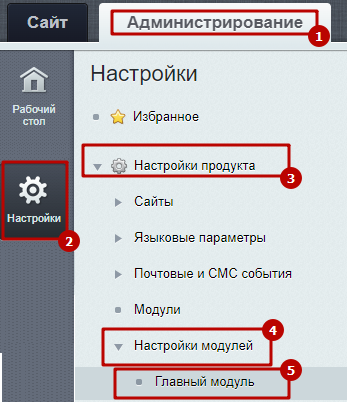
На вкладке "Журнал событий" нужно выбрать события, которые будут записываться в журнал.
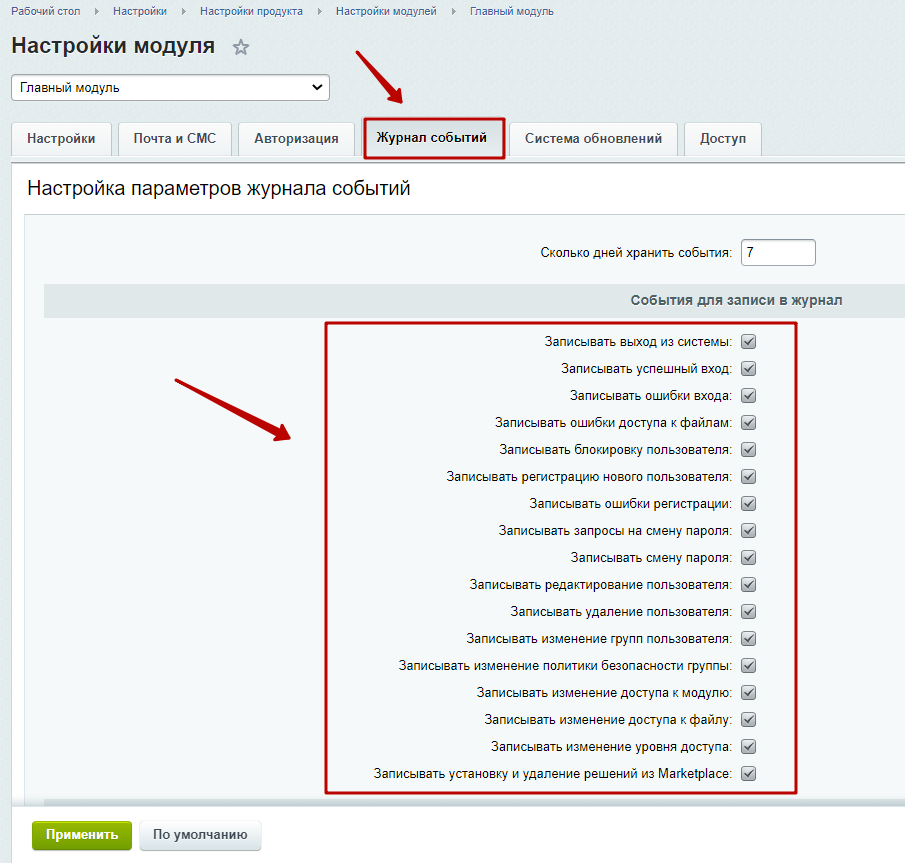
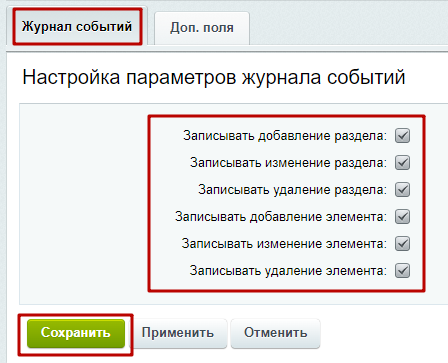
Аналогично можно включить события для записи в журнал в каждом инфоблоке.
Например, перейдем в настройки инфоблока "Новости".
На вкладке "Журнал событий" нужно выбрать события, которые будут записываться в журнал.
Подача обращения в техническую поддержку SIMAI
Если обнаружилась ошибка на сайте, перед отправкой обращения проверьте, пожалуйста, следующие моменты:
- Активна лицензия Битрикс и установлены последние обновления.
- Активна лицензия Симай и установлены последние обновления.
- На хостинге установлена актуальная версия PHP
- Нет ошибок при проверке системы.
- Ошибка повторяется в режиме невидимки (инкогнито) браузера.
- Ошибка повторяется после сброса всего кеша на сайте.
- Отключены все расширения браузера.
- Есть место на хостинге.
- Присутствует копирайт SIMAI.
При подаче обращения обязательно необходимо указать данные:
- Адрес сайта.
- Логин и пароль для доступа к сайту с правами администратора.
- Описание проблемы и алгоритм действий для ее воспроизведения.
- Ссылки на страницы с ошибками.
- Скриншоты или видеозапись подтверждения ошибки. Обязательно должна быть видна адресная строка браузера.
- Продукт SIMAI.
- Лицензионный ключ 1С-Битрикс.
- Лицензионный ключ SIMAI.
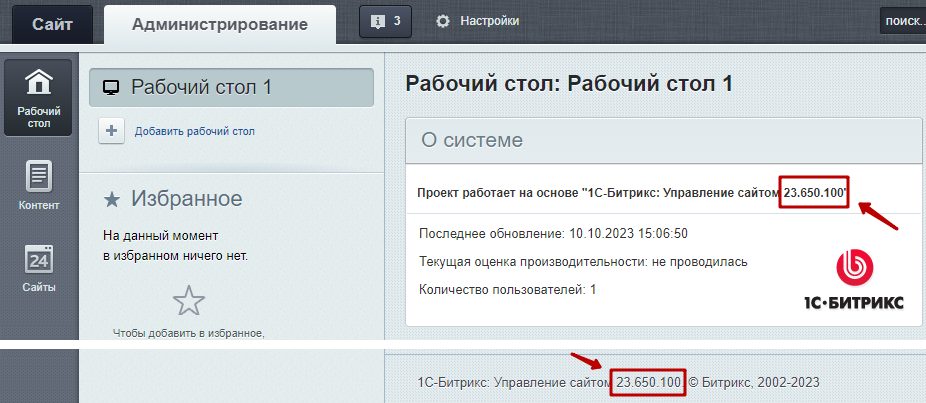
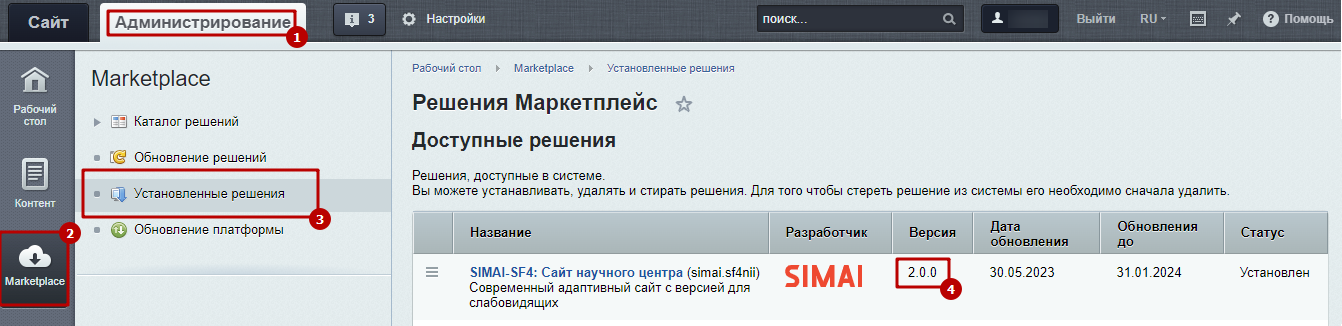
- Версия модуля 1С-Битрикс. Версию модуля 1С-Битрикс можно посмотреть на сайте в разделе Администрирование на Рабочем столе или в нижней части сайта
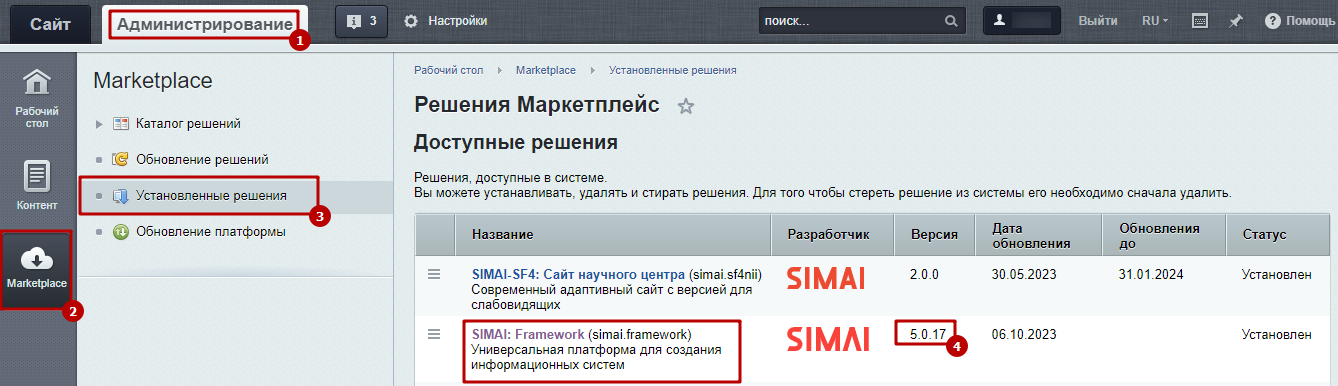
- Версия модуля решения SIMAI. Версию модуля решения SIMAI можно посмотреть на сайте в разделе Администрирование > Marketplace > Установленные решения
- Версия модуля SIMAI: Framework (для линейки SIMAI-SF4). Версию модуля SIMAI: Framework можно посмотреть на сайте в разделе Администрирование > Marketplace > Установленные решения
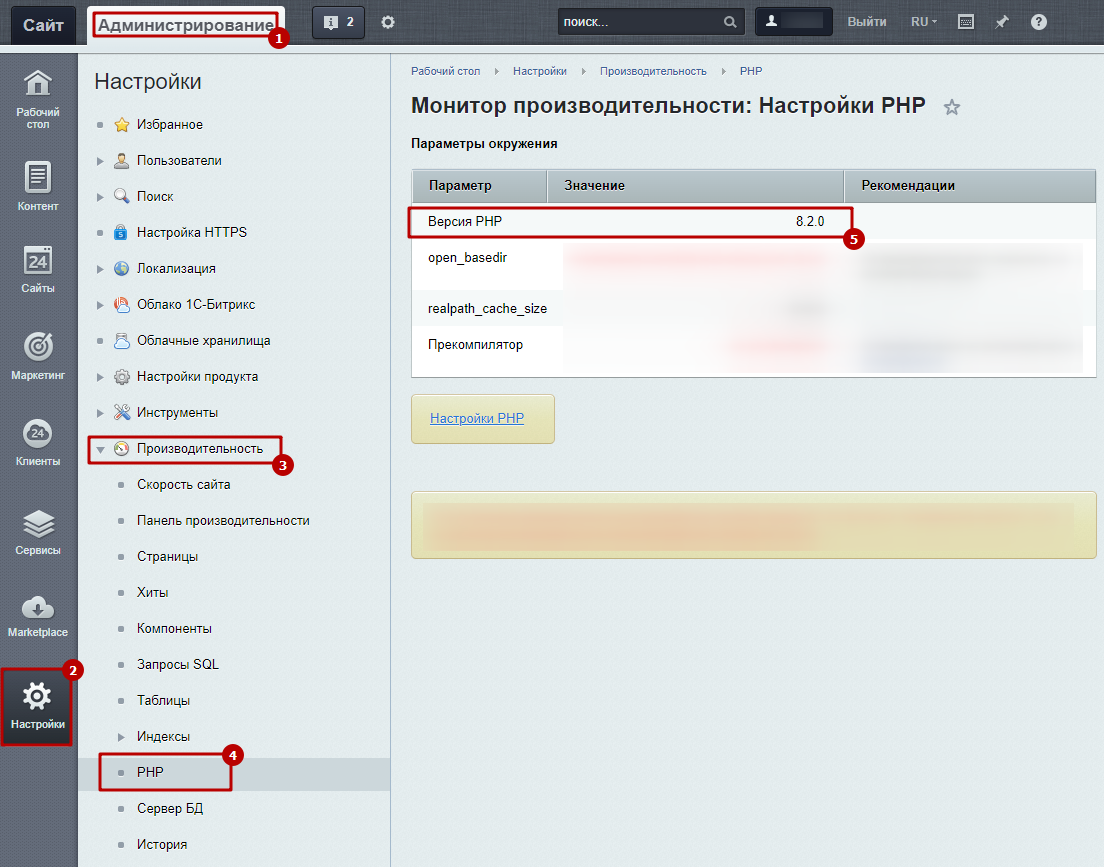
- Версия PHP. Версию PHP можно посмотреть на сайте в разделе Администрирование > Настройки > Производительность > PHP
- Сотрудники технической поддержки могут запросить дополнительные доступы:
- Сервер:
- адрес сервера (ip):
- Доступ по FTP:
- логин:
- пароль:
- Доступ по SSH с правами на чтение и запись:
- логин:
- пароль:
Возникновение ошибки на сайте
Вопрос соответствует регламенту подачи обращения
В регламенте технической поддержки описан порядок работы с обращениями.
- Общие положения
- Уровни обслуживания (SLA)
- Круг решаемых задач
- Порядок подачи и обработки обращений в службу технической поддержки
- Оценка качества работы службы технической поддержки
- Дополнительная информация
Активна лицензия 1С-Битрикс и установлены последние обновления
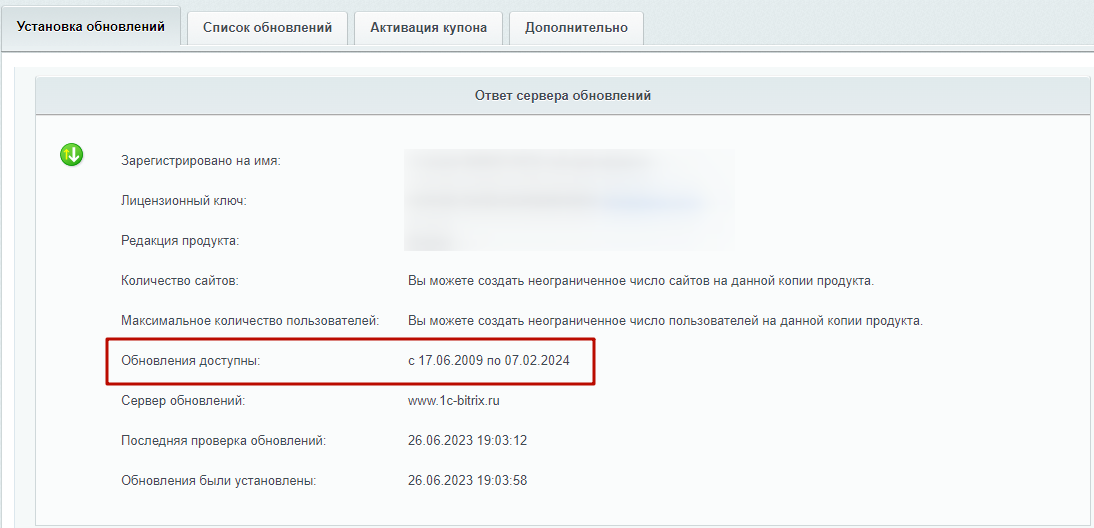
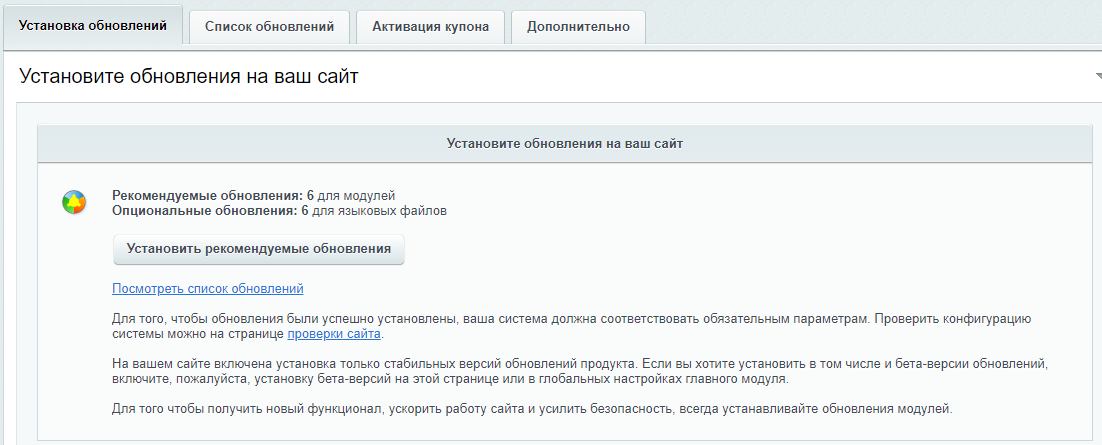
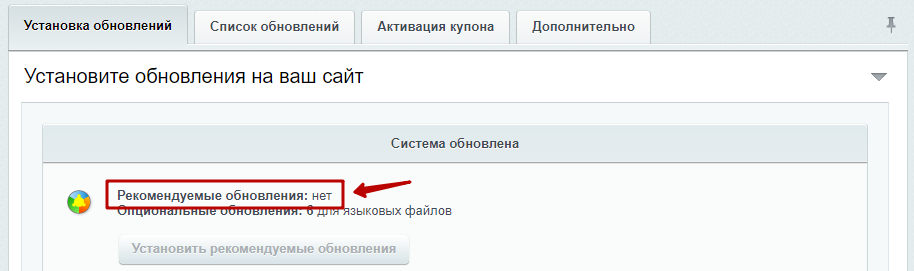
Активность лицензии 1С-Битрикс и доступные обновления можно посмотреть в Администрирование > Marketplace > Обновление платформы.
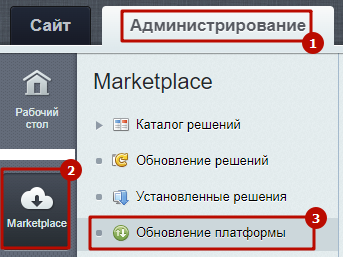
Нужную информацию смотреть на вкладке "Установка обновлений".
Дата доступности обновления:
Доступные обновления:
Нет доступных обновлений:
Активны лицензии SIMAI и установлены последние обновления
Активность лицензии 1С-Битрикс и доступные обновления можно посмотреть в Администрирование > Marketplace > Установленные решения.
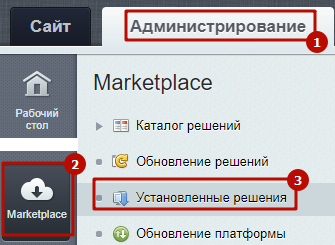
Нужную информацию смотреть в блоке "Доступные решения".
Дата доступности обновления:

Доступные обновления:
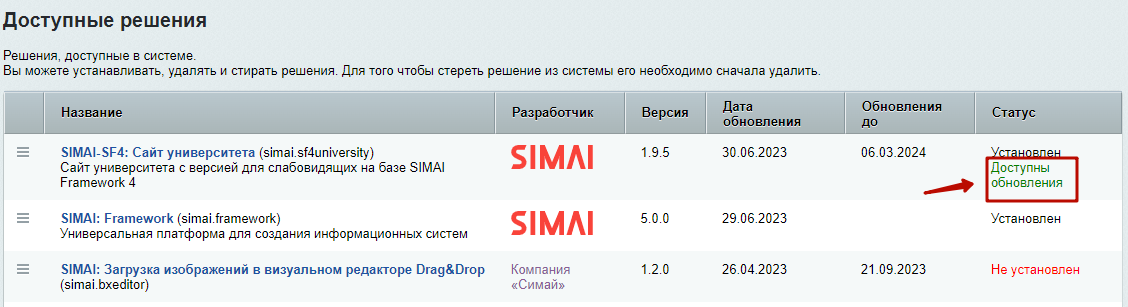
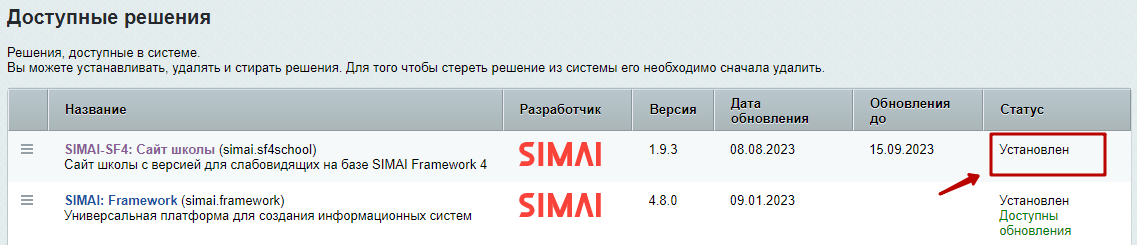
Как понять, что обновления установлены?
Если уведомления "Доступные обновления" нет, значит все последние установлены.
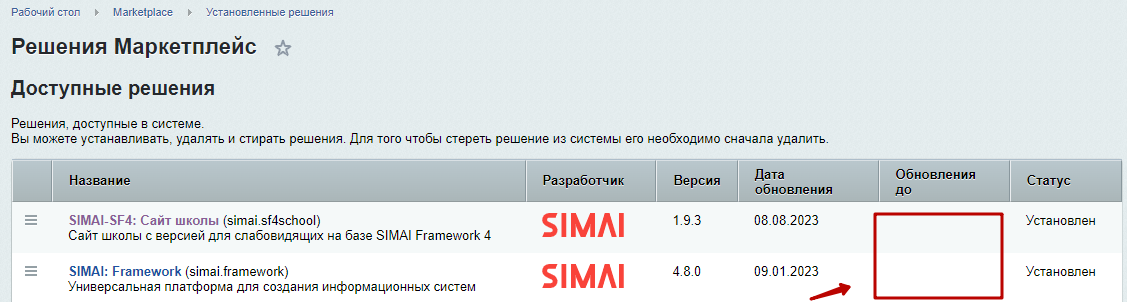
Что делать, если нет даты "Обновления до"?
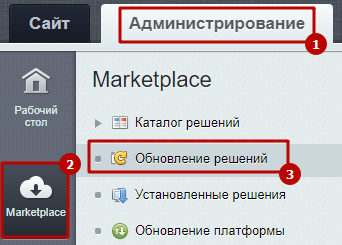
В этом случае необходимо проверить нет ли ошибок в модулях. Для этого перейти в раздел Администрирование > Marketplace > Обновление решений.
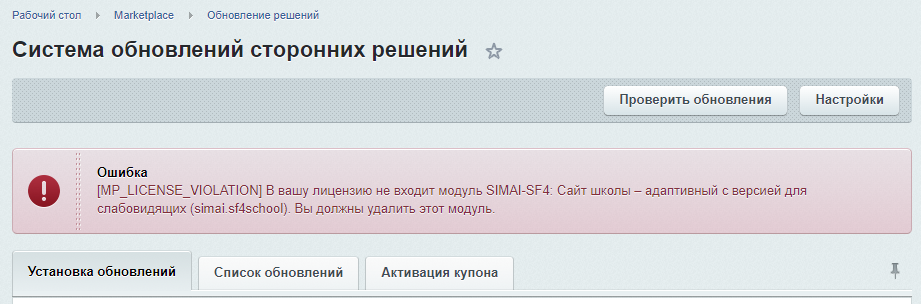
Если отображается ошибка, необходимо обратиться к разработчику этого модуля.
Например:
На хостинге установлена актуальная версия PHP
Шаг 1. Перейти Администрирование > Marketplace > Обновление платформы.
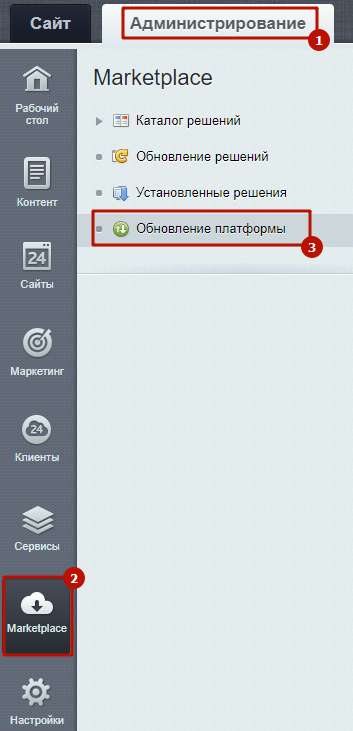
Шаг 2. Если в этом разделе отображается уведомление о том, что используется устаревшая версия PHP, то необходимо осуществить переход на актуальною по инструкции Переход на PHP.
Нет ошибок при проверке системы
Некоторые ошибки возникают из-за некорректного взаимодействия 1С-Битрикс и хостингом, на котором размещен сайт.
Форма "Проверка системы" предназначена для всесторонней проверки соответствия параметров системы, на которой осуществляется функционирование проекта, минимальным и рекомендуемым техническим требованиям продукта.
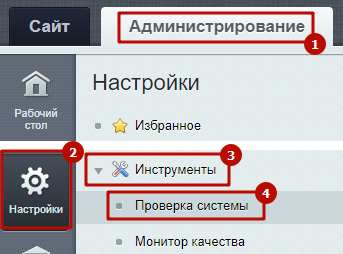
Для запуска проверки системы необходимо перейти в Администрирование > Настройки > Инструменты > Проверка системы.
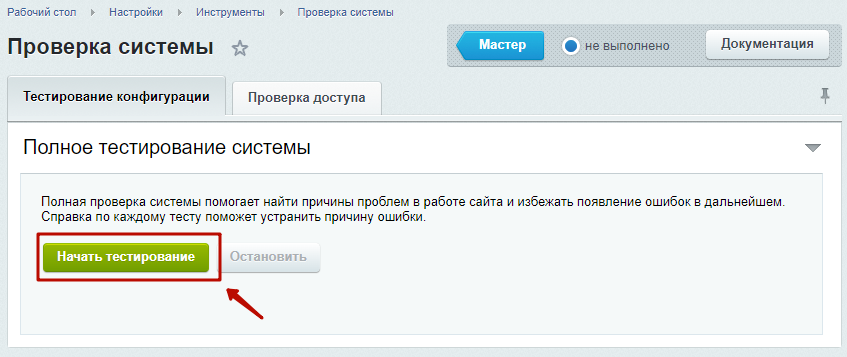
Для запуска тестирования нужно нажать кнопку "Начать тестирование".
Если при проверке системы возникает ошибка структуры базы данных.
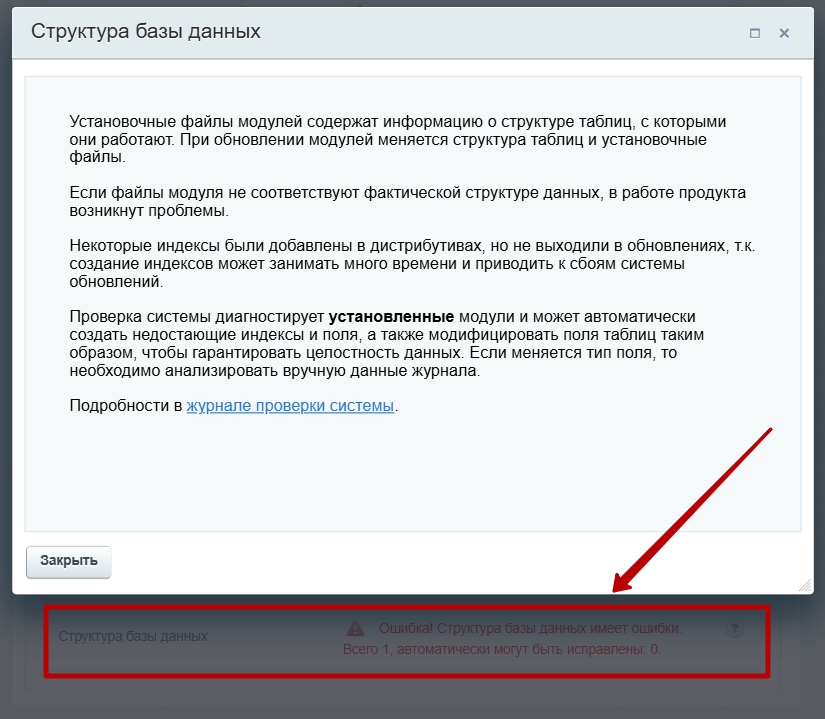
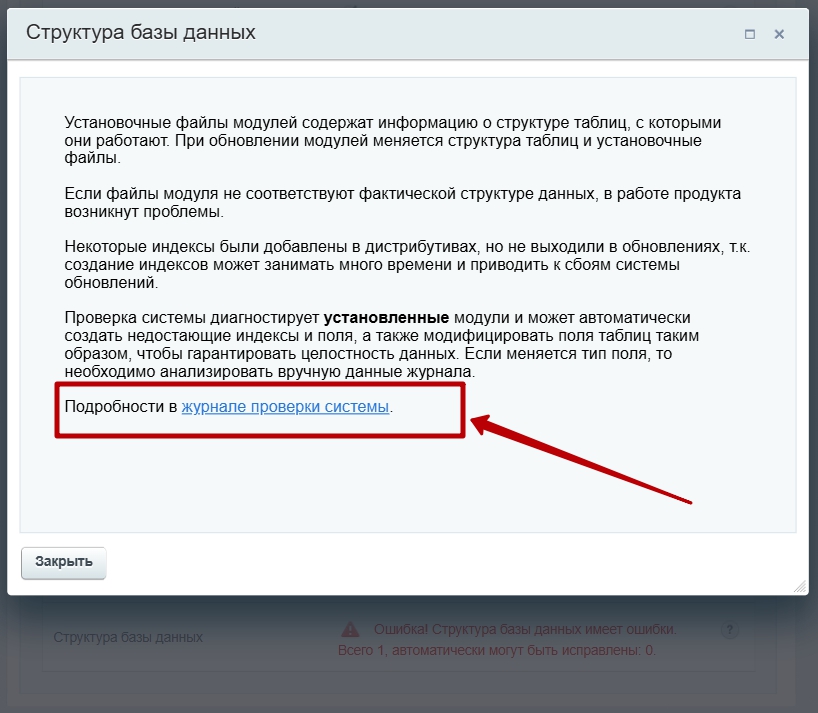
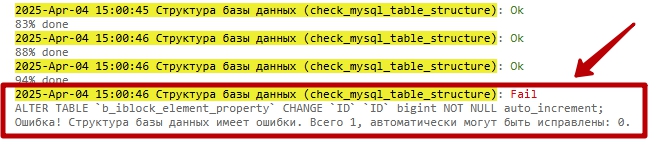
Для устранения данной ошибки потребуется перейти в в Администрирование > Настройки > Инструменты > SQL запрос.
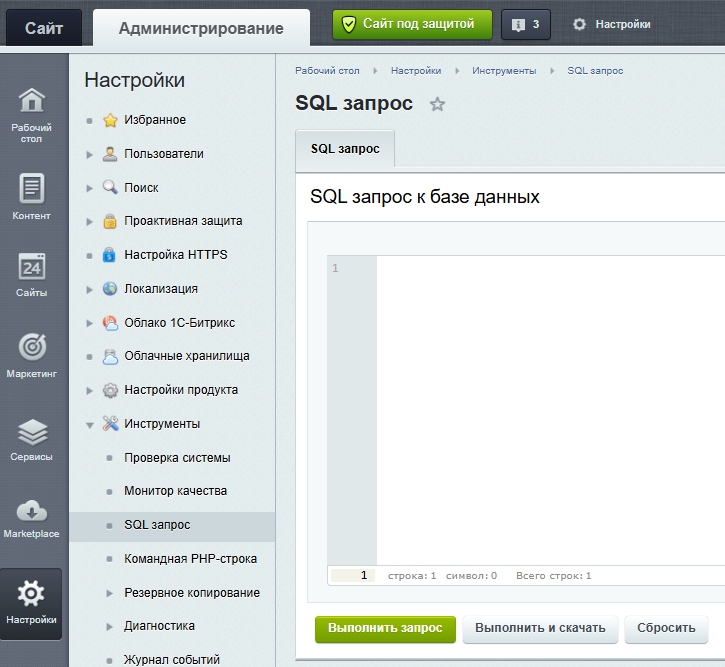
И выполнить запрос
alter table b_iblock_element_property modify ID bigint not null auto_increment;
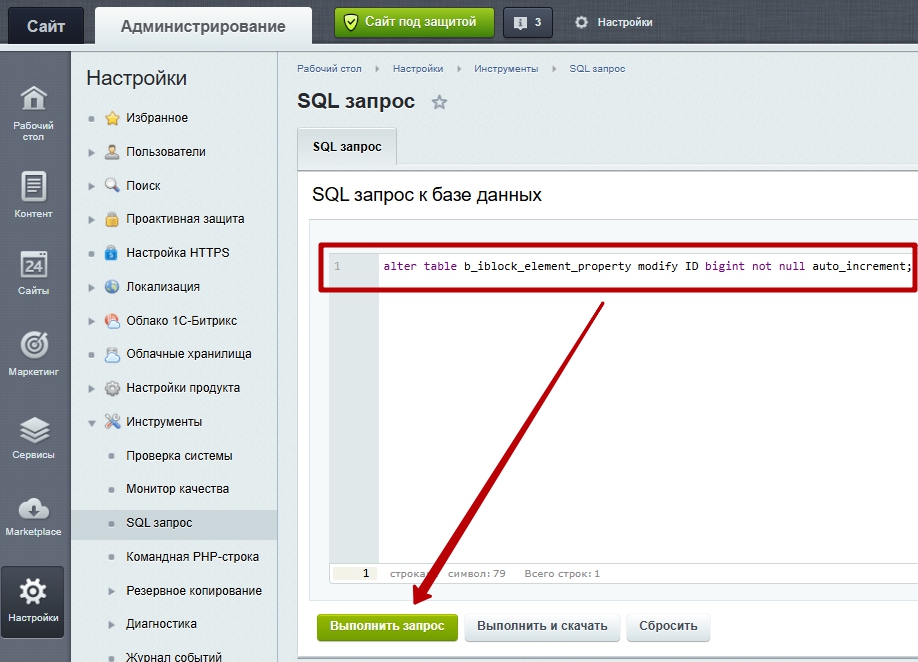
При возникновении иных ошибок необходимо написать в техническую поддержку вашего хостинга.
Более подробная информация о данном функционале описана в уроке от 1С-Битрикс "Проверка системы"
Ошибка повторяется после сброса кеша браузера, удаления файлов cookie и в режиме невидимки (инкогнито) браузера
Кеш браузера
Некоторые ошибки возникают из-за сохранения кеша в браузере.
Чтобы сбросить кеш браузера для открытой страницы сайта, необходимо нажать на клавиатуре сочетание клавиш CTRL+F5.
Файлы cookie
Также возможно возникновение ошибок из-за сохранения файлов cookie.
Очистить cookie в браузере для конкретного сайта можно следующим образом:
Шаг 1. Найти настройки coockie в браузере. Приводим путь до настройки в популярных браузерах, который можно скопировать и вставить в адресную строку браузера, далее нажать Enter на клавиатуре.
Например:

Google chrome - chrome://settings/content/all
Яндекс.Браузер - browser://settings/siteData
Opera - opera://settings/content/all
Mozilla Firefox - about:preferences#privacy
Шаг 2. В разделе настройки найти нужный сайт и удалить сохраненные для него файлы cookie.
P.S. Если ошибка возникала под доступом администратора, после удаления файлов cookie авторизоваться на сайте нужно будет заново.
Приватное окно браузера
После сброса кеша и очистки cookie проверьте повторение ошибки через приватное окно браузера.
Как открыть приватное окно в популярных браузерах:
Google Chrome:
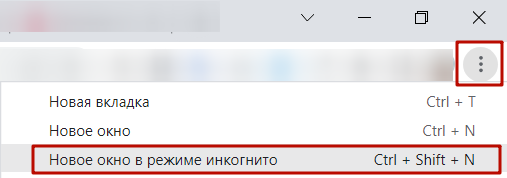
Яндекс.Браузер:
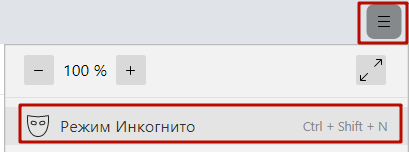
Opera:
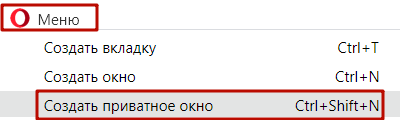
Mozilla Firefox:
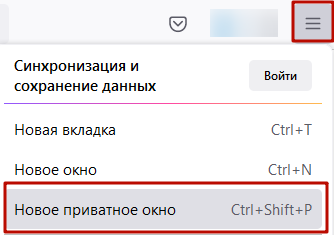
Ошибка повторяется после сброса всего кеша на сайте
Использование технологии Автокеширования позволяет быстро подготовить сайт и компоненты проекта к работе в условиях стрессовых нагрузок или адаптировать сайт к работе. Некоторые ошибки воспроизводятся как раз из-за остатков старого кода в кеше.
Очистка файлов кеша
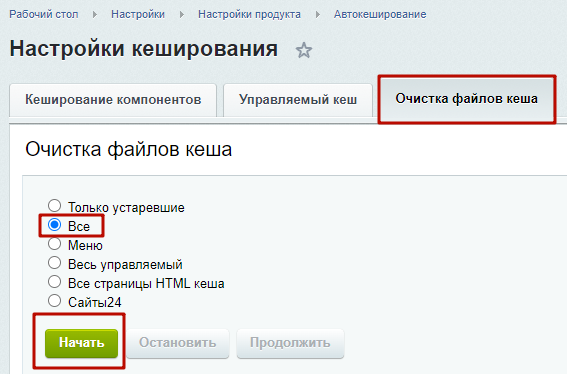
Настройки кеширования расположены на странице Настройки кеширования (Настройки > Настройки продукта > Автокеширование).
На вкладке "Очистка файлов кеша" необходимо выбрать пункт "Все" и нажать кнопку "Начать".
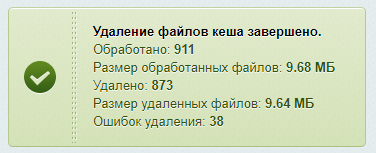
После удаление файлов кеша появится сообщение:
Отключены все расширения браузера
В браузерах предусмотрена установка различных приложений и расширений.
Некоторые расширения могут конфликтовать с функционалом на сайте.
Для проверки повторения ошибки без расширений:
Вариант 1 - отключить все расширения
Вариант 2 - отключить все расширения для режима невидимки/инкогнито/приватном и проверить повторение ошибки в режиме невидимки/инкогнито/приватном.
Пример в браузере Google Chrome:
chrome://extensions/
Вариант 1. Отключить все расширения.
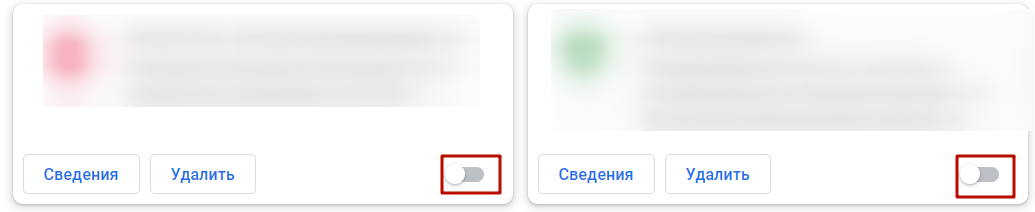
Вариант 2:
Перейти в сведения каждого расширения.
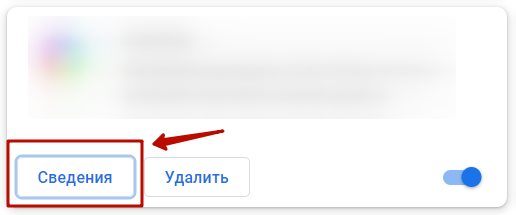
Отключить использование в режиме инкогнито.

Проверить повторение ошибки в режиме невидимки.
Есть место на хостинге
Некоторые ошибки, например, такие, как ошибка при создании или восстановлении резервной копии, загрузка файлов, сохранение информации на сайте, могут возникнуть из-за отсутствия места на вашем хостинге.
Что делать, если на хостинге не хватает места?
Присутствует копирайт SIMAI
Согласно п. 2.5. Пользователь не может ни при каких условиях удалять или делать малозаметными информацию и сведения об авторских правах, правах на товарные знаки или патенты, указанные в Программе.
https://simai.ru/about/docs/litsenzionnoe_soglashenie_s_konechnym_polzovatelem_na_ispolzovanie_progr...
Если на сайте отсутствует копирайт разработчика решения, то исходя из этого можно предположить, что в код решения вами самостоятельно вносились изменения. На основании этого гарантийная техническая поддержка не может быть оказана.
Если копирайт был удалён нашими сотрудниками, то сообщите, пожалуйста, номер и дату обращения.
По умолчанию копирайт размещен в подвале сайта, пример:
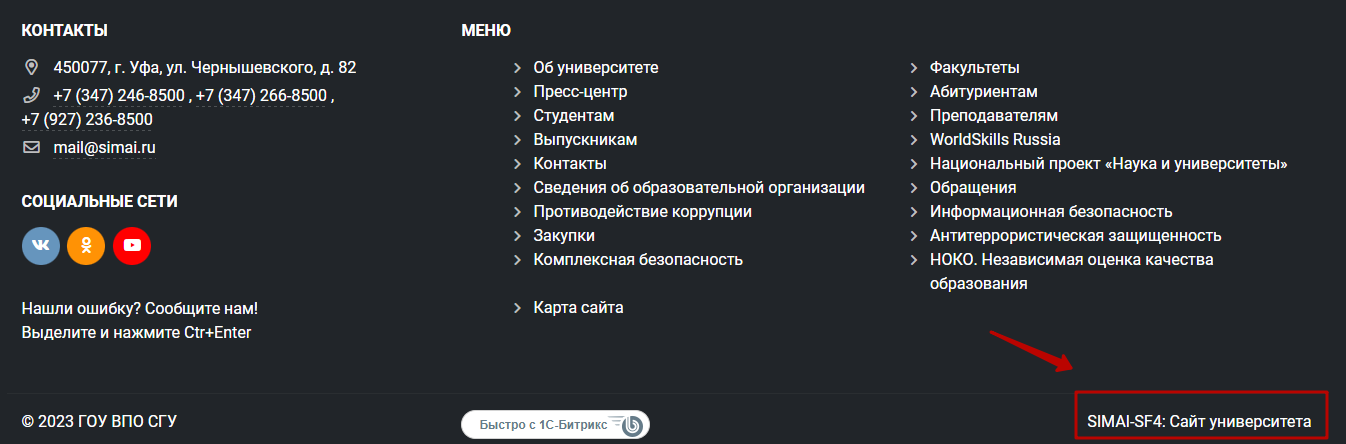
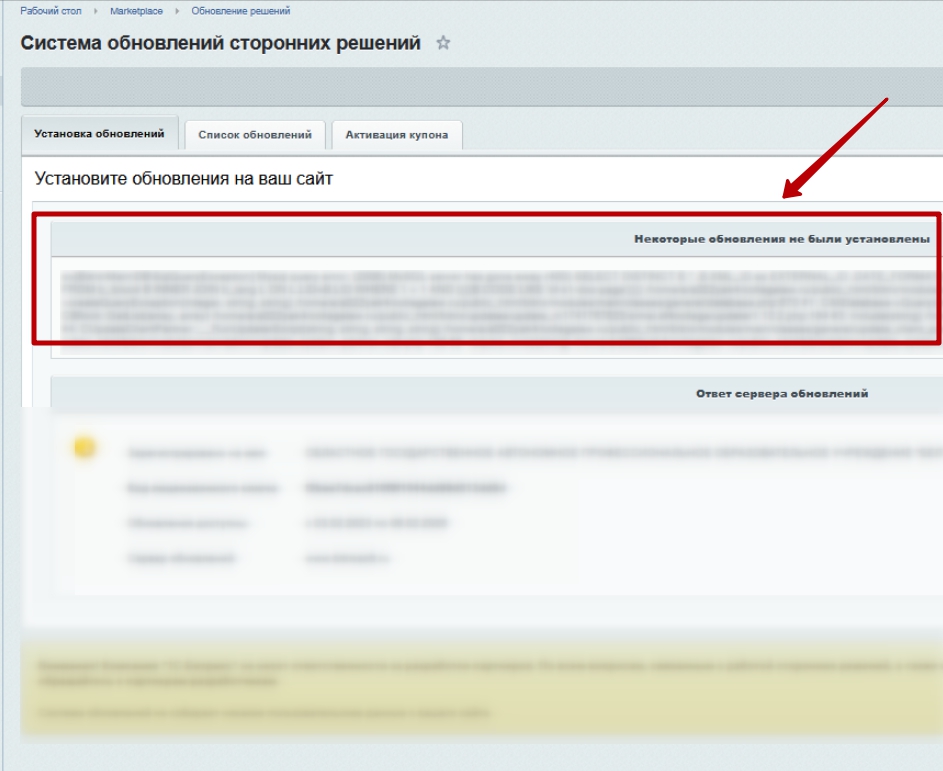
Ошибка при обновлении
При установке обновлений модулей 1С-Битрикс и/или модулей SIMAI на сайте может возникнуть ошибка.
Также в разделе Администрирование > Marketplace > Установленные решения может отсутствовать дата "Обновления до".
Некоторые ошибки возникают из-за некорректного взаимодействия с сервером обновлений 1С-Битрикс.
Шаг 1. Для проверки необходимо перейти в Администрирование > Настройки > Настройки продукта > Настройки модулей > Главный модуль.
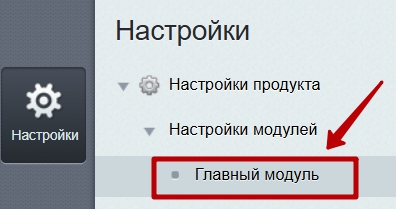
Шаг 2. На открывшейся странице перейти во вкладку "Система обновлений".
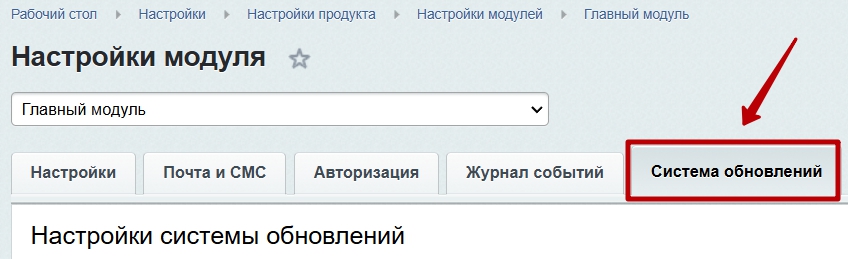
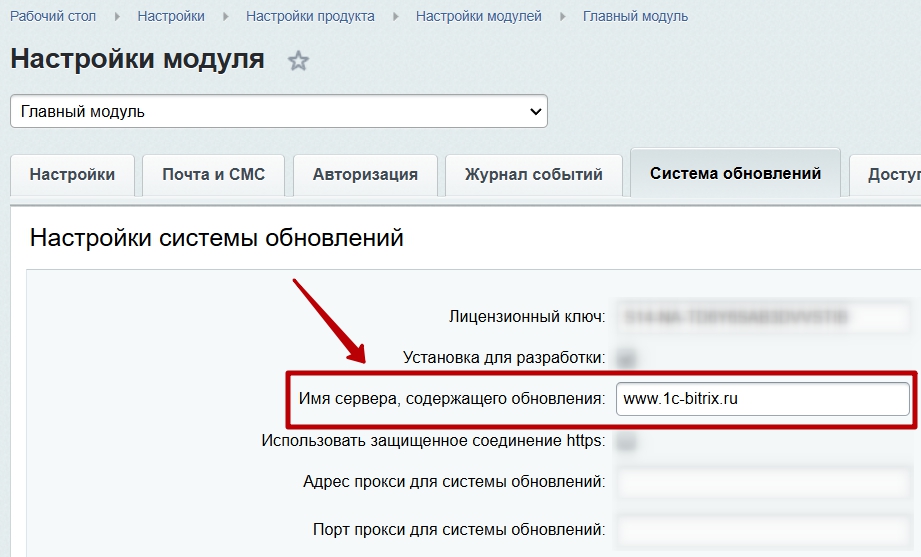
Шаг 3. И проверить или заполнить (при необходимости) адрес в поле "Имя сервера, содержащего обновления". Корректным является www.1c-bitrix.ru.
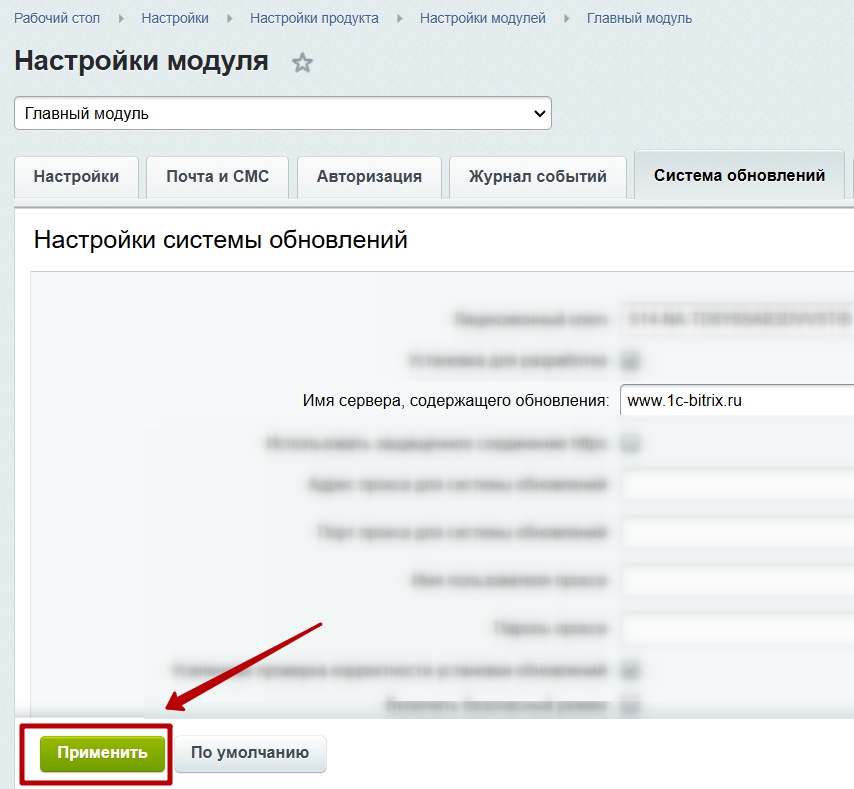
Шаг 4. Применить изменения.
Шаг 5. Установить обновления модулей 1С-Битрикс по инструкции и модулей SIMAI по инструкции.
При повторении ошибки необходимо написать в техническую поддержку 1С-Битрикс https://www.1c-bitrix.ru/support/.
Ошибка при создании или восстановлении резервной копии средствами 1С-Битрикс
При возникновении ошибок при создании или восстановлении резервной копии, например ошибка сервера 500, если ваш сайт размещен на хостинге TIMEWEB, вы можете откатить копию по инструкции Резервная копия на хостинге Timeweb.
ВНИМАНИЕ! Перед созданием резервной копии средствами 1С-Битрикс проверьте свободное место на вашем хостинге!!! Т.е. свободного места должно быть как минимум столько же, сколько занимает сейчас сайт.
Дополнительная разработка функционала, перенос данных, кастомизация (расчет стоимости)
Дополнительные разработки на сайте выполняются при заключении договора на них.
Предварительно необходимо отправить список желаемых доработок с примерами для оценки предварительной стоимости на почту отдела продаж sale@simai.ru.
Какую информацию необходимо предоставить для оценки стоимости дополнительных услуг?