
SIMAI: Версия для слабовидящих
Установка
Шаг 1. Если модуль уже куплен и у вас есть купон, то нужно перейти в административную часть сайта, для этого в адресной строке нужно указать http://<ваш_сайт>/bitrix/admin/ и в разделе Marketplace > Обновление платформы на вкладке "Активация купона" ввести и активировать купон.

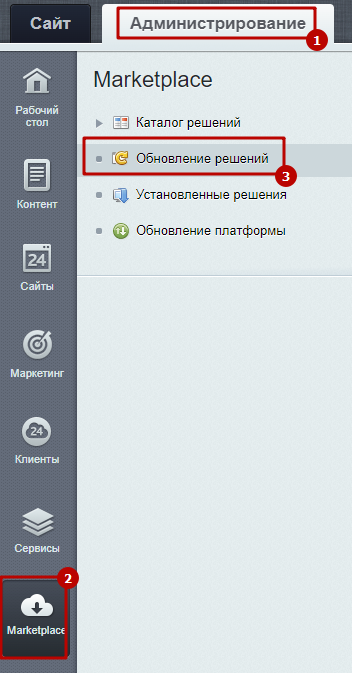
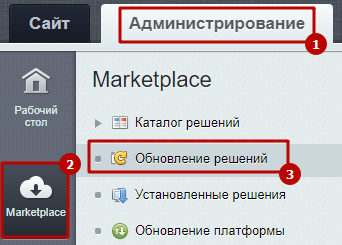
Шаг 2. Перейти в Администрирование > Marketplace > Обновление решений.
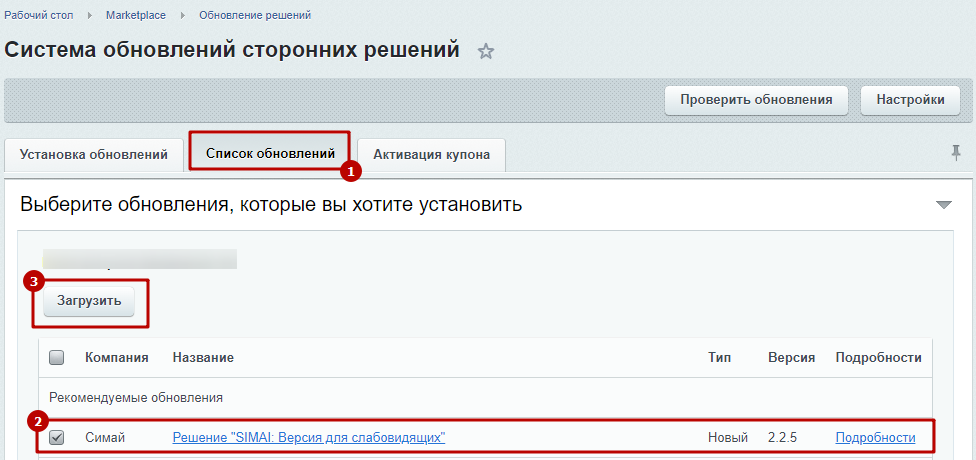
Шаг 3. На вкладке "Список обновлений" установить галочку у модуля SIMAI: Версия для слабовидящих и нажать "Загрузить".
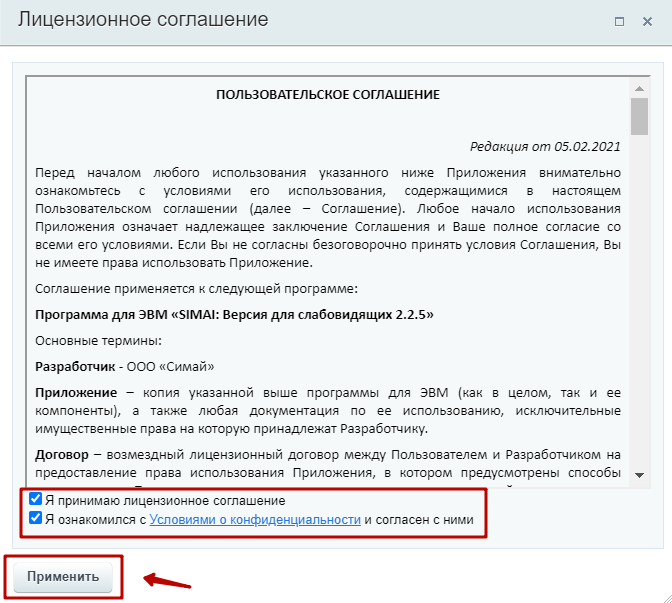
Шаг 4. Ознакомиться с пользовательским соглашением, поставить галочки, нажать "Принять"
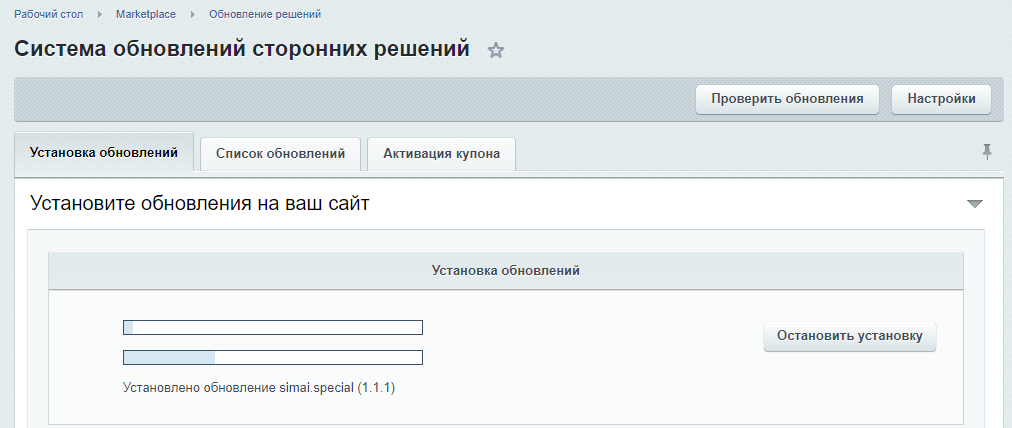
Шаг 5. Дождаться окончания загрузки.
Шаг 6. Нажать "Установить".
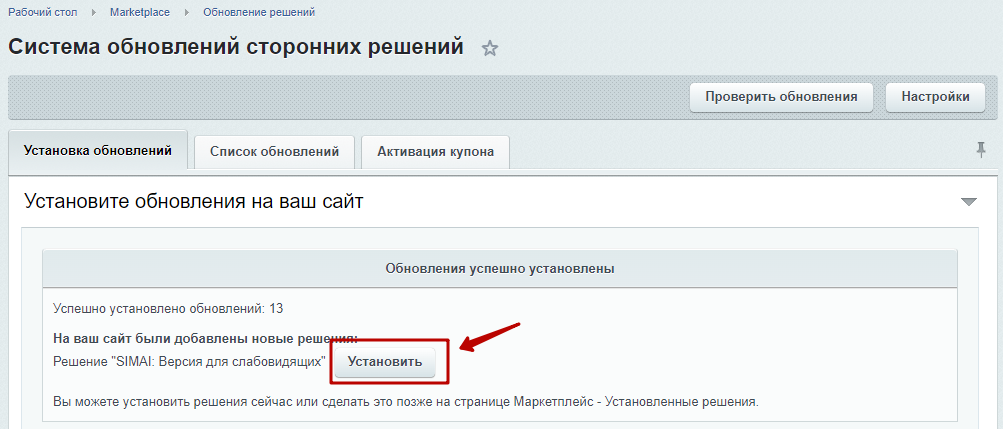
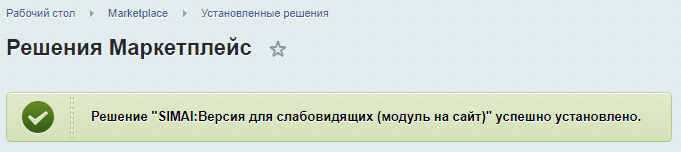
Шаг 7. Дождаться установки, отобразится сообщение.
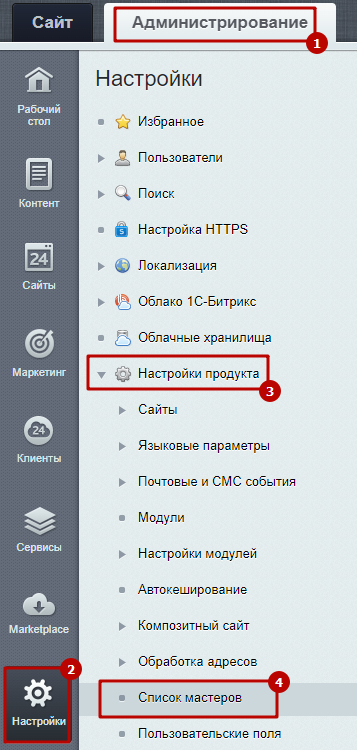
Шаг 8. Перейти в Настройки > Настройки продукта > Список мастеров.
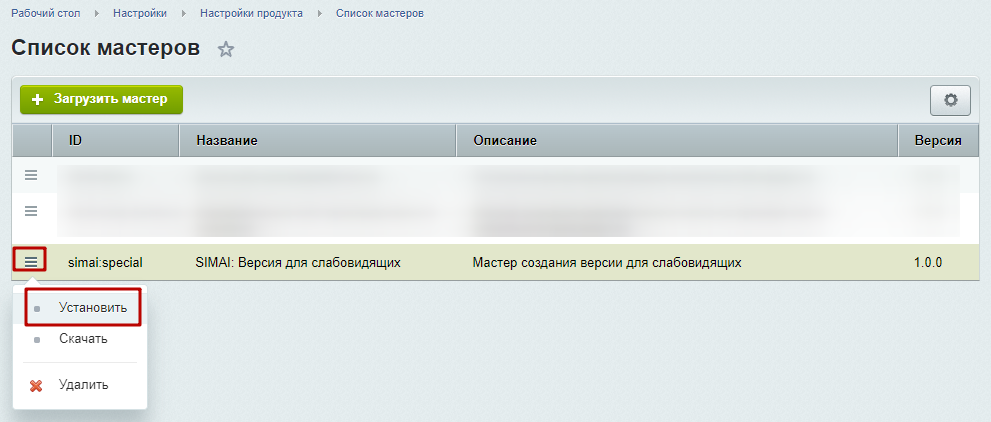
Шаг 9. У мастера установки simai.special нажать на иконку меню и выбрать "Установить".
Шаг 10. Откроется мастер установки модуля SIMAI: Версия для слабовидящих.
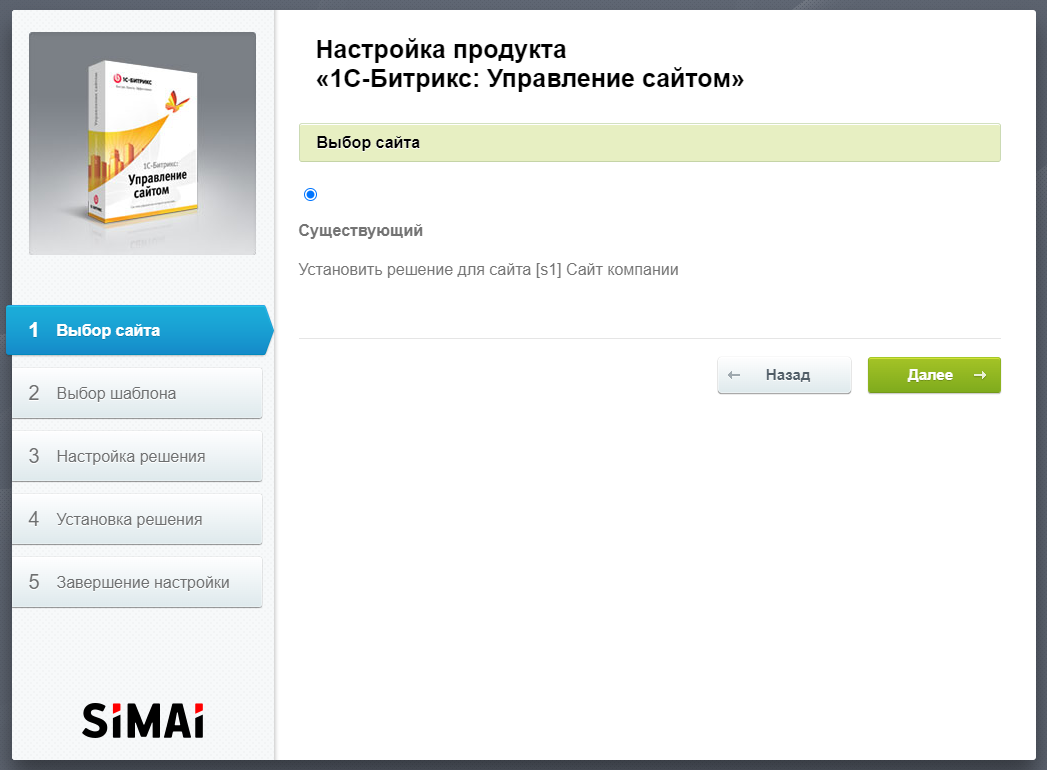
На первом шаге мастер нужно выбрать сайт, для которого будет идти установка, в данном случае у нас он один. Нажать кнопку "Далее".
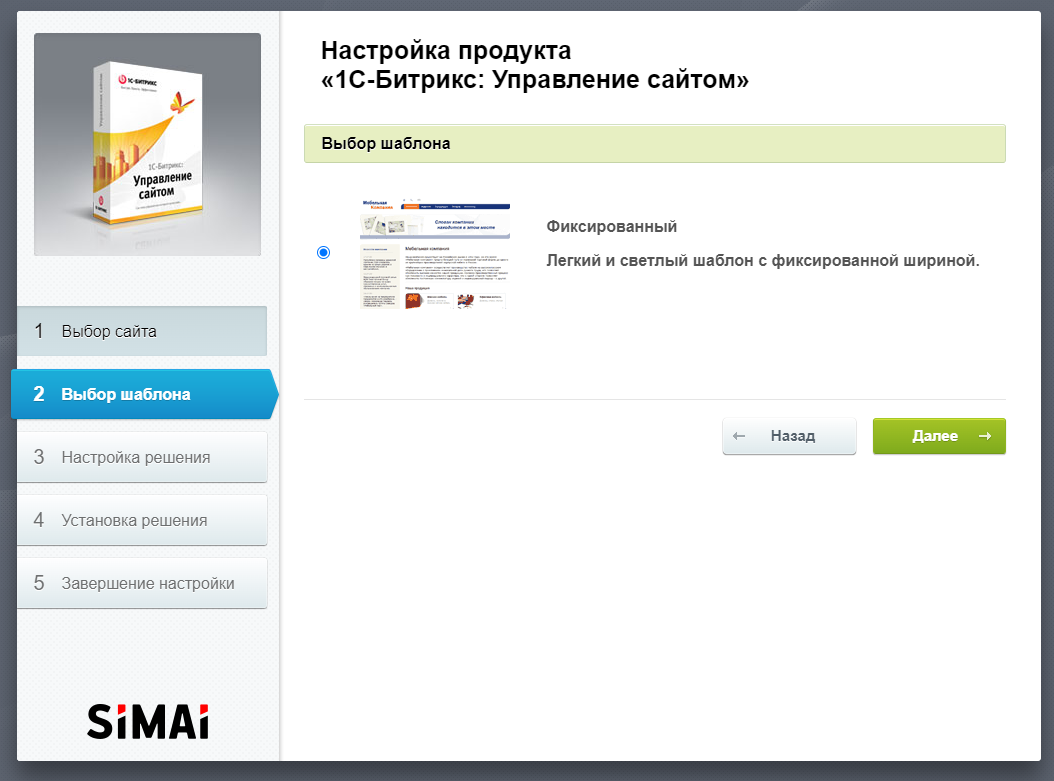
Шаг 11. Далее нужно выбрать шаблон сайта, на базе которого будет создан шаблон версии для слабовидящих. Поиск шаблона осуществляется в папке /bitrix/templates/. Шаблоны, которые присутствуют в папке /local/templates/ не обрабатываются. Выбрать нужный шаблон и нажать далее.
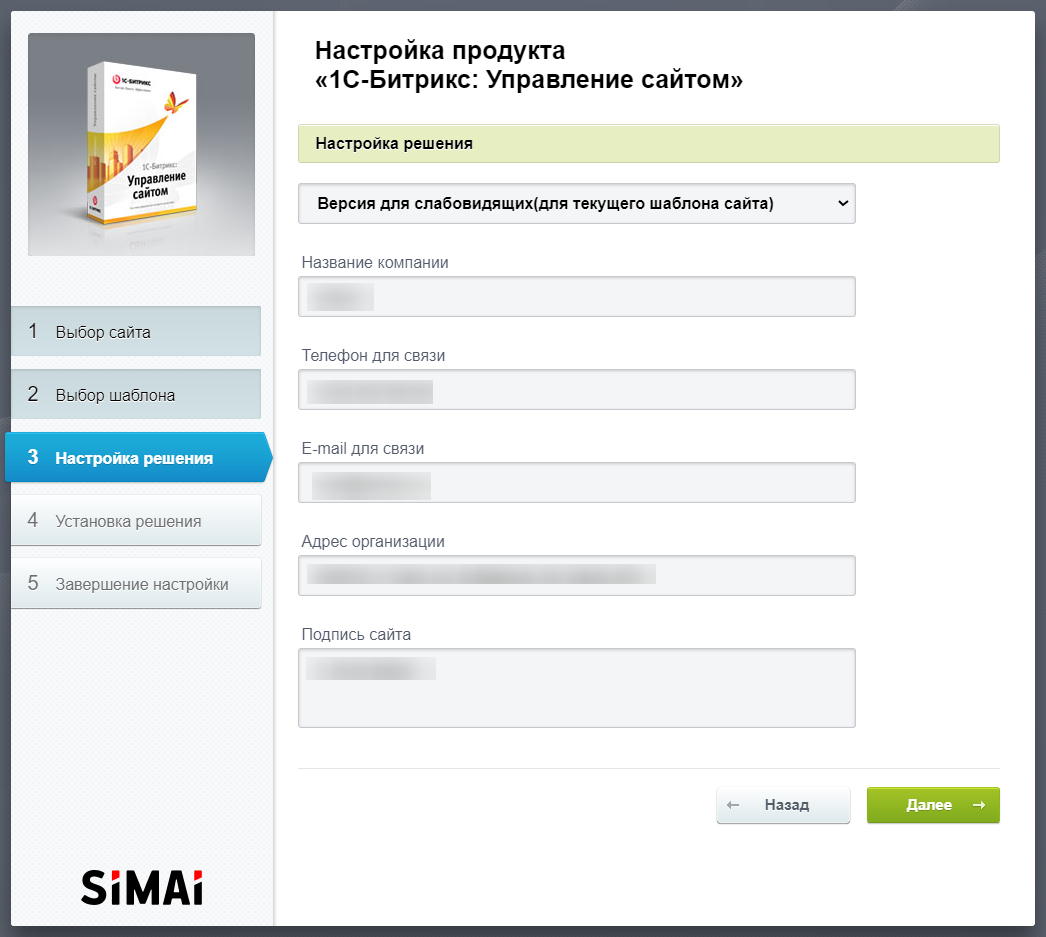
Шаг 12. Заполнить контактные данные, они используются в шапке и подвале шаблона, также их можно будет изменить в настройках модуля. Нажать "Далее".
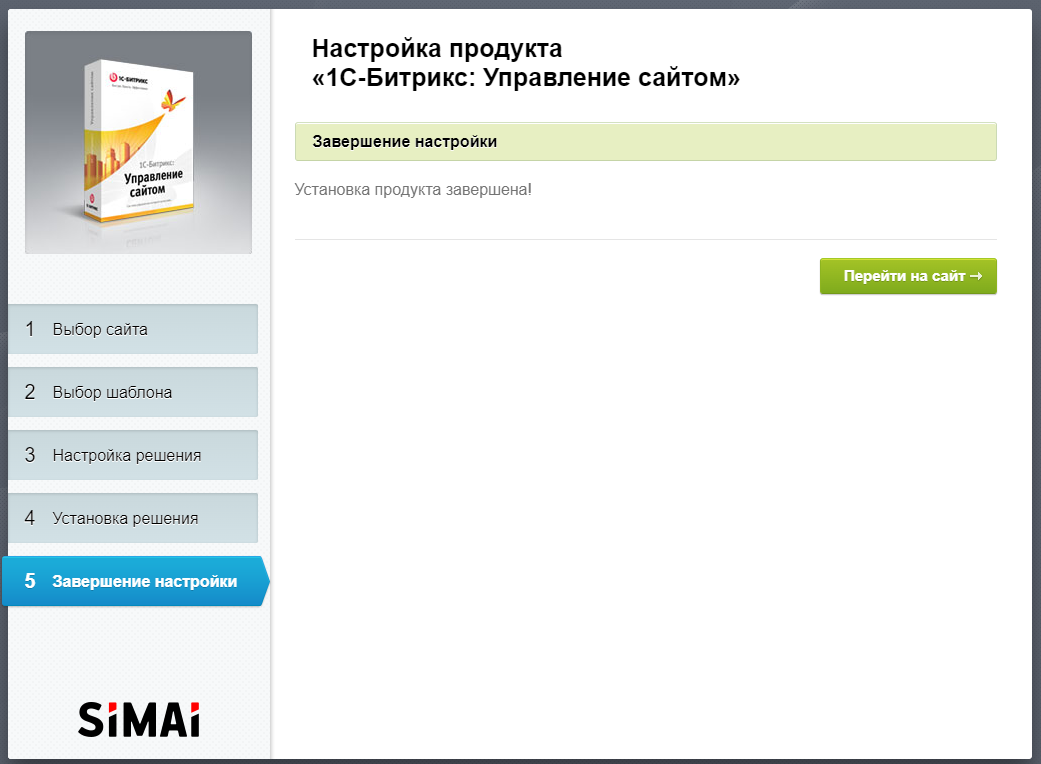
Шаг 13. Завершение установки произошло успешно, можно перейти на сайт.
Отображение на сайте
После установки модуля в публичной части сайта появится иконка для включения/отключения версии для слабовидящих:
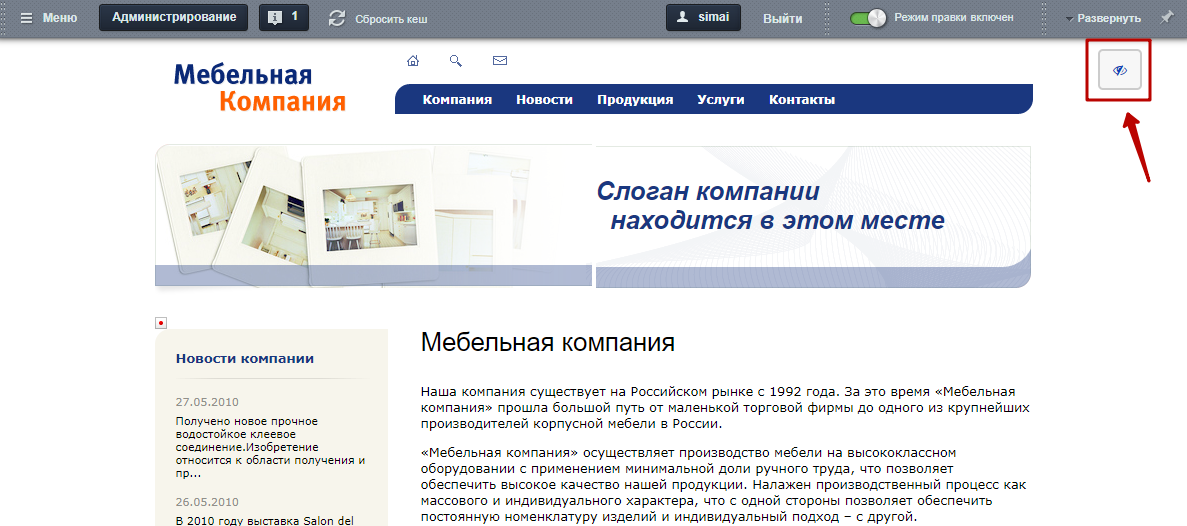
Если ее не видно, нужно свернуть панель управления:
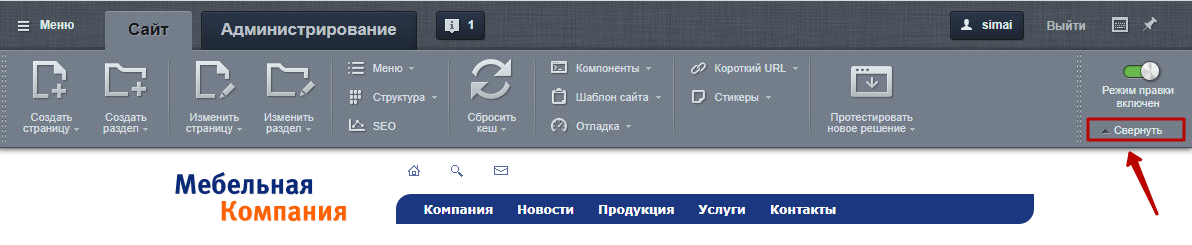
Для администратора сайта панель версии для слабовидящих отображается над панелью управления:

Для обычного пользователя вид панели версии для слабовидящих на сайте будет следующий:
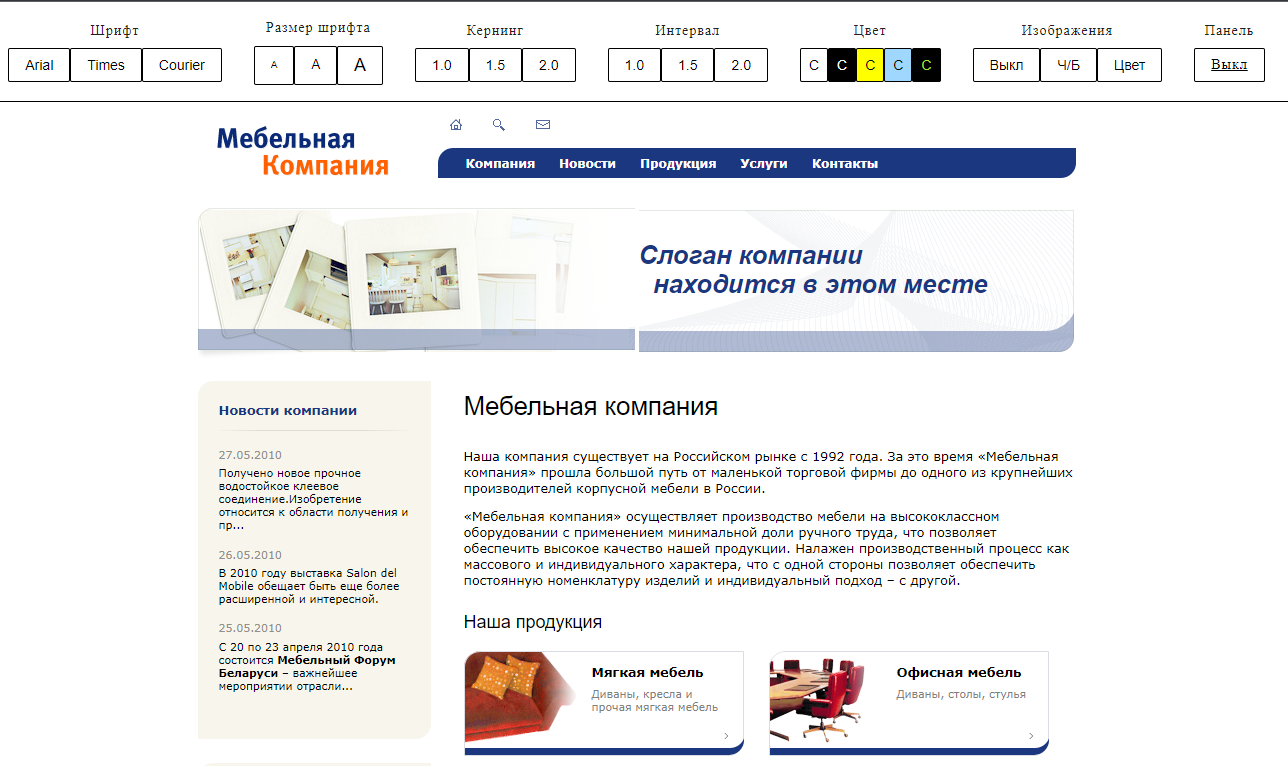
Так выглядит установленный шаблон версии для слабовидящих.
В области 1 располагаются элементы управления отображением: цветовые схемы, размер шрифта, кернинг(расстояние между буквами), отключение/включение изображений, выход из версии для слабовидящих.
В области 2 подвале сайта выводятся контактные данные, которые мы заполняли при запуске мастера, их изменить можно в настройках модуля.

Так сайт выглядит уже с контентом.

Нажав на кнопку "Обычная версия" мы попадаем на основной шаблон сайта. В правом верхнем углу располагается кнопка включения версии для слабовидящих.

Настройка модуля
Шаг 1. Перейти в Администрирование > Настройки > Настройки продукта > Настройки модулей > SIMAI: Версия для слабовидящих (модуль на сайт).
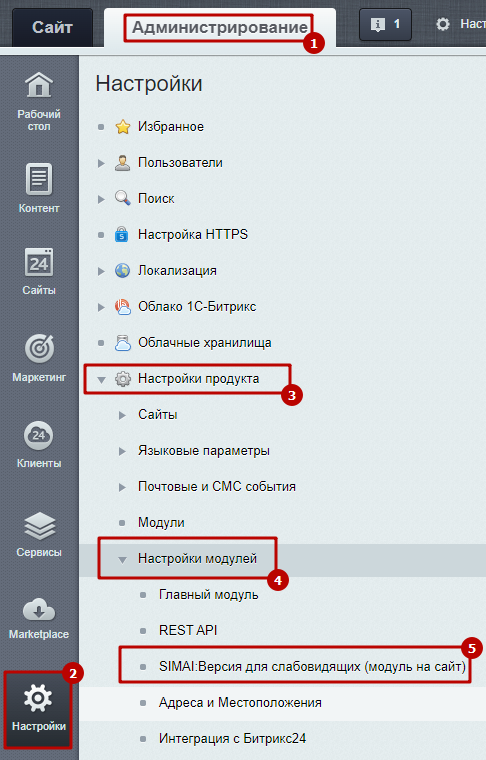
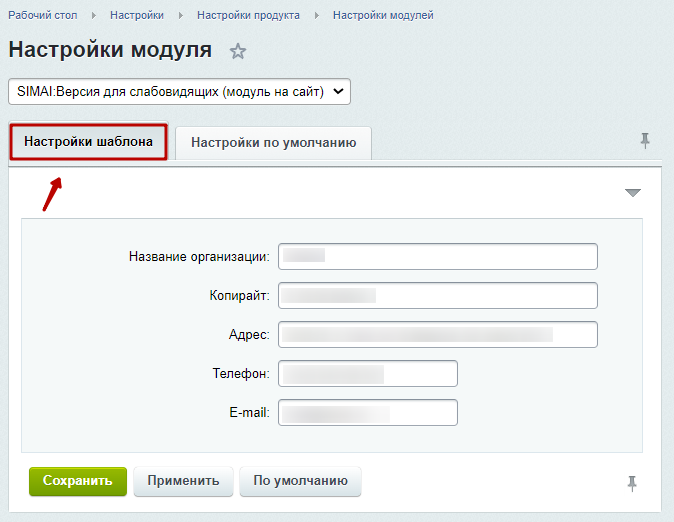
Шаг 2. На вкладке "Настройки шаблона" можно отредактировать реквизиты, которые были указаны при установке модуля. Они отображаются во включенной версии для слабовидящих в подвале сайта.
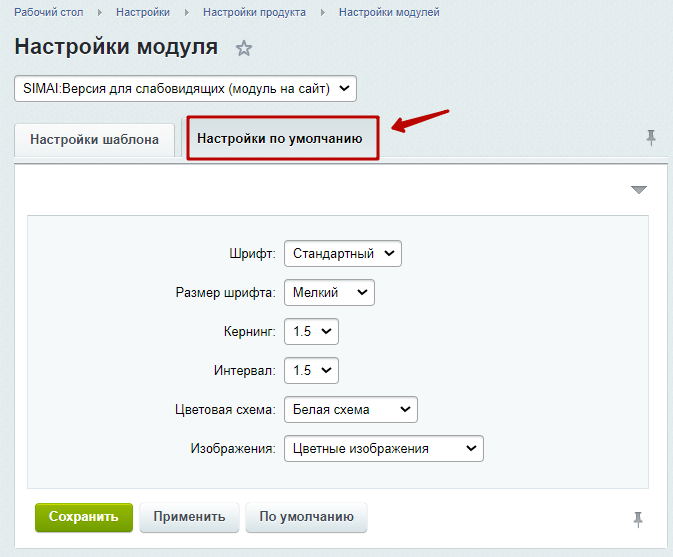
Шаг 3. На вкладке "Настройки по умолчанию" можно установить настройки, которые будут установлены автоматически на панели версии для слабовидящих при её включении.
Кастомизация значка
Код кнопки включения версии для слабовидящих располагается в том шаблоне сайта, который был выбран во время установки мастером в конце файла footer.php.
В нашем примере /bitrix/templates/furniture_dark-blue/footer.php.
Для редактирования файла нужно нажать правой кнопкой мыши на название файла и выбрать пункт "Редактировать как PHP".
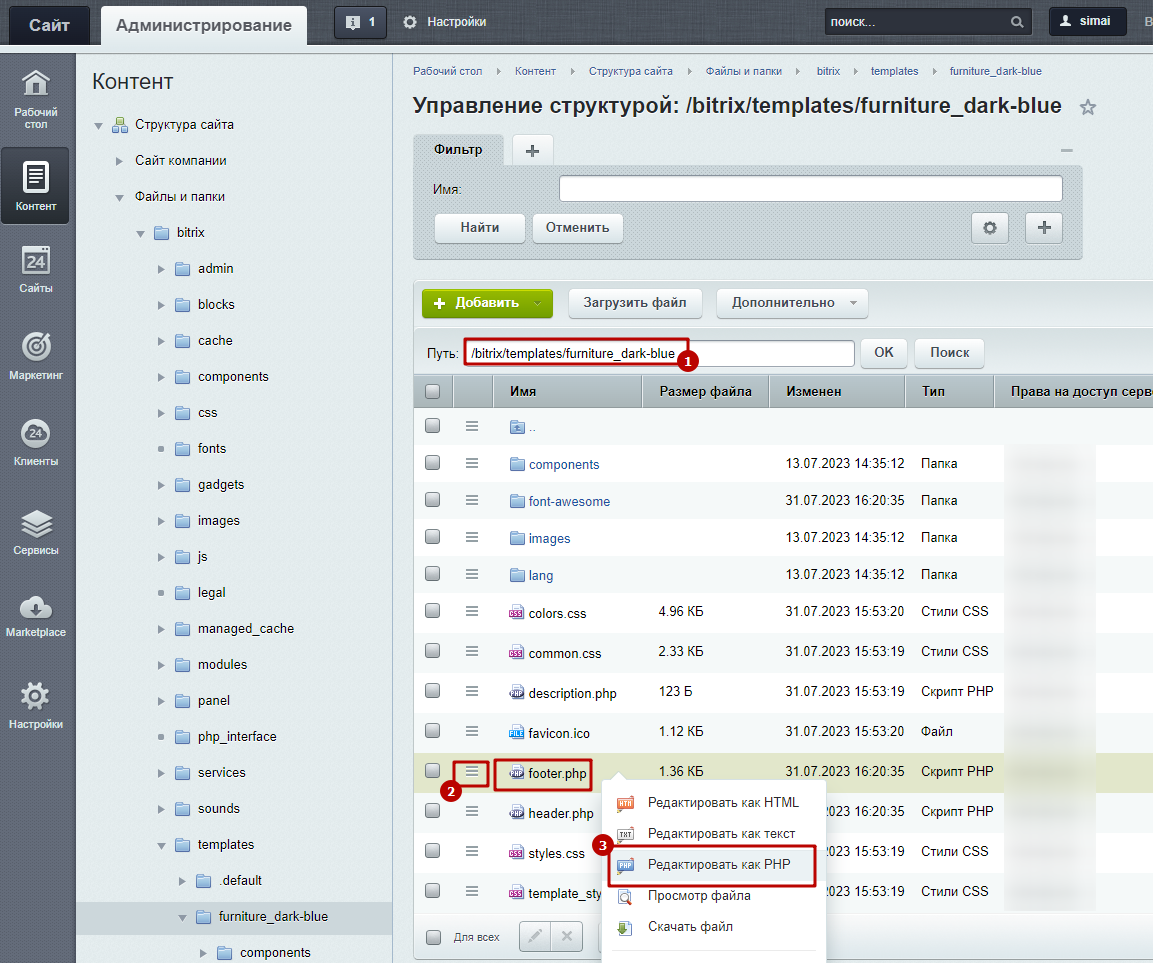
Рассмотрим код. На изображении ниже выделены области:
1 - Сама ссылка
2 - Стили ссылки

При необходимости можно удалить код кнопки по умолчанию и создать свой.
Чтобы ваша кнопка запускала версию для слабовидящих, нужно указать в её ссылке код:
Подача обращения в техническую поддержку SIMAI
Если обнаружилась ошибка на сайте, перед отправкой обращения проверьте, пожалуйста, следующие моменты:
- Активна лицензия Битрикс и установлены последние обновления.
- Активна лицензия Симай и установлены последние обновления.
- На хостинге установлена актуальная версия PHP
- Нет ошибок при проверке системы.
- Ошибка повторяется в режиме невидимки (инкогнито) браузера.
- Ошибка повторяется после сброса всего кеша на сайте.
- Отключены все расширения браузера.
- Есть место на хостинге.
- Присутствует копирайт SIMAI.
При подаче обращения обязательно необходимо указать данные:
- Адрес сайта.
- Логин и пароль для доступа к сайту с правами администратора.
- Описание проблемы и алгоритм действий для ее воспроизведения.
- Ссылки на страницы с ошибками.
- Скриншоты или видеозапись подтверждения ошибки. Обязательно должна быть видна адресная строка браузера.
- Продукт SIMAI.
- Лицензионный ключ 1С-Битрикс.
- Лицензионный ключ SIMAI.
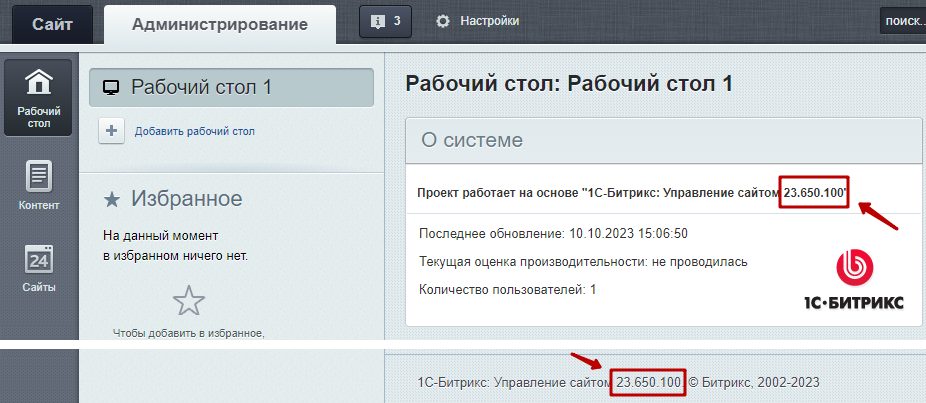
- Версия модуля 1С-Битрикс. Версию модуля 1С-Битрикс можно посмотреть на сайте в разделе Администрирование на Рабочем столе или в нижней части сайта
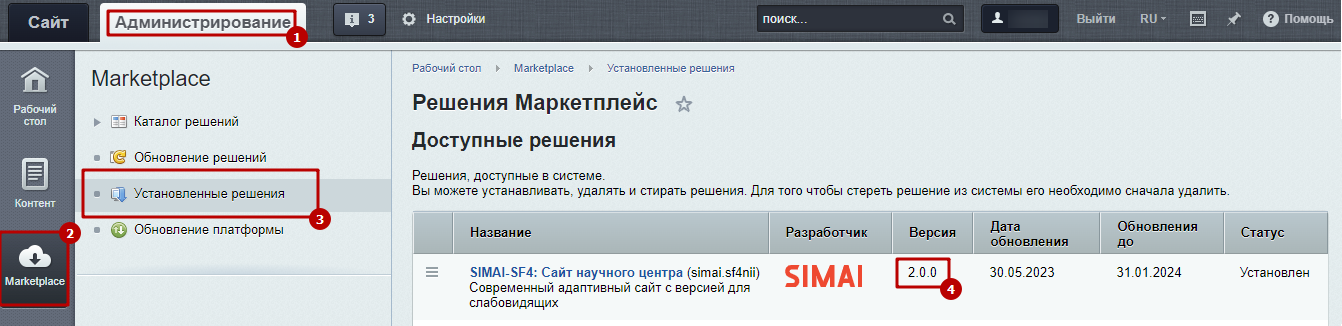
- Версия модуля решения SIMAI. Версию модуля решения SIMAI можно посмотреть на сайте в разделе Администрирование > Marketplace > Установленные решения
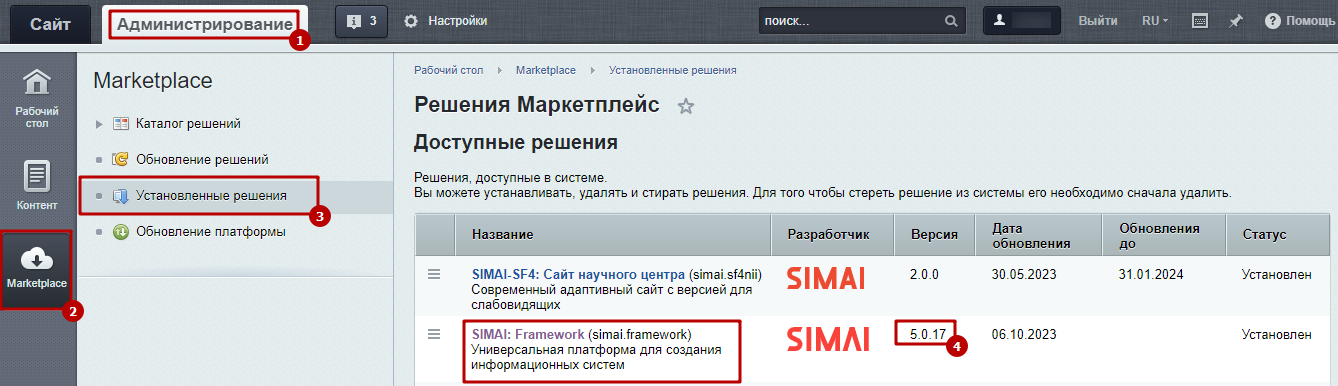
- Версия модуля SIMAI: Framework (для линейки SIMAI-SF4). Версию модуля SIMAI: Framework можно посмотреть на сайте в разделе Администрирование > Marketplace > Установленные решения
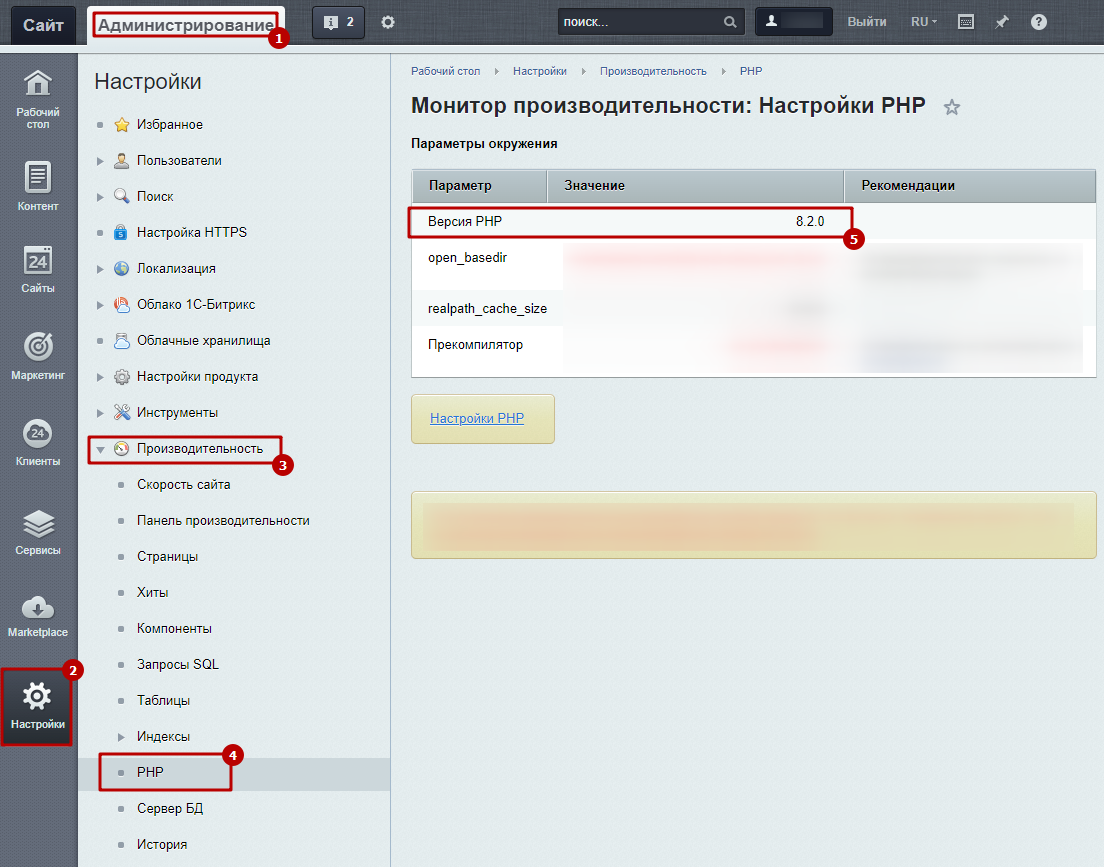
- Версия PHP. Версию PHP можно посмотреть на сайте в разделе Администрирование > Настройки > Производительность > PHP
- Сотрудники технической поддержки могут запросить дополнительные доступы:
- Сервер:
- адрес сервера (ip):
- Доступ по FTP:
- логин:
- пароль:
- Доступ по SSH с правами на чтение и запись:
- логин:
- пароль:
Возникновение ошибки на сайте
Вопрос соответствует регламенту подачи обращения
В регламенте технической поддержки описан порядок работы с обращениями.
- Общие положения
- Уровни обслуживания (SLA)
- Круг решаемых задач
- Порядок подачи и обработки обращений в службу технической поддержки
- Оценка качества работы службы технической поддержки
- Дополнительная информация
Активна лицензия 1С-Битрикс и установлены последние обновления
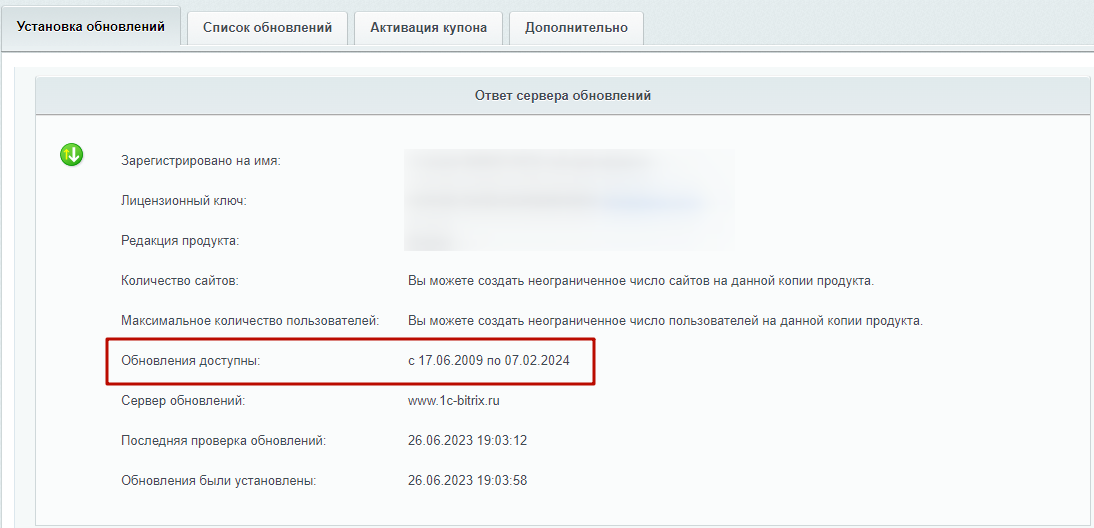
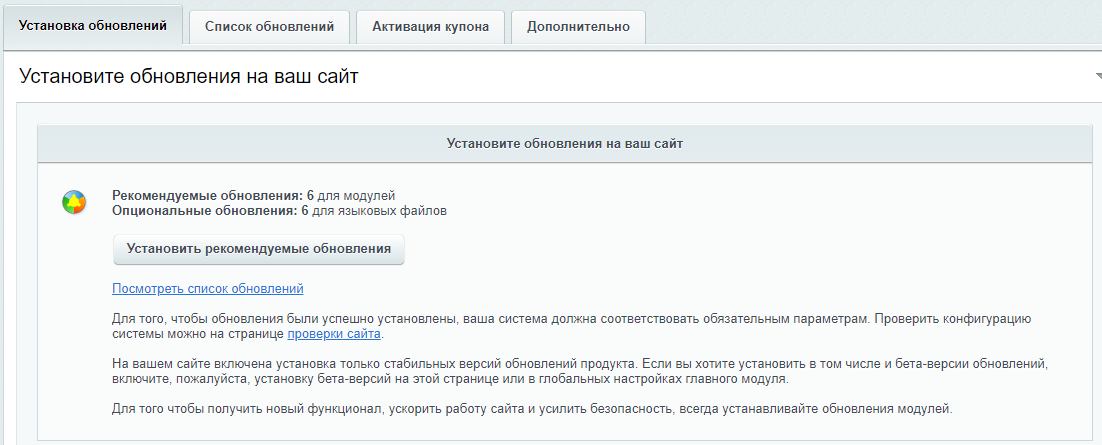
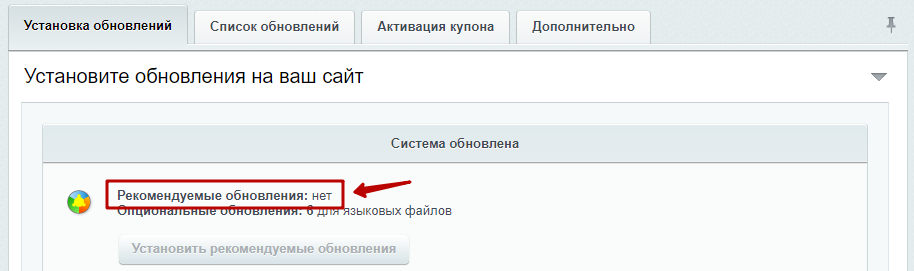
Активность лицензии 1С-Битрикс и доступные обновления можно посмотреть в Администрирование > Marketplace > Обновление платформы.
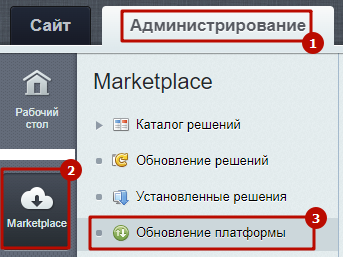
Нужную информацию смотреть на вкладке "Установка обновлений".
Дата доступности обновления:
Доступные обновления:
Нет доступных обновлений:
Если сайт сломан и нет доступа к админке, то версию 1С-Битрикс можно посмотреть на хостинге в файле
/bitrix/modules/main/classes/general/version.php
Например:

Активны лицензии SIMAI и установлены последние обновления
Активность лицензии 1С-Битрикс и доступные обновления можно посмотреть в Администрирование > Marketplace > Установленные решения.
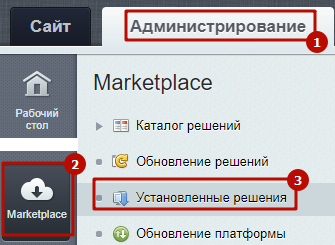
Нужную информацию смотреть в блоке "Доступные решения".
Дата доступности обновления:

Доступные обновления:
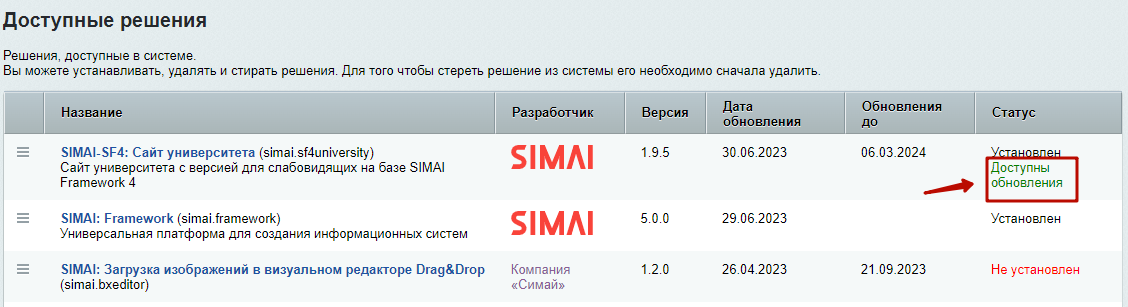
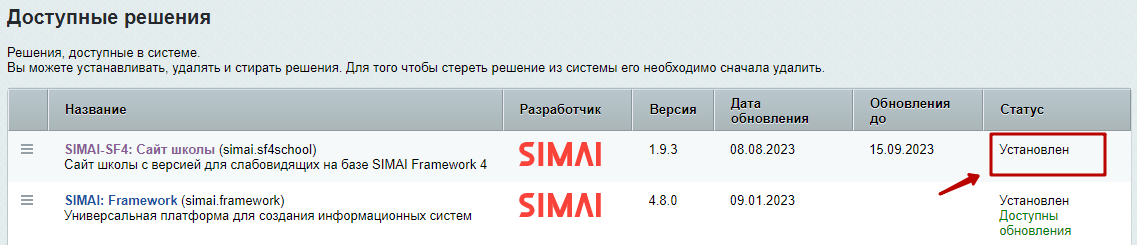
Как понять, что обновления установлены?
Если уведомления "Доступные обновления" нет, значит все последние установлены.
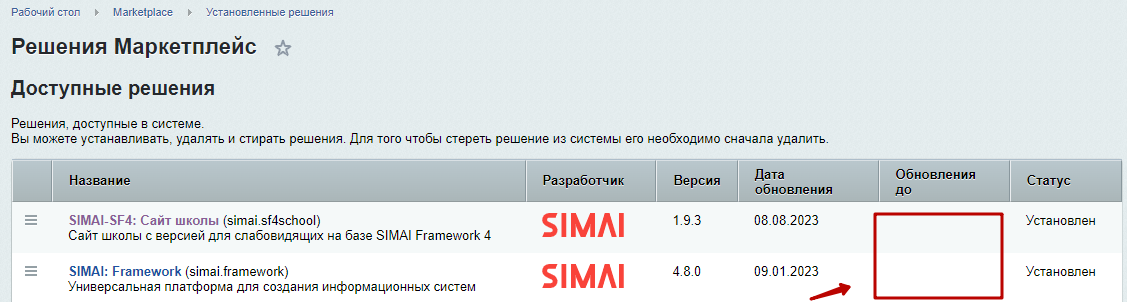
Что делать, если нет даты "Обновления до"?
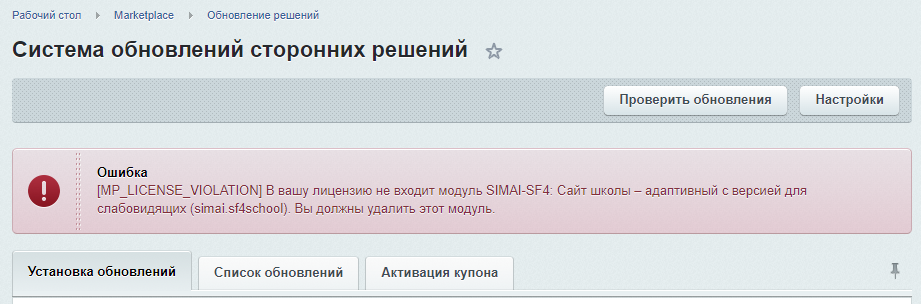
В этом случае необходимо проверить нет ли ошибок в модулях. Для этого перейти в раздел Администрирование > Marketplace > Обновление решений.
Если отображается ошибка, необходимо обратиться к разработчику этого модуля.
Например:
Если сайт сломан и нет доступа к админке, то версию модуля SIMAI можно посмотреть на хостинге в файле
/bitrix/modules/папка_модуля(например,_simai.sf4college)/install/version.php
Например:

На хостинге установлена актуальная версия PHP
Шаг 1. Перейти Администрирование > Marketplace > Обновление платформы.
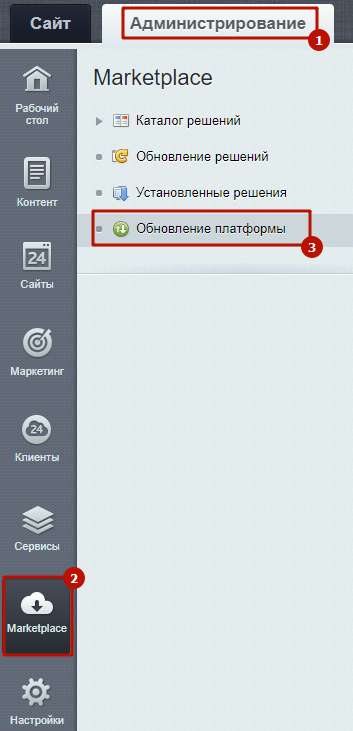
Шаг 2. Если в этом разделе отображается уведомление о том, что используется устаревшая версия PHP, то необходимо осуществить переход на актуальною по инструкции Переход на PHP.
Нет ошибок при проверке системы
Некоторые ошибки возникают из-за некорректного взаимодействия 1С-Битрикс и хостингом, на котором размещен сайт.
Форма "Проверка системы" предназначена для всесторонней проверки соответствия параметров системы, на которой осуществляется функционирование проекта, минимальным и рекомендуемым техническим требованиям продукта.
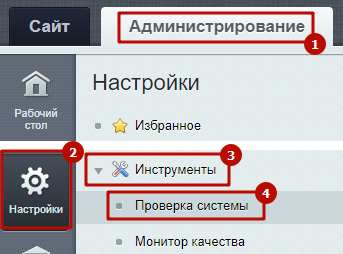
Для запуска проверки системы необходимо перейти в Администрирование > Настройки > Инструменты > Проверка системы.
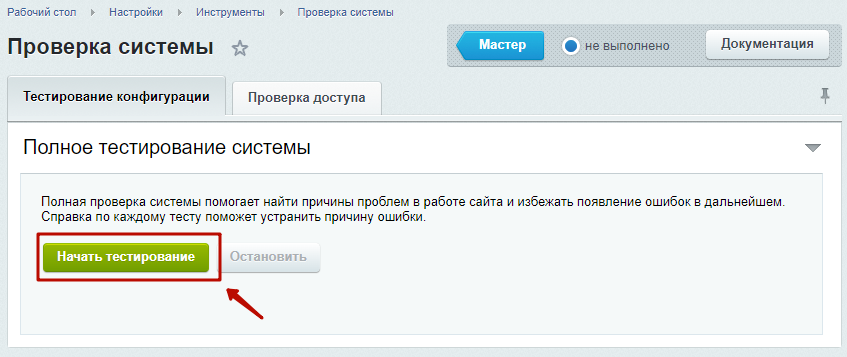
Для запуска тестирования нужно нажать кнопку "Начать тестирование".
Если при проверке системы возникает ошибка структуры базы данных.
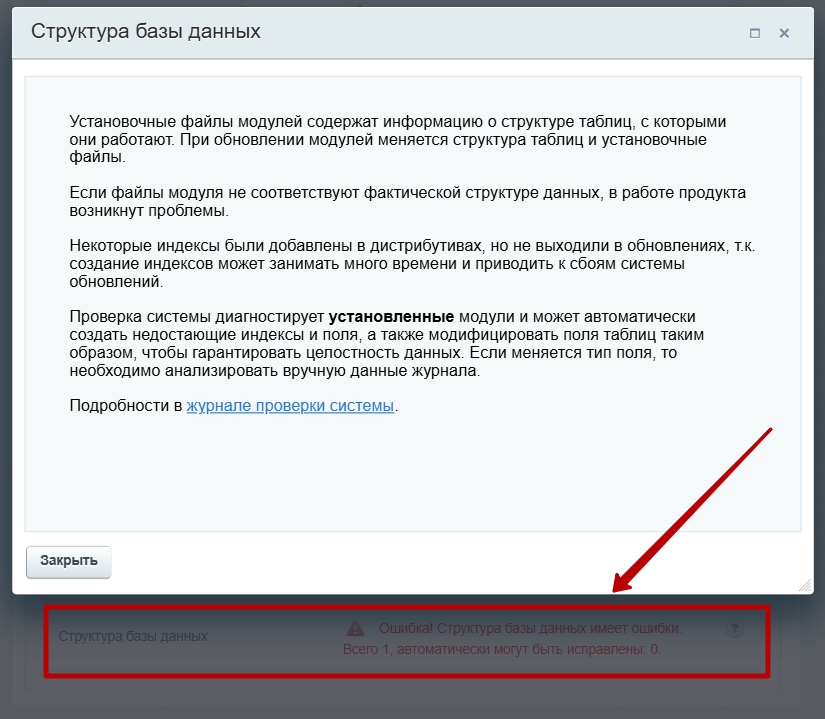
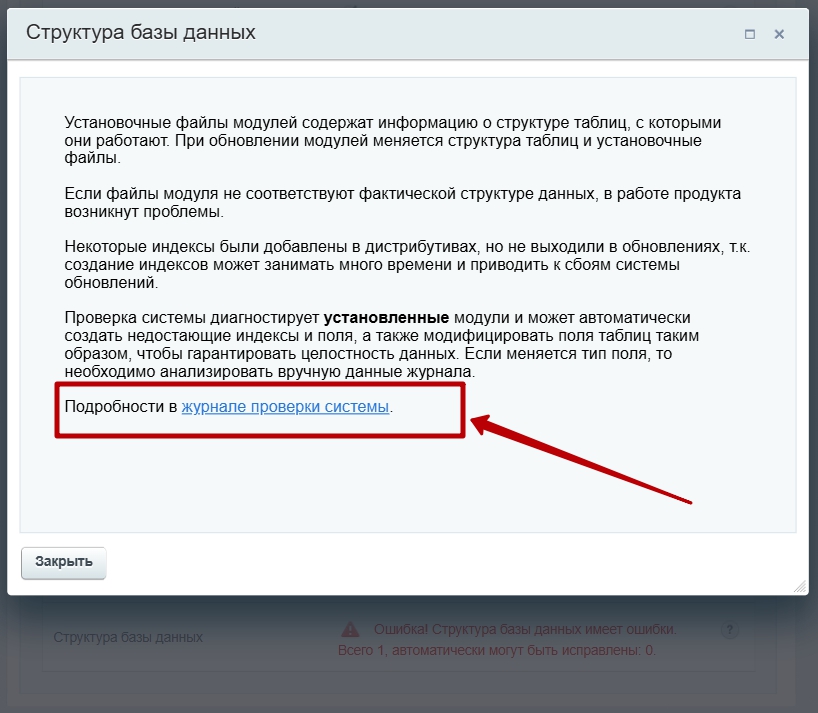
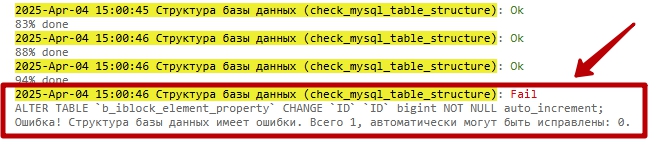
Для устранения данной ошибки потребуется перейти в в Администрирование > Настройки > Инструменты > SQL запрос.
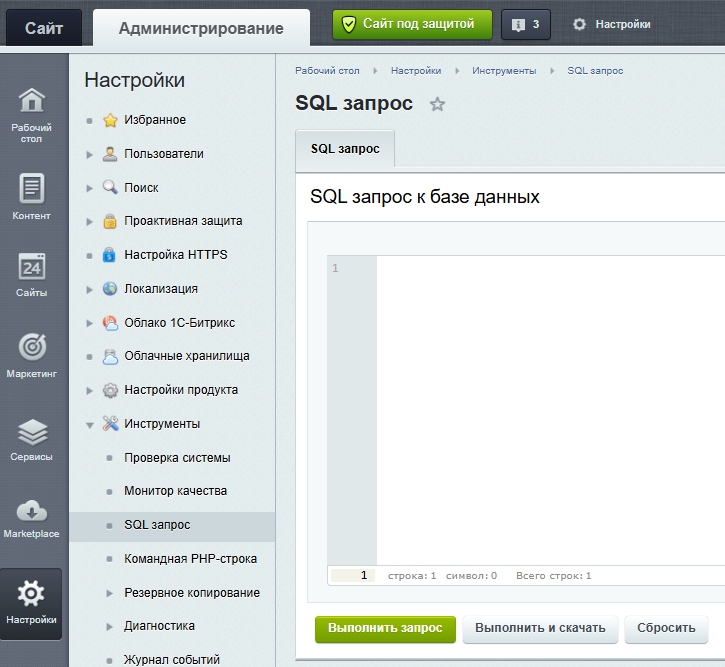
И выполнить запрос
alter table b_iblock_element_property modify ID bigint not null auto_increment;
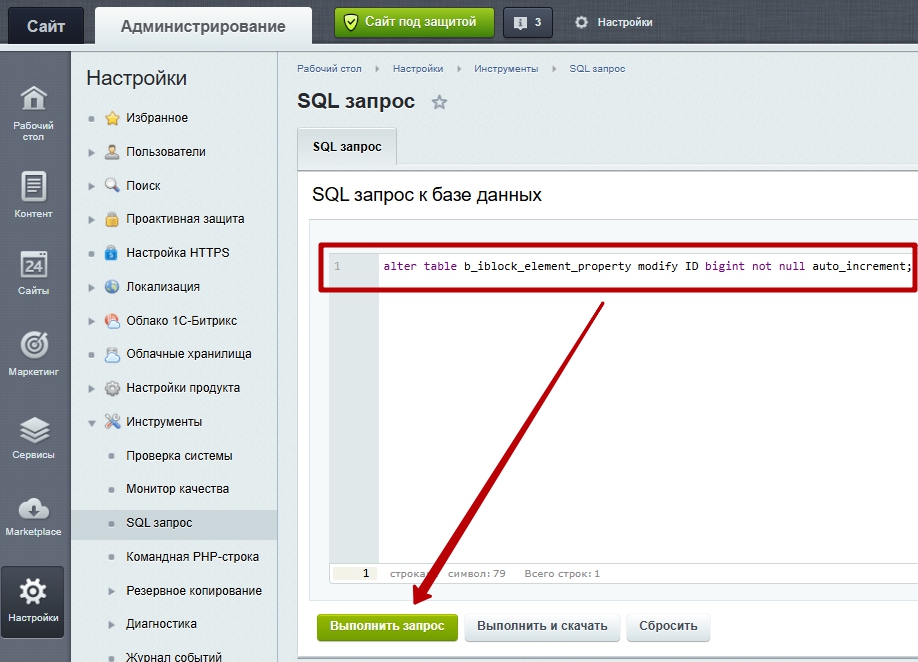
При возникновении иных ошибок необходимо написать в техническую поддержку вашего хостинга.
Более подробная информация о данном функционале описана в уроке от 1С-Битрикс "Проверка системы"
Ошибка повторяется после сброса кеша браузера, удаления файлов cookie и в режиме невидимки (инкогнито) браузера
Кеш браузера
Некоторые ошибки возникают из-за сохранения кеша в браузере.
Чтобы сбросить кеш браузера для открытой страницы сайта, необходимо нажать на клавиатуре сочетание клавиш CTRL+F5.
Файлы cookie
Также возможно возникновение ошибок из-за сохранения файлов cookie.
Очистить cookie в браузере для конкретного сайта можно следующим образом:
Шаг 1. Найти настройки coockie в браузере. Приводим путь до настройки в популярных браузерах, который можно скопировать и вставить в адресную строку браузера, далее нажать Enter на клавиатуре.
Например:

Google chrome - chrome://settings/content/all
Яндекс.Браузер - browser://settings/siteData
Opera - opera://settings/content/all
Mozilla Firefox - about:preferences#privacy
Шаг 2. В разделе настройки найти нужный сайт и удалить сохраненные для него файлы cookie.
P.S. Если ошибка возникала под доступом администратора, после удаления файлов cookie авторизоваться на сайте нужно будет заново.
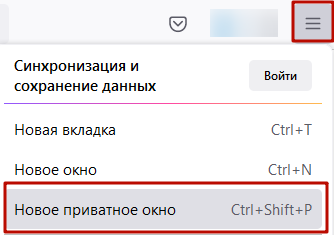
Приватное окно браузера
После сброса кеша и очистки cookie проверьте повторение ошибки через приватное окно браузера.
Как открыть приватное окно в популярных браузерах:
Google Chrome:
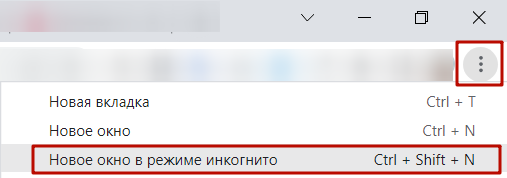
Яндекс.Браузер:
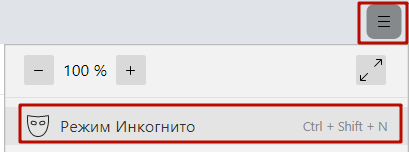
Opera:
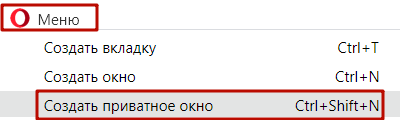
Mozilla Firefox:
Ошибка повторяется после сброса всего кеша на сайте
Использование технологии Автокеширования позволяет быстро подготовить сайт и компоненты проекта к работе в условиях стрессовых нагрузок или адаптировать сайт к работе. Некоторые ошибки воспроизводятся как раз из-за остатков старого кода в кеше.
Очистка файлов кеша
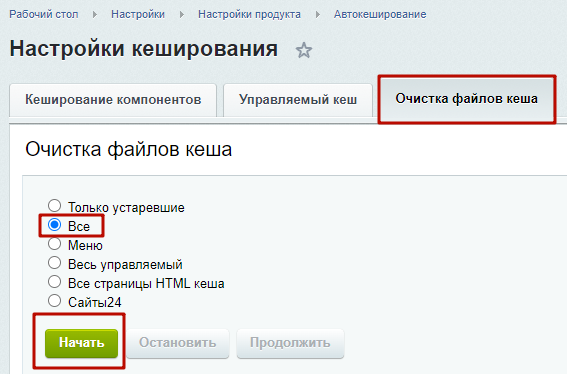
Настройки кеширования расположены на странице Настройки кеширования (Настройки > Настройки продукта > Автокеширование).

На вкладке "Очистка файлов кеша" необходимо выбрать пункт "Все" и нажать кнопку "Начать".
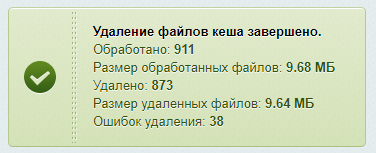
После удаление файлов кеша появится сообщение:
Отключены все расширения браузера
В браузерах предусмотрена установка различных приложений и расширений.
Некоторые расширения могут конфликтовать с функционалом на сайте.
Для проверки повторения ошибки без расширений:
Вариант 1 - отключить все расширения
Вариант 2 - отключить все расширения для режима невидимки/инкогнито/приватном и проверить повторение ошибки в режиме невидимки/инкогнито/приватном.
Пример в браузере Google Chrome:
chrome://extensions/
Вариант 1. Отключить все расширения.
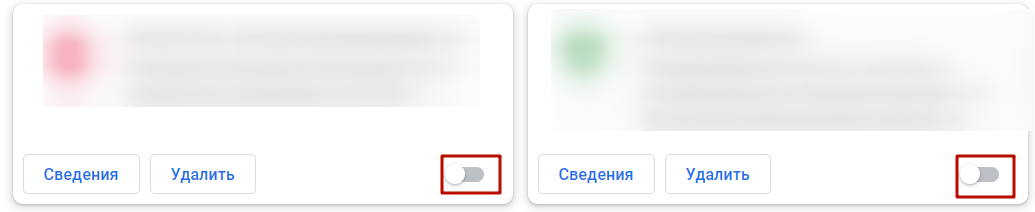
Вариант 2:
Перейти в сведения каждого расширения.
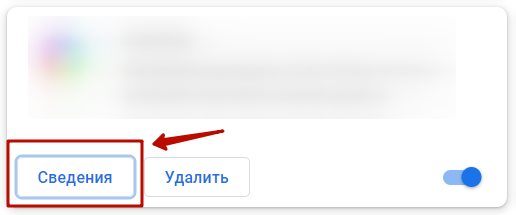
Отключить использование в режиме инкогнито.

Проверить повторение ошибки в режиме невидимки.
Есть место на хостинге
Некоторые ошибки, например, такие, как ошибка при создании или восстановлении резервной копии, загрузка файлов, сохранение информации на сайте, могут возникнуть из-за отсутствия места на вашем хостинге.
Что делать, если на хостинге не хватает места?
Присутствует копирайт SIMAI
Согласно п. 2.5. Пользователь не может ни при каких условиях удалять или делать малозаметными информацию и сведения об авторских правах, правах на товарные знаки или патенты, указанные в Программе.
https://simai.ru/about/docs/litsenzionnoe_soglashenie_s_konechnym_polzovatelem_na_ispolzovanie_progr...
Если на сайте отсутствует копирайт разработчика решения, то исходя из этого можно предположить, что в код решения вами самостоятельно вносились изменения. На основании этого гарантийная техническая поддержка не может быть оказана.
Если копирайт был удалён нашими сотрудниками, то сообщите, пожалуйста, номер и дату обращения.
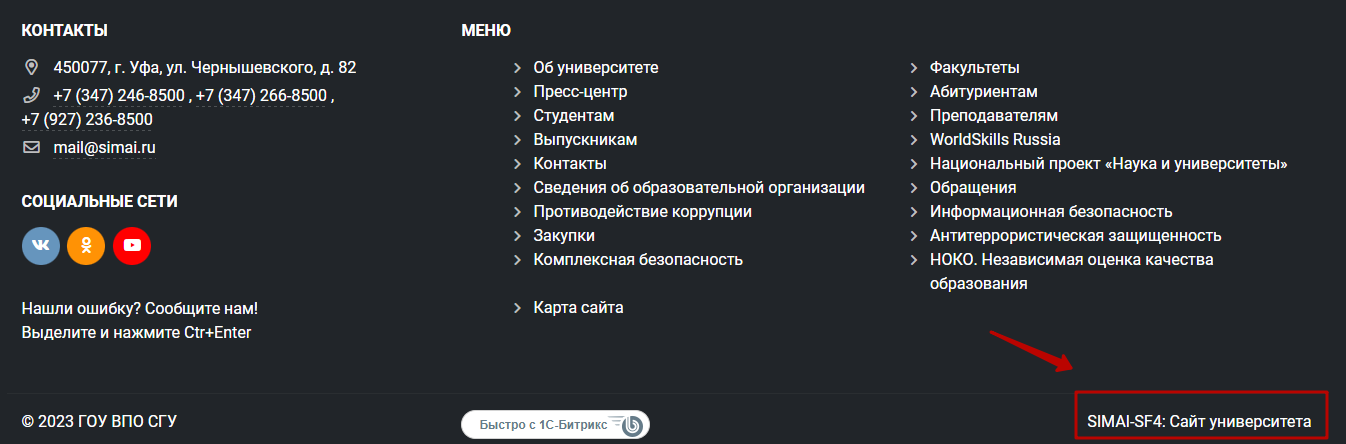
По умолчанию копирайт размещен в подвале сайта, пример:
Ошибка при обновлении
При установке обновлений модулей 1С-Битрикс и/или модулей SIMAI на сайте может возникнуть ошибка.
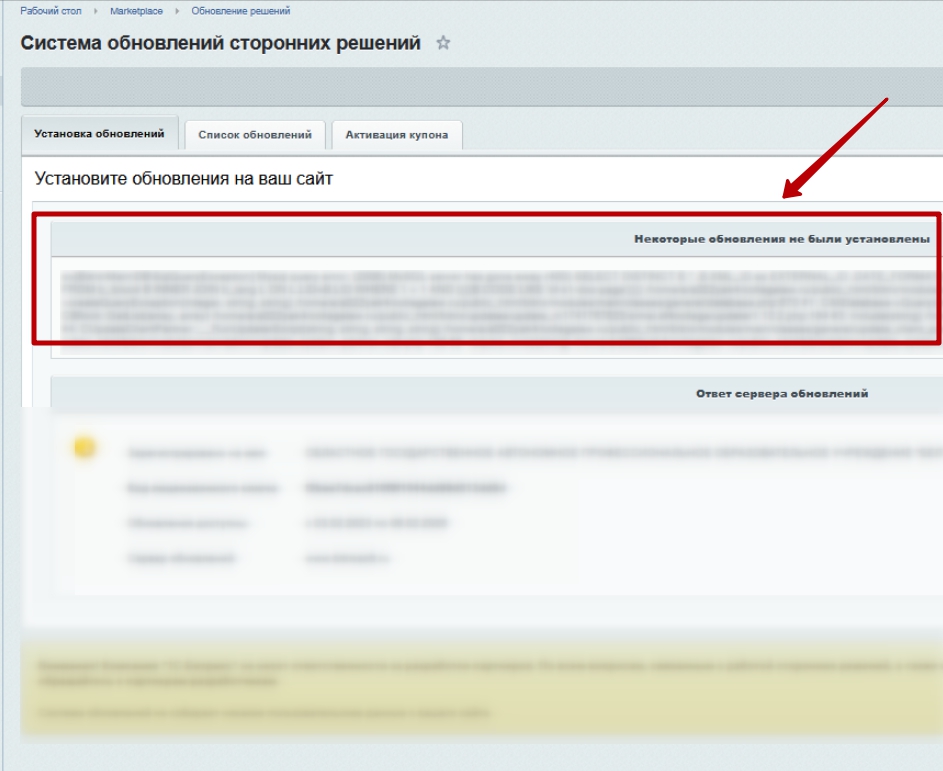
Также в разделе Администрирование > Marketplace > Установленные решения может отсутствовать дата "Обновления до".
Некоторые ошибки возникают из-за некорректного взаимодействия с сервером обновлений 1С-Битрикс.
Шаг 1. Для проверки необходимо перейти в Администрирование > Настройки > Настройки продукта > Настройки модулей > Главный модуль.
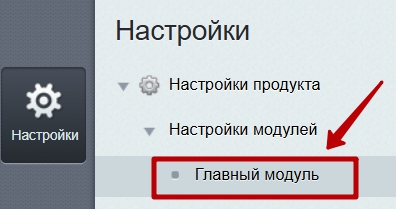
Шаг 2. На открывшейся странице перейти во вкладку "Система обновлений".
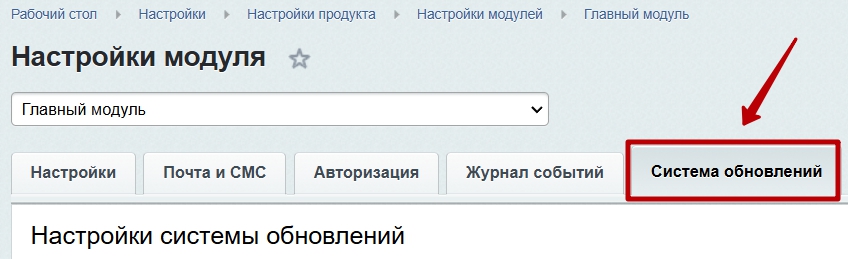
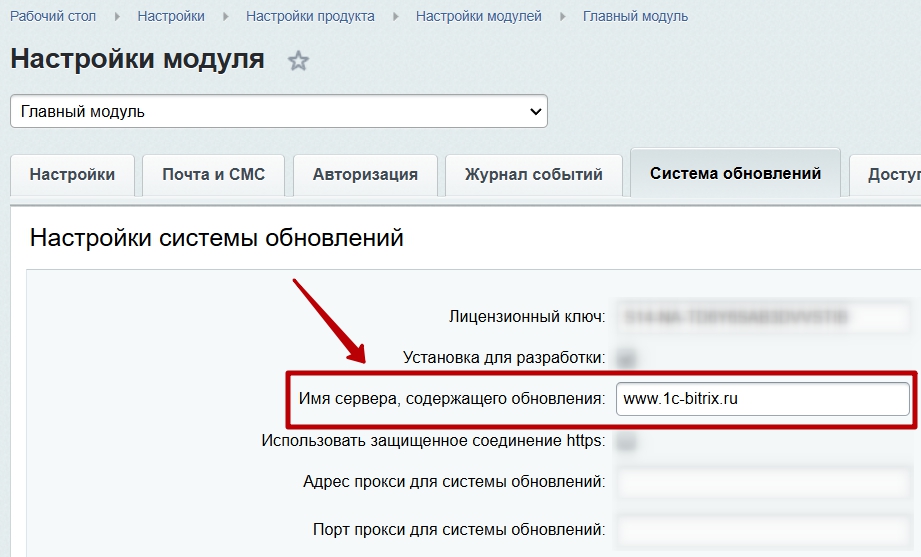
Шаг 3. И проверить или заполнить (при необходимости) адрес в поле "Имя сервера, содержащего обновления". Корректным является www.1c-bitrix.ru.
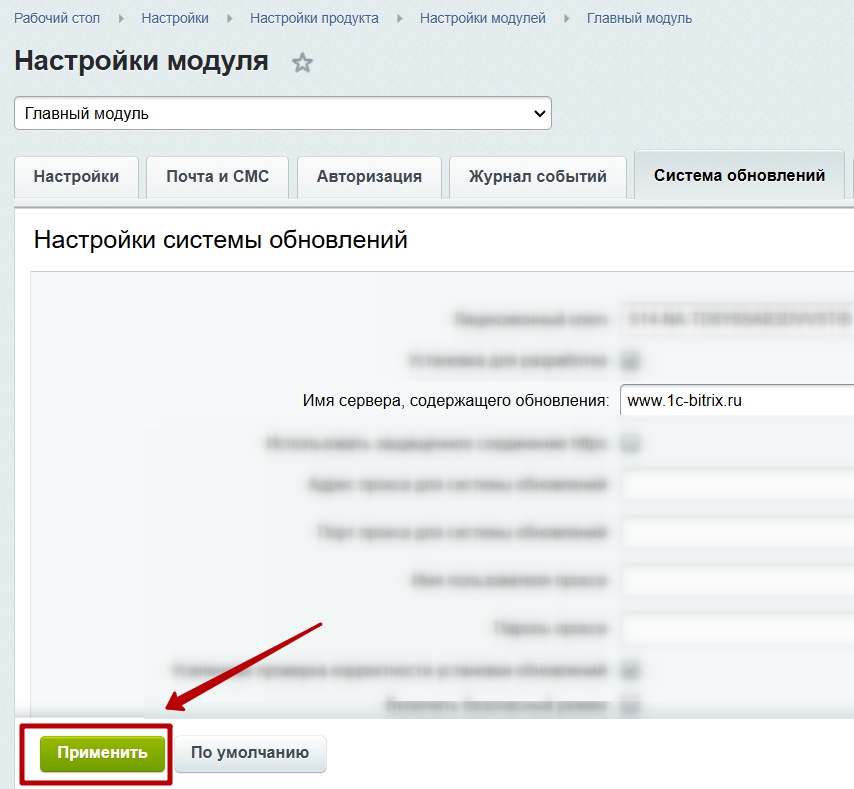
Шаг 4. Применить изменения.
Шаг 5. Установить обновления модулей 1С-Битрикс по инструкции и модулей SIMAI по инструкции.
При повторении ошибки необходимо написать в техническую поддержку 1С-Битрикс https://www.1c-bitrix.ru/support/.
Ошибка при создании или восстановлении резервной копии средствами 1С-Битрикс
При возникновении ошибок при создании или восстановлении резервной копии, например ошибка сервера 500, если ваш сайт размещен на хостинге TIMEWEB, вы можете откатить копию по инструкции Резервная копия на хостинге Timeweb.
ВНИМАНИЕ! Перед созданием резервной копии средствами 1С-Битрикс проверьте свободное место на вашем хостинге!!! Т.е. свободного места должно быть как минимум столько же, сколько занимает сейчас сайт.
Возникновение ошибки вследствие изменения кода страницы пользователем через визуальный редактор «1С-Битрикс»
Если ошибка возникла из-за того, что PHP-файл страницы был открыт в текстовом режиме и сохранён в нём, это могло привести к повреждению программного кода. Для редактирования страниц, на которых расположены компоненты, необходимо открывать страницу в режиме редактирования PHP-кода.
Пожалуйста, заполняйте разделы, входящие в готовое решение по умолчанию, строго по предоставленным инструкциям: функционал некоторых разделов реализован с учётом требований нормативных актов и проверяющих органов.
Согласно пункту 2.5.3 «Гарантийное сопровождение» регламента технической поддержки компании «Симай» — https://support.simai.ru/reglament/, гарантийная поддержка предоставляется пользователям, заказавшим разработку сайта в компании «Симай», и распространяется на устранение ошибок программирования и вёрстки, допущенных компанией «Симай», при условии, что они возникли не по вине клиента.
Таким образом, если ошибка вызвана изменением или удалением кода страницы пользователем, её исправление не входит в гарантийное сопровождение и не относится к бесплатному консультированию и исправлению ошибок в готовом решении.
Порядок восстановления страницы
-
Выберите резервную копию, созданную до внесения изменений. Перед восстановлением сохраните текущую версию файла страницы.
-
Воспользуйтесь подходящим способом:
-
Если сайт размещён на хостинге Timeweb, следуйте инструкции по восстановлению из резервной копии — https://support.simai.ru/learn/courses/course/65/lesson/73/.
-
Если код страницы был изменён или удалён, восстановите предыдущую копию через модуль «SIMAI: Спасение файлов». Модуль должен быть установлен до внесения изменений, а рабочая копия файла — сохранена в нём. Инструкция по работе с модулем — https://support.simai.ru/learn/courses/course/78/lesson/846/.
-
-
По возможности восстановите только повреждённый файл страницы, чтобы сохранить последующие изменения в других разделах сайта.
-
После восстановления проверьте отображение и работу страницы.
Перед подачей обращения в техническую поддержку ознакомьтесь с инструкцией по подготовке обращения — https://support.simai.ru/learn/courses/course/111/ — и выполните указанные в ней проверки.
Если восстановить страницу самостоятельно не удалось, укажите в обращении адрес страницы, текст ошибки, приложите скриншот страницы, на котором видны её адрес в адресной строке браузера и ошибка. Также опишите, какие изменения были внесены и какие действия по восстановлению уже выполнены. Возможность, объём и условия платных работ согласовываются отдельно.
Дополнительная разработка функционала, перенос данных, кастомизация (расчет стоимости)
Дополнительные разработки на сайте выполняются при заключении договора на них.
Предварительно необходимо отправить список желаемых доработок с примерами для оценки предварительной стоимости на почту отдела продаж sale@simai.ru.
Какую информацию необходимо предоставить для оценки стоимости дополнительных услуг?