
SIMAI-SF4: Портал персональных страниц педагогов
Подача заявки на создание сайта
Для того чтобы подать заявку на создание персональной страницы педагога нужно:
Шаг 1. Нажать на "Подать заявку".

Шаг 2. Если вы уже были зарегистрированы на портале, то нужно авторизоваться (1). Если вы забыли пароль, то с помощью ссылки "Забыли свой пароль?" (2) вы можете его восстановить.
Если вы ранее не регистрировались на портале, то нужно пройти процедуру регистрации через ссылку "Зарегистрироваться" (3).

Шаг 3. После выбора процедуры регистрации откроется форма регистрации:

Шаг 4. Если вы заполнили правильно все поля, и регистрация прошла успешно, откроется форма для подачи заявки на создание сайта вашей образовательной организации.

Шаг 5. Введите название вашей страницы.
Шаг 6. Введите желаемое доменное имя. Например, teacher10, таким образом ваш сайт в дальнейшем будет по адресу teacher10.obr.site.
Если все данные введены верно, появится следующее сообщение, и на Вашу электронную почту придет письмо о том, что заявка принята.

Авторизация на сайте
После успешного прохождения модерации можно приступать к заполнению вашего сайта контентом (информацией).
Шаг 1. Для этого в правом верхнем углу шапки сайта находим ссылку "Войти".

Шаг 2. На открывшейся странице сайта следует авторизоваться через логин и пароль, которые вы указали при регистрации на портале и через которые вы подавали заявку на создание сайта.

Как прикрепить собственный домен?
Шаг 1. Необходимо перейти в любой раздел сайта, например "Об учителе".
Шаг 2. На панели администрирования нажать на шестеренку.

Шаг 3. Перейти в раздел "Домен".
Шаг 4. Прикрепить домен согласно инструкции.

Заполнение сайта информацией
Для того чтобы начать редактировать сайт, добавлять, изменять, удалять какую-то на нем информацию, нужно в правом верхнем углу сайта включить режим редактирования.

Для управления элементами на сайте используются 3 вида значков:
1. Плюс - вызывает форму добавления нового элемента.
2. Карандаш - вызывает форму изменения элемента.
3. Корзина - вызывает окно удаления элемента.

Форма добавления/изменения элемента
Поля разбиты по вкладкам. При нажатии по названию вкладки (к примеру "Основные данные") параметры в правой области отображаются. Чтобы сохранить изменения, нужно нажать кнопку "сохранить". Чтобы закрыть окно, нужно нажать крестик в верхнем левом углу.

Окно удаления
При нажатии на кнопку удалить, элемент удаляется. При нажатии на крестик окно закрывается.

Визуальный редактор
На сайте очень часто используется визуальный редактор. Сверху расположены элементы управления, которые позволяют: форматировать текст, добавлять ссылки, загружать документы, загружать картинки, добавлять таблицы, добавлять списки.

 - Делает текст жирным
 - Делает начертание текста курсивом
 - Подчёркивает текст снизу
 - Зачёркивает текст
 - Удаляет форматирование
 - Редактирование цвета текста, цвета фона текста:

 - Нумерованный, ненумерованный список
 - Вставка ссылки в текст. Установите курсор в необходимое место в редакторе и нажмите эту кнопку. Появится форма создания ссылки:
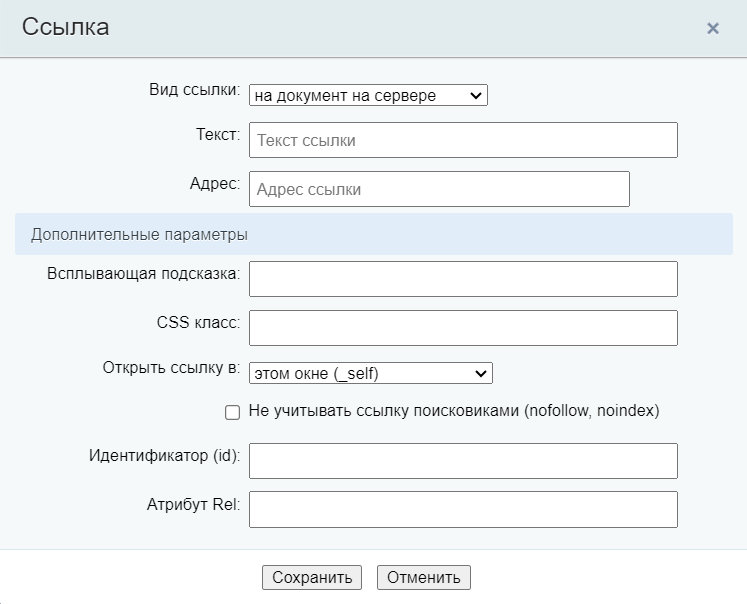
В этой форме мы вводим текст ссылки, адрес, а также в секции "Дополнительные параметры" задаем CSS-атрибуты ссылки. Выпадающий список наверху формы позволяет выбрать тип создаваемой ссылки.
Редактор предусматривает создание четырех видов ссылок:
- На документ на сервере;
- На другой сайт;
- Внутри данного документа;
- На электронный адрес.
Ссылка на другой сайт
Что если необходимо разместить на странице ссылку на другой сайт?
Шаг 1. Нажмите кнопку создать ссылку - ;
Шаг 2. В поле тип выберите "На другой сайт". Форма настроек изменит свой вид;
Шаг 3. Выберите нужный протокол (в большинстве случаев используется вариант по умолчанию - http://), а в поле "Адрес сайта" введите название сайта;
Шаг 4. При необходимости задайте дополнительные параметры.
Ссылка на электронный адрес
Если вы создаете страницу контактов компании, то разумно будет разместить ссылку на электронный адрес. При нажатии на эту ссылку браузер откроет почтовую программу, которая установлена по умолчанию.
Шаг 1. Нажмите кнопку создать ссылку - ;
Шаг 2. В поле тип выберите "Электронный адрес". Форма изменит свой вид, появится поле e-mail;
Шаг 3. Задайте текст ссылки и в поле e-mail укажите почтовый ящик, на который будут приходить письма;
Шаг 4. При необходимости задайте дополнительные параметры.

 Загрузка изображений
При клике на эту иконку откроется окно загрузки изображений.

Добавьте картинку, нажмите кнопку "Загрузить".


 Загрузить картинку из html
Также можно загрузить картинки из интересующего нас сайта напрямую, для этого нажимаем на иконку 
Открывается поле.

Необходимо перейти на сайт с картинкой, выделить её и нажать копировать.


Нажмите кнопку "Сохранить", картинка вместе с текстом появится в окне.

 Загрузить документы
При клике на иконку  откроется окно загрузки документов, выберите документ. Нажмите "Загрузить".

В тексте появилась ссылка на документ.

Блог преподавателя
Так выглядит заполненный раздел "Блог преподавателя".

Для заполнения раздела информацией, необходимо во включенном режиме редактирования, нажать на плюс.
При необходимости можно отредактировать описание, нажав на "карандаш".

Далее откроется форма добавления/редактирования элемента.
Форма добавления/редактирования элемента
Выглядит следующим образом.

Расписание
Пример заполненного раздела "Расписание".

Для заполнения раздела информацией, необходимо во включенном режиме редактирования нажать на "плюс".

Далее откроется форма добавления/редактирования информации.
Форма добавления/редактирования
Содержит следующие поля. Заполните необходимые поля и нажмите "Сохранить".

Новости
Пример заполненного раздела "Новости".

Для заполнения раздела информацией, необходимо во включенном режиме редактирования нажать на "плюс".

Форма добавления/редактирования
Вкладка "Новость"
Содержит следующие поля
- Заголовок (название новости).
- Активен (если новость неактивна, то она не отображается).
- Дата публикации (можно оставить пустой).
- Изображение (показывается в списке новостей и на детальной новости).
- Текст анонса (показывается в списке новостей).
- Детальный текст (показывается на детальной новости).


Вкладка "Дополнительные поля"
Содержит следующие поля:
- ссылка на youtube (ссылка на видео-ролик с youtube).
- дополнительные фотографии.

Вкладка "Раздел"
Содержит поле "Раздел".

Объявления
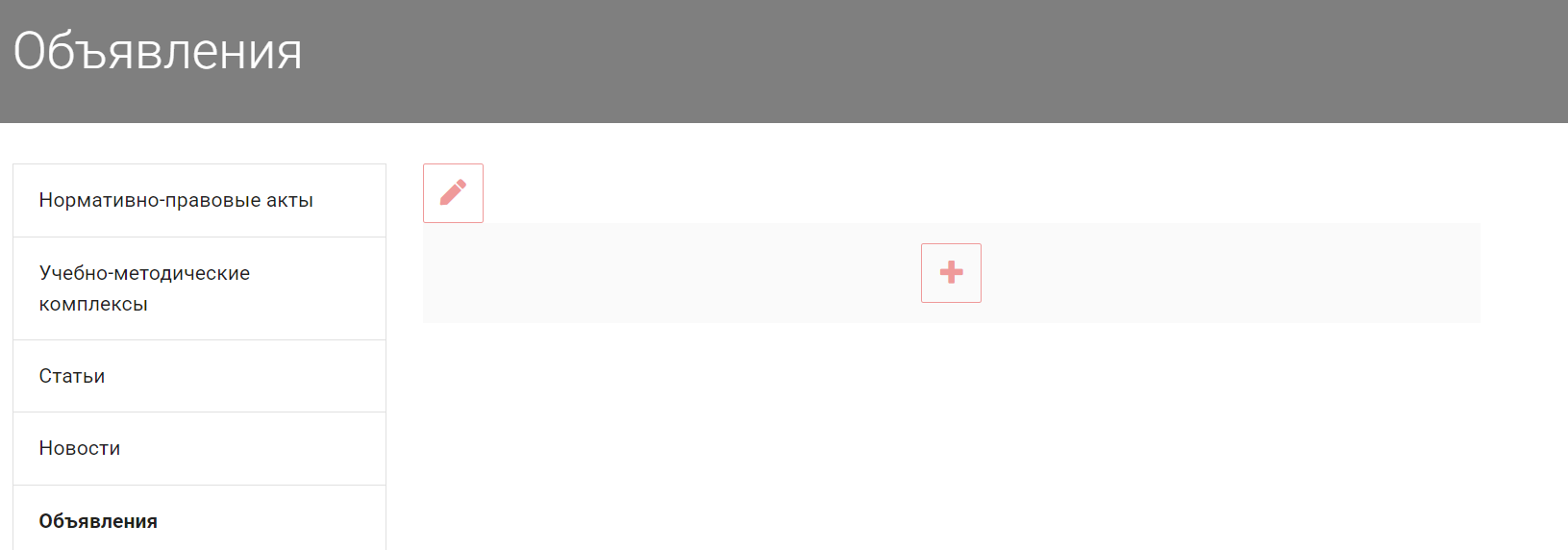
Заполненный раздел "Объявления" выглядит следующим образом.

Для заполнения раздела информацией, необходимо во включенном режиме редактирования нажать на "плюс".
Далее откроется форма добавления/редактирования информации.
Форма добавления/редактирования
Вкладка "Объявление"
Содержит следующие поля. Заполните необходимые поля и нажмите "Сохранить".

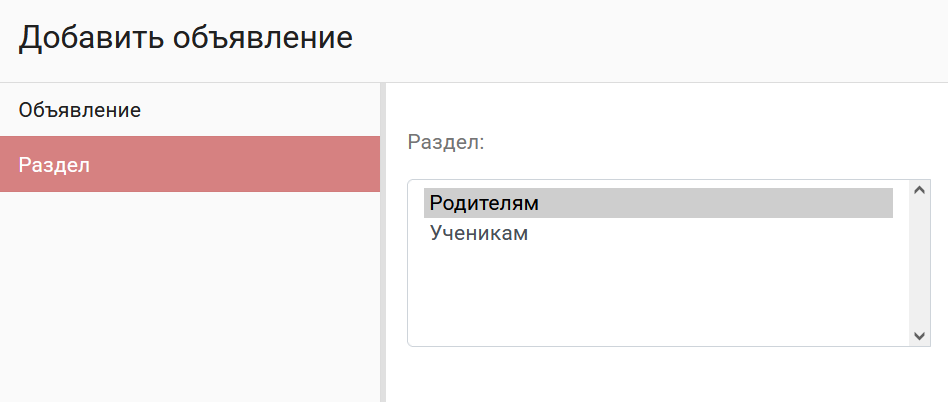
Вкладка "Раздел"
Содержит поле "Раздел".
Статьи
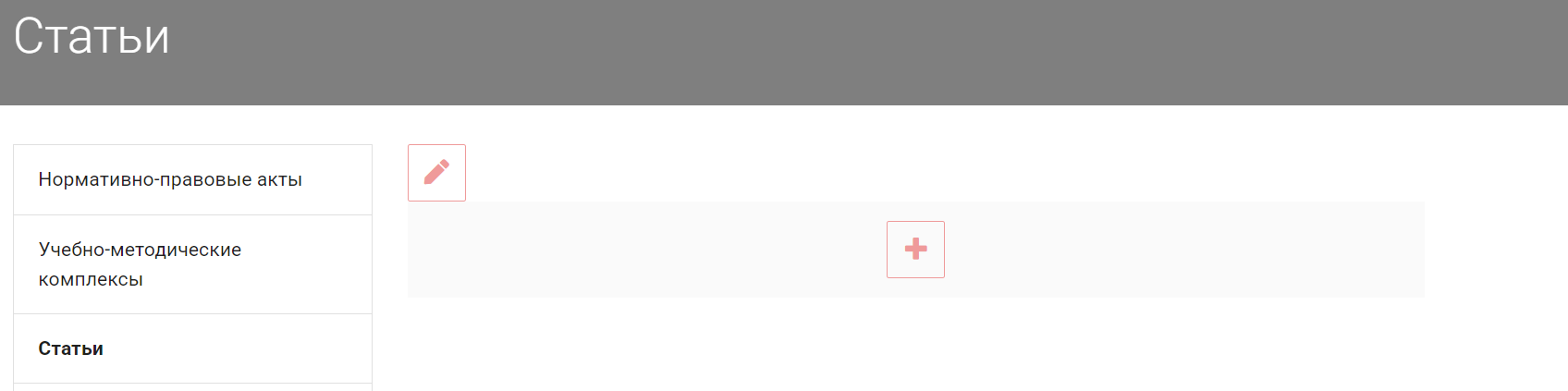
Заполненный раздел "Статьи" выглядит следующим образом.

Для заполнения раздела информацией, необходимо во включенном режиме редактирования нажать на "плюс".
Далее откроется форма добавления/редактирования информации.
Форма добавления/редактирования
Вкладка "Статья"
Содержит следующие поля. Заполните необходимые поля и нажмите "Сохранить".

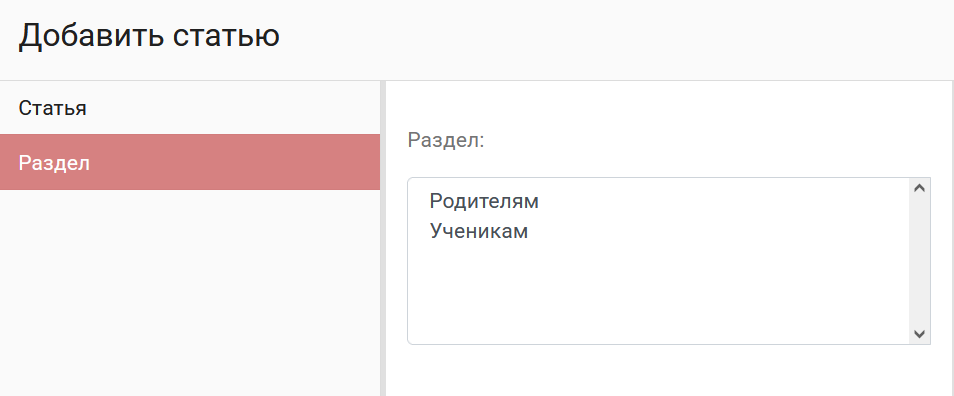
Вкладка "Раздел"
Содержит поле "Раздел".
Интернет-ресурсы
Пример заполненного раздела "Интернет-ресурсы".

Для заполнения раздела информацией, необходимо во включенном режиме редактирования нажать на "плюс".
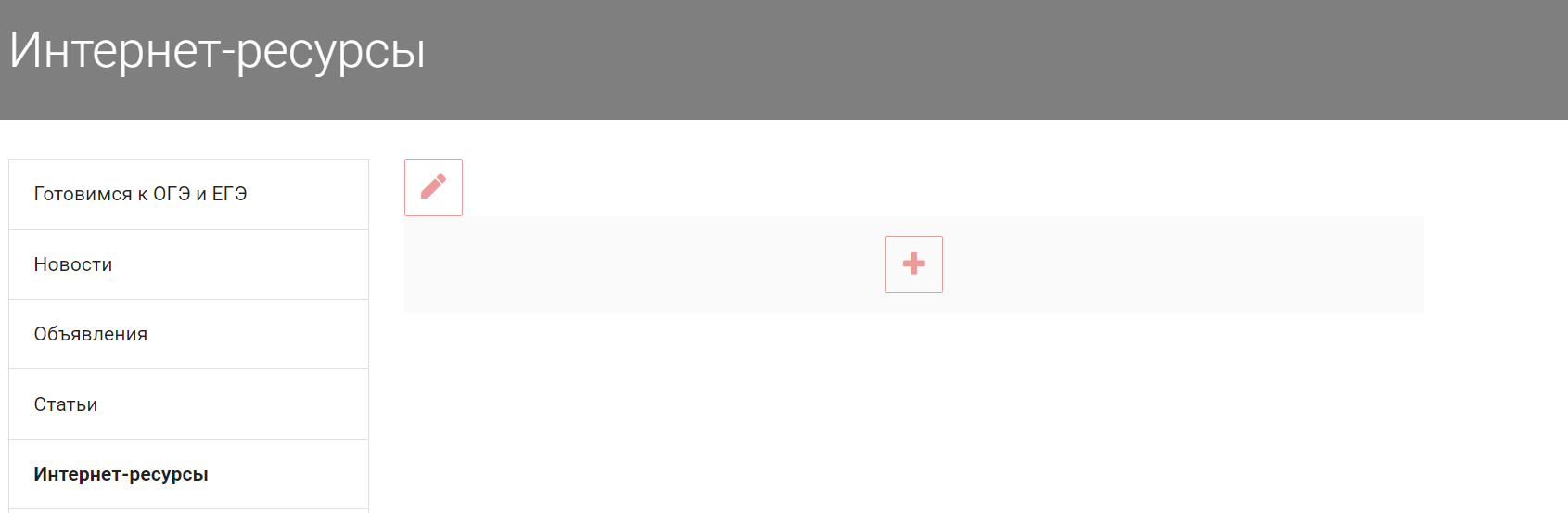
Далее откроется форма добавления/редактирования информации.
Форма добавления/редактирования ссылки
Содержит следующие поля. Заполните необходимые поля и нажмите "Сохранить".

Библиотека
Раздел "Библиотека" содержит список литературы.
Пример заполненного раздела "Библиотека".

Для заполнения раздела информацией, необходимо во включенном режиме редактирования нажать на "плюс".
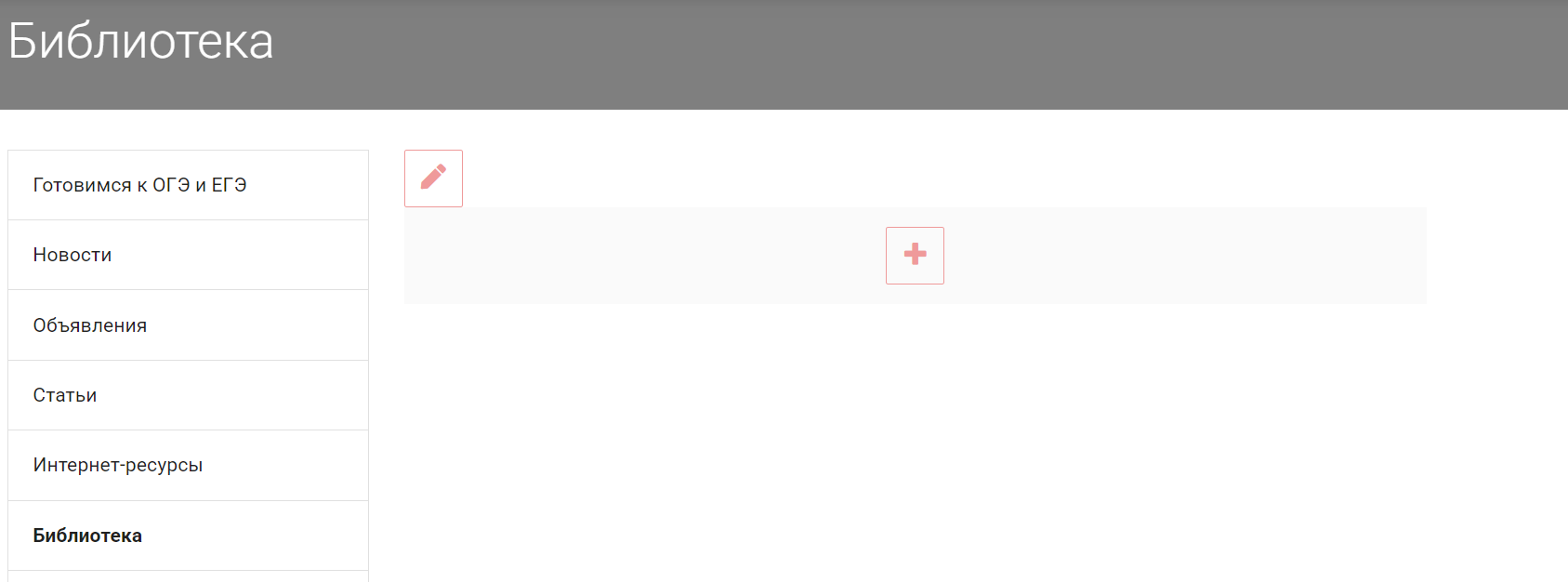
Далее откроется форма добавления/редактирования информации.
Форма добавления/редактирования книги
Содержит следующие поля. Заполните необходимые поля и нажмите "Сохранить".


Мероприятия
Пример заполненного раздела "Мероприятия".

Для заполнения раздела информацией, необходимо во включенном режиме редактирования нажать на "плюс".

Далее откроется форма добавления/редактирования информации.
Форма добавления/редактирования
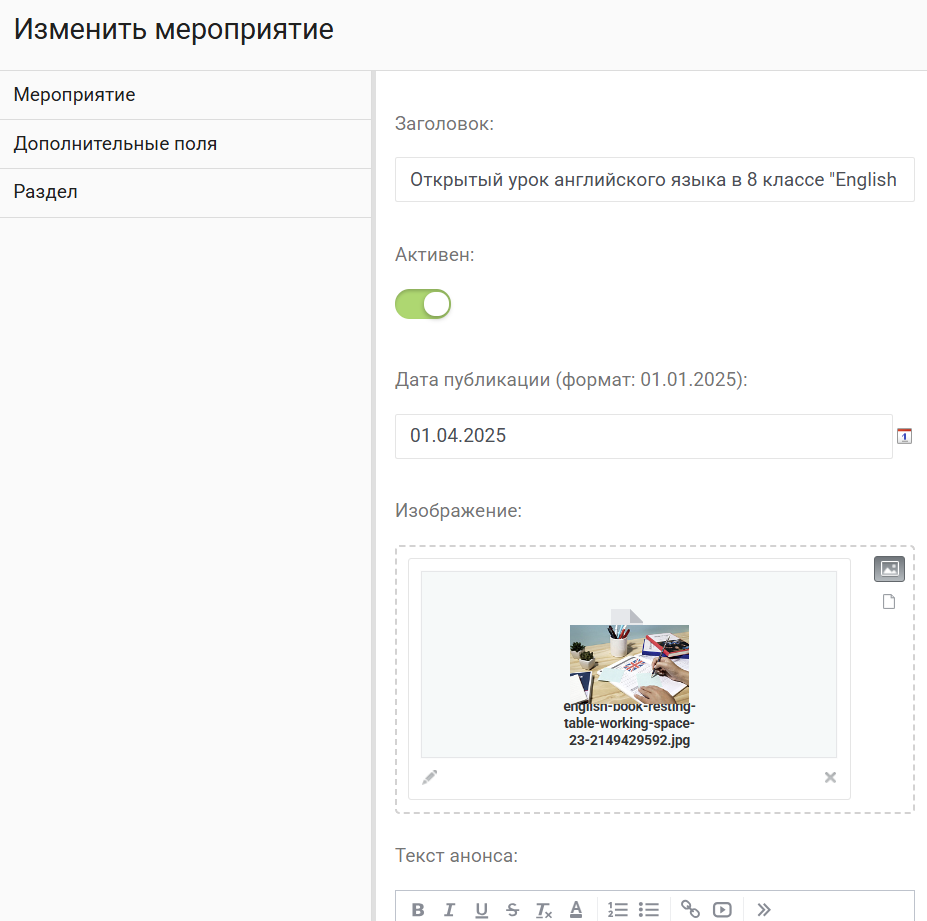
Вкладка "Мероприятие"
Содержит следующие поля
- Заголовок (название мероприятия).
- Активен (если мероприятие неактивно, то оно не отображается).
- Дата публикации (показывается в списке мероприятий и на детальной мероприятия).
- Изображение (показывается в списке мероприятий и на детальной мероприятия).
- Текст анонса (показывается в списке мероприятий).
- Детальный текст (показывается на детальной мероприятия).

Вкладка "Дополнительные поля"
Содержит следующие поля:
- ссылка на youtube (ссылка на видео-ролик с youtube).
- дополнительные фотографии.

Вкладка "Раздел"
Содержит поле "Раздел".

Заполните необходимые поля и нажмите "Сохранить".
Фотогалерея
Фотогалерея содержит в себе альбомы с загруженными в них фотографиями, переход на страницу загрузчика осуществляется нажатием кнопки "Загрузить фотографии".

Страница "Загрузчика фотографий"
С помощью загрузчика, можно загружать фотографии в новый альбом, либо уже в существующий. Загрузка картинок осуществляется путём перетаскивания картинок в область (Drag&Drop).

После того как фотографии будут загружены в область, для их сохранения нужно нажать кнопку "Отправить".

После нажатия на кнопку "Отправить", страница будет перенаправлена в раздел, куда были загружены картинки.

Режим редактирования
Во включённом режиме редактирования, при наведении на картинку, появятся кнопки добавления/изменения/удаления элемента.

Форма добавления/изменения
Вкладка "Изображение"
Имеет следующие поля:
- Название
- Активен
- Сортировка
- Изображение
- Альбом

Вкладка "Альбом"
Содержит поле "Альбом".

Видеогалерея
Раздел "Видеогалерея" содержит разделы с загруженными в них видео.
Загрузка видео, как и создание новых разделов, осуществляется с помощью "Загрузчика видео". Чтобы перейти на "Загрузчик видео", необходимо нажать на кнопку "Загрузить видео".

Загрузчик видео
Содержит следующие поля:
- Выберите альбом (можно выбрать существующий альбом, либо выбрать "Создать новый").
- Название нового альбома (это поле появляется, если выбрано "Создать новый", содержит название раздела).
- В каком альбоме (это поле появляется, если выбрано "Создать новый", оно определяет, где будет размещаться новый раздел - в корне, либо в одном из существующих разделов).
- Название видео.
- Ссылка (ссылка должна быть на видеохостинг youtube).

Для примера создадим новый раздел и загрузим туда тестовое видео. Для этого необходимо заполнить поля и нажать кнопку "Отправить", после этого переходим в созданный нами раздел.


Форма добавления/редактирования
Вкладка "Видео"
Форма редактирования видео содержит следующие поля:
- Название
- Активен
- Сортировка
- Картинка
- Описание
- Раздел

Вкладка "Раздел"
Содержит поле "Раздел".

Отзывы
Заполненный раздел "Отзывы".

Для того чтобы добавить отзыв, необходимо во включенном режиме редактирования нажать на "плюс".

Форма добавления/редактирования отзыва
Содержит следующие поля.
- Название (оно не выводится в общем списке и обычно содержит дату добавления отзыва).
- Активен (если отзыв неактивен, то он не выводится в общем списке, но они выводятся для администратора во включённом режиме редактирования)
- Имя (ФИО автора отзыва)
- Отзыв

Также добавить отзыв на сайте могут сами посетители, для этого нужно нажать на кнопку "Добавить отзыв".
Форма добавления выглядит следующим образом. При добавлении отзыв становится неактивным, поэтому без изменения своего статуса администратором, отзыв не виден посетителям.

Вопрос-ответ
Раздел "Вопрос-ответ" содержит вопросы посетителей сайта и ответы на них администратором сайта.

В режиме редактирования становится возможным редактировать вопросы. Для заполнения раздела информацией, необходимо во включенном режиме редактирования нажать на "плюс".

Форма добавления/редактирования
Вкладка "Вопрос"
Содержит следующие поля:
- Вопрос
- Активен (если вопрос неактивен, то он показывается только администратору в режиме редактирования)
- E-mail (e-mail отправителя вопроса, для посетителей он не выводится)
- Ответ (ответ на вопрос администратора сайта)
- Раздел (вопросы могут быть разбиты по разделам, для удобства поиска)

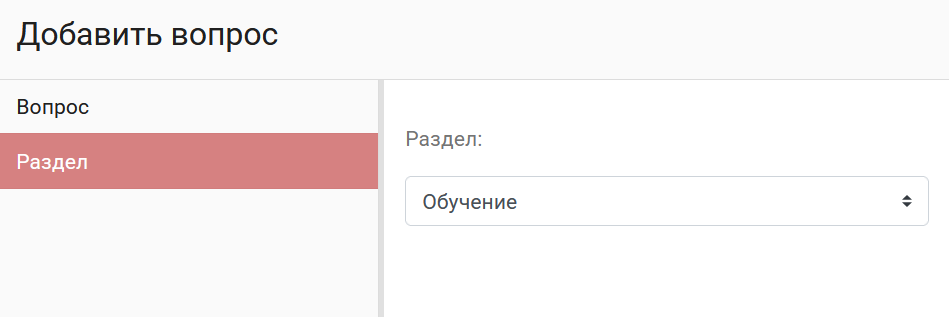
Вкладка "Раздел"
Содержит поле "Раздел".
Кнопка "Задать вопрос"
Посетители могут задать вопрос, кликнув по кнопке "Задать вопрос".
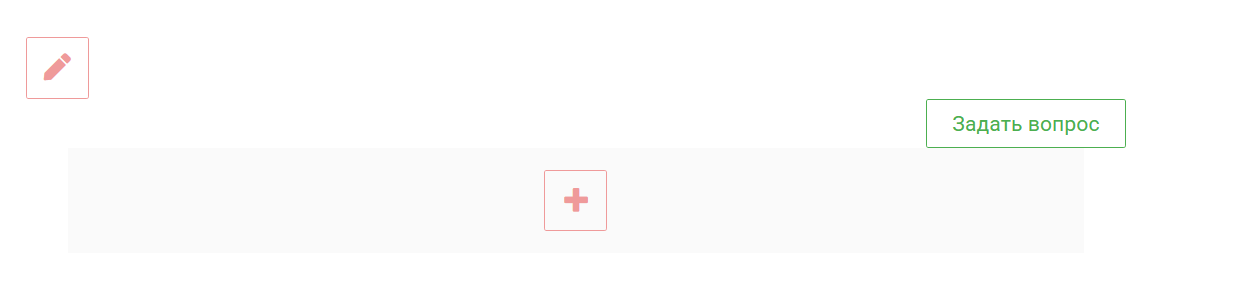
Вопросы добавляются неактивными, поэтому не выводятся в общем списке для посетителей, пока администратор не сделает их активными.

Как добавить опрос на сайте?
Опрос отобразится на главной и внутренних страницах сайта.
В дополнение к видео:
Для того чтобы опрос стал адаптивный и не выходил за края области, нужно прописать ему фиксированную ширину 100%.

Было:

Стало:

Настройки сайта
Для того чтобы открыть панель настроек сайта, необходимо кликнуть на кнопку "Настройки сайта" в верхнем правом углу.

Откроется панель настройки.
- Область вывода параметров.
- Панель вкладок.
- Кнопка включения "экспертного режима".
- Кнопка закрытия окна.
- Кнопка сохранения параметров формы.

Экспертный режим
В обычном режиме часть параметров по настройке сайта скрыты.
Для того чтобы вывести все имеющиеся параметры настроек, нужно включить "Экспертный режим". Для того чтобы включить "Экспертный режим", необходимо кликнуть по переключателю.

В обычном режиме:

В экспертном режиме:

Панель вкладок
Параметры разбиты на группы ("Реквизиты организации", "Настройки макета", "Настройки сайта" и т.д.), чтобы отобразить параметры группы, нужно кликнуть по вкладке с её названием.

Реквизиты организации
Реквизиты организации содержат следующие поля:
- Название организации
- Логотип
- Копирайт
- Адрес
- Телефон
- Место на карте


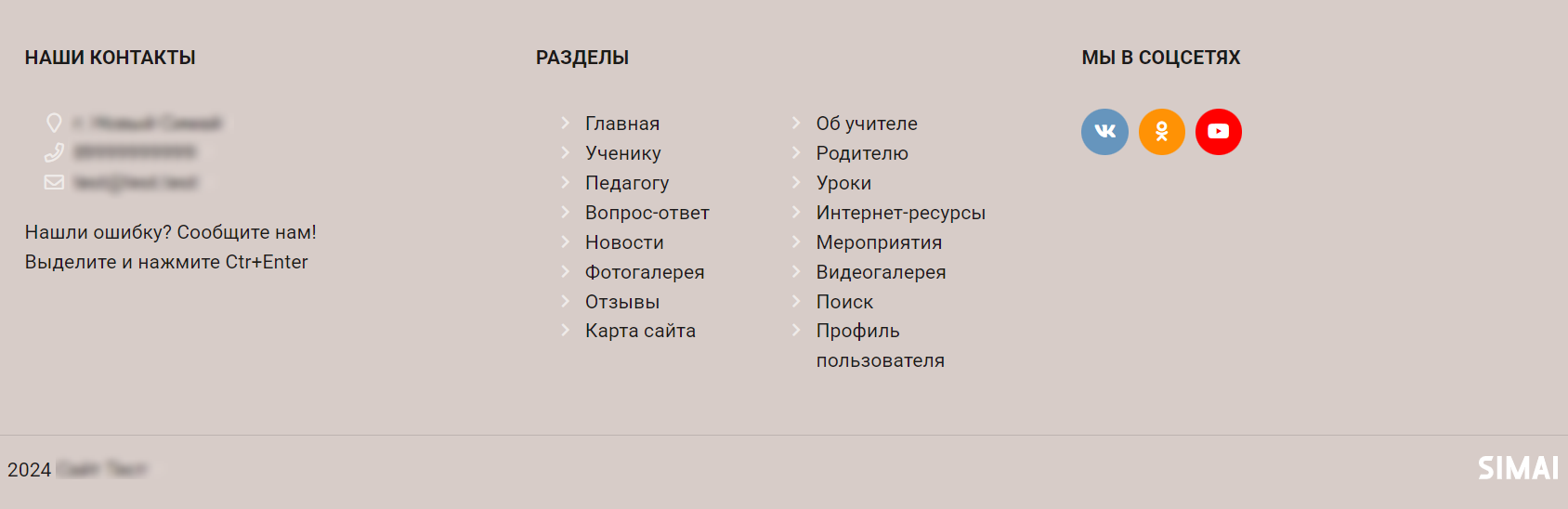
Значения данных полей выводятся в шапке сайта, подвале сайта.
Шапка сайта

Подвал сайта
Преподаватель
Вкладка "Преподаватель" содержат следующие поля:
- ФИО
- Фотография
- Уровень образования
- Квалификация
- Опыт работы
- Учёная степень и звания
- Дисциплины
- общий стаж работы
- Стаж работы по специальности


Значения данных полей выводятся в разделе "Об учителе".

Настройка макета

При выборе "На ширину экрана", сайт растягивается на всю ширину.

При выборе "ограниченная ширина", справа и слева появляются отступы.


Тип контейнера определяет, будет ли содержимое сайта растягиваться на мониторах с большим разрешением.
При выборе гибкой ширины - растянется на всю ширину экрана.

При выборе фиксированной ширины, размер контейнера будет определяться параметром "Ширина контейнера".


Макет сайта делится на 12 частей, в зависимости от выбранного числа частей, левая колонка будет занимать 4/12 - 30% ширины макета, 6/12 - 50% ширины макета.

Аналогичная настройка ширины для правой колонки.
Настройки сайта

Основной цвет определяет цвет многих элементов на сайте: иконок, кнопок и т.п.
Выбрать цвет можно кликнув мышкой по квадрату с нужным цветом.

Дополнительный цвет также используется у некоторых элементов на сайте.

Цветовая схема определяет цвет шрифта на сайте.
Для светлой темы цвет шрифта - чёрный, для тёмной темы цвет шрифта будет белый.

Параметры экспертного режима

Значок веб-сайта, отображается браузером во вкладке перед названием страницы, а также в качестве картинки рядом с закладкой, во вкладках и в других элементах интерфейса.


В качестве фона сайта можно загрузить картинку, для этого достаточно перетащить картинку в область или нажать на область и выбрать картинку.

Настройка шапки сайта
Шапка сайта


Определяет, какого цвета будет шрифт.
Для светлой темы - чёрный. Для тёмной темы - белый.

Параметр определяет цвет шапки сайта.

Заголовок присутствует практически на каждой странице, параметр определяет его размер.

Экспертный режим

Вместо цвета можно использовать фоновую картинку.

Настройка подвала сайта
Подвал сайта
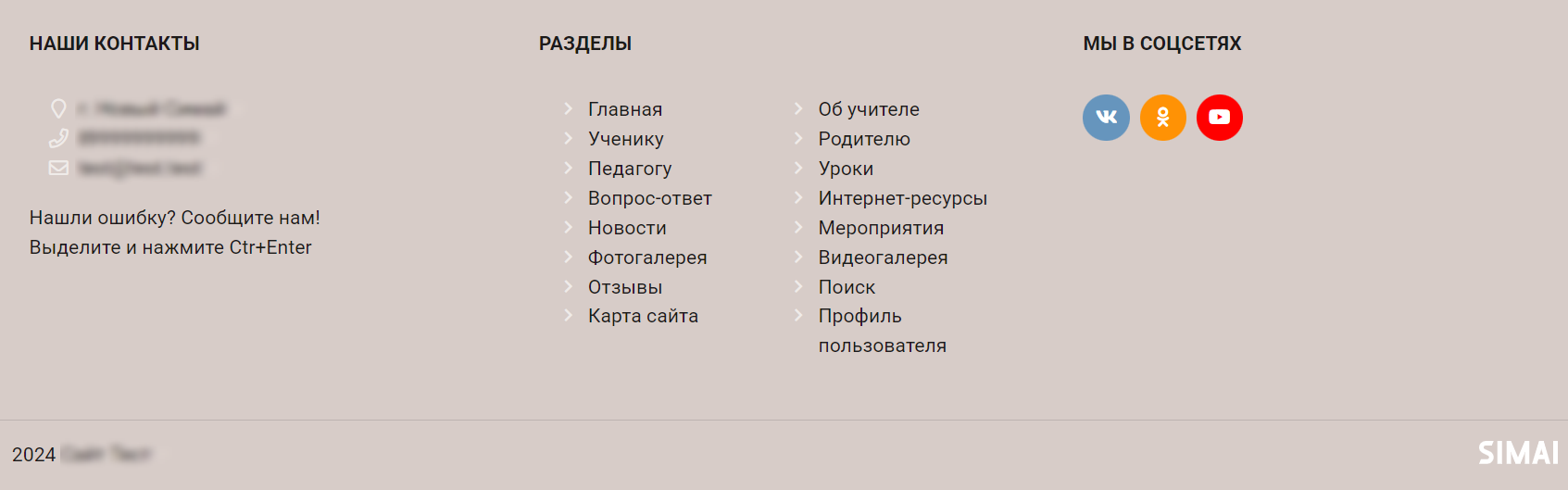
Определяет какого цвета будет шрифт.
Для светлой темы - чёрный. Для тёмной темы - белый.
Экспертный режим
Вместо цвета можно использовать фоновую картинку.
Шаблоны областей сайта
Шапка сайта

- Верхняя панель
- Шаблон


Можно поменять верхнюю панель, выбрав пункт из имеющихся в списке.


Можно поменять шаблон хедера, выбрав пункт из имеющихся в списке.


С помощью этого параметра можно включить/отключить верхнее меню.


Область навигационной цепочки выделена на скриншоте.


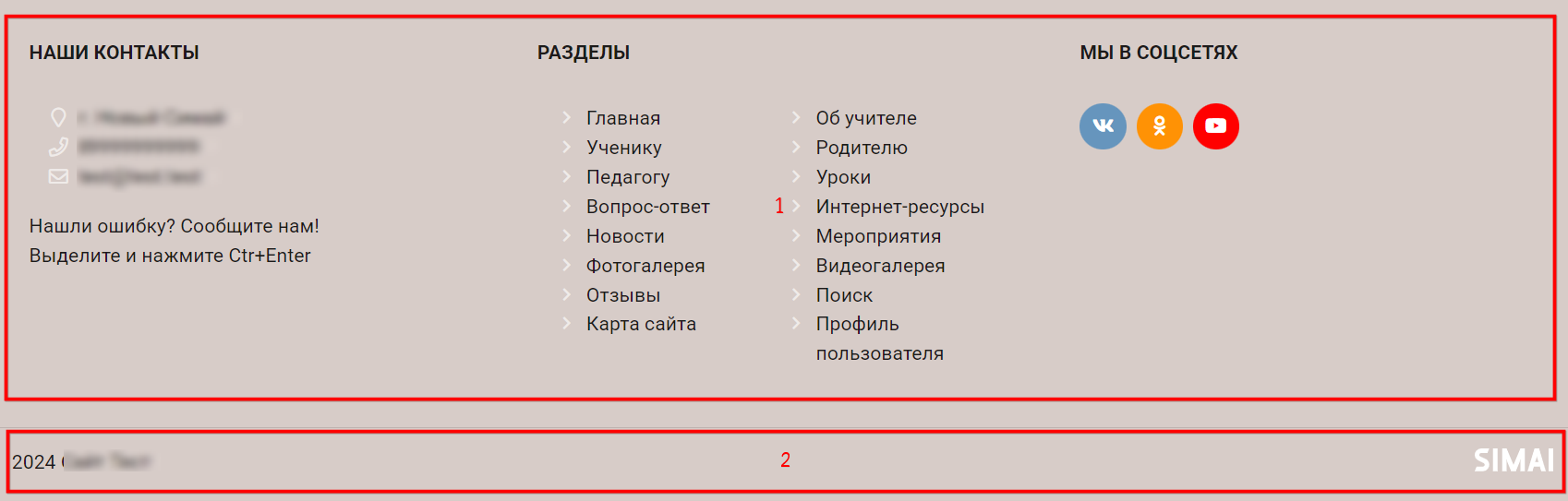
Подвал сайта (футер)
- Шаблон
- Копирайт


Шрифты
Размер шрифта


Шрифт текста


Шрифт заголовков


Начертание шрифта заголовка


Изображения
Эффекты при наведении на изображение


Соотношения сторон


Экспертный режим

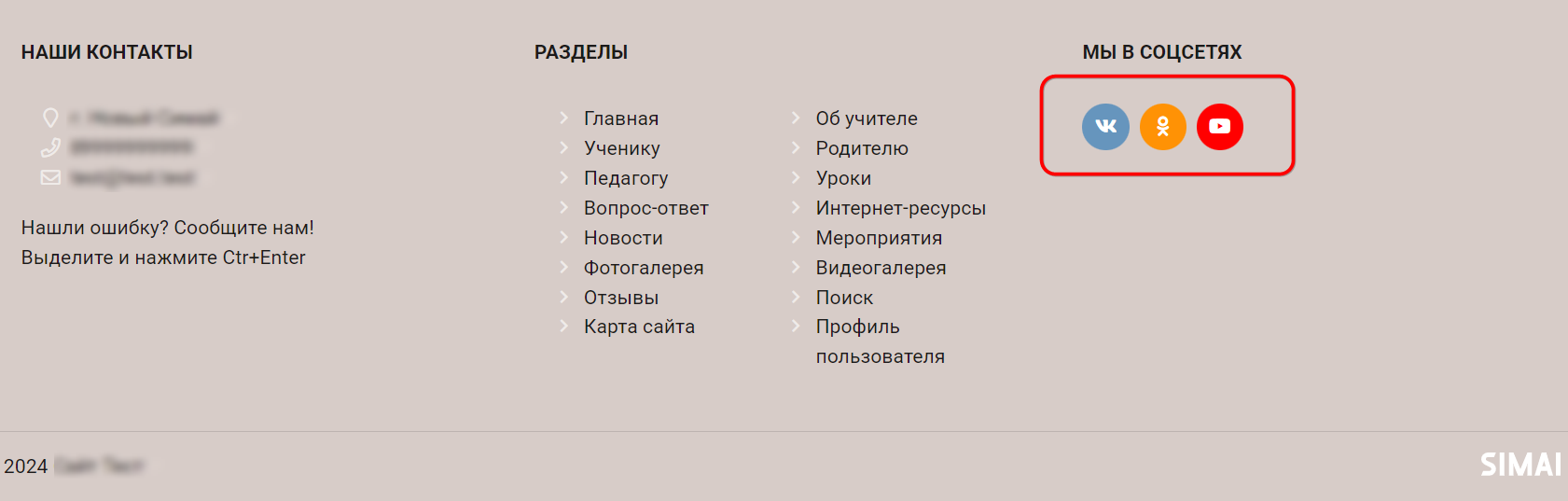
Социальные сети
Для того чтобы заполнить информацию о социальных сетях, перейдите в настройки сайта и выберите раздел "Социальные сети". Введите необходимые ссылки в соответствующие поля.

Данные настройки используются в ссылках подвала сайта (футера).
Изменение структуры
Сайт состоит из обязательных разделов (страниц), созданных администратором сайта.
Кнопки для изменения структуры находятся в левом верхнем углу.

Добавление раздела(страницы)
Для того чтобы создать раздел или страницу внутри уже созданного раздела, для начала необходимо перейти в данный раздел.
Например, необходимо создать раздел или страницу внутри раздела "Об учителе", для этого переходим в раздел "Об учителе".

Добавление раздела / страницы
Создание страницы происходит по тому же принципу.
Добавим раздел. Для этого в выпадающем списке нажимаем пункт "Раздел".

Появляется всплывающее окно с двумя полями: "Название", "Код".

Название раздела будет выводиться как заголовок и как пункт меню. Код транслитируется из названия, его можно поменять после набора названия. Нажимаем кнопку создать.

Автоматически переходим в созданный раздел. Так как раздел мы создавали, находясь в разделе /sveden/ , именно его подразделом он становится, с адресом: /путь родительского раздела/код создаваемого раздела/ .

Изменение раздела/страницы
После создания раздела (страницы) их можно изменить: поменять название, код, переместить в другой раздел.
Изменение раздела
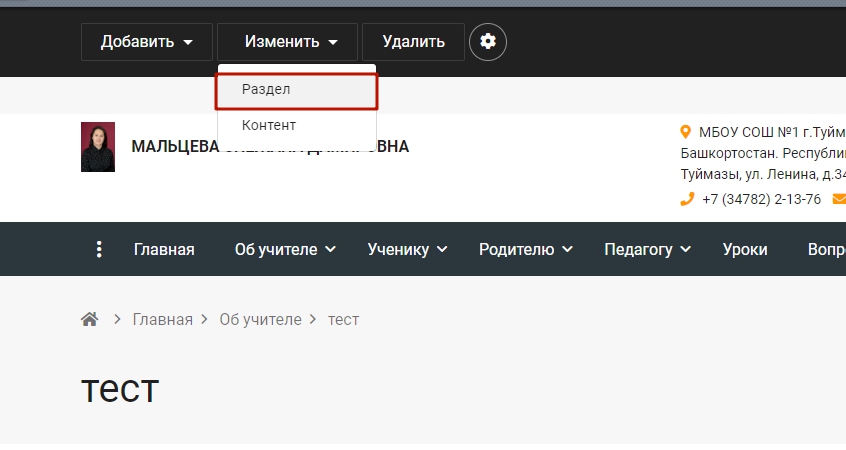
Для того чтобы изменить раздел, необходимо нажать кнопку "Изменить", и в выпадающем списке выбрать пункт "Раздел".
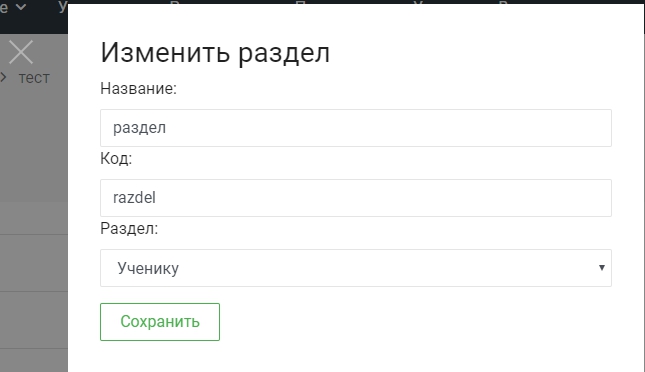
Появится всплывающее окно с 3 полями:
- Название - используется в заголовке, названия пункта меню.
- Код - используется в пункте меню.
- Раздел - выбор родительского раздела.
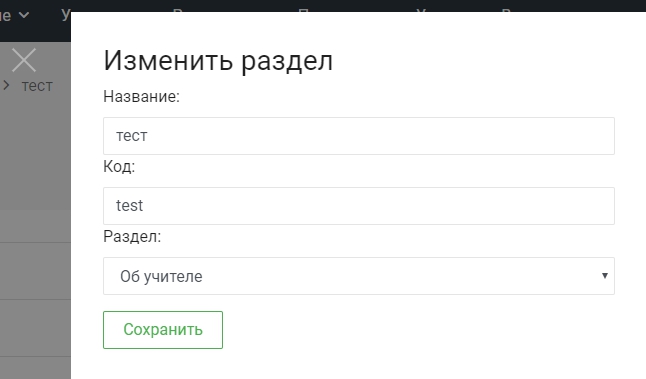
Пункты выпадающего списка "Раздел"
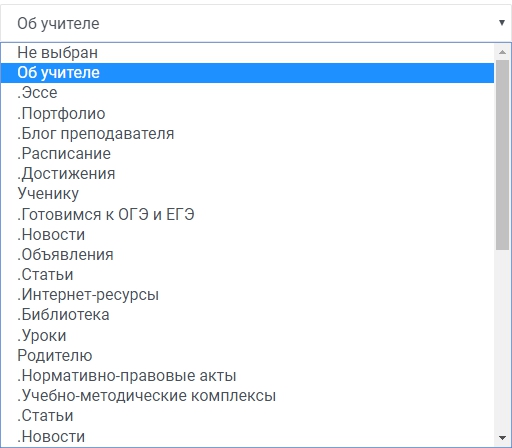
Поменяем все 3 поля: название, код, и перенесём из раздела "Сведения" в раздел "Наша жизнь".
После нажатия "Сохранить", переходим в изменённый раздел.
Как мы видим - заголовок и адрес самого раздела поменялись.

Изменение контента раздела/страницы
Можно задать тип показываемой информации.
Для этого необходимо перейти в изменяемый раздел, выбрать в верхней плашке Изменить > Контент.

Откроется форма редактирования контента.
Форма редактирования
Она состоит из текстового редактора и двух кнопок: добавление компонента, сохранение изменений.

Необходимо заполнить информацией текстовый редактор. И нажать "Добавить компонент", чтобы вывести динамичную информацию.

После нажатия появится выпадающий список.

В нём можно выбрать тот тип информации, который необходимо вывести.

Для примера выберем "Фотоальбом", после его выбора появляются 3 поля. Ниже расположены настройки "Фотоальбома".
- Раздел - элементы, такие как: новости, фотографии и т.п., могут быть размещены в отдельных разделах, если нам нужно вывести не все имеющиеся фотографии, а лишь из определённого раздела, то нужно его выбрать в выпадающем списке.
- Заголовок - перед самим выводом фотографий можно разместить заголовок. К примеру - название альбома. Если поле оставить пустым, то заголовок не будет выведен.
- Количество элементов - это число элементов, которое будет показываться. К примеру, если имеются около сотни фотографий, то выводить их все сразу не имеет смысла, можно ограничиться меньшим количеством, к примеру, 20-ти. Поле также можно оставить пустым, тогда число элементов для вывода будет по умолчанию.

Заполняем форму и нажимаем "Сохранить страницу".

Получаем следующую страницу.

Число выводимых компонентов не ограничено, они выводятся в том порядке, в котором указаны в форме редактирования контента.
Чтобы добавить ещё один компонент, нужно нажать кнопку "Добавить компонент".

Чтобы убрать компоненты со страницы, достаточно в выпадающем списке выбрать "Не выбрано", и сохранить изменения.

Компоненты пропали, осталось только описание.

Удаление раздела(страницы)
Любой из созданных разделов (страниц) можно удалить.
Для этого переходим в нужный раздел (страницу) и нажимаем кнопку "Удалить".

После нажатия появляется окно. Если нажать на "крестик" (1), то окно закроется и всё останется как было.
При нажатии на кнопку "Удалить" (2). Переходим в вышестоящий раздел.

Исчезновение из бокового меню пункта говорит о том, что удаление прошло успешно.

Админская часть
Админская часть содержит ту информацию, которая не выводится в публичной части и доступна только администраторам.
Для того чтобы перейти в административный раздел, необходимо нажать на иконку шестерёнки в левом верхнем углу.

Админский раздел выглядит так:

Разделы
Разделы необходимы, чтобы разбить информацию по группам.
Для того чтобы отредактировать разделы, сначала нужно выбрать тип данных из выпадающего списка.


К примеру, выберем нормативные документы. Под типом данных отображается структура разделов. Разделы могут находиться в других разделах, на скриншоте это видно по отступам. К примеру, раздел "Отчёт об исполнении предписаний" находится внутри раздела "Предписания".

Чтобы редактировать разделы, нужно включить режим редактирования.

После его включения появятся следующие иконки.
- Появляется сверху списка, при нажатии появится форма добавления нового раздела.
- Область появляется при наведении курсора мыши на название раздела.
- При нажатии появится форма добавления нового раздела.
- При нажатии появится форма изменения раздела.
- При нажатии появится окно удаления раздела.

Добавление раздела
Для этого нажмём на "плюс". Появилась форма добавления. В поле "Название" мы записываем название раздела, в выпадающем списке "Раздел", выбираем раздел, внутри которого будет находиться создаваемый раздел.

Необходимо заполнить поля. Нажать "Сохранить".

Раздел появился в общем списке под разделом "Питание".

Изменение раздела
Для этого наведём курсор мыши на название раздела и кликнем по иконке "карандаш".

Появилась форма редактирования раздела.

Меняем название и родительский раздел.

Видим, что в общем списке раздел поменялся.

Чтобы его удалить, наводим курсор мыши на раздел и нажимаем на корзину.
Ошибки на сайте
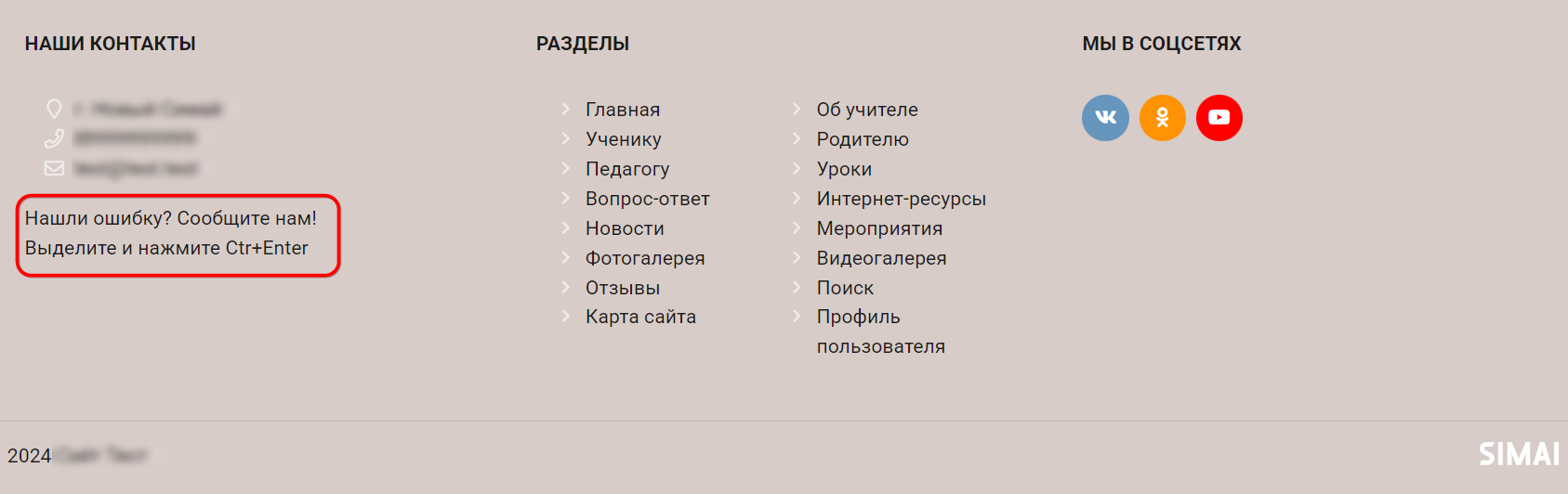
Отправить ошибку может каждый пользователь. Для этого достаточно выделить участок текста с ошибкой и нажать Ctrl+Enter. Данная информация также упомянута в подвале сайта.

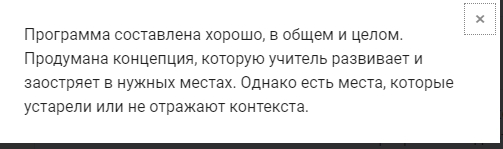
Во всплывающем окне находится описание ошибки.

Для удаления накопившихся ошибок, необходимо включить режим редактирования. При наведении курсора мыши на ошибку, появятся иконки вызова окон.

Вопрос-ответ
Раздел "Вопрос-ответ" есть в публичной части. В нем посетители сайта могут ознакомиться со списком вопросов, а также задать свой вопрос.

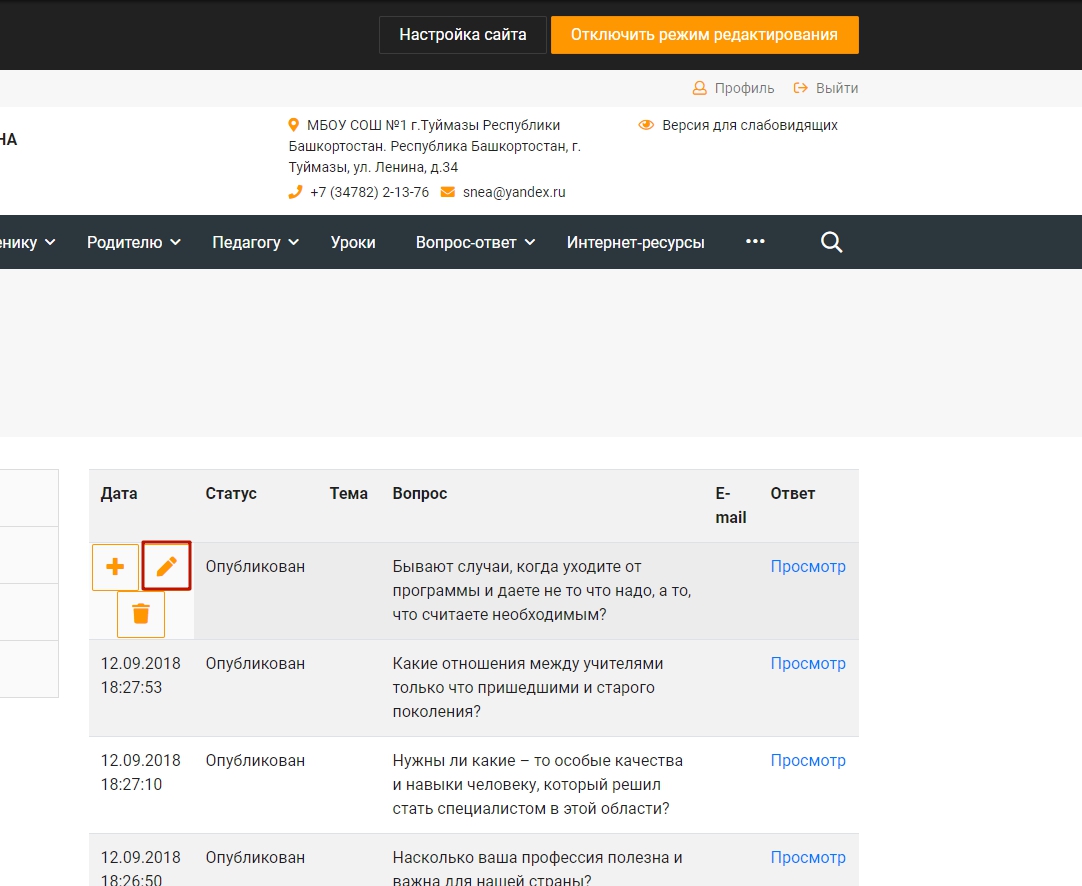
Все эти вопросы находятся в разделе "Вопрос-ответ" в виде таблицы.

Чтобы посмотреть ответ, необходимо нажать на "Просмотр".
Чтобы ответить на вопрос, а также его опубликовать, нужно включить режим редактирования. При наведении на дату, появляются иконки форм редактирования записей, для изменения необходимо нажать на карандаш.
Справа сбоку появляется форма изменения вопроса. Особое внимание заслуживает поле "Статус". При добавлении вопроса, он добавляется неактивным, поэтому на сайте он не опубликован. Для того чтобы опубликовать вопрос, нужно сделать вопрос активным. Соответственно, чтобы убрать из публичной части, нужно деактивировать вопрос.
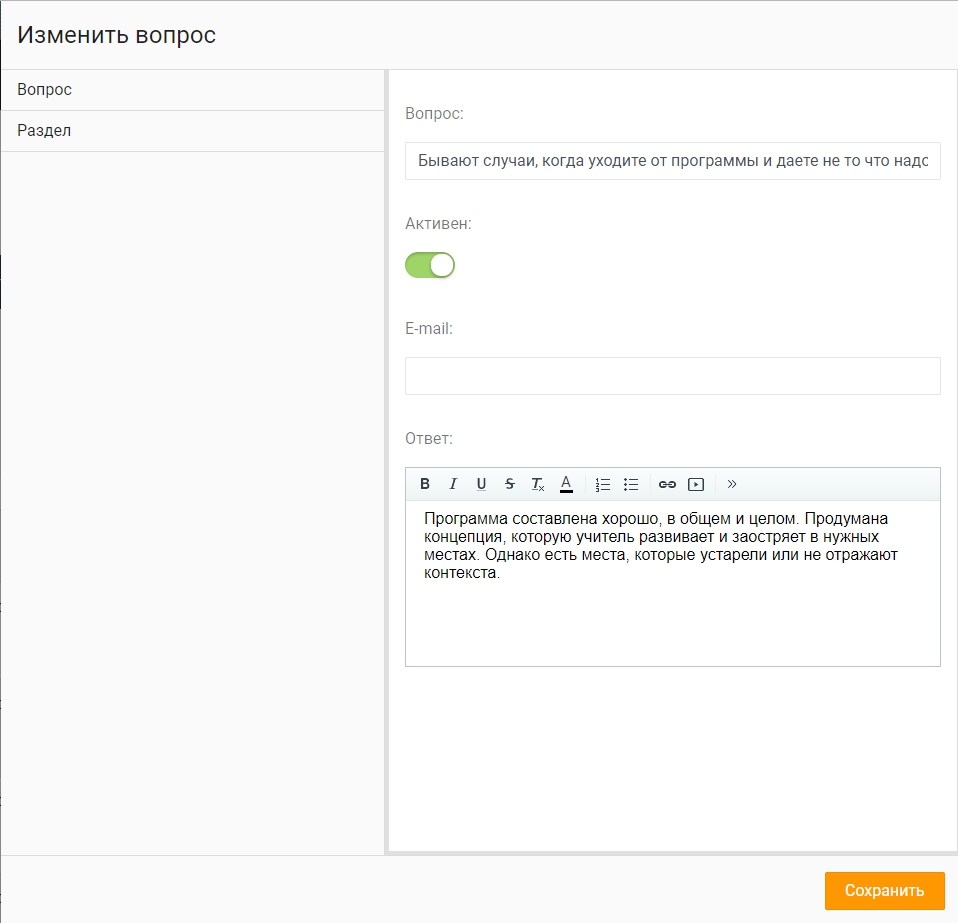
Для удобства поиска вопросы разбивают по разделам.
Для удаления вопроса, нажимаем на иконку корзины. Во всплывающем окне нажатие кнопки "удалить" приведёт к удалению вопроса.

Баннеры
Раздел "Баннеры" содержит список баннеров на главной. В таблице указаны название и статус.

Для того чтобы отредактировать баннеры, необходимо включить режим редактирования. При наведении на название, появятся иконки редактирования.

Чтобы изменить существующий баннер, необходимо нажать на иконку карандаша, откроется форма редактирования.

Что делать если сайт не отображается в поисковой системе Яндекс?
Мы не можем принудительно заставить поисковую систему найти и проиндексировать сайт.
Вся информация индексируется по мере обработки данных поисковыми системами.
От нахождения сайта до его индексации может пройти несколько месяцев.
Каждый подсайт воспринимается поисковой системой как отдельный сайт.
Пользователи могут самостоятельно добавлять сайты в поисковые системы через специальные формы:
Чтобы проверить, видит ли поисковик сайт, ввести в поисковую строку site:адрес сайта, если он находит, значит сайт индексируется.