
Курс разработчика SF4
Введение
Решаемые задачи
SIMAI Framework предназначен для ускорения разработки информационных систем, повышения качества и снижения затрат.
Ускорение разработки происходит за счет применения блочной системы разработки. Страница состоит из больших блоков, те в свою очередь из блоков поменьше, те в свою очередь из готовых компонентов. Это позволяет собрать страницы из готовых блоков и компонентов по принципу лего. Изменение внешнего вида происходит за счет адаптивных модификаторов.
Повышение качества происходит за счет стандартизации процесса создания информационного ресурса.
Снижение затрат происходит за счет увеличения скорости внедрения и изменений и использования готовых блоков и сценариев.
Установка
В 1С-Битрикс, SIMAI Framework 4 представлен в виде отдельного модуля который используется совместно с модулем решения. Такая конфигурация обусловлена тем что часть возможностей находится на стороне решения и использование модуля без самого решения нецелесообразно.
На SIMAI Framework 4 создано множество решений и вы можете выбрать подходящее для себя на сайте https://simai.ru/solutions/ или на маркетплейсе 1С-Битрикс: https://marketplace.1c-bitrix.ru/partners/detail.php?ID=8476.php.
Все решения на базе SIMAI Framework 4 начинаются с названия "SIMAI-SF4". Документация по работе с этими решениями доступна по ссылке https://support.simai.ru/learn/courses/resheniya/
Перед началом изучения документации для разработчиков, рекомендуется изучить курс контент-менеджера https://support.simai.ru/learn/courses/course/65/
Фронтенд (UI)
Визуальный фреймворк (UI) предназначен для создания интерфейса информационной системы. Он состоит из блоков HTML кода, CSS стилей и ява-скриптов.
Актуальная версия доступна по ссылке http://sf4.simai.pro/
Визуальный фреймворк (UI) включает в себя следующие элементы:
Базовые элементы и принципы
- Модификаторы http://sf4.simai.pro/ru/ui/intro/modifier.php
- Макет страницы http://sf4.simai.pro/ru/ui/layout/page.php
- Сетку http://sf4.simai.pro/ru/ui/layout/grid.php
- Утилиты адаптивности http://sf4.simai.pro/ru/ui/layout/responsive-utilities.php
- Текст http://sf4.simai.pro/ru/ui/content/typography.php
- Ссылки http://sf4.simai.pro/ru/ui/content/link.php
- Таблицы http://sf4.simai.pro/ru/ui/content/table.php
- SVG изображения http://sf4.simai.pro/ru/ui/content/svg.php
- Иконки http://sf4.simai.pro/ru/ui/content/icon.php
- Цвет http://sf4.simai.pro/ru/ui/decor/color.php
- Тема http://sf4.simai.pro/ru/ui/decor/theme.php
- Границы http://sf4.simai.pro/ru/ui/decor/border.php
- Паттерны http://sf4.simai.pro/ru/ui/decor/pattern.php
- Прозрачность http://sf4.simai.pro/ru/ui/decor/opacity.php
- Тени http://sf4.simai.pro/ru/ui/decor/shadow.php
- Заголовки http://sf4.simai.pro/ru/ui/decor/title.php
Прочие утилиты (модификаторы)
- Свойство отображения http://sf4.simai.pro/ru/ui/utility/display-property.php
- Положение http://sf4.simai.pro/ru/ui/utility/position.php
- Положение по оси Z http://sf4.simai.pro/ru/ui/utility/z-index.php
- Ширина http://sf4.simai.pro/ru/ui/utility/width.php
- Высота http://sf4.simai.pro/ru/ui/utility/height.php
- Отступы http://sf4.simai.pro/ru/ui/utility/space.php
- Вертикальное выравнивание http://sf4.simai.pro/ru/ui/utility/vertical-align.php
- Flexbox http://sf4.simai.pro/ru/ui/utility/flexbox.php
- Соотношение сторон http://sf4.simai.pro/ru/ui/utility/aspect-ratio.php
- Поля http://sf4.simai.pro/ru/ui/component/form/field.php
- Список выбора http://sf4.simai.pro/ru/ui/component/form/select.php
- Чекбоксы http://sf4.simai.pro/ru/ui/component/form/checkbox.php
- Радиокнопки http://sf4.simai.pro/ru/ui/component/form/radio.php
- Переключатели (свитчи) http://sf4.simai.pro/ru/ui/component/form/switch.php
- Диапазон http://sf4.simai.pro/ru/ui/component/form/range.php
- Выбор файла http://sf4.simai.pro/ru/ui/component/form/file.php
- Поиск http://sf4.simai.pro/ru/ui/component/form/search.php
- Валидация http://sf4.simai.pro/ru/ui/component/form/validation.php
Готовые UI компоненты
- Уведомления http://sf4.simai.pro/ru/ui/component/alert.php
- Значки (бейджи) http://sf4.simai.pro/ru/ui/component/badge.php
- Кнопки http://sf4.simai.pro/ru/ui/component/button.php
- Группа кнопок http://sf4.simai.pro/ru/ui/component/button-group.php
- Слайдер http://sf4.simai.pro/ru/ui/component/swiper.php
- Выпадающие списки http://sf4.simai.pro/ru/ui/component/dropdown.php
- Список групп http://sf4.simai.pro/ru/ui/component/list-group.php
- Галерея http://sf4.simai.pro/ru/ui/component/fancybox.php
- Модальные окна http://sf4.simai.pro/ru/ui/component/modal.php
- Постраничная навигация http://sf4.simai.pro/ru/ui/component/pagination.php
- Информеры http://sf4.simai.pro/ru/ui/component/popover.php
- Полоса прогресса http://sf4.simai.pro/ru/ui/component/progress.php
- Отслеживание прокрутки http://sf4.simai.pro/ru/ui/component/scrollspy.php
- Скрыть показать http://sf4.simai.pro/ru/ui/component/hide-show.php
- Кнопка наверх http://sf4.simai.pro/ru/ui/component/button-up.php
- Полоса прокрутки http://sf4.simai.pro/ru/ui/component/scroll.php
- Композитные карточки http://sf4.simai.pro/ru/ui/component/overcard.php
- Композитные вкладки http://sf4.simai.pro/ru/ui/component/sf-tab.php
- Область показа http://sf4.simai.pro/ru/ui/component/viewbox.php
- Аякс загрузка http://sf4.simai.pro/ru/ui/component/ajaxload.php
- Кнопки расшаривания http://sf4.simai.pro/ru/ui/component/share.php
- Кнопка закрытия http://sf4.simai.pro/ru/ui/component/close.php
- Отложенная загрузка http://sf4.simai.pro/ru/ui/utility/lazy-load.php
Бекенд
Обзор бекенда
Обзор работы с бекендом можно посмотреть по видео:
Устройство бекенда
Бекенд SIMAI Framework 4 содержит в себе множество отдельных элементов решающих определённые задачи:
Модули
- Модуль "SIMAI Framework 4". Содержит в себе API, компоненты, блоки для гридов, ресурсы (ассеты), настройки и другие файлы.
- Модуль решения. Содержит в себе структуру раздела, специфические блоки и компоненты.
- Модуль "Универсальные свойства". Содержит в себе свойства, которые используются для построения форм. Модуль доступен по ссылке https://marketplace.1c-bitrix.ru/solutions/simai.property/
- Модуль "Спасение файлов". Предназначен для возможности отката изменений и удаления файлов. Модуль доступен по ссылке https://marketplace.1c-bitrix.ru/solutions/simai.filebackup/. Входит в стандартную поставку решений на базе SF4. Подробнее можно ознакомится на курсе контент менеджера по ссылке https://support.simai.ru/learn/courses/course/65/lesson/823/
- Модуль "Спасение данных". Предназначен для возможности отката изменения и удаления элементов инфоблока". Модуль доступен по ссылке https://marketplace.1c-bitrix.ru/solutions/simai.backup/. Входит в стандартную поставку решений на базе SF4.
- Модуль "Версия для слабовидящих". Предназначен реализации на сайте версии для слабовидящих соответствующий критериям АА. Модуль доступен по ссылке https://marketplace.1c-bitrix.ru/solutions/simai.special/. Входит в стандартную поставку решений на базе SF4.
- Модуль "Копирование инфоблоков". Модуль не входит в стандартную поставку решения, поскольку предназначен в первую очередь для разработчиков. Позволяет значительно упростить работу с инфоблоками. Модуль доступен по ссылке https://marketplace.1c-bitrix.ru/solutions/simai.iblockcopy/
- Модуль "Свойства для информационных блоков". Добавляет недостующией свойства для информационных блоков. Модуль доступен по ссылке https://marketplace.1c-bitrix.ru/solutions/simai.property4iblock/
- Модуль "Пользовательские свойства". Добавляет недостающией свойства для пользовтаельских полей. Модуль доступен по ссылке https://marketplace.1c-bitrix.ru/solutions/simai.property4field/
- Модуль "Составное свойство для информационных блоков". Предназначен для содания композитного свойства содержащего в себе другие свойства. В настоящее время данный модуль больше не используется в решениях SIMAI Framework 4. Модуль доступен по ссылке https://marketplace.1c-bitrix.ru/solutions/simai.complexprop/
Система настроек
- Трехуровневая система настроек. Настройки сайта. Настройки раздела (они наследуются на подразделы). Настройки страницы. Подробнее https://support.simai.ru/learn/courses/course/65/0825/
- Пакетная работа с настройками. Сайт загружает все настройки каждого типа за одно обращение. Это экономит ресурсы и ускоряет работу. При этом сайт получает весь объем настроек, которыми может оперировать на данной странице (их может быть сотни и тысячи, количество настроек не влияет на производительность).
- Собственная система настроек для разделов и страниц. Все настройки определенного раздела и всех страниц находящихся в этом разделе, сохраняются именно в этом разделе в одном файле. Это позволяет как получать доступ ко всем настройкам сразу, так и не дожидаться загрузки основной страницы (как у битрикса) чтобы прочитать ее настройки.
- Дополнительные настройки раздела. В любом разделе сайта можно создать конфигурационный файл и именно в этом разделе будут дополнительные настройки, которые можно использовать для раздела (и они потом наследуются для подразделов) и для страниц, размещенных на этой странице.
- Дополнительные настройки для демонстрации. Можно добавлять любые настройки для демонстрации работы. Данные настройки применяются только для того пользователя который их делает и только на время его работы с сайтом.
- Единый стандарт исходной конфигурации настроек. Любые Настройки можно перемещать между уровнями. Например, можно в разделе разместить дополнительные настройки для дизайна из настроек сайта и изменить внешний вид сайта именно для этого раздела и подразделов.
- Собственное АПИ для работы с настройками. Для каждого типа настроек свое апи которое придерживается технологии D7 и единообразно для использования.
- Универсальные свойства. Уникальная технология, которая позволяет автоматически выстраивать интерфейс взаимодействия пользователя с параметрами. Требуется лишь добавить в конфигурационный файл настроек описание нужного свойства и система самостоятельно создаст интерфейс для работы с данным свойством. Это позволяет легко самостоятельно расширять количество настроек для каждого типа и использовать эти настройки в проекте. На данный момент поддерживаются следующие типы свойств: строка, число, текст, список, чекбокс, файл, порядок сортировки, привязка к объектам (разделы, и элементы инфоблока), палитра материального дизайна.
Универсальный шаблон сайта
- Универсальная структура – подходит под большинство сайтов
- Включаемы области. 5 типов включаемых областей (верхняя, нижняя, левая, правая, боковая). Для каждой области может подключаться область раздела и страницы.
- Управление шириной макета и контента сайта. 4 варианты отображения (подложка на всю ширины – контент на всю ширину, подложка на всю ширину – контент ограниченной ширины, подложка с гибкой шириной – контент на ширину подложки, подложка с фиксированной шириной – контент на ширину подложки). 6 дополнительных режимов ширины сайта для больших экранов (более 1200 пикселей в ширину). Возможность задавать ограниченную ширину размером от 960 до 1680 px).
- Управление боковыми областями. Можно менять ширину боковых областей. Включать и отключать показ боковых областей как на всем сайте, так и для отдельного раздела или страницы.
- Удобная панель управления. В административном разделе для настройки сайта, раздела, страницы.
- Настройка дизайна шаблона сайта. Возможность задать цвет фона, фоновое изображение и его параметры размещения: выравнивание (горизонтальное и вертикальное), повторение, размер (заполнение или вмещение в экран)
- Настройка дизайна шапки и подвала сайта. Возможность задать цветовую схему (светлую, темную для шрифта) цвет фона, фоновое изображение и его параметры размещения: выравнивание (горизонтальное и вертикальное), повторение, размер (заполнение или вмещение в экран).
- Управление контентом шапки и подвала сайта. Разбивка на 3 области (верхняя, средняя, нижняя). Возможность подключать различный контент для каждой области. Возможность отключения показа любой области.
- Различные шрифтовые схемы. Возможность менять базовый шрифт и шрифт заголовков. Возможность менять базовый размер шрифта. Все элементы сайта адаптируются под размер шрифта.
- Цветовые схемы. Возможность задать базовый и альтернативный цвет сайта. Автоматическое изменение стилей всех зависимых от данных цветов элементов.
- Настройка главного меню. Возможность менять оформление для каждого режима (фон подложки, текста), дополнительные параметры: показ социальных иконок, поиска, продающей кнопки.
- Управление размещением контента. Можно размещать в контейнере или на всю ширину. Необходимо для создания лэндингов где чередуются объекты на всю ширину и ограниченной ширины.
- Управление заголовком. Включение/отключение в разделе или на конкретной странице.
- Управление навигационной цепочкой. Включение/отключение в разделе или на конкретной странице.
- Специальные режимы работы. Демонстрационный – подключается функционал для демонстрации работы решения. Режим для разработчиков – в данном режиме открываются специальные настройки, требующие более высокой квалификации пользователя и дающие большие возможности для кастомизации шаблона.
- Подключение динамического контента к статическим страницам. Можно подключить разделы документов, фотогалереи, видео галереи к статическим разделам и шаблонам. Можно менять порядок отображения.
- Управление баннерами. 5 видов сквозных баннеров (над страницей, под страницей, над контентом, под контентом, боковые баннеры. Возможность включать и отключать каждый вид баннера как на всем сайте, так и на отдельном разделе или странице.
- Модификаторы страницы (режим разработчика). Можно задавать различные модификаторы для всех областей шаблона сайта.
- Настройка главной страницы. Включение/отключение областей страницы, изменение порядка вывода.
SEO и оптимизация
- Синхронизация названия раздела и страницы с настройками 1С-Битрикс. Чтобы штатные функции продвижения БУС могли использовать данные параметры.
- Поддержка микроразметки для социальных сетей. Поддерживается стандарт Open Graph (который используется большинством социальных сетей) и разметка для Twitter.
- Микроразметка в контактах. Для поисковых систем на основе Open Graph
- Микроразметка навигационной цепочки. Для поисковых систем на основе Open Graph.
- Правильная структура страницы. Выстроенная семантическая структура страницы с использованием нужных тегов (header, main, sidebar, nav, footer, section) и иерархической структуры контента (h1-h6).
Гриды
Гриды (не путать с гридами в 1С-Битрикс) - это отдельный компонент с помощью которого можно создавать страницу из готовых блоков. При этом можно оперативно менять расположение, оформление блоков и их настройки, без необходимости программирования. Подробнее о гридах можно ознакомится в учебном курсе контент-менеджера по ссылке https://support.simai.ru/learn/courses/course/65/0879/
Публичный редактор
Публичный редактор позволяет редактировать всю информацию на сайте без необходимости входить в административный раздел.
Структура разделов
SIMAI Framework 4 и решения на нем используют определенную структуру папок и файлов. Визуально со структурой можно ознакомится по следующей ссылке: https://miro.com/app/board/uXjVNv9fYYI=/?share_link_id=916303389596
Модули
Любое решение SIMAI Framework 4 должно содержать в себе два модуля:
- Модуль "SIMAI Framework 4". Находится в папке /bitrix/modules/simai.faramework/
- Модуль решения. Находится в папке /bitrix/modules/simai.sf4CODE/ (где CODE - код решения)
- Модуль "Универсальные свойства". Находится в папке /bitrix/modules/simai.property/
- Модуль "Спасение файлов". Находится в папке /bitrix/modules/simai.filebackup/
- Модуль "Спасение данных". Находится в папке /bitrix/modules/simai.backup/
- Модуль "Копирование инфоблоков". Находится в папке /bitrix/modules/simai.iblockcopy/
- Модуль "Свойства для информационных блоков". Находится в папке /bitrix/modules/simai.property4iblock/
- Модуль "Пользовательские свойства". Находится в папке /bitrix/modules/simai.property4field/
Компоненты
Для реализации необходимого функционала, было подготовлено множество компонентов. Все компоненты находятся в папке /bitrix/components/. Все компоненты для SIMAI Framework 4 имеют префикс "sf.". Подробную информацию по настройкам компонентов можно получить по ссылке https://support.simai.ru/learn/courses/course/37/0646/
Системный шаблон сайта
Это единый системный шаблон для всех решений на базе SIMAI Framework 4. Находится по адресу /bitrix/templates/simai.framework
Системная папка фреймворка
Системная папка фреймворка находится в корне /simai/. Она содержит в себе следующие разделы:
- /simai/admin/ Папка для административных файлов которые должны быть доступны для открытия в публичной части сайта.
- /simai/asset/ Папка ресурсов (стилей и скриптов) необходимых для работы фронтенда
- /simai/grid/ Папка с блоками для использования в редакторе гридов
- /simai/layout/ Папка с представлениями гридов. Включают различные варианты настроек отображения страниц использующих гриды.
- /simai/config/ Папка с системными настройками: настройки фреймворка, настройки возможных шрифтов, настройки ресурсов (ассетов)
- /simai/property/ Папка с шаблонами универсальных свойств.
- /simai/wizard/ Папка универсального мастера
Данные сайта
Папка с данными сайта находится в корне папки сайта. Она содержит данные и настройки конкретного сайта. Обычно в решениях на базе SIMAI Framework 4 используются отдельные папки для каждой языковой версии. И для русскоязычных сайтов это папка /ru/simai.data/. Данная папка содержит следующие разделы:
- /ru/simai.data/admin/ Папка для административных файлов которые должны быть доступны для открытия в публичной части сайта.
- /ru/simai.data/config/ Папка с настройками сайта, разделов и публичного редактора данных
- /ru/simai.data/grid/ Папка с блоками для использования в редакторе гридов
- /ru/simai.data/image/ Папка с изображениями сайта
- /ru/simai.data/svg/ Папка с иконками сайта
- /ru/simai.data/include/ Папка с включаемыми областями сайта
- /ru/simai.data/modal/ Папка с включаемыми областями для модальных окон сайта
- /ru/simai.data/template/ Папка с шаблоном сайта
Компоненты
Компонент sf.iblock.list (Список элементов инфоблока)
Данный компонент выводит таблицу универсальных списков, доступных для просмотра/изменения, а так же с возможностью сортировки.
В форме пользователь может изменять данные из элементов выведенного списка.

Шаблон компонента .default (sf.iblock.list)
Шаблон .default используется, например, на главных страницах разделов, выводящий список элементов инфоблока.

Настройка параметров компонента
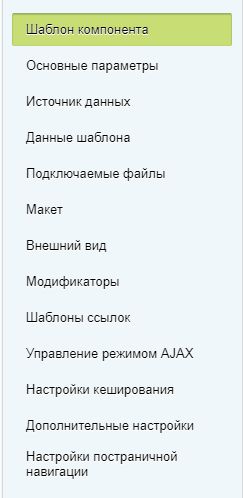
Настройки постраничной навигации
Шаблон компонента

Основные параметры
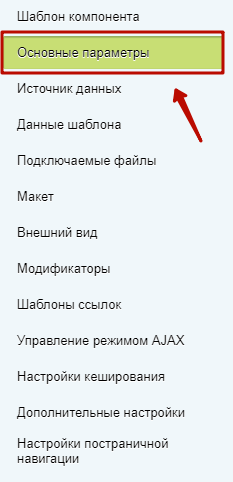
Экспертный режим

Экспертный режим - включение дополнительных настроек для продвинутых пользователей.
Метод идентификации

Метод идентификации - по символьному коду или уникальному идентификатору.
Тип инфоблока

Тип инфоблока - информация, которая будет отображаться.
Инфоблок (CODE)

Инфоблок - выбор инфоблока с указанным кодом информационного блока, состоящий из латинских символов.
Код раздела

Код раздела - код раздела, состоящий из латинских символов.
Показывать элементы подразделов раздела

Если параметр включен (стоит галочка), то в списке элементов отобразятся все элементы всех подразделов выбранного раздела инфоблока.
Количество элементов на странице

Указывается целое число для отображения количества элементов на странице. Если элементов больше, чем указанное число, то отобразится указанное число элементов, в порядке, согласно сортировки. Для отображения всех элементов, необходимо включить постраничную навигацию.
Показать заголовок раздела

Источник данных
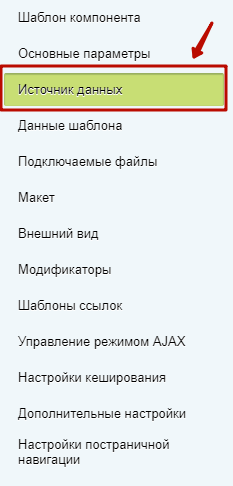
Показывать только активные на данный момент элементы

- Если параметр включен (стоит галочка), то учитываются значения в свойствах "Активность", "Начало активности" и "Окончание активности". Если активность отключена или даты истекли, то элемент отображаться в списке не будет.
- Если параметр выключен, то элемент отобразится не зависимо от данных, указанных в свойствах "Активность", "Начало активности" и "Окончание активности".
Фильтр

Имя фильтра

Поле для первой сортировки элементов
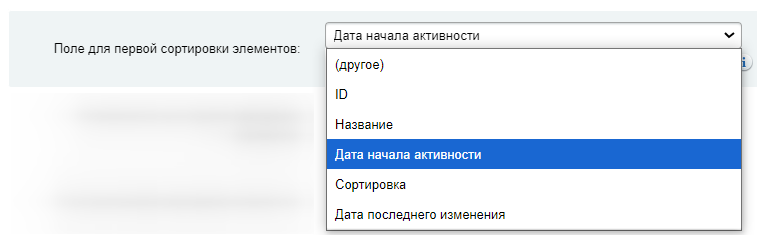
При необходимости сортировать элементы по другому принципу, необходимо выбрать "Другое" и прописать код сортировки.

Направление для первой сортировки элементов

Поле для второй сортировки элементов
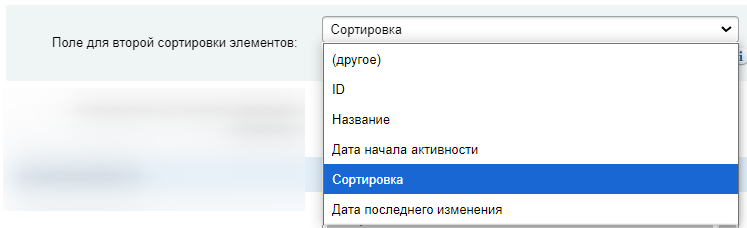
Направление для второй сортировки элементов

Данные шаблона
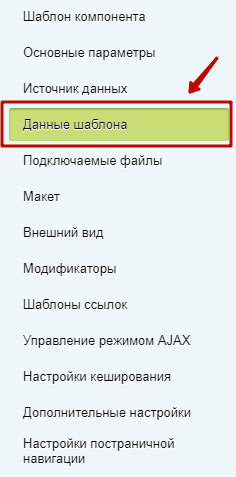
Области показа

- Изображение
- SVG иконка
- Дата
- Раздел
- Заголовок
- Описание
- Свойства
- Кнопка
- Включаемая область
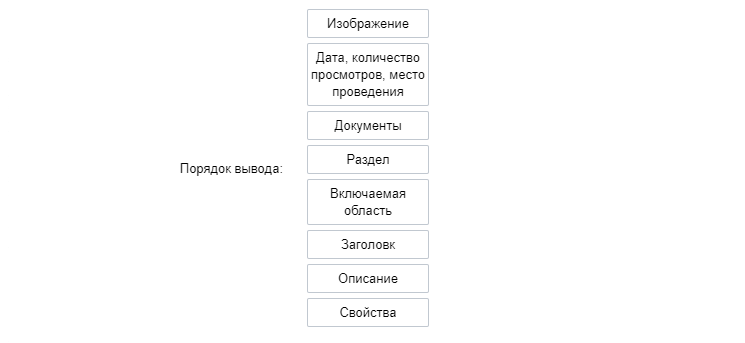
Порядок вывода
При выборе нескольких областей в параметре "Области показа" появится параметр "Порядок вывода", в котором путём перетаскивания областей можно установить их порядок отображения у элемента.
Изображение

Также во вкладке "Модификаторы" появятся параметры для настройки "Модификаторы области изображения элемента" и "Модификаторы изображения элемента".
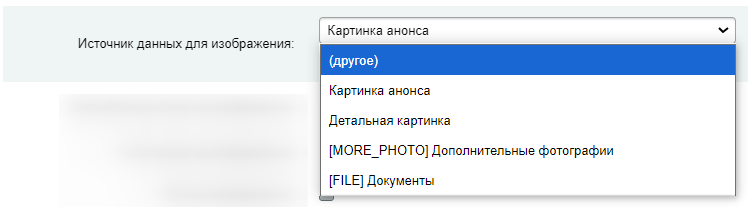
Источник данных для изображения
Если в параметре "Области показа" выбрано значение "Изображение", то отобразится параметр "Источник данных для изображения", в котором можно выбрать источник из свойств элемента.
Действие при клике на изображение
Если в параметре "Области показа" выбрано значение "Изображение", то отобразится параметр "Действие при клике на изображение", в котором можно выбрать действие из выпадающего списка.

Переход по ссылке

При выборе значения "Переход по ссылке" необходимо активировать параметр "Использовать ссылку" и настроить источник для ссылки.
Просмотр изображения

Показывать заголовок при просмотре
При выборе действия "Просмотр изображения" появится параметр "Показывать заголовок при просмотре".

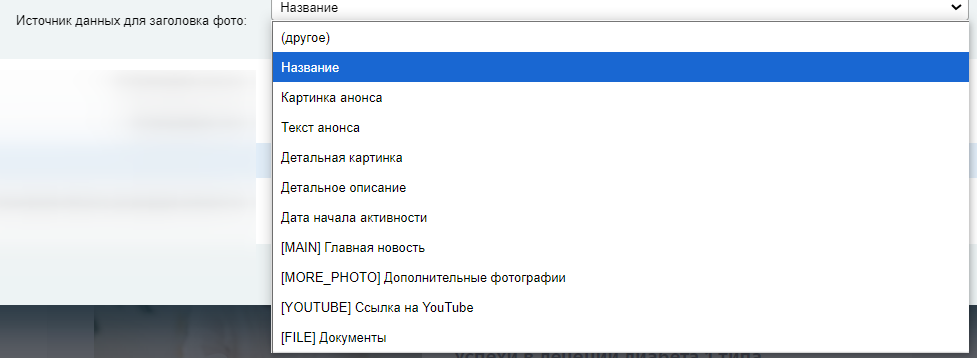
Источник данных для заголовка фото
При активации параметра "Показывать заголовок при просмотре" появится параметр "Источник данных для заголовка фото".
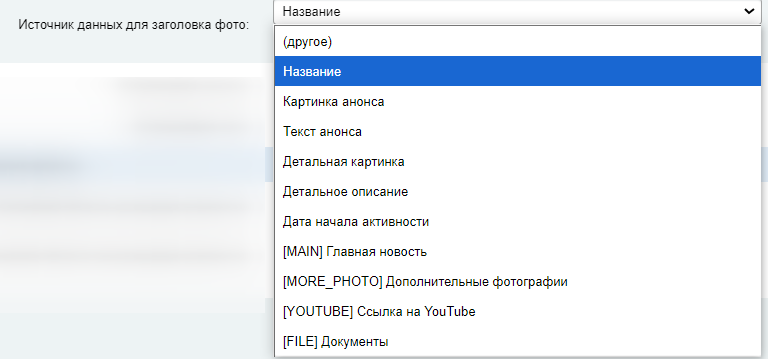
В параметре "Источник данных для заголовка фото" появится выпадающий список для выбора источника из свойств элемента инфоблока. При необходимости, можно выбрать "другое" и указать необходимое значение.
Просмотр видео

Источник данных для видео

Показывать заголовок при просмотре

Источник данных для заголовка фото (видео)
Отсутствует
При выборе "Отсутствует" никаких действий при клике на изображение не будет.
Слой маски на изображении
Если в параметре "Области показа" выбрано значение "Изображение", то отобразится параметр "Слой маски на изображении".
Модификаторы маски
При активации параметра "Слой маски на изображении" появится дополнительное поле "Модификаторы маски", в котором можно указать, например, цвет фона, прозрачность слоя.

SVG на изображении
Если в параметре "Области показа" выбрано значение "Изображение", то отобразится параметр "SVG на изображении".

Путь SVG
Если параметр "SVG на изображении" активен (стоит галочка), то отобразится параметр "Путь SVG". В поле необходимо прописать путь до файла на сайте.

Модификаторы SVG
Если параметр "SVG на изображении" активен (стоит галочка), то отобразится параметр "Модификаторы SVG". В поле необходимо прописть модификаторы, например:

SVG иконка

Также во вкладке "Модификаторы" появятся параметры для настройки "Модификаторы области SVG иконки элемента" и "Модификаторы SVG иконки элемента".
Источник данных для иконки
Если в параметре "Области показа" выбрано значение "SVG иконка", то отобразится параметр "Источник данных для иконки", в котором можно выбрать источник из свойств элемента.
Рекомендуется использовать отдельное свойство, а не картинку анонса. В отдельное поле нужно загружать файл в формате SVG. В ином случае иконка не отобразится.

Дата

Также дополнительно появится параметр "Формат показа даты" во вкладке "Внешний вид".
Также во вкладке "Модификаторы" появятся параметры модификаторов "Модификаторы иконки даты" и "Модификаторы даты".
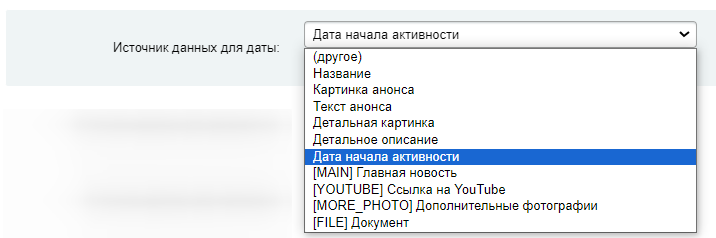
Источник данных для даты
Если в параметре "Области показа" выбрано значение "Дата", то отобразится параметр "Источник данных для даты", в котором можно выбрать источник из свойств элемента.
Раздел

Если параметре "Области показа" выбрано значение "Раздел", то во вкладке "Модификаторы" появятся параметры "Модификаторы области ссылки на раздел элемента" и "Модификаторы ссылки на раздел элемента".
Заголовок

Также во вкладке "Модификаторы" появятся параметры "Модификаторы текстовой области" и "Модификаторы заголовка элемента".
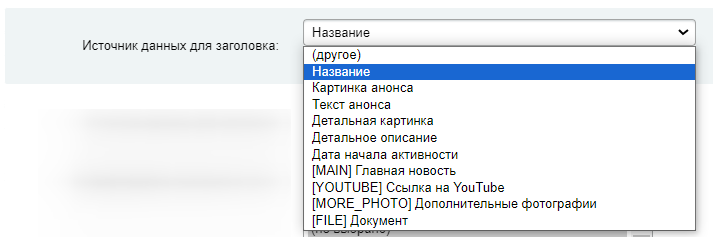
Источник данных для заголовка
Если в параметре "Области показа" выбрано значение "Заголовок", то отобразится параметр "Источник данных для заголовка", в котором можно выбрать источник из свойств элемента.
Максимальная длина заголовка

Описание

Также во вкладке "Модификаторы" появятся параметры "Модификаторы текстовой области" и "Модификаторы заголовка элемента".
Источник данных для описания
Если в параметре "Области показа" выбрано значение "Описание", то отобразится параметр "Источник данных для описания", в котором можно выбрать источник из свойств элемента.
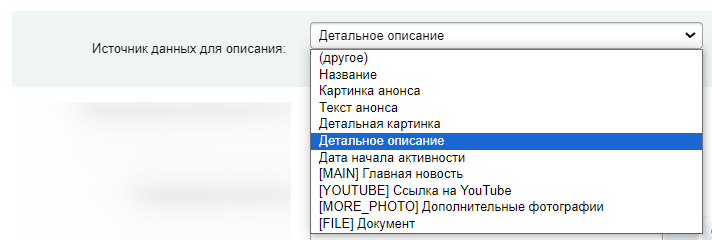
Конвертировать описание в текст
При активном параметре "Конвертировать описание в текст" теги верстки не учитываются. Описание отобразится одним текстом.

Максимальная длина описания
При активном параметре "Конвертировать описание в текст" появится дополнительный параметр "Максимальная длина описания".

Свойства

Также во вкладке "Модификаторы" появятся параметры "Модификаторы текстовой области", "Модификаторы списка свойств", "Модификаторы свойства", "Модификаторы названия свойства", "Модификаторы значения свойства".
Отображаемые свойства
Если в параметре "Области показа" выбрано значение "Свойства", то отобразится параметр "Отображаемые свойства", в котором можно выбрать источник из свойств элемента.

Свойства отображаются в порядке сортировки, установленной в настройках инфоблока. Первая сортировка по дате создания свойства, вторая сортировка по полю сортировки.
Использовать для свойств иконки

При активном параметре "использовать для свойств иконки" во вкладке "Модификаторы" появятся параметры для модификаторов иконки каждого свойства.
Выводить число привязанных объектов

Если у элемента выбраны для отображения свойства по типу "Привязка к элементам инфоблока с сохранением в виде кода", то в списке свойств отобразится общая сумма привязанных элементов.
Конвертировать HTML свойства в текст
При активном параметре "Конвертировать описание в текст" теги верстки не учитываются. Описание отобразится одним текстом.
Максимальная длина значения свойства
При активном параметре "Конвертировать HTML свойства в текст" появится дополнительный параметр "Максимальная длина значения свойства".

При активном параметре "Конвертировать описание в текст" появится дополнительный параметр "Максимальная длина описания".
Кнопка

Также во вкладке "Модификаторы" появятся параметры "Модификаторы обертки кнопки" и "Модификаторы кнопки".
Источник текста на кнопке

Текст на кнопке
При выборе значения "Произвольный текст" появится параметр "Текст на кнопке". В поле необходимо указать значение в формате текста.

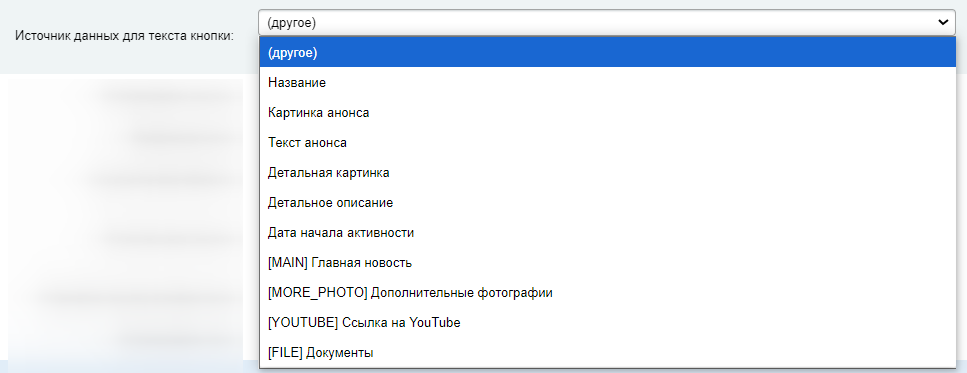
Источник данных для текста кнопки
При выборе значения "Свойство" появится параметр "Источник данных для текста кнопки". В выпадающем списке появится список свойств для выбора источника.
При необходимости указать другой источник, необходимо выбрать значение "другое" и в поле указать параметры источника.
Включаемая область

Также во вкладке "Модификаторы" появится параметр "Модификаторы текстовой области".
При выборе области "Включаемая область" во вкладке "Подключаемые файлы" появится поле "Включаемая область элемента".
В поле необходимо указать путь до файла на сайте.

Использовать ссылку

Модальное окно

При установленной галочке параметра "Модальное окно" появится параметр "Ссылка на контент модального окна".
Также во вкладке "Модификаторы" появятся параметры "Модификаторы модального окна", "Модификаторы контента модального окна", "Модификаторы кнопки закрытия" и "Модификаторы подложки"
Ссылка на контент модального окна

Ссылка на всю область

Источник для ссылки

Открывать ссылку в новом окне

Использовать теги

Источник данных для тегов

Подключаемые файлы
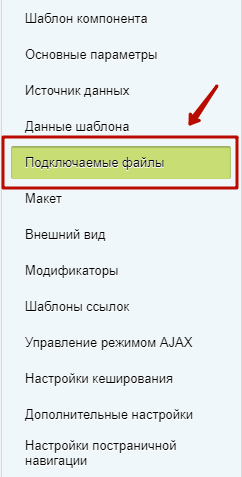
Включаемая область элемента
Если во вкладке "Данные шаблона" в параметре "Области показа" выбрано значение "Включаемая область", то во вкладке "Подключаемые файлы" появится параметр "Включаемая область элемента", в поле которого нужно прописать путь до файла включаемой области, например:

Включаемая область до вывода элементов

Включаемая область после вывода элементов

Включаемая область эпилога

Включаемая область изображения

Макет
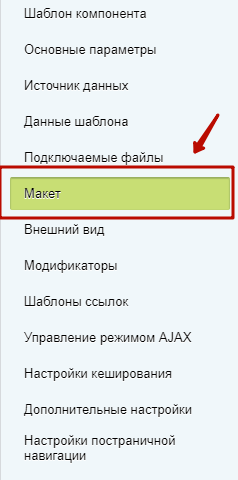
Использовать сетку

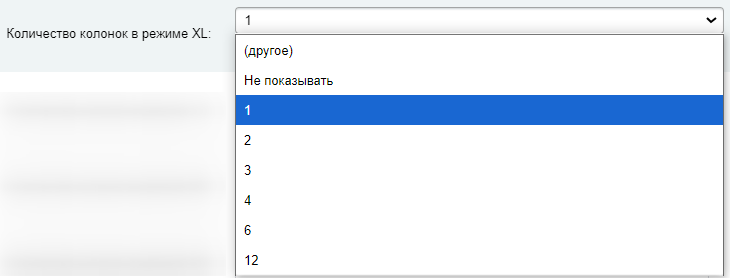
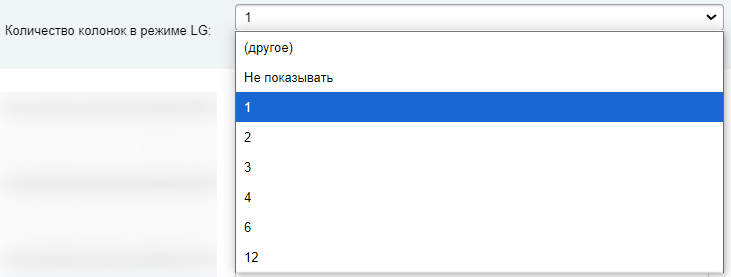
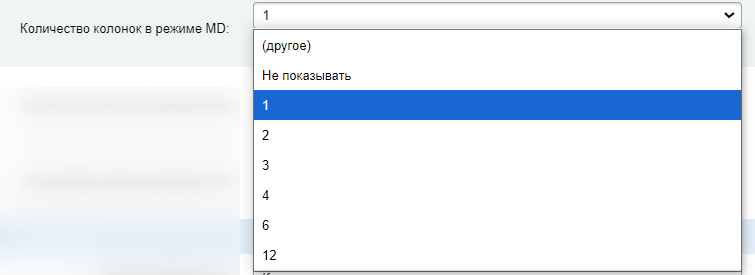
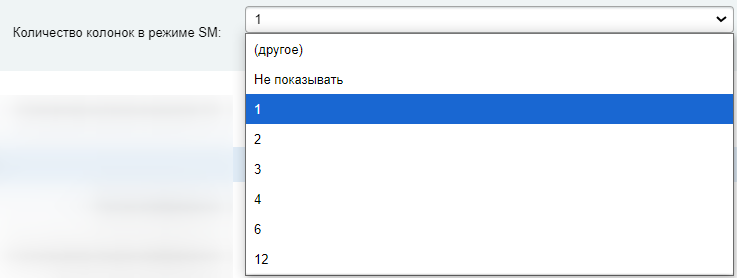
При включенном параметре "Использовать сетку" отобразятся параметры для настройки количества колонок для разной ширины экрана.
В этом случае количество элементов в строке будет адаптироваться по указанным значениям. Режимы экрана описаны в документации - http://sf4.simai.pro/ru/ui/intro/modifier.php#modifier.breakpoints
Количество колонок в режиме XL
Количество колонок в режиме LG
Количество колонок в режиме MD
Количество колонок в режиме SM
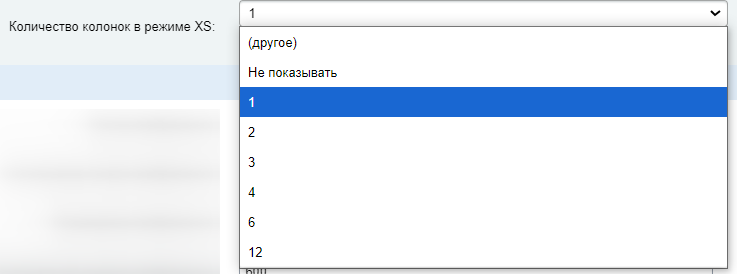
Количество колонок в режиме XS
Внешний вид
Режим отображения

При выборе в параметре "Режим отображения" значения "Слайдер", появятся дополнительные параметры "Шаблон навигации слайдера", "Автоматическая прокрутка слайдера" и "Задержка между слайдами (мс)".
Шаблон навигации слайдера

Автоматическая прокрутка слайдера

Задержка между слайдами (мс)

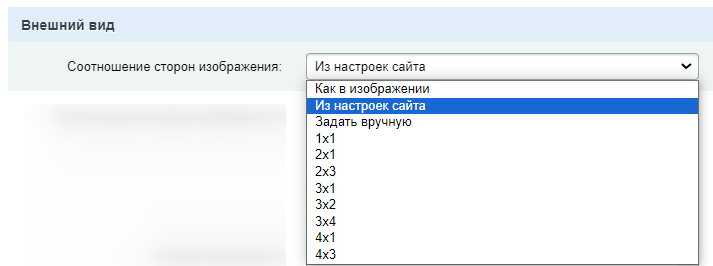
Соотношение сторон изображения
Параметр настраивает соотношение сторон детальной картинки элемента.
При выборе значения "Из настроек сайта" настройка будет браться из настроек "Сайт" > "Изображения" > "Соотношение сторон".
Максимальная высота изображения
При выборе в параметре "Соотношение сторон изображения" значения "Задать вручную" появится дополнительный параметр "Максимальная высота изображения". Значения необходимо указать в пикселях.

Размещение изображения

Максимальная ширина изображения

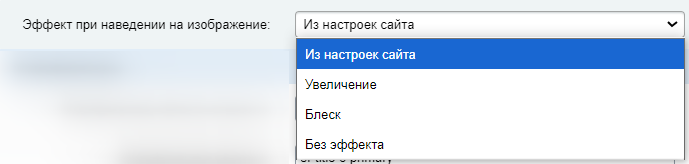
Эффект при наведении на изображение
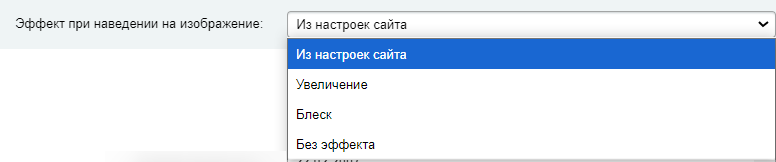
При выборе значения "Из настроек сайта" настройка будет браться из настроек "Сайт" > "Изображения" > "Эффект при наведении на изображение".
Формат показа даты
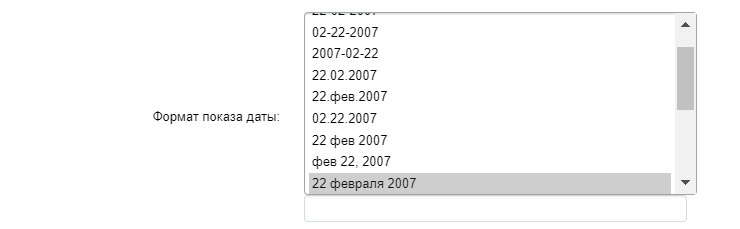
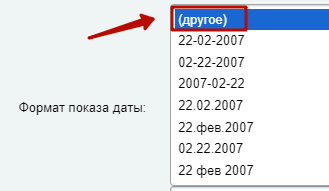
При выборе (другое) можно настроить индивидуальный формат даты, параметры в инструкции https://dev.1c-bitrix.ru/api_help/main/general/date_time.php
Например, при установлении формата j F Y, l H:i,

дата и время будут отображаться таким образом:

Полноэкранный режим

При активном параметре "Полноэкранный режим" появятся дополнительные параметры.
При включенном полноэкранном режиме во вкладке "Модификаторы" появится параметр "Модификаторы контейнера".
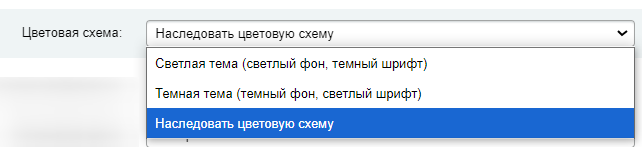
Цветовая схема
Фоновое изображение

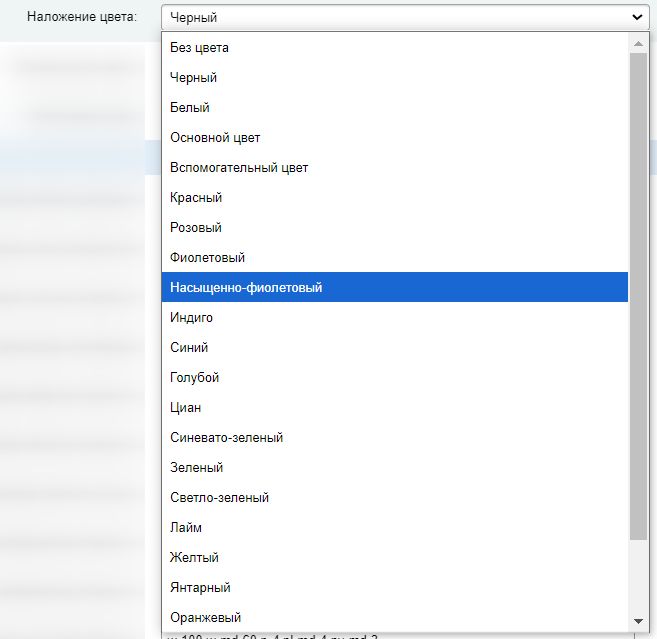
Наложение цвета
Прозрачность цвета
При выборе значение цвета, кроме "Без цвета", появится дополнительный параметр "Прорачность цвета".
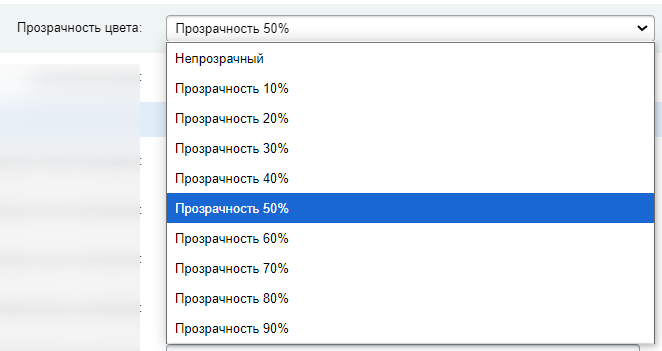
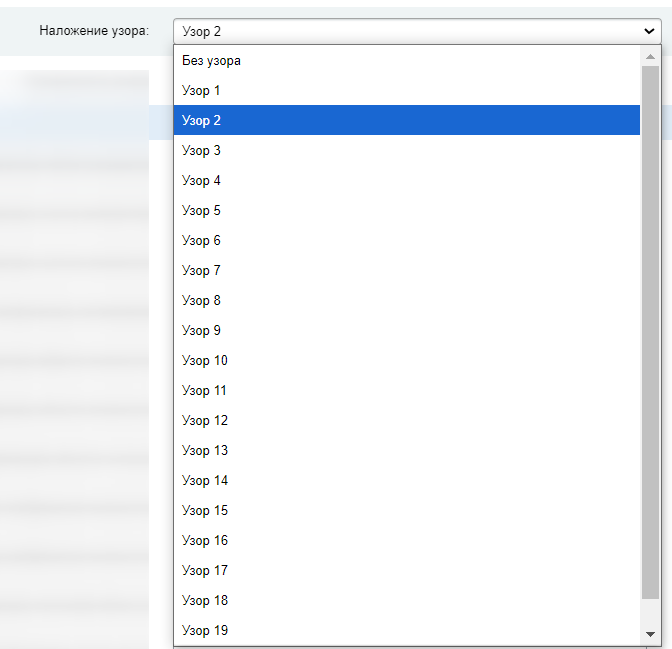
Наложение узора
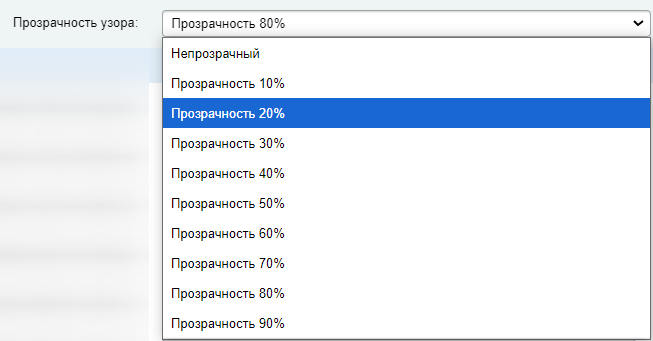
Прозрачность узора
При выборе значение узора, кроме "Без узора", появится дополнительный параметр "Прорачность узора".
Анимация при прокрутке страницы

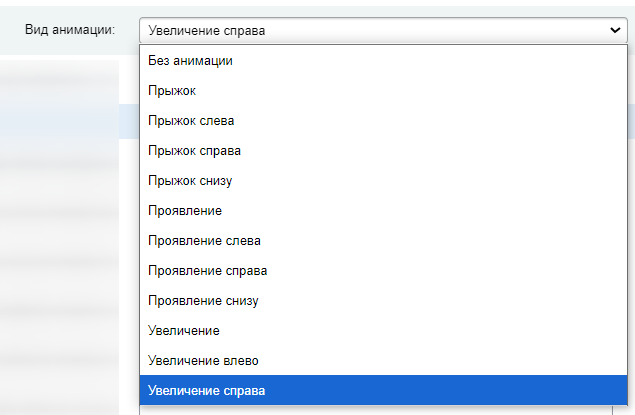
При активном параметре "Анимация при прокрутке страницы" появятся дополнительные параметры "Вид анимации" и "Задержка при появлении, мс".
Вид анимации
Задержка при появлении, мс

Модификаторы
Модификаторы области раздела

Модификаторы списка элементов

Модификаторы колонки элемента

Модификаторы контейнера

Модификаторы обертки элемента

Модификаторы области элемента

Модификаторы области показа

Модификаторы области изображения элемента

Модификаторы изображения элемента

Модификаторы области SVG иконки элемента

Модификаторы SVG иконки элемента

Модификаторы текстовой области

Модификаторы иконки даты

Модификаторы даты

Модификаторы области ссылки на раздел элемента

Модификаторы ссылки на раздел элемента

Модификаторы заголовка элемента

Модификаторы описания элемента

Модификаторы списка свойств

Модификаторы свойства

Модификаторы названия свойства

Модификаторы значения свойства

Модификаторы модального окна

Модификаторы контента модального окна

Модификаторы кнопки закрытия

Модификаторы подложки

Модификаторы обертки кнопки

Модификаторы кнопки

Модификатор модального окна кнопки

Модификатор иконки свойства
Если в блоке "Данные шаблона" в параметре "Области показа" выбран тип данных "Свойства", в параметре "Отображаемые свойства" выбраны значения, у параметра "Использовать для свойств иконки" установлена галочка, то в блоке "Модификаторы" для каждого выбранного свойства появится параметр для установки модификатора иконки. Например, выбрано свойство "Ссылка на источник", код свойства инфоблока "LINK". Параметр модификатора отобразится следующим образом:

В поле "Модификатор иконки (свойство)" необходимо прописать код иконки https://fontawesome.com/icons, при необходимости можно указать цвет, фон, размер и т.д., согласно модификаторам simai.framework. Посмотреть документацию - http://sf4.simai.pro/ru/ui/intro/modifier.php
Шаблоны ссылок
URL страницы детального просмотра (по умолчанию - из настроек инфоблока)

Управление режимом AJAX
Включить режим AJAX

Включить прокрутку к началу компонента

Включить подгрузку стилей

Включить эмуляцию навигации браузера

Настройки кеширования
Тип кеширования
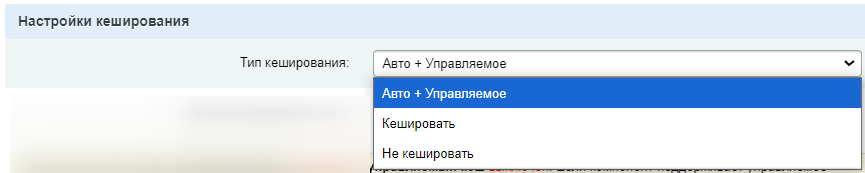
Тип кеширования - определяет тип кеширования, который будет использоваться при работе данного компонента:
- Авто + Управляемое - действует при включенном кешировании в течении заданного времени;
- Кешировать - для кеширования необходимо определить только время кеширования;
- Не кешировать - кеширования нет в любом случае.
Время кеширования

Время кеширования - указание времени кеширования в секундах.
Текущие настройки ядра

Кешировать при установленном фильтре

Учитывать права доступа

Дополнительные настройки
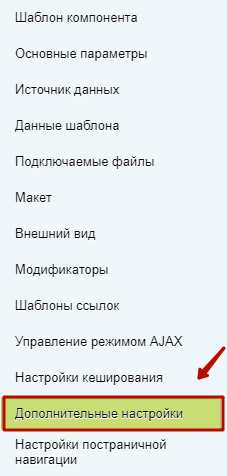
Устанавливать заголовок страницы

Устанавливать заголовок окна браузера

Устанавливать ключевые слова страницы

Устанавливать описание страницы

Включать раздел в цепочку навигации

Настройки постраничной навигации
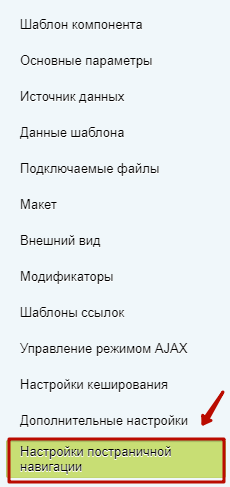
Шаблон постраничной навигации
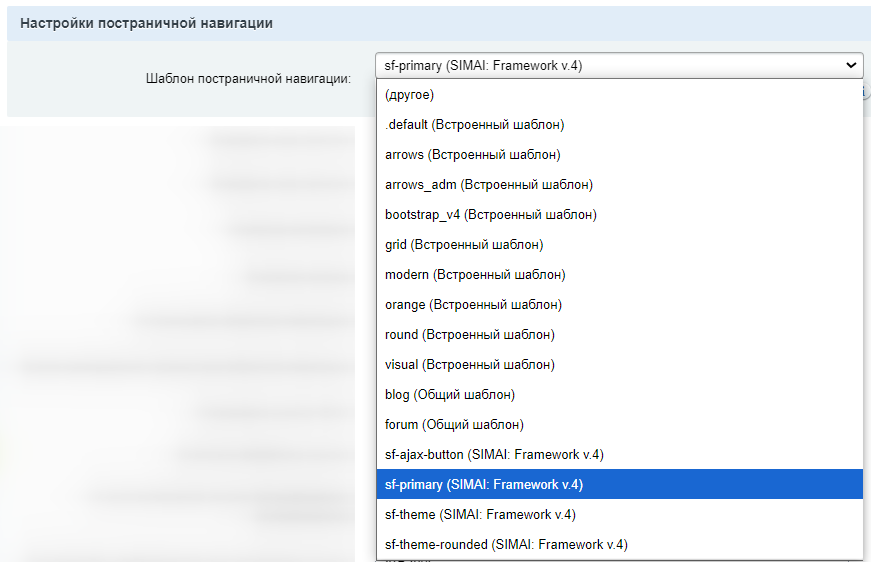
Выводить над списком
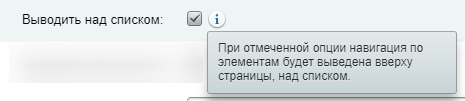
При отмеченной опции навигация по элементам будет выведена вверху страницы, над списком.
Выводить под списком
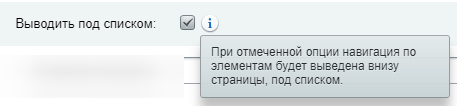
При отмеченной опции навигация по элементам будет выведена внизу страницы, под списком.
Название категорий

В данном поле указывается название категорий, по которым происходит перемещение по списку (например, новости, статьи и др.)
Выводить всегда
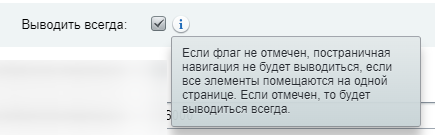
Если флаг не отмечен, постраничная навигация не будет выводиться, если все элементы помещаются на одной странице. Если отмечен, то будет выводиться всегда.
Использовать обратную навигацию
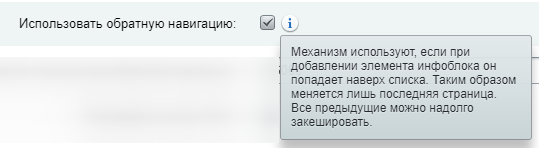
Механизм используют, если при добавлении элемента инфоблока он попадает наверх списка. Таким образом меняется лишь последняя страница. Все предыдущие можно надолго закешировать.
Время кеширования страниц для обратной навигации

Указывается время кеширования страниц для обратной навигации в секундах.
Показывать ссылку "Все"

Включить обработку ссылок

При включенном параметре "Включить обработку ссылок" появятся дополнительные параметры "Url для построения ссылок" и "Имя массива с переменными для построения ссылок".
Url для построения ссылок (по умолчанию - автоматически)

Имя массива с переменными для построения ссылок

Шаблон компонента sf-map-branch (sf.iblock.list)
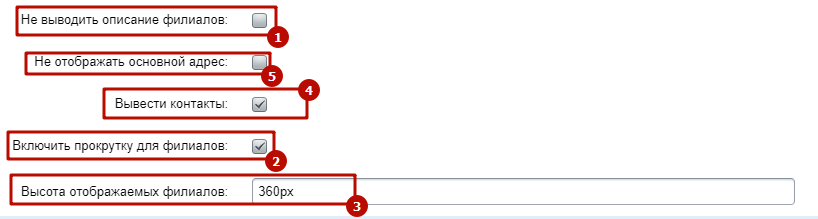
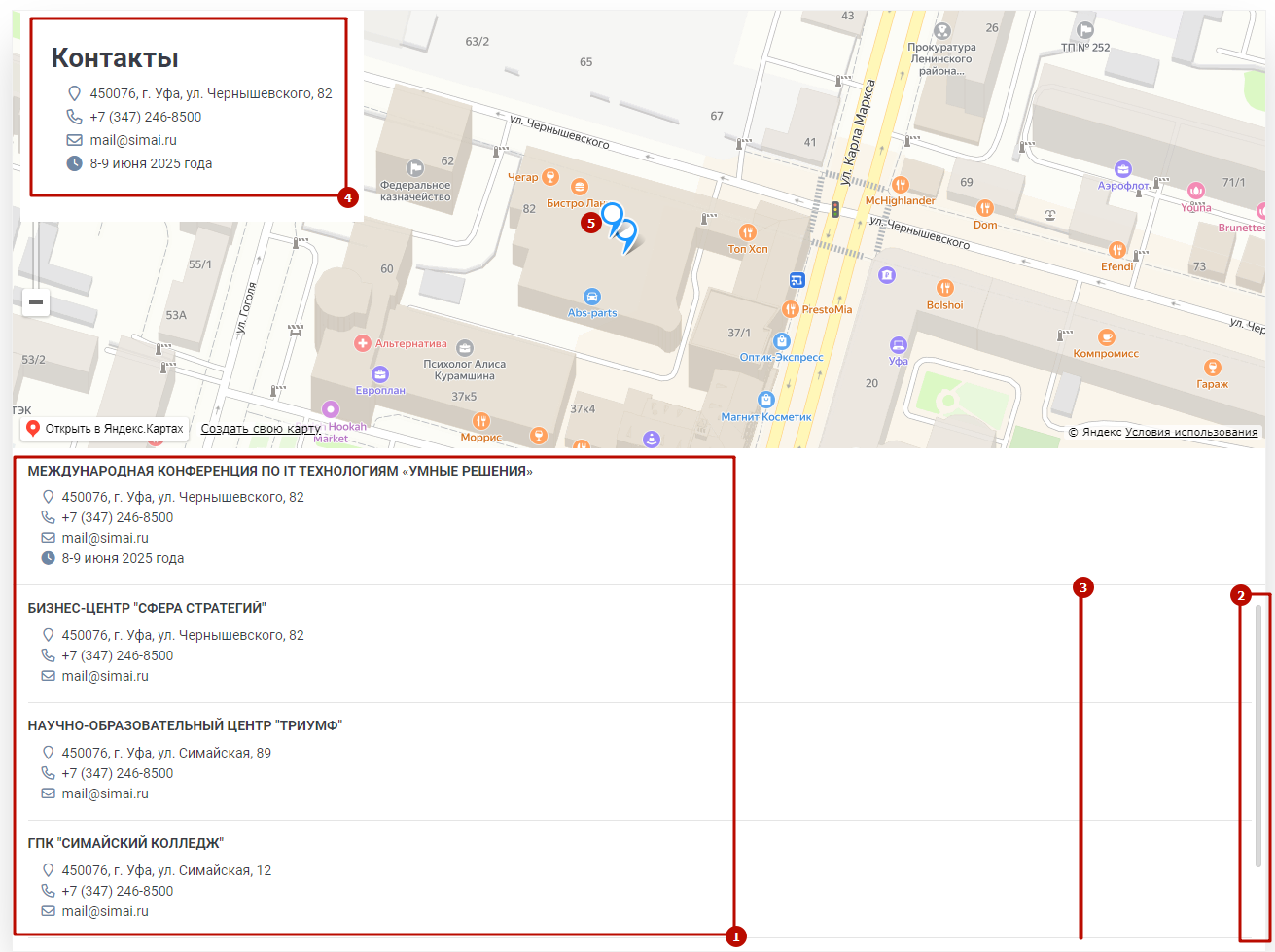
1. Не выводить описание филиалов. Если параметр не активен, то под картой отобразится список из реквизитов организации и филиалов (дополнительных адресов).
2. Включить прокрутку для филиалов. Параметр появляется, если выключен параметр "Не выводить описание филиалов". Если параметр включен, то список филиалов будет помещен в контейнер с вертикальной прокруткой. Если параметр выключен, то отобразится список.
3. Высота отображаемых филиалов. Параметр появляется при включенной прокрутке списка филиалов. В этом параметре необходимо указать высоту контейнера в пикселях.
4. Вывести контакты. При активном параметре (стоит галочка) отобразится плашка с контактами из вкладки "Реквизиты организации" из настроек сайта.
5. Не отображать основной адрес. При активном параметре (стоит галочка) на карте не будет отображаться точка основного адреса. Необходимо, если на карте выводятся дополнительные адреса из инфоблока, который используется во внутреннем разделе сайта и основной адрес тоже там указан.
Шаблон компонента sf-map-yandex (sf.iblock.list)
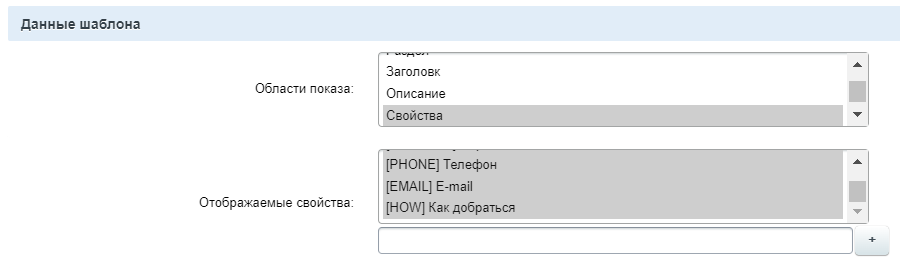
Если были добавлены новые свойства в инфоблок, и нужно их вывести, то выбрать их можно в параметре "Отображаемые свойства":
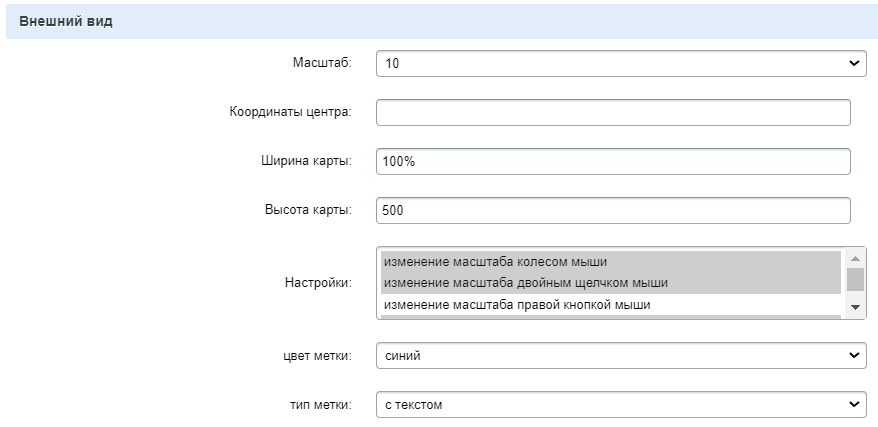
Также можно редактировать внешний вид карты:
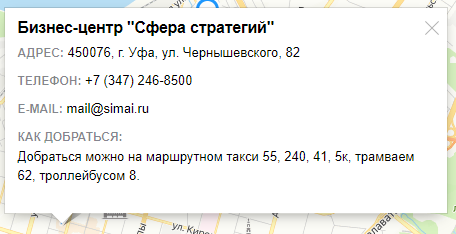
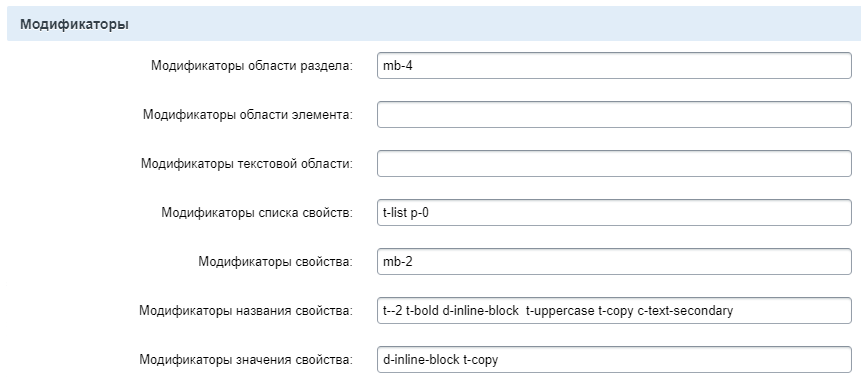
С помощью модификаторов можно настроить информацию элементов, которая отображается при клике на точку:
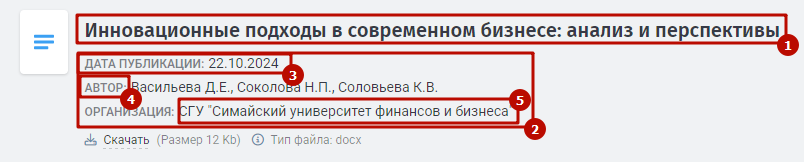
Шаблон компонента sf-doc-list (sf.iblock.list)
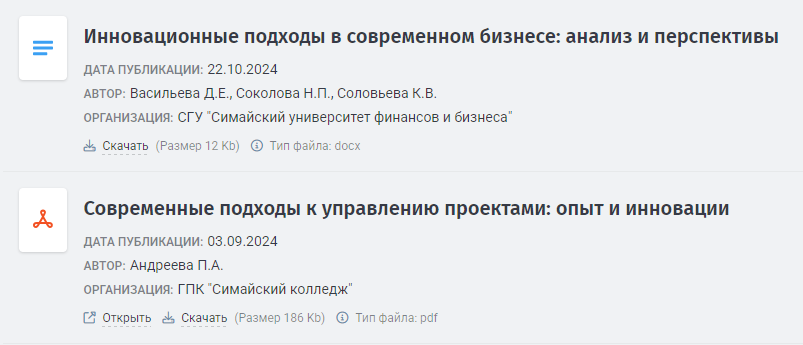
Пример отображения
Параметры компонента
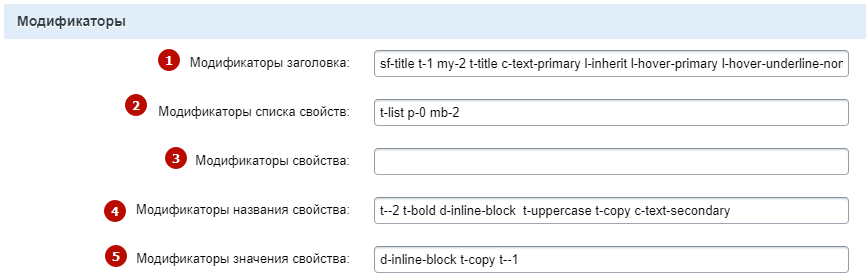
Модификаторы
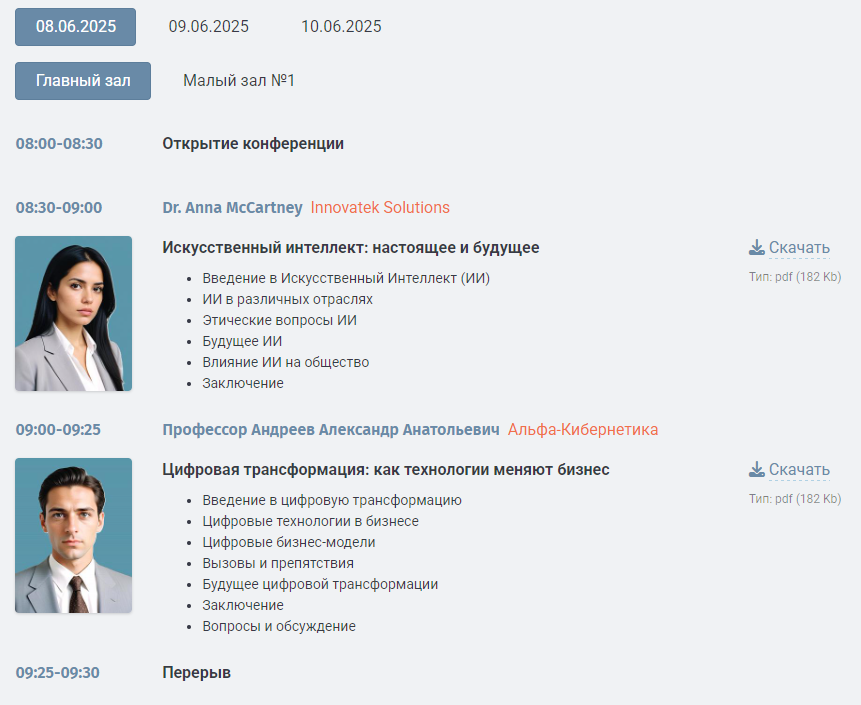
Шаблон компонента sf-program-list (sf.iblock.list)
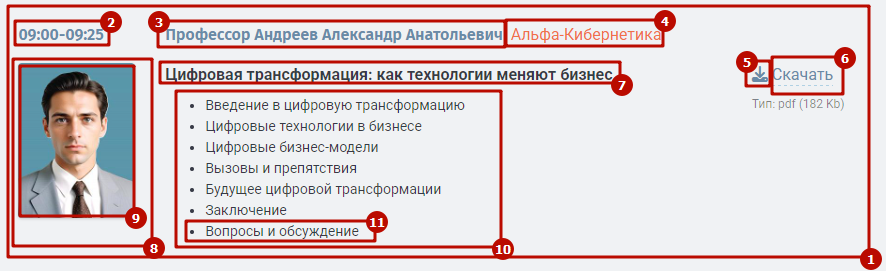
Пример отображения
Параметры компонента
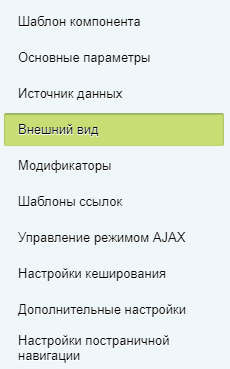
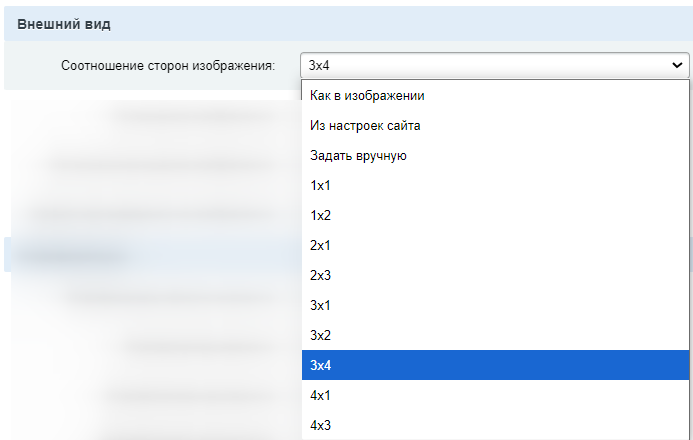
Внешний вид


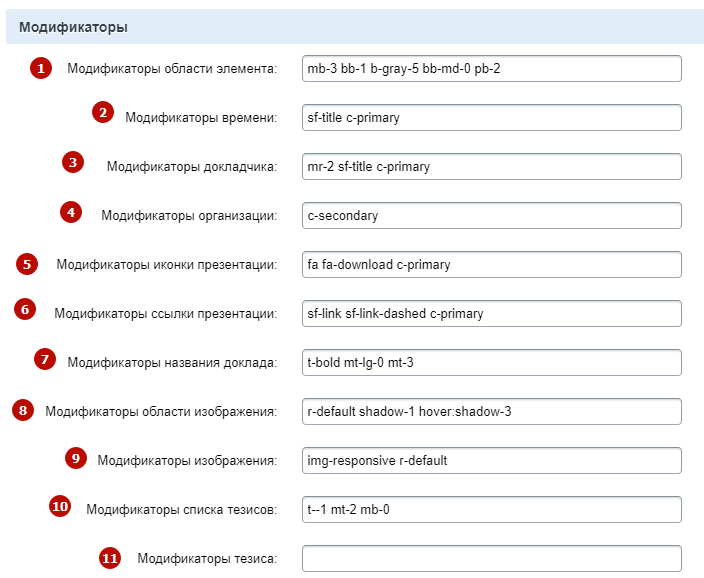
Модификаторы
Шаблон компонента sf-map (sf.iblock.list)
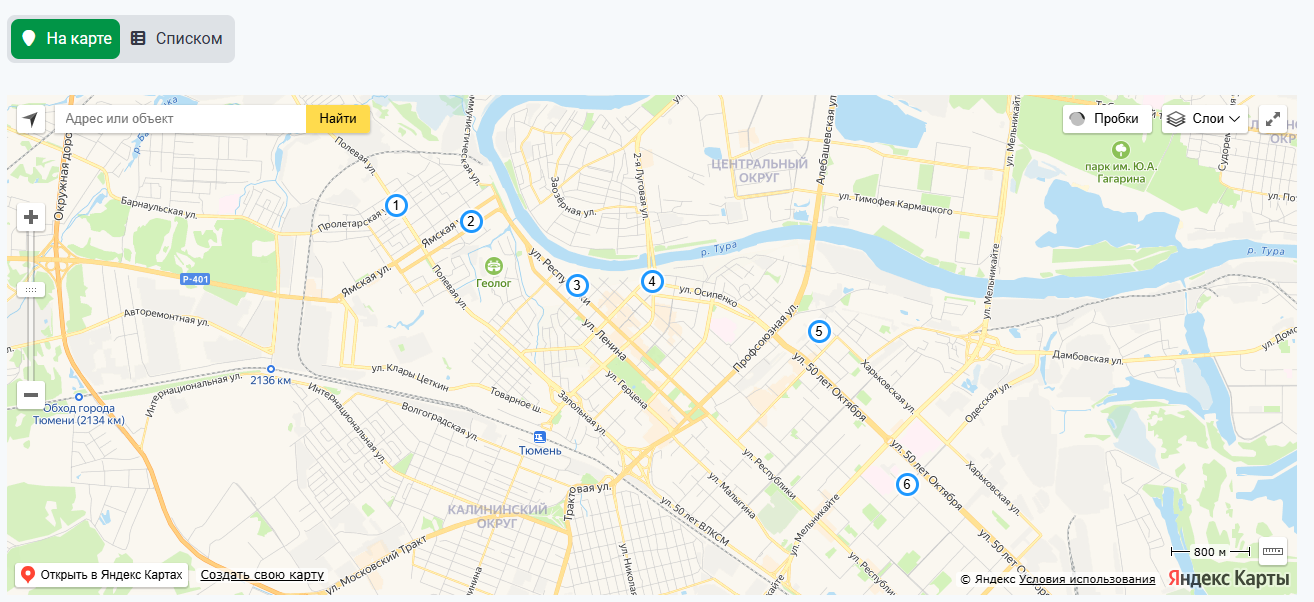
Шаблон sf-map используется в списке объектов модуля SIMAI: Экскурсии.
Точки объектов на карте нумеруются в соответствии со значением в свойстве "Сортировка" по возрастанию.
Настройка параметров компонента
Настройки постраничной навигации
Шаблон компонента
Основные параметры
Экспертный режим
Экспертный режим - включение дополнительных настроек для продвинутых пользователей.
Метод идентификации
Метод идентификации - по символьному коду или уникальному идентификатору.
Тип инфоблока
Тип инфоблока - информация, которая будет отображаться.
Инфоблок (CODE)
Инфоблок - выбор инфоблока с указанным кодом информационного блока, состоящий из латинских символов.
Код раздела
Код раздела - код раздела, состоящий из латинских символов.
Показывать элементы подразделов раздела
Если параметр включен (стоит галочка), то в списке элементов отобразятся все элементы всех подразделов выбранного раздела инфоблока.
Количество элементов на странице
Указывается целое число для отображения количества элементов на странице. Если элементов больше, чем указанное число, то отобразится указанное число элементов, в порядке, согласно сортировки. Для отображения всех элементов, необходимо включить постраничную навигацию.
Показать заголовок раздела
Источник данных
Показывать только активные на данный момент элементы
- Если параметр включен (стоит галочка), то учитываются значения в свойствах "Активность", "Начало активности" и "Окончание активности". Если активность отключена или даты истекли, то элемент отображаться в списке не будет.
- Если параметр выключен, то элемент отобразится не зависимо от данных, указанных в свойствах "Активность", "Начало активности" и "Окончание активности".
Фильтр
Имя фильтра
Поле для первой сортировки элементов
При необходимости сортировать элементы по другому принципу, необходимо выбрать "Другое" и прописать код сортировки.
Направление для первой сортировки элементов
Поле для второй сортировки элементов
Направление для второй сортировки элементов
Данные шаблона
Области показа
- Изображение
- SVG иконка
- Дата
- Раздел
- Заголовок
- Описание
- Свойства
- Кнопка
- Включаемая область
Порядок вывода
При выборе нескольких областей в параметре "Области показа" появится параметр "Порядок вывода", в котором путём перетаскивания областей можно установить их порядок отображения у элемента.
Изображение
Также во вкладке "Модификаторы" появятся параметры для настройки "Модификаторы области изображения элемента" и "Модификаторы изображения элемента".
Источник данных для изображения
Если в параметре "Области показа" выбрано значение "Изображение", то отобразится параметр "Источник данных для изображения", в котором можно выбрать источник из свойств элемента.
Действие при клике на изображение
Если в параметре "Области показа" выбрано значение "Изображение", то отобразится параметр "Действие при клике на изображение", в котором можно выбрать действие из выпадающего списка.
Переход по ссылке
При выборе значения "Переход по ссылке" необходимо активировать параметр "Использовать ссылку" и настроить источник для ссылки.
Просмотр изображения
Показывать заголовок при просмотре
При выборе действия "Просмотр изображения" появится параметр "Показывать заголовок при просмотре".
Источник данных для заголовка фото
При активации параметра "Показывать заголовок при просмотре" появится параметр "Источник данных для заголовка фото".
В параметре "Источник данных для заголовка фото" появится выпадающий список для выбора источника из свойств элемента инфоблока. При необходимости, можно выбрать "другое" и указать необходимое значение.
Просмотр видео
Источник данных для видео
Показывать заголовок при просмотре
Источник данных для заголовка фото (видео)
Дата
Также дополнительно появится параметр "Формат показа даты" во вкладке "Внешний вид".
Также во вкладке "Модификаторы" появятся параметры модификаторов "Модификаторы иконки даты" и "Модификаторы даты".
Источник данных для даты
Если в параметре "Области показа" выбрано значение "Дата", то отобразится параметр "Источник данных для даты", в котором можно выбрать источник из свойств элемента.
Раздел
Если параметре "Области показа" выбрано значение "Раздел", то во вкладке "Модификаторы" появятся параметры "Модификаторы области ссылки на раздел элемента" и "Модификаторы ссылки на раздел элемента".
Заголовок
Также во вкладке "Модификаторы" появятся параметры "Модификаторы текстовой области" и "Модификаторы заголовка элемента".
Источник данных для заголовка
Если в параметре "Области показа" выбрано значение "Заголовок", то отобразится параметр "Источник данных для заголовка", в котором можно выбрать источник из свойств элемента.
Максимальная длина заголовка
Описание
Также во вкладке "Модификаторы" появятся параметры "Модификаторы текстовой области" и "Модификаторы заголовка элемента".
Источник данных для описания
Если в параметре "Области показа" выбрано значение "Описание", то отобразится параметр "Источник данных для описания", в котором можно выбрать источник из свойств элемента.
Конвертировать описание в текст
При активном параметре "Конвертировать описание в текст" теги верстки не учитываются. Описание отобразится одним текстом.
Максимальная длина описания
При активном параметре "Конвертировать описание в текст" появится дополнительный параметр "Максимальная длина описания".
Свойства
Также во вкладке "Модификаторы" появятся параметры "Модификаторы текстовой области", "Модификаторы списка свойств", "Модификаторы свойства", "Модификаторы названия свойства", "Модификаторы значения свойства".
Отображаемые свойства
Если в параметре "Области показа" выбрано значение "Свойства", то отобразится параметр "Отображаемые свойства", в котором можно выбрать источник из свойств элемента.
Свойства отображаются в порядке сортировки, установленной в настройках инфоблока. Первая сортировка по дате создания свойства, вторая сортировка по полю сортировки.
Использовать для свойств иконки
При активном параметре "использовать для свойств иконки" во вкладке "Модификаторы" появятся параметры для модификаторов иконки каждого свойства.
Выводить число привязанных объектов
Если у элемента выбраны для отображения свойства по типу "Привязка к элементам инфоблока с сохранением в виде кода", то в списке свойств отобразится общая сумма привязанных элементов.
Конвертировать HTML свойства в текст
При активном параметре "Конвертировать описание в текст" теги верстки не учитываются. Описание отобразится одним текстом.
Максимальная длина значения свойства
При активном параметре "Конвертировать HTML свойства в текст" появится дополнительный параметр "Максимальная длина значения свойства".
При активном параметре "Конвертировать описание в текст" появится дополнительный параметр "Максимальная длина описания".
Кнопка
Также во вкладке "Модификаторы" появятся параметры "Модификаторы обертки кнопки" и "Модификаторы кнопки".
Источник текста на кнопке
Текст на кнопке
При выборе значения "Произвольный текст" появится параметр "Текст на кнопке". В поле необходимо указать значение в формате текста.
Источник данных для текста кнопки
При выборе значения "Свойство" появится параметр "Источник данных для текста кнопки". В выпадающем списке появится список свойств для выбора источника.
При необходимости указать другой источник, необходимо выбрать значение "другое" и в поле указать параметры источника.
Внешний вид
Ширина карты

Высота карты

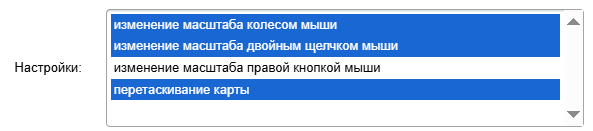
Настройки
Формат показа даты
При выборе (другое) можно настроить индивидуальный формат даты, параметры в инструкции https://dev.1c-bitrix.ru/api_help/main/general/date_time.php
Например, при установлении формата j F Y, l H:i,
дата и время будут отображаться таким образом:
Модификаторы
Модификаторы области раздела
Модификаторы области элемента
Модификаторы области изображения элемента
Модификаторы изображения элемента
Модификаторы текстовой области
Модификаторы иконки даты
Модификаторы даты
Модификаторы ссылки на раздел элемента
Модификаторы заголовка элемента
Модификаторы описания элемента
Модификаторы списка свойств
Модификаторы свойства
Модификаторы названия свойства
Модификаторы значения свойства
Модификаторы обертки кнопки
Модификаторы кнопки
Шаблоны ссылок
URL страницы детального просмотра (по умолчанию - из настроек инфоблока)
Управление режимом AJAX
Включить режим AJAX
Включить прокрутку к началу компонента
Включить подгрузку стилей
Включить эмуляцию навигации браузера
Настройки кеширования
Тип кеширования
Тип кеширования - определяет тип кеширования, который будет использоваться при работе данного компонента:
- Авто + Управляемое - действует при включенном кешировании в течении заданного времени;
- Кешировать - для кеширования необходимо определить только время кеширования;
- Не кешировать - кеширования нет в любом случае.
Время кеширования
Время кеширования - указание времени кеширования в секундах.
Текущие настройки ядра
Кешировать при установленном фильтре
Учитывать права доступа
Дополнительные настройки
Устанавливать заголовок страницы
Устанавливать заголовок окна браузера
Устанавливать ключевые слова страницы
Устанавливать описание страницы
Включать раздел в цепочку навигации
Настройки постраничной навигации
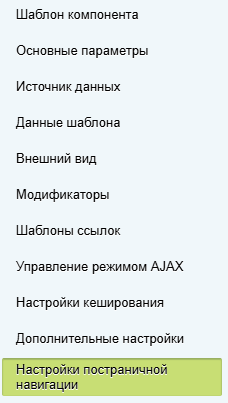
Шаблон постраничной навигации
Выводить над списком
При отмеченной опции навигация по элементам будет выведена вверху страницы, над списком.
Выводить под списком
При отмеченной опции навигация по элементам будет выведена внизу страницы, под списком.
Название категорий
В данном поле указывается название категорий, по которым происходит перемещение по списку (например, новости, статьи и др.)
Выводить всегда
Если флаг не отмечен, постраничная навигация не будет выводиться, если все элементы помещаются на одной странице. Если отмечен, то будет выводиться всегда.
Использовать обратную навигацию
Механизм используют, если при добавлении элемента инфоблока он попадает наверх списка. Таким образом меняется лишь последняя страница. Все предыдущие можно надолго закешировать.
Время кеширования страниц для обратной навигации
Указывается время кеширования страниц для обратной навигации в секундах.
Показывать ссылку "Все"
Включить обработку ссылок
При включенном параметре "Включить обработку ссылок" появятся дополнительные параметры "Url для построения ссылок" и "Имя массива с переменными для построения ссылок".
Url для построения ссылок (по умолчанию - автоматически)
Имя массива с переменными для построения ссылок
Шаблон компонента presentation (sf.iblock.list)
Компонент sf.iblock.detail (Элемент детально)
Шаблон компонента .default (sf.iblock.detail)
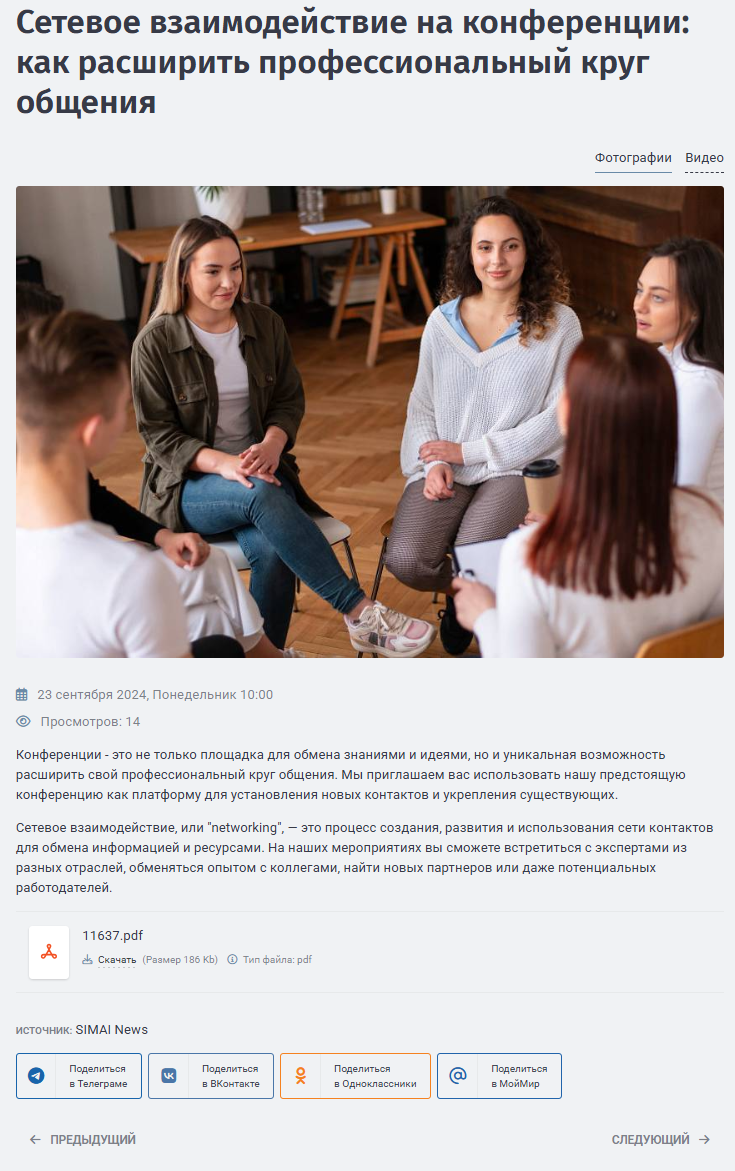
Шаблон .default используется, например, на детальных страницах новостей.
Настройка параметров компонента
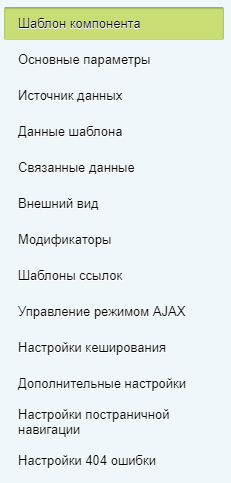
Настройки постраничной навигации
Шаблон компонента
Основные параметры
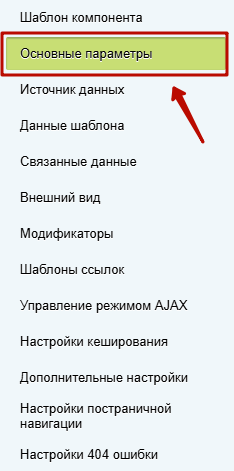
Экспертный режим

Экспертный режим - включение дополнительных настроек для продвинутых пользователей.
Метод идентификации

Метод идентификации - по символьному коду / уникальному идентификатору.
Тип инфоблока

Тип инфоблока - информация, которая будет отображаться.
Инфоблок (CODE)

Инфоблок (CODE) - код информационного блока, состоящий из латинских символов.
Код элемента

Код элемента - код элемента, состоящий из латинских символов.
Источник данных
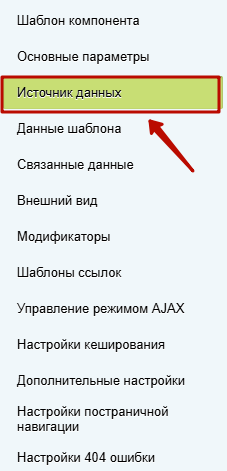
Показывать только активные на данный момент элементы
- Если параметр включен (стоит галочка), то учитываются значения в свойствах "Начало активности" и "Окончание активности". Если они истекли, то компонент выведет сообщение "Элемент не найден".
- Если параметр выключен, то элемент отобразится не зависимо от дат, указанных в свойствах "Начало активности" и "Окончание активности".
- На значение параметра не влияет свойство активность элемента.
Данные шаблона
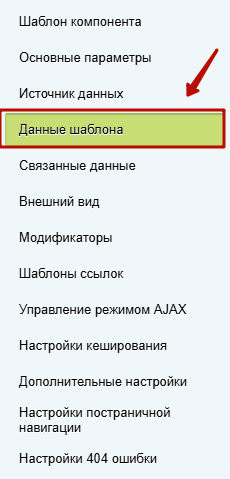
Области показа
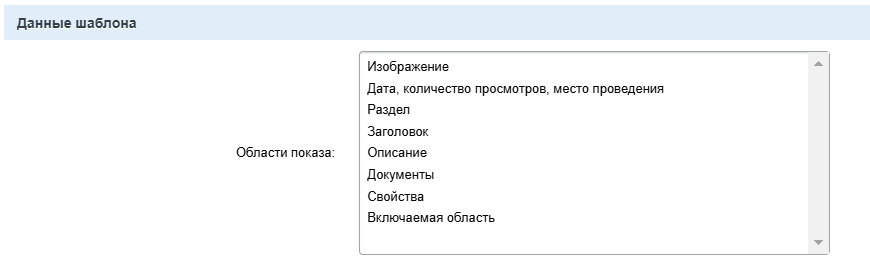
- Изображение
- Дата, количество просмотров, место проведения
- Раздел
- Заголовок
- Описание
- Документы
- Свойства
- Включаемая область
Изображение

На вкладке "Модификаторы" появятся параметры для настройки "Модификаторы обёртки области изображения элемента", "Модификаторы области изображения элемента" и "Модификаторы изображения элемента".
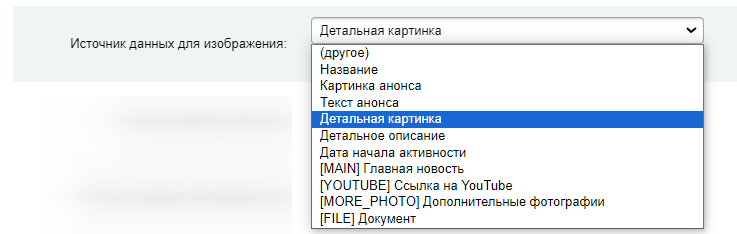
Источник данных для изображения
Если в параметре "Области показа" выбрано значение "Изображение", то отобразится параметр "Источник данных для изображения", в котором можно выбрать источник из свойств элемента.
Источник данных для видео

В параметре "Источник данных для видео" можно выбрать несколько свойств, которые будут источником данных для отображения видео на странице.
Свойства могут быть и одиночными и множественными.
Видео отобразится только из свойств типа: Строка, Файл или SIMAI: Ссылка.
Для настройки области вкладок, в которой отображаются фото/видео на вкладке "Модификаторы" используются параметры:
- Модификаторы области вкладок
- Модификаторы области вкладок Фото/Видео
- Модификаторы неактивного пункта
- Модификаторы активного пункта
- Модификаторы отступа между пунктами
Дата, количество просмотров, место проведения

Также во вкладке "Модификаторы" появятся параметры для настройки:
- Модификаторы иконки даты
- Модификаторы даты
- Модификаторы иконки количества просмотров
- Модификаторы количества просмотров
- Модификаторы иконки места проведения
- Модификаторы места проведения
Источник данных для даты
Если в параметре "Области показа" выбрано значение "Дата, количество просмотров, место проведения", то отобразится параметр "Источник данных для даты", в котором можно выбрать источник из свойств элемента.
Также дополнительно появятся параметры для отображения или отключения отображения даты, количества просмотров и места проведения. Форма даты можно настроить в параметре "Формат даты". И появятся параметры модификаторов этих блоков.
Пример отображения области "Дата, место проведения, количество просмотров".

Раздел

Также во вкладке "Модификаторы" появится параметр для настройки "Модификаторы ссылки на раздел элемента".
Заголовок

Также во вкладке "Модификаторы" появится параметр для настройки "Модификаторы заголовка элемента".
Источник данных для заголовка
Если в параметре "Области показа" выбрано значение "Заголовок", то отобразится параметр "Источник данных для заголовка", в котором можно выбрать источник из свойств элемента.
Описание

Также во вкладке "Модификаторы" появится параметр для настройки "Модификаторы описания элемента".
Источник данных для описания
Если в параметре "Области показа" выбрано значение "Описание", то отобразится параметр "Источник данных для описания", в котором можно выбрать источник из свойств элемента.
Конвертировать описание в текст

При активном параметре "Конвертировать описание в текст" теги верстки не учитываются. Описание отобразится одним текстом.
Максимальная длина описания
При активном параметре "Конвертировать описание в текст" появится дополнительный параметр "Максимальная длина описания".

Использовать анонс описания

При активном параметре "Использовать анонс описания" появятся дополнительные параметры:
- Число символов анонса описания
- Заголовок ссылки сворачивания описания
- Заголовок ссылки разворачивания описания
Число символов анонса описания

Заголовок ссылки сворачивания описания

Заголовок ссылки разворачивания описания

Также во вкладке "Модификаторы" появятся параметры для настройки:
- Модификаторы заголовка анонса описания
- Модификаторы анонса описания
Не показывать видео

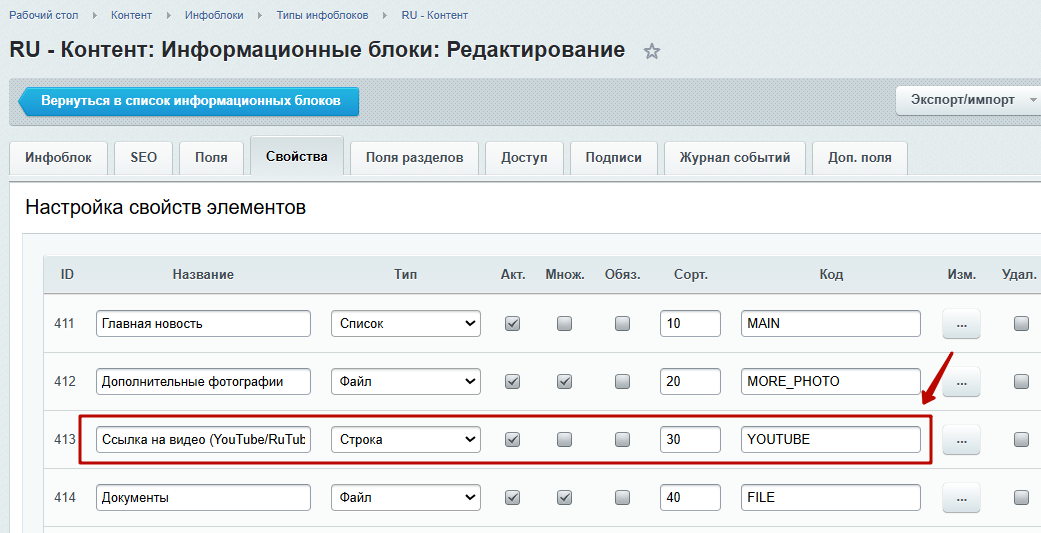
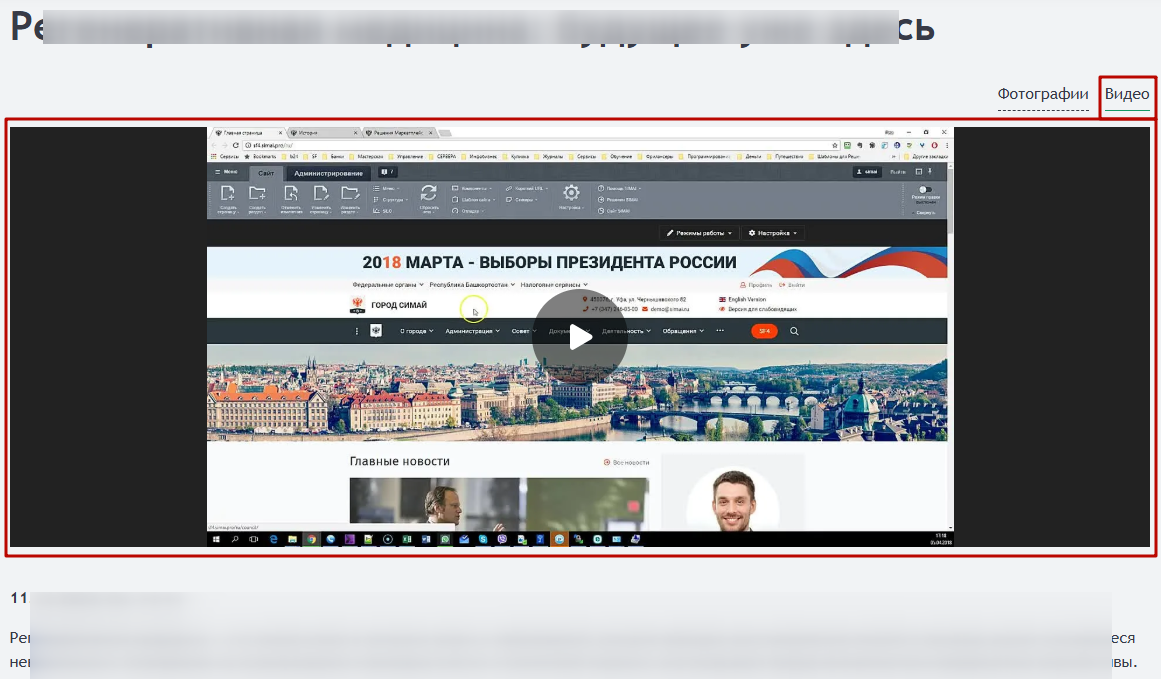
Если в настройках инфоблока присутствует свойство с кодом "YOUTUBE" типа "строка" для указания ссылки на видео на YouTube/RuTube/VK, то на детальной странице элемента в шаблоне .default будет отображаться блок с видео. Если необходимо отключить этот блок, то нужно установить галочку у параметра "Не показывать видео".
Документы

Источник данных для документов
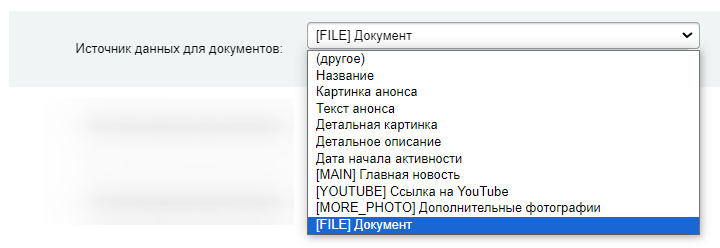
Если в параметре "Области показа" выбрано значение "Документы", то отобразится параметр "Источник данных для документов", в котором можно выбрать источник из свойств элемента.
Свойства

Также во вкладке "Модификаторы" появятся параметры для настройки:
- Модификаторы списка свойств
- Модификаторы свойства
- Модификаторы названия свойства
- Модификаторы значения свойства
Отображаемые свойства
Если в параметре "Области показа" выбрано значение "Свойства", то отобразится параметр "Отображаемые свойства", в котором можно выбрать источник из свойств элемента.
Использовать для свойств иконки

При активном параметре "Использовать для свойств иконки" у свойств не будет отображаться название свойства.
Для каждого выбранного свойства в параметре "Отображаемые свойства" на вкладке "Модификаторы" появится поле "Модификатор иконки [код_свойства] Название свойства".
Если модификаторы иконки, в том числе код на иконку fontawesome, прописаны, то вместо названия будет отображаться иконка. Если поле остается пустым, то ни иконка, ни название свойства не будут отображаться.
Конвертировать HTML свойства в текст

При активном параметре "Конвертировать описание в текст" теги верстки не учитываются. Описание отобразится одним текстом.
Максимальная длина значения свойства
При активном параметре "Конвертировать HTML свойства в текст" появится дополнительный параметр "Максимальная длина значения свойства".

Включаемая область
При выборе области "Включаемая область" во вкладке "Дополнительные настройки" появится поле "Включаемая область элемента".
В поле необходимо указать путь до файла на сайте.

Порядок вывода
В параметре "Порядок вывода" путём перетаскивания областей можно установить их порядок отображения на странице.
Фильтр

Связанные данные
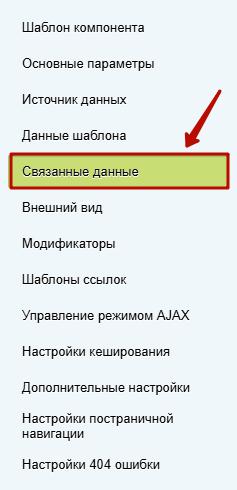
Если у инфоблока есть свойства типа "SIMAI: Привязка к элементам инфоблока с сохранением в виде кода" или "SIMAI: Привязка к разделам инфоблока с сохранением в виде кода", то значения таких свойств можно вывести через отдельный файл с размещенным в нем компонентом, выводящим список этих значений этих свойств с корректно настроенным фильтром.
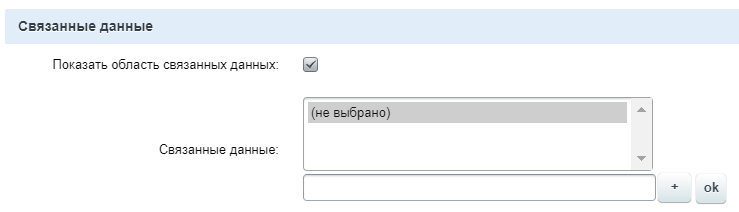
Показать область связанных данных

Связанные данные
При активной галочке "Показать область связанных данных" появится параметр "Связанные данные", в коором отобразится список таких типов свойств, например:
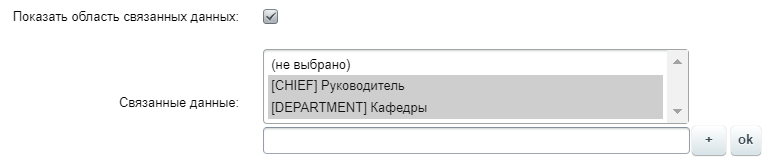
Страница вывода
Для каждого выбранного свойства появится параметр "Страница вывода.... название свойства [КОД]. В этих полях необходимо указать пути до файлов, в которых настроен вывод. Например:

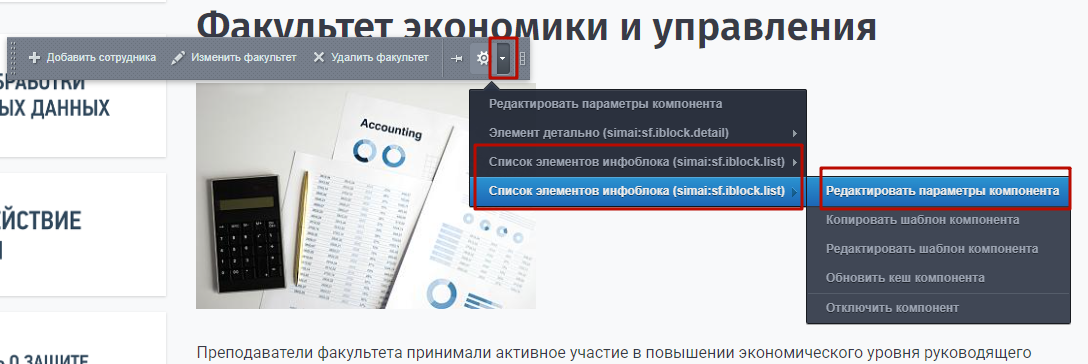
В публичной части сайта настроить параметры компонента из файла можно через режим правки, например:
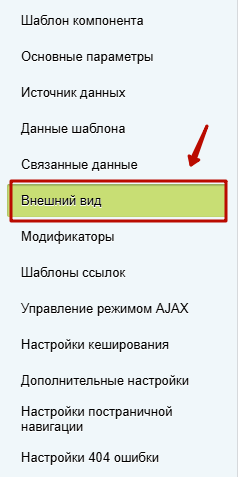
Внешний вид
Соотношение сторон изображения
Параметр настраивает соотношение сторон детальной картинки элемента.
При выборе значения "Из настроек сайта" настройка будет браться из настроек "Сайт" > "Изображения" > "Соотношение сторон".
Максимальная высота изображения
При выборе "Как в изображении" и "Задать вручную" появится дополнительный параметр "Максимальная высота изображения". Значения необходимо указать в пикселях.

Максимальная ширина изображения
Формат показа даты
При выборе (другое) можно настроить индивидуальный формат даты, параметры в инструкции https://dev.1c-bitrix.ru/api_help/main/general/date_time.php
Показать дату

Также во вкладке "Модификаторы" появятся параметры для настройки:
-
Модификаторы иконки даты
-
Модификаторы даты
Показать счетчик просмотров

Также во вкладке "Модификаторы" появятся параметры для настройки:
-
Модификаторы иконки количества просмотров
-
Модификаторы количества просмотров
Показать место проведения

Также во вкладке "Модификаторы" появятся параметры для настройки:
-
Модификаторы иконки места проведения
-
Модификаторы места проведения
Показать кнопки социальных сетей

Пример отображения:

Настроить кнопки расшаривания можно в параметрах компонента sf.share. Перейти в параметры настройки компонента sf.share с детальной страницы элемента можно во включенном режиме правки, наведя курсор мыши на элемент, нажать на стрелочку возле шестерёнки и выбрать в меню "Кнопки расшаривания (simai.sf.share)" > "Редактировать параметры компонента". Если это меню не появляется, необходимо сбросить кеш страницы.

Также во вкладке "Модификаторы" появится параметр для настройки "Модификаторы области социальных кнопок".
При установке галочки в параметре "Показать кнопки социальных сетей" появится дополнительный параметр "Отображать заголовок блока "Поделиться".
Отображать заголовок блока 'Поделиться'
При установке галочки в параметре "Отображать заголовок блока 'Поделиться'" появится параметр "Текст главного заголовка блока 'Поделиться'" для установки текста заголовка.

Также во вкладке "Модификаторы" появится поле "Модификаторы главного заголовка блока 'Поделиться'".
Показать навигацию между элементами

Пример отображения:

Также во вкладке "Модификаторы" появятся параметры для настройки:
-
Модификаторы области навигации
-
Модификаторы области элемента навигации
-
Модификаторы ссылок навигации
-
Модификаторы текста навигации
-
Модификаторы иконки 'предыдущий' навигации
-
Модификаторы иконки 'следующий' навигации
Показать информацию об изменении

Пример отображения:

Также во вкладке "Модификаторы" появятся параметры для настройки: "Модификаторы области информации об изменении".
Модификаторы




































Шаблоны ссылок
URL страницы просмотра списка элементов (по умолчанию - из настроек инфоблока)

URL страницы детального просмотра (по умолчанию - из настроек инфоблока)

Управление режимом AJAX
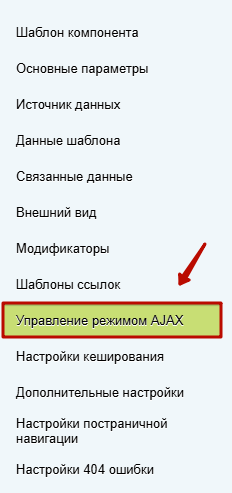
Включить режим AJAX

Включить прокрутку к началу компонента

Включить подгрузку стилей

Включить эмуляцию навигации браузера

Настройки кеширования
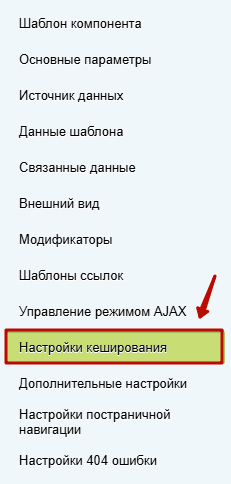
Тип кеширования

Тип кеширования - определяет тип кеширования, который будет использоваться при работе данного компонента:
- Авто + Управляемое - действует при включенном кешировании в течении заданного времени;
- Кешировать - для кеширования необходимо определить только время кеширования;
- Не кешировать - кеширования нет в любом случае.
Время кеширования

Время кеширования - указание времени кеширования в секундах.
Текущие настройки ядра

Учитывать права доступа

Дополнительные настройки
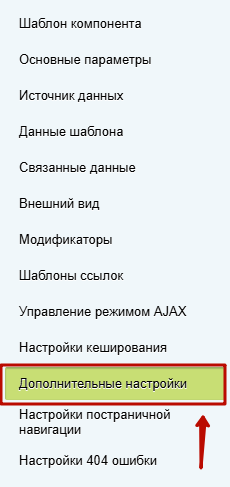
Устанавливать заголовок страницы

Устанавливать канонический URL

Устанавливать заголовок окна браузера

Установить заголовок окна браузера из свойства

Устанавливать ключевые слова страницы

Установить ключевые слова страницы из свойства

Устанавливать описание страницы

Установить описание страницы из свойства

Устанавливать в заголовках ответа время модификации страницы

Включать инфоблок в цепочку навигации

Включать раздел в цепочку навигации

Включить раздел в цепочку навигации - Если опция установлена и в инфоблоке созданы разделы, то при переходе по разделам их названия будут добавлены в цепочку навигации.
Включать название элемента в цепочку навигации

Использовать дополнительное ограничение доступа

Группы пользователей, имеющие доступ к детальной информации
При активном параметре "Использовать дополнительное ограничение доступа" появится параметр "Группы пользователей, имеющие доступ к детальной информации".

Строгая проверка раздела для показа элемента

Включаемая область элемента

Включаемая область до вывода элементов

Включаемая область после вывода элементов

Включаемая область эпилога

Включаемая область изображения

Настойки постраничной навигации
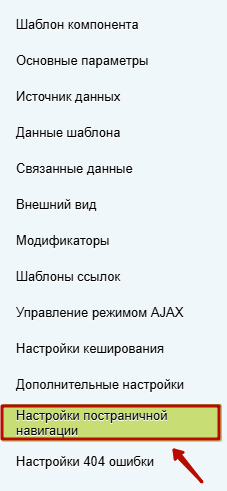
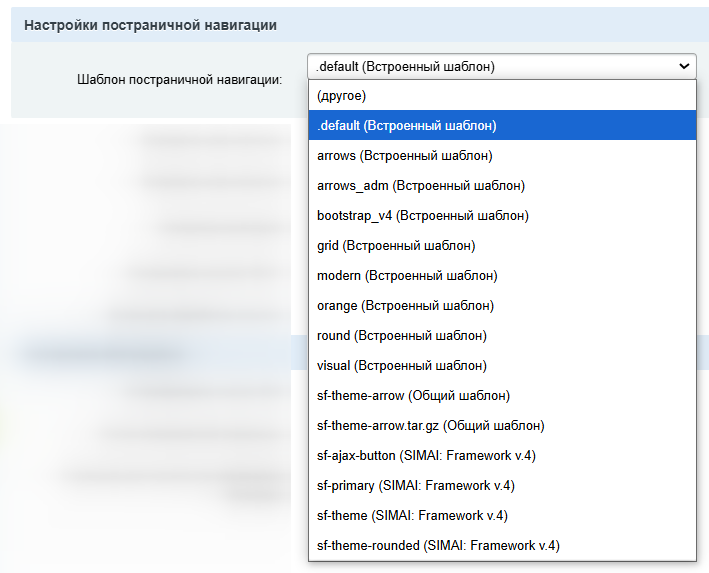
Шаблон постраничной навигации
Выводить над списком

Выводить под списком

Название категорий

Показывать ссылку "Все"

Включить обработку ссылок

Url для построения ссылок (по умолчанию - автоматически)

Имя массива с переменными для построения ссылок

Настройки 404 ошибки
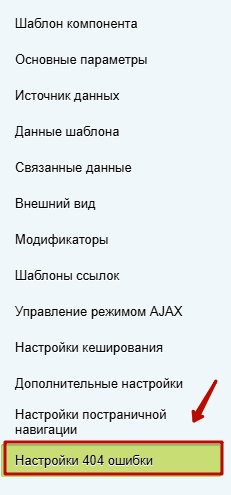
Устанавливать статус 404

Показ специальной страницы

Сообщение для показа (по умолчанию из компонента)

Страница для показа (по умолчанию /404.php)
При активном параметре (установлена галочка) "Показ специальной страницы".

Шаблон компонента exhibit (sf.iblock.detail)
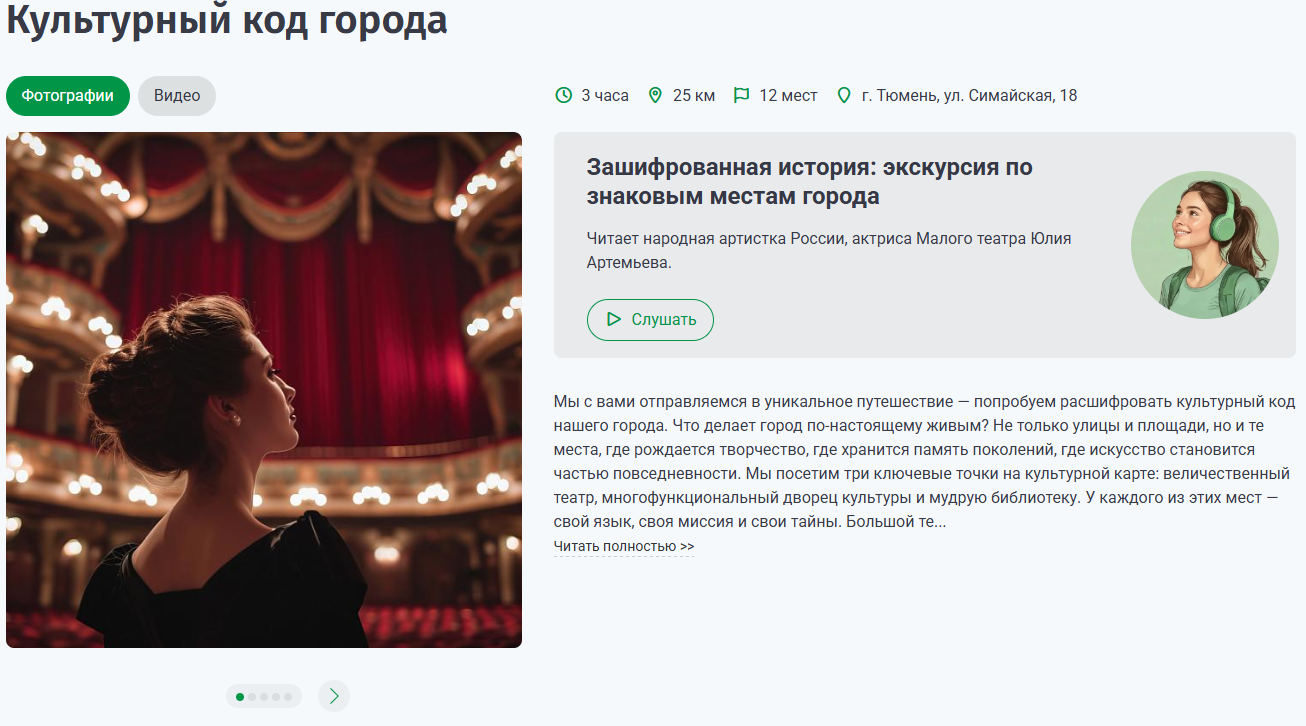
Шаблон exhibit используется, на детальных страницах экскурсий и объектов модуля SIMAI: Экскурсии .
Настройка параметров компонента
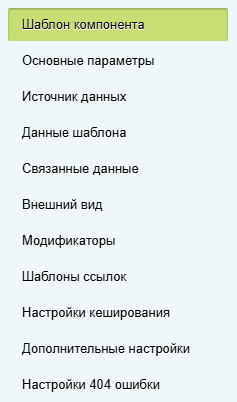
Шаблон компонента
Основные параметры
Экспертный режим
Экспертный режим - включение дополнительных настроек для продвинутых пользователей.
Метод идентификации
Метод идентификации - по символьному коду / уникальному идентификатору.
Тип инфоблока

Тип инфоблока - информация, которая будет отображаться.
Инфоблок (CODE)

Инфоблок (CODE) - код информационного блока, состоящий из латинских символов.
Код элемента
Код элемента - код элемента, состоящий из латинских символов.
Источник данных
Показывать только активные на данный момент элементы
- Если параметр включен (стоит галочка), то учитываются значения в свойствах "Начало активности" и "Окончание активности". Если они истекли, то компонент выведет сообщение "Элемент не найден".
- Если параметр выключен, то элемент отобразится не зависимо от дат, указанных в свойствах "Начало активности" и "Окончание активности".
- На значение параметра не влияет свойство активность элемента.
Данные шаблона
Области показа
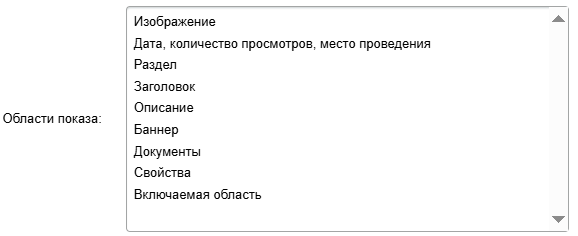
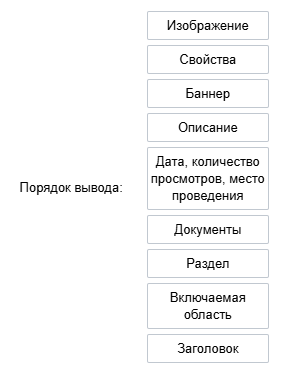
- Изображение
- Дата, количество просмотров, место проведения
- Раздел
- Заголовок
- Описание
- Баннер
- Документы
- Свойства
- Включаемая область
Изображение
Модификаторы" появятся параметры для настройки "Модификаторы обёртки области изображения элемента", "Модификаторы области изображения элемента" и "Модификаторы изображения элемента".
Источник данных для изображения
Если в параметре "Области показа" выбрано значение "Изображение", то отобразится параметр "Источник данных для изображения", в котором можно выбрать источник из свойств элемента.
Дата, количество просмотров, место проведения
Также во вкладке "Модификаторы" появятся параметры для настройки:
- Модификаторы иконки даты
- Модификаторы даты
- Модификаторы иконки количества просмотров
- Модификаторы количества просмотров
- Модификаторы иконки места проведения
- Модификаторы места проведения
Источник данных для даты
Если в параметре "Области показа" выбрано значение "Дата, количество просмотров, место проведения", то отобразится параметр "Источник данных для даты", в котором можно выбрать источник из свойств элемента.
Также дополнительно появятся параметры для отображения или отключения отображения даты, количества просмотров и места проведения. Форма даты можно настроить в параметре "Формат даты". И появятся параметры модификаторов этих блоков.
Пример отображения области "Дата, место проведения, количество просмотров".
Раздел
Также во вкладке "Модификаторы" появится параметр для настройки "Модификаторы ссылки на раздел элемента".
Заголовок
Также во вкладке "Модификаторы" появится параметр для настройки "Модификаторы заголовка элемента".
Источник данных для заголовка
Если в параметре "Области показа" выбрано значение "Заголовок", то отобразится параметр "Источник данных для заголовка", в котором можно выбрать источник из свойств элемента.
Описание
Модификаторы" появится параметр для настройки "Модификаторы описания элемента".
Источник данных для описания
Если в параметре "Области показа" выбрано значение "Описание", то отобразится параметр "Источник данных для описания", в котором можно выбрать источник из свойств элемента.
Конвертировать описание в текст
При активном параметре "Конвертировать описание в текст" теги верстки не учитываются. Описание отобразится одним текстом.
Максимальная длина описания
При активном параметре "Конвертировать описание в текст" появится дополнительный параметр "Максимальная длина описания".
Число символов анонса описания
Значение, указанное в поле "Число символов анонса описания" регулирует длину описания.
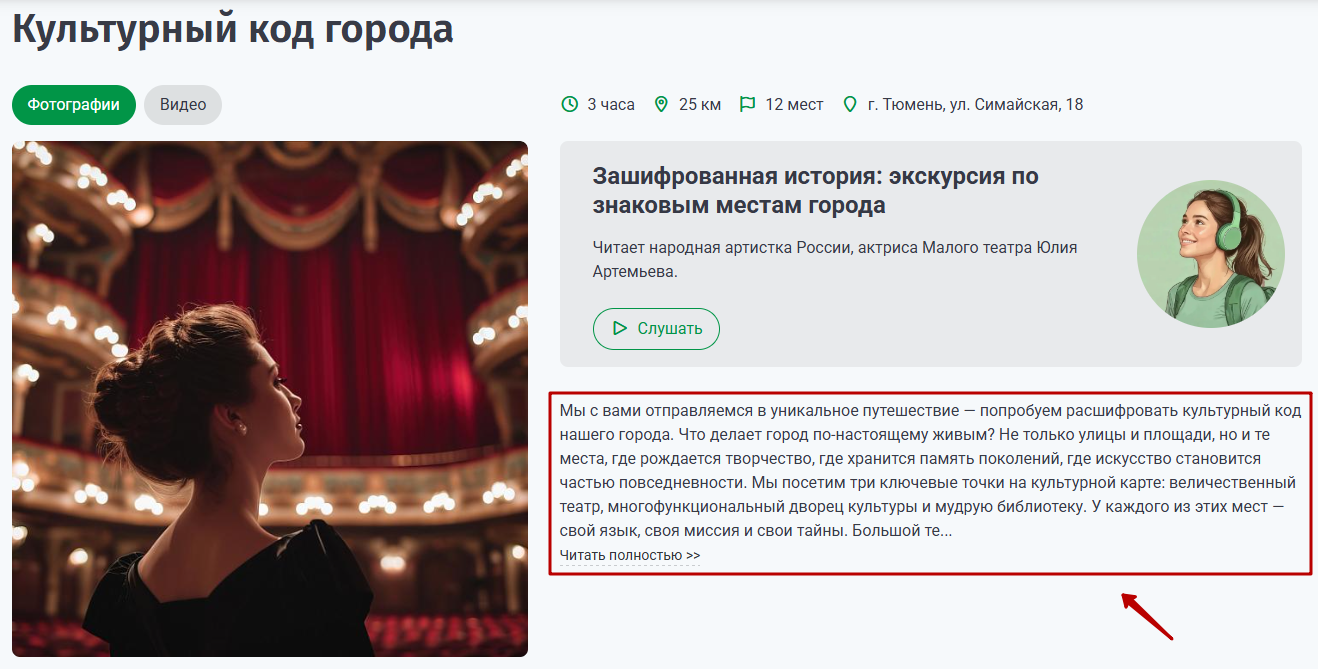

Заголовок ссылки сворачивания описания
Параметр "Заголовок ссылки сворачивания описания" регулирует название ссылки у развернутого текста.
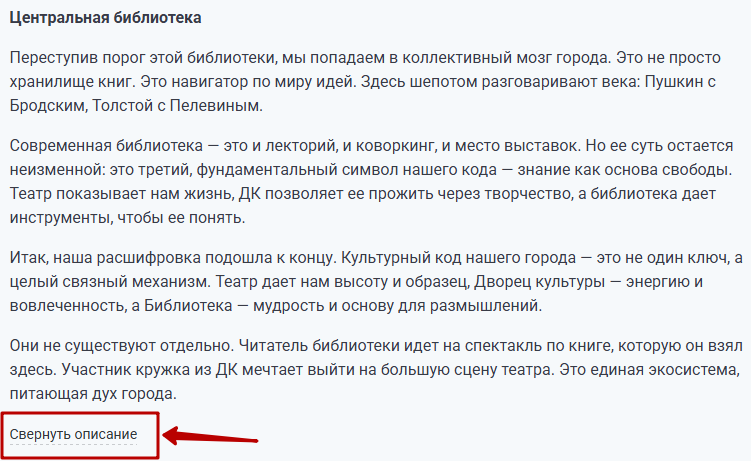

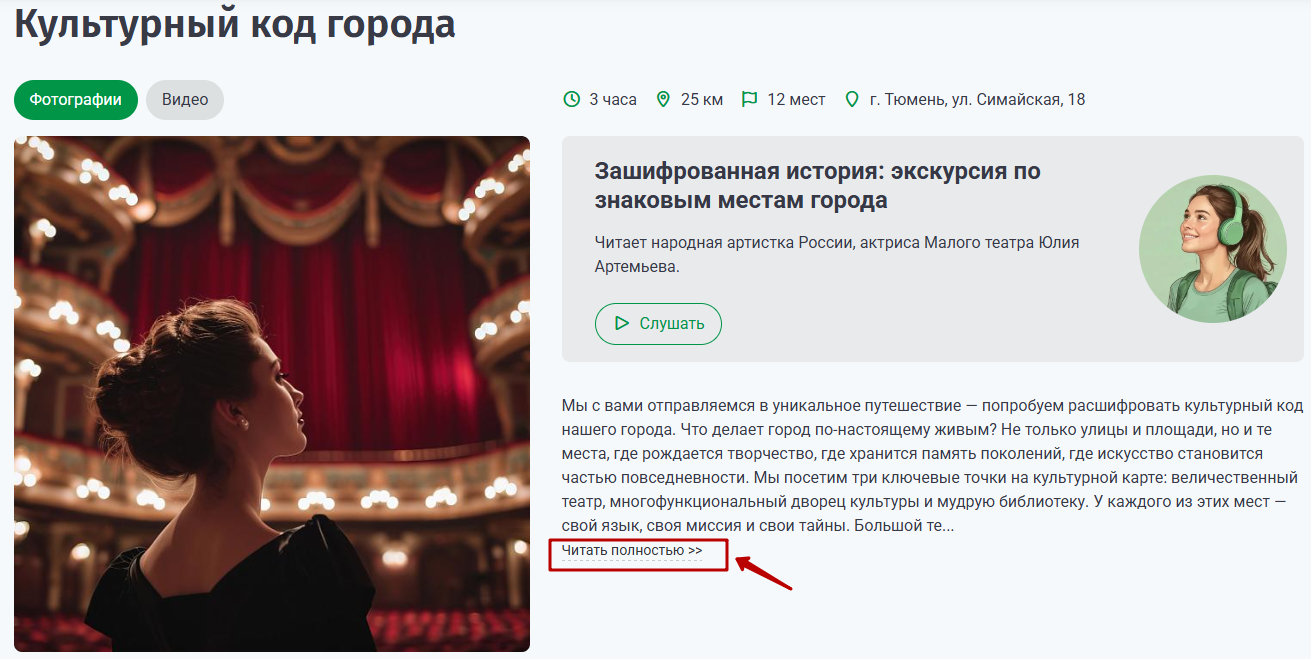
Заголовок ссылки разворачивания описания
Параметр "Заголовок ссылки разворачивания описания" регулирует название ссылки у свернутого текста.

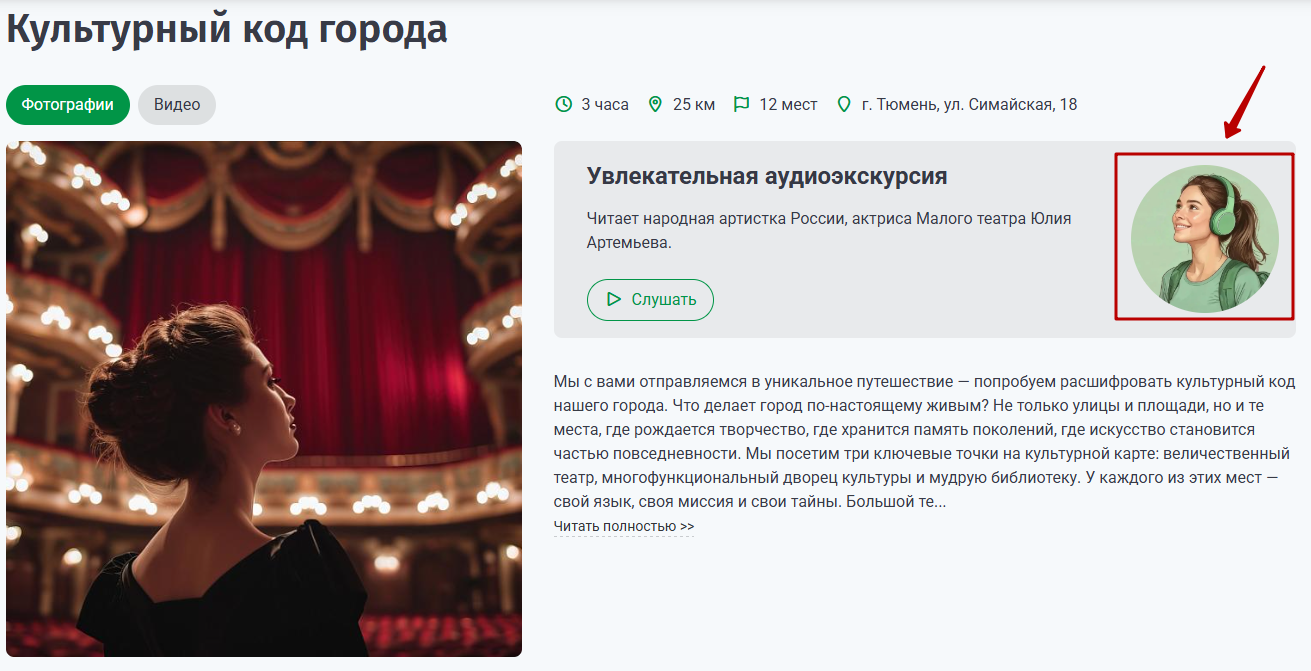
Баннер
Также во вкладке "Модификаторы" появятся параметры для настройки:- Модификаторы области баннера
- Модификаторы обёртки области текста баннера
- Модификаторы заголовка баннера
- Модификаторы текста баннера
- Модификаторы области аудио баннера
- Модификаторы ссылки аудио баннера
- Модификаторы обёртки иконки аудио баннера
- Модификаторы области иконки аудио баннера
- Модификаторы иконки аудио баннера
- Модификаторы области изображения баннера
- Модификаторы изображения баннера
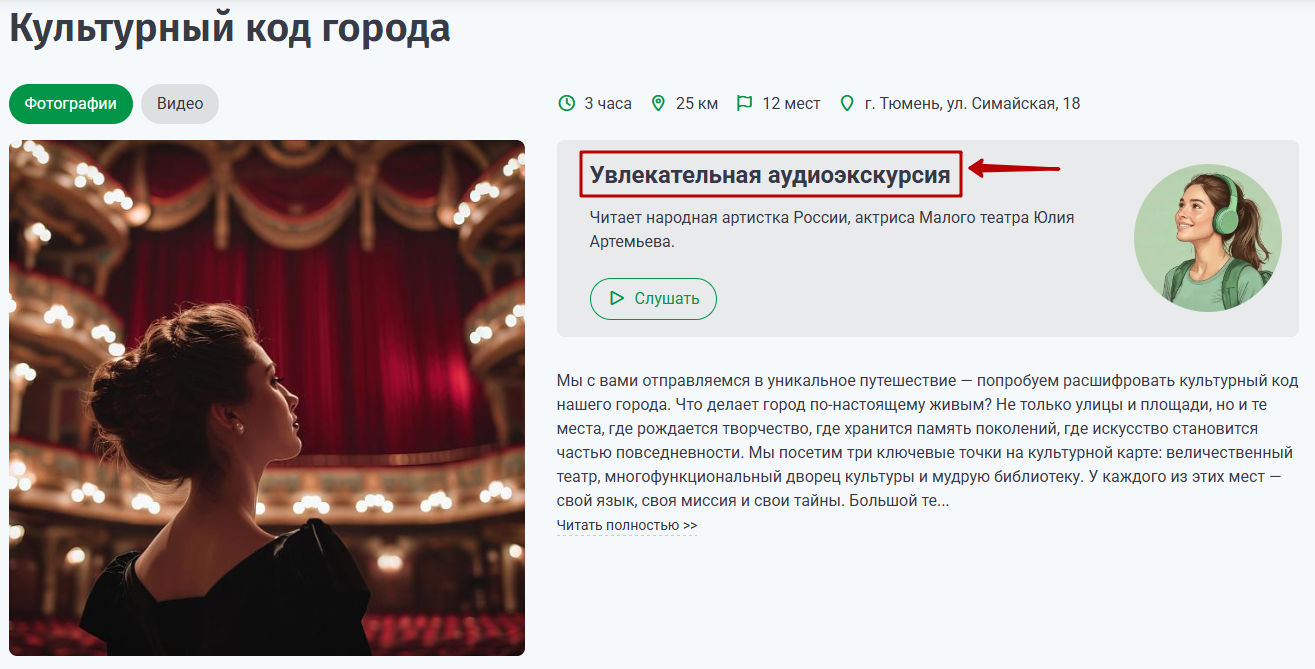
Заголовок баннера
Параметр "Заголовок баннера" регулирует название баннера аудиоэкскурсии.

Путь к картинке баннера
Параметр "Путь к картинке баннера" регулирует изображение баннера аудиоэкскурсии.

Документы
Источник данных для документов
Если в параметре "Области показа" выбрано значение "Документы", то отобразится параметр "Источник данных для документов", в котором можно выбрать источник из свойств элемента.
Свойства
Также во вкладке "Модификаторы" появятся параметры для настройки:
- Модификаторы списка свойств
- Модификаторы свойства
- Модификаторы названия свойства
- Модификаторы значения свойства
Отображаемые свойства
Если в параметре "Области показа" выбрано значение "Свойства", то отобразится параметр "Отображаемые свойства", в котором можно выбрать источник из свойств элемента.
Использовать для свойств иконки
Если установлена галочка в параметре "Использовать для свойств иконки", то в списке свойств не будут отображаться названия свойств, а отобразятся иконки, коды которых указаны в соответствующих полях в разделе "Модификаторы".



Конвертировать HTML свойства в текст
При активном параметре "Конвертировать описание в текст" теги верстки не учитываются. Описание отобразится одним текстом.
Максимальная длина значения свойства
При активном параметре "Конвертировать HTML свойства в текст" появится дополнительный параметр "Максимальная длина значения свойства".
Включаемая область
При выборе области "Включаемая область" во вкладке "Дополнительные настройки" появится поле "Включаемая область элемента".
В поле необходимо указать путь до файла на сайте.
Порядок вывода
В параметре "Порядок вывода" путём перетаскивания областей можно установить их порядок отображения на странице.
Не показывать видео
Если в настройках инфоблока присутствует свойство с кодом "YOUTUBE" типа "строка" для указания ссылки на видео на YouTube/RuTube/VK, то на детальной странице элемента в шаблоне .default будет отображаться блок с видео. Если необходимо отключить этот блок, то нужно установить галочку у параметра "Не показывать видео".
Фильтр
Связанные данные
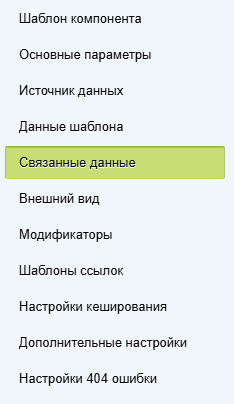
Если у инфоблока есть свойства типа "SIMAI: Привязка к элементам инфоблока с сохранением в виде кода" или "SIMAI: Привязка к разделам инфоблока с сохранением в виде кода", то значения таких свойств можно вывести через отдельный файл с размещенным в нем компонентом, выводящим список этих значений этих свойств с корректно настроенным фильтром.
Показать область связанных данных
Связанные данные
При активной галочке "Показать область связанных данных" появится параметр "Связанные данные", в коором отобразится список таких типов свойств, например:
Страница вывода
Для каждого выбранного свойства появится параметр "Страница вывода.... название свойства [КОД]. В этих полях необходимо указать пути до файлов, в которых настроен вывод. Например:
В публичной части сайта настроить параметры компонента из файла можно через режим правки, например:
Внешний вид
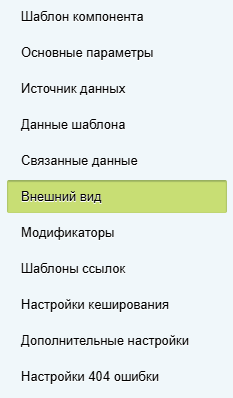
Соотношение сторон изображения
Параметр настраивает соотношение сторон детальной картинки элемента.
При выборе значения "Из настроек сайта" настройка будет браться из настроек "Сайт" > "Изображения" > "Соотношение сторон".
Максимальная высота изображения
При выборе "Как в изображении" и "Задать вручную" появится дополнительный параметр "Максимальная высота изображения". Значения необходимо указать в пикселях.
Максимальная ширина изображения
Формат показа даты
При выборе (другое) можно настроить индивидуальный формат даты, параметры в инструкции https://dev.1c-bitrix.ru/api_help/main/general/date_time.php
Показать дату
Показать счетчик просмотров
Показать место проведения
Показать навигацию между элементами
Пример отображения:
Показать информацию об изменении
Пример отображения:
Модификаторы
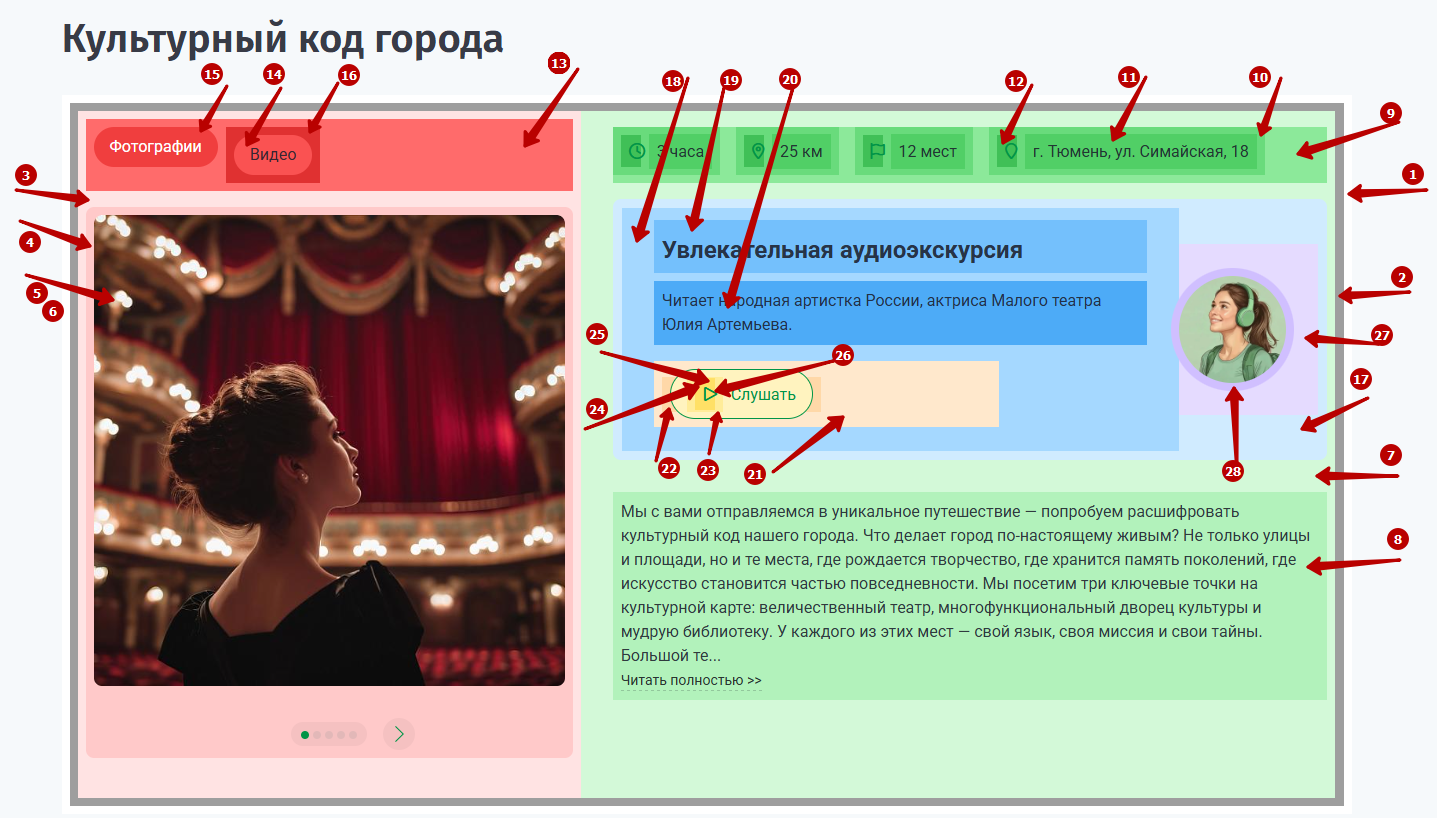
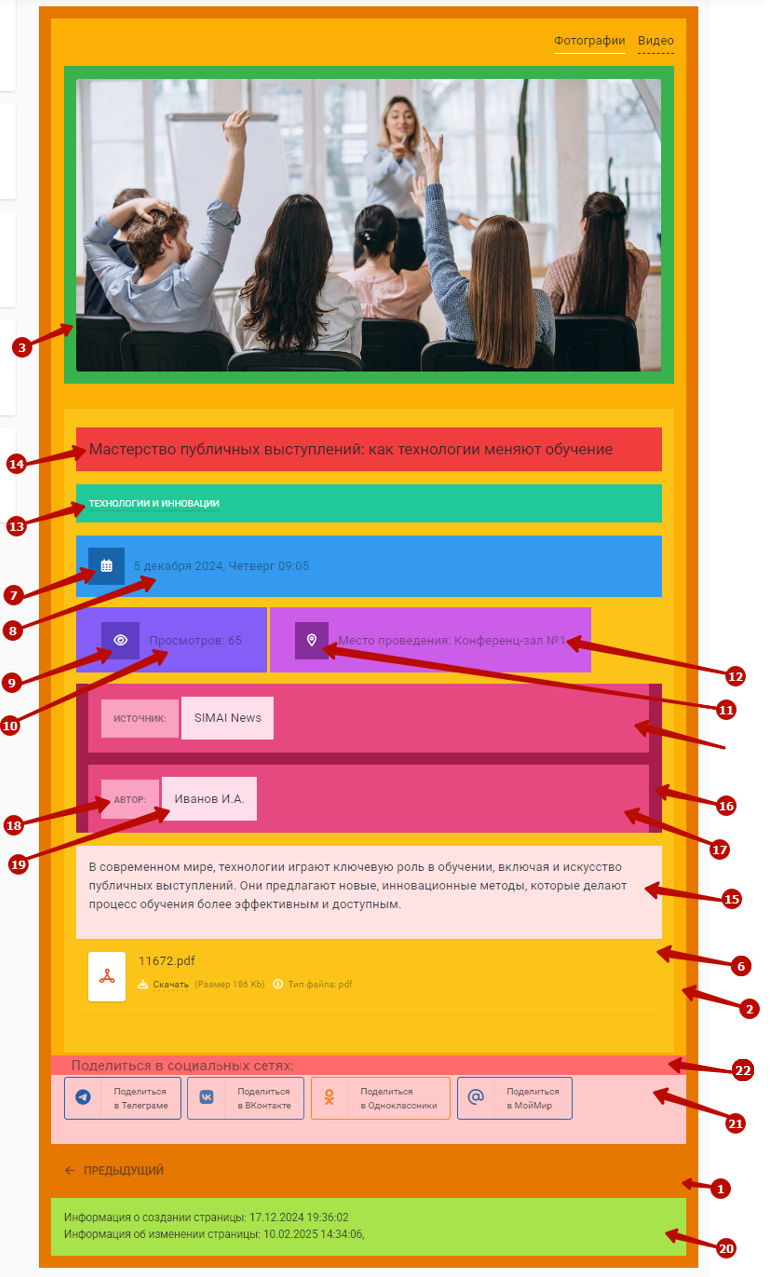
В шаблоне доступны следующие модификаторы (при максимальном выборе всех параметров):
1 - Модификаторы области раздела
2 - Модификаторы области элемента
3 -Модификаторы области вкладок
4 - Модификаторы обёртки области изображения элемента
5 - Модификаторы области изображения элемента
6 - Модификаторы изображения элемента
7 - Модификаторы текстовой области
Модификаторы иконки даты
Модификаторы даты
Модификаторы иконки количества просмотров
Модификаторы количества просмотров
Модификаторы иконки места проведения
Модификаторы места проведения
Модификаторы ссылки на раздел элемента
Модификаторы заголовка элемента
8 - Модификаторы описания элемента
9 - Модификаторы списка свойств
10 - Модификаторы свойства
11 - Модификаторы значения свойства
12 - Модификатор иконки (для каждого свойства)
Модификаторы области информации об изменении
13 - Модификаторы области вкладок Фото/Видео
14 - Модификаторы неактивного пункта
15 - Модификаторы активного пункта
16 - Модификаторы отступа между пунктами
17 - Модификаторы области баннера
18 - Модификаторы обёртки области текста баннера
19 - Модификаторы заголовка баннера
20 - Модификаторы текста баннера
21 - Модификаторы области аудио баннера
22 - Модификаторы ссылки аудио баннера
23 - Модификаторы обёртки иконки аудио баннера
24 - Модификаторы области иконки аудио баннера
25/26 - Модификаторы иконки аудио баннера
27 - Модификаторы области изображения баннера
28 - Модификаторы изображения баннера
Шаблоны ссылок
URL страницы просмотра списка элементов (по умолчанию - из настроек инфоблока)
URL страницы детального просмотра (по умолчанию - из настроек инфоблока)
Настройки кеширования
Тип кеширования
Тип кеширования - определяет тип кеширования, который будет использоваться при работе данного компонента:
- Авто + Управляемое - действует при включенном кешировании в течении заданного времени;
- Кешировать - для кеширования необходимо определить только время кеширования;
- Не кешировать - кеширования нет в любом случае.
Время кеширования
Время кеширования - указание времени кеширования в секундах.
Текущие настройки ядра
Учитывать права доступа
Дополнительные настройки
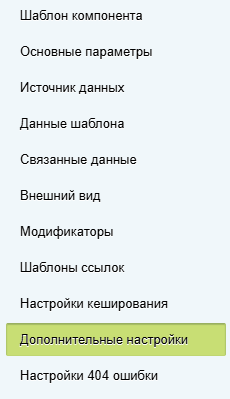
Устанавливать заголовок страницы
Устанавливать канонический URL
Устанавливать заголовок окна браузера
Установить заголовок окна браузера из свойства
Устанавливать ключевые слова страницы
Установить ключевые слова страницы из свойства
Устанавливать описание страницы
Установить описание страницы из свойства
Устанавливать в заголовках ответа время модификации страницы
Включать инфоблок в цепочку навигации
Включать раздел в цепочку навигации
Включить раздел в цепочку навигации - Если опция установлена и в инфоблоке созданы разделы, то при переходе по разделам их названия будут добавлены в цепочку навигации.
Включать название элемента в цепочку навигации
Использовать дополнительное ограничение доступа
Группы пользователей, имеющие доступ к детальной информации
При активном параметре "Использовать дополнительное ограничение доступа" появится параметр "Группы пользователей, имеющие доступ к детальной информации".
Строгая проверка раздела для показа элемента
Включаемая область элемента
Включаемая область до вывода элементов
Включаемая область после вывода элементов
Включаемая область эпилога
Включаемая область изображения
Настройки 404 ошибки
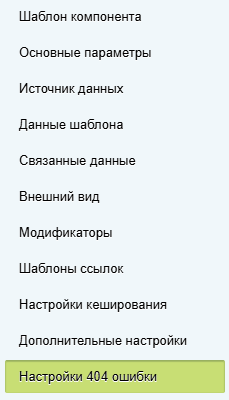
Устанавливать статус 404
Показ специальной страницы
Сообщение для показа (по умолчанию из компонента)
Страница для показа (по умолчанию /404.php)
При активном параметре (установлена галочка) "Показ специальной страницы".
Компонент sf.video.upload
Компонент sf.video.upload служит для загрузки видео.Форма добавления видео:

Форма настройки компонента позволяет ограничить группы пользователей, которым разрешено добавлять видео. А так же задать директорию и размеры отображения.

Компонент sf.iblock.calendar (Календарь)
Шаблон компонента .default (sf.iblock.calendar)
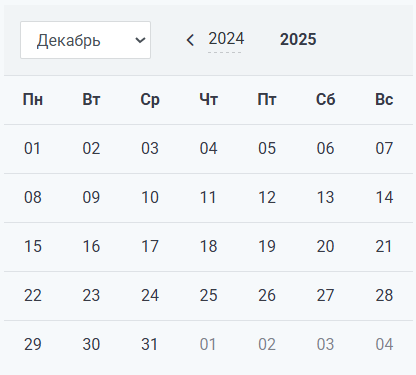
Настройка параметров компонента
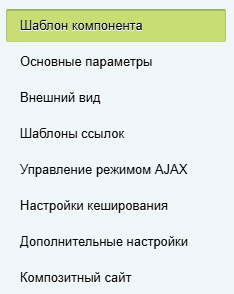
Шаблон компонента
Основные параметры
Метод идентификации
Метод идентификации - по символьному коду / уникальному идентификатору.
Тип инфоблока
Тип инфоблока - информация, которая будет отображаться.
Инфоблок (CODE)
Инфоблок (CODE) - код информационного блока, состоящий из латинских символов.
Имя переменной для месяца

Имя переменной для года

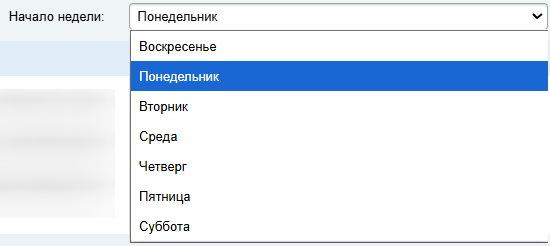
Начало недели
Внешний вид
Показывать переход по годам

Показывать только с активной датой

Показывать время мероприятия

При активной галочке "Показывать время мероприятия" в календаре отобразится указанное время мероприятия.
Для этого тип свойства должен быть "Дата/Время". Как добавить время у даты проведения мероприятий и вывести его в календаре?
Длина заголовка (0 - не ограничивать)

Показывать текущий месяц и год

Показывать выпадающий список месяцев

Количество новостей в день (0 - не ограничивать)

Шаблоны ссылок

Управление режимом AJAX
Включить режим AJAX
Режим AJAX позволяет видеть изменения в календаре без перезагрузки страницы (например, при выборе года или месяца).
Включить прокрутку к началу компонента
Включить подгрузку стилей
Включить эмуляцию навигации браузера
Настройки кеширования
Тип кеширования
Тип кеширования - определяет тип кеширования, который будет использоваться при работе данного компонента:
- Авто + Управляемое - действует при включенном кешировании в течении заданного времени;
- Кешировать - для кеширования необходимо определить только время кеширования;
- Не кешировать - кеширования нет в любом случае.
Время кеширования
Время кеширования - указание времени кеширования в секундах.
Текущие настройки ядра
Дополнительные настройки
Поле даты
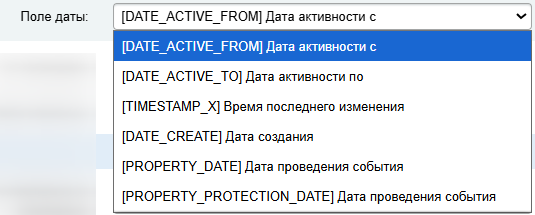
В параметре "Поле даты" необходимо выбрать свойство элемента инфоблока, из которого будет браться дата для календаря.
Данные свойства есть у каждого элемента по умолчанию:
-
DATE_ACTIVE_FROM
-
DATE_ACTIVE_TO
-
TIMESTAMP_X
-
DATE_CREATE
Данные свойства могут быть созданы при разработке сайта (код свойства должен быть соответствующий DATE или PROTECTION_DATE):
-
PROPERTY_DATE
-
PROPERTY_PROTECTION_DATE
Тип календаря

Устанавливать заголовок страницы

Композитный сайт
Шаблон компонента appeal (sf.iblock.calendar)
Шаблон appeal компонента sf.iblock.calendar используется в разделе " Ответы на обращения, затрагивающие интересы неопределенного круга лиц".
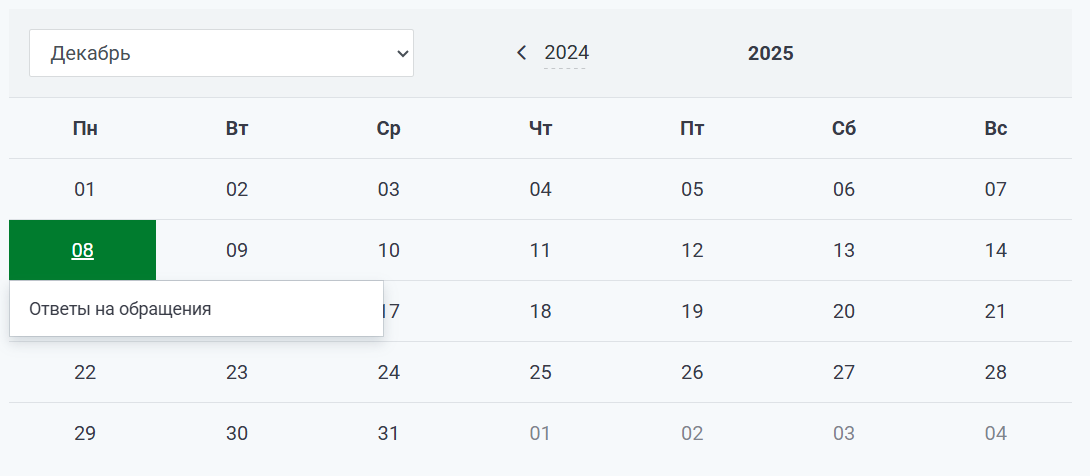
Настройка параметров компонента
Шаблон компонента
Основные параметры
Метод идентификации
Метод идентификации - по символьному коду / уникальному идентификатору.
Тип инфоблока

Тип инфоблока - информация, которая будет отображаться.
Инфоблок (CODE)

Инфоблок (CODE) - код информационного блока, состоящий из латинских символов.
Имя переменной для месяца
Имя переменной для года
Начало недели
Внешний вид
Показывать переход по годам
Показывать только с активной датой
Показывать время мероприятия
При активной галочке "Показывать время мероприятия" в календаре отобразится указанное время мероприятия.
Для этого тип свойства должен быть "Дата/Время". Как добавить время у даты проведения мероприятий и вывести его в календаре?
Длина заголовка (0 - не ограничивать)
Показывать текущий месяц и год
Показывать выпадающий список месяцев
Количество новостей в день (0 - не ограничивать)
Шаблоны ссылок
Управление режимом AJAX
Включить режим AJAX
Режим AJAX позволяет видеть изменения в календаре без перезагрузки страницы (например, при выборе года или месяца).
Включить прокрутку к началу компонента
Включить подгрузку стилей
Включить эмуляцию навигации браузера
Настройки кеширования
Тип кеширования
Тип кеширования - определяет тип кеширования, который будет использоваться при работе данного компонента:
- Авто + Управляемое - действует при включенном кешировании в течении заданного времени;
- Кешировать - для кеширования необходимо определить только время кеширования;
- Не кешировать - кеширования нет в любом случае.
Время кеширования
Время кеширования - указание времени кеширования в секундах.
Текущие настройки ядра
Дополнительные настройки
Поле даты
В параметре "Поле даты" необходимо выбрать свойство элемента инфоблока, из которого будет браться дата для календаря.
Данные свойства есть у каждого элемента по умолчанию:
-
DATE_ACTIVE_FROM
-
DATE_ACTIVE_TO
-
TIMESTAMP_X
-
DATE_CREATE
Данные свойства могут быть созданы при разработке сайта (код свойства должен быть соответствующий DATE или PROTECTION_DATE):
-
PROPERTY_DATE
-
PROPERTY_PROTECTION_DATE
Тип календаря
Устанавливать заголовок страницы
Композитный сайт
Компонент sf.menu
Компонент выводит меню указанного типа.
В форме редактирования меню можно задать название каждому пункту меню и прописать путь на который он ссылается.

Форма настройки компонента позволяет установить уровень вложенности меню, положение и тип для первого и остальных уровней.

Компонент sf.grid
Параметры компонента:
Компонент sf.weather (погода)
Данный компонент позволяет установить на страницу сайта виджет с информацией о погоде.
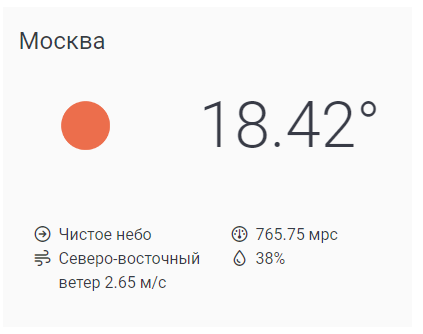
Перед использованием виджета необходимо получить api-ключ.
https://openweathermap.org/price#weather - здесь описан сам API и цены на его использование, для бесплатного использования есть ограничения (описаны на странице по ссылке).Предпочтительнее использовать в компоненте кеширование, для уменьшения количества запросов к API.
После регистрации в системе нужно сгенерировать ключи:

Их может быть несколько:
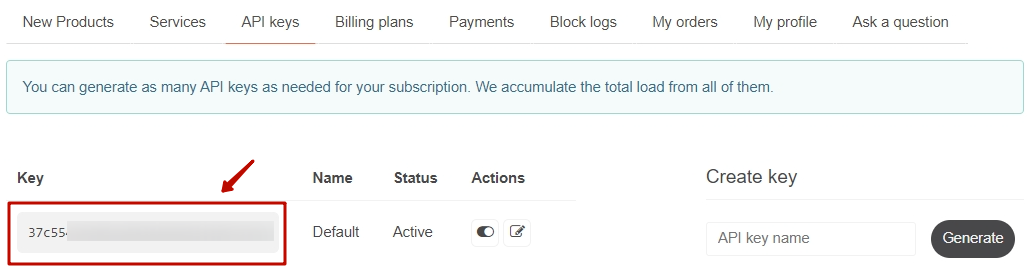
Настройка компонента
Основные параметры
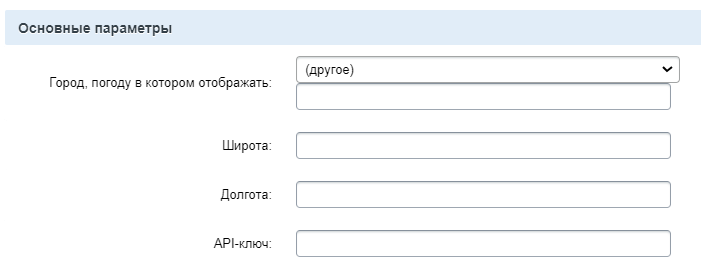
Город, погоду в котором отображать - можно выбрать город из списка.
Если нет варианта из предложенных, можно указать координаты точки (широту и долготу):
Широта
Долгота
API-ключ - Как получить api-ключ?
Дополнительные параметры
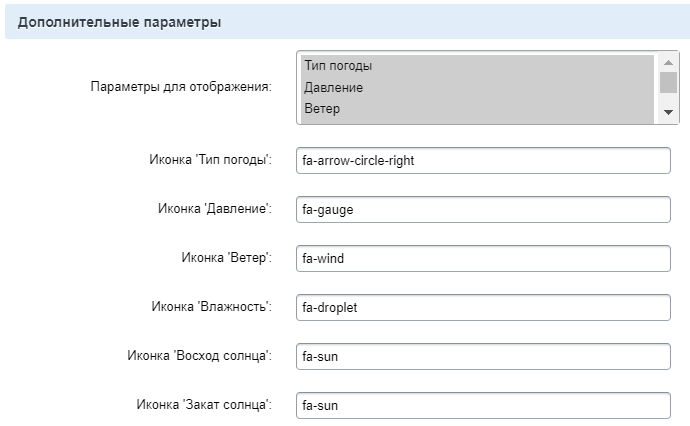
Параметры для отображения:
- Тип погоды
- Давление
- Ветер
- Влажность
- Восход солнца
- Закат солнца
По умолчанию уже указаны коды иконок, при желании их можно заменить на свои отсюда https://fontawesome.com/icons
Иконка 'Тип погоды': fa-arrow-circle-right
Иконка 'Давление': fa-gauge
Иконка 'Ветер': fa-wind
Иконка 'Влажность': fa-droplet
Иконка 'Восход солнца': fa-sun
Иконка 'Закат солнца': fa-sun
Модификаторы
Документация по модификаторам размещена по ссылке - http://sf4.simai.pro/
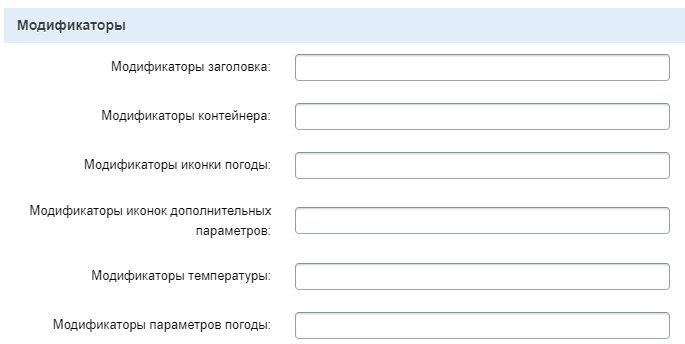
1. Модификаторы заголовка
2. Модификаторы контейнера
3. Модификаторы иконки погоды. Изображения настроены по умолчанию. Модификатором можно изменить фон области.
4. Модификаторы иконок дополнительных параметров
5. Модификаторы температуры
6. Модификаторы параметров погоды
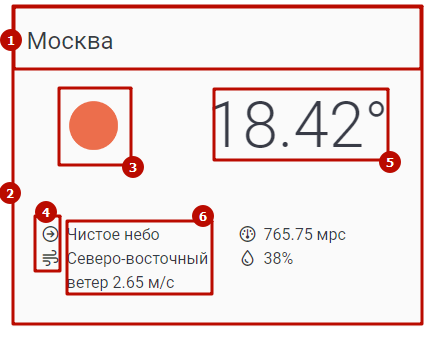
Компонент sf.photo.upload (загрузка фотографий)
Данный компонент позволяет загрузить на страницу изображение с компьютера пользователя. Имеется возможность выбрать альбом, в которую будет загружена фотография, либо создать новый.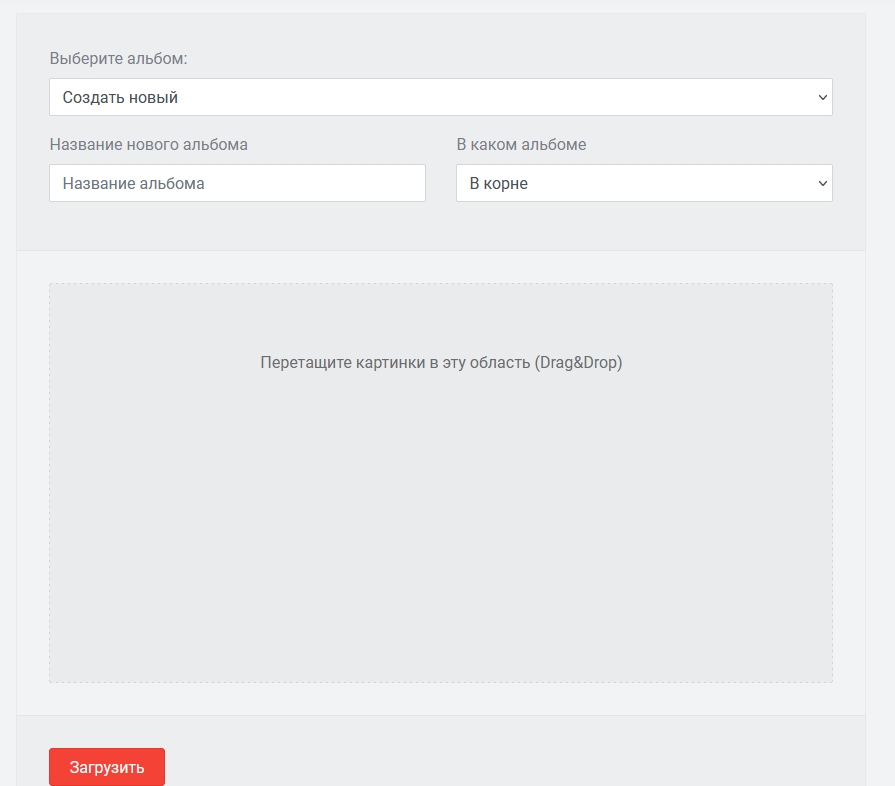
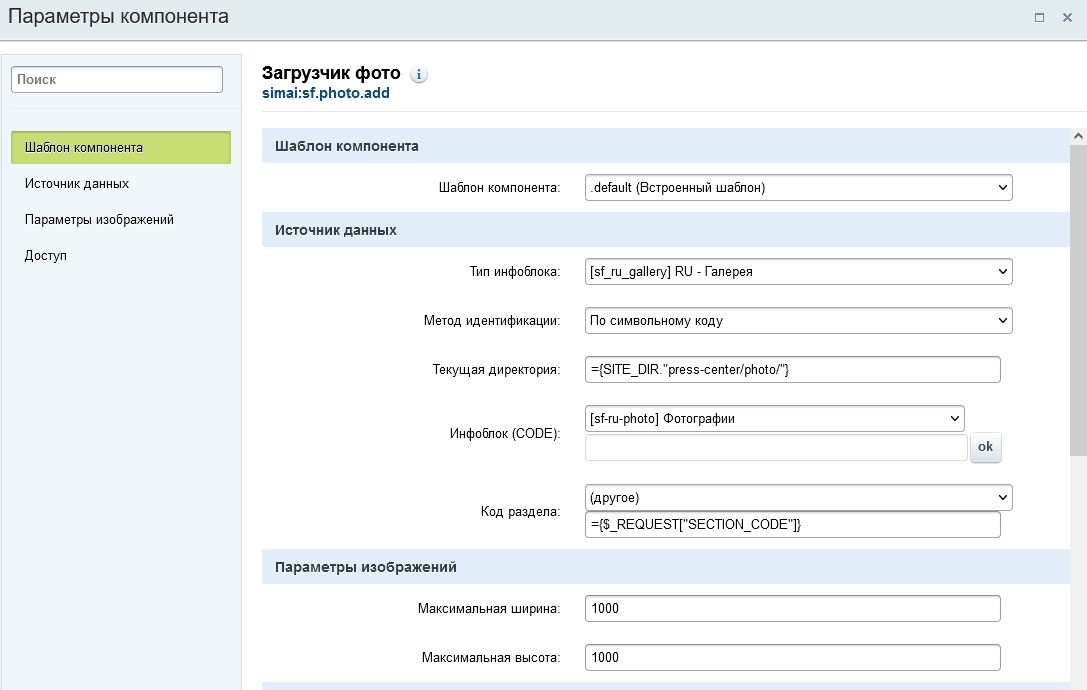
Параметры компонента;
- Тип инфоблока;
- Метод идентификации;
- Текущая директория;
- Код инфоблока;
- Код раздела.
Компонент sf.share (расшаривание)
Компонент расшаривания страниц в социальные сети (sf.share) позволяет отобразить кнопки для отправки ссылки на необходимую информацию.

Настройка параметров компонента
Шаблон компонента

Основные параметры
Социальные сети
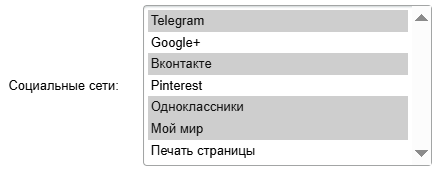
Отображать

Размер
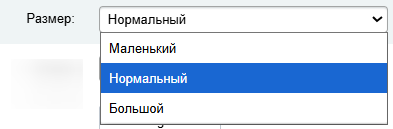
Стиль
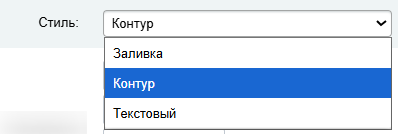
Сортировка
Выравнивание кнопок
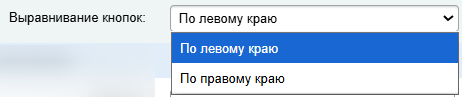
Текст на кнопке
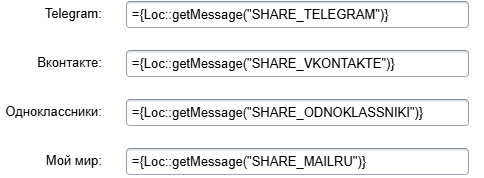
Главный заголовок
Отображать заголовок

Текст главного заголовка

Текст можно указать для блока на всем сайте, в этом случае необходимо отредактировать данные в этом поле.
Для настройки блока индивидуально на детальной странице для разных динамических разделов сайта, необходимо менять значения параметров в соответствующем шаблоне, например Компонент sf.iblock.detail (детально) > Шаблон компонента .default.
Модификаторы главного заголовка

Модификаторы можно указать для блока на всем сайте, в этом случае необходимо отредактировать данные в этом поле.
Для настройки блока индивидуально на детальной странице для разных динамических разделов сайта, необходимо менять значения параметров в соответствующем шаблоне, например Компонент sf.iblock.detail (детально) > Шаблон компонента .default.
Модификаторы
Модификаторы кнопки

Модификаторы иконки

Модификаторы заголовка

Модификаторы счетчика

Композитный сайт
Компонент sf.iblock.table (список элементов в виде таблицы)
Данный компонент позволяет добавить таблицу на выбранную страницу.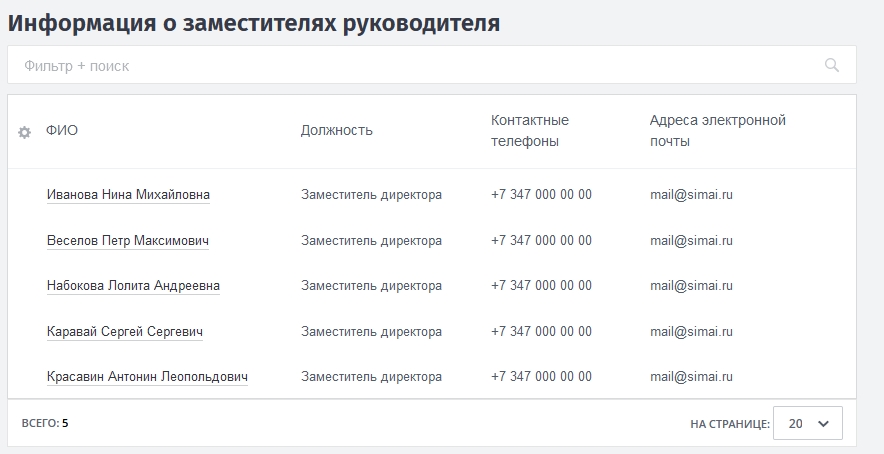
Настройки компонента:
1) Шаблон компонента;
2) Основные параметры.
- Тип информационного блока - из выпадающего списка можно выбрать один из созданных в системе типов инфоблоков. Инфоблоки, созданные для выбранного типа, будут подгружены после нажатия кнопки ок. Тип здесь можно не выбирать;
- Метод идентификации - по символьному коду, либо по уникальному идентификатору;
- Показать фильтр - чекбокс, который включает фильтрацию, либо отключает.
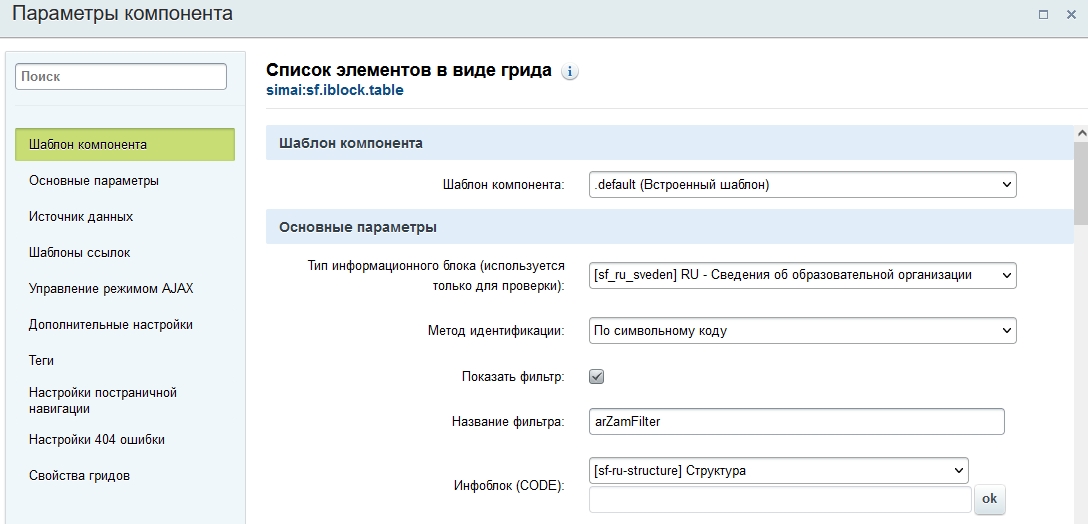
3) Источник данных
- Поле для первой сортировки новостей - в списке перечислены поля, по которым может проводиться сортировка новостей. Также можно выбрать пункт другое и задать в поле рядом код нужного поля;
- Направление для первой сортировки новостей - по возрастанию либо по убыванию;
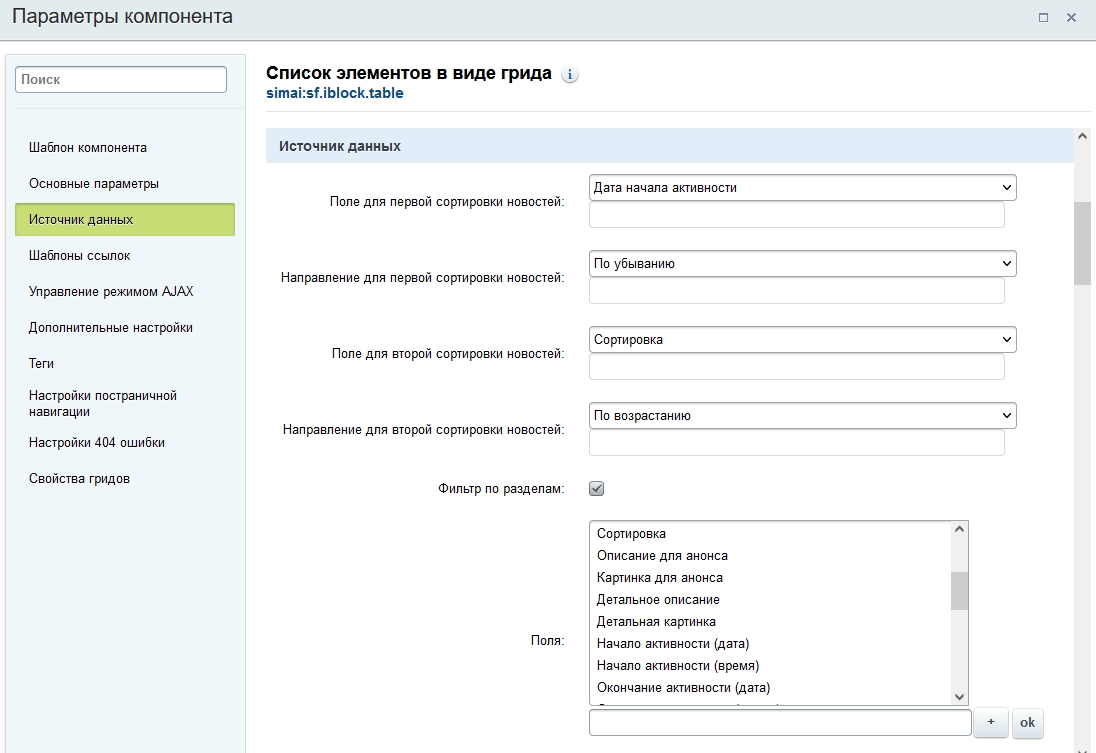
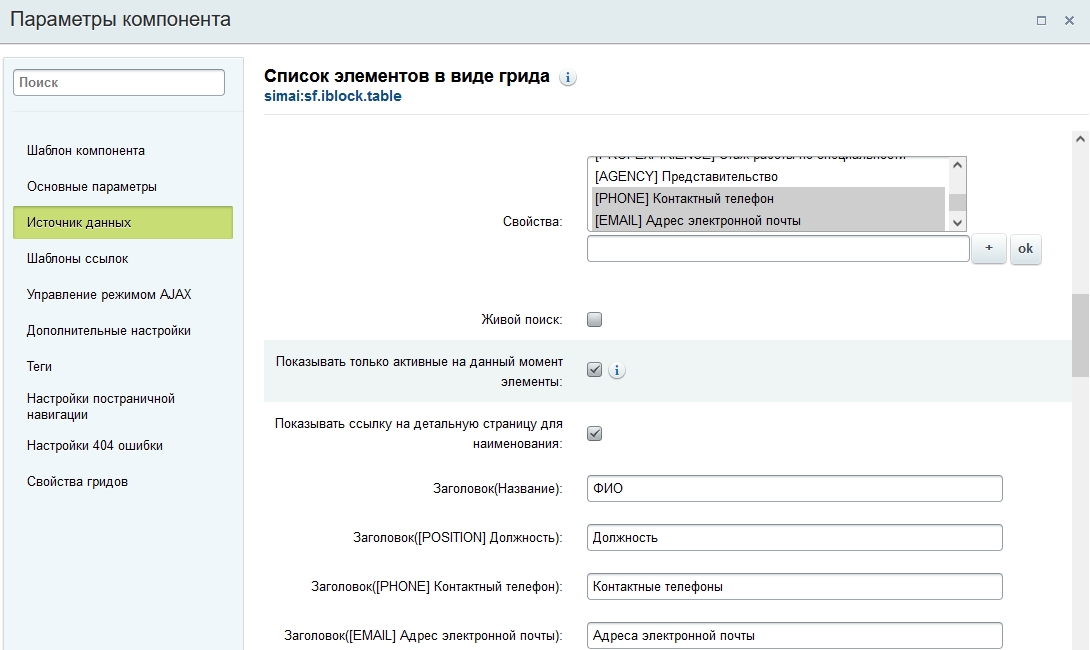
5) Управления режимов AJAX
- Включить режим AJAX - включение для компонента режима AJAX;
- Включить прокрутку к началу компонента - если пользователь совершит AJAX-переход, то по окончании загрузки произойдет прокрутка к началу компонента;
- Включить подгрузку стилей - при совершении AJAX-переходов будет происходить подгрузка и обработка списка стилей, вызванных компонентом;
- Включить эмуляцию навигации браузера - когда пользователь выполняет AJAX-переходы, то при включенной опции можно использовать кнопки браузера "Назад" и "Вперед";
- Дополнительный идентификатор.
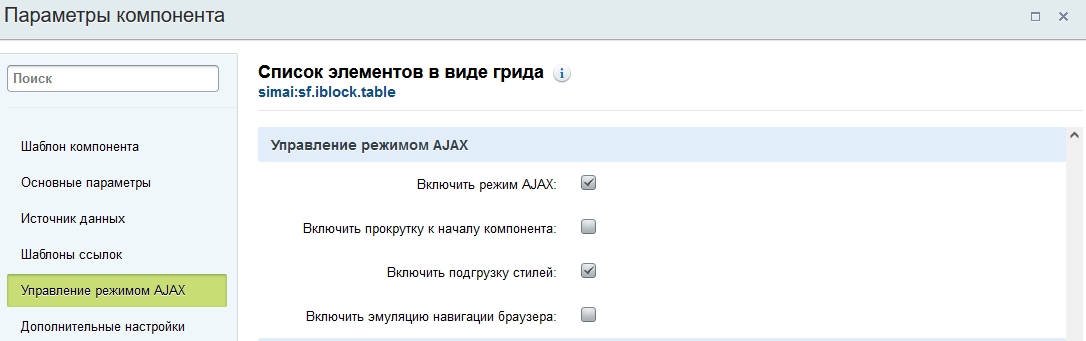
6) Дополнительные настройки
- Максимальная длина анонса для вывода - если тип анонса у элемента инфоблока - текст, то можно указать максимальную длину, после которой анонс будет отсечен;
- Формат показа даты - в списке перечислены все возможные варианты показа даты, формируемые внутри компонента. Выбрав пункт другое, можно сформировать свой вариант на основании php-функции date;
- Устанавливать заголовок страницы - при установленной опции в качестве заголовка страницы будет установлено имя текущего инфоблока;
- Устанавливать заголовок окна браузера - при установленной опции в качестве заголовка окна браузера будет установлено название элемента или SEO названия элемента;
- Устанавливать ключевые слова страницы - устанавливать в заголовках ответа время модификации страницы;
- Включать инфоблок в цепочку навигации - при установленной опции в цепочку навигации будет добавлено имя инфоблока;
- Включать раздел в цепочку навигации - если опция установлена и в инфоблоке созданы разделы, то при переходе по разделам их названия будут добавлены в цепочку навигации;
- ID раздела - в данном поле можно указать ID "родительского" раздела, чтобы ограничить выборку элементов по нему;
- Код раздела;
- Показывать элементы подразделов раздела;
- Строгая проверка раздела для показа списка.
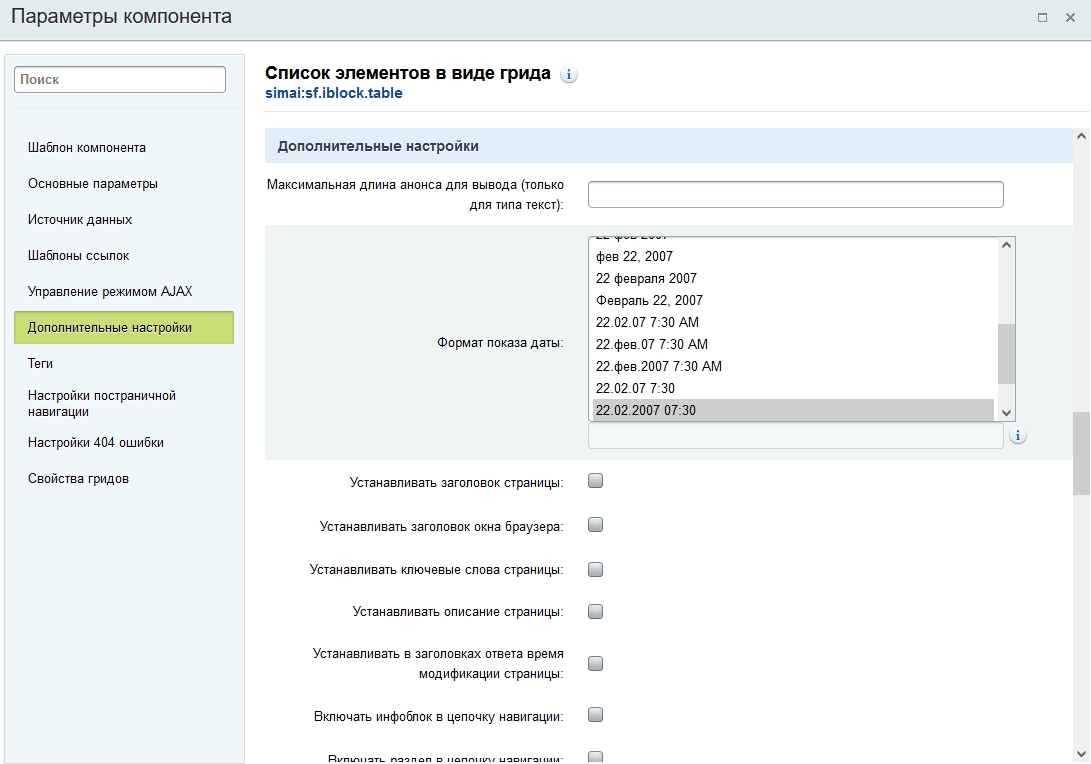
7) Настройки постраничной навигации;
- Шаблон постраничной навигации - указывается имя шаблона постраничной навигации. Если поле пусто, то выбирается шаблон по умолчанию (.default). Также в системе задан шаблон orange;
- Выводить над списком - при отмеченной опции навигация по элементам будет выведена вверху страницы, над списком;
- Выводить под списком - при отмеченной опции навигация по элементам будет выведена внизу страницы, под списком;
- Название категорий - в данном поле указывается название категорий, по которым происходит перемещение по списку;
- Выводить всегда - если флаг не отмечен, постраничная навигация не будет выводиться, если все элементы помещаются на одной странице. Если отмечен, то будет выводиться всегда;
- Использовать обратную навигацию - механизм используют, если при добавлении элемента инфоблока он попадает наверх списка. Таким образом меняется лишь последняя страница. Все предыдущие можно надолго закешировать;
- Время кеширования страниц для обратной навигации - указывается время кеширования страниц для обратной навигации в секундах;
- Показывать ссылку "Все";
- Включить обработку ссылок.
- Устанавливать статус 404;
- Показ специальной страницы;
- Сообщение для показа (по умолчанию из компонента);
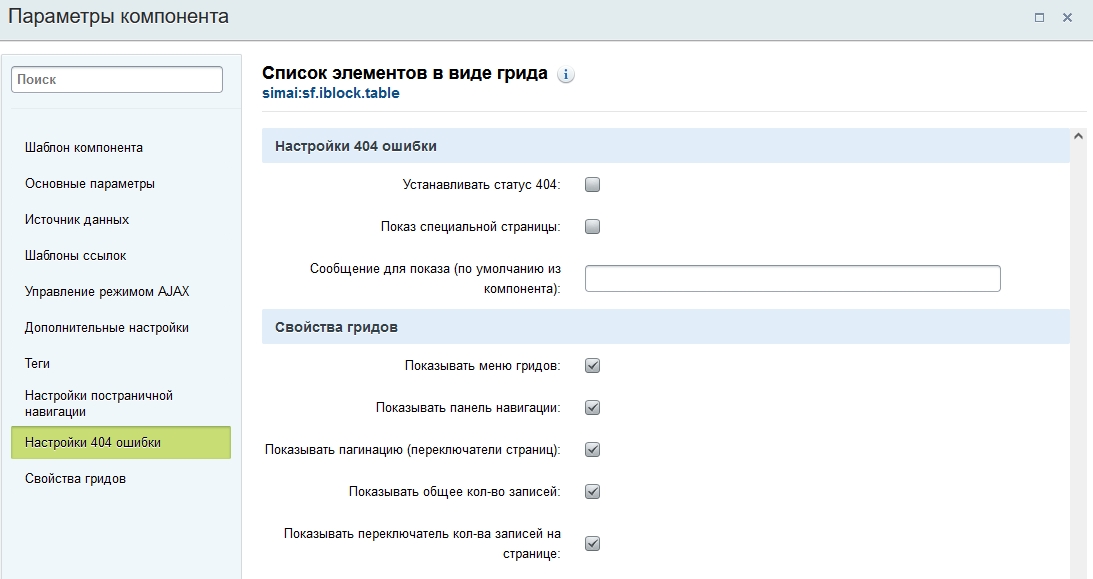
9) Настройки гридов.
- Показывать меню гридов;
- Показывать панель навигации;
- Показывать пагинацию (переключатели страниц);
- Показывать общее кол-во записей;
- Показывать переключатель количества записей на странице;
- Показывать панель действий;
- Разрешить перетаскивать колонки;
- Разрешить менять ширину колонок;
- Разрешить горизонтальный скролл;
- Разрешить сортировку по колонкам;
- Разрешить закрепление шапки.
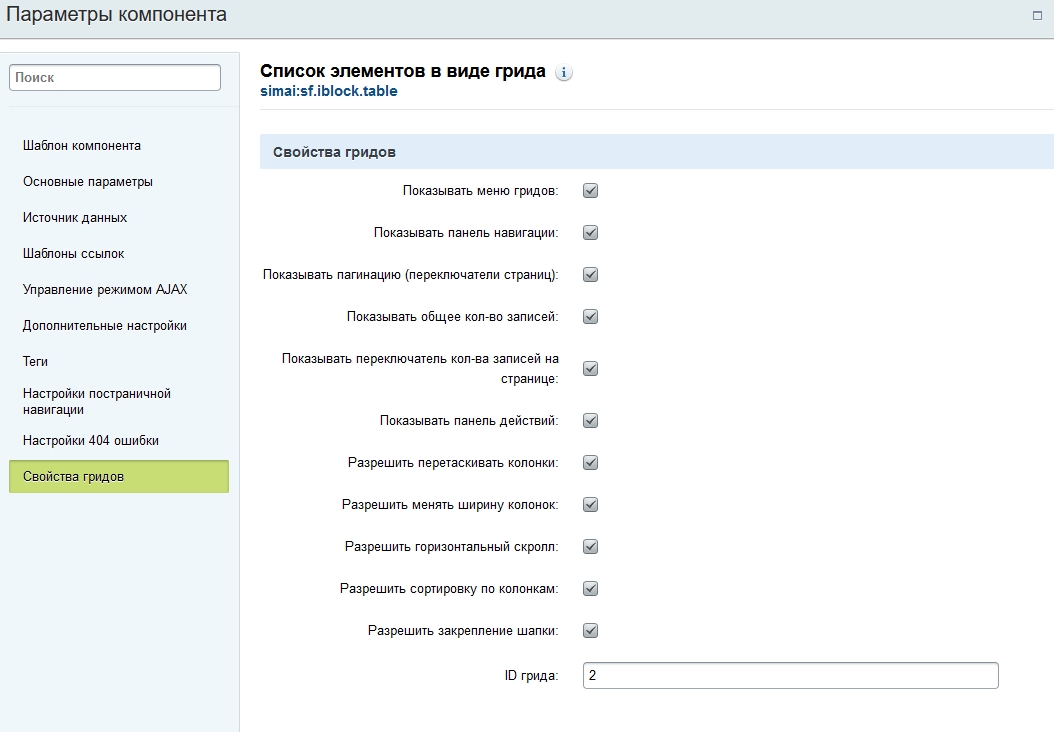
Параметры компонента;
- Тип информационного блока;
- Метод идентификации;
- Метод идентификации;
- Показать фильтр.
Компонент sf.iblock.section (Список разделов инфоблока)
Данный компонент позволяет создать необходимый список разделов инфоблока.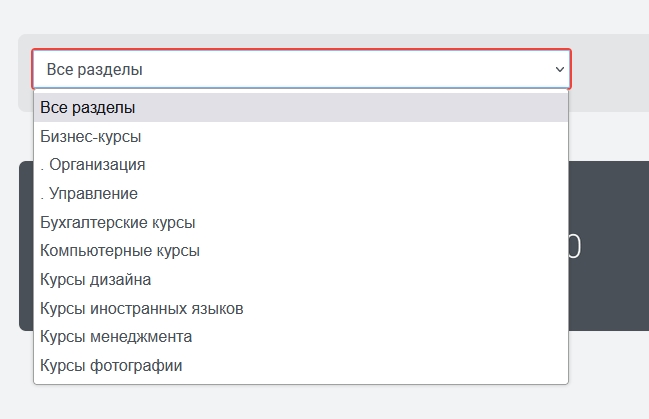
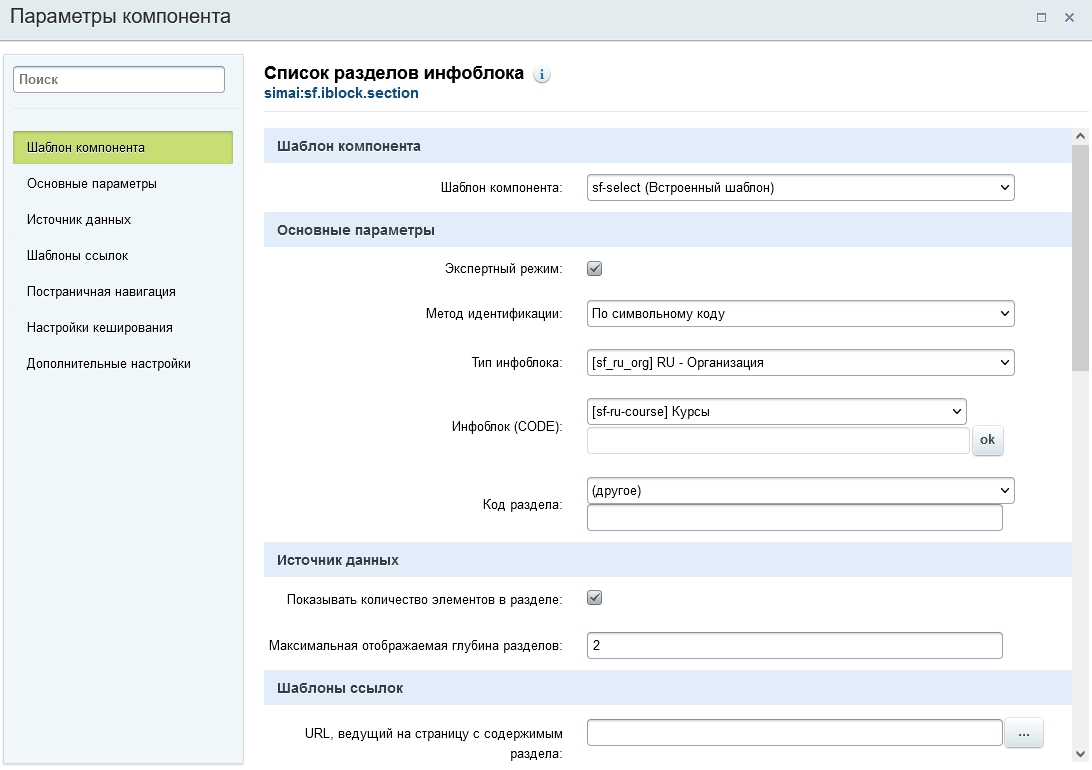
В данных настройках имеется возможность определить нужную глубину разделов, тип инфоблока, шаблон компонента. Для более продвинутых пользователей предусмотрен режим эксперта.
Параметры компонента;
- Экспертный режим;
- Метод идентификации;
- Тип инфоблока;
- Код инфоблока;
- Код раздела.
Шаблон .default (sf.iblock.section)
Компонент feedback.error(ошибка на сайте)
Данный компонент позволяет получать от пользователей обратную связь об ошибках на сайте, перехватывая сочетание клавиш ctrl+Enter, компонент выводит форму
В форме пользователь может внести комментарий почему выделенный им участок текста посчитал ошибкой, после нажатия кнопки "отправить" формируется запись в инфоблоке, содержащая: текст ошибки, адрес страницы на которой ошибка была найдена и комментарий человека, почему он считает данный текст ошибочным.

Настройка компонента:

Параметры компонента содержат:
- Тип инфоблока
- Инфоблок - там где будут сохранятся записи присланных ошибок
Компонент формы sf.feedback
Данный компонент выводит форму для получения обратной связи от пользователей.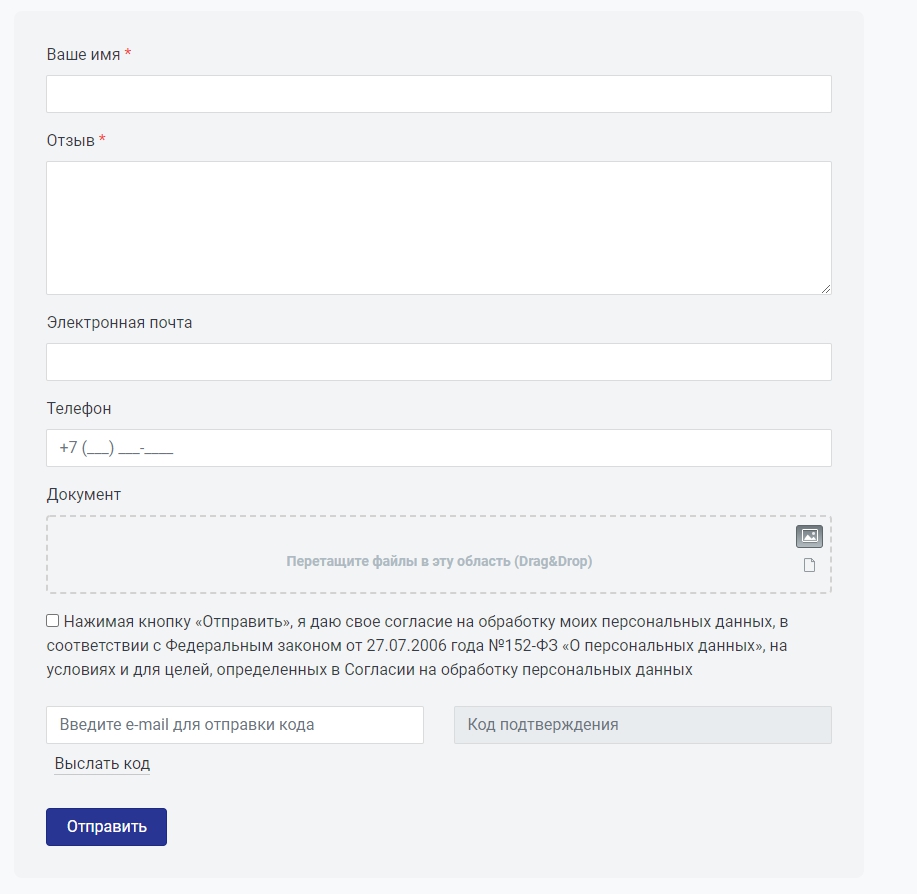
Шаблон компонента .default (sf.feedback)
Посредством настроек параметров компонента, можно определять поведение формы обратной связи, её отображение.
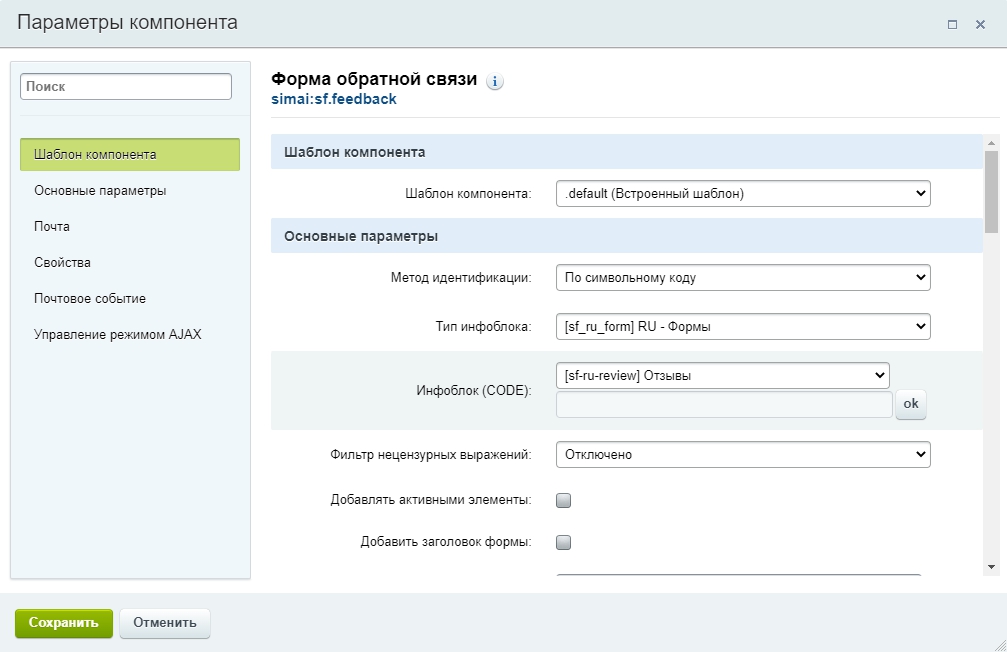
Настройка параметров компонента
Фильтр (список разрешённых или запрещенных доменов для адресов электронной почты)
Основные параметры
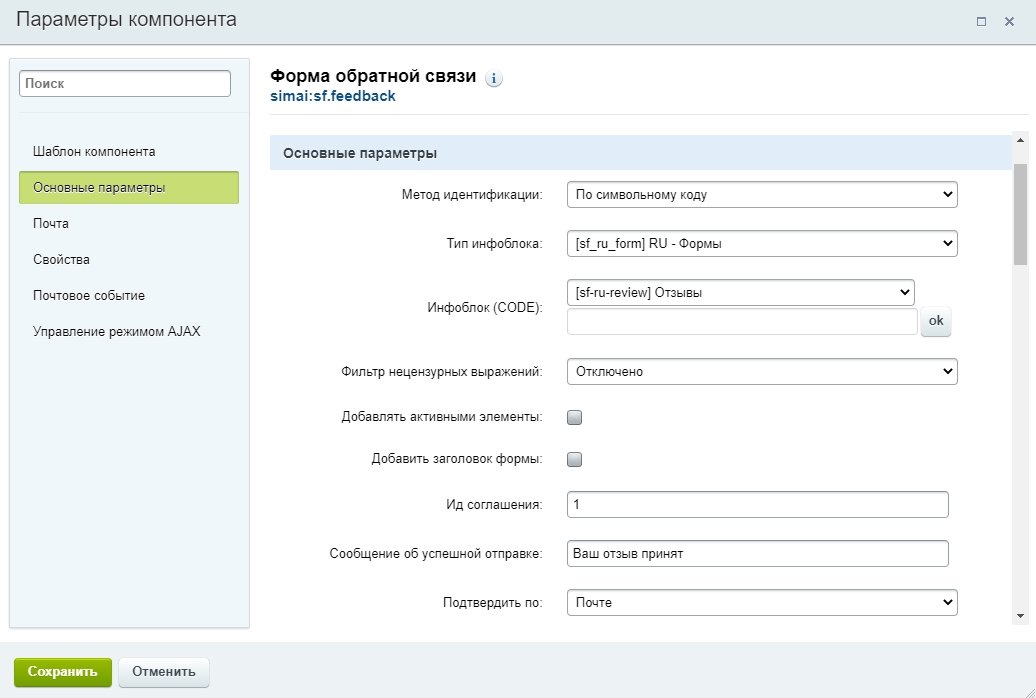
Метод идентификации: то как будет определён инфоблок в параметрах компонента.
- по символьному коду
- по уникальному идентификатору
Тип инфоблока: тип выбранного инфоблока.
Инфоблок (CODE) / Инфоблок (ID): инфоблок, куда будут сохраняться результаты заполненных форм.
Фильтр нецензурных выражений:
- Отключено - все поля сохраняются в неизменном виде
- Фильтровать слова - нецензурные слова, будут удалены перед сохранением
- Не сохранять сообщения - форма содержащая нецензурное слово, не будет сохранятся в инфоблоке
Добавлять активными элементы: если установлена галочка, то новый элемент будет активен, иначе не активен.
Для возможности предварительной модерации отзывов, вопросов и т.п. перед публикацией.
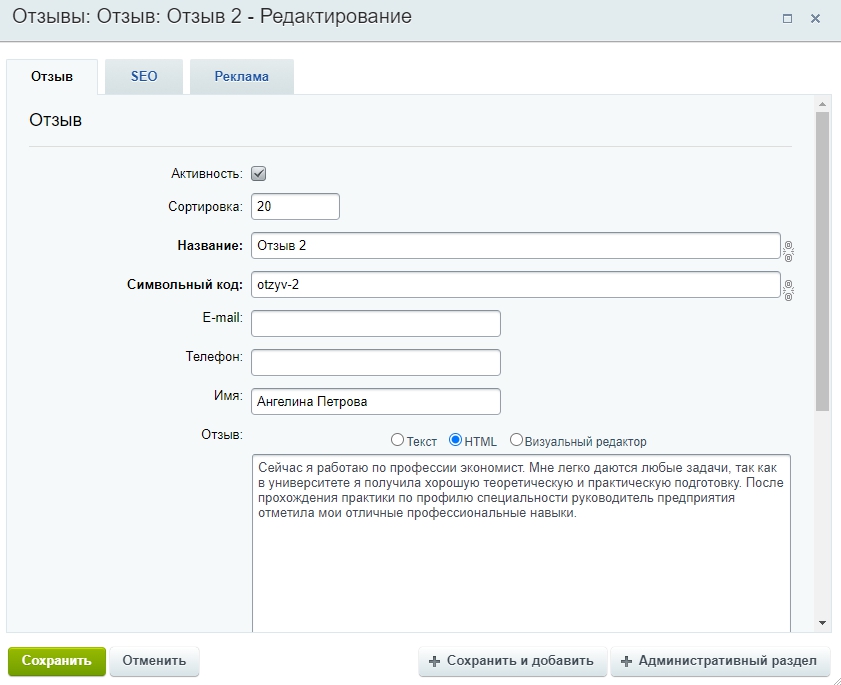
Добавить заголовок формы: если установлена галочка, можно вывести заголовок формы.
- Заголовок формы: поле для описания заголовка формы.
Ид соглашения: идентификатор соглашения на обработку персональных данных.
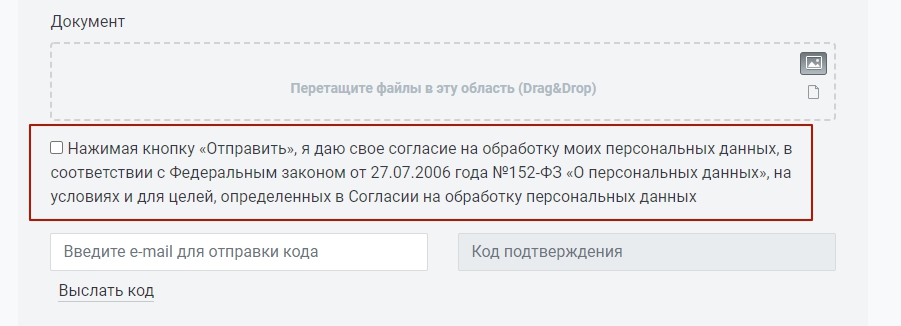
Сообщение об успешной отправке: текст выводящийся после успешной отправки формы.
Например: Ваш отзыв принят
Подтвердить по: способ защиты формы от спама.
- Почте - на почту будет выслан код подтверждения, который нужно ввести в форму, чтобы отправить
- Капче - капча битрикса или рекапча
Почта
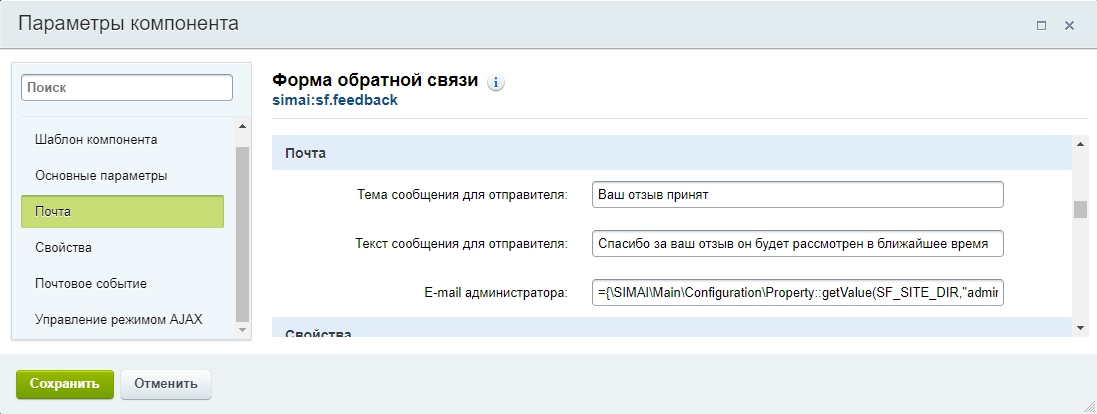
Тема сообщения для отправителя: Тема сообщения на почту заполнившего форму.
Текст сообщения для отправителя: Текст сообщения на почту заполнившего форму.
E-mail администратора: почта администратора, для сообщения о заполненной форме.
Свойства
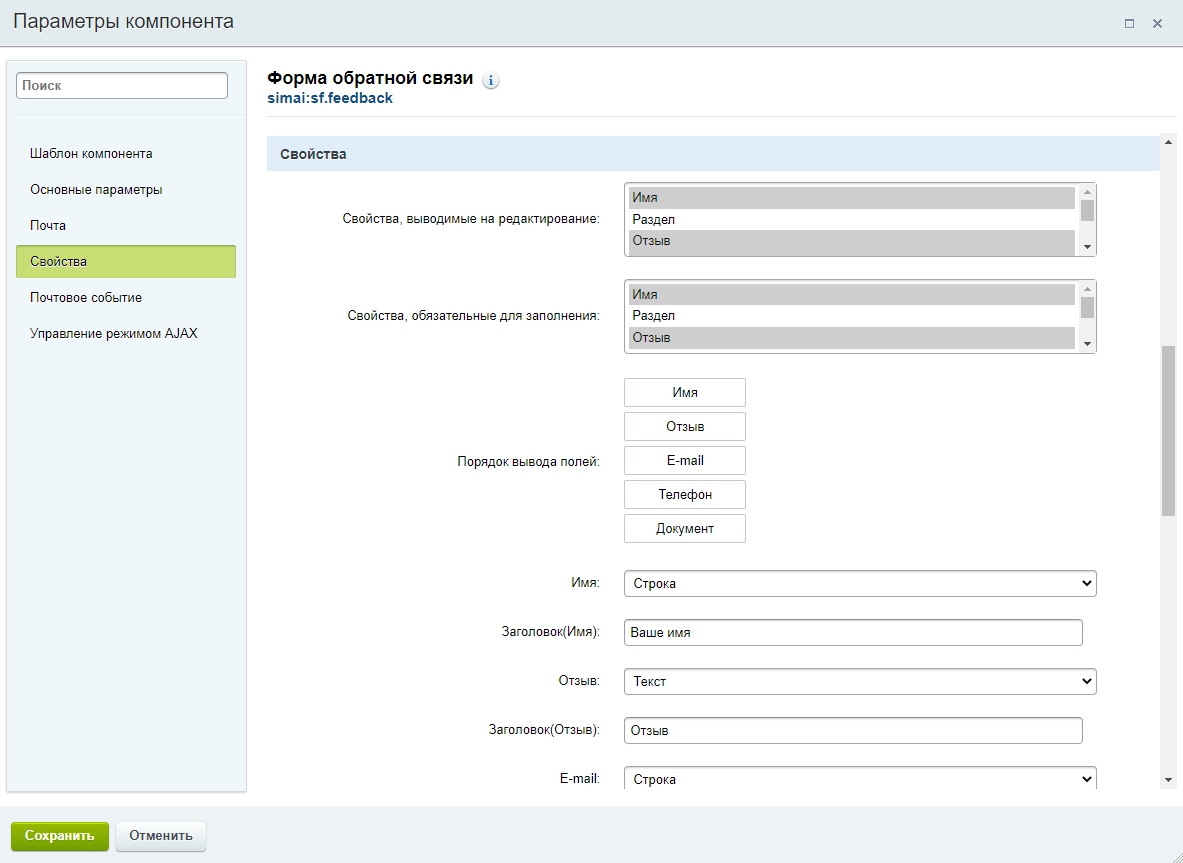
Свойства, выводимые на редактирование: список полей формы.
Свойства, обязательные для заполнения: поля формы обязательные для заполнения, перед отправкой.
Порядок вывода полей: расположение полей в форме, меняется путём перетаскивания пунктов.
Для каждого поля предусмотрены следующие настройки:
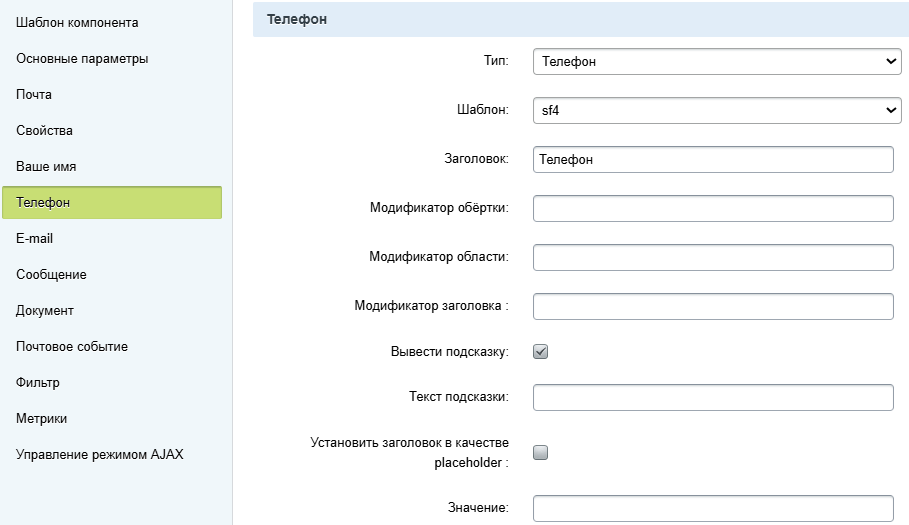
Тип поля: тип поля на форме.
- скрытое - поле не выводится, но содержит значение указанное в параметрах
- дата
- файл
- ссылка
- список - для типа свойства инфоблока (список)
- число
- число (счетчик)
- телефон
- строка
- текст
- включаемая область
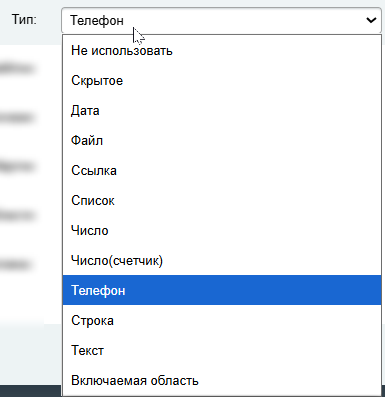
Шаблон: .default или sf4
У типа "Список" есть дополнительные шаблоны:
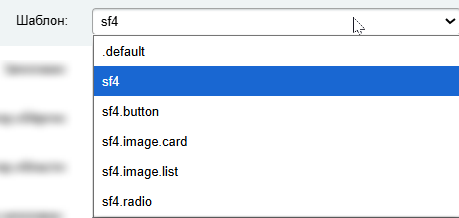
У типа "Включаемая область" предусмотрены следующие шаблоны:
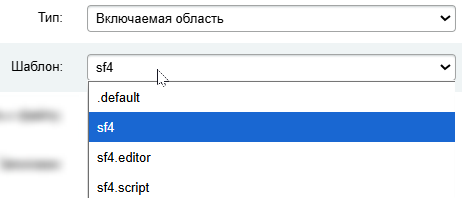
При установке типа поля "Число", появятся дополнительные параметры: минимальное значение и максимальное значение.
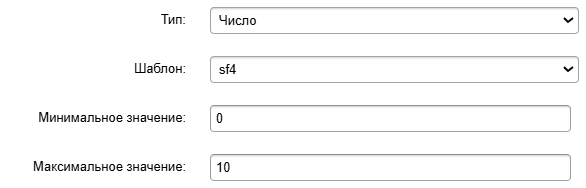
Заголовок: заголовок надо полем.
Модификатор обертки:
Модификатор области:
Модификатор заголовка:
Вывести подсказку:
Текст подсказки:
Установить заголовок в качестве placeholder:
Значение:
Почтовое событие
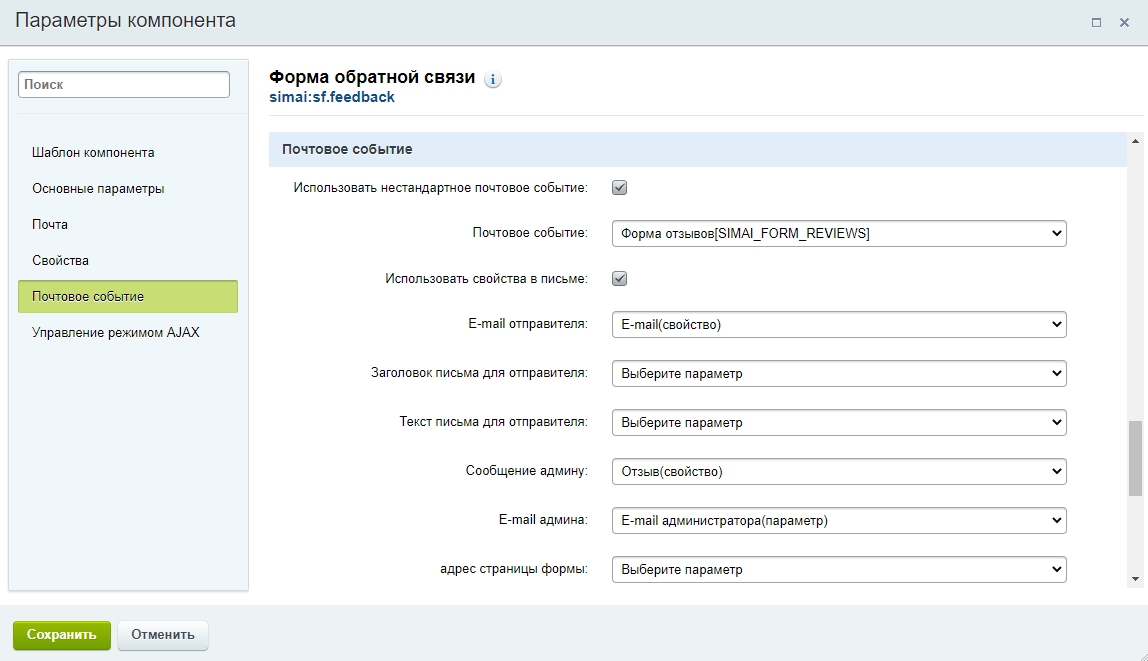
Использовать нестандартное почтовое событие: по умолчанию галочка убрана, в таком случае используется стандартное почтовое событие [SIMAI_FORM_FEEDBACK], которое отсылает отправившему форму сообщение из параметров компонента, а администратору данные заполненной формы. В случае если галочка стоит, почтовое событие выбирается в параметрах компонента.
Почтовое событие: список содержащий почтовые события.
Использовать свойства в письме: ставится галочка, если нужно вручную указать какие поля почтового события будут принимать какие значения.
Название параметра(почтового события): список полей формы.
Фильтр
В данном параметре можно настроить ограничение для почтовых доменов.
Ограничение по почте
В параметре "Ограничение по почте" необходимо выбрать нужно значение:
- Разрешить отправку только с указанных доменов.
- Запретить отправку с указанных доменов.

Почтовые домены
В поле "Почтовые домены" необходимо указать список доменов черз запятую, для которых разрешена или запрещена отправка формы обратной связи.

Например:

В этом случае, если почтовый адрес, который указан в форме обратной связи имеет домен yandex.ru или mail.ru, пройдет проверку.
Если почтовый домен отличается от указанного, то отобразится уведомление с ошибкой:

Метрики
Для настройки отслеживания отправки формы через Яндекс.Метрику в блоке "Метрики" в полях "Код в случае успешной отправки" и "Код в случае ошибочной отправки" необходимо указать сгенерированный код.
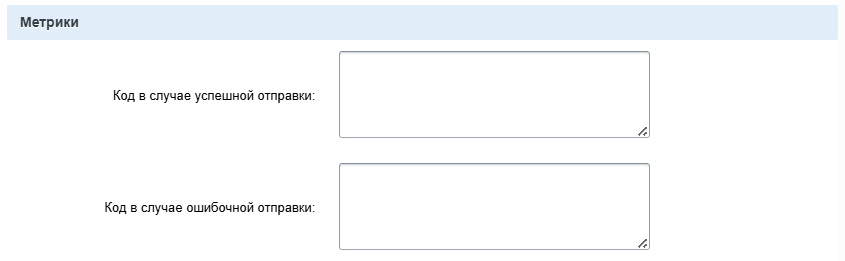
Посмотреть инструкцию по созданию цели
Посмотреть пример в инструкции
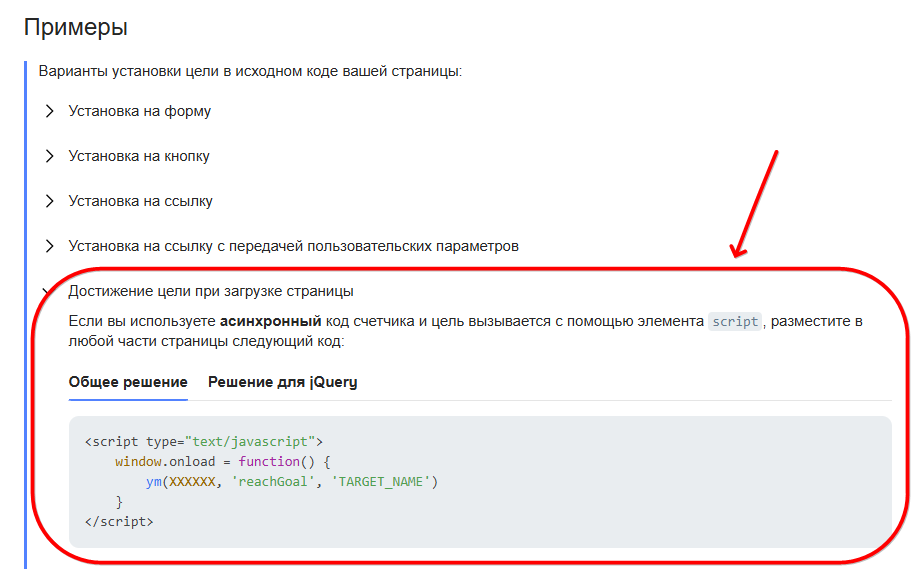
Компонент Форма-грид обратной связи (sf.iblock.add)
Данный компонент представляет из себя форму обратной связи, через которую можно добавлять элементы в инфоблок.
Помимо своей основной функции: добавления элемента, компонент имеет ряд вспомогательных функций:
- Позволяет настраивать внешний вид (расположение полей)
- Условия вывода полей: выводить поля в зависимости от того какие данные были введены в другие поля
- Автозаполнение: в зависимости от выбранного параметра, поля могут заполнятся данными из другого инфоблока
- Редактировать имеющиеся элементы
Рассмотрим основные элементы формы:
 Красным выделена строка. Строка является основным контейнером формы, строки имеют расположение друг относительно друга, также именно на строки вешаются условия показа (показываются/скрываются в зависимости от значений полей)
Синим выделены колонки. Колонки являются обязательными элементами строки, их количество от 1 до 12. У колонки есть ширина(сколько места она занимает на экрана), также у колонки есть области.
Зелёным выделены области, у области есть содержимое. Им может быть текст либо поле для ввода значения.
Строка
Число строк в форме, задаётся в основных параметрах

А расположение строк друг относительно друга в "Сортировка строк", чтобы поменять расположение достаточно перетащить курсором мыши блок

Основные параметры строки:
У каждой строки есть название, внешне оно не выводится на странице сайта а служит лишь для удобства поиска нужного параметра.
- Активность - если строка больше не нужна, необязательно перенастраивать грид, достаточно просто её деактивировать
- Условие показа - по умолчанию строка с полями показыватся всегда, но если необходимо выводить её только при определённом значении, то нужно поставить эту галочку. В данном примере строка ИП содержит данные полей индивидуального предпринимателя, поэтому выводятся только когда тип организации выбран как ИП.
- Условие показа код свойства - код поля который содержит значение в зависимости от которого строка будет показыватся или нет
- Условие показа: сравнение - есть несколько вариантов сравнения со значением: пусто, не пусто, равно, не равно, больше, меньше, больше или равно, меньше или равно
- Условие показа значение - значение с которым будет сравниватся значение введеное в поле пользователем.
- Количество колонок - содержит число вертикальных областей. Их число может варироватся от 1 до 12
- Модификаторы обёртки - в это поле можно добавить css классы которые применятся к обёртке строки( к примеру если нам нужно добавить отступ сверху можно прописать mt-3 подробнее о модификаторах sf4.simai.pro)
- Модификаторы строки - в это поле можно добавить css классы которые применятся к строке

Колонка
Основные параметры колонки
- Адаптивная ширина колонки, при включении данного параметра ширина колонки настраивается для различных разрешений экрана: XL, LG, MD, SM, XS подробнее можете ознакомится в документации по bootstrap 4
- Ширина колонки - за 100% ширины берётся значение 12, соответственно 6/12 - 50%, 4/12 - 30%, 3/12 - 25% и т.д.
- Модификаторы колонки - поле для ввода классов модификаторов
- Количество областей - колонки делятся на горизонтальные области
- Модификаторы обёртки областей - поле для ввода классов модификаторов
- Содержимое области: название поля, поле, текст, тип (остальные параметры индивидуальны для каждого типа)
- Модификатор области - поле для ввода классов модификаторов

Содержимое области
Всего есть 4 типа: Название поля, Поле, Текст, Тип

Название поля представляет из себя обычный <label> значение которого берётся из названия одного из свойств инфоблока. Также к нему могут быть применены модификаторы для изменения внешнего вида.

Поле - поле для ввода данных пользователем

Параметры поля:
- Модификатор - определяет внешний вид
- Поле - свойство инфоблока куда будет записано значение
- Брать значение - свойство откуда будут братся значение для автозаполнения

Текст
На самой форме это выглядит так.

У текста имеются следующие параметры:
- Модификатор
- Текст

Тип
Данное поле выводится на форме только 1 раз, оно служит фильтром для выбора данных автозаполнения.
Дополнительных параметров данное поле не имеет.

В незаполненном виде оно выглядит следующим образом.

После заполнения появляется второе поле которое содержит списки элементов для автозаполнения.

Настройки автозаполнения
Для начала поясним логику автозаполнения. Есть 2 инфоблока, в данном примере есть "Анкеты", "Заявки". В анкетах содержатся данные регистрационные данные организаций, точно такие же данные заполняются в каждой заявке. Чтобы облегчить заполнение и автоматически подставлять в поля уже сохранённые данные используется автозаполнение. Выбор данных для подстановки осуществляется при помощи поля Тип. В данном примере это "Тип организации", после выбора типа организации, снизу появляется выпадающий список из анкет созданных пользователем. После выбора анкеты, её данные подставляются в поля.


Все параметры содержатся в разделе "Источник данных".
- Тип инфоблока(источник данных) - тип инфоблока из элементов которого будут братся значения для автозаполнения
- Инфоблок
- Фильтр по типу(источник)
- Фильтр по типу (форма)
- Снизу выводится значения выпадающих списков их нужно сопоставить.

Компонент info.help
Шаблон компонента .default
Шаблон компонента

Основные параметры
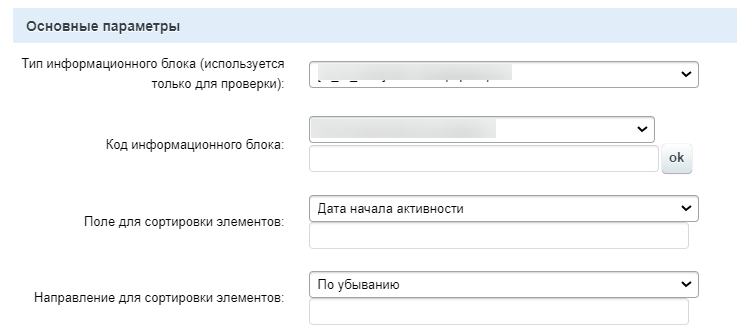
Макет
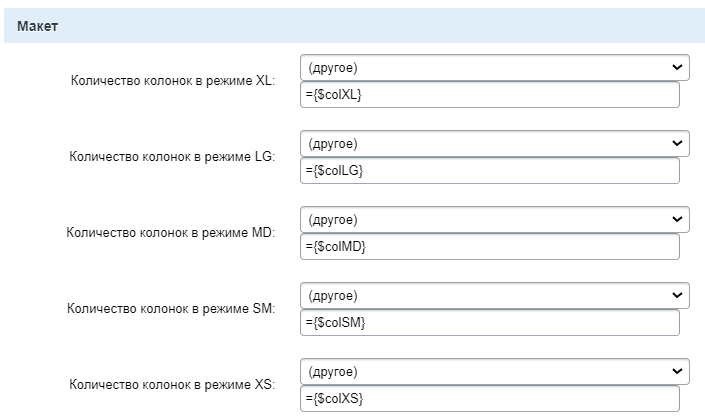
Модификаторы
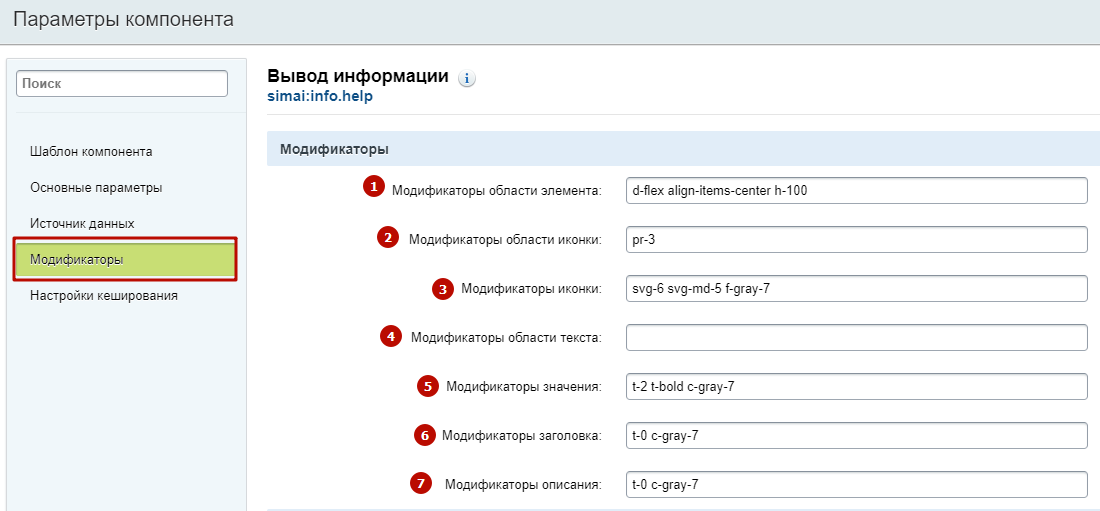
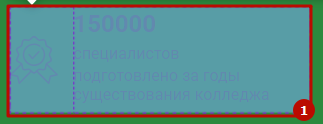
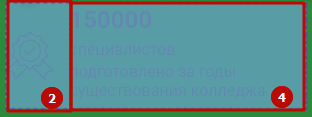
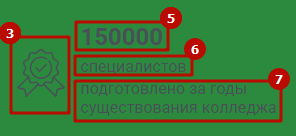
Компонент sf.swiper.nav
Компонент шаблонов навигации слайдера, используется как вспомогательный в шаблонах sf.iblock.list, sf.iblock.detailВы их параметрах компонента есть выбор шаблона.
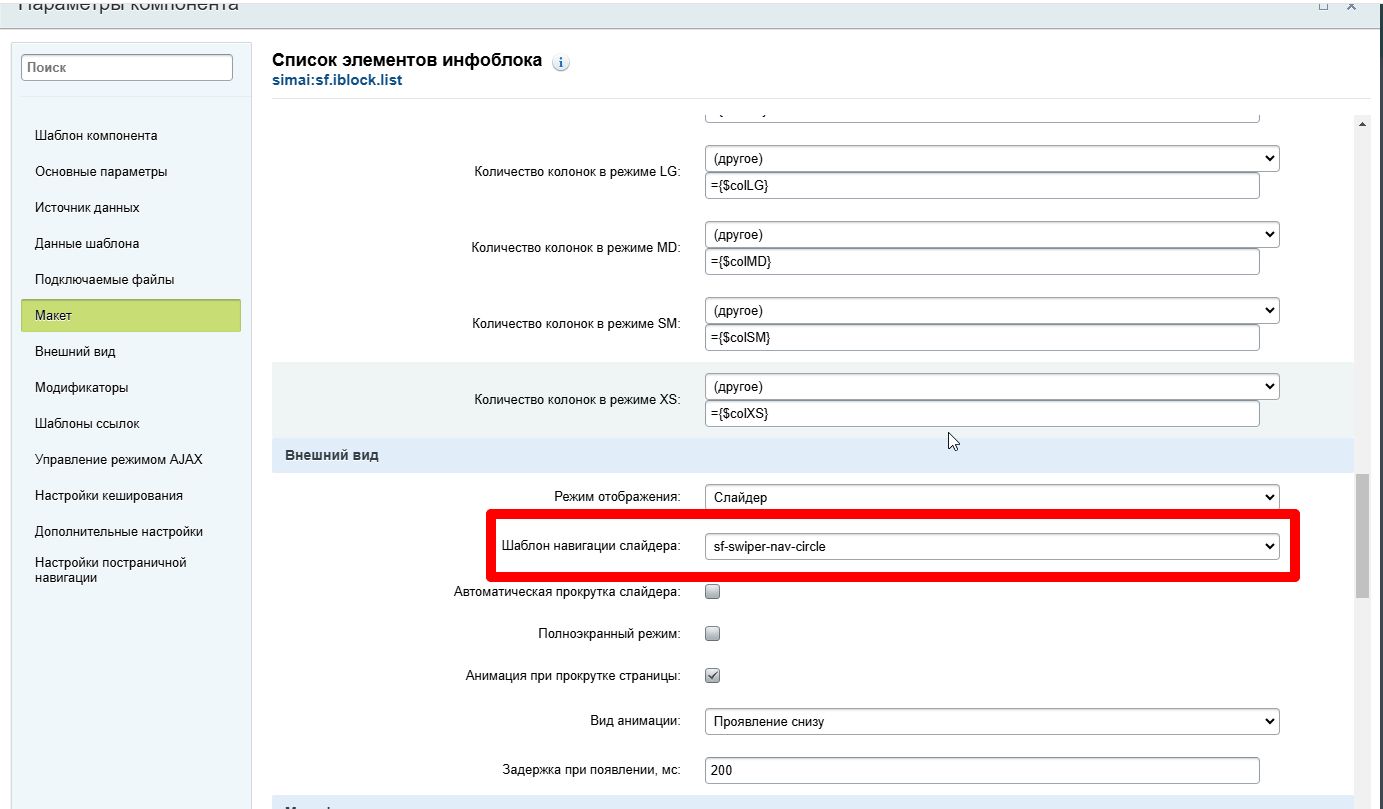
Выбранный шаблон определяет внешний вид стрелок слайдера и точек слайдера
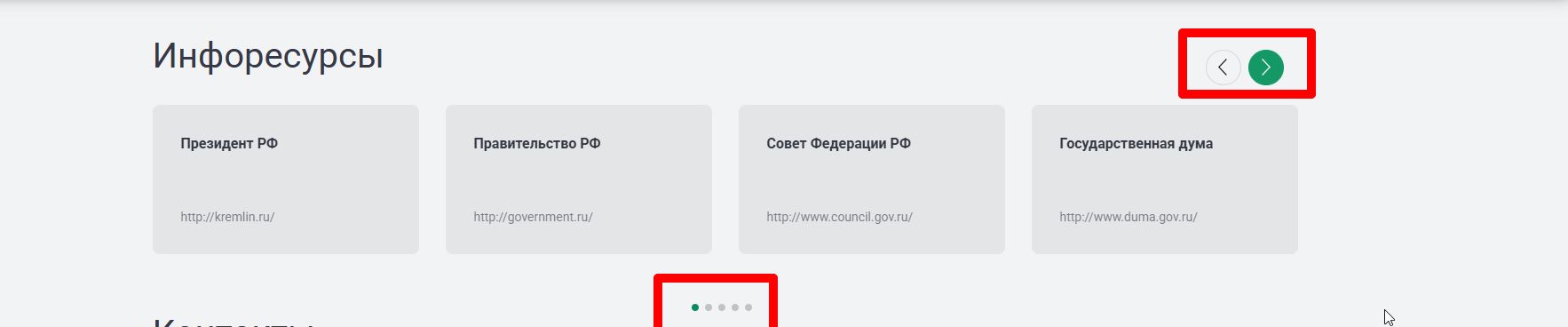
Сам шаблон состоит из 2 файлов
- style.css
- template.php
Компонент sf.feedback.appeal
Шаблон компонента sf-feed-university21 (sf.feedback.appeal)
Посмотреть отображение формы приёма электронных обращений
В публичной части сайта есть возможность настройки параметров электронной формы обращений, для этого необходимо во включенном режиме правки навести курсор мыши на область формы и нажать шестеренку.

Настройка параметров компонента
Фильтр (список разрешённых или запрещенных доменов для адресов электронной почты)
Основные параметры

Сообщение об успешной отправке
Максимальный объём загружаемых файлов в МБ
E-mail получателя
1) E-mail получателя, т.е. ответственного за обращения, которому будут приходить письма с формы электронных обращений.
Тема сообщения
2) Можно указать тему письма.
Ссылка на список обращений
По умолчанию указана ссылка #SITE_DIR#personal/appeal/.Добавлять активными элементы
Если установлена галочка, то новый элемент будет активен, иначе не активен. Параметр не влияет на функционал работы приёма электронных обращений.Сообщение об успешной отправке
3) Указать сообщение для пользователя об успешной отправке обращения.
Максимальный объём загружаемых файлов в МБ
4) Указать максимальный объем загружаемых файлов в МБ.
Ид соглашения
5) Указывается ID соглашения (для согласия об обработке персональных данных).
Заголовок главы
Заголовок администрации
6) и 7) Указываются наименования полей для пунктов:

Подтвердить по
Способ защиты формы от спама.
- Почте - на почту будет выслан код подтверждения, который нужно ввести в форму, чтобы отправить
- Капче - капча битрикса или рекапча
Фильтр
В данном параметре можно настроить ограничение для почтовых доменов.

Ограничение по почте
В параметре "Ограничение по почте" необходимо выбрать нужное значение:
- Разрешить отправку только с указанных доменов.
- Запретить отправку с указанных доменов.
Почтовые домены
В поле "Почтовые домены" необходимо указать список доменов через запятую, для которых разрешена или запрещена отправка формы обратной связи.
Например:
В этом случае, если почтовый адрес, который указан в форме обратной связи имеет домен yandex.ru или mail.ru, пройдет проверку.
Если почтовый домен отличается от указанного, то отобразится уведомление с ошибкой:
Компонент simai:audio.player (Аудио плеер)
Шаблон компонента .default (simai:audio.player)
Шаблон .default (компонента simai:audio.player) используется, на детальных страницах экскурсий и объектов модуля SIMAI: Экскурсии.

Настройка параметров компонента
Шаблон компонента
Основные
Вывести плейлист открытым

Если установлена галочка параметра "Вывести плейлист открытым", то при переходе на страницу (перезагрузке), плеер всегда будет в развернутом состоянии.
Высота плейлиста (в треках)

В параметре "Высоты плейлиста (в треках)" можно установить значение количества треков, которые будут видны у развернутого плейлиста.
Модификаторы

1 - Модификаторы обёртки плейлиста
2 - Модификаторы плейлиста
3 - Модификаторы элемента плейлиста
4 - Модификаторы активного элемента плейлиста
5 - Модификаторы обёртки плеера
6 - Модификаторы элементов управления
7 - Модификаторы времени
8 - Модификаторы заголовка трекера
9 - Модификаторы полосы длительности трека
10 - Модификаторы полосы прогресс-бара
Компонент simai:sf.link (Ссылка)
Шаблон компонента .default (sf.link)
Шаблон .default (компонента sf.link) используется, на детальных страницах экскурсий и объектов модуля SIMAI: Экскурсии.

Настройка параметров компонента
Шаблон компонента
Основные параметры
Текст ссылки

Ссылка

Открывать в новой вкладке

Доступ

Модификаторы
Модификаторы области
Модификаторы ссылки
Модификаторы области текста
Модификаторы иконки
Модификаторы текста
Компонент simai:video.player (Видеоплеер)
Шаблон компонента .default (simai:video.player)
Шаблон .default (компонента simai:video.player) используется, на детальных страницах экскурсий и объектов модуля SIMAI: Экскурсии.
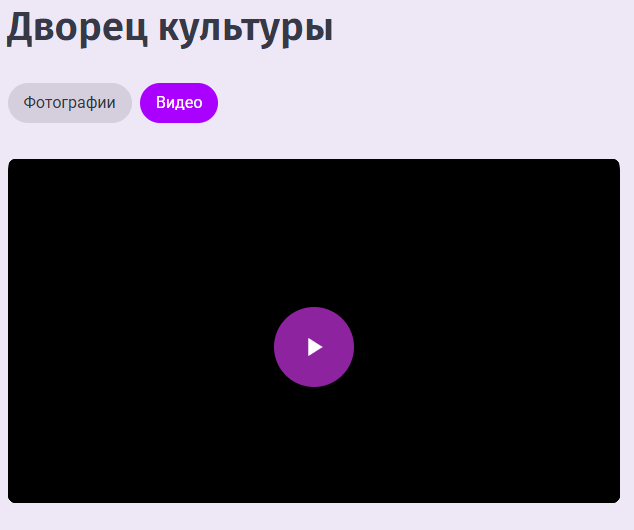
Настройка параметров компонента
Шаблон компонента
Настройки видео
Путь к видеофайлу

Изображение постера (URL)

В параметре "Изображение постера (URL)" можно указать путь до файла превью.
Настройки отображения
Ширина (px)

В параметре "Ширина (px)" можно указать ширину видеоплеера в пикселях.
Высота (px)

В параметре "Высота (px)" можно указать высоту видеоплеера в пикселях.
Адаптивный режим (игнорирует Width/Height)

При активной галочке параметра "Адаптивный режим (игнорирует Width/Height)" область вывода видео будет адаптивно изменяться в зависимости от ширины блока и страницы.
Показывать элементы управления

При активной галочке "Показывать элементы управления" у видеоплеера будут видны элементы управления (воспроизведение/пауза/громкость/полоса прокрутки/скорость/во весь экран).
Автовоспроизведение

При активной галочке "Автовоспроизведение" видео начнет проигрываться сразу при открытии страницы.
Циклическое воспроизведение

При активной галочке "Циклическое воспроизведение" видео будет повторяться бесконечное количество раз, пока не будет нажата пауза.
Без звука

При активной галочке "Без звука" видео начнет воспроизводиться без звука. Звук можно включить отдельно на панели управления видео.
Предзагрузка

Изменение скорости воспроизведения (0.5x, 1x, 1.5x, 2x)

При активной галочке параметра "Изменение скорости воспроизведения (0.5x, 1x, 1.5x, 2x)" будет отображаться элемент управления для изменения скорости воспроизведения видео.
Тема плеера
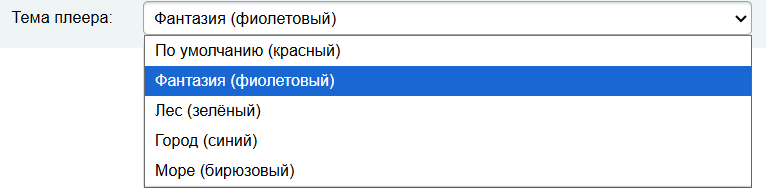
В параметре "Тема плеера" можно выбрать цветовую тему из представленных вариантов. В этот цвет окрасится кнопка воспроизведения видео.
Библиотеки
Edit
Edit- класс для вывода кнопок редактирования.
\SIMAI\Main\Block - пространство имен класса.
addNewItemArea
 \SIMAI\Main\Block\Edit::addEditItemArea(
  $idIblock
);
Метод возвращает кнопку добавления нового элемента Параметры
| Параметр | Описание |
| $idIblock | Ид инфоблока |
addEditItemArea
 \SIMAI\Main\Block\Edit::addNewItemArea(
  $idItem,
  $section
);
Метод возвращает кнопки редактирования элемента (добавить, изменить, удалить)Параметры
| Параметр | Описание |
| $idItem | Ид элемента инфоблока |
| $section | Ид раздела инфоблока (необязательный) |
editItemArea
 \SIMAI\Main\Block\Edit::editItemArea(
  $idItem
);
Метод возвращает кнопки редактирования элемента (изменить, удалить)Параметры
| Параметр | Описание |
| $idItem | Ид элемента инфоблока |
addEditSectionArea
 \SIMAI\Main\Block\Edit::addEditSectionArea(
  $idItem
);
Метод возвращает кнопки редактирования раздела инфоблока(добавить, изменить, удалить)Параметры
| Параметр | Описание |
| $idItem | Ид раздела инфоблока |
Framework
Framework - класс для работы с настройками framework
\SIMAI\Main\Configuration - пространство имен класса.
getValue
 \SIMAI\Main\Configuration\Framework::getValue(
  $name
);
Метод возвращает значение параметраПараметры
| Параметр | Описание |
| $name | Название параметра |
setValue
 \SIMAI\Main\Configuration\Framework::setValue(
  $name,
  $value
);
Метод сохраняет значение параметраПараметры
| Параметр | Описание |
| $name | Название параметра |
| $value | Значение параметра |
addReadonly
 \SIMAI\Main\Configuration\Framework::addReadonly(
  $name,
  $value
);
Метод сохраняет значение параметра, которое будет доступно только для чтенияПараметры
| Параметр | Описание |
| $name | Название параметра |
| $value | Значение параметра |
Iblock
Iblock- класс для получения ид инфоблока по коду.
\SIMAI\Main\Configuration - пространство имен класса.
getValue
 \SIMAI\Main\Configuration\Framework::getValue(
  $name
);
Метод возвращает ид инфоблока по его кодуПараметры
| Параметр | Описание |
| $name | Символьный код инфоблока |
Page
Page- класс для работы с настройками страницы.
\SIMAI\Main\Configuration - пространство имен класса.
getValue
 \SIMAI\Main\Configuration\Page::getValue(
  $fileProperty,
  $name
);
Метод возвращает значение параметра настройки страницыПараметры
| Параметр | Описание |
| $fileProperty | Путь к файлу относительно корня сайта |
| $name | Название параметра |
setValue
 \SIMAI\Main\Configuration\Page::setValue(
  $fileProperty,
  $name,
  $value
);
Метод устанавливает значение параметра настройки страницыПараметры
| Параметр | Описание |
| $fileProperty | Путь к файлу относительно корня сайта |
| $name | Название параметра |
| $value | Значение параметра |
delete
 \SIMAI\Main\Configuration\Page::delete(
  $fileProperty,
  $name
);
Метод удаляет параметр настройки страницыПараметры
| Параметр | Описание |
| $fileProperty | Путь к файлу относительно корня сайта |
| $name | Название параметра |
Property
Property- класс для работы с настройками.
\SIMAI\Main\Configuration - пространство имен класса.
getValue
 \SIMAI\Main\Configuration\Property::getValue(
  $storageId,
  $name
);
Метод возвращает значение параметраПараметры
| Параметр | Описание |
| $storageId | Идентификатор хранилища |
| $name | Название параметра |
Примеры
Получаем координаты из настроек сайта
$map = \SIMAI\Main\Configuration\Property::getValue(SF_SITE_DIR, "organization_map");
Получаем координаты из настроек пользователя
$map = \SIMAI\Main\Configuration\Property::getValue("user", "organization_map");
setValue
 \SIMAI\Main\Configuration\Property::setValue(
  $storageId,
  $name,
  $value
);
Метод возвращает значение параметраПараметры
| Параметр | Описание |
| $storageId | Идентификатор хранилища |
| $name | Название параметра |
| $value | Значение параметра |
Примеры
Устанавливаем координаты из настроеки пользователя
\SIMAI\Main\Configuration\Property::setValue("user", "organization_map","55.59,45.67");
delValue
 \SIMAI\Main\Configuration\Property::delValue(
  $storageId,
  $name
);
Метод удаляет значение параметраПараметры
| Параметр | Описание |
| $storageId | Идентификатор хранилища |
| $name | Название параметра |
clear
 \SIMAI\Main\Configuration\Property::clear(
  $storageId
);
Метод удаляет параметры из хранилищаПараметры
| Параметр | Описание |
| $storageId | Идентификатор хранилища |
updateArray
 \SIMAI\Main\Configuration\Property::updateArray(
  $storageId,
  $array
);
Метод загружает массив значенийПараметры
| Параметр | Описание |
| $storageId | Идентификатор хранилища |
| $array | Массив значений |
Section
Section- класс для работы с настройками раздела.
\SIMAI\Main\Configuration - пространство имен класса.
getValue
 \SIMAI\Main\Configuration\Section::getValue(
  $dirProperty,
  $name
);
Метод возвращает значение параметра из настроек разделаПараметры
| Параметр | Описание |
| $dirProperty | Путь к директории относительно корня сайта |
| $name | Название параметра |
setValue
 \SIMAI\Main\Configuration\Section::setValue(
   $dirProperty,
   $name,
   $value
);
Метод возвращает значение параметра Параметры
| Параметр | Описание |
| $dirProperty | Путь к директории относительно корня сайта |
| $name | Название параметра |
| $value | Значение параметра |
getArray
 \SIMAI\Main\Configuration\Section::getArray(
  $dirProperty
);
Метод возвращает массив параметровПараметры
| Параметр | Описание |
| $dirProperty |
Путь к директории относительно корня сайта |
setArray
 \SIMAI\Main\Configuration\Section::setArray(
   $dirProperty,
   $array
);
Метод устанавливает массив значений в настройки сайтаПараметры
| Параметр | Описание |
| $dirProperty | Путь к директории относительно корня сайта |
| $array | Название параметра |
getRecursionArray
 \SIMAI\Main\Configuration\Section::getRecursionArray(
  $dirProperty,
  $dirCurrent
);
Метод возвращает массив настроек раздела, с учётом настроек родительских разделовПараметры
| Параметр | Описание |
| $dirProperty | Путь к директории относительно корня сайта |
| $dirCurrent | Корневая директория (по умолчанию /) необязательный параметр |
delete
 \SIMAI\Main\Configuration\Section::delete(
  $dirProperty,
  $name
);
Метод удаляет параметр из настроек разделаПараметры
| Параметр | Описание |
| $dirProperty | Путь к директории относительно корня сайта |
| $name | Название параметра |
Site
Site- класс для работы с настройками сайта.
\SIMAI\Main\Configuration - пространство имен класса.
getValue
 \SIMAI\Main\Configuration\Site::getValue(
  $siteId,
  $name
);
Метод возвращает значение параметра сайтаПараметры
| Параметр | Описание |
| $siteId | Идентификатор сайта |
| $name | Название параметра |
setValue
 \SIMAI\Main\Configuration\Site::setValue(
  $siteId,
  $name,
  $value
);
Метод устанавливает значение параметра сайтаПараметры
| Параметр | Описание |
| $siteId | Идентификатор сайта |
| $name | Название параметра |
| $value | Значение параметра |
delete
 \SIMAI\Main\Configuration\Site::delete(
  $siteId,
  $name
);
Метод удаляет параметр из настроек сайтаПараметры
| Параметр | Описание |
| $siteId | Идентификатор сайта |
| $name | Название параметра |
Error
Error - класс для работы с добавлением/выводом ошибок
\SIMAI\Main - пространство имен класса.
addError
 \SIMAI\Main\Error::addError(
  $code,
  $message,
  $value
);
Метод добавляет сообщение об ошибки в списокПараметры
| Параметр | Описание |
| $code | Код ошибки |
| $message | Описание ошибки |
| $value | Значение ошибки (необязательный) |
isError
 \SIMAI\Main\Error::isError(
  $class
);
Метод выводит список ошибок при их наличииПараметры
| Параметр | Описание |
| $class | css класс (необязательный) |
File
File- класс для работы с файлами
\SIMAI\Main - пространство имен класса.
getArray
 \SIMAI\Main\File::getArray(
  $idFile
);
Метод возвращает массив данных файлаПараметры
| Параметр | Описание |
| $idFile | Идентификатор файла |
Image
Image - класс для работы с изображениями
\SIMAI\Main\File - пространство имен класса.
getResizeExact
 \SIMAI\Main\File\Image::getResizeExact(
  $image,
  $width,
  $height,
  $quality
);
Метод возвращает обрезанную картинку c сохранением пропорций, обрезая лишнееПараметры
| Параметр | Описание |
| $image | Идентификатор файла |
| $width | ширина |
| $height | высота |
| $quality | число, устанавливающее в процентах качество JPG при масштабировании (необязателен) по умолчанию 75 |
getResizeProportional
 \SIMAI\Main\File\Image::getResizeProportional(
  $image,
  $width,
  $height,
  $quality
);
Метод возвращает обрезанную картинку c сохранением пропорцийПараметры
| Параметр | Описание |
| $image | Идентификатор файла |
| $width | ширина |
| $height | высота |
| $quality | число, устанавливающее в процентах качество JPG при масштабировании (необязателен) по умолчанию 75 |
SVG
SVG - класс для работы с svg
\SIMAI\Main\File - пространство имен класса.
getSource
 \SIMAI\Main\File\SVG::getSource(
  $path,
  $clearStyle
);
Метод возвращает код svg картинкиПараметры
| Параметр | Описание |
| $path | Путь до файла (от корня сайта) |
| $clearStyle | очищает svg код от параметров по умолчанию true (необязательный) |
Property
Property- класс для работы со свойствами страницы
\SIMAI\Main\Fileman- пространство имен класса.
SetPageTitle
 \SIMAI\Main\Fileman\Property::SetPageTitle(
  $prolog,
  $title
);
Метод возвращает текст страницы с заголовкомПараметры
| Параметр | Описание |
| $prolog | код страницы |
| $title | заголовок |
Element
Element - класс для доступа к элементу инфоблока
\SIMAI\Main\Iblock - пространство имен класса.
getSource
 \SIMAI\Main\Iblock\Element::getSource(
  $arItem,
  $arSource
);
Метод возвращает форматированное представление данных из массива $arItemПараметры
| Параметр | Описание |
| $arItem | массив arItem |
| $arSource | массив описывающий параметр |
$arSource = array("TYPE" => "IBLOCK", "CODE" => "PREVIEW_PICTURE");
Универсальный мастер
Глоссарий
Мастер, универсальный мастер, wizard – набор инструментов для быстрого создания пошаговых мастеров, выполняющих действия на основе готовых скриптов.
Этап, stage – шаг мастера на котором выполняется определенное действие. На одном шаге действие может выполнятся многократно.
Действие, action – готовый скрипт который выполняет определенное действие.
Конфигурационный файл, файл конфигурации – php скрипт содержащий в себе массив с параметрами запуска мастера.
Хранилище данных – механизм позволяющий сохранять и получать данные мастера, обеспечивающий возможность передачи данных между этапами.
Описание работы мастера
Мастер представляет собой набор инструментов, который обеспечивает последовательный запуск готовых действий. Каждое действие может выполнятся циклически для снижения нагрузки и до достижения поставленного результата.
Мастер состоит из 4-х ключевых элементов:
-
Конфигурационный файл – это массив, который содержит информацию о мастере и выполняемых действиях. Массив передается в компонент мастера при вызове его на странице.
-
Действия (actions) – это готовые скрипты, выполняющие определенное действие. Действия имеют параметры, необходимые для их выполнения, а также входящий и исходящий массив данных.
-
Компонент мастера (simai::sf.wizard) – данный компонент обеспечивает пошаговый запуск этапов и оформление мастера.
-
Компонент этапа мастера (simai::sf.wizard.stage) – служит для обеспечения пошагового выполнения действия.
Схема работы мастера
Визуально схема работы мастера представлена на рисунке ниже.
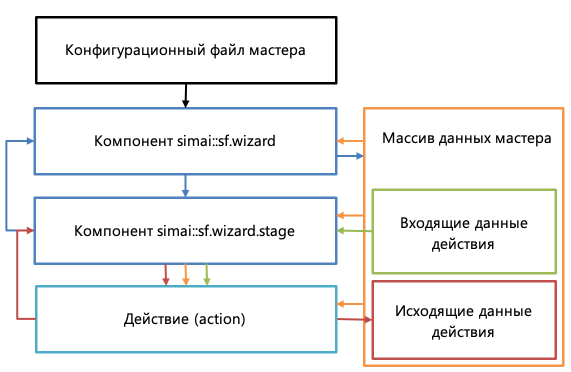
Мастер запускается через вызов компонента simai::sf.wizard. Для работы мастера требуется указать расположение конфигурационного файла мастера.
Компонент simai::sf.wizard использует данные конфигурационного файла для формирования массива данных мастера и сохраняет информацию в хранилище.
После этого запускается шаблон мастера. В шаблоне мастера формируется макет мастера и вызывается компонент simai::sf.wizard.stage.
Компонент simai::sf.wizard.stage используется для пошагового выполнения одного действия (для снижения нагрузки при выполнении ресурсоёмких операций). Для работы компонента требуется указать код мастера. Используя данный код компонент загружает данные из хранилища и передает их в шаблон.
В шаблоне компонента simai::sf.wizard.stage расположен ява-скрипт который обеспечивает пошаговое выполнение одного действия.
Конфигурация мастера
Конфигурация работы мастера представляет собой файл с массивом данных, имеющих следующую структуру:
 array(
		"name" => "Демонстрационный мастер",
		"code" => "wizard_demo",
		"stage_renew" => "Y",
		"logo"  => "/image/wizard_bg.jpg",
		"copyright"  => "© SIMAI Studio, 2018",
		"background" => array(
			"color" => "#f5f8fc",
			"image" => "/image/wizard_bg.jpg",
			"position" => "bottom",
			"repeat" => "no-repeat",
			"size" => "cover",
			"attachment" => "fixed",
		),
		"color" => array(
			"primary" => "#E53935",
			"secondary" => "#2196F3",
		),
		"modifier" => array(
			"page_body" => "theme-light bg-theme-50 p-md-5 py-4 py-lg-6",
			"wizard_wrap" => "r-2 w-80 wr-md-7 mx-auto",
			"wizard_area" => "p-4 bg-white",
			"wizard_nav" => "p-4 bg-white",
			"wizard_copyright" => "p-2 t-center t--1 c-white",
		),
	),
	"action" => array(
		0 => array(
			"name" => "Название шага №1",
			"code" => "test1",
			"data_input_code" => "t1_input",
			"data_output_code" => "t1_output",
			"prev_disable" => "Y",
                        "condition" => array(
				"property" => array(
					array(
						   "array" => "site_config",
						   "key" => "sf4",
						   "value" => "Y",
						   "operator" => "=="
					),
				),
			),
 			"parameter" => array(
				"test" => "Тестовая строка",
			),
		),
      ),
);
?>
Массив содержит два ключевых подраздела:
- description – служит для описания мастера. Обязательным для работы является параметр code. Данный параметр служит идентификатором массива всех данных мастера.
-
action – данный раздел содержит шаги мастера. Шаги располагаются в порядке их выполнения. Ключ шага определяет какое действие будет выполняться. Для работы действия указываются какие массивы будут использоваться для ввода данных (
data_input_code) и вывода данных (data_output_code). Действия хранятся в папке /simai/wizard/action. Код действия совпадает с названием папки. Так для действия с кодом test папка со скриптом действия будет /simai/wizard/action/test
Массив описания мастера
Данный массив содержит параметры по запуску и работе мастера, а также параметры оформления.
"description" => array(
	"name" => "Демонстрационный мастер",
	"code" => "test_wizard",
	"stage_renew" => "Y",
	"logo"  => "/image/logo.png",
	"copyright"  => "© SIMAI Studio, 2018",
	"background" => array(
		"color" => "#f5f8fc",
		"image" => "/image/bg.jpg",
		"position" => "bottom",
		"repeat" => "no-repeat",
		"size" => "cover",
		"attachment" => "fixed",
	),
	"color" => array(
		"primary" => "#E53935",
		"secondary" => "#2196F3",
	),
	"modifier" => array(
		"page_body" => "theme-light bg-theme-50 p-md-5 py-4 py-lg-6",
		"wizard_wrap" => "r-2 w-80 wr-md-7 mx-auto",
		"wizard_area" => "p-4 bg-white",
		"wizard_nav" => "p-4 bg-white",
		"wizard_copyright" => "p-2 t-center t--1 c-white",
	),
),
Описание параметров мастера:
- name – Заголовок мастера. Тип строка. Может отображается при работе мастера
- code – Код мастера. Используется в качестве идентификатора хранилища мастера. Обязательный параметр.
- stage_renew – Параметр возобновления работы мастера при перезагрузке страницы. Если данный равен “Y”, то при перезагрузке страницы мастер продолжит работу с того этапа на котором он остановился.
- logo – Логотип. Тип строка, указывает путь к файлу логотипа. Может отображаться при работе мастера.
- background – Фон мастера. Массив дополнительных параметров. Описывает оформление фона мастера:
- color – Цвет фона в HEX (например "#f5f8fc).
- image – Путь к файлу фонаЦвет фона в HEX (например "#f5f8fc)
- position – Положение изображения. Может принимать следующие значения: [left | center | right | <percent> | <value>] || [top | center | bottom | <percent> | <value>] | inherit
- repeat – Повтор фонового изображения. Может принимать следующие значения: repeat-x | repeat-y | [repeat | space | round | no-repeat]
- size – Размер фонового изображения. Может принимать следующие значения: [ <value> | <percent> | auto ] | cover | contain
- attachment – Фиксация фонового изображения. Может принимать следующие значения: fixed | scroll | inherit
- color – Цвета темы мастера. Массив дополнительных параметров. Описывает оформление цветовой схемы мастера:
- primary – Основной цвет темы мастера в HEX (например "#f5f8fc).
- secondary – Дополнительный цвет темы мастера в HEX.
- modifier – Модификаторы областей мастера. Массив дополнительных параметров. Описывает оформление мастера:
- page_body – Модификаторы для тега body.
- wizard_wrap – Модификаторы обертки мастера.
- wizard_area – Модификаторы области данных мастера.
- wizard_nav – Модификаторы области навигации мастера.
- wizard_copyright – Модификаторы области копирайта мастера.
Вызов мастера
Мастер вызывается на любой странице сайта. Рекомендуется для каждого мастера создавать отдельную папку в которой будут размещаться служебные папки и файлы мастера (конфигурационный файл, изображения и т.д).
На странице мастера необходимо предварительно вызвать пролог сайта.
< ?
require($_SERVER["DOCUMENT_ROOT"]."/bitrix/modules/main/include/prolog_before.php");

$APPLICATION->IncludeComponent(
	"simai:sf.wizard",
	".default",
	array(
		"COMPONENT_TEMPLATE" => ".default",
		"WIZARD_DIR" => “/wizard”,
		"WIZARD_CONFIG_FILE" => "/wizard/.wizard.config.php",
		"AJAX_TIME_INTERVAL" => 1,
		"AJAX_MODE" => "Y",
		"AJAX_OPTION_JUMP" => "N",
		"AJAX_OPTION_STYLE" => "N",
		"AJAX_OPTION_HISTORY" => "N",
		"AJAX_OPTION_ADDITIONAL" => "",
		"COMPOSITE_FRAME_MODE" => "N",
		"COMPOSITE_FRAME_TYPE" => "AUTO",
		"CACHE_TYPE" => "N",
	),
	false
)? >
Файл с конфигурацией (параметр WIZARD_CONFIG_FILE) настоятельно рекомендуется сохранять в той же папке где происходит вызов мастера. Это связано с тем, что в файле конфигурации будет проще оперировать путями внутри папки с мастером.
Обратите внимание на следующее:
- Желательно отключать кеширование компонента через параметр "CACHE_TYPE" => "N",
- Для идентификации конфигурационного файла мастера, его название желательно оставлять стандартным: .wizard.config.php
- Параметр AJAX_TIME_INTERVAL устанавливает время выполнения шагов действия в секундах. Если значение не установлено, то будет установлено значение 5 секунд. Если значение превышает 20 секунд, будет установлено значение 20 секунд.
- Параметр WIZARD_DIR - это директория мастера, которая задается относительно корня сайта.
- Параметр WIZARD_CONFIG_FILE - это конфигурационный файл мастера, который задается относительно корня сайта.
Компонент мастера
Компонент мастера имеет код sf.wizard. Ключевым параметром является WIZARD_CONFIG_FILE, который указывает месторасположение конфигурационного файла.
В компоненте мастера устанавливаются служебные константы:
- SF_WIZARD_DIR – относительная директория мастера
- SF_WIZARD_PATH – абсолютный путь к папке мастера
$arResult ключи переводятся в верхний регистр. Но все данные в массиве $arResult[“DATA”] хранятся с ключами в нижнем регистре. Необходимо учитывать данные обстоятельства при создании действий.
Данные константы могут использоваться в действиях мастера для получения данных из вложенных папок или для использования временных папок и файлов.
Используя конфигурационный файл компонент формирует массив данных со следующей структурой:
$arResult["CONFIG"]– Здесь хранится весь массив данных из конфигурационного файла.$arResult["WIZARD"]– Параметры мастера$arResult["STAGE"]– Параметры текущего этапа$arResult["STAGE"]["STATUS"]– Статус текущего этапа. Может принимать значения NEW (новый этап), WORK (в работе), SUCCESS (успешно завершен)$arResult["ACTION"]– Параметры для текущего действия$arResult["ACTION"]["DATA"]– Массив текущих результатов работы действия (для передачи данных при выполнении действия в пошаговом режиме)$arResult["ACTION"]["INPUT"]– Массив входных данных текущего действия$arResult["ACTION"]["OUTPUT"]– Массив выходных данных текущего действия. После завершения работы действия, данные передаются в массив$arResult["DATA"]$arResult["DATA"]– Массив выходных данных всех завершенных действий. В данном массиве каждое действие может получать исходные данные, используя код (data_input_code) и записывать в него используя код (data_output_code). Все ключи в данном массиве должны иметь нижний регистр. Для этого перед сохранением данных в данный массив производится принудительное приведение ключей массива к нижнему регистру.
Сформированный массив сохранятся в хранилище используя класс SIMAI\Main\Configuration\Property. После этого запускается шаблон компонента мастера.
Шаблон компонента мастера
Шаблон компонента мастера выполняет следующие функции:
- Формирует универсальную верстку (макет) мастера. Используя параметры фона и модификаторы из конфигурационного файла можно менять внешний вид мастера.
- Вызывает компонент этапа мастера (
sf.wizard.stage). Для запуска действия в пошаговом режиме. - Обеспечивает навигацию по мастеру с помощью кнопок Вперед и Назад. Кнопки деактивируются на время выполнения действия. Также действие через параметр prev_disable=Y может блокировать кнопку Назад.
Для работы аякс скрипта компонента этапа мастера дополнительно передается параметр ID аякс мастера "PARENT_AJAX_ID" => $arParams["AJAX_ID"],
Компонент этапа мастера
Компонент этапа мастера служит механизмом, обеспечивающим пошаговое выполнение какого-либо действия с ограничением по времени каждого шага.
Компонент этапа мастера имеет код sf.wizard.stage. Ключевым параметром является WIZARD_CODE, который содержит код массива хранилища данных мастера.
Используя данный код компонент загружает массив всех данных мастера из хранилища и передает в шаблон.
Шаблон компонента этапа мастера
Шаблон компонента этапа мастера выполняет следующие функции:
- Запускает файл действия.
- Если статус действия в работе (WORK), то циклически запускает файл действия с указанным промежутком времени
- Для простых (не пошаговых) действий включает отображение кнопок навигации. Для пошаговых скриптов включение кнопок навигации требуется производить в файле действия.
Действие
Описание действия
Действие представляет собой папку с файлами которые обеспечивают выполнение заданного функционала. Действия находятся в папке /simai/wizard/action/. Каждая папка содержит файл скрипта действия и файл описания Структура папки действия:
test.action/                    // Папка действия test.action
├── lang/
│   └── ru
│       └── .description.php    // Языковые файлы описания действия
│       └── action.php          // Языковые действия
│
├── .description.php            // Файл описания действия
└──  action.php                 // Файл действия
Действие вызывается в файле конфигурации и может иметь следующие параметры:
- name – Название (заголовок действия). Отображается при работе данного шага
- code – Код действия. Обязательный параметр. Должен совпадать с именем папки действия.
- data_input_code – код подмассива
$arResult["DATA"]из которого берутся данные для данного действия:$arResult["DATA"][ data_input_code] - data_output_code – код подмассива
$arResult["DATA"]куда сохраняются результаты работы действия данного действия:$arResult["DATA"][ data_output_code] - prev_disable – если установить значение “Y”, то блокирует кнопку возврата назад
- autocomplete – если установить значение “Y”, то будет автоматически запущено следующее действие без ожидания пользователя.
- parameter – массив параметров запуска действия
Список действий
Ниже приведен список действий:
- data.add.config – загружает данные в хранилище из конфигурации действия
- data.add.property – получение параметров от пользователя, используя универсальные свойства
- data.merge – объединяет параметры из одного массива в другой
- data.export.file – сохраняет данных из хранилища в файл
- data.import.file – загружает данные из файла в хранилище
- file.add – добавляет к одному файлу содержимого другого файла.
- file.copy – копирует файл(ы) и/или директори(ю)(и) из A в Б
- file.encode.win1251 – кодирует файлы и директории в кодировку Win 1251
- file.unzip – разархивирует архив в Б
- file.zip – архивирует файл(ы) и/или директори(ю)(и) из A в Б
- iblock.export.archive – упаковка инфоблок(а)(ов) в папку Б
- iblock.import.archive – распаковка инфоблок(а)(ов) из папки А
- iblocktype.export.data – экспортирует типы инфоблоков в хранилище
- iblocktype.import.data – импортирует типы инфоблоков из хранилища
- option.export.data – настройки из хранилища сохраняются в сайт
- option.import.data – сохраняет параметры из настроек сайта в хранилище
- site.export.data – экспортирует настройки сайта в хранилище
- site.import.data – импортирует настройки сайта из хранилища
- usergroup.export.data – экспортирует группы пользователей в хранилище
- usergroup.import.data – импортирует группы пользователей их хранилища
- install.check – проверка сайта на соответствие нужным требованиям ( при установке решения)
- iblock.translate – переводит инфоблоки на указанный язык
Условие запуска шага
Условие позволяет пропускать шаг, в случае не выполнения заданного условия
condition.
Пример вызова:
array(
	"name" => "Получаем данные из конфигурации и записываем в хранилище",
	"code" => "data.add.config",
        "data_input_code" => "site_config",
	"data_output_code" => "data_from_config",
	"prev_disable" => "Y",
	"autocomplete" => "Y",
        "condition" => array(
				"property" => array(
					array(
						   "array" => "site_config",
						   "key" => "sf4",
						   "value" => "Y",
						   "operator" => "=="
					),
				),
	),
	"parameter" => array(
		"test" => array(
			"param1" => "тестовое значение 1",
			"param2" => "тестовое значение 2",
		),
	),
),
array(
	"name" => "Получаем данные из конфигурации и записываем в хранилище",
	"code" => "data.add.config",
        "data_input_code" => "site_config",
	"data_output_code" => "data_from_config",
	"prev_disable" => "Y",
	"autocomplete" => "Y",
        "condition" => array(
                                "type" => "or",//and
				"property" => array(
					array(
						   "array" => "site_config",
						   "key" => "sf4",
						   "value" => "Y",
						   "operator" => "=="
					),
                                        array(
						   "array" => "site_config",
						   "key" => "replace",
						   "value" => "Y",
						   "operator" => "!="
					),
				),
	),
	"parameter" => array(
		"test" => array(
			"param1" => "тестовое значение 1",
			"param2" => "тестовое значение 2",
		),
	),
),
Где:
- array – Название массива, в котором хранится значение
- key – код
- value – значение с которым сравниваем
- operator – сравнение, доступны: "==", ">", "<", "!=", ">=", "<="
- type – для нескольких условий, если ставится or то условие считается выполненным если одно из условий верно, если and то когда все условия верны
iblock.export.archive
Данное действие упаковывает инфоблоки в архивы.
Пример вызова действия:
array(
	"name" => "Запаковка инфоблоков",
	"code" => "iblock.export.archive",
	"prev_disable" => "Y",
	"autocomplete" => "Y",
	"data_output_code" => "iblock_pack",
	"parameter" => array(
		"iblock" => array("sf-ru-activity", "sf-ru-news"),
		"destination" => "/test/iblock_pack",
	),
),
Где:
- name – текстовое описание данного действия (отображается в мастере)
- code – код действия
- data_output_code – код массива в хранилище в котором сохранится получаемый массив данных
$arResult["DATA"][ data_output_code] - prev_disable – если установить значение “Y”, то блокирует кнопку возврата назад
- autocomplete – если установить значение “Y”, то будет автоматически запущено следующее действие без ожидания пользователя.
- parameter – массив данных который показывает какие инфоблоки и куда упаковывать.
- iblock – перечень инфоблоков для упаковки. Указывается в виде кодов инфоблоков.
- destination – путь назначения для распаковки файла (локальный путь к папке).
site.import.data
Действие создает сайты на основе данных хранилища.
Пример вызова действия:
array(
	"name" => "Создаём сайты из данных хранилища",
	"code" => "site.import.data",
	"data_input_code" => "site_array",
	"prev_disable" => "Y",
	"autocomplete" => "Y",
	"parameter" => array(),
),
Где:
- name – текстовое описание данного действия (отображается в мастере)
- code – код действия
- data_output_code – код массива в хранилище в котором сохранится получаемый массив данных
$arResult["DATA"][ data_output_code] - prev_disable – если установить значение “Y”, то блокирует кнопку возврата назад
- autocomplete – если установить значение “Y”, то будет автоматически запущено следующее действие без ожидания пользователя.
site.export.data
Действие получает данные о сайтах и сохраняет их в хранилище.
Пример вызова действия:
array(
	"name" => "Получаем данные настроек сайтов и записываем в хранилище",
	"code" => "site.export.data",
	"data_output_code" => "site_array",
	"prev_disable" => "Y",
	"autocomplete" => "Y",
	"parameter" => array(),
),
Где:
- name – текстовое описание данного действия (отображается в мастере)
- code – код действия
- data_output_code – код массива в хранилище в котором сохранится получаемый массив данных
$arResult["DATA"][ data_output_code] - prev_disable – если установить значение “Y”, то блокирует кнопку возврата назад
- autocomplete – если установить значение “Y”, то будет автоматически запущено следующее действие без ожидания пользователя.
option.import.data
Данное действие берет массив из хранилища и записывает их в настройки сайта используя метод SetOptionString.
Пример вызова действия:
array(
	"name" => "Записываем настройки в сайт",
	"code" => "option.import.data",
	"data_input_code" => "bitrix_option",
	"prev_disable" => "Y",
	"autocomplete" => "Y",
),
Где:
- name – текстовое описание данного действия (отображается в мастере)
- code – код действия
- data_output_code – код массива в хранилище в котором сохранится получаемый массив данных
$arResult["DATA"][ data_output_code] - prev_disable – если установить значение “Y”, то блокирует кнопку возврата назад
- autocomplete – если установить значение “Y”, то будет автоматически запущено следующее действие без ожидания пользователя.
Для выполнения данного действия массив параметров должны быть правильно подготовлен:
[modul1] => Array(
    [param1] => тестовое значение 1,
    [param2] => тестовое значение 2
),
[modul2] => Array(
    [param3] => тестовое значение 3,
    [param4] => тестовое значение 4
)
Первый уровень массива данных – это массивы модулей. Каждый элемент этого массива имеет код аналогичный коду модуля, в который будут записываться параметры. Значением является массив параметров и их значений, которые будут записываться в настройки модуля.
option.export.data
Данное действие берет данные из настроек модулей 1С-Битрикс и записывает их в хранилище, используя метод GetOptionString.
Пример вызова действия:
array(
	"name" => " Получаем значение настроек модулей и сохраняем в хранилище ",
	"code" => "option.export.data",
	"data_output_code" => "bitrix_option",
	"prev_disable" => "Y",
	"autocomplete" => "Y",
	"parameter" => array(
		"main" => array("email_from","site_name"),
	),
),
Где:
- name – текстовое описание данного действия (отображается в мастере)
- code – код действия
- data_output_code – код массива в хранилище в котором сохранится получаемый массив данных
$arResult["DATA"][ data_output_code] - prev_disable – если установить значение “Y”, то блокирует кнопку возврата назад
- autocomplete – если установить значение “Y”, то будет автоматически запущено следующее действие без ожидания пользователя.
- parameter – массив данных который показывает какие модули и какие параметры брать из 1С-Битрикс.
Для выполнения данного действия массив параметров должны быть правильно подготовлен:
"modul1" => array("param1","param2"),
"modul2" => array("param3","param4"),
iblocktype.import.data
Действие создает типы инфоблоков на основе данных хранилища.
Пример вызова действия:
array(
	"name" => "Создаёт типы инфоблоков из данных хранилища",
	"code" => "iblocktype.import.data",
	"data_input_code" => "iblocktype_array",
	"prev_disable" => "Y",
	"autocomplete" => "Y",
	"parameter" => array(),
),
Где:
- name – текстовое описание данного действия (отображается в мастере)
- code – код действия
- data_output_code – код массива в хранилище в котором сохранится получаемый массив данных
$arResult["DATA"][ data_output_code] - prev_disable – если установить значение “Y”, то блокирует кнопку возврата назад
- autocomplete – если установить значение “Y”, то будет автоматически запущено следующее действие без ожидания пользователя.
iblocktype.export.data
Действие получает данные о типах инфоблоков и сохраняет их в хранилище.
Пример вызова действия:
array(
	"name" => "Получает данные типов инфоблоков и сохраняем в хранилище",
	"code" => "iblocktype.export.data",
	"data_output_code" => "iblocktype_array",
	"prev_disable" => "Y",
	"autocomplete" => "Y",
	"parameter" => array(),
),
Где:
- name – текстовое описание данного действия (отображается в мастере)
- code – код действия
- data_output_code – код массива в хранилище в котором сохранится получаемый массив данных
$arResult["DATA"][ data_output_code] - prev_disable – если установить значение “Y”, то блокирует кнопку возврата назад
- autocomplete – если установить значение “Y”, то будет автоматически запущено следующее действие без ожидания пользователя.
iblock.import.archive
Данное действие распаковывает инфоблоки из архивов.
Пример вызова действия:
array(
	"name" => "Распаковка инфоблоков",
	"code" => "iblock.import.archive",
	"prev_disable" => "Y",
	"autocomplete" => "Y",
	"data_output_code" => "iblock_unpack",
	"parameter" => array(
		array(
			"source" => "/test/iblock_pack/sf-ru-activity.zip",
			"destination" => "wizard_test",
			"site" => "ru",
		),
		array(
			"source" => "/test/iblock_pack/sf-ru-news.zip",
			"destination" => "wizard_test",
			"site" => "ru",
		),
	),
),
Где:
- name – текстовое описание данного действия (отображается в мастере)
- code – код действия
- data_output_code – код массива в хранилище в котором сохранится получаемый массив данных
$arResult["DATA"][ data_output_code] - prev_disable – если установить значение “Y”, то блокирует кнопку возврата назад
- autocomplete – если установить значение “Y”, то будет автоматически запущено следующее действие без ожидания пользователя.
- parameter – массив данных который показывает какие инфоблоки, куда и с какими параметрами их распаковывать.
- source – локальный путь к архиву с инфоблоком.
- destination – тип инфоблока в который необходимо распаковать инфоблок.
- site – код сайта к которому привязывается инфоблок.
file.zip
Данное действие архивирует файл(ы) и/или директори(ю)(и) из A в Б.
Пример вызова действия:
array(
	"name" => "Архивируем файлы (папки) из А в Б",
	"code" => "file.zip",
	"prev_disable" => "Y",
	"autocomplete" => "Y",
	"parameter" => array(
		array(
			"source" => "/test/zip/a",
			"destination" => "/test/zip/b/dir.zip",
			"name" => "Пример архивирования папки",
		),
		array(
			"source" => "/test/zip/c/photoresize.php",
			"destination" => "/test/zip/b/file.zip",
			"name" => "Пример архивирования файла",
		),
	),
),
Где:
- name – текстовое описание данного действия (отображается в мастере)
- code – код действия
- data_output_code – код массива в хранилище в котором сохранится получаемый массив данных
$arResult["DATA"][ data_output_code] - prev_disable – если установить значение “Y”, то блокирует кнопку возврата назад
- autocomplete – если установить значение “Y”, то будет автоматически запущено следующее действие без ожидания пользователя.
- parameter – массив данных который показывает что и куда архивировать.
- source – источник для копирования. Это может быть папка или файл. Путь должен задаваться локально.
- destination – путь назначения для архивации (локальный путь к папке).
file.unzip
Данное действие разархивирует архив в Б.
Пример вызова действия:
array(
	"name" => "Разархивируем файлы из А в Б",
	"code" => "file.unzip",
	"prev_disable" => "Y",
	"autocomplete" => "Y",
	"parameter" => array(
		array(
			"source" => "/test/unzip/test.zip",
			"destination" => "/test/unzip/b",
			"name" => "Пример распаковки архива",
		),
		array(
			"source" => "/test/unzip/test2.zip",
			"destination" => "/test/unzip/c",
			"name" => "Пример распаковки архива 2",
		),
	),
),
Где:
- name – текстовое описание данного действия (отображается в мастере)
- code – код действия
- data_output_code – код массива в хранилище в котором сохранится получаемый массив данных
$arResult["DATA"][ data_output_code] - prev_disable – если установить значение “Y”, то блокирует кнопку возврата назад
- autocomplete – если установить значение “Y”, то будет автоматически запущено следующее действие без ожидания пользователя.
- parameter – массив данных который показывает что и куда распаковывать.
- source – локальный путь к архиву.
- destination – путь назначения для распаковки файла (локальный путь к папке).
file.copy
Данное действие копирует файл(ы) и/или директори(ю)(и) из A в Б. Для каждого.
Пример вызова действия:
array(
	"name" => "Копируем файлы (папки) из А в Б",
	"code" => "file.copy",
	"prev_disable" => "Y",
	"autocomplete" => "Y",
	"parameter" => array(
		array(
			"source" => "/test/copy/a",
			"destination" => "/test/copy/b",
			"name" => "Пример копирования папки",
		),
		array(
			"source" => "/test/copy/c/CRM.php",
			"destination" => "/test/copy/b/CRM.php",
			"name" => "Пример копирования файла",
		),
	),
),
Где:
- name – текстовое описание данного действия (отображается в мастере)
- code – код действия
- data_output_code – код массива в хранилище в котором сохранится получаемый массив данных
$arResult["DATA"][ data_output_code] - prev_disable – если установить значение “Y”, то блокирует кнопку возврата назад
- autocomplete – если установить значение “Y”, то будет автоматически запущено следующее действие без ожидания пользователя.
- parameter – массив данных который показывает что и куда копировать.
- source – источник для копирования. Это может быть папка или файл. Путь должен задаваться локально.
- destination – путь назначения для копирования (локальный путь к папке)
data.import.file
Данное действие предназначено для получения массива данных из файла и сохранение его в хранилище. Массив назначения указывается в параметре data_output_code.
Пример вызова действия:
array(
	"name" => "Получаем данные из источника",
	"code" => "data.import.file",
	"data_output_code" => "data_from_file",
	"prev_disable" => "Y",
	"autocomplete" => "Y",
	"parameter" => array(
		"file" => "/config/.test.data.php",
	),
),
Где:
- name – текстовое описание данного действия (отображается в мастере)
- code – код действия
- data_output_code – код массива в хранилище в котором сохранится получаемый массив данных
$arResult["DATA"][ data_output_code] - prev_disable – если установить значение “Y”, то блокирует кнопку возврата назад
- autocomplete – если установить значение “Y”, то будет автоматически запущено следующее действие без ожидания пользователя.
- parameter – массив параметров действия
- file – относительный путь к файлу с данными
data.export.file
Данное действие предназначено для сохранения определенного массива из хранилища $arResult["DATA"][ data_input_code] и сохранение его в файле.
Пример вызова действия:
array(
	"name" => "Записываем данные в файл",
	"code" => "data.export.file",
	"data_input_code" => "data_from_file",
	"prev_disable" => "Y",
	"autocomplete" => "Y",
	"parameter" => array(
		"file" => "/config/.test.data.php",
	),
),
Где:
- name – текстовое описание данного действия (отображается в мастере)
- code – код действия
- data_ input _code – код массива в хранилище из которого берутся данные
$arResult["DATA"][ data_ input _code] - prev_disable – если установить значение “Y”, то блокирует кнопку возврата назад
- autocomplete – если установить значение “Y”, то будет автоматически запущено следующее действие без ожидания пользователя.
- parameter – массив параметров действия
- file – конфигурационный файл с параметрами которые необходимо запросить у пользователя
data.add.property
Данное действие позволяет получить данные от пользователя и сохранить их в хранилище.
Пример вызова действия:
array(
	"name" => "Получаем данные от пользователя",
	"code" => "data.add.property",
	"prev_disable" => "Y",
	"data_output_code" => "data_from_user",
	"parameter" => array(
		"file" => "/.property.config.php",
	),
),
Где:
- name – текстовое описание данного действия (отображается в мастере)
- code – код действия
- data_output_code – код массива в хранилище в котором сохранится получаемый массив данных
$arResult["DATA"][ data_output_code] - prev_disable – если установить значение “Y”, то блокирует кнопку возврата назад
- autocomplete – если установить значение “Y”, то будет автоматически запущено следующее действие без ожидания пользователя.
- parameter – массив параметров действия
- file – конфигурационный файл с параметрами которые необходимо запросить у пользователя
data.add.config
Данное действие предназначено для получения массива из параметров действия и запись их в хранилище. Массив назначения указывается в параметре data_output_code.
Пример вызова действия:
array(
	"name" => "Получаем данные из конфигурации и записываем в хранилище",
	"code" => "data.add.config",
	"data_output_code" => "data_from_config",
	"prev_disable" => "Y",
	"autocomplete" => "Y",
        "condition" => array(
				"property" => array(
					array(
						   "array" => "site_config",
						   "key" => "sf4",
						   "value" => "Y",
						   "operator" => "=="
					),
				),
	),
	"parameter" => array(
		"test" => array(
			"param1" => "тестовое значение 1",
			"param2" => "тестовое значение 2",
		),
	),
),
Где:
- name – текстовое описание данного действия (отображается в мастере)
- code – код действия
- data_output_code – код массива в хранилище в котором сохранится получаемый массив данных
$arResult["DATA"][ data_output_code] - prev_disable – если установить значение “Y”, то блокирует кнопку возврата назад
- autocomplete – если установить значение “Y”, то будет автоматически запущено следующее действие без ожидания пользователя.
- parameter – массив данных которые передаются в массив хранилища
- condition – массив условий, параметр необязателен, шаг выполняется если условие выполнено
Как добавить новые шрифты на сайт?
Шаг 1. Перейти в папку /simai/asset/.
Шаг 2. Создать новую папку для шрифта.
Шаг 3. Загрузить в нее файлы шрифта.
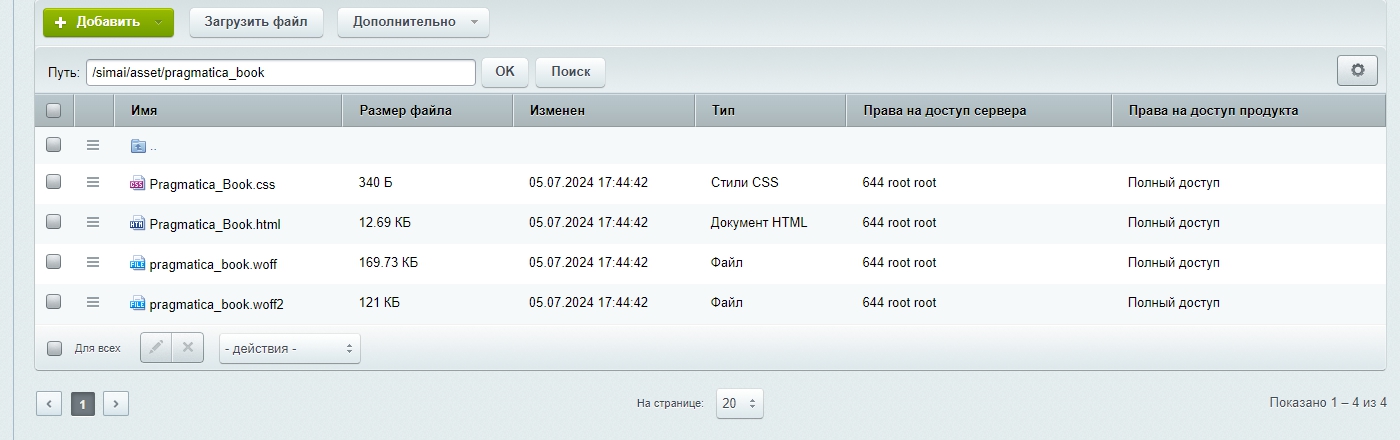
Шаг 4. Проверить наличие в этой папке css файла, через который идёт подключения шрифта. Если файла нет, нужно его сформировать, указав woff файлы шрифта и название шрифта.
Например:
Pragmatica_Book.css/* Generated by ParaType (http://www.paratype.com)*/
/* Font Pragmatica: Copyright ? ParaType, 2018. All rights reserved.*/
@font-face {
font-family: 'PragmaticaWebBook';
src:
url('Pragmatica_Book.woff2') format('woff2'),
url('Pragmatica_Book.woff') format('woff');
font-weight: normal;
font-style: normal;
}
Шаг 5. Добавить шрифт в список доступных шрифтов, прописав код в файле /simai/config/.font.config.php
Например:
 'pragmatica_book' => array(
		'name' => 'PragmaticaWebBook',
		'type' => 'sans-serif',
		'link' => <link href="/simai/asset/font/pragmatica_book/Pragmatica_Book.css" rel="stylesheet">,
	),
Если всё было сделано верно, то в настройках сайта появится добавленный шрифт.
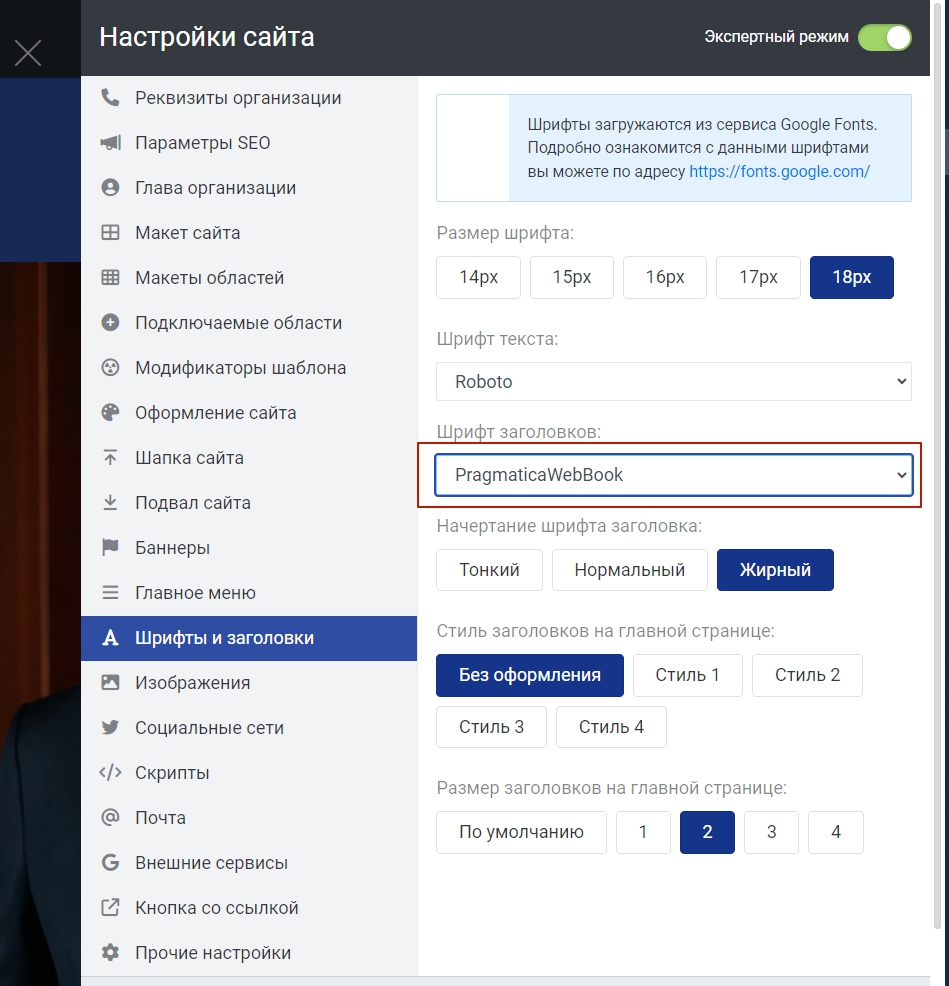
Библиотеки(js,css)
Хранение
Библиотека скриптов располагаются в папке /simai/asset/ внутри отдельной папки. Внутри папки баблиотеки могут хранится различные версии библиотеки. К примеру библиотека animate на указанном скриншоте содержит
- animate-3.5.1
- animate-3.7.0
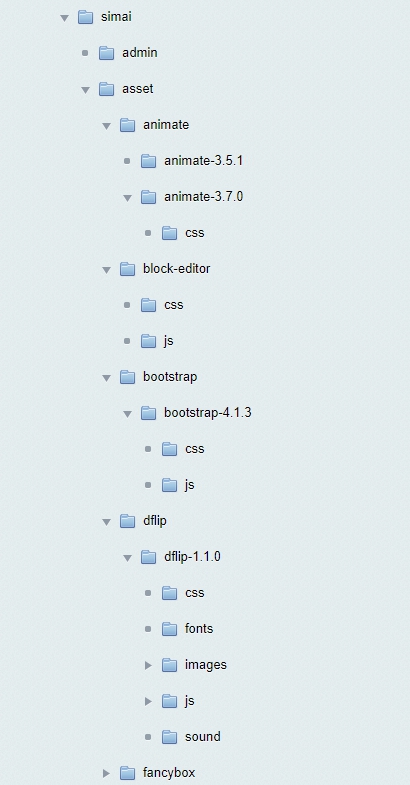
Конфигурация подключения
Находится в файле /simai/config/.asset.config.php array(
'name' => 'SIMAI Framework',
'dir' => '/simai.framework',
'url' => 'http://framework.simai.studio/',
'asset' => array(
'default' => array(
'version' => '4.5.0',
'dir' => '/sf4.master',
'file' => array(
'0' => array(
'path' => '/core/css/sf-full.css',
'type' => 'style',
),
'1' => array(
'path' => '/core/js/sf-full.js',
'type' => 'script',
),
'2' => array(
'path' => '/plugin/navigation/css/sf-nav.css',
'type' => 'style',
),
'3' => array(
'path' => '/plugin/navigation/js/sf-nav.js',
'type' => 'script',
),
'4' => array(
'path' => '/plugin/md-color/css/md-color.css',
'type' => 'style',
),
),
),
),
),
'simai.bx-panel' => array(
'name' => 'Bitrix Panel for SIMAI Framework',
'dir' => '/simai.bx-panel',
'url' => 'http://famework.simai.studio',
'asset' => array(
'default' => array(
'version' => '1.0.0',
'dir' => '/bx-panel-1.0.0',
'file' => array(
'0' => array(
'path' => '/bx-panel.css',
'type' => 'style',
),
),
),
),
),
- name - Название библиотеки
- dir - папка внутри в /simai/asset/
- url - адрес сайта источника библиотеки
- asset - набор версий библиотек (подключается всегда default)
- version - версия библиотеки
- dir - папка версии внутри папки библиотеки
- file - список стилей/скриптов
- path - путь до скрипта/стиля
- type - style(css), script(js)
Подключение библиотеки
Подключение библиотеки происходит посредством Asset::getInstance()->load("");Пример:
\SIMAI\Main\Page\Asset::getInstance()->load("simai.framework");
Для подключения библиотеке на всём шаблоне сайта, подключение библиотеки находится в файле /simai.data/template/style.php
Описание у картинок в версии слабовидящих
Если включить версию для слабовидящих, и отключить картинки то за место изображения выведется его текстовое описание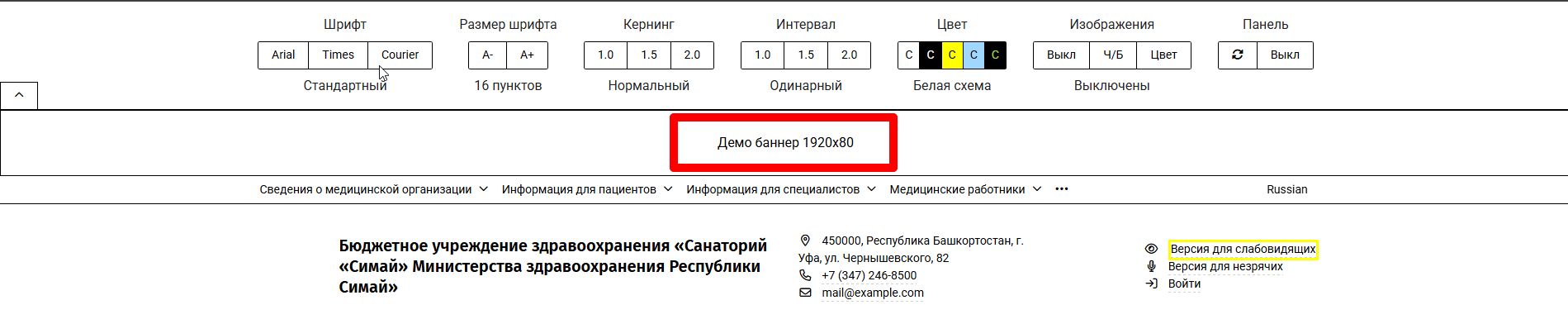
Реализовано это с помощью sf-special-hidden данный класс выводит текст только если включён режим "Изображение:выключены"
<div class="sf-viewbox sf-special-hidden">
	<div class="align-middle t-center p-3">
		Описание картинки
	</div>
 </div>
Тогда общий вид будет выглядеть так:
<div class="sf-viewbox-wrap">
  <img src="https://farm8.staticflickr.com/7547/15601130190_465d6b546c.jpg" class="w-100">
  <div class="sf-viewbox bg-black-300"></div>
  <div class="sf-viewbox bg-p1"></div>
  <div class="sf-viewbox sf-special-hidden">
	<div class="align-middle t-center p-3">
           Описание картинки
        </div>
 </div>
</div>