
Санаторий "Радуга"
Раздел "Наши специалисты"
Публичная часть
Административная часть

Форма для добавления информации


Раздел "Партнеры"
Публичная часть
Административная часть

Форма для добавления информации

Раздел "Документы"
Публичная часть
Административная часть

Форма для добавления

Раздел "Вопрос-ответ"
Публичная часть
Административная часть

Форма для добавления

Раздел "Услуги"
Публичная часть
Административная часть

Форма для добавления информации


Раздел "Номерной фонд"
Публичная часть
Административная часть

Форма для добавления


Раздел "Прайс-лист"
Публичная часть
Административная часть

Форма для добавления

Раздел "Фотогалерея"
Множественная загрузка фотографий через публичную часть
Где находятся фотографии в административной части

Раздел "Видеогалерея"
Добавление видео из публичной части сайта
Где находятся видео в административной части сайта

Раздел "Новости и статьи"
Публичная часть
Административная часть

Форма для добавления


Раздел "Словарь"
Публичная часть
Административная часть

Форма для добавления


Раздел "Контакты"
Информация в разделе "Контакты" генерируется автоматически из настроек реквизитов: посмотреть.Раздел "Отзывы"
Публичная часть
Административная часть

Форма для добавления

Размещение купонов

Данные купоны заполняются через административную часть

Форма для добавления

Размещение баннеров

Баннер на главной странице редактируется через административный раздел

Форма для добавления
Для добавления нового баннера нужно перейти в раздел Администрирование (1) > Контент (2) > Баннеры (3) > Баннеры на главной (4) и выбрать опцию "Добавить баннер". Из административного раздела можно также Изменить (6), либо Удалить (7) баннеры.

Форма заполнения информации и настройки баннера.

- Если у вас не отображаются какие-либо поля, представленные на скриншотах в данном уроке, то они скорее всего скрыты, вам нужно нажать на шестеренку (2), выбрать пункт Настройки и настроить форму.
- Переходим на вкладку "Баннер".
- Активность. Если галочка поставлена, то элемент будет отображаться для посетителей, если галочку убрать, то он сохранится в разделе "Администрирование", но в публичной части отображаться не будет. (!) Совет. Лучше не удалять элементы или разделы, а деактивировать их (убирать галочку активации), если не уверены в том, пригодится ли он в дальнейшем.
- Начало активности. Если мы хотим, чтобы элемент отобразился в публичной части сайта в определенное время, то нужно установить эту дату в этом поле.
- Окончание активности. Если мы хотим, чтобы в какой-то момент элемент перестал отображаться в публичной части сайта, то устанавливаем в это поле нужную дату.
- Сортировка. По умолчанию сортировка - 500, выставляется число по принципу - чем ниже число, тем выше (раньше) в списке будет находиться элемент.
- Название.
- Цвет фона. Устанавливается код цвета по Таблице HTML цветов.
- Изображение. Можно загрузить изображение сразу с компьютера, либо через медиабиблиотеку сайта.
- Фоновое видео. Видео грузится на сайт в формате *.mp4.
- Ссылка. Здесь прописывается ссылка, которая будет открываться при нажатии на баннер.
- цвета
- прозрачности
- узора
- Переходим на вкладку "Контент".
- Устанавливаем заголовок баннера.
- Прописываем код цвета заголовка из таблицы HTML-цветов.
- Прописываем текст, который будет отображаться под заголовком баннера.
- Прописываем код цвета текста.
- Расположение текста на баннере.
- Кнопки. Можно добавить на баннер кнопки. Для этого нужно выбрать тип кнопки, прописать название, можно установить ссылку. Через галочку "Удалить это составное значение" после применения всех настроек кнопка удалится.
- Для добавления новой кнопки нужно выбрать опцию "Добавить составное значение".
- Также можем установить выравнивание картинки, установленной сверху фона баннера.
- Загружаем картинку меньшего размера с компьютера/медиабиблиотеки сайта.
- Переходим на вкладку "Анимация". Здесь мы можем настроить для заголовка текста, текста, изображения, кнопок:
- Анимацию появления
- Задержку анимации в мс.
Настройка фона баннера. Фоном на баннере можно установить: цвет, изображение или видео.
Также на фон баннера можно установить наложение с настройками


Реквизиты организации


Цветовые схемы сайта

Настройка шапки и подвала сайта


Ссылки на социальные сети

Размещение скриптов (например счетчиков яндекс.метрики или google

Настройка макета сайта

Настройка шрифтов сайта

Настройка изображений сайта

Настройка главного меню сайта

Настройка почты для форм
Шаг 1. Определиться с почтовым ящиком.
Для корректной отправки почтовых сообщений с сайта нужно указать отправителя, т.е. почтовый ящик, от имени которого будут отправляться все сообщения с сайта.
Доменный почтовый ящик
Можно указать доменный почтовый ящик. Т.е., если сайт находится по адресу www.url.com, то доменной почтой будет: admin@url.com, sender@url.com и т.п.
Как создать доменную почту, если сайт расположен на хостинге timeweb.ru?
Как создать доменную почту через другой ресурс?
Не доменный почтовый ящик
Отправителем можно указать ящик из почтового сервиса mail.ru, yandex.ru, gmail.com, но, чтобы письма не отбрасывались как спам, необходимо настроить почтовые записи для домена на котором расположен сайт.
Настройки для почтовых сервисов:
Шаг 2. Прописать почтовый ящик в настройках.
E-mail в настройках сайта.
По умолчанию в почтовых шаблонах отправитель берется из поля "E-Mail адрес по умолчанию" в настройках сайта.
Для добавления почтового ящика необходимо перейти в Администрирование > Настройки > Настройки продукта > Сайты > Список сайтов:

В открывшемся списке сайтов изменить нужный:

В параметрах указать "E-Mail адрес по умолчанию" в соответствующем поле и сохранить изменения:

E-mail в настройках главного модуля.
Если в настройках сайта почтовый ящик не указан, то он берется из поля "E-mail администратора сайта" в настройках Главного модуля.
Для добавления почтового ящика необходимо перейти в Администрирование > Настройки > Настройки продукта > Настройки модулей > Главный модуль:

Перейти во вкладку "Почта и СМС" и в поле "Email администратора сайта (отправитель по умолчанию)" указать почтовый ящик:

ВНИМАНИЕ!!!
Если выполнено все по инструкции, но отправка писем не работает, возможно, у вас не настроен запуск cron-задачи.
Настройка агентов на кроне описано в документации 1С-Битрикс по ссылке.
Настройка почты на timeweb.ru
- Подтверждение прав на домен.
- Настройка МХ записи.
- Настройка SPF записи.
Проверка отправки почты на хостинге
Для проверки отправки почты заходим в административный раздел, далее в раздел "Командная PHP-строка".
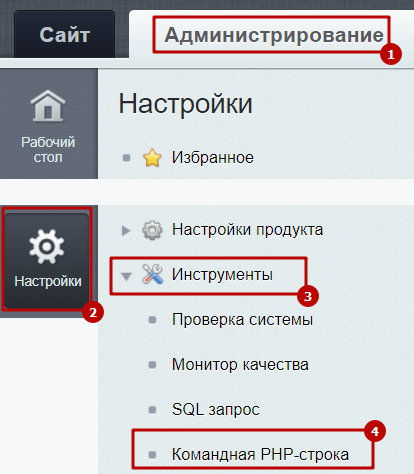
Далее вводим код (указав свой email):
$mail="my@mail.ru"; // ваша почта
$subject ="Test" ; // тема письма
$text= "Line 1\nLine 2\nLine 3"; // текст письма
if( mail($mail, $subject, $text) )
{
echo 'Успешно отправлено!'; }
else{
echo 'Отправка не удалась!';
}
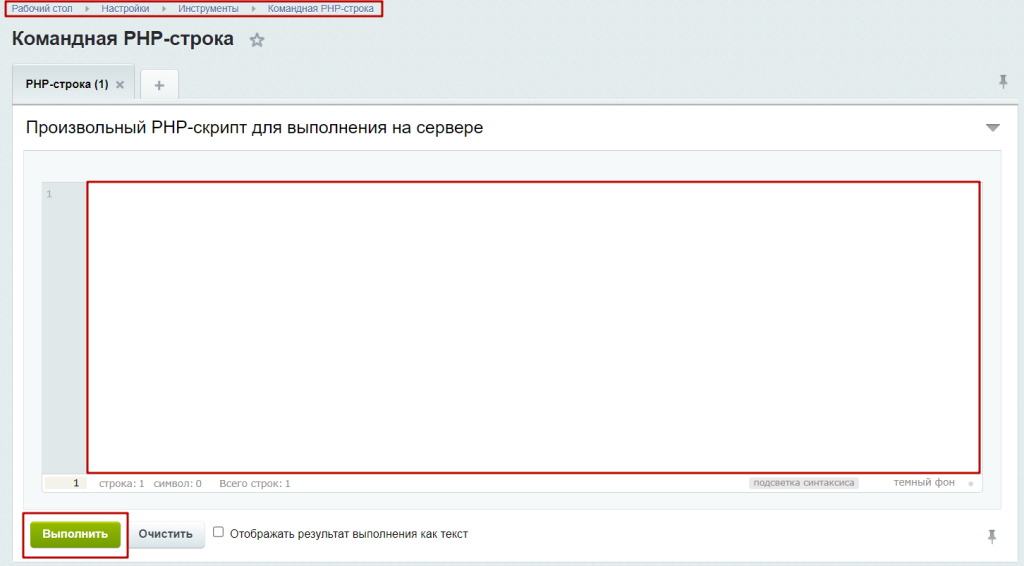
и жмем "Выполнить".
Далее идем в указанную ранее почту и смотрим, если письмо пришло, отлично, функция mail работает.
Если письма нет (и в папке СПАМ его нет) то нужно обратится в ТП хостинга или админстратору сервера для настройки mail
Создание почты на timeweb
Шаг 1. Авторизоваться в личном кабинете хостинга на timeweb.ru.
https://hosting.timeweb.ru/login

Шаг 2. В личном кабинете в левом меню перейти во вкладку "Почта".

Шаг 3. Выбрать из предложенных вариантов доменное имя.

Шаг 4. Нажать "Добавить ящик".

Шаг 5. Заполнить поля логин и пароль.

Шаг 6. Нажать "Создать".
