
Установка решения SIMAI
Шаг 1. Подготовка корневого раздела
Перед тем как начать установку 1С-Битрикс , необходимо:
Шаг 1. Скачать файл с официального сайта 1С-Битрикс - bitrixsetup.php:
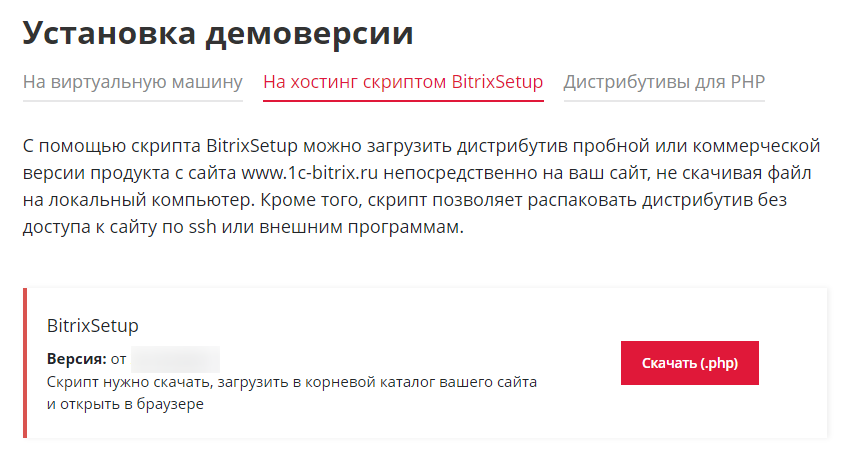
Шаг 2. В корневую папку вашего сайта добавить скачанный файл bitrixsetup.php:

Шаг 3. Подготовить базу данных на вашем хостинге.
Шаг 2. Установка 1С-Битрикс
В учебном курсе 1С-Битрикс. Установка и настройка описаны все требования и варианты установки 1С-Битрикс, такие как:
- Системные требования
- Установка продукта
- Регистрация продукта
- Система обновлений
- Перенос на хостинг
- Настройки сервера
- Ошибки, возникающие при работе с базой данных
- Ошибки сервера
Открыть учебный курс по установке 1С-Битрикс
Шаг 1. Для установки 1С-Битрикс откройте страницу http://<ваш_сайт>/bitrixsetup.php. Файл bitrixsetup.php должен был быть загружен ранее на этапе "Подготовка корневого раздела". Откроется мастер установки.
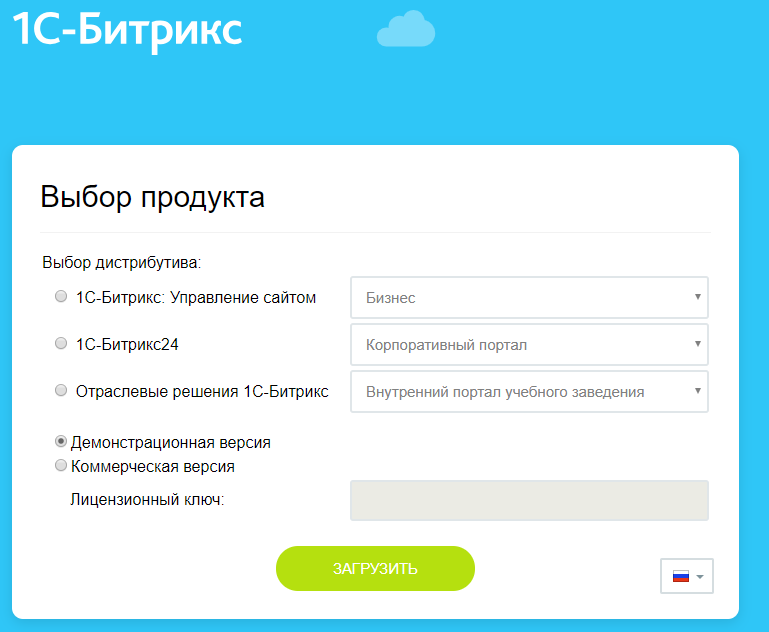
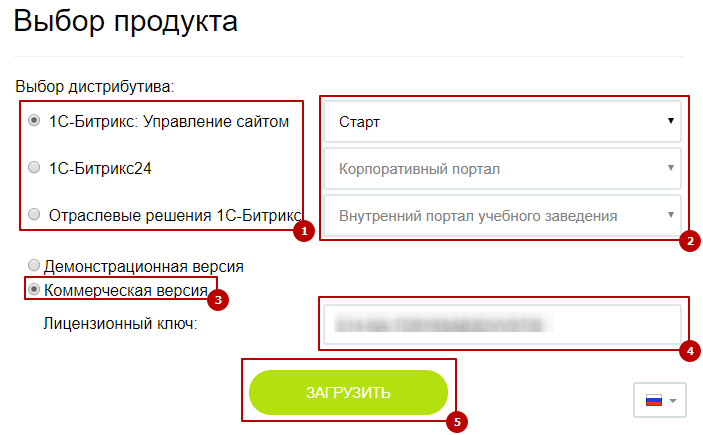
Шаг 2. Выбрать необходимый дистрибутив, установить коммерческую версию и ввести в поле ваш лицензионный ключ:
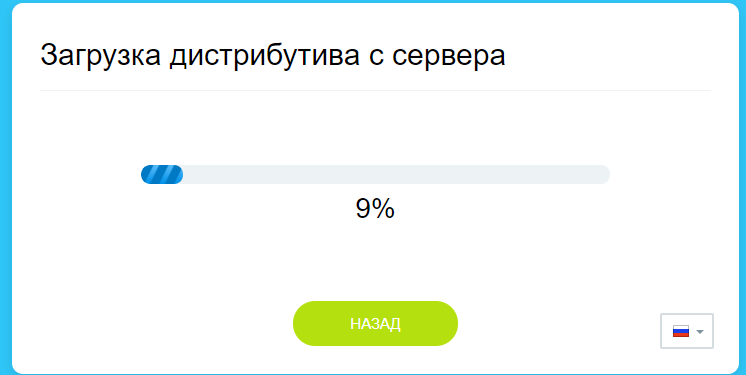
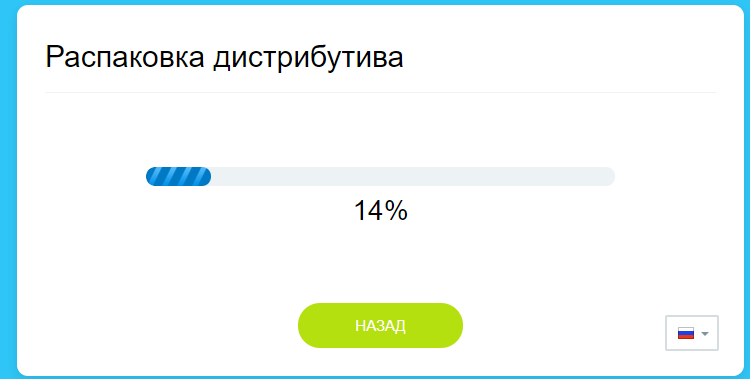
Шаг 3. Далее необходимо некоторое время подождать, пока идет загрузка дистрибутива с сервера и его распаковка:
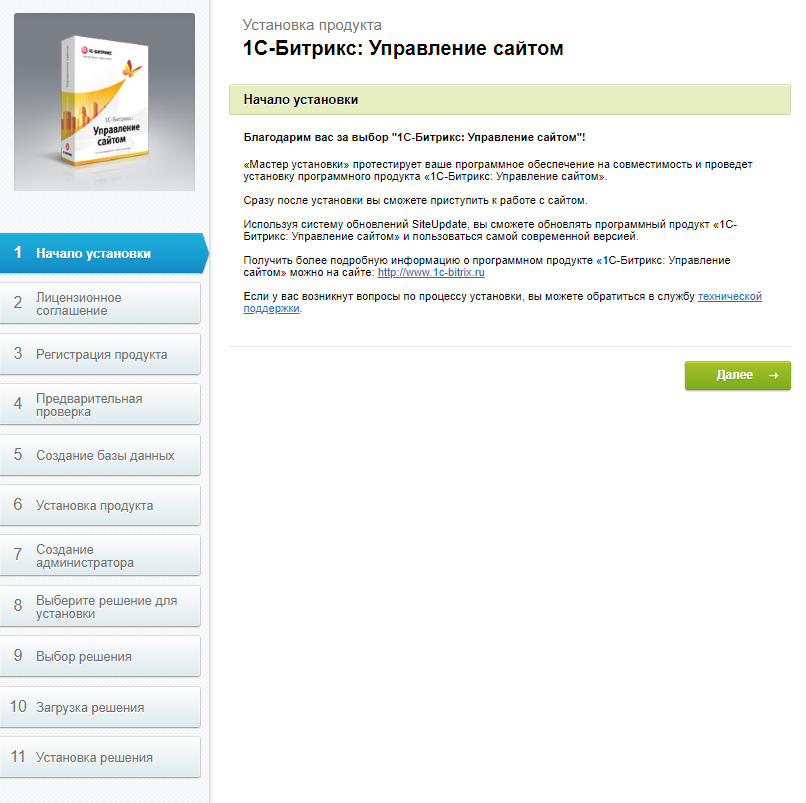
Шаг 4. После успешной загрузки и распаковки дистрибутива откроется окно начало установки. Нужно нажать "Далее".
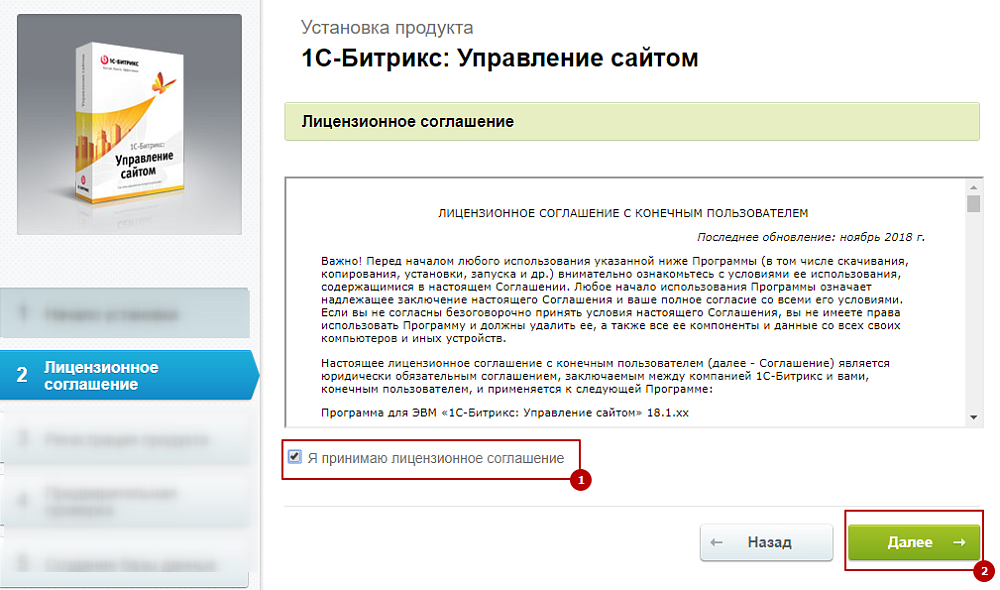
Шаг 5. Установить галочку согласия с лицензионным соглашением и нажать далее.
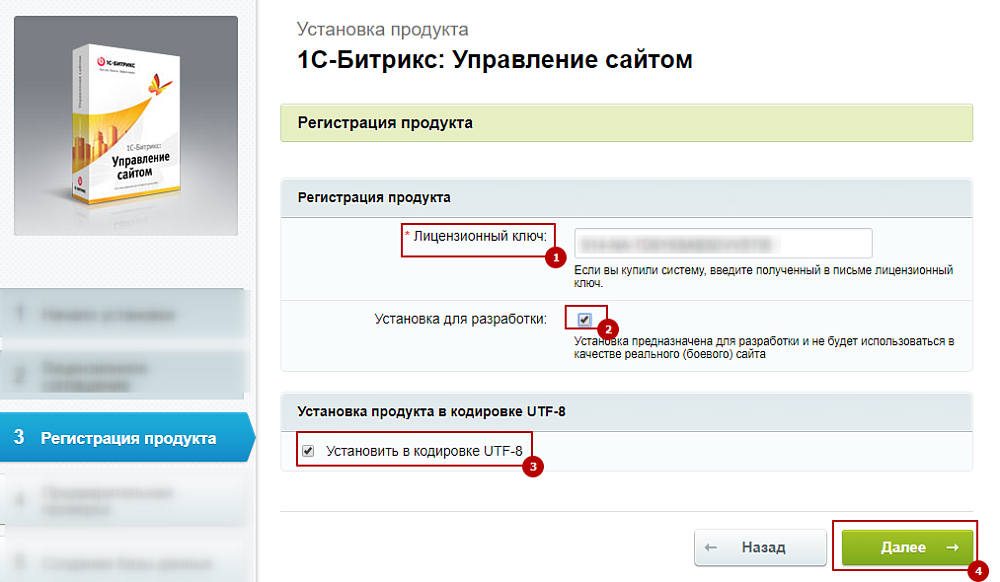
Шаг 6. Проверить корректность лицензионного ключа (1), установить галочку в пункте "Установка для разработки" и "Установить в кодировке UTF-8", нажать "Далее".
Шаг 7. Проверить параметры PHP. Текущие значения должны соответствовать требуемым.
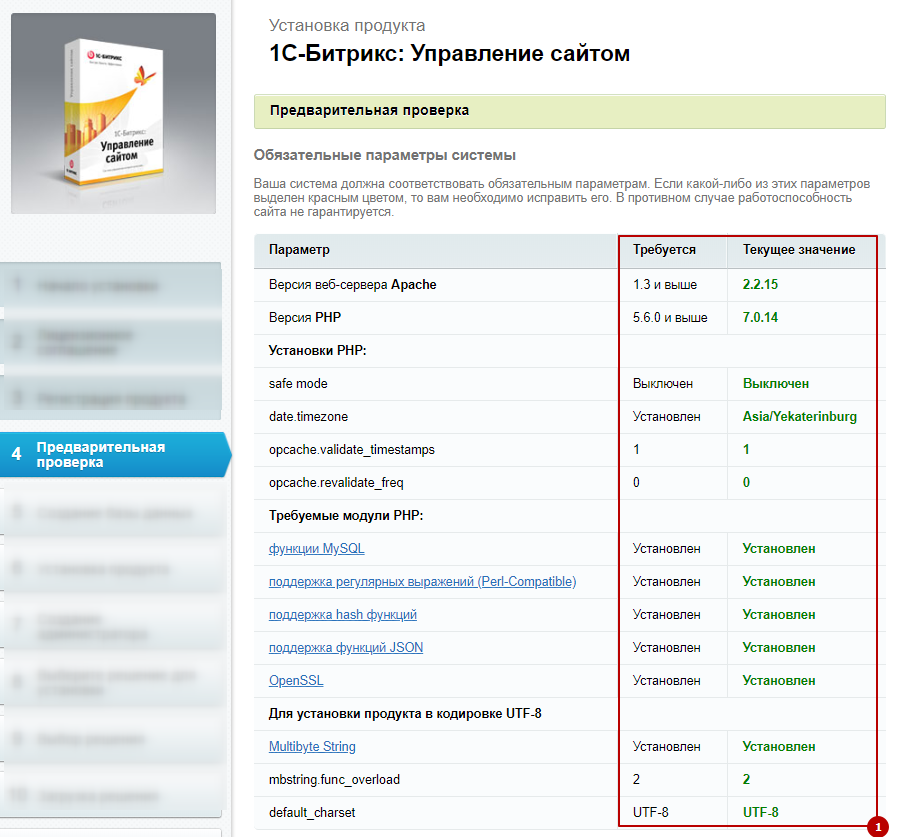
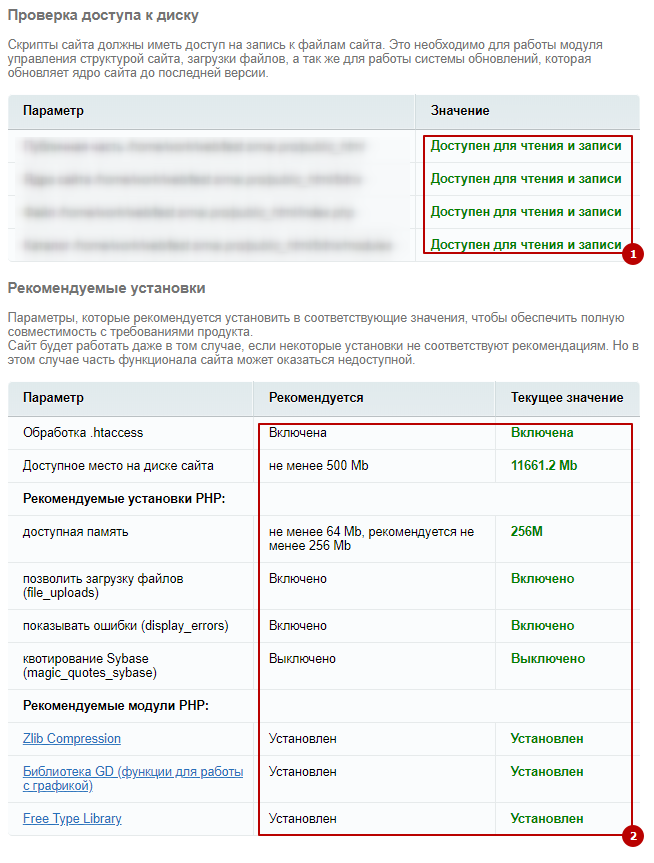
В случае, если один из параметров не соответствует требованиям, необходимо его привести к рекомендуемому значению.
Например, один из этих параметров может иметь другое значение, тогда они будут выделены красным цветом.
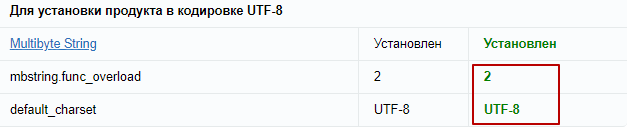
Тогда необходимо:
1) открыть файл .htaccess, который находится в корне вашего сайта.
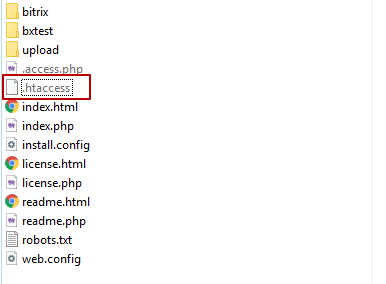
2) В начале файла прописать значения:
php_value mbstring.func_overload 0
php_value default_charset UTF-8
3) Сохранить файл и проверить параметры установки.
В случае, если какой-либо из параметров также окрашен в красный цвет, нужно проверить настройки на вашем хостинге.
Шаг 8. Указать данные базы данных - логин, пароль и имя базы данных, созданные вами ранее.
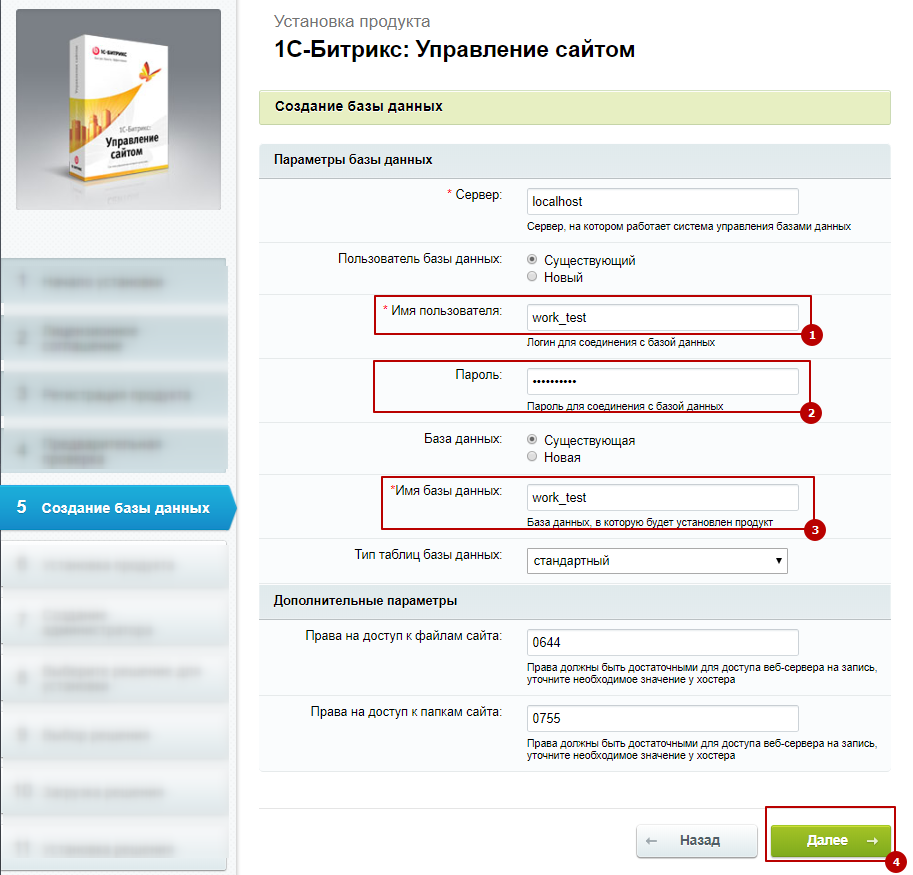
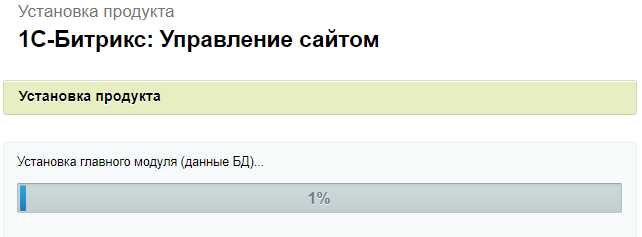
Шаг 9. Далее идет установка продукта.
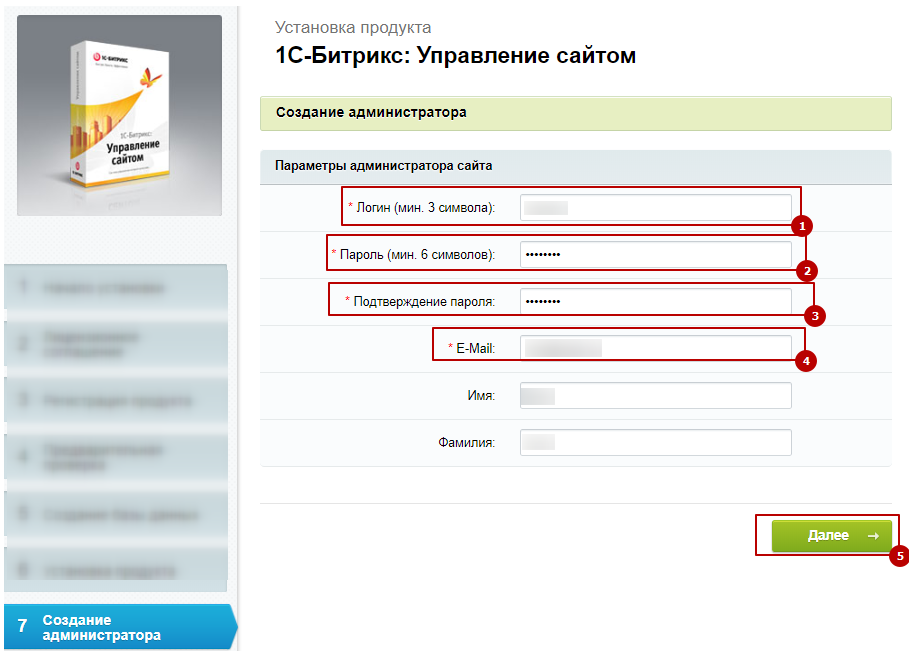
Шаг 10. Указать данные администратора сайта. Заполнить обязательные параметры и нажать "Далее".
Шаг 11. На следующем шаге мастер предлагает выбрать готовое решение для установки или загрузить его из Маркетплейс.
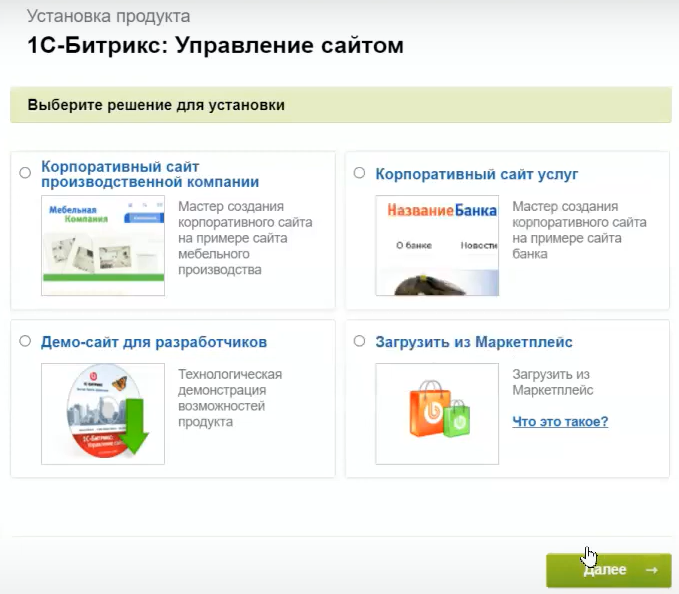
Игнорируем этот шаг. Переходим сразу в админку.
Шаг 11.1 Для перехода в административный раздел нужно в адресной строке браузера добавить к адресу сайта /bitrix/.
Например:

Шаг 12. Так как установка готовых решений игнорируется и не будет использоваться "Корпоративный сайт услуг", который отображается в доступных решениях, его можно удалить.
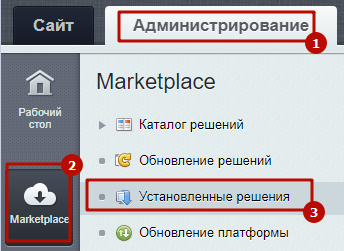
Для этого перейти в Marketplace > Установленные решения.
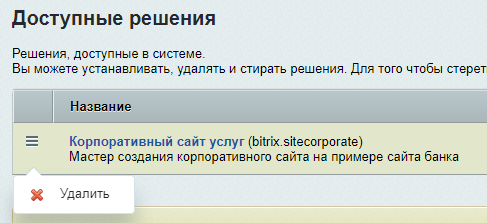
И удалить ненужный модуль.
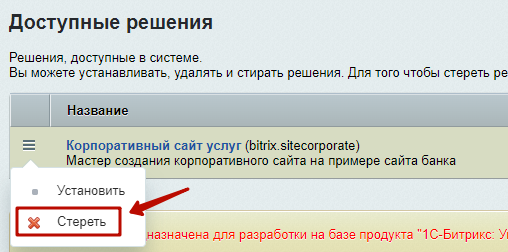
После удаления его можно стереть.
Шаг 13. После этого установить готовое решение по одной из инструкций
Шаг 3. Установка готового решения SIMAI
Установка решения на SF2
Шаг 1. Запустить проверку системы.
Шаг 2. Активировать купон решение.
Шаг 4. Активировать купоны на дополнительные модули и установить последние обновления.
Шаг 5. Проверить работу системы на наличие ошибок.
Шаг 1. Запустить проверку системы.
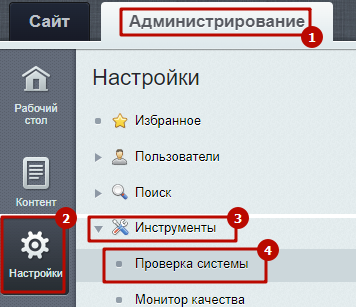
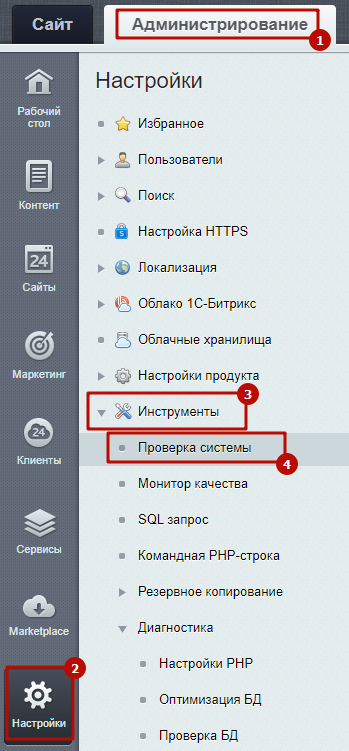
Шаг 1.1. Перейти в Администрирование > Настройки > Инструменты > Проверка системы.
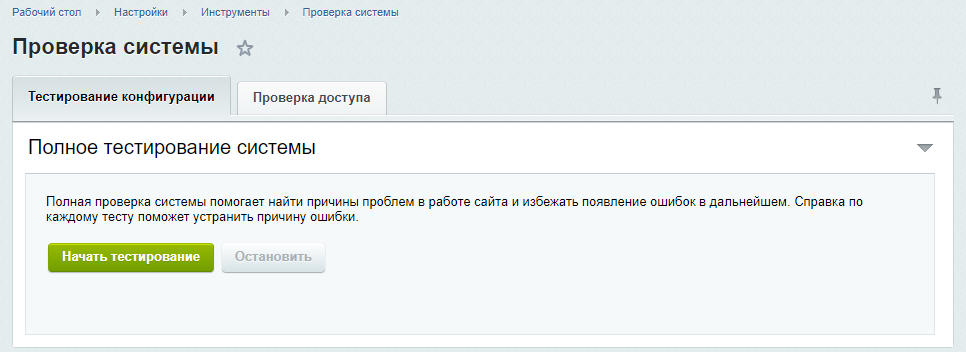
Шаг 1.2. Запустить проверку, нажав кнопку "Начать тестирование".
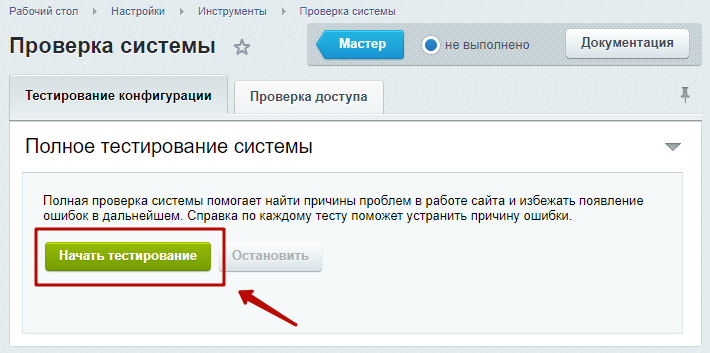
Более подробно о проверке системы можно прочитать в уроке от 1С-Битрикс.
ВНИМАНИЕ!
Если при проверке системы возникают ошибки, вам необходимо обратиться в техническую поддержку вашего хостинга или 1С-Битрикс.Шаг 2. Активировать купон решение.
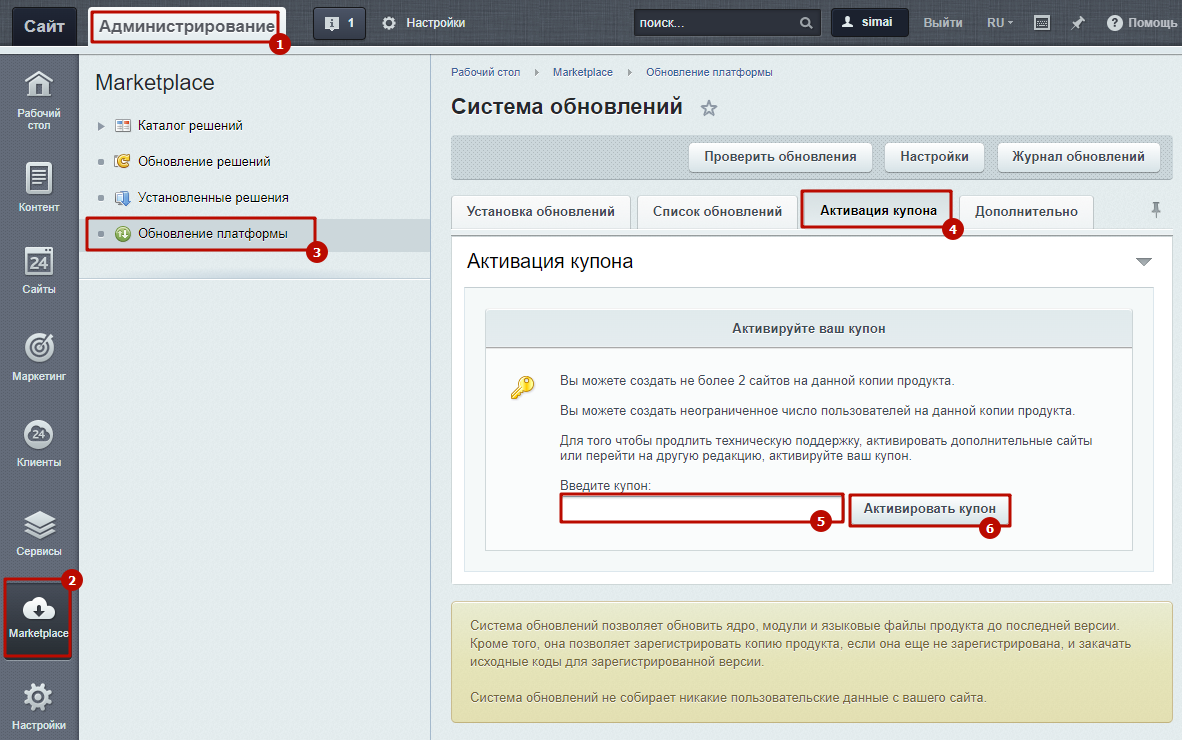
Перейти в административную часть сайта, для этого в адресной строке нужно указать http://<ваш_сайт>/bitrix/admin/ и в разделе Marketplace > Обновление платформы на вкладке "Активация купона" ввести и активировать купон.
Шаг 3. Установить решение.
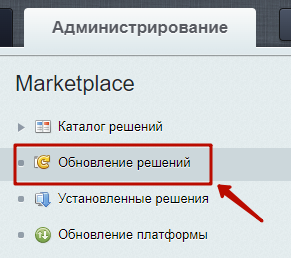
Шаг 3.1. Перейти в раздел "Обновление решений"
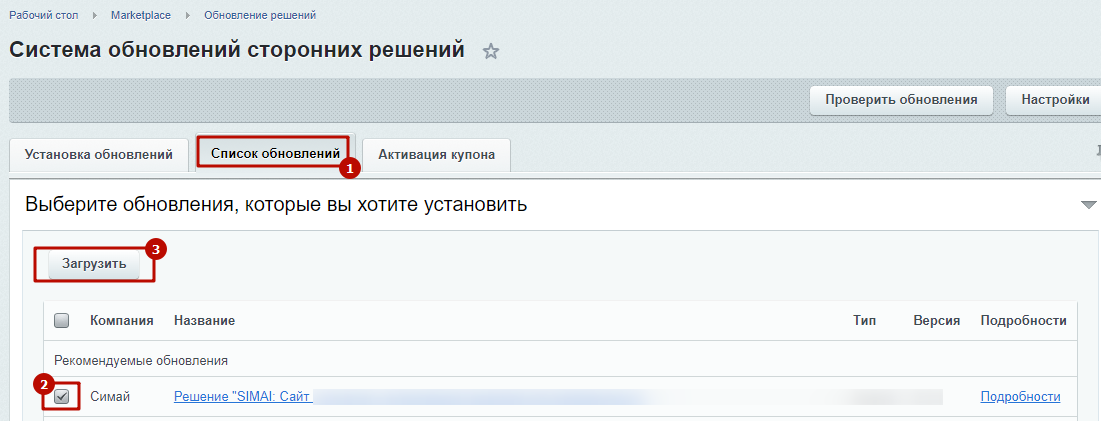
Шаг 3.2. На вкладке "Список обновлений" (1) установить галочку (2) у нужного модуля и нажать "Загрузить" (3).
Шаг 3.3. После загрузки нажать кнопку "Установить".
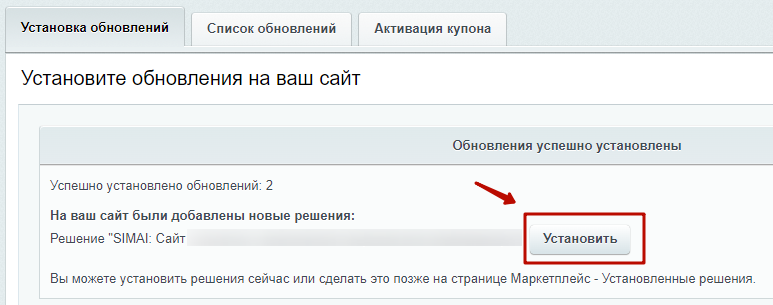
Шаг 3.4. После загрузки отобразится сообщение об успешной установке, например:
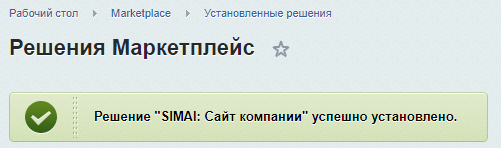
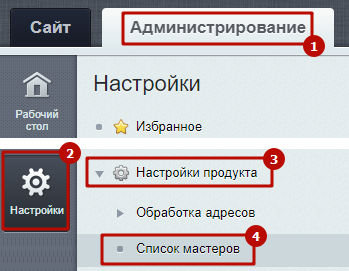
Шаг 3.5. Перейти в Настройки > Настройки продукта > Список мастеров.
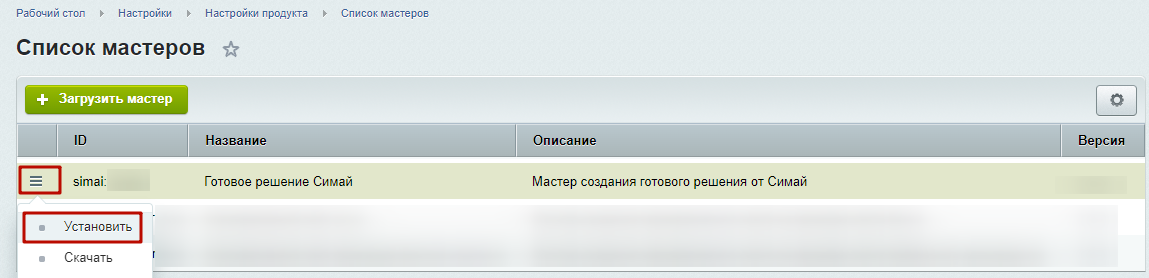
Шаг 3.6. В списке мастеров найти мастер готового решения и установить его.
Шаг 3.7. В новом окне браузера откроется окно мастера установки готового решения.
Необходимо выбрать сайт, в который нужно установить готовое решение.
Если необходимо установить решение в корень сайта, то нужно выбрать первый пункт (например, s1).
Если необходимо создать новый сайт с новой директорией, то нужно выбрать второй пункт (Новый) и заполнить идентификатор сайта (например, s2) и директорию для размещения решения (например, ru).
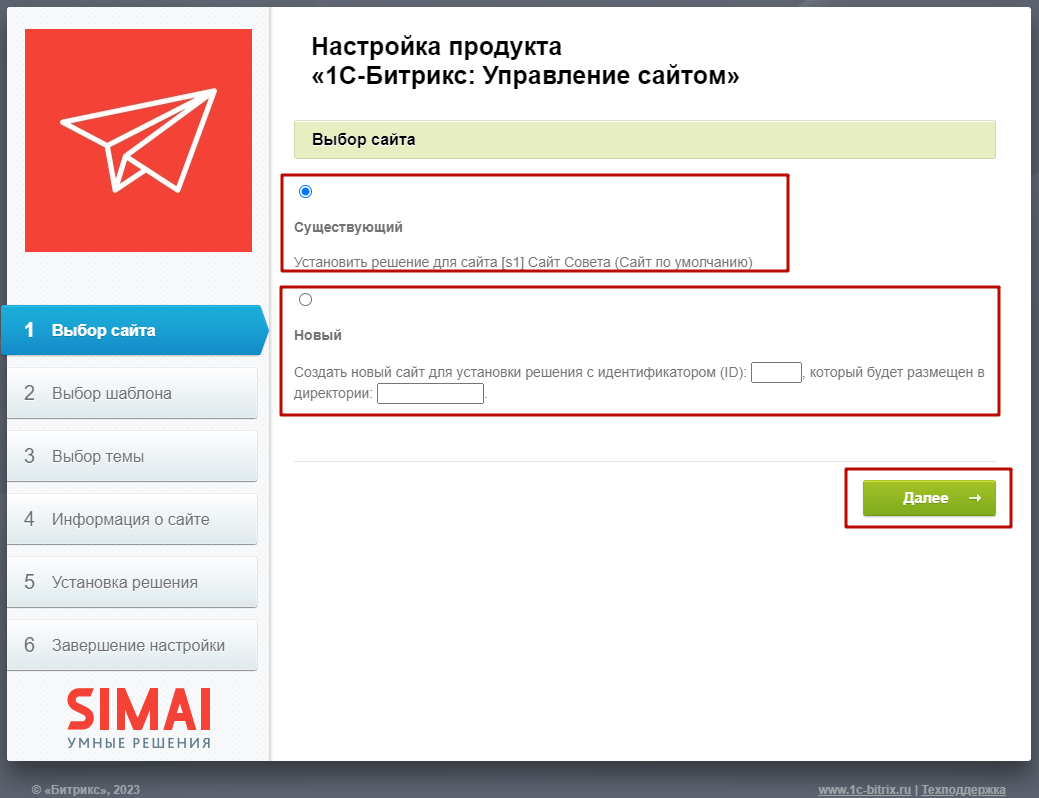
Шаг 3.8. При необходимости снять галочки установки публичных файлов и демо-данных. Нажать "Далее".
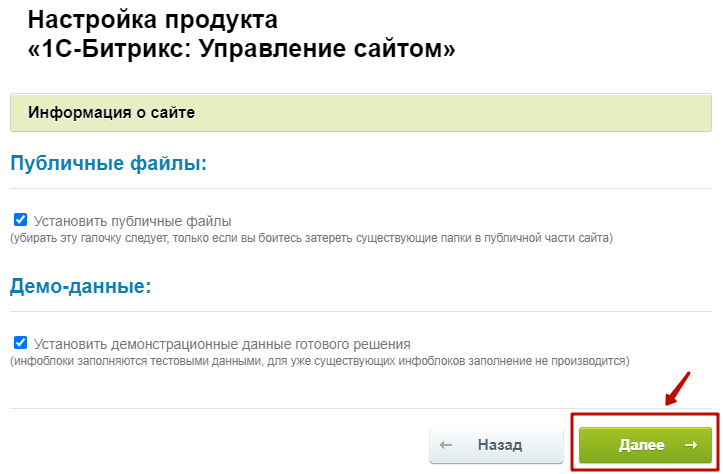
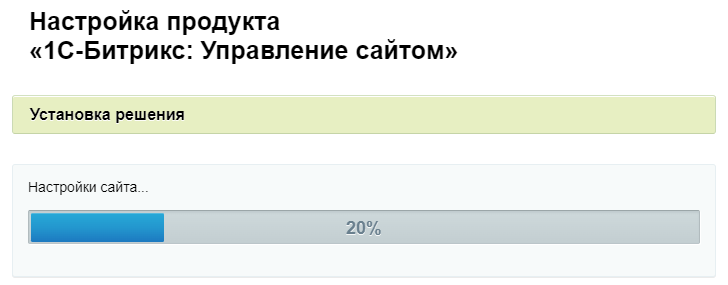
Шаг 3.9. Дождаться завершения установки.
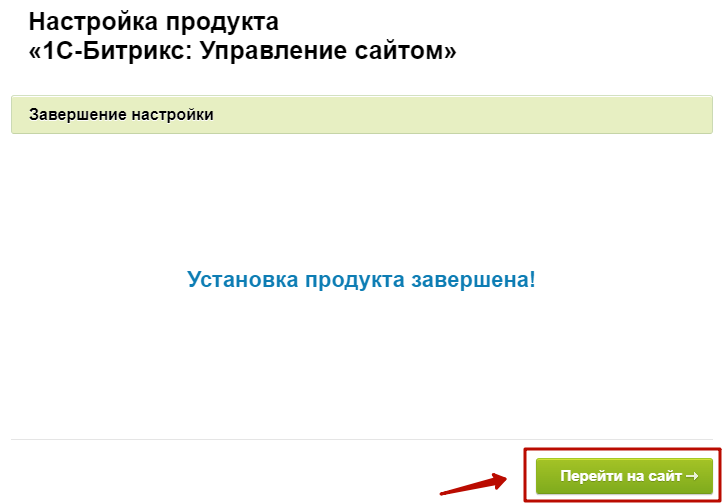
Шаг 3.10. Нажать "Перейти на сайт"
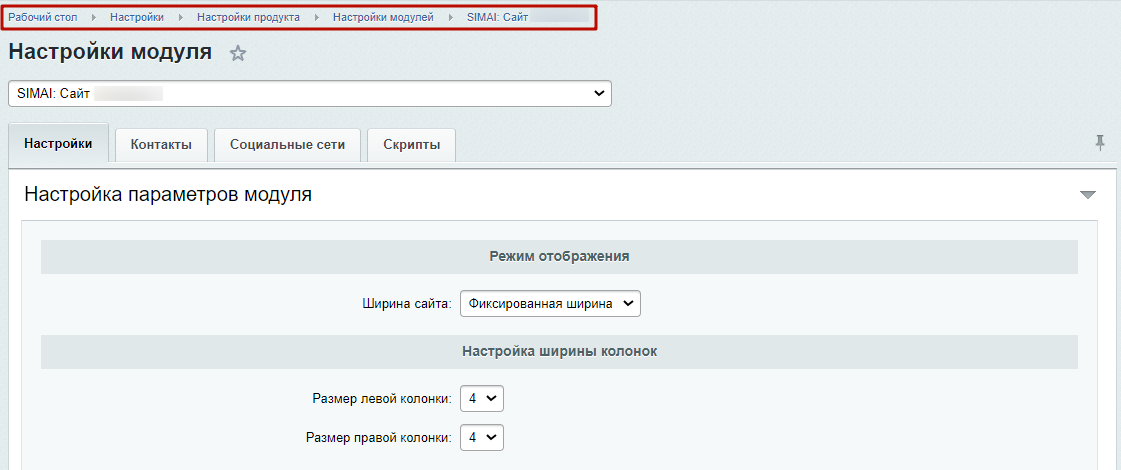
Шаг 3.11. Откроется настройка модуля в административной части сайта.
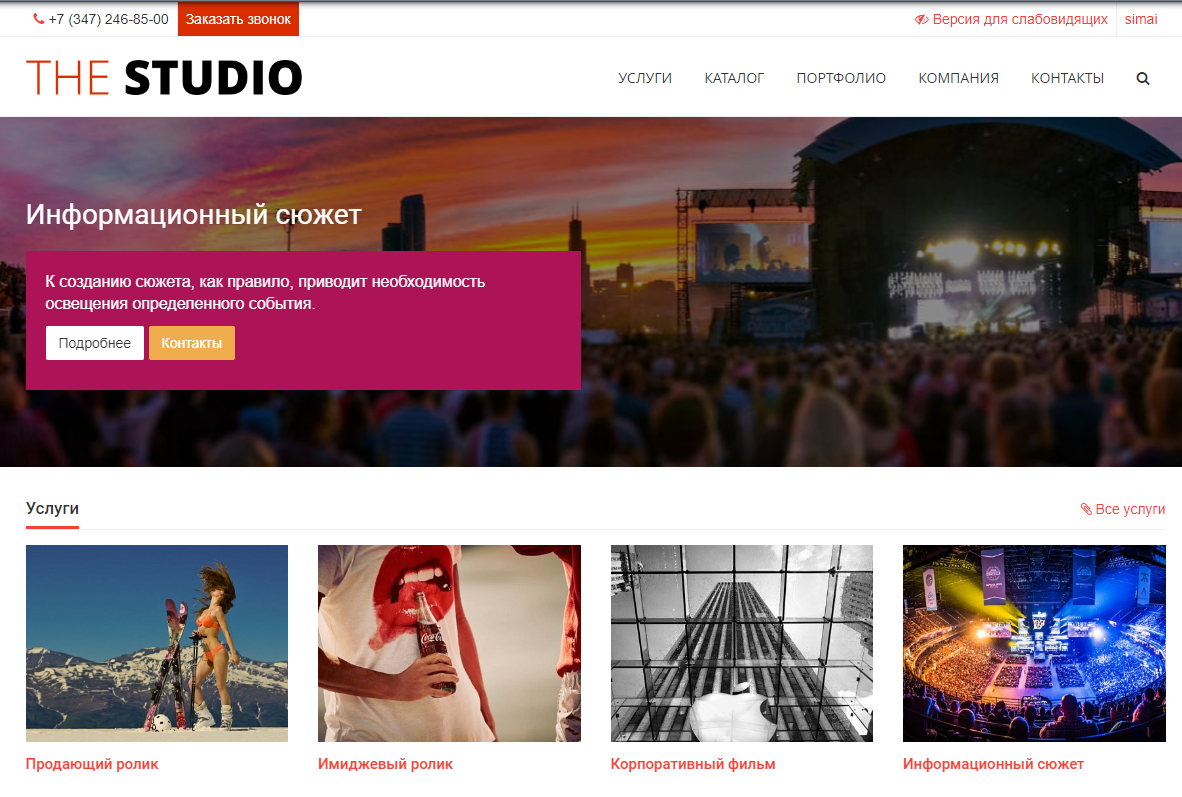
Шаг 3.12. Для просмотра публичной части сайта нажать на "Сайт".

Сайт готов к работе.
Шаг 4. Активировать купоны на дополнительные модули и установить последние обновления.
Для некоторых готовых решений дополнительно предоставляется установка модуля SIMAI: Интернет-приёмная - модуль работы с обращениями по 59-ФЗ.
Список готовых решений:
- SIMAI: Сайт учебного центра
- SIMAI: Сайт спортивной школы
- SIMAI: Сайт музыкальной школы
- SIMAI: Сайт художественной школы
- SIMAI: Сайт колледжа
- SIMAI: Сайт совета муниципальных образований
- SIMAI: Сайт сельского поселения
- SIMAI: Сайт санатория
- SIMAI: Сайт школы
- SIMAI: Сайт детского сада
- SIMAI: Сайт медицинской организации
Купон на активацию модуля приходит на почту, на которую был выписан купон на готовое решение после активации этого купона.
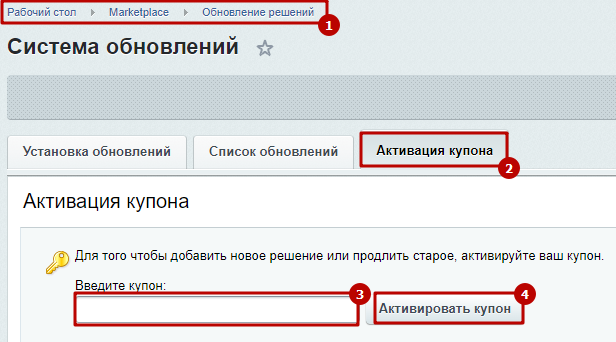
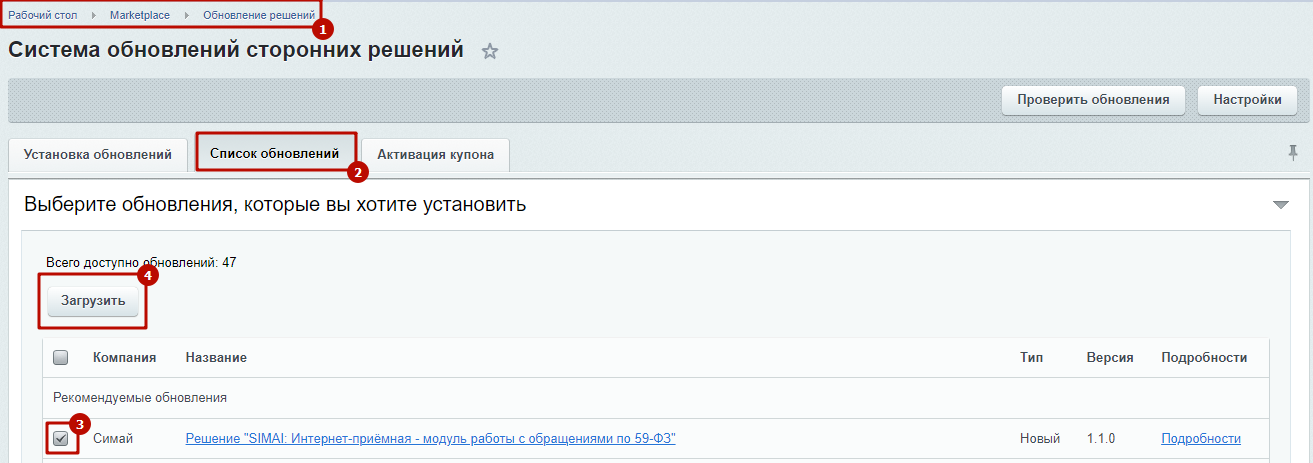
Шаг 4.1. Перейти в Администрирование > Marketplace > Обновление решений.
Шаг 4.2. Когда на почту пришел (проверьте папку спам) купон на доп.модуль, его необходимо активировать на вкладке "Активация купона". Ввести купон в поле и нажать кнопку "Активировать купон".
Шаг 4.3. В том же разделе Администрирование > Marketplace > Обновление решений на вкладке "Список обновлений" установить галочку у модуля и нажать "Загрузить".
Шаг 4.4. После загрузки нажать "Установить".
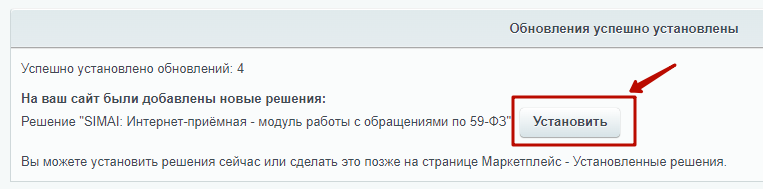
Шаг 4.5. Дождаться завершения установки, появится сообщение об успешной установке.

Инструкции по теме:
SIMAI: Модуль работы с обращениями по 59-ФЗ
Шаг 5. Проверить работу системы на наличие ошибок.
Шаг 5.1 Перейти в административную часть сайта.

Шаг 5.2. Перейти в Администрирование > настройки > Инструменты > Проверка системы.
Шаг 5.3. Нажать на кнопку "Начать тестирование".
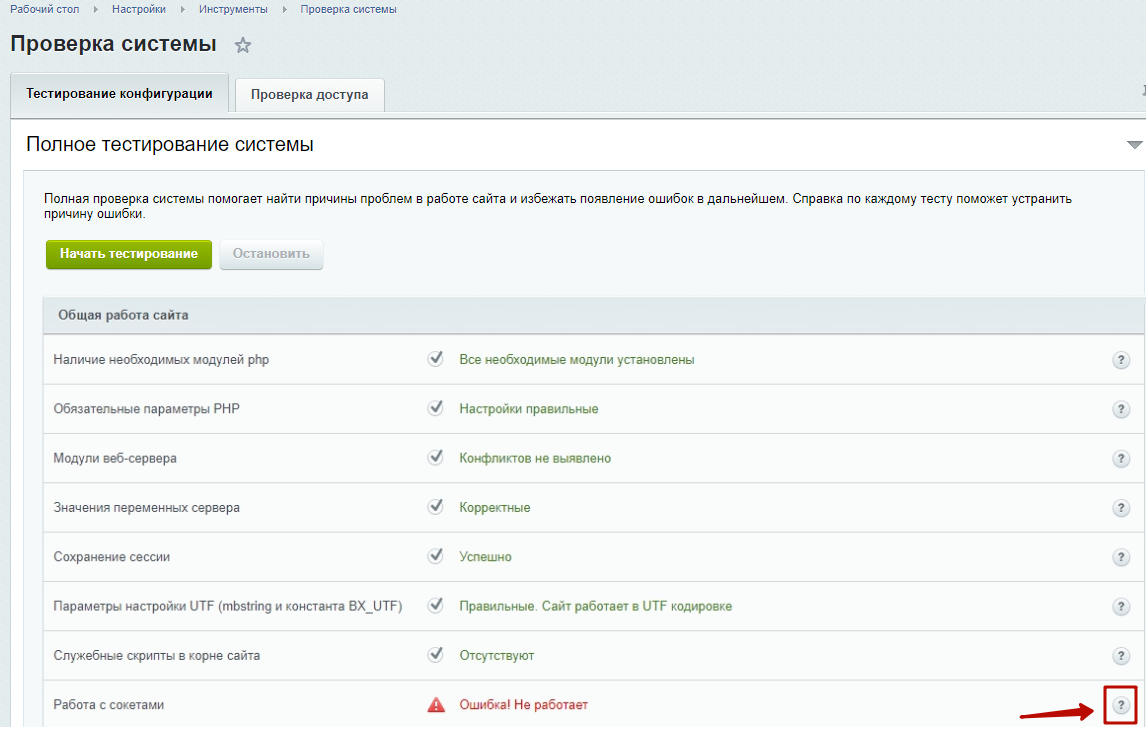
Шаг 5.4. Если найдены ошибки, при наличии соответствующей квалификации, их можно исправить с помощью пояснительных инструкций, нажав на иконку вопроса напротив ошибки. Или обратиться к техническую поддержку вашего хостинга и в техническую поддержку 1С-Битрикс.
Установка решения на SF4
Шаг 1. Запустить проверку системы.
Шаг 2. Активировать купон решение.
Шаг 4. Активировать купоны на дополнительные модули и установить последние обновления.
Шаг 5. Проверить работу системы на наличие ошибок.
Шаг 1. Запустить проверку системы.
Шаг 1.1. Перейти в Администрирование > Настройки > Инструменты > Проверка системы.
Шаг 1.2. Запустить проверку, нажав кнопку "Начать тестирование".
Более подробно о проверке системы можно прочитать в уроке от 1С-Битрикс.
Шаг 2. Активировать купон решение.
Перейти в административную часть сайта, для этого в адресной строке нужно указать http://<ваш_сайт>/bitrix/admin/ и в разделе Marketplace > Обновление платформы на вкладке "Активация купона" ввести и активировать купон.
Шаг 3. Установить решение.
Шаг 3.1. Перейти в раздел "Обновление решений"
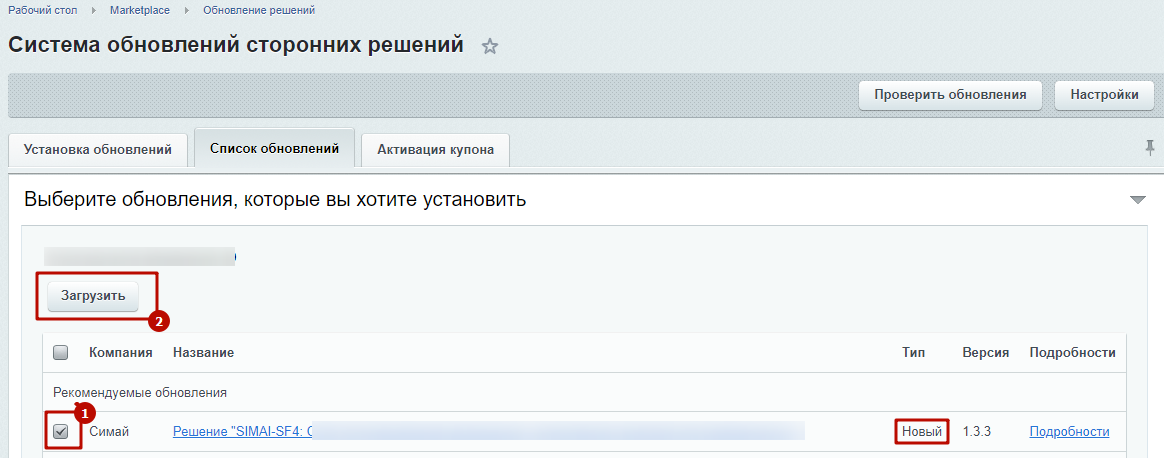
Шаг 3.2. Установить галочку (1) у нужного модуля и нажать "Загрузить" (2).
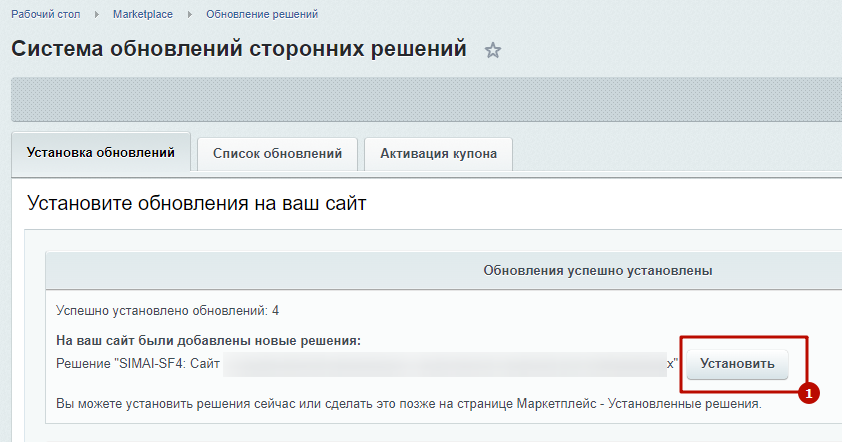
Шаг 3.3. После загрузки нажать кнопку "Установить".
Шаг 3.4. В новом окне браузера откроется мастер установки решения.
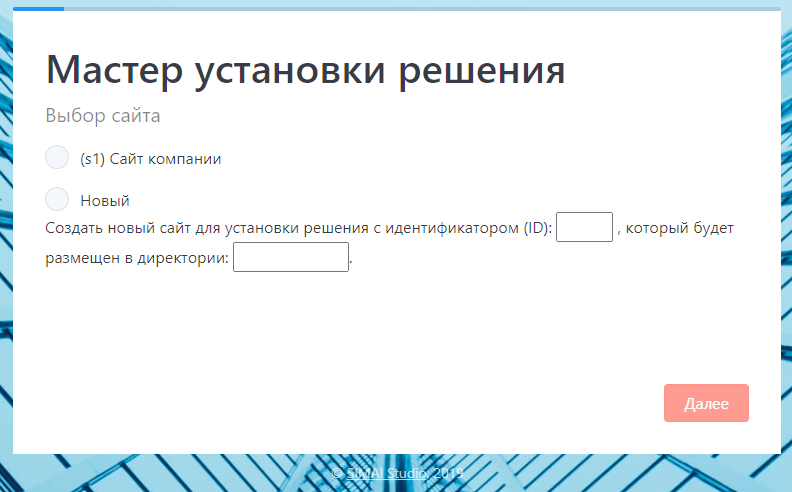
Если необходимо установить решение в корень сайта, то нужно выбрать первый пункт (например, s1).
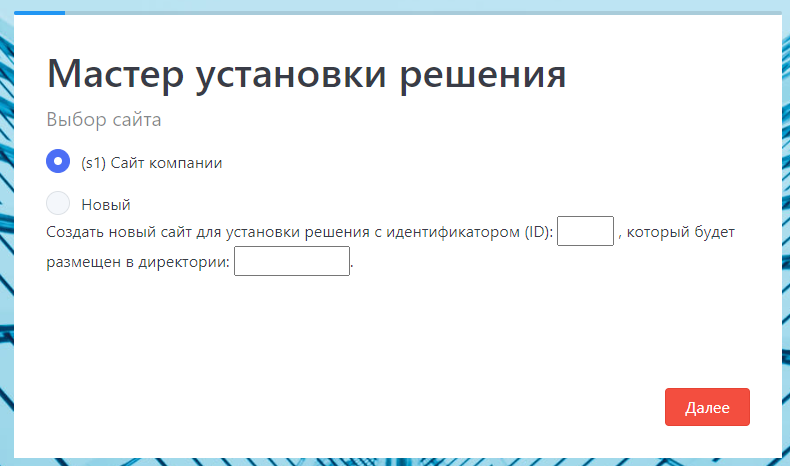
Если необходимо создать новый сайт с новой директорией, то нужно выбрать второй пункт (Новый) и заполнить идентификатор сайта и директорию для размещения решения.
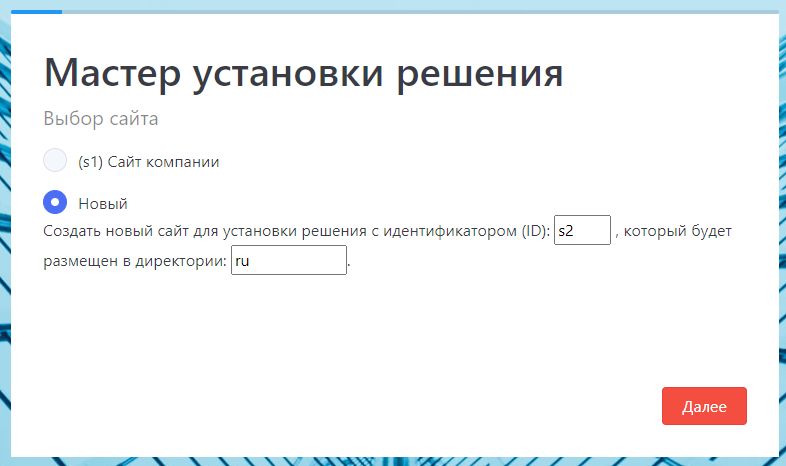
Шаг 3.5. Нажать "Далее".
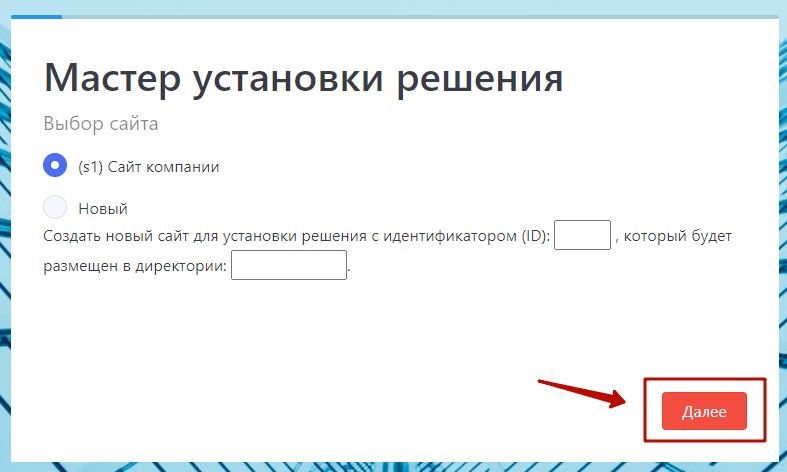
Шаг 3.6. Дождаться завершения распаковки и нажать "Далее"
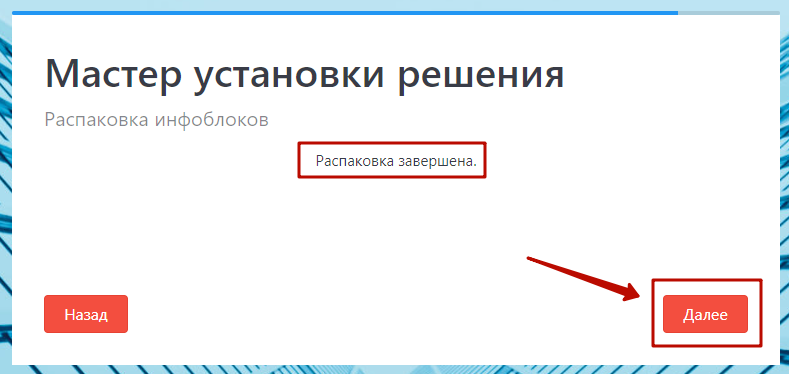
Для некоторых модулей готовых решений после нажатия на кнопку "Далее" запустится мастер установки модуля SIMAI-SF4: Сведения об образовательной организации:
SIMAI-SF4: Сайт колледжа (simai.sf4college)
SIMAI-SF4: Сайт учебного центра (simai.sf4educenter)
SIMAI-SF4: Сайт университета (simai.sf4university)
SIMAI-SF4: Сайт школы (simai.sf4school)
SIMAI-SF4: Сайт детского сада (simai.sf4detsad)
SIMAI-SF4: Сайт спортивной школы (simai.sf4sportschool)
SIMAI-SF4: Сайт художественной школы (simai.sf4artschool)
SIMAI-SF4: Сайт музыкальной школы (simai.sf4musicschool)
SIMAI-SF4: Сайт образовательной организации (simai.sf4edu)
В этом случае дождитесь установки модуля SIMAI-SF4: Сведения об образовательной организации.
Шаг 3.7. Перейти на сайт.
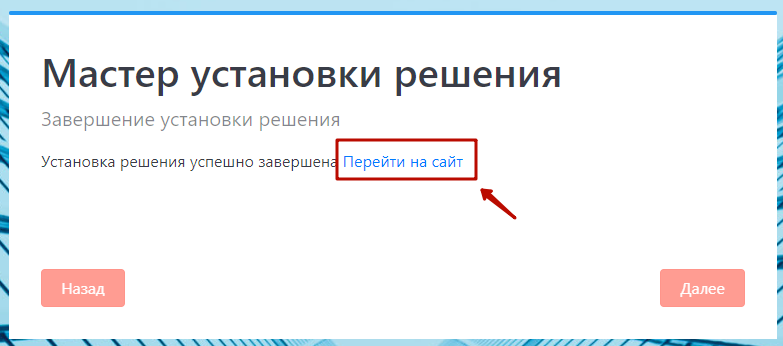
Сайт готов к работе.
Шаг 4. Активировать купоны на дополнительные модули и установить последние обновления.
Если вместе с модулем готового решения поставляются дополнительные модули, такие как
- SIMAI: Мультизагрузка изображений и документов (все на SIMAI-SF4)
- SIMAI: Спасение файлов (все на SIMAI-SF4)
- SIMAI: Спасение данных (все на SIMAI-SF4)
- SIMAI: Модуль платежей (SIMAI-SF4: Сайт благотворительного фонда, SIMAI-SF4: Сайт учебного центра, SIMAI-SF4: Сайт НКО)
- SIMAI-SF4: Сведения об образовательной организации (для simai.sf4detsad, simai.sf4college, simai.sf4musicschool, simai.sf4edu, simai.sf4sportschool, simai.sf4university, simai.sf4educenter, simai.sf4artschool, simai.sf4school)
перед работой с сайтом необходимо проверить добавлены ли и установлены ли они.
Купоны на активацию модулей приходят на почту, на которую был выписан купон на готовое решение после активации этого купона.
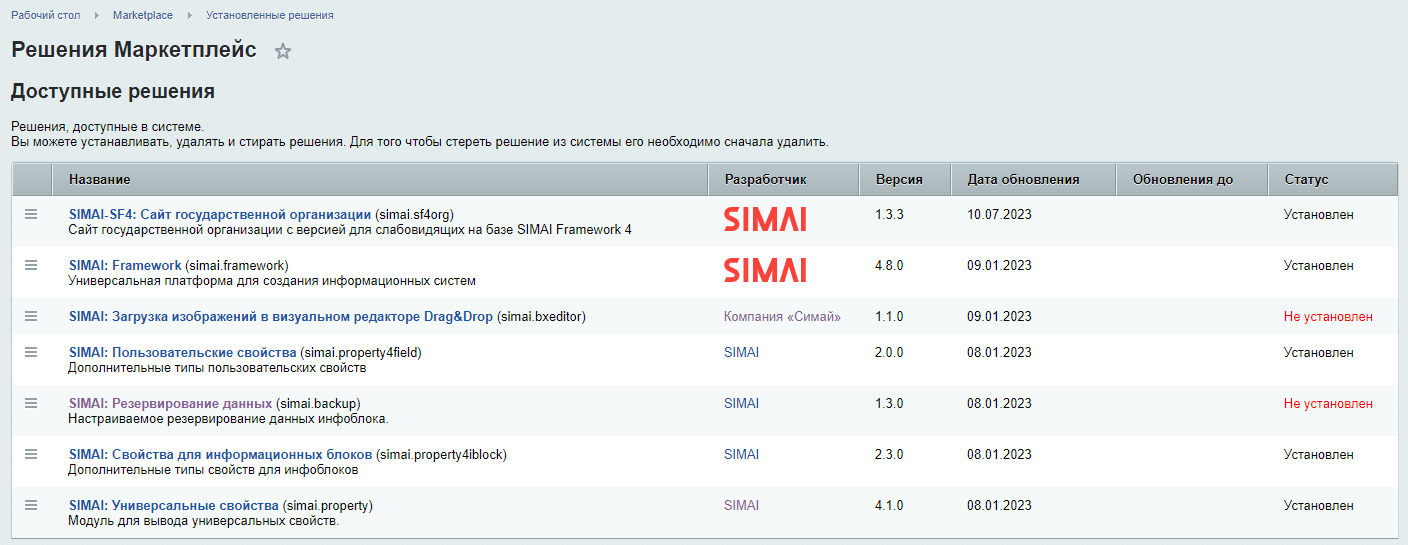
Шаг 4.1. Перейти в Администрирование > Marketplace > Установленные решения.
Шаг 4.2. Проверить какие модули добавлены и установлены.
Шаг 4.3. Когда на почту пришли (проверьте папку спам) купоны на доп.модули, их необходимо активировать в Администрирование > Marketplace > Обновление решений. Вкладка "Активация купона". Ввести купон в поле и нажать кнопку "Активировать купон".
Если на почту пришел купон на модуль, которого нет в списке на сайте, нужно купон активировать и установить модуль.
Шаг 4.4. Перейти в Администрирование > Marketplace > Установленные решения и проверить установлены ли доп.модули.
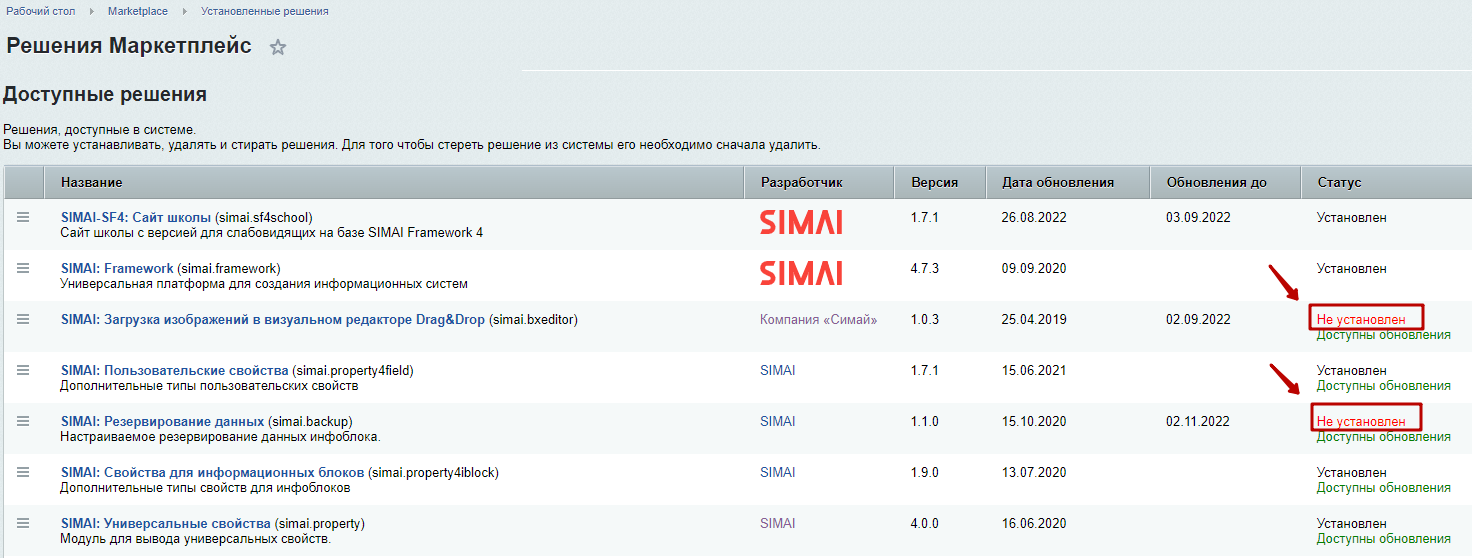
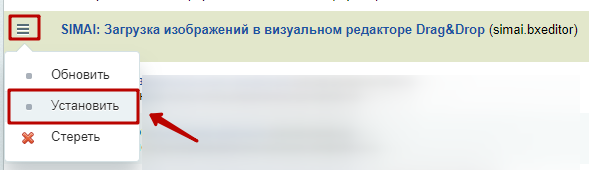
Шаг 4.5. Если есть неустановленные модули, установить их.
Инструкции по теме:
Инструкция по работе с модулем SIMAI: Мультизагрузка изображений и документов
Инструкция по работе с модулем SIMAI: Спасение файлов
Инструкция по работе с модулем SIMAI: Спасение данных
Инструкция по работе с модулем SIMAI-SF4: Модуль платежей
Шаг 5. Проверить работу системы на наличие ошибок.
Шаг 5.1 Перейти в административную часть сайта.
Шаг 5.2. Перейти в Администрирование > настройки > Инструменты > Проверка системы.
Шаг 5.3. Нажать на кнопку "Начать тестирование".
Шаг 5.4. Если найдены ошибки, при наличии соответствующей квалификации, их можно исправить с помощью пояснительных инструкций, нажав на иконку вопроса напротив ошибки. Или обратиться к техническую поддержку вашего хостинга и в техническую поддержку 1С-Битрикс.
Ошибки установки и их решение
The script encountered an error and will be aborted. To view extended error messages, enable this feature in .settings.php.
Ошибка
[Error] Call to undefined function Bitrix\Main\DB\mysql_connect() (0)
/home/bitrix/www/bitrix/modules/main/lib/db/mysqlconnection.php:45
#0: Bitrix\Main\DB\MysqlConnection->connectInternal()
/home/bitrix/www/bitrix/modules/main/lib/db/mysqlconnection.php:103
#1: Bitrix\Main\DB\MysqlConnection->queryInternal(string, array, NULL)
/home/bitrix/www/bitrix/modules/main/lib/db/connection.php:329
#2: Bitrix\Main\DB\Connection->query(string)
/home/bitrix/www/bitrix/modules/main/lib/config/option.php:182
#3: Bitrix\Main\Config\Option::load(string, NULL)
/home/bitrix/www/bitrix/modules/main/lib/config/option.php:53
#4: Bitrix\Main\Config\Option::get(string, string, string)
/home/bitrix/www/bitrix/modules/main/lib/httprequest.php:337
#5: Bitrix\Main\HttpRequest->prepareCookie(array)
/home/bitrix/www/bitrix/modules/main/lib/httprequest.php:63
#6: Bitrix\Main\HttpRequest->__construct(object, array, array, array, array)
/home/bitrix/www/bitrix/modules/main/lib/httpapplication.php:42
#7: Bitrix\Main\HttpApplication->initializeContext(array)
/home/bitrix/www/bitrix/modules/main/lib/application.php:122
#8: Bitrix\Main\Application->initializeExtendedKernel(array)
/home/bitrix/www/bitrix/modules/main/include.php:23
#9: require_once(string)
/home/bitrix/www/bitrix/modules/main/include/prolog_before.php:14
#10: require_once(string)
/home/bitrix/www/bitrix/modules/main/include/prolog.php:10
#11: require_once(string)
/home/bitrix/www/bitrix/header.php:1
#12: require(string)
/home/bitrix/www/index.php:2
Решение
Поле пароля в файлах CMS Bitrix .settings и dbconn.php не может быть пустым.
Вы можете установить пароль пользователя базы данных root, выполнив последовательно команды:
use mysql;
upd ate user se t password=PASSWORD('новый_пароль_базы_данных') where User='root';
FLUSH PRIVILEGES;
service mysqld restart
Для уточнения данной информации обратитесь к официальной документации mysql.
После чего вы сможете указать данный пароль в конфигурационных файлах CMS .settings и dbconn.php.
Ошибки установки битрикс на PHP 8
На данный момент установка продукта возможна на PHP 7.4.
После установки продукта необходимо установить актуальные обновления тут Marketplace -> Обновление платформы.
А затем повысить версию PHP до 8.
1C-Битрикс устанавливается на PHP8.
Ошибка "Error сode: XMLReader_not_found" при установке на виртуальной машине BitrixVM
Если в мастере установки отображается ошибка:
Error description: XMLReader отсутствует
то нужно заменить файл /etc/php.d/30-xmlreader.ini по инструкции Ручное включение php-расширений.
error сode: ziparchive_not_found error description: ziparchive отсутствует на сервере windows
https://www.php.net/manual/ru/zip.installation.phpВ файле php.ini прописать extension=php_zip.dll
Завис мастер установки, при нажатии на кнопку "Далее" отображется ошибка доступа к файлу action.php
Если при установке модуля завис мастер установки и при нажатии на кнопку "Далее" отображается ошибка, пример:
[Error]

 Failed opening required '/var/www/u3081109/data/www/site.ru/simai/wizard/action//action.php' (include_path='.:') (0)

 /var/www/u3081109/data/www/site.ru/bitrix/components/simai/sf.wizard.stage/templates/.default/template.php:10
есть два варианта решения проблемы:
Вариант 1: сбросить кеш браузера для сайта целиком.
Вариант 2: запустить мастер в инкогнито.
И запустить мастер установки заново.