
SIMAI: Модуль опросов
Установка модуля "SIMAI: Модуль опросов"
Получен купон на модуль MPX-**********-**********
Шаг 1. Ввести купон
Шаг 1.1. Перейти в Администрирование (1) > Marketplace (2) > Обновление решений (3). Во вкладке "Активация купона" (4) в поле (5) вставить код полученного купона. Нажатием на кнопку (6) активировать купон.

Шаг 1.2. После появления сообщения нажать ОК:

Шаг 2. Загрузить
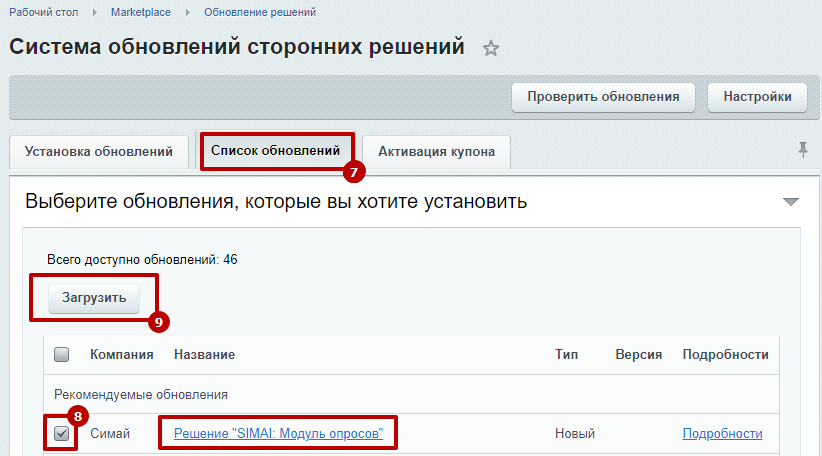
Шаг 2.1. Откроется вкладка "Список обновлений" (7). Установить галочку (8) напротив нового модуля "Решение "SIMAI: Модуль опросов".
Шаг 2.2. Загрузить (9).
Шаг 3. Установить
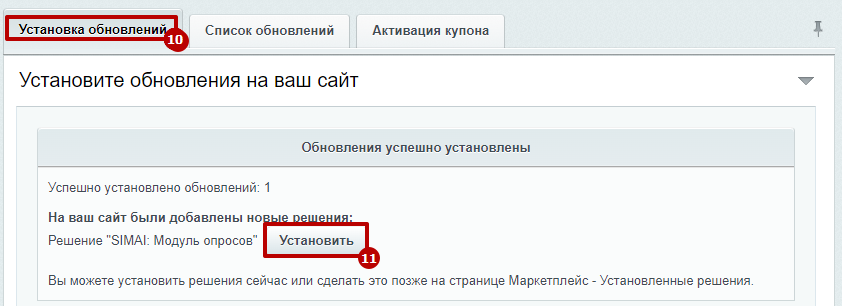
Шаг 3.1. Откроется вкладка "Установка обновлений" (10). Установить (11).
Шаг 4. Указать необходимые настройки для установки.
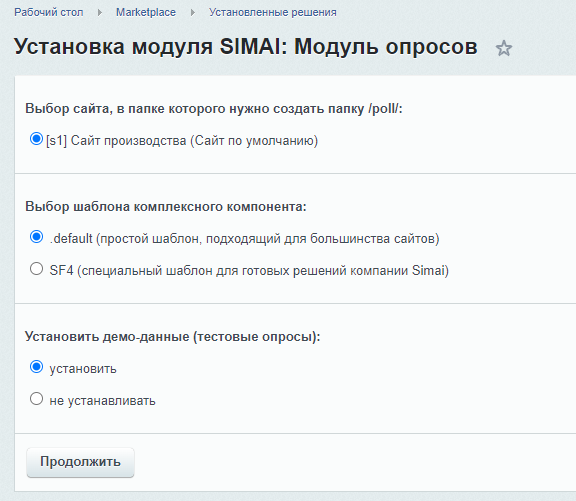
Шаг 4.1. Выбрать сайт, в папке которого нужно создать папку /poll/. Таким образом на этом сайте раздел станет доступен по ссылке адрес_сайта/poll/ в публичной части этого сайта.
Шаг 4.2. Выбрать шаблон.
Пример стандартного шаблона - https://poll.demo.simai.ru/poll/
Пример шаблона на SF4 - https://poll.demo.simai.ru/sf4/poll/
Шаг 4.3. Установить или не устанавливать демо-данные (тестовые опросы). Примеры опросов можно посмотреть по ссылкам из шага 4.2.
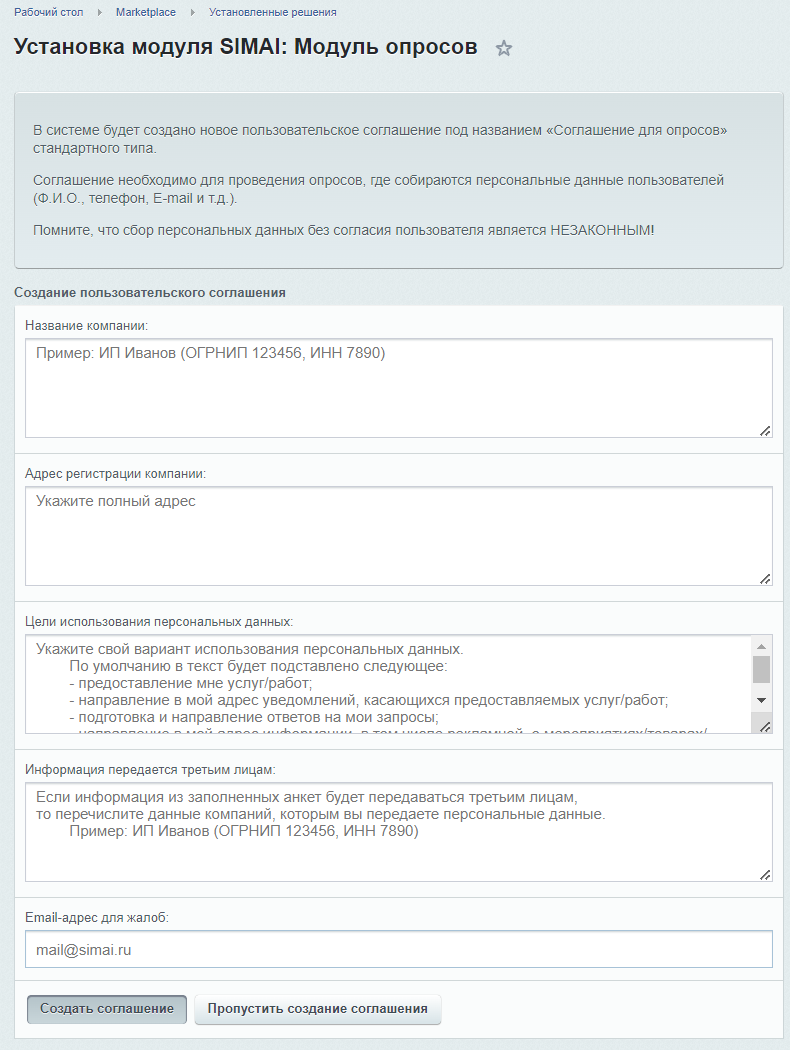
Шаг 5. Если в опросах будет использоваться обработка персональных данных, то необходимо создать пользовательское соглашение.
В дальнейшем соглашение можно отредактировать в разделе Настройки > Настройки продукта > Соглашения.
Шаг 6. При успешной установке отобразится уведомление "Решение "SIMAI: Модуль опросов" успешно установлено." Можно переходить к настройке опросов во вкладке "Сервисы" > "SIMAI: Опросы".
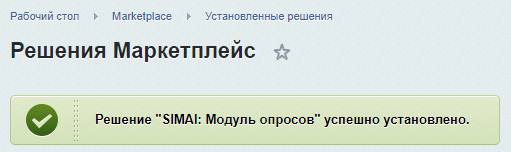
Админ-панель
Создание и настройка опросов производится через раздел Администрирование.
Во вкладке "Сервисы" добавится пункт "SIMAI: Опросы".
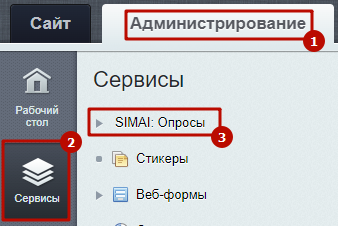
В списке отображаются текущие опросы.
Создание опроса
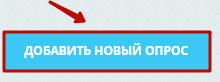
Для создания нового опроса необходимо нажать на "Добавить новый опрос".
Форма редактирования
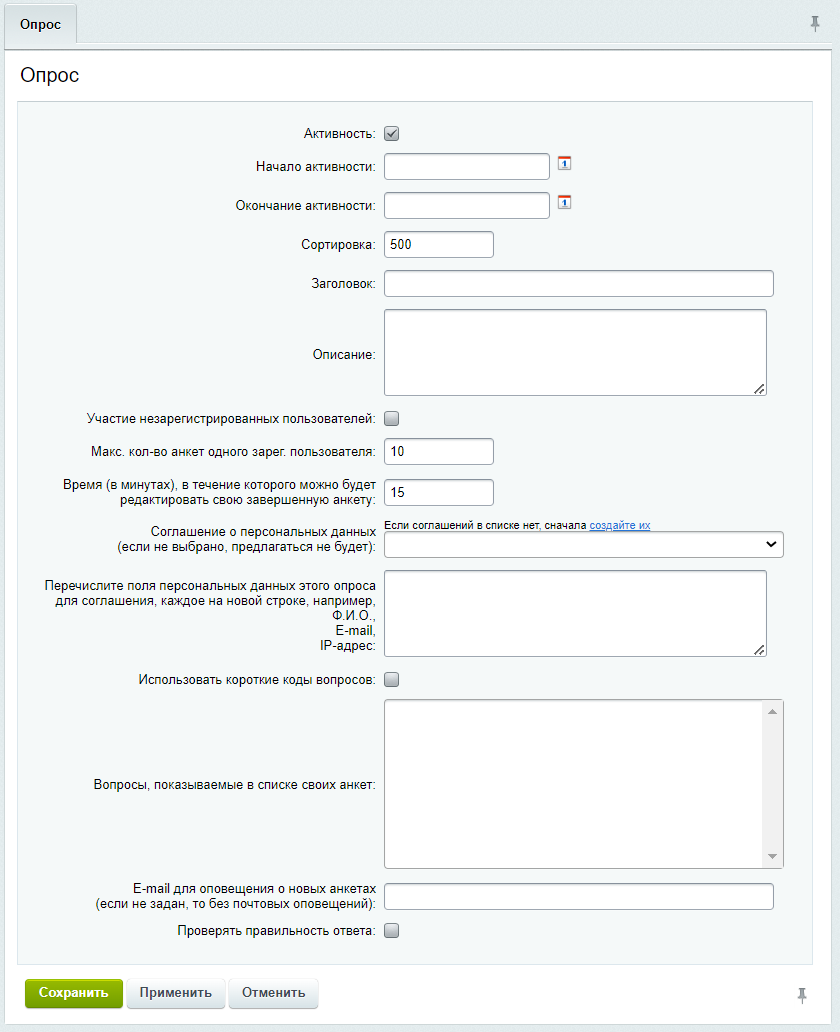
При создании опроса предлагается заполнить поля:
-
Активность - если галочка установлена, то опрос активен.
-
Начало активности - дата, в которую опрос станет активен на сайте.
-
Окончание активности - дата, в которую опрос деактивируется на сайте.
-
Сортировка - показатель сортировки для списка опросов,
-
Заголовок - собственно название опроса,
-
Описание - краткое описание опроса,
-
Галочка Участие незарегистрированных пользователей - позволяет задать, могут ли пользователи проходить анкетирование без регистрации на сайте,
-
Макс. кол-во анкет одного зарег. пользователя - сколько анкет может создать один зарегистрированный пользователь в этом опросе, для незарегистрированных это кол-во всегда равно одной анкете на ip-адрес,
-
Время (в минутах), в течение которого можно будет редактировать свою завершенную анкету - после завершения анкетирования пользователь может захотеть отредактировать свою анкету, такая возможность будет предоставлена зарегистрированным пользователям на время, заданное данным параметром,
-
Соглашение о персональных данных - позволяет выбрать соглашение о персональных данных, которое является одним из стандартных механизмов Битрикс, подробнее о соглашениях можно прочесть в инструкции от 1С-Битрикс "Согласие на обработку персональных данных".
Если соглашение не выбрано, то опрос будет проходить без него. Если анкетирование включает в себя сбор персональных данных, то предлагать его посетителям без соглашения незаконно! -
Перечислите поля персональных данных этого опроса для соглашения - поле, где нужно перечислить все поля персональных данных, которые используются в данном опросе (это поле нужно потому, что в разных опросах такой набор полей может быть разным при использовании одного и того же соглашения),
-
Вопросы, показываемые в списке своих анкет - колонки вопросов, которые будут выводиться в списке своих заполненных анкет для зарегистрированных пользователей в публичной части, что должно помочь быстро отличить одну заполненную анкету от другой, выбрать их можно будет только после создания этих вопросов,
-
E-mail для оповещения о новых анкетах - если это поле задано, то при создании новой анкеты будет отсылаться письмо с данными анкеты на указанный e-mail.
После создания опроса необходимо создать для него разделы вопросов и сами вопросы, для чего предназначены отдельные страницы в админ-панели, дочерние по отношению к редактированию самого опроса. Разделы создавать обязательно, ибо принадлежность вопроса к разделу - обязательное поле.
Создание разделов
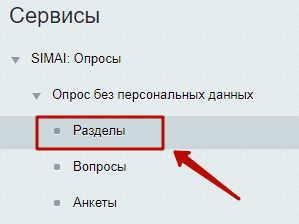
Для добавления разделов опроса необходимо перейти в нужный опрос и выбрать "Разделы".
Например:
Для добавления вопроса нажать на "Добавить новый раздел".
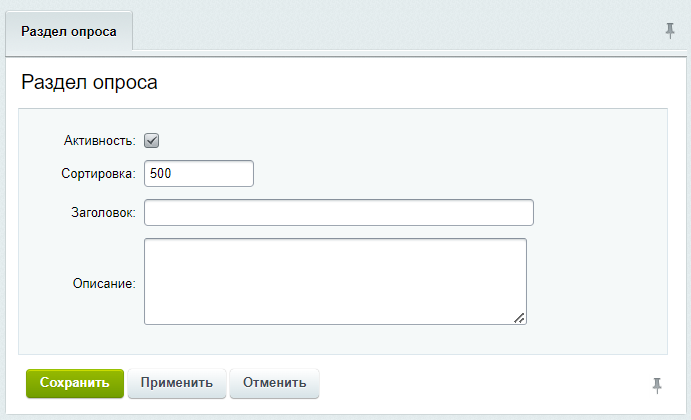
Форма редактирования
Создание вопросов
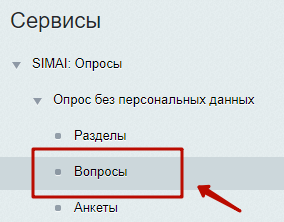
Для добавления вопросов в опрос необходимо перейти в нужный опрос и выбрать "Вопросы".
Например:
Для добавления вопроса нажать на "Добавить новый вопрос".
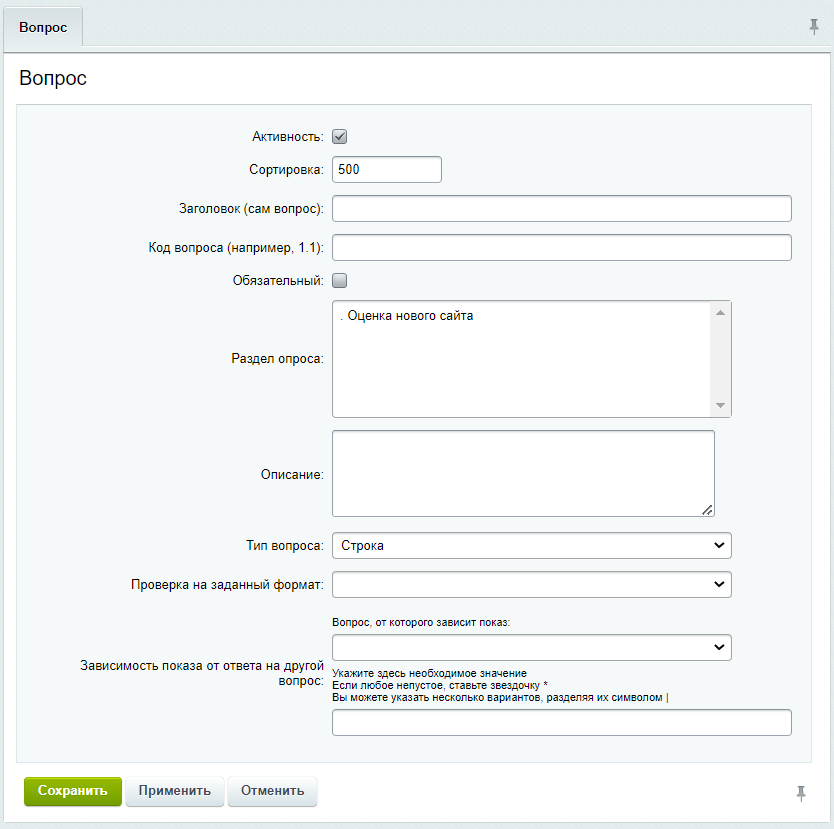
Форма редактирования
При создании раздела вопросов запрашиваются поля: Активность, Сортировка, Заголовок и Описание.
Допустим нужно чтобы в опросе пользователь последовательно заполнил разделы вопросов «Личные данные», «Оценка деятельности компании» и «Пожелания к работе компании». В этом случае нужно создать три раздела с соответствующими названиями и описаниями. Сортировка разделов обязательно должна соответствовать порядку их заполнения.
Создав разделы, можно переходить к созданию самих вопросов.
Вопросы могут быть нескольких типов:
-
Строка – обычное поле для ввода текста одной строкой,
-
Текст – поле для ввода текста в несколько строк,
-
Список выпадающий – выбор из нескольких вариантов ответа в виде выпадающего списка,
-
Список радиокнопок – выбор из нескольких вариантов ответа в виде списка радиокнопок,
-
Список флажков – выбор из нескольких вариантов ответа в виде списка в виде списка галочек, что позволяет выбрать больше одного варианта,
-
Дата – поле с календарем для выбора даты,
-
Дата со временем – поле с календарем и часами для выбора даты и времени,
-
Автозаполнение – данный вопрос не будет показан пользователю, но будет автоматически заполнен из одного из полей его учетной записи (включая пользовательские поля), таких как «логин», «E-mail» и т.д. плюс IP-адрес.
При создании вопроса предлагается заполнить поля:
-
Активность.
-
Сортировка.
-
Код вопроса – это поле нужно пользователям и редакторам, чтобы можно было быстро ориентироваться, куда отности вопрос, наилучший способ задать коды вопросов – это задавать их в виде «номер раздела.номер вопроса», например «1.4» или «3.12».
-
Галочка Обязательный – показывает, что заполнение вопроса обязательно (ее не имеет смысла ставить для вопросов типа «Автозаполнение»).
-
Раздел опроса – необходимо выбрать для вопроса, к какому разделу он будет относиться.
-
Описание – краткое описание вопроса или пояснение для заполняющего.
-
Тип вопроса – один из типов вопросов, которые были расписаны выше.
-
Варианты ответа – их необходимо прописывать для вопросов типов «Список выпадающий», «Список радиокнопок», «Список флажков», для каждого варианта будет отдельное текстовое поле.
-
Регулярное выражение соответствия – это способ жестко задать формат обязательного ответа. Этим полем следует пользоваться только редакторам, знакомым с форматом регулярных выражений php. Задавать регулярные выражения следует только для полей типа «Строка» или «Текст». Например, регулярное выражение для поля «Телефон» может выглядеть как «/^((8|\+7)[\- ]?)?(\(?\d{3}\)?[\- ]?)?[\d\- ]{7,10}$ /».
-
Источник данных – используется только для вопросов типа «Автозаполнение», предлагается выбрать одно из полей учетной записи пользователя либо IP-адрес.
-
Зависимость показа от ответа на другой вопрос – позволяет задать такую зависимость, если она нужна.
Скажем, мы хотим спрашивать дату рождения только у мужчин, а у женщин – нет. В этом случае создаем в разделе вопрос «Пол» с выбором вариантов «мужской» и «женский». Далее создаем вопрос «Дата рождения», для которого выбираем зависимость от вопроса «Пол» и прописываем поле «Необходимое значение» как «мужской» .
Другой пример: мы создаем вопрос «Номер вашего читательского билета» и хотим задать поле «Ваши впечатления от пользования библиотекой», если этот номер был введен. В этом случае нужно выбрать для «Впечатлений» зависимость от вопроса «номер билета» и проставить поле «Необходимое значение» как «*» , что будет означать любое непустое значение.
Кроме описанных выше страниц, у каждого опроса появляется дочерняя страница «Анкеты», где можно ознакомиться с заполненными пользователями анкетами и провести соотв. аналитику.
По умолчанию на странице анкет не показываются колонки вопросов, но их можно вывести с помощью настроек гридов.
Просмотр результатов прохождения
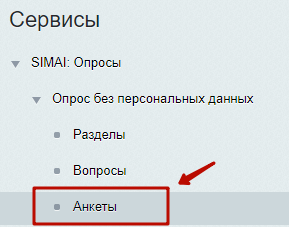
Список результатов прохождения можно увидеть в разделе Администрирование > Сервисы > SIMAI: Опросы > (выбрать нужный опрос) > Анкеты.
В списке отображаются только завершённые анкеты.
Если нужно выгрузить список прохождений в Excel, можно воспользоваться стандартным функционалом 1С-Битрикс.
Нажать шестерёнку - Excel. Файл сформируется и скачается на ваш компьютер автоматически.

Настройка опроса в качестве теста
Начиная с версии 1.1.0 модуль опросов можно использовать для создания простейших тестов на сайте.
Для этого нужно отметить в настройках галочку "Проверять правильность ответов".
После этого в вопросах теста нужно будет указывать правильный вариант ответа.
Чтоб избежать неоднозначностей, для таких опросов следует выбирать вопросы типа "список радиокнопок" и "выпадающий список" (радиокнопки предпочтительнее в силу их наглядности).
В настройках опроса также можно указывать сообщения для пользователей, которые они увидят после прохождения теста. Как это сделать - показано на скрине ниже.

Указание правильного ответа в вопросе:

Публичная часть
В публичной части выбранного сайта модуль по умолчанию создает папку /poll, куда копируется страница с комплексным компонентом simai.poll. Модуль также автоматически создает ЧПУ для комплексного компонента. Отдельно настраивать компонент в общем случае не обязательно, т.к. большая часть настроек делается в самих опросах, как это было расписано выше.
На главной странице опросов пользователь видит список активных в данный момент опросов. Если пользовтаель не авторизован на сайте, то он может принять участие только в тех опросах, где проставлена соотв. галочка.
Если у него есть возможность принять участие, то он видит кнопку «Заполнить анкету». Зарегистрированные пользователи, кроме этого, видят кнопку «Мои анкеты», нажав на которую, могут увидеть список своих ранее заполненых анкет для этого опроса.
Нажав на кнопку «заполнить анкету», пользователь первым делом видит соглашение о персональных данных. Если же у опроса соглашение не выбрано, то этот шаг пропускается.
Далее пользователь заполняет разделы анкеты, отвечая на вопросы. Каждый раздел показывается на отдельной странице, для перехода к следующему разделу имеется сотв. кнопка. В последнем разделе вместо перехода к следующему будет кнопка «Завершить анкетирование». До завершения он также может возвращаться к предыдущим разделам, если нужно что-то поправить.
При заполнении работает специальный ajax-скрипт, запоминающий ответы сразу же, как они были введены. Перейти к след. разделу можно только, если были заполнены все обязательные вопросы, и если нет ошибок заполнения, связанных с регулярными выражениями соответствия.
Зайдя на страницу «Мои анкеты», пользователь может продолжить заполнять незавершенные анкеты, либо исправить завершенные, если назначенный для опроса срок для исправления еще не истек.
Подача обращения в техническую поддержку SIMAI
Если обнаружилась ошибка на сайте, перед отправкой обращения проверьте, пожалуйста, следующие моменты:
- Активна лицензия Битрикс и установлены последние обновления.
- Активна лицензия Симай и установлены последние обновления.
- На хостинге установлена актуальная версия PHP
- Нет ошибок при проверке системы.
- Ошибка повторяется в режиме невидимки (инкогнито) браузера.
- Ошибка повторяется после сброса всего кеша на сайте.
- Отключены все расширения браузера.
- Есть место на хостинге.
- Присутствует копирайт SIMAI.
При подаче обращения обязательно необходимо указать данные:
- Адрес сайта.
- Логин и пароль для доступа к сайту с правами администратора.
- Описание проблемы и алгоритм действий для ее воспроизведения.
- Ссылки на страницы с ошибками.
- Скриншоты или видеозапись подтверждения ошибки. Обязательно должна быть видна адресная строка браузера.
- Продукт SIMAI.
- Лицензионный ключ 1С-Битрикс.
- Лицензионный ключ SIMAI.
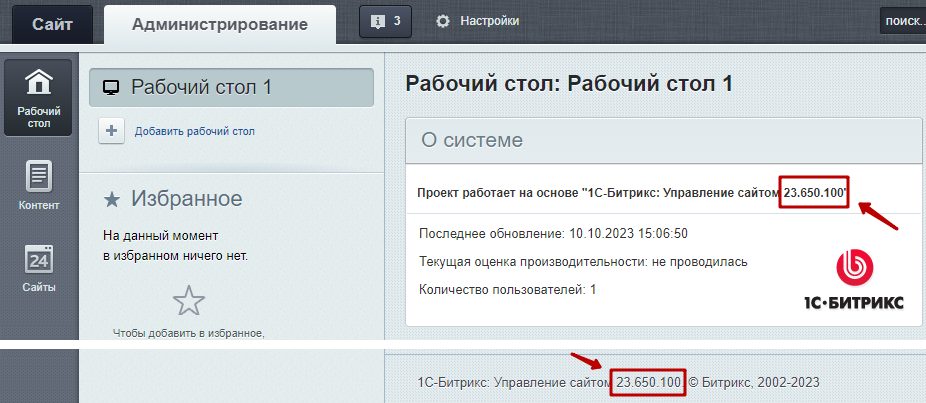
- Версия модуля 1С-Битрикс. Версию модуля 1С-Битрикс можно посмотреть на сайте в разделе Администрирование на Рабочем столе или в нижней части сайта
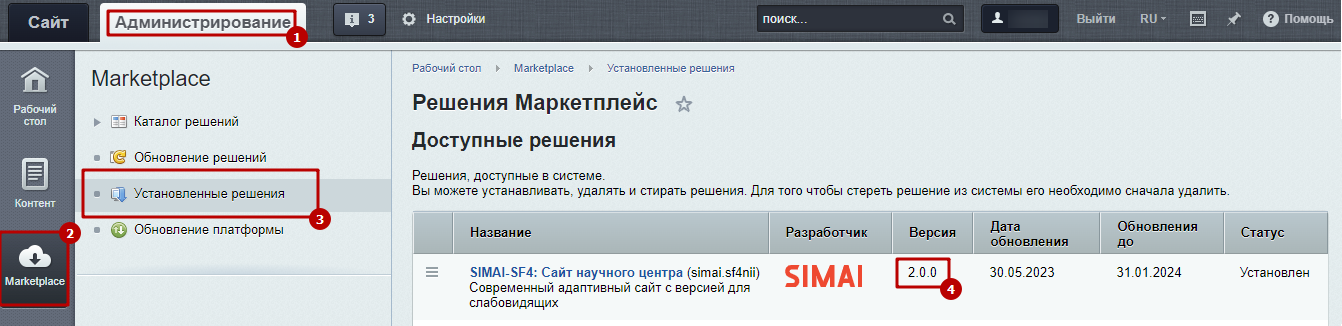
- Версия модуля решения SIMAI. Версию модуля решения SIMAI можно посмотреть на сайте в разделе Администрирование > Marketplace > Установленные решения
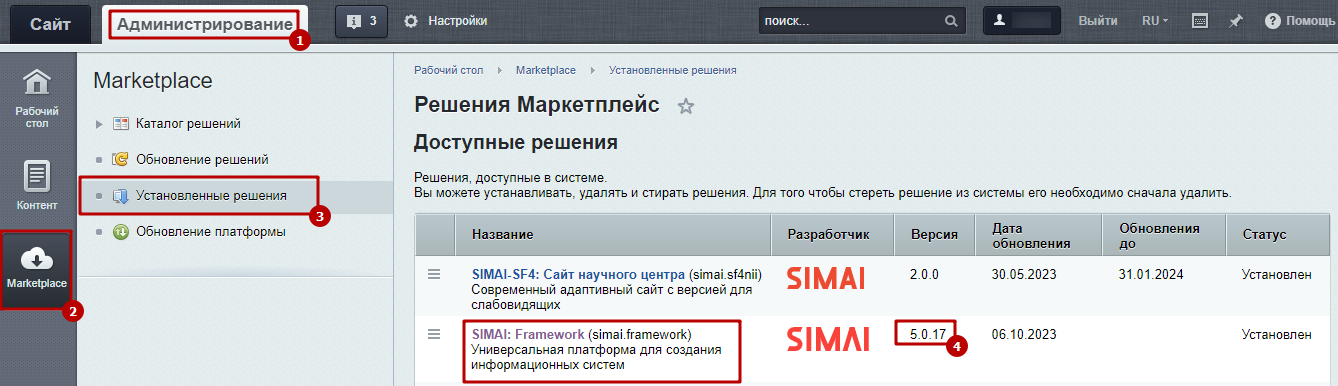
- Версия модуля SIMAI: Framework (для линейки SIMAI-SF4). Версию модуля SIMAI: Framework можно посмотреть на сайте в разделе Администрирование > Marketplace > Установленные решения
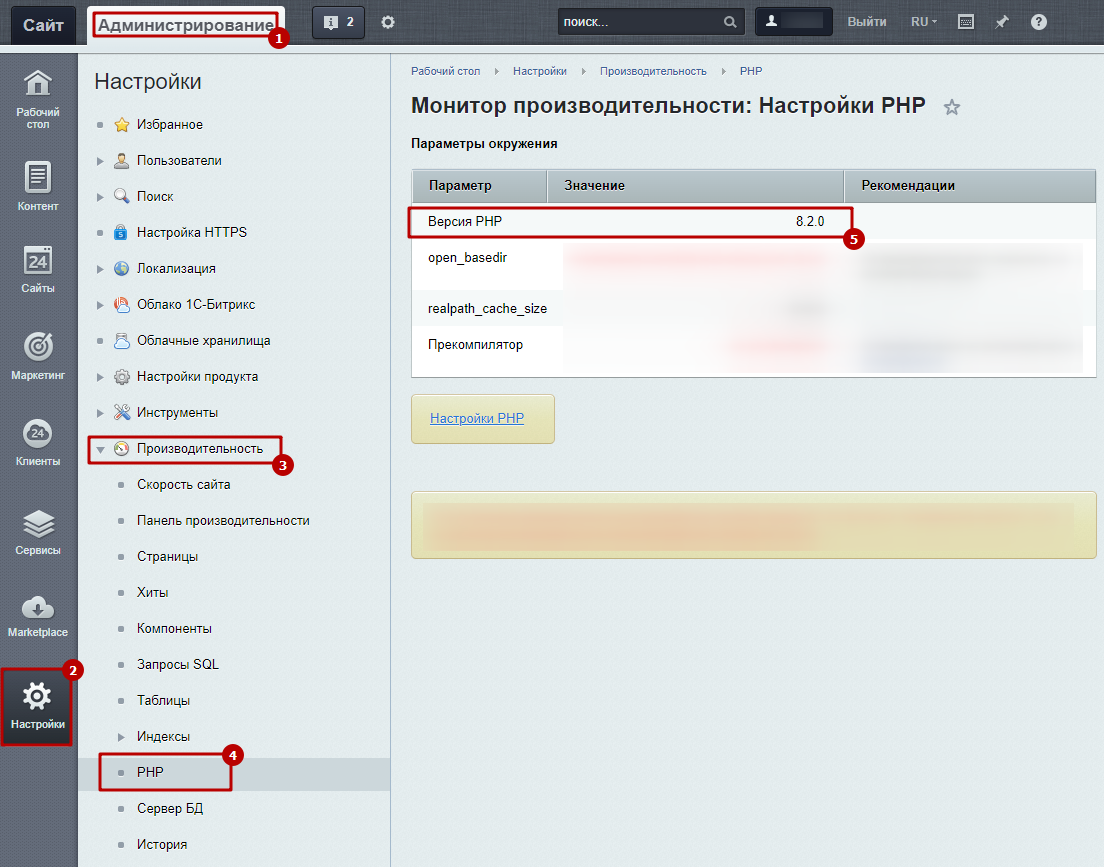
- Версия PHP. Версию PHP можно посмотреть на сайте в разделе Администрирование > Настройки > Производительность > PHP
- Сотрудники технической поддержки могут запросить дополнительные доступы:
- Сервер:
- адрес сервера (ip):
- Доступ по FTP:
- логин:
- пароль:
- Доступ по SSH с правами на чтение и запись:
- логин:
- пароль:
Возникновение ошибки на сайте
Вопрос соответствует регламенту подачи обращения
В регламенте технической поддержки описан порядок работы с обращениями.
- Общие положения
- Уровни обслуживания (SLA)
- Круг решаемых задач
- Порядок подачи и обработки обращений в службу технической поддержки
- Оценка качества работы службы технической поддержки
- Дополнительная информация
Активна лицензия 1С-Битрикс и установлены последние обновления
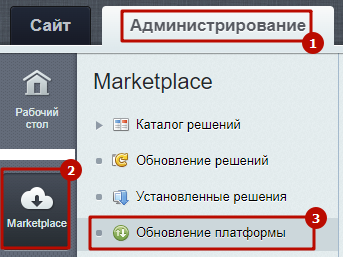
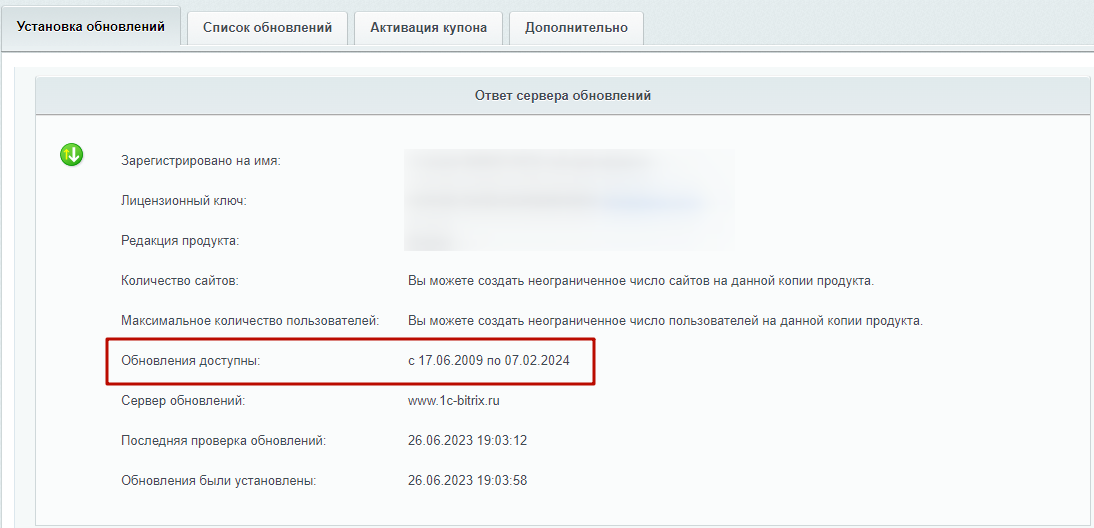
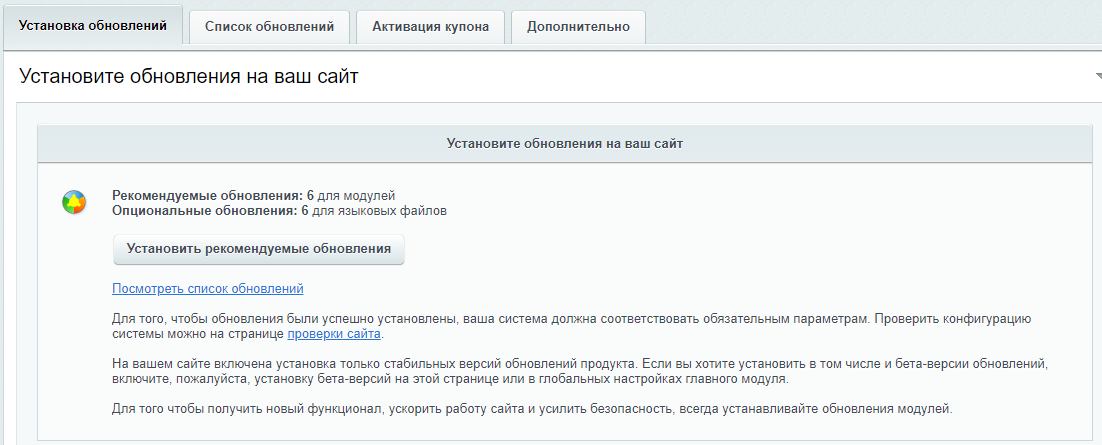
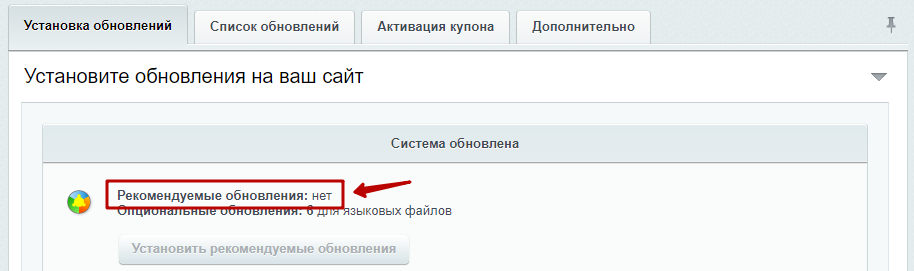
Активность лицензии 1С-Битрикс и доступные обновления можно посмотреть в Администрирование > Marketplace > Обновление платформы.
Нужную информацию смотреть на вкладке "Установка обновлений".
Дата доступности обновления:
Доступные обновления:
Нет доступных обновлений:
Если сайт сломан и нет доступа к админке, то версию 1С-Битрикс можно посмотреть на хостинге в файле
/bitrix/modules/main/classes/general/version.php
Например:

Активны лицензии SIMAI и установлены последние обновления
Активность лицензии 1С-Битрикс и доступные обновления можно посмотреть в Администрирование > Marketplace > Установленные решения.
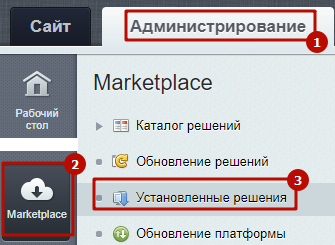
Нужную информацию смотреть в блоке "Доступные решения".
Дата доступности обновления:

Доступные обновления:
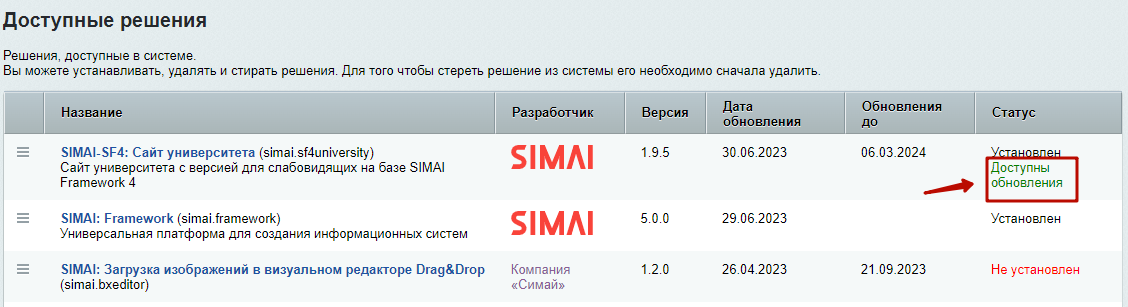
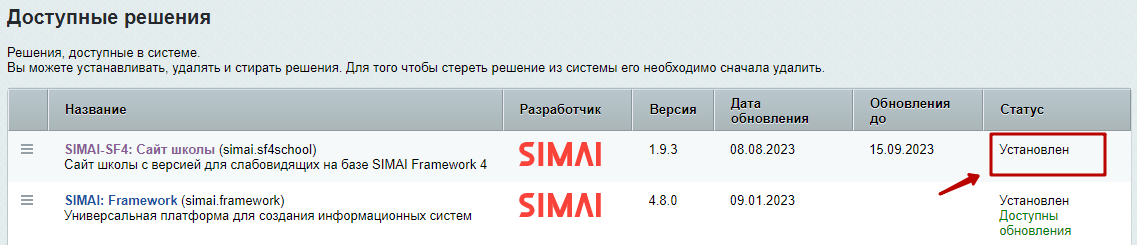
Как понять, что обновления установлены?
Если уведомления "Доступные обновления" нет, значит все последние установлены.
Что делать, если нет даты "Обновления до"?
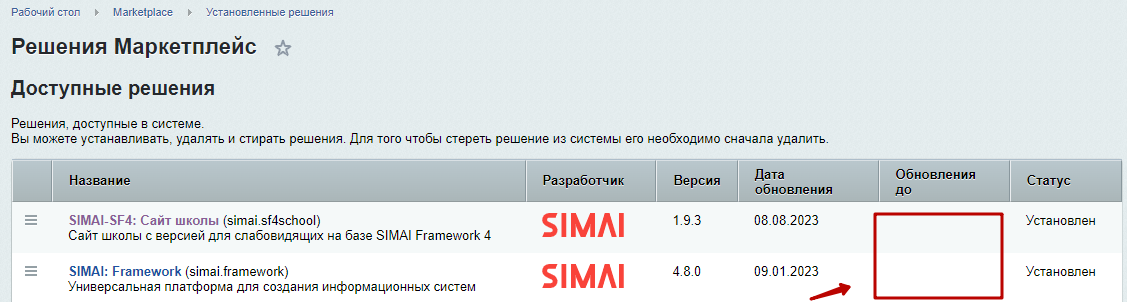
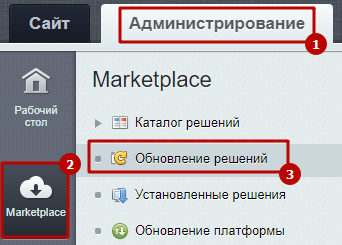
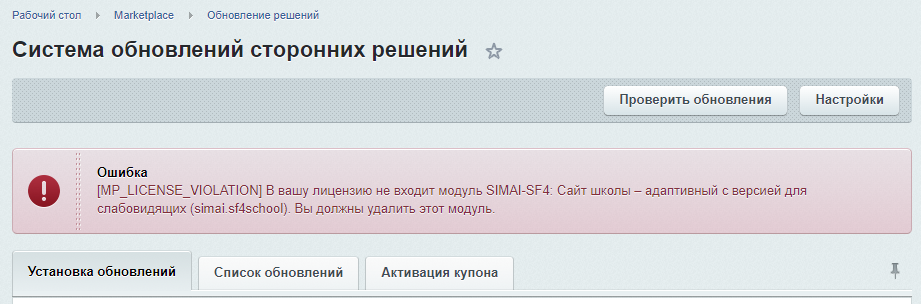
В этом случае необходимо проверить нет ли ошибок в модулях. Для этого перейти в раздел Администрирование > Marketplace > Обновление решений.
Если отображается ошибка, необходимо обратиться к разработчику этого модуля.
Например:
Если сайт сломан и нет доступа к админке, то версию модуля SIMAI можно посмотреть на хостинге в файле
/bitrix/modules/папка_модуля(например,_simai.sf4college)/install/version.php
Например:

На хостинге установлена актуальная версия PHP
Шаг 1. Перейти Администрирование > Marketplace > Обновление платформы.
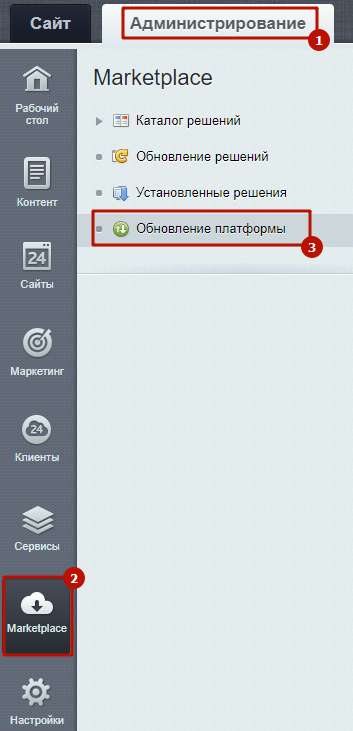
Шаг 2. Если в этом разделе отображается уведомление о том, что используется устаревшая версия PHP, то необходимо осуществить переход на актуальною по инструкции Переход на PHP.
Нет ошибок при проверке системы
Некоторые ошибки возникают из-за некорректного взаимодействия 1С-Битрикс и хостингом, на котором размещен сайт.
Форма "Проверка системы" предназначена для всесторонней проверки соответствия параметров системы, на которой осуществляется функционирование проекта, минимальным и рекомендуемым техническим требованиям продукта.
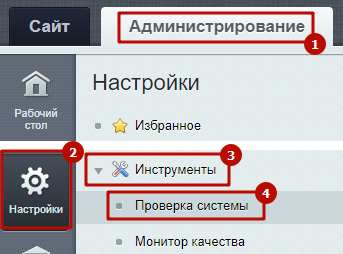
Для запуска проверки системы необходимо перейти в Администрирование > Настройки > Инструменты > Проверка системы.
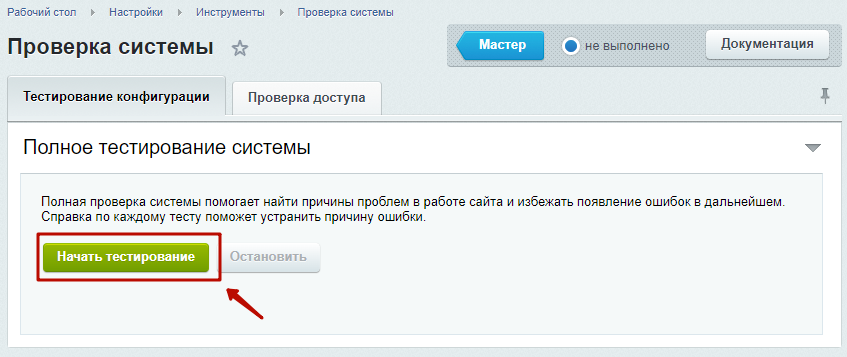
Для запуска тестирования нужно нажать кнопку "Начать тестирование".
Если при проверке системы возникает ошибка структуры базы данных.
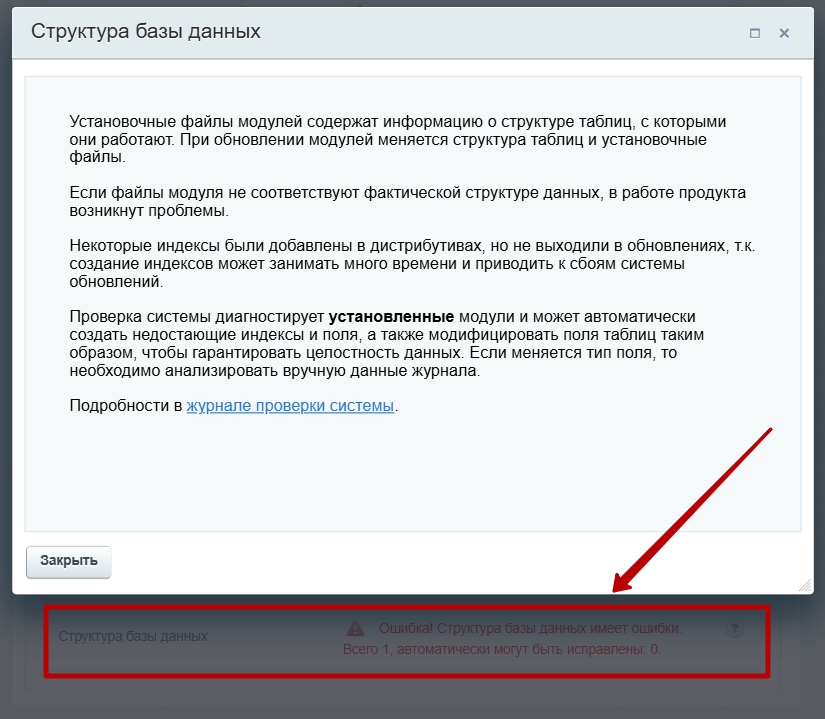
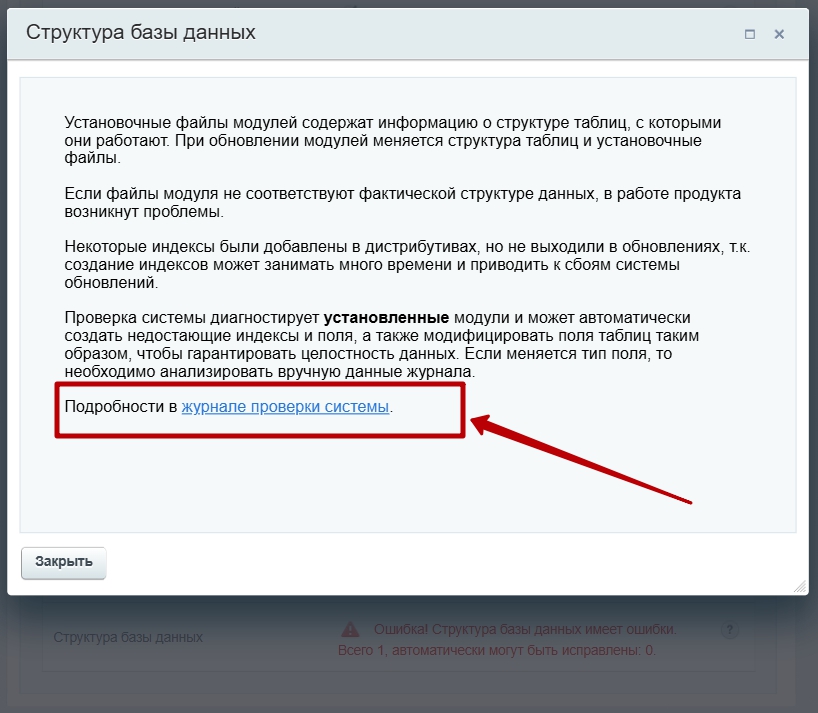
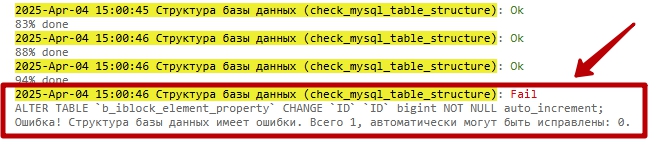
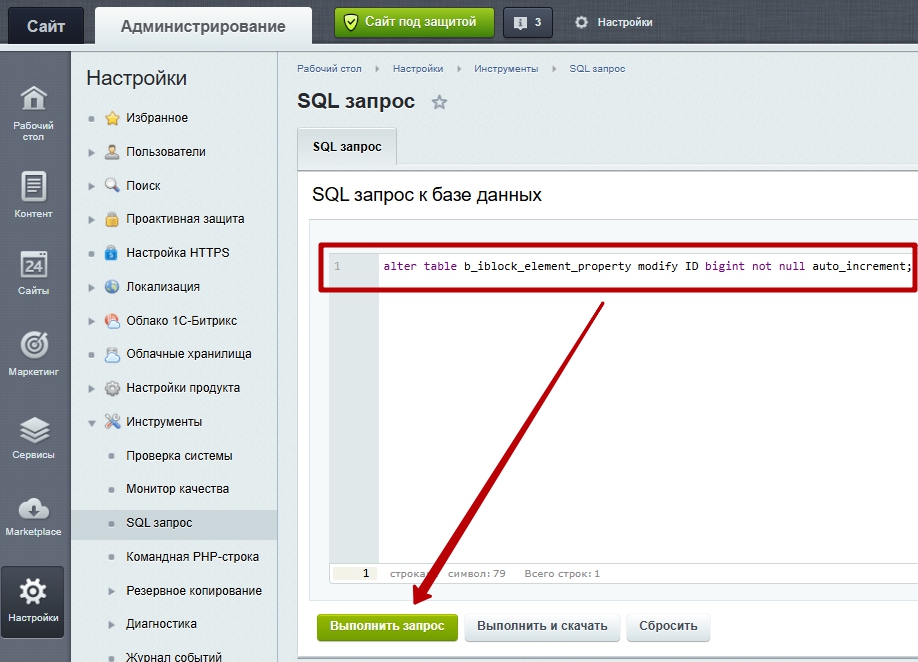
Для устранения данной ошибки потребуется перейти в в Администрирование > Настройки > Инструменты > SQL запрос.
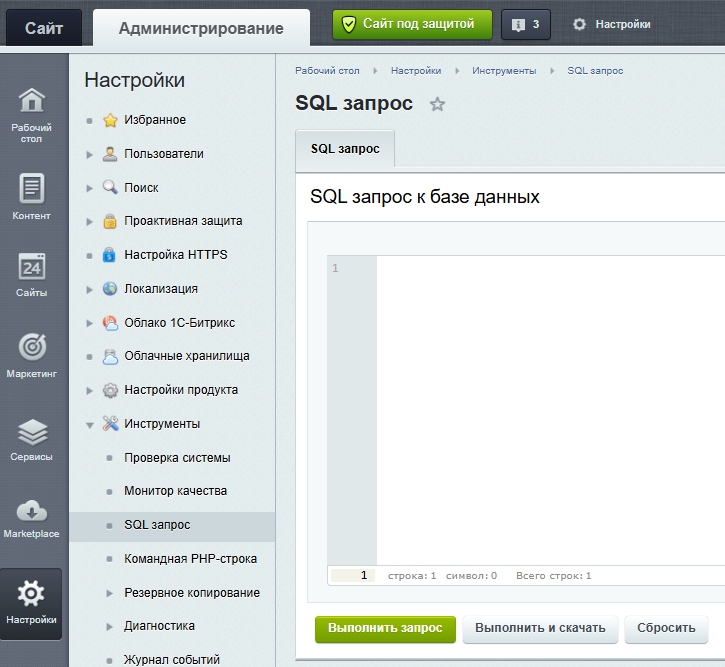
И выполнить запрос
alter table b_iblock_element_property modify ID bigint not null auto_increment;
При возникновении иных ошибок необходимо написать в техническую поддержку вашего хостинга.
Более подробная информация о данном функционале описана в уроке от 1С-Битрикс "Проверка системы"
Ошибка повторяется после сброса кеша браузера, удаления файлов cookie и в режиме невидимки (инкогнито) браузера
Кеш браузера
Некоторые ошибки возникают из-за сохранения кеша в браузере.
Чтобы сбросить кеш браузера для открытой страницы сайта, необходимо нажать на клавиатуре сочетание клавиш CTRL+F5.
Файлы cookie
Также возможно возникновение ошибок из-за сохранения файлов cookie.
Очистить cookie в браузере для конкретного сайта можно следующим образом:
Шаг 1. Найти настройки coockie в браузере. Приводим путь до настройки в популярных браузерах, который можно скопировать и вставить в адресную строку браузера, далее нажать Enter на клавиатуре.
Например:

Google chrome - chrome://settings/content/all
Яндекс.Браузер - browser://settings/siteData
Opera - opera://settings/content/all
Mozilla Firefox - about:preferences#privacy
Шаг 2. В разделе настройки найти нужный сайт и удалить сохраненные для него файлы cookie.
P.S. Если ошибка возникала под доступом администратора, после удаления файлов cookie авторизоваться на сайте нужно будет заново.
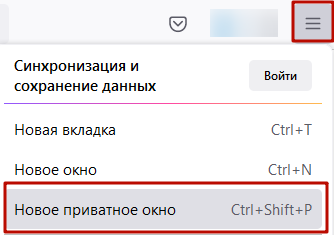
Приватное окно браузера
После сброса кеша и очистки cookie проверьте повторение ошибки через приватное окно браузера.
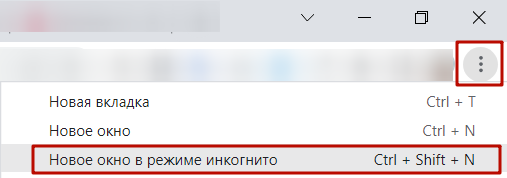
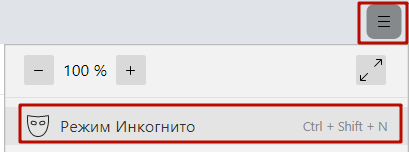
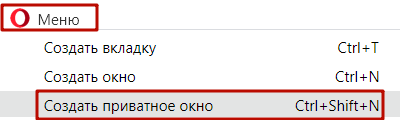
Как открыть приватное окно в популярных браузерах:
Google Chrome:
Яндекс.Браузер:
Opera:
Mozilla Firefox:
Ошибка повторяется после сброса всего кеша на сайте
Использование технологии Автокеширования позволяет быстро подготовить сайт и компоненты проекта к работе в условиях стрессовых нагрузок или адаптировать сайт к работе. Некоторые ошибки воспроизводятся как раз из-за остатков старого кода в кеше.
Очистка файлов кеша
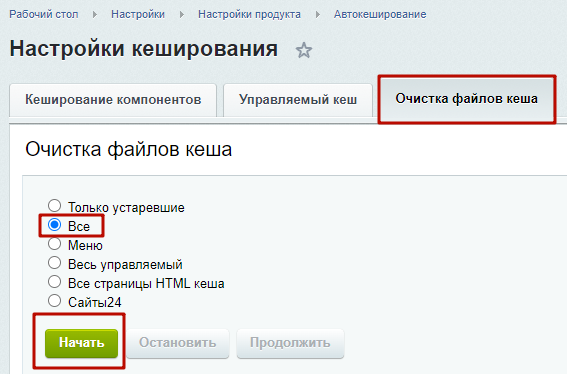
Настройки кеширования расположены на странице Настройки кеширования (Настройки > Настройки продукта > Автокеширование).

На вкладке "Очистка файлов кеша" необходимо выбрать пункт "Все" и нажать кнопку "Начать".
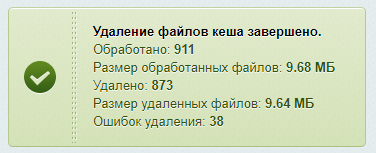
После удаление файлов кеша появится сообщение:
Отключены все расширения браузера
В браузерах предусмотрена установка различных приложений и расширений.
Некоторые расширения могут конфликтовать с функционалом на сайте.
Для проверки повторения ошибки без расширений:
Вариант 1 - отключить все расширения
Вариант 2 - отключить все расширения для режима невидимки/инкогнито/приватном и проверить повторение ошибки в режиме невидимки/инкогнито/приватном.
Пример в браузере Google Chrome:
chrome://extensions/
Вариант 1. Отключить все расширения.
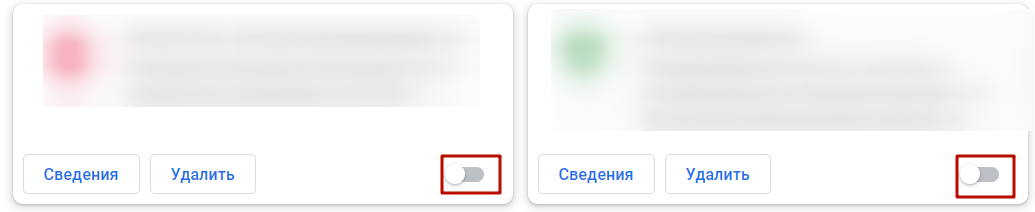
Вариант 2:
Перейти в сведения каждого расширения.
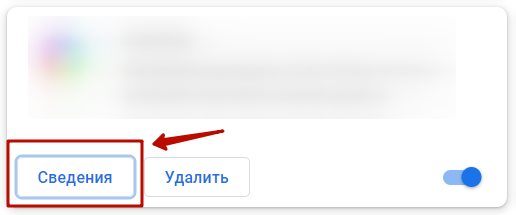
Отключить использование в режиме инкогнито.

Проверить повторение ошибки в режиме невидимки.
Есть место на хостинге
Некоторые ошибки, например, такие, как ошибка при создании или восстановлении резервной копии, загрузка файлов, сохранение информации на сайте, могут возникнуть из-за отсутствия места на вашем хостинге.
Что делать, если на хостинге не хватает места?
Присутствует копирайт SIMAI
Согласно п. 2.5. Пользователь не может ни при каких условиях удалять или делать малозаметными информацию и сведения об авторских правах, правах на товарные знаки или патенты, указанные в Программе.
https://simai.ru/about/docs/litsenzionnoe_soglashenie_s_konechnym_polzovatelem_na_ispolzovanie_progr...
Если на сайте отсутствует копирайт разработчика решения, то исходя из этого можно предположить, что в код решения вами самостоятельно вносились изменения. На основании этого гарантийная техническая поддержка не может быть оказана.
Если копирайт был удалён нашими сотрудниками, то сообщите, пожалуйста, номер и дату обращения.
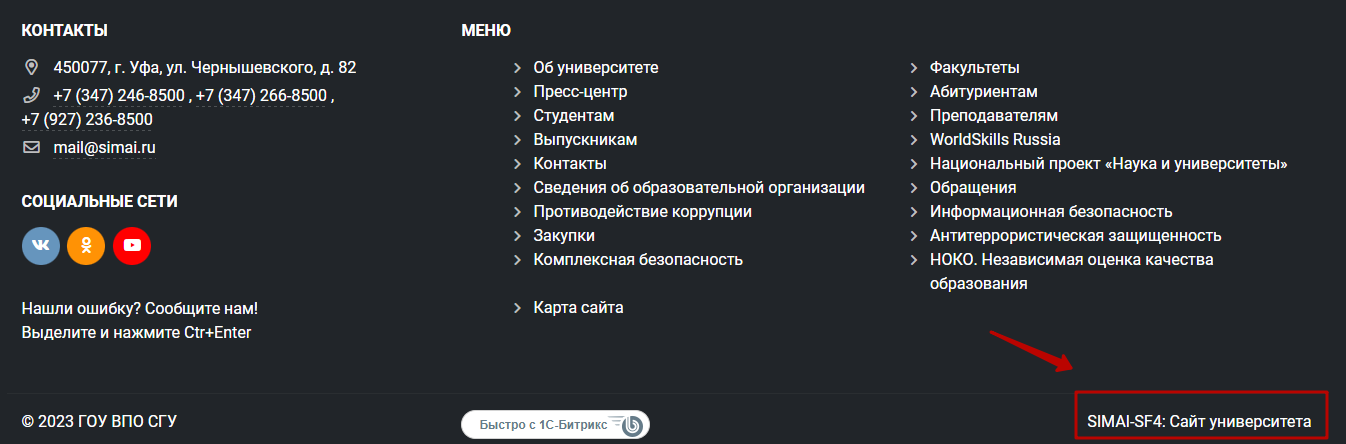
По умолчанию копирайт размещен в подвале сайта, пример:
Ошибка при обновлении
При установке обновлений модулей 1С-Битрикс и/или модулей SIMAI на сайте может возникнуть ошибка.
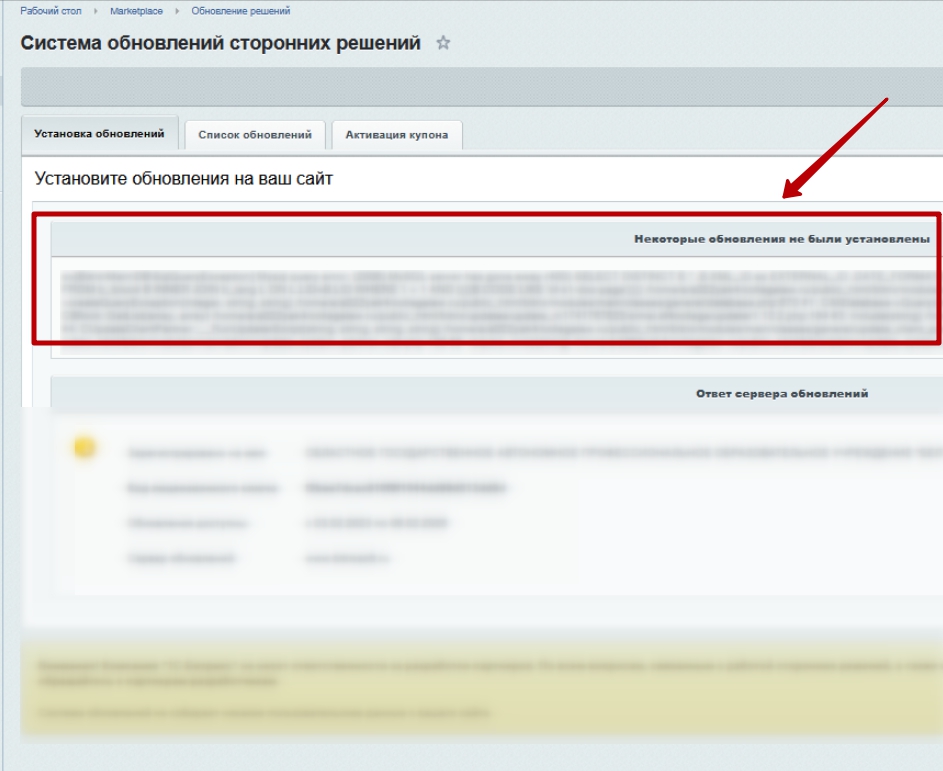
Также в разделе Администрирование > Marketplace > Установленные решения может отсутствовать дата "Обновления до".
Некоторые ошибки возникают из-за некорректного взаимодействия с сервером обновлений 1С-Битрикс.
Шаг 1. Для проверки необходимо перейти в Администрирование > Настройки > Настройки продукта > Настройки модулей > Главный модуль.
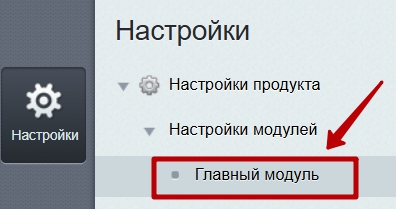
Шаг 2. На открывшейся странице перейти во вкладку "Система обновлений".
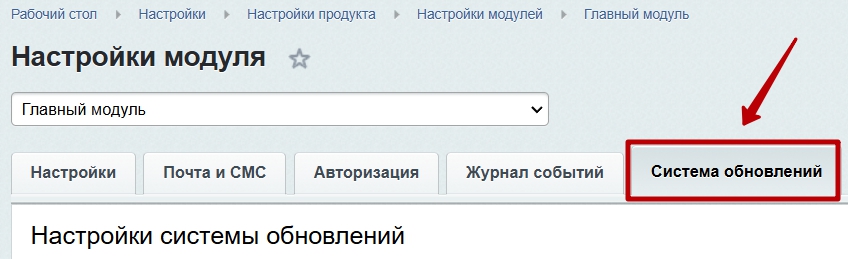
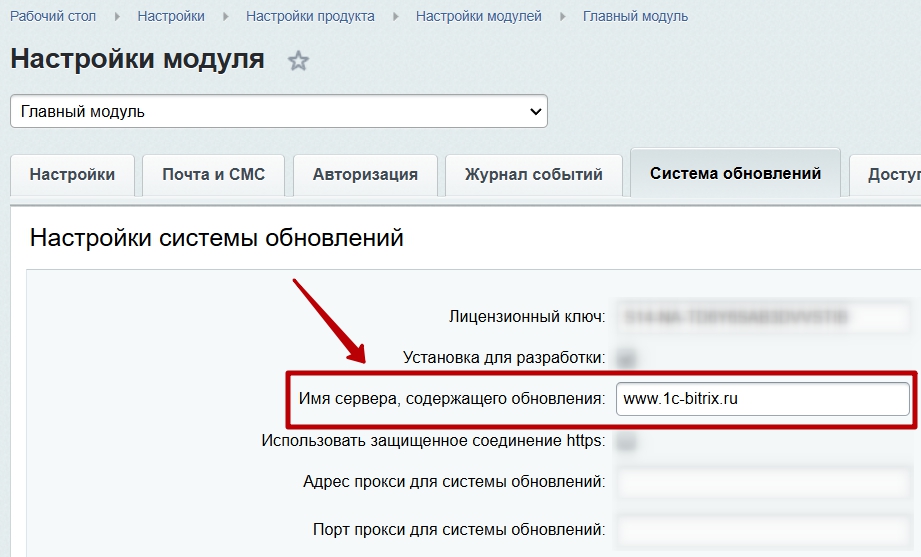
Шаг 3. И проверить или заполнить (при необходимости) адрес в поле "Имя сервера, содержащего обновления". Корректным является www.1c-bitrix.ru.
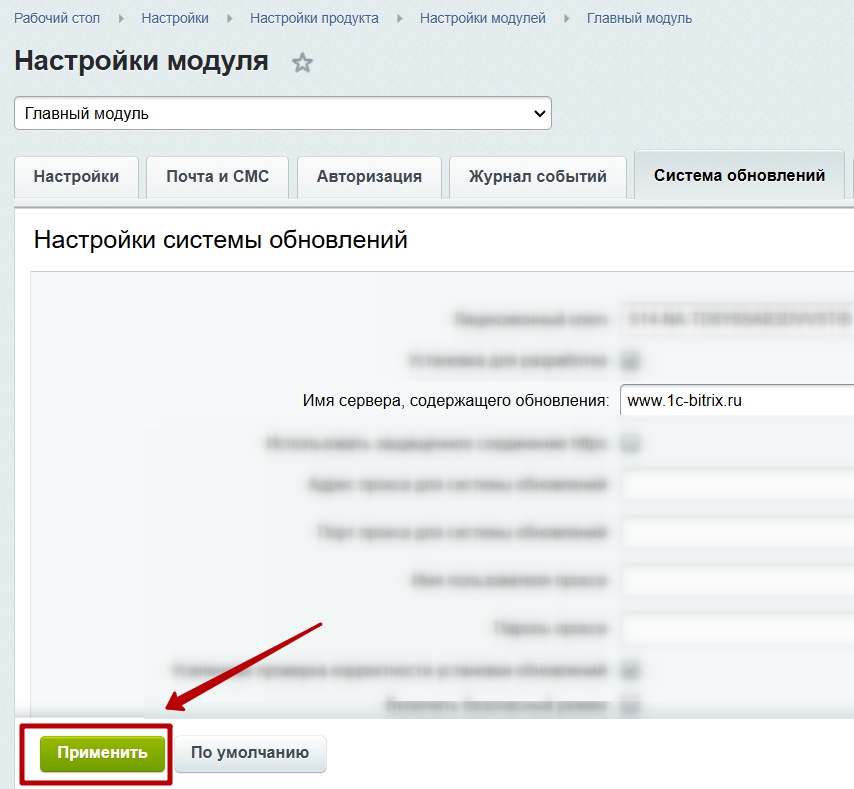
Шаг 4. Применить изменения.
Шаг 5. Установить обновления модулей 1С-Битрикс по инструкции и модулей SIMAI по инструкции.
При повторении ошибки необходимо написать в техническую поддержку 1С-Битрикс https://www.1c-bitrix.ru/support/.
Ошибка при создании или восстановлении резервной копии средствами 1С-Битрикс
При возникновении ошибок при создании или восстановлении резервной копии, например ошибка сервера 500, если ваш сайт размещен на хостинге TIMEWEB, вы можете откатить копию по инструкции Резервная копия на хостинге Timeweb.
ВНИМАНИЕ! Перед созданием резервной копии средствами 1С-Битрикс проверьте свободное место на вашем хостинге!!! Т.е. свободного места должно быть как минимум столько же, сколько занимает сейчас сайт.
Возникновение ошибки вследствие изменения кода страницы пользователем через визуальный редактор «1С-Битрикс»
Если ошибка возникла из-за того, что PHP-файл страницы был открыт в текстовом режиме и сохранён в нём, это могло привести к повреждению программного кода. Для редактирования страниц, на которых расположены компоненты, необходимо открывать страницу в режиме редактирования PHP-кода.
Пожалуйста, заполняйте разделы, входящие в готовое решение по умолчанию, строго по предоставленным инструкциям: функционал некоторых разделов реализован с учётом требований нормативных актов и проверяющих органов.
Согласно пункту 2.5.3 «Гарантийное сопровождение» регламента технической поддержки компании «Симай» — https://support.simai.ru/reglament/, гарантийная поддержка предоставляется пользователям, заказавшим разработку сайта в компании «Симай», и распространяется на устранение ошибок программирования и вёрстки, допущенных компанией «Симай», при условии, что они возникли не по вине клиента.
Таким образом, если ошибка вызвана изменением или удалением кода страницы пользователем, её исправление не входит в гарантийное сопровождение и не относится к бесплатному консультированию и исправлению ошибок в готовом решении.
Порядок восстановления страницы
-
Выберите резервную копию, созданную до внесения изменений. Перед восстановлением сохраните текущую версию файла страницы.
-
Воспользуйтесь подходящим способом:
-
Если сайт размещён на хостинге Timeweb, следуйте инструкции по восстановлению из резервной копии — https://support.simai.ru/learn/courses/course/65/lesson/73/.
-
Если код страницы был изменён или удалён, восстановите предыдущую копию через модуль «SIMAI: Спасение файлов». Модуль должен быть установлен до внесения изменений, а рабочая копия файла — сохранена в нём. Инструкция по работе с модулем — https://support.simai.ru/learn/courses/course/78/lesson/846/.
-
-
По возможности восстановите только повреждённый файл страницы, чтобы сохранить последующие изменения в других разделах сайта.
-
После восстановления проверьте отображение и работу страницы.
Перед подачей обращения в техническую поддержку ознакомьтесь с инструкцией по подготовке обращения — https://support.simai.ru/learn/courses/course/111/ — и выполните указанные в ней проверки.
Если восстановить страницу самостоятельно не удалось, укажите в обращении адрес страницы, текст ошибки, приложите скриншот страницы, на котором видны её адрес в адресной строке браузера и ошибка. Также опишите, какие изменения были внесены и какие действия по восстановлению уже выполнены. Возможность, объём и условия платных работ согласовываются отдельно.
Дополнительная разработка функционала, перенос данных, кастомизация (расчет стоимости)
Дополнительные разработки на сайте выполняются при заключении договора на них.
Предварительно необходимо отправить список желаемых доработок с примерами для оценки предварительной стоимости на почту отдела продаж sale@simai.ru.
Какую информацию необходимо предоставить для оценки стоимости дополнительных услуг?