
SIMAI: Модуль работы с обращениями по 59-ФЗ
Установка модуля
Получен купон на модуль MPX-**********-**********
Шаг 1. Ввести купон
1.1) Перейти в Администрирование (1) > Marketplace (2) > Обновление решений (3). Во вкладке "Активация купона" (4) в поле (5) вставить код полученного купона. Нажатием на кнопку (6) активировать купон.

1.2) После появления сообщения нажать ОК:

Шаг 2. Загрузить
2.1) Откроется вкладка "Список обновлений" (7). Установить галочку (8) напротив нового модуля "Решение "SIMAI: Интернет-приёмная - модуль работы с обращениями по 59-ФЗ".
2.2) Загрузить (9).

Шаг 3. Установить
3.1) Откроется вкладка "Установка обновлений" (10). Установить (11).

Шаг 4. Откроется раздел "Установленные решения" (12). Отобразится сообщение "Решение "SIMAI: Интернет-приёмная - модуль работы с обращениями по 59-ФЗ" успешно установлено." (13). В списке решений появится информация о модуле (14).

Шаг 5. Установить
5.1) Перейти в Администрирование (14) > Настройки (15) > Настройки продукта (16) > Список мастеров (17)
5.2) Установить (18)

Если для модуля предусмотрена публичная часть, то после этого в публичной части сайта появится раздел.
Формы обращений
Для изменения текстовой информации на странице необходимо во включенном режиме правки навести курсор мыши на текст и во всплывающем сообщении нажать "Изменить страницу в редакторе".

Личный приём
Для изменения текстовой информации на странице необходимо во включенном режиме правки навести курсор мыши на текст и во всплывающем сообщении нажать "Изменить страницу в редакторе".

Электронные обращения
Редактирование текстовой информации
Редактирование параметров формы
- капча битрикс
- рекапча (reCaptcha) от гугл
- подтверждение по почте (e-mail)
- Что делать, если сообщение с кодом подтверждения не приходит?
На странице размещена текстовая информация и форма для подачи электронного обращения.
При заполнении формы заявитель может создать личный кабинет на сайте для работы с электронными обращениями.

Редактирование текстовой информации
Для изменения текстовой информации необходимо во включенном режиме навести курсор мыши на страницу и нажать "Изменить страницу в редакторе".

В области (3) можно отредактировать текст.
Компонент (4) - не трогать! Это компонент формы.

Редактирование параметров формы
Для редактирования настроек формы необходимо во включенном режиме правки навести курсор мыши на форму и на всплывающей панели нажать шестерёнку.

Откроется окно настройки параметров компонента.
1) Данные настройки менять не нужно.

2) В данном поле указать электронный адрес получателя (администратора сайта), ответственного за работу с обращениями в организации.
3) Указать тему письма, которая будет указана при отправке.
4) Поле не трогать.
5) Данная настройка предназначена для отображения обращений в публичной части сайта после отправки формы.
6) Параметр не используется. По умолчанию отображается следующая информация:

7) В данном поле указан допустимый максимальный объем загружаемых файлов при отправке формы (в Мб).

8) В данном поле указывается ID соглашения на обработку персональных данных.
9) В данном поле указывается должность руководителя организации.
10) В данном поле указывается отдел, в который нужно отправить обращение, например, в администрацию.
11) В данном списке можно указать ФИО должностных лиц, которым можно отправлять обращения. Информация появится в выпадаем списке формы при выборе пункта "должностному лицу".

12) Выберите нужный параметр подтверждения отправки формы.

Предусмотрено три варианта защиты от спама:

2 - рекапча (reCaptcha) от гугл
Выберите нужную версию reCaptcha.
Для подключения reCaptcha от Google необходимо зарегистрировать сайт и получить открытый и закрытый ключи здесь: https://www.google.com/recaptcha/about/
В полях Google: Открытый ключ и Google: Закрытый ключ указать полученные ключи.

3 - подтверждение по почте (e-mail)
Для отправки формы пользователю необходимо:
1. Ввести e-mail для отправки кода.
2. Нажать кнопку Выслать код.
3. Ввести полученный код из письма в пол Код подтверждения.
4. Отправить обращение, нажав на кнопку Направить письмо.

Что делать, если сообщение с кодом подтверждения не приходит?
Шаг 1. Проверьте, уходят ли письма с сайта.
Для этого отправьте код подтверждения (из формы, с которой не приходит код) на сервис https://www.mail-tester.com/ .
Если письмо уходит с сайта, то этот сервис проанализирует пришедшее письмо и покажет:
- Кто указан как отправитель (от кого письмо пришло),
- Правильно ли настроены DNS-записи (SPF, DKIM, DMARC),
- Есть ли риски попадания письма в спам.
Если письмо пришло - значит, система отправки работает, и проблема, скорее всего, в настройках почты или фильтрах получателя.
Шаг 2. Если письмо не пришло вообще - это значит, что отправка с сайта может быть отключена или сломана.
Необходимо запустить проверку системы - она проверит, включена ли вообще функция отправки почты на сервере.
Если почта не настроена правильно, почтовый сервер может ошибочно пометить письма как спам, и они даже не попадут в папку «Спам». Например, это может произойти с сервисом mail.ru.
Письменное обращение
Для изменения текстовой информации на странице необходимо во включенном режиме правки навести курсор мыши на текст и во всплывающем сообщении нажать "Изменить страницу в редакторе".

Порядок обжалования
Для изменения текстовой информации на странице необходимо во включенном режиме правки навести курсор мыши на текст и во всплывающем сообщении нажать "Изменить страницу в редакторе".

Проверить статус обращения
(2) В данном разделе выводится список электронных обращений, поступивших на сайт. В списке выводятся номер электронного обращения, дата поступления и статус.
(3) С помощью фильтра можно вывести нужное обращение из общего списка.

Список обращений
Раздел предназначен для работы с электронными обращениями и доступен только администраторам сайта. На странице отображается список поступивших на сайт электронные обращений.
Отображается:
1) Номер обращения.
2) Дата обращения.
3) Статус обращения: новое, в работе (если отправлено ответное сообщение), закрыто.
4) Автор последнего сообщения в обращении.
5) Дата последнего сообщения в обращении.

Для начала работы с обращением необходимо перейти по ссылке, нажав на номер обращения.
Если заявитель не был авторизован на сайте и не создал личный кабинет при отправке обращения, то на странице обращения появится данная информация:

Если заявитель при отправке обращения был авторизован на сайте или создал личный кабинет, то он сможет взаимодействовать через личный кабинет.
Для отправки ответа на обращение доступны следующие действия:
(1) Указать текст.
(2) Прикрепить файл.
(3) Ввести код с картинки.
(4) Нажать кнопку "Уточнить обращение" для отправки ответа и смены статуса на "В работе".
(5) Нажать кнопку "Закрыть обращение" для закрытия обращения и смены статуса на "Закрыто".

Ответы на обращения, затрагивающие интересы неопределенного круга лиц
Данный раздел заполняется администратором сайта. В верхней части страницы располагается календарь, даты, в которые предоставлены ответы, подсвечиваются.

При наведении на дату выводятся вопросы.

При нажатии на дату, ниже календаря отобразится список с вопросами на эту дату. Ответ предоставляется в виде файла в формате pdf.

Для заполнения вопросов/ответов перейти в Администрирование > Контент > Обращения > Ответы на обращения неопределенного круга лиц.

Нажать "Добавить ответ"

Заполнить форму.
Активность - если галочка активная, то ответ появится в публичной части сайта.
Начало/окончание активности - можно указать в какие даты ответ будет отображаться в публично части сайта. Можно не заполнять, тогда при включенной галочке активности ответ будет отображаться на сайте всегда.
Название - указать вопрос.
Сортировка - порядковый номер на странице.
Дата - дата ответа.
Ответ - прикрепить документ в формате *.pdf.
Сохранить.

Персональный раздел (обращения)
В персональном разделе пользователя имя_сайта/personal/ размещен раздел "Обращения", в котором авторизованный пользователь видит все направленные обращения, ответы на них и может взаимодействовать с администратором сайта, отправляя сообщения.

Подача обращения в техническую поддержку SIMAI
Если обнаружилась ошибка на сайте, перед отправкой обращения проверьте, пожалуйста, следующие моменты:
- Активна лицензия Битрикс и установлены последние обновления.
- Активна лицензия Симай и установлены последние обновления.
- На хостинге установлена актуальная версия PHP
- Нет ошибок при проверке системы.
- Ошибка повторяется в режиме невидимки (инкогнито) браузера.
- Ошибка повторяется после сброса всего кеша на сайте.
- Отключены все расширения браузера.
- Есть место на хостинге.
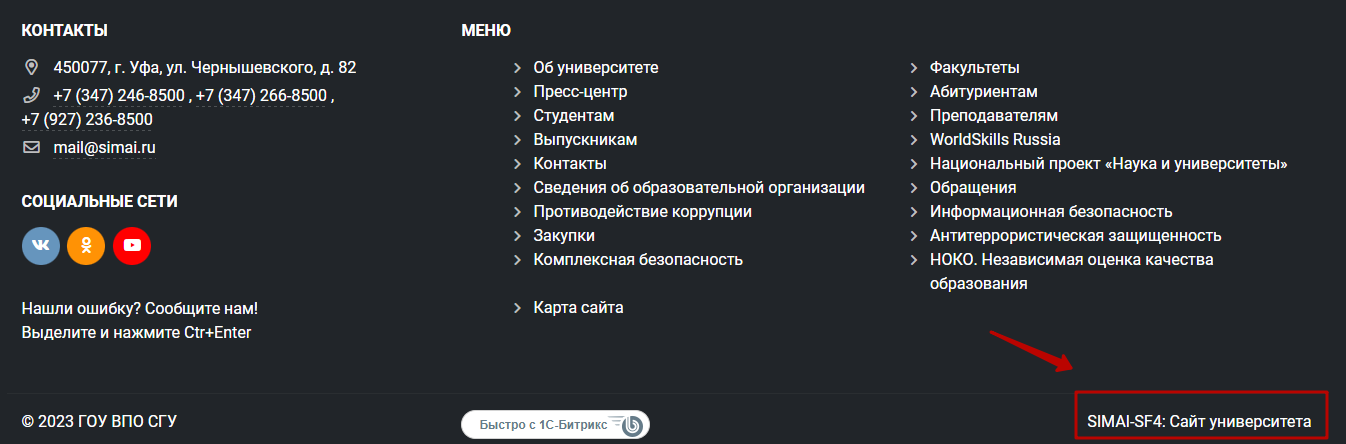
- Присутствует копирайт SIMAI.
При подаче обращения обязательно необходимо указать данные:
- Адрес сайта.
- Логин и пароль для доступа к сайту с правами администратора.
- Описание проблемы и алгоритм действий для ее воспроизведения.
- Ссылки на страницы с ошибками.
- Скриншоты или видеозапись подтверждения ошибки. Обязательно должна быть видна адресная строка браузера.
- Продукт SIMAI.
- Лицензионный ключ 1С-Битрикс.
- Лицензионный ключ SIMAI.
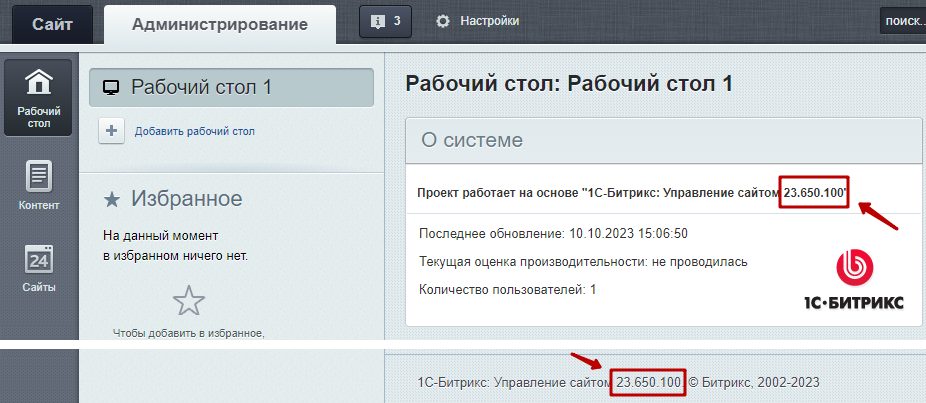
- Версия модуля 1С-Битрикс. Версию модуля 1С-Битрикс можно посмотреть на сайте в разделе Администрирование на Рабочем столе или в нижней части сайта
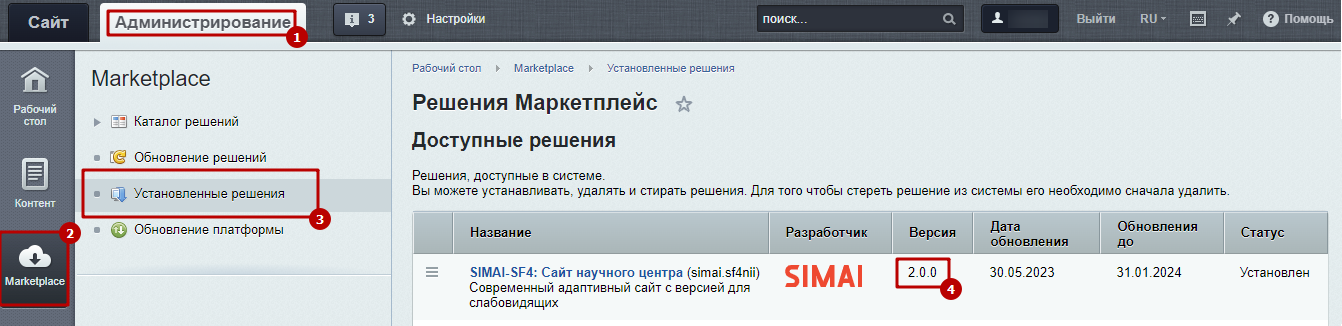
- Версия модуля решения SIMAI. Версию модуля решения SIMAI можно посмотреть на сайте в разделе Администрирование > Marketplace > Установленные решения
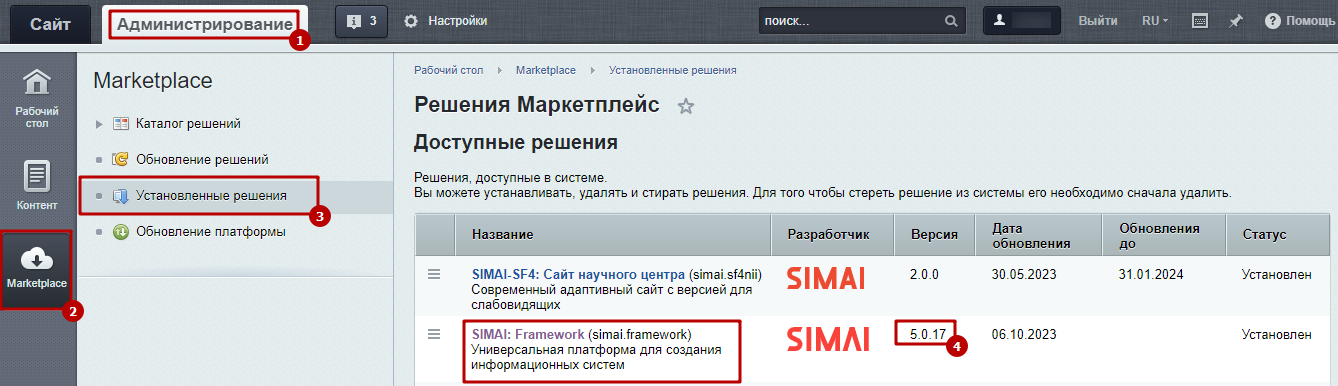
- Версия модуля SIMAI: Framework (для линейки SIMAI-SF4). Версию модуля SIMAI: Framework можно посмотреть на сайте в разделе Администрирование > Marketplace > Установленные решения
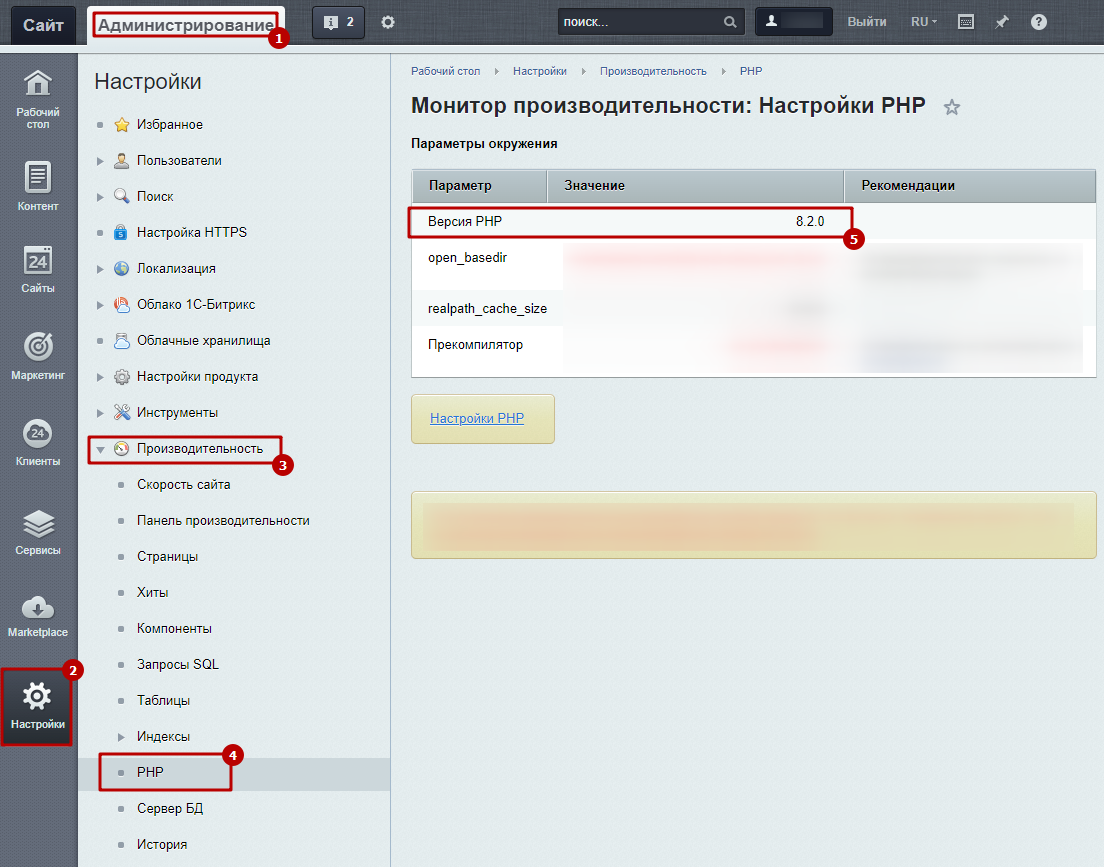
- Версия PHP. Версию PHP можно посмотреть на сайте в разделе Администрирование > Настройки > Производительность > PHP
- Сотрудники технической поддержки могут запросить дополнительные доступы:
- Сервер:
- адрес сервера (ip):
- Доступ по FTP:
- логин:
- пароль:
- Доступ по SSH с правами на чтение и запись:
- логин:
- пароль:
Возникновение ошибки на сайте
Вопрос соответствует регламенту подачи обращения
В регламенте технической поддержки описан порядок работы с обращениями.
- Общие положения
- Уровни обслуживания (SLA)
- Круг решаемых задач
- Порядок подачи и обработки обращений в службу технической поддержки
- Оценка качества работы службы технической поддержки
- Дополнительная информация
Активна лицензия 1С-Битрикс и установлены последние обновления
Активность лицензии 1С-Битрикс и доступные обновления можно посмотреть в Администрирование > Marketplace > Обновление платформы.
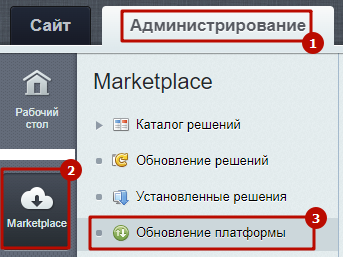
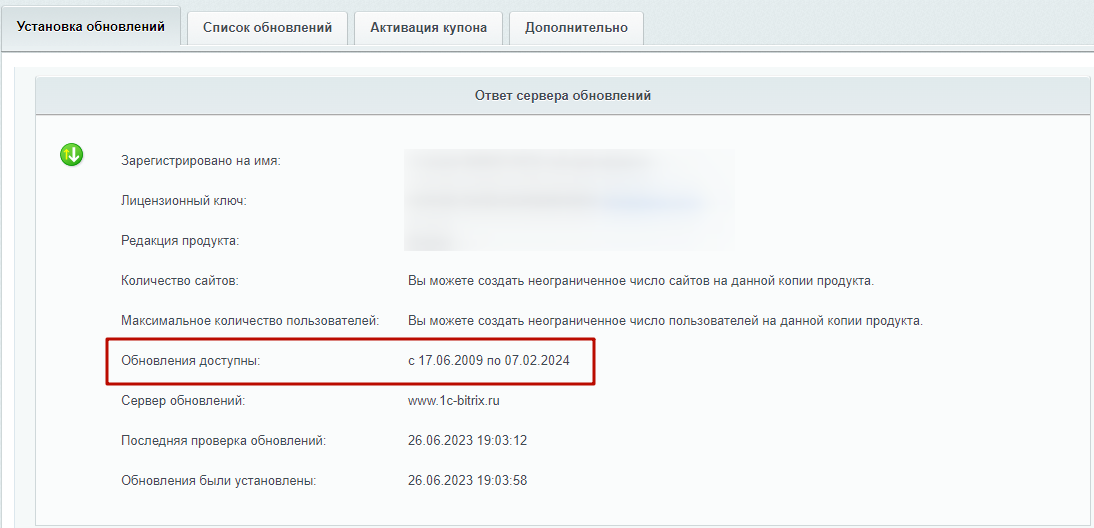
Нужную информацию смотреть на вкладке "Установка обновлений".
Дата доступности обновления:
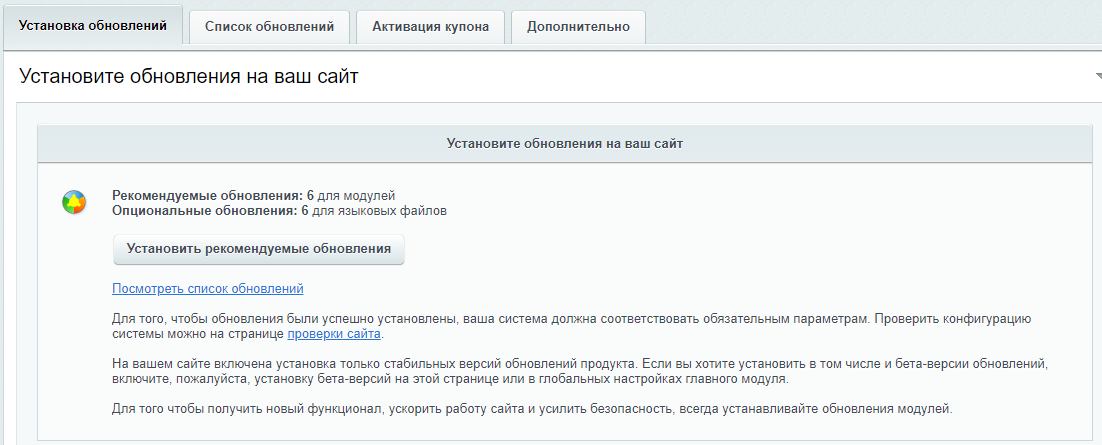
Доступные обновления:
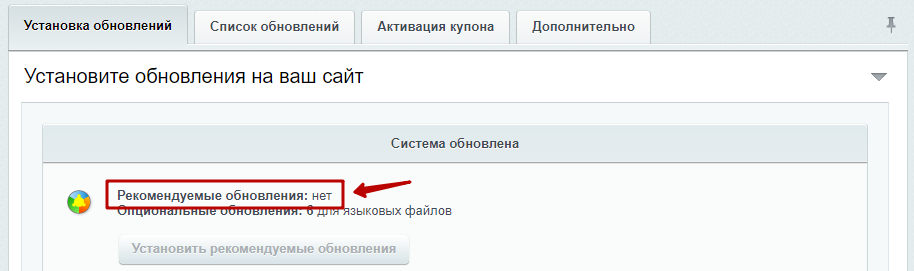
Нет доступных обновлений:
Если сайт сломан и нет доступа к админке, то версию 1С-Битрикс можно посмотреть на хостинге в файле
/bitrix/modules/main/classes/general/version.php
Например:

Активны лицензии SIMAI и установлены последние обновления
Активность лицензии 1С-Битрикс и доступные обновления можно посмотреть в Администрирование > Marketplace > Установленные решения.
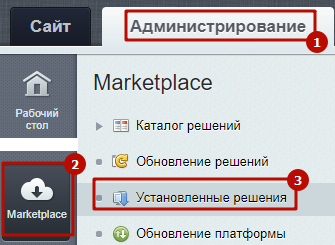
Нужную информацию смотреть в блоке "Доступные решения".
Дата доступности обновления:

Доступные обновления:
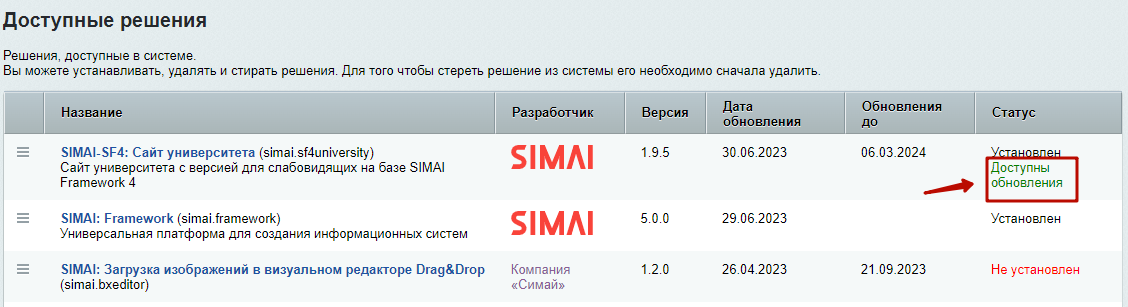
Как понять, что обновления установлены?
Если уведомления "Доступные обновления" нет, значит все последние установлены.
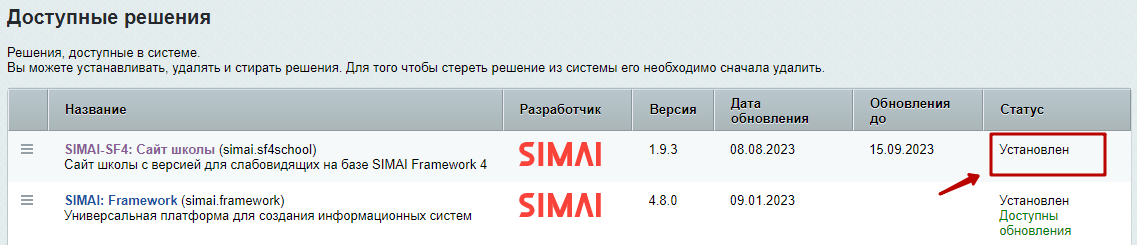
Что делать, если нет даты "Обновления до"?
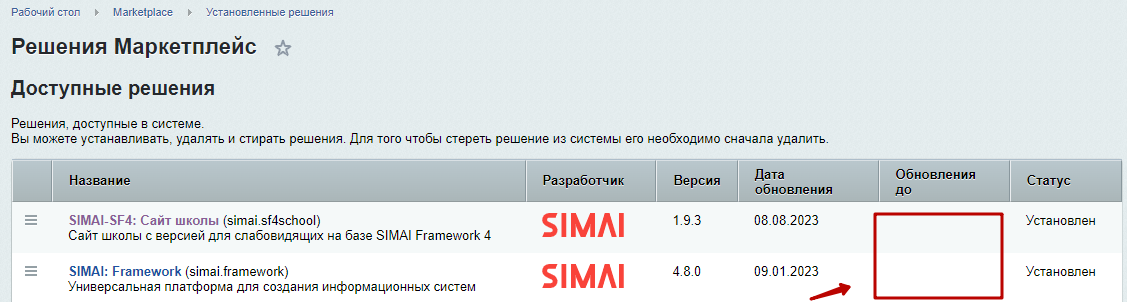
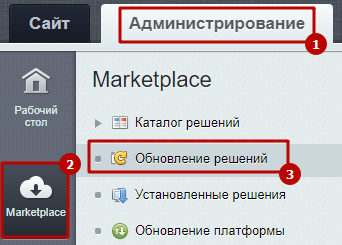
В этом случае необходимо проверить нет ли ошибок в модулях. Для этого перейти в раздел Администрирование > Marketplace > Обновление решений.
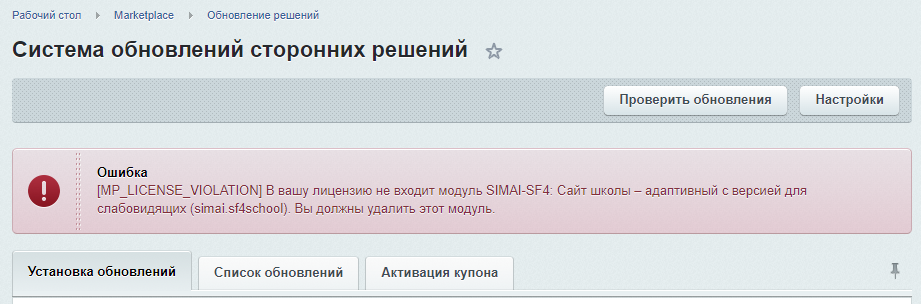
Если отображается ошибка, необходимо обратиться к разработчику этого модуля.
Например:
Если сайт сломан и нет доступа к админке, то версию модуля SIMAI можно посмотреть на хостинге в файле
/bitrix/modules/папка_модуля(например,_simai.sf4college)/install/version.php
Например:

На хостинге установлена актуальная версия PHP
Шаг 1. Перейти Администрирование > Marketplace > Обновление платформы.
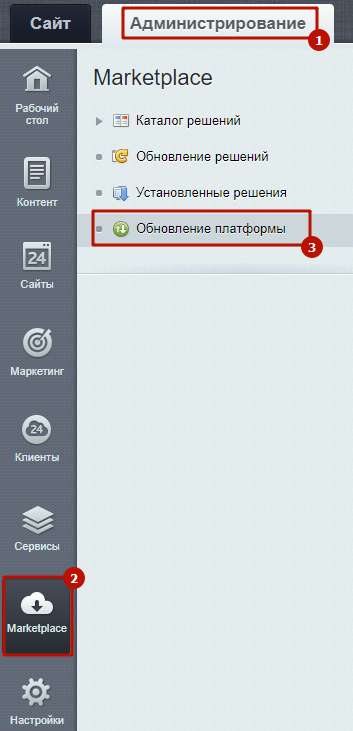
Шаг 2. Если в этом разделе отображается уведомление о том, что используется устаревшая версия PHP, то необходимо осуществить переход на актуальною по инструкции Переход на PHP.
Нет ошибок при проверке системы
Некоторые ошибки возникают из-за некорректного взаимодействия 1С-Битрикс и хостингом, на котором размещен сайт.
Форма "Проверка системы" предназначена для всесторонней проверки соответствия параметров системы, на которой осуществляется функционирование проекта, минимальным и рекомендуемым техническим требованиям продукта.
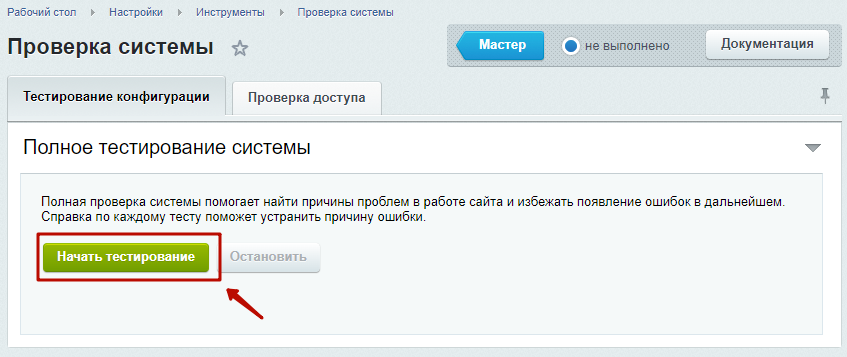
Для запуска проверки системы необходимо перейти в Администрирование > Настройки > Инструменты > Проверка системы.
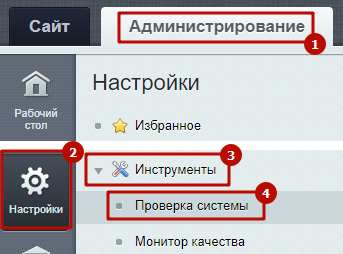
Для запуска тестирования нужно нажать кнопку "Начать тестирование".
Если при проверке системы возникает ошибка структуры базы данных.
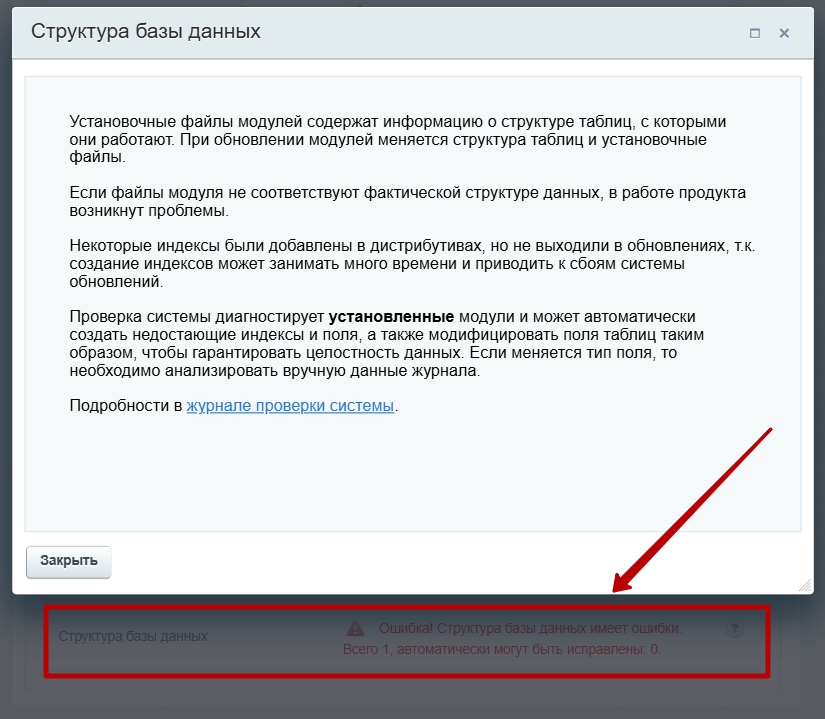
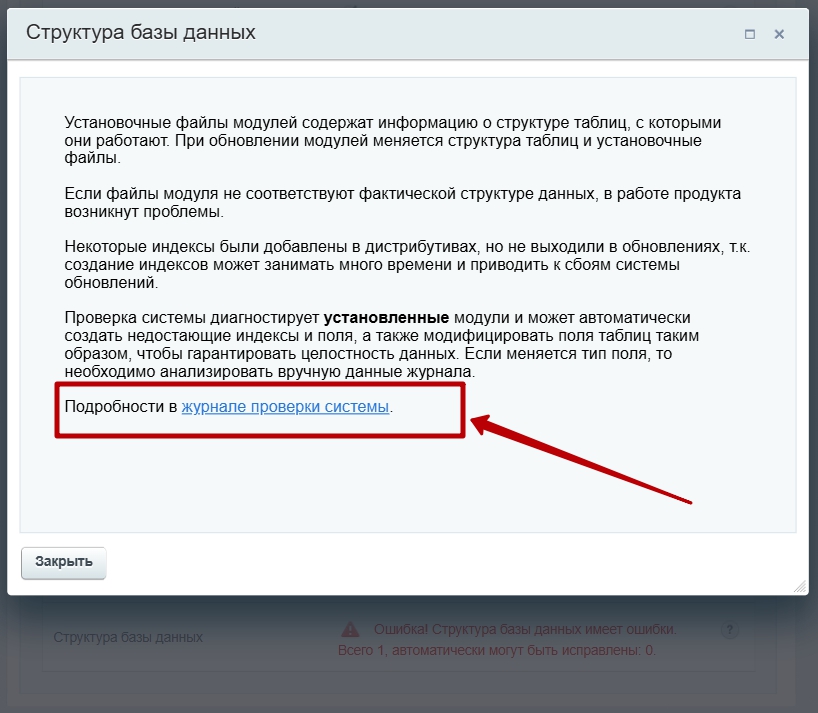
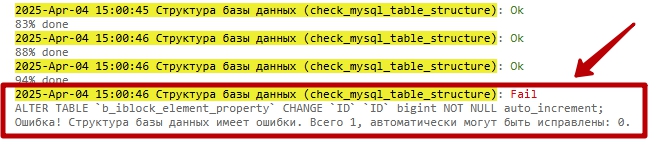
Для устранения данной ошибки потребуется перейти в в Администрирование > Настройки > Инструменты > SQL запрос.
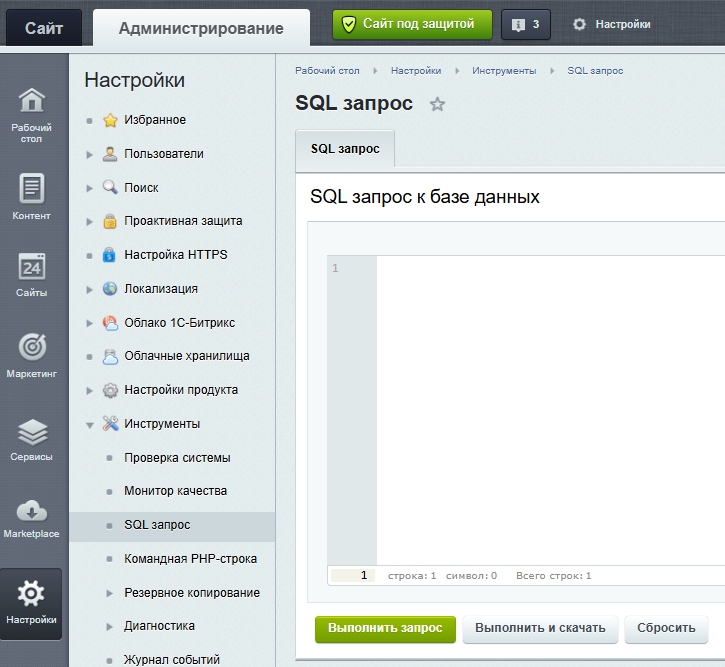
И выполнить запрос
alter table b_iblock_element_property modify ID bigint not null auto_increment;
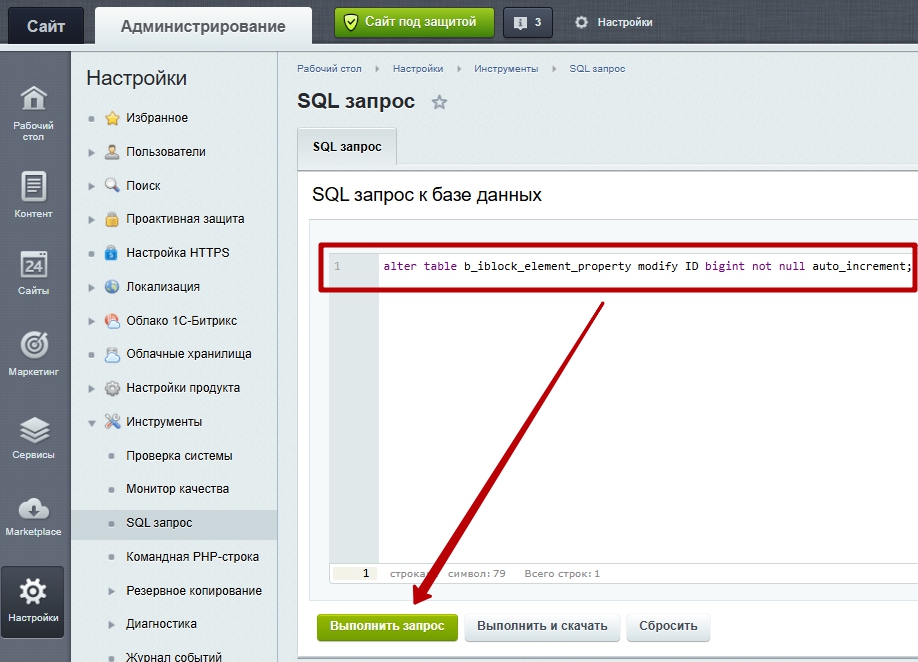
При возникновении иных ошибок необходимо написать в техническую поддержку вашего хостинга.
Более подробная информация о данном функционале описана в уроке от 1С-Битрикс "Проверка системы"
Ошибка повторяется после сброса кеша браузера, удаления файлов cookie и в режиме невидимки (инкогнито) браузера
Кеш браузера
Некоторые ошибки возникают из-за сохранения кеша в браузере.
Чтобы сбросить кеш браузера для открытой страницы сайта, необходимо нажать на клавиатуре сочетание клавиш CTRL+F5.
Файлы cookie
Также возможно возникновение ошибок из-за сохранения файлов cookie.
Очистить cookie в браузере для конкретного сайта можно следующим образом:
Шаг 1. Найти настройки coockie в браузере. Приводим путь до настройки в популярных браузерах, который можно скопировать и вставить в адресную строку браузера, далее нажать Enter на клавиатуре.
Например:

Google chrome - chrome://settings/content/all
Яндекс.Браузер - browser://settings/siteData
Opera - opera://settings/content/all
Mozilla Firefox - about:preferences#privacy
Шаг 2. В разделе настройки найти нужный сайт и удалить сохраненные для него файлы cookie.
P.S. Если ошибка возникала под доступом администратора, после удаления файлов cookie авторизоваться на сайте нужно будет заново.
Приватное окно браузера
После сброса кеша и очистки cookie проверьте повторение ошибки через приватное окно браузера.
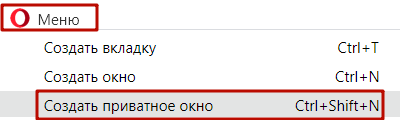
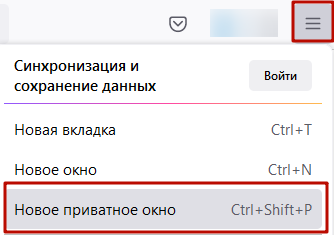
Как открыть приватное окно в популярных браузерах:
Google Chrome:
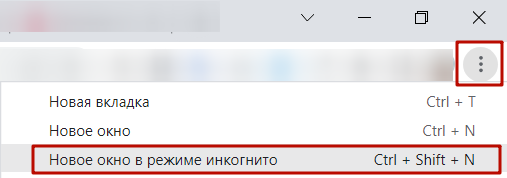
Яндекс.Браузер:
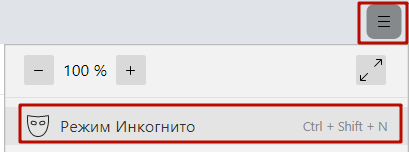
Opera:
Mozilla Firefox:
Ошибка повторяется после сброса всего кеша на сайте
Использование технологии Автокеширования позволяет быстро подготовить сайт и компоненты проекта к работе в условиях стрессовых нагрузок или адаптировать сайт к работе. Некоторые ошибки воспроизводятся как раз из-за остатков старого кода в кеше.
Очистка файлов кеша
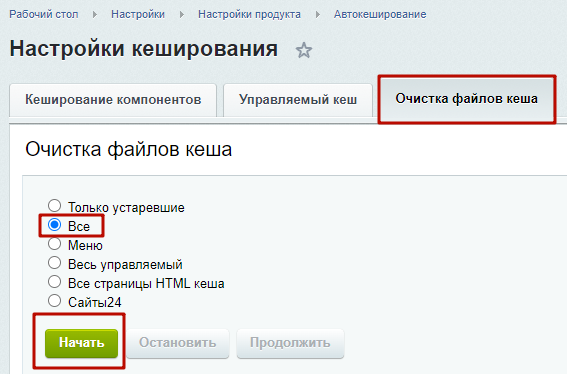
Настройки кеширования расположены на странице Настройки кеширования (Настройки > Настройки продукта > Автокеширование).

На вкладке "Очистка файлов кеша" необходимо выбрать пункт "Все" и нажать кнопку "Начать".
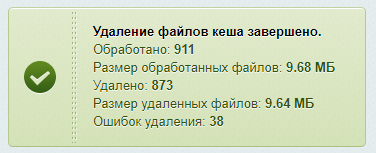
После удаление файлов кеша появится сообщение:
Отключены все расширения браузера
В браузерах предусмотрена установка различных приложений и расширений.
Некоторые расширения могут конфликтовать с функционалом на сайте.
Для проверки повторения ошибки без расширений:
Вариант 1 - отключить все расширения
Вариант 2 - отключить все расширения для режима невидимки/инкогнито/приватном и проверить повторение ошибки в режиме невидимки/инкогнито/приватном.
Пример в браузере Google Chrome:
chrome://extensions/
Вариант 1. Отключить все расширения.
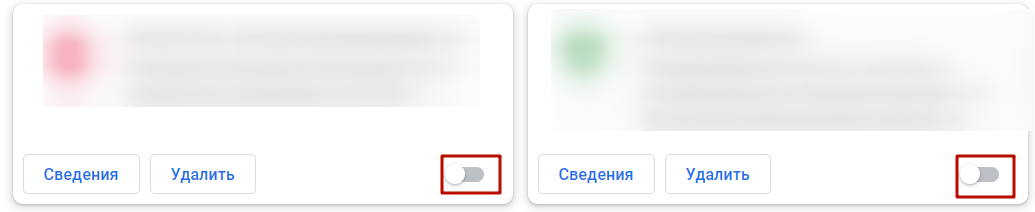
Вариант 2:
Перейти в сведения каждого расширения.
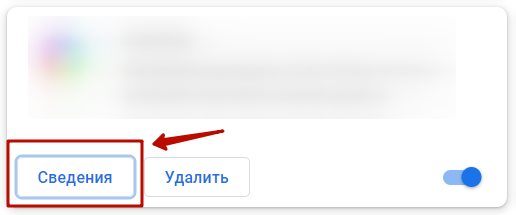
Отключить использование в режиме инкогнито.

Проверить повторение ошибки в режиме невидимки.
Есть место на хостинге
Некоторые ошибки, например, такие, как ошибка при создании или восстановлении резервной копии, загрузка файлов, сохранение информации на сайте, могут возникнуть из-за отсутствия места на вашем хостинге.
Что делать, если на хостинге не хватает места?
Присутствует копирайт SIMAI
Согласно п. 2.5. Пользователь не может ни при каких условиях удалять или делать малозаметными информацию и сведения об авторских правах, правах на товарные знаки или патенты, указанные в Программе.
https://simai.ru/about/docs/litsenzionnoe_soglashenie_s_konechnym_polzovatelem_na_ispolzovanie_progr...
Если на сайте отсутствует копирайт разработчика решения, то исходя из этого можно предположить, что в код решения вами самостоятельно вносились изменения. На основании этого гарантийная техническая поддержка не может быть оказана.
Если копирайт был удалён нашими сотрудниками, то сообщите, пожалуйста, номер и дату обращения.
По умолчанию копирайт размещен в подвале сайта, пример:
Ошибка при обновлении
При установке обновлений модулей 1С-Битрикс и/или модулей SIMAI на сайте может возникнуть ошибка.
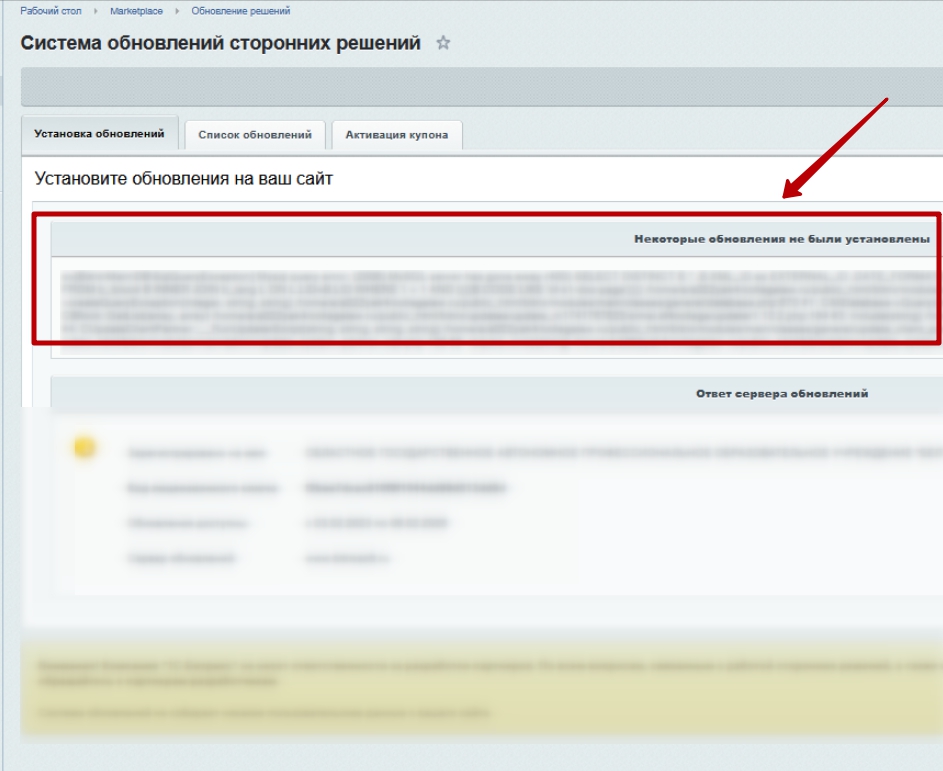
Также в разделе Администрирование > Marketplace > Установленные решения может отсутствовать дата "Обновления до".
Некоторые ошибки возникают из-за некорректного взаимодействия с сервером обновлений 1С-Битрикс.
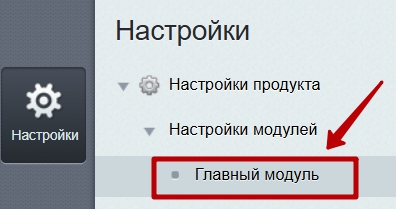
Шаг 1. Для проверки необходимо перейти в Администрирование > Настройки > Настройки продукта > Настройки модулей > Главный модуль.
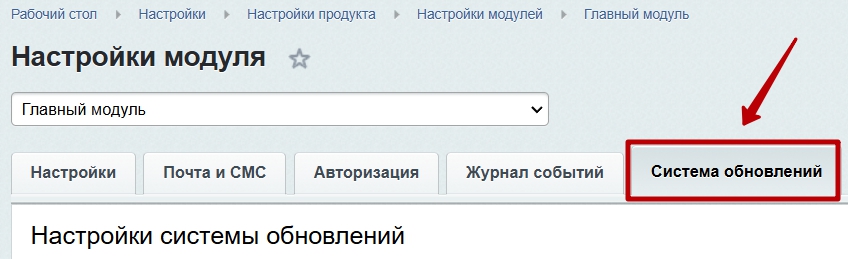
Шаг 2. На открывшейся странице перейти во вкладку "Система обновлений".
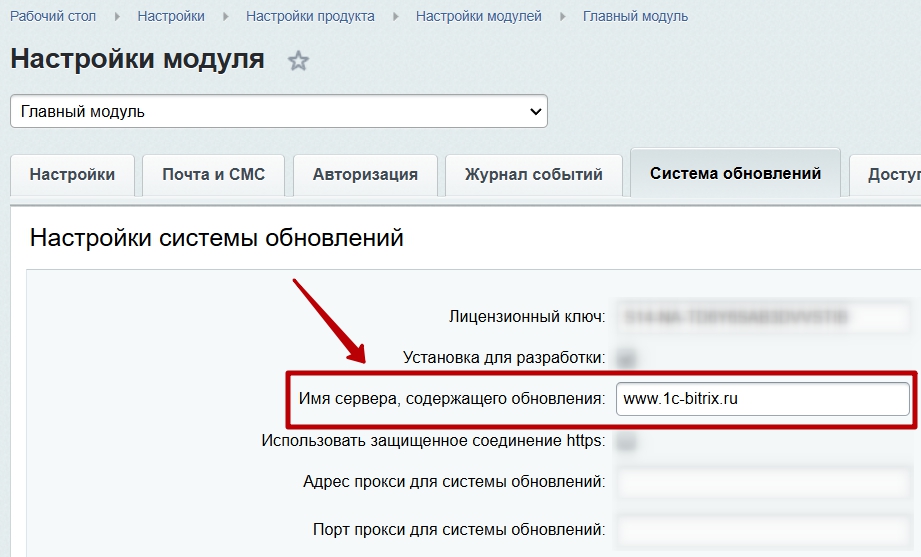
Шаг 3. И проверить или заполнить (при необходимости) адрес в поле "Имя сервера, содержащего обновления". Корректным является www.1c-bitrix.ru.
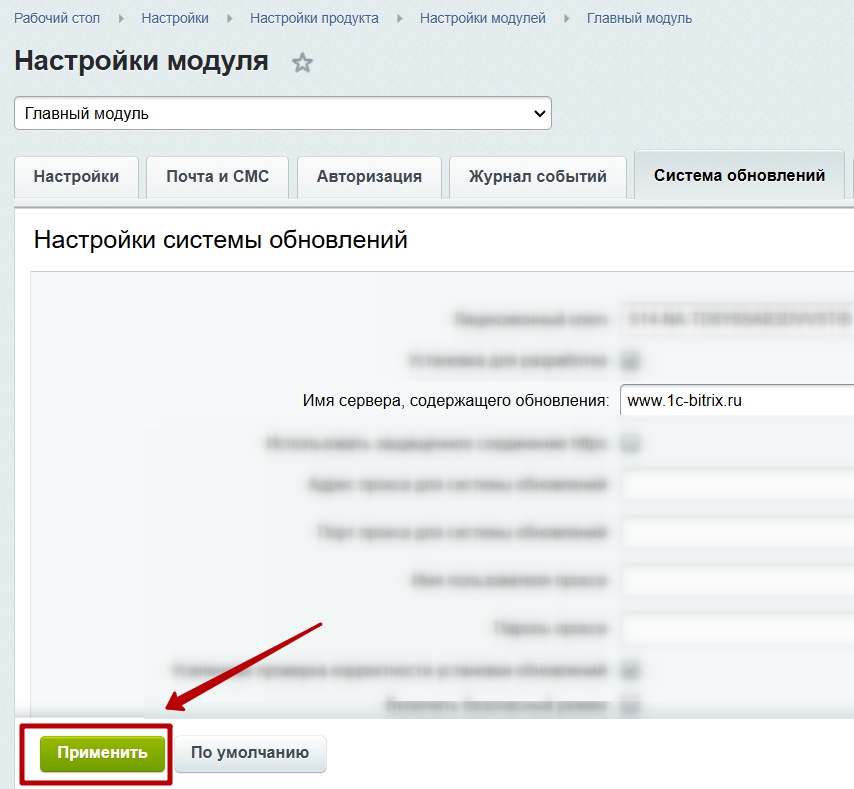
Шаг 4. Применить изменения.
Шаг 5. Установить обновления модулей 1С-Битрикс по инструкции и модулей SIMAI по инструкции.
При повторении ошибки необходимо написать в техническую поддержку 1С-Битрикс https://www.1c-bitrix.ru/support/.
Ошибка при создании или восстановлении резервной копии средствами 1С-Битрикс
При возникновении ошибок при создании или восстановлении резервной копии, например ошибка сервера 500, если ваш сайт размещен на хостинге TIMEWEB, вы можете откатить копию по инструкции Резервная копия на хостинге Timeweb.
ВНИМАНИЕ! Перед созданием резервной копии средствами 1С-Битрикс проверьте свободное место на вашем хостинге!!! Т.е. свободного места должно быть как минимум столько же, сколько занимает сейчас сайт.
Дополнительная разработка функционала, перенос данных, кастомизация (расчет стоимости)
Дополнительные разработки на сайте выполняются при заключении договора на них.
Предварительно необходимо отправить список желаемых доработок с примерами для оценки предварительной стоимости на почту отдела продаж sale@simai.ru.
Какую информацию необходимо предоставить для оценки стоимости дополнительных услуг?