
SIMAI-SF4: Сайт спортивной школы
Курс контент-менеджера SF4
Что заполнить первым делом?
- Реквизиты организации (название, адрес, телефон и т.д.)
- Заголовок главного раздела
- Заголовок главной страницы
Если нет времени на изучение
Скачать чек-лист настройки сайта
Доступ к публичной части сайта (рекомендуется закрыть доступ на время заполнения сайта)
Что заполнить в первую очередь
Восстановление информации на сайте
Привязка сайта к основному домену и установка SSL-сертификата
Безопасность
| № | Название курса | Описание | Ссылка |
| 1 | Рекомендации по безопасности |
|
Ссылка |
Что заполнить в первую очередь
| № | Название курса | Описание | Ссылка |
| 1. |
Реквизиты организации |
|
Ссылка |
| 2. |
Заголовок раздела и браузера на главной странице сайта |
|
Ссылка |
| 3. | Заголовок страницы и браузера на главной странице сайта |
|
Ссылка |
| 3. |
Логотип |
|
Ссылка |
| 4. |
Favicon |
|
Ссылка |
| 5. |
Глава организации |
|
Ссылка |
| 6. |
Отключить социальные сети компании Meta, признанной экстремистской организацией и запрещенной на территории РФ (Facebook, Instagram) и Twitter.
|
|
Ссылка |
Настройка сайта
|
№ |
Название курса |
Описание |
Ссылка |
| 1. |
Главный модуль |
|
Ссылка |
| 2. |
Согласие на обработку персональных данных |
|
Ссылка |
|
3. |
Отображение документов в Google.Docs |
|
Ссылка |
| 4. |
Уведомление об использовании на сайте файлов cookie (куки) |
|
Ссылка |
| 5. |
Счетчики посещаемости сайта |
|
Ссылка |
| 6. |
Яндекс-карта |
|
Ссылка |
| 7. |
Защита от спама с помощью reCaptcha |
|
Ссылка |
| 8. |
Спутник |
|
Ссылка |
| 9. |
Настройка почты |
|
Ссылка |
| 10. |
Резервное копирование |
|
Ссылка |
| 11. |
Автокеширование |
|
Ссылка |
| 12. |
Композитный режим |
|
Ссылка |
| 13. |
Настройка SEO сайта, разделов, страниц |
|
Ссылка Ссылка Ссылка |
| 14. |
E-mail администратора форм обратной связи |
|
Ссылка |
Настройка внешнего вида сайта
| № | Название курса | Описание | Ссылка |
| 1. |
Цветовая схема сайта |
|
Ссылка |
| 2. |
Изображения на сайте
|
|
Ссылка |
| 3. | Макет сайта |
|
Ссылка |
| 4. | Макеты областей сайта |
|
Ссылка |
| 5. | Главное меню |
|
Ссылка |
| 6. | Верхнее меню, нижнее, боковое меню |
|
Ссылка |
| 7. |
Шрифты и заголовки |
|
Ссылка |
| 8. | Баннеры сайта |
|
Ссылка |
| 9. | Компоновка главной страницы, шапки, подвала, внутренних страниц сайта |
|
Изменение структуры сайта
| № | Название курса | Описание | Ссылка |
| 1. |
Типы меню |
|
Ссылка |
| 2. |
Добавление/изменение/удаление раздела/страницы |
|
Ссылка |
| 3. | Редактирование пунктов меню |
|
Ссылка |
| 3. | Редактирование параметров меню |
|
Ссылка |
| 3. | Перемещение разделов |
|
Ссылка |
Заполнение контента
| № | Название курса | Описание | Ссылка |
| 1. | Работа со списком элементов в административном разделе |
|
Ссылка |
| 2. | Стандартные свойства элементов/разделов инфоблоков битрикс |
|
Ссылка |
| 3. | Изменение статичных страниц сайта |
|
Ссылка |
Восстановление информации на сайте
| 1. |
Резервное копирование |
|
Ссылка |
| 2. |
Модуль «SIMAI: Спасение файлов» |
|
Ссылка |
| 3. |
Модуль «SIMAI: Спасение данных» |
|
Ссылка |
| 4. |
Как не затереть свои доработки после обновления решения? |
|
Ссылка |
| 5. |
Резервная копия на хостинге Timeweb |
|
Ссылка |
Привязка сайта к основному домену и установка SSL-сертификата
| № | Название курса | Описание | Ссылка |
| 1. | Основной домен сайта |
|
Ссылка |
| 2. | SSL-сертификат |
|
Ссылка |
|
Ссылка |
Эти и другие уроки вы найдете в учебных курсах:
| № | Название курса | Описание | Ссылка |
| 1. | Контент-менеджер (1С-Битрикс) |
При заполнении сайта с готовой структурой, во избежание вопросов, связанных с работой системы 1С-Битрикс: Управление сайтом |
Ссылка |
| 2. | Контент-менеджер SF4 | Инструкция для работы с решением на платформе SF4 | Ссылка |
| 3. |
Администратор.Базовый (1С-Битрикс) |
При самостоятельном администрировании сайта, например, изменении верстки сайта, функционала, добавление новых инфоблоков, изменение структуры сайта |
Ссылка |
Чек-лист мониторинга для администратора сайта на 1С Bitrix + SIMAI
Еженедельный мониторинг
|
Категория |
Задача |
Комментарий |
|
Резервные копии |
Проверка актуальности бэкапов |
Убедиться, что есть свежие копии |
|
Обновления |
Проверка наличия обновлений Bitrix / SIMAI |
Без установки |
|
Сторонние модули |
Проверять и не допускать появления сторонних модулей |
Некоторые модули являются контейнерами для вирусов |
|
Метрика |
Контроль посещаемости, отказов и целей |
Обратить внимание на падения или аномалии |
Ежемесячный мониторинг
|
Категория |
Задача |
Комментарий |
|
|
Обновления |
Установка и тестирование обновлений |
Сначала бекап, если проект большой, то на тестовом → на боевом |
|
|
Безопасность |
Сканирование модулем Проактивной защиты Bitrix |
Не должно быть ошибок |
|
|
Контент |
Актуализация контента, проверка форм |
Особенно акции, новости |
|
|
Формы |
Проверка доставки заявок и писем |
Тестовая заявка, отклик CRM |
|
|
Интеграции |
Проверка выгрузок 1С, если имеется |
Корректность данных, отсутствие ошибок |
|
|
Метрика |
Анализ поведения пользователей |
Карты кликов, цели, воронки |
|
|
SSL / домен |
Проверка срока действия домена и сертификата |
За 30 дней — обновить |
|
Ежеквартальный мониторинг
|
Категория |
Задача |
Комментарий |
|
|
1С Битрикс |
Проверка обновлений |
Установка обновлений, проверка блоков, стилей, работоспособности шаблонов |
|
|
Решение SIMAI |
Проверка обновлений |
Установка обновлений, проверка блоков, стилей, работоспособности шаблонов |
|
|
Безопасность |
Проверка прав доступа и админов |
Удалить лишние учётные записи пользователей |
|
|
Юр. информация |
Проверка контактов, политики работы с ПД, реквизитов |
Соответствие ФЗ и актуальность |
|
|
Инфраструктура |
Проверка домена и хостинга |
Продлены ли, есть ли автоуведомления |
|
Установка сайта
Установка решения SIMAI
Активность лицензий
Шаг 1. Убедитесь, что у вас активные лицензии 1С-Битрикс и SIMAI.
Шаг 2. Если срок получения обновлений вышел, то по вопросам продления лицензий обратитесь в отдел продаж по e-mail sale@simai.ru или телефону +7 (347) 246-8500.
Если лицензии активны, то можно приступить к установке:
Шаг 1. Подготовка корневого раздела
Шаг 3. Установка готового решения SIMAI
Шаг 1. Подготовка корневого раздела
Перед тем как начать установку 1С-Битрикс , необходимо:
Шаг 1. Скачать файл с официального сайта 1С-Битрикс - bitrixsetup.php:
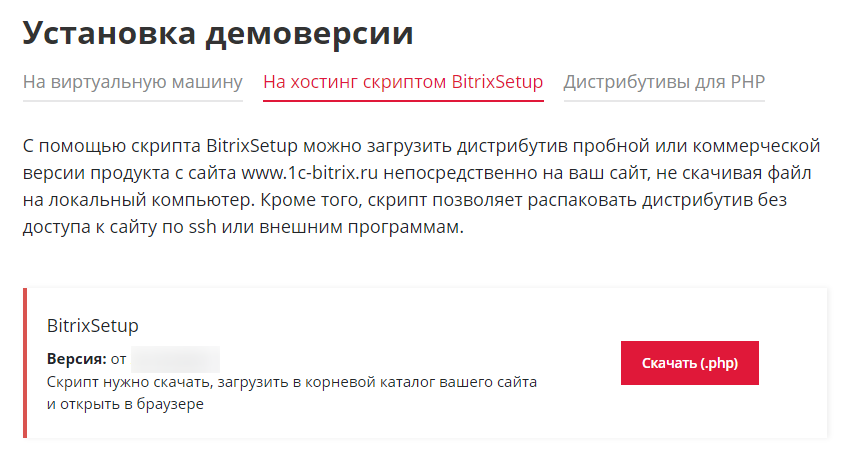
Шаг 2. В корневую папку вашего сайта добавить скачанный файл bitrixsetup.php:

Шаг 3. Подготовить базу данных на вашем хостинге.
Шаг 2. Установка 1С-Битрикс
В учебном курсе 1С-Битрикс. Установка и настройка описаны все требования и варианты установки 1С-Битрикс, такие как:
- Системные требования
- Установка продукта
- Регистрация продукта
- Система обновлений
- Перенос на хостинг
- Настройки сервера
- Ошибки, возникающие при работе с базой данных
- Ошибки сервера
Открыть учебный курс по установке 1С-Битрикс
Шаг 1. Для установки 1С-Битрикс откройте страницу http://<ваш_сайт>/bitrixsetup.php. Файл bitrixsetup.php должен был быть загружен ранее на этапе "Подготовка корневого раздела". Откроется мастер установки.
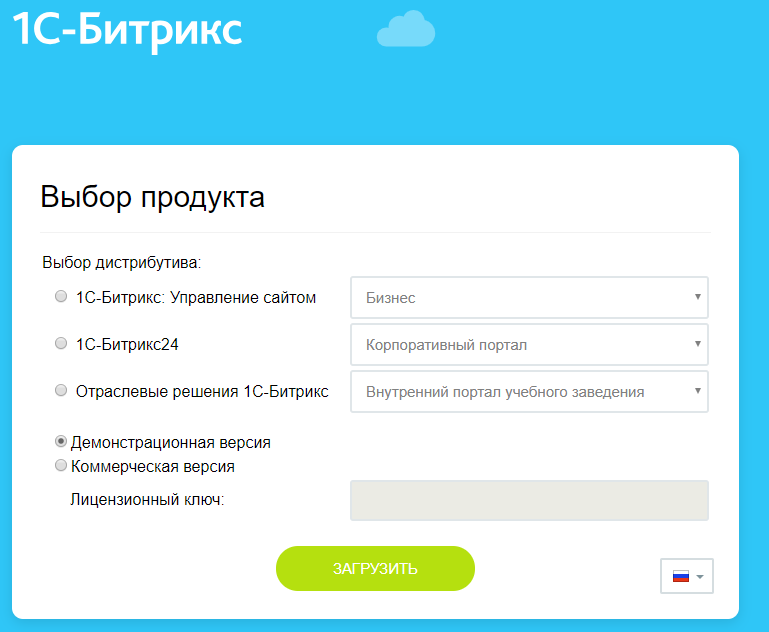
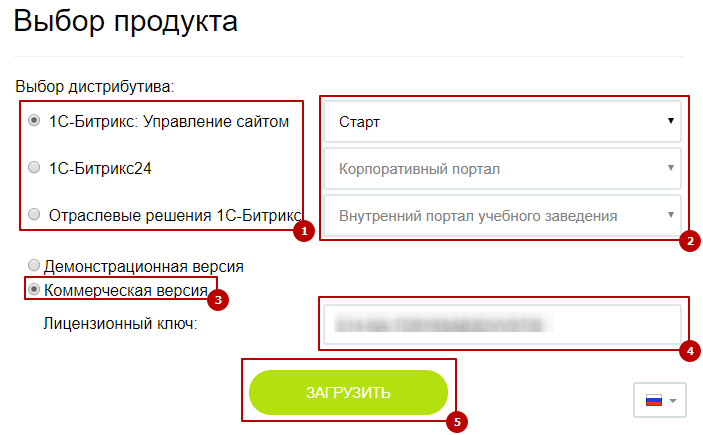
Шаг 2. Выбрать необходимый дистрибутив, установить коммерческую версию и ввести в поле ваш лицензионный ключ:
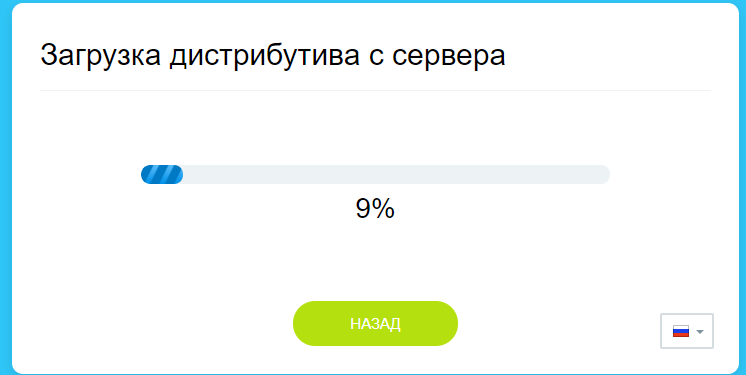
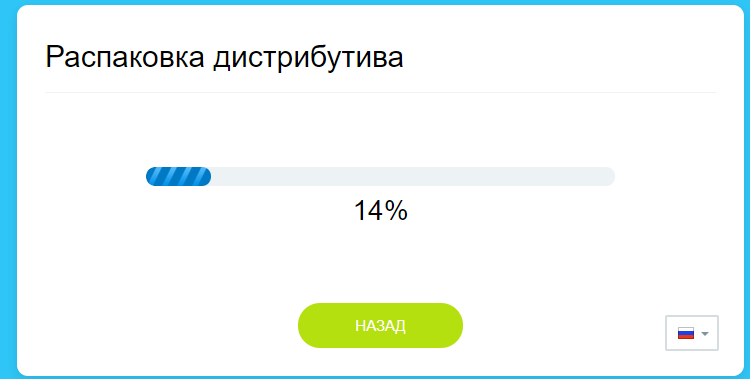
Шаг 3. Далее необходимо некоторое время подождать, пока идет загрузка дистрибутива с сервера и его распаковка:
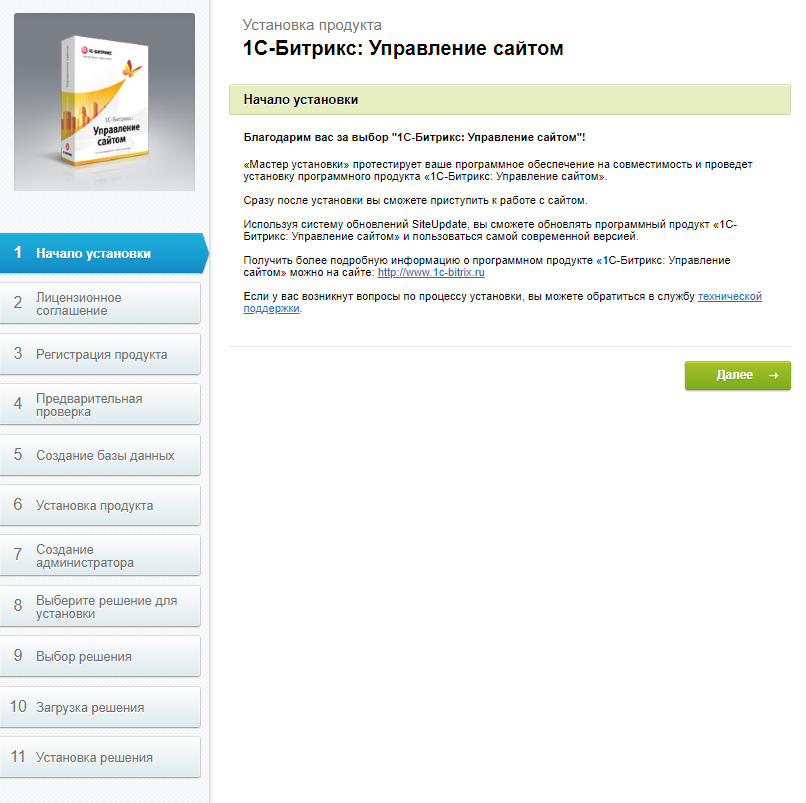
Шаг 4. После успешной загрузки и распаковки дистрибутива откроется окно начало установки. Нужно нажать "Далее".
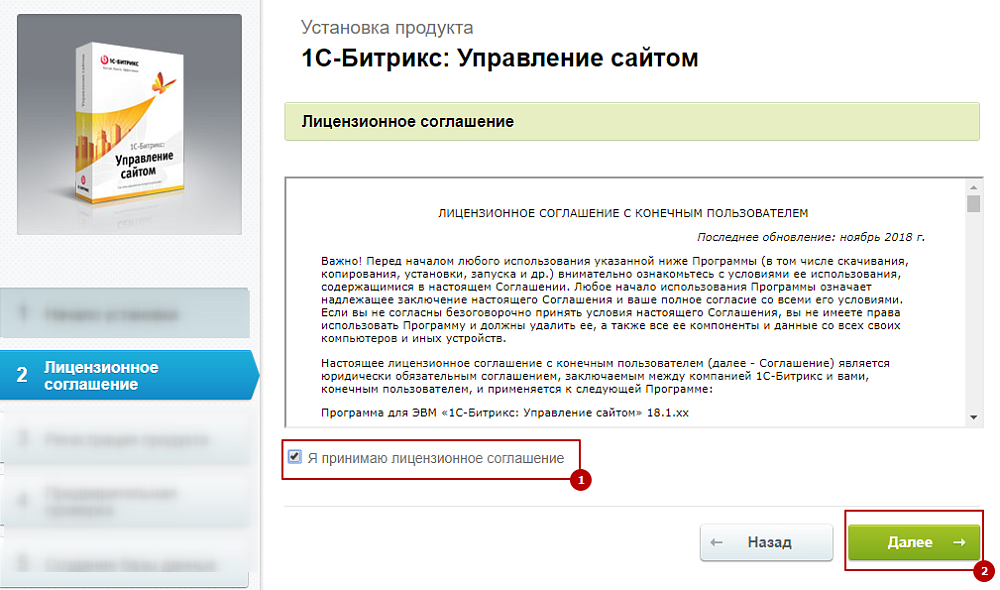
Шаг 5. Установить галочку согласия с лицензионным соглашением и нажать далее.
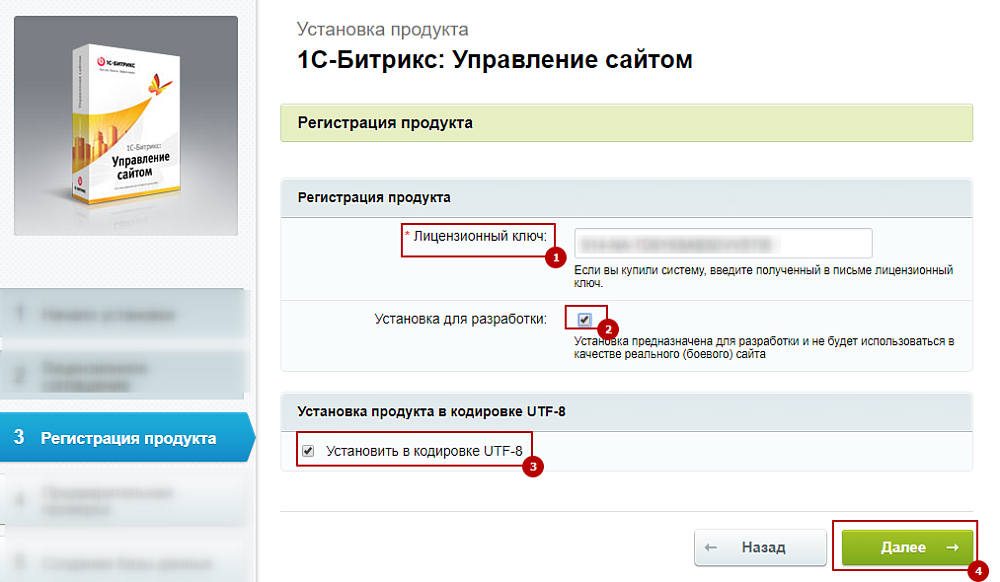
Шаг 6. Проверить корректность лицензионного ключа (1), установить галочку в пункте "Установка для разработки" и "Установить в кодировке UTF-8", нажать "Далее".
Шаг 7. Проверить параметры PHP. Текущие значения должны соответствовать требуемым.
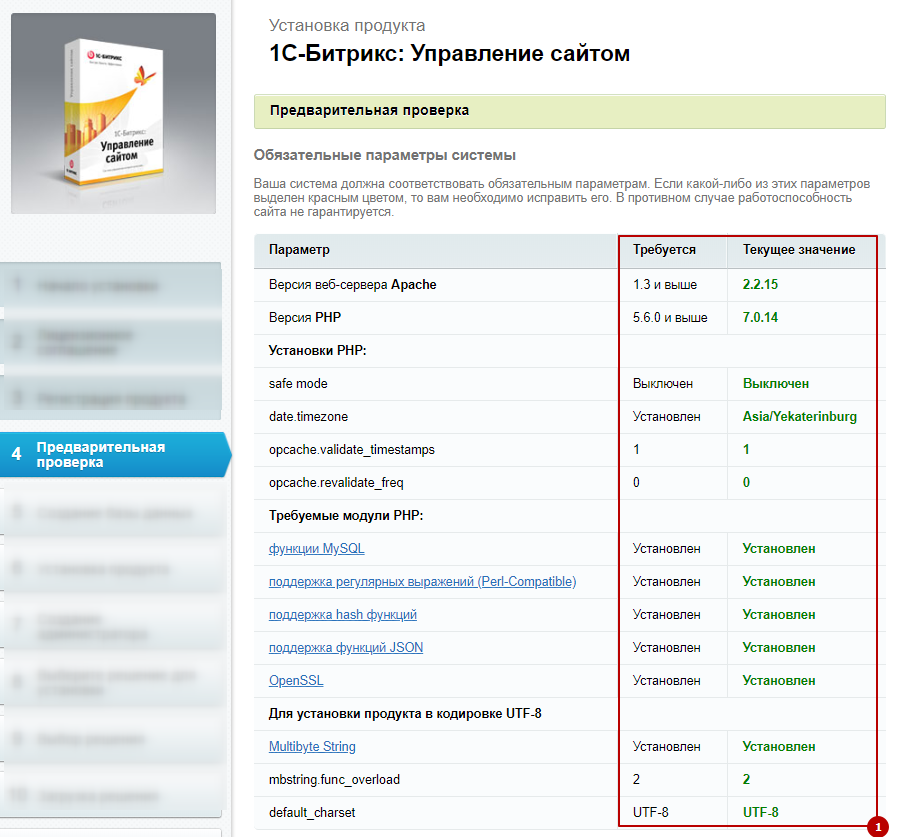
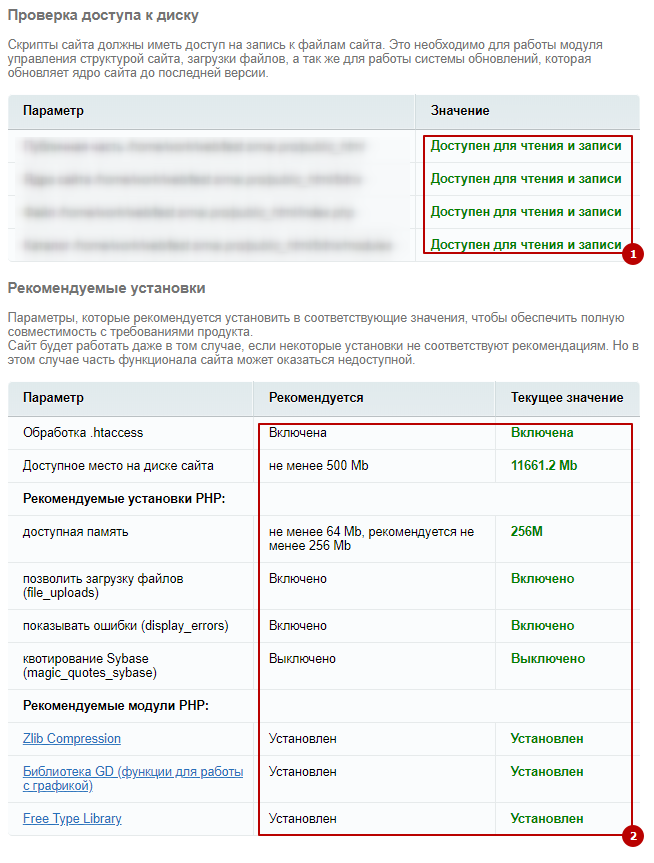
В случае, если один из параметров не соответствует требованиям, необходимо его привести к рекомендуемому значению.
Например, один из этих параметров может иметь другое значение, тогда они будут выделены красным цветом.
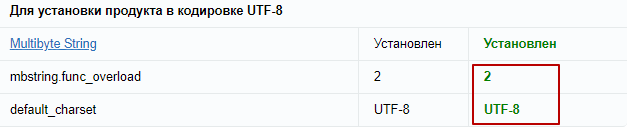
Тогда необходимо:
1) открыть файл .htaccess, который находится в корне вашего сайта.
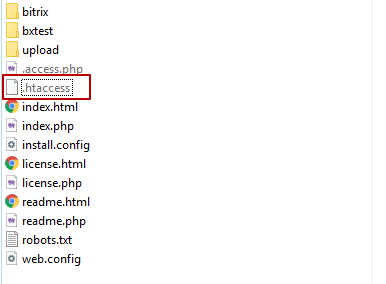
2) В начале файла прописать значения:
php_value mbstring.func_overload 0
php_value default_charset UTF-8
3) Сохранить файл и проверить параметры установки.
В случае, если какой-либо из параметров также окрашен в красный цвет, нужно проверить настройки на вашем хостинге.
Шаг 8. Указать данные базы данных - логин, пароль и имя базы данных, созданные вами ранее.
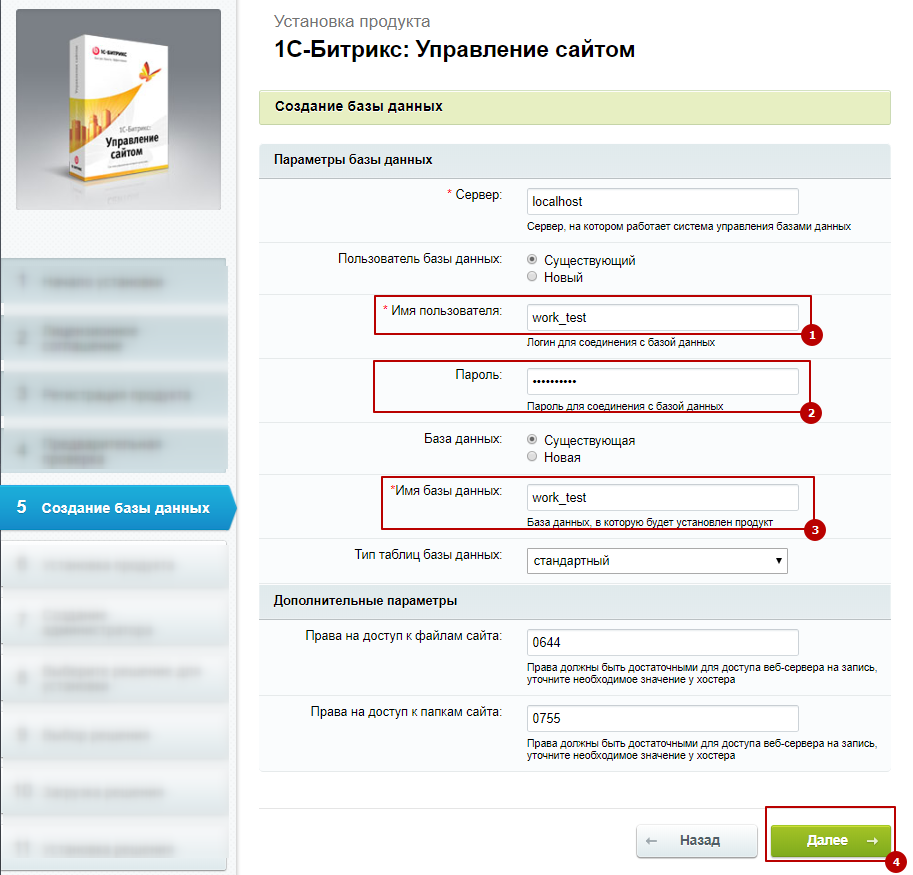
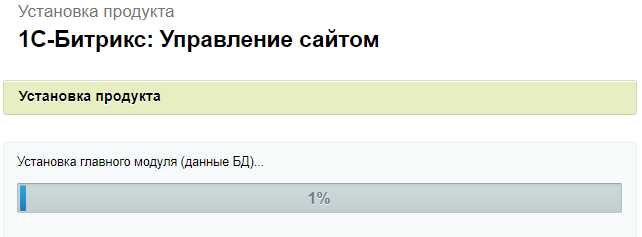
Шаг 9. Далее идет установка продукта.
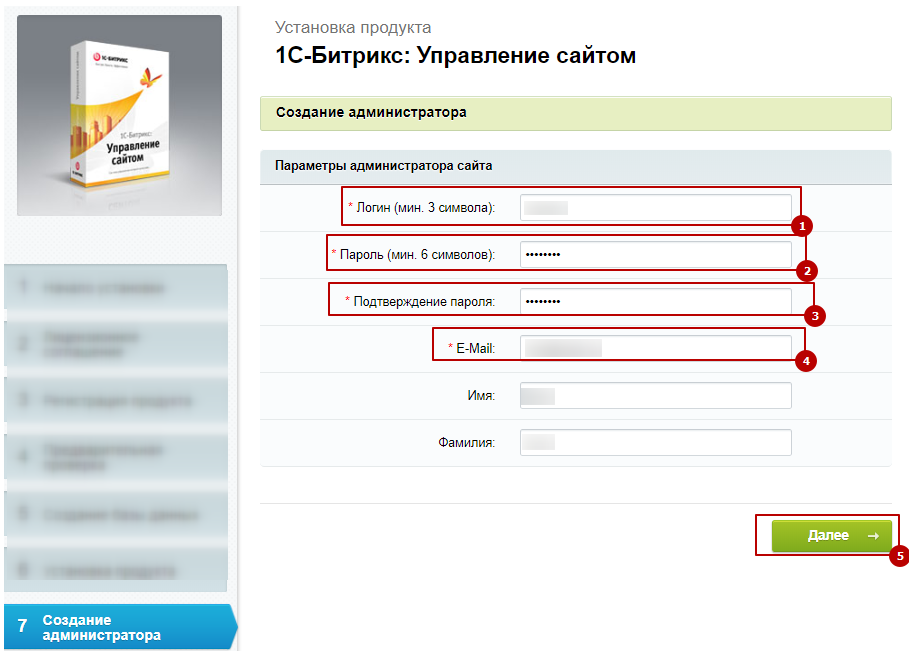
Шаг 10. Указать данные администратора сайта. Заполнить обязательные параметры и нажать "Далее".
Шаг 11. На следующем шаге мастер предлагает выбрать готовое решение для установки или загрузить его из Маркетплейс.
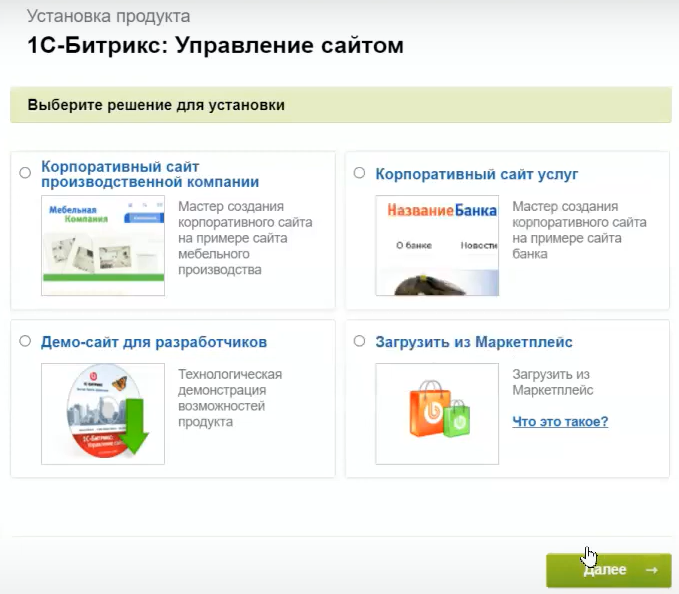
Игнорируем этот шаг. Переходим сразу в админку.
Шаг 11.1 Для перехода в административный раздел нужно в адресной строке браузера добавить к адресу сайта /bitrix/.
Например:

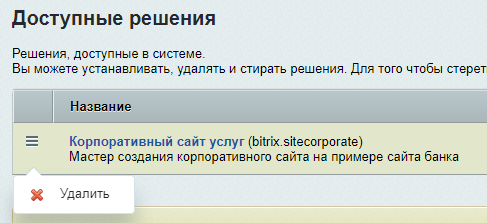
Шаг 12. Так как установка готовых решений игнорируется и не будет использоваться "Корпоративный сайт услуг", который отображается в доступных решениях, его можно удалить.
Для этого перейти в Marketplace > Установленные решения.
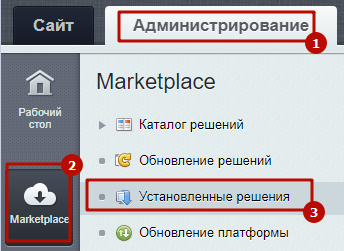
И удалить ненужный модуль.
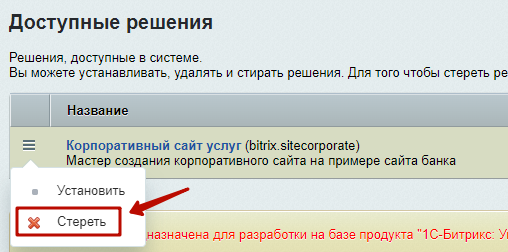
После удаления его можно стереть.
Шаг 13. После этого установить готовое решение по одной из инструкций
Шаг 3. Установка готового решения SIMAI
Установка решения на SF2
Шаг 1. Запустить проверку системы.
Шаг 2. Активировать купон решение.
Шаг 4. Активировать купоны на дополнительные модули и установить последние обновления.
Шаг 5. Проверить работу системы на наличие ошибок.
Шаг 1. Запустить проверку системы.
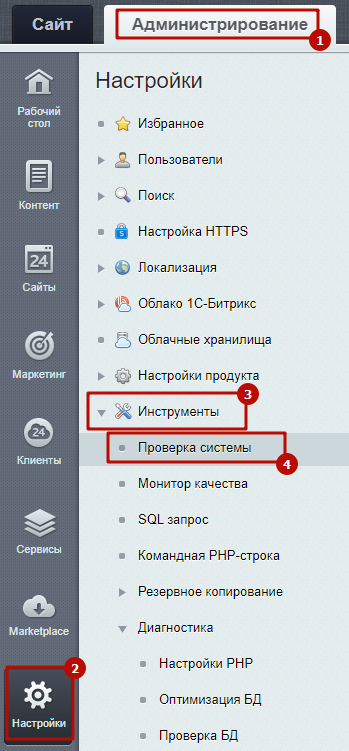
Шаг 1.1. Перейти в Администрирование > Настройки > Инструменты > Проверка системы.
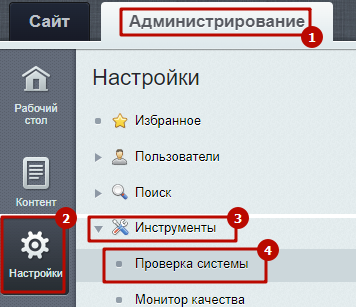
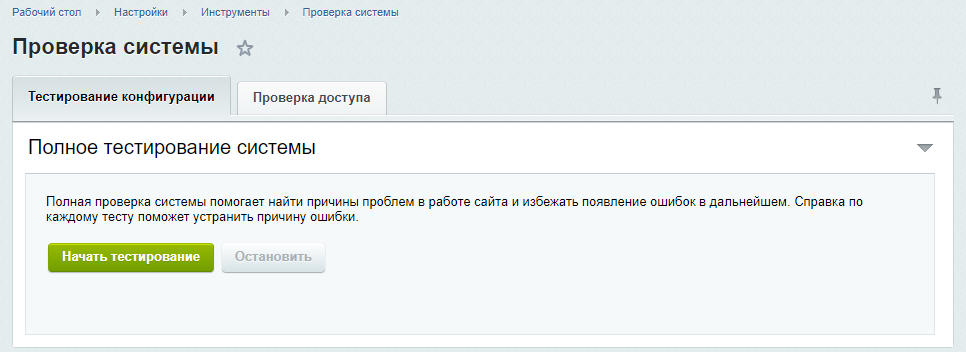
Шаг 1.2. Запустить проверку, нажав кнопку "Начать тестирование".
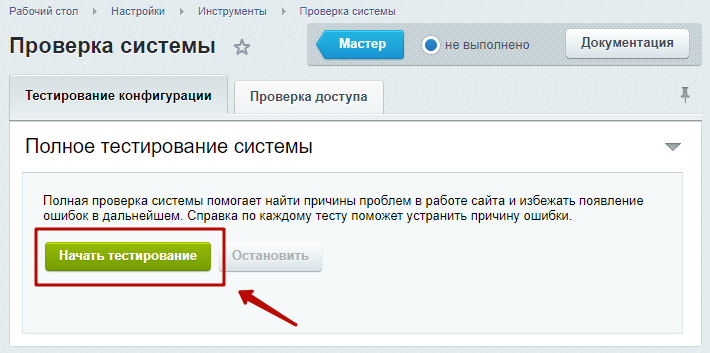
Более подробно о проверке системы можно прочитать в уроке от 1С-Битрикс.
ВНИМАНИЕ!
Если при проверке системы возникают ошибки, вам необходимо обратиться в техническую поддержку вашего хостинга или 1С-Битрикс.Шаг 2. Активировать купон решение.
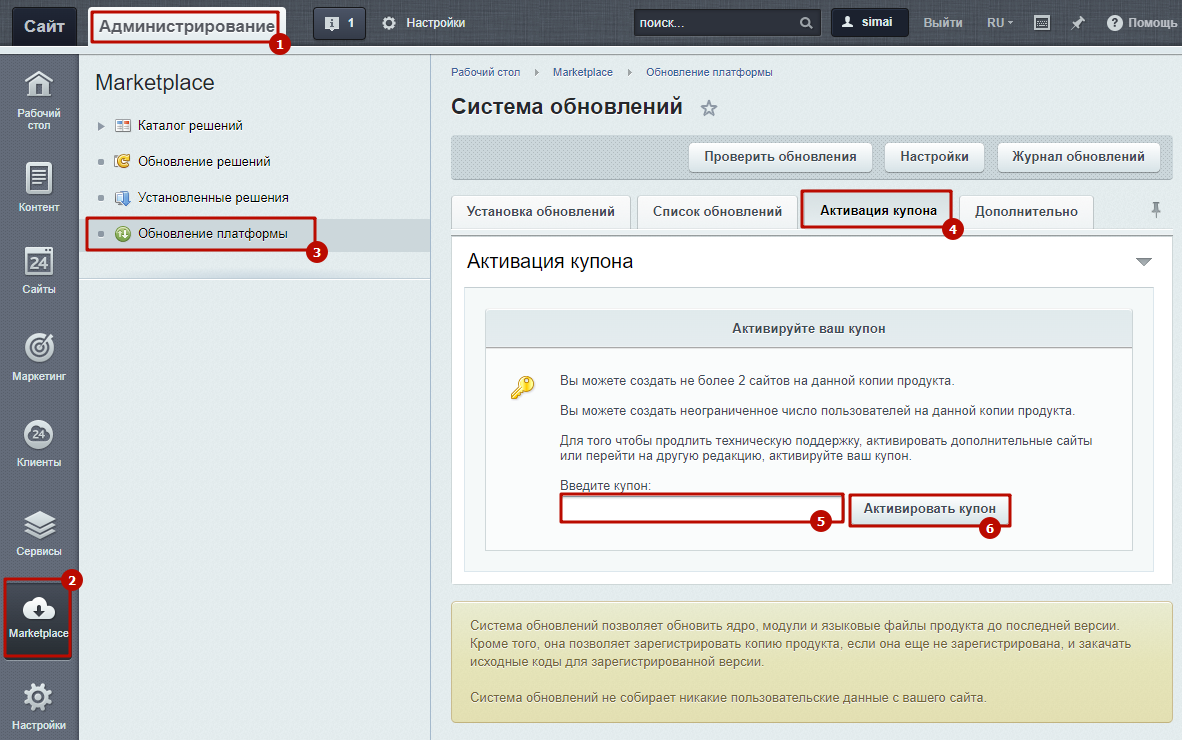
Перейти в административную часть сайта, для этого в адресной строке нужно указать http://<ваш_сайт>/bitrix/admin/ и в разделе Marketplace > Обновление платформы на вкладке "Активация купона" ввести и активировать купон.
Шаг 3. Установить решение.
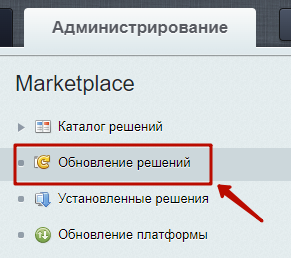
Шаг 3.1. Перейти в раздел "Обновление решений"
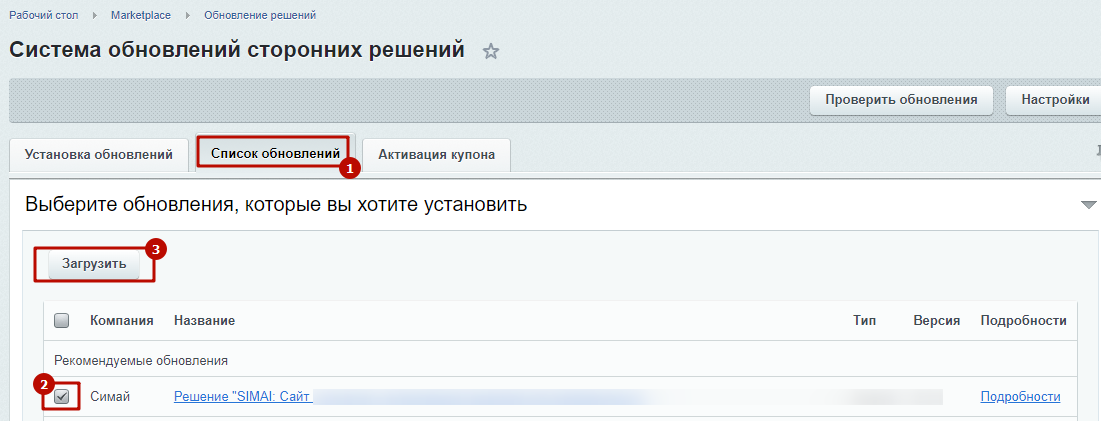
Шаг 3.2. На вкладке "Список обновлений" (1) установить галочку (2) у нужного модуля и нажать "Загрузить" (3).
Шаг 3.3. После загрузки нажать кнопку "Установить".
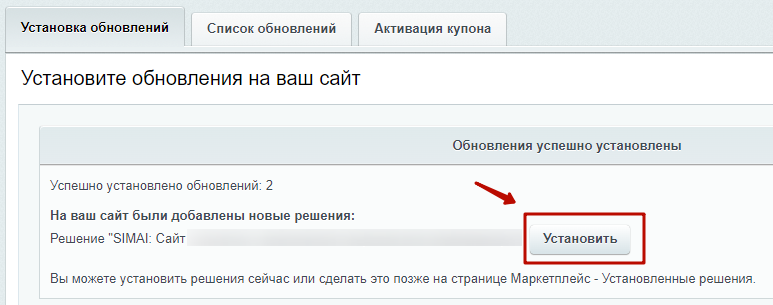
Шаг 3.4. После загрузки отобразится сообщение об успешной установке, например:
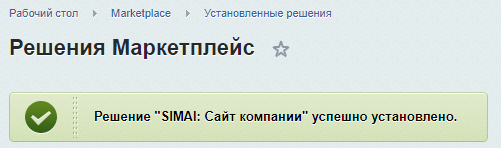
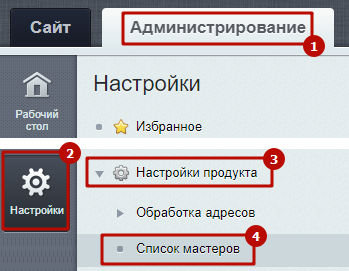
Шаг 3.5. Перейти в Настройки > Настройки продукта > Список мастеров.
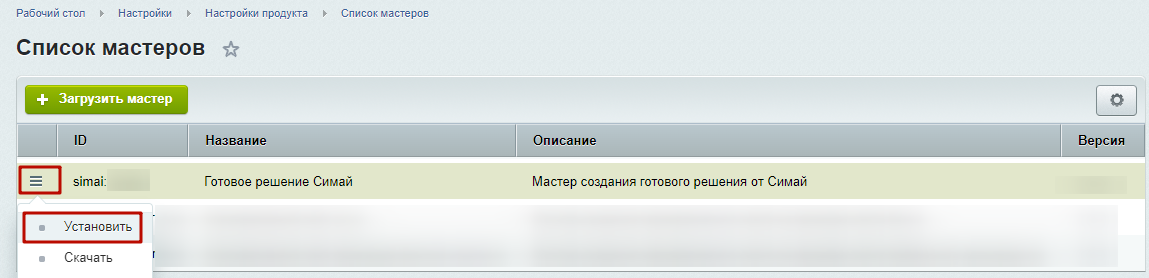
Шаг 3.6. В списке мастеров найти мастер готового решения и установить его.
Шаг 3.7. В новом окне браузера откроется окно мастера установки готового решения.
Необходимо выбрать сайт, в который нужно установить готовое решение.
Если необходимо установить решение в корень сайта, то нужно выбрать первый пункт (например, s1).
Если необходимо создать новый сайт с новой директорией, то нужно выбрать второй пункт (Новый) и заполнить идентификатор сайта (например, s2) и директорию для размещения решения (например, ru).
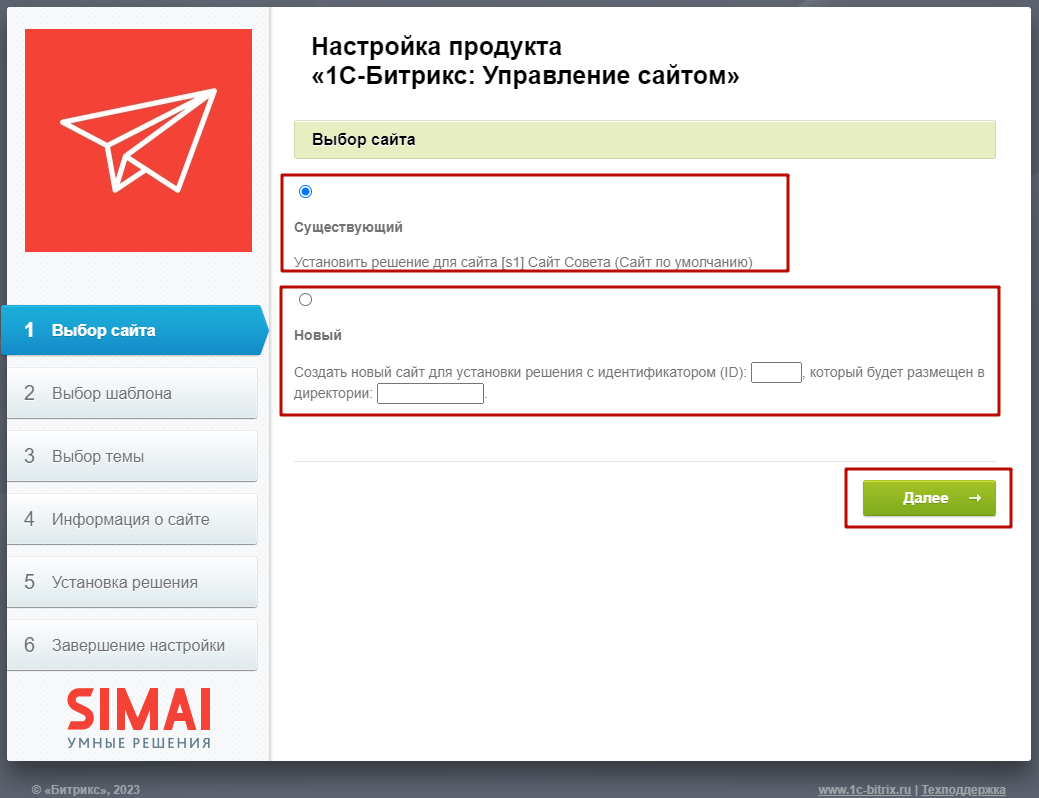
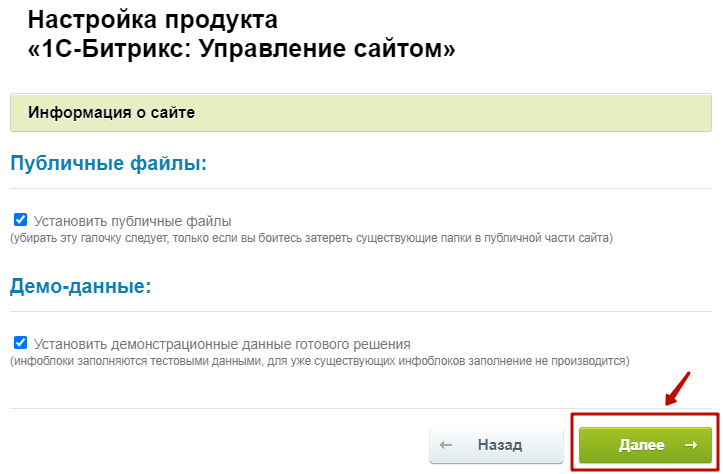
Шаг 3.8. При необходимости снять галочки установки публичных файлов и демо-данных. Нажать "Далее".
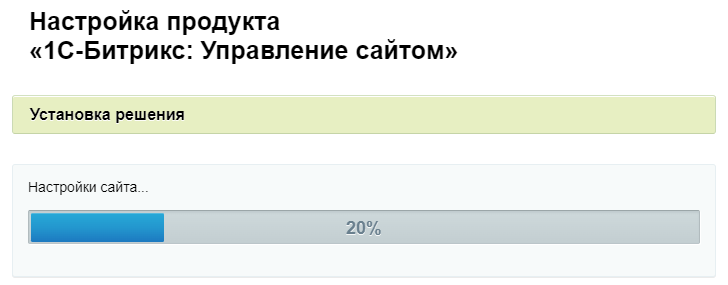
Шаг 3.9. Дождаться завершения установки.
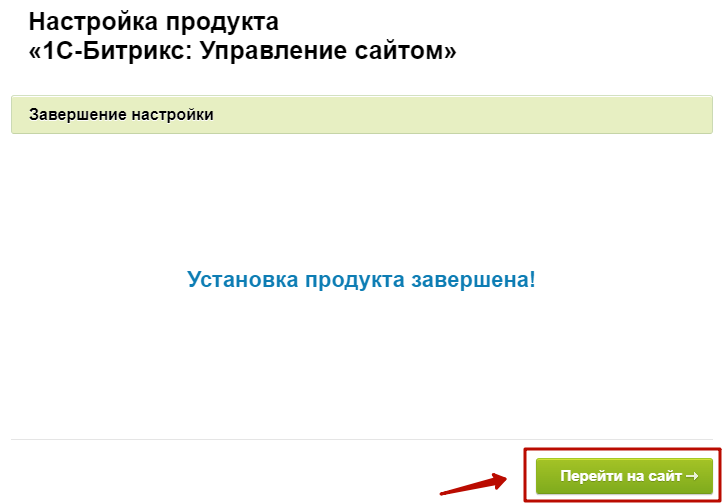
Шаг 3.10. Нажать "Перейти на сайт"
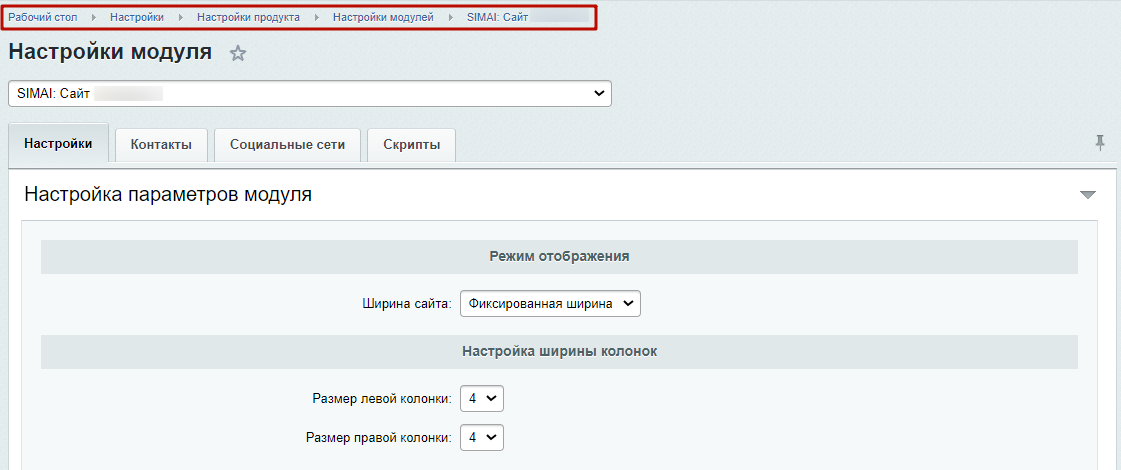
Шаг 3.11. Откроется настройка модуля в административной части сайта.
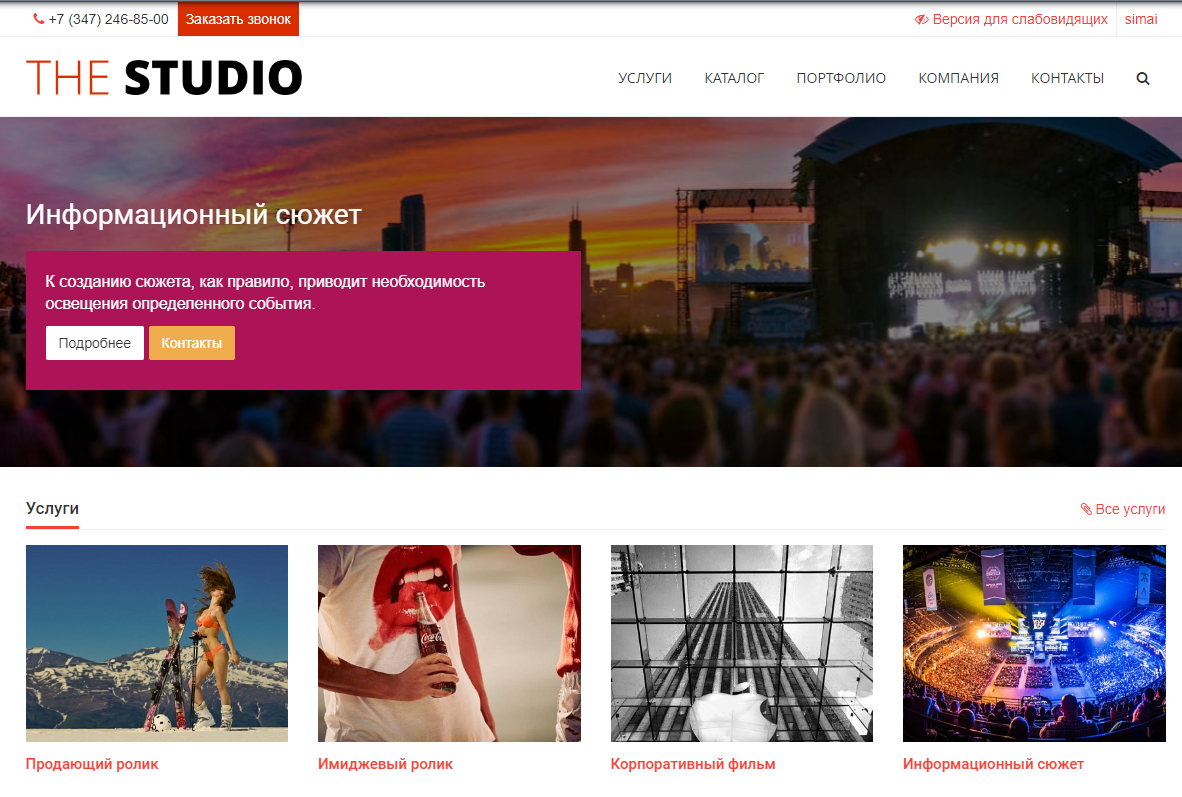
Шаг 3.12. Для просмотра публичной части сайта нажать на "Сайт".

Сайт готов к работе.
Шаг 4. Активировать купоны на дополнительные модули и установить последние обновления.
Для некоторых готовых решений дополнительно предоставляется установка модуля SIMAI: Интернет-приёмная - модуль работы с обращениями по 59-ФЗ.
Список готовых решений:
- SIMAI: Сайт учебного центра
- SIMAI: Сайт спортивной школы
- SIMAI: Сайт музыкальной школы
- SIMAI: Сайт художественной школы
- SIMAI: Сайт колледжа
- SIMAI: Сайт совета муниципальных образований
- SIMAI: Сайт сельского поселения
- SIMAI: Сайт санатория
- SIMAI: Сайт школы
- SIMAI: Сайт детского сада
- SIMAI: Сайт медицинской организации
Купон на активацию модуля приходит на почту, на которую был выписан купон на готовое решение после активации этого купона.
Шаг 4.1. Перейти в Администрирование > Marketplace > Обновление решений.
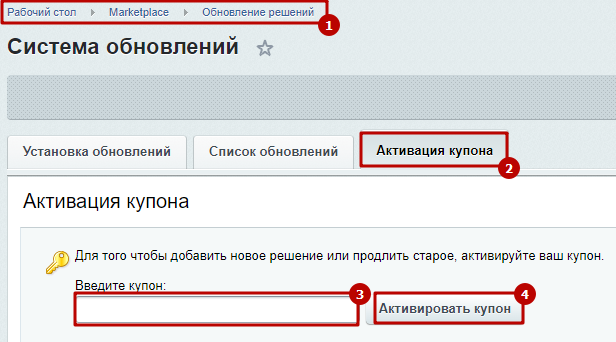
Шаг 4.2. Когда на почту пришел (проверьте папку спам) купон на доп.модуль, его необходимо активировать на вкладке "Активация купона". Ввести купон в поле и нажать кнопку "Активировать купон".
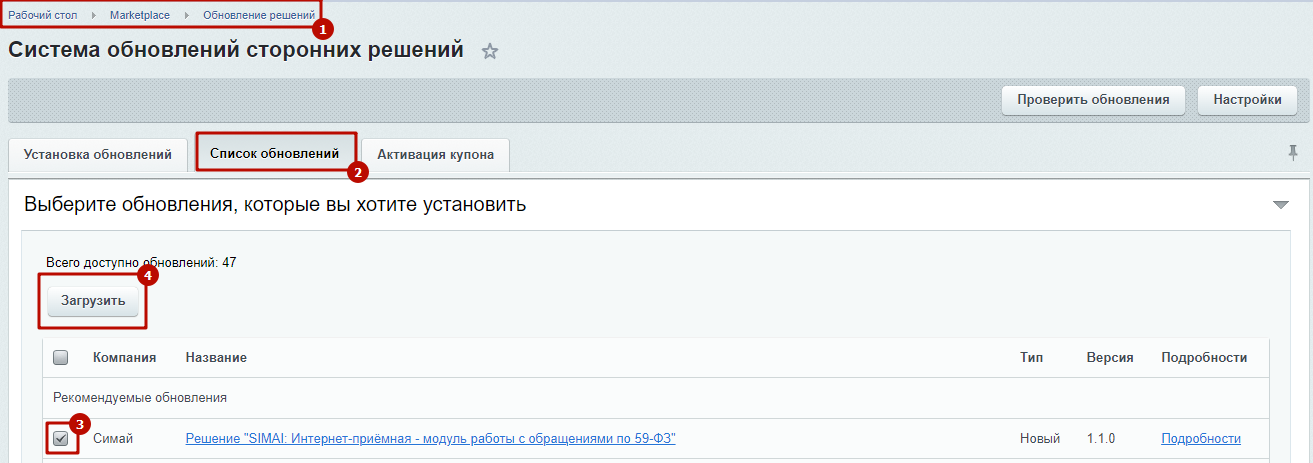
Шаг 4.3. В том же разделе Администрирование > Marketplace > Обновление решений на вкладке "Список обновлений" установить галочку у модуля и нажать "Загрузить".
Шаг 4.4. После загрузки нажать "Установить".
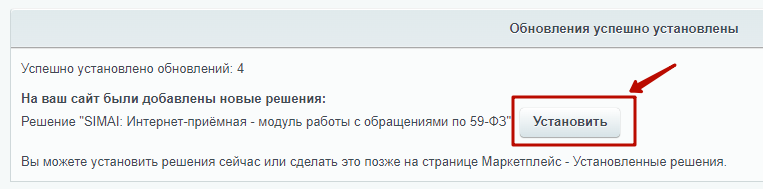
Шаг 4.5. Дождаться завершения установки, появится сообщение об успешной установке.

Инструкции по теме:
SIMAI: Модуль работы с обращениями по 59-ФЗ
Шаг 5. Проверить работу системы на наличие ошибок.
Шаг 5.1 Перейти в административную часть сайта.
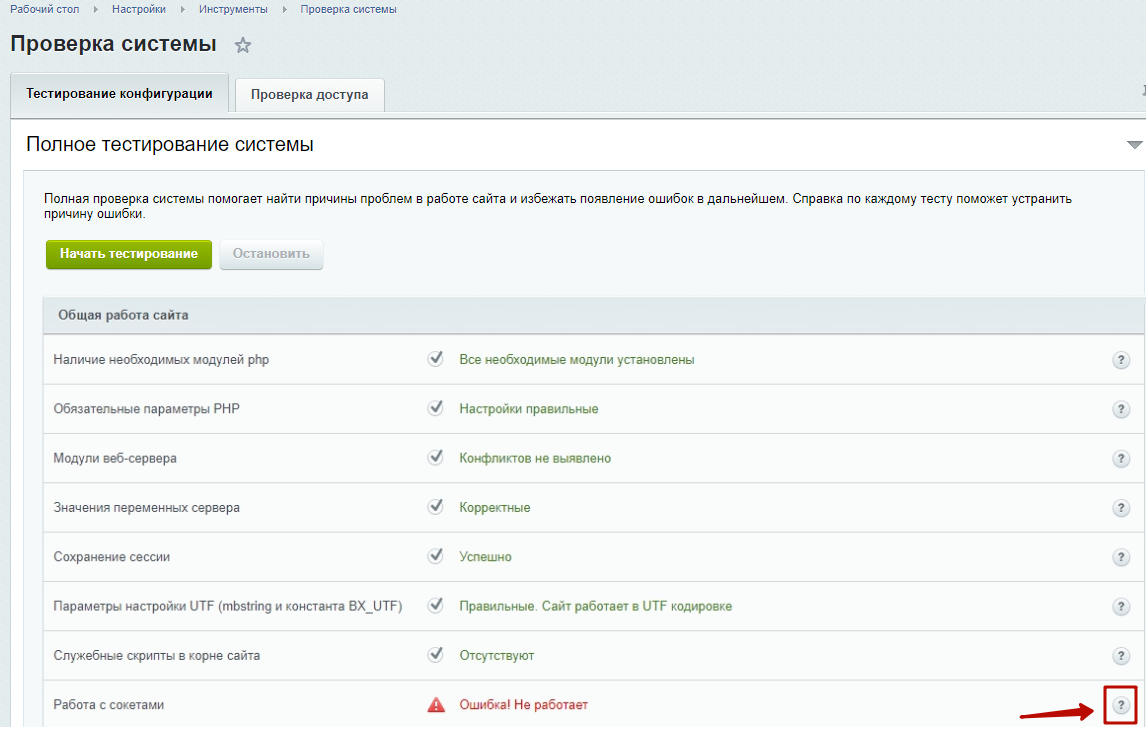
Шаг 5.2. Перейти в Администрирование > настройки > Инструменты > Проверка системы.
Шаг 5.3. Нажать на кнопку "Начать тестирование".
Шаг 5.4. Если найдены ошибки, при наличии соответствующей квалификации, их можно исправить с помощью пояснительных инструкций, нажав на иконку вопроса напротив ошибки. Или обратиться к техническую поддержку вашего хостинга и в техническую поддержку 1С-Битрикс.
Установка решения на SF4
Шаг 1. Запустить проверку системы.
Шаг 2. Активировать купон решение.
Шаг 4. Активировать купоны на дополнительные модули и установить последние обновления.
Шаг 5. Проверить работу системы на наличие ошибок.
Шаг 1. Запустить проверку системы.
Шаг 1.1. Перейти в Администрирование > Настройки > Инструменты > Проверка системы.
Шаг 1.2. Запустить проверку, нажав кнопку "Начать тестирование".
Более подробно о проверке системы можно прочитать в уроке от 1С-Битрикс.
Шаг 2. Активировать купон решение.
Перейти в административную часть сайта, для этого в адресной строке нужно указать http://<ваш_сайт>/bitrix/admin/ и в разделе Marketplace > Обновление платформы на вкладке "Активация купона" ввести и активировать купон.
Шаг 3. Установить решение.
Шаг 3.1. Перейти в раздел "Обновление решений"
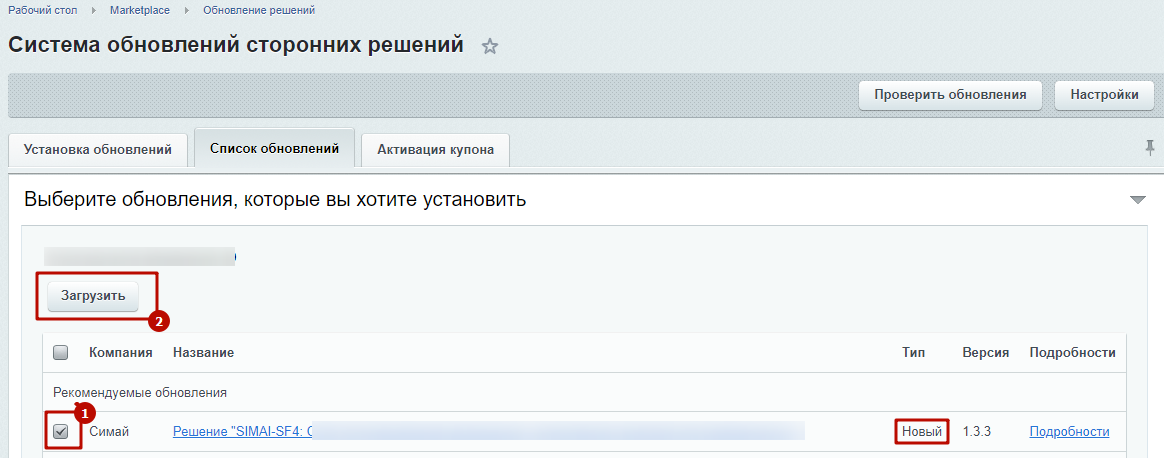
Шаг 3.2. Установить галочку (1) у нужного модуля и нажать "Загрузить" (2).
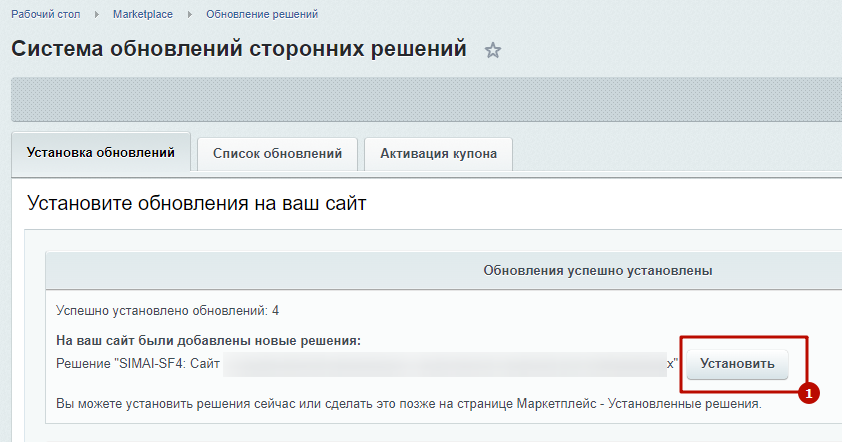
Шаг 3.3. После загрузки нажать кнопку "Установить".
Шаг 3.4. В новом окне браузера откроется мастер установки решения.
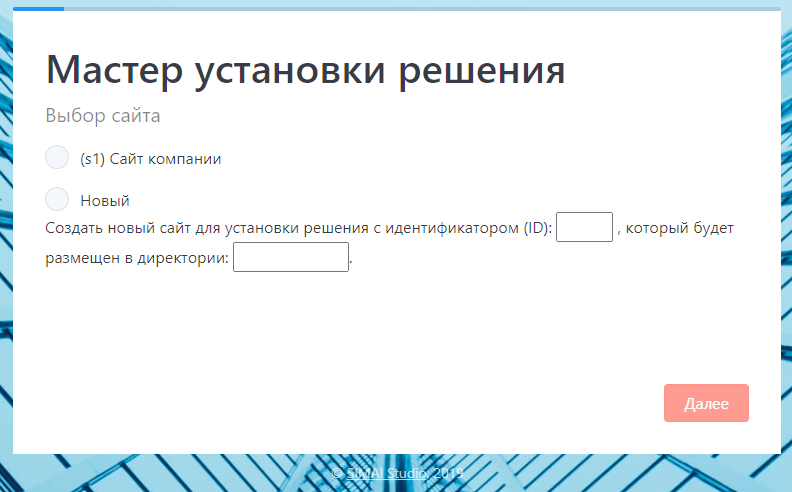
Если необходимо установить решение в корень сайта, то нужно выбрать первый пункт (например, s1).
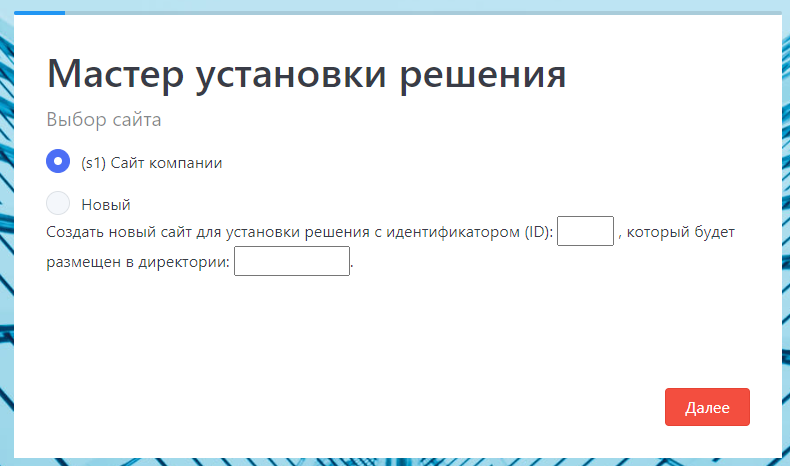
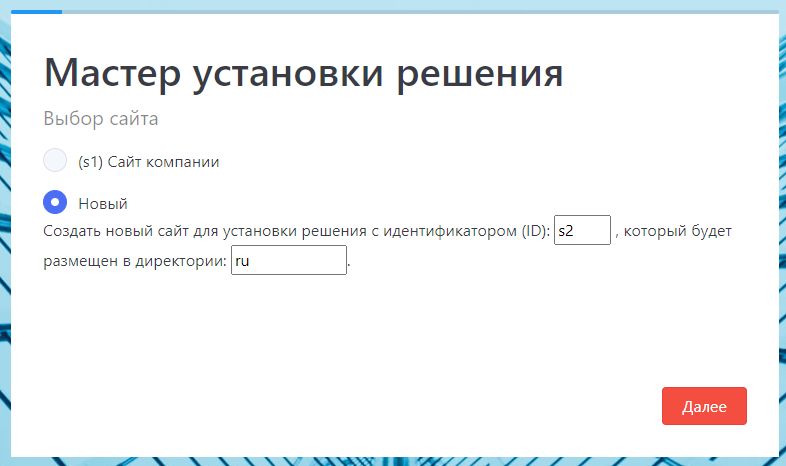
Если необходимо создать новый сайт с новой директорией, то нужно выбрать второй пункт (Новый) и заполнить идентификатор сайта и директорию для размещения решения.
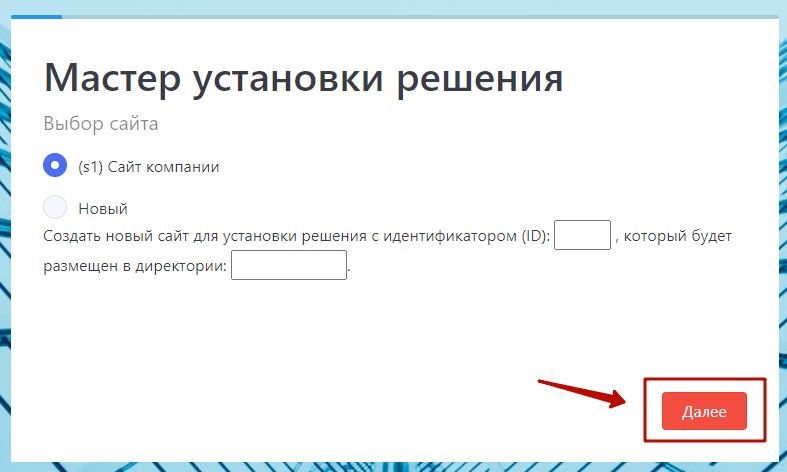
Шаг 3.5. Нажать "Далее".
Шаг 3.6. Дождаться завершения распаковки и нажать "Далее"
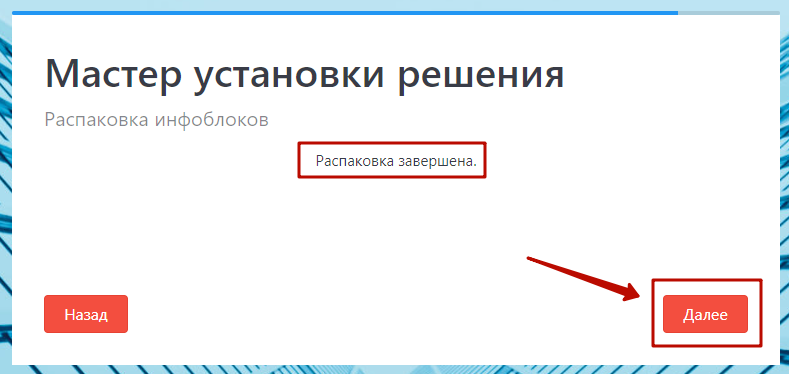
Для некоторых модулей готовых решений после нажатия на кнопку "Далее" запустится мастер установки модуля SIMAI-SF4: Сведения об образовательной организации:
SIMAI-SF4: Сайт колледжа (simai.sf4college)
SIMAI-SF4: Сайт учебного центра (simai.sf4educenter)
SIMAI-SF4: Сайт университета (simai.sf4university)
SIMAI-SF4: Сайт школы (simai.sf4school)
SIMAI-SF4: Сайт детского сада (simai.sf4detsad)
SIMAI-SF4: Сайт спортивной школы (simai.sf4sportschool)
SIMAI-SF4: Сайт художественной школы (simai.sf4artschool)
SIMAI-SF4: Сайт музыкальной школы (simai.sf4musicschool)
SIMAI-SF4: Сайт образовательной организации (simai.sf4edu)
В этом случае дождитесь установки модуля SIMAI-SF4: Сведения об образовательной организации.
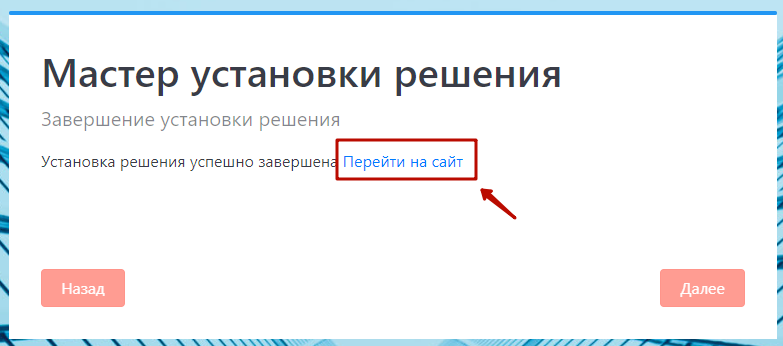
Шаг 3.7. Перейти на сайт.
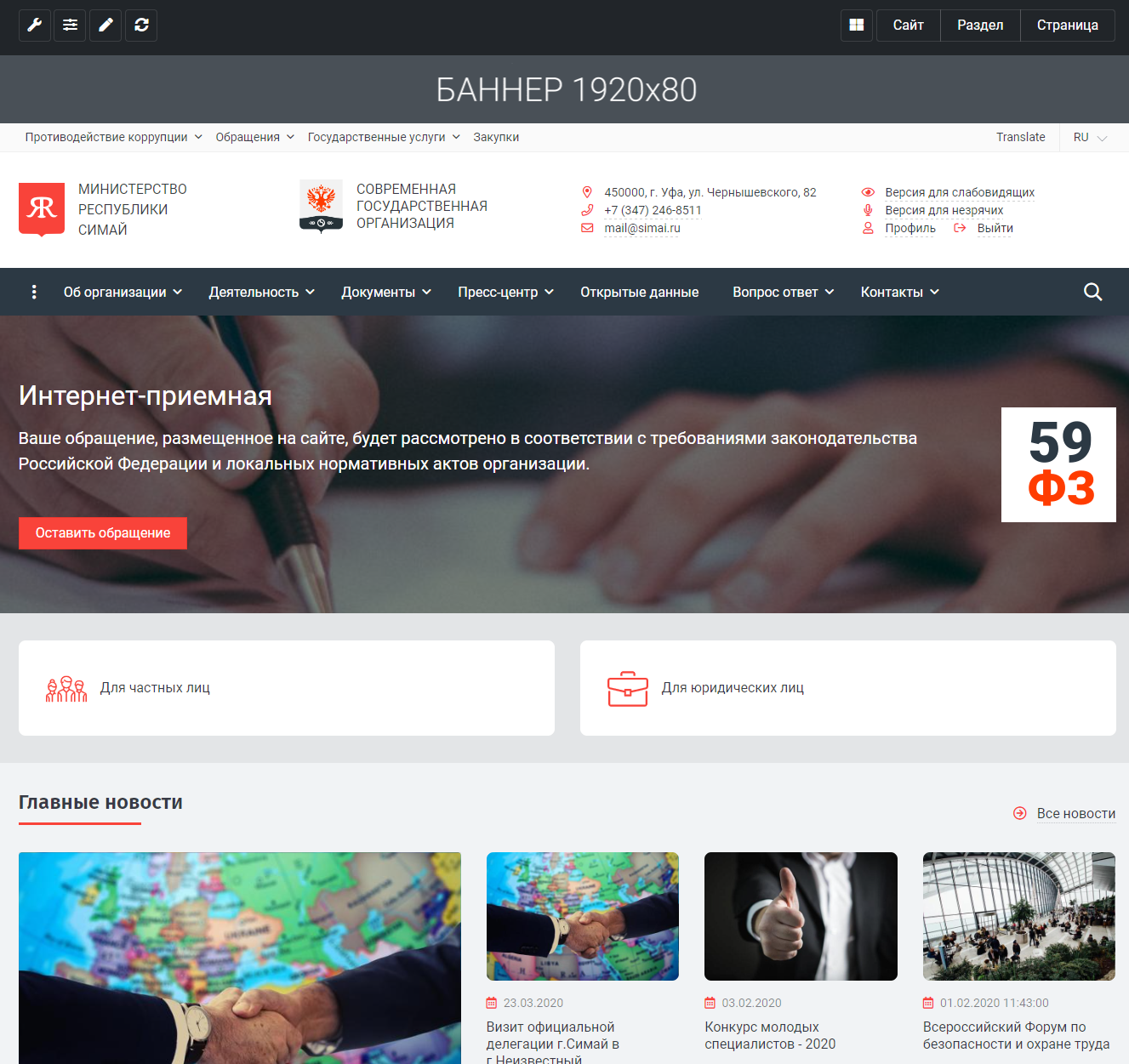
Сайт готов к работе.
Шаг 4. Активировать купоны на дополнительные модули и установить последние обновления.
Если вместе с модулем готового решения поставляются дополнительные модули, такие как
- SIMAI: Мультизагрузка изображений и документов (все на SIMAI-SF4)
- SIMAI: Спасение файлов (все на SIMAI-SF4)
- SIMAI: Спасение данных (все на SIMAI-SF4)
- SIMAI: Модуль платежей (SIMAI-SF4: Сайт благотворительного фонда, SIMAI-SF4: Сайт учебного центра, SIMAI-SF4: Сайт НКО)
- SIMAI-SF4: Сведения об образовательной организации (для simai.sf4detsad, simai.sf4college, simai.sf4musicschool, simai.sf4edu, simai.sf4sportschool, simai.sf4university, simai.sf4educenter, simai.sf4artschool, simai.sf4school)
перед работой с сайтом необходимо проверить добавлены ли и установлены ли они.
Купоны на активацию модулей приходят на почту, на которую был выписан купон на готовое решение после активации этого купона.
Шаг 4.1. Перейти в Администрирование > Marketplace > Установленные решения.
Шаг 4.2. Проверить какие модули добавлены и установлены.
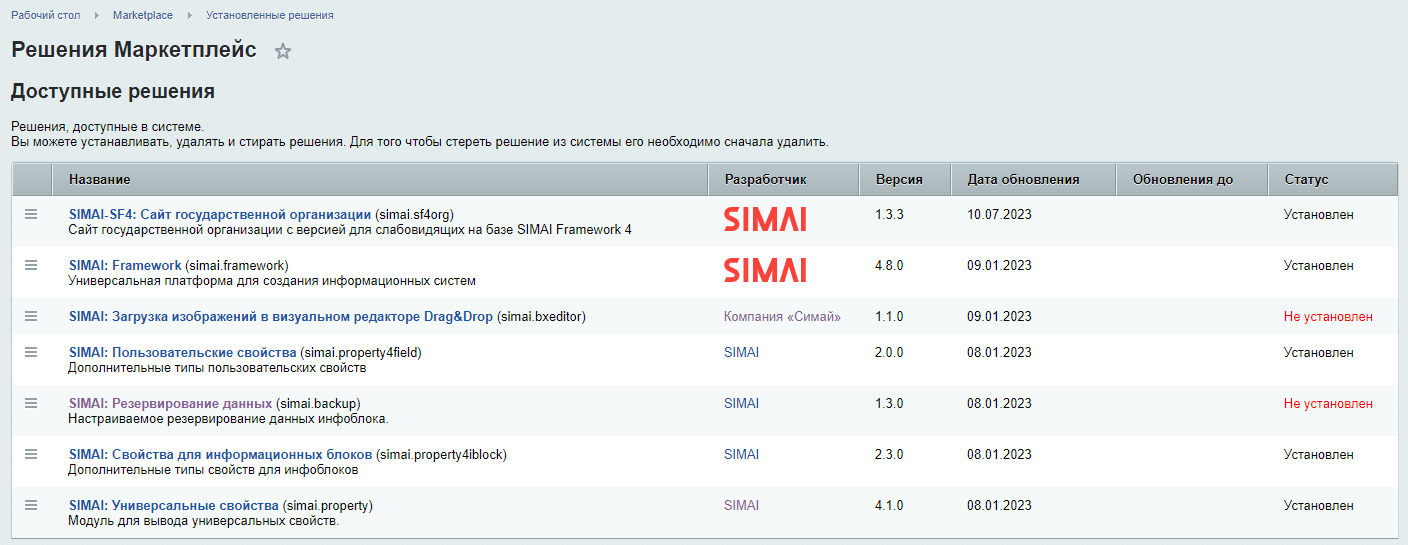
Шаг 4.3. Когда на почту пришли (проверьте папку спам) купоны на доп.модули, их необходимо активировать в Администрирование > Marketplace > Обновление решений. Вкладка "Активация купона". Ввести купон в поле и нажать кнопку "Активировать купон".
Если на почту пришел купон на модуль, которого нет в списке на сайте, нужно купон активировать и установить модуль.
Шаг 4.4. Перейти в Администрирование > Marketplace > Установленные решения и проверить установлены ли доп.модули.
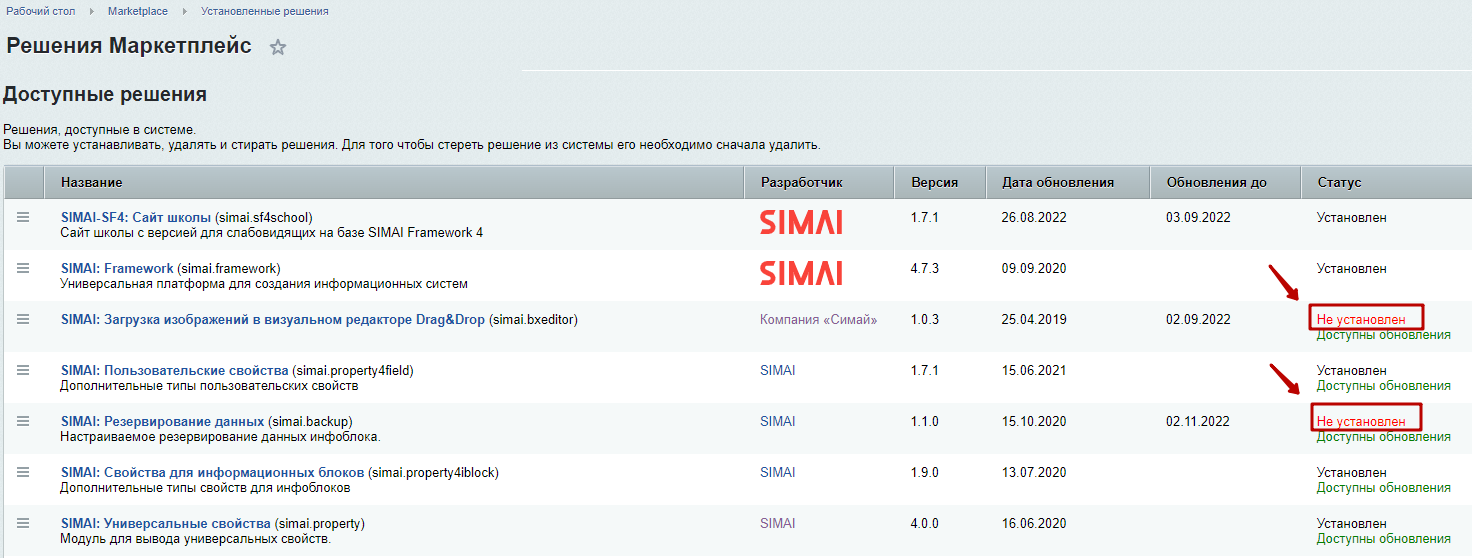
Шаг 4.5. Если есть неустановленные модули, установить их.
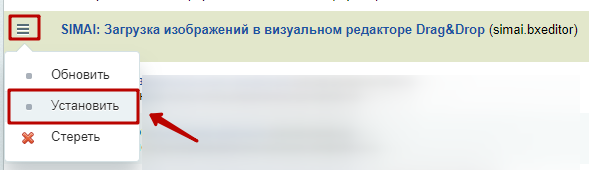
Инструкции по теме:
Инструкция по работе с модулем SIMAI: Мультизагрузка изображений и документов
Инструкция по работе с модулем SIMAI: Спасение файлов
Инструкция по работе с модулем SIMAI: Спасение данных
Инструкция по работе с модулем SIMAI-SF4: Модуль платежей
Шаг 5. Проверить работу системы на наличие ошибок.
Шаг 5.1 Перейти в административную часть сайта.
Шаг 5.2. Перейти в Администрирование > настройки > Инструменты > Проверка системы.
Шаг 5.3. Нажать на кнопку "Начать тестирование".
Шаг 5.4. Если найдены ошибки, при наличии соответствующей квалификации, их можно исправить с помощью пояснительных инструкций, нажав на иконку вопроса напротив ошибки. Или обратиться к техническую поддержку вашего хостинга и в техническую поддержку 1С-Битрикс.
Ошибки установки и их решение
The script encountered an error and will be aborted. To view extended error messages, enable this feature in .settings.php.
Ошибка
[Error] Call to undefined function Bitrix\Main\DB\mysql_connect() (0)
/home/bitrix/www/bitrix/modules/main/lib/db/mysqlconnection.php:45
#0: Bitrix\Main\DB\MysqlConnection->connectInternal()
/home/bitrix/www/bitrix/modules/main/lib/db/mysqlconnection.php:103
#1: Bitrix\Main\DB\MysqlConnection->queryInternal(string, array, NULL)
/home/bitrix/www/bitrix/modules/main/lib/db/connection.php:329
#2: Bitrix\Main\DB\Connection->query(string)
/home/bitrix/www/bitrix/modules/main/lib/config/option.php:182
#3: Bitrix\Main\Config\Option::load(string, NULL)
/home/bitrix/www/bitrix/modules/main/lib/config/option.php:53
#4: Bitrix\Main\Config\Option::get(string, string, string)
/home/bitrix/www/bitrix/modules/main/lib/httprequest.php:337
#5: Bitrix\Main\HttpRequest->prepareCookie(array)
/home/bitrix/www/bitrix/modules/main/lib/httprequest.php:63
#6: Bitrix\Main\HttpRequest->__construct(object, array, array, array, array)
/home/bitrix/www/bitrix/modules/main/lib/httpapplication.php:42
#7: Bitrix\Main\HttpApplication->initializeContext(array)
/home/bitrix/www/bitrix/modules/main/lib/application.php:122
#8: Bitrix\Main\Application->initializeExtendedKernel(array)
/home/bitrix/www/bitrix/modules/main/include.php:23
#9: require_once(string)
/home/bitrix/www/bitrix/modules/main/include/prolog_before.php:14
#10: require_once(string)
/home/bitrix/www/bitrix/modules/main/include/prolog.php:10
#11: require_once(string)
/home/bitrix/www/bitrix/header.php:1
#12: require(string)
/home/bitrix/www/index.php:2
Решение
Поле пароля в файлах CMS Bitrix .settings и dbconn.php не может быть пустым.
Вы можете установить пароль пользователя базы данных root, выполнив последовательно команды:
use mysql;
upd ate user se t password=PASSWORD('новый_пароль_базы_данных') where User='root';
FLUSH PRIVILEGES;
service mysqld restart
Для уточнения данной информации обратитесь к официальной документации mysql.
После чего вы сможете указать данный пароль в конфигурационных файлах CMS .settings и dbconn.php.
Ошибки установки битрикс на PHP 8
На данный момент установка продукта возможна на PHP 7.4.
После установки продукта необходимо установить актуальные обновления тут Marketplace -> Обновление платформы.
А затем повысить версию PHP до 8.
1C-Битрикс устанавливается на PHP8.
Ошибка "Error сode: XMLReader_not_found" при установке на виртуальной машине BitrixVM
Если в мастере установки отображается ошибка:
Error description: XMLReader отсутствует
то нужно заменить файл /etc/php.d/30-xmlreader.ini по инструкции Ручное включение php-расширений.
error сode: ziparchive_not_found error description: ziparchive отсутствует на сервере windows
https://www.php.net/manual/ru/zip.installation.phpВ файле php.ini прописать extension=php_zip.dll
Завис мастер установки, при нажатии на кнопку "Далее" отображется ошибка доступа к файлу action.php
Если при установке модуля завис мастер установки и при нажатии на кнопку "Далее" отображается ошибка, пример:
[Error]

 Failed opening required '/var/www/u3081109/data/www/site.ru/simai/wizard/action//action.php' (include_path='.:') (0)

 /var/www/u3081109/data/www/site.ru/bitrix/components/simai/sf.wizard.stage/templates/.default/template.php:10
есть два варианта решения проблемы:
Вариант 1: сбросить кеш браузера для сайта целиком.
Вариант 2: запустить мастер в инкогнито.
И запустить мастер установки заново.
Установка решения SIMAI-SF4 на БУС/коробочный КП Битрикс24 в режиме многосайтовости
Многосайтовость — полезная возможность для развития готового проекта. Она позволяет установить два или более сайтов с одной административной панелью, в зависимости от редакции. Такой функционал поможет:
- сделать сайт многоязычным
- установить несколько решений на разных доменах или директориях, но с одной админкой
- создать копии сайта на разных доменах.
Многосайтовость на одном домене (разделение сайтов по директориям)
Если первым сайтом установлено готовое решение SIMAI
Если первым сайтом установлено готовое решение другого разработчика
Если первым сайтом установлено готовое решение SIMAI
Если первым сайтом уже было установлено решение SIMAI, то нужно перейти в список мастеров в список мастеров и запустить мастер.
Шаг 1. Перейти в Настройки > Настройки продукта > Список мастеров.
Шаг 2. В списке мастеров найти мастер готового решения и установить его.
Шаг 3. В новом окне браузера откроется окно мастера установки готового решения.
Выбрать пункт "Новый" и заполнить идентификатор сайта (например, s2) и директорию для размещения решения (например, ru).
Если первым сайтом было установлено готовое решение другого разработчика
Если первым сайтом было установлено готовое решение другого разработчика, то нужно перейти в раздел "Обновление решений" и загрузить нужное решение.
Шаг 1. Перейти в Администрирование > Marketplace > Обновление решений.
Шаг 2. Установить галочку (1) у нужного модуля и нажать "Загрузить" (2).
Шаг 3. После загрузки нажать кнопку "Установить".
Шаг 4. Следуя шагам мастера, выбрать сайт и выполнить установку.
Многосайтовость на разных доменах (поддоменах)
Для того чтобы установить сайт в режиме многосайтовости на разных доменах, необходимо выполнить следующие шаги:
Шаг 1. Сделать резервное копирование главного сайта.
Шаг 2. Добавить второй сайт. В настройках сайтов указать домены.
Шаг 3. Создать символьные ссылки.
Шаг 4. Создать путь к корневой папке у второго сайта.
Шаг 5. Проверить второй сайт на ошибки.
Шаг 6. Сравнить PHP-параметры.
Шаг 7. Установить модуль на новый сайт.
Шаг 8. Сделать резервное копирование сайта в режиме многосайтовости.
Шаг 1. Сделать резервное копирование главного сайта.
Нужно сделать копирование основного сайта, в который будет устанавливаться второй. Для этого в административной части переходим в Настройки > Инструменты > Резервное копирование > Создание резервной копии. Выбираем «в папке сайта» и нажимаем кнопку «Создать резервную копию».
Шаг 2.1. Перед установкой второго сайта нужно авторизоваться под главным сайтом.
Например, это site.ru.

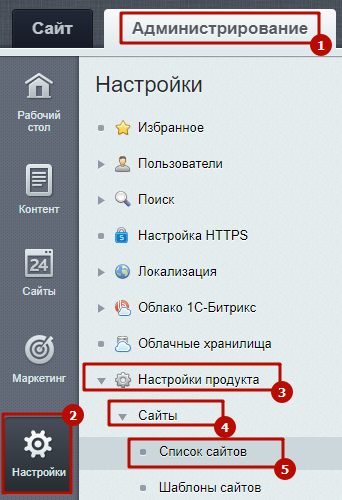
Шаг 2.2. Перейти в Настройки > Настройки продукта > Сайты > Список сайтов.
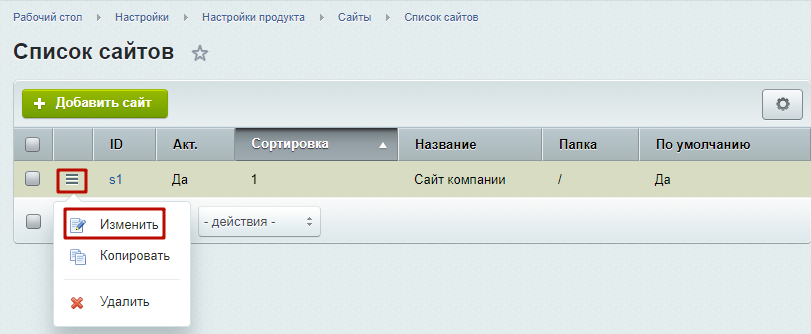
Шаг 2.3. Изменить главный сайт.
Шаг 2.4. В открывшемся окне прописать сортировку.
Она должна быть выше (большее число), чем у второго сайта.
Например:
1. Сортировка - прописать, например, 100
2. В строке «Путь к корневой папке веб-сервера для этого сайта» нажать на «вставить текущий».
3. После этого проверить правильность ввода «Параметров».
4. Сохранить изменения.
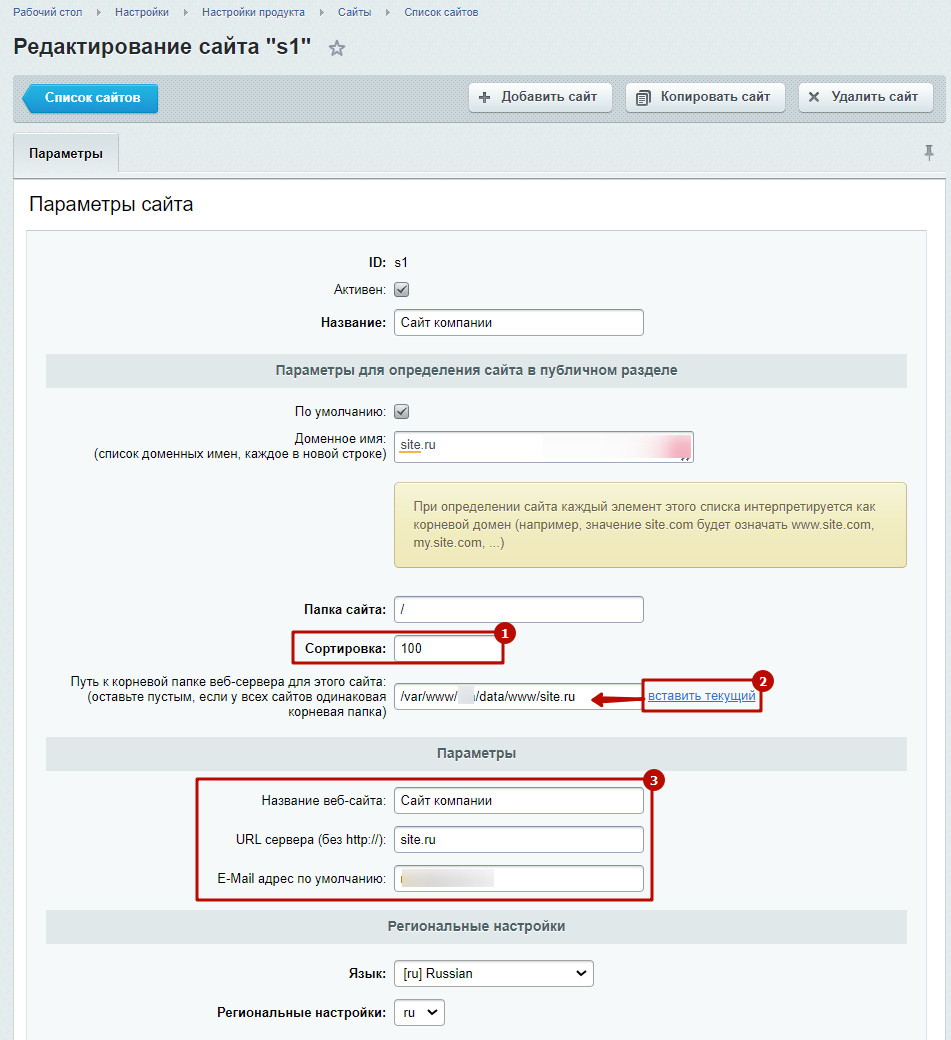

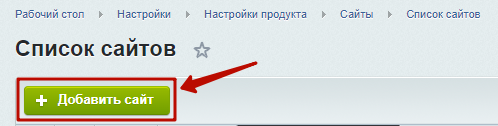
Шаг 2.5. В том же разделе списка сайтов (Настройки > Настройки продукта > Сайты > Список сайтов) нажать на «Добавить сайт».
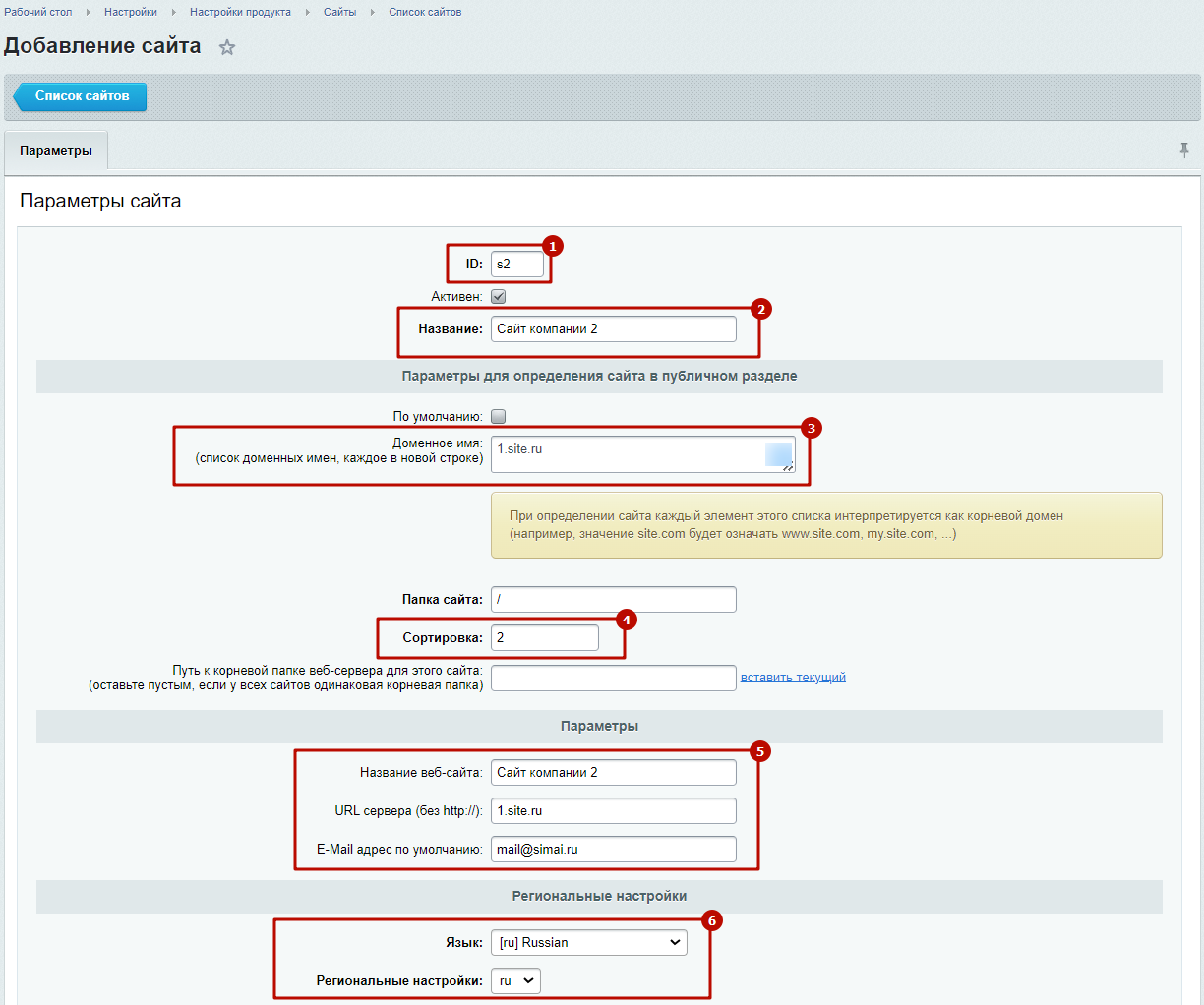
Шаг 2.6. В открывшейся форме редактирования параметров сайта прописать:
-
ID (1)
-
Название (2)
-
Доменное имя (3)
-
Сортировку (4). Значение сортировки должно быть ниже (меньшее число), чем у главного сайта. Т.к. в примере выше мы указали сортировку 100, в этом примере указали число ниже - 2.
-
Параметры: название веб-сайта, URL-сервера (без http://), E-mail адрес по умолчанию (5)
-
Региональные настройки (6)
-
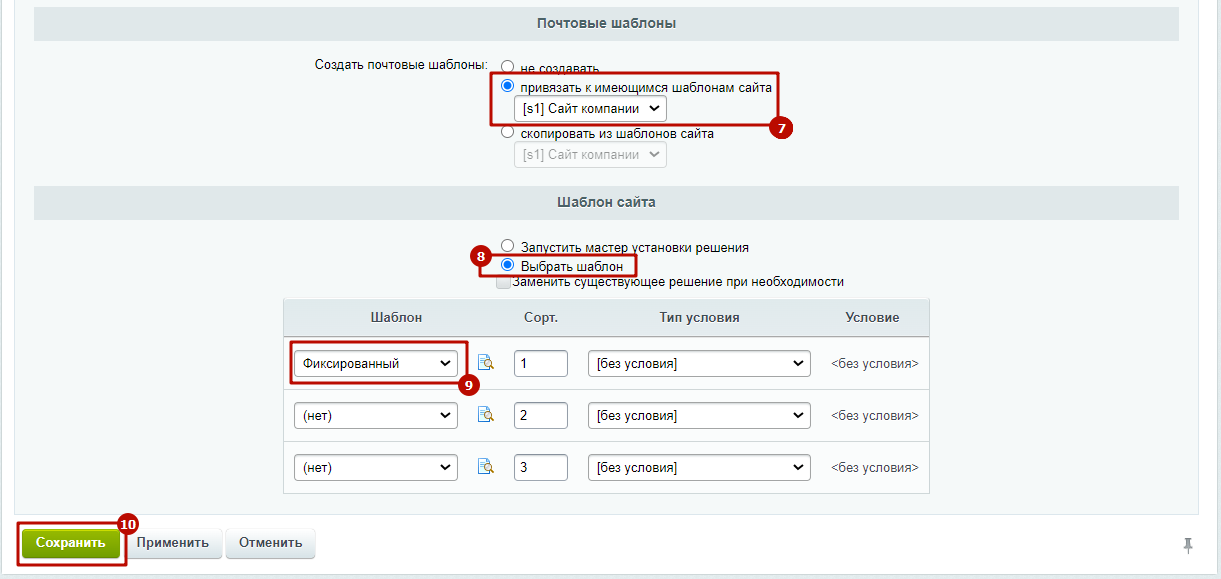
Почтовые шаблоны (7) (8)
-
Шаблон сайта (9)
Сохранить изменения (10).
Для второго сайта нужно создать символьные ссылки. Посмотреть, как их настроить, вы можете в статье 1С-Битрикс.
Например, через запуск скрипта - Настройка симлинков (вариант 2) можно выполнить пункты 2 и 3. Путь к корневой папке первого сайта мы сгенерировали в шаге 2.4.
Шаг 4. Создать путь к корневой папке у второго сайта
Шаг 4.1. Авторизоваться под вторым сайтом.
В нашем примере это 1.site.ru
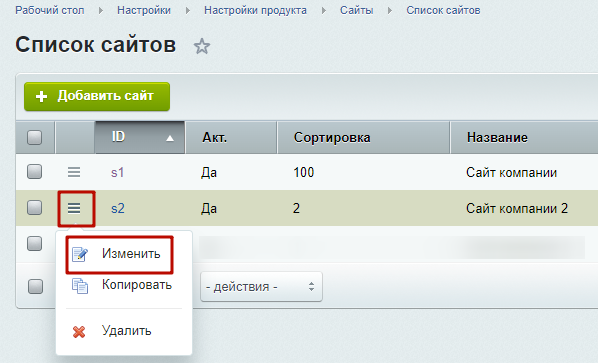
Шаг 4.2. Перейти в Настройки > Настройки продукта > Сайты > Список сайтов.
Шаг 4.3. Изменить второй сайт, под которым прошли авторизацию.
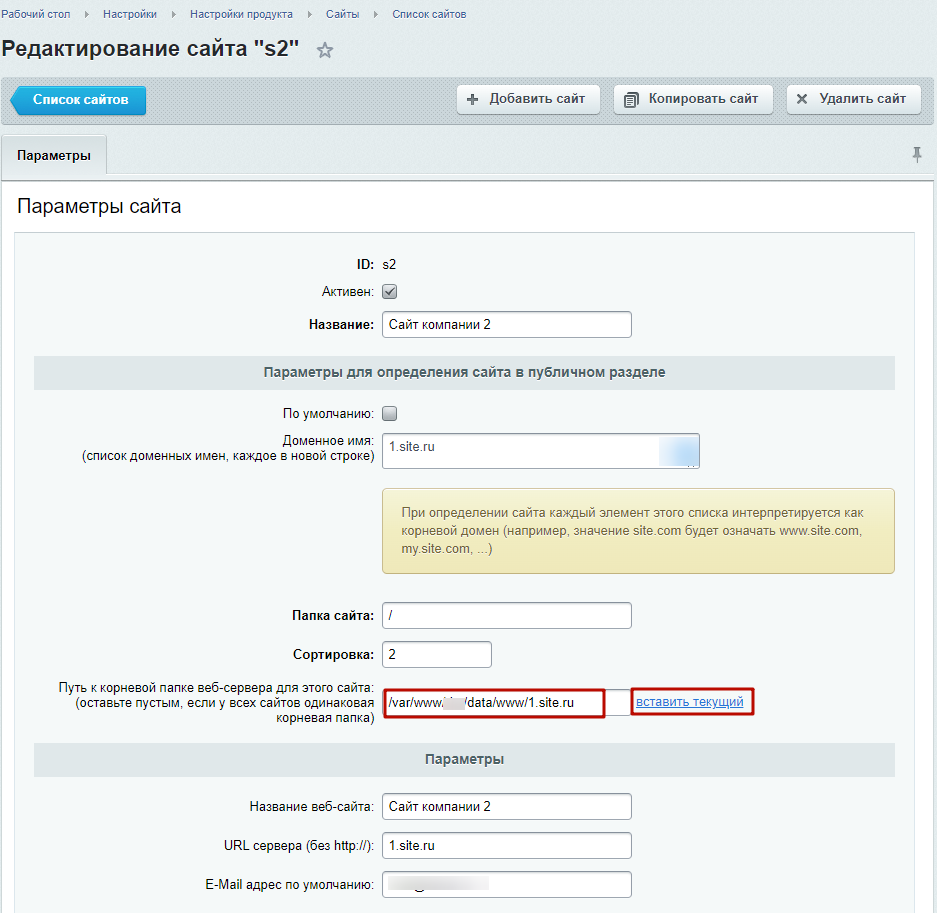
Шаг 4.4. Нажать «вставить текущий» путь к корневой папке – ссылка должна отличаться от главного сайта.

В нашем примере выглядит так:
Шаг 5. Проверка сайта на ошибки и PHP-параметры
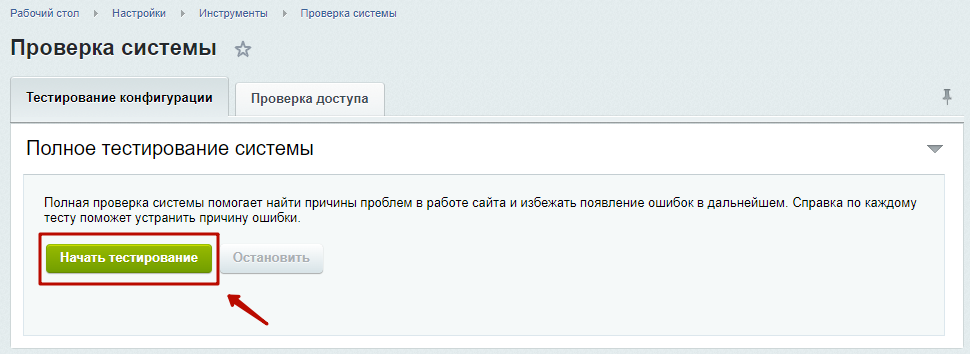
Шаг 5.1 Перейти в Настройки > Инструменты > Проверка системы.
Шаг 5.2. Нажать «Начать тестирование».
Если во время проверки были зафиксированы ошибки, нужно их исправить для корректной работы сайта. Обратитесь в техническую поддержку вашего хостинга.
Посмотреть инструкцию в учебном курсе 1С-Битрикс. Курс Администратор.Базовый. Проверка системы.
Шаг 6. Проверить PHP-параметры.
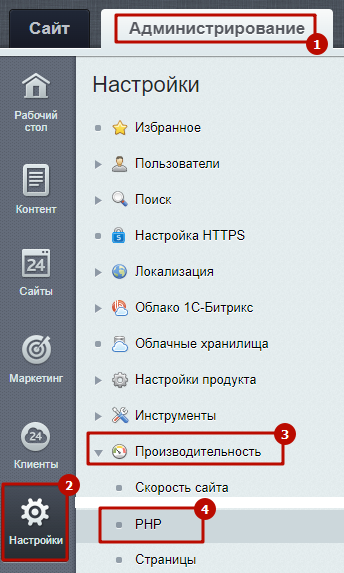
Шаг 6.1. Перейти в Настройки > Производительность > PHP.
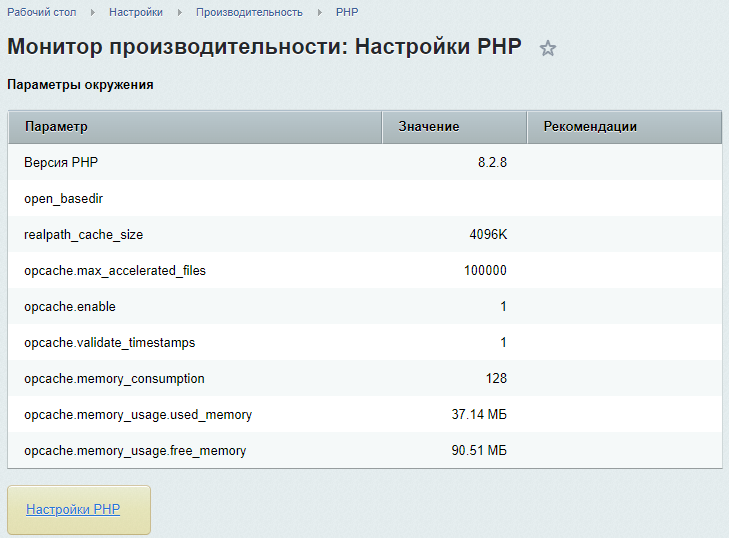
В примере на изображении ниже версия PHP равна 8.2.8. Если есть красные пометки, то PHP имеет неверные настройки, в этом случае необходимо обратиться в поддержку вашего хостинга для корректной настройки.
Подробнее про настройки PHP в учебном курсе 1С-Битрикс. Администратор. Базовый. Настройка PHP.
Шаг 7. Установить модуль на новый сайт.
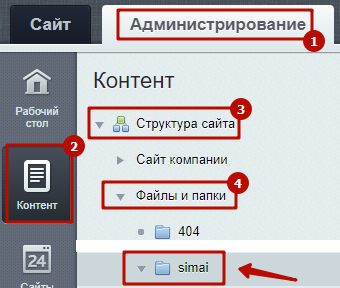
Шаг 7.1. Если первым сайтом уже было установлено решение SIMAI, то после установки модуля в директории основного сайта будет располагаться папка /simai/. Нужно скопировать её в корневую папку нового сайта. Если первым сайтом установлено готовое решение другого разработчика, то шаг 7.1 нужно пропустить и перейти к шагу 7.2.
Шаг 7.1.1
Шаг 7.1.2.
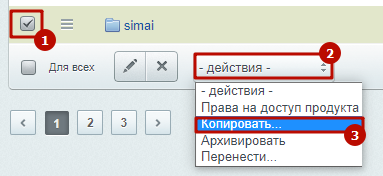
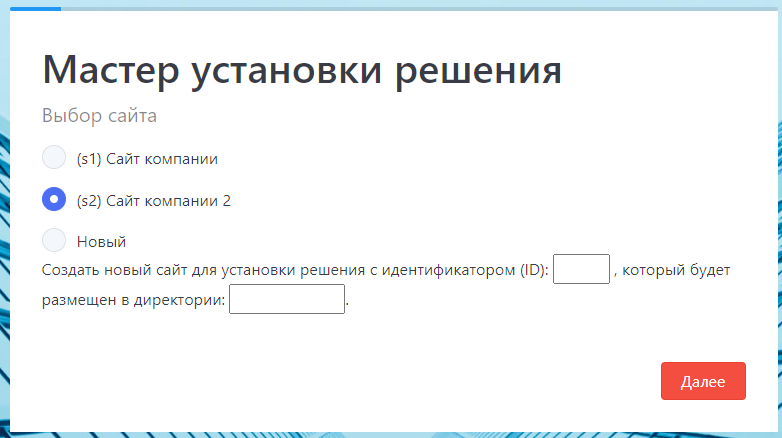
Шаг 7.1.3. В нашем примере новый сайт называется s2, выбираем его.
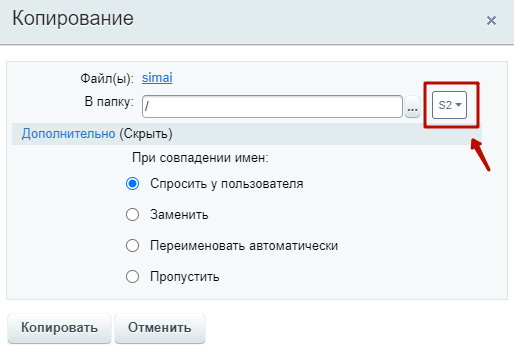
Шаг 7.2. Дальнейшие действия нужно выполнять на домене нового сайта. Если текущая авторизация выполнена не на нем, то необходимо в адресную строку браузера вставить адрес нового сайта и авторизоваться.
В нашем примере это 1.site.ru.
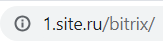
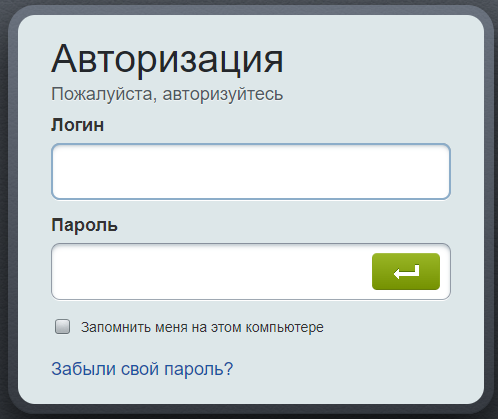
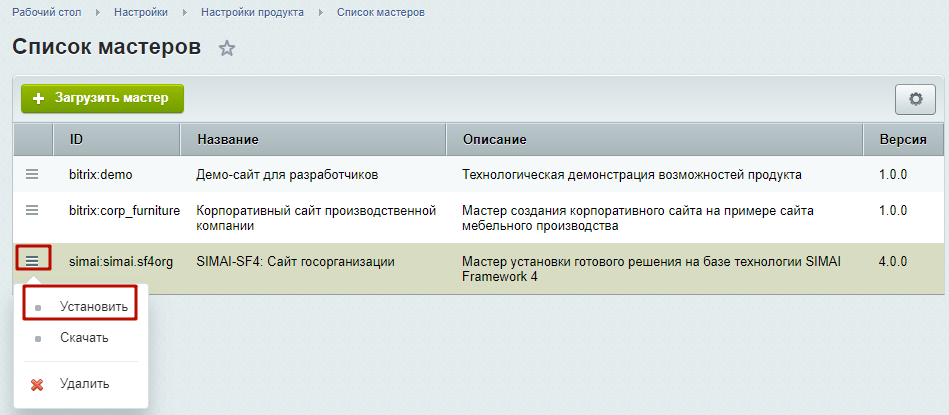
Шаг 7.3. Если первым сайтом уже было установлено решение SIMAI, то нужно перейти в список мастеров Администрирование > Настройки > Настройки продукта > Список мастеров. Если первым сайтом было установлено готовое решение другого разработчика, то шаги 7.3 нужно пропустить, перейти к шагу 7.4.
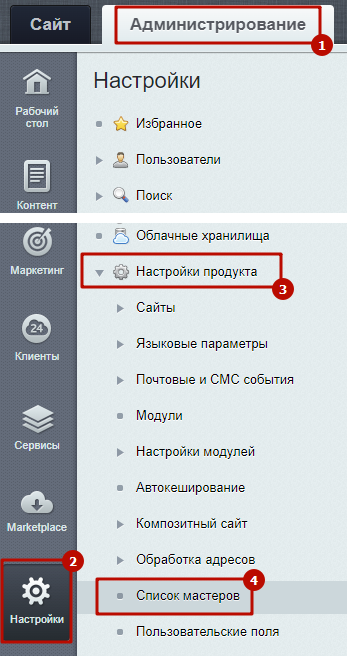
Шаг 7.3.1. Найти мастер нужного модуля готового решения и установить его.
Например:
Шаг 7.3.2. Следуя шагам мастера, выбрать сайт и выполнить установку.
Шаг 7.4. Если первым сайтом было установлено готовое решение другого разработчика, то нужно перейти в раздел "Обновление решений"
Шаг 7.4.1. Установить галочку (1) у нужного модуля и нажать "Загрузить" (2).
Шаг 7.4.2. После загрузки нажать кнопку "Установить".
Шаг 7.4.3. Следуя шагам мастера, выбрать сайт и выполнить установку.
Установка модуля
Получен купон на модуль MPX-**********-**********
Шаг 1. Ввести купон
1.1) Перейти в Администрирование (1) > Marketplace (2) > Обновление решений (3). Во вкладке "Активация купона" (4) в поле (5) вставить код полученного купона. Нажатием на кнопку (6) активировать купон.

1.2) После появления сообщения нажать ОК:

Шаг 2. Загрузить
2.1) Откроется вкладка "Список обновлений" (7). Установить галочку (8) напротив нового модуля "Решение "SIMAI: Интернет-приёмная - модуль работы с обращениями по 59-ФЗ".
2.2) Загрузить (9).

Шаг 3. Установить
3.1) Откроется вкладка "Установка обновлений" (10). Установить (11).

Шаг 4. Откроется раздел "Установленные решения" (12). Отобразится сообщение "Решение "SIMAI: Интернет-приёмная - модуль работы с обращениями по 59-ФЗ" успешно установлено." (13). В списке решений появится информация о модуле (14).

Шаг 5. Установить
5.1) Перейти в Администрирование (14) > Настройки (15) > Настройки продукта (16) > Список мастеров (17)
5.2) Установить (18)

Если для модуля предусмотрена публичная часть, то после этого в публичной части сайта появится раздел.
Дополнительные модули
Если вместе с модулем готового решения поставляются дополнительные модули, такие как
- SIMAI: Мультизагрузка изображений и документов [simai.bxeditor]
(для simai.sf4biblio, simai.sf4nii, simai.sf4culture, simai.sf4fund, simai.sf4candidate, simai.sf4org, simai.sf4gorod, simai.sf4social, simai.sf4med, simai.sf4museum, simai.sf4nko, simai.sveden, simai.sf4svedencamp, simai.sf4conf) - SIMAI: Спасение файлов [simai.filebackup]
(для simai.sf4biblio, simai.sf4nii, simai.sf4culture, simai.sf4fund, simai.sf4candidate, simai.sf4org, simai.sf4gorod, simai.sf4social, simai.sf4med, simai.sf4museum, simai.sf4nko, simai.sveden, simai.sf4svedencamp, simai.sf4conf) -
SIMAI: Спасение данных [simai.backup]
(для simai.sf4biblio, simai.sf4nii, simai.sf4culture, simai.sf4fund, simai.sf4candidate, simai.sf4org, simai.sf4gorod, simai.sf4social, simai.sf4med, simai.sf4museum, simai.sf4nko, simai.sveden, simai.sf4svedencamp, simai.sf4conf) - SIMAI: Модуль платежей [simai.pay]
(для simai.sf4nko, simai.sf4fund, simai.sf4educenter) - SIMAI: Сведения об образовательной организации [simai.sveden]
(для simai.sf4detsad, simai.sf4college, simai.sf4musicschool, simai.sf4edu, simai.sf4sportschool, simai.sf4university, simai.sf4educenter, simai.sf4artschool, simai.sf4school) - SIMAI-SF4: Сведения об организации отдыха детей и их оздоровления [simai.sf4svedencamp]
(для simai.sf4camp)
перед работой с сайтом необходимо проверить добавлены ли они и установлены ли они.
Купоны на активацию модулей приходят на почту, на которую был выписан купон на готовое решение после активации этого купона.
Для решений образовательных организаций
(simai.sf4detsad, simai.sf4college, simai.sf4musicschool, simai.sf4edu, simai.sf4sportschool, simai.sf4university, simai.sf4educenter, simai.sf4artschool, simai.sf4school)
выполняется следующий порядок активации купонов:
Шаг 1. Активировать купон на готовое решение
(simai.sf4detsad, simai.sf4college, simai.sf4musicschool, simai.sf4edu, simai.sf4sportschool, simai.sf4university, simai.sf4educenter, simai.sf4artschool, simai.sf4school).
После этого на e-mail, на который было зарегистрировано решение, придет купон на модуль SIMAI: Сведения об образовательной организации [simai.sveden].
Шаг 2. Активировать купон на модуль simai.sveden. После этого на тот же e-mail придут купоны на остальные дополнительные модули.
Шаг 3. Активировать купоны на оставшиеся дополнительные модули.
Как активировать купоны и установить модули?
Шаг 1. Перейти в Администрирование > Marketplace > Установленные решения.
Шаг 2. Проверить какие модули добавлены и установлены.
Шаг 3. Если на почту пришли купоны на доп.модули, их необходимо активировать в Администрирование > Marketplace > Обновление решений. Вкладка "Активация купона". Ввести купон в поле и нажать кнопку "Активировать купон".
Шаг 4. Перейти в Администрирование > Marketplace > Установленные решения и проверить установлены ли доп.модули.
Шаг 5. Если есть неустановленные модули, установить их.
Инструкции по теме:
Установка модуля
Инструкция по работе с модулем SIMAI: Мультизагрузка изображений и документов
Инструкция по работе с модулем SIMAI: Спасение файлов
Инструкция по работе с модулем SIMAI: Спасение данных
Инструкция по работе с модулем SIMAI-SF4: Модуль платежей
Как правильно обновить решение?
Документация SIMAI Framework
SIMAI Framework создан как инструмент позволяющий облегчить работу веб-мастеров с интерфейсом сайта.
Документацию по универсальной веб-платформе для создания интерфейса информационных систем SIMAI Framework можно посмотреть по ссылке: http://sf4.simai.pro/.
С чего начать?
Курс "Контент-менеджер от 1С-Битрикс"
При заполнении сайта с готовой структурой, во избежание вопросов, связанных с работой системы 1С-Битрикс: Управление сайтом, мы рекомендуем вам пройти курс контент-менеджера по работе с системой по ссылке: https://dev.1c-bitrix.ru/learning/course/index.php?COURSE_ID=34.
Современные сайты наполняются содержанием с помощью специального программного обеспечения: CMS.
Для кого этот курс?
Курс Контент-менеджер адресован тем, кто работает с содержанием сайта: наполнение, изменение текста, загрузка и размещение картинок и так далее.
Вы научитесь:
- работать с элементами управления в интерфейсе системы;
- приемам работы в визуальном редакторе - основном инструменте при работе над содержанием сайта;
- работать с информационными блоками - местом хранения большей части информации на сайте;
- работать с компонентами - инструментом вывода информации на страницах сайта;
- работать с некоторыми модулями системы.
Реальный сайт, на котором будет работать контент-менеджер, будет иметь свой собственный внешний вид.
Курс "Администратор. Базовый" от 1С-Битрикс
При самостоятельном администрировании сайта, например, изменении верстки сайта, функционала, добавление новых инфоблоков, изменение структуры сайта рекомендуем пройти курс Администратор.Базовый по ссылке: https://dev.1c-bitrix.ru/learning/course/index.php?COURSE_ID=35&INDEX=Y.
Курс предназначен для базовой подготовки администраторов сайтов, созданных на "1С-Битрикс: Управление сайтом". Изучив курс, вы освоите основные методы администрирования системы, а также пополните знания по темам, изученным в курсе Контент-менеджер.
Если вы добросовестно изучите курс, то научитесь:
- управлять доступом к системе, сайтами, пользователями, группами пользователей;
- работать с инструментами системы;
- использовать возможности интерфейса по управлению системой;
- работать с модулями "1С-Битрикс: Управление сайтом", связанными с оптимизацией и безопасностью работы сайта;
- выполнять работу по конфигурированию веб-системы для оптимальной работы.
Настройки главного модуля
Как закрыть публичную часть сайта на время заполнения сайта?
Настройки главного модуля
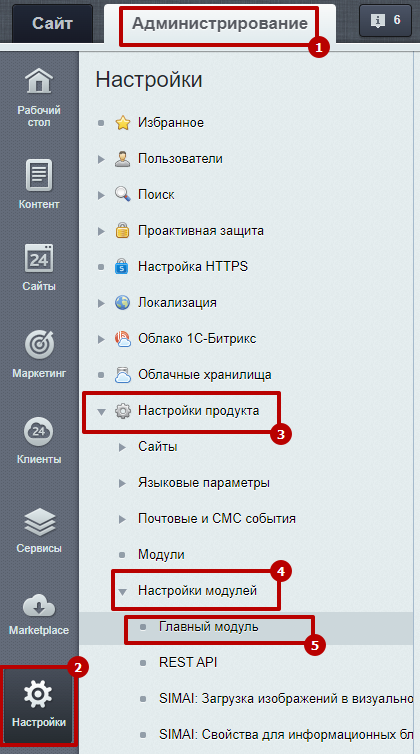
Главный модуль задаёт параметры работы системы в целом. Форма настройки находится на странице Администрирование > Настройки > Настройки продукта > Настройки модулей > Главный модуль.

Либо Администрирование > Настройки (в верхней части сайта) > Главный модуль (в выпадающем списке).

Подробное описание работы модуля можно прочитать на сайте 1С-Битрикс: https://dev.1c-bitrix.ru/learning/course/?COURSE_ID=35&LESSON_ID=5010.
После создания сайта рекомендуем установить следующие настройки:
1) Вкладка "Настройки"
2) Название сайта
3) URL сайта

4) Вкладка "Почта и СМС"
5) Email (или список через запятую), на который будут дублироваться исходящие сообщения
6) Email администратора сайта (отправитель по умолчанию)

Как закрыть публичную часть сайта на время заполнения сайта?
На время заполнения сайта мы рекомендуем закрыть публичную часть сайта от доступа посетителей и сам сайт от индексации, чтобы не показывать на сайте демонстрационные данные и избежать их индексации. Для этого в 1С-Битрикс воспользуйтесь настройками в административной панели сайта:
Шаг 1. Перейти в Настройки > Настройки продукта > Настройки модулей > Главный модуль.
Шаг 2. При прокрутке в низ страницы в разделе "Служебные процедуры" временно закрыть доступ к публичной части сайта.

При нажатии на кнопку "Закрыть доступ для посетителей" появится сообщение "Доступ к публичной части закрыт"

В публичной части для посетителей сайта появится сообщение:

Для открытия публичной части нужно нажать, соответственно, "Открыть доступ для всех".
Не забудьте открыть публичную часть сайта после заполнения и проверки всей информации сайта!
Настройка прав
Пользователи добавляются с Публичного раздела самостоятельно путем регистрации на сайте, либо с Административного раздела вручную администратором.
Управление доступом - одна из основных обязанностей администратора сайта.
Как это можно сделать в "1С-Битрикс: Управление сайтом" читайте по ссылке: Администратор. Базовый > Основы администрирования > Управление доступом
Каждый посетитель сайта относится к одной или нескольким группам пользователей сайта. Какой уровень прав есть у группы, такой же уровень прав есть и у пользователя.
Подробнее читайте по ссылке: Администратор. Базовый > Пользователи и авторизация
Доступ панели администрирования SIMAI для группы пользователей
По умолчанию панель администрирования SIMAI доступна только для администраторов сайта.

Функционал панели описан в уроке Панель администрирования, настройки сайта, раздела, страницы.
При возникновении необходимости предоставления прав доступа к определенной группе пользователей, например, контент-редакторам, к функционалу этой панели, необходимо вносить изменения в код файлов по инструкции ниже.
ВНИМАНИЕ! Гарантийная техподдержка не оказывается на изменения, которые вносятся в код модуля.
Этап 1.
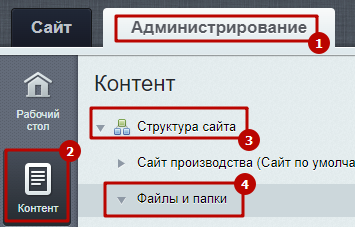
Шаг 1.1. Перейти в Администрирование > Контент > Структура сайта > Файлы и папки.
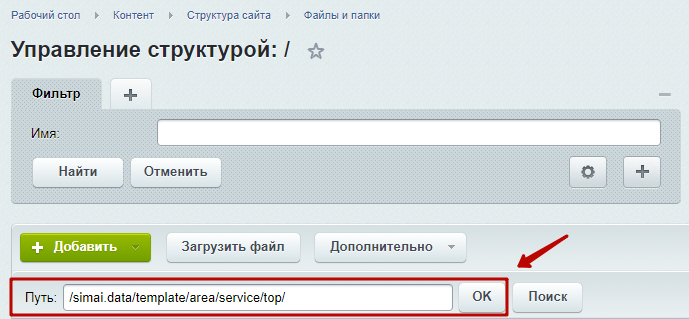
Шаг 1.2. В поисковой строке прописать путь /simai.data/template/area/service/top/ и нажать "ОК".
Шаг 1.3. Открыть файл template.php в режиме редактирования PHP-кода.
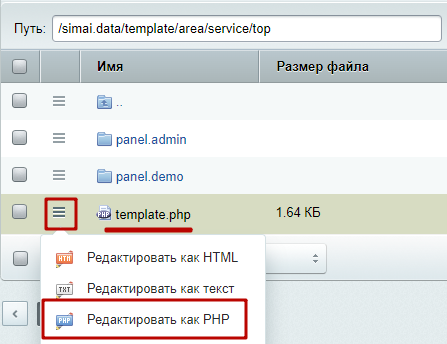
Шаг 1.4. Закомментировать код (как на скриншоте) через слеш-звездочка и звездочка-слеш - /* [код] */ как на скриншоте:

Шаг 1.5. Добавить ниже код.
// массив id групп пользователей в которые входит текущий пользователь
$userGroup = $USER->GetUserGroup($USER->GetID());
// id групп пользователей, которым будет отображаться панель настроек Симай
$userAdminPanelGroups = array("1", "6");
$result = array_intersect($userAdminPanelGroups, $userGroup);
$showAdminPanel = is_array($result) && count($result) > 0;
$fileTemplate = __DIR__ . "/panel.admin/template.php";
if(file_exists($fileTemplate) && $showAdminPanel && Property::getInstance()->get(SF_SITE_DIR, "special_mode") != "Y")
  include $fileTemplate;
|
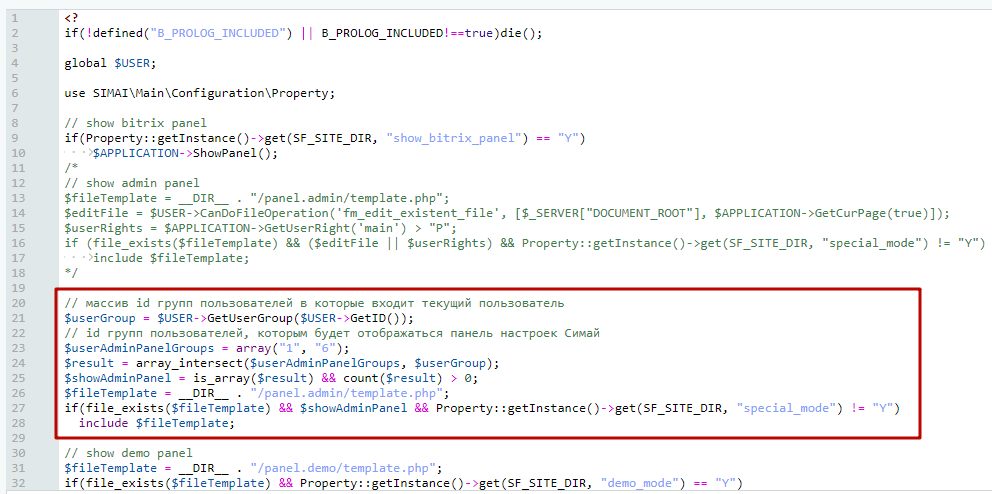
В коде в строке $userAdminPanelGroups = array("1", "6"); в двойных кавычках необходимо указать id группы пользователей, для которых мы открываем доступ к панели настроек.
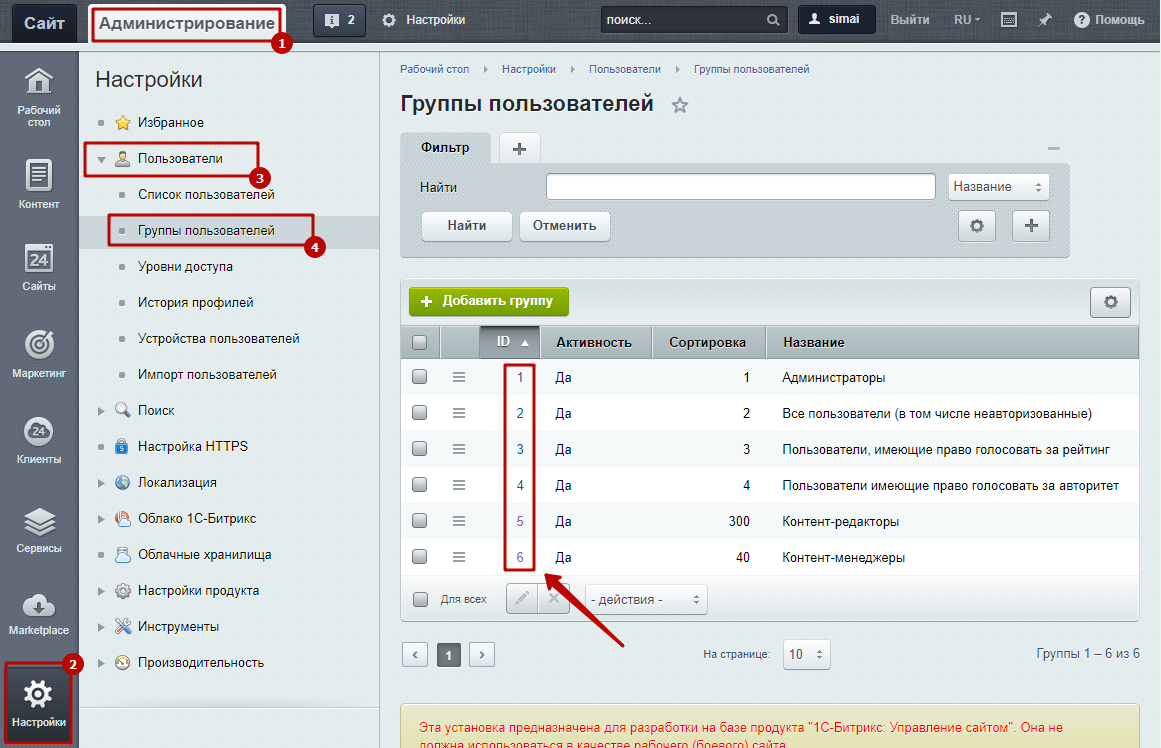
Для примера в этом коде дополнительно к группе администраторов "1" прописана группа пользователей с id "6". При необходимости нужно изменить это значение на id вашей группы.
ID группы пользователей можно посмотреть в Администрирование > Настройки > Пользователи > Группы пользователей. Колонка ID.
Сохранить изменения.
Этап 2.
Шаг 2.1. В поисковой строке прописать путь /simai.data/template/area/service/top/panel.admin/ и нажать "ОК".
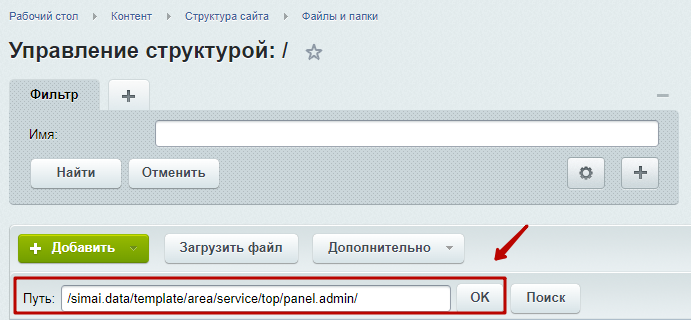
Шаг 2.2. Открыть файл template.php в режиме редактирования PHP-кода.
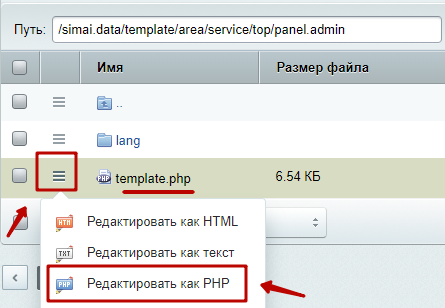
Шаг 2.3. Закомментировать код в трех строках через слеш-звездочка и звездочка-слеш - /* [код] */ как на скриншоте:
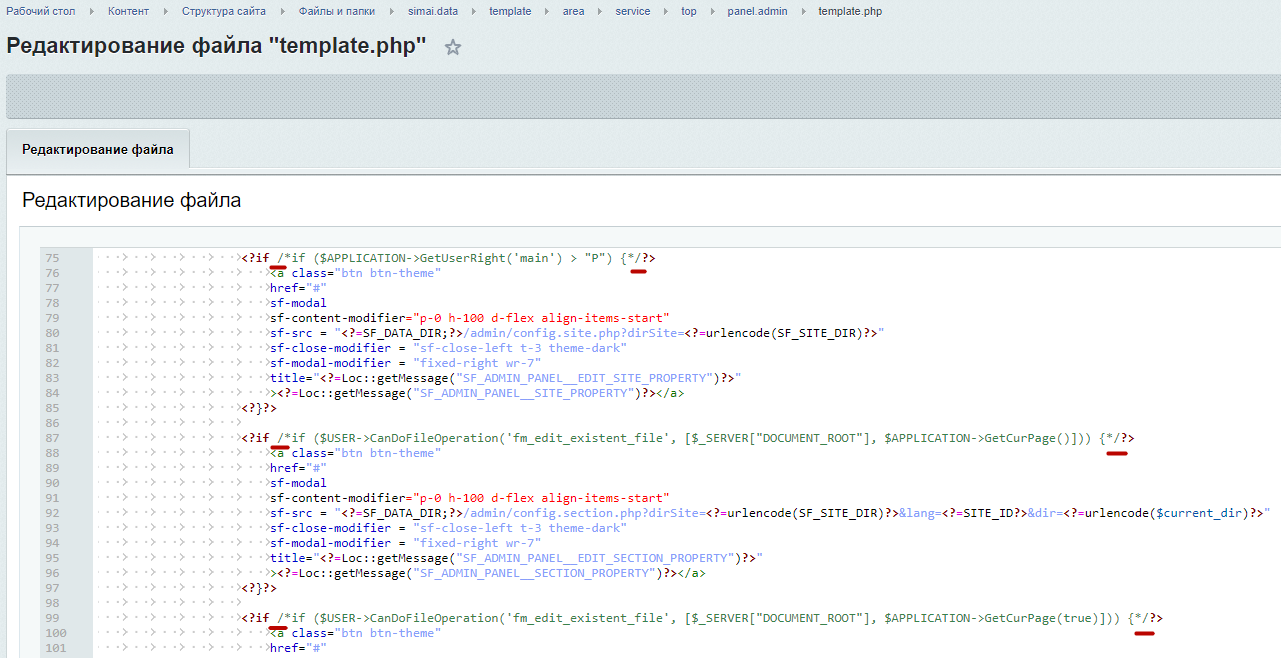
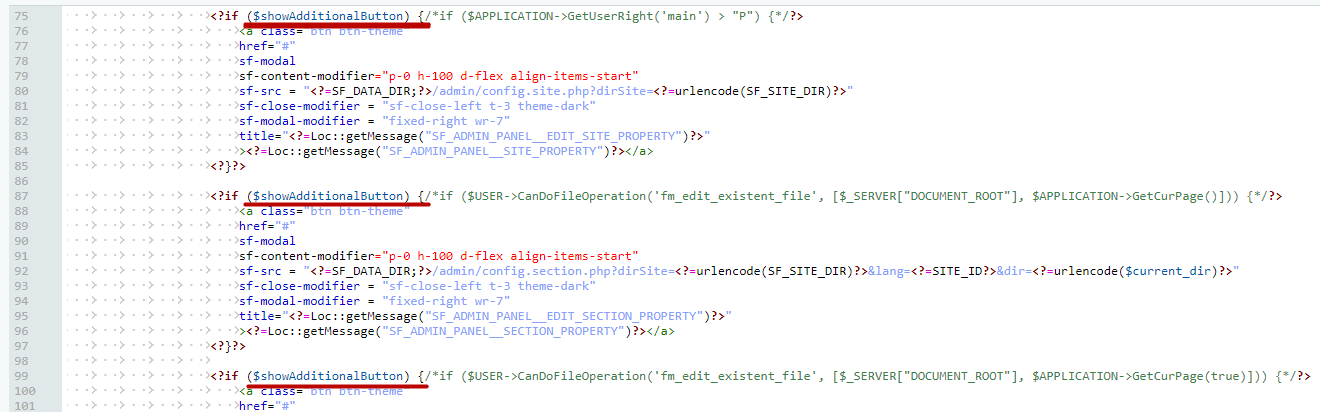
Шаг 2.4. В трех строках, где ранее комментировали код в шаге 2.3, дописать условие и сохранить изменения.
if($showAdditionalButton) {
|
Шаг 2.5. Добавить код.
<?
// массив id групп пользователей в которые входит текущий пользователь
$userGroup = $USER->GetUserGroup($USER->GetID());
// id групп пользователей, которым будет отображаться панель настроек Симай
$userAdminPanelGroups = array("1", "6");
$result = array_intersect($userAdminPanelGroups, $userGroup);
$showAdditionalButton = is_array($result) && count($result) > 0;
?>
|
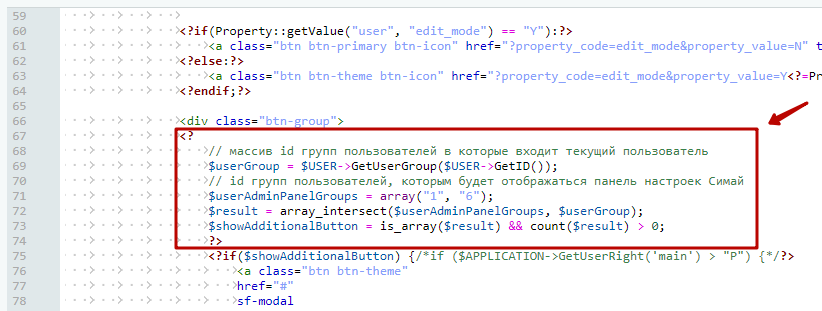
В коде в строке $userAdminPanelGroups = array("1", "6"); в двойных кавычках необходимо указать id группы пользователей, для которых мы открываем доступ к панели настроек.
Для примера в этом коде дополнительно к группе администраторов "1" прописана группа пользователей с id "6". При необходимости нужно изменить это значение на id вашей группы.
ID группы пользователей можно посмотреть в Администрирование > Настройки > Пользователи > Группы пользователей. Колонка ID.
Сохранить изменения.
В результате код должен быть в таком виде:
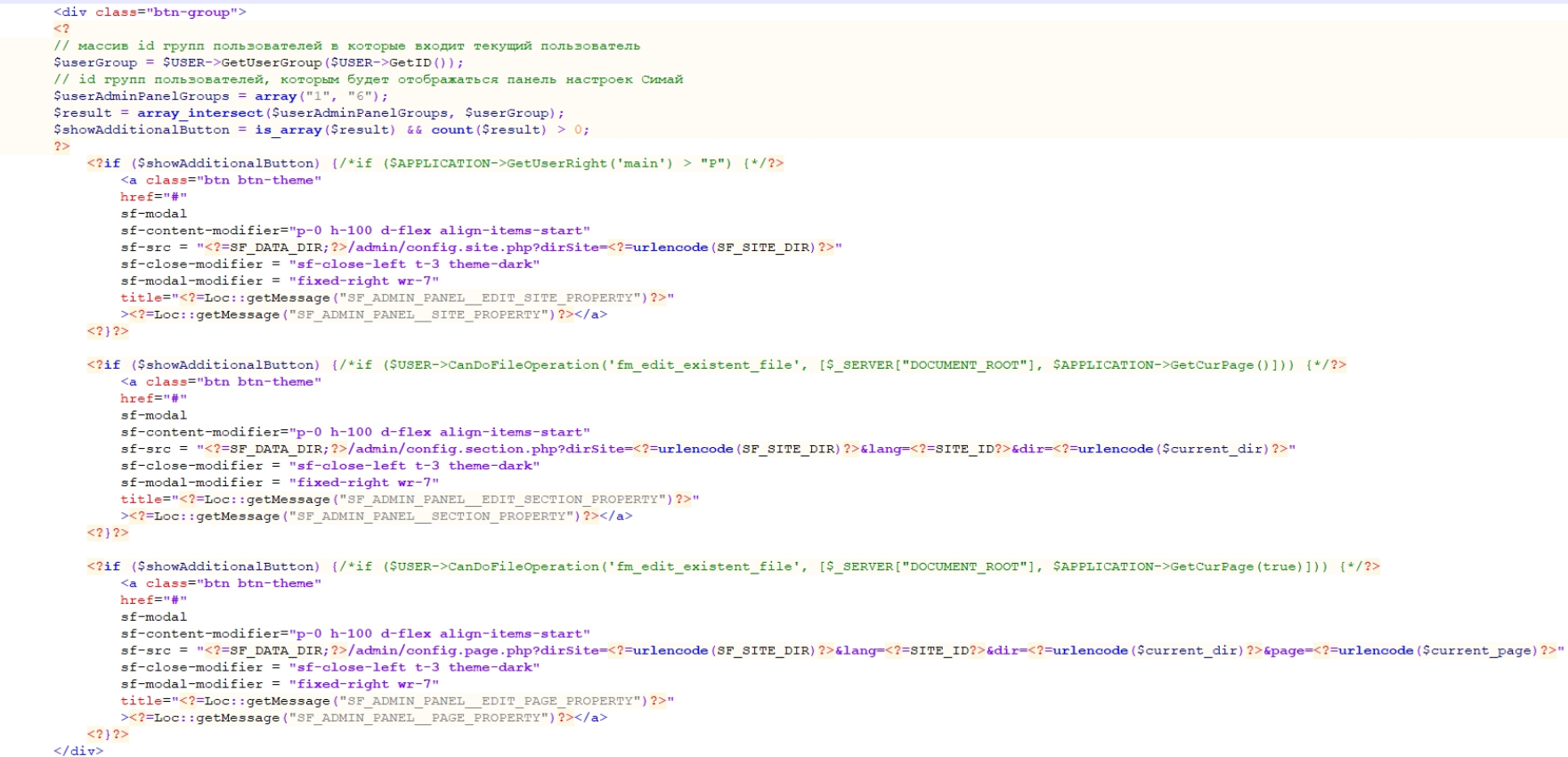
Этап 3.
Шаг 3.1. В поисковой строке прописать путь /bitrix/modules/simai.framework/admin/ и нажать "ОК".
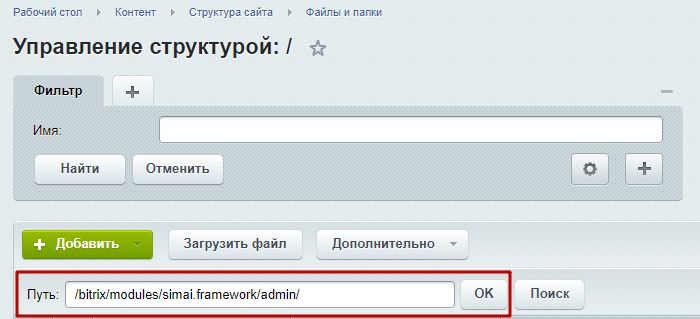
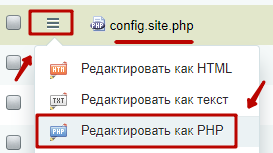
Шаг 3.2. Открыть файл config.site.php в режиме редактирования PHP-кода.
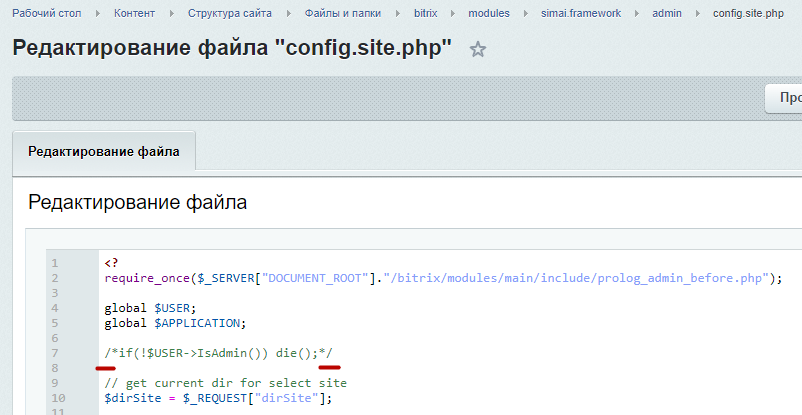
Шаг 3.3. Закомментировать строку и сохранить изменения.
Шаг 3.4. В этой же папке /bitrix/modules/simai.framework/admin/ открыть файл config.page.php в режиме редактирования PHP-кода.
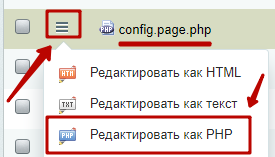
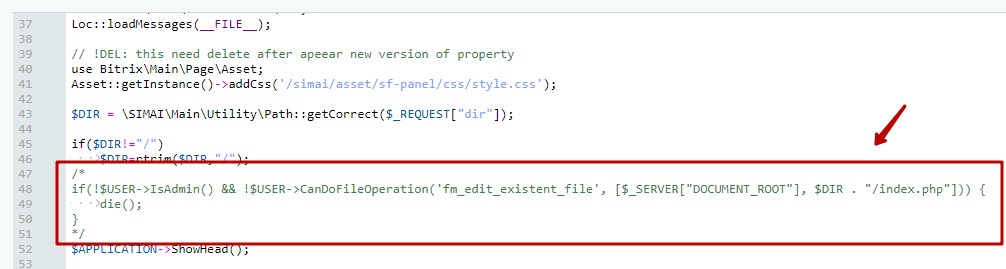
Шаг 3.5. Закомментировать в файле код.
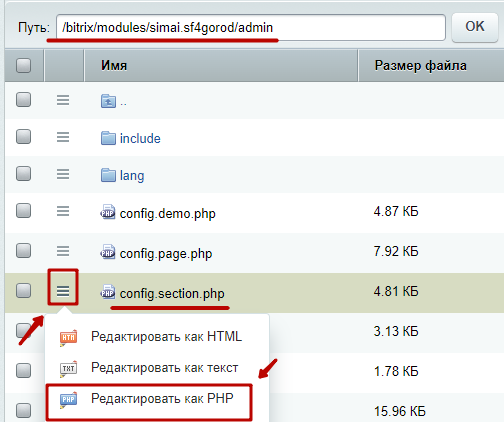
Шаг 3.6. Перейти к папке /bitrix/modules/SF_SOLUTION/admin/ (где SF_SOLUTION - код модуля решения, например, simai.sf4gorod, тогда путь будет /bitrix/modules/simai.sf4gorod/admin/).
Шаг 3.7. Открыть файл config.section.php в режиме редактирования PHP-кода.
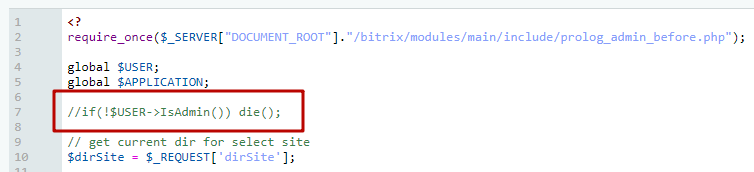
Шаг 3.8. Закомментировать строку через два слеша - //
Различие статической и динамической информации
О настройках раздела, страницы, SEO на примере новостей
В системе 1С-Битрикс: управление сайтом есть деление информации на статическую и динамическую.
Статическая информация - это редко изменяемая информация, которая выводится непосредственно в тексте самой страницы сайта вручную контент-менеджером.
Динамическая информация - это часто изменяемая однородная информация, выводимая на страницах сайта с помощью специальных программных компонентов системы (например, Новости, объявления, мероприятия, сотрудники и т.д.).
Подробнее о различиях рекомендуем прочесть по ссылке: https://dev.1c-bitrix.ru/learning/course/index.php?COURSE_ID=34&CHAPTER_ID=01848&LES...
Для изменения статичных страниц сайта нужно перейти в публичную часть сайта, войти в режим правки в правом верхнем углу сайта на панели администрирования, навести курсор мыши на область страница и выбрать пункт "Изменить страницу в редакторе". После этого откроется окно визуального редактора, о работе с которым рекомендуем прочитать по ссылке: https://dev.1c-bitrix.ru/learning/course/index.php?COURSE_ID=34&CHAPTER_ID=06299&LES...
Если, помимо информации, которая выводится динамически, на странице необходимо разместить какую-то текстовую информацию, то для добавления вам нужно в публичной части сайта в верхнем правом углу на панели администрирования включить режим правки, навести курсор мыши на область с динамической информацией и нажать опцию "Изменить страницу в редакторе".
После этого откроется окно визуального редактора.
Вариант 1. Очень аккуратно редактируем информацию на данной странице, чтобы не удалить размещенный компонент с кодом инфоблока (область (1) на изображении ниже).
Пример:
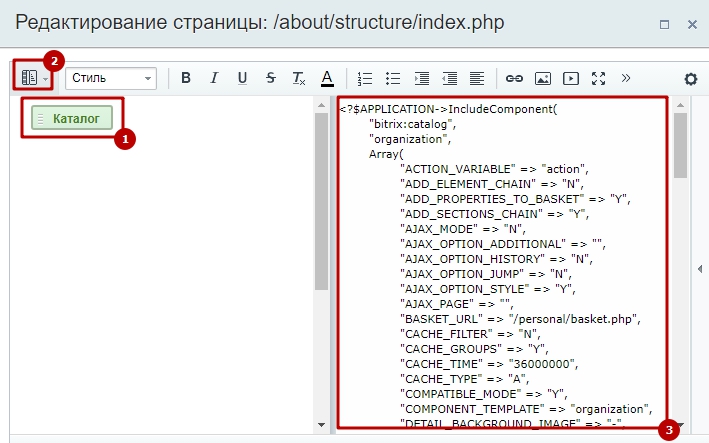
- Элемент с кодом инфоблока
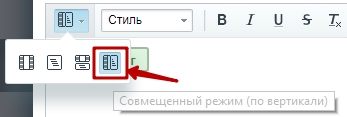
- Лучше через данную кнопку перейти в режим просмотра визуального редактора и редактирования кода:
- Здесь перед первой строчкой <?$APPLICATION->.... внести нужную текстовую информацию, а уже в визуальном редакторе ее отредактировать.
Вариант 2. Вставка включаемой области, с инструкцией можно ознакомиться в уроке "С чего начать" > "Вставка включаемой области".
О настройках раздела, страницы, SEO на примере новостей
Привязка документов и настройка SEO через настройки страницы осуществляется для физической страницы.
Если на примере новости: вы переходите на детальную страницу новости, физически это страница detail.php. На ней размещен компонент, который выводит информацию из элемента новости.
Если нужно размещать документы для конкретно одной новости - этот функционал есть в форме редактирования элемента новости.
А SEO для каждой новости прописывается отдельно для каждого элемента, также в форме редактирования.
Визуальный редактор
С информацией можно ознакомиться в уроке "Изменение статичных страниц" > "Работа с визуальным редактором".
Настройка отображения документов в google.docs
Отключение просмотра в google.docs (гугл-докс)
Настройка просмотра
Предусмотрен просмотр текстовых документов (*.doc, *.docx, *.rtf, *.xls, *.xlsx) через сервис google.docs.
В публичной части сайта документы выглядят следующим образом:

При нажатии на кнопку "Открыть" для документов в формате *.pdf предусмотрено открытие в модальном окне на той же странице.
Пример:

Для документов в других форматах ссылка откроется в новой вкладке.
Пример:

Для документов, отличных от формата *.pdf, при нажатии на кнопку "Скачать" предусмотрено сразу скачивание файла на компьютер.
Для того, чтобы эти функции работали, необходимо установить настройки сайта.
1) Прописать URL сайта в поле (7).

2) В настройках сайта прописать доменные имена и URL сервера (домен без http://)

Отключение просмотра в google.docs (гугл-докс)
Для отключения просмотра документов (*.doc, *.docx, *.rtf, *.xls, *.xlsx) через сервис google.docs необходимо в настройках сайта включить экспертный режим (1), перейти во вкладку "Прочие настройки" и отключить эту функцию (3).

При включенной функции отображается ссылка "Открыть". При нажатии на название документа, кнопки "Открыть" и "Скачать" происходит открытие документа в google.docs:

При отключенной функции ссылка "Открыть" не отображается и документ скачивается сразу на устройство при нажатии на название или кнопку "Скачать":

Настройка согласия на обработку персональных данных
Для форм, собирающих персональные данные (например, Оставить отзыв, Задать вопросы, Электронные обращения, Оставить заявку на вакансию и т.д), согласно Федеральному закону "О персональных данных" от 27.07.2006 № 152-ФЗ, предусмотрено добавление согласия на обработку персональных данных.
Как добавить соглашение? (Посмотреть инструкцию по созданию текста соглашения в уроке от 1С-Битрикс)
Как отредактировать текст соглашения на обработку персональных данных?
Как добавить согласие на обработку персональных данных в форму регистрации на сайте?
Как отредактировать текст соглашения на обработку персональных данных?
Для редактирования текста соглашения перейти в Администрирование > Настройки > Настройки продукта > Соглашения.

Далее, либо добавить свое (1), либо отредактировать текущее (2).

Для установки соглашения в форме в параметрах компонента

указать id соглашения

на вкладке "Основные параметры" в поле Ид соглашения:

Как добавить согласие на обработку персональных данных в форму регистрации на сайте?
Для добавления согласия на обработку персональных данных в форме регистрации необходимо:
Шаг 1. Перейти в Администрирование > Настройки > Настройки продукта > Настройки модулей > Главный модуль.
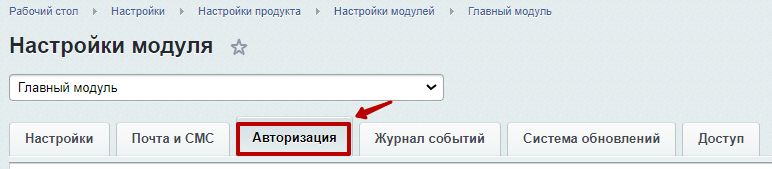
Шаг 2. Перейти на вкладку "Авторизация".
Шаг 3. Установить значения в параметре "Настройка соглашений". Выбрать сайт и соглашение.

Шаг 4. Сохранить изменения, нажав кнопку "Применить".
Настройка яндекс карты
В решении используется компонент с Яндекс.Картой. Для его полного функционирования необходимо выполнить следующие настройки.
Для использования компонентов необходимо иметь ключ доступа, который нужно получить в вашем кабинете разработчика компании Яндекс по адресу: http://developer.tech.yandex.ru.

1) Нажать "Подключить API", выбрать Javascript API.

2) Заполнить форму.

Продолжить, перейти к API.

3) Копируем полученный ключ.

4) Вводить его нужно в настройках модуля управления структурой

и в настройках компонента, выводящих карту.
Для этого нужно перейти в раздел, где расположена карта, например в раздел Контакты организации. Во включенном режиме правки навести курсор мыши на карту и нажать шестерёнку.

В открывшемся окне параметров компонента в параметре Ключ API прописать ключ.

Если API размещен в настройках модуля и компонента, но при поиске адреса все равно отображается надпись Сервер не смог обработать запрос, попробуйте обновить модуль SIMAI: Универсальные свойства.

Настройка размеров загружаемых изображений
В динамических разделах встречается загрузка изображений. Размеры можно настроить следующим образом.
1) Настройка загружаемого изображения в настройках инфоблока.
2) Настройка отображения загруженного изображения в настройках компонента.
Настройка загружаемого изображения в настройках инфоблока.
Например, у новости есть детальное изображение.

При загрузке объемных изображений сайт может начать подтормаживать, поэтому можно настроить загрузку изображения сразу с изменением объема.
Для этого нужно перейти в настройки инфоблока

Указать необходимые настройки во вкладке "Поля".


Настройка отображения загруженного изображения в настройках компонента.
Если загружено изображение большого объема, то его вывод можно изменить через настройки компонента. Тогда изображение будет подгружаться меньшим объемом и качеством.
Перейти в настройки компонента.

В открывшемся окне во вкладке "Внешний вид" в поле "Максимальная ширина изображения" установить в пикселях нужный размер.

Аналогичные действия можно применить для настройки загрузки изображений анонсов элементов, разделов (во вкладке "Поля разделов"), анонсов разделов.
Вставка включаемой области
Шаг 1. Создать файл включаемой области.
1) Перейти в Администрирование > Файлы и папки > директория (если есть, например, ru) > simai.data > include

2) Добавить > Добавить файл.

3) Указать любое свободное имя для файла и сохранить.

4) Открыть файл как PHP.

5) Удалить все символы (12) и сохранить.

Шаг 2. Разместить компонент «Включаемая область».
1 Вариант. Если есть компоненты на странице.
Для того чтобы редактор битрикса не поломал код через вставку включаемой области в режиме визуального редактора, лучше его разместить через код PHP.
Шаг 2.1. Перейти к редактированию страницы в режиме PHP

Шаг 2.2. Скопировать код, размещенный ниже.
Если нужно разместить в контенте:
|
<?$APPLICATION->IncludeComponent( |
Если нужно разместить в шапке
|
$APPLICATION->IncludeComponent( |
У параметра "PATH" указать значение - путь к файлу, который был создан в шаге 1.
Пример:
Если нужно разместить в контенте
|
<?$APPLICATION->IncludeComponent( |
Если нужно разместить в шапке
|
$APPLICATION->IncludeComponent( |
Шаг 2.3. Разместить код в контентную часть страницы между шапкой (header) и подвалом (footer) страницы.
Например:
2 Вариант. Если нет компонентов на странице.
1) Перейти на страницу, на которой нужно разместить область и на панели администрирования выбрать «Изменить страницу».

2) В открывшемся окне Выбираем режим "Визуальный режим" (15), на панели сниппетов справа переходим в "Служебные" > "Включаемые области" и перетаскиваем компонент "Вставка включаемой области" в область визуального редактора слева (19).

3) После этого откроется окно параметров компонента, в котором нужно установить следующие настройки:
(19) Выбрать параметр "из файла"
(20) Прописать путь к файлу, который мы создали ранее. Сохранить изменения. Сохранить страницу.

4) Теперь на странице во включенном режиме правки при наведении на область контента появится возможность добавить область. После этого откроется визуальный редактор, в котором можно внести необходимую информацию.

Областей на странице можно разместить более одной.
Резервное копирование (битрикс)
При возникновении ошибок при создании или восстановлении резервной копии, например ошибка сервера 500, если ваш сайт размещен на хостинге TIMEWEB, вы можете откатить копию по инструкции Резервная копия на хостинге Timeweb.
Как создать резервную копию?
Шаг 1. Проверить свободное место на хостинге.
Рассмотрим на примере хостинга timeweb
Переходим в личный кабинет и смотрим информацию.
Если занято больше, чем свободно, то резервную копию сохранить будет невозможно. В этом случае нужно увеличить место.Воспользуйтесь инструкцией - Что делать, если на хостинге не хватает места?

Шаг 2. Выполняется резервное копирование на странице Резервное копирование (Администрирование > Настройки > Инструменты > Резервное копирование).

Обратите внимание, что перед созданием резервной копии необходимо правильно установить настройки, чтобы избежать сохранения битой копии и ошибок при ее восстановлении. Настройки зависят от хостинга (сервера), на котором хранится сайт.
Если сайт хранится на timeweb, то рекомендуем устанавливать следующие настройки:
1) На вкладке "Параметры" (3) активировать галочку включить экспертные настройки (4)

2) Установить время шага меньше, чем задано по умолчанию (20 сек), например 10 секунд, а интервал 5 секунд. (5)
Длительность шага - 5 сек., интервал - 3 сек.

(!) Обязательно изучите подробное описание работы с резервным копированием. Можно изучить на сайте 1С-Битрикс.
https://dev.1c-bitrix.ru/learning/course/index.php?COURSE_ID=35&CHAPTER_ID=04833&LESSON_PATH=3906.4833
Алгоритм восстановления копии также описан по ссылке:
https://dev.1c-bitrix.ru/learning/course/?COURSE_ID=35&LESSON_ID=6979&LESSON_PATH=3906.4833.6979
Шаг 3. Скачать резервную копию (все части архива) на компьютер.
Автокеширование
Обновить кеш компонента
Использование технологии Автокеширования позволяет быстро подготовить сайт и компоненты проекта к работе в условиях стрессовых нагрузок или адаптировать сайт к работе. Для использования технологии достаточно включить её одной кнопкой в административном разделе. При этом все компоненты, у которых был включен режим автокеширования (Тип кеширования Авто + Управляемое), создадут кеши и полностью перейдут в режим работы без запросов к базе данных.
Обновить кеш страницы
Обновить содержимое закешированных объектов на странице в публичной части сайта можно:
На панели администрирования:

Обновить кеш компонента
Для отдельного компонента:

Очистка файлов кеша
Настройки кеширования расположены на странице Настройки кеширования (Настройки > Настройки продукта > Автокеширование).

Закладка Очистка файлов кеша (Настройки > Настройки продукта > Автокеширование) используется для удаления файлов кеша, содержащих устаревшую или сбойную информацию:
- Только устаревшие - Файлы, время жизни которых закончилось;
- Все - Все файлы кеша;
- Меню - Меню может быть закешировано, если происходят проверки доступа к различным пунктам меню, разделам. Данный пункт позволяет очистить этот кеш;
- Весь управляемый - Все файлы раздела
/bitrix/managed_cache/; - Все страницы HTML кеша - Удаление страниц HTML кеша.

(!) Обязательно изучите подробное описание технологии Автокеширования по ссылке:
Композитный режим
Система Bitrix Framework включают в себя разные технологии кеширования. Отдельным видом кеширования является Композитный сайт.
Подробнее об этой технологии можно прочесть по ссылке https://www.1c-bitrix.ru/composite/.
Для настройки необходимо перейти в Администрирование > Настройки > Композитный сайт

Во вкладках "Автокомпозит" и "Композит" можно ознакомиться с информацией о данной технологии и включить их:

Модуль «SIMAI: Спасение файлов»
В решении бесплатно предоставляется Модуль «SIMAI: Спасение файлов».
Публичная часть
В верхней панели администрирования в публичке расположена кнопка "Отменить изменения"

нажав на которую, редактор сайта увидит всплывающее окно со списком сохраненных копий той страницы, где он сейчас находится. Для того, чтобы эти копии существовали, необходимо, чтобы страница до этого была изменена через админку сайта или интерфейс "Эрмитаж". В частности, это может пригодиться, если сам редактор только что изменил страницу и увидел, что измененная версия некорректна. В этом всплывающем окне нужно выбрать нужную копию и нажать для нее ссылку "Восстановить".
Текущая страница:

Последние сохраненные файлы:

Административная часть
В админке, во вкладке "Контент" есть раздел "SIMAI: Спасение файлов", содержащий страницу "Настройка и восстановление копий".

Зайдя на эту страницу, редактор может выбрать нужную страницу из структуры сайта (например, /index.php) и вызвать для нее окошко с сохраненными копиями точно так же, как из верхней панели в публичной части.

На этой странице также есть возможность задать максимальное число копий для страниц (при превышении этого количества наиболее старые копии будут удалены). И возможность удаления всех имеющихся копий для всех страниц сайта.

Что нужно знать:
- При редактировании включаемых областей через админку сайта или интерфейс "Эрмитаж" они точно так же будут сохранять свои копии, доступ к эти копиям можено получить на странице "Настройка и восстановление копий", выбрав файл включаемой области (например, /sect_inc.php).
- Случайно удаленную страницу также можно восстановить, если для нее остались копии после редактирования. Для этого нужно зайти на страницу "Настройка и восстановление копий" и там вручную ввести пусть к удаленному файлу (например, /index.php). Вручную - потому что выбрать удаленный файл из структуры, естественно, невозможно.
- Если копий данной страницы еще не существует, то при первом редактировании будут сохранены две копии - одна будет содержать состояние страницы до редактирования, другая - состояние после. При последующих редактированиях (если копии страницы уже существуют) будет сохраняться только "состояние после".
- При создании новой страницы через админку сайта или интерфейс "Эрмитаж" копии также будут сохраняться (при создании новой страницы через интерфейс "Эрмитаж" в публичке могут создаваться сразу две одинаковые копии в силу особенностей этого интерфейса).
Модуль «SIMAI: Спасение данных»
В решении бесплатно предоставляется модуль SIMAI: Спасение данных.
Модуль предназначен для резервирования данных при изменении элементов инфоблоков. Модуль позволяется восстановить предыдущие состояния элементов информационных блоков, их свойств, в том числе и файлов. Также с помощью данного модуля можно восстановить удаленные элементы инфоблоков, свойства, прикрепленные файлы.
Возможности модуля:- Выбор инфоблоков для резервирования данных.
- Массовое резервирование данных для всех элементов выбранного инфоблока.
- Создание резервной копии элемента при его добавлении и изменении.
- Настройка количества резервных копий.
- Возможность отката на любое состояние.
- Резервирование свойств и файлов.

Для работы с модулем нужно перейти в Администрирование и в разделе "Контент" найти пункт "Резервирование данных" (/bitrix/admin/simai_bu_index.php?lang=ru), выбрать в каких инфоблоках элементы будут бекапиться и сколько последних состояний элемента будет сохраняться. По умолчанию инфоблоки не выбраны, последних состояний три.

Состояния элементов бекапятся при добавлении и изменении элемента. Если после установки модуля элемент не изменялся, то его копий не будет.
Модуль бекапит поля элемента, его принадлежность к разделам и значения свойств. При этом дополнительно бекапится текущее состояние свойств инфоблока. Кроме того, один раз бекапится сам инфоблок и его тип со всеми языковыми привязками, эта информация в дальнейшем не меняется.
Дополнительно бекапятся файлы из таблицы для картинки анонса, дет. картинки и для файловых свойств. Это важно, поскольку если при обновлении пользователь затирает файл, то этот файл удаляется как из таблицы, так и физически с диска. При удалении элемента связанные с ним файлы также удаляются. Поэтому модуль бекапит информацию о файле в копию файловой таблицы и копирует сами файлы в папку /upload/simai_backup/, откуда они потом берутся для восстановления. Надо учитывать, что это требует значительного дополнительного места на диске.
Чтобы перейти к восстановлению, нужно зайти в "Резервирование данных" и там выбрать подпункт "Восстановление элементов".

Будет предложено выбрать нужный инфоблок.
Например, переходим в новости.

Выбрав инфоблок, попадаем на страницу восстановления элементов. Здесь расположен фильтр, позволяющий подобрать нужный элемент и ниже список самих копий. Фильтр, кроме прочего, позволяет отделить копии удаленных элементов от копий существующих.

Для каждого элемента может быть по несколько копий, их число зависит от настроек модуля и от того, сколько раз элемент обновлялся после установки модуля.

Выбрав нужную копию, запускаем ее восстановление.

Если инфоблок выбранного элемента был к этому моменту целиком удален, то он восстанавливается. Если был удален его тип, то восстанавливается и тип. Но надо учитывать, что информация об инфоблоке и типе записывается в модуле лишь один раз, поэтому к моменту восстановления могут быть не совсем актуальными. Свойства удаленного инфоблока восстанавливаются такими, какими они были на момент записи копии. Что касается разделов, то они не восстанавливаются (бекапирование разделов потребовало бы сохранения всех вложенных разделов и сильно усложнило бы модуль). Стоит учесть: инфоблок восстанавливается с сохранением значений свойств в общей таблице, даже если до того сохранял их в отдельных.
Если же тип и инфоблок существуют, то информация о них не меняется, сами свойства не обновляется. Модуль в этом случае восстанавливает элемент с привязками к разделам и значения свойств. Если тип свойства с момента сохранения копии изменился, это может вызвать определенные проблемы. Если свойство было удалено, оно не будет восстановлено. Картинка анонса, детальная картинка и файлы свойств восстанавливаются в файловой таблице и физически в папке upload со своими подпапками.
Есть возможность бекапа всех элементов инфоблока за один сеанс. Для этого на странице "Резервирование данных" надо щелкнуть по ссылке "Массовый бекап" для нужного инфоблока. Во всплывающем окошке будет кнопка для запуска массового бекапа при условии, что в инфоблоке имеется хоть один элемент. Массовый бекап работает через ajax.
Стоит помнить, что при увеличении числа сохраняемых состояний модуля его таблицы будут пропорционально разрастаться. Поэтому не стоит задавать число состояний более 5-7.
Прикрепление домена
Если у вас нет зарегистрированного домена, вы можете приобрести его в нашей компании, с ценами можно ознакомиться по ссылке: https://simai.ru/buy/domines/
О выполнении требований Федерального закона от 29.12.2025 № 569-ФЗ
Согласно требований 569-ФЗ предусмотрена обязательная идентификация администратора доменного имени через Единую систему идентификации и аутентификации (ЕСИА, портал «Госуслуги»).
Требование относится к физическим лицам, индивидуальным предпринимателям и юридическим лицам.
Если при приобретении сайта у вас уже имелся зарегистрированный домен, то для его прикрепления вам необходимо иметь доступы к личному кабинету (далее ЛК) домена и ЛК хостинга и выполнить следующий действия:
1) Прописать ns-сервера хостинга в настройках домена
2) Прикрепить домен в ЛК хостинга
Покажем на примере хостинга timeweb и регистратора доменов webnames:
В ЛК хостинга timeweb во вкладке "Домены и поддомены" (1) нажать "Добавить домен":

На странице добавления прописать домен (3) и нажать "Добавить".

В ЛК домена в настройках управления доменов перейти по ссылке DNS-серверы

На открывшейся странице прописать ns-сервера хостинга таймвэб:
ns1.timeweb.ru
ns2.timeweb.ru
ns3.timeweb.org
ns4.timeweb.org

Всё! Если все указано правильно, в течение 24 часов ns-сервера должны обновиться и сайт откроется! Если что-то не получается, пишите в техническую поддержку вашего хостинга или домена! Удачи!)
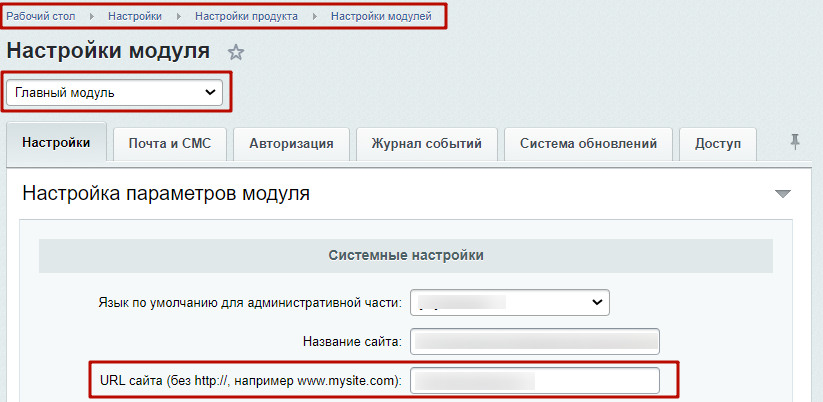
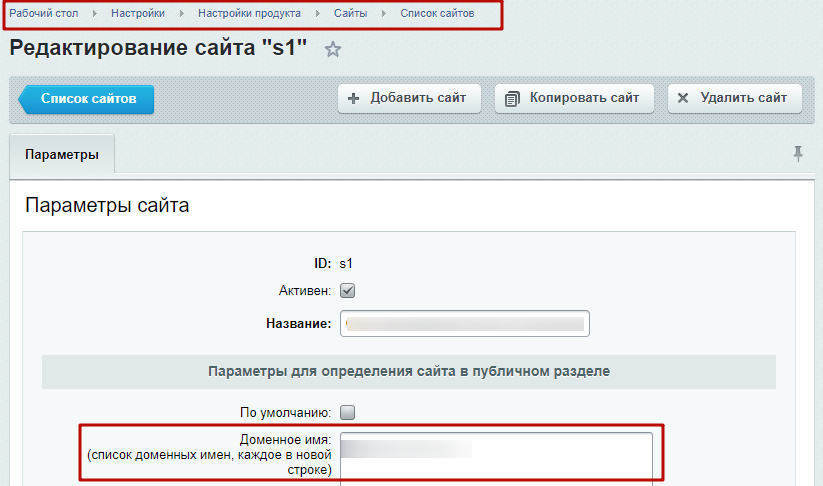
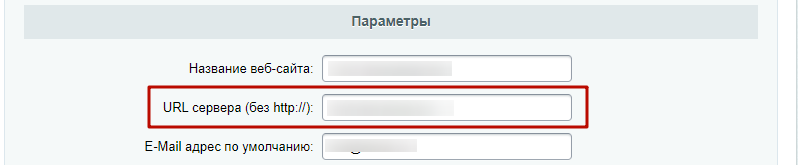
После привязки нового домена, пропишите его в настройках главного модуля и в настройках сайта.
Настройки главного модуля:
Настройки сайта:
Установка SSL-сертификата
Если ваш сайт расположен на хостинге timeweb, то у них есть возможность установки бесплатного ssl-сертификата по этой инструкции https://support.simai.ru/learn/courses/course/59/lesson/927/
Для консультации по ssl-сертификатам и приобретения платного сертификата вы можете обратиться в наш отдел продаж на e-mail sale@simai.ru или по телефону +7(347)2468500, доб.102 или доб.105.
Стоимость услуги - https://simai.ru/buy/ssl/
Техническая поддержка
Гарантийная (бесплатная)
Гарантийная (бесплатная) техническая поддержка действует в течение 1 (одного) года после приобретения решения.
На что распространяется действие гарантийной тех.поддержки:
- исправление ошибок решения, допущенных по вине разработчика
- консультация по внесению контента
По вопросам работы платформы 1С-Битрикс необходимо писать в техническую поддержку битрикса по ссылке: https://partners.1c-bitrix.ru/support/
По вопросам работы хостинга пишите в службу поддержки вашего хостинга.
Платная техническая поддержка
Если вопрос не относится к разряду бесплатного консультирования и исправления ошибок решения, то его можно решить в рамках платного тех.сопровождения.
Возможные варианты платной технической поддержки:
1) Заключение договора на разовые доработки. Стоимость определяется после предоставления списка доработок. Счет выписывается от 2 нормо-часов.
2) Заключение договора на ежемесячное сопровождение сайта (техническая и информационная поддержка). Ознакомиться с тарифами: https://simai.ru/service/site/soprovozhdenie_internet-proektov/
3) Заключение договора на техническое сопровождение, минимум от 5 часов. Данный вариант удобен, если доработки будут периодические. Списываться будут часы по мере поступления заявок. Ознакомиться с тарифами: https://simai.ru/buy/uslugi/
Регламент технической поддержки
Время реакции на обращение зависит от уровня поддержки.
Если с вами заключен договор на платное сопровождение - сообщите свой аккаунт и номер договора.
Иначе ваши запросы будут классифицированы по уровню обслуживания «Бесплатная».
| Уровень поддержки | Бесплатная | Платная |
|---|---|---|
| Режим работы | с 8 до 17 по московскому времени. В субботу, воскресенье и официальные праздничные дни РФ и РБ техподдержка не работает. | |
| Максимальное время реакции * | 24 рабочих часа | 5 рабочих часа |
| Срок действия поддержки | В течении года | Согласно договору |
| Поддержка по телефону (ICQ, Skype и т.д.) | нет | |
| Исправление ошибок в программировании, верстки в течении гарантийного срока | да | |
| Привлечение разработчиков к проблеме | нет | да |
| Разработка нового функционала | нет | да |
Обновление лицензии 1С-Битрикс
С инструкцией по обновлению 1С-Битрикс можно ознакомиться по ссылке:
Обновление лицензии SIMAI
С инструкцией по обновлению решения можно ознакомиться по ссылке:
Как обновить готовое решение, модули SIMAI?
Продление лицензии 1С-Битрикс
С ценами на продление лицензий можно ознакомиться по ссылке:
Также рекомендуем ознакомиться с причинами почему, не смотря на то, что лицензия бессрочная, необходимо приобретать продление:
https://simai.ru/learning/articles/site/shest-prichin-dlya-prodleniya-litsenzii-1s-bitriks/
Продление лицензии SIMAI
С ценами на продление решения можно ознакомиться по ссылке:
Рекомендуем покупать обновление решения, т.к. в обновлении уже могут быть добавлены изменения по устранению ошибок на сайте.
Дополнительные разработки
Дополнительные разработки на сайте выполняются при заключении договора на них.
Предварительно необходимо отправить список желаемых доработок с примерами для оценки предварительной стоимости на почту отдела продаж sale@simai.ru.
Какую информацию необходимо предоставить для оценки стоимости дополнительных услуг?
Панель администрирования, настройки сайта, раздела, страницы

- Перейти в административный раздел
- Показать панель управления bitrix
- Включить режим правки bitrix
- Очистить кеш
- Отменить изменение файла
- Включить редактор данных
- Изменить настройки сайта
- Изменить настройки раздела
- Изменить настройки страницы

Административный раздел
Перейти в административный раздел через панель управления sf4:

Перейти в административный раздел через панель битрикс:

Административный раздел - часть "1С-Битрикс: Управление сайтом", где производится управление модулями системы, структурой сайта, его содержанием, посетителями и другими составляющими сайта. Недоступен для просмотра обычным посетителям сайта. Список возможностей Контент-менеджера в этом разделе зависит от того, какие права дал ему Администратор.
Всю подробную информацию об административном разделе нужно изучить по ссылке.
Панель управления bitrix
Панель управления битрикс - простой и понятный инструмент для выполнения повседневных задач контент-менеджера. От простого редактирования информации до распределения прав доступа - всё это можно выполнить в одном месте.

Всю подробную информацию о панели управления нужно изучить по ссылке.
Режим правки bitrix
Для того чтобы можно было работать в публичной части сайта, т.е. добавлять, изменять, удалять разделы/элементы, необходимо включать режим правки.
На панели инструментов SIMAI его можно включить, нажав на карандаш.

На панели инструментов bitrix режим правки включается в правом верхнем углу.


При включенном режиме правки при наведении на элемент появится панель редактирования данного элемента.

Подробную информацию о режиме правке необходимо изучить по ссылке.
Очистка кеша
Кеш - это некое хранилище для ускорения просмотра информации на сайте. Когда пользователь просматривает информацию на сайте, то она не всегда запрашивается из базы данных, а берется из кеша.
Кнопка на панели управления sf4 обновить содержимое закешированных объектов на текущей странице:

На панели администрирования bitrix можно обновить кеш страницы, компонентов:
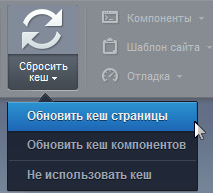
Подробную информацию о сбросе кеша нужно изучить по ссылке.
Отмена изменений файла
В решении бесплатно предоставляется Модуль «SIMAI: Спасение файлов».
На панели управления sf4 кнопка расположена:

На панели администрирования bitrix расположена кнопка "Отменить изменения"
нажав на которую, редактор сайта увидит всплывающее окно со списком сохраненных копий той страницы, где он сейчас находится. Для того, чтобы эти копии существовали, необходимо, чтобы страница до этого была изменена через админку сайта или интерфейс "Эрмитаж". В частности, это может пригодиться, если сам редактор только что изменил страницу и увидел, что измененная версия некорректна. В этом всплывающем окне нужно выбрать нужную копию и нажать для нее ссылку "Восстановить".
В админке, во вкладке "Контент" есть раздел "SIMAI: Спасение файлов", содержащий страницу "Настройка и восстановление копий".
Зайдя на эту страницу, редактор может выбрать нужную страницу из структуры сайта (например, /index.php) и вызвать для нее окошко с сохраненными копиями точно так же, как из верхней панели в публичной части.
На этой странице также есть возможность задать максимальное число копий для страниц (при превышении этого количества наиболее старые копии будут удалены). И возможность удаления всех имеющихся копий для всех страниц сайта.
Что нужно знать:
- При редактировании включаемых областей через админку сайта или интерфейс "Эрмитаж" они точно так же будут сохранять свои копии, доступ к эти копиям можено получить на странице "Настройка и восстановление копий", выбрав файл включаемой области (например, /sect_inc.php).
- Случайно удаленную страницу также можно восстановить, если для нее остались копии после редактирования. Для этого нужно зайти на страницу "Настройка и восстановление копий" и там вручную ввести пусть к удаленному файлу (например, /index.php). Вручную - потому что выбрать удаленный файл из структуры, естественно, невозможно.
- Если копий данной страницы еще не существует, то при первом редактировании будут сохранены две копии - одна будет содержать состояние страницы до редактирования, другая - состояние после. При последующих редактированиях (если копии страницы уже существуют) будет сохраняться только "состояние после".
- При создании новой страницы через админку сайта или интерфейс "Эрмитаж" копии также будут сохраняться (при создании новой страницы через интерфейс "Эрмитаж" в публичке могут создаваться сразу две одинаковые копии в силу особенностей этого интерфейса).
Редактор данных
На панели управления sf4 расположена кнопка включения публичного редактора данных.

В режиме публичного редактора данных при наведении на элементы, расположенные на странице, доступны кнопки добавления, редактирования, удаления элементов и разделов инфоблоков.
Например:

Данные кнопки равнозначны кнопкам управления битрикс:

При добавлении или изменении элемента откроется панель в правой части сайта для внесения изменений:

При нажатии на кнопку удаления появится окно с вопросом удалить ли элемент:

Настройки сайта
Установленные настройки сайта действуют на всем сайте. При установке настроек раздела приоритет отдается настройкам раздела. При установке настроек сайта приоритет отдается настройкам страницы.
Реквизиты организации
Отмеченное символом * (звездочка) - не используется в рамках модуля SIMAI-SF4: Сведения об образовательной организации.


На вкладке "Реквизиты организации" расположены следующие настройки:
Информация о вышестоящей организации
Название вышестоящей организации
Логотип вышестоящей организации
Ссылка на вышестоящую организацию
Название организации:
В поле указать название организации. Обратите внимание, что html теги тоже могут быть задействованы для настройки шрифта, при этом отображаться в публичной части они не будут. Название отобразится в шапке сайта.

Логотип:
В область drag&drop необходимо переместить изображение, либо кликнуть на область и в открывшемся диалоговом окне выбрать изображение с компьютера. Логотип отобразится в шапке сайта рядом с названием.

Как увеличить логотип?
Шаг 1. Включить режим редактирования гридов.
Шаг 2. Навести курсор мыши на шапку сайта.
Шаг 3. На появившейся панели нажать шестерёнку

Шаг 4. В отрывшемся окне параметров компонента найти область с логотипом и изменить значение параметра Максимальная высота логотипа. Чем выше значение, тем больше логотип.

Логотип для темной схемы:
В область drag&drop необходимо переместить изображение, либо кликнуть на область и в открывшемся диалоговом окне выбрать изображение с компьютера. Логотип отобразится в шапке сайта рядом с названием если в настройках оформления сайта задана темная тема, т.е. темный фон сайта и светлый шрифт текста.

Копирайт:
В поле указать копирайт. Обратите внимание, что html теги тоже могут быть задействованы для настройки шрифта, при этом отображаться в публичной части они не будут. Название отобразится в подвале сайта.

Префикс заголовка браузера:
В поле указать префикс заголовка браузера. Т.е., если указана эта настройка, то во вкладке браузера перед названием страницы будет отображаться эта информация.

Например:

Адрес:
В поле указать адрес организации. Адрес отобразится в шапке, подвале сайта и в разделе "Контакты".

Телефон:
В каждой строке можно указать номер телефона. Нажав кнопку "Добавить", появится еще одно поле для заполнения. Телефоны отобразятся в шапке, подвале сайта и в разделе "Контакты".

E-mail:
В строке указать e-mail организации. E-mail отобразится в шапке, подвале сайта и в разделе "Контакты".

E-mail администратора:
В строке указать e-maill администратора сайта.

Данную почту можно использовать для форм обратной связи.
Для этого в параметрах компонента нужно указать ссылку на эту почту (при создании сайта она стоит по умолчанию):
={\SIMAI\Main\Configuration\Property::getValue(SF_SITE_DIR,"admin_email")}
Чтобы открыть параметры компонента, нужно включить режим правки сайта, навести курсор мыши на форму и во всплывающем окошке нажать шестерёнку.
После этого откроется окно параметров.
Например:

Если для каждой формы обратной связи у вас предусмотрен отдельный администратор, то нужно открыть параметры компонента формы обратной связи и в поле E-mail администратора прописать почту.
Если вы не получаете письма на эту почту, то проверьте настройки по инструкции Настройка почты для форм на SF4
Местоположение на карте:

Если при поиске точки появляется сообщение "Сервер не смог обработать запрос", значит на сайте не настроены сервисы яндекса.

Инструкция по настройке представлена в уроке Настройка яндекс карты.
Время работы:
Можно указать время работы организации и вывести на сайте.

Возрастная категория:
Можно указать возрастную категорию сайта

Об организации:
В данной области можно указать информацию об организации. Она отобразится на главной странице сайта. Текст размещается и редактируется через визуальный редактор. При нажатии на кнопку (1) данная область откроется для удобства редактирования на весь экран.

Информация о вышестоящей организации:
Если включить отображение информации о вышестоящей организации, то указанные название, логотип, ссылка отобразятся в шапке сайта рядом с логотипом текущей организации, если этот блок размещен в шапке сайта через настройки гридов.

Название вышестоящей организации:
В поле указать название вышестоящей организации. Обратите внимание, что html теги тоже могут быть задействованы для настройки шрифта, при этом отображаться в публичной части они не будут. Название отобразится в шапке сайта.

Логотип вышестоящей организации:
В область drag&drop необходимо переместить изображение, либо кликнуть на область и в открывшемся диалоговом окне выбрать изображение с компьютера. Логотип отобразится в шапке сайта рядом с названием.

Ссылка на вышестоящую организацию:
В поле указать ссылку на вышестоящую организацию через http:// или https://. При нажатии на информацию о вышестоящей организации откроется данная ссылка.

Параметры SEO


Поиско́вая оптимиза́ция (англ. search engine optimization, SEO) — комплекс мер по внутренней и внешней оптимизации для поднятия позиций сайта в результатах выдачи поисковых систем по определённым запросам пользователей, с целью увеличения сетевого трафика (для информационных ресурсов) и потенциальных клиентов (для коммерческих ресурсов) и последующей монетизации (получение дохода) этого трафика. SEO может быть ориентировано на различные виды поиска, включая поиск изображений, видеороликов, поиск новостей и специфические отраслевые поисковые системы. Обычно чем выше позиция сайта в результатах поиска, тем больше заинтересованных посетителей переходит на него с поисковых систем.
Предусмотрены следующие настройки:
Заголовок

Заголовок браузера

Описание страницы

Ключевые слова

Изображение для микроразметки

Глава организации


На вкладке "Глава организации" расположены следующие настройки:
Ссылка на подробную информацию
Фотография
В область drag&drop необходимо переместить изображение, либо кликнуть на область и в открывшемся диалоговом окне выбрать изображение с компьютера.

Размер обрезки изображения
Указать размер обрезки изображения в пикселях, например:

Модификаторы изображения
Указать модификаторы изображения, подробнее о модификаторах в документации: http://sf4.simai.pro/ru/
Например:

ФИО
Указать ФИО руководителя

Должность
Указать должность руководителя

Телефон
Указать телефон руководителя

Указать адрес электронной почты руководителя

Ссылка на подробную информацию
Указать ссылку на подробную информацию руководителя, например:

Приветственное слово
Добавить текст приветственного слова руководителя. Текст размещается и редактируется через визуальный редактор. При нажатии на кнопку (1) данная область откроется для удобства редактирования на весь экран.

Примеры реализации
Можно вывести информацию, например, на главную страницу сайта.
Для этого в гридах (Урок "Гриды (редактирование блоков на главной странице сайта") главной страницы в содержимое нужной области нужно указать параметр "Организация: глава":
Пример вывода:

При нажатии на кнопку появится модальное окно поверх главной страницы с текстом из поля "Приветственное слово".

Можно, например, создать отдельную страницу о руководителе организации и вывести там информацию из настроек:


Между строками подключения хедера

и футера

прописать примерный код (необходимо изменить ссылки на раздел, к которому привязан элемент руководителя, выделенные жирным):
|
use Bitrix\Main\Localization\Loc; use SIMAI\Main\Configuration\Property; $imgChief = Property::getInstance()->get(SF_SITE_DIR, 'chief_photo'); if(is_file($_SERVER["DOCUMENT_ROOT"] . $imgChief)) { $basename = basename($imgChief); $point = strpos($basename,"."); $imgSize = Property::getInstance()->get(SF_SITE_DIR, 'chief_photo_size') ? Property::getInstance()->get(SF_SITE_DIR, 'chief_photo_size') : 250; $resizeFile="/upload/tmp/".substr($basename,0,$point)."_".$imgSize."_".$imgSize.substr($basename,$point); $targetFile=$_SERVER["DOCUMENT_ROOT"].$resizeFile; if(!is_file($targetFile)){ CFile::ResizeImageFile( $_SERVER["DOCUMENT_ROOT"].$imgChief, $targetFile, array( "width" => $imgSize, "height" => $imgSize ), BX_RESIZE_IMAGE_EXACT ); } } ?> <div class="mb-4 t-center bg-theme-30 p-4"> <a href="<?=SITE_DIR?>org/directory/administratsiy/glava-administration/"> <img alt="<?=Property::getInstance()->get(SF_SITE_DIR, 'chief_name');?>" src="<?=SF_IMAGE_LAZYLOAD_BG?>" data-src="<?=$resizeFile?>" class="img-fluid lazyload <?=Property::getInstance()->get(SF_SITE_DIR, 'chief_photo_modifier');?>"> </a> <p class="t--1 t-bold c-text-secondary t-uppercase mt-3 mb-2"><?=Property::getInstance()->get(SF_SITE_DIR, 'chief_post');?></p> <h3 class="t-1 mt-2 mb-3 c-text-primary l-inherit l-hover-primary l-hover-underline-none "> <a href="<?=SITE_DIR?>org/directory/administratsiy/glava-administration/" class="l-inherit"><?=Property::getInstance()->get(SF_SITE_DIR, 'chief_name');?></a> </h3> </div> <?$APPLICATION->IncludeComponent( "bitrix:main.include", "", Array( "AREA_FILE_RECURSIVE" => "", "AREA_FILE_SHOW" => "file", "AREA_FILE_SUFFIX" => "", "EDIT_MODE" => "", "EDIT_TEMPLATE" => "", "PATH" => SF_DATA_DIR."/include/welcome.php" ) ); ?> <?$APPLICATION->IncludeComponent( "bitrix:main.include", "", Array( "AREA_FILE_RECURSIVE" => "", "AREA_FILE_SHOW" => "file", "AREA_FILE_SUFFIX" => "", "EDIT_MODE" => "", "EDIT_TEMPLATE" => "", "PATH" => SF_DATA_DIR."/include/chief.php" ) );?> |
Макет сайта


На вкладке "Макет сайта" расположены следующие настройки:
Максимальная ширина контента, px
Поместить страницу в контейнер
Показать навигационную цепочку
Тип макета страницы

Тип боковых колонок

Отображение колонок

Максимальная ширина контента, px

Ширина контента на сайте в пикселях:

Ширина левой колонки
Реализована 12-колоночная верстка сайта. Соответственно данная цифра означает какую часть от страницы будет занимать колонка.


Ширина правой колонки
Реализована 12-колоночная верстка сайта. Соответственно данная цифра означает какую часть от страницы будет занимать колонка.

Поместить страницу в контейнер
При включенной настройке страница помещается в контейнер, при отключенной она растягивается на ширину экрана.

Показать заголовок страницы
Включенная настройка отображает заголовки внутренних страниц на всем сайте.

Показать навигационную цепочку
Включенная настройка отображает навигационную цепочку ("Хлебные крошки") на внутренних страницах всего сайта.

Показать боковое меню
Включенная настройка отображает боковое меню на внутренних страницах всего сайте.

Макеты областей
Отмеченное символом * (звездочка) - не используется в рамках модуля SIMAI-SF4: Сведения об образовательной организации.


Шапка сайта
Выбрать нужный макет

Подвал сайта
Выбрать нужный макет

Главная страница
Выбрать нужный макет

Боковая левая область

Боковая правая область

Верхняя часть контента

Нижняя часть контента

Подключаемые области

Вкладка доступна при включенном экспертном режиме:


На вкладке "Подключаемые области" расположены следующие настройки:
Верхняя включаемая область

Нижняя включаемая область

Боковая включаемая область

Левая включаемая область

Правая включаемая область

Модификаторы шаблона

Вкладка доступна при включенном экспертном режиме:
Документация по работе с модификаторами доступна по адресу sf4.simai.pro

На вкладке "Модификаторы шаблона" расположены следующие настройки:
Модификаторы для <pagewrap-area>
Модификаторы для <header-area>
Модификаторы для <sidebar-area-left>
Модификаторы для <sidebar-area-right>
Модификаторы для <footer-area>
Модификаторы для <body>

Модификаторы для <pagewrap-area>

Модификаторы для <header-area>

Модификаторы для <page-area>

Модификаторы для <sidebar-area-left>

Модификаторы для <main-area>

Модификаторы для <sidebar-area-right>

Модификаторы для <footer-area>

Оформление сайта


На вкладке "Оформление сайта" расположены следующие настройки:
Выравнивание фонового изображения по горизонтали
Выравнивание фонового изображения по вертикали
Повторение фонового изображения
Иконка сайта (favicon)
В область drag&drop необходимо переместить изображение, либо кликнуть на область и в открывшемся диалоговом окне выбрать изображение с компьютера.
- Формат изображения - может быть png с прозрачным фоном
- Название изображения строго favicon.ico

Иконка отобразится во вкладке браузера

Основной цвет
Выбрать нужный цвет из таблицы цветов, либо прописать html-код цвета. Данный цвет отображается на большинстве ссылок и иконок на сайте.

Дополнительный цвет
Выбрать нужный цвет из таблицы цветов, либо прописать html-код цвета. Данный цвет также можно установить в параметрах ссылок и иконок на сайте.

Цветовая схема
Светлая тема - черный цвет текста на сайте.
Темная тема - белый цвет текста на сайте.

Цвет фона
Выбрать нужный цвет из таблицы цветов, либо прописать html-код цвета. Цвет фона сайта.

Цвет рабочей области сайта
Выбрать нужный цвет из таблицы цветов, либо прописать html-код цвета.

При настройке макета сайта с отображением фона цвет рабочей области распространится на эту область:

Если выбран тип макета страницы на всю ширину, то и значение цвета рабочей области распространится на всю ширину сайта и перекроет цвет фона сайта. Если нужно установить тип макета сайта на всю ширину и оставить цвет фона, то можно указать значение transparent (прозрачность) для цвета рабочей области сайта.

Фоновое изображение сайта
В область drag&drop необходимо переместить изображение, либо кликнуть на область и в открывшемся диалоговом окне выбрать изображение с компьютера.

Выравнивание фонового изображения по горизонтали

Выравнивание фонового изображения по вертикали

Повторение фонового изображения

Размер Фонового изображения

Фиксировать изображение фона

Закругление границ

Закругление границ всех элементов сайта, например:

Шапка сайта


На вкладке "Шапка сайта" расположены следующие настройки:
Выравнивание фонового изображения по горизонтали
Выравнивание фонового изображения по вертикали
Повторение фонового изображения
Цветовая схема
Светлая - черный цвет шрифта
Темная - белый цвет шрифта
Наследуемая - схема из настроек оформления всего сайта

Цвет фона
Выбрать нужный цвет из таблицы цветов, либо прописать html-код цвета.
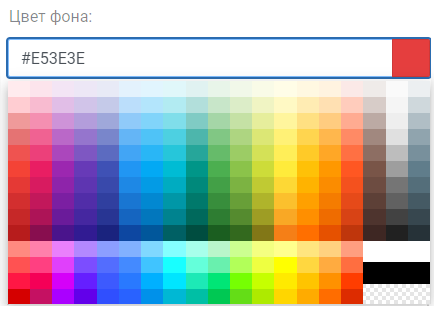
Фоновое изображение
В область drag&drop необходимо переместить изображение, либо кликнуть на область и в открывшемся диалоговом окне выбрать изображение с компьютера.

Выравнивание фонового изображения по горизонтали
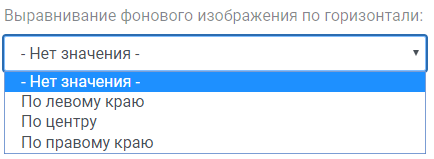
Выравнивание фонового изображения по вертикали
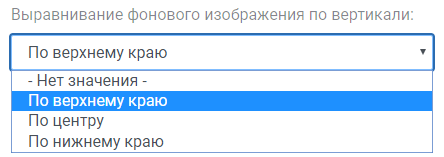
Повторение фонового изображения
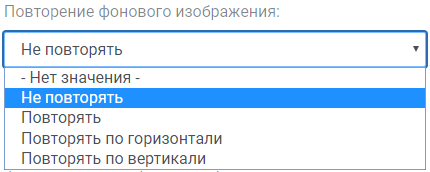
Размер фонового изображения
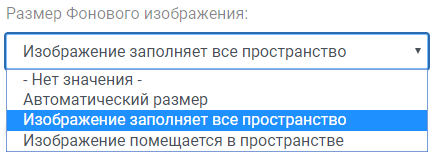
Размер заголовка сайта
Размер заголовка (названия организации) в шапке сайта:

Подвал сайта


На вкладке "Подвал сайта" расположены следующие настройки:
Выравнивание фонового изображения по горизонтали
Выравнивание фонового изображения по вертикали
Повторение фонового изображения
Цветовая схема
Светлая - черный цвет шрифта
Темная - белый цвет шрифта
Наследуемая - схема из настроек оформления всего сайта
Цвет фона
Выбрать нужный цвет из таблицы цветов, либо прописать html-код цвета.
Фоновое изображение
В область drag&drop необходимо переместить изображение, либо кликнуть на область и в открывшемся диалоговом окне выбрать изображение с компьютера.
Выравнивание фонового изображения по горизонтали
Выравнивание фонового изображения по вертикали
Повторение фонового изображения
Размер фонового изображения
Баннеры


На вкладке "Баннеры" расположены следующие настройки подключения баннеров в разных областях сайта:
Красным цветом отмечена подключаемая область.
Баннеры в шапке сайта

Баннеры в боковой области

Баннеры в области контента

Баннеры в подвале сайта

Такой вид означает отключение настройки:

Главное меню


На вкладке "Главное меню" расположены следующие настройки:
Тип шрифта
Вид активного пункта и при наведении
Цвет текста активного пункта меню
Цвет фона активного пункта меню
Особые настройки для фиксированного меню
Цвет фона фиксированного подменю
Показать кнопки социальных сетей
Количество уровней меню

Настройка отображения количества уровней:

Ширина содержимого меню

Ограниченная ширина по ширине контента:

На всю ширину экрана:

Выравнивание пунктов меню

Выравнивание пунктов относительно экрана:

Пункты меню без доступа

Если в каким-то пунктам меню ограничен доступ, можно настроить их отображение.
Избыточные пункты меню

Если пункты меню не помещаются, их можно, либо перенести на другую строку,

либо свернуть, тогда после крайнего пункта отобразится пункт с тремя точками, наведя на который, откроются свернутые пункты меню.

Размер шрифта

Три варианта размера шрифта:


Тип шрифта
Параметр устанавливает тип шрифта в первом уровне главного меню.
Размер отступа

Три варианта размера отступа:


Стиль текста

Нормальный стиль текста:

Верхний регистр:

Вид активного пункта и при наведении

Цвет текста активного пункта меню
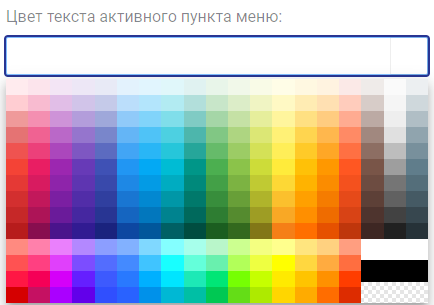
Цвет фона активного пункта меню
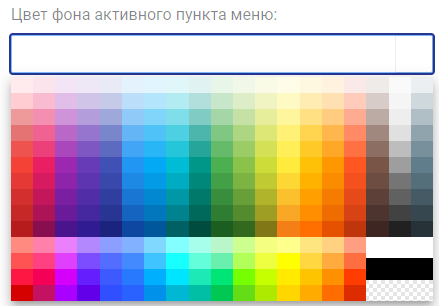
Тема меню

Светлая тема используется, если цвет фона меню светлый, а цвет шрифта нужен темный.
Темная тема используется, если цвет фона меню темный, а цвет шрифта нужен светлый.
Цвет фона
Можно выбрать из таблицы цветов, либо прописать html-код цвета, указав вначале #

Вид подменю

При включенном горизонтальном меню отобразятся только пункты 2 уровня.

При включенном вертикальном меню отобразятся при наведении на пункт подменю все подразделы.

Отступ для подменю

Три варианта отступа подменю:


Размер шрифта для подменю

Три варианта размера шрифта для подменю:


Тема подменю

Светлая тема используется, если цвет фона подменю светлый, а цвет шрифта нужен темный.
Темная тема используется, если цвет фона подменю темный, а цвет шрифта нужен светлый.
Цвет фона подменю
Можно выбрать из таблицы цветов, либо прописать html-код цвета, указав вначале #

Фиксировать меню

При включенной настройке при прокрутке страницы главное меню будет фиксироваться в верхней части экрана.
Особые настройки для фиксированного меню

При включенной настройке можно указать особые настройки для фиксированного меню. В ином случае настройки наследуются из настроек главного меню.
Тема фиксированного меню

Светлая тема используется, если цвет фона меню светлый, а цвет шрифта нужен темный.
Темная тема используется, если цвет фона меню темный, а цвет шрифта нужен светлый.
Цвет фона фиксированного меню
Можно выбрать из таблицы цветов, либо прописать html-код цвета, указав вначале #

Тема фиксированного подменю

Светлая тема используется, если цвет фона подменю светлый, а цвет шрифта нужен темный.
Темная тема используется, если цвет фона подменю темный, а цвет шрифта нужен светлый.
Цвет фона фиксированного подменю
Можно выбрать из таблицы цветов, либо прописать html-код цвета, указав вначале #
Мобильное меню

При включенной настройке в мобильном отображении экрана будет доступно мобильное меню со своими настройками.
Тема мобильного меню

Светлая тема используется, если цвет фона меню светлый, а цвет шрифта нужен темный.
Темная тема используется, если цвет фона меню темный, а цвет шрифта нужен светлый.
Цвет фона мобильного меню
Можно выбрать из таблицы цветов, либо прописать html-код цвета, указав вначале #

Полноэкранное меню

При включенной настройке в левой части главного меню появится кнопка открытия полноэкранного меню.

Тема полноэкранного меню

Светлая тема используется, если цвет фона меню светлый, а цвет шрифта нужен темный.
Темная тема используется, если цвет фона меню темный, а цвет шрифта нужен светлый.
Цвет фона полноэкранного меню
Можно выбрать из таблицы цветов, либо прописать html-код цвета, указав вначале #

Показать бренд

При включенной настройке в левой части сайта отобразится бренд из настроек сайта, в виде текста или изображения.
Вид бренда

Из настроек сайта: Название организации из настроек реквизитов сайта.
Название бренда

Изображение бренда


Показать кнопку

При включенной настройке в правой части меню отобразится кнопка, согласно настройкам ниже.

Тип кнопки

Текст кнопки


Стиль кнопки

Показать поиск

При включенной настройке в правой части сайта отобразится кнопка поиска:

Показать кнопки социальных сетей

При включенной настройке в правой части меню отобразятся ссылки выбранных социальных сетей для репоста текущей страницы.

Выбрать социальные сети

Левый подключаемый файл

Правый подключаемый файл

Шрифты и заголовки
Отмеченное символом * (звездочка) - не используется в рамках модуля SIMAI-SF4: Сведения об образовательной организации.

На вкладке "Шрифты и заголовки" расположены следующие настройки:
Стиль заголовков на главной странице *
Размер заголовков на главной странице *

Размер шрифта

Шрифт текста

Шрифт заголовков

Начертание шрифта заголовка

Три варианта начертания:


Стиль заголовков на главной странице


Размер заголовков на главной странице


Как добавить свой шрифт?
Шаг 1. Перейти в Администрирование > Контент > Структура сайта > Файлы и папки > simai > config.

Шаг 2. Редактировать как PHP файл .font.config.php.

Шаг 3. Прописать код для нового шрифта по примеру остальных.

Изображения

На вкладке "Изображения" расположены следующие настройки, которые указываются для всего сайта. Для каждого компонента на сайте можно выставить индивидуальные настройки, либо по умолчанию из данных:
Фон при отложенной загрузке изображений
Эффект при наведении на изображение
Фон при отложенной загрузке изображений

Если у элемента не загружена картинка, то она будет отображаться из данной настройки.
Например:


Эффект при наведении на изображение

Соотношение сторон

Социальные сети
Отмеченное символом * (звездочка) - не используется в рамках модуля SIMAI-SF4: Сведения об образовательной организации.

ID Вконтакте и ID Одноклассники нужны для виджетов на главной странице сайта. Ссылки на социальные сети Симай указаны для примера.
Для отображения виджета ссылки должны вести на группы, а не на личные страницы. ID Вконтакте и ID Одноклассники должны быть прописаны цифрами.
Цифры id группы в VK видны в ссылке при наведении на аватарку, например:
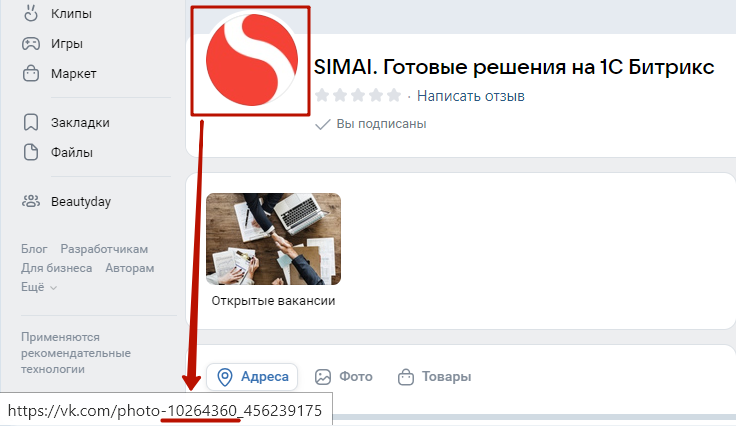
Адрес Вконтакте

ID Вконтакте

Адрес Facebook

Адрес Одноклассники

ID Одноклассники

Адрес Twitter

Адрес Instagram

Адрес YouTube

Адрес Telegram

Адрес Rutube

Адрес Dzen

Адрес Max

Обратите внимание!
В обновлении модуля simai.framework 5.0.116 в настройках сайта появились ссылки на социальные сети Telegram, Max, RuTube, Dzen.
Для трех модулей нужно установить обновления самих решений:
-
simai.sf4nii 1.4.1
-
simai.sf4med 1.6.4
-
simai.sf4biblio 1.3.10
Если ранее вы добавляли иконки соц.сетей согласно данной инструкции "Как добавить ссылку с иконкой (логотипом) на социальную сеть, которой нет в настройках сайта?" и добавляли блок [org.social.new], пожалуйста, в параметрах грида подвала/шапки измените содержимое области на блок [org.social], в этом случае вы увидите все иконки социальных сетей, у которых указали ссылки в настройках сайта.

Виджет Вконтакте


Виджет Facebook


Виджет Одноклассники


Виджет Twitter


Счетчики посещаемости и другие скрипты

Данные поля предназначены для размещения различных скриптов на сайте.
Например, яндекс.метрики или диалоговых сервисов.
Ссылки по теме:
Как добавить код скрипта виджета "Робот Макс" на сайт?
Как установить счетчик посещаемости Яндекс.Метрика?
Если в вашу редакцию 1С-Битрикс входит модуль проактивной защиты, то после размещения скрипта при сохранении настроек сайта может отображаться данное предупреждение.
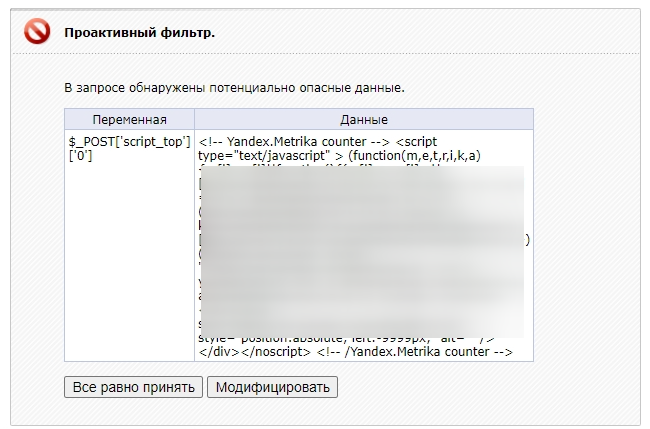
Его можно игнорировать это уведомление или добавить файл в исключения.
Для добавления в исключения необходимо перейти в Администрирование > Настройки > Проактивная защита > Проактивный фильтр.
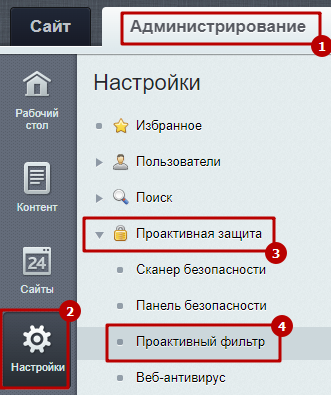
На вкладке "Исключения" прописать условие.
/simai.data/admin/* если сайт размещен в корне
*/simai.data/admin/* если сайт размещен в дополнительной директории (папке), например, в /ru/
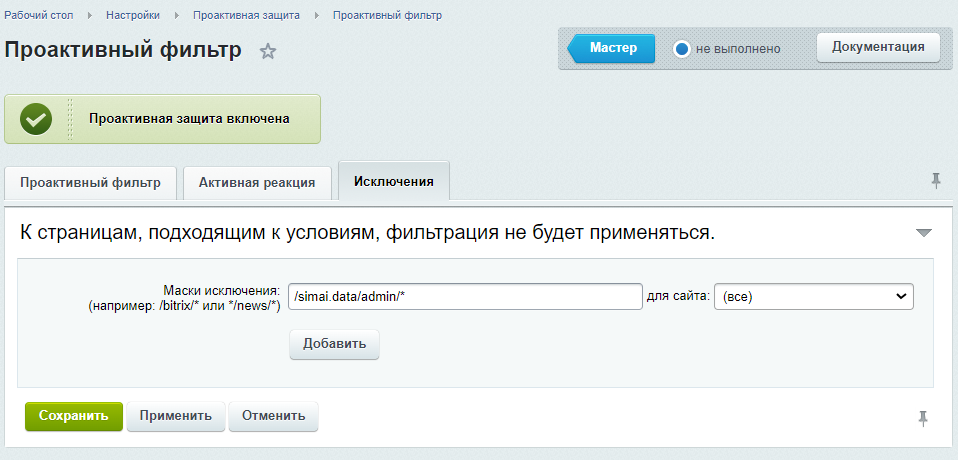
Почта

В данной вкладке представлена настройка почты.
Настройки SMTP
Данные для настройки можно подсмотреть по ссылке: https://snipp.ru/php/smtp-phpmailer
Например для mail.ru указаны следующие параметры:

Где:
- Порт - 465
- Протокол - ssl
- Хост - smtp.mail.ru
Включён
Установить галочку включения.

Порт
Прописать порт.

Протокол
Указать протокол.

Хост
Прописать хост.

Имя пользователя
Указать имя пользователя, т.е. адрес электронной почты (например, mail@mail.ru).

Пароль пользователя
Указать пароль к почте.

Необходимо вводить пароль, созданный для приложений, а не основной пароль почты.
Mail.ru
Gmail.com
Yandex.ru
Для применения настроек нажать:

Проверка почты

E-mail в настройках главного модуля.
Для добавления почтового ящика необходимо перейти в Администрирование > Настройки > Настройки продукта > Настройки модулей > Главный модуль:

Перейти во вкладку "Почта и СМС" и в поле "Email администратора сайта (отправитель по умолчанию)" указать почтовый ящик:

E-mail в настройках сайта.
Для добавления почтового ящика необходимо перейти в Администрирование > Настройки > Настройки продукта > Сайты > Список сайтов:

В открывшемся списке сайтов изменить нужный:

В параметрах указать "E-Mail адрес по умолчанию" в соответствующем поле и сохранить изменения:

Внешние сервисы (Google reCaptcha, Yandex SmartCaptcha, счетчик спутник)
Отмеченное символом * (звездочка) - не используется в рамках модуля SIMAI-SF4: Сведения об образовательной организации.

Во вкладке представлены следующие настройки:
Подключение Google reCaptcha
Дополнительные настройки (тип и версия)
Подключение Yandex SmartCaptcha
Использовать Yandex captcha (доступно в обновлении модуля simai.framework, начиная с версии 5.0.15)
Использовать Yandex captcha в невидимом режиме
Счетчик Спутник
Спутник: Метатег подтверждения
Подключение Google reCaptcha
Использовать google captcha
Включить использование reCaptha

Google: Открытый ключ

Google: Закрытый ключ

Дополнительные настройки Google reCaptcha
Дополнительные настройки Google reCaptcha доступны для модулей готовых решений:
SIMAI-SF4: Сайт университета
SIMAI-SF4: Сайт учебного центра
SIMAI-SF4: Сайт колледжа
SIMAI-SF4: Сайт дворца культуры
SIMAI-SF4: Сайт кандидата
SIMAI-SF4: Сайт учреждения культуры-музея
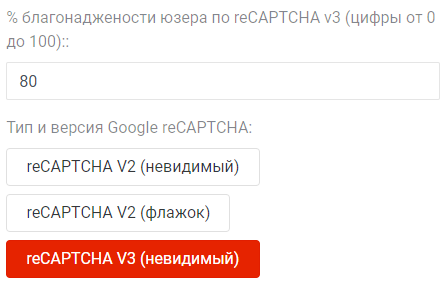
Подключение Yandex SmartCaptcha
Доступно в обновлении модуля SIMAI: Framework (simai.framework), начиная с версии 5.0.12).
Создать капчу https://cloud.yandex.ru/docs/smartcaptcha/operations/create-captcha
Получить ключи https://cloud.yandex.ru/docs/smartcaptcha/operations/get-keys
Правила тарификации для Yandex SmartCaptcha https://cloud.yandex.ru/docs/smartcaptcha/pricing
Использовать Yandex captcha

Yandex: Ключ клиента

Yandex: Ключ сервера

Использовать Yandex captcha в невидимом режиме

Спутник: Метатег подтверждения
Если на вашем сайте должен быть установлен спутник, в данное поле ввести необходимые данные:

Получение метатега на сайте https://cnt.sputnik.ru/
Кнопка со ссылкой
В обновлении SIMAI: Framework 5.0.14 добавился функционал размещения кнопки со ссылкой.
Например:
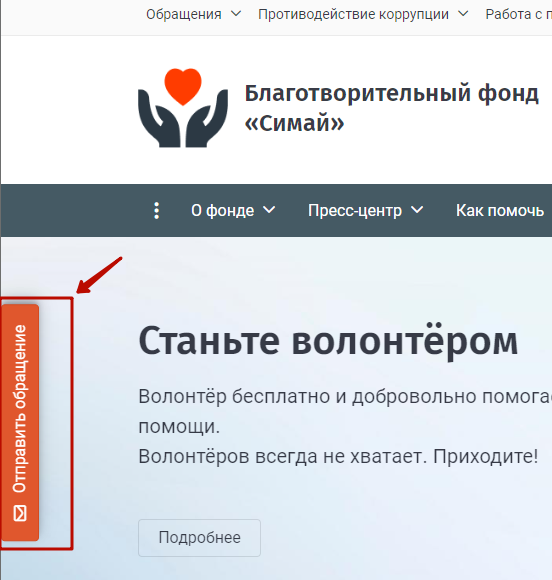
Кнопку можно установить как одну для всего сайта, так и индивидуальную для раздела и его подразделов и для конкретной страницы.
Установленные настройки сайта действуют на всем сайте.
При установке настроек раздела приоритет отдается настройкам раздела. Настройки раздела действуют на раздел и все подразделы.

При установке настроек страницы приоритет отдается настройкам страницы. Настройки страницы действуют только для данной страницы.

Вкладка "Кнопка со ссылкой"
По умолчанию кнопка выключена:

Для отображения кнопки на сайте и ее настроек необходимо активировать параметр "Кнопка со ссылкой":

Отобразятся следующие настройки:
Отображать в десктопной версии сайта - при включенном параметре кнопка будет отображаться на экранах шириной 768 пикселей и выше.

Отображать в мобильной версии сайта - при включенном параметре кнопка будет отображаться в мобильной версии сайта на экранах шириной до 576 пикселей.

Расположение кнопки - предусмотрено три типа отображения кнопки.
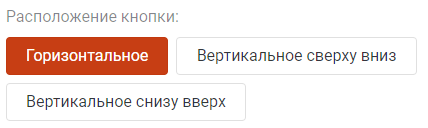
|
Горизонтальное |
Вертикальное сверху вниз | Вертикальное снизу вверх |
|
|
|
|


Иконка - при необходимости можно прописать код иконки с сайта https://fontawesome.com/

Например, иконка fa-envelope:
Расположение кнопки на сайте - по умолчанию кнопка отображается в верхнем левом углу окна.
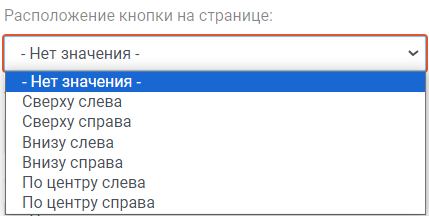
Варианты отображения:
| Сверху слева | Сверху справа |
| По центру слева | По центру справа |
| Внизу слева | Внизу справа |
Тип кнопки - можно выбрать тип кнопки из готовых вариантов. При выборе "Нет значения" можно настроить внешний вид кнопки самостоятельно через модификаторы.
Примеры готовых вариантов можно посмотреть в документации - Базовые цвета
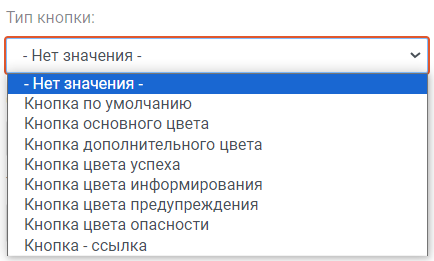
Стиль кнопки - можно выбрать стиль кнопки из готовых вариантов. При выборе "Нет значения" можно настроить внешний вид кнопки самостоятельно через модификаторы.
Примеры готовых вариантов можно посмотреть в документации - Стили кнопок.
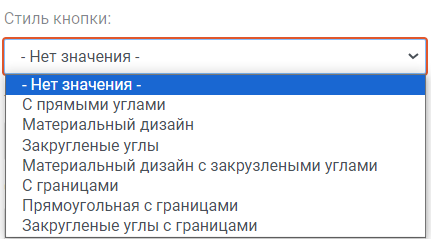
Текст кнопки - при клике на кнопку будет осуществлен переход по этой ссылке.

Ссылка кнопки - отобразится на кнопке.

Открывать в новом окне - если параметр активен (зеленый цвет), то при клике на кнопку ссылка будет открываться в новом окне браузера. Если параметр неактивен (серый), то ссылка откроется в этом же окне браузера.

Модификаторы кнопки - при необходимости можно прописать модификаторы внешнего вида кнопки.

Модификаторы текста кнопки - при необходимости можно прописать модификаторы внешнего вида текста кнопки.

Модификаторы иконки - при необходимости можно прописать модификаторы внешнего вида иконки на кнопке.

Ссылки на документацию по модификаторам:
Прочие настройки
Отмеченное символом * (звездочка) - не используется в рамках модуля SIMAI-SF4: Сведения об образовательной организации.

Во вкладке предусмотрены следующие настройки:
Публичный редактор инфоблоков βeta
Включить панель управления Битрикс
Открывать документы через гуглдокс
Экспертный режим
Включение/отключение экспертного режима.

Демонстрационный режим

Включение/отключение демонстрационного режима (панели в верхней части сайта):

Анимация при прокрутке

Включение/отключение анимации компонентов на сайте при прокрутке страницы.
В параметрах компонента должна быть настроена анимация.
Публичный редактор инфоблоков βeta

Включение/отключение публичного редактора инфоблоков.

Можно отключить стандартный режим правки битрикса:

И пользоваться публичным редактором инфоблоков:

Включить панель управления Битрикс

Выводить pdf в iframe
Параметр "Выводить pdf в iframe" может быть актуален для решений, в которых используется подписание документов ЭЦП внутри самого документа.
При включении параметра подпись будет видна внутри документа.
Урок по теме: Что делать, если в режиме просмотра документа не видно подпись (ЭЦП)?
Выводить ЭЦП ссылкой на файл
В готовых решениях, использующих функционал подписания документов ЭЦП предусмотрена возможность переключения режима просмотра ключа подписи в режим скачивания прикрепленного файла.
Урок по теме: Как включить скачивание файла ЭЦП у документа?
Открывать документы через гуглдокс

При отключении данной настройки остается только кнопка скачивания. При нажатии на название документа он также скачивается.

При включении данной настройки появляется кнопка "Открыть" и при клике на эту кнопку и название документа он открывается в новом окне через сервис google.docs

Тип отображения
Данный параметр может быть полезен для готовых решений, в которых используются три режима отображения сотрудников.
Урок по теме: Как изменить режим отображения сотрудников по умолчанию?
Уведомление об использовании Cookie
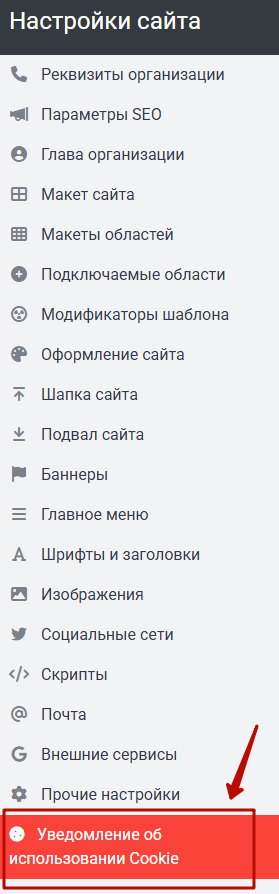
Вкладка будет доступна после установки обновления 5.0.82 модуля simai.framework.
Как добавить дополнительные ссылки в текст уведомления?
Ссылка на отдельную страницу соглашения
Автоматическое закрытие по времени
Положение по вертикали (ось Y)
Модификаторы текстовой области
Модификаторы области с кнопкой
Выводить уведомление о cookie
По умолчанию этот параметр выключен.
При включении появятся параметры для настройки уведомления.
В полях уже прописаны демо-данные, при необходимости их можно заменить.
Заголовок cookie

Пример отображения заголовка:
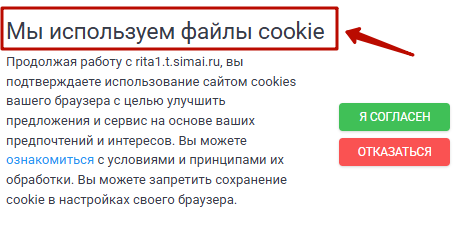
Текст cookie
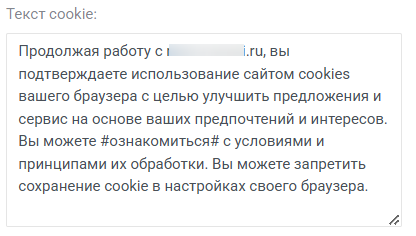
Для вставки ссылки из поля 'Ссылка на отдельную страницу соглашения' в текст используйте формат #текст#.
Пример отображения текста:
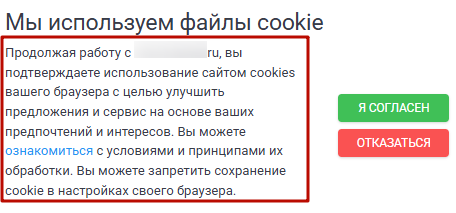
Текст кнопки

Пример отображения кнопки согласия:
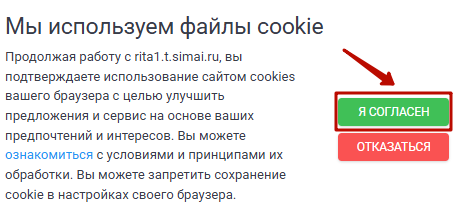
Как добавить дополнительные ссылки в текст уведомления?
При необходимости, можно добавить дополнительные ссылки в текст через html тег
<a href="ссылка" target="_blank">текст ссылки</a>
Например:
<a href="/personal-data/" target="_blank">Политика конфиденциальности</a>
Например:

Пример отображения ссылки:

Ссылка на отдельную страницу соглашения

Ссылка из этого поля отобразится у текста, указанного в поле "Текст cookie", обрамленного символами решетки, например, #ознакомиться#
Если ссылка ведет на внутреннюю страницу сайта, указывайте ее в формате '/ваша_директория', например /ru/security/personal-data/ или /security/personal-data/.
Срок действия cookie (в днях)

В данном поле необходимо указать количество дней, через которое уведомление вновь должно отобразиться у пользователя, давшего согласие.
Автоматическое закрытие по времени
При желании, можно автоматически закрывать уведомление, указав время в секундах.
Нужно иметь в виду, что в этом случае все пользователи по умолчанию дают согласие на сбор данных.
Время через которое скроется cookie (в секундах)

При желании, можно автоматически закрывать уведомление, указав время в секундах.
Нужно иметь в виду, что в этом случае все пользователи по умолчанию дают согласие на сбор данных.
Положение по вертикали (ось Y)
В данном параметре необходимо выбрать, сверху или снизу на сайте будет отображаться уведомление.
Пример отображения окна уведомления снизу.
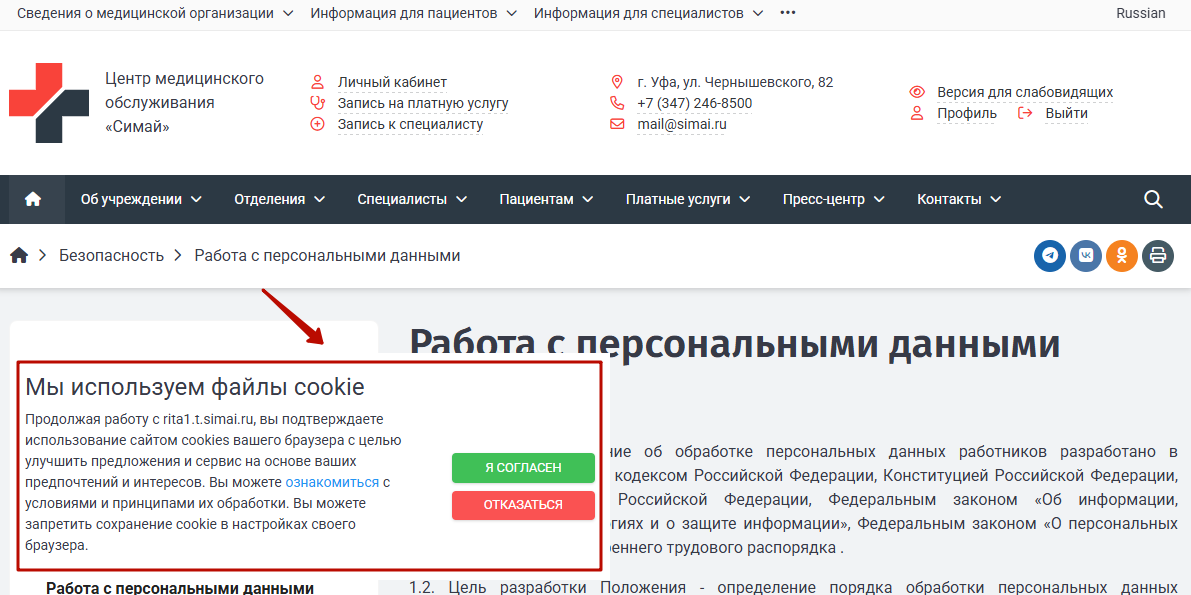
Пример отображения окна уведомления сверху.
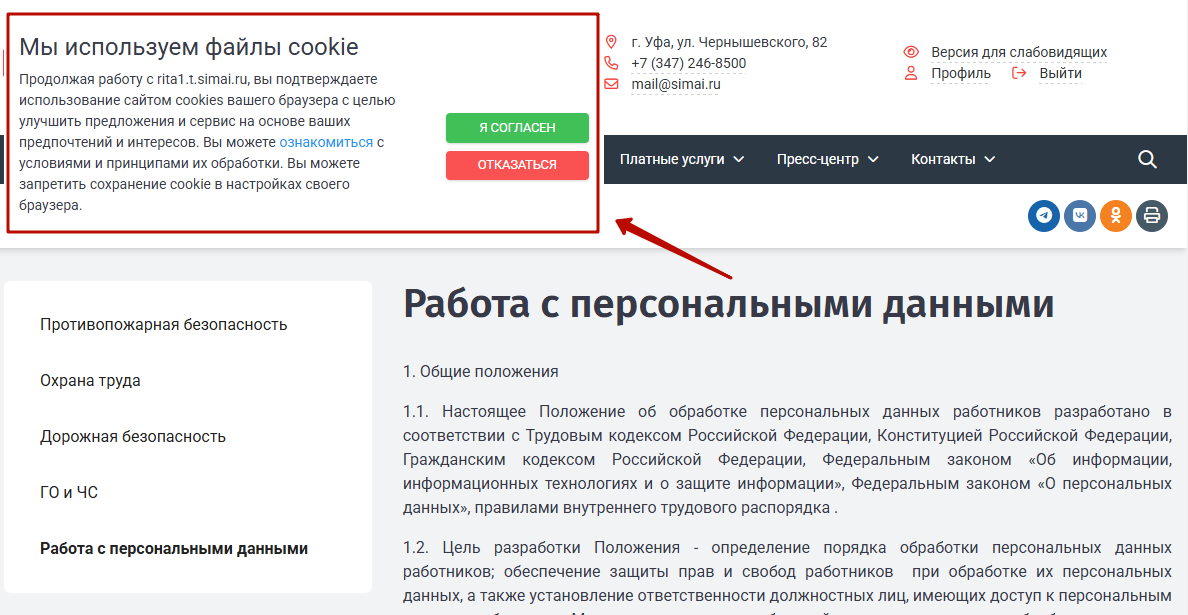
Размер окна
На всю ширину
Пример отображения окна уведомления "На всю ширину экрана".
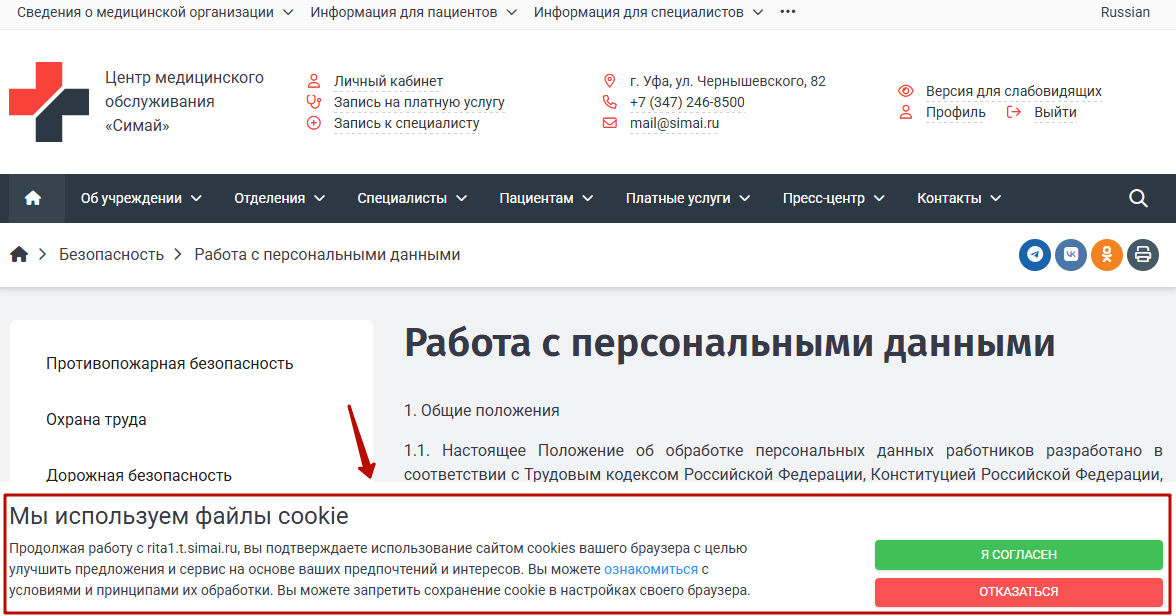
Фиксированная ширина
Пример отображения окна уведомления "Фиксированной ширины".
Положение по горизонтали (ось X)
В параметре "Положение по горизонтали" необходимо выбрать значение отображения окна слева, по центру или справа.
Пример отображения слева.
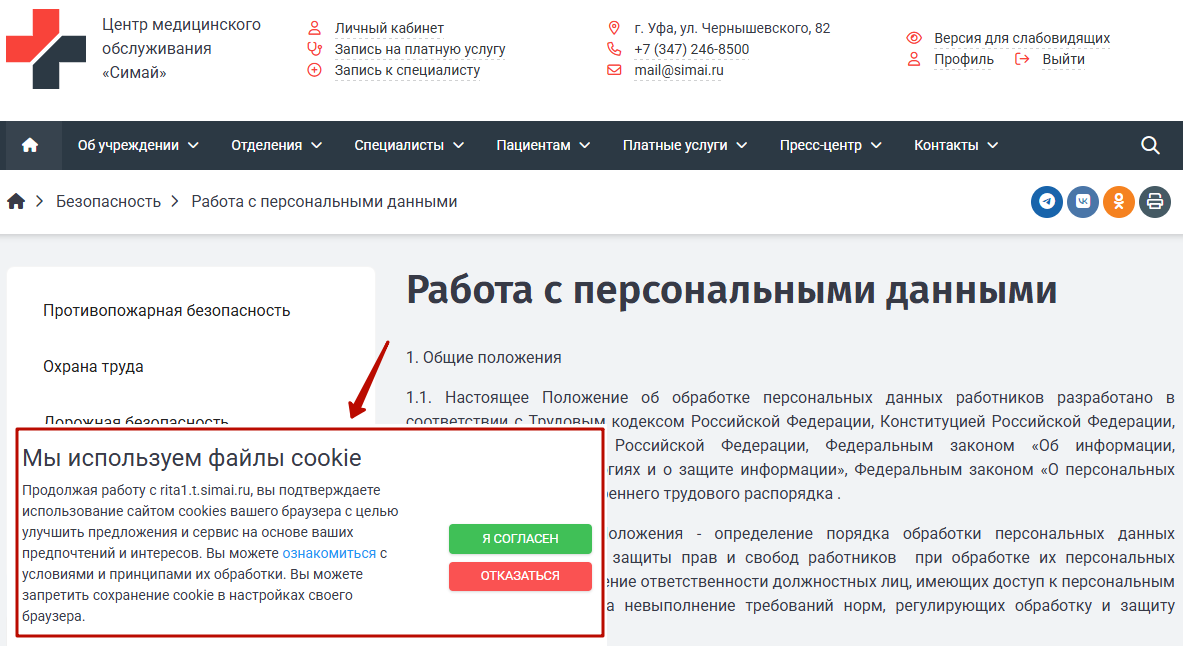
Пример отображения по центру.
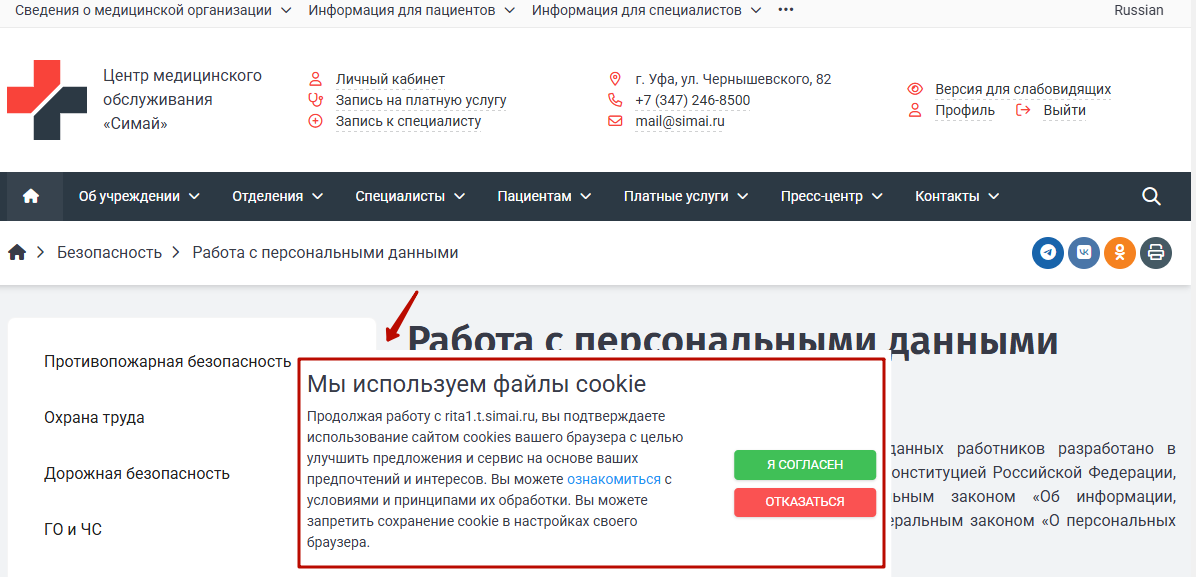
Пример отображения справа.
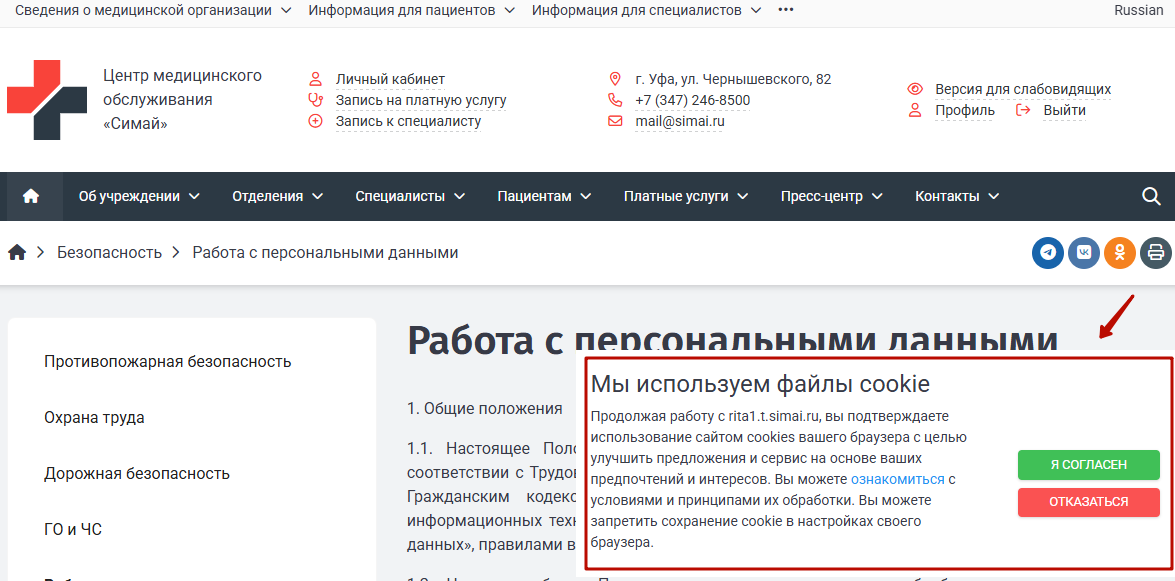
Ширина блока в процентах
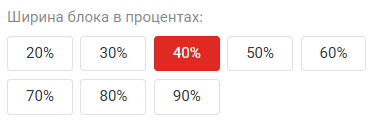
В параметре "Ширина блока в процентах" необходимо выбрать процент от ширины экрана, который должно занимать окно уведомления.
Например, 40%
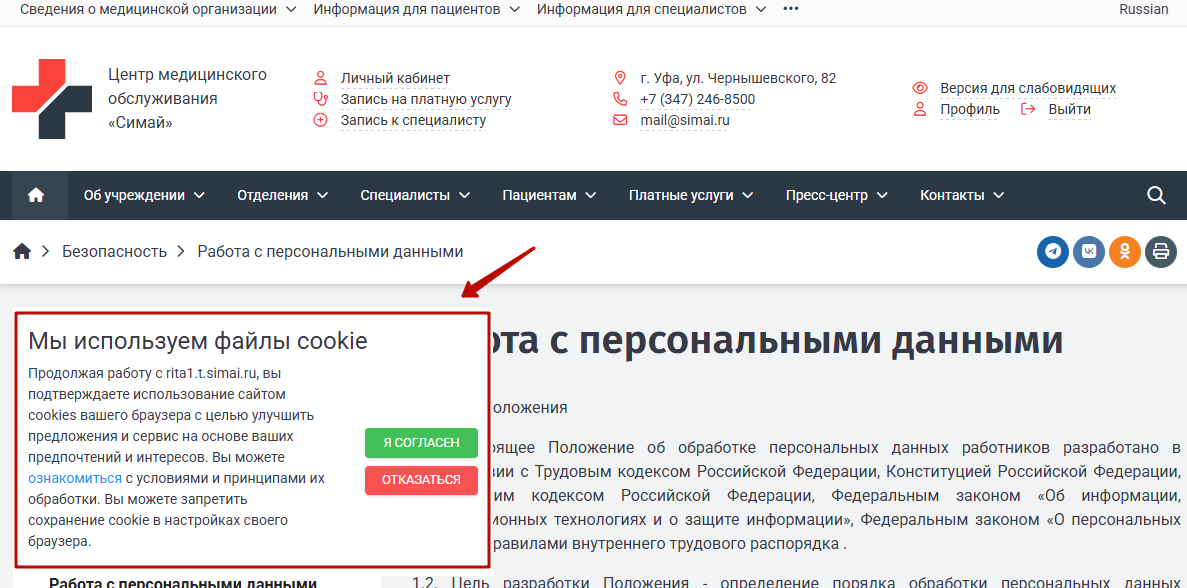
Например, 80%
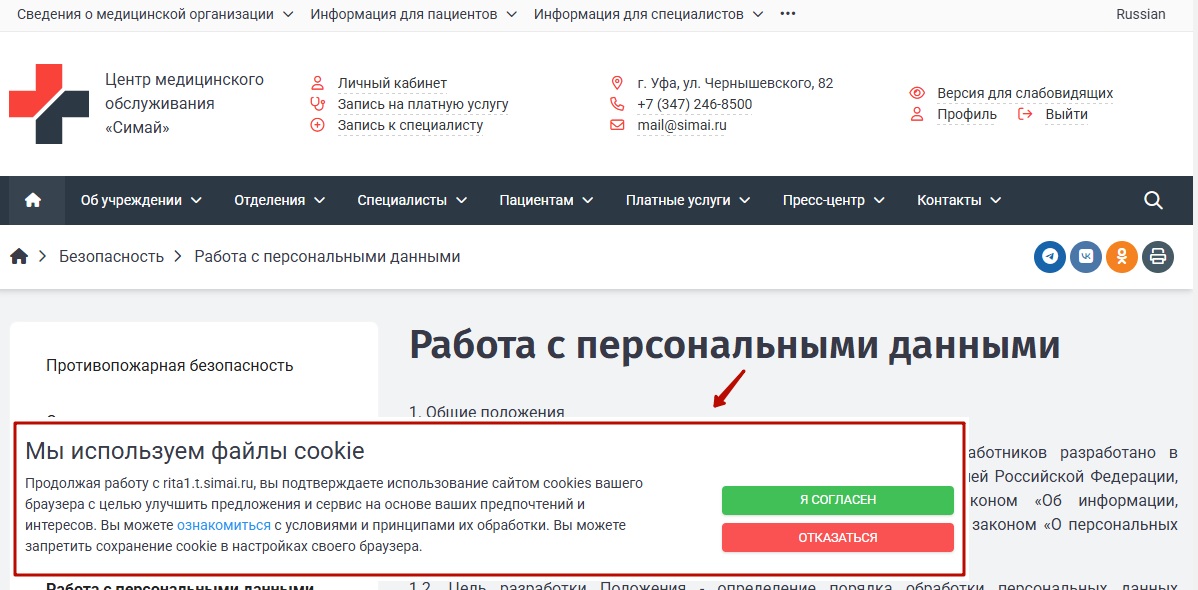
Вид блока cookie
При выборе вида блока cookie "Плашка", в макете окна уведомления будет такой порядок отображения областей: Заголовок, текст, справа кнопки.
Например:
При выборе вида блока cookie "Карточка", в макете окна уведомления будет такой порядок отображения областей: Заголовок, текст, кнопки.
Например:
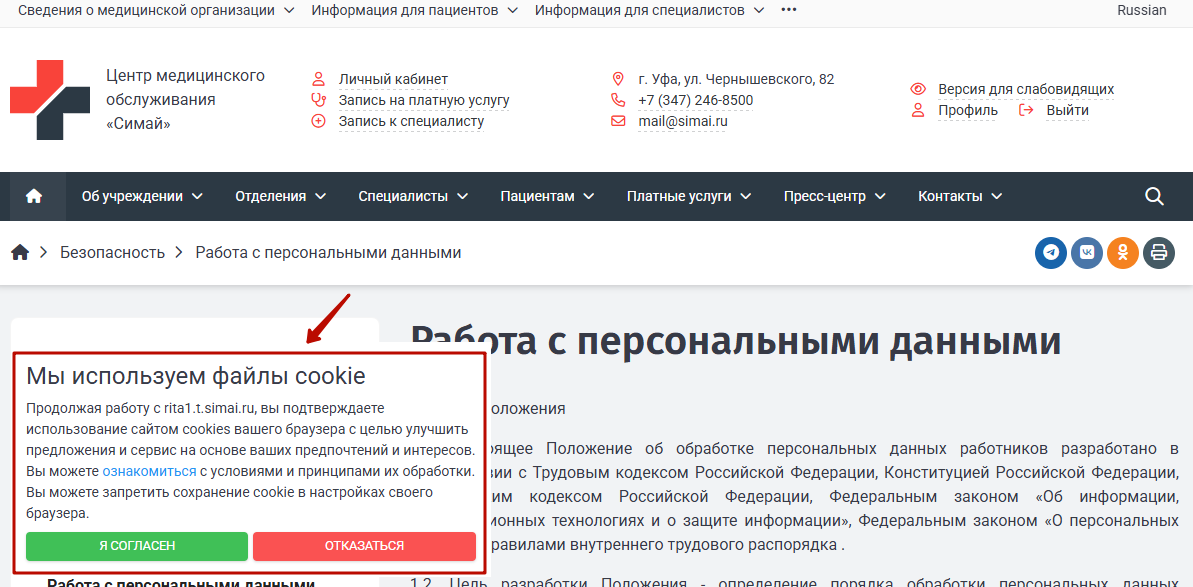
Цветовая схема
Цветовая схема окна уведомления может быть трех вариантов:
Светлая
В этом случае будет отображаться белый фон, темный текст.
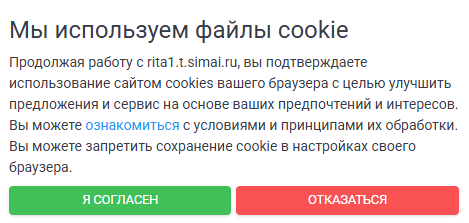
Темная
В этом случае будет отображаться темный фон, белый текст.
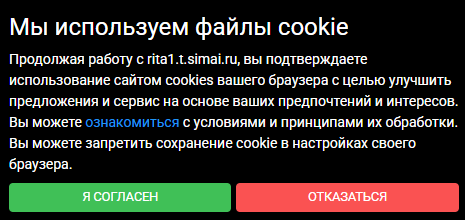
Наследуемая
В этом случае настройки будут наследоваться из выбранного параметра настройки во вкладке "Оформление сайта".
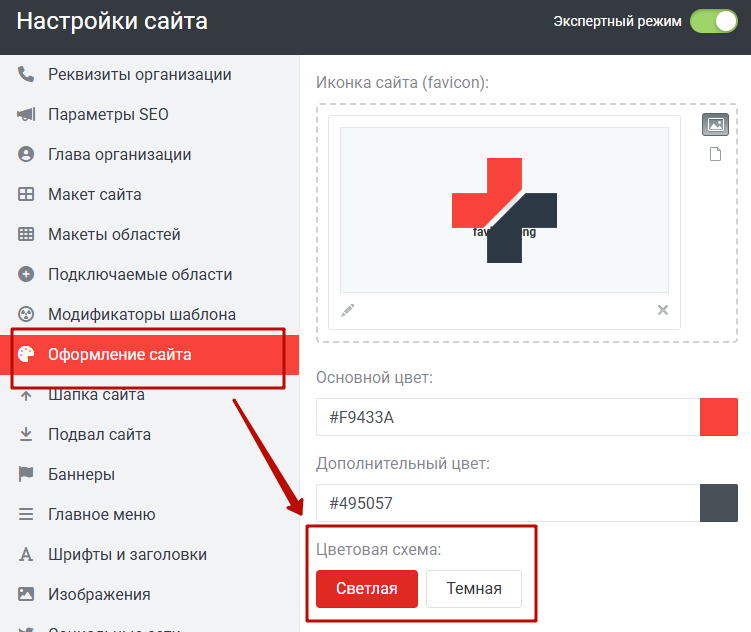
Кнопка отказа от cookie
При необходимости можно добавить в окно уведомления кнопку отказа. В этом случае ссылка для этой кнопки будет браться из параметра "Ссылка на отдельную страницу отказа".
Текст кнопки отказа
По умолчанию текст кнопки отказа указан "Отказаться". При необходимости измените его.
Ссылка на отдельную страницу отказа

Если ссылка ведет на внутреннюю страницу сайта, указывайте ее в формате '/ваша_директория', например /ru/security/personal-data/ или /security/personal-data/.
Можно создать отдельную страницу с инструкцией об отключении использовании cookie в браузере или на уже существующей разместить якорную ссылку на эту информацию (пример якорной ссылки /security/personal-data/#refusal.
Нужно иметь в виду, что настройка находится на стороне пользователя сайта.
Т.е. это настройки браузера, через который пользователь входит на сайт.
Инструкции по настройке cookie есть для каждого браузера, например:
Тип кнопки отказа
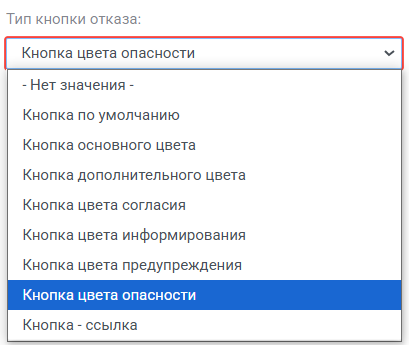
При необходимости можно настроить тип кнопки отказа. Подробнее внешний вид типов описан в документации - http://sf4.simai.pro/ru/ui/component/button.php#button.color.color-base
Стиль кнопки отказа
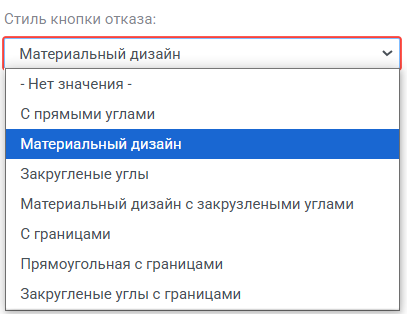
При необходимости можно настроить стиль кнопки отказа. Подробнее внешний вид типов описан в документации - http://sf4.simai.pro/ru/ui/component/button.php#button.style
Модификаторы кнопки отказа

На скриншоте представлены модификаторы по умолчанию, которые устанавливаются при включении окна уведомления о cookie.
По умолчанию используются модификаторы btn-block - кнопка на всю ширину блока и btn--1 - кнопка размера -1.
При необходимости вы можете настроить кнопку по своему дизайну.
Подробнее о модификаторах описано в документации http://sf4.simai.pro/ru/ui/intro/modifier.php
Модификатор области
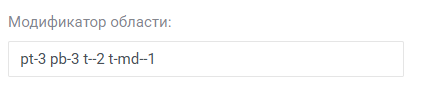
Область окна уведомления выделена на скриншоте фиолетовым цветом.
При необходимости, вы можете настроить иной внешний вид с помощью модификаторов.
Подробнее о модификаторах http://sf4.simai.pro/ru/ui/intro/modifier.php
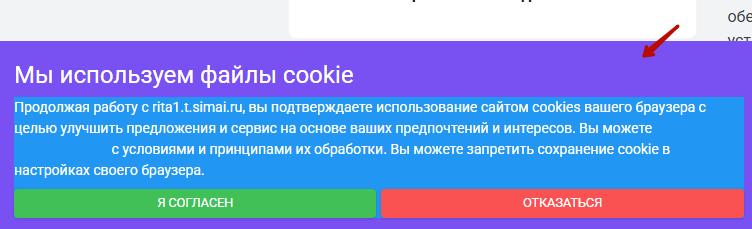
Модификатор обертки области

Обертка области окна уведомления выделена на скриншоте синим цветом.
При необходимости, вы можете настроить иной внешний вид с помощью модификаторов.
Подробнее о модификаторах http://sf4.simai.pro/ru/ui/intro/modifier.php
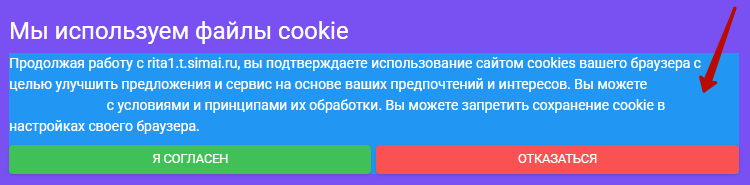
Модификаторы текстовой области

Текстовая область окна уведомления выделена на скриншоте оранжевым цветом.
При необходимости, вы можете настроить иной внешний вид с помощью модификаторов.
Подробнее о модификаторах http://sf4.simai.pro/ru/ui/intro/modifier.php
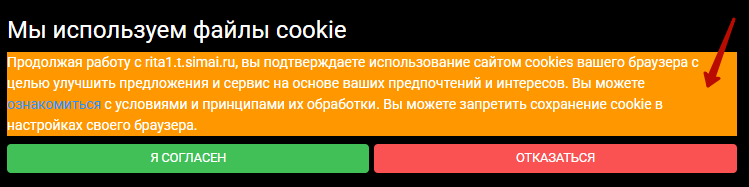
Модификаторы области с кнопкой

Область с кнопкой окна уведомления выделена на скриншоте желтым цветом.
При необходимости, вы можете настроить иной внешний вид с помощью модификаторов.
Подробнее о модификаторах http://sf4.simai.pro/ru/ui/intro/modifier.php
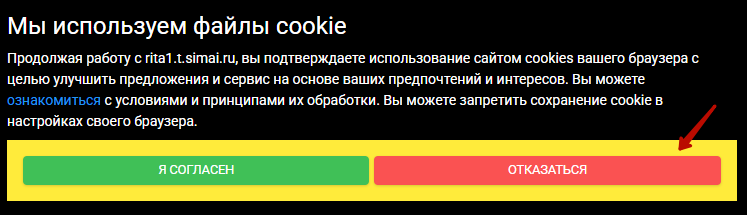
Модификатор ссылки в тексте

Ссылка в тексте окна уведомления выделена на скриншоте.
При необходимости, вы можете настроить иной внешний вид с помощью модификаторов.
Подробнее о модификаторах http://sf4.simai.pro/ru/ui/intro/modifier.php
Например, изменить цвет можно с помощью модификаторов - http://sf4.simai.pro/ru/ui/decor/color.php
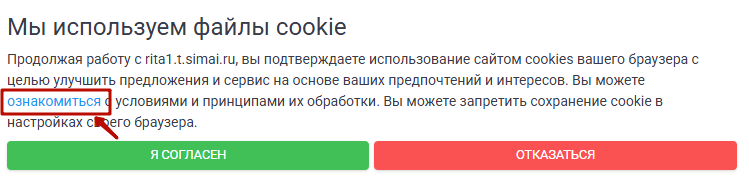
Модификатор заголовка
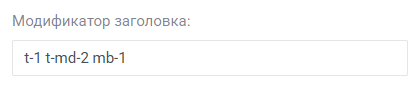
Заголовок окна уведомления выделена на скриншоте.
При необходимости, вы можете настроить иной внешний вид с помощью модификаторов.
Подробнее о модификаторах http://sf4.simai.pro/ru/ui/intro/modifier.php
Например, изменить размер, стиль шрифта можно с помощью модификаторов - http://sf4.simai.pro/ru/ui/content/typography.php, изменить цвет - http://sf4.simai.pro/ru/ui/decor/color.php
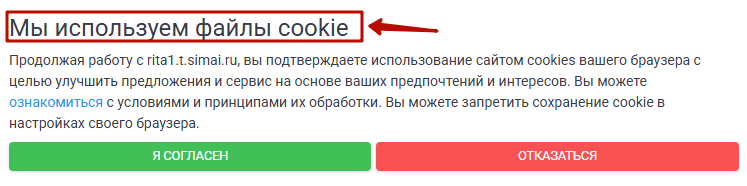
Модификатор текста

Текст окна уведомления выделена на скриншоте.
При необходимости, вы можете настроить иной внешний вид с помощью модификаторов.
Подробнее о модификаторах http://sf4.simai.pro/ru/ui/intro/modifier.php
Например, изменить размер, стиль шрифта можно с помощью модификаторов - http://sf4.simai.pro/ru/ui/content/typography.php, изменить цвет - http://sf4.simai.pro/ru/ui/decor/color.php
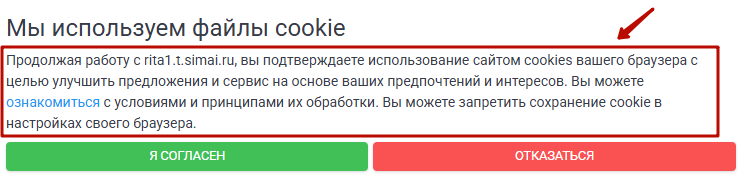
Тип кнопки согласия
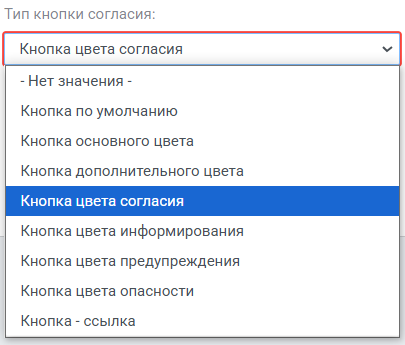
При необходимости можно настроить тип кнопки согласия. Подробнее внешний вид типов описан в документации - http://sf4.simai.pro/ru/ui/component/button.php#button.color.color-base
Стиль кнопки согласия
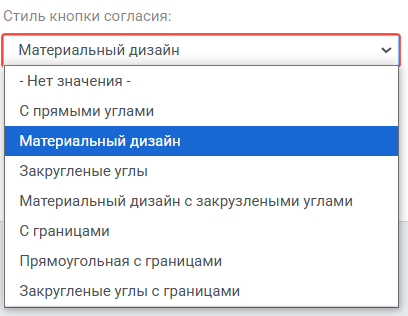
При необходимости можно настроить стиль кнопки отказа. Подробнее внешний вид типов описан в документации - http://sf4.simai.pro/ru/ui/component/button.php#button.style
Модификатор кнопки
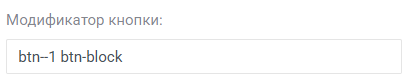
На скриншоте представлены модификаторы по умолчанию, которые устанавливаются при включении окна уведомления о cookie.
По умолчанию используются модификаторы btn-block - кнопка на всю ширину блока и btn--1 - кнопка размера -1.
При необходимости вы можете настроить кнопку по своему дизайну.
Подробнее о модификаторах описано в документации http://sf4.simai.pro/ru/ui/intro/modifier.php
Настройки раздела
Установленные настройки сайта действуют на всем сайте.
При установке настроек раздела приоритет отдается настройкам раздела.
Настройки раздела действуют на раздел и все подразделы.
При установке настроек страницы приоритет отдается настройкам страницы.
Настройки относятся к физическим страницам, а не к динамическим разделам и элементам.
Параметры SEO

Поиско́вая оптимиза́ция (англ. search engine optimization, SEO) — комплекс мер по внутренней и внешней оптимизации для поднятия позиций сайта в результатах выдачи поисковых систем по определённым запросам пользователей, с целью увеличения сетевого трафика (для информационных ресурсов) и потенциальных клиентов (для коммерческих ресурсов) и последующей монетизации (получение дохода) этого трафика. SEO может быть ориентировано на различные виды поиска, включая поиск изображений, видеороликов, поиск новостей и специфические отраслевые поисковые системы. Обычно чем выше позиция сайта в результатах поиска, тем больше заинтересованных посетителей переходит на него с поисковых систем.
Предусмотрены следующие настройки:
Заголовок
Значение из данного поля отобразится в навигационной цепочке (1) и в заголовке страницы (2).
Внимание! Если в настройках страницы будет указано другое значение, то по приоритету оно и отобразится в заголовке страницы (2).

Заголовок браузера
Описание страницы
Ключевые слова
Изображение для микроразметки
Макет страницы

На вкладке "Макет страницы" расположены следующие настройки:
Максимальная ширина контента, px
Поместить страницу в контейнер
Показать навигационную цепочку
Тип макета страницы
Тип боковых колонок
Отображение колонок
Максимальная ширина контента, px
Ширина контента на сайте в пикселях:
Ширина левой колонки
Реализована 12-колоночная верстка сайта. Соответственно данная цифра означает какую часть от страницы будет занимать колонка.
Ширина правой колонки
Реализована 12-колоночная верстка сайта. Соответственно данная цифра означает какую часть от страницы будет занимать колонка.
Поместить страницу в контейнер
При включенной настройке страница помещается в контейнер, при отключенной она растягивается на ширину экрана.
Показать заголовок страницы
Включенная настройка отображает заголовки внутренних страниц на всем сайте.
Показать навигационную цепочку
Включенная настройка отображает навигационную цепочку ("Хлебные крошки") на внутренних страницах всего сайта.
Показать боковое меню
Включенная настройка отображает боковое меню на внутренних страницах всего сайте.
Макеты областей

Шапка сайта
Выбрать нужный макет

Подвал сайта
Выбрать нужный макет

Боковая левая область
Боковая правая область
Верхняя часть контента
Нижняя часть контента
Оформление сайта
Вкладка доступна при включенном экспертном режиме:


На вкладке "Оформление сайта" расположены следующие настройки:
Выравнивание фонового изображения по горизонтали
Выравнивание фонового изображения по вертикали
Повторение фонового изображения
Иконка сайта (favicon)
В область drag&drop необходимо переместить изображение, либо кликнуть на область и в открывшемся диалоговом окне выбрать изображение с компьютера.
- Формат изображения - может быть png с прозрачным фоном
- Название изображения строго favicon.ico
Иконка отобразится во вкладке браузера
Основной цвет
Выбрать нужный цвет из таблицы цветов, либо прописать html-код цвета. Данный цвет отображается на большинстве ссылок и иконок на сайте.
Дополнительный цвет
Выбрать нужный цвет из таблицы цветов, либо прописать html-код цвета. Данный цвет также можно установить в параметрах ссылок и иконок на сайте.
Цветовая схема
Светлая тема - черный цвет текста на сайте.
Темная тема - белый цвет текста на сайте.
Цвет фона
Выбрать нужный цвет из таблицы цветов, либо прописать html-код цвета. Цвет фона сайта.
Цвет рабочей области сайта
Выбрать нужный цвет из таблицы цветов, либо прописать html-код цвета.
При настройке макета сайта с отображением фона цвет рабочей области распространится на эту область:
Если выбран тип макета страницы на всю ширину, то и значение цвета рабочей области распространится на всю ширину сайта и перекроет цвет фона сайта. Если нужно установить тип макета сайта на всю ширину и оставить цвет фона, то можно указать значение transparent (прозрачность) для цвета рабочей области сайта.
Фоновое изображение сайта
В область drag&drop необходимо переместить изображение, либо кликнуть на область и в открывшемся диалоговом окне выбрать изображение с компьютера.
Выравнивание фонового изображения по горизонтали
Выравнивание фонового изображения по вертикали
Повторение фонового изображения
Размер Фонового изображения
Фиксировать изображение фона
Шапка сайта
Вкладка доступна при включенном экспертном режиме:

На вкладке "Шапка сайта" расположены следующие настройки:
Выравнивание фонового изображения по горизонтали
Выравнивание фонового изображения по вертикали
Повторение фонового изображения
Цветовая схема
Светлая - черный цвет шрифта
Темная - белый цвет шрифта
Наследуемая - схема из настроек оформления всего сайта
Цвет фона
Выбрать нужный цвет из таблицы цветов, либо прописать html-код цвета.
Фоновое изображение
В область drag&drop необходимо переместить изображение, либо кликнуть на область и в открывшемся диалоговом окне выбрать изображение с компьютера.
Выравнивание фонового изображения по горизонтали
Выравнивание фонового изображения по вертикали
Повторение фонового изображения
Размер фонового изображения
Размер заголовка сайта
Размер заголовка (названия организации) в шапке сайта:
Подвал сайта
Вкладка доступна при включенном экспертном режиме:

На вкладке "Подвал сайта" расположены следующие настройки:
Выравнивание фонового изображения по горизонтали
Выравнивание фонового изображения по вертикали
Повторение фонового изображения
Цветовая схема
Светлая - черный цвет шрифта
Темная - белый цвет шрифта
Наследуемая - схема из настроек оформления всего сайта
Цвет фона
Выбрать нужный цвет из таблицы цветов, либо прописать html-код цвета.
Фоновое изображение
В область drag&drop необходимо переместить изображение, либо кликнуть на область и в открывшемся диалоговом окне выбрать изображение с компьютера.
Выравнивание фонового изображения по горизонтали
Выравнивание фонового изображения по вертикали
Повторение фонового изображения
Размер фонового изображения
Подключаемые области
Вкладка доступна при включенном экспертном режиме:

На вкладке "Подключаемые области" расположены следующие настройки:
Верхняя включаемая область
Нижняя включаемая область
Боковая включаемая область
Левая включаемая область
Правая включаемая область
Модификаторы шаблона
Вкладка доступна при включенном экспертном режиме:
Документация по работе с модификаторами доступна по адресу sf4.simai.pro

На вкладке "Модификаторы шаблона" расположены следующие настройки:
Модификаторы для <pagewrap-area>
Модификаторы для <header-area>
Модификаторы для <sidebar-area-left>
Модификаторы для <sidebar-area-right>
Модификаторы для <footer-area>
Модификаторы для <body>
Модификаторы для <pagewrap-area>
Модификаторы для <header-area>
Модификаторы для <page-area>
Модификаторы для <sidebar-area-left>
Модификаторы для <main-area>
Модификаторы для <sidebar-area-right>
Модификаторы для <footer-area>
Баннеры

На вкладке "Баннеры" расположены следующие настройки подключения баннеров в разных областях сайта:
Красным цветом отмечена подключаемая область.
Баннеры в шапке сайта
Баннеры в боковой области
Баннеры в области контента
Баннеры в подвале сайта
Такой вид означает отключение настройки:
Привязка к инфоблокам
Отмеченное символом * (звездочка) - не используется в рамках модуля SIMAI-SF4: Сведения об образовательной организации.
В SIMAI-Framework 4 предусмотрены привязки разделов инфоблоков, например разделов новостей*, документов, мероприятий*, к любому разделу сайта. При этом привязанные разделы будут отображаться во всех подразделах и страницах данного раздела.


Если необходимо привязать информацию только к странице текущего раздела, то нужно воспользоваться кнопкой "Страница".


* Для сортировки порядка вывода привязанных типов инфоблоков (документы, фото, новости и т.д.) необходимо на панели администрирования включить режим правки, после этого появится кнопка включения режима редактирования гридов. Данная настройка будет применяться на всех внутренних страницах сайта.


После включения каждая область будет подсвечена жирными линиями.
Открыть параметры настройки нижней части контента. Навести курсор мыши на нижнюю часть контента и во всплывающем окошке нажать на шестеренку.

Во вкладке "Сортировка строк" изменить порядок вывода этих типов данных для всех страниц на сайте перетаскиванием названия строки в нужное положение. Сохранить изменения

Привязка к документам
Пример отображения:
1 - Название раздела.
2 - Описание раздела.
3 - Название документа.
4 - Продолжение названия документа.
5 - Подробное описание документа.
6 - Название приложения.

Для того чтобы привязать раздел документов к странице, необходимо сначала его создать. Для этого перейти в Администрирование > Контент > Документы > Документы страниц.

В правом углу выбрать "Добавить раздел":

Указать название раздела, символьный код (можно прописать самостоятельно), описание (при необходимости) и сохранить:

Далее перейти в созданный альбом и добавить в него документы:

На вкладке "Документ" добавить необходимую информацию:
-
Прописать название.
-
Указать сортировку.
-
Загрузить документ.
-
Или указать ссылку на документ на другом ресурсе.
-
Если у документа есть приложения, загрузить их.

У приложений в данное поле нужно прописать название документа:

Если название документа более 256 символов, то оно не поместится полностью в поле "Название", тогда в поле "Продолжение названия" можно прописать недостающий текст названия:

Если необходимо вывести дополнительное описание документа, то можно его прописать в детальном описании:

На вкладке "Разделы" можно проверить правильность привязки документа к разделу (чтобы выбрать раздел, нужно кликнуть на строчку):


Для выбора раздела документа нужно нажать на ... и в открывшемся окне выбрать ранее созданный альбом:

Символьный код раздела отобразится в поле:

После внесения изменений внизу окна настроек нажать кнопку "Сохранить":

Настройки компонента
Данные настройки будут применены к привязанным разделам документов по всему сайту.
Открыть параметры:

Предусмотрены следующие настройки:
1) Настройка отображения заголовка раздела (1), описания раздела (2), описания файлов (5).

2) Настройка порядок вывода документов каждого привязанного раздела через сортировку:

3) Настройка количества отображаемых элементов на странице:

4) Если количество элементов на странице указано меньше, чем элементов загружено в разделе, то необходимо настроить постраничную навигацию:


Как настроить поиск?
Функционал поиска документов будет доступен после установки обновления 5.0.103 модуля simai.framework и начиная с версий:
- 1.13.1 SIMAI-SF4: Сайт университета (simai.sf4university);
- 1.9.8 SIMAI-SF4: Сайт художественной школы (simai.sf4artschool);
- 1.2.5 SIMAI-SF4: Сайт кандидата в депутаты (simai.sf4candidate);
- 1.10.7 SIMAI-SF4: Сайт детского сада (simai.sf4detsad);
- 1.1.6 SIMAI-SF4: Сайт дворца культуры (simai.sf4culture);
- 1.1.9 SIMAI-SF4: Сайт учреждения культуры - музея (simai.sf4museum);
- 1.8.5 SIMAI-SF4: Сайт музыкальной школы (simai.sf4musicschool);
- 1.2.7 SIMAI-SF4: Сайт некоммерческой организации(simai.sf4nko);
- 1.4.0 SIMAI-SF4: Сайт научно-исследовательского института (simai.sf4nii);
- 1.9.5 SIMAI-SF4: Сайт спортивной школы (simai.sf4sportschool);
- 1.11.8 SIMAI-SF4: Сайт школы (simai.sf4school);
- 1.11.7 SIMAI-SF4: Сайт колледжа (simai.sf4college);
- 1.3.8 SIMAI-SF4: Сайт библиотеки (simai.sf4biblio);
- 1.0.9 SIMAI-SF4: Сайт образовательной организации (simai.sf4edu);
- 1.7.16 SIMAI-SF4: Сайт учебного центра (simai.sf4educenter);
- 1.6.3 SIMAI-SF4: Сайт медицинской организации (simai.sf4med);
- 1.2.1 SIMAI-SF4: Сайт благотворительного фонда (simai.sf4fund);
- 1.0.1 SIMAI-SF4: Сайт детского оздоровительного лагеря (simai.sf4camp);
- 1.4.2 SIMAI-SF4: Сайт государственной организации (simai.sf4org);
- 1.2.8 SIMAI-SF4: Сайт центра социального обслуживания (simai.sf4social).
Шаг 1. Перейти в Администрирование > Контент > Документы > Документы страниц.
Шаг 2. Изменить раздел.
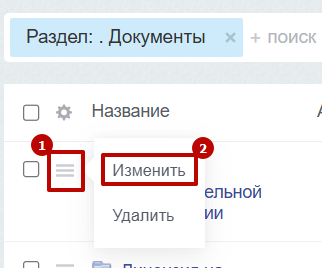
Шаг 3. В свойствах подраздела заполнить поле "Адрес раздела".
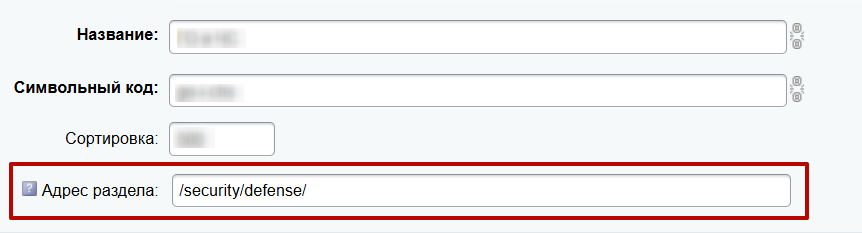
Шаг 3.1. Адрес раздела необходимо скопировать из ссылки в публичной части сайта. Например, как показано на примере.
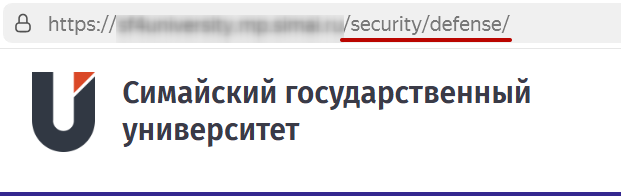
Шаг 3.2. Если сайт размещен в папке, то необходимо прописать адрес раздела с директорией.
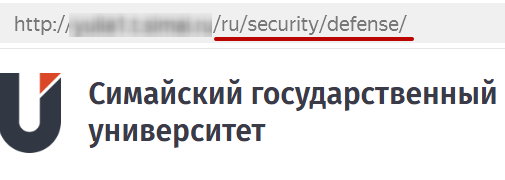
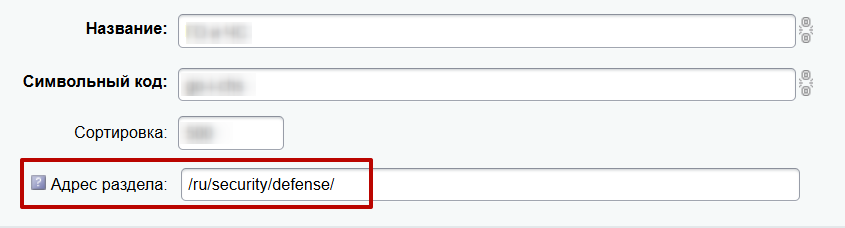
Шаг 4. Выполнить переиндексацию информационных блоков.
Шаг 4.1. Перейти в Настройки > Поиск > Переиндексация.
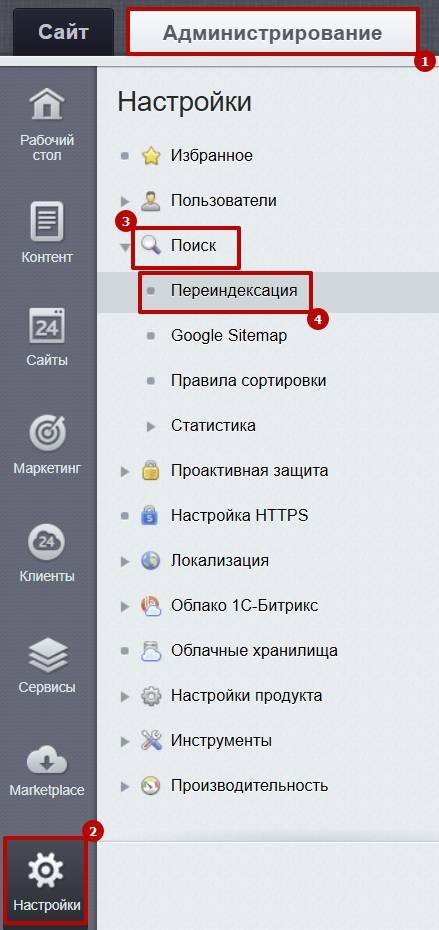
Шаг 5. Выбрать сайт, модуль: [iblock] Информационные блоки и нажать "Переиндексировать".
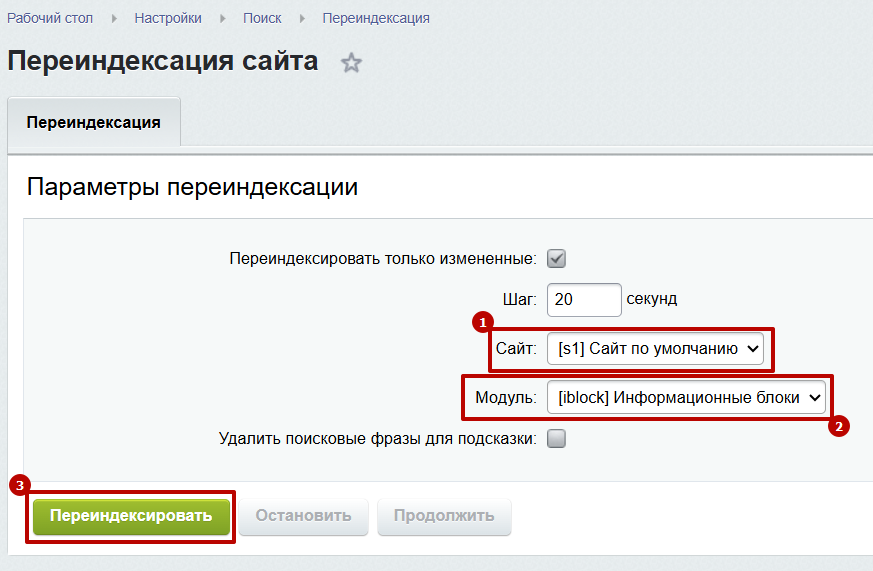
Привязка к фотогалерее
Для привязки фотоальбома его необходимо сначала создать на сайте и заполнить фотографиями.
В разделе "Пресс-центр" > "Фотогалерея" для администратора сайта предусмотрен раздел "Загрузить фотографии" в публичной части сайта.

1) Можно создать новый альбом или выбрать уже созданный из выпадающего списка.
2) При создании нового альбома нужно указать название
3) При создании нового альбома нужно указать где будет находиться альбом, в корне, как самостоятельный раздел, или подразделом другого.
4) Перетащить картинки в область, либо нажать на надпись и выбрать изображения в открывшемся диалоговом окне.
Дождаться загрузки
5) Нажать "Загрузить".

Пока идет загрузка (как на картинке), кнопку "Загрузить" нажимать не нужно. Как только изображения все будет видно полностью, можно загружать.

Информация сохраняется в инфоблоке: "Администрирование" > "Контент" > "Галерея" > "Фотографии"

Привязка раздела фотогалереи

Для выбора раздела нужно нажать на ... и в открывшемся окне выбрать ранее созданный альбом:

Символьный код раздела отобразится в поле:

После внесения изменений внизу окна настроек нажать кнопку "Сохранить":
Данные настройки будут применены к привязанным разделам фотогалереи по всему сайту.
Открыть параметры:

1) Настройка отображения заголовка раздела:

2) Настройка порядок вывода фотографий каждого привязанного раздела через сортировку:
3) Настройка количества отображаемых элементов на странице:
4) Если количество элементов на странице указано меньше, чем элементов загружено в разделе, то необходимо настроить постраничную навигацию:
5) Настройка макета. При включенном использовании сетки можно настроить количество отображаемых элементов в строке при разной ширине устройства:
XS < 576px
SD ≥ 576px
MD ≥ 768px
LG ≥ 992px
XL ≥ 1200px

6) Настройка внешнего вида:

7) Настройка внешнего отображения с помощью модификаторов.
С помощью модификаторов можно настроить внешнее отображение компонента. Подробная информация о модификаторах по ссылке: sf4.simai.pro

Привязка к видеогалерее
Для привязки видеоальбома его необходимо сначала создать на сайте и заполнить видеофайлами.
Для этого необходимо перейти в раздел "Добавить видео".

1) Можно создать новый альбом или выбрать уже созданный из выпадающего списка.
2) При создании нового альбома нужно указать название
3) При создании нового альбома нужно указать где будет находиться альбом, в корне, как самостоятельный раздел, или подразделом другого.

Нужно указать тип видео Youtube/на сайте
4) Тип видео Youtube
5) Указать название
6) Указать ссылку на видео с сайта youtube

7) Тип видео на сайте
8) Указать название видео
9) Загрузить картинку, которая будет отображаться в списке видео
10) Загрузить видео

11) Нажать "Добавить".

Информация сохраняется в инфоблоке: "Администрирование" > "Контент" > "Галерея" > "Видеогалерея"

Привязка раздела видеогалереи

Для выбора раздела нужно нажать на ... и в открывшемся окне выбрать ранее созданный альбом:

Символьный код раздела отобразится в поле:

После внесения изменений внизу окна настроек нажать кнопку "Сохранить":
Данные настройки будут применены к привязанным разделам видеогалереи по всему сайту.
Открыть параметры:

1) Настройка отображения заголовка раздела:
2) Настройка порядок вывода фотографий каждого привязанного раздела через сортировку:
3) Настройка количества отображаемых элементов на странице:
4) Если количество элементов на странице указано меньше, чем элементов загружено в разделе, то необходимо настроить постраничную навигацию:
5) Настройка макета. При включенном использовании сетки можно настроить количество отображаемых элементов в строке при разной ширине устройства:
XS < 576px
SD ≥ 576px
MD ≥ 768px
LG ≥ 992px
XL ≥ 1200px
6) Настройка внешнего вида:

7) Настройка внешнего отображения с помощью модификаторов.
С помощью модификаторов можно настроить внешнее отображение компонента. Подробная информация о модификаторах по ссылке: sf4.simai.pro

Привязка к новостям
Для привязки раздела новостей его необходимо сначала создать на сайте и заполнить
Для создания раздела или добавления новости перейти в Администрирование > Контент > Контент > Новости

В правом верхнем углу выбрать "Добавить раздел":

Заполнить форму:

Для добавления новости выбрать "Добавить новость":

Заполнить форму во вкладках "Новость", "Анонс", "Подробно" и "Разделы":
Вкладка "Новость"

Вкладка "Анонс"

Вкладка "Подробно"

Вкладка "Разделы"

Привязка раздела новостей

Для выбора раздела нужно нажать на ... и в открывшемся окне выбрать ранее созданный раздел:

Символьный код раздела отобразится в поле:

После внесения изменений внизу окна настроек нажать кнопку "Сохранить":
Настройки компонента
Данные настройки будут применены к привязанным разделам новостей по всему сайту.
Открыть параметры:

1) Настройка отображения заголовка раздела:
2) Настройка порядок вывода фотографий каждого привязанного раздела через сортировку:
3) Настройка количества отображаемых элементов на странице:
4) Если количество элементов на странице указано меньше, чем элементов загружено в разделе, то необходимо настроить постраничную навигацию:
5) Настройка макета. При включенном использовании сетки можно настроить количество отображаемых элементов в строке при разной ширине устройства:
XS < 576px
SD ≥ 576px
MD ≥ 768px
LG ≥ 992px
XL ≥ 1200px
6) Настройка внешнего вида:

7) Настройка внешнего отображения с помощью модификаторов.
С помощью модификаторов можно настроить внешнее отображение компонента. Подробная информация о модификаторах по ссылке: sf4.simai.pro
Привязка к мероприятиям
Для привязки раздела мероприятий его необходимо сначала создать на сайте и заполнить
Для создания раздела или добавления мероприятия перейти в Администрирование > Контент > Контент > Мероприятия

В правом верхнем углу выбрать "Добавить раздел":

Заполнить форму:
Для добавления новости выбрать "Добавить мероприятие":

Заполнить форму во вкладках "Мероприятие", "Анонс", "Подробно" и "Разделы":
Вкладка "Мероприятие"

Вкладка "Анонс"

Вкладка "Подробно"

Вкладка "Разделы"

Привязка раздела мероприятий

Для выбора раздела нужно нажать на ... и в открывшемся окне выбрать ранее созданный раздел:

Символьный код раздела отобразится в поле:

После внесения изменений внизу окна настроек нажать кнопку "Сохранить":
Настройки компонента
Данные настройки будут применены к привязанным разделам мероприятий по всему сайту.
Открыть параметры:

1) Настройка отображения заголовка раздела:
2) Настройка порядок вывода фотографий каждого привязанного раздела через сортировку:
3) Настройка количества отображаемых элементов на странице:
4) Если количество элементов на странице указано меньше, чем элементов загружено в разделе, то необходимо настроить постраничную навигацию:
5) Настройка макета. При включенном использовании сетки можно настроить количество отображаемых элементов в строке при разной ширине устройства:
XS < 576px
SD ≥ 576px
MD ≥ 768px
LG ≥ 992px
XL ≥ 1200px
6) Настройка внешнего вида:

7) Настройка внешнего отображения с помощью модификаторов.
С помощью модификаторов можно настроить внешнее отображение компонента. Подробная информация о модификаторах по ссылке: sf4.simai.pro

Привязка к объявлениям
Для привязки раздела объявлений его необходимо сначала создать на сайте и заполнить
Для создания раздела или добавления объявления перейти в Администрирование > Контент > Контент > Объявления.

В правом верхнем углу выбрать "Добавить раздел":

Заполнить форму:
Для добавления новости выбрать "Добавить мероприятия":
Заполнить форму во вкладках "Объявление", "Анонс", "Подробно" и "Разделы":
Вкладка "Объявление"

Вкладка "Анонс"

Вкладка "Подробно"

Вкладка "Разделы"

Привязка раздела объявлений

Для выбора раздела нужно нажать на ... и в открывшемся окне выбрать ранее созданный раздел:

Символьный код раздела отобразится в поле:

После внесения изменений внизу окна настроек нажать кнопку "Сохранить":
Настройки компонента
Данные настройки будут применены к привязанным разделам объявлений по всему сайту.
Открыть параметры:

1) Настройка отображения заголовка раздела:
2) Настройка порядок вывода фотографий каждого привязанного раздела через сортировку:
3) Настройка количества отображаемых элементов на странице:
4) Если количество элементов на странице указано меньше, чем элементов загружено в разделе, то необходимо настроить постраничную навигацию:
5) Настройка макета. При включенном использовании сетки можно настроить количество отображаемых элементов в строке при разной ширине устройства:
XS < 576px
SD ≥ 576px
MD ≥ 768px
LG ≥ 992px
XL ≥ 1200px
6) Настройка внешнего вида:

7) Настройка внешнего отображения с помощью модификаторов.
С помощью модификаторов можно настроить внешнее отображение компонента. Подробная информация о модификаторах по ссылке: sf4.simai.pro

Кнопка со ссылкой
В обновлении SIMAI: Framework 5.0.14 добавился функционал размещения кнопки со ссылкой.
Например:
При установке настроек раздела приоритет отдается настройкам раздела. Настройки раздела действуют на раздел и все подразделы.
Вкладка "Кнопка со ссылкой"
По умолчанию кнопка выключена:
Для отображения кнопки на сайте и ее настроек необходимо активировать параметр "Кнопка со ссылкой":
Отобразятся следующие настройки:
Отображать в десктопной версии сайта - при включенном параметре кнопка будет отображаться на экранах шириной 768 пикселей и выше.
Отображать в мобильной версии сайта - при включенном параметре кнопка будет отображаться в мобильной версии сайта на экранах шириной до 576 пикселей.
Расположение кнопки - предусмотрено три типа отображения кнопки.
|
Горизонтальное |
Вертикальное сверху вниз | Вертикальное снизу вверх |
|
|
|
|
Иконка - при необходимости можно прописать код иконки с сайта https://fontawesome.com/
Например, иконка fa-envelope:
Расположение кнопки на сайте - по умолчанию кнопка отображается в верхнем левом углу окна.
Варианты отображения:
| Сверху слева | Сверху справа |
| По центру слева | По центру справа |
| Внизу слева | Внизу справа |
Тип кнопки - можно выбрать тип кнопки из готовых вариантов. При выборе "Нет значения" можно настроить внешний вид кнопки самостоятельно через модификаторы.
Примеры готовых вариантов можно посмотреть в документации - Базовые цвета
Стиль кнопки - можно выбрать стиль кнопки из готовых вариантов. При выборе "Нет значения" можно настроить внешний вид кнопки самостоятельно через модификаторы.
Примеры готовых вариантов можно посмотреть в документации - Стили кнопок.
Текст кнопки - при клике на кнопку будет осуществлен переход по этой ссылке.
Ссылка кнопки - отобразится на кнопке.
Открывать в новом окне - если параметр активен (зеленый цвет), то при клике на кнопку ссылка будет открываться в новом окне браузера. Если параметр неактивен (серый), то ссылка откроется в этом же окне браузера.
Модификаторы кнопки - при необходимости можно прописать модификаторы внешнего вида кнопки.
Модификаторы текста кнопки - при необходимости можно прописать модификаторы внешнего вида текста кнопки.
Модификаторы иконки - при необходимости можно прописать модификаторы внешнего вида иконки на кнопке.
Ссылки на документацию по модификаторам:
Настройки страницы
Установленные настройки сайта действуют на всем сайте.
При установке настроек раздела приоритет отдается настройкам раздела.
Настройки раздела действуют на раздел и все подразделы.
При установке настроек страницы приоритет отдается настройкам страницы.
Настройки относятся к физическим страницам, а не к динамическим разделам и элементам.
Параметры SEO

Поиско́вая оптимиза́ция (англ. search engine optimization, SEO) — комплекс мер по внутренней и внешней оптимизации для поднятия позиций сайта в результатах выдачи поисковых систем по определённым запросам пользователей, с целью увеличения сетевого трафика (для информационных ресурсов) и потенциальных клиентов (для коммерческих ресурсов) и последующей монетизации (получение дохода) этого трафика. SEO может быть ориентировано на различные виды поиска, включая поиск изображений, видеороликов, поиск новостей и специфические отраслевые поисковые системы. Обычно чем выше позиция сайта в результатах поиска, тем больше заинтересованных посетителей переходит на него с поисковых систем.
Предусмотрены следующие настройки:
Заголовок
Значение из данного поля отобразится в навигационной цепочке (1) и в заголовке страницы (2).
Внимание! Если в настройках страницы будет указано другое значение, то по приоритету оно и отобразится в заголовке страницы (2).
Заголовок браузера
Описание страницы
Ключевые слова
Изображение для микроразметки
Макет страницы

На вкладке "Макет страницы" расположены следующие настройки:
Максимальная ширина контента, px
Поместить страницу в контейнер
Показать навигационную цепочку
Тип макета страницы
Тип боковых колонок
Отображение колонок
Максимальная ширина контента, px
Ширина контента на сайте в пикселях:
Ширина левой колонки
Реализована 12-колоночная верстка сайта. Соответственно данная цифра означает какую часть от страницы будет занимать колонка.
Ширина правой колонки
Реализована 12-колоночная верстка сайта. Соответственно данная цифра означает какую часть от страницы будет занимать колонка.
Поместить страницу в контейнер
При включенной настройке страница помещается в контейнер, при отключенной она растягивается на ширину экрана.
Показать заголовок страницы
Включенная настройка отображает заголовки внутренних страниц на всем сайте.
Показать навигационную цепочку
Включенная настройка отображает навигационную цепочку ("Хлебные крошки") на внутренних страницах всего сайта.
Показать боковое меню
Включенная настройка отображает боковое меню на внутренних страницах всего сайте.
Макеты областей

Шапка сайта
Выбрать нужный макет
Подвал сайта
Выбрать нужный макет
Боковая левая область
Боковая правая область
Верхняя часть контента
Нижняя часть контента
Оформление сайта
Вкладка доступна при включенном экспертном режиме:


На вкладке "Оформление сайта" расположены следующие настройки:
Выравнивание фонового изображения по горизонтали
Выравнивание фонового изображения по вертикали
Повторение фонового изображения
Иконка сайта (favicon)
В область drag&drop необходимо переместить изображение, либо кликнуть на область и в открывшемся диалоговом окне выбрать изображение с компьютера.
- Формат изображения - может быть png с прозрачным фоном
- Название изображения строго favicon.ico
Иконка отобразится во вкладке браузера
Основной цвет
Выбрать нужный цвет из таблицы цветов, либо прописать html-код цвета. Данный цвет отображается на большинстве ссылок и иконок на сайте.
Дополнительный цвет
Выбрать нужный цвет из таблицы цветов, либо прописать html-код цвета. Данный цвет также можно установить в параметрах ссылок и иконок на сайте.
Цветовая схема
Светлая тема - черный цвет текста на сайте.
Темная тема - белый цвет текста на сайте.
Цвет фона
Выбрать нужный цвет из таблицы цветов, либо прописать html-код цвета. Цвет фона сайта.
Цвет рабочей области сайта
Выбрать нужный цвет из таблицы цветов, либо прописать html-код цвета.
При настройке макета сайта с отображением фона цвет рабочей области распространится на эту область:
Если выбран тип макета страницы на всю ширину, то и значение цвета рабочей области распространится на всю ширину сайта и перекроет цвет фона сайта. Если нужно установить тип макета сайта на всю ширину и оставить цвет фона, то можно указать значение transparent (прозрачность) для цвета рабочей области сайта.
Фоновое изображение сайта
В область drag&drop необходимо переместить изображение, либо кликнуть на область и в открывшемся диалоговом окне выбрать изображение с компьютера.
Выравнивание фонового изображения по горизонтали
Выравнивание фонового изображения по вертикали
Повторение фонового изображения
Размер Фонового изображения
Фиксировать изображение фона
Шапка сайта
Вкладка доступна при включенном экспертном режиме:

На вкладке "Шапка сайта" расположены следующие настройки:
Выравнивание фонового изображения по горизонтали
Выравнивание фонового изображения по вертикали
Повторение фонового изображения
Цветовая схема
Светлая - черный цвет шрифта
Темная - белый цвет шрифта
Наследуемая - схема из настроек оформления всего сайта
Цвет фона
Выбрать нужный цвет из таблицы цветов, либо прописать html-код цвета.
Фоновое изображение
В область drag&drop необходимо переместить изображение, либо кликнуть на область и в открывшемся диалоговом окне выбрать изображение с компьютера.
Выравнивание фонового изображения по горизонтали
Выравнивание фонового изображения по вертикали
Повторение фонового изображения
Размер фонового изображения
Размер заголовка сайта
Размер заголовка (названия организации) в шапке сайта:
Подвал сайта
Вкладка доступна при включенном экспертном режиме:

На вкладке "Подвал сайта" расположены следующие настройки:
Выравнивание фонового изображения по горизонтали
Выравнивание фонового изображения по вертикали
Повторение фонового изображения
Цветовая схема
Светлая - черный цвет шрифта
Темная - белый цвет шрифта
Наследуемая - схема из настроек оформления всего сайта
Цвет фона
Выбрать нужный цвет из таблицы цветов, либо прописать html-код цвета.
Фоновое изображение
В область drag&drop необходимо переместить изображение, либо кликнуть на область и в открывшемся диалоговом окне выбрать изображение с компьютера.
Выравнивание фонового изображения по горизонтали
Выравнивание фонового изображения по вертикали
Повторение фонового изображения
Размер фонового изображения
Подключаемые области
Вкладка доступна при включенном экспертном режиме:

На вкладке "Подключаемые области" расположены следующие настройки:
Верхняя включаемая область
Нижняя включаемая область
Боковая включаемая область
Левая включаемая область
Правая включаемая область
Модификаторы шаблона
Вкладка доступна при включенном экспертном режиме:
Документация по работе с модификаторами доступна по адресу sf4.simai.pro

На вкладке "Модификаторы шаблона" расположены следующие настройки:
Модификаторы для <pagewrap-area>
Модификаторы для <header-area>
Модификаторы для <sidebar-area-left>
Модификаторы для <sidebar-area-right>
Модификаторы для <footer-area>
Модификаторы для <body>
Модификаторы для <pagewrap-area>
Модификаторы для <header-area>
Модификаторы для <page-area>
Модификаторы для <sidebar-area-left>
Модификаторы для <main-area>
Модификаторы для <sidebar-area-right>
Модификаторы для <footer-area>
Баннеры

На вкладке "Баннеры" расположены следующие настройки подключения баннеров в разных областях сайта:
Красным цветом отмечена подключаемая область.
Баннеры в шапке сайта
Баннеры в боковой области
Баннеры в области контента
Баннеры в подвале сайта
Такой вид означает отключение настройки:
Привязка к инфоблокам
Отмеченное символом * (звездочка) - не используется в рамках модуля SIMAI-SF4: Сведения об образовательной организации.
В SIMAI-Framework 4 предусмотрены привязки разделов инфоблоков, например разделов новостей*, документов, мероприятий*, к любой статичной странице сайта.
Привязка к фотогалерее
Привязка к видеогалерее
Привязка к новостям
Привязка к мероприятиям
Привязка к объявлениям
Сортировка данных
* Для сортировки порядка вывода привязанных типов инфоблоков (документы, фото. новости и т.д.) необходимо на панели администрирования включить режим правки, после этого появится кнопка включения режима редактирования гридов. Данная настройка будет применяться на всех внутренних страницах сайта.
После включения каждая область будет подсвечена жирными линиями.
Открыть параметры настройки нижней части контента
Навести курсор мыши на нижнюю часть контента и во всплывающем окошке нажать на шестеренку.
Во вкладке "Сортировка строк" изменить порядок вывода этих типов данных для всех страниц на сайте перетаскиванием названия строки в нужное положение. Сохранить изменения
Привязка к документам
Пример отображения:
1 - Название раздела.
2 - Описание раздела.
3 - Название документа.
4 - Продолжение названия документа.
5 - Подробное описание документа.
6 - Название приложения.
Добавление раздела
Для того чтобы привязать раздел документов к странице, необходимо сначала его создать. Для этого перейти в Администрирование > Контент > Документы > Документы страниц.
В правом углу выбрать "Добавить раздел":
Указать название раздела, символьный код (можно прописать самостоятельно), описание (при необходимости) и сохранить:
Далее перейти в созданный альбом и добавить в него документы:
На вкладке "Документ" добавить необходимую информацию:
- Прописать название.
- Указать сортировку.
- Загрузить документ.
- Или указать ссылку на документ на другом ресурсе.
- Если у документа есть приложения, загрузить их.
У приложений в данное поле нужно прописать название документа:
Если поля для названия приложения нет, то его нужно вывести через настройки инфоблока.
Для этого нужно перейти в Администрирование > Контент > Инфоблоки > Типы инфоблоков > Документы > Документы страниц.

Далее перейти на вкладку Свойства и у свойства типа Файл (Оно может называться Файл, Документ) перейти в изменения, нажав на  .
.

В открывшемся окне поставить галочку у параметра Выводить поле для описания значения и нажать Сохранить.

И сохранить настройки инфоблока.

Если название документа более 256 символов, то оно не поместится полностью в поле "Название", тогда в поле "Продолжение названия" можно прописать недостающий текст названия:
Если необходимо вывести дополнительное описание документа, то можно его прописать в детальном описании:
На вкладке "Разделы" можно проверить правильность привязки документа к разделу (чтобы выбрать раздел, нужно кликнуть на строчку):
Привязка раздела документов:
Для выбора раздела документа нужно нажать на ... и в открывшемся окне выбрать ранее созданный альбом:
Символьный код раздела отобразится в поле:
После внесения изменений внизу окна настроек нажать кнопку "Сохранить":
Настройки компонента
Данные настройки будут применены к привязанным разделам документов по всему сайту.
Открыть параметры:
Предусмотрены следующие настройки:
1) Настройка отображения заголовка раздела (1), описания раздела (2), описания файлов (5).
2) Настройка порядок вывода документов каждого привязанного раздела через сортировку:
3) Настройка количества отображаемых элементов на странице:
4) Если количество элементов на странице указано меньше, чем элементов загружено в разделе, то необходимо настроить постраничную навигацию:
Как настроить поиск?
Функционал поиска документов будет доступен после установки обновления 5.0.103 модуля simai.framework и начиная с версий:
- 1.13.1 SIMAI-SF4: Сайт университета (simai.sf4university);
- 1.9.8 SIMAI-SF4: Сайт художественной школы (simai.sf4artschool);
- 1.2.5 SIMAI-SF4: Сайт кандидата в депутаты (simai.sf4candidate);
- 1.10.7 SIMAI-SF4: Сайт детского сада (simai.sf4detsad);
- 1.1.6 SIMAI-SF4: Сайт дворца культуры (simai.sf4culture);
- 1.1.9 SIMAI-SF4: Сайт учреждения культуры - музея (simai.sf4museum);
- 1.8.5 SIMAI-SF4: Сайт музыкальной школы (simai.sf4musicschool);
- 1.2.7 SIMAI-SF4: Сайт некоммерческой организации(simai.sf4nko);
- 1.4.0 SIMAI-SF4: Сайт научно-исследовательского института (simai.sf4nii);
- 1.9.5 SIMAI-SF4: Сайт спортивной школы (simai.sf4sportschool);
- 1.11.8 SIMAI-SF4: Сайт школы (simai.sf4school);
- 1.11.7 SIMAI-SF4: Сайт колледжа (simai.sf4college);
- 1.3.8 SIMAI-SF4: Сайт библиотеки (simai.sf4biblio);
- 1.0.9 SIMAI-SF4: Сайт образовательной организации (simai.sf4edu);
- 1.7.16 SIMAI-SF4: Сайт учебного центра (simai.sf4educenter);
- 1.6.3 SIMAI-SF4: Сайт медицинской организации (simai.sf4med);
- 1.2.1 SIMAI-SF4: Сайт благотворительного фонда (simai.sf4fund);
- 1.0.1 SIMAI-SF4: Сайт детского оздоровительного лагеря (simai.sf4camp);
- 1.4.2 SIMAI-SF4: Сайт государственной организации (simai.sf4org);
- 1.2.8 SIMAI-SF4: Сайт центра социального обслуживания (simai.sf4social).
Шаг 1. Перейти в Администрирование > Контент > Документы > Документы страниц.
Шаг 2. Изменить раздел.
Шаг 3. В свойствах подраздела заполнить поле "Адрес раздела".
Шаг 3.1. Адрес раздела необходимо скопировать из ссылки в публичной части сайта. Например, как показано на примере.
Шаг 3.2. Если сайт размещен в папке, то необходимо прописать адрес раздела с директорией.
Шаг 4. Выполнить переиндексацию информационных блоков.
Шаг 4.1. Перейти в Настройки > Поиск > Переиндексация.
Шаг 5. Выбрать сайт, модуль: [iblock] Информационные блоки и нажать "Переиндексировать".
Привязка к фотогалерее
Для привязки фотоальбома его необходимо сначала создать на сайте и заполнить фотографиями.
В разделе "Пресс-центр" > "Фотогалерея" для администратора сайта предусмотрен раздел "Загрузить фотографии" в публичной части сайта.
1) Можно создать новый альбом или выбрать уже созданный из выпадающего списка.
2) При создании нового альбома нужно указать название
3) При создании нового альбома нужно указать где будет находиться альбом, в корне, как самостоятельный раздел, или подразделом другого.
4) Перетащить картинки в область, либо нажать на надпись и выбрать изображения в открывшемся диалоговом окне.
Дождаться загрузки
5) Нажать "Загрузить".
Пока идет загрузка (как на картинке), кнопку "Загрузить" нажимать не нужно. Как только изображения все будет видно полностью, можно загружать.
Информация сохраняется в инфоблоке: "Администрирование" > "Контент" > "Галерея" > "Фотографии"
Привязка раздела фотогалереи
Для выбора раздела нужно нажать на ... и в открывшемся окне выбрать ранее созданный альбом:
Символьный код раздела отобразится в поле:
После внесения изменений внизу окна настроек нажать кнопку "Сохранить":
Данные настройки будут применены к привязанным разделам фотогалереи по всему сайту.
Открыть параметры:
1) Настройка отображения заголовка раздела:
2) Настройка порядок вывода фотографий каждого привязанного раздела через сортировку:
3) Настройка количества отображаемых элементов на странице:
4) Если количество элементов на странице указано меньше, чем элементов загружено в разделе, то необходимо настроить постраничную навигацию:
5) Настройка макета. При включенном использовании сетки можно настроить количество отображаемых элементов в строке при разной ширине устройства:
XS < 576px
SD ≥ 576px
MD ≥ 768px
LG ≥ 992px
XL ≥ 1200px
6) Настройка внешнего вида:
7) Настройка внешнего отображения с помощью модификаторов.
С помощью модификаторов можно настроить внешнее отображение компонента. Подробная информация о модификаторах по ссылке: sf4.simai.pro
Привязка к видеогалерее
Для привязки видеоальбома его необходимо сначала создать на сайте и заполнить видеофайлами.
Для этого необходимо перейти в раздел "Добавить видео".
1) Можно создать новый альбом или выбрать уже созданный из выпадающего списка.
2) При создании нового альбома нужно указать название
3) При создании нового альбома нужно указать где будет находиться альбом, в корне, как самостоятельный раздел, или подразделом другого.
Нужно указать тип видео Youtube/на сайте
4) Тип видео Youtube
5) Указать название
6) Указать ссылку на видео с сайта youtube
7) Тип видео на сайте
8) Указать название видео
9) Загрузить картинку, которая будет отображаться в списке видео
10) Загрузить видео
11) Нажать "Добавить".
Информация сохраняется в инфоблоке: "Администрирование" > "Контент" > "Галерея" > "Видеогалерея"
Привязка раздела видеогалереи
Для выбора раздела нужно нажать на ... и в открывшемся окне выбрать ранее созданный альбом:
Символьный код раздела отобразится в поле:
После внесения изменений внизу окна настроек нажать кнопку "Сохранить":
Настройки компонента
Данные настройки будут применены к привязанным разделам видеогалереи по всему сайту.
Открыть параметры:
1) Настройка отображения заголовка раздела:
2) Настройка порядок вывода фотографий каждого привязанного раздела через сортировку:
3) Настройка количества отображаемых элементов на странице:
4) Если количество элементов на странице указано меньше, чем элементов загружено в разделе, то необходимо настроить постраничную навигацию:
5) Настройка макета. При включенном использовании сетки можно настроить количество отображаемых элементов в строке при разной ширине устройства:
XS < 576px
SD ≥ 576px
MD ≥ 768px
LG ≥ 992px
XL ≥ 1200px
6) Настройка внешнего вида:
7) Настройка внешнего отображения с помощью модификаторов.
С помощью модификаторов можно настроить внешнее отображение компонента. Подробная информация о модификаторах по ссылке: sf4.simai.pro
Привязка к новостям
Для привязки раздела новостей его необходимо сначала создать на сайте и заполнить
Для создания раздела или добавления новости перейти в Администрирование > Контент > Контент > Новости
В правом верхнем углу выбрать "Добавить раздел":
Заполнить форму:
Для добавления новости выбрать "Добавить мероприятия":
Заполнить форму во вкладках "Новость", "Анонс", "Подробно" и "Разделы":
Вкладка "Новость"
Вкладка "Анонс"
Вкладка "Подробно"
Вкладка "Разделы"
Привязка раздела новостей
Для выбора раздела нужно нажать на ... и в открывшемся окне выбрать ранее созданный раздел:
Символьный код раздела отобразится в поле:
После внесения изменений внизу окна настроек нажать кнопку "Сохранить":
Настройки компонента
Данные настройки будут применены к привязанным разделам новостей по всему сайту.
Открыть параметры:
1) Настройка отображения заголовка раздела:
2) Настройка порядок вывода фотографий каждого привязанного раздела через сортировку:
3) Настройка количества отображаемых элементов на странице:
4) Если количество элементов на странице указано меньше, чем элементов загружено в разделе, то необходимо настроить постраничную навигацию:
5) Настройка макета. При включенном использовании сетки можно настроить количество отображаемых элементов в строке при разной ширине устройства:
XS < 576px
SD ≥ 576px
MD ≥ 768px
LG ≥ 992px
XL ≥ 1200px
6) Настройка внешнего вида:
7) Настройка внешнего отображения с помощью модификаторов.
С помощью модификаторов можно настроить внешнее отображение компонента. Подробная информация о модификаторах по ссылке: sf4.simai.pro
Привязка к мероприятиям
Для привязки раздела мероприятий его необходимо сначала создать на сайте и заполнить
Для создания раздела или добавления мероприятия перейти в Администрирование > Контент > Контент > Мероприятия
В правом верхнем углу выбрать "Добавить раздел":
Заполнить форму:
Для добавления новости выбрать "Добавить мероприятия":
Заполнить форму во вкладках "Мероприятие", "Анонс", "Подробно" и "Разделы":
Вкладка "Мероприятие"
Вкладка "Анонс"
Вкладка "Подробно"
Вкладка "Разделы"
Привязка раздела мероприятий
Для выбора раздела нужно нажать на ... и в открывшемся окне выбрать ранее созданный раздел:
Символьный код раздела отобразится в поле:
После внесения изменений внизу окна настроек нажать кнопку "Сохранить":
Настройки компонента
Данные настройки будут применены к привязанным разделам мероприятий по всему сайту.
Открыть параметры:
1) Настройка отображения заголовка раздела:
2) Настройка порядок вывода фотографий каждого привязанного раздела через сортировку:
3) Настройка количества отображаемых элементов на странице:
4) Если количество элементов на странице указано меньше, чем элементов загружено в разделе, то необходимо настроить постраничную навигацию:
5) Настройка макета. При включенном использовании сетки можно настроить количество отображаемых элементов в строке при разной ширине устройства:
XS < 576px
SD ≥ 576px
MD ≥ 768px
LG ≥ 992px
XL ≥ 1200px
6) Настройка внешнего вида:
7) Настройка внешнего отображения с помощью модификаторов.
С помощью модификаторов можно настроить внешнее отображение компонента. Подробная информация о модификаторах по ссылке: sf4.simai.pro
Привязка к объявлениям
Для привязки раздела объявлений его необходимо сначала создать на сайте и заполнить
Для создания раздела или добавления объявления перейти в Администрирование > Контент > Контент > Объявления
В правом верхнем углу выбрать "Добавить раздел":
Заполнить форму:
Для добавления новости выбрать "Добавить мероприятия":
Заполнить форму во вкладках "Объявление", "Анонс", "Подробно" и "Разделы":
Вкладка "Объявление"
Вкладка "Анонс"
Вкладка "Подробно"
Вкладка "Разделы"
Привязка раздела объявлений
Для выбора раздела нужно нажать на ... и в открывшемся окне выбрать ранее созданный раздел:
Символьный код раздела отобразится в поле:
После внесения изменений внизу окна настроек нажать кнопку "Сохранить":
Настройки компонента
Данные настройки будут применены к привязанным разделам объявлений по всему сайту.
Открыть параметры:
1) Настройка отображения заголовка раздела:
2) Настройка порядок вывода фотографий каждого привязанного раздела через сортировку:
3) Настройка количества отображаемых элементов на странице:
4) Если количество элементов на странице указано меньше, чем элементов загружено в разделе, то необходимо настроить постраничную навигацию:
5) Настройка макета. При включенном использовании сетки можно настроить количество отображаемых элементов в строке при разной ширине устройства:
XS < 576px
SD ≥ 576px
MD ≥ 768px
LG ≥ 992px
XL ≥ 1200px
6) Настройка внешнего вида:
7) Настройка внешнего отображения с помощью модификаторов.
С помощью модификаторов можно настроить внешнее отображение компонента. Подробная информация о модификаторах по ссылке: sf4.simai.pro
Кнопка со ссылкой
В обновлении SIMAI: Framework 5.0.14 добавился функционал размещения кнопки со ссылкой.
Например:
При установке настроек страницы приоритет отдается настройкам страницы. Настройки страницы действуют только для данной страницы.
Вкладка "Кнопка со ссылкой"
По умолчанию кнопка выключена:
Для отображения кнопки на сайте и ее настроек необходимо активировать параметр "Кнопка со ссылкой":
Отобразятся следующие настройки:
Отображать в десктопной версии сайта - при включенном параметре кнопка будет отображаться на экранах шириной 768 пикселей и выше.
Отображать в мобильной версии сайта - при включенном параметре кнопка будет отображаться в мобильной версии сайта на экранах шириной до 576 пикселей.
Расположение кнопки - предусмотрено три типа отображения кнопки.
|
Горизонтальное |
Вертикальное сверху вниз | Вертикальное снизу вверх |
|
|
|
|
Иконка - при необходимости можно прописать код иконки с сайта https://fontawesome.com/
Например, иконка fa-envelope:
Расположение кнопки на сайте - по умолчанию кнопка отображается в верхнем левом углу окна.
Варианты отображения:
| Сверху слева | Сверху справа |
| По центру слева | По центру справа |
| Внизу слева | Внизу справа |
Тип кнопки - можно выбрать тип кнопки из готовых вариантов. При выборе "Нет значения" можно настроить внешний вид кнопки самостоятельно через модификаторы.
Примеры готовых вариантов можно посмотреть в документации - Базовые цвета
Стиль кнопки - можно выбрать стиль кнопки из готовых вариантов. При выборе "Нет значения" можно настроить внешний вид кнопки самостоятельно через модификаторы.
Примеры готовых вариантов можно посмотреть в документации - Стили кнопок.
Текст кнопки - при клике на кнопку будет осуществлен переход по этой ссылке.
Ссылка кнопки - отобразится на кнопке.
Открывать в новом окне - если параметр активен (зеленый цвет), то при клике на кнопку ссылка будет открываться в новом окне браузера. Если параметр неактивен (серый), то ссылка откроется в этом же окне браузера.
Модификаторы кнопки - при необходимости можно прописать модификаторы внешнего вида кнопки.
Модификаторы текста кнопки - при необходимости можно прописать модификаторы внешнего вида текста кнопки.
Модификаторы иконки - при необходимости можно прописать модификаторы внешнего вида иконки на кнопке.
Ссылки на документацию по модификаторам:
Гриды (редактирование блоков)
Гриды
- Хедер (шапка) сайта
- Футер (подвал) сайта
- Главная страница
- Боковая область
- Верхняя часть контента
- Нижняя часть контента
- Настройка гридов
Схематично главную и внутренние страницы сайта можно представить следующим образом.
Главная страница
|
Хедер (шапка) сайта |
|
Главная страница |
|
Футер (подвал) сайта |
Внутренние страницы
|
Хедер (шапка) сайта |
||
|
Боковая область |
Верхняя часть контента |
Боковая область |
|
Контент |
||
|
Нижняя часть контента |
||
|
Футер (подвал) сайта |
||
Предусмотрено редактирование блоков в следующих областях сайта:
- Хедер (шапка) сайта
- Футер (подвал) сайта
- Главная страница
- Боковая область
- Верхняя часть контента
- Нижняя часть контента
Для редактирования блоков необходимо на панели администрирования включить режим правки, после этого появится кнопка включения режима редактирования гридов.
После включения каждая область будет подсвечена жирными линиями.
Открыть параметры настройки хедера (шапки) сайта.
Навести курсор мыши на верхнюю часть сайта и во всплывающем сообщении нажать на шестеренку.

Открыть параметры настройки футера (подвала) сайта.
Навести курсор мыши на нижнюю часть сайта и во всплывающем окошке нажать на шестеренку.

Открыть параметры настройки главной страницы сайта.
Навести курсор мыши на среднюю часть сайта и во всплывающем окошке нажать на шестеренку.

Аналогично на внутренних страницах сайта.
Открыть параметры настройки боковой части сайта
Навести курсор мыши на боковую часть сайта (меню) и во всплывающем окошке нажать на шестеренку.

Открыть параметры настройки верхней части контента
Навести курсор мыши на верхнюю часть контента и во всплывающем окошке нажать на шестеренку.

Открыть параметры настройки нижней части контента
Навести курсор мыши на нижнюю часть контента и во всплывающем окошке нажать на шестеренку.

Открыть параметры настройки хедера (шапки) сайта.
Навести курсор мыши на верхнюю часть сайта и во всплывающем сообщении нажать на шестеренку.
Открыть параметры настройки футера (подвала) сайта.
Навести курсор мыши на нижнюю часть сайта и во всплывающем окошке нажать на шестеренку.
Настройка гридов
Настройка параметров

Предусмотрен табличный принцип.
Максимальное количество строк - 10.
Максимальное количество областей в каждой строке - 10.
Максимальное количество колонок - 12.
Во вкладке "Основные параметры" (1) указываются следующие настройки:
(2) "Экспертный режим" - если галочка активна, то появятся поля для настройки блоков с помощью модификаторов. Подробнее о модификаторах - sf4.simai.pro
(3) "Анимация появления блоков"
(4) "Подложка"
(5) Настройка отображения с помощью модификаторов
(6) "Количество строк" - указывается число строк для настройки страницы.
Настройка строк

Определяем количество строк, допустим, 8. После этого появятся настройки для каждой строки.
Для изменения названия строки в области (8) меняем название, нажимаем ok. Название автоматически меняется в области (7).
Далее можно указать следующие настройки:
(9) Активность строки, если галочку убрать, то строка отображаться не будет, но настройки останутся
(10) Поместить в контейнер
(11) Настройка условий показа, если условия не нужны, то галочку нужно снять
(12) Указывается количество колонок в строке (до 12)
(13) Указываются расширенные настройки фона блока
(14), (15) (16) Указываются модификаторы для отображения строки
Настройка колонок

Каждую колонку можно настроить.
(17) - Возле названия строки появится (кол.1) или (кол.2) и т.д., что означает порядковый номер колонки в данной строке.
(18) - Указываются модификаторы колонки
(19) - В каждой колонке может быть до 10 областей
(20) - Указывается содержимое области из выпадающего списка. Для каждого типа грида (хедер, футер, главная страница, контент) набор будет разный.
(21) - Настройка анимации появления области
(22) - Указываются модификаторы области
(23) - Если в области отображается раздел инфоблока, то в этом поле указывается его код
(24) - Указывается количество элементов, которое будет отображаться
(25) (26) - Персональные настройки для содержимого области "Баннеры: динамические", для других типов содержимого будут другие персональные настройки.
(27) Настройка фильтра
|
Уточнения по работе: 1) Перед сохранением изменений настроек грида необходимо выполнить перетаскивание любой строки в другое место и возвращение ее обратно. 2) При добавлении еще одной строки могут сбиться настройки гридов. Поэтому, если нужно добавить одну строку, добавьте две (например, было 5, а нужно 6. меняете на 7). Если после добавления строк изменилась сортировка, во вкладке "Сортировка строк" нужно настроить ее заново. Ненужную строку спустить вниз и изменить количество строк на нужное (т.е. при нашем примере меняем с 7 на 6). Далее настроить строку, которую вы добавили. Если после этих манипуляций и сохранения изменений в публичной части сбилось отображение блоков, зайдите снова в параметры редактирования грида, во вкладке Сортировка строк поменяйте местами строки и верните на место. Сохраните изменения. |
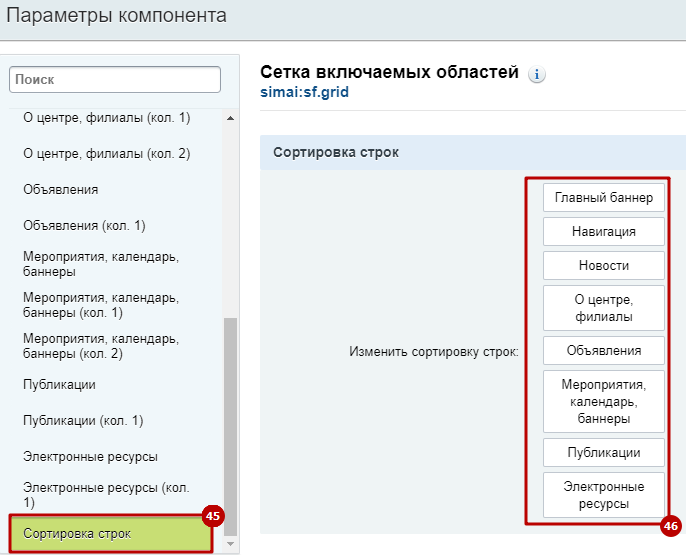
Настройка главной страницы
Для редактирования блоков необходимо на панели администрирования включить режим правки, после этого появится кнопка включения режима редактирования гридов.
После включения каждая область будет подсвечена жирными линиями.
Открыть параметры настройки главной страницы сайта.
Навести курсор мыши на среднюю часть сайта и во всплывающем окошке нажать на шестеренку.
Для выбора содержимого областей главной страницы представлены следующие типы содержимого:


Рассмотрим, например, отображение новостей на главной странице.
Настройки 1 области

В колонке 2 (28) отображается 2 области (29).
(30) - Указываются модификаторы обертки областей
(31) - Выбрано содержимое области "Пользовательский заголовок раздела". Отображение в публичной части сайта:

(32) - Настройка анимации
(33) - Настройка модификаторов области
(34) - Указывается заголовок
(35) - Указывается ссылка для заголовка
(36) - Указывается текст указателя, ссылка будет аналогичная заголовку
(37) указываются модификаторы внешнего вида заголовка и указателя
Настройки 2 области

(38) - Указывается содержимое второй области
(39) - Настройка анимации области
(40) - Модификаторы области
(41) - Если должен выводиться определенный раздел инфоблока, то в поле указывается его код
(42) - Настройка количества элементов, которое будет отображаться
(43) - Настройка отображения области в разных режимах экрана (XL, LG - desktop, MD, SM - планшетные режимы, XS - мобильные устройства). Указывается количество элементов, которое будет отображаться в одной строке.
(44) - Настройка фильтра
(45) (46) - В пункте "Сортировка строк" можно настроить сортировку вывода строк путем перетаскивания мышью.
Также необходимо выполнить перетаскивание любой строки в другое место и возвращение ее обратно перед сохранением изменений настроек грида.

Как добавить блок в гриде главной страницы по типу списка новостей?
Как вывести еще один блок такого же вида, но с другой информацией (на примере вывода двух областей баннеров в слайдере)
Как скрыть блок (содержимое области грида)
Как изменить внешний вид блока (на примере новостей)
Как вывести блок баннеров в другой строке на главной странице
Как вывести строку на всю ширину?
Для того чтобы строка грида отображалась на всю ширину экрана, необходимо в параметрах компонента снять галочку "Поместить в контейнер" для этой строки.
Например:
1. Перейти во вкладку строки.
2. Снять галочку.

3. Сохранить изменения.

Как вывести текстовую область на главной странице сайта?
Как добавить кнопку, например, для открытия версии для слабовидящих?
Пример кода кнопки версии для слабовидящих
Документация
Как скрыть строку?
Шаг 1. Включить режим редактирования грида.
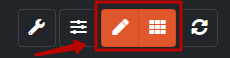
Шаг 2. Навести курсор мыши на среднюю часть сайта и нажать на шестерёнку.
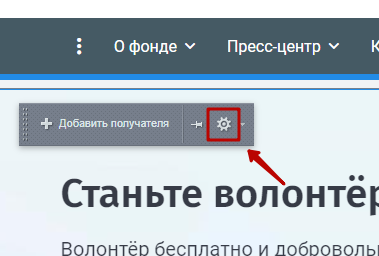
Шаг 3. В открывшемся окне редактирования грида найти строку, которую нужно скрыть.
Например:
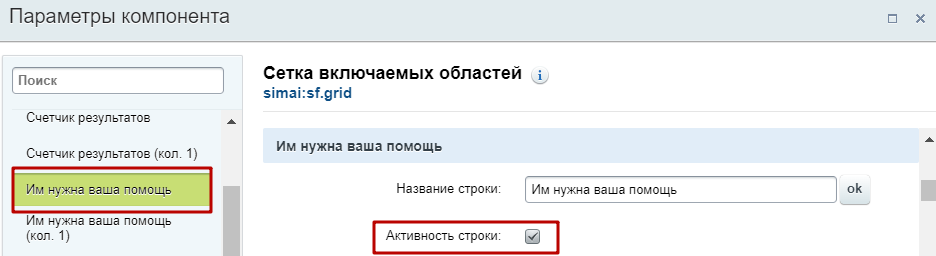
Шаг 4. Снять активность строки.
Например:
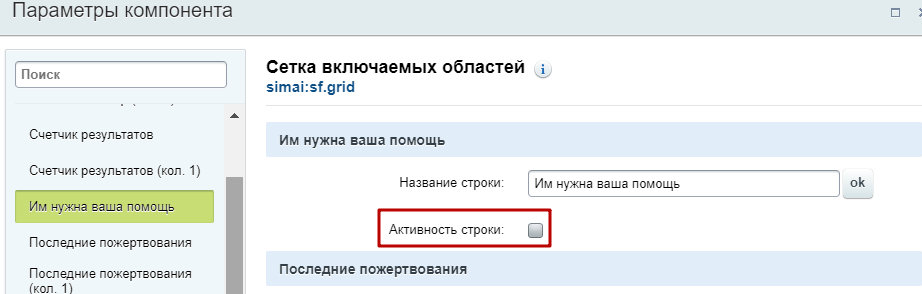
Если после снятия галочки пропали все строки, например:
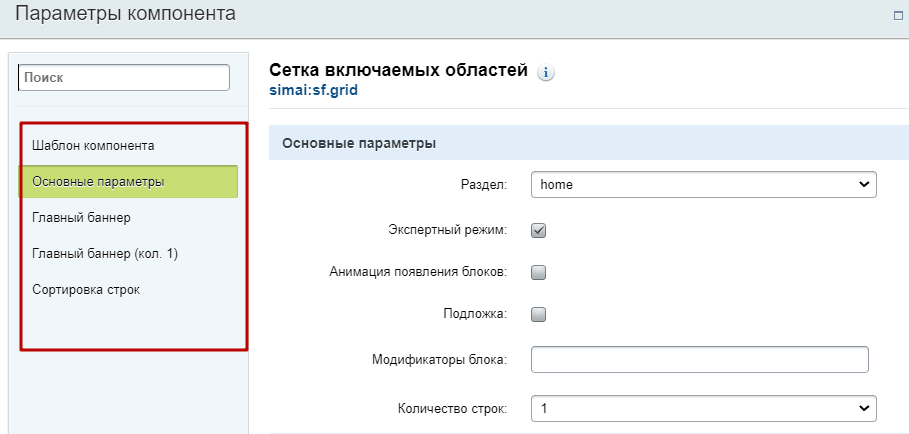
Нужно перейти на вкладку "Основные параметры" и изменить количество строк (по умолчанию их 13).
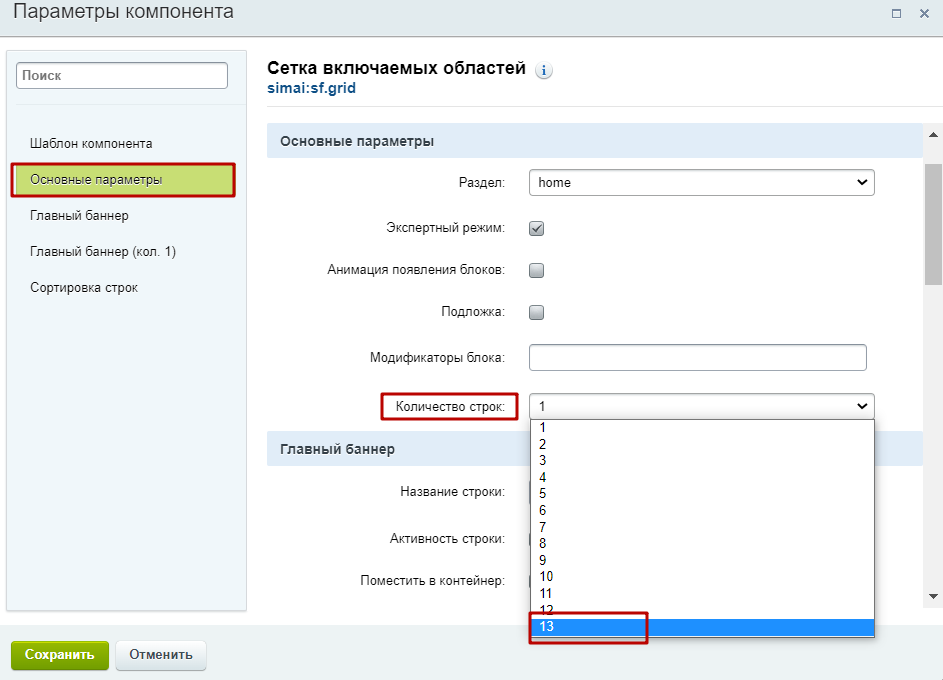
Шаг 5. Сохранить изменения.
Как скрыть строку в мобильном отображении?
Шаг 1. Включить режим редактирования грида.
Шаг 2. Навести курсор мыши на среднюю часть сайта и нажать на шестерёнку.
Шаг 3. В открывшемся окне редактирования грида найти строку, которую нужно скрыть в мобильном отображении и прописать модификатор d-none d-sm-block.
Например:
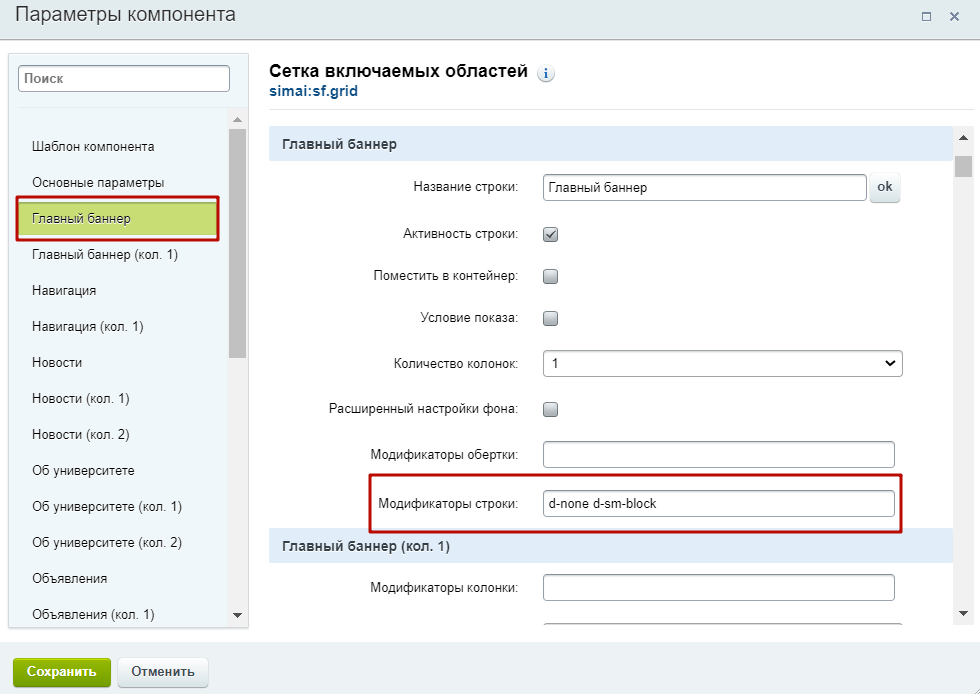
Шаг 5. Сохранить изменения.
В результате в мобильном отображении баннер не будет отображаться
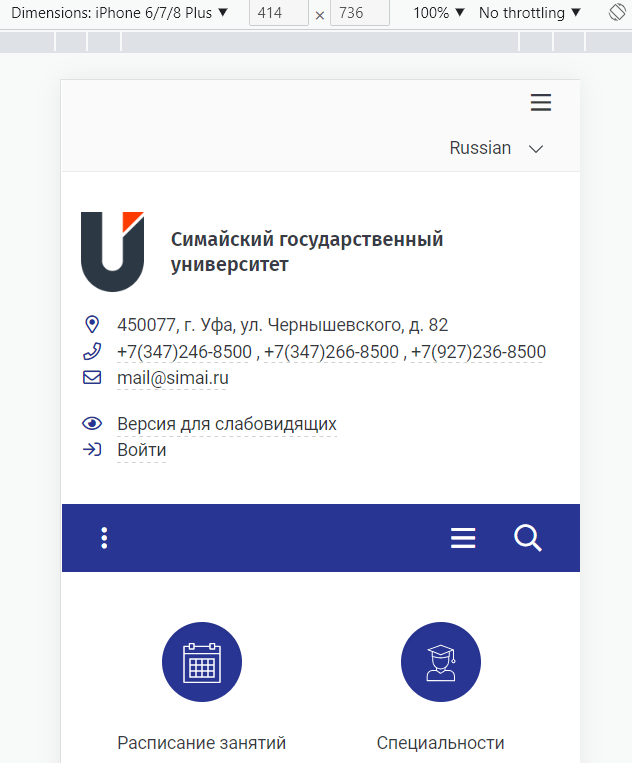
Как добавить новую строку, переместив главный баннер?
Рассмотрим на примере макета главной страницы SIMAI-SF4: Сайт медицинской организации.
Смотреть видео на RuTube
Как скрыть колонку в строке грида?
Как скрыть информацию (блок) в первой колонке строки грида и растянуть вторую колонку на всю строку
Как добавить боковое меню на главной странице?
Как изменить высоту главного баннера?
Для редактирования высоты главного баннера необходимо:
Шаг 1. На панели администрирования включить режим правки, после этого появится кнопка включения режима редактирования гридов.
Шаг 2. Включить режим редактирования грида. После включения каждая область будет подсвечена жирными линиями.
Шаг 3. Открыть параметры настройки главной страницы сайта. Навести курсор мыши на среднюю часть сайта и во всплывающем окошке нажать на шестеренку.
Шаг 4. В открывшемся окне редактирования параметров найти строку с выводом области главного баннера.
Шаг 5. В параметре "Высота баннера" изменить значение в пикселях.
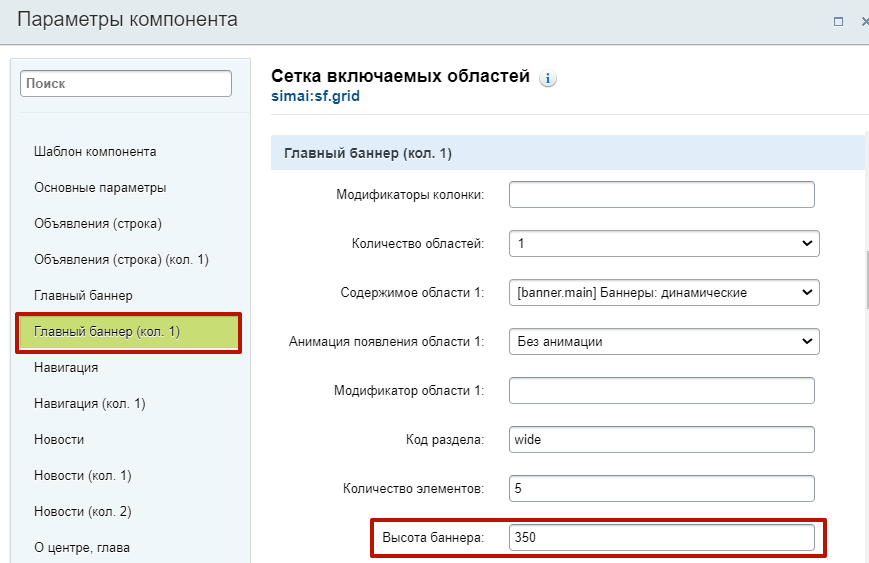
Настройка хедера (шапки) сайта
Для редактирования блоков необходимо на панели администрирования включить режим правки, после этого появится кнопка включения режима редактирования гридов.
После включения каждая область будет подсвечена жирными линиями.
Открыть параметры настройки хедера (шапки) сайта.
Навести курсор мыши на верхнюю часть сайта и во всплывающем сообщении нажать на шестеренку.

Для настройки шапки сайта предлагаются следующие типы содержимого областей:


Настройка осуществляется аналогично главной странице.
Как изменить маску телефона
Перейти в Администрирование > Контент > Структура сайта > Файлы и папки > simai > property > phone > templates > sf4
Пусть в разделе Файлы и папки: simai/property/phone/templates/sf4

Кликнуть правой кнопкой мыши на файл edit.php. Выбрать пункт в меню "Редактировать как PHP".

Найти строки маски:

Редактировать нужно эти значения:

По умолчанию маска +7 (___) ___-____
Номер телефона отображается как +0 (000) 000-0000
Например, нужно изменить маску на четыре цифры в коде и на шесть в номере, таким образом меняем значения на:
+0 (0000) 000-000 или +0 (0000) 00-00-00 ( по вашему желанию)
+7 (____) ___-___ или +0 (____) __-__-__

Если хотите прописывать телефон с 8 (восьмерки), то можно убрать и в маске и в телефоне, т.е. будет так:
0 (0000) 000-000 или 0 (0000) 00-00-00
8 (____) ___-___ или 8 (____) __-__-__

После изменения файла сохранить.
Для того, чтобы изменения отобразились в публичной части сайта, нужно заново зайти в настройки сайта, проверить отображение телефона и сохранить.

Как изменить размер логотипа в шапке сайта?
Как изменить размер логотипа из существующих?
Как добавить дополнительные размеры для логотипа?
Как изменить размер логотипа из существующих?
Шаг 1. На панели администрирования включить режим правки.
Шаг 2. После включения режима правки появится кнопка включения режима редактирования гридов. Активировать (нажать) ее.
После включения каждая область будет подсвечена жирными линиями.
Шаг 3. Открыть параметры настройки хедера (шапки) сайта. Для этого навести курсор мыши на верхнюю часть сайта (шапку) и во всплывающем сообщении нажать на шестеренку.
Шаг 4. В открывшемся окне параметров компонента найти блок с содержимым области Организация: логотип. В настройке Максимальная высота логотипа выбрать нужный параметр и сохранить изменения.

Как добавить дополнительные размеры для логотипа?
Шаг 1. Открыть файл /simai/grid/block/header/org.logo/.parameters.php как PHP

Шаг 2. Найти код с размерами.

Шаг 3. Добавить дополнительные, например:

Шаг 4. Сохранить изменения.

Как настроить виджет переводчика? (Яндекс Переводчик / Google.Translate)
Яндекс Переводчик
Как разместить виджет Яндекс Переводчика?
Как добавить дополнительные языки в виджете Яндекс Переводчика [yandex.translate]?
Google Translate
Как разместить виджет Google translate?
Как настроить языки в виджете Google translate?
Как разместить виджет Яндекс Переводчика?
Выпущено обновление модуля SIMAI: Framework (simai.framework) 10.3.1.
Обновление затрагивает виджет Яндекс Переводчика (компонент yandex.translate).
Шаг 1. Установить последние обновления simai.framework. Как правильно обновить решение?
Шаг 2. Настроить компонент в настройках грида шапки.
Шаг 2.1. Включить режим правки и режим редактирования грида.
Шаг 2.2. Навести курсор мыши на область шапки и нажать на шестерёнку.
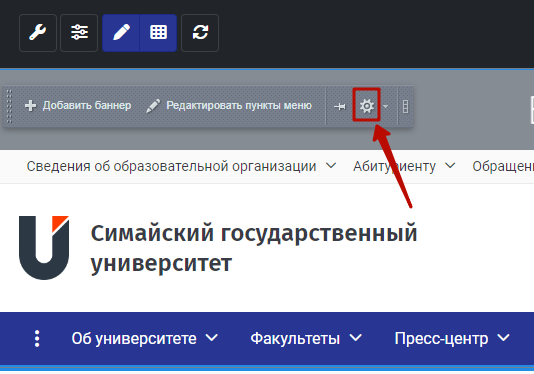
Шаг 2.3. В открывшемся окне параметров грида найти область, которая выводит переводчик [yandex.translate] или вывести его в нужной области.
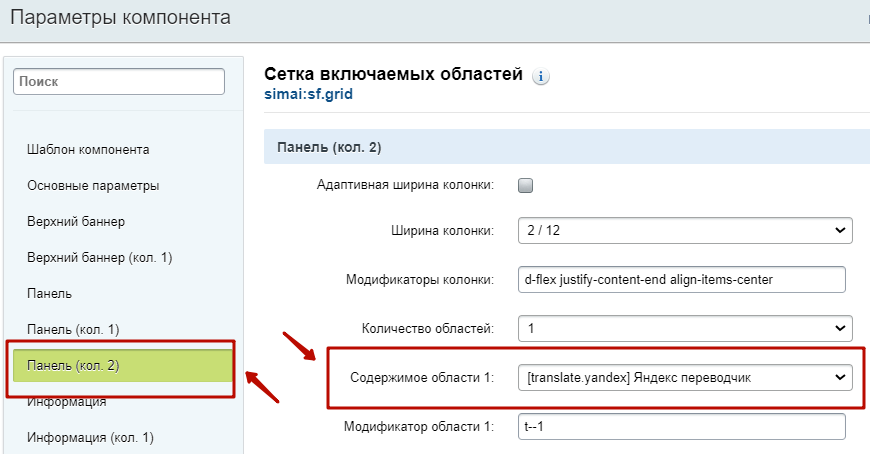
Шаг 2.4. Настроить параметры виджета.
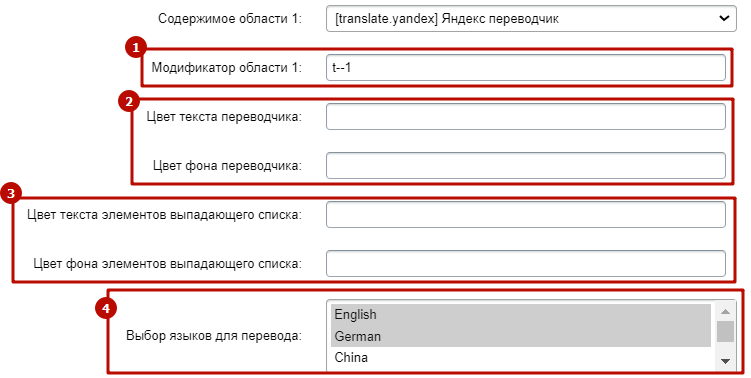
1 - Модификатор области - можно задать модификаторы на всю область, например, указать размер шрифта. Подробнее о модификаторах можно прочитать в документации SIMAI Framework.
2 - Модификаторы цвета текста и фона переводчика, т.е. области, на которой отображается текущий выбранный язык.
Цвет можно задать согласно документации SIMAI Framework или прописать любой HTML-код цвета, например, yellow или #ffec99 (не забудьте про символ решётки).
3 - Модификаторы цвета текста и фона выпадающего списка переводчика, т.е. списка языков.
Цвет можно задать согласно документации SIMAI Framework или прописать любой HTML-код цвета, например, yellow или #ffec99 (не забудьте про символ решётки).
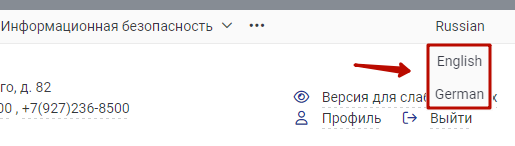
4 - Выбор языков для перевода. При необходимости выбрать несколько языков нужно зажать клавишу CTRL и левой кнопкой мыши выбрать нужное значение.
Как добавить дополнительные языки в виджете Яндекс Переводчика [yandex.translate]?
Шаг 1. Перейти в Администрирование > Контент > Файлы и папки, прописать путь /директория(например, /ru)/simai.data/grid/block/header/translate.yandex в поле 5 и нажать ОК (6).
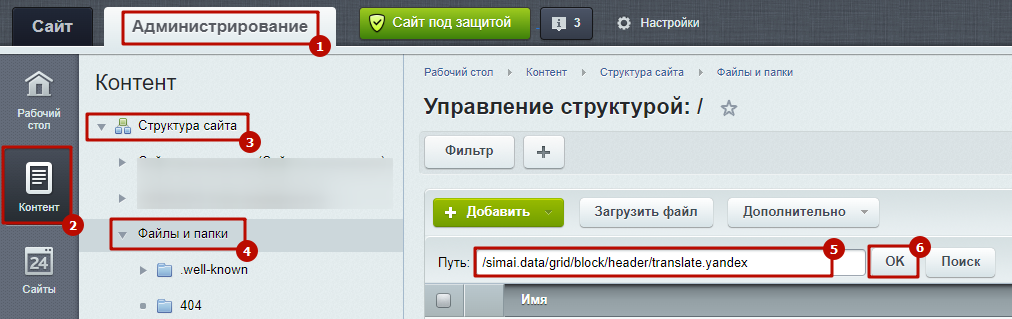
Шаг 2. Внести изменения в файлы в режиме редактирования PHP, учитывая синтаксис. Сохранить изменения.
Языки и их коды можно найти тут: http://www.lingoes.net/en/translator/langcode.htm
После этого язык появится у блока yandex.translate в параметрах компонента грида шапки.
Шаг 2.1. Открыть файл yatranslate.js в режиме редактирования PHP.
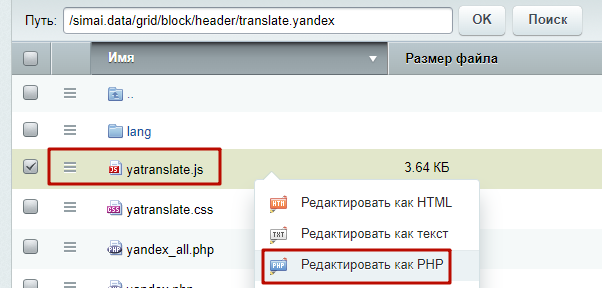
Шаг 2.1.1. Добавить код языка.
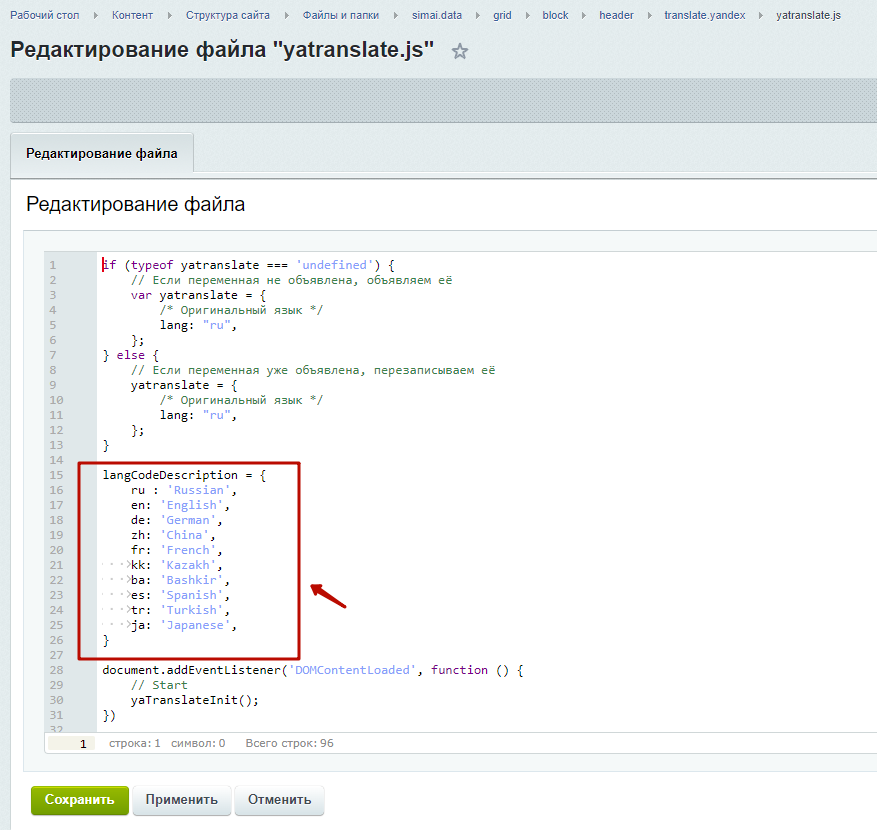
Шаг 2.2. Открыть файл template.php в режиме редактирования PHP.
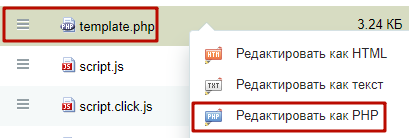
Шаг 2.2.1. Добавить код языка.
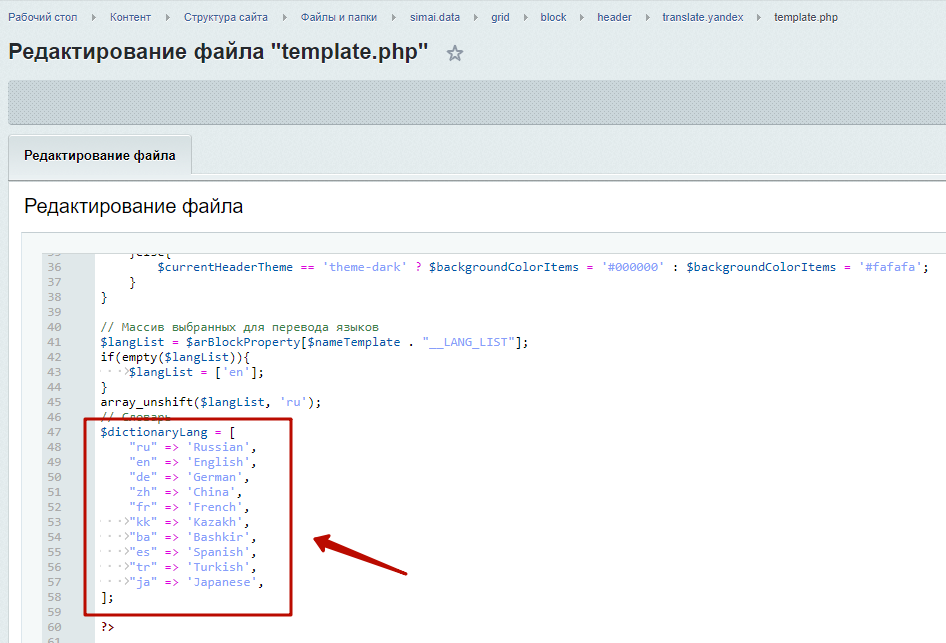
Шаг 2.3. Открыть файл .parameters.php в режиме редактирования PHP.
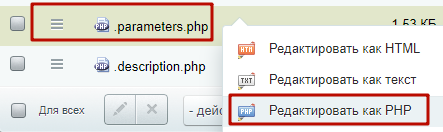
Шаг 2.3.1. Добавить код языка.
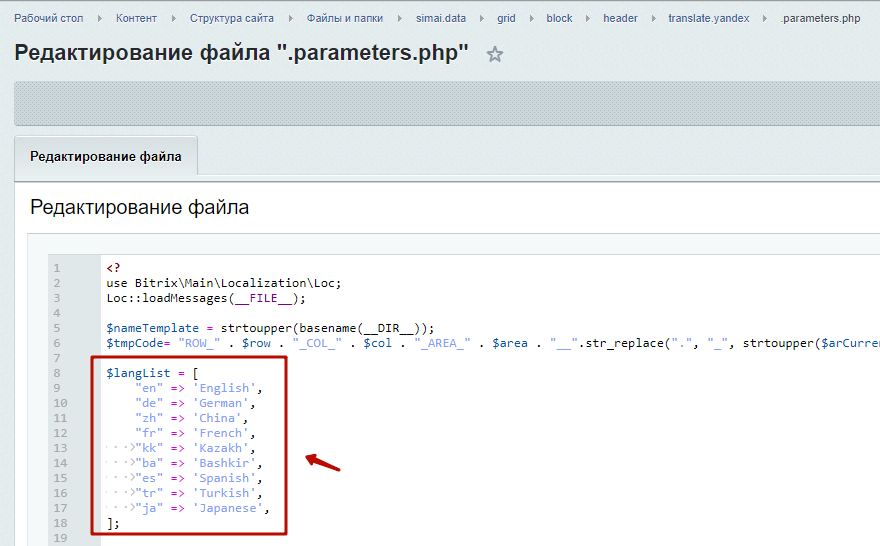
Как разместить виджет Google translate?
Шаг 1. Включить редактор гридов.

Шаг 2. Открыть параметра грида шапки. Для этого навести курсор мыши на область шапки и нажать шестеренку.
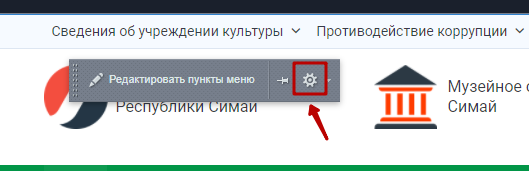

Как настроить языки в виджете Google translate?
Шаг 1. Перейти в Администрирование > Контент > Файлы и папки, прописать путь /директория(например, /ru)/simai.data/grid/block/header/translate.google в поле 5 и нажать ОК (6).
.png)
Шаг 2. Открыть файл template.php в режиме редактирования PHP (7).
.png)
Шаг 3. Изменить список языков на необходимый (8).сохранить изменения (9).
Поддерживаемые языки и их коды можно найти тут: https://cloud.google.com/translate/docs/languages.
.png)
Как добавить область со ссылками в шапке сайта?
Как изменить размер значка версии для слабовидящих?
Шаг 1. Включить режим редактирования грида.
Шаг 2. Навести курсор мыши на шапку, и на всплывающей панели нажать шестеренку.

Шаг 3. В открывшемся окне редактирования параметров грида шапки найти область вывода ссылки на версию для слабовидящих.
В нашем случае это здесь:

Шаг 4. Прописать модификатор t-размер (подробнее о модификаторах размера текста по ссылке) в параметре "Модификаторы иконки".
Например, t-4:

Шаг 5. Сохранить изменения. Иконка изменила размер.

Если необходимо изменить и размер текста ссылки т.е. фразы Версия для слабовидящих, то нужно прописать такой же модификатор в параметре Модификаторы ссылки.
Например, указали t-4 и сохранили изменения.

Итог:

Как можно отредактировать заголовок сайта (изменить размер, цвет и т.д.)?
Документация по модификаторам: http://sf4.simai.pro/ru/ui/intro/modifier.php
На видео записан пример работы с заголовком сайта.
Как добавить текст рядом с телефонным номером?
Как отключить плашку стороннего скрипта для администраторов?
Если вы на сайте разместили плашку, например:

она может закрывать админскую панель

В этом случае ее можно отключить для группы администраторов сайта:
Шаг 1. Открыть файл /simai.data/template/style.php.
Шаг 2. Добавить стиль c проверкой группы пользователя.
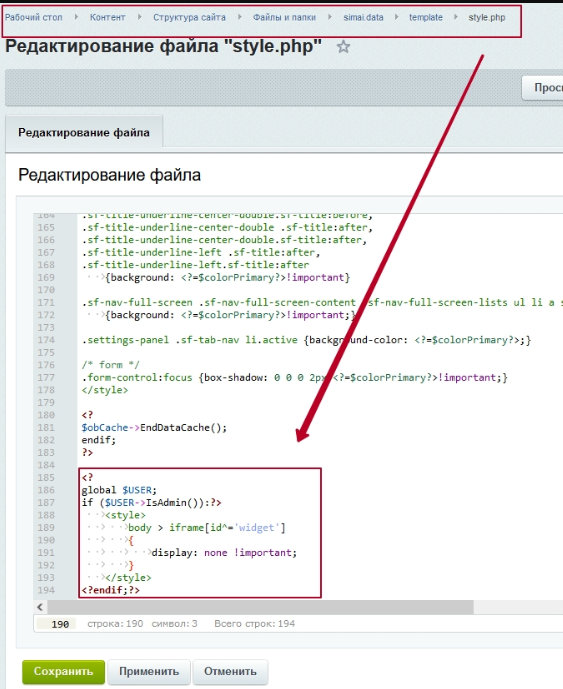
Шаг 3. Сохранить изменения.

Шаг 4. Сбросить кэш сайта.
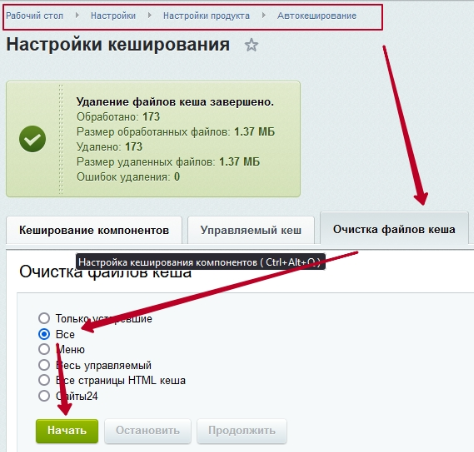
Как скрыть блоки?
Как скрыть область с верхним меню в шапке сайта?
Пользовательское подключение файла
Например, нужно добавить картинку в шапку сайта:

Шаг 1. Создать подключаемый файл.
Для этого перейти в Администрирование > Структура сайта > Файлы и папки, прописать путь /директория(например, /ru)/simai.data/include в поле 5 и нажать ОК (6).

Шаг 2. Создать файл с картинкой.
1. Добавить файл.

2. Указать имя файла, например file_header.php. Сохранить файл.

3. Открыть файл в режиме php.

4. Удалить всю информацию. Сохранить.

5. Редактировать файл как HTML.

6. Разместить нужную информацию, например:

Шаг 3. Включить редактор гридов.

Шаг 4. Открыть параметра грида шапки. Для этого навести курсор мыши на область шапки и нажать шестеренку.

Шаг 5. Найти нужную строку, колонку, добавить дополнительную область, например:

Шаг 6. В содержимом новой области выбрать блок Пользовательское подключение файла.

Шаг 7. Прописать путь к файлу, например:

Сохранить.
Информация из сайта отобразилась:

Как увеличить отступ между логотипом и названием?
Как изменить цвет фона верхнего меню?
Как изменить цвет шрифта блока переводчика
Для блока переводчика предусмотрено изменение цвета шрифта в зависимости от выбранной темы.
Порядок действий:
Шаг 1. Включите режим правки и режим редактирования грида.

Шаг 2. Наведите курсор мыши на область шапки и нажмите на шестеренку.

Шаг 3. Откройте настройки параметров компонента и найдите строку «Панель».

Шаг 4. В поле «Модификаторы обертки» укажите значение: theme-dark

Шаг 5. Сохраните изменения.
Как вывести блок "Версия для незрячих"
Шаг 1. Включить редактор гридов.
Шаг 2. Открыть параметра грида шапки. Для этого навести курсор мыши на область шапки и нажать шестеренку.
Шаг 3. В открывшемся окне в нужном месте вывести ссылку на версию для незрячих.
Например, выведем ее в той же колонке, где размещена ссылка на "Версию для слабовидящих".

Для этого найдем колонку, где эта информация выводится и увеличим количество областей на 1.
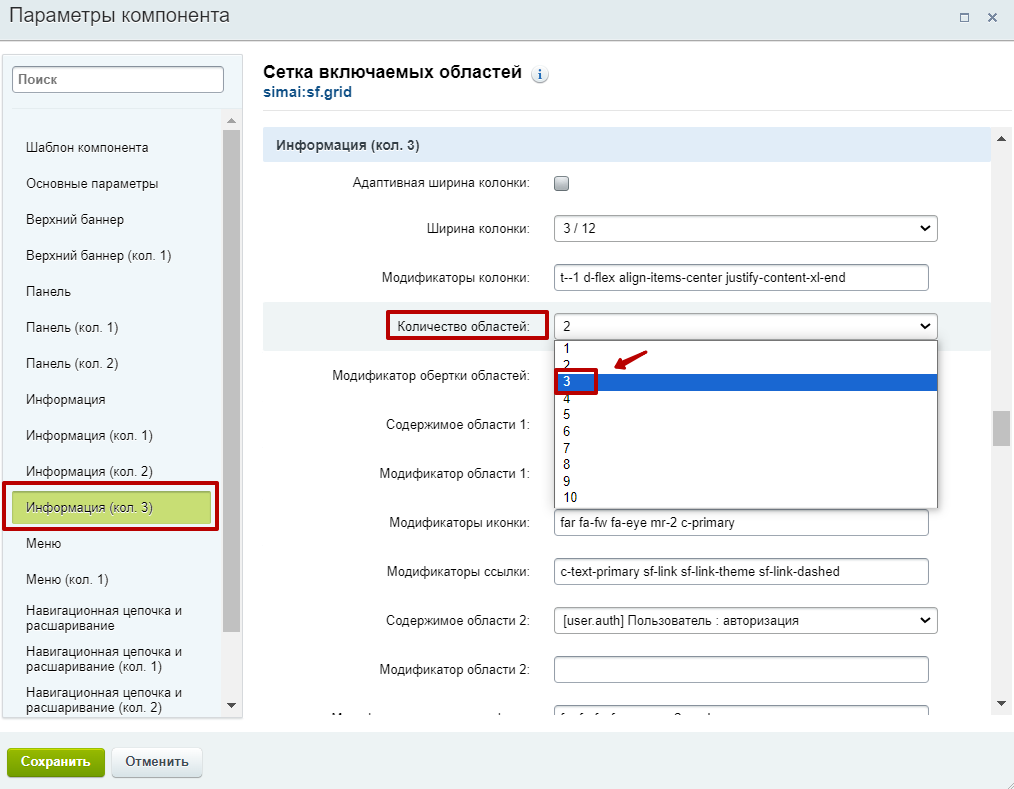
Шаг 4. В новой области выбрать блок [display.reader] Версия для незрячих. И сохранить изменения.
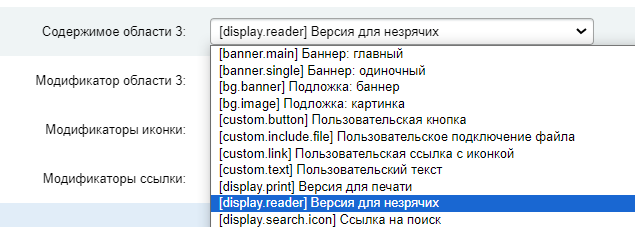
Автоматически должны подставиться модификаторы по умолчанию:
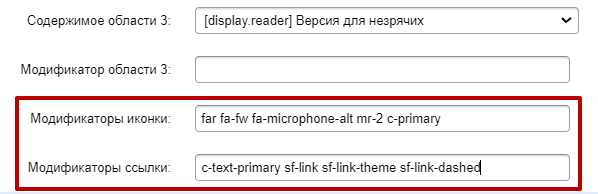
Шаг 5. Сохранить изменения.
Получится результат:

При включении версии для незрячих слева отобразится панель:
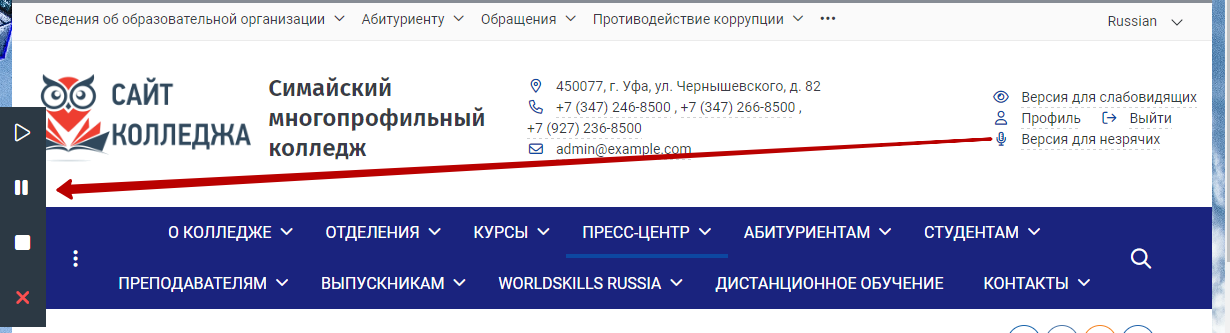
Как отобразить верхний баннер шапки в мобильной версии сайта?
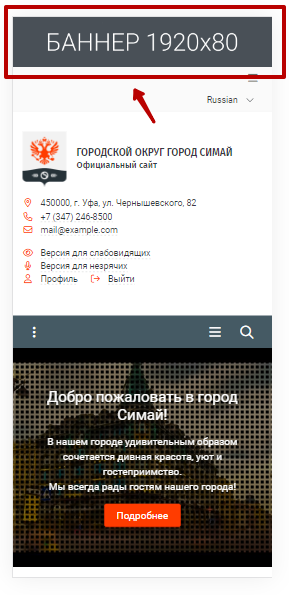
Для того чтобы отобразить верхний баннер шапки в мобильной версии сайта необходимо выполнить следующие шаги:
Шаг 1. Включить режим правки.
Шаг 2. Навести курсор мыши на область баннеров и на появившейся панели нажать на шестерёнку.

Шаг 3. В открывшемся окне настройки параметров компонента перейти на вкладку "Макет" и установить отображение для разных режимов экрана.
Подробнее о соответствии размеров экранов и режимах описано в документации Введение > Модификаторы > Контрольные точки
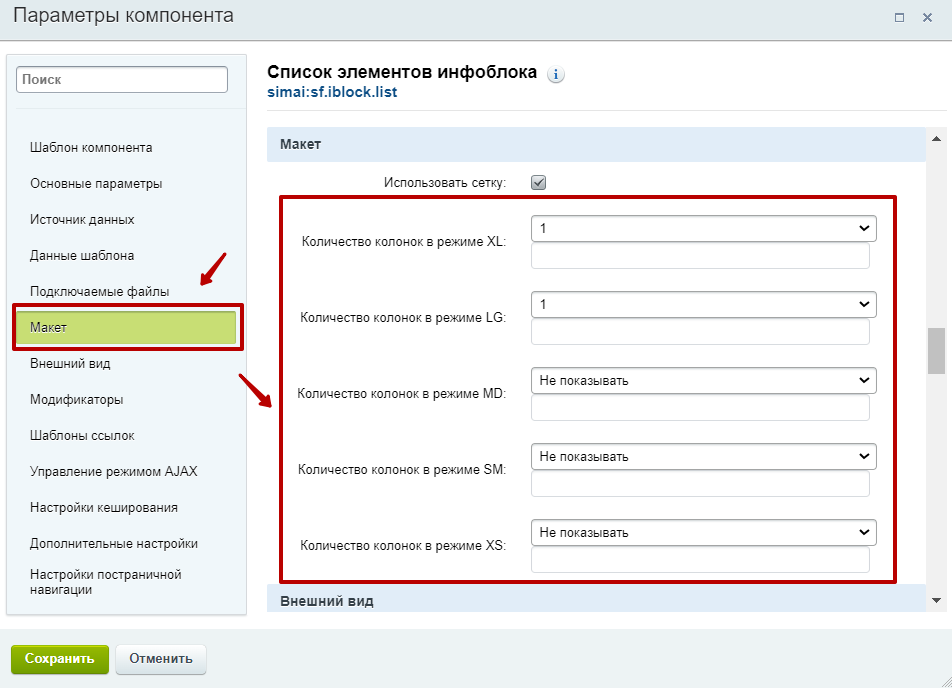
Таким образом, если необходимо отобразить верхний баннер в мобильной версии сайта, то в параметре Количество колонок в режиме XS нужно указать значение 1:

Как изменить ширину колонок в строке навигационной цепочки и кнопок расшаривания в социальные сети?
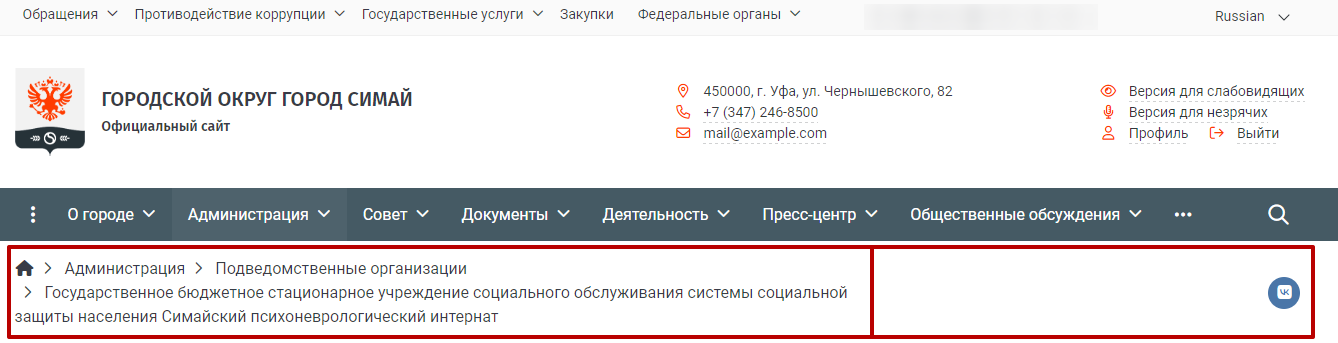
Для того чтобы изменить ширину колонок в строке навигационной цепочки и кнопок расшаривания в социальные сети в шапке сайта необходимо выполнить следующие шаги:
Шаг 1. Включить режим правки и режим редактирования грида.
Шаг 2. Навести курсор мыши на шапку (хедер) сайта и нажать на шестерёнку.
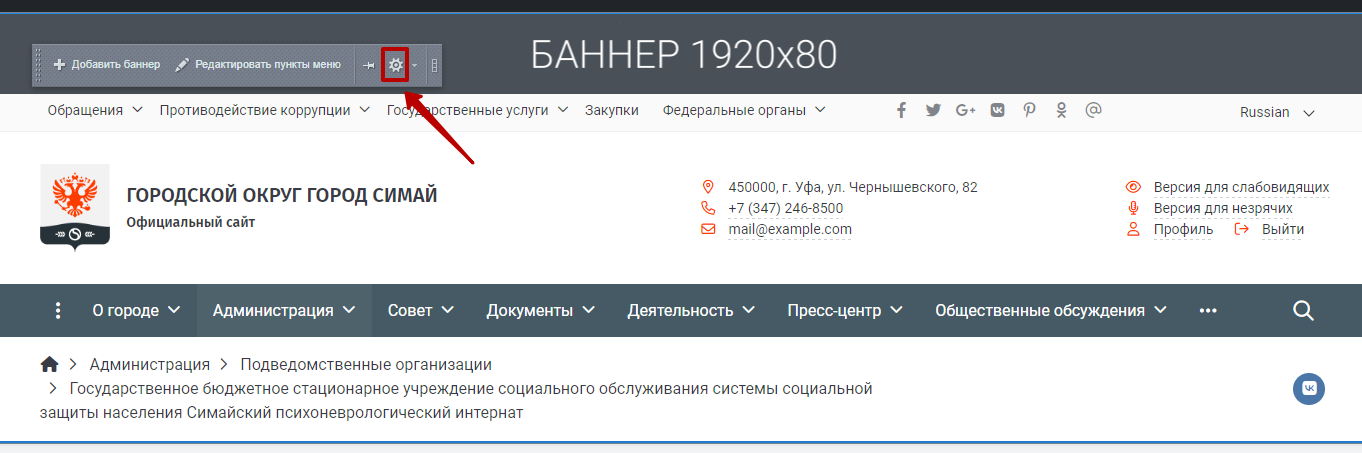
Шаг 3. В открывшемся окне настройки параметров грида настроить ширину колонок в строке "Навигационная цепочка и расшаривание".
Подробнее о соответствии размеров экранов и режимах описано в документации Введение > Модификаторы > Контрольные точки
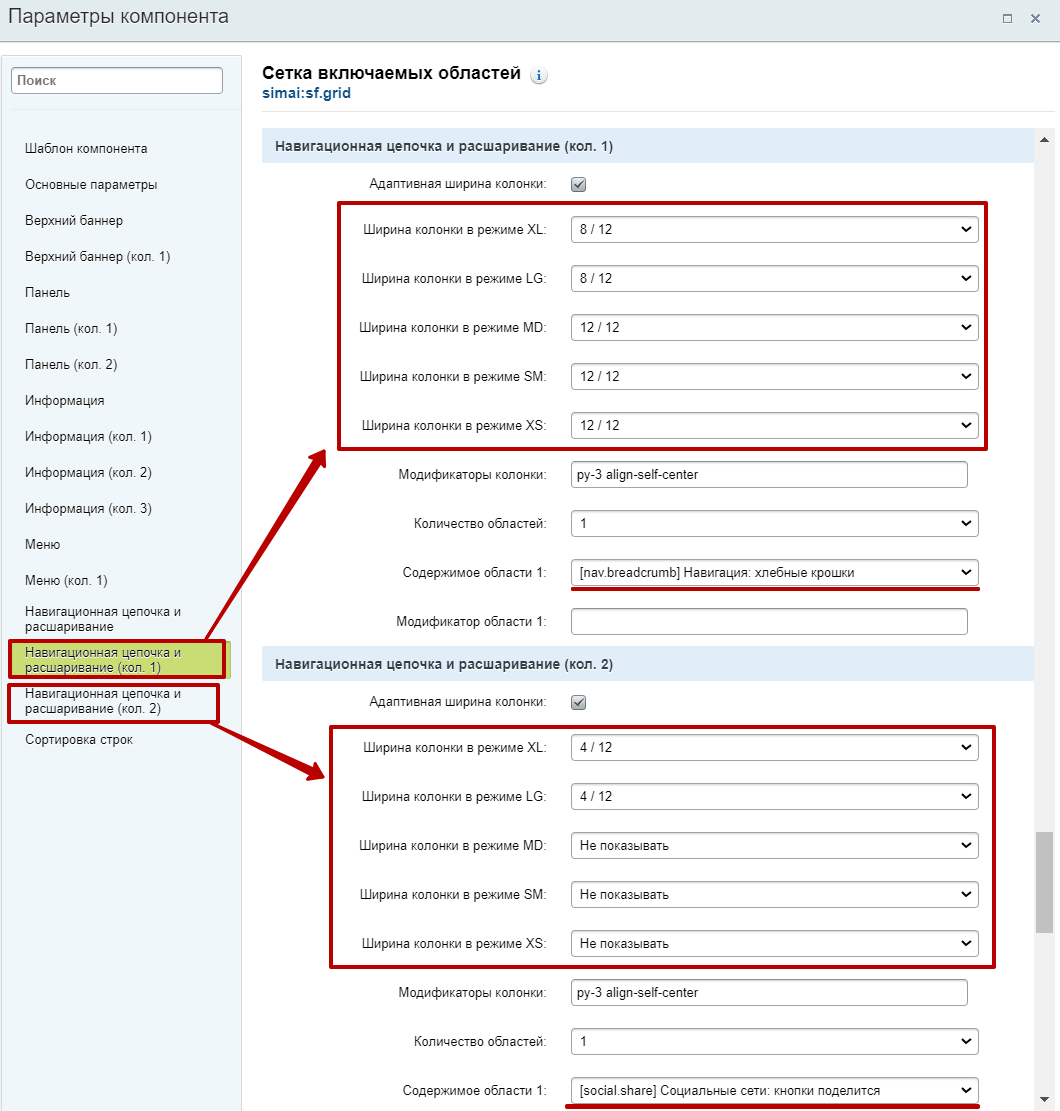
Настройка футера (подвал) сайта
Для редактирования блоков необходимо на панели администрирования включить режим правки, после этого появится кнопка включения режима редактирования гридов.
После включения каждая область будет подсвечена жирными линиями.
Открыть параметры настройки футера (подвала) сайта.
Навести курсор мыши на нижнюю часть сайта и во всплывающем окошке нажать на шестеренку.
Для настройки подвала сайта используются следующие типы содержимого:


Как убрать заголовок области
Пользовательское подключение файла
Как разместить картинку через пользовательское подключение файла?
Как вывести логотип организации и вышестоящей организации в подвале сайта?
Обратная связь: Ошибка на сайте
В гриде подвала (футера) предусмотрен блок "Обратная связь: ошибка на сайте":

Пример отображения блока:
При выделении текста ошибки и нажатии на CTRL+ENTER появится окно с формой обратной связи:
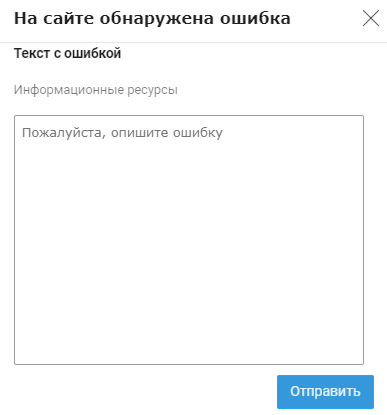
Информация сохраняется в инфоблоке "Ошибки на сайте":
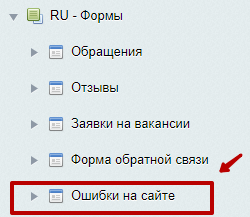
Настройка боковых областей сайта
Для редактирования блоков необходимо на панели администрирования включить режим правки, после этого появится кнопка включения режима редактирования гридов.
После включения каждая область будет подсвечена жирными линиями.
Открыть параметры настройки боковой части сайта
Навести курсор мыши на боковую часть сайта (меню) и во всплывающем окошке нажать на шестеренку.
Для настройки боковых областей сайта используются следующие типы содержимого:

По умолчанию настроен вывод:
Подключаемая область
-
Содержимое области 1: [include.left.section] Включаемая область: левая (раздел)
Подключаемая область
-
Содержимое области 1: [include.left.file] Включаемая область: левая (файл). Для его вывода необходимо создать файл в нужной папке с корректным названием по инструкции в документации Включаемые области.
Меню
- Содержимое области 1: [menu.sidebar] Боковое меню
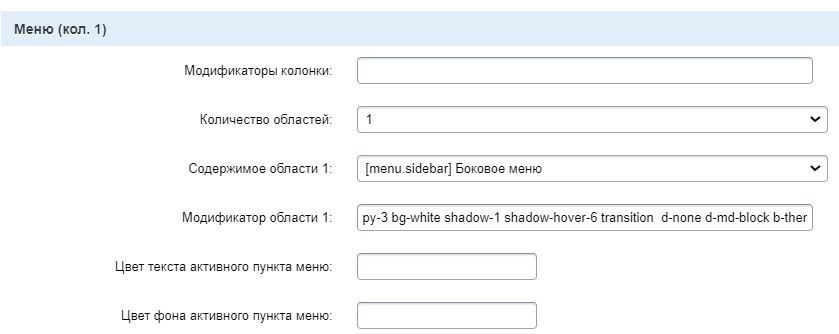
Баннер
-
Содержимое области 1: [banner.list] Баннеры: список
Настройка верхней и нижней областей контента
Для редактирования блоков необходимо на панели администрирования включить режим правки, после этого появится кнопка включения режима редактирования гридов.
После включения каждая область будет подсвечена жирными линиями.
Открыть параметры настройки верхней части контента
Навести курсор мыши на верхнюю часть контента и во всплывающем окошке нажать на шестеренку.
Открыть параметры настройки нижней части контента
Навести курсор мыши на нижнюю часть контента и во всплывающем окошке нажать на шестеренку.
Для настройки верхней и нижней областей контента используются следующие типы содержимого:

В верхней части контента по умолчанию настроен вывод:
Верхняя включаемая область.
-
Содержимое области 1: [include.top.section] Включаемая область: верхняя (раздел)
-
Содержимое области 2: [include.top.file] Включаемая область: верхняя (файл). Для его вывода необходимо создать файл в нужной папке с корректным названием по инструкции в документации Включаемые области. Посмотреть видео-пример.
Баннер
-
Содержимое области 1: [banner.single] Баннер: одиночный
Заголовок
- Содержимое области 1: [page.title] Заголовок страницы
В нижней области контента по умолчанию настроен вывод привязанных разделов новостей, объявлений, документов, мероприятий. В настройках грида можно изменить порядок вывода этих типов данных для всех страниц на сайте перетаскиванием названия строки в нужное положение.
Добавление файла для вывода информации в верхней включаемой области раздела
Блоки
Представления (макеты областей)
Структура сайта, меню
Типы меню
В решении предусмотрены следующие типы меню:
| Тип | Название |
| sidebar | Боковое меню |
| main | Главное меню |
| section | Меню раздела |
| footer | Меню подвала сайта |
| header | Меню шапки сайта |
Боковое меню (sidebar)
Располагается в левое/правой боковой области страницы.

Главное меню (main)
Располагается под шапкой сайта.

Меню раздела (section)
Меню подразделов сайта.

Меню подвала сайта (footer)
Располагается в подвале сайта.

Меню шапки сайта (header)
Располагается над шапкой сайта.

Добавление/изменение/удаление раздела/страницы
Добавление раздела через раздел "Администрирование"
Что делать, если нет нужного типа меню?
Добавление раздела
Добавление раздела в главное меню
1) Перейти на главную страницу сайта
2) На панели администрирования битрикс нажать "Создать раздел".

В мастере создания раздела на 2 шаге указать тип меню "Главное меню"

Добавление раздела в верхнее меню
1) Перейти на главную страницу сайта2) На панели администрирования битрикс нажать "Создать раздел".
В мастере создания раздела на 2 шаге указать тип меню "Меню шапки сайта"

Добавление раздела в боковое меню
1) Перейти в раздел главного меню, в котором необходимо создать подраздел

2) На панели администрирования битрикс нажать "Создать раздел".
В мастере создания раздела на 2 шаге указать тип меню "Боковое меню"

Добавление подраздела в боковое меню (меню раздела)
1) Перейти в раздел бокового меню, в котором необходимо создать подраздел, например:

2) На панели администрирования битрикс нажать "Создать раздел".
В мастере создания раздела на 2 шаге указать тип меню "Меню раздела"

Мастер создания нового раздела

1) Можно увидеть путь к разделу, в котором мы создаем новый раздел
2) Прописать заголовок раздела
3) Прописать имя папки
4) Если замочек застегнут, то имя папки пропишется автоматически транслитерацией
Установить активными/неактивными галочки:
5) Перейти к редактированию индексной страницы. В такой случае после создания откроется окно визуального редактирования страницы.
6) Добавить пункт меню. При активной галочке пункт меню добавится, при неактивной раздел будет создан, но пункт нигде не будет отображаться в публичной части. При добавлении пункта меню в следующем окне мастера будет предложено выбрать тип меню и его местоположение.

Указать тип меню, который мы создаем в данном разделе.

7) Ограничить доступ к разделу. Можно выбрать ограничение для групп.

8) На последнем шаге предлагается указать свойства раздела/ Обязательно нужно прописать в поле "Описание страницы" заголовок страницы.

Добавление раздела через раздел "Администрирование"
Если в разделе стоит переадресация на подраздел, новый раздел нужно создавать в административной части сайта.
Шаг 1. Перейти в Администрирование > Контент > Структура сайта > Файлы и папки > выбрать папку (раздел), в которой нужно создать подраздел.
Код папки соответствует символьному коду в ссылке на раздел. Например:

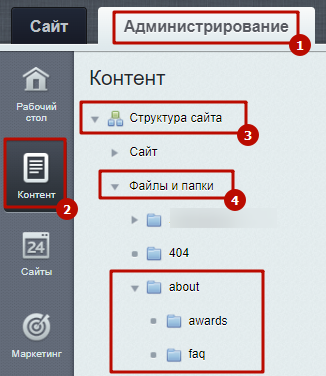
Шаг 2. Выбираем Добавить > Добавить папку.
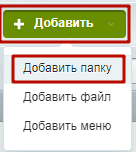
Шаг 3. Создать новую папку.
1. Прописать название раздела. Например, "История".
2. Прописать имя папки латинскими буквами, например, history. Или оставить символьный код, который генерируется автоматически из названия.
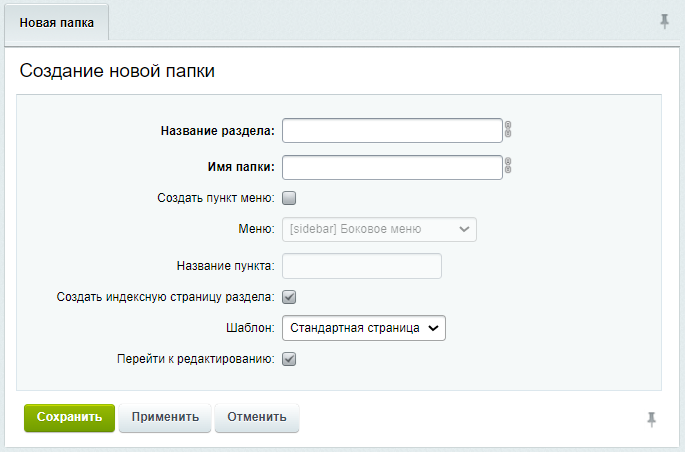
3. Если раздел необходимо вывести в публичной части в меню, то нужно поставить галочку "Создать пункт меню" и выбрать тип меню. Все типы меню и разные сценарии описаны выше в этом уроке.
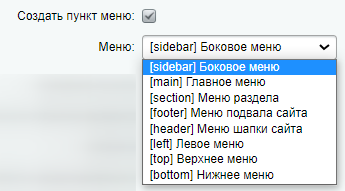
Например:
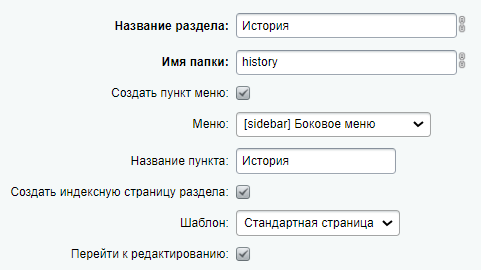
Шаг 4. Сохранить изменения.
Если была установлена галочка "Перейти к редактированию", то после сохранения изменений откроется файл редактирования индексной (главной) страницы нового раздела.
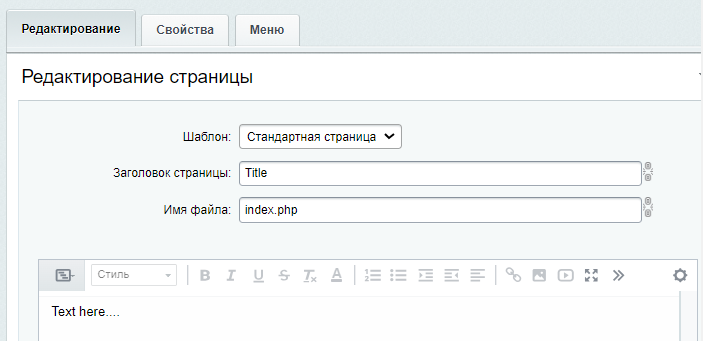
Можно внести изменения сразу, или нажать "Сохранить" и редактировать раздел в публичной части сайта.
Нужно будет перейти в публичную часть сайта в раздел, в котором создавали подраздел и сбросить кеш страницы. Если пункты меню не появляются, тогда можно сбросить кеш всего меню или сайта по инструкции.
Изменение раздела
Если их сразу не указать, то в дальнейшем к ним можно перейти через изменение раздела сайта.

Изменение страницы
Для редактирования страницы необходимо на панели администрирования нажать на "Изменение страницы" и выбрать действие:
- В визуальном редакторе/в режиме html кода/в режиме php кода. При изменении страниц с расположенными на них компонентами нужно использовать режим php кода, иначе могут сломаться стили страницы.
- Изменение заголовка и свойств страницы
- Изменение доступа к странице

Удаление страницы
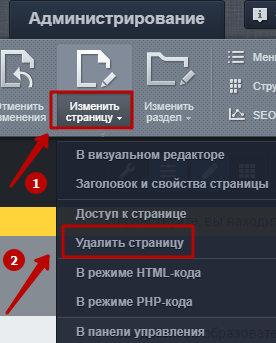
При выборе "Удалить страницу" откроется диалоговое окно. Можно установить галочку "Удалить страницу из меню", тогда сразу удалится и пункт в меню. Внимание! При удалении индексной страницы раздел станет недоступен, т.е. если пункт в меню останется, то в раздел вы уже не попадете. Так что рекомендуем не удалять разделы и страницы, а скрывать их доступ и убирать пункты из меню.

Что делать, если нет нужного типа меню?
Если при создании раздела/страницы в списке нет нужного типа меню, то его нужно добавить через раздел Администрирование (1) > Настройки (2) > Настройки модулей (3) > Управление структурой (4) > Вкладка "Настройки" (5).


В область "Типы меню" внести недостающее:
| Тип | Название |
| sidebar | Боковое меню |
| main | Главное меню |
| section | Меню раздела |
| footer | Меню подвала сайта |
| header | Меню шапки сайта |

Редактирование пунктов меню
Что делать, если нет нужного типа меню?
Как открыть ссылку в новом окне браузера?
Главное меню (main)
Перейти на главную страницу сайта и на панели администрирования нажать Меню > "Редактировать Главное меню.

Откроется панель редактирования пунктов меню.
Боковое меню (sidebar)
Во включенном режиме правки навести курсор мыши на область меню и в появившемся окне нажать "Редактировать пункты меню":

Откроется панель редактирования пунктов меню.
Меню раздела (section)
Для редактирования подразделов необходимо перейти в Администрирование (1) > Контент (2) > Файлы и папки (3) и найти папку с названием страницы.
Например:


Далее найти файл "Меню типа section" и отредактировать меню, можно кликнуть двойным щелчком мыши по названию открыть настройку меню.
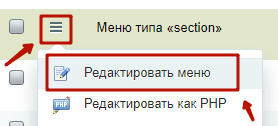
Откроется панель редактирования пунктов меню.
Меню подвала сайта (footer)
Во включенном режиме правки навести курсор мыши на область меню и в появившемся окне нажать "Редактировать пункты меню":

Откроется панель редактирования пунктов меню.
Меню шапки сайта (header)
Во включенном режиме правки навести курсор мыши на область меню и в появившемся окне нажать "Редактировать пункты меню":

Откроется панель редактирования пунктов меню.
Редактирование пунктов меню
В окне редактирования можно:
1) Перемещать пункты меню
2) Изменять названия
3) Изменять ссылки
4) Выбрать путь к ссылке через диалоговое окно из структуры сайта
5) Перемещать пункты меню
6) Удалять пункты меню
7) Добавить новый пункт меню
8) Сохранить/отменить изменения

Как открыть ссылку в новом окне браузера?
Шаг 1. Открыть файл меню в режиме редактирования PHP-кода.
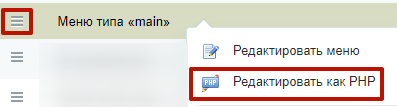
Шаг 2. В коде ссылки прописать по примеру на скриншоте:
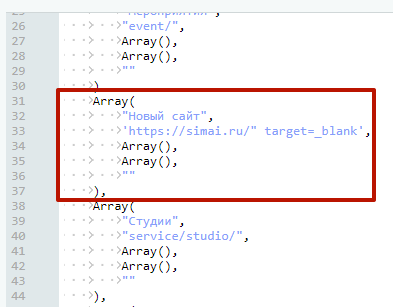
Редактирование параметров меню
Редактирование параметров верхнего, нижнего, бокового меню
Редактирование параметров главного меню
Редактирование параметров верхнего, нижнего, бокового меню
При нажатии на шестеренку откроются настройки параметров меню для всех типов меню, кроме главного.

Доступные настройки для верхнего, бокового, нижнего меню:
Основные параметры
- Уровень вложенности меню (верхнее, нижнее, боковое)
- Подключать файлы с именами вида .тип_меню.menu_ext.php (верхнее, нижнее, боковое)
Настройки основного меню
- Меню на весь экран (верхнее)
- Бренд (верхнее, боковое)
- Адаптивное количество пунктов (верхнее)
- Мобильное меню (верхнее)
- Кнопка (верхнее)
- Поиск (верхнее)
-
Кнопки социальных сетей (верхнее)
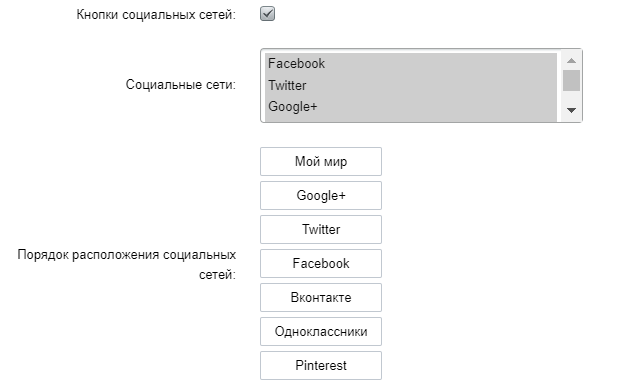
- Разместить меню в контейнере (верхнее)
- Левая включаемая область (верхнее)
- Правая включаемая область (верхнее)
- Подключаемый файл слева (верхнее)
- Подключаемый файл справа (верхнее)
- Фиксировать меню (верхнее)
- Выравнивание пунктов меню (верхнее)
- Отступы для первого уровня (верхнее)
- Размер шрифта для первого уровня (верхнее)
- Отступы для остальных уровней (верхнее)
- Размер шрифта для остальных уровней (верхнее)
- Вид активного пункта (верхнее)
- Переносить длинные заголовки (верхнее)
- Прописные буквы (верхнее)
- Не показывать пункты меню доступ к которым запрещен (верхнее)
Настройки оформления
- Цветовая схема первого уровня основного меню (верхнее, боковое)
- Цвет фона первого уровня основного меню (верхнее, боковое)
- Цветовая схема остальных уровней основного меню (верхнее, боковое)
- Цвет фона остальных уровней основного меню (верхнее, боковое)
- Цветовая схема мобильного меню (верхнее)
- Цвет фона мобильного меню (верхнее)
- Цвет текста активного пункта меню (верхнее, боковое)
- Цвет фона активного пункта меню (верхнее, боковое)
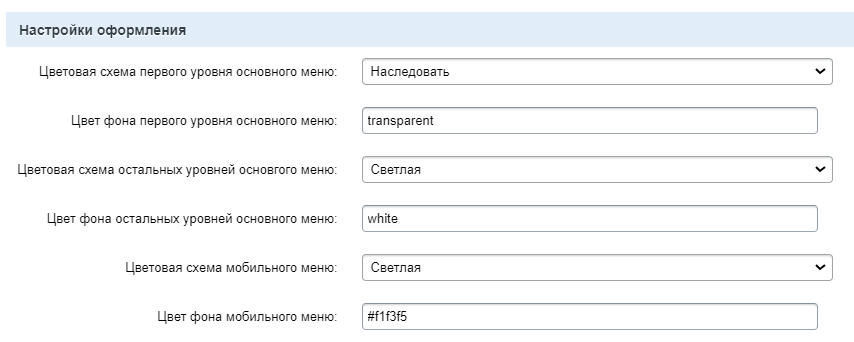
Для бокового меню в параметрах
- Цвет текста активного пункта меню
- Цвет фона активного пункта меню
по умолчанию прописан код, который ссылается на цвет, указанный в параметрах грида боковой области сайта.

Настройки кеширования
- Тип кеширования (верхнее, нижнее, боковое)
- Время кеширования (сек.) (верхнее, нижнее, боковое)
- Учитывать права доступа (верхнее, нижнее, боковое)
- Значимые переменные запроса (верхнее, боковое)
Дополнительные настройки
- Откладывать выполнение шаблона меню (верхнее, нижнее, боковое)
- Разрешить несколько активных пунктов одновременно (верхнее, нижнее, боковое)
Редактирование параметров главного меню
Параметры главного меню настраиваются в настройках сайта.


Доступные настройки:
- Количество уровней меню (1-4)
- Ширина содержимого меню (ограниченная, на всю ширину)
- Выравнивание пунктов меню (слева, по центру, справа)
- Пункты меню без доступа (отображать, скрывать)
- Избыточные пункты меню (переносить, сворачивать)
- Размер шрифта (маленький, нормальный, большой)
- Размер отступа (маленький, нормальный, большой)
- Стиль текста (нормальный, ВЕРХНИЙ РЕГИСТР)
- Вид активного пункта и при наведении (подчеркнутый, затемнение, заливка, без выделения)
- Цвет текста активного пункта меню
- Цвет фона активного пункта меню
- Тема меню (светлая, темная, наследовать)
- Цвет фона
- Вид подменю (горизонтальное, вертикальное)
- Отступ для подменю (маленький, нормальный, большой)
- Размер шрифта для подменю (маленький, нормальный, большой)
- Тема подменю (светлая, темная, наследовать)
- Цвет фона подменю
- Фиксировать меню
- Особые настройки для фиксированного меню
- Тема фиксированного меню (светлая, темная, наследовать)
- Цвет фона фиксированного меню
- Тема фиксированного подменю (светлая, темная, наследовать)
- Цвет фона фиксированного подменю
- Мобильное меню
- Тема мобильного меню (светлая, темная, наследовать)
- Цвет фона мобильного меню
- Полноэкранное меню
- Тема полноэкранного меню (светлая, темная, наследовать)
- Цвет фона полноэкранного меню:
- Показать бренд (вид бренда: из настроек сайта, текст, изображение)
- Показать кнопку (тип, текст, ссылка, стиль)
- Показать поиск
- Показать кнопки социальных сетей
- Выбрать социальные сети
- Левый подключаемый файл
- Правый подключаемый файл
Перемещение разделов
Статические разделы
Для перемещения раздела со статичной информацией воспользуемся административным разделом сайта.
Шаг 1. В адресной строке браузера смотрим путь, по которому размещен раздел, например:

Шаг 2. Переходим в административный раздел. Администрирование > Контент > Структура сайта > Файлы и папки.

Шаг 3. Находим папку раздела, который нужно переместить.

Шаг 4. Переходим в папку раздела уровнем выше. В нашем примере это папка /about/.
Шаг 5. Выбор действия
В правой части экрана напротив папки, которую нужно перенести, устанавливаем галочку. Под списком в выпадающем списке "Действия" выбираем пункт "Перенести".

Далее "Применить".

Шаг 6. Выбор папки
В открывшемся окне нажать на три точки.

Выбрать папку, в которую необходимо перенести данный раздел. После выбора папки нажать "Открыть".

Нажать переместить.

Шаг 7. Настройка пунктов меню.
Найти меню раздела, из которого мы переносили файл.

И удалить пункт меню.

Найти меню раздела, в который мы переместили файл.
Добавить пункт меню. Прописать название, ссылку на папку и сортировку.

Динамические разделы
Для переноса разделов с динамической информацией (например, "Новости") необходимо выполнить те же манипуляции, что со статичными страницами (перенос папки раздела), настроить URL в настройках инфоблока и ЧПУ в правилах обработки страниц.
Шаг 1. Перейти в настройки инфоблока, из которого отображается информация на странице. Например, "Новости".
Перейти в Администрирование > Контент > Инфоблоки > Типы инфоблоков. Далее находим нужны инфоблок, в нашем случае Контент > Новости.

Шаг 2. В правой части экрана во вкладке "Инфоблок" находим настройки URL и меняем адрес на новый. Например, если мы перемещаем раздел "Новости" из раздела "Наша жизнь" (/life/) в раздел "О нас" (/about/), то необходимо в настройках URL life заменить на about.

Шаг 1. Перейти в "Администрирование" > "Настройки" > "Настройки продукта" > "Обработка адресов" > "Правила обработки"

Шаг 2. В правой части экрана найти записи, в нашем примере это записи для раздела "Новости".

Шаг 3. Изменить каждую запись.

Шаг 4. Меняем адрес на новый.

Например, если мы перемещаем раздел "Новости" из раздела "Наша жизнь" (/life/) в раздел "О нас" (/about/), то необходимо life заменить на about. И сохранить.

Повторяем те же манипуляции со второй записью.
|
Подробнее о ЧПУ можно прочитать в уроке от 1С-Битрикс по ссылке: https://dev.1c-bitrix.ru/learning/course/index.php?COURSE_ID=34&LESSON_ID=3579&sphra...
|
Изменение статичных страниц сайта
Работа с визуальным редактором
Редактирование статичных страниц и описания у элементов динамических разделов происходит в визуальном редакторе.
Стандартные функции битрикса
Пройти курс по работе с визуальным редактором можно по ссылке:
Модуль "SIMAI: Мультизагрузка изображений и документов"
В решении бесплатно предоставляется модуль "SIMAI: Мультизагрузка изображений и документов".
* Данный модуль не входит в решение SIMAI-SF4: Сведения об образовательной организации. По вопросам приобретения необходимо обратиться в отдел продаж по телефону +7 (347) 246-85-00 или по электронной почте sale@simai.ru.
Настройка модуля осуществляется в Администрирование > Настройки > Настройки продукта > Настройки модулей > SIMAI: Загрузка изображений в визуальном редакторе Drag&Drop.

Как добавить текстовую информацию с изображениями, скопированную с другого сайта?
На панели значков визуального редактора необходимо найти пункт "Добавление текста с изображениями".

В открывшееся окно нужно с помощью клавиш Ctrl+V вставить скопированную ранее информацию с другого сайта. Немного подождать и один раз нажать на "Сохранить".

Обращаем внимание, что размеры у скопированных изображений указаны не будут. Нужно будет либо оставить без размеров, но прописать класс адаптивности img-responsive, иначе изображения будут в оригинальном размере отображаться на странице, либо прописать и размеры и класс.

Как загрузить несколько изображений, не мучаясь загружать его в медиабиблиотеку?
На панели значков визуального редактора необходимо найти пункт "Загрузка изображений".

В открывшемся окне в область нужно перетащить нужные изображения (можно несколько). И нажать "Загрузить".

Обращаем внимание, что размеры у загруженных изображений указаны не будут. Нужно будет либо оставить без размеров, но прописать класс адаптивности img-responsive, иначе изображения будут в оригинальном размере отображаться на странице, либо прописать и размеры и класс.
Загрузка документов
На панели визуального редактора нажать значок загрузки документов:

1) Перетащить файлы в область drag&drop
2) Нажать "Загрузить"

После этого ссылки на документы появятся в визуальном редакторе.
Для изменения названия нажать правой кнопкой мыши на ссылку и выбрать "Редактировать ссылку":

В открывшемся окне изменить название в поле "Текст":

Сохранить.
Очистка кода
В модуле предусмотрена очистка в коде пустых абзацев с тегом <p> и повторяющихся переносов строки <br>.
Чтобы воспользоваться этой функцией, нажать на кнопку:

Отметить галочками нужные функции, сохранить.

CSS-классы адаптивности изображений и таблиц
Адаптивные изображения
Чтобы изображение было адаптивно, необходимо прописать класс img-responsive. Для этого в режиме визуального редактора нажать правой кнопкой мыши и выбрать "Редактировать изображение"

В открывшемся окне в дополнительных параметрах в поле CSS-класс прописать img-responsive. Если картинку нужно выровнять по центру, то в выпадающем списке "Выравнивание" выбрать нужный вариант, а в "CSS-класс" прописать img-responsive d-inline-block.

Адаптивные таблицы
Вариант 1. Прописать класс через "Свойства таблицы". Для этого в режиме визуального редактора нажимаем правой кнопкой мыши на область таблицы и выбираем пункт "Свойства таблицы".

Далее в открывшемся окне во вкладке "Дополнительные параметры" в поле CSS класс прописываем класс таблицы, например table table-bordered.

Если таблица имеет много столбцов и информации в них, она все равно может не поместиться по ширине, поэтому можно дополнительно прописать класс адаптивности table-responsive.
Пример двух классов - table table-bordered table-responsive
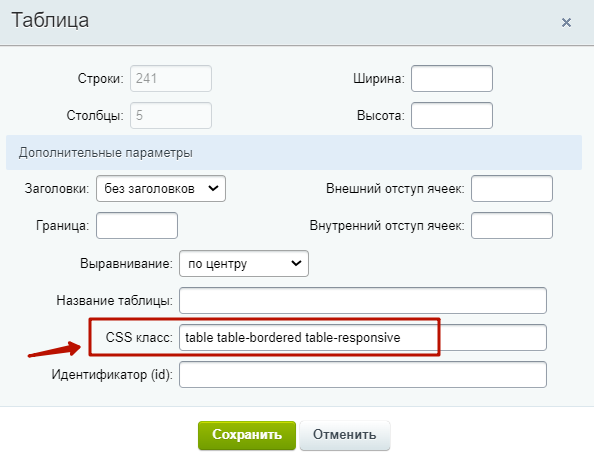
Вариант 2. Прописать класс таблицы через "Режим кода".
Для этого нужно перейти в режим кода:

Найти строку с кода таблицы и вместо border="1" cellpadding="1" cellspacing="1" прописываем нужный класс, например class="table table-bordered".

Как добавить увеличение изображения при клике?
Шаг 1. Правой кнопкой мыши нажать на изображение и выбрать "Редактировать изображение".
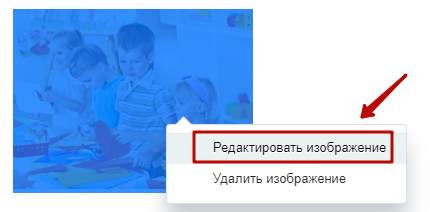
Шаг 2. Нажать "Дополнительные параметры".
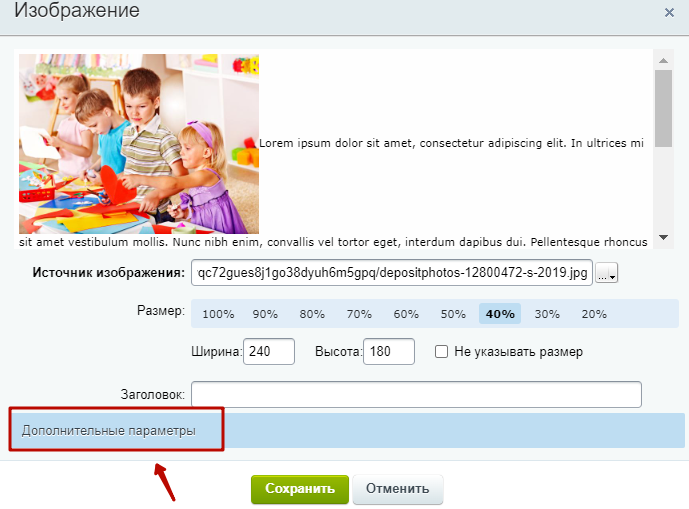
Шаг 3. Скопировать ссылку из параметра "Источник изображения" и вставить в поле "Ссылка на изображение". Сохранить.
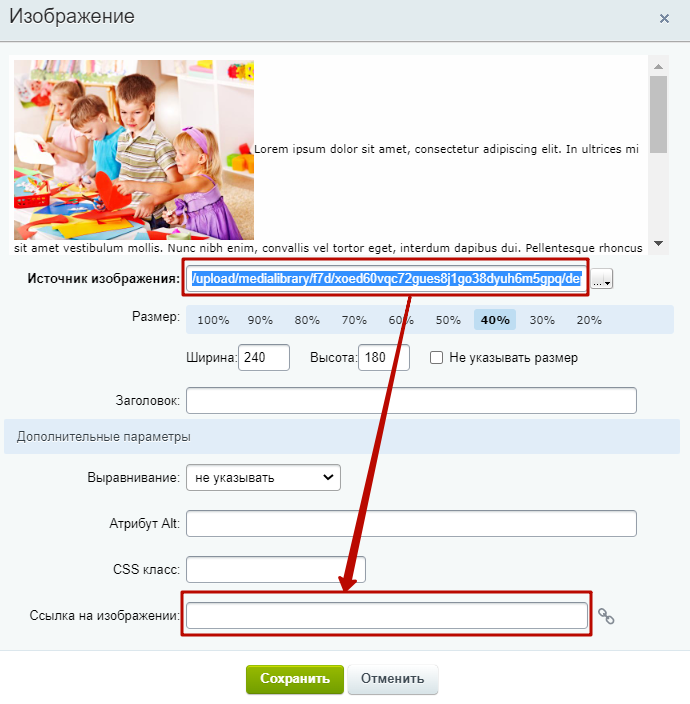
Шаг 4. В совмещенном режиме находим код картинки
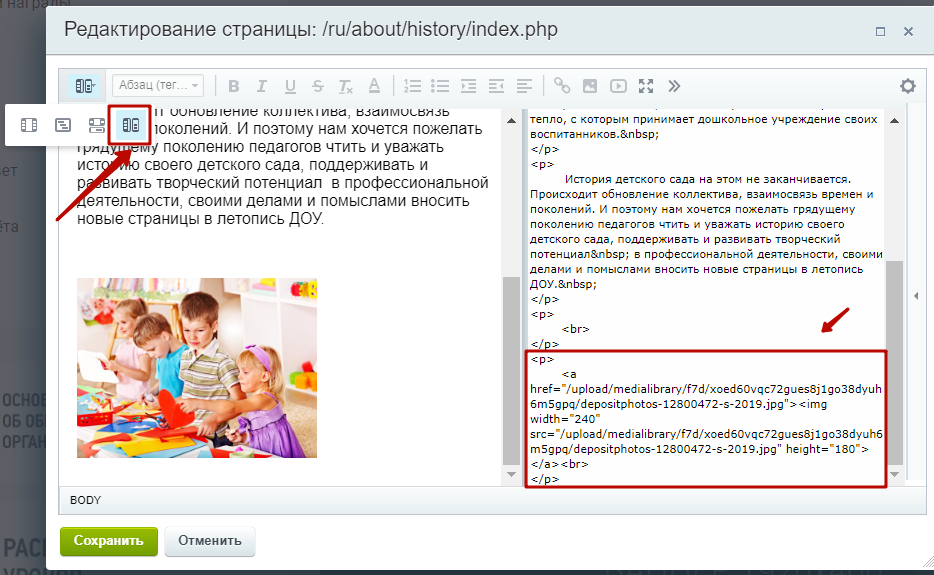
Шаг 5. У ссылки прописать атрибут data-fancybox. Сохранить изменения.
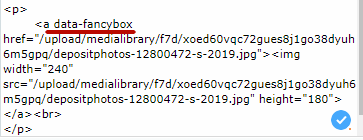
Результат:
Теперь при клике на изображение оно будет открываться поверх страницы в полном размере.
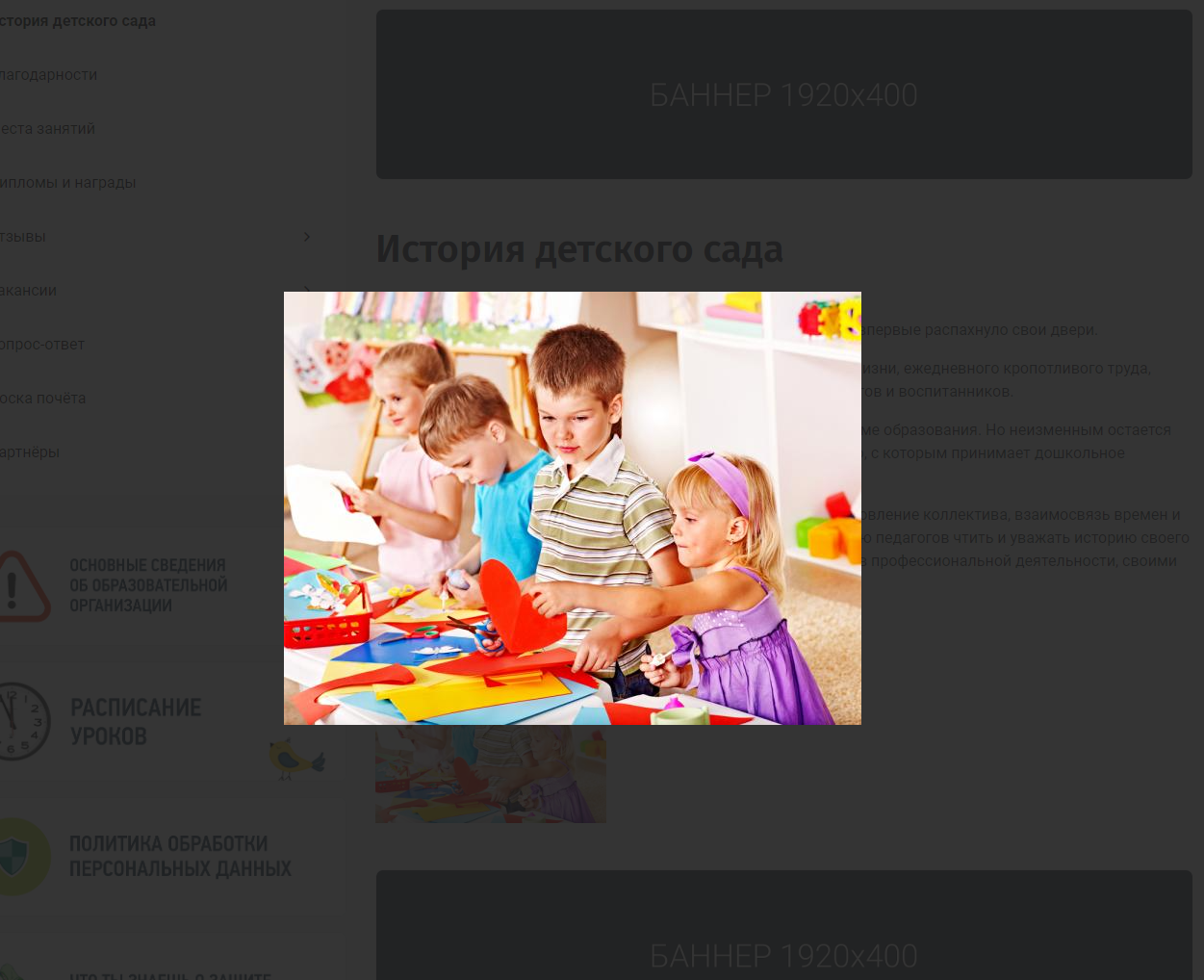
Как разместить адаптивное видео?
Для того чтобы размещенное на статической странице видео адаптировалось по ширине экрана, необходимо в параметре ширины прописать 100%.
Шаг 1. Включить совмещенный режим в визуальном редакторе.
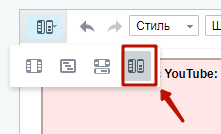
Шаг 2. В параметре ширины width заменить значение на 100%.

Должно быть так:

Размещение динамической информации
К любой статичной странице можно привязать раздел документов, новостей, объявлений, мероприятий.
Инструкция по ссылке.
Изменение порядка вывода типов данных описано в уроке.Работа со списком элементов в административном разделе
Что бы вы ни захотели посмотреть в административном разделе «1С-Битрикс: Управление сайтом»: баннеры, товары, новости и так далее, вы всё увидите в виде Списка элементов.
Контент-менеджер > Элементы > Управления > Административный раздел > Списки элементов
Списки элементов
Универсальный способ вывода списка любых элементов
Что бы вы ни захотели посмотреть в административном разделе «1С-Битрикс: Управление сайтом»: баннеры, товары, новости и так далее, вы всё увидите в виде Списка элементов. В них отображена вся информация об элементах. Например, выбрав пункт Баннеры в разделе Маркетинг, пользователь получает информацию об имеющихся в системе баннерах:

На странице со списком элементов обычно выводится фильтр, контекстная панель, сам список элементов и панель действий под списком. Далее рассмотрим составные части списка элементов.
Примечание: В настоящее время происходит переход на новый, более удобный и современный интерфейс. Часть разделов уже отображается в новом интерфейсе, поэтому в следующих уроках вы сможете ознакомиться с работой сразу в двух интерфейсах.

Фильтр
Облегчаем поиск
Найти среди большого количества однотипных элементов нужный товар, новость, баннер — да все, что угодно! — поможет удобный настраиваемый инструмент Фильтр+поиск.
Как выглядит этот инструмент
Визуально этот инструмент представляет собой строку поиска.

При клике по строке поиска раскрывается расширенный режим поиска с областью настройки фильтра. По умолчанию фильтр имеет одно поле поиска (поле "Название").

Настройка и сохранение фильтра
Однако вы можете добавить дополнительные параметры поиска. Выбирайте те параметры, по которым вам удобнее искать нужный элемент, с помощью кнопки Добавить поле.

Система запомнит это состояние фильтра для вас. И когда вы будете открывать страницу в следующий раз, эти поля уже будут в фильтре. Если вы удалите и замените одни поля на другие, то система запомнит новый состав фильтра.
При постоянном использовании нескольких вариантов полей в фильтре есть смысл их сохранить как составные фильтры 1. После сохранения эти фильтры будут отображаться слева от полей настройки фильтра 2, а выбранный фильтр будет выводиться в поисковой строке 3.

У созданного фильтра всегда можно изменить параметры и состав полей, нажав на иконку шестеренки в нижнем левом углу.

При этом дополнительно можно выполнить следующие действия:
- назначить выбранный фильтр фильтром по умолчанию;
- изменить название фильтра;
- удалить фильтр.

Если вы хотите сохраненный фильтр сделать доступным для всех, то, в режиме редактирования фильтра, установите галочку в поле Для всех.

При попытке сохранения фильтра, появится предупреждение , в котором требуется нажать Сохранить для всех.

Важно помнить
При поиске в поля можно вводить неполные параметры. Например, если ввести "справ", то поиск выберет все элементы, содержащие в названии эту часть слова: Справка, Справочная информация, Исправить дело и так далее.
Параметры, по которым фильтр может отображать данные, будут различными для разных форм. Различно и их число. По умолчанию показывается всегда одно поле: Название (или аналог этого понятия).
Элементов в таблице бывает очень много даже после фильтрации. Для удобства просмотра предусмотрена возможность вывода на странице разного количества элементов: от 5 по умолчанию до 500. Выбор количества выводимых элементов, а также кнопки для перемещения по страницам списка, расположены в нижнем правом углу.

Заключение
Фильтр - инструмент для отбора информации, отображаемой в списках элементов. Указав критерии поиска в фильтре, можно найти и показать не все, а только требуемые данные.
Список элементов
Список элементов и работа с ним
Весь контент, который вы загружаете на сайт, состоит из элементов. В зависимости от рода контента (это могут быть страницы сайта, элементы инфоблока, баннеры и т.д.) формируются разные списки, но для удобства устроены они все по одному принципу.
- Структура списка элементов
- Настройка отображаемых полей списка
- Просмотр всех элементов информационного блока
- Быстрое редактирование нескольких элементов
Структура списка элементов

1 - Панель фильтра и поиска.
2 - Контекстная панель (т.е. панель действий, которые можно совершить со списком, например, добавить новый элемент или выгрузить список в Excel). Состав панели может сильно различаться в зависимости от списка элементов.
3 - Колонка флажков. Позволяет выбрать элементы, над которыми нужно совершить какие-то действия.
4 - Меню действий. Список команд , которые можно выполнить над одним элементом.

5 - Собственно список элементов.
6 - Постраничная навигация.
7 - Окно выбора числа элементов на одной странице списка.
8 - Панель групповых действий. Действия, которые можно совершить над выбранными в Колонке флажков элементами.
Настройка отображаемых полей списка
Чтобы выбрать среди всего многообразия полей те, которые нужны именно вам, нажмите на значок шестеренки над колонкой меню действий.

В открывшемся окне выберете нужные поля и нажмите Применить:

Чтобы быстро поменять расположение колонок на экране, перетяните их в требуемые места, ухватив левой кнопкой мыши.

Просмотр всех элементов информационного блока
По умолчанию в списке отображается иерархическая структура: сначала разделы, потом элементы.

Если есть потребность просматривать все элементы единым списком вне зависимости от разделов,

то в настройках модуля Информационные блоки надо снять флажок с поля Совместный просмотр разделов и элементов

Если у вас нет прав на это действие, обратитесь к администратору сайта.
Быстрое редактирование нескольких элементов
Чтобы быстро отредактировать несколько элементов, отметьте их в колонке флажков и нажмите кнопку Редактировать.

После этого станут доступны для редактирования те поля, которые вы выбрали при настройке списка:

Настройка списка элементов
Настраиваем список элементов
Согласитесь, что при постоянной работе с однотипными файлами (в нашем случае - со списком элементов) хочется, чтобы все самые важные параметры были на виду, т.е. не приходилось открывать каждый элемент, а можно было все просмотреть в единой таблице. Это значительно экономит время и позволяет избегать рутинных действий.
В «1С-Битрикс: Управление сайтом» реализована возможность настройки списка элементов. То есть можно сделать видимым в списке только то, что нужно именно вам!
Настройка списка элементов
Кнопка Настроить

вызывает окно, в котором вы можете выбрать колонки для показа в таблице элементов данной формы:

Рабочие области окна настройки полей:
1 - Область быстрого выбора (можно сразу либо Выбрать все, либо Отменить все).2 - Область выбора необходимых полей для вывода в таблице элементов.
3 - Область возврата к настройкам По умолчанию, а для администраторов (в данном случае имеются в виду пользователи, обладающие уровнем прав Полный доступ [W] к Главному модулю также и область настройки отображения Для всех пользователей (т.е. выбранные администратором колонки будут отображаться не только у него, но и у всех пользователей, имеющих доступ к просмотру этих элементов).
Все, что нужно сделать для обеспечения себе более комфортной работы со списком элементов - выбрать нужные поля и нажать кнопку Применить! (соответственно, при нажатии кнопки Отменить все внесенные вами изменения удалятся).
Чтобы быстро поменять расположение колонок на экране, перетяните их в требуемые места, ухватив левой кнопкой мыши. При этом в настройках списка порядок тоже изменится.
Примечание: Вы также можете изменить названия выводимых колонок, кликнув по изображению пера справа от названия поля и нажав кнопку Сохранить после переименования.

Важно запомнить!
Полностью удалять все параметры нельзя, должна оставаться хотя бы одна колонка.
Колонку флажков и Меню действий из Списка элементов удалить нельзя в принципе - это системные колонки.
По умолчанию настройки каждой таблицы сохраняются для текущего авторизованного пользователя. Установка администратором (в данном случае имеются в виду пользователи, обладающие уровнем прав Полный доступ [W] к Главному модулюфлажка в поле Для всех позволяет применить выбранные параметры формы для всех зарегистрированных пользователей, имеющих доступ к административному разделу.
Заключение
«1С-Битрикс: Управление сайтом» позволяет сделать работу Контент-менеджера удобной и производительной. Один из способов - настройка списка элементов, что позволяет держать перед глазами всегда только те данные, которые нужны.
Экспорт в MS Excel
Сохранить данные из «1С-Битрикс: Управление сайтом» на локальный компьютер - достаточно частая задача. Для такой операции используется формат MS Excel.
Контент-менеджер > Элементы Управления > Административный раздел > Экспорт в MS Excel
Рассмотрим на примере инфоблока "Вопрос-ответ".
Шаг 1. Если в инфоблоке есть разделение элементов по разделам, а экспортировать нужно элементы, настроим раздельный просмотр элементов в инфоблоке.
На изображении показан уже настроенный раздельный просмотр разделов/элементов информационного блока.
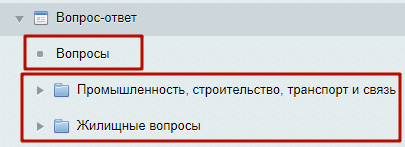
Если просмотр настроен совместный, то нужно перенастроить в раздельный.
Настроить можно для всех инфоблоков в модуле "Информационные блоки".
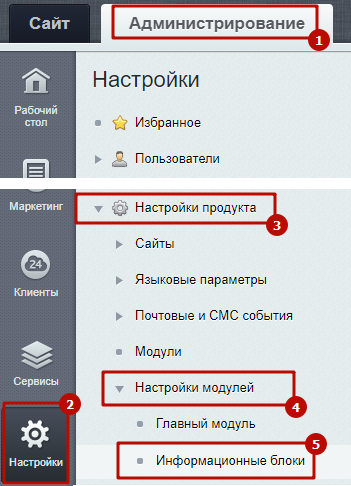
Нужно снять галочку и сохранить.
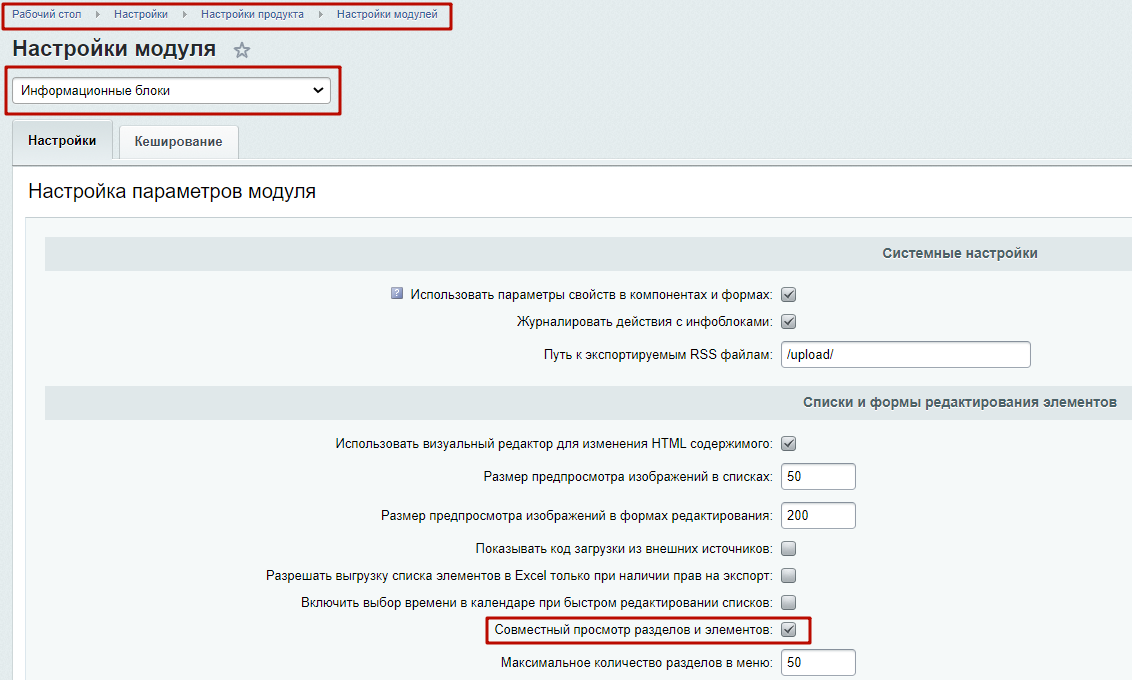
Настройка применится ко всем информационным блокам, в которых настройка берется из настроек модуля:
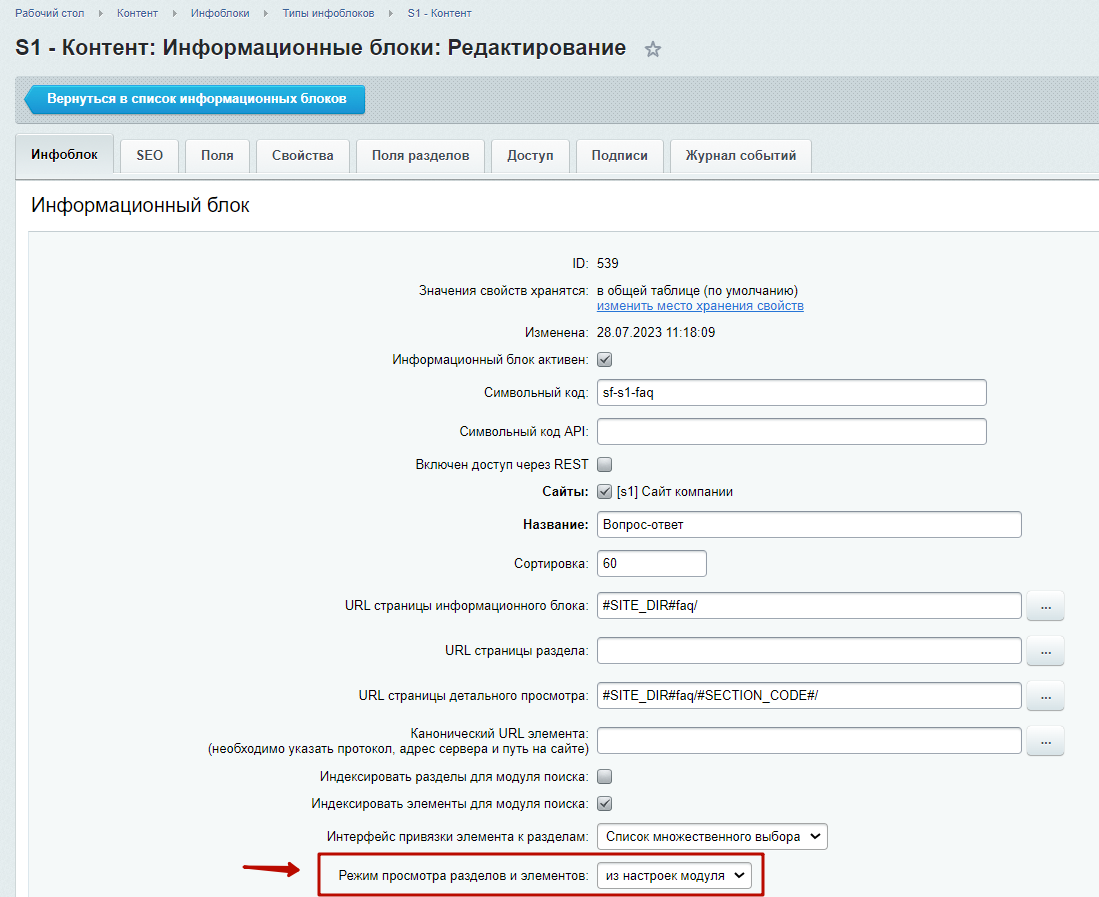
Настроить можно индивидуально для отдельного информационного блока. Для этого нужно перейти в настройки инфоблока.
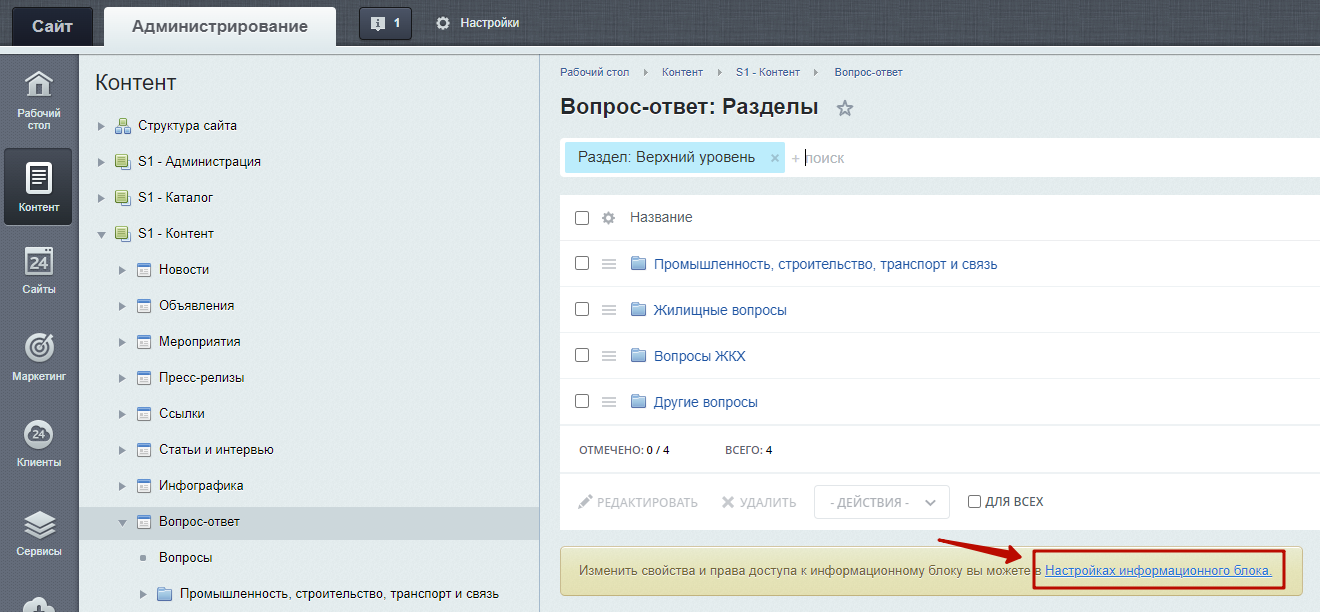
И установить значение раздельного режима просмотра разделов и элементов. Сохранить изменения.
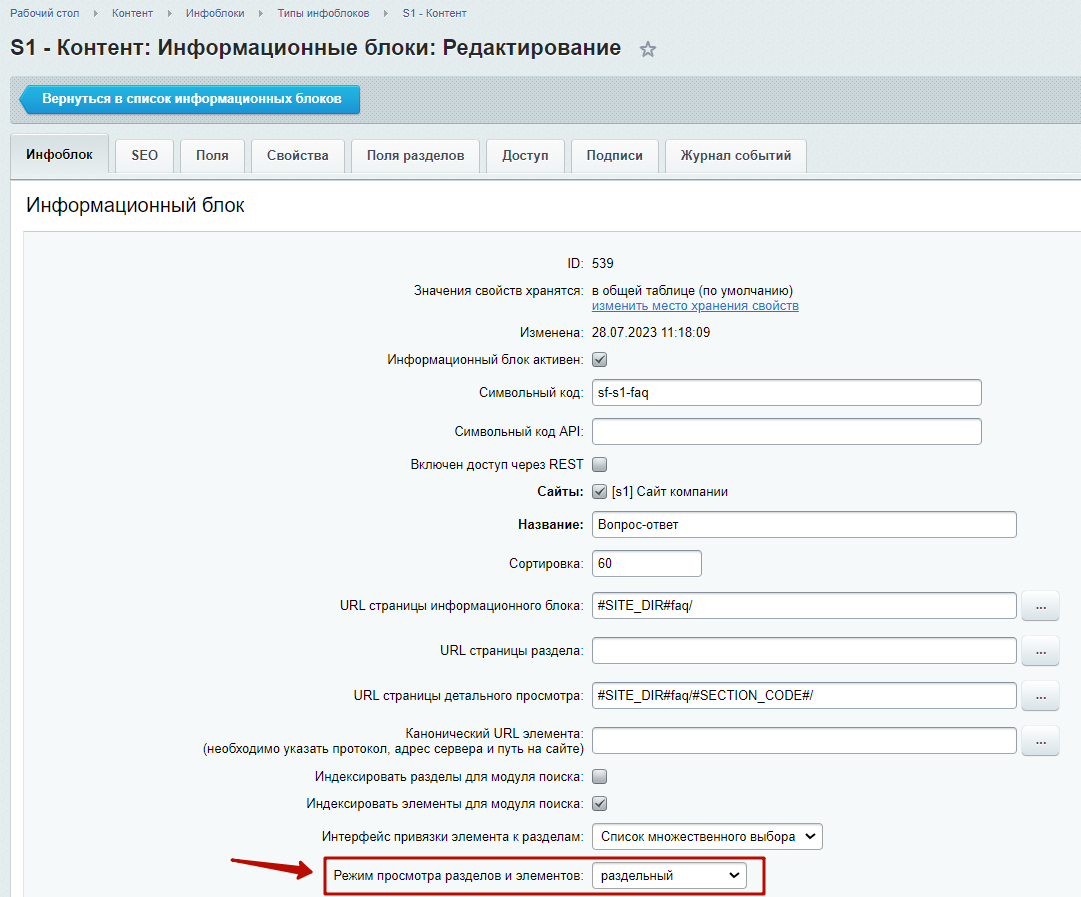
Шаг 2. Перейти в список элементов.
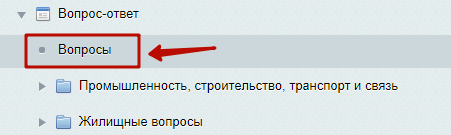
Шаг 3. Вывести необходимые поля для экспорта в таблицу MS Excel.
Шаг 3.1. Нажать на шестерёнку.
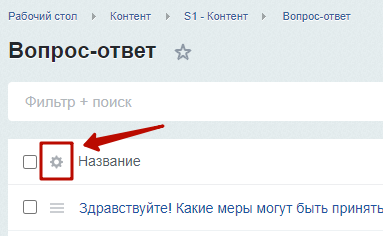
Шаг 3.2. Вывести необходимые поля для экспорта в таблицу MS Excel. Нажать применить.
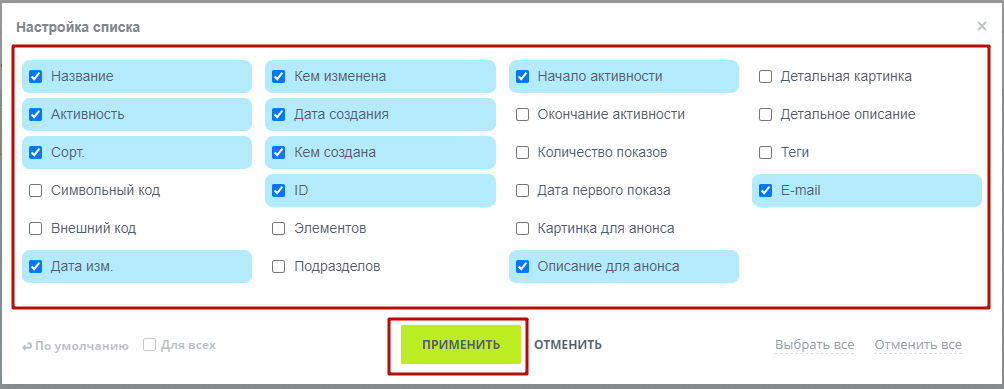
Шаг 4. Нажать на шестерёнку и выбрать "Excel".
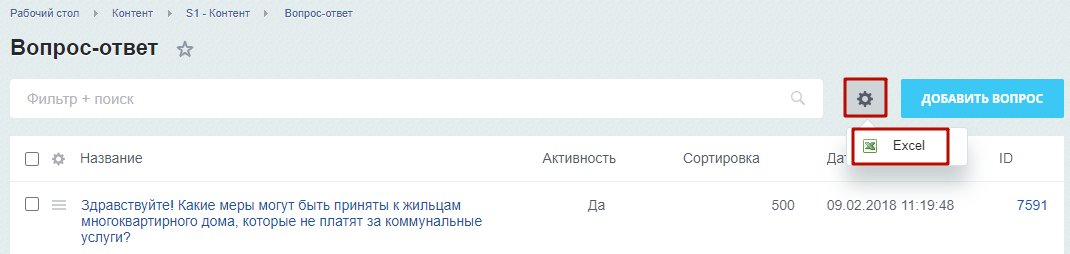
Шаг 5. На компьютер будет скачан файл.

Шаг 5.1. При его открытии может быть сообщение. Нужно нажать "Да".

Шаг 5.2. Если настроен защищенный просмотр, нужно разрешить редактирование.
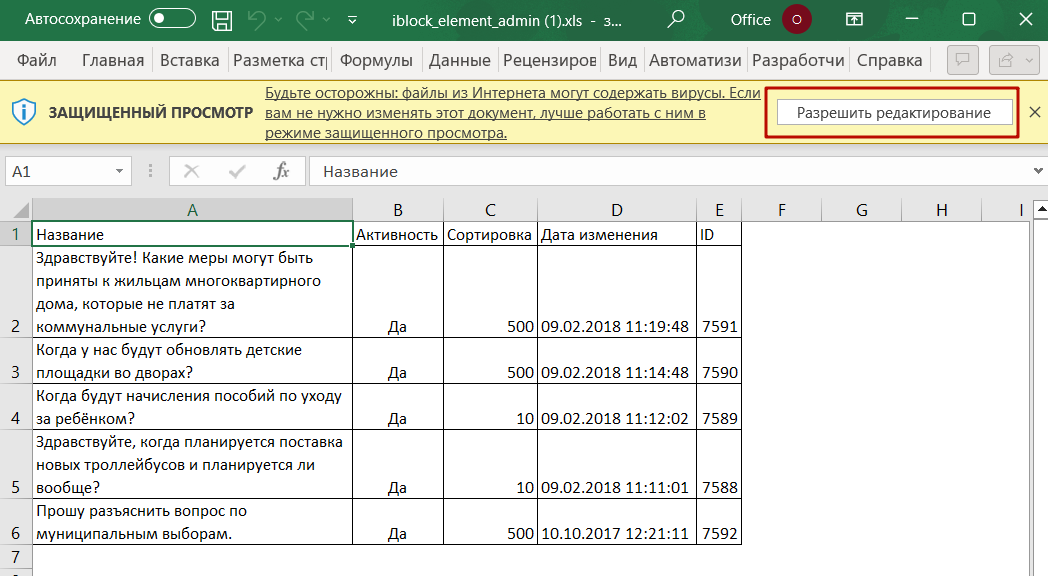
Шаг 5.3. Пересохранить файл.
Шаг 5.4. Указать данные и сохранить.
1 - При необходимости изменить имя
2 - Изменить тип файла на "Книга Excel (*.xlsx)
3 - Сохранить
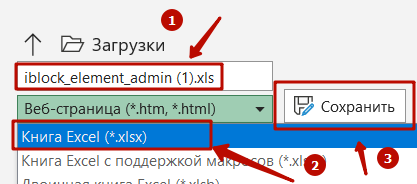
Стандартные свойства элементов/разделов инфоблоков битрикс
Свойства элемента/раздела инфоблока
Стандартная форма раздела инфоблока
Стандартная форма элемента инфоблока
Свойства элемента/раздела инфоблока
Активность. Если галочка поставлена, то элемент/раздел будет отображаться для посетителей, если галочку убрать, то он сохранится в разделе "Администрирование", но в публичной части отображаться не будет.
Родительский раздел. Если раздел должен быть подразделом уже созданного, то в данном списке можно выбрать в каком разделе он будет находиться. В ином случае указать "Верхний уровень".
Сортировка. По умолчанию сортировка - 500, выставляется число по принципу - чем ниже число, тем выше в списке будет находиться элемент/раздел.
Начало активности. Если поставить дату позже текущей, то элемент/раздел отобразится на сайте именно в этот день/время.
Окончание активности. Если дата не выставлена, то элемент/раздел всегда будет отображаться на сайте. Если выставить дату окончания активности, то при наступлении этой даты/ времени элемент/раздел перестанет быть активным и отображаться в публичной части не будет, но в любой момент к нему можно обратиться через раздел "Администрирование".
Название. Название элемента/раздела. Количество символов ограничено 256 символами.
Символьный код. Заполняется автоматически транслитерацией по символам названия.
Если нажать на значок  , чтобы замочек стал разомкнутым
  , то можно заполнить символьный код по вашему усмотрению:

Как настроить генерацию символьного кода автоматически?
Изображение. Изображение можно загрузить:
- путем перетаскивания изображения с компьютера в область загрузки,
- загрузив сначала в медиабиблиотеку или структуру сайта.

В инфоблоки встроен собственный редактор изображений, что у прощает работу с загруженными изображениями без установки специального программного обеспечения.
Как работать с редактором изображений?
Описание. Информацию в описание можно добавлять текстом, html-кодом или воспользоваться визуальным редактором.

Как работать в визуальном редакторе?
Вкладка "Раздел". Вкладка предназначена для привязки элемента к разделу инфоблока. Для выбора нескольких разделов необходимо нажать клавишу Сtrl и не отпуская выбрать нужные разделы кликом левой клавиши мыши.
Стандартная форма раздела инфоблока
Вкладка "Раздел"

Вкладка "Дополнительно"

Стандартная форма элемента инфоблока
Вкладка "Элемент"

Вкладка "Анонс" (аналогично "Подробно")

Как настроить генерацию символьного кода автоматически?
Рассмотрим на примере инфоблока "Мероприятия".
У мероприятий должны быть разделы и элементы. В обоих случаях должны быть прописаны символьные коды.
Для того чтобы не прописывать их вручную, можно настроить автоматическую генерацию следующим образом:
Шаг 1. Перейти в Администрирование > Контент > Инфоблоки > Типы инфоблоков > Контент > Мероприятия.

Шаг 2. Для установки символьных кодов в элементах во вкладке "Поля" установить активность в данных настройках (1,2,3). Сохранить изменения.

Шаг 3. Для установки символьных кодов в разделах во вкладке "Поля разделов" установить активность в данных настройках (1,2,3). Сохранить изменения.

Редактор изображений в элементах/разделах инфоблока
Как пользоваться редактором?
- Откройте форму редактирования элемента (раздела).
- Перетащите в область картинок изображения с локального компьютера.
-
Хотите загрузить из других источников? Используйте кнопку
 .
. - Дважды кликните по добавленному изображению либо нажмите на "карандашик" под изображением. Откроется окно редактора:
Примечание: для добавляемых изображений редактор откроется автоматически, если предварительно в меню кнопки отметить пункт Использовать кадрирование:
- Придайте подходящий вид изображению, отображаемому в рабочей области 1. При этом:
- Инструменты панели 3 используйте для поворота, отражения, обрезки изображения, а также при переводе изображения в черно-белый вид и добавлении подписи.
При выполнении обрезки отображается специальная панель управления. Так, кнопка
 позволяет очистить выделенную область, предназначенную для обрезки. Кнопка
  служит непосредственно для обрезки изображения согласно выбранной области, а кнопка
  определяет сохранять ли соотношение сторон при выборе обрезаемой области. Инструмент загрузки и обработки изображений доступен с версии 15.5.1. Его можно использовать для картинок анонса, детальных картинок элемента, для фотографий, загружаемых в свойство типа Файл (напр., Дополнительные фотографии) и для изображений раздела.
- Сохраняйте настройки выполняемой вами обрезки по кнопке 5, чтобы применять их в дальнейшем.
- Обрезайте изображение по вашим настройкам: в панели 4 выберите пресет и нажмите кнопку
 . В рабочей области 1 сразу отобразится рамка обрезки нужного размера. Старые пресеты редактируйте по кнопке
  панели 4.
 - Изменяйте размеры изображения в абсолютном 6 или процентом соотношении 7.
- Не бойтесь ошибиться. Любое действие отменяется по кнопке 8.
- Инструменты панели 3 используйте для поворота, отражения, обрезки изображения, а также при переводе изображения в черно-белый вид и добавлении подписи.
- Сохраните выполненные настройки.
В области картинок показываются либо эскизы изображений, либо иконки с названием файлов. Это определяется нажатием кнопок 1 и 2 соответственно.


Настройка форм элементов и разделов
В готовых решениях SIMAI все формы редактирования элементов и разделов предварительно настроены так, чтобы отображались только используемые свойства. Сравнить правильность настройки формы можно с изображениями форм в учебных курсах. При обнаружении отсутствия каких-либо свойств, либо отображении лишних, в форме редактирования элемента или раздела, их можно настроить самостоятельно.
Как настраивается форма под себя?
Настройка формы выполняется только из административной части сайта.
- Если собираетесь настроить форму редактирования элемента, то откройте страницу со списком элементов инфоблока. Если же нужно настроить форму раздела, то страницу со списком разделов.
- Откройте на редактирование любой элемент (или раздел соответственно).
- В правой части формы нажмите на «шестеренку»
 .
.
Пример формы редактирования элемента:
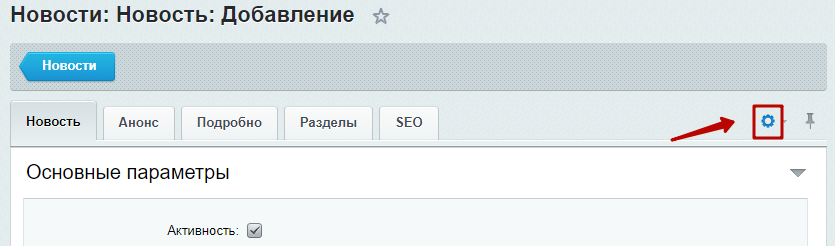
Пример формы редактирования раздела:
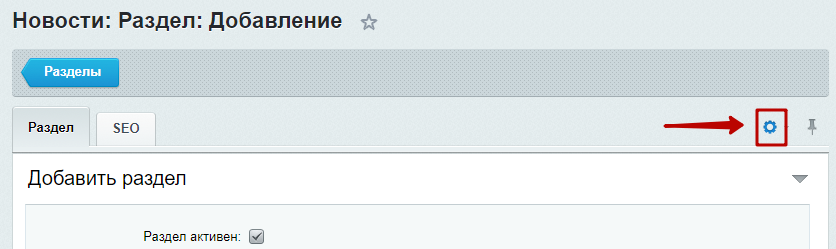
- Откроется окно с настройками:

- Сначала отредактируйте и настройте вкладки для формы. Обратите внимание, что все доступные по умолчанию в системе вкладки перечислены в окне 1, а вкладки, которые в действительности показываются в форме, размещаются в окне 2.
- Выберите вкладку в окне 2 и измените ее расположение с помощью кнопок Выше и Ниже.
- Если нужно изменить название одной из вкладок, то выберите ее в окне 2 и нажмите Изменить.
- Для добавления новой вкладки на форму нажмите Добавить справа от окна 2.
- Если вкладка на форме лишняя, то отметьте ее в окне 2 и нажмите Удалить.
- Если в форму нужна вкладка, которая находится в окне 1, то отметьте ее и перенесите с помощью кнопки [ > ]. Примечание: удалять и переносить вкладки можно не по одной, а сразу несколько, выделив все нужные вкладки в окне.
- Поочередно выбирайте вкладки в окне 2 и в окне 4 настраивайте их поля. Каждое поле настраивается аналогично вкладке:
- вы выбираете поле и выполняете нужную операцию с помощью кнопок, расположенных около окна 4. Единственное отличие - новые поля добавлять нельзя, по кнопке Добавить создается разделитель для полей на форме.
Внимание! Все обязательные поля (поля, отмеченные звездочкой) несомненно должны быть перенесены из окна 3 в окно 4.
- Отметьте опцию Установить данные настройки по умолчанию для всех пользователей, если требуется выполненные вами настройки установить в качестве настроек по умолчанию для всех пользователей.
- Нажмите Сохранить.
Теперь форма редактирования имеет более понятный вид: исключены ненужные поля, а оставшиеся сгруппированы в необходимом порядке. Настроенная форма будет показываться вам при редактировании элементов (разделов) как в административном, так и в публичном разделе.
Вы всегда можете отменить выполненные вами настройки и вернуться к исходному виду формы:

А затем вновь вернуться к своим настройкам:

Важная особенность: представьте, что вы настроили форму и изменили название для поля, которое является свойством инфоблока. Если потом вы отредактируете само свойство и измените его название, то в форме по-прежнему будет отображаться заданное вами ранее название поля.
Требования к графическим материалам решения на SF4
Изображения динамических элементов (например, баннеры разделов, новости, мероприятия и т.д.)
Настройка загружаемого изображения в настройках инфоблока
Встроенный редактор изображений
Логотип
Желательный размер - 256px по стороне.
Высоту логотипа в шапке сайта можно настроить по инструкции.
Главный баннер
Размеры главного баннера устанавливаются в настройках грида главной страницыДля редактирования необходимо на панели администрирования включить режим правки, после этого появится кнопка включения режима редактирования гридов.
После включения каждая область будет подсвечена жирными линиями.
В открывшемся окне параметров компонента во вкладке "Главный баннер (кол. 1) указать необходимые значения высоты и ширины в пикселях.

Изображения динамических элементов (например, баннеры раздела, новости, мероприятия и т.д.)
Общие настройки для всего сайта
Общие настройки для всего сайта
На вкладке "Изображения" расположены следующие настройки, которые указываются для всего сайта:
Эффект при наведении на изображение:
Соотношение сторон:
Персональные настройки
Для каждого компонента на сайте можно выставить индивидуальные настройки (как для списка элементов, так и на детальной странице), либо по умолчанию из настроек сайта. Для этого нужно в режиме правки открыть параметры компонента, например:

Во вкладке "Внешний вид" можно настроить параметры для конкретного компонента (в данном случае новости), причем настройки будут применяться для компонента только на данной странице:

Соотношение сторон:
Соотношение сторон изображения можно задать как в изображении, из настроек сайта, задать вручную или выбрать из предложенных вариантов:

При выборе соотношения "Задать вручную" будет доступны поля настроек максимальная ширина и высота изображения:

При выборе соотношения сторон из настроек сайта, либо из предложенных вариантов (напр., 3х4) доступна настройка максимальной ширины изображения:

Настраивается уменьшение изображения перед показом. Исходное изображение может быть очень большим (как загрузит пользователь) и, чтобы не показывать изображение в исходном виде, перед показом на сайте оно уменьшается по ширине до указанной величины, что делает файл меньшим по размеру и увеличивает скорость загрузки страницы.
Размещение изображения:

Заполнение - Масштабирует изображение с сохранением пропорций так, чтобы его ширина или высота равнялась ширине или высоте блока.
По содержимому - Масштабирует изображение с сохранением пропорций таким образом, чтобы картинка целиком поместилась внутрь блока.

Настройка загружаемого изображения в настройках инфоблока.
Например, у новости есть детальное изображение.
При загрузке объемных изображений сайт может начать подтормаживать, поэтому можно настроить загрузку изображения сразу с изменением объема.
Для этого нужно перейти в настройки инфоблока
Указать необходимые настройки во вкладке "Поля".
Встроенный редактор изображений
В инфоблоки встроен собственный редактор изображений, что у прощает работу с загруженными изображениями без установки специального программного обеспечения.
Как работать с редактором изображений?
Настройка почты для форм на SF4
Шаг 1. Определиться с почтовым ящиком.
Для корректной отправки почтовых сообщений с сайта нужно указать отправителя, т.е. почтовый ящик, от имени которого будут отправляться все сообщения с сайта.
Доменный почтовый ящик
Укажите доменный почтовый ящик. Т.е., если сайт находится по адресу www.url.com, то доменной почтой будет: admin@url.com, sender@url.com и т.п.
Как создать доменную почту, если сайт расположен на хостинге timeweb.ru?
Как создать доменную почту через другой ресурс?
Не доменный почтовый ящик
Отправителем можно указать ящик из почтового сервиса mail.ru, yandex.ru, gmail.com, но, чтобы письма не отбрасывались как спам, необходимо настроить SMTP для почты по инструкции.
Шаг 2. Прописать почтовый ящик в настройках.
E-mail в настройках сайта.
По умолчанию в почтовых шаблонах отправитель берется из поля "E-Mail адрес по умолчанию" в настройках сайта.
Для добавления почтового ящика необходимо перейти в Администрирование > Настройки > Настройки продукта > Сайты > Список сайтов:
В открывшемся списке сайтов изменить нужный:
В параметрах указать "E-Mail адрес по умолчанию" в соответствующем поле и сохранить изменения:
E-mail в настройках главного модуля.
Если в настройках сайта почтовый ящик не указан, то он берется из поля "E-mail администратора сайта" в настройках Главного модуля.
Для добавления почтового ящика необходимо перейти в Администрирование > Настройки > Настройки продукта > Настройки модулей > Главный модуль:
Перейти во вкладку "Почта и СМС" и в поле "Email администратора сайта (отправитель по умолчанию)" указать почтовый ящик:
ВНИМАНИЕ!!!
Или есть ошибка отправки почты, возможно она заблокирована на уровне хостинга. Необходимо выполнить проверку системы. При возникновении ошибок при проверке системы нужно писать в техподдержку вашего хостинга.
Также может быть не настроен запуск cron-задачи. Настройка агентов на кроне описано в документации 1С-Битрикс по ссылке.
Проверка отправки почты на хостинге
Для проверки отправки почты заходим в административный раздел, далее в раздел "Командная PHP-строка".
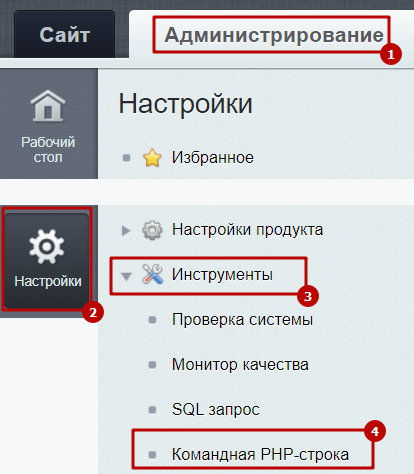
Далее вводим код (указав свой email):
$mail="my@mail.ru"; // ваша почта
$subject ="Test" ; // тема письма
$text= "Line 1\nLine 2\nLine 3"; // текст письма
if( mail($mail, $subject, $text) )
{
echo 'Успешно отправлено!'; }
else{
echo 'Отправка не удалась!';
}
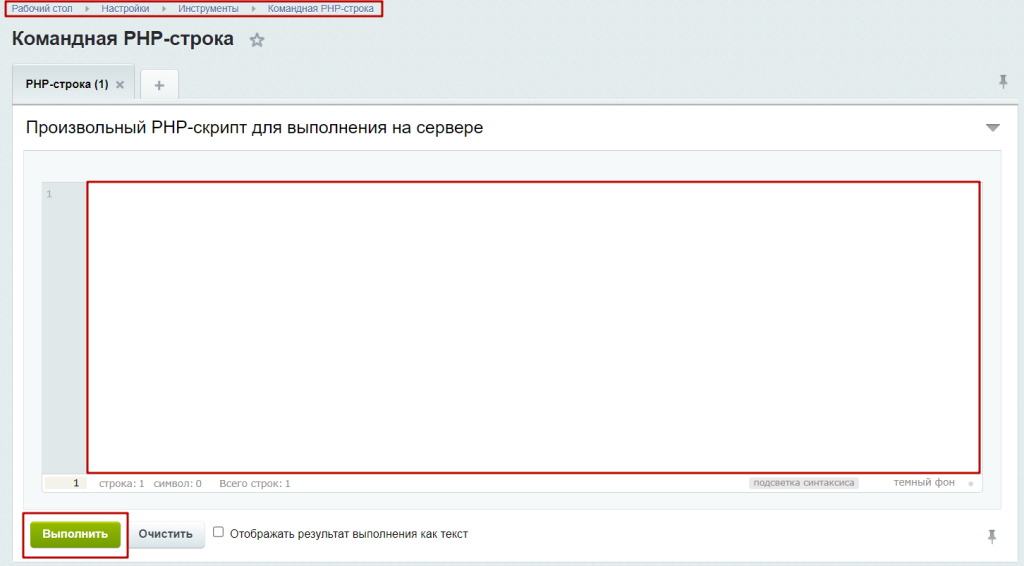
и жмем "Выполнить".
Далее идем в указанную ранее почту и смотрим, если письмо пришло, отлично, функция mail работает.
Если письма нет (и в папке СПАМ его нет) то нужно обратится в ТП хостинга или админстратору сервера для настройки mail
Создание почты на timeweb
Шаг 1. Авторизоваться в личном кабинете хостинга на timeweb.ru.
https://hosting.timeweb.ru/login

Шаг 2. В личном кабинете в левом меню перейти во вкладку "Почта".

Шаг 3. Выбрать из предложенных вариантов доменное имя.

Шаг 4. Нажать "Добавить ящик".

Шаг 5. Заполнить поля логин и пароль.

Шаг 6. Нажать "Создать".

SF4: Часто задаваемые вопросы
Обновления
Как правильно обновить решение?
Обязательно создайте резервную копию и вручную синхронизируйте измененные файлы. Рекомендации для владельцев модифицированного решения.
Если вы не вносили изменения в код шаблона, перейдите в настройки обновления решений: Marketplace → Обновление решений.
Далее перейдите на вкладку «Список обновлений» и выберите нужное решение, отметив его галочкой.
После этого нажмите кнопку «Загрузить» и дождитесь окончания процесса.
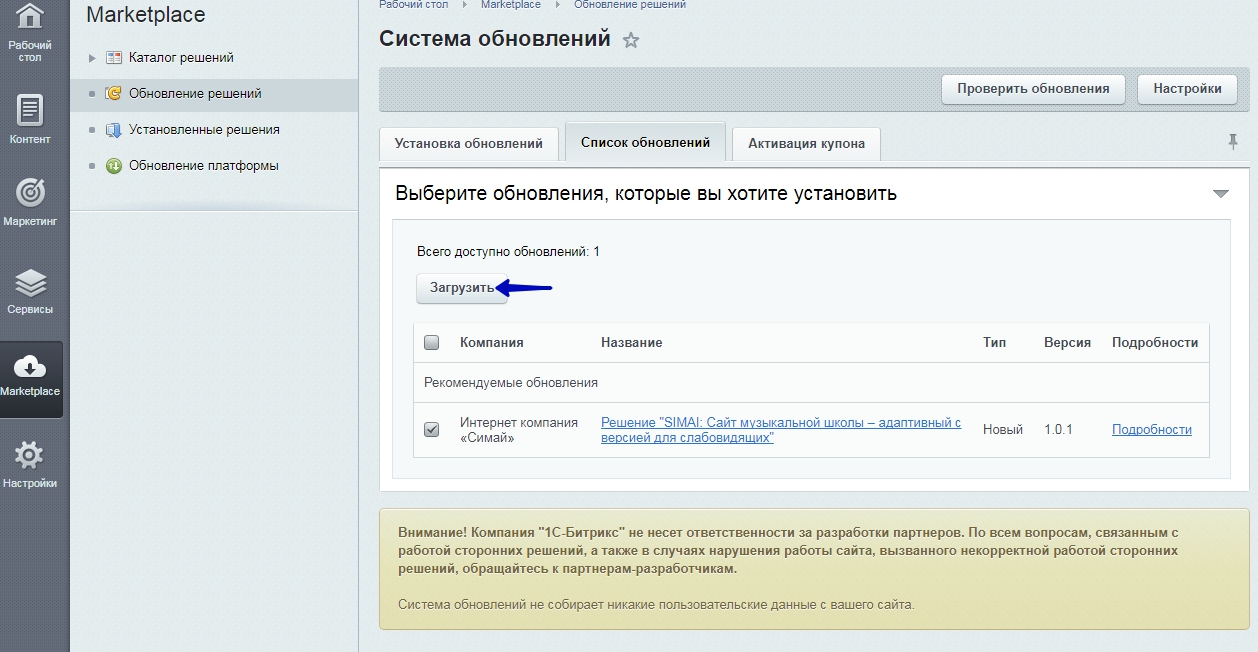
Если вы не видите доступных обновлений и в разделе Администрирование > Marketplace > Установленные решения в столбце "Обновления до" нет дат, значит есть ошибка в каком-то модуле.
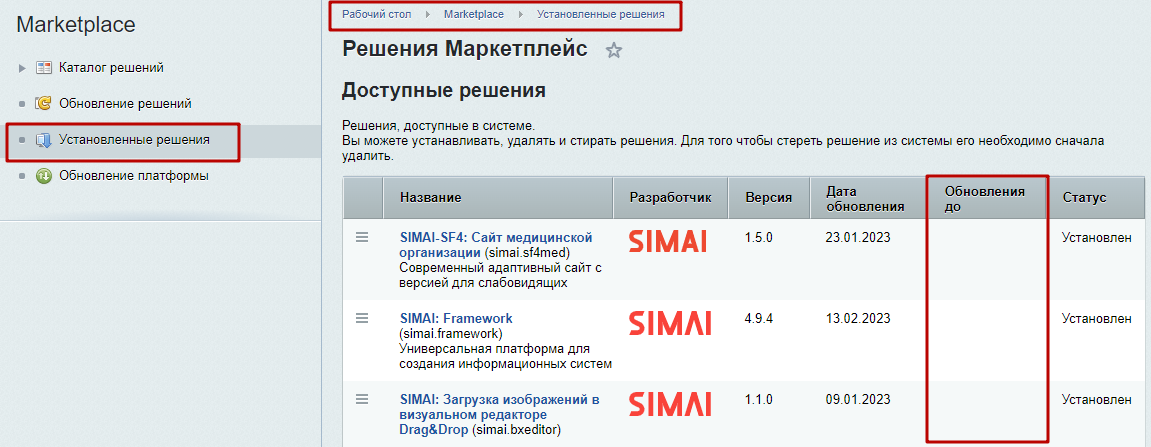
Для идентификации ошибки нужно перейти в Администрирование > Marketplace > Обновление решений.
Пример ошибки:
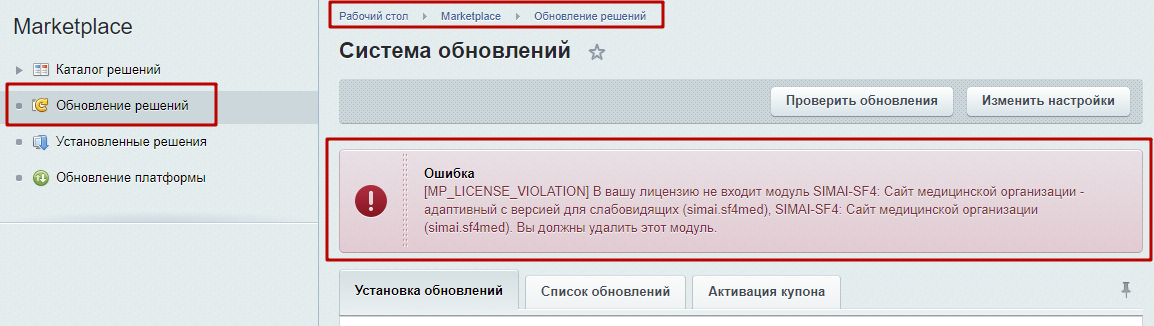
В этом случае нужно обратиться к разработчику модуля, в котором есть ошибка. Если вам неизвестен разработчик, можно найти решение по коду в поисковике, оно написано в скобках. На примере выше это (simai.sf4med).
Как обновить 1С-Битрикс?
При отображении ошибки [WRONG_SERVER_W] Смените адрес сервера обновлений на www.1c-bitrix.ru в Настройках
Шаг 1. Проверьте, используется ли на вашем сайте модуль SIMAI: Пользовательские свойства (simai.property4field).
Для этого нужно перейти в Администрирование > Marketplace > Установленные решения.

Шаг 2. Если в списке установленных решений вы видите модуль SIMAI: Пользовательские свойства (simai.property4field), то перед обновлением битрикса нужно обновить этот модуль:

Шаг 3. Откроется страница Администрирование > Marketplace > Обновление решений > Список обновлений.
Нужно проверить установлена ли галочка у SIMAI: Пользовательские свойства (5).
После установки галочки нажать Загрузить.

После установки обновления данного модуля можно приступить к обновлению Битрикса.
Подробная работа с системой обновлений 1С-Битрикс описана в учебном курсе 1С-Битрикс Установка и настройка. Система обновлений
Для обновления Битрикса, необходимо:
Шаг 1. Сделать резервную копию вашего сайта. Также рекомендуем скачивать копии себе и хранить их не только на сайте.
Рекомендуемые настройки параметров для корректной работы регулярного резервного копирования приведены на скриншоте.

Шаг 2. Обновить платформу.

При отображении ошибки [WRONG_SERVER_W] Смените адрес сервера обновлений на www.1c-bitrix.ru в Настройках.

Настройки системы обновлений осуществляются на вкладке "Система обновлений" страницы настроек Главного модуля (Настройки > Настройки продукта > Настройки модулей > Главный модуль).
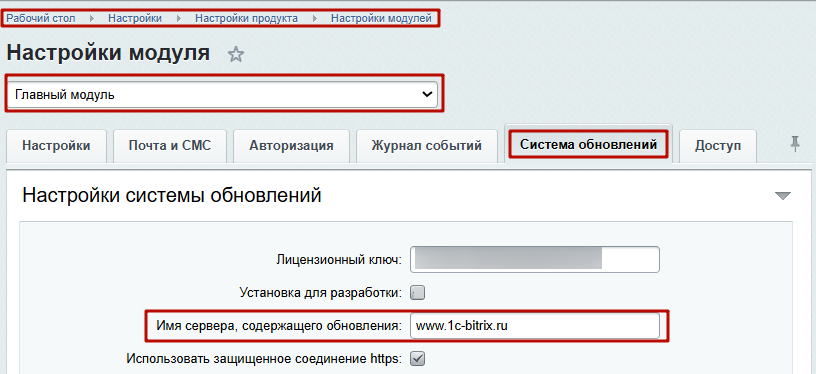
Если на вашей лицензии уже был активирован купон на продление, но в разделе "Обновление платформы" отображается уведомление о том, что срок действия лицензии закончился:
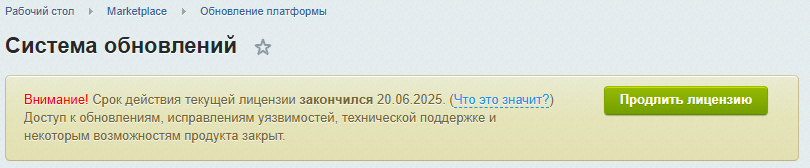
Проверьте корректную дату в блоке "Ответ сервера обновлений", если дата корректная и лицензия продлена, нужно сбросить кеш браузера CTRL+F5.
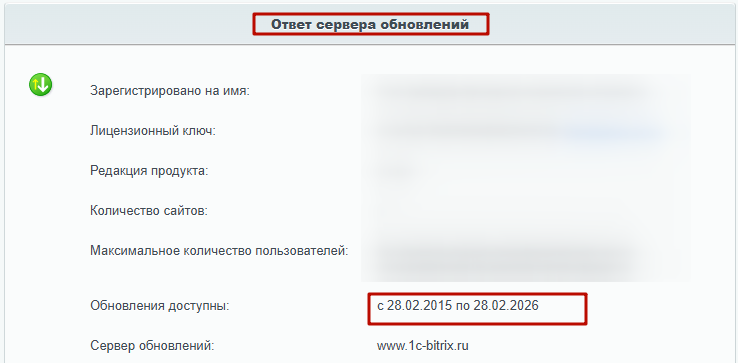
Шаг 3. Установить рекомендуемые обновления.
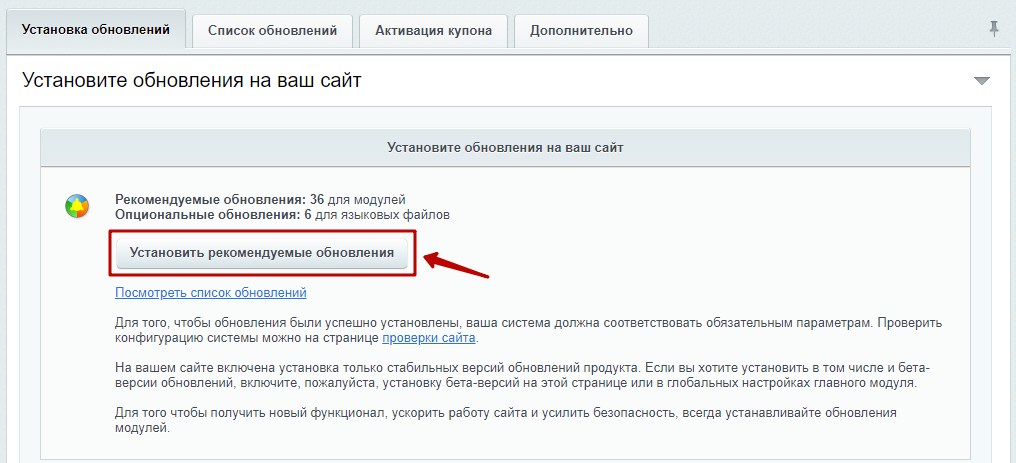
При возникновении ошибок во время установки обновлений необходимо писать в техническую поддержку 1С-Битрикс.
Шаг 4. Проверить сайт на ошибки в административной части сайта.

Шаг 5. Проверить сайт на ошибки в публичной части сайта.
Как не затереть свои доработки после обновления решения?
Вы можете не редактировать наши шаблоны, а кастомизировать под своими названиями, тогда при обновлении решения ничего не затрётся.
Если вносите изменения в шаблон компонента, то копируете его и редактируете.
Если вносите изменения в таблицы стилей, добавляете ещё один css файл и оттуда переопределяете стили.
В админке отображается предупреждение "Для обновления продукта необходимо удалить настройку PHP mbstring.func_overload. Пожалуйста, внесите необходимые изменения или обратитесь в службу технической поддержки вашего хостинга."
У 1С-Битрикс вышло обновление, в котором убрали устаревшую функцию php.
В административном разделе появилось предупреждение:

Вам необходимо обратиться в ТП вашего хостинга.
Инструкция для сайтов, хранящихся на хостинге timeweb:
Если на сайте установлен модуль проактивной защиты (редакция 1С-Битрикс: Стандарт и выше), его нужно удалить (Шаги 1,2,3).
Если на сайте модуль проактивной защиты не установлен, нужно перейти сразу к шагу 4.
Шаг 1. Перейти в Администрирование > Настройки > Настройки продукта > Модули

Шаг 2. Найти строку модуля и нажать "Удалить".

Шаг 3. Перейти в Администрирование > Контент > Структура сайта > Файлы и папки.

Шаг 4. Найти файл .htacess и редактировать его как PHP.

Шаг 5. Найти строку с параметром php_value mbstring.func_overload и напечатать перед ним знак комментария # (решетку, хэштег).

Шаг 6. Сохранить изменения.
Шаг 7. Обновить 1С-Битрикс.
Шаг 8. Установить модуль проактивной защиты, если был удален в шагах 1-3.
Главная страница
Главный баннер
Как изменить тип главного баннера?
По умолчанию установлен динамический баннер с HTML5 версткой. Он включает в себя динамические свойства: ссылка (на весь баннер), фоновое изображение/видео, заголовок, описание, кнопки. В этом типе баннеров фоновой изображение/видео обрезается с уменьшением экрана.
Например:
Если на сайте у главных баннеров используется только картинка и ссылка и обрезка фона мешает увидеть весь баннер, можно изменить тип с HTML5 на Изображение. В этом случае будут использоваться только свойства "Фоновое изображение" и "Ссылка на баннере".
Изменения затронут все баннеры в слайдере.
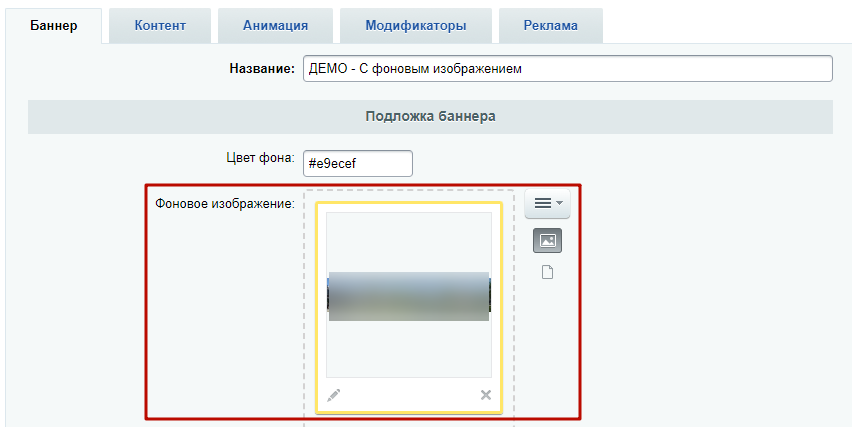

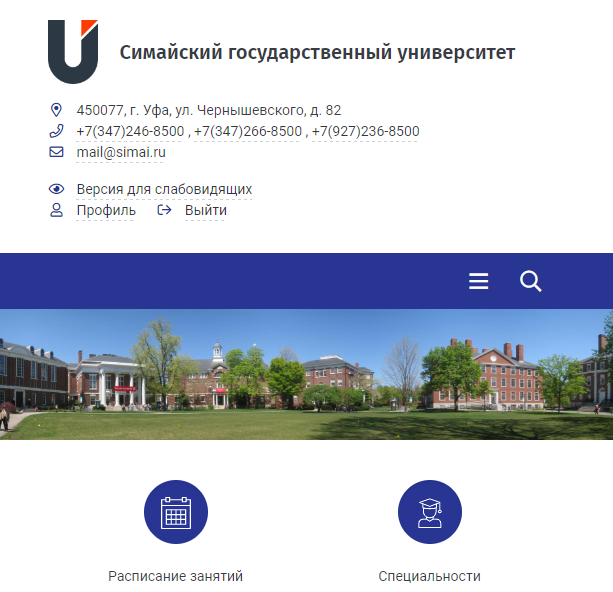
Порядок действий
Шаг 1. Включить режим правки.
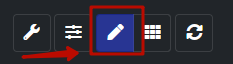
Шаг 2. Навести курсор мыши на баннер и нажать на шестерёнку.
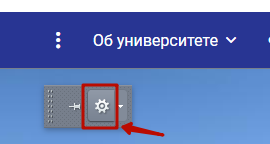
Шаг 3. В открывшемся окне параметров компонента на вкладке "Основные параметры" изменить значение параметра "Тип баннера" на "Изображение".
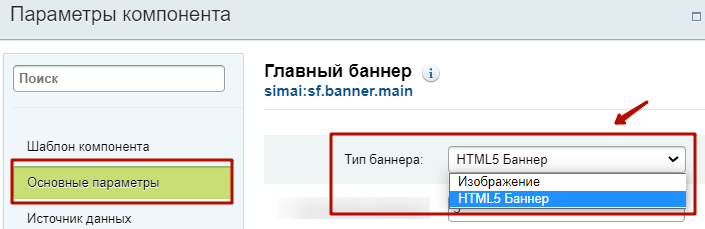
Шаг 4. Сохранить изменения.
Почему края у динамического главного баннера обрезаются?
Потому что могут быть только два варианта:
- баннер уменьшается пропорционально
- баннер обрезается по сторонам
При пропорциональном уменьшении на телефоне ничего не будет видно и нет смысла показывать баннер. Поэтому его проще отключить совсем через модификатор в строке грида.
Требования к графическим материалам главного баннера решения на SF4
Почему не стоит всю информацию размещать на фоновой картинке?
Потому что нельзя адаптировать информацию на баннере в виде картинки.
Можно только пропорционально уменьшать.
Требования к графическим материалам главного баннера решения на SF4
Как отобразить изображение Главного баннера на мобильных устройствах?
При поставке готового решения SIMAI базовым функционалом на главной странице в блоке под шапкой сайта предусмотрено размещение "Главного баннера".
Когда на сайте у главных баннеров используется заголовок и картинка, по-умолчанию на мобильных устройствах данное изображение будет скрываться.

Если необходимо, чтобы изображение отображалось на мобильных устройствах, потребуется отредактировать параметры компонента Главного слайдера simai:sf.banner.main.
Баннер banner.main в декстопной версии

Баннер banner.main в мобильной версии
Порядок действий
Шаг 1. Включить режим правки.
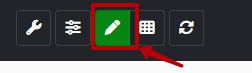
Шаг 2. Навести курсор мыши на баннер и перейти к параметрам компонента, кликнув на шестерёнку.
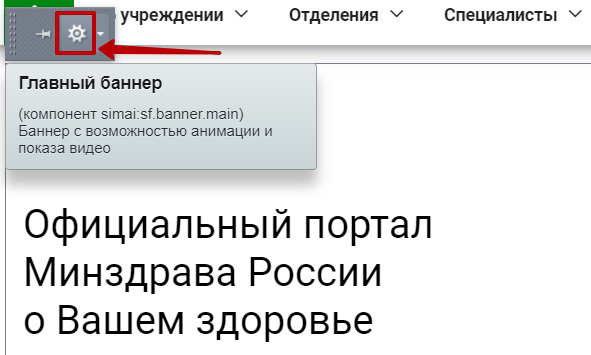
Шаг 3. В открывшемся окне параметров компонента на вкладке "Модификаторы" изменить значение параметра "Модификаторы изображения", удалив модификатор d-none.
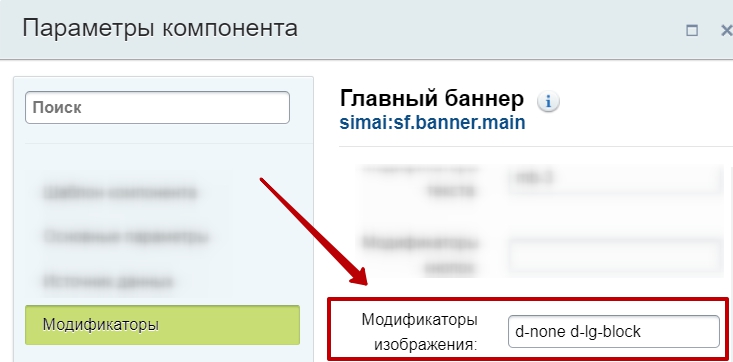
Шаг 4. Сохранить изменения.
Результат
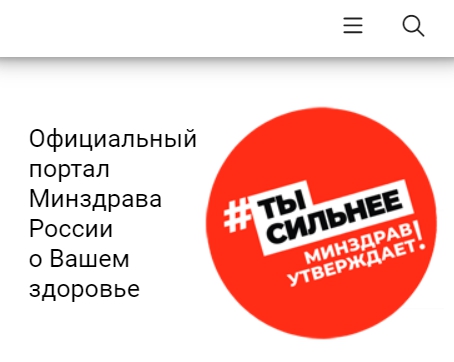
Как переименовать кнопку "Обращение" на главной странице под фото руководителя?

Для того чтобы в блоке "О руководителе" переименовать кнопку "Обращение", необходимо выполнить следующие действия:
Шаг 1. Перейти в раздел Администрирование > Контент > Структура сайта > Файлы и папки.
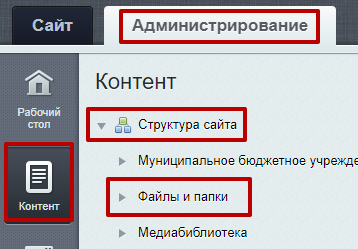
Шаг 2. Прописать путь до папки:
-
Если сайт размещен в папке, то: /директория(например, /ru)/simai.data/grid/block/home/org.chief/lang/ru
-
Если сайт размещен в корне, то без директории - /simai.data/grid/block/home/org.chief/lang/ru
(В некоторых модулях может быть путь /simai.data/grid/block/homepage/chief/lang/ru)
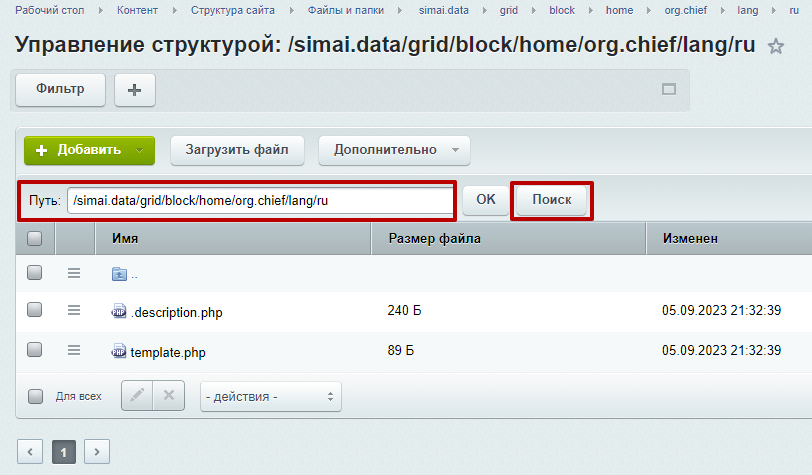
Шаг 3. Файл template.php редактировать как PHP.
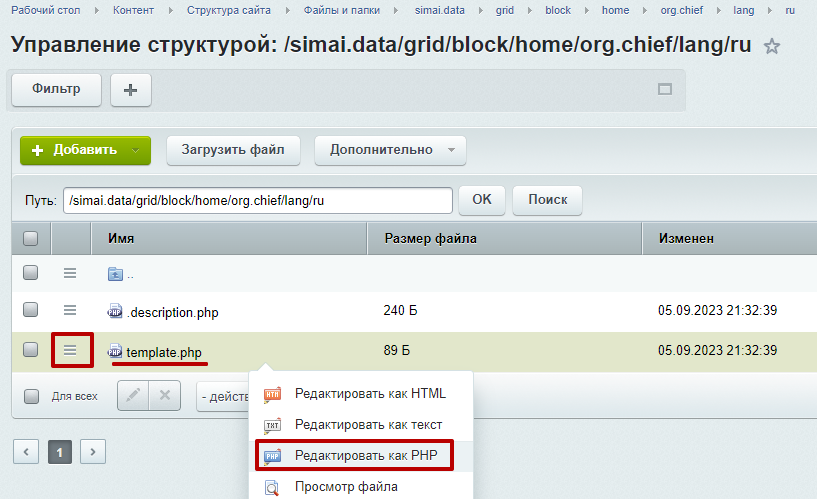
Шаг 4. Внести изменения в текст в кавычках.
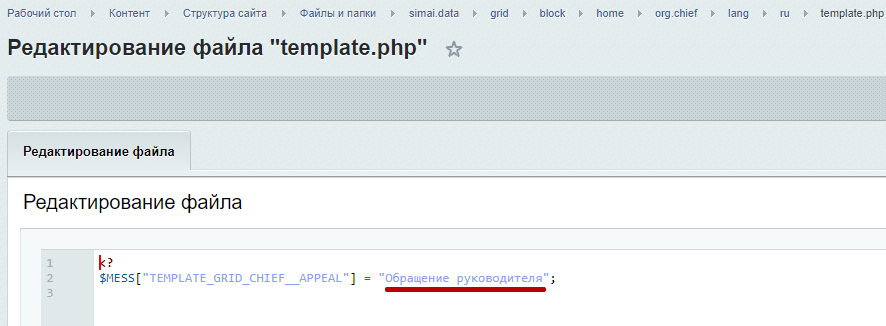
Шаг 5. Сохранить изменения.
Как скрыть кнопку "Обращение" в блоке руководителя на главной странице?
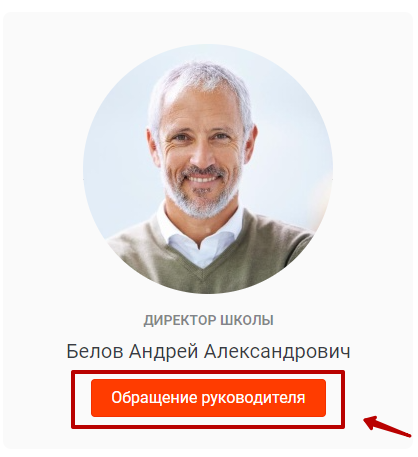
Для того чтобы в блоке "О руководителе" скрыть кнопку "Обращение", необходимо выполнить следующие действия:
Шаг 1. Перейти в раздел Администрирование > Контент > Структура сайта > Файлы и папки.
Шаг 2. Прописать путь до папки:
-
Если сайт размещен в папке, то: /директория(например, /ru)/simai.data/grid/block/home/org.chief/
-
Если сайт размещен в корне, то без директории - /simai.data/grid/block/home/org.chief/l
(В некоторых модулях может быть путь /simai.data/grid/block/homepage/chief/)
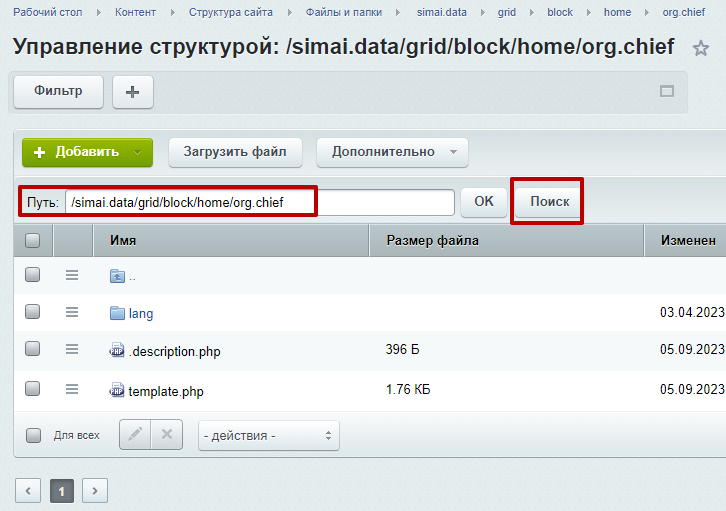
Шаг 3. Файл template.php редактировать как PHP.
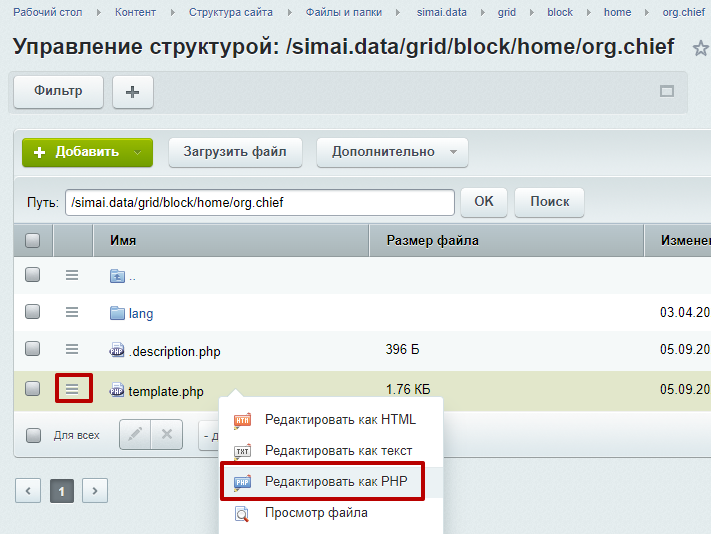
Шаг 4. Закомментировать код кнопки.

Должно получиться так:

<!-- <a href="#" class="btn btn-primary" sf-modal sf-blur sf-src = "<?//=SF_DATA_DIR?>/modal/welcome.php"><?//=Loc::getMessage("TEMPLATE_GRID_CHIEF__APPEAL")?></a> -->
Шаг 5. Сохранить изменения.
В результате блок будет выглядеть так:
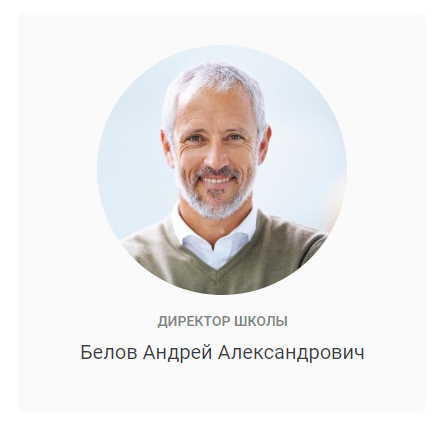
Как добавить текст обращения руководителя на главной странице сайта? (старая версия фреймворка)
Необходимо перейти в Администрирование > Файлы и папки и найти файл welcome.php в пути /ru/simai.data/include.
Далее редактировать файл как PHP.

Как разместить виджет обращений через Госуслуги, общественных обсуждений на главной странице сайта?
Шаг 1. Получить код скрипта виджета.
Шаг 2. Создать подключаемый файл.
Для этого перейти в Администрирование > Структура сайта > Файлы и папки, прописать путь /директория(например, /ru)/simai.data/include в поле 5 и нажать ОК (6).

Шаг 3. Создать файл с подключением виджета.
1. Добавить файл.

2. Указать имя файла, например widget.php. Сохранить файл.

3. Открыть файл в режиме php.

4. Удалить всю информацию.

5. Разместить скрипт виджета и сохранить файл.

Шаг 4. Включить редактор гридов.

Шаг 5. Открыть параметра грида главной страницы. Для этого навести курсор мыши на область контента и нажать шестеренку.

Шаг 6. В открывшемся окне параметров компонента добавить подключаемый файл в нужном вам месте.
Например:
1. Добавим новую строку
.png)
Если количество строк уже максимальное, то можно добавить область в уже существующей строке.
Например, у Главного баннера:
.png)
2. В параметре "Содержимое области" нужно выбрать [custom.include.file] Пользовательское подключение файла и указать путь до файла.
.png)
В параметре "Модификатор области" можно указать отступы, например по вертикали my-4.
Если вы все сделали правильно, на странице отобразится виджет.
Например:

Если в списке не можете найти такой блок ([custom.include.file] Пользовательское подключение файла), то действуйте следующим образом.
Шаг 1. Скачать архив по данной ссылке
Шаг 2. Перейти в Администрирование > Контент > Структура сайта > Файлы и папки

В строке путь пропишите (директория, если размещали в директории)ru/simai.data/grid/block/home

Шаг 3. Загрузить скаченный в шаге 1 архив

Добавить файл > Сохранить

Шаг 4. Распаковать загруженный архив.


Как поставить фильтрацию, чтобы не выводились главные новости в блоке Новости на главной странице?
В режиме редактирования грида устанавливаем параметры блока Новости:
Фильтр: (активная галочка)
Количество параметров: (в нашем случае 1)
Код свойства:!PROPERTY_КОД_СВОЙСТВА_VALUE
Например:
!PROPERTY_MAIN_VALUE
Вместо MAIN может быть указан код свойства в вашем решении. Посмотреть его можно в настройках инфоблока:
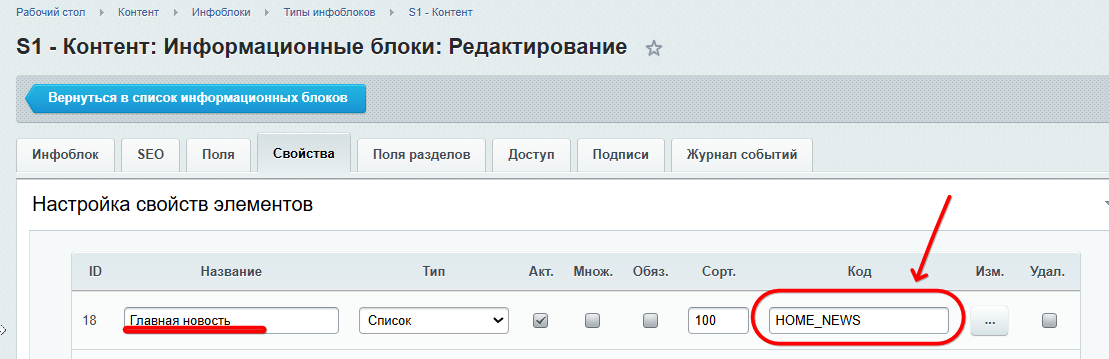
Значение свойства: Да
Подробнее на видео:
Если нет филиалов, на главной странице пропадает карта. Как изменить блок с контактами на главной странице?
Как изменить фон содержимого области руководителя организации на главной странице?
Как разместить блок новостей на главной странице в виде слайдера картинок со ссылкой на детальную страницу новости?
Как отобразить слайдер главных новостей на главной странице сайта в мобильном отображении?
Как добавить услуги на главную страницу сайта?
Как на главной странице вывести фото и видео из определенного раздела?
Как изменить порядок ссылок на главной странице?
Пропали иконки у навигационных ссылок, обрезается название.
Пропали ссылки
Шаг 1. Проверить какой код раздела инфоблока прописан.
Шаг 2. Указать корректный код раздела.
Обрезается название ссылки
Шаг 1. Перейти в настройки параметров компонента.
Шаг 2. У параметра "Максимальная длина заголовка" указать значение 0. В этом случае ограничений н будет.
Гриды
Гриды (редактирование блоков на главной странице сайта) - старая версия фреймворка
Настройка гридов
На главной странице сайта на панели администрирования нажать "Изменять страницу"

В визуальном редакторе двойным щелчком мыши открыть параметры компонента "Сетка включаемых областей"

В открывшемся окне настраиваем области страницы
Предусмотрен табличный принцип.
Максимальное количество столбцов - 4.
Максимальное количество строк - 10.
Максимальное количество областей в каждой строке - 5.

Определяем количество строк на главной странице, допустим, 10. После этого появятся настройки для каждой строки.
1) Реализована возможность изменения названия строки. В области 1 меняем название, нажимаем ok.
2) Название автоматически меняется в области 2.
3) Реализована возможность размещения информации в строке на всю ширину (в таком случае можно задать только один столбец), если галочку на всю ширину убрать, то можно в одной строке разместить до 4 столбцов.


Для каждой колонки создается возможность настройки.

После этого мы можем настроить ширину колонки, количество областей, содержимое областей.

1) Ширина колонки. Вся ширина страницы состоит из 12 колонок. Вы можете выбрать ширину ячейки таблицы, указав нужное значение ширины. При этом в сумме первое число должно давать 12, иначе, если сумма будет больше, то область перейдет на следующую строку, если меньше, то останется пустое пространство.
2) Количество областей. В одной строке одной колонки может располагаться до 5 областей.
3) Настраиваем содержимое каждой области из выпадающего списка.
4) Нужно в Пункте "Сортировка строк" перетащить какую-нибудь строку в другое место и вернуть обратно (в дальнейшем эта проблема будет решена и этот шаг не нужно будет делать, мы работаем над этим вопросом._
Также для быстрого изменения порядка строк предусмотрена возможность сортировки путем перетаскивания с помощью мыши.

Как добавить функционал гридов самостоятельно?
Шаг 1. Перейти в раздел Администрирование > Контент > Структура сайта > Файлы и папки

Шаг 2. Найти папку /ru/simai.data/grid/block/. Если сайт расположен в корневой директории, то /simai.data/grid/view/, либо указав вашу директорию сайта вместо /ru/.

Шаг 3. Создать папку для нового грида. Можно скопировать существующую и переименовать ее.

Шаг 4. Создать свои шаблоны или скопировать из других папок (например, из папки main - шаблоны грида главной страницы). При необходимости поправить шаблоны.
Шаг 5. Открыть страницу, на которой нужен функционал грида.
Шаг 6. Открыть редактор страницы.

Шаг 7. В поиске найти компонент simai:sf.grid и перетащить его в рабочую область

Шаг 8. В открывшемся окне настроек параметров компонента включить экспертный режим

Шаг 9. Выбрать раздел грида (существующий или созданный вами в шагах 1-4).

Шаг 10. Настроить блоки. Алгоритм описан в уроке по настройке главной страницы Ссылка.
Социальные сети
Как заменить кнопки репостов в социальные сети на кнопки социальных сетей организации под шапкой сайта?
Как отключить виджеты, ссылки и возможность расшаривания разделов, страниц, элементов в социальные сети компании Meta, признанной экстремистской организацией и запрещенной на территории РФ (Facebook, Instagram) и Twitter?
- Как отключить виджеты на главной странице сайта?
- Как удалить ссылки на социальные сети организации?
- Как отключить возможность расшаривания разделов, страниц, элементов в социальные сети Facebook*, Twitter?
Как отключить виджеты на главной странице сайта?
.png)
Шаг 1. Открыть настройки сайта.

Шаг 2. Перейти на вкладку "Социальные сети".
Шаг 3. Отключить отображение виджетов.
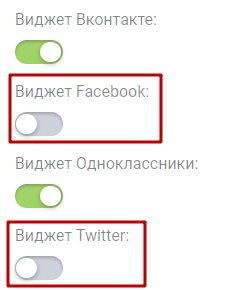
Как удалить ссылки на социальные сети организации?
.png)
Шаг 1. Открыть настройки сайта.

Шаг 2. Перейти на вкладку "Социальные сети".
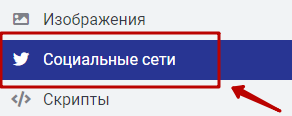
Шаг 3. Удалить ссылки из полей.
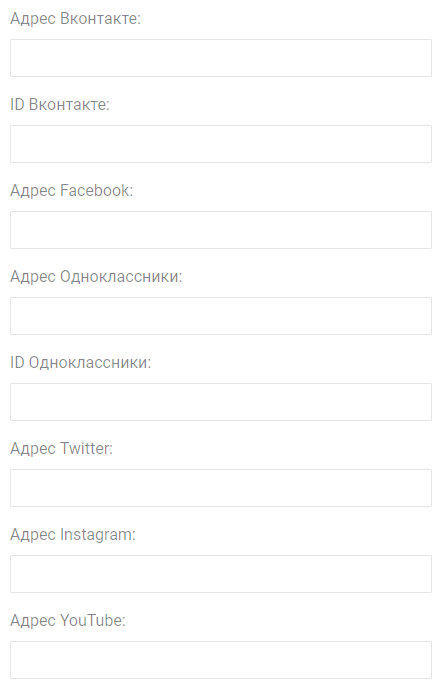
Как отключить возможность расшаривания разделов, страниц, элементов в социальные сети Facebook*, Twitter?
Расшаривание разделов, страниц через значки в области навигационной цепочки.
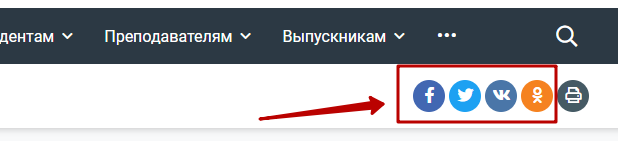
Шаг 1. Включить режим правки и режим редактирования грида.
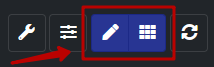
Шаг 2. Навести курсор мыши на область шапки и нажать на шестерёнку.
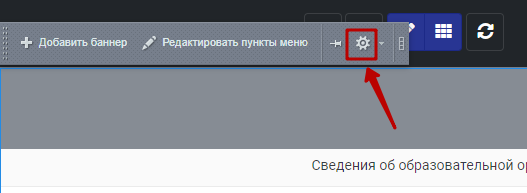
Шаг 3. В окне настройки параметров компонента найти строку "Навигационная цепочка и расшаривание" (кол.2).
В параметре "Социальные сети" отключить ненужные значения, путём нажатия на клавиатуре клавиши Ctrl и кликом левой клавиши мыши по строке с названием соцсети.
Сохранить изменения.
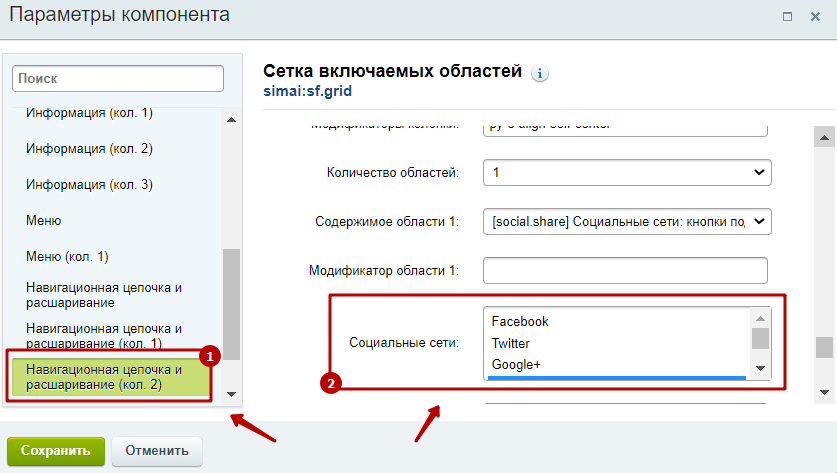
Расшаривание детальных страниц элементов.
.png)
Вариант 1: Отключить полностью.
Шаг 1. Во включенном режиме правки навести курсор мыши на область элемента (на детальной странице) и нажать на шестерёнку.
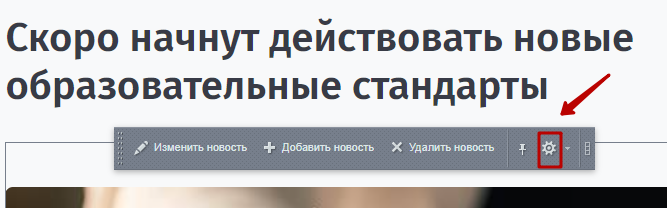
Шаг 2. Во включенном окне настройки параметров компонента перейти во вкладку "Внешний вид". У параметра "Показать кнопки социальных сетей" снять галочку. Сохранить изменения.
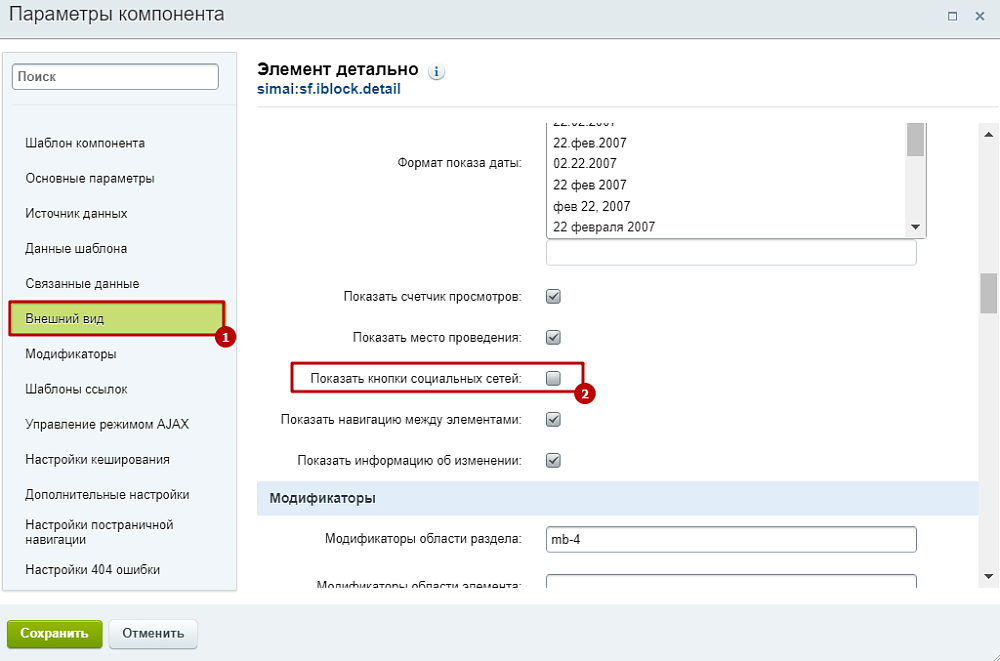
Вариант 2: Отключить определенные кнопки.
Через параметры компонента:
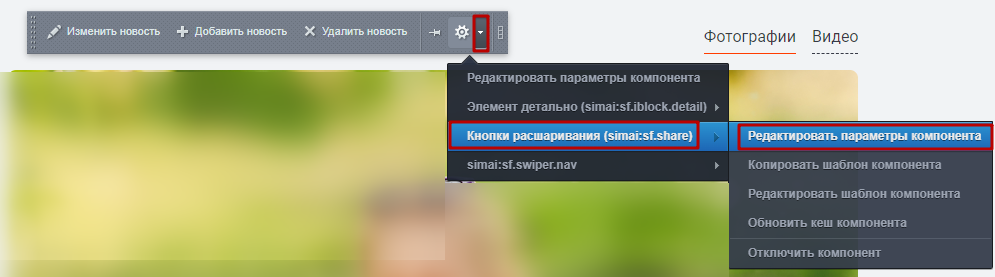
Если пункта "Кнопки расшаривания (simai:sf.share)" нет, нужно сбросить кеш страницы:
Чтобы снять активность, зажмите на клавиатуре CTRL и кликните на строку левой клавишей мыши.
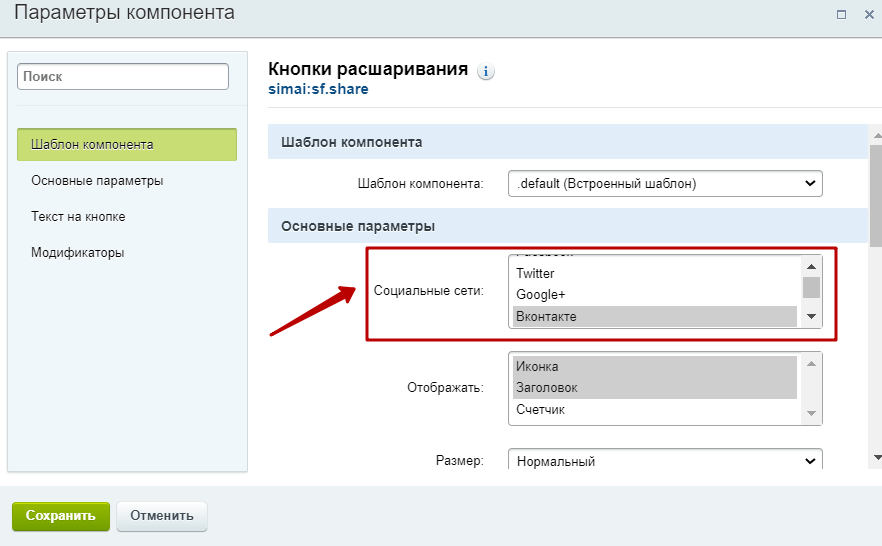
Через код:
Шаг 1. Во включенном режиме правки навести курсор мыши на область элемента (на детальной странице). Нажать на стрелочку возле шестерёнки > Элемент детально > Редактировать шаблон компонента.
Имейте в виду: если текущий шаблон изменить, то при получении обновления шаблона (если будет выпущено) эта настройка собьется.
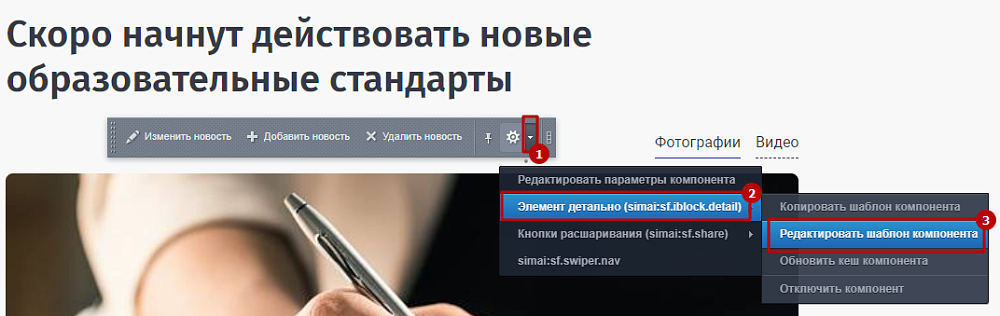
Можно скопировать текущий шаблон через "Копировать шаблон компонента", то в этом случае будущие обновления шаблона в скопированный не войдут.
.png)
Шаг 2. Перейти в Администрирование > Контент > Файлы и папки.
Найти папку /bitrix/components/simai/sf.iblock.detail/templates/папка_шаблона_компонента (например, .default или .sf-news).
Чтобы узнать как называется компонент, нужно перейти в параметры
.png)
и посмотреть здесь:
.png)
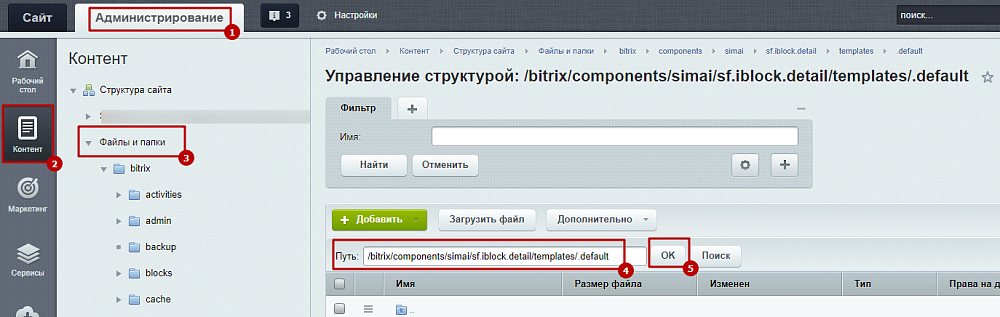
Шаг 3. Открыть файл template.php в режиме редактирования PHP.
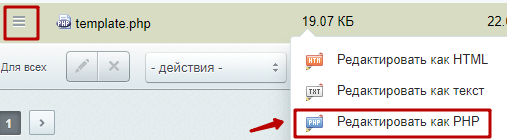
Шаг 4. Закомментировать строки с социальными сетями (прописать //). Сохранить изменения.
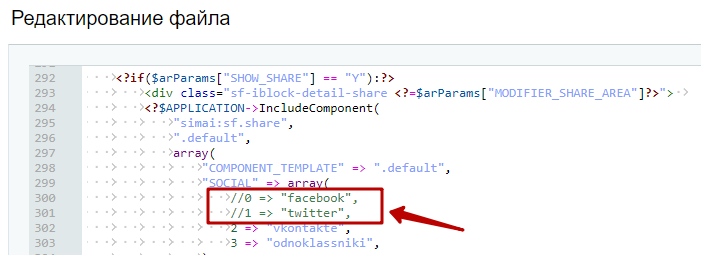
*Входит в состав компании Meta, признанной экстремистской организацией и запрещенной на территории РФ.
Как добавить ссылку с иконкой (логотипом) на социальную сеть, которой нет в настройках сайта?
Обратите внимание!
В обновлении модуля simai.framework 5.0.116 в настройках сайта появились ссылки на социальные сети Telegram, Max, RuTube, Dzen.
Для трех модулей нужно установить обновления самих решений:
-
simai.sf4nii 1.4.1
-
simai.sf4med 1.6.4
-
simai.sf4biblio 1.3.10
Если ранее вы добавляли иконки соц.сетей согласно данной инструкции и добавляли блок [org.social.new], пожалуйста, в параметрах грида подвала/шапки измените содержимое области на блок [org.social], в этом случае вы увидите все иконки социальных сетей, у которых указали ссылки в настройках сайта.
Единожды:
Шаг 1. Скачать архив блока социальных сетей по ссылке.
Шаг 2. Загрузить его на сайт для шапки (/simai.data/grid/block/header/).
Шаг 3. Распаковать.
Шаг 4. Загрузить его на сайт для подвала (/simai.data/grid/block/footer/).
Шаг 5. Распаковать.
Шаг 6. Изменить вывод соцсетей через новый блок в гридах шапки и подвала.
Для добавления новой соцсети:
Шаг 1. Добавить поля в настройки сайта (/simai.data/config/.site.config.php)
Шаг 2. Прописать названия полей (/simai.data/config/lang/ru/.site.config.php)
Шаг 3. Добавить иконку для нужной соцсети.
Для шапки - /simai.data/grid/block/header/org.social.new/
Для подвала - /simai.data/grid/block/footer/org.social.new/
Шаг 4. Прописать адрес аккаунта в соцсети в настройках сайта.
Как добавить ссылку с svg иконкой (логотипом) на социальную сеть, которой нет в настройках сайта? (старая версия фреймворка)
Единожды:
Шаг 1. Скачать архив блока социальных сетей для шапки по ссылке.
Шаг 2. Загрузить его на сайт для шапки (/simai.data/template/header/panel/).
Шаг 3. Распаковать.
Шаг 4. Скачать архив блока социальных сетей для подвала по ссылке.
Шаг 5. Загрузить его на сайт для подвала (/simai.data/template/footer/main/).
Шаг 6. Распаковать.
Для добавления новой соцсети:
Шаг 1. Добавить поля в настройки сайта (/bitrix/modules/simai.(название модуля решения, например, сайт музея)sf4museum/config/.site.config.php).
Шаг 2. Прописать названия полей (/bitrix/modules/simai.(название модуля решения, например, сайт музея)sf4museum/config/.site.config.php).
Шаг 3. Добавить иконку для нужной соцсети.
Для шапки - /simai.data/template/header/panel/template.php
Для подвала - /simai.data/template/footer/main/template.php
Шаг 4. Прописать адрес аккаунта в соцсети в настройках сайта.
Навигационные ссылки
Как разместить навигационные ссылки на любой странице сайта?
Как у навигационных ссылок разместить png или gif вместо svg?
Как центрировать навигационные ссылки, если их меньше, чем 6?
Сайт на хостинге timeweb
Резервная копия на хостинге Timeweb
Автоматические бэкапы
В настоящий момент на хостинге работают две схемы автоматического резервного копирования:
- на большинстве серверов резервное копирование производится раз в несколько дней (как правило, раз в три дня). Три последние созданные резервные копии доступны в панели управления в разделе «Резервные копии». Более старые бэкапы заменяются новыми при их создании.
- на новых серверах, которые вводятся в работу начиная с декабря 2019 г., резервные копии создаются ежедневно. Каждая копия хранится в течение месяца, т.е. в панели управления вам будут доступны 30 копий сайта.
Постепенно все хостинговые серверы Timeweb будут переведены на ежедневное резервное копирование. Если вы хотите подключить ежедневные бэкапы уже сейчас, свяжитесь со службой поддержки хостинга в вашем личном кабинете на timeweb — при наличии возможности они перенесут ваш аккаунт на сервер с такой схемой резервного копирования.
Восстановление из резервной копии
Если вам необходимо восстановить директорию на момент создания резервной копии (т.е. с удалением новых файлов), рекомендуем вам переименовать директорию, после чего произвести восстановление.
Шаг 1. Перейдите в раздел «Резервные копии» панели управления аккаунтом.
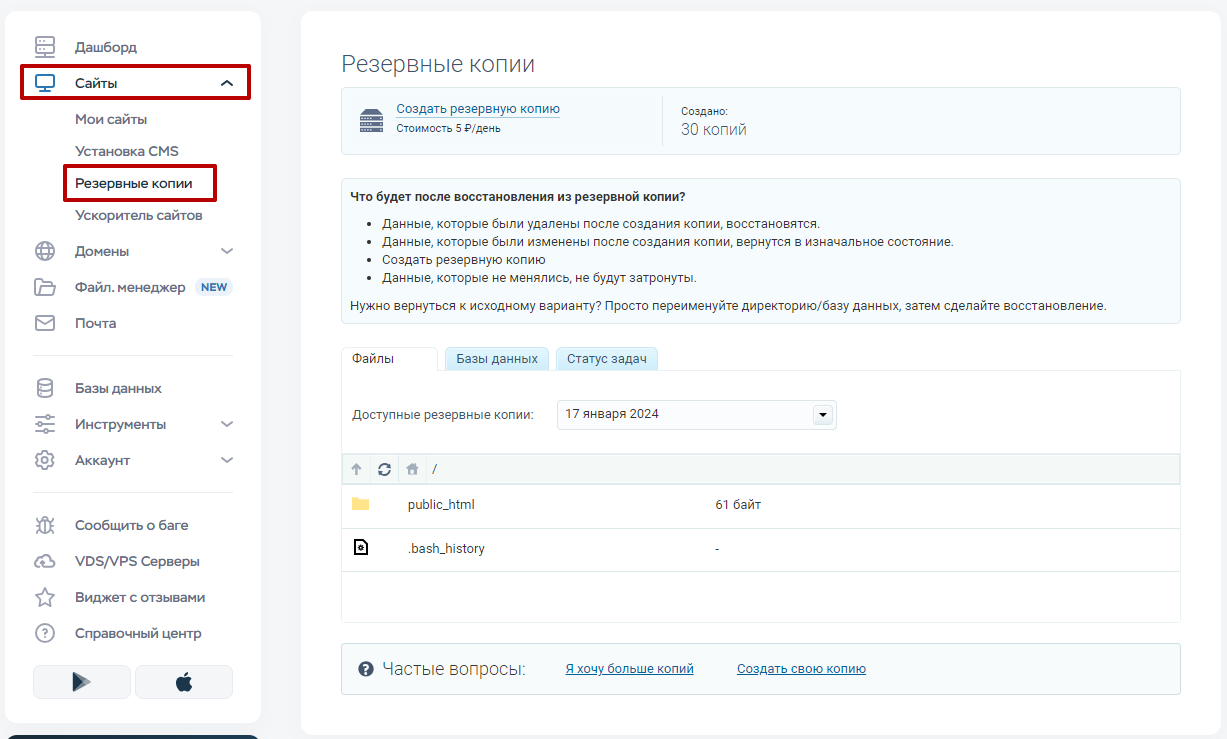
Шаг 2. Восстановите файл/папку/сайт/базу данных.
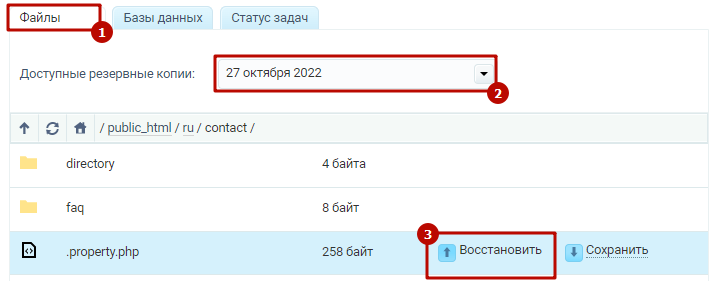
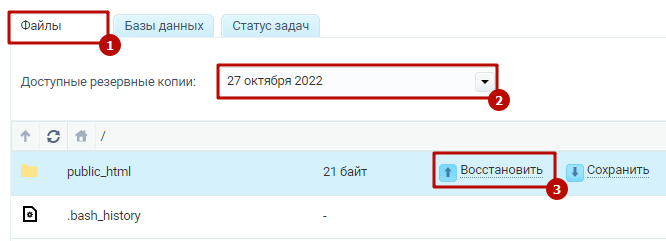
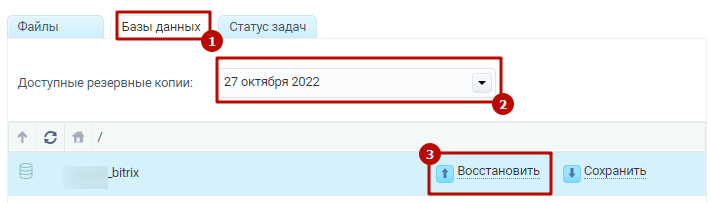
Шаг 3. После запуска прогресс восстановления из резервной копии можно будет наблюдать на вкладке «Статус задач». Для новой задачи назначается статус «В очереди».
После того как восстановление будет завершено, задаче будет присвоен статус «Выполнено», а на контактный e-mail поступит сообщение, что откат выполнен успешно.
В случае если восстановление выполняется достаточно долгое время (от 1 часа), вы можете сделать запрос в службу поддержки для уточнения причин такого поведения системы.
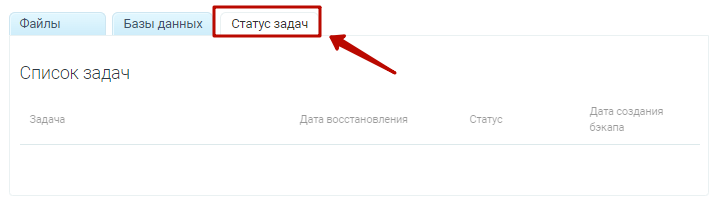
Как установить SSL-сертификат Let's Encrypt на Timeweb
Для того чтобы заказать сертификат, необходимо войти под своим аккаунтом https://hosting.timeweb.ru/login.
Заказ и установка сертификата.
Шаг 1. Перейти в раздел "SSL-сертификаты".
Шаг 2. Нажать "Заказать".

Шаг 3. Выбрать сертификат "SSL Let's Encrypt".
Шаг 4. Выбрать домен, к которому будет привязан сертификат.
Шаг 5. По желанию можно включить дополнительную ПЛАТНУЮ услугу*.
*При самостоятельном подключении дополнительных услуг, их стоимость будет списана с баланса аккаунта, и срок оплаченного периода хостинга будет сокращен. Оплата списывается ежедневно, аналогично абонентской плате за хостинг. Отключить услугу можно в любой момент в панели управления в разделе "Дополнительные услуги". При удалении сертификата услуга отключится автоматически.
Шаг 6. Согласиться с правилами предоставления услуги (прочитать можно по ссылке правил).
Шаг 7. Нажать "Заказать.

Шаг 8. Перейти в раздел "Сайты".
Шаг 9. Перейти в настройки сайта, для домена которого выпускали сертификат.

Шаг 10. Включить "Использовать безопасное соединение https://".

Как поменять версию php на Таймвэбе? (PHP 8)
Шаг 1. Зайти в панель управления хостинга, вкладка "Сайты", "Мои сайты".
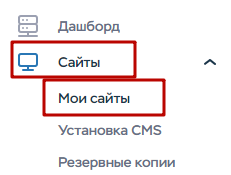
Шаг 2. Выбрать нужный сайт, нажать на значок конфигурации.

Шаг 3. Выбрать нужную версию php, например PHP 8.1.
ВНИМАНИЕ! Если нужно изменить версию на PHP 8.x, а сейчас установлена не 7.x, а гораздо ниже, например, 5.x, то повышать нужно постепенно. Т.е. сначала до 7.x, потом установить нужные обновления 1С-Битрикс, потом уже повысить до 8 и установить доступные обновления. В противном случае могут возникнуть ошибки.
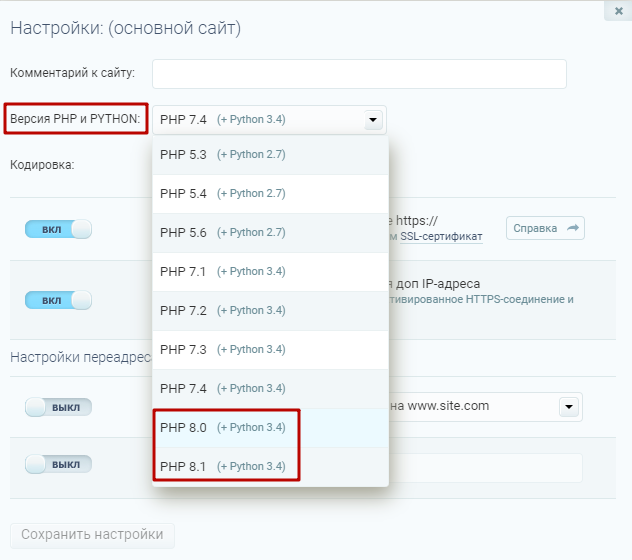
Шаг 4. Нажать "Сохранить настройки".
Если нужной версии PHP нет, нужно написать в техподдержку Таймвэб, чтобы они перенесли сайт на сервер, на котором новая версия PHP есть.
Ошибки отправки почты при проверке системы
Если ваш сайт размещен на хостинге Timeweb и при проверке работы системы 1С-Битрикс в разделе Администрирование > Настройки > Инструменты > Проверка системы есть такие ошибки, скорее всего, отправка почты заблокирована на хостинге.

Что можно сделать:
Шаг 1. Проверьте, нет ли такое ошибки в панели управления хостингом в разделе "Почта". Если есть, необходимо выполнить действия, указанные в уведомлении.
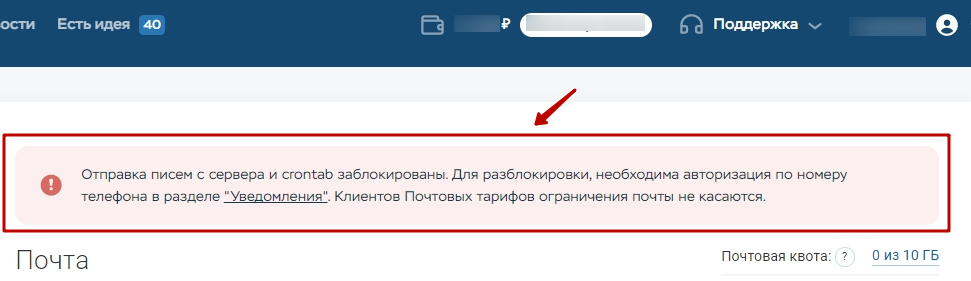
Шаг 2. Если уведомления нет, нужно написать в техподдержку вашего хостинга. Возможно, отправка почты заблокирована по другим причинам, например, спам.
Как поменять версию MySql на timeweb?
Шаг 1. Перейти в раздел "Базы данных":
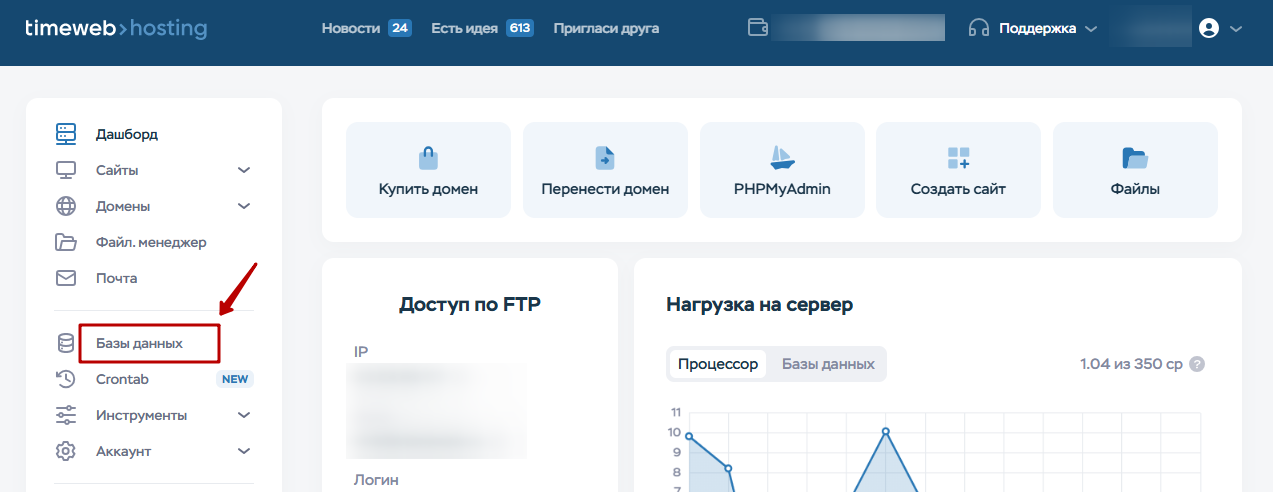
Шаг 2. Проверить номер версии MySQL:
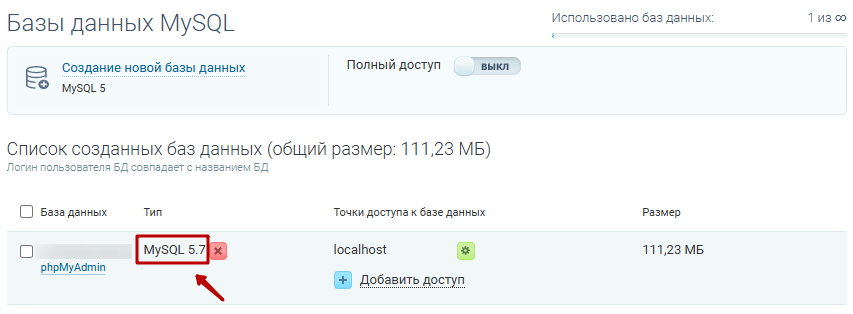
Шаг 3. Если версия меньше 8, необходимо написать в техподдержку хостинга запрос на обновление БД. Для этого на панели управления необходимо нажать "Поддержка" и "Написать в поддержку":
Шаг 3.1. Сформировать запрос и отправить обращение:
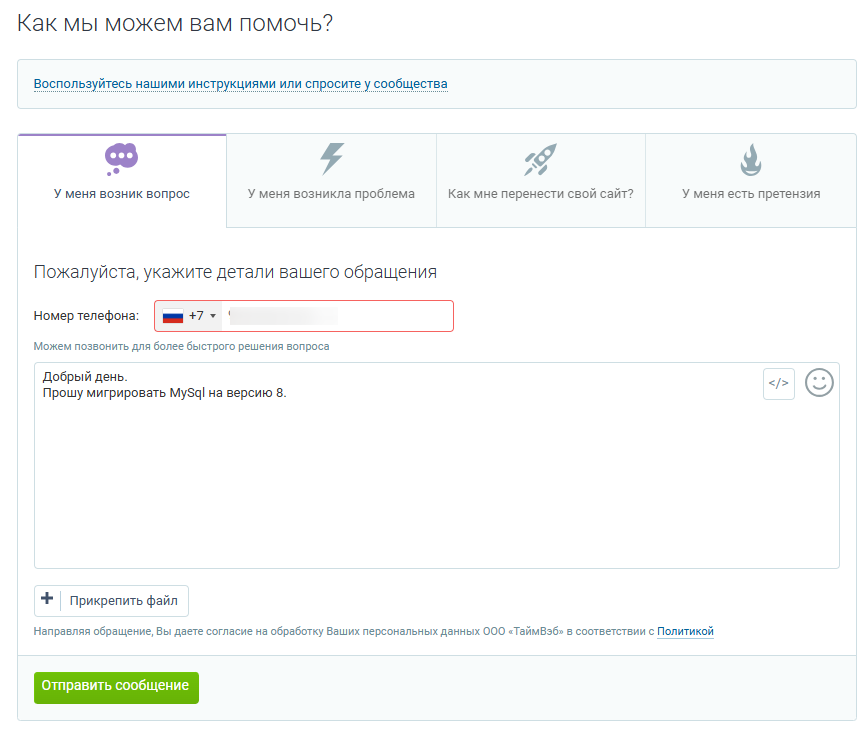
Шаг 4. Спустя время техподдержка ответит, предупредит о необходимости переехать на другой сервер и попросит подтвердить перенос.
Вам необходимо подтвердить в ответном сообщении.
После этого сотрудники timeweb самостоятельно мигрирует базу.
Если на хостинге несколько сайтов и нужно перевести на mysql 8 только один, тогда нужно указать какой именно, и просим вывести его на отдельный под аккаунт. При этом оплачивать отдельно его не потребуется.
Меню
Как вывести названия разделов или элементов инфоблока в меню?
Вывод разделов инфоблока в меню
Вывод элементов инфоблока в меню
Вывод разделов инфоблока в меню
Меню раздела (меню 3 и последующих уровней) из разделов инфоблока.
Боковое меню (меню 2 уровня) из разделов инфоблока.
Шаг 1. Перейти в папку раздела, для которого нужно вывести меню.
Например Администрирование > Контент > Структура сайта > Файлы и папки > (папка директории, если есть, например /ru) > library
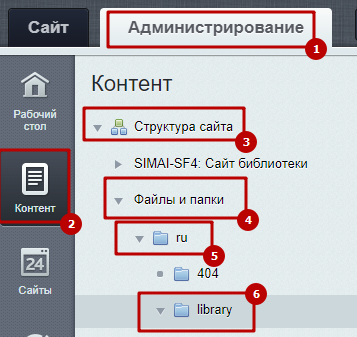
Шаг 2. Если в разделе еще нет файла меню, то нужно его создать.

В нашем примере добавляем [sidebar] Боковое меню.

Шаг 3. Создать файл с названием типа меню, которое должно отображаться (либо sidebar - боковое меню / меню второго уровня, либо section - меню раздела / меню 3 и т.д. уровня). Рассмотрим пример бокового меню, создаем файл .sidebar.menu_ext.php. (в случае с меню раздела название должно быть .section.menu_ext.php.)


Шаг 4. Открыть его в режиме редактирования PHP.

Шаг 5. Разместить код. Скачать файл с кодом. Изменить код инфоблока в тексте кода.
Т.е. в примере  library меняем на код вашего инфоблока.
Пример:

Вывод элементов инфоблока в меню
Меню раздела (меню 3 и последующих уровней) из элементов инфоблока.
Боковое меню (меню второго уровня) из элементов инфоблока.
Шаг 1. Перейти в папку раздела, для которого нужно вывести меню.
Например Администрирование > Контент > Структура сайта > Файлы и папки > (папка директории, если есть, например /ru) > library
Шаг 2. Если в разделе еще нет файла меню, то нужно его создать.
В нашем примере добавляем [sidebar] Боковое меню.
Шаг 3. Создать файл с названием типа меню, которое должно отображаться (либо sidebar - боковое меню / меню второго уровня, либо section - меню раздела / меню 3 и т.д. уровня). Рассмотрим пример бокового меню, создаем файл .sidebar.menu_ext.php. (в случае с меню раздела название должно быть .section.menu_ext.php.)
Шаг 4. Открыть его в режиме редактирования PHP.
Шаг 5. Разместить код. Скачать файл с кодом. Изменить код инфоблока в тексте кода.
Т.е. в примере  library меняем на код вашего инфоблока.
Пример:
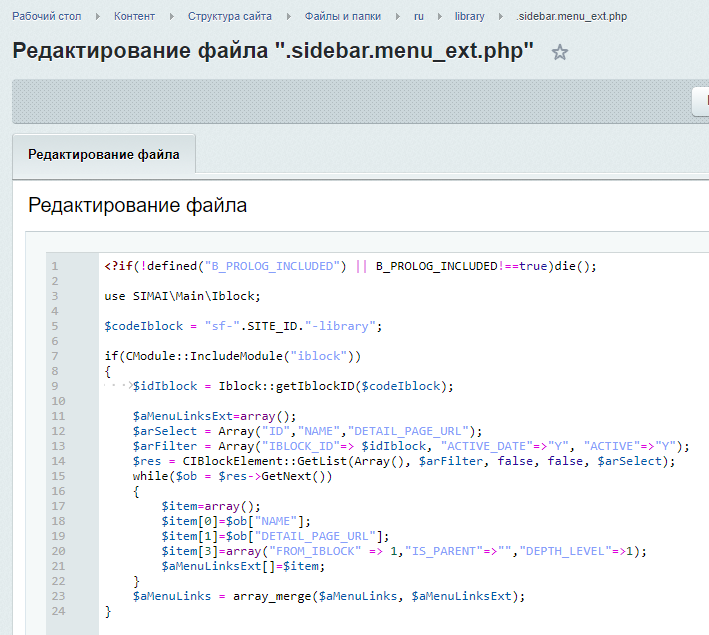
Если пункты меню необходимо сортировать по индексу сортировки элементов инфоблока, то необходимо добавить параметр "sort"=>"asc".
.png)
Как отобразить боковое меню в мобильной версии сайта?
Как добавить изображения в пункты меню?
Шаг 1. Перейти в медиабиблиотеку.
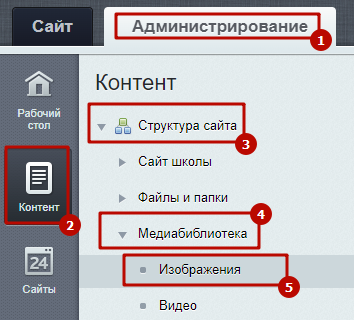
Шаг 2. Загрузить изображение в медиабиблиотеку сайта, создав новый элемент. При необходимости, создайте новую коллекцию.
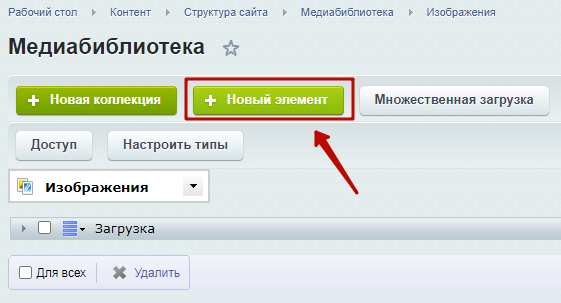
Шаг 3. Выбрать файл с компьютера, выбрать коллекцию и сохранить.
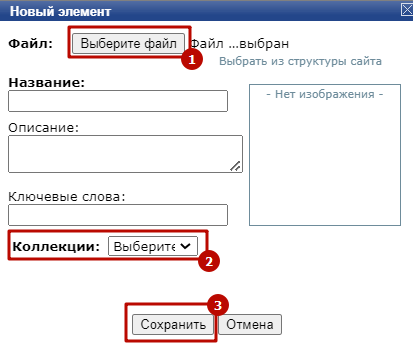
Шаг 4. Открыть детальный просмотр элемента.
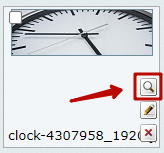
Шаг 5. Скопировать ссылку на файл.
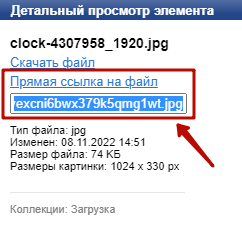
Шаг 6. Создать тег со ссылкой на картинку, например в блокноте.
Пример:
<img src="https://simai-portal-upload.storage.yandexcloud.net/medialibrary/702/21qi5ybr0tnyexcni6bwx379k5qmg1wt.jpg" height="30px">
Замените ссылку на вашу, не указывая домен и укажите желаемую фиксированную высоту в атрибуте height.
Шаг 7. Выбрать нужный тип меню на странице. На примере - боковое меню.
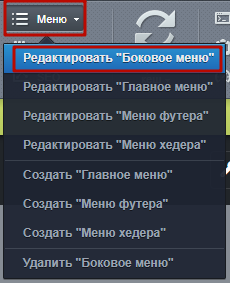
Шаг 8. Вставить тег в пункт меню и сохранить.
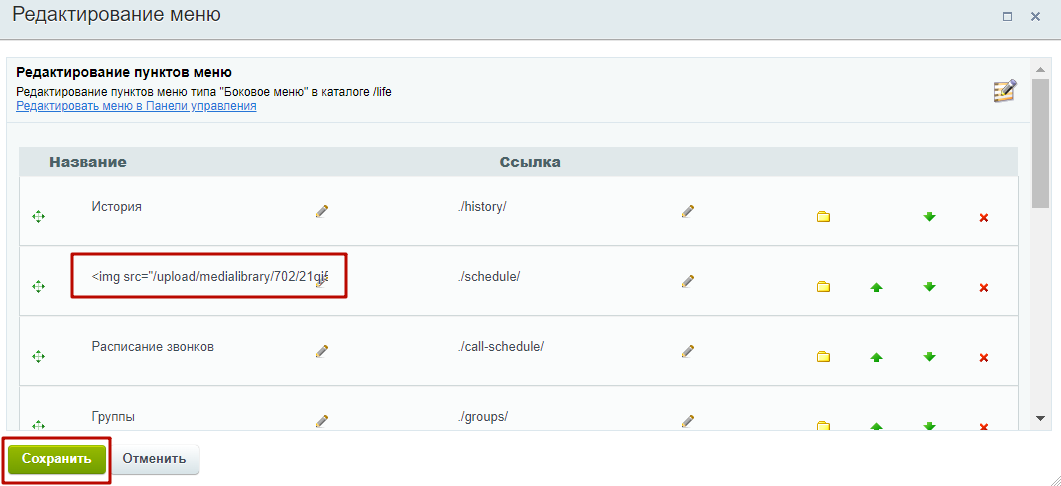
Результат:
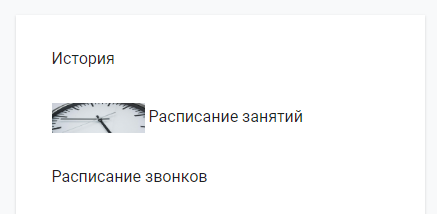
Динамические данные (элементы, разделы инфоблоков, новости, документы и др.)
Как настроить RSS ленту новостей
Сформировать ссылку на доступ RSS новостей
Как подключить импорт RSS в сообществе VK?
Возможны другие способы подключения к RSS
1. Настроить RSS на сайте.
Шаг 1. Перейти в Администрирование > Контент > Инфоблоки > Типы инфоблоков.
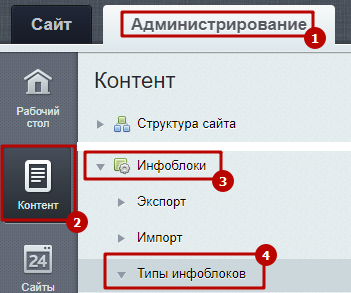
Шаг 2. Изменить нужный тип инфоблока. Например, инфоблок "Новости", принадлежит типу "Контент". Вносим изменения для него.
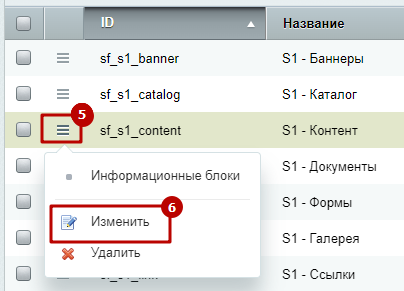
Шаг 3. На вкладке "Дополнительно" установить активным параметр "Использовать экспорт в RSS". Сохранить.
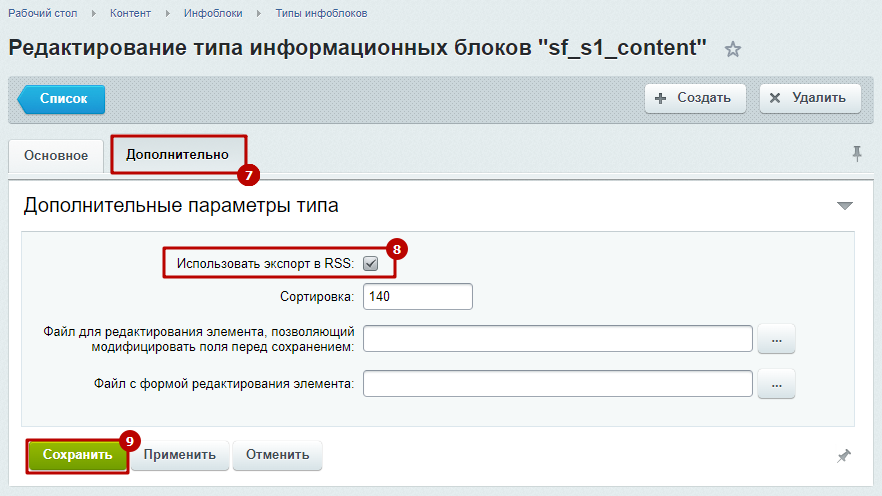
Шаг 4. Перейти в настройки модуля "Информационные блоки" (Настройки > Настройки продукта > Настройки модулей > Информационные блоки).
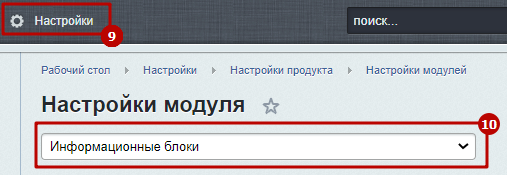
Шаг 5. Указать путь к директории, в которую выполняется экспорт данных. Обычно это директория /upload/.
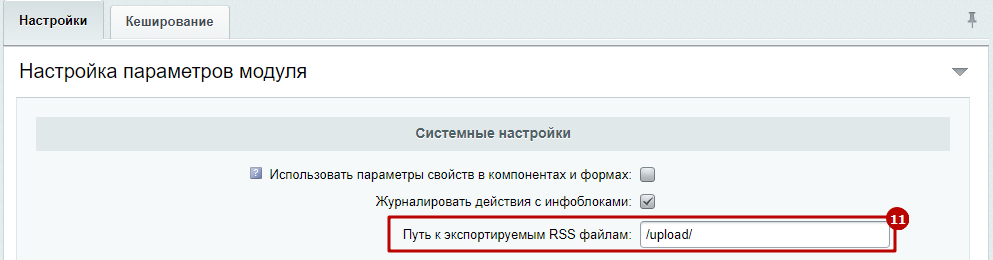
Шаг 6. Выполнить настройки экспорта в RSS для конкретного инфоблока.
Для этого перейти в настройки инфоблока.
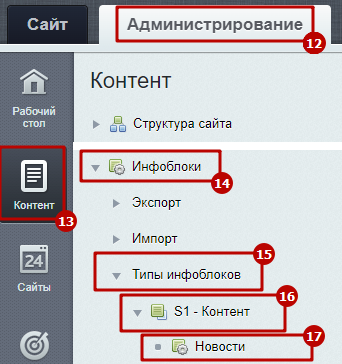
Шаг 7. На вкладке RSS:
1. Установить галочку у параметра "Разрешен экспорт в RSS динамически".
2. У параметра "Действительно (часов)" установить время, через которое сайт-клиент должен будет перезапрашивать данные с сайта-сервера.
Например:
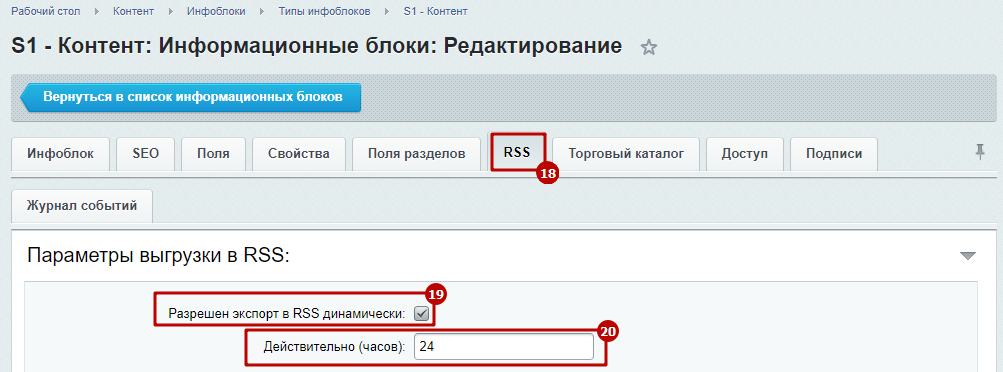
2. Сформировать ссылку на доступ RSS новостей.
Для доступа к RSS файлу сайт-клиент должен запросить скрипт /bitrix/rss.php с сайта-сервера с параметрами ID, LANG, TYPE и LIMIT.
В строку, где запрашивается RSS для импорта нужно ввести адрес, например: , где:

1. ID - ID информационного блока.
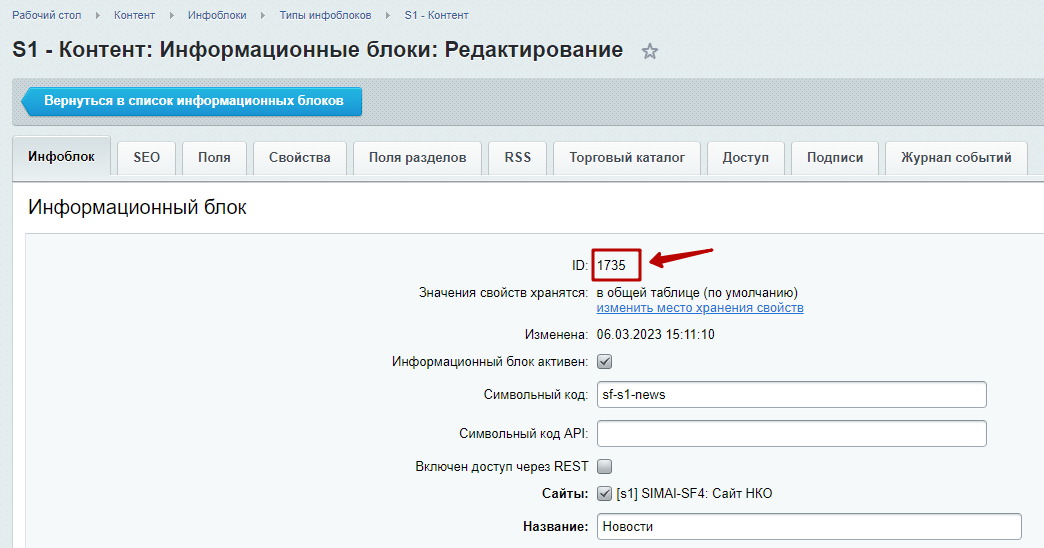
2. LANG - Код сайта, к которому относится информационный блок.
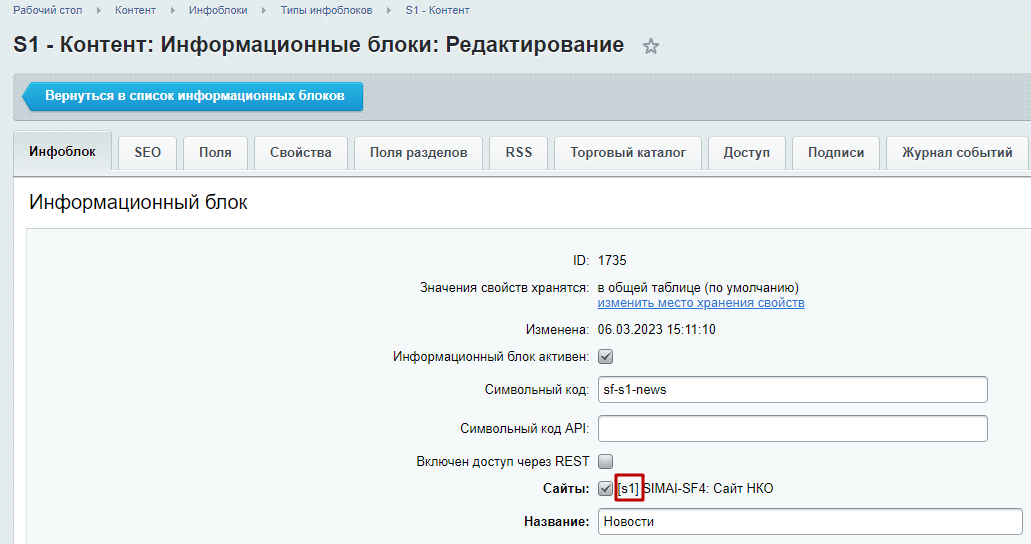
3. TYPE - Символьный код информационного блока.
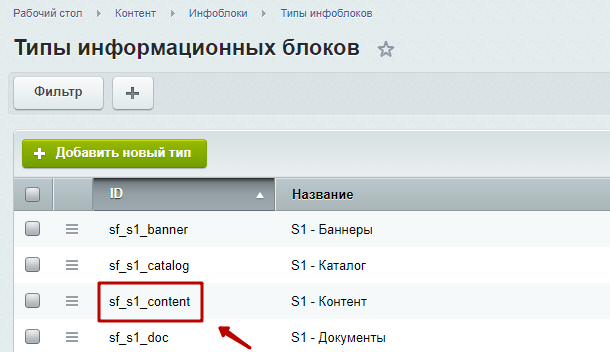
4. LIMIT - Сколько элементов информационного блока выдавать. Указывается на усмотрение пользователя, который хочет передавать RSS для импорта.
Так будет работать передача RSS новостей в динамическом режиме.
Как подключить импорт RSS в сообществе VK?
Возможны другие способы подключения к RSS.
Подробности об этом и других способах подключения можно найти в статье -
Про подключение RSS ленты для новостей описано здесь в первых трех пунктах - Экспорт в RSS (Курс: Контент-менеджер)
Почему описание на детальной странице отображается без форматирования или обрезается?
Почему описание на детальной странице отображается без форматирования или обрезается
При включённом параметре «Конвертировать описание в текст» теги вёрстки не учитываются: описание отображается обычным текстом. Параметр «Максимальная длина описания» ограничивает количество отображаемых символов.

Шаг 1. Включите режим правки
На верхней панели сайта нажмите кнопку с изображением карандаша.

Шаг 2. Откройте параметры компонента и проверьте шаблон
Наведите курсор мыши на область элемента на детальной странице. В появившейся панели нажмите на шестерёнку.

В блоке «Шаблон компонента» проверьте выбранное значение. Должен быть установлен «.default (Встроенный шаблон)». Если выбран другой шаблон, измените его на .default.

Шаг 3. Перейдите в блок «Данные шаблона»
В левой части окна «Параметры компонента» выберите «Данные шаблона».

Шаг 4. Снимите галочку «Конвертировать описание в текст»
Чтобы описание отображалось полностью и с учётом тегов вёрстки, снимите галочку у параметра «Конвертировать описание в текст».

При включённом параметре описание отображается обычным текстом без учёта тегов вёрстки. Дополнительно появляется параметр «Максимальная длина описания», который задаёт количество отображаемых символов. На скриншоте указано значение 20.

Если нужно показывать весь текст и сохранять его вёрстку, отключите «Конвертировать описание в текст». Ограничение максимальной длины в этом случае не применяется.
Шаг 5. Сохраните изменения и проверьте результат
Сохраните параметры компонента. Убедитесь, что описание отображается полностью и сохраняет форматирование исходного текста.

Как изменить качество загружаемого изображения анонса?
Если после загрузки изображения анонса элемента оно отображается на сайте в меньшем качестве, можно выполнить следующие шаги:
Шаг 1. Проверить, не стоит ли принудительное изменение размеров загружаемых изображений в поле изображения анонса в настройках инфоблока. Если стоит, можно отключить его.
Шаг 2. Увеличить ширину отображаемого изображения в параметрах компонента.
Рассмотрим, инфоблок "Новости".
Шаг 1. Проверить, не стоит ли принудительное изменение размеров загружаемых изображений в поле изображения анонса в настройках инфоблока. Если стоит, можно отключить его.
Шаг 1.1. Перейти в настройки инфоблока "Новости":
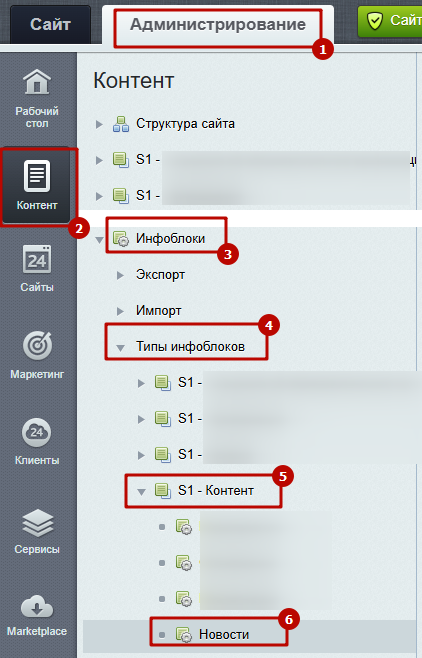
Шаг 1.2. Перейти во вкладку "Поля". И если у вас стоят галочки у параметров, как на изображении ниже, снимите их и сохраните изменения настроек инфоблока.
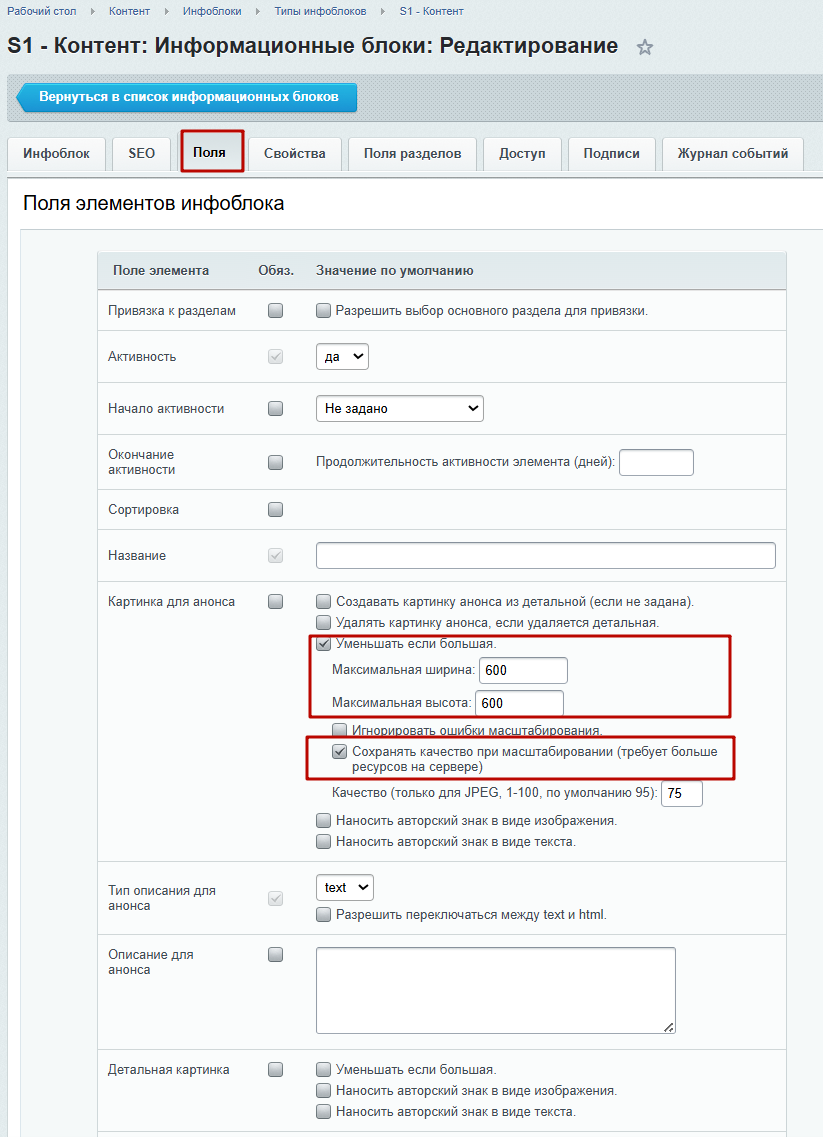
Шаг 2. Увеличить ширину отображаемого изображения в параметрах компонента.
Шаг 2.1. Перейти в публичную часть сайта на страницу, где изображение отображается в меньшем качестве.
Шаг 2.3. Во включенном режиме правки навести курсор мыши на компонент и нажать на шестерёнку.
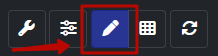
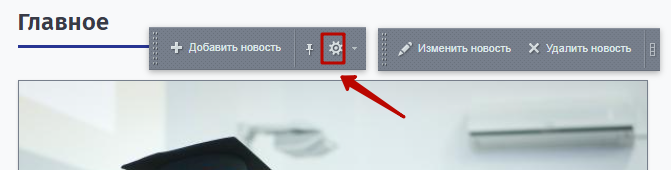
Шаг 2.4. В открывшемся окне настроек параметров компонента перейти во вкладку "Внешний вид" и увеличить число в параметре "Максимальная ширина изображения".
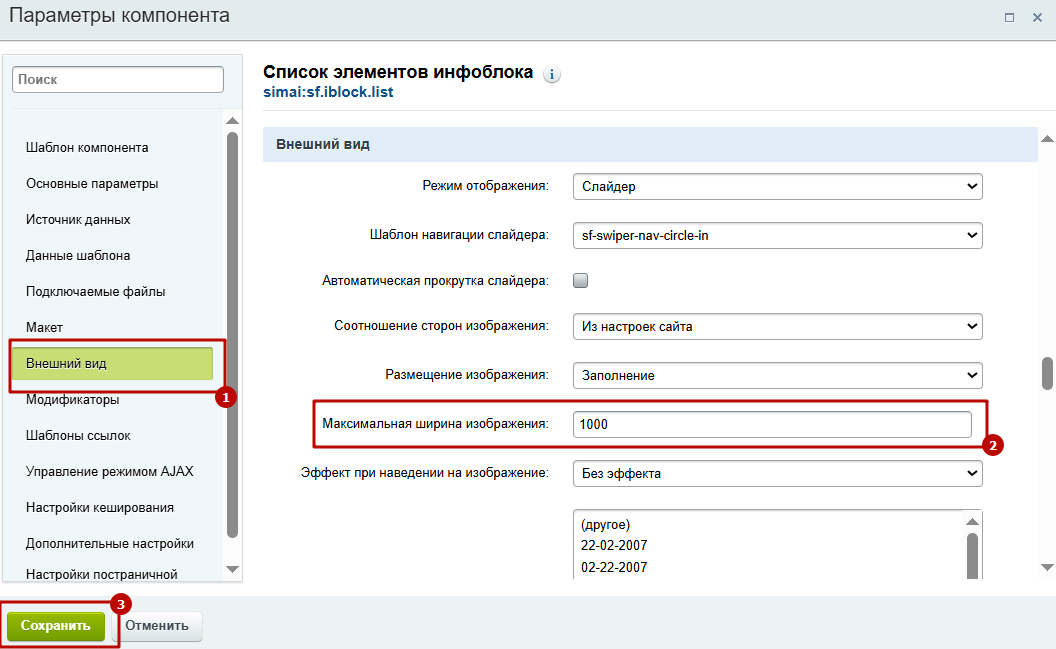
Как вывести элемент руководителя с таким же внешним видом как на детальной странице
Как в разделе "Структура и органы управления образовательной организации" сделать по умолчанию режим дерева?
Раздел "Структура и органы управления образовательно организации" создан согласно методическим рекомендациям, в котором представлен шаблон таблицы с необходимыми колонками и тегами микроразметки. Поменять его на режим отображения дерева можно, но не рекомендуется, т.к. может быть некорректно истолковано проверяющими органами.
Для того чтобы поставить по умолчанию режим отображения дерева, необходимо:
Шаг 1. Перейти в папку раздела.
Если сайт размещен в корне, то папка будет в /sveden/struct.
Сайт может быть размещен в отдельной директории, например /ru/sveden/struct.
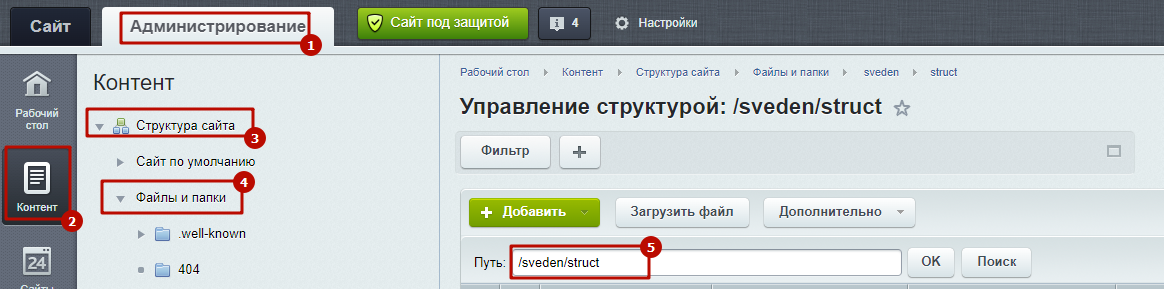
Шаг 2. Открыть файл index.php в режиме PHP-кода.
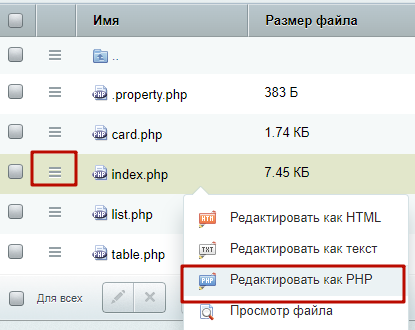
Шаг 3. Заменить в коде "table"
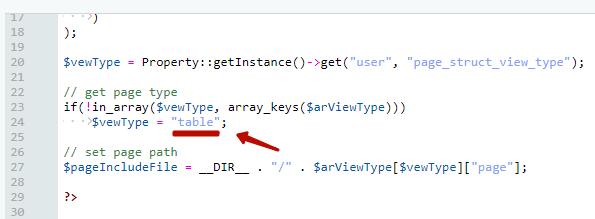
На "tree";
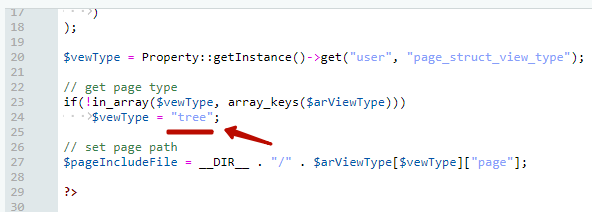
Шаг 4. Сохранить изменения.
Как вывести текст во всю строку в .default шаблоне компонента sf.iblock.table
В .default шаблоне компонента sf.iblock.table ширина колонок устанавливается автоматически исходя из контента.
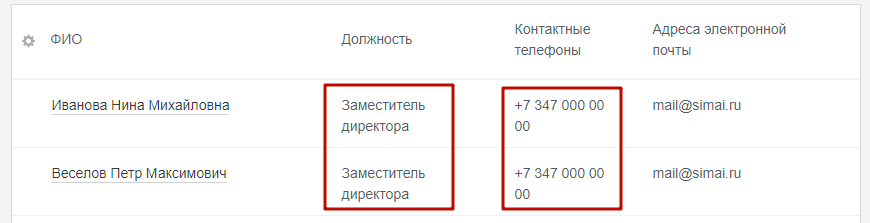
При необходимости вывода какой-либо информации в одну строку, например "Должность" или "Контактные телефоны", необходимо выполнить следующие действия:
Шаг 1. Во включенном режиме правки навести курсор мыши на размещенный компонент и нажать шестерёнку.
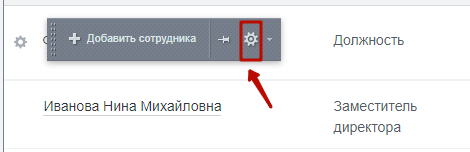
Шаг 2. В открывшемся окне настройки параметров компонента во вкладке "Источник данных" проставить галочки у параметров "Вывести одной строкой" (название колонки). Сохранить изменения.
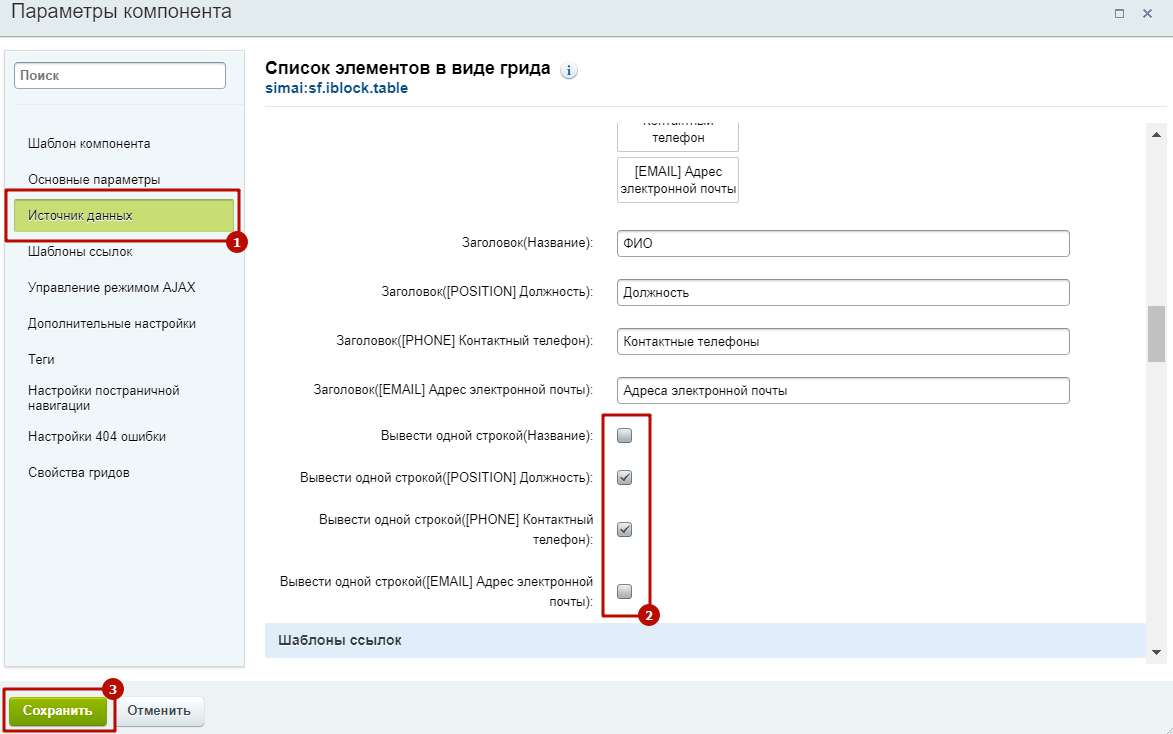
В результате контент будет отображаться в одну строку в выбранных колонках:
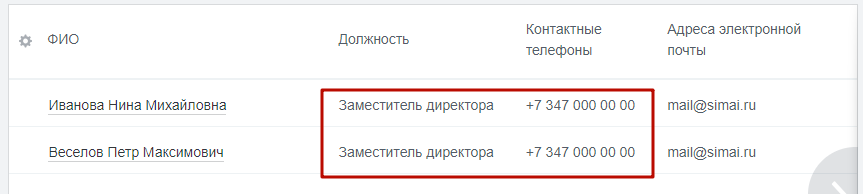
Как добавить время у даты проведения мероприятий и вывести его в календаре?
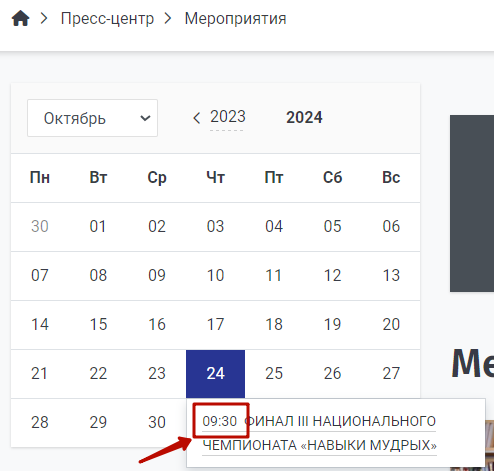
Для того чтобы добавить время у даты проведения мероприятий и вывести его в календаре, необходимо выполнить следующие шаги:
Шаг 1. Перейти в настройки инфоблока. Администрирование > Контент > Инфоблоки > Типы инфоблоков > Контент > Мероприятия.
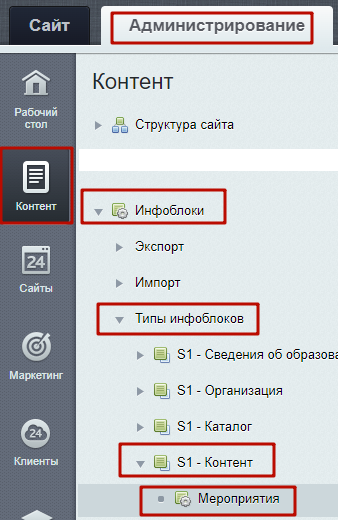
Шаг 2. В настройках инфоблоках перейти на вкладку "Свойства". И у свойства "Даты проведения" указать тип "Дата/Время".
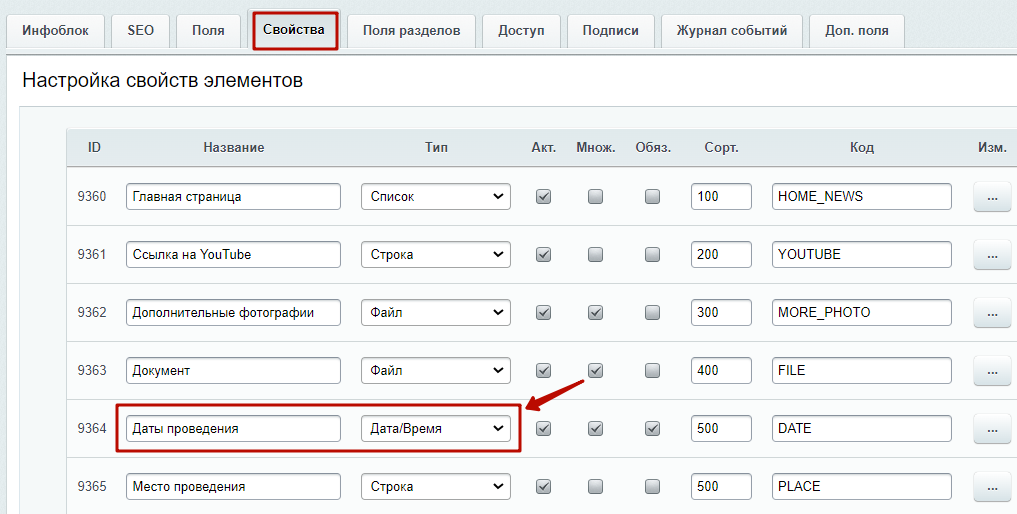
Сохранить изменения.

Шаг 3. Теперь у каждого мероприятия можно выбрать время.
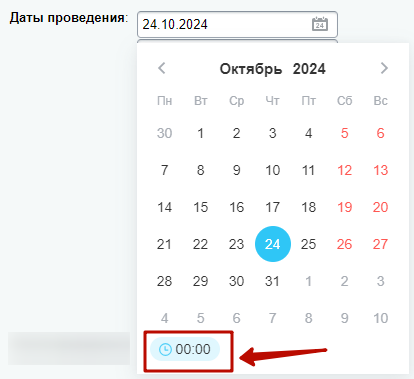
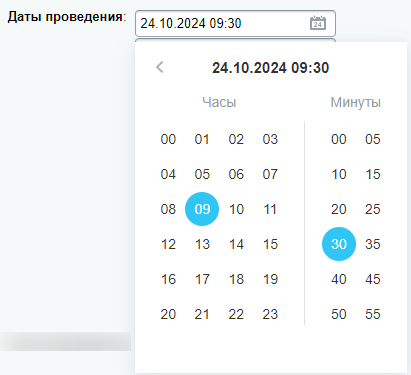
Шаг 4. В публичной части сайта перейти в раздел "Мероприятия".
Включить режим правки.
Навести курсор мыши на календарь и нажать на шестерёнку.
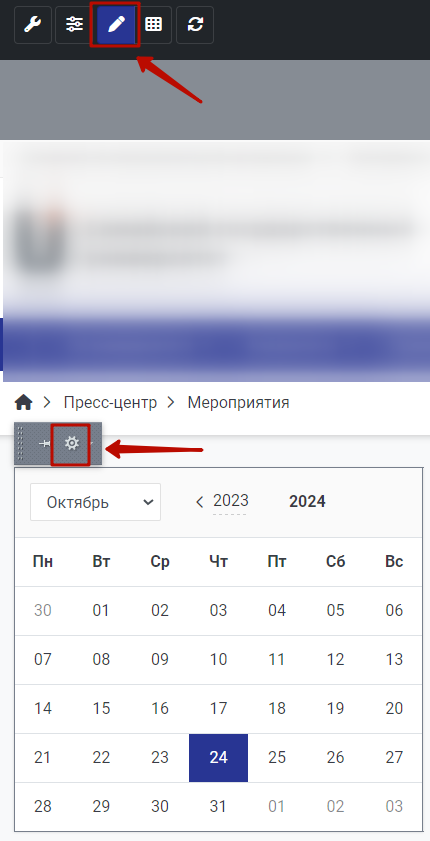
Шаг 5. В открывшемся окне параметров компонента поставить галочку у параметра "Показывать время мероприятия". Созранить изменения.
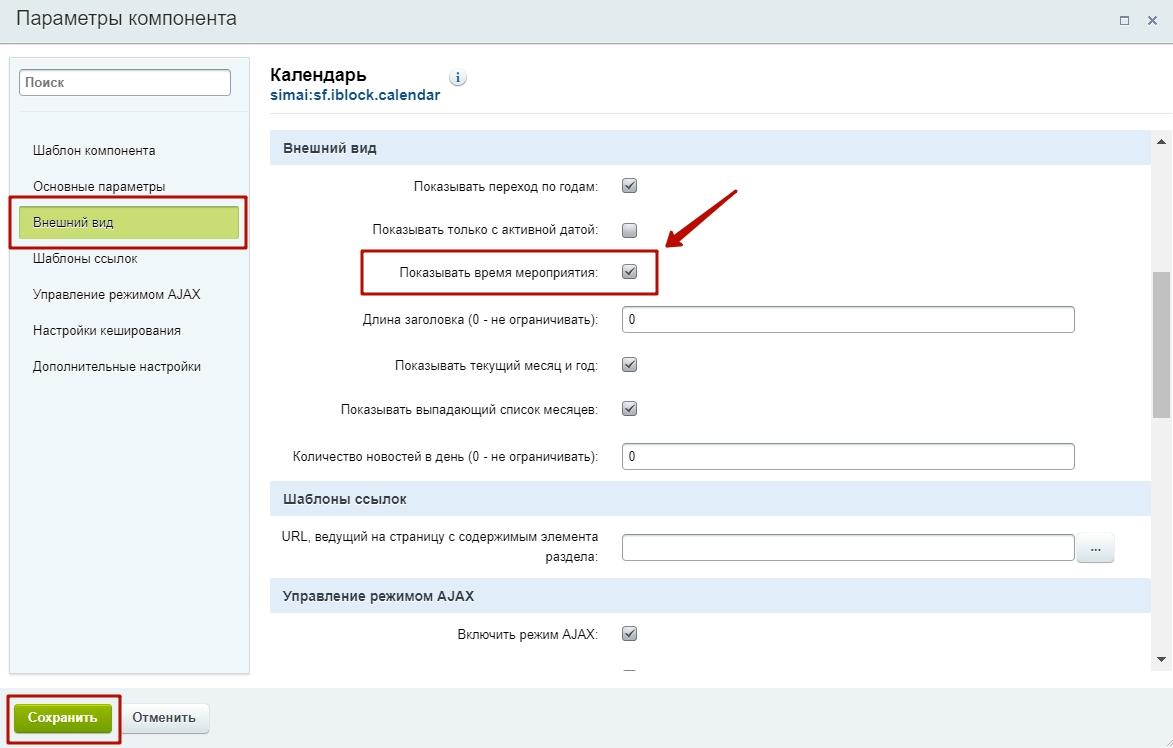
В результате в календаре у мероприятия возле заголовка отобразится время.
Как добавить раздел аналогичный разделу "Документы" (на примере SIMAI-SF4: сайт медицинской организации)?
Шаг 1. Добавить новый раздел.
Шаг 2. Создать инфоблок.
Шаг 3. Прописать правила обработки адресов (ЧПУ).
Шаг 4. Настроить публичную часть сайта.
Вывести привязанный элемент через включаемую область на детальной странице элемента
В параметрах компонента детальной страницы статьи:
Включаемая область элемента: ={SITE_DIR."путь _до_файла"}
(путь_до_файла - нужно заменить на ваш)
Имя фильтра: arFilter
Код фильтра для файла включаемой области:
	 <?if(!empty($arResult["PROPERTIES"]["код_свойства"]["VALUE"])):?>


	 <?$GLOBALS["arFilter"] = array("ID" => $arResult["PROPERTIES"]["код_свойства"]["VALUE"]);?>


	 (код компонента)


	 <?endif;?>
(код компонента) - список элементов инфоблока
Как изменить тип свойств инфоблока и параметров компонента списка элементов дефолтного шаблона (.default)?
Вывод изображения в списке элементов дефолтного шаблона (.default)
Как разместить баннеры на любой странице сайта?
Как оставить только табличный режим отображения сотрудников?
Убрать блок и оставить только табличное отображение на странице.
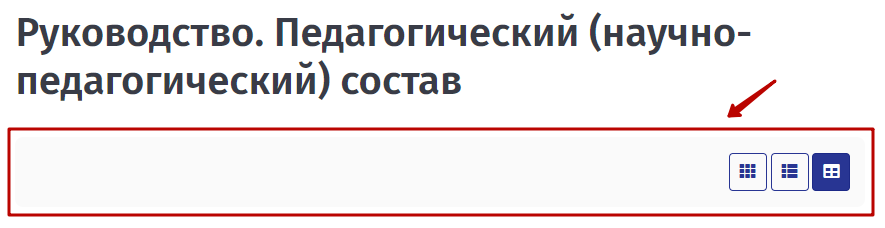
Шаг 1. Перейти в папку раздела.
Если сайт размещен в корне, то папка будет в /sveden/employees.
Сайт может быть размещен в отдельной директории, например /ru/sveden/employees.
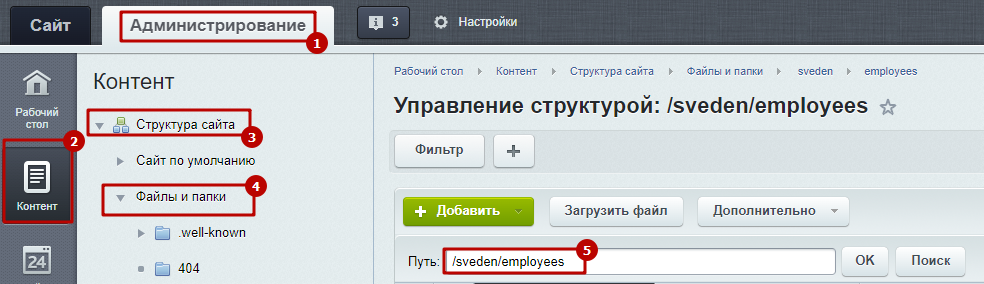
Шаг 2. Открыть файл index.php в режиме PHP-кода.
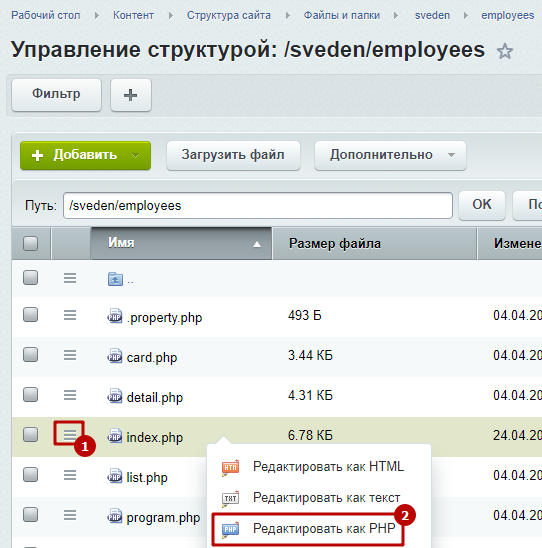
Шаг 3. Удалить код.
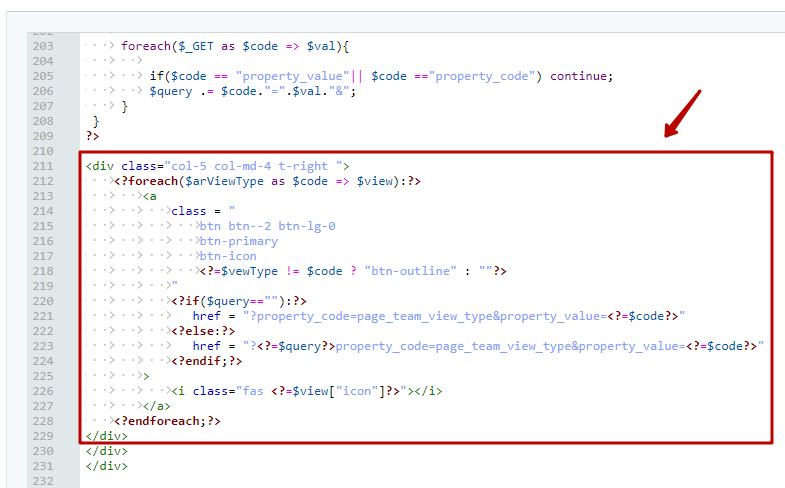
Шаг 4. Заменить код Property::getInstance()->get("user", "page_team_view_type");
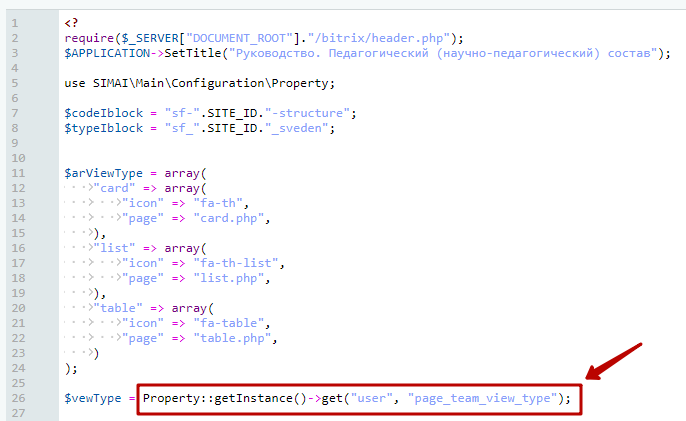
На "table";
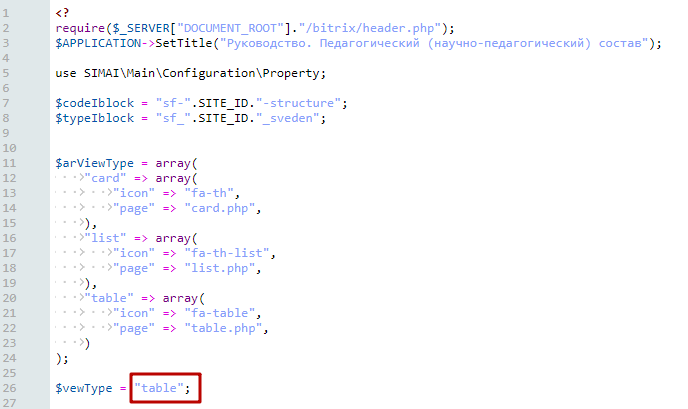
Шаг 5. Удалить модификаторы блока.
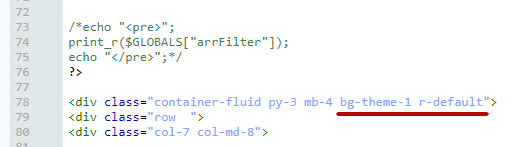
Импорт списка элементов в инфоблок (на примере прайс-листа) через админку битрикса
Данная инструкция подходит для любого импорта элементов в инфоблоки.
Шаг 1. Подготовка файла с необходимыми полями в MS Excel.
1. В первой строке необходимо указать латиницей названия полей (произвольно). Для того чтобы элементы загрузились сразу в необходимые подразделы, необходимо добавить столбец, в котором указать названия также как они указаны на сайте, в нашем случае это указано в столбце "section".

2. Если разделы еще не созданы и их необходимо создать при загрузке файла, то добавляем колонку с символьным кодом разделов:

И при импорте указываем соответствие поля в файле с полем в базе:

3. Сохраняем файл в формате CSV UTF-8 (разделитель - запятая) (*.csv)

Шаг 2. Загрузка данных осуществляется через Администрирование > Контент > Инфоблоки > Импорт > CSV.
Шаг 3. На вкладке "Файл данных" открыть нужный документ.

Шаг 4. В открывшемся окне загрузить файл на сайт. Выбираем 1) "Загрузить файл", 2) "Выберите файл" (для загрузки файла с компьютера), 3) либо в диалоговом окне выбираем уже загруженный файл.

Шаг 5. Указываем информационный блок, в который необходимо загрузить данные. Нажимаем Далее.

Шаг 6. На вкладке "Формат" все значения оставляем по умолчанию, не меняя. Нажимаем Далее.

Шаг 7. На вкладке "Поля" указываем соответствие полей в файле полям в базе. Нажимаем "Загрузить данные".

Шаг 8. Если вы все сделали правильно, согласно инструкции, то появится данное сообщение.

Проверяем правильность загрузки.

Как разместить компонент документов внутри текста?
Вывод кнопки и отдельного свойства через включаемую область в списке элементов и на детальной странице элемента
Для детальной страницы элемента
Скачать архивДля списка элементов
Скачать архивКак отобразить документы такого же вида как в разделе Сведения об образовательной организации > Документы
Начиная с версий модулей готовых решений:
- SIMAI-SF4: Сайт университета: 1.10.8
- SIMAI-SF4: Сайт колледжа: 1.8.3
- SIMAI-SF4: Сведения об образовательной организации: 1.10.0
- SIMAI-SF4: Сайт школы: 1.10.0
- SIMAI-SF4: Сайт детского сада: 1.9.3
- SIMAI-SF4: Сайт спортивной школы: 1.8.0
- SIMAI-SF4: Сайт музыкальной школы: 1.7.1
- SIMAI-SF4: Сайт художественной школы: 1.8.1
- SIMAI-SF4: Сайт учебного центра: 1.6.8
в разделе "Сведения об образовательной организации" > "Документы" для компонента simai:sf.iblock.section добавлен шаблон sf-section-hide, включающий в себя просмотр разделов и списка документов в древовидной структуре.
Размещение данного шаблона компонента на других страницах сайта выполняется стандартным способом.
Как скрыть дату у элементов в списке?
Как изменить шаблон отзыва на детальной странице платной услуги?
Как добавить фильтр по элементам инфоблока на странице?
Как добавить фильтр по элементам инфоблока на странице?
Как добавить фильтр элементов инфоблока по названию и разделу?
Как изменить режим отображения сотрудников по умолчанию?
Как изменить сортировку по номеру урока в расписании?
Шаг 1. Зайти в настройки компонента на детальной странице расписания

Шаг 2. На вкладке Источник данных в параметре Поле для второй сортировки элементов указать значение PROPERTY_NUMBER.

Если новость не привязать к разделу, не открывается детальная страница. Как убрать обязательность привязки новости к разделу?
Если разбивка новостей по разделам не нужна, необходимо перенастроить URL и ЧПУ.
Настройка URL:
Шаг 1. Перейти в Администрирование > Контент > Инфоблоки > Типы инфоблоков > Контент > Новости.

Шаг 2. В открывшейся форме настройки инфоблока во вкладке "Инфоблок" изменить URL, удалив информацию о разделах.

Должно быть так:

Сохранить.
Настройка ЧПУ:
Шаг 1. Перейти в Администрирование > Настройки > Настройки продукта > Обработка адресов > Правила обработки.

Шаг 2. В списке записей найти обработку новостей.
Пример для сайта, размещенного в папке (например, /ru):

Пример для сайта, размещенного в корне:

Шаг 3. Удалить запись:
Пример для сайта, размещенного в папке (например, /ru):

Пример для сайта, размещенного в корне:

Шаг 4. Изменить запись:
Пример для сайта, размещенного в папке (например, /ru):

Пример для сайта, размещенного в корне:
Должно быть так:
Пример для сайта, размещенного в папке (например, /ru):

Пример для сайта, размещенного в корне:
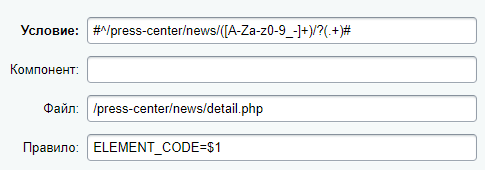
Сохранить.
Как разместить список фотографий альбома слайдером или карточками в любом месте страницы?
Как отобразить список фотографий слайдером в любом месте страницы?
Как разместить список фотографий карточками в любом месте страницы сайта?
Создать инфоблок и вывести информацию в компоненте
- Создать инфоблок и вывести информацию в компоненте (список элементов)
- Первый вариант - если элементы разбираются по разделам (привязываются к разделам).
- Второй вариант - если элементы не привязываются к разделам.
- Создать инфоблок и вывести информацию в компоненте (список разделов инфоблока с детальной страницей, на которой размещен список элементов инфоблока с детальной страницей (при необходимости)
- Вывод разделов инфоблока в меню
- Меню раздела (меню 3 и последующих уровней) из разделов инфоблока.
- Боковое меню (меню 2 уровня) из разделов инфоблока.
- Вывод элементов инфоблока в меню
- Меню раздела (меню 3 и последующих уровней) из элементов инфоблока.
- Боковое меню (меню второго уровня) из элементов инфоблока.
- Добавление и вывод свойств у элементов
Первый вариант - если элементы разбиваются по разделам (привязываются к разделам).
Второй вариант - если элементы не привязываются к разделам.
Создать инфоблок и вывести информацию в компоненте (список разделов инфоблока с детальной страницей, на которой размещен список элементов инфоблока с детальной страницей (при необходимости)
Вывод разделов инфоблока в меню
Как вывести названия разделов или элементов инфоблока в меню?Меню раздела (меню 3 и последующих уровней) из разделов инфоблока.
Боковое меню (меню 2 уровня) из разделов инфоблока.
Вывод элементов инфоблока в меню
Меню раздела (меню 3 и последующих уровней) из элементов инфоблока.
Боковое меню (меню второго уровня) из элементов инфоблока.
Добавление и вывод свойств у элементов
Также могут понадобиться следующие инструкции:
- Как добавить блок в гриде главной страницы по типу списка новостей?
- Как вывести еще один блок такого же вида, но с другой информацией (на примере вывода двух областей баннеров в слайдере)
Добавленная новость не сразу отображается на сайте
При выставлении даты и времени начала активности новость появится в то время, которое установлено на сервере (хостинге).
Если на вашем сайте существует такая проблема, проверьте часовой пояс на сервере, где хранится ваш сайт и выставите нужный.
Визуальный редактор (статичная/текстовая информация)
Перестала работать загрузка видео через визуальный редактор. Что делать?
В силу вступления новых условий использования контента youtube с 31 марта 2020 года https://policies.google.com/terms возникает проблема загрузки возникает только при добавлении видео через панель визуального редактора

При возникновении данной ошибки видео можно разместить через режим кода редактора.

Для этого нужно открыть режим кода, либо совмещенный режим:

и в нужном месте добавить код размещения видео:

1) Указать название видео
2) Указать размеры видеоплеера
3) Скопировать из адресной строки браузера код видео и указать в ссылке (3)

Получится результат:

Скачать файл с кодом можно по ссылке:
Kod-razmeshcheniya-video-s-youtube.docx
Также код видео можно скопировать на странице видео на youtube.
Под видео нажать "Поделиться".

Далее нажать "Встроить".

И скопировать код.

Что делать, если мне не нужен на странице динамический функционал, а нужно разместить обычный текст (отключить компонент)
Размещение дополнительной информации
Видео-пример размещения текста через PHP-код страницы и включаемую область.
Если на странице расположена динамическая информация, которая хранится в инфоблоках, советуем не удалять полностью компонент со страницы.
Отключение компонента
Компонент можно отключить через включенный режим правки в публичной части сайта.
1. Включить панель управления битрикс
2. Включить режим правки

3. Навести курсор мыши на компонент, выбрать рядом с шестеренкой кнопку со стрелкой > Список разделов (элементов) инфоблока > Отключить компонент:

Если компонент понадобится, его можно включить:

Размещение дополнительной информации
Для редактирования информации нужно изменять страницу в режиме PHP-кода, т.к. в режиме визуального редактора можно повредить код размещенного компонента.
.png)
Добавление включаемой области
Чтобы в дальнейшем не сломать код страницы, можно добавить включаемую область, чтобы в ней размешать текст. Инструкция по ссылке.
Видео-пример размещения текста через PHP-код страницы и включаемую область.
Как выровнять по центру изображение (картинку) в тексте?
Для того чтобы выровнять картинку по центру, ей дополнительно необходимо прописать класс d-inline-block:
Как добавить код скрипта виджета на сайт?
Частые вопросы:
- Как самостоятельно добавить область на главной и вставить код стороннего скрипта?
- Как добавить код стороннего скрипта виджета, модального окна, кнопок, чата и др.?
- Как разместить код скрипта виджета на внутренней странице сайта?
Кратко:
Если это блок, как например, виджет обращений через Госуслуги, то его нужно разместить в нужном месте через пользовательское подключение файла.
Если это модальное окно или скрипт, который приклеивается к краю экрана (чат, кнопки и др.), то его нужно разместить в настройках сайта, вкладка "Скрипты". В этом случае код появится в том месте, как запрограммирован.
Если виджет нужно разместить в тексте на внутренней странице сайта, то добавить его можно через режим редактирования PHP-кода или в визуальном редакторе в режиме кода.
Как самостоятельно добавить область на главной и вставить код стороннего скрипта?
Данная процедура происходит аналогично инструкции размещения виджета обращений через Госуслуги.
Как добавить код стороннего скрипта виджета, модального окна, кнопок, чата и др.?
В этом случае код нужно разместить в настройках сайта, во вкладке "Скрипты".
Как разместить код скрипта виджета на внутренней странице сайта?
Вариант 1: Изменить страницу в режиме PHP-кода.
.png)
Вставить код между тегами шапки и подвала сайта. Сохранить изменения.
.png)
Вариант 2: Через изменение страницы в редакторе.
.png)
Перейти в режим редактирования кода. Вставить код, сохранить изменения.
.png)
Как разместить в тексте новости видео, загруженное на сайт?
Шаг 1. Если видео загружено в медиабиблиотеку сайта, нужно найти видео и нажать на иконку лупы.
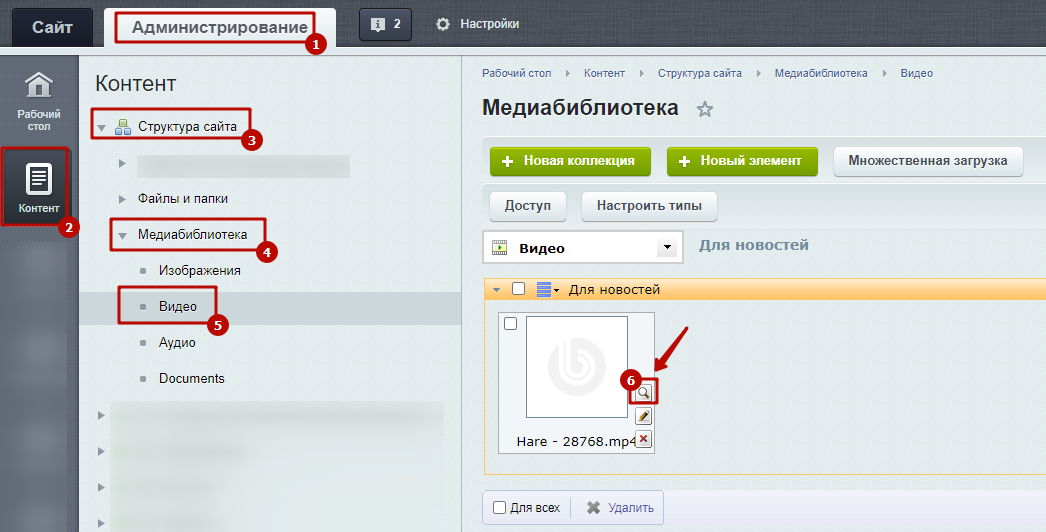
Шаг 2. В открывшемся окне нажать на "Прямая ссылка на файл".
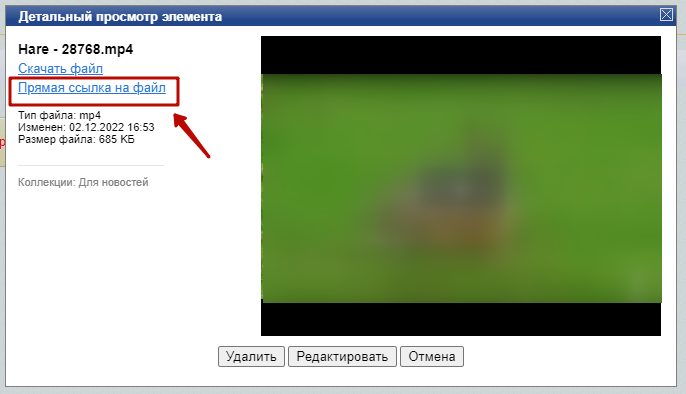
Шаг 3. Скопировать ссылку.
Шаг 4. Например, нужно разместить видео на детальной странице новости. В этом случае в детальном описании в визуальном редакторе включаем режим кода или совмещенный режим просмотра.
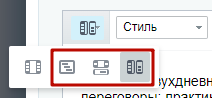
Шаг 5. Вставить код, прописав ссылку на файл, которая была скопирована в шаге 3.
<source src="Ссылка на файл">
</video>
Как добавить код скрипта виджета "Робот Макс" на сайт?
Для добавления виджета «Робот Макс» на сайт необходимо перейти в административную часть сайта.
Шаг 1. Перейти в Администрирование > Файлы и папки > simai.data.

Шаг 2. Необходимо создать папку. Для этого нужно нажать «Добавить», затем выбрать «Добавить папку».

Шаг 3. Необходимо указать имя папки «js» и снять все проставленные галочки. Далее нажать «Сохранить».

Шаг 4. Перейти в созданную нами папку «js» и нажать «Загрузить файл».

Шаг 5. Загрузить файл boot и нажать «Сохранить».

Шаг 6. В публичной части сайта необходимо перейти в Настройки сайта > Скрипты.

Шаг 7. В поле "Скрипты перед закрытием" указать скрипт и путь.

Шаг 8. Нажать «Сохранить». Виджет добавлен на сайт.
Как настроить просмотр размещенного в тексте изображения при клике на него?
При размещении изображения в тексте через визуальный редактор, для него можно настроить просмотр в модальном окне при клике.
Для этого в коде необходимо добавить ссылку на файл изображения и прописать атрибут
data-fancybox.
Шаг 1. Нажать правой кнопкой мыши на изображение, в контекстном меню выбрать пункт "Редактировать изображение".

Шаг 2. В открывшемся окне из поля "Источник изображения" скопировать ссылку на файл и вставить ее в блоке "Дополнительные параметры" в поле "Ссылка на изображение". Сохранить изменения.

Шаг 3. В окне визуального редактора открыть просмотр в режиме кода или совмещенный режим и в теге ссылки прописать атрибут data-fancybox. Cохранить изменения.

Теперь при клике на изображение картинка будет открываться в модальном окне. Кликните на изображение ниже, чтобы посмотреть пример:

Доступы, права (к разделу, инфоблоку)
При открытии сайта открывается страница авторизации
При открытии сайта открывается страница авторизации. Закрыт доступ к корневому разделу сайта.
Как настроить доступ?
Шаг 1. Открыть панель управления Битрикс.

Шаг 2. Проверить не закрыт ли доступ к разделу и странице на панели управления Битрикс.

Шаг 3. Открыть доступ к разделу. Сохранить.


Как предоставить доступ для группы пользователей к одному инфоблоку?
Шаг 1. Создать группу пользователей Редактор инфоблока [название инфоблока].
Шаг 2. У созданной группы на вкладке Доступ в поле Управление структурой установить значение - Редактирование файлов и папок.
Шаг 3. Перейти в Контент > Структура сайта > Файлы и папки.
Шаг 4. Нажать на кнопку Дополнительно > Свойства папки и для группы Редактор инфоблока [название инфоблока] установить права Запись.
Шаг 5. На папки /bitrix и /bitrix/admin для группы Редактор инфоблока [название инфоблока] установить права Чтение.
Шаг 6. В настройках инфоблоков, к которым должен быть открыт доступ для группы Редактор инфоблока [название инфоблока] установить значение параметра Изменение.
Посмотрите видео на примере инфоблока Расписание:
Как закрыть доступ к разделу?
Более подробную информацию про управление доступом читайте в уроке от битрикса по ссылке.
На странице отображается "Раздел не найден"
Если на странице отображается информация "Раздел не найден"

Шаг 1. Во включенном режиме правки
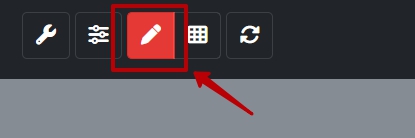
перейти к настройкам параметров компонента.
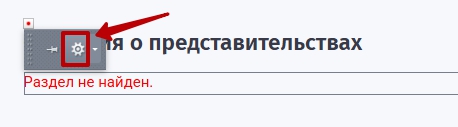
Шаг 2. Проверить, из какого инфоблока выводится информация в компоненте.
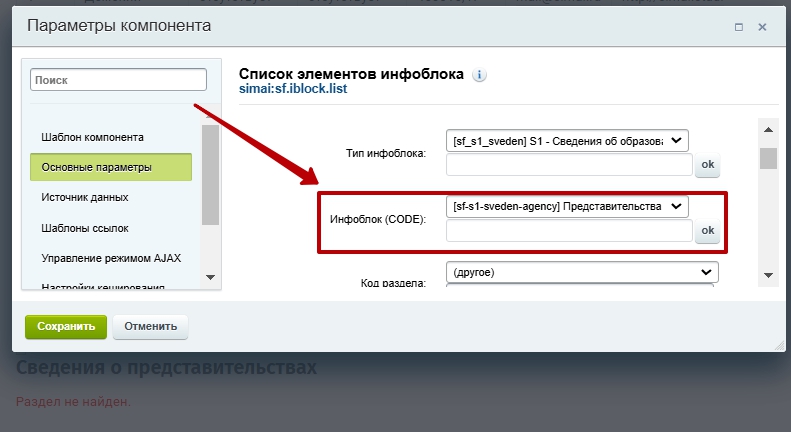
Шаг 3. Перейти в административной части сайта к редактированию инфоблока по пути Рабочий стол > Контент > Инфоблоки > Типы инфоблоков > [Название инфоблока].
Например, Рабочий стол > Контент > Инфоблоки > Типы инфоблоков > S1 - Сведения об образовательной организации > Представительства.
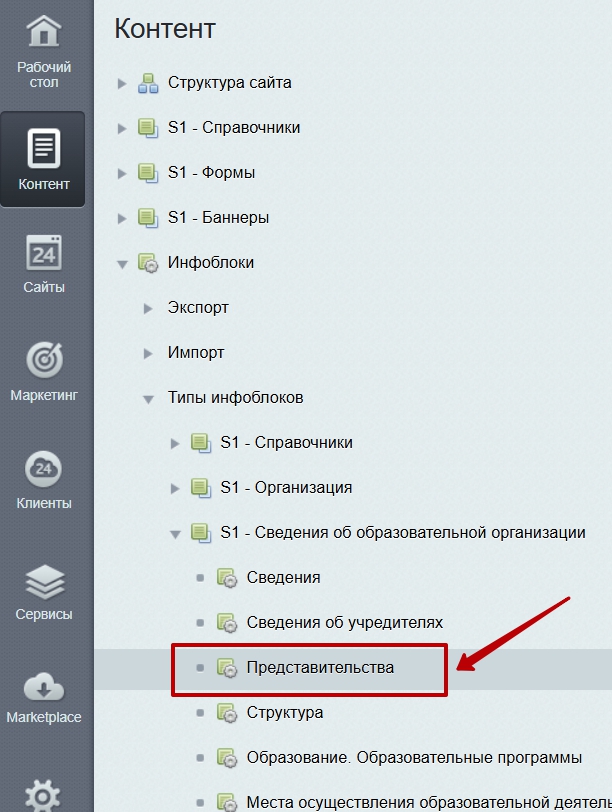
Шаг 4. Проверить возможные варианты, по причине которых может отображаться информация "Раздел не найден".
Вариант 1. Деактивирован инфоблок.
Вариант 2. Закрыт доступ к инфоблоку.
Вариант 1. Деактивирован инфоблок.
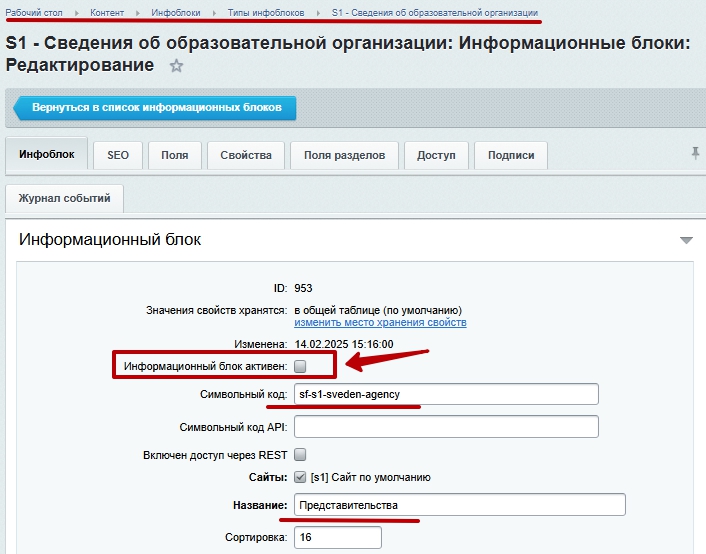
Вариант 2. Закрыт доступ к инфоблоку.
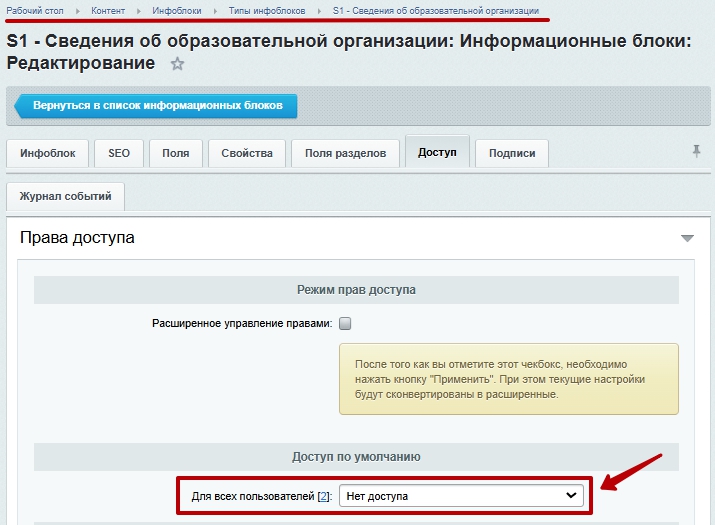
Композитный режим
Как отключить отображение кнопки композитного режима?
.png)
Перейти в 1. Администрирование > 2. Настройки > 3. Настройки продукта > 4. Композитный сайт > 5. Настройки.
.png)
6. Перейти во вкладку "Кнопка "Быстро с 1С-Битрикс"".
7. Снять галочку "Показать кнопку "Быстро с 1С-Битрикс"".
8. Сохранить изменения.
.png)
Как добавить отступ, чтобы кнопка "Быстро с "1С-Битрикс"" не приклеивалась к другому блоку?
Например, кнопка приклеилась к блоку социальных сетей. Т.е. нужно добавить верхний отступ для неё.
.png)
Шаг 1. Включить 1. режим правки и 2. режим редактирования грида.
.png)
Шаг 2. Навести курсор мыши на область подвала и нажать на шестерёнку.
.png)
Шаг 3. Найти область вывода кнопки "Быстро с "1С-Битрикс"".
.png)
Шаг 4. Добавим для нашего примера верхний отступ в 4 пункта mt-4. Подробнее про модификаторы можно прочесть по ссылке.
.png)
Результат:
.png)
Формы обратной связи
Также могут понадобиться следующие инструкции:
- Настройка почты для форм на SF4
- Настройка согласия на обработку персональных данных
- Администратор. Модули > Почта > Типы событий
- Администратор. Модули > Почта > Работа с почтовыми шаблонами
Как защитить формы обратной связи от спама?
Что делать, если сообщение с кодом подтверждения не приходит?
Подтверждение через e-mail
Шаг 1. Включить режим правки.
Шаг 2. Навести курсор мыши на форму и нажать на шестерёнку.
Шаг 3. В открывшемся окне параметров компонента перейти на вкладку "Основные параметры".
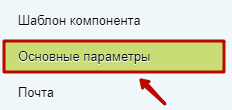
Шаг 4. У параметра "Подтвердить по" выбрать значение "по e-mail" (также может называться "по почте").
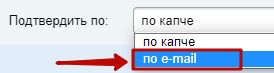
Шаг 5. Сохранить изменения.
Как работает подтверждение отправки формы по почте (e-mail)?
При подтверждении отправки формы по почте у формы появится следующий блок:

Пользователю сайта необходимо указать в поле "Введите e-mail для отправки кода" корректный адрес электронной почты, на которую нужно отправить код. После этого нажать "Выслать код". Пока не введен корректный e-mail и не выслан код, поле для ввода кода подтверждения будет недоступно.
Если e-mail введен некорректно, появится уведомление:

Недоступной также будет кнопка отправки формы:

После того как код отправлен на почту, его необходимо скопировать из письма, ввести в поле "Код подтверждения" и нажать на кнопку со стрелочкой  .
.
Если код введён неверно, отобразится соответствующее сообщение:

Если код введён верно, отобразится соответствующее сообщение:
И кнопка "Отправить" станет активной.
Что делать, если сообщение с кодом подтверждения не приходит?
Шаг 1. Проверьте, уходят ли письма с сайта.
Для этого отправьте код подтверждения (из формы, с которой не приходит код) на сервис https://www.mail-tester.com/ .
Если письмо уходит с сайта, то этот сервис проанализирует пришедшее письмо и покажет:
- Кто указан как отправитель (от кого письмо пришло),
- Правильно ли настроены DNS-записи (SPF, DKIM, DMARC),
- Есть ли риски попадания письма в спам.
Если письмо пришло - значит, система отправки работает, и проблема, скорее всего, в настройках почты или фильтрах получателя.
Шаг 2. Если письмо не пришло вообще - это значит, что отправка с сайта может быть отключена или сломана.
Необходимо запустить проверку системы - она проверит, включена ли вообще функция отправки почты на сервере.
Если почта не настроена правильно, почтовый сервер может ошибочно пометить письма как спам, и они даже не попадут в папку «Спам». Например, это может произойти с сервисом mail.ru.
Как настроить капчу (код при заполнении обратной связи)?
Подробнее по ссылке: https://dev.1c-bitrix.ru/
CAPTCHA (от англ. "Completely Automated Public Turing test to tell Computers and Humans Apart" - "полностью автоматизированный публичный тест Тьюринга для различия компьютеров и людей") - компьютерный тест, используемый для того, чтобы определить, кем является пользователь системы: человеком или компьютером. Основная идея теста: предложить пользователю такую задачу, которую с лёгкостью может решить человек, но которую несоизмеримо сложнее решить компьютеру. В основном это задачи на распознавание символов.Настройка CAPTCHA
Форма Настройка CAPTCHA (Настройки > Настройки продукта > CAPTCHA) предназначена для настройки защиты от автоматических регистраций.

В поле Профиль можно выбрать уже готовые настройки или же можно вручную задать параметры отображения CAPTCHA в последующих полях.
CAPTCHA необходимо настраивать так, чтобы исключить, по возможности, автоматическое распознавание. Рекомендуемые параметры:
- Прозрачность текста в процентах - 40-50%,
- угол отклонения от вертикали - от -30 до 30,
- добавить нелинейные искажения,
- шрифт лучше поменять на bitrix_captcha.ttf или какой-то другой не очень распространенный.
Чтобы при этом пользователи не сильно страдали, допустимые символы лучше ограничить только цифрами. Но в любом случае необходимо искать компромисс между защитой от спама и неудобством для посетителей.
Ниже даны примеры CAPTCHA, затрудняющие автоматическое распознавание:

|

|
/bitrix/modules/main/fonts/. Поддерживаются файлы шрифтов в формате *.ttf. Некоторые шрифты могут отображаться некорректно!
Подключение CAPTCHA
После настройки основных параметров необходимо подключить CAPTCHA.
Существует несколько вариантов подключения:
- Подключение CAPTCHA в настройках модуля
- Подключение CAPTCHA в параметрах компонента
- Подключение CAPTCHA в форме редактирования
- Подключение CAPTCHA в своих скриптах, модулях или компонентах
Подключение CAPTCHA в настройках модуля
Для таких модулей, как Блоги, Wiki и.т.д., CAPTCHA подключается прямо в настройках модуля.
Рассмотрим пример использования CAPTCHA в настройках Главного модуля:

Опция Использовать CAPTCHA при регистрации позволяет включить использование CAPTCHA при регистрации новых пользователей.
Подключение CAPTCHA в параметрах компонента
CAPTCHA возможно подключить и для отдельных компонентов, например, Добавление элементов инфоблока (комплексный компонент), Каталог (комплексный компонент) и.т.д.
Рассмотрим пример использования CAPTCHA в компоненте Форма обратной связи:

Опция Использовать защиту от автоматических сообщений (CAPTCHA) для неавторизованных пользователей позволяет включить CAPTCHA только для данного компонента.
Подключение CAPTCHA в форме редактирования
В некоторых случаях использование CAPTCHA задается в форме создания/редактирования, например, Создание и редактирование блога, Создание и редактирование форума и.т.д.
Рассмотрим пример использования CAPTCHA в политике безопасности группы пользователей:

Опция Количество попыток ввода пароля до показа CAPTCHA позволяет задать количество неправильных попыток ввода пароля, после которых будет в форме авторизации выводиться CAPTCHA для пользователя из соответствующей группы.
Внимание! Если в шаблоне компонента не предусмотрен вывод CAPTCHA, то возможна ситуация, когда система (при малом значении в поле Количество попыток ввода пароля до показа CAPTCHA) как бы "забывает" пароль пользователя не давая ему авторизоваться в системе. При этом при входе в административную часть (ваш_сайт/bitrix/admin/) авторизация осуществляется.
Это происходит потому, что при последовательном неправильном наборе пары логин/пароль и при малом значении в поле Количество попыток ввода пароля до показа CAPTCHA) система ждёт ввода верного кода CAPTCHA. А пользователь этого не делает, так как шаблон не предусматривает вывод CAPTCHA.
Как создать форму обратной связи?
Этап 1. Создать и настроить инфоблок
Этап 2. Разместить и настроить компонент
Шаг 1. Перейти в раздел, где хотим разместить форму.
Шаг 2. Открыть редактирование страницы.
Шаг 3. Разместить компонент "веб форма".
Шаг 4. Настроить компонент.
Шаг 5. Сохранить изменения.
Если какие-то выбранные поля в настройках параметров компонента не отображаются форме обратной связи, необходимо в параметре "Порядок вывода полей" поменять местами любые поля ("туда-сюда") для обновления настроек. Пример на видео:
Также могут понадобиться следующие инструкции:
- Компонент формы sf.feedback > Шаблон компонента .default
- Настройка почты для форм на SF4
- Настройка согласия на обработку персональных данных
- Администратор. Модули > Почта > Типы событий
- Администратор. Модули > Почта > Работа с почтовыми шаблонами
Подтверждение регистрации на сайте через e-mail
Т.к. в форме регистрации используется шаблон 1С-Битрикс, настройка производится в главном модуле.
Обязательно должна быть корректно настроена почта для отправки писем с сайта.
В России при сборе личных данных требуется обязательное согласие пользователя на обработку его персональных данных.
Шаг 1. Настроить отправку писем с сайта.
Посмотреть инструкцию настройки почты.
Шаг 2. Внести изменения в настройки главного модуля:
Шаг 2.1. Перейти в Настройки > Настройки продукта > Настройки модулей > Главный модуль
Посмотреть общую инструкцию по настройке Главного модуля.
Шаг 2.2. Убрать галочку у параметра "Использовать CAPTCHA при регистрации".
Посмотреть инструкцию настройки формы регистрации.
Шаг 2.3. Установить галочку у параметра "Запрашивать подтверждение регистрации по E-mail".
Шаг 2.4. Выбрать соглашение для обработки персональных данных. При необходимости настроить его.
Посмотреть инструкцию по настройке соглашений.
Шаг 3. Настроить почтовый шаблон (при необходимости). Ссылка на него указана рядом с параметром "Запрашивать подтверждение регистрации по E-mail".
Посмотреть инструкцию настройки почтовых шаблонов.
Шаг 4. Проверить заполнение формы регистрации, отправку письма и подтверждение регистрации.
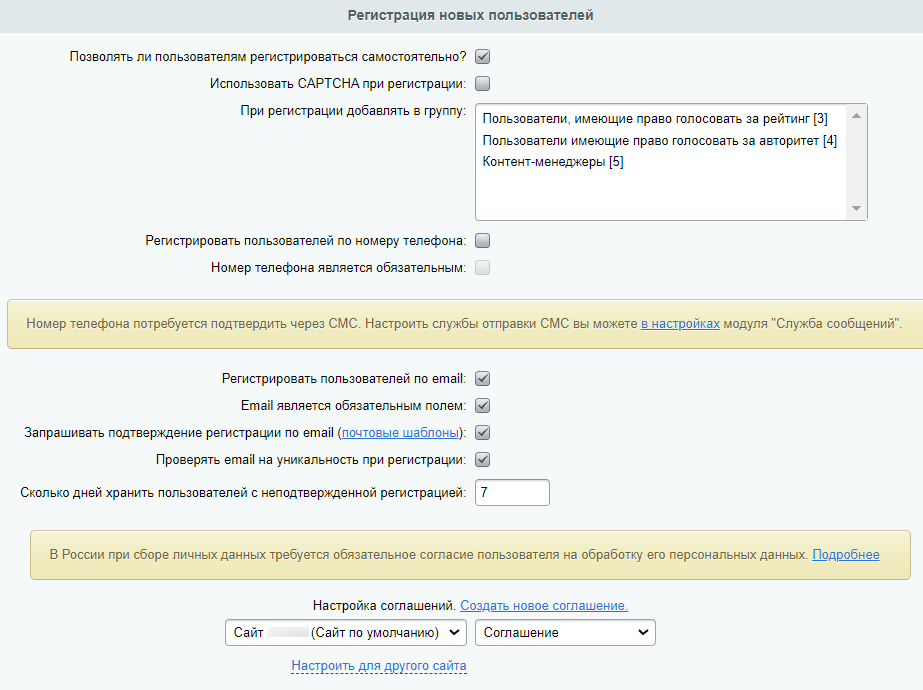
Ошибки
В админке отображается предупреждение "Для обновления продукта необходимо удалить настройку PHP mbstring.func_overload. Пожалуйста, внесите необходимые изменения или обратитесь в службу технической поддержки вашего хостинга."
У 1С-Битрикс вышло обновление, в котором убрали устаревшую функцию php.
В административном разделе появилось предупреждение:
Вам необходимо обратиться в ТП вашего хостинга.
Инструкция для сайтов, хранящихся на хостинге timeweb:
Если на сайте установлен модуль проактивной защиты (редакция 1С-Битрикс: Стандарт и выше), его нужно удалить (Шаги 1,2).
Если на сайте модуль проактивной защиты не установлен, нужно перейти сразу к шагу 4.
Шаг 1. Перейти в Администрирование > Настройки > Настройки продукта > Модули
Шаг 2. Найти строку модуля и нажать "Удалить".
Шаг 3. Перейти в Администрирование > Контент > Структура сайта > Файлы и папки.
Шаг 4. Найти файл .htacсess и редактировать его как PHP.
Шаг 5. Найти строку с параметром php_value mbstring.func_overload и напечатать перед ним знак комментария # (решетку, хэштег).
Шаг 6. Сохранить изменения.
Шаг 7. Обновить 1С-Битрикс.
Шаг 8. Установить модуль проактивной защиты, если был удален в шагах 1-3.
Что делать, если при загрузке документа на сайт он меняет название?
Шаг 1. Перейти в Администрирование > Настройки > Главный модуль.
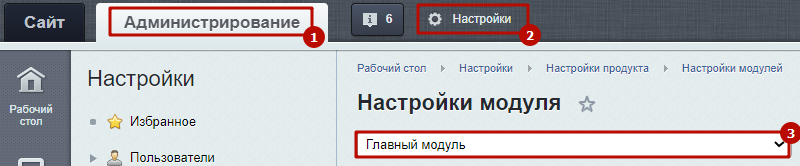
Шаг 2. Установить активной галочку параметра "Сохранять имена загружаемых файлов".
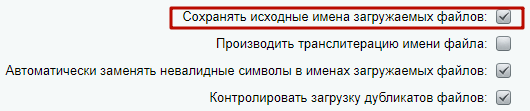
Шаг 3. Для того чтобы невалидные символы в именах загружаемых файлов не мешали функционалу на сайте, нужно также установить активными галочки параметров "Автоматически заменять невалидные символы в именах загружаемых файлов" и "Контролировать загрузку дубликатов файлов".
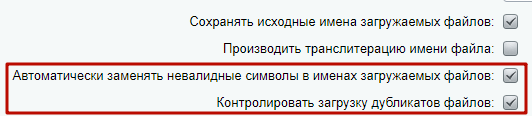
Ошибка автоматического создания резервной копии
Если на сайте возникает ошибка автоматического создания резервной копии, например такая:

Нужно:
1. Проверить место на хостинге. Т.е. свободного места должно быть как минимум столько же, сколько занимает сейчас сайт.
2. Ознакомиться с инструкцией по настройке регулярного резервного копирования. И выполнить шаги по ней.
Что делать если сайт не отображается в поисковых системах?
Мы не можем принудительно заставить поисковую систему найти и проиндексировать сайт.
Вся информация индексируется по мере обработки данных поисковыми системами.
От нахождения сайта до его индексации может пройти несколько месяцев.
Каждый подсайт воспринимается поисковой системой как отдельный сайт.
Пользователи могут самостоятельно добавлять сайты в поисковые системы через специальные формы:
Чтобы проверить, видит ли поисковик сайт, ввести в поисковую строку site:адрес сайта, если он находит, значит сайт индексируется.
Добавление сайта в Google
Инструкция https://developers.google.com/search/docs/basics/get-on-google?hl=ru
Добавление сайта в Яндекс
Для того что бы добавить сайт в Яндекс переходим по ссылке: https://webmaster.yandex.ru/sites/add/
Перед нами такая картина:

Вводим url сайта, вводим капчу, и нажимаем добавить.
Если ваш сайт уже проиндексирован, то Яндекс обязательно об этом напишет, например так:

Подтвердить право собственности
Яндекс.
1 вариант. HTML-файл.
Шаг 1. Действуйте согласно инструкции.

Шаг 2. На вашем сайте нужно перейти в раздел Администрирование > Контент > Структура сайта > Файлы и папки. Добавить файл.

Шаг 3. В открывшейся странице указать имя файла, которое просит яндекс. (например, yandex_0000000881204b7b.html) и сохранить.

Шаг 4. Далее открыть файл в режиме редактирования php.

Шаг 5. Удалить весь код и добавить, тот что просит яндекс. Сохранить.

Шаг 6. После этих манипуляций проверьте правильность в вебмастере Яндекс по инструкции.

2 вариант. Метатег.
Шаг 1. Перейти на вкладку Метатег, скопировать код.

Шаг 2. Добавить его на вашем сайте в поле Метатеги в настройки сайта как на скриноште.


Добавить метатег в поле "Спутник: Метатег подтверждения" (в данном поле может быть несколько метатегов совместно со спутником). Сохранить.

Шаг 3. После этих манипуляций проверьте правильность в вебмастере Яндекс по инструкции.

3 вариант DNS-запись.
Проблемы с поиском
Функционал поиска в решениях SIMAI используется стандартный от 1С-Битрикс.
Для элементов, у которых не предусмотрена детальная страница, ссылка будет вести на раздел, в котором этот элемент размещен.
Подробнее в уроке от 1С-Битрикс - https://dev.1c-bitrix.ru/learning/course/index.php?COURSE_ID=35&LESSON_ID=2046&LESSO...
Вопрос 1. Как убрать поиск элементов из поиска?
Вопрос 2. Как убрать поиск разделов инфоблока из поиска?
Вопрос 3. Как убрать определенный файл из поиска?
Вопрос 1. Как убрать поиск элементов из поиска?
Покажем на примере инфоблока "Новости".
Шаг 1. Открыть настройки инфоблока.
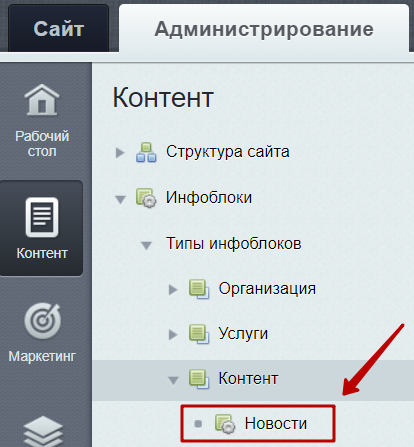
Шаг 2. Отключить индексацию элементов.
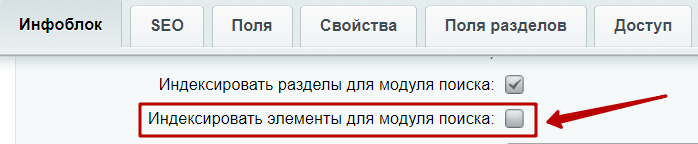
Шаг 3. Сохранить изменения.

Шаг 4. Выполнить переиндексацию поиска, выставив необходимые вам параметры.
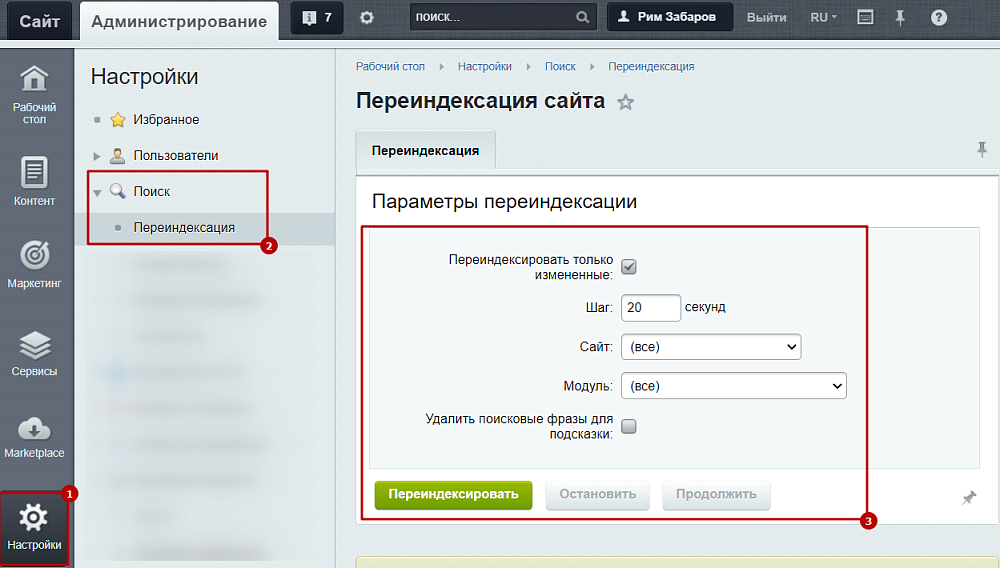
Вопрос 2. Как убрать поиск разделов инфоблока из поиска?
Шаг 1. Открыть настройки инфоблока
Шаг 2. Отключить индексацию разделов.
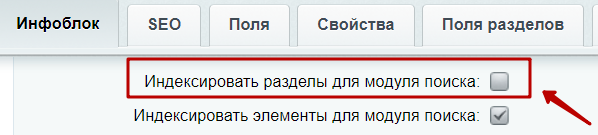
Шаг 3. Сохранить изменения.
Шаг 4. Выполнить переиндексацию поиска, выставив необходимые вам параметры.
Вопрос 3. Как убрать определенный файл из поиска?
Шаг 1. Открыть настройки модуля поиска.
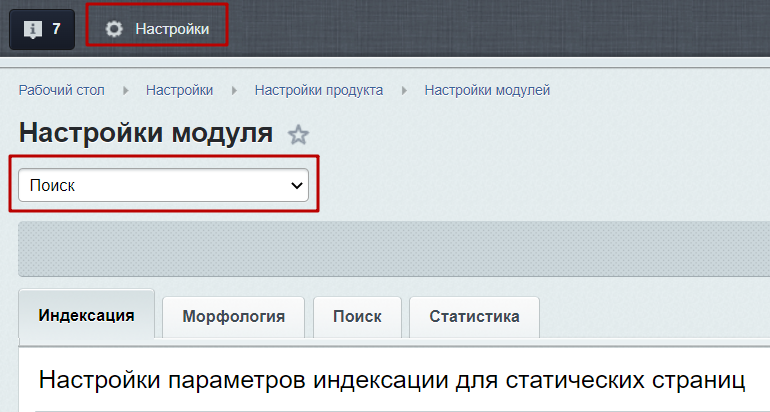
Шаг 2. Добавить файл в маску исключений.
Пример на основе файла index.htm (у вас может быть свой путь до файла).
- Убрать из маски ;*.htm.
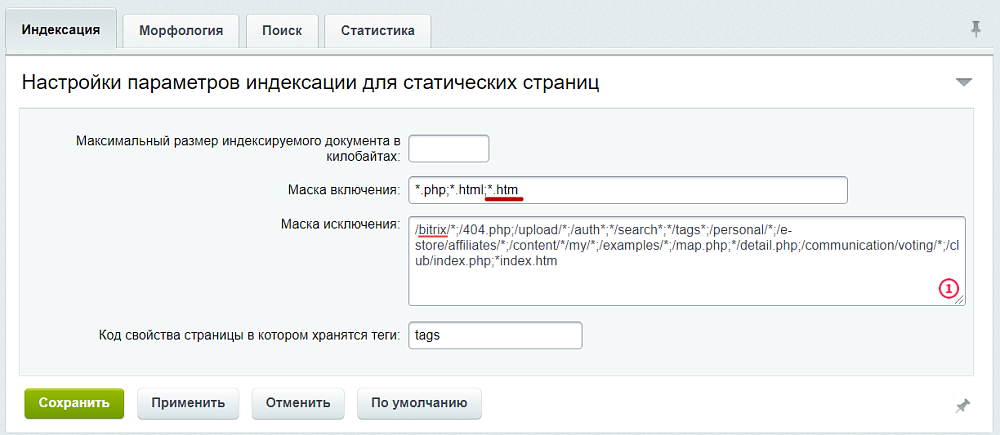
- Или добавить маску исключений ;*index.htm
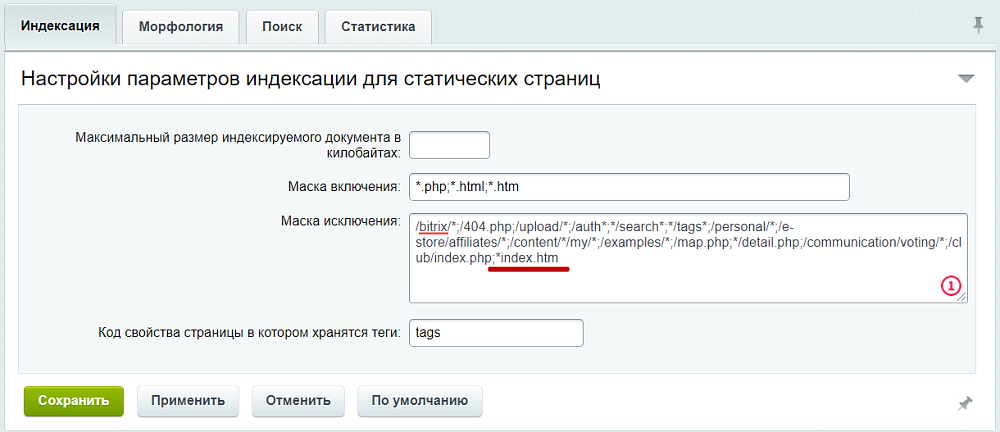
Шаг 3. Сохранить изменение.
Шаг 4. Выполнить переиндексацию поиска, выставив необходимые вам параметры.
Не сохраняется информация, картинки на сайте? ошибки при создании или восстановлении резервной копии 1С-Битрикс (возможно закончилось место на хостинге)
Когда заканчивается место на хостинге, то сайты на 1С-Битрикс перестают корректно работать. Чаще всего это проявляется в том что вы не можете добавить новые элементы, или файлы не сохраняются. Если база данных хранится на том же диске, что и хостинг при попытке открыть сайт выдается ошибка базы данных.
Для того чтобы решить эту проблему, вы можете выбрать один из следующих вариантов:
- Почистить место на хостинге.
- Сменить тариф на виртуальном хостинге.
- Купить дополнительное место на хостинге.
- Перейти на виртуальный сервер.
- Перейти на облачное хранение файлов.
Очистка места на хостинге
Обычно место забивается по двум возможным причинам:
- Большое количество старых резервных копий. Если вы ранее делали резервные копии и не удаляли их, то место на хостинге может постепенно закончится.
- Кеш сайта не очищается. Кеш сайта используется для ускорения работы сайта и содержит кешированные данные информации сайта. После обновления информации кеш обычно очищается от старых данных и добавляет новые. В редких случаях происходит сбой, и старые данные не удаляются. Вы можете попробовать удалить кеш в ручную. Для этого перейдите в административный раздел сайта и там выберите: Настройка (в левой панели) - "Настройка продукта" - "Автокеширование". Далее выберите вкладку "Автокеширование" в нем пункт "Все" и нажмите кнопку начать.
Если это даст ощутимый результат (вы освободите достаточно места), то вам необходимо обратится в 1С-Битрикс с тем чтобы они проверили по какой причине не удаляется старый кеш.
Также вы можете провести анализ занятого места с помощью данной инструкции https://timeweb.com/ru/docs/virtualnyj-hosting/drugie-voprosy-i-instrukcii/analiz-diskovogo-prostran...
Рассмотрим на примере хостинга timeweb
Переходим в личный кабинет и смотрим информацию. Соответственно, в данном примере место закончилось, файлы сохранять некуда.
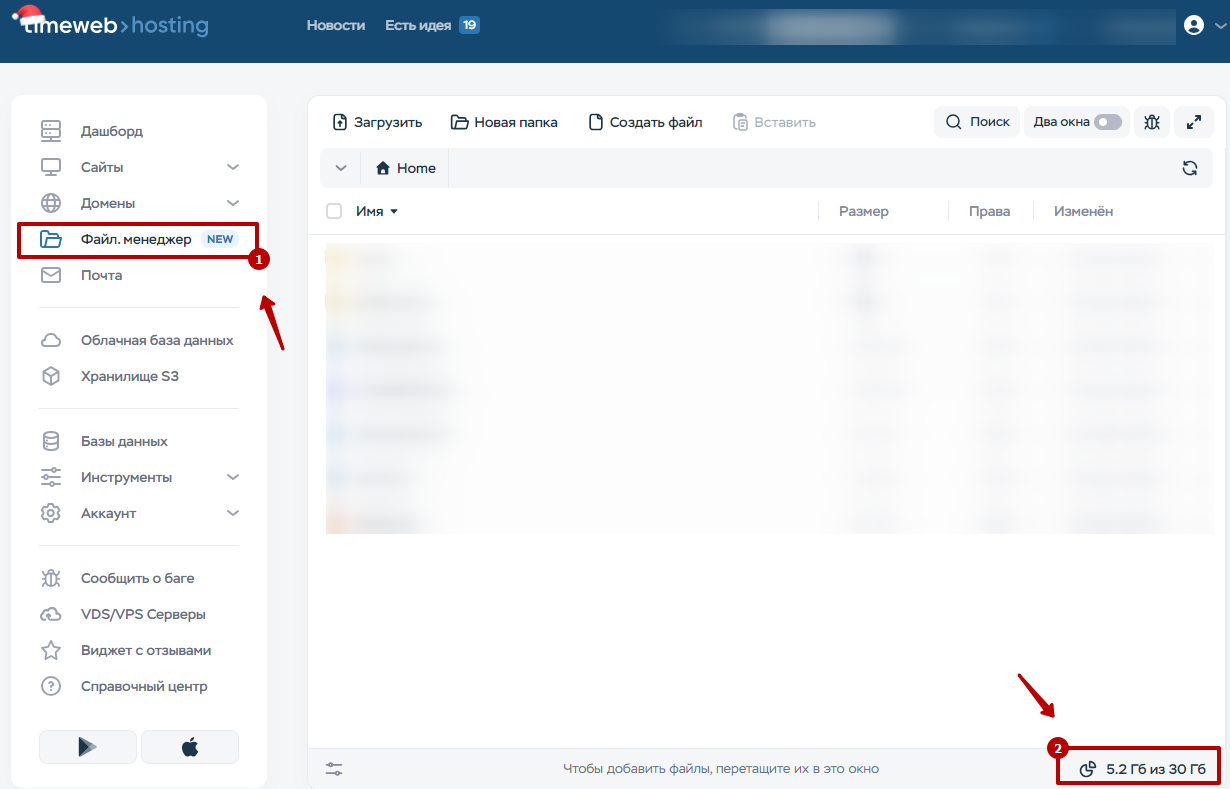
Если все-таки дело в недостатке места на хостинге, то проверяем размер папок на хостинге, или действуем сразу на сайте.
Либо сначала проверяем размер папок:
1. /upload/ Возможно, на сайте загружены большие файлы.
Находим папку, нажимаем на вопрос, ждем.
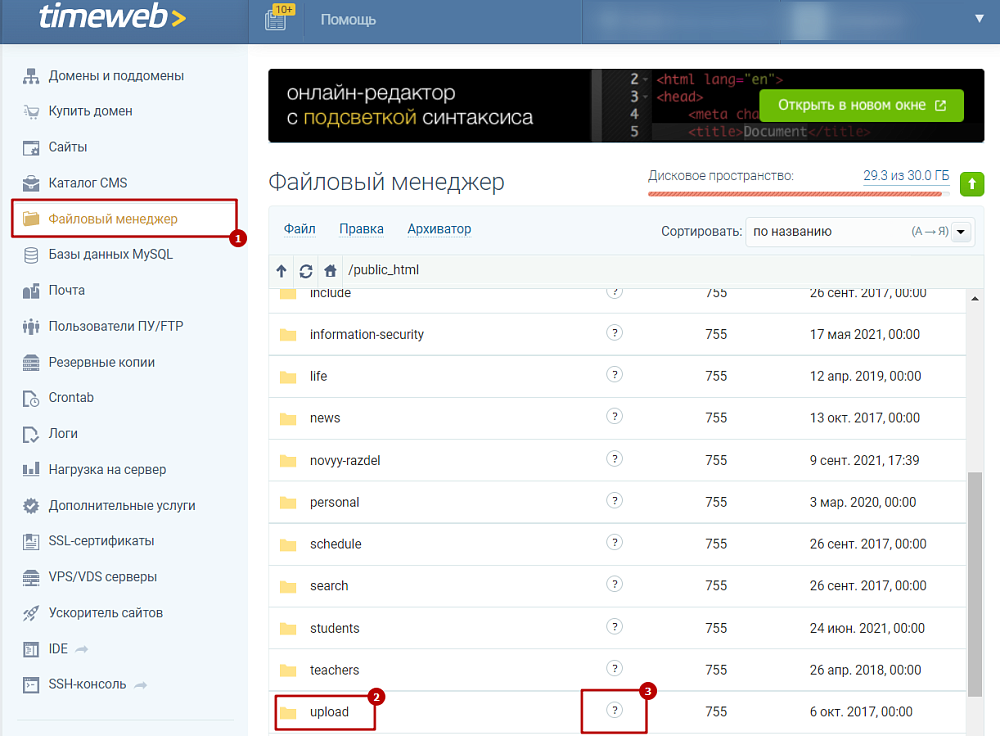
Появляется размер папки.

С этим, ничего не сделаешь, разве только в инфоблоках и медиабиблиотеке перезагружать файлы вручную в меньшем размере.
2. /bitrix/backup/ - резервные копии.
Аналогично смотрим размер. В данном примере копий нет.
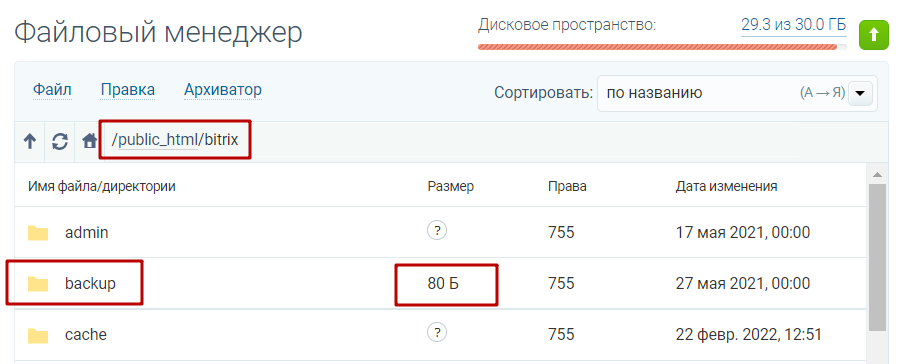
3. /bitrix/cache/ - кеш. В данном примере проблема как раз в кеше.
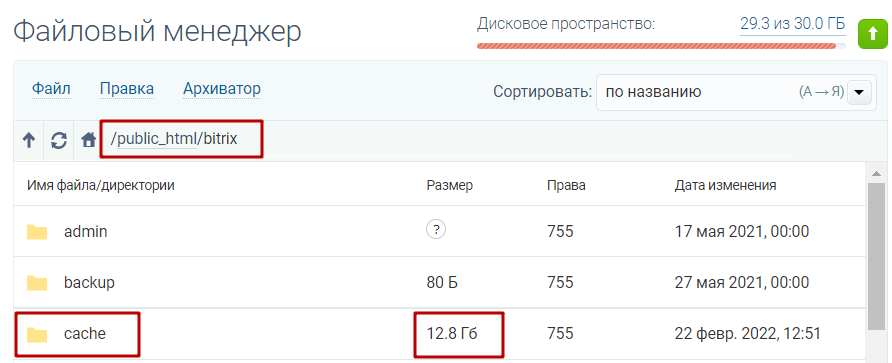
1. Нет ли старых ненужных резервных копий, которые можно удалить. Например:
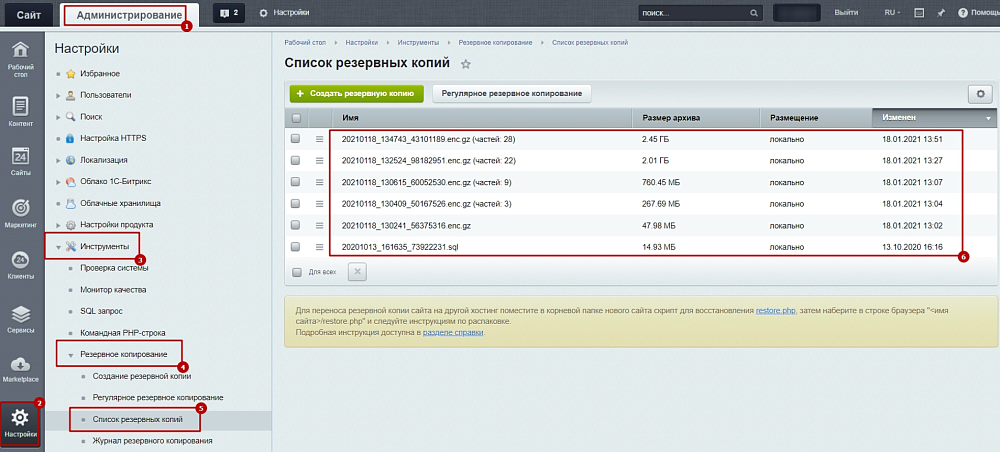
2. Очистить кеш.
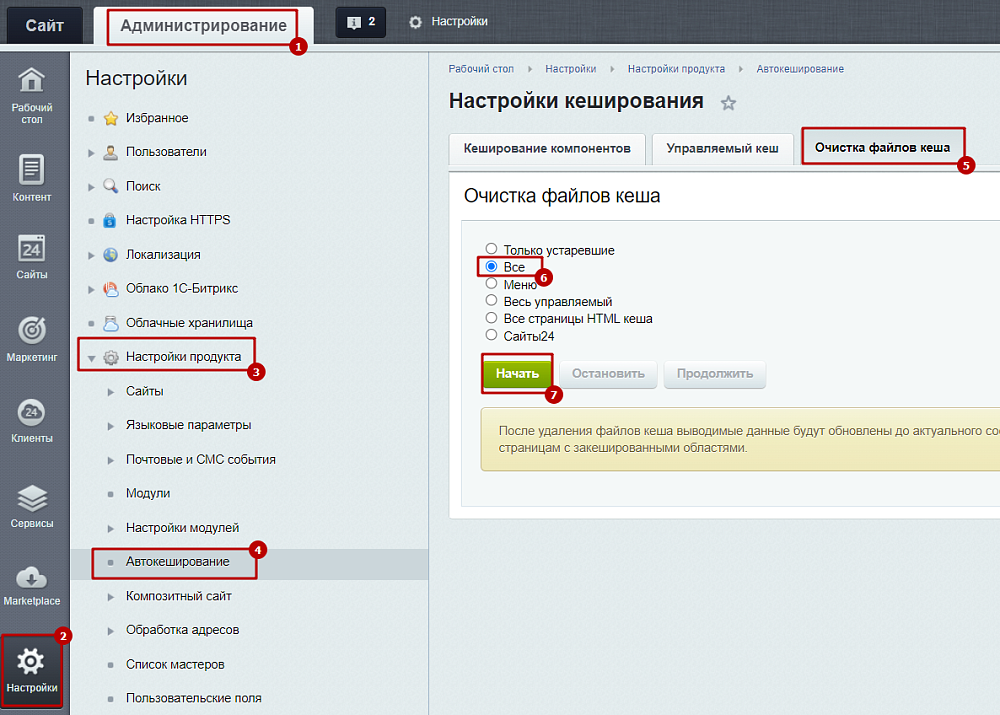
Смена тарифа
В качестве виртуального хостинга мы рекомендуем компанию Таймвеб. Если на вашем тарифе недостаточно места, вы можете выбрать необходимый тариф среди следующих:
- Обычные тарифы (минимально подходящий по производительности Optiomo+) https://timeweb.com/ru/services/hosting/
- Тарифы для 1С-Битрикс (с повышенной производительностью) https://timeweb.com/ru/services/bitrix/
При выборе тарифа необходимо учитывать, что резервные копии также занимают место и учитывать их. Для этого исходите из простого правила. Одна резервная копия занимает место приблизительно исходного сайта. Если ваш сайт занимает 10 Гб, то каждая дополнительная резервную копию будет занимать еще столько же.
Также старайтесь оставлять не менее 20% в относительном и не менее 5Гб в абсолютном выражении дополнительного места. Так если у вас сайт на 10 Гб, и вы хотите иметь 3 резервные копии, то вам нужно места (10 + 10x3) x 1,2 = 48 Гб.
Для смены тарифа обратитесь в отдел продаж на e-mail sale@simai.ru или по телефону:
- 8 (800) 2000-865 (бесплатный звонок по России)
- +7 (499) 380-87-07 (Москва)
- +7 (347) 246-8500 (Уфа)
Дополнительное место на хостинге
Для того чтобы увеличить дополнительное место на хостинге вы на текущем тарифе скорректировать объем выделяемого места. Для этого вам необходимо перейти в раздел файловый менеджер и нажать кнопку со стрелкой вверх.

После этого нужно указать необходимое место
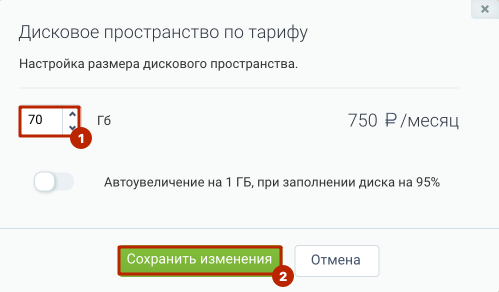
По вопросу пополнения баланса хостинга обратитесь в отдел продаж на e-mail sale@simai.ru. или по телефону:
- 8 (800) 2000-865 (бесплатный звонок по России)
- +7 (499) 380-87-07 (Москва)
- +7 (347) 246-8500 (Уфа)
Виртуальный сервер
Если вам не хватает возможностей виртуального хостинга (по месту или другим параметрам) вы можете перейти на виртуальный сервер.
Использование виртуальных серверов требует наличие квалифицированных сотрудников для работы с ними. Вы можете работать с ними самостоятельно или с нашей помощью.
По виртуальным серверам Мы работаем с компанией Serveroid. Вы можете оценить предварительную стоимость по ссылке https://serveroid.com/ru/tariffs.html
Для работы мы используем тариф "Облачный без границ" где стоимость определяется потребляемыми ресурсами. Для оценки предварительной стоимости вы можете воспользоваться калькулятором.
При переносе проекта из Таймвеб на Сервероид необходимо обратиться в нашу компанию. Порядок переноса следующий:
- Обращение. Напишите в службу технической поддержки с просьбой перенести проект. В обращении укажите ваш аккаунт на Таймвеб и желаемые параметры сервера. Если не знаете нужных параметров, то специалисты подберут минимально подходящий с возможностью дальнейшего расширения.
- Анкета. Вам необходимо заполнить анкету пользователя для создания аккаунта на Serveroid. Анкета во вложении (для физического и юридического лица).
- Пополнение баланса. Для того чтобы осуществить перенос, необходимо пополнить баланс на сумму от 10 тыс. рублей. Пополнение баланса клиент делает самостоятельно.
- Перенос проекта. После пополнения баланса наши специалисты подготовят для вас сервер и перенесут ваш проект.
- Перенос остатка средств. Если перенос осуществляется с аккаунта на Таймвеб который находится под нашим управлением, то мы можем перенести остаток средств с таймвеб на сервероид. После переноса аккаунт на Таймвеб будет закрыт и недоступен.
По вопросам заключения договора и переноса сайта на виртуальный сервер обратитесь в отдел продаж на e-mail sale@simai.ru или по телефону:
- 8 (800) 2000-865 (бесплатный звонок по России)
- +7 (499) 380-87-07 (Москва)
- +7 (347) 246-8500 (Уфа)
Облачное хранилище
Еще одним из способов уменьшить объем занимаемого места, является перенос данных в облако. Такой подход подходим тем сайтам которые содержат большое количество файлов или картинок в элементах инфоблоков.
- Общее описание https://www.1c-bitrix.ru/products/cms/modules/clouds/index.php
- Документация по работе с модулем https://dev.1c-bitrix.ru/learning/course/index.php?COURSE_ID=35&CHAPTER_ID=011629&LE...
Вы можете настроить модуль самостоятельно или с помощью наших специалистов в рамках платной технической поддержки. Для использования вам потребуется зарегистрировать аккаунт в одном из сервисов облачного хранилища:
- Amazon Simple Storage Service от Amazon;
- Google Storage от Google;
- OpenStack Object Storage (swift);
- Rackspace Cloud Files;
- Clodo.ru;
- Selectel;
- HotBox от Mail.ru;
- Yandex Object Storage от Yandex;
Для российских компаний рекомендуется выбирать российских поставщиков услуг. Это позволит избежать проблем с блокировкой сервисов.
Что делать, если заголовок страницы не переименовывается?
Нет кнопки добавления разделов/элементов в административном разделе
Если в административном разделе возникает следующая ситуация, то необходимо установить модуль битрикса UI-библиотека.
Шаг 1. Перейти в Администрирование > Настройки > Настройки продукта > Модули.
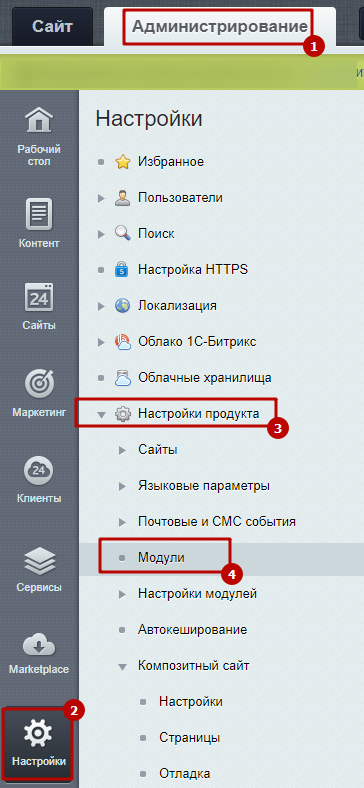
Шаг 2. Установить модуль
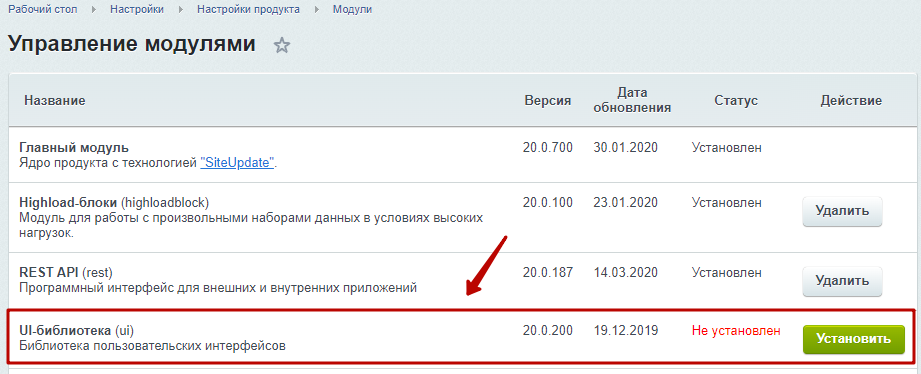
Процесс установки на видео:
При редактировании в режиме PHP-кода файл пустой (как изменить кодировку файла)
Не получается авторизоваться на сайте, истекло время сессии
Вопросы, касающиеся авторизации на сайте не входят в гарантийную техническую поддержку сайта.
При возникновении проблем с авторизацией на сайте:
1. Проверьте раскладку, нет ли пробелов в логине и пароле.
2. Попробуйте авторизоваться в инкогнито. Если получилось, то сбросить cookie в браузере https://support.simai.ru/learn/courses/course/111/lesson/2862/.
3. Попробуйте восстановить пароль https://dev.1c-bitrix.ru/learning/course/?COURSE_ID=35&LESSON_ID=2161
3.1. Если письмо для восстановления пароля не приходит на почту, то это проблема настройки почты. Возможно, отправка почты заблокирована на стороне хостинга или некорректно настроена отправка. Вам необходимо написать в техническую поддержку вашего хостинга.
Также у нас подготовлена инструкция по настройке почты: https://support.simai.ru/learn/courses/course/117/01206/.
4. Зайдите под другим аккаунтом и проверьте права.
5. Если на сайте ставится повышенная безопасность, то требуется смена пароля администратора каждые 90 дней.
Настройки > Пользователи > Группы пользователей, выбрать нужную группу и во вкладке Безопасность устанавливаются значения.
Инструкция "Как восстановить доступ администратора на сайт" из учебного курса 1С-Битрикс: Администратор. Базовый https://dev.1c-bitrix.ru/learning/course/index.php?COURSE_ID=35&LESSON_ID=2161&LESSON_PATH=3906.4503.2161
6. Закончилось место на хостинге и сессия не создается https://support.simai.ru/learn/courses/course/111/lesson/2865/.
7. Возможно, ваш сайт был взломан и заражён вирусом, т.к. вы не установили последние обновления 1С-Битрикс. Необходимо посмотреть файлы на хостинге на наличие подозрительных. Рекомендации по безопасности https://support.simai.ru/learn/courses/course/107/.
У нас подготовлена инструкция по исправлению сайта после взлома https://support.simai.ru/learn/courses/course/109/.
Вы можете выполнить все действия по инструкции от timeweb или заказать у нас услугу по восстановлению сайта.
8. Воспользуйтесь рекомендациями из учебного курса 1С-Битрикс https://dev.1c-bitrix.ru/learning/course/index.php?COURSE_ID=35&LESSON_ID=2167.
Если описанные выше действия не помогли, создайте обращение в 1С-Битрикс https://www.1c-bitrix.ru/support/.
Невозможно восстановить пароль, не приходит контрольная строка
Если письмо для восстановления пароля не приходит на почту, то это проблема настройки почты.
Возможно, отправка почты заблокирована на стороне хостинга или некорректно настроена отправка.
Вам необходимо написать в техническую поддержку вашего хостинга.
Также у нас подготовлена инструкции по настройке почты: https://support.simai.ru/learn/courses/course/117/01206/
На детальной странице элемента отображается "Раздел не найден"
Вариант 1: Не выбран инфоблок в параметрах компонента.
Вариант 2: Закрыт доступ к инфоблоку.
Вариант 3: Некорректно настроено ЧПУ для разделов.
По вопросу некорректного формирования файла urlrewrite.php напишите, пожалуйста, в техподдержку 1С-Битрикс - https://www.1c-bitrix.ru/support/
Также 1С-Битрикс по настройке обработки адресов есть урок в учебном курсе https://dev.1c-bitrix.ru/learning/course/?COURSE_ID=35&LESSON_ID=12057 и в документации https://dev.1c-bitrix.ru/api_help/main/general/urlrewrite.php
Мы консультируем по использованию готового решения, оказываем гарантийную техподдержку в рамках заявленного функционала готового решения, но не обучаем разработке на 1С-Битрикс при проведении доработок на сайте силами клиента. Для этого есть специальные курсы в 1С-Битрикс.
Данный вопрос не относится к технической поддержке сайта, по вопросам доработок сайта нашими силами вам нужно обратиться в отдел продаж на e-mail sale@simai.ru или по телефону +7(347)2468500.
Какую информацию необходимо предоставить для оценки стоимости дополнительных услуг?
https://support.simai.ru/learn/faq/populyarnye-voprosy/kakuyu-informatsiyu-neobkhodimo-predostavit-dlya-otsenki-stoimosti-dopolnitelnykh-uslug-/Ошибка [MP_LICENSE_VIOLATION] В вашу лицензию не входит модуль SIMAI-SF4: Сведения об образовательной организации (simai.sveden), Сведения об образовательной организации (simai.sveden). Вы должны удалить этот модуль.
Если переходе в Администрирование > Marketplace > Обновления решений отображается ошибка (ниже), удалять ничего не нужно.
[MP_LICENSE_VIOLATION] В вашу лицензию не входит модуль SIMAI-SF4: Сведения об образовательной организации (simai.sveden), Сведения об образовательной организации (simai.sveden). Вы должны удалить этот модуль.
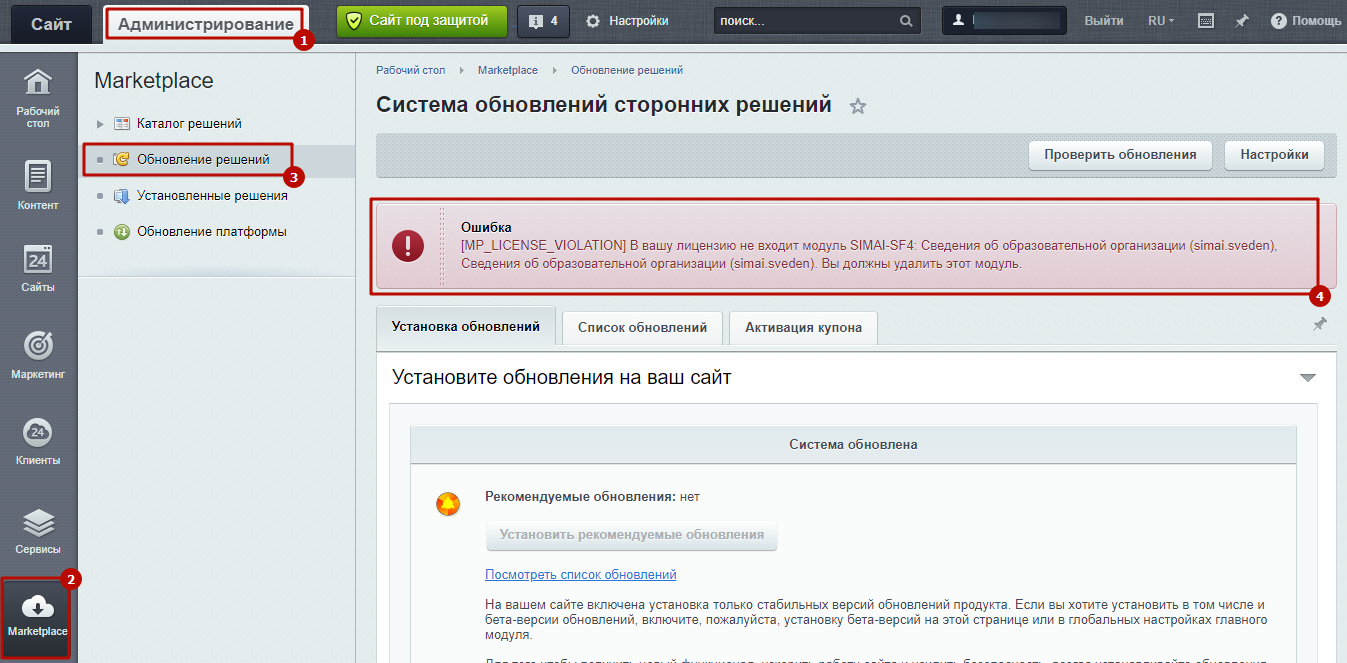
В связи с новыми требованиями Приказа 1493 Рособнадзора нами были внесены изменения в поставку готовых решений для образовательных организаций. Теперь в сборку готовых решений для образовательных организаций входит модуль SIMAI-SF4: Сведения об образовательной организации (simai.sveden).
Если решение было установлено до 02.07.2024, для того чтобы получить и активировать купон на дополнительный модуль, пришлите, пожалуйста, запрос через форму обратной связи по ссылке https://form.simai.ru/crm_form_exgkg/ (Где найти ключ 1С-Битрикс?).
После получения от вас этой информации, мы выполним следующие действия:
- самостоятельно выпишем вам купон на модуль SIMAI-SF4: Сведения об образовательной организации (simai.sveden),
- активируем ваш купон на модуль на вашем лицензионном ключе,
- направим информацию о готовности вам на почту.
Затем вам следует обновить кеш сайта и еще раз проверить страницу с обнаруженной ошибкой.
Проблемы с отправкой сообщений с сайта на почту
Отправка почты настраивается по инструкции - https://support.simai.ru/learn/courses/course/29/01206/
Урок по компоненту формы обратной связи - https://support.simai.ru/learn/courses/course/29/02563/
Если после этих настроек письма на почту не приходят, проверьте систему - https://support.simai.ru/learn/courses/course/111/lesson/2861/
Если будут ошибки при отправке почты, нужно написать в техподдержку вашего хостинга, возможно ваша почта отправлена в блок из-за спама.
Проблема с отправкой сообщений с сайта на почту может быть вызвана несколькими факторами. Вот основные причины и решения:
1. Неправильные настройки почтового сервера:
- Убедитесь, что вы правильно указали адрес отправителя, адрес сервера, порт и метод аутентификации. Например, для Яндекса это может быть:
- Адрес отправителя: ваш адрес (например, mail@yandex.ru)
- Адрес сервера: smtp.yandex.ru
- Порт: 465 (для зашифрованного соединения)
- Аутентификация: включена
- Метод аутентификации: auto
- TLS: включен
Настройки почтового сервера:
2. Проблемы с отправкой через cron:
- Если отправка почты настроена через cron, это может вызвать ошибки. Рекомендуется отключить отправку через cron, добавив следующую строку в файл `/bitrix/php_interface/dbconn.php`:
	 php


	      define("BX_CRONTAB_SUPPORT", false);
3. Строгий контроль адреса отправителя:
- С 01.12.2020 Яндекс ввел строгий контроль адреса отправителя. Убедитесь, что адрес в поле "From" совпадает с авторизованным пользователем. Нельзя отправлять письма через SMTP-клиент, если адрес отправителя отличается от авторизованного.
4. Проверка логов:
- Проверьте логи отправки писем, которые могут находиться в директории `/home/bitrix/` с именем `msmtp_{SiteName}.log`. Это поможет выявить конкретные ошибки отправки.
5. Проверка фоновых задач:
- Задачи могут выполняться до 2-3 часов. Проверьте текущие задачи в меню Background tasks in the pool > View running tasks. Логи выполнения задач находятся в директории `/opt/webdir/temp`.
6. Локальные настройки SMTP-сервера.
https://dev.1c-bitrix.ru/learning/course/index.php?COURSE_ID=43&LESSON_ID=23612
7. Проверить настройки почтового события веб-формы и связанные шаблоны.
https://dev.1c-bitrix.ru/support/faq/8370/#185365
8. Как и где найти отправленные письма в CMS Bitrix?
Документация для разработчиков "Почтовая система" https://dev.1c-bitrix.ru/api_help/main/general/mailevents.php
-
Создание почтового события
-
Очередь отправки
-
Отправка писем
- Откройте инструмент выполнения SQL-запросов
- Войдите в административную панель вашего сайта Bitrix с правами администратора.
- Перейдите в раздел«Настройки».
- Выберите подраздел«Инструменты».
- Найдите и откройте пункт«Запрос SQL».
Выполните SQL-запрос для получения почтовых событий
- ID - уникальный идентификатор почтового события.
- EVENT_NAME - имя почтового события.
- DATE_INSERT - дата и время создания события.
- SUCCESS_EXEC - статус обработки события.
- C_FIELDS - поля с данными, используемыми в письме.
- Y - событие успешно обработано, письмо отправлено.
- N - событие не обработано, письмо не отправлено.
- F - ошибка при обработке события, письмо не отправлено.
- 0 - не найден подходящий почтовый шаблон для события.
- Письма не отправляются (успешные события отсутствуют)
- Убедитесь, что сайт настроен на отправку писем. В разделе «Настройки» -> «Настройки продукта» ->«Почтовые и СМС события» проверьте параметры почтовой системы.
- Если сайт имеет низкую посещаемость, отправка на хитах может быть неэффективна. Настройте cron-задание для регулярной отправки писем.
- Ошибка отправки писем (SUCCESS_EXEC = F)
- Если используется SMTP-сервер для отправки почты, убедитесь в корректности настроек: адрес сервера, порт, логин, пароль.
- Поле «От кого» в почтовых шаблонах должно соответствовать адресу электронной почты, используемому в настройках SMTP. Если они не совпадают, сервер может отклонить отправку.
- В логах веб-сервера и почтового сервера можно найти подробности ошибки. Обратите внимание на сообщения об аутентификации, доступе и сетевых проблемах.
- Не найден почтовый шаблон (SUCCESS_EXEC = 0)
- В разделе «Настройки» -> «Настройки продукта» -> «Почтовые и СМС события» -> «Почтовые шаблоны» убедитесь, что для каждого события есть активный почтовый шаблон.
- Убедитесь, что в шаблонах указаны правильные адреса отправителя и получателя, тема письма и тело сообщения. Проверьте синтаксис и наличие обязательных полей.
- Периодически проверяйте таблицу b_event на наличие необработанных или ошибочных событий.
- Включите детальное логирование почтовых ошибок в настройках Bitrix для более быстрой диагностики проблем.
- Используйте актуальные версии Bitrix и модулей. Обновления могут содержать исправления и улучшения почтового функционала.
- После изменения настроек или обновлений проводите тестовую отправку писем.
Bitrix использует систему почтовых событий для управления отправкой писем. Это процесс состоит из нескольких этапов.
При определённом действии на сайте (например, заполнение формы обратной связи) создаётся почтовое событие, которое добавляется в специальную таблицу базы данных.
Почтовые события накапливаются в очереди, ожидая обработки.
По умолчанию Bitrix отправляет письма при каждом обращении к сайту (хит). Это означает, что при посещении любой страницы система проверяет очередь и отправляет накопленные письма. Администратор может перенастроить эту логику, организовав отправку через cron-задания.
Просмотр отправленных писем через административную панель Битрикса
Для анализа отправленных писем необходимо выполнить SQL-запрос к базе данных Bitrix. Это можно сделать с помощью встроенного инструмента в административной панели.
Введите следующий запрос в поле для ввода SQL-запроса:
SELECT * FROM b_event ORDER BY ID DESC
Нажмите кнопку «Выполнить запрос». Этот запрос извлечёт все записи из таблицы b_event, которая содержит информацию о почтовых событиях, и отобразит их в порядке убывания идентификаторов (то есть самые новые записи будут вверху).
Как понять, что письмо в Битриксе отправлено?
Получив таблицу с почтовыми событиями, обратите внимание на следующие столбцы:
НАМ НУЖНО ОБРАТИТЬ ВНИМАНИЕ НА ПОЛЕ SUCCESS_EXEC!
Поле SUCCESS_EXEC отражает текущий статус почтового события.
Решение распространённых проблем
Рекомендации для эффективной работы с почтой в Bitrix
Понимание механизма отправки писем в Bitrix и умение анализировать почтовые события позволяет эффективно решать возникающие проблемы с рассылкой писем. Это важно для обеспечения надёжной коммуникации с пользователями и стабильной работы сайта.
Если у вас возникли сложности с настройкой почтовой системы или требуется профессиональная помощь в оптимизации работы сайта на Bitrix, специалисты ООО "Симай" готовы предоставить необходимую поддержку. Мы имеем большой опыт в разработке сайтов и поможем решить любые технические задачи. Свяжитесь с нами, чтобы получить консультацию и повысить эффективность вашего сайта!
Что делать, если удалили файл главной страницы раздела? Ошибка Forbidden (403)
Ошибка "Forbidden (403) You don't have permission to access this resource" означает отсутствие доступа к файлу. Чаще всего она возникает по причине физического удаления файла индексной страницы раздела.
Восстановить можно файл с размещенным в нем кодом. Если это статическая страница (текстовая), то восстановится текст, если это динамическая страница (был размещен компонент, например, список новостей), то восстановится код компонента, и если данные в инфоблоке, который выводится через компонент, не были удалены, то после восстановления страницы все отобразится корректно. Открыть урок "Различие статической и динамической информации".
Варианты для статической страницы:
Из резервной копии файла на хостинге
Варианты для динамической страницы:
Из резервной копии файла на хостинге
Из мастера установки модуля решения
Восстановление файла из резервной копии на хостинге (для статической и динамической страницы)
Если ваш сайт хранится на хостинге Timeweb, можно восстановить файл индексной страницы index.php требуемого раздела из резервной копии на хостинге по инструкции https://support.simai.ru/learn/courses/course/96/lesson/73/.
Если ваш сайт размещен на другом хостинге, возможность восстановления из резервных копий необходимо уточнить в технической поддержке вашего хостинга.
Восстановление из сохраненной копии страницы сайта в кэше поисковой системы Яндекс (для статической страницы)
Шаг 1. На сайте создать индексный файл раздела.
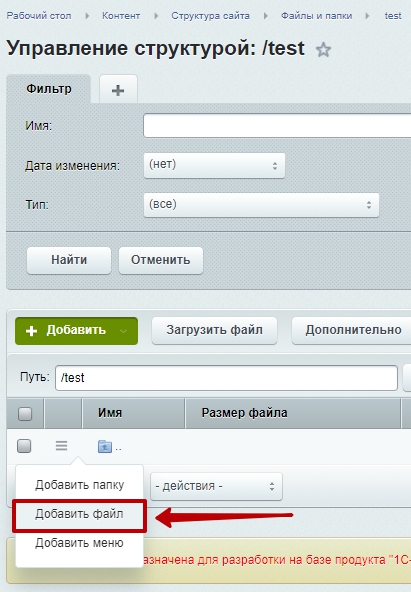
При создании файла необходимо обязательно указать заголовок страницы, при этом имя файла для индексной страницы должно быть строго index.php.
Например:
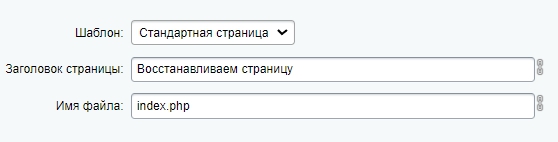
Шаг 2. Проверить доступность сохраненной копии страницы сайта в кэше поисковой системы Яндекс.
Шаг 2.1. Для этого перейти в поисковую систему Яндекс и указать ссылку на страницу, на которой возникла ошибка.
Шаг 2.2. Навести курсор мыши на найденный сайт в поисковой системе и открыть контекстное меню.
Шаг 2.3. В открывшемся меню проверить наличие сохраненной копии.
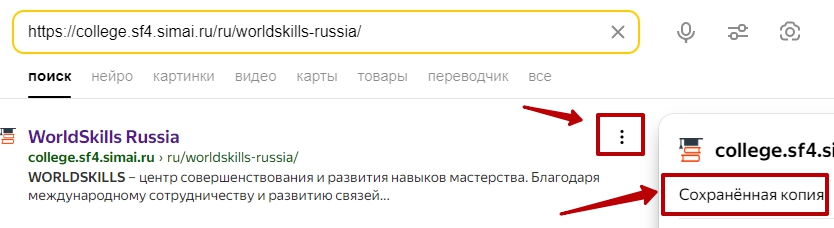
Пример страницы с сохраненной копией:
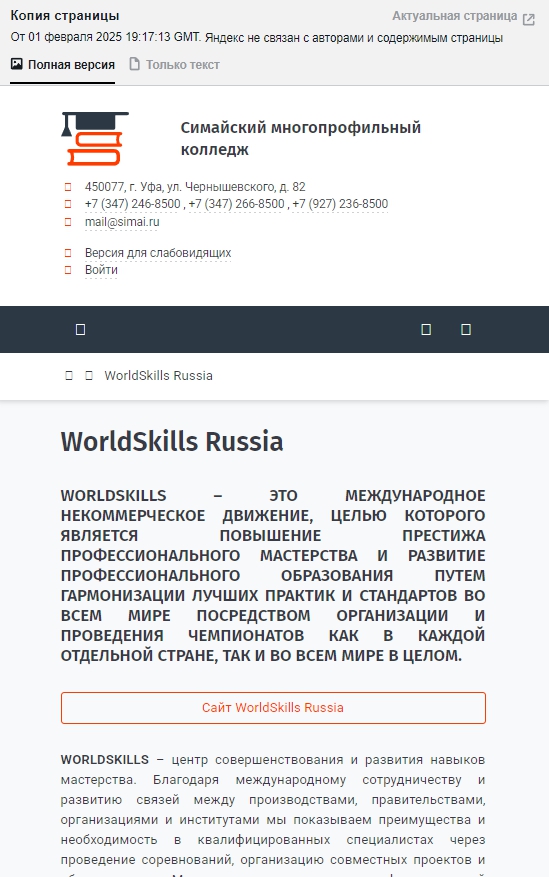
Пример отсутствия копии страницы:
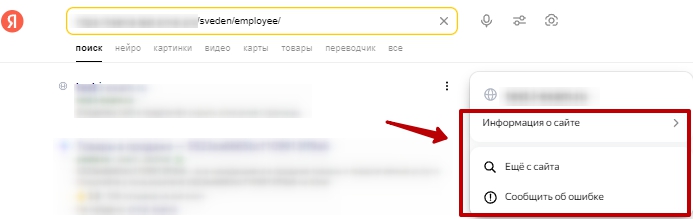
Если копия страницы найдена, необходимо перейти к шагу 2.4.
Если сохраненная копия отсутствует, нужно разместить текст на сайте заново через изменение страницы в редакторе.
Шаг 2.4. Если копия страницы найдена, скопировать текст можно двумя способами:
Способ 1. Скопировать удаленный текст со страницы.
Способ 2. Скопировать код страницы с помощью режима разработчика браузера (DevTools).
Способ 1. Скопировать удаленный текст со страницы.
Шаг 1. Скопировать текст.
Шаг 2. В визуальном редакторе в совмещенном режиме в левую область редактора
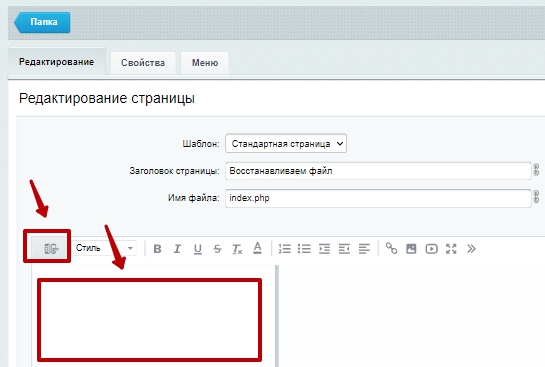
с помощью инструмента "Загрузка изображений с текстом"
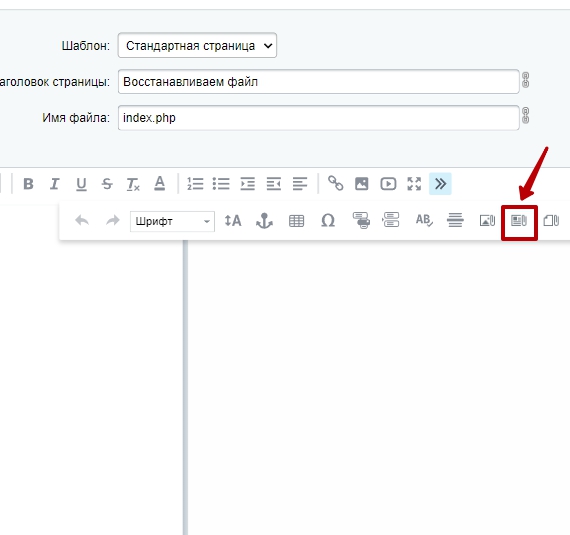
добавить скопированный текст.
В поставку модуля готовых решений SF2 дополнительно не входит модуль SIMAI: Мультизагрузка изображений и документов [simai.bxeditor] .
Следовательно, скопированный текст потребуется вставить в левую область редактора, отредактировав его средствами визуального редактора (при необходимости). Для размещения изображений необходимо нажать на кнопку «Изображение» на панели инструментов редактора

и выбрать один из доступных источников: прямой адрес, из медиабиблиотеки, из структуры сайта. Открыть урок о размещении текста и изображений в визуальном редакторе.
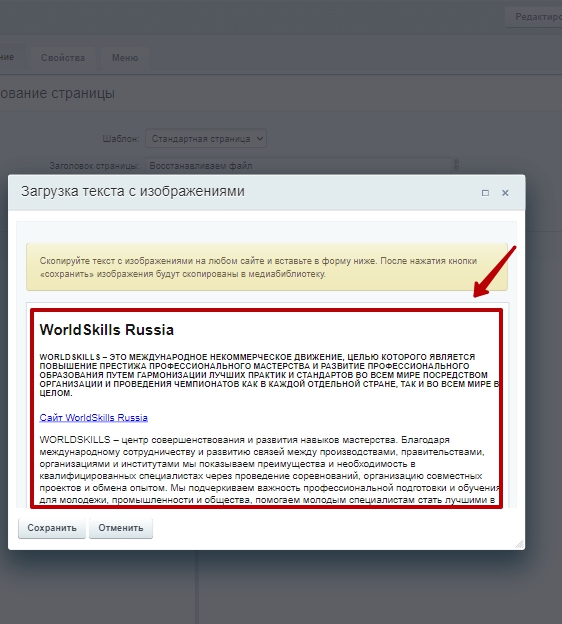
Шаг 3. Сохранить изменения.
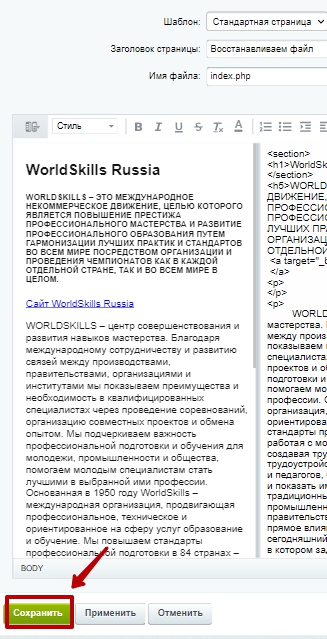
Шаг 4. Проверить изменения в публичной части сайта.
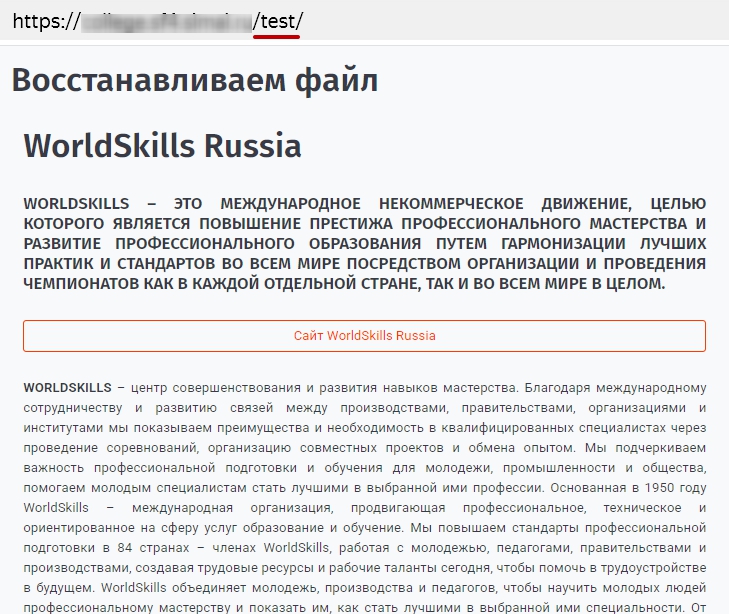
Способ 2. Разместить код удаленного блока страницы с помощью режима разработчика браузера (DevTools).
Шаг 1. Открыть режим разработчика через пункт контекстного меню "Исследовать элемент", кликнув по необходимой для восстановления области правой кнопкой мыши.
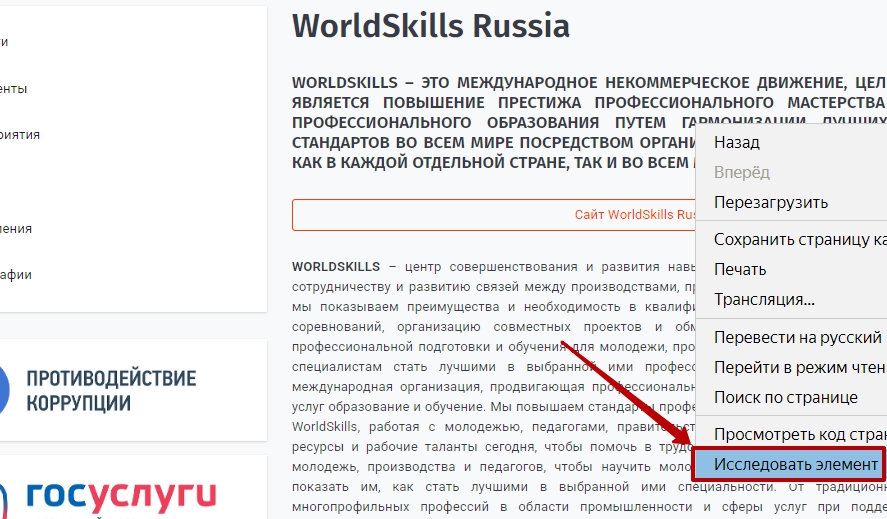
Шаг 2. Скопировать данный блок кода.
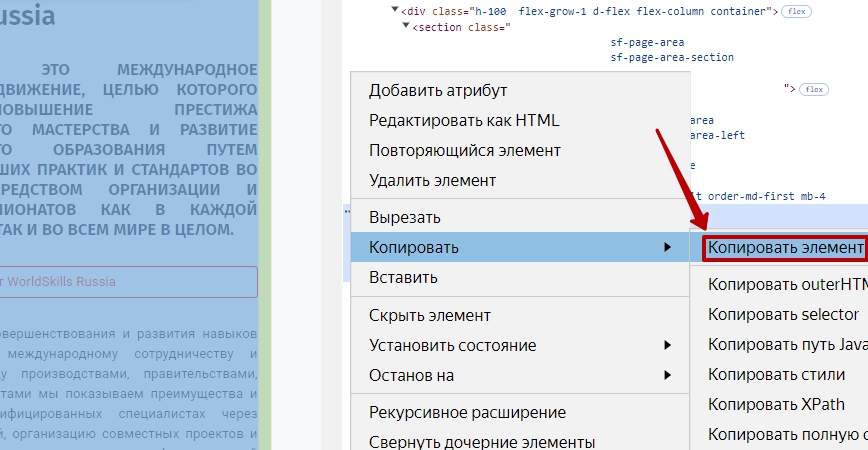
Шаг 3. Разместить его в созданном файле в правую область редактора в совмещенном режиме визуального редактора.
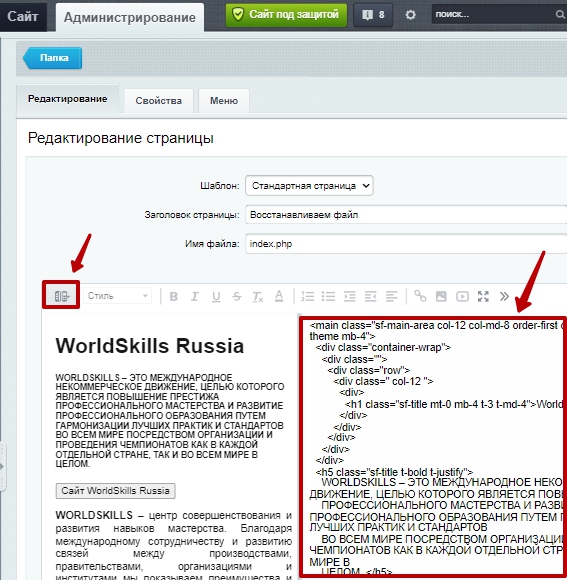
Шаг 4. Сохранить изменения.
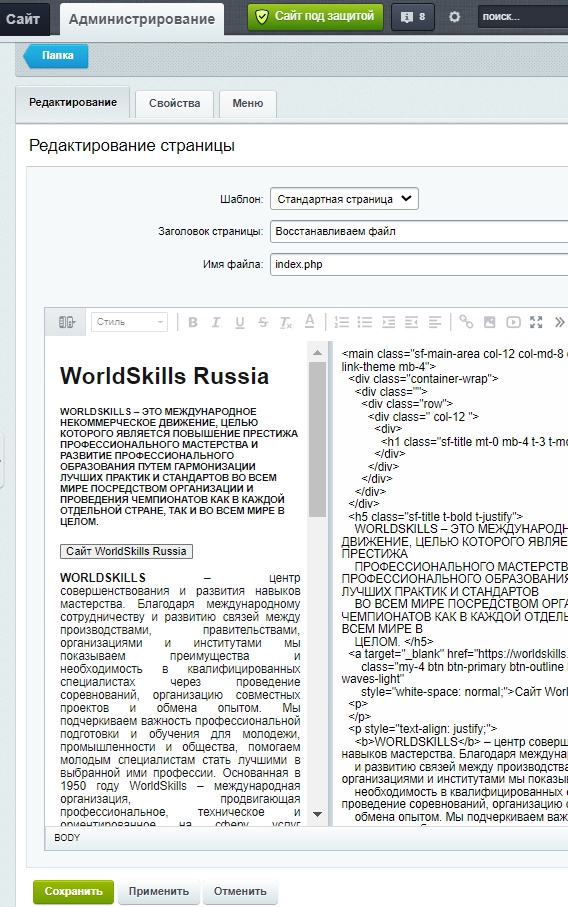
Шаг 5. Проверить изменения в публичной части сайта.
Восстановление из мастера установки модуля решения (для динамической страницы)
Если на удаленной странице раздела была размещена динамическая информация, в таком случае можно скопировать первоначальный файл из мастера установки модуля.
Шаг 1. Открыть административную часть сайта по пути Рабочий стол > Контент > Структура сайта > Файлы и папки.
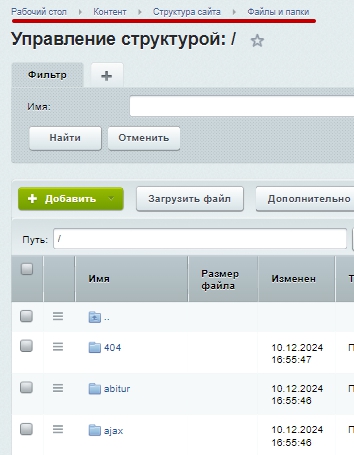
Шаг 2. В поле "Путь" указать /bitrix/modules/код_модуля/install/ru/site/папка/файл.
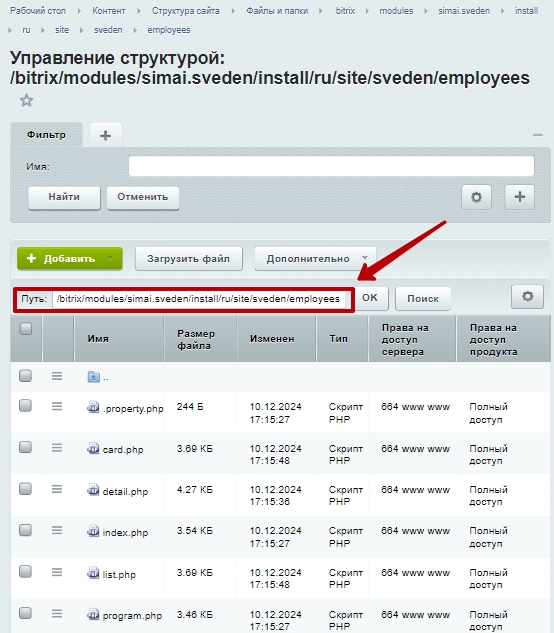
Шаг 3. Нажать на иконку, вызывающую контекстное меню и выбрать пункт "Копировать".
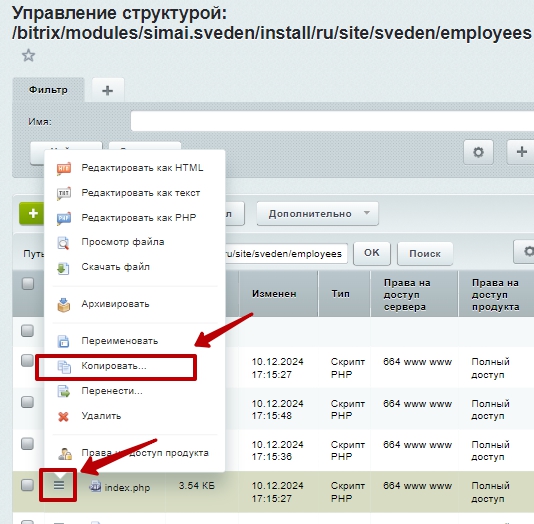
Шаг 4. В появившемся окне в поле "В папку" указать путь раздела, в котором была удалена индексная страница.
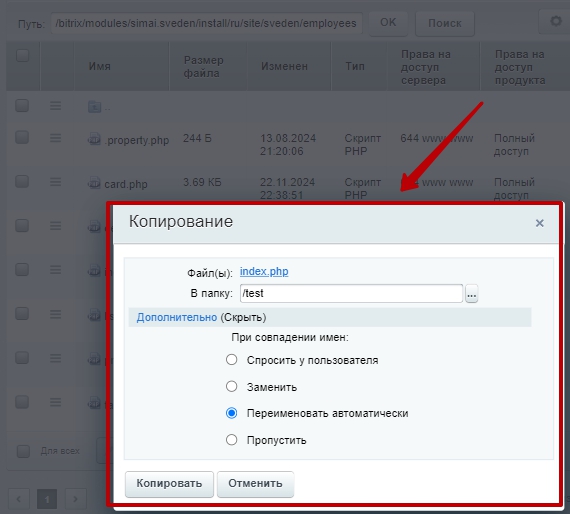
Шаг 5. Проверить успешное копирование в папке в административной части сайта.
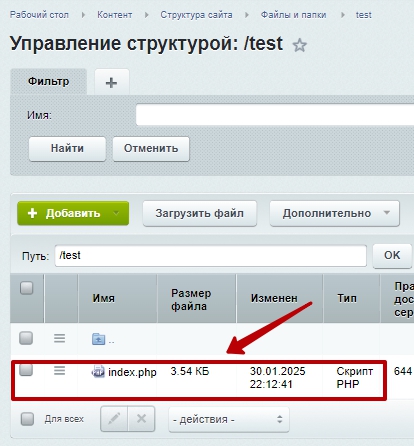
Шаг 6. Проверить отсутствие ошибки в публичной части сайта.
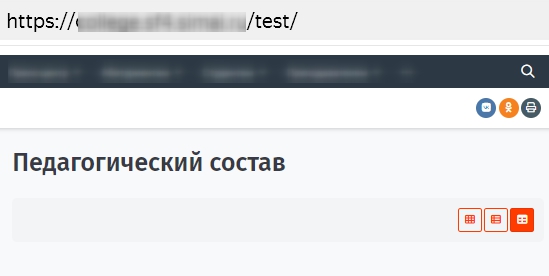
Восстановление из резервной копии 1С-Битрикс (для статической и динамической страницы)
Если ранее вы создавали резервную копию сайта, в которой данная страница уже была создана с нужной вам информацией, то можно восстановить файл индексной страницы index.php требуемого раздела из резервной копии (битрикс) https://support.simai.ru/learn/courses/course/65/lesson/843/.
При выборе этого варианта копию необходимо развернуть на стороннем сайте, иначе весь ваш существующий сайт затрётся.
Ошибки при создании или после восстановления резервной копии 1С-Битрикс
При возникновении ошибок при создании или восстановлении резервной копии, например ошибка сервера 500, если ваш сайт размещен на хостинге TIMEWEB, вы можете откатить копию по инструкции Резервная копия на хостинге Timeweb.
Возникновение подобных ошибок после восстановления резервной копии 1С-Битрикс:
Ошибка 1: Не грузится визуальный редактор страницы.
Ошибка 2: При редактировании или загрузке информации на сайт выходит ошибка:
	current(): Аргумент № 1 ($array) должен быть типа array, получено значение null (0)

	 /home/bitrix/www/bitrix/components/simai/sf.property.edit/component.php:120

	 #0: current

	 /home/bitrix/www/bitrix/components/simai/sf.property.edit/component.php:120

	 #1: include(string)

	 /home/bitrix/www/bitrix/modules/main/classes/general/component.php:622

	 #2: CBitrixComponent->__includeComponent

	 /home/bitrix/www/bitrix/modules/main/classes/general/component.php:699

	 #3: CBitrixComponent->includeComponent

	 /home/bitrix/www/bitrix/modules/main/classes/general/main.php:1188

	 #4: CAllMain->IncludeComponent

	 /home/bitrix/www/bitrix/modules/simai.framework/admin/iblock.element.edit.php:356

	 #5: require(string)

	 /home/bitrix/www/simai.data/admin/iblock.element.edit.php:2
Ошибка 3: При переходе в инфоблок в разделе Администрирование отображается ошибка:
	Fatal error: Cannot declare class Bitrix\Iblock TypeTable, because the name 1s already in use in /home/bitrix/www/bitrix/modules/iblock/lib/type.php on line 0

	 [ErrorException] E_COMPILE_ERROR

	 cannot declare class Bitrix\Iblock\TypeTable, because the name is already in use (©)

	 /home /bitrix/www/bitrix/modules/iblock/1ib/type.php:@
означает, что ядро битрикса восстановилось некорректно.
Возможно была поврежденная резервная копия или копия была создана на старой версии битрикса, а восстанавливалась на новой версии битрикса, из-за чего остались и старые и новые файлы.
Т.к. создание и восстановление резервных копий - это функционал платформы 1С-Битрикс, а не готовых решений SIMAI, о данному вопросы необходимо писать в техническую поддержку 1С-Битрикс https://www.1c-bitrix.ru/support/
Кастомизация
Как закрыть публичную часть сайта от посетителей?
Если на какой-то период нужно скрыть публичную часть сайта от посетителей (например, на период наполнения контентом сайта), то сделать это можно через административный раздел.
Шаг 1. Перейти в Администрирование > Настройки > Настройки продукта > Настройки главного модуля.
Шаг 2. Прокрутить в самый низ страницы.

Шаг 3. Найти раздел "Служебные процедуры" и нажать на кнопку "Закрыть доступ для посетителей".
Откыть доступ можно потом в этом же разделе.

После закрытия доступа отобразится следующая информация:

Как добавить модификатор собственного шрифта?
Данная инструкция предполагает добавление модификатора для шрифта, который не предусмотрен в SIMAI: Framework (посмотреть документацию).
Инструкция предусматривает "костыльный" способ подключения модификатора.
Изменения, выполненные по инструкции в файлах /simai.data/template/style.php и /simai/config/.asset.config.php могут быть затерты при выпуске обновлений для этих файлов.
В архиве со шрифтом должен быть сформирован файл stylesheet.css (Возможно сделать на сайте https://transfonter.org/).
Архив должен быть в формате .zip (1С-Битрикс не поддерживает .rar).
Шаг 1. Перейти в папку /simai/asset/
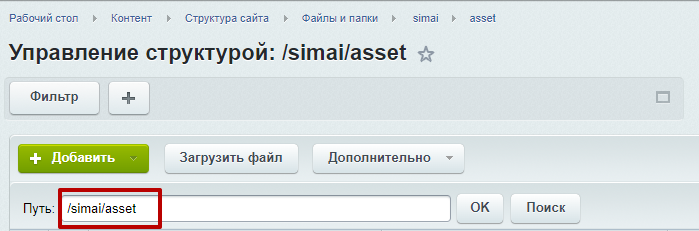
Шаг 2. Добавить папку my-fonts.
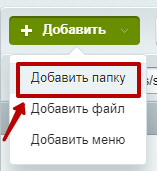
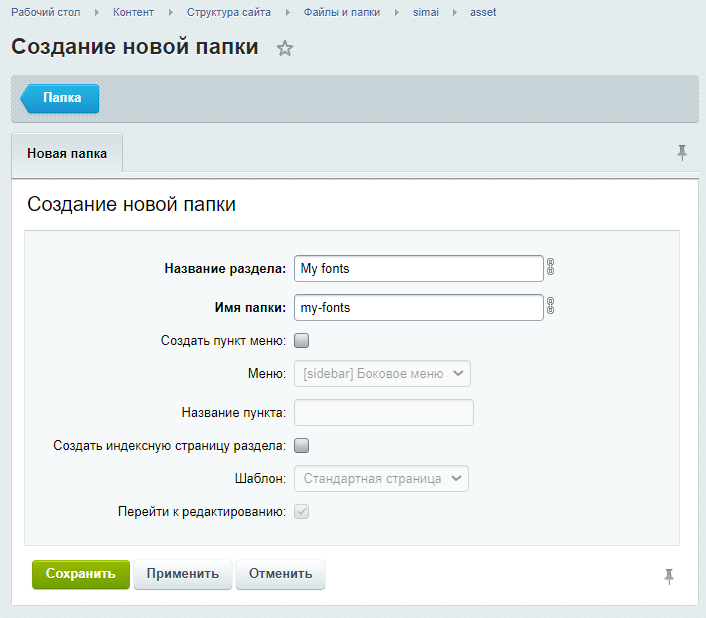
Шаг 3. Перейти в созданную папку /simai/asset/my-fonts/.
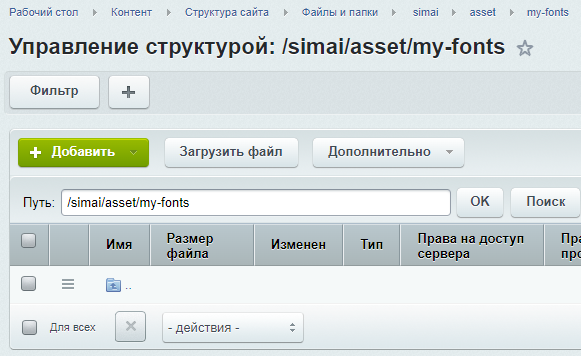
Шаг 4. Загрузить в папку архив в формате .zip.
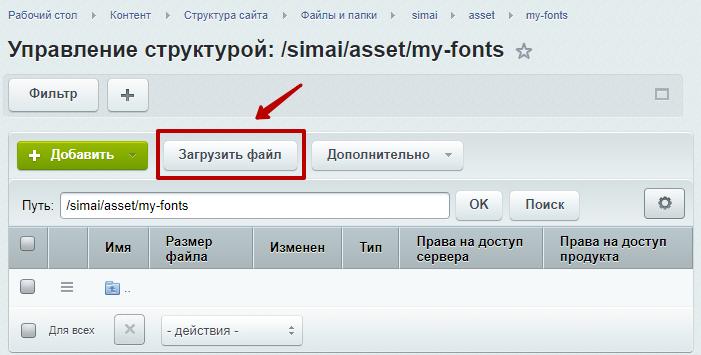
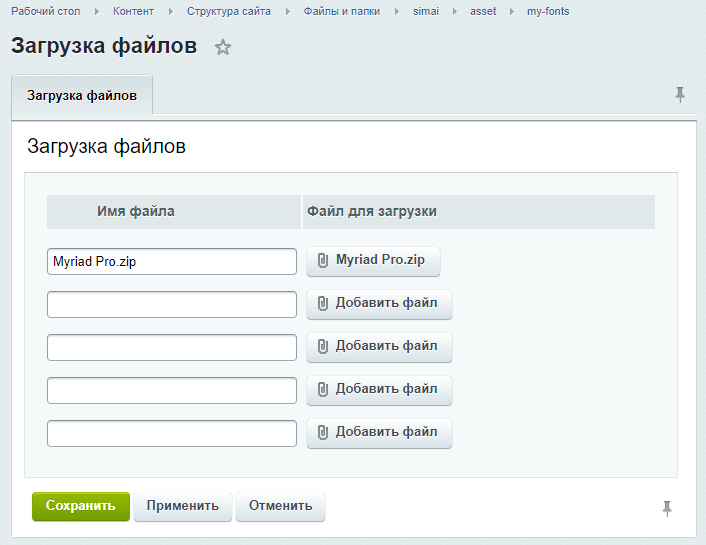
Шаг 5. Распаковать архив. В архиве обязательно должен присутствовать файл stylesheet.css
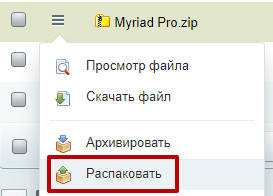
Шаг 6. Открыть файл stylesheet.css в режиме редактирования PHP-кода
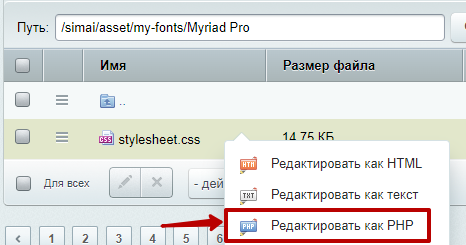
и добавить код модификатора:
Например:
	 .t-myriad {

	     font-family: 'Myriad Pro';

	 }
Шаг 7. Перейти в папку /simai/config/.

Шаг 8. Открыть файл .asset.config.php в режиме редактирования PHP-кода.
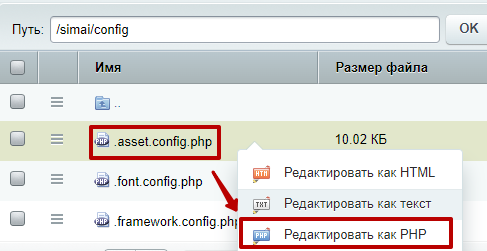
Шаг 9. Добавить код для изменения конфигурации: необходимо добавить массив, после return array.
Например, нужно добавить шрифт Myriad Pro, тогда код файла будет следующий:
	     'my-fonts' => array(

	         'name' => 'My fonts',

	         'dir' => '/my-fonts',

	         'asset' => array(

	             'default' => array(

	                 'version' => '1.0.0',

	                 'dir' => '/Myriad Pro',

	                 'file' => array(

	                     '0' => array(

	                         'path' => '/stylesheet.css',

	                         'type' => 'style',

	                     ),


	                 ),

	             ),

	         ),

	     ),
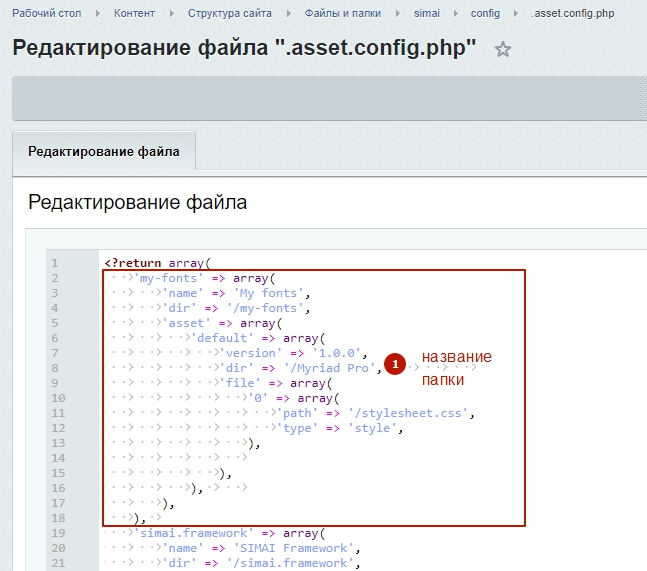
Шаг 10. Перейти в папку /simai.data/template/ (если сайт находится в директории, например, /ru, то путь до файла будет /ru/simai.data/template/).

Шаг 11. Открыть файл style.php в режиме редактирования PHP-кода.
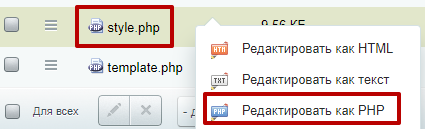
Шаг 12. Добавить код.
Asset::getInstance()->load("my-fonts");
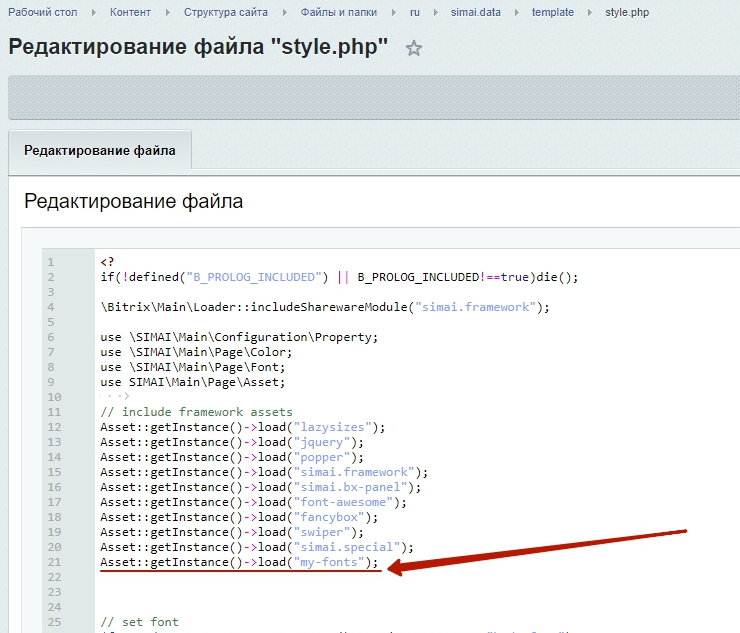
Если необходимо у текста использовать данный шрифт, нужно использовать созданный модификатор (в примере t-myriad). Остальные модификаторы (например, размер, толщина, жирность и т.д.) прописываются исходя из документации - http://sf4.simai.pro/ru/ui/content/typography.php
После добавления модификатора шрифта можно прописывать его в параметрах компонентов, например:
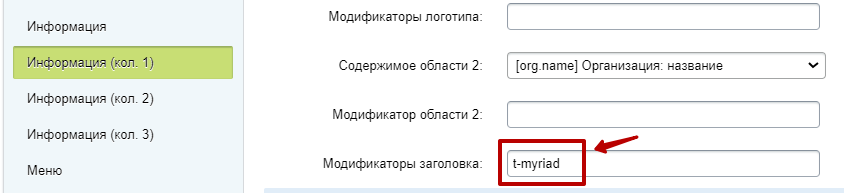
Как изменить цвет текста в боковом меню и на статичных страницах по всему сайту?
Например, необходимо изменить цвет текста в боковом меню и на статичных страницах сайта:
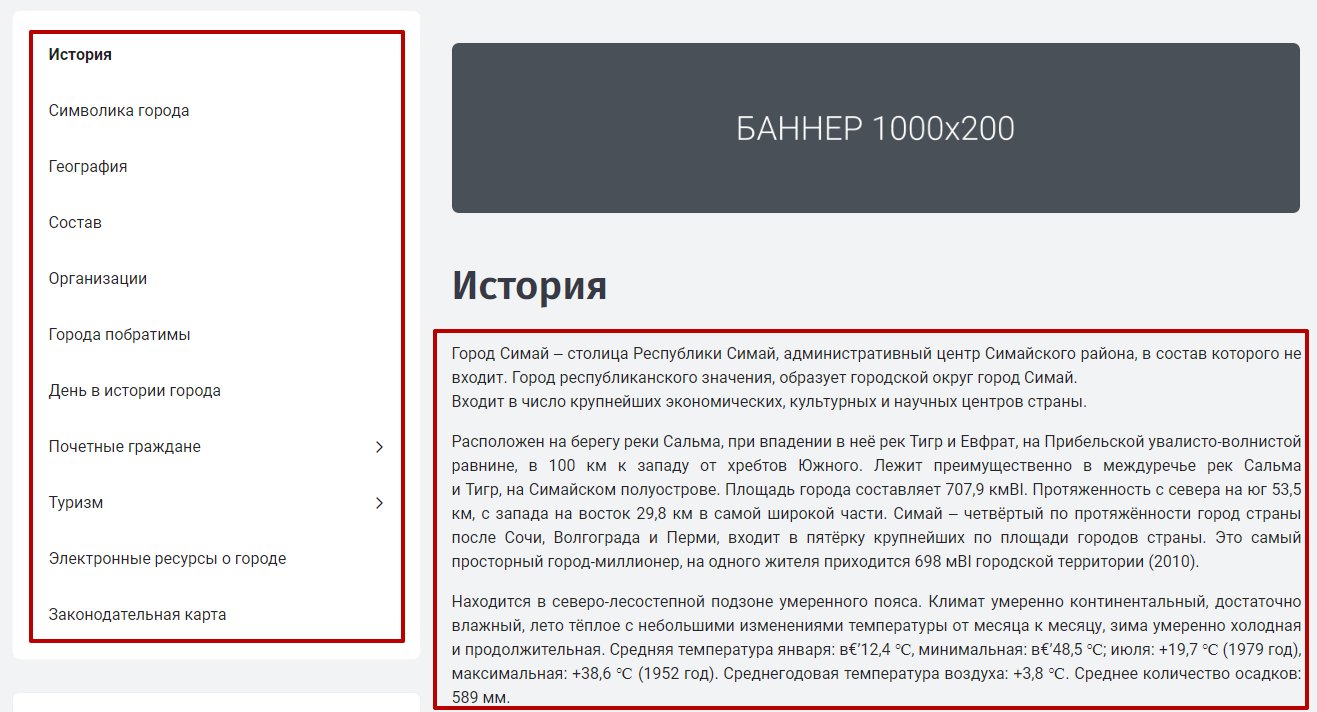
Для этого нужно прописать соответствующие стили.
Шаг 1. Перейти в Администрирование > Контент > Структура сайта > Файлы и папки.
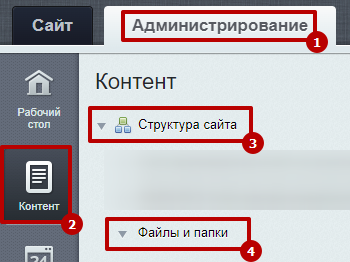
Шаг 2. Найти папку /bitrix/templates/simai.framework.
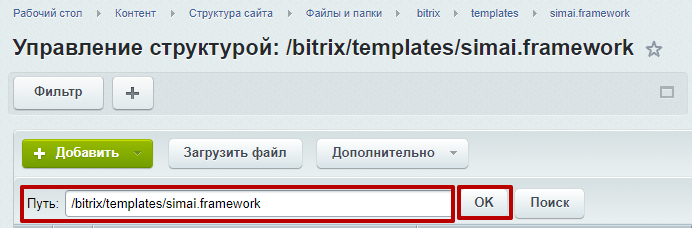
Шаг 3. Открыть в режиме редактирования PHP-кода файл template_styles.css.
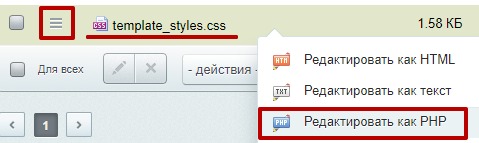
Шаг 4. Прописать в конце файла код. Где после # указан код цвета. И сохранить изменения. Если после сохранения изменений не видно в публичной части сайта, нужно сбросить кеш.
Например:
p {

 color: #262626;

 }

 div.sf-left-catalog ul.nav-items li.nav-item:not(.active) span.item-text {

 color: #262626!important;

 }
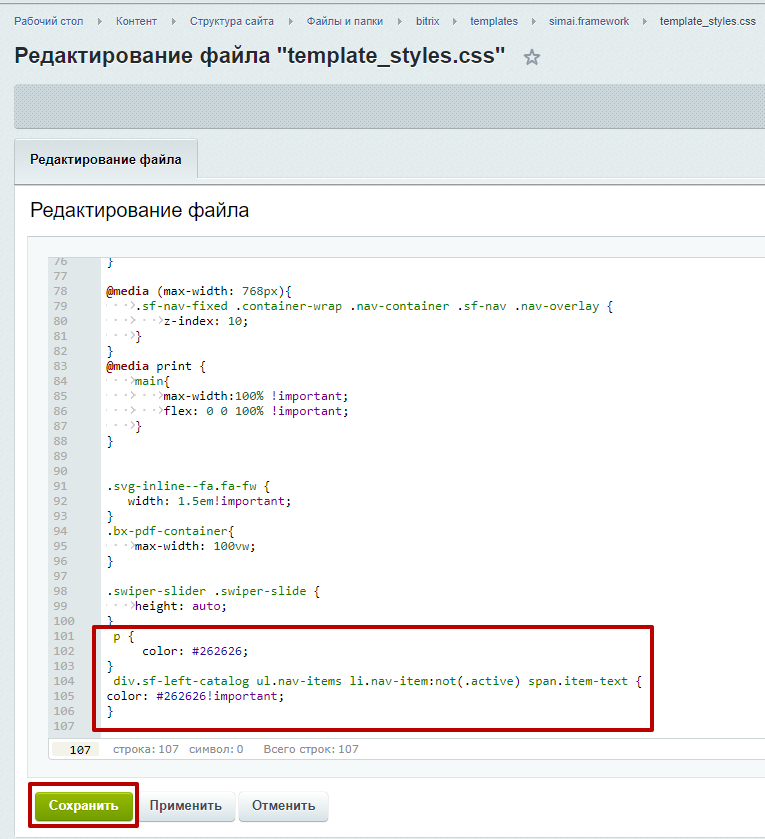
Как убрать кнопку "Записаться" на детальной странице "Платной образовательной услуги"?
Если нет необходимости выводить кнопку "Записаться" на баннере детальной страницы "Платной образовательной услуги".
Актуально для следующих решений:
- SIMAI-SF4: Сайт спортивной школы.
Шаг 1. Перейти в административную часть сайта в раздел "Файлы и папки" и в поле "Путь" прописать /bitrix/templates/.default/components/simai/sf.iblock.detail/sf-service-landing/.
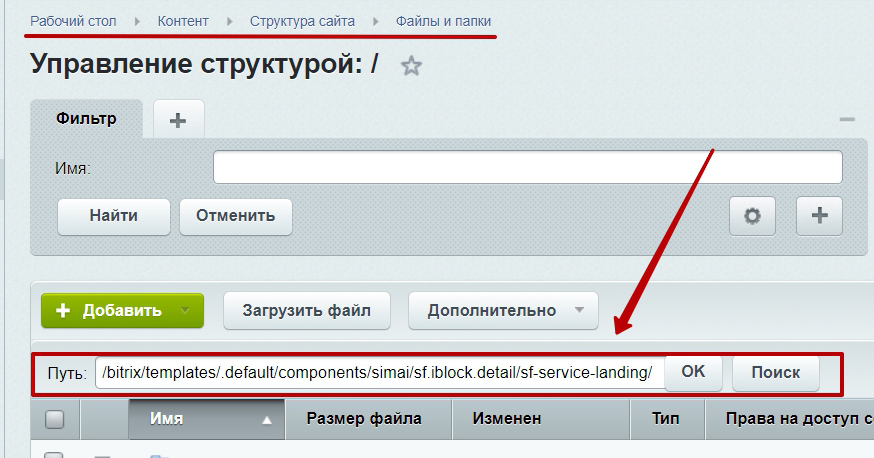
Если ваш сайт находится не в корне, в начале пути необходимо указать папку, в которой расположен сайт, например, /ru/.
Шаг 2. В открывшейся папке скопировать файл template.php.
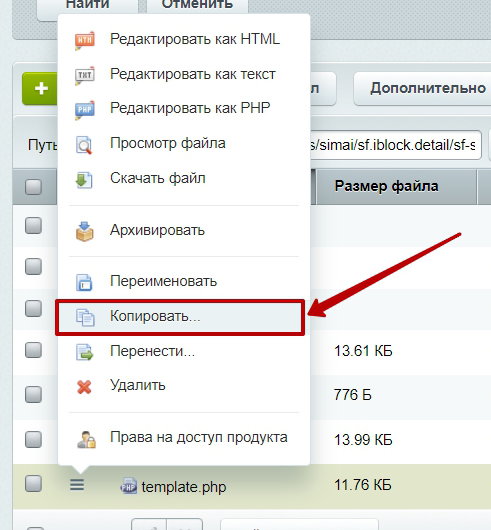
Шаг 2.1. Указать папку /bitrix/templates/.default/components/simai/sf.iblock.detail/sf-service-landing/, в которую производим копирование.
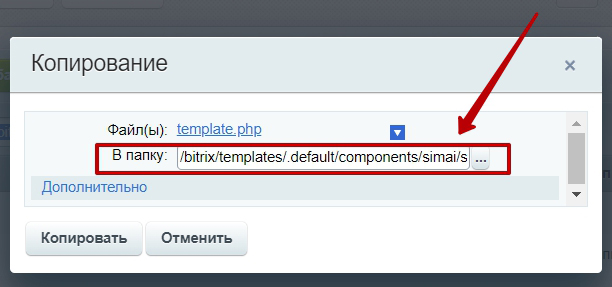
Шаг 2.2. В дополнительных настройках выбрать пункт "Переименовать автоматически".
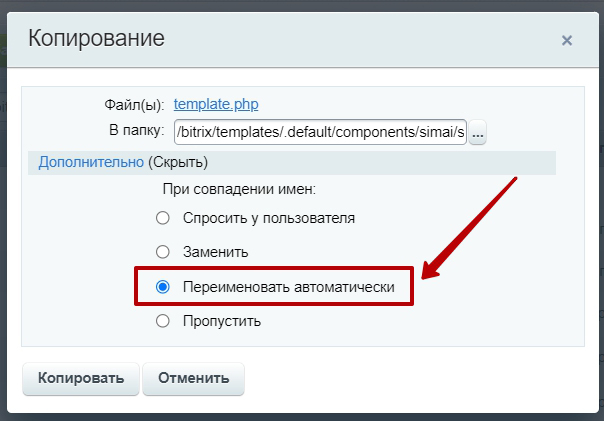
Шаг 2.3. Нажать на кнопку "Копировать".
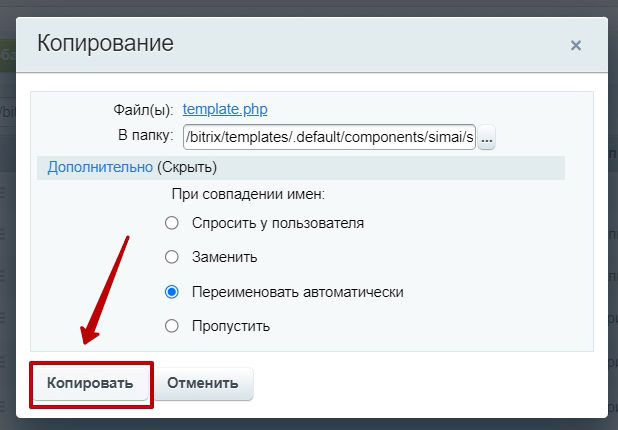
Шаг 2.4. В списке появится файл template (1).php.
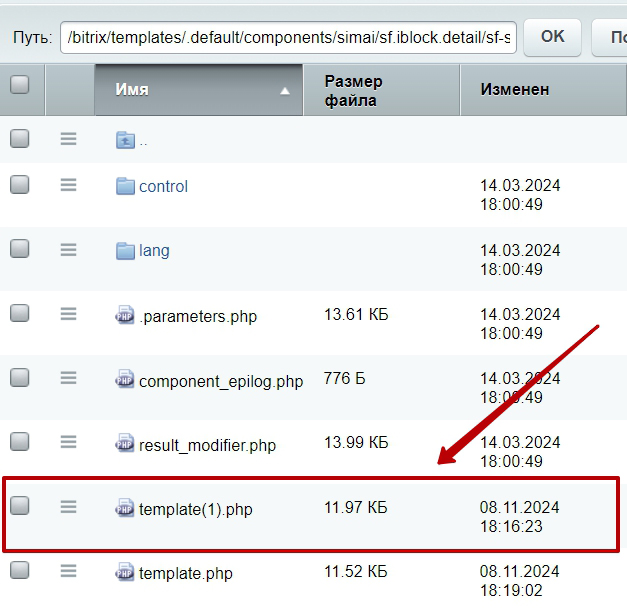
Шаг 3. Открыть файл template.php в режиме редактирования php-кода.
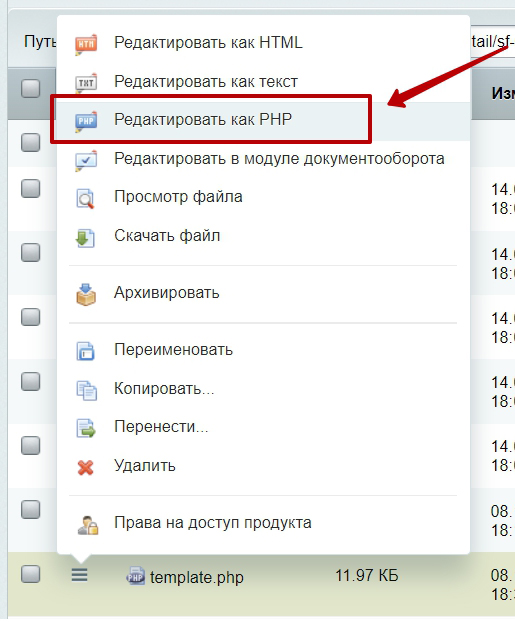
Шаг 4. Удалить код кнопки "Записаться" в файле:
Шаг 4.1. Для десктопной версии
<p class="mt-3 t-center "><a href="#" class="btn btn-primary wave align-text-bottom waves-effect waves-effect" sf-modal="" sf-blur="" sf-src="<?=SITE_DIR?>simai.data/modal/feedback.php?service=<?=$arResult["ID"]?>">Записаться</a></p>
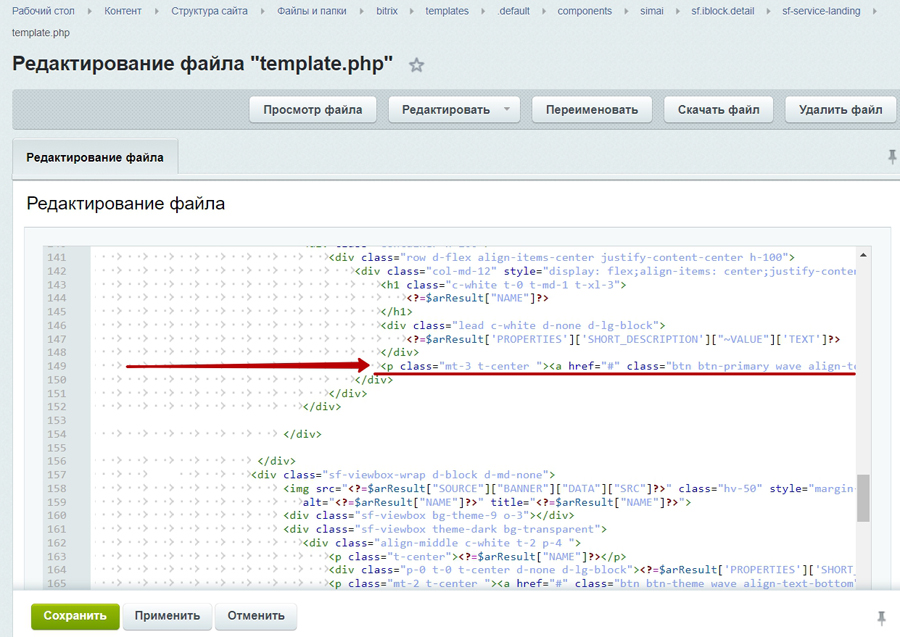
Шаг 4.2. Для мобильных устройств
<p class="mt-2 t-center "><a href="#" class="btn btn-theme wave align-text-bottom" sf-modal="" sf-blur="" sf-src=">?=SITE_DIR?<simai.data/modal/feedback.php?service=>?=$arResult["ID"]?<"<Записаться</a></p>
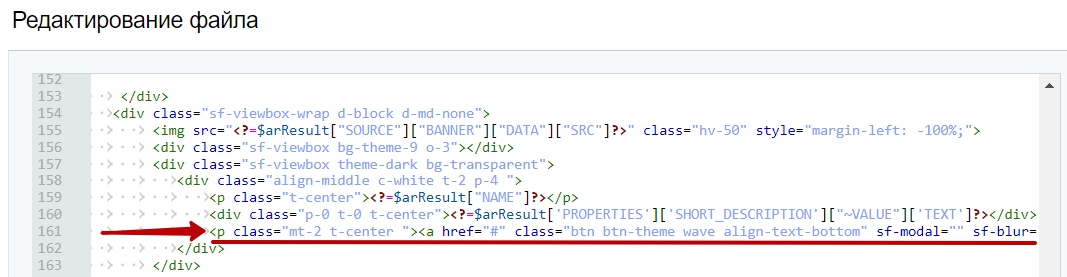
и сохранить изменения.
Шаг 5. Перейти в публичную часть сайта и на панели администрирования очистить кэш.
В результате баннер отобразится без кнопки.
Как изменить цвет фона пункта подменю главного меню при наведении курсора?
Например, необходимо изменить цвет фона пункта подменю при наведении курсора:
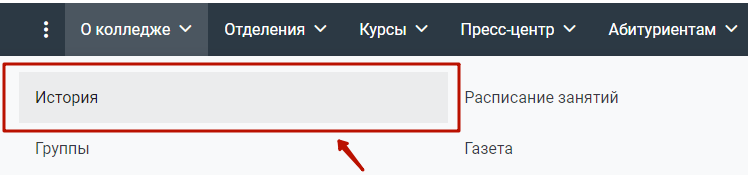
Для этого нужно прописать соответствующие стили.
Шаг 1. Перейти в Администрирование > Контент > Структура сайта > Файлы и папки.
Шаг 2. Найти папку /bitrix/templates/simai.framework.
Шаг 3. Открыть в режиме редактирования PHP-кода файл template_styles.css.
Шаг 4. Прописать в конце файла код.
Где #код_цвета_фона заменить на код необходимого цвета фона, а #код_цвета_текста заменить на код необходимого цвета текста. И сохранить изменения. Если после сохранения изменений не видно в публичной части сайта, нужно сбросить кеш.
Перед внесением изменений, обратите внимание, какая на данный момент выбрана тема главного меню, тема подменю, а также вид подменю в настройках сайта на вашем сайте.
Вариант 1. Для выпадающего горизонтального подменю
Вариант 1.1. Если тема главного меню - светлая, и тема подменю главного меню - светлая
Вариант 1.2. Если тема главного меню - светлая, и тема подменю главного меню - тёмная
Вариант 1.3. Если тема главного меню - тёмная, и тема подменю главного меню - светлая
Вариант 1.4. Если тема главного меню - тёмная, и тема подменю главного меню - тёмная
Вариант 1.1. Тема главного меню - светлая, тема подменю главного меню - светлая
	.horizontal-submenu.navigation-container.theme-light div.nav-container nav.sf-nav section.center-section ul.nav-items li.nav-item div.nav-submenu.theme-light ul.submenu-items li.nav-item:hover{

	 background-color: #код_цвета_фона;

	 color: #код_цвета_текста;

	 }
Например:
	.horizontal-submenu.navigation-container.theme-light div.nav-container nav.sf-nav section.center-section ul.nav-items li.nav-item div.nav-submenu.theme-light ul.submenu-items li.nav-item:hover{

	 background-color: #ff9900;

	 color: #4b0e70;

	 }
Вариант 1.2. Тема главного меню - светлая, тема подменю главного меню - тёмная
	.horizontal-submenu.navigation-container.theme-light div.nav-container nav.sf-nav section.center-section ul.nav-items li.nav-item div.nav-submenu.theme-dark ul.submenu-items li.nav-item:hover{

	 background-color: #код_цвета_фона;

	 color: #код_цвета_текста;

	 }
Например:
	.horizontal-submenu.navigation-container.theme-light div.nav-container nav.sf-nav section.center-section ul.nav-items li.nav-item div.nav-submenu.theme-dark ul.submenu-items li.nav-item:hover{

	 background-color: #ff9900;

	 color: #4b0e70;

	 }
Вариант 1.3. Тема главного меню - тёмная, тема подменю главного меню - светлая
	.horizontal-submenu.navigation-container.theme-dark div.nav-container nav.sf-nav section.center-section ul.nav-items li.nav-item div.nav-submenu.theme-light ul.submenu-items li.nav-item:hover{

	 background-color: #код_цвета_фона;

	 color: #код_цвета_текста;

	 }
Например:
	.horizontal-submenu.navigation-container.theme-dark div.nav-container nav.sf-nav section.center-section ul.nav-items li.nav-item div.nav-submenu.theme-light ul.submenu-items li.nav-item:hover{

	 background-color: #ff9900;

	 color: #4b0e70;

	 }
Вариант 1.4. Тема главного меню - тёмная, тема подменю главного меню - тёмная
	.horizontal-submenu.navigation-container.theme-dark div.nav-container nav.sf-nav section.center-section ul.nav-items li.nav-item div.nav-submenu.theme-dark ul.submenu-items li.nav-item:hover{

	 background-color: #код_цвета_фона;

	 color: #код_цвета_текста;

	 }
Например:
	.horizontal-submenu.navigation-container.theme-dark div.nav-container nav.sf-nav section.center-section ul.nav-items li.nav-item div.nav-submenu.theme-dark ul.submenu-items li.nav-item:hover{

	 background-color: #ff9900;

	 color: #4b0e70;

	 }
Вариант 2. Для выпадающего вертикального подменю
Вариант 2.1. Если тема главного меню - светлая, и тема подменю главного меню - светлая
Вариант 2.2. Если тема главного меню - светлая, и тема подменю главного меню - тёмная
Вариант 2.3. Если тема главного меню - тёмная, и тема подменю главного меню - светлая
Вариант 2.4. Если тема главного меню - тёмная, и тема подменю главного меню - тёмная
Вариант 2.1. Тема главного меню - светлая, тема подменю главного меню - светлая
	.vertical-submenu.navigation-container.theme-light div.nav-container nav.sf-nav section.center-section ul.nav-items li.nav-item div.nav-submenu.theme-light ul.submenu-items li.nav-item:hover{

	 background-color: #код_цвета_фона;

	 color: #код_цвета_текста;

	 }
Например:
	.vertical-submenu.navigation-container.theme-light div.nav-container nav.sf-nav section.center-section ul.nav-items li.nav-item div.nav-submenu.theme-light ul.submenu-items li.nav-item:hover{

	 background-color: #ff9900;

	 color: #4b0e70;

	 }
Вариант 2.2. Тема главного меню - светлая, тема подменю главного меню - тёмная
	.vertical-submenu.navigation-container.theme-light div.nav-container nav.sf-nav section.center-section ul.nav-items li.nav-item div.nav-submenu.theme-dark ul.submenu-items li.nav-item:hover{

	 background-color: #код_цвета_фона;

	 color: #код_цвета_текста;

	 }
Например:
	.vertical-submenu.navigation-container.theme-light div.nav-container nav.sf-nav section.center-section ul.nav-items li.nav-item div.nav-submenu.theme-dark ul.submenu-items li.nav-item:hover{

	 background-color: #ff9900;

	 color: #4b0e70;

	 }
Вариант 2.3. Тема главного меню - тёмная, тема подменю главного меню - светлая
	.vertical-submenu.navigation-container.theme-dark div.nav-container nav.sf-nav section.center-section ul.nav-items li.nav-item div.nav-submenu.theme-light ul.submenu-items li.nav-item:hover{

	 background-color: #код_цвета_фона;

	 color: #код_цвета_текста;

	 }
Например:
	.vertical-submenu.navigation-container.theme-dark div.nav-container nav.sf-nav section.center-section ul.nav-items li.nav-item div.nav-submenu.theme-light ul.submenu-items li.nav-item:hover{

	 background-color: #ff9900;

	 color: #4b0e70;

	 }
Вариант 2.4. Тема главного меню - тёмная, тема подменю главного меню - тёмная
	.vertical-submenu.navigation-container.theme-dark div.nav-container nav.sf-nav section.center-section ul.nav-items li.nav-item div.nav-submenu.theme-dark ul.submenu-items li.nav-item:hover{

	 background-color: #код_цвета_фона;

	 color: #код_цвета_текста;

	 }
Например:
	.vertical-submenu.navigation-container.theme-dark div.nav-container nav.sf-nav section.center-section ul.nav-items li.nav-item div.nav-submenu.theme-dark ul.submenu-items li.nav-item:hover{

	 background-color: #ff9900;

	 color: #4b0e70;

	 }
Например:

Результат:
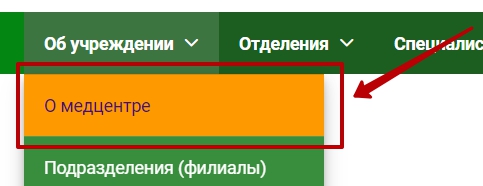
Как изменить цвет фона пункта бокового меню и меню раздела при наведении курсора?
Например, необходимо изменить цвет фона пункта бокового меню при наведении курсора:
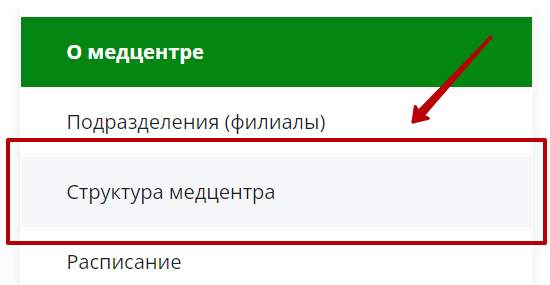
А также, необходимо изменить цвет фона пункта меню раздела при наведении курсора:
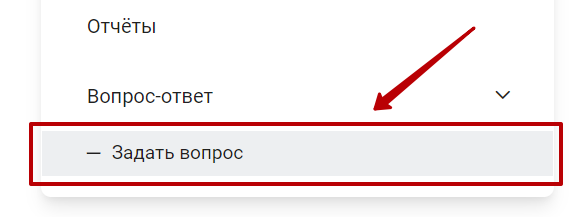
Для этого нужно прописать соответствующие стили.
Шаг 1. Перейти в Администрирование > Контент > Структура сайта > Файлы и папки.
Шаг 2. Найти папку /bitrix/templates/simai.framework.
Для сайтов медицинского учреждения Республики Башкортостан (согласно приказу №1216-А от 28.06.2024) папка находится по пути /bitrix/templates/simai.sf4med.
Шаг 3. Открыть в режиме редактирования PHP-кода файл template_styles.css.
Шаг 4. Прописать в конце файла код.
Где #код_цвета_фона заменить на код необходимого цвета фона. И сохранить изменения. Если после сохранения изменений не видно в публичной части сайта, нужно сбросить кеш.
Перед внесением изменений, обратите внимание, какая на данный момент выбрана цветовая схема первого уровня бокового меню и цветовая схема остальных уровней бокового меню в настройках оформления параметров компонента simai:sf.menu на вашем сайте
Вариант 1. Цветовая схема первого уровня бокового меню - светлая, цветовая схема остальных уровней меню - светлая
Код для пункта бокового меню
	.sf-left-catalog.sf-nav-left-catolog-page-doc.theme-light > ul.nav-items > li.nav-item a:hover {

	 background-color: #код_цвета_фона;

	 }
Код для пункта меню раздела
	.sf-left-catalog.sf-nav-left-catolog-page-doc.theme-light > ul.nav-items > li.nav-item div.catalog-submenu.theme-light ul.submenu li.nav-item a:hover {

	 background-color: #код_цвета_фона;

	 }
Например:
	.sf-left-catalog.sf-nav-left-catolog-page-doc.theme-light > ul.nav-items > li.nav-item a:hover {

	 background-color: #dd9f47;

	 }


	 .sf-left-catalog.sf-nav-left-catolog-page-doc.theme-light > ul.nav-items > li.nav-item div.catalog-submenu.theme-light ul.submenu li.nav-item a:hover {

	 background-color: #dd9f47;

	 }
Вариант 2. Цветовая схема первого уровня бокового меню - светлая, цветовая схема остальных уровней меню - темная
Код для пункта бокового меню
	.sf-left-catalog.sf-nav-left-catolog-page-doc.theme-light > ul.nav-items > li.nav-item a:hover {

	 background-color: #код_цвета_фона;

	 }
Код для пункта меню раздела
	.sf-left-catalog.sf-nav-left-catolog-page-doc.theme-light > ul.nav-items > li.nav-item div.catalog-submenu.theme-dark ul.submenu li.nav-item a:hover {

	 background-color: #код_цвета_фона;

	 }
Например:
	.sf-left-catalog.sf-nav-left-catolog-page-doc.theme-light > ul.nav-items > li.nav-item a:hover {

	 background-color: #dd9f47;

	 }


	 .sf-left-catalog.sf-nav-left-catolog-page-doc.theme-light > ul.nav-items > li.nav-item div.catalog-submenu.theme-dark ul.submenu li.nav-item a:hover {

	 background-color: #dd9f47;

	 }
Вариант 3. Цветовая схема первого уровня бокового меню - темная, цветовая схема остальных уровней меню - светлая
Код для пункта бокового меню
	.sf-left-catalog.sf-nav-left-catolog-page-doc.theme-dark > ul.nav-items > li.nav-item a:hover {

	 background-color: #код_цвета_фона;

	 }
Код для пункта меню раздела
	.sf-left-catalog.sf-nav-left-catolog-page-doc.theme-dark > ul.nav-items > li.nav-item div.catalog-submenu.theme-light ul.submenu li.nav-item a:hover {

	 background-color: #код_цвета_фона;

	 }
Например:
	.sf-left-catalog.sf-nav-left-catolog-page-doc.theme-dark > ul.nav-items > li.nav-item a:hover {

	 background-color: #dd9f47;

	 }


	 .sf-left-catalog.sf-nav-left-catolog-page-doc.theme-dark > ul.nav-items > li.nav-item div.catalog-submenu.theme-light ul.submenu li.nav-item a:hover {

	 background-color: #dd9f47;

	 }
Вариант 4. Цветовая схема первого уровня бокового меню - темная, цветовая схема остальных уровней меню - темная
Код для пункта бокового меню
	.sf-left-catalog.sf-nav-left-catolog-page-doc.theme-dark > ul.nav-items > li.nav-item a:hover {

	 background-color: #код_цвета_фона;

	 }
Код для пункта меню раздела
	.sf-left-catalog.sf-nav-left-catolog-page-doc.theme-dark > ul.nav-items > li.nav-item div.catalog-submenu.theme-dark ul.submenu li.nav-item a:hover {

	 background-color: #код_цвета_фона;

	 }
Например:
	.sf-left-catalog.sf-nav-left-catolog-page-doc.theme-dark > ul.nav-items > li.nav-item a:hover {

	 background-color: #dd9f47;

	 }


	 .sf-left-catalog.sf-nav-left-catolog-page-doc.theme-dark > ul.nav-items > li.nav-item div.catalog-submenu.theme-dark ul.submenu li.nav-item a:hover {

	 background-color: #dd9f47;

	 }
Например, результат для варианта 1:
Добавленный код в файл template_styles.css.
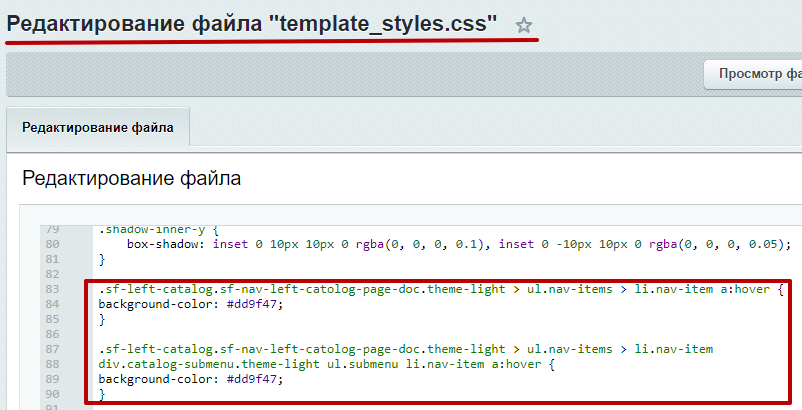
Результат (измененный цвет фона пункта бокового меню):
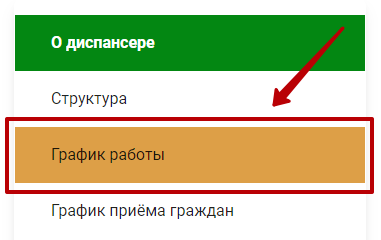
Результат (измененный цвет фона пункта меню раздела):
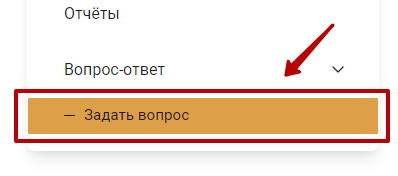
Рекомендации ФСТЭК
Рекомендации ФСТЭК можно разделить на 2 типа:
Отдельно рассмотрим уязвимости 1C-Битрикс.
Рекомендации к определённым действиям
- проверять почтовые вложения перед их открытием антивирусной программой
- заблокировать на своём сервере список IP адресов которые используют взломщики
- настроить систему аудита
- установить предлагаемую программу мониторинга или защиты
Рекомендации к определенным действиям следует выполнять исходя из текущих возможностей.
Если сайт располагается на хостинге, а не на виртуальном сервере, то скорее всего доступа к установке предлагаемого серверного ПО не будет. Уточнить такую возможность нужно через техподдержку хостинга. В ответ на рекомендацию можно написать об отсутствии возможности её осуществления.
Если рекомендации уже были выполнены, нужно написать об этом.
Если рекомендации еще не выполнены, но запланированы на ближайшее время, нужно написать об этом.
Уязвимости программ
Для каждой уязвимости есть её идентификатор он имеет следующий вид:
BDU:2024-03942 (BDU:год-номер)
Шаг 1. Ввести данный номер в любой поисковой системе (google/yandex). Будет найдена ссылка на страницу сайта ФСТЭК с описанием данной уязвимости https://bdu.fstec.ru/vul/2024-03942
Шаг 2. В первую очередь нужно обратить внимание на название ПО и версии в которых есть данная уязвимость.
Рекомендации ФСТЭК охватывают такой большой список программ, что зачастую этой программы на сервере или компьютере может не быть.
Шаг 2.1. Сначала необходимо проверить наличие данной программы.
- Если программы нет, то в ответ нужно написать, что данная программа не используется.
- Если программа присутствует, то нужно проверить её версию. Если версия программы не указана в списке, то нужно ответить, что данная программа не имеет указанной уязвимости, потому что её версии нет в описании уязвимости.
Шаг 3. Если программа имеет данную уязвимость, то нужно обновить программу и в ответ написать, что данное ПО было обновлено.
Шаг 4. Если ПО обновить невозможно, а это может быть по нескольким причинам:
- не хватает квалификации,
- программа входит в сборку ПО (битрикс машина, панель хостинга) и её обновление не в рамках панели создаст проблемы с обновлением панели,
то необходимо выполнить рекомендации в пункте "Возможные меры по устранению уязвимости":
Уязвимости 1C-Битрикс
Список всех уязвимостей можно посмотреть на сайте https://www.1c-bitrix.ru/vul/
Уязвимости в 1С-Битрикс разделяются по модулям. Версии модулей на сайте можно посмотреть в разделе Администрирование > Настройки > Настройки продукта > Модули.
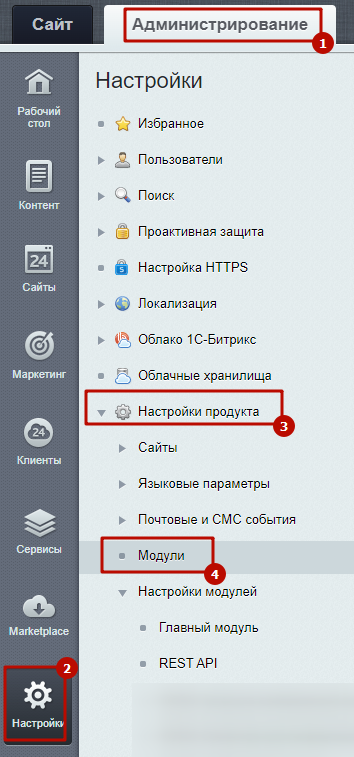
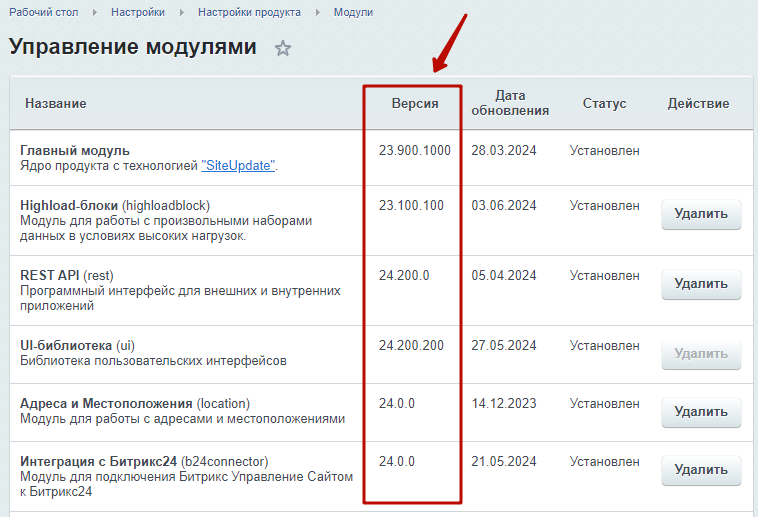
Если версия модуля выше версии модуля, указанной в уязвимости, значит данной уязвимости на текущем сайте нет.
Если версия равна или ниже, то следует обновить 1С-Битрикс, следуя инструкции Как обновить 1С-Битрикс?
Если на хостинге используется устаревшая версия PHP, на странице Администрирование > Marketplace > Обновление платформы будет отображаться это предупреждение.
В этом случае необходимо выполнить постепенное повышение версии PHP и установку обновлений 1С-Битрикс по инструкции - Переход на PHP 8.x.
Как установить счетчик посещаемости Яндекс.Метрика?
Шаг 1. Получить код счетчика Яндекс.Метрика.
Инструкция: https://yandex.ru/support/metrica/general/
Есть вы хотите отобразить информер счетчика, не забудьте установить соответствующую настройку в настройках.
Т.е. после создания счетчика, нужно зайти в раздел Настройка (вкладка Счетчик), Дополнительные настройки и включить опцию Информера.
Внешний вид счетчика можно настроить при нажатии на кнопку Настроить.

Шаг 2. Разместить код счетчика.
1 вариант. Разместить код в настройках сайта по инструкции. Тогда счетчик отобразится в нижней области сайта под футером или в верхней части сайта над хедером.
2 вариант. Разместить информер в футере сайта.
Шаг 1. Создать подключаемый файл.
Для этого перейти в Администрирование > Структура сайта > Файлы и папки, прописать путь /директория(например, /ru)/simai.data/include в поле 5 и нажать ОК (6).
Шаг 2. Создать файл с подключением информера.
1. Добавить файл.
2. Указать имя файла, например script_informer.php. Сохранить файл.

3. Открыть файл в режиме php.

4. Удалить всю информацию.

5. Разместить скрипт счетчика с информером, который был получен в шаге 1 данной инструкции.
Информер <!-- Yandex.Metrika informer -->...... <!-- /Yandex.Metrika informer -->
Сам счетчик <!-- Yandex.Metrika counter -->......<!-- /Yandex.Metrika counter -->

Шаг 3. Включить редактор гридов.
Шаг 4. Открыть параметра грида футера. Для этого навести курсор мыши на область футера и нажать шестеренку.

Шаг 5. В открывшемся окне параметров компонента добавить подключаемый файл в нужном вам месте.
Например:

Если вы все сделали правильно, в футере сайта отобразится информер.
Например:

Если в списке не можете найти такой блок ([custom.include.file] Пользовательское подключение файла), то действуйте следующим образом.
Шаг 1. Скачать архив по данной ссылке
Шаг 2. Перейти в Администрирование > Контент > Структура сайта > Файлы и папки
В строке путь пропишите (директория, если размещали в директории)ru/simai.data/grid/block/footer

Шаг 3. Загрузить скаченный в шаге 1 архив
Добавить файл > Сохранить

Шаг 4. Распаковать загруженный архив.
Шаг 5. После распаковки файл архива можно удалить
Настройка SEO информации
Во всех редакциях используемой вами CMS 1C-Битрикс есть встроенный SEO-модуль https://www.1c-bitrix.ru/products/cms/modules/seo/
Урок по работе с модулем из курса 1С-Битрикс: Контент-менеджер https://dev.1c-bitrix.ru/learning/course/?COURSE_ID=34&LESSON_ID=6305
Поиско́вая оптимиза́ция (англ. search engine optimization, SEO) — комплекс мер по внутренней и внешней оптимизации для поднятия позиций сайта в результатах выдачи поисковых систем по определённым запросам пользователей, с целью увеличения сетевого трафика (для информационных ресурсов) и потенциальных клиентов (для коммерческих ресурсов) и последующей монетизации (получение дохода) этого трафика. SEO может быть ориентировано на различные виды поиска, включая поиск изображений, видеороликов, поиск новостей и специфические отраслевые поисковые системы. Обычно чем выше позиция сайта в результатах поиска, тем больше заинтересованных посетителей переходит на него с поисковых систем.
SEO можно настроить для:
Чем отличается статическая информация от динамической можно прочитать в уроке Различие статической и динамической информации
Для динамических разделов/страниц:
Шаг 1. Прописать SEO в настройках ИБ.
Подробнее в уроке 1С-Битрикс. Курс Контент-менеджер. Настройка SEO информации.
В динамических разделах/страницах приоритет отдается SEO, настроенному в инфоблоке.
Например:
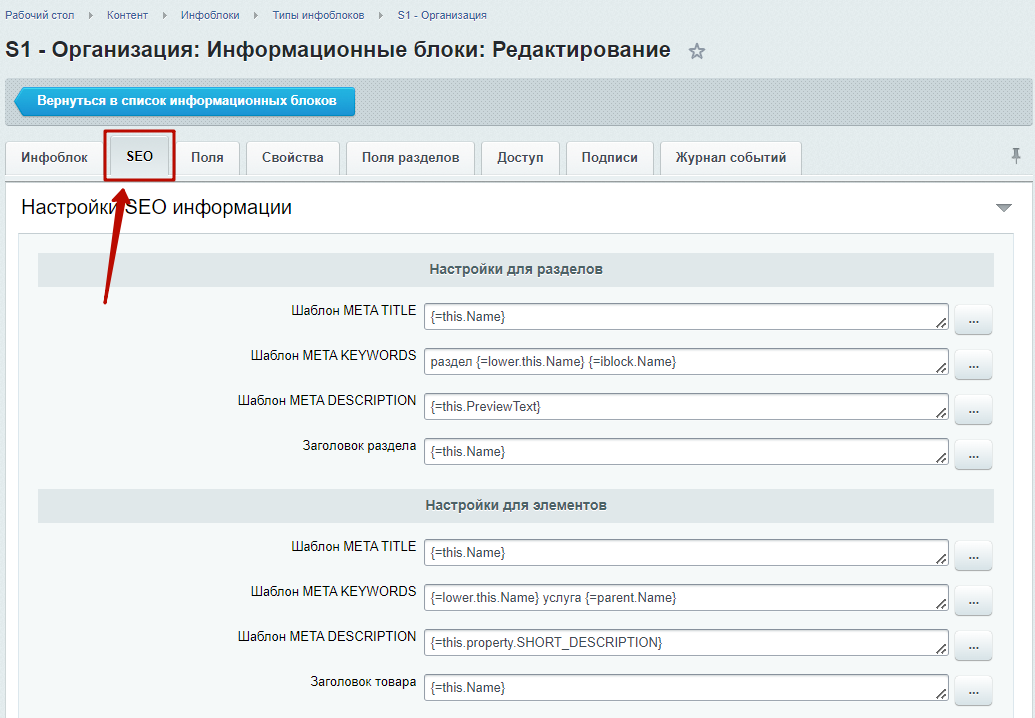
Шаг 2. Проставить галочки в параметрах компонента.
Например:
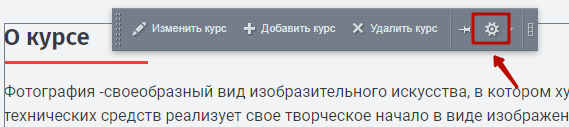
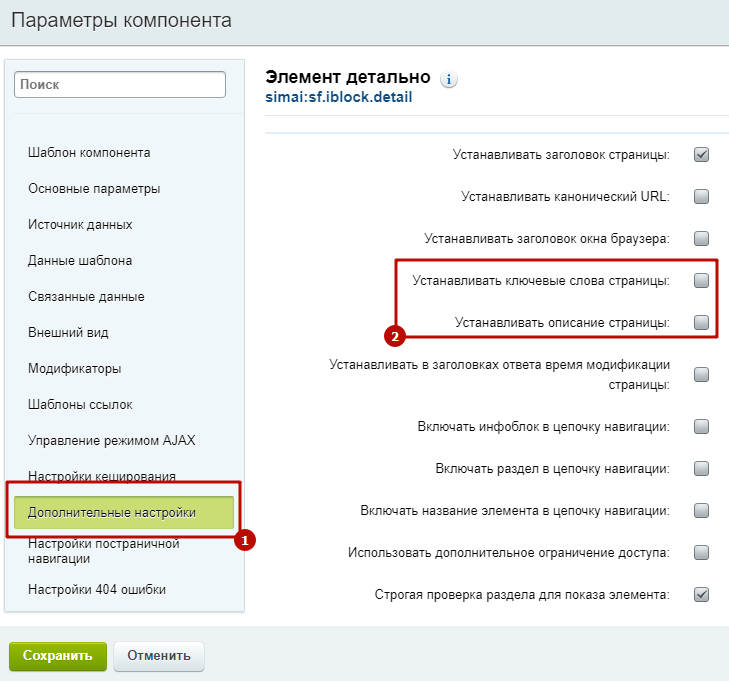
Для статических разделов/страниц
Прописать в настройках:
-
Сайта. Установленные настройки сайта действуют на всем сайте.
-
Раздела. При установке настроек раздела приоритет отдается настройкам раздела.
-
Страницы. При установке настроек сайта приоритет отдается настройкам страницы.
Как прописать мета-тег для подтверждения прав для вебмастера
Яндекс Вебмастер помогает понимать, насколько легко ваш сайт находят пользователи. Сервис предлагает инструменты для отслеживания и анализа индексирования страниц сайта, его позиций в поиске и технического состояния.
Полная документация Яндекс.Вебмастера - https://yandex.ru/support/webmaster/index.html
В инструкции Работа с Яндекс Вебмастером > Права доступа можно подтвердить права через мета-тег на сайте.
Для этого нужен прописать метатег в файле - /simai.data/template/template.php, если сайт размещен в корне. Если сайт размещен в директории, например /ru/, тогда ссылка будет /ru/simai.data/template/template.php
Шаг 1. Перейти в папку шаблона /simai.data/template/.
Шаг 2. Открыть файл template.php в режиме редактирования PHP кода.
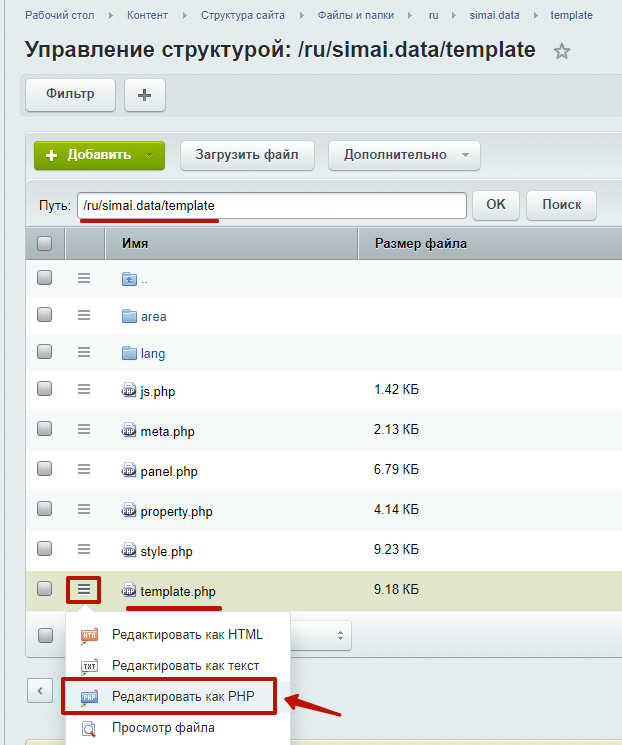
Шаг 3. Прописать метатег. Сохранить изменения.
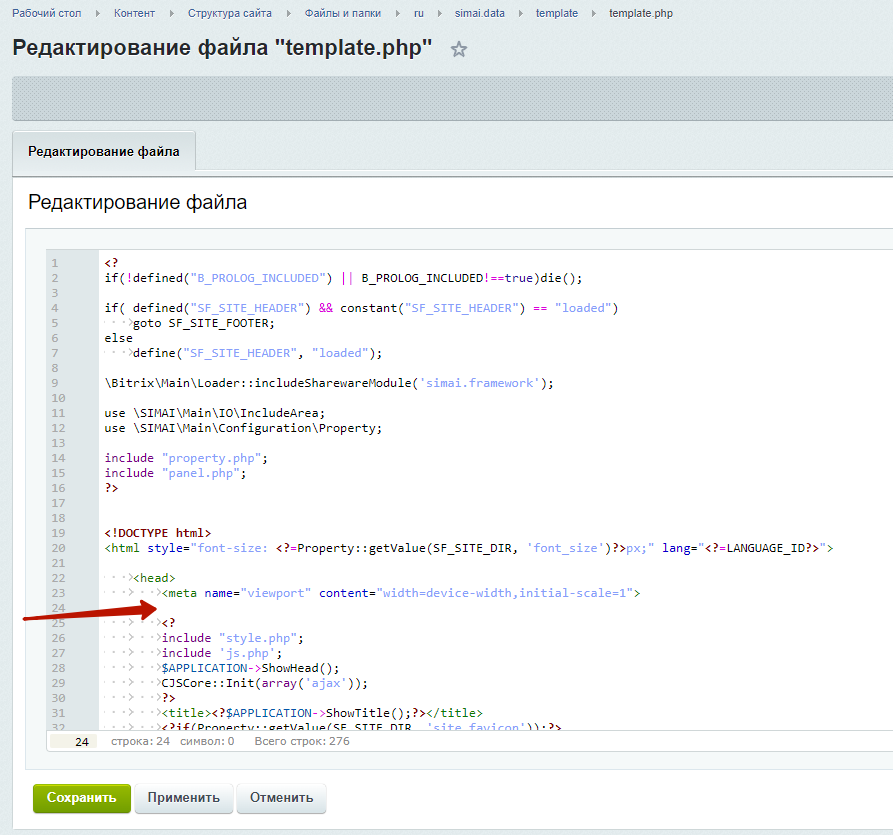
Заполнение динамических разделов SIMAI-SF4: Сайт спортивной школы
Название, логотип, контактная информация и др. реквизиты
Реквизиты организации (название, контактные данные и т.д.) заполняются в настройках сайта по инструкции.
Документы на разных страницах сайта
К некоторым страницам уже привязаны разделы документов страниц.
Как их заполнять и где искать в административном разделе подробно описано в уроке по ссылке.
Баннеры
Главный баннер
Публичная часть сайта
В публичной части сайта для редактирования главного баннера необходимо во включенном режиме правки навести курсор мыши на область баннера и выбрать необходимое действие.

Административная часть сайта
Для заполнения данного раздела перейти в Администрирование > Контент > Баннеры > Главный баннер.

Баннеры разбиваются по разделам. Каждый баннер должен быть привязан к разделу.
Для создания нового раздела выбираем "Добавить раздел".

Для добавления нового баннера необходимо выбрать "Добавить баннер".

Для работы со списком элементов (например, изменение, удаление текущего элемента) используйте инструкцию Список элементов и работа с ним.
Форма редактирования
Значения стандартных свойств элементов/разделов описаны в инструкции Стандартные свойства элементов/разделов инфоблоков битрикс.
Форма редактирования раздела

У раздела обязательно должен быть прописан символьный код.
Как настроить автоматическую генерацию символьного кода?
Форма редактирования баннера
Вкладка "Баннер"


Вкладка "Контент"


Вкладка "Анимация"

Вкладка "Модификаторы"
Подробнее о модификаторах - http://sf4.simai.pro/

Вкладка "Разделы"

Настройка компонента
Настройка размеров, количества отображаемых элементов осуществляется в настройках грида.
Баннеры разделов (инфоресурсы на главной странице; боковые, в шапке, подвале, в контенте)
Публичная часть сайта
В публичной части сайта во включенном режиме правки навести курсор мыши на область боковых баннеров и выбрать необходимое действие.

Административная часть сайта
Для заполнения данного раздела перейти в Администрирование > Контент > Баннеры > Баннеры разделов.

Баннеры разбиваются по разделам. Каждый баннер должен быть привязан к разделу.
Для создания нового раздела выбираем "Добавить раздел".
Для добавления нового баннера необходимо выбрать "Добавить баннер".
Для работы со списком элементов (например, изменение, удаление текущего элемента) используйте инструкцию Список элементов и работа с ним.
Форма редактирования
Значения стандартных свойств элементов/разделов описаны в инструкции Стандартные свойства элементов/разделов инфоблоков битрикс.
Форма редактирования раздела
У раздела обязательно должен быть прописан символьный код.
Как настроить автоматическую генерацию символьного кода?
Форма редактирования баннера
Вкладка "Баннер"


Настройка компонента
Для настройки боковых баннеров необходимо во включенном режиме правки навести курсор мыши на область баннеров и в появившейся области нажать на шестеренку.

В открывшемся окне настройки параметров компонента установить необходимые значения.
Можно установить порядок сортировки элементов.

Также можно настроить области показа, для баннеров актуально отображать только изображение. Если при добавлении баннера была указана ссылка, то можно настроить действия по работе с ней.

Также можно настроить отображение количества элементов при разном размере устройства от монитора ПК до мобильного экрана.

Во вкладке "Внешний вид" можно настроить режим отображения, соотношение сторон изображения, максимальные высоту и ширину изображения, эффект при наведении на изображение курсора мыши.

Во вкладке "Модификаторы" можно установить значения модификаторов для настройки внешнего вида баннеров. Информацию о модификаторах можно прочитать по ссылке http://sf4.simai.pro/

Виды спорта
Слайдер с иконками видов спорта заполняется в инфоблоке "Виды спорта".
По умолчанию выводится свойство "Иконка", которую нужно разместить в формате svg.
Главная страница
Область "О школе"
Изменение заголовка блока "О школе"
Информация заполняется в настройках сайта.
Об организации:
В данной области можно указать информацию об организации. Она отобразится на главной странице сайта. Текст размещается и редактируется через визуальный редактор. При нажатии на кнопку (1) данная область откроется для удобства редактирования на весь экран.
Изменение заголовка блока "О школе"
В примере описывается сайт колледжа, но на сайте спортивной школы алгоритм действий аналогичный.
Область руководителя и кнопка обращения
Информация заполняется в настройках сайта.
Жизнь школы
Расписание тренировок
Публичная часть сайта
Добавить элемент расписания можно через публичную часть на детальной странице вида спорта.
.png)
Отредактировать можно через режим публичного редактора.
.png)
.png)
Административная часть сайта
Для заполнения данного раздела перейти в Администрирование > Контент > Организация > Расписание.
.png)
Элементы расписания можно разбить по разделам. Наличие и отсутствие разделов не влияют на функционал.
.png)
Для создания нового раздела выбираем "Добавить раздел".
.png)
Для добавления нового элемента расписания необходимо выбрать "Добавить занятие".
.png)
Для работы со списком элементов (например, изменение, удаление текущего элемента) используйте инструкцию Список элементов и работа с ним.
Форма редактирования
Значения стандартных свойств элементов/разделов описаны в инструкции Стандартные свойства элементов/разделов инфоблоков битрикс.
Форма редактирования раздела
У раздела обязательно должен быть прописан символьный код.
Как настроить автоматическую генерацию символьного кода?
Форма редактирования занятия
Вкладка "Занятие"
.png)
.png)
Виды спорта привязываются из инфоблока "Виды спорта".
Место занятия привязывается из инфоблока "Места учебно-тренировочных занятий".
Тренер привязывается из инфоблока "Структура".
Вкладка "Разделы"
Занятие можно привязать к разделу.
Если необходимо привязать элемент к нескольким разделам, нужно нажать CTRL и не отпуская клавишу кликнуть мышкой на необходимый раздел.
.png)
Сборы
Публичная часть сайта
В публичной части сайта для редактирования элементов необходимо во включенном режиме правки навести курсор мыши на список элементов и выбрать необходимое действие.
.png)
Административная часть сайта
Для заполнения данного раздела перейти в Администрирование > Контент > Контент > Сборы.
.png)
Для добавления нового элемента необходимо выбрать "Добавить сборы".
.png)
Для работы со списком элементов (например, изменение, удаление текущего элемента) используйте инструкцию Список элементов и работа с ним.
Форма редактирования
Значения стандартных свойств элементов/разделов описаны в инструкции Стандартные свойства элементов/разделов инфоблоков битрикс.
Вкладка "Сборы"
.png)
Начало активности - в эту дату элемент отобразится в публичной части сайта.
Окончание активности - в эту дату элемент скроется из публичной части сайта.
Дата начала - обязательное для заполнения поле.
Дата окончания - необязательное, но если у сборов есть временной промежуток, то можно указать.
.png)
Ответственный привязывается из инфоблока "Структура".
Вкладка "Анонс"
Заполняется описание для анонса - текст, который будет отображаться в списке элементов.
.png)
Вкладка "Подробно"
Заполняется подробное описание, которое отображается на детальной странице.
.png)
Благодарности
Публичная часть сайта
В публичной части сайта во включенном режиме правки навести курсор мыши на область списка и выбрать необходимое действие.

Административная часть сайта
Для заполнения данного раздела перейти в Администрирование > Контент > Контент > Благодарности.

Для добавления новой благодарности выбрать "Добавить благодарность".

Для работы со списком элементов (например, изменение, удаление текущего элемента) используйте инструкцию Список элементов и работа с ним.
Форма редактирования
Значения стандартных свойств элементов/разделов описаны в инструкции Стандартные свойства элементов/разделов инфоблоков битрикс.

Настройка компонента
Для того чтобы открыть настройки параметров компонента, необходимо включить режим правки и навести курсор мыши на область элементов. Во всплывающем окошке нажать шестеренку.

В окне параметров компонента можно включать и отключать экспертный режим для изменения отображения набора настроек.
Для включения необходимо установить активной галочку у параметра "Экспертный режим" во вкладке "Основные параметры".

Вкладка "Источник данных"
Изменение параметров сортировки элементов задается по четырем значениям:
- Поле для первой сортировки элементов;
- Направление для первой сортировки элементов;
- Поле для второй сортировки элементов;
- Направление для второй сортировки элементов.

Дипломы и награды
Публичная часть сайта
Во включенном режиме правки навести курсор мыши на область списка и выбрать необходимое действие.

Административная часть сайта
Для заполнения перейти в Администрирование > Контент > Организация > Дипломы и награды.

Для добавления нового элемента выбрать "Добавить элемент".

Для работы со списком элементов (например, изменение, удаление текущего элемента) используйте инструкцию Список элементов и работа с ним.
Форма редактирования
Значения стандартных свойств элементов/разделов описаны в инструкции Стандартные свойства элементов/разделов инфоблоков битрикс.
Вкладка "Элемент"

Вкладка "Анонс"

Вкладка "Подробно"

Доска почета
Публичная часть сайта
Во включенном режиме правки навести курсор мыши на область списка и выбрать необходимое действие.

Административная часть сайта
Для заполнения ссылок перейти в Администрирование > Контент > Организация > Доска почёта.
.png)
Для добавления нового элемента выбрать "Добавить элемент".
.png)
Для работы со списком элементов (например, изменение, удаление текущего элемента) используйте инструкцию Список элементов и работа с ним.
Форма редактирования
Значения стандартных свойств элементов/разделов описаны в инструкции Стандартные свойства элементов/разделов инфоблоков битрикс.
.png)
Места учебно-тренировочных занятий
Публичная часть сайта
В публичной части сайта для редактирования элементов необходимо во включенном режиме правки навести курсор мыши на список элементов и выбрать необходимое действие.
.png)
Административная часть сайта
Для заполнения данного раздела перейти в Администрирование > Контент > Организация > Места учебно-тренировочных занятий.
.png)
Для добавления нового элемента необходимо выбрать "Добавить место".
.png)
Для работы со списком элементов (например, изменение, удаление текущего элемента) используйте инструкцию Список элементов и работа с ним.
Форма редактирования
Значения стандартных свойств элементов/разделов описаны в инструкции Стандартные свойства элементов/разделов инфоблоков битрикс.
Вкладка "Место"
.png)
Ответственный привязывается из инфоблока "Структура".
Дисциплина привязывается из инфоблока "Дисциплины".
Заполнение дисциплин
Перейти в Администрирование > Контент > Организация > Дисциплины.
.png)
Для добавления дисциплины выбрать "Добавить элемент".
.png)
Форма редактирования
.png)
Вкладка "Анонс"
Заполняется описание для анонса - текст, который будет отображаться в списке элементов.
.png)
Вкладка "Подробно"
Заполняется подробное описание, которое отображается на детальной странице.
.png)
Платные услуги
Порядок оказания
В данном разделе документы отображаются из раздела Администрирование > Контент > Документы > Документы страниц.

через привязку раздела инфоблока к странице.
Для добавления, изменения, удаления документа необходимо во включенном режиме правки навести курсор мыши на документ и выбрать необходимое действие.

Цены на платные услуги
Публичная часть сайта
В публичной части сайта во включенном режиме правки навести курсор мыши на выпадающий список разделов услуг и выбрать необходимое действие.

В публичной части во включенном режиме правки навести курсор мыши на услугу и выбрать необходимое действие.

Административная часть сайта
Для заполнения данного раздела перейти в Администрирование > Контент > Каталог > Прайс-лист платных услуг.

Услуги разбиваются по разделам. Каждая услуга должна быть привязана к разделу.
Для создания нового раздела выбираем "Добавить раздел".

Для добавления новой услуги в прайс-лист необходимо выбрать "Добавить услугу".

Для работы со списком элементов (например, изменение, удаление текущего элемента) используйте инструкцию Список элементов и работа с ним.
Форма редактирования
Значения стандартных свойств элементов/разделов описаны в инструкции Стандартные свойства элементов/разделов инфоблоков битрикс.
Форма редактирования раздела
У раздела обязательно должен быть прописан символьный код.
Как настроить автоматическую генерацию символьного кода?
Форма редактирования услуги
Вкладка "Услуга"

Вкладка "Разделы"
Услугу обязательно нужно привязать к разделу.

Перечень платных услуг
Где сохраняются заявки на платные услуги?
Публичная часть сайта
В публичной части во включенном режиме правки навести курсор мыши на услугу и выбрать необходимое действие.

Административная часть сайта
Для заполнения данного раздела перейти в Администрирование > Контент > Каталог > Платные услуги.
.png)
Услуги разбиваются по разделам. Каждая услуга должна быть привязана к разделу.
Для создания нового раздела выбираем "Добавить раздел".
Для добавления новой услуги в прайс-лист необходимо выбрать "Добавить услугу".
Для работы со списком элементов (например, изменение, удаление текущего элемента) используйте инструкцию Список элементов и работа с ним.
Форма редактирования
Значения стандартных свойств элементов/разделов описаны в инструкции Стандартные свойства элементов/разделов инфоблоков битрикс.
Форма редактирования раздела
У раздела обязательно должен быть прописан символьный код.
Как настроить автоматическую генерацию символьного кода?
Форма редактирования услуги
Вкладка "Услуга"


Высоту баннера на странице можно настроить.
По умолчанию указана высота в 350px. При загрузке изображения большего по высоте, оно растянется.
Вы можете обрезать ваше изображение в редакторе изображений.
Для этого в форме редактирования у свойства "Баннер" нажать на карандаш.

Варианты кадрирования:
- (1) Самостоятельно, выбрав размеры и участок на изображении.
- (2) Выбрать пресет. Нажать (3) "кадрировать".

После выбранного участка изображения нажать на галочку:


.png)
Отзывы привязываются из инфоблока "Отзывы".
.png)
Специалисты привязываются из инфоблока "Структура".
.png)
Стоимость привязывается из инфоблока "Прайс-лист платных услуг".
.png)
Вопрос-ответы привязываются из инфоблока "Вопрос-ответ".
.png)
Документы привязываются из инфоблока "Документы страниц".
Вкладка "Разделы"
Услугу обязательно нужно привязать к разделу.
Где сохраняются заявки на платные услуги?
На детальной странице каждой платной услуги размещены кнопка/форма обратной связи для отправки заявки на платную услугу.
Сообщения с формы обратной связи сохраняются в Администрирование > Контент > Формы > Запись на платную услугу.

Настройка компонента
Настройка лендинга услуги
1) Перейти в настройки грида страницы. Подробнее об этом в уроке.

Изменение высоты баннера
Для изменения высоты баннера перейти во вкладку "Баннер (кол.1)" и изменить значение "Высота баннера" (в пикселях).

Вакансии
Настройка параметров формы "Заполнить анкету"
Публичная часть сайта
В публичной части сайта во включенном режиме правки навести курсор мыши на область вакансий и выбрать необходимое действие.

Административная часть сайта
Для заполнения данного раздела перейти в Администрирование > Контент > Организация > Вакансии.

Для добавления новой вакансии необходимо выбрать "Добавить вакансию".

Для работы со списком элементов (например, изменение, удаление текущего элемента) используйте инструкцию Список элементов и работа с ним.
Форма редактирования
Значения стандартных свойств элементов/разделов описаны в инструкции Стандартные свойства элементов/разделов инфоблоков битрикс.

Можно указать ссылку на вакансию на стороннем сайте.


Заявки на вакансии
Заявки на вакансии попадают в инфоблок "Заявки на вакансии".

Отзывы
Настройка параметров формы "Добавить отзыв"
Модерация отзывов
Раздел "Отзывы" - модерируемый.
-
Отзывы могут добавлять посетители сайта через кнопку "Оставить отзыв", в этом случае отзыв попадет в административный раздел в инфоблок "Отзывы". Отзыв в этом случае неактивен и в публичной части сайта не отображается.
Модерация происходит через раздел "Администрирование".
Для этого нужно перейти в Администрирование > Контент > Формы > Отзывы. Можно изменять отзывы, активировать их, удалять.
Пока отзыв не активирован, он не будет отображаться в публичной части сайта.
- Также администраторы могут сами добавлять новые отзывы, редактировать/удалять существующие через режим правки в публичной части сайта и через административный раздел.
Публичная часть сайта
В публичной части сайта во включенном режиме правки навести курсор мыши на область отзывов и выбрать необходимое действие.

Административная часть сайта
Для заполнения данного раздела перейти в Администрирование > Контент > Формы > Отзывы.

Для добавления нового отзыва выбрать "Добавить отзыв".

Для работы со списком элементов (например, изменение, удаление текущего элемента) используйте инструкцию Список элементов и работа с ним.
Форма редактирования
Значения стандартных свойств элементов/разделов описаны в инструкции Стандартные свойства элементов/разделов инфоблоков битрикс.
Форма редактирования отзыва
Вкладка "Отзыв"
Заполнить отзыв можно тремя вариантами: текстом (поле "Отзыв"), текстовым документом или изображением (Документ).

Настройка компонента
Для того чтобы открыть настройки параметров компонента, необходимо включить режим правки и навести курсор мыши на область элементов. Во всплывающем окошке нажать шестеренку.

В окне параметров компонента можно включать и отключать экспертный режим для изменения отображения набора настроек.
Для включения необходимо установить активной галочку у параметра "Экспертный режим" во вкладке "Основные параметры".
Вкладка "Источник данных"
Изменение параметров сортировки элементов задается по четырем значениям:
- Поле для первой сортировки элементов.
- Направление для первой сортировки элементов.
- Поле для второй сортировки элементов.
- Направление для второй сортировки элементов.
Партнёры
Публичная часть сайта
В публичной части во включенном режиме правки навести курсор мыши на список элементов и выбрать необходимое действие.
.png)
Административная часть сайта
Для заполнения данного раздела перейти в Администрирование > Контент > Контент > Партнёры.
.png)
Элементы можно разбить по разделам.
Для создания нового раздела выбираем "Добавить раздел".
.png)
Для добавления нового элемента необходимо выбрать "Добавить партнёра".
.png)
Для работы со списком элементов (например, изменение, удаление текущего элемента) используйте инструкцию Список элементов и работа с ним.
Форма редактирования
Значения стандартных свойств элементов/разделов описаны в инструкции Стандартные свойства элементов/разделов инфоблоков битрикс.
Форма редактирования раздела
У раздела обязательно должен быть прописан символьный код.
Как настроить автоматическую генерацию символьного кода?
Форма редактирования элемента
Вкладка "Партнёр"
.png)
Вкладка "Описание"
.png)
Пресс-центр
Новости
В поле "Ссылка на Youtube" можно добавить ссылку с Rutube и VK. Видео
Публичная часть сайта
В публичной части во включенном режиме правки навести курсор мыши на область новости и выбрать необходимое действие.

Административная часть сайта
Для заполнения данного раздела перейти в Администрирование > Контент > Контент > Новости.

Новости разбиваются по разделам. Каждая новость должна быть привязана к разделу.
Если необходимо создание нового раздела, нужно выбрать "Добавить раздел".

Для добавления новой новости необходимо выбрать "Добавить новость".

Для работы со списком элементов (например, изменение, удаление текущего элемента) используйте инструкцию Список элементов и работа с ним.
Форма редактирования
Значения стандартных свойств элементов/разделов описаны в инструкции Стандартные свойства элементов/разделов инфоблоков битрикс.
Форма редактирования раздела
У раздела обязательно должен быть прописан символьный код.
Как настроить автоматическую генерацию символьного кода?
Форма редактирования новости
Вкладка "Новость"

В поле "Ссылка на Youtube" можно добавить ссылку с Rutube и VK. Видео
Rutube
Ссылку можно скопировать из адресной строки браузера.
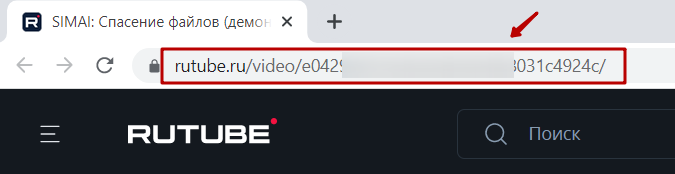
Пример вставленной ссылки в форме редактирования элемента на сайте:

VK.Видео
Ссылка копируется через экспорт:
Шаг 1. На странице видео в vk нажать на кнопку "Поделиться".
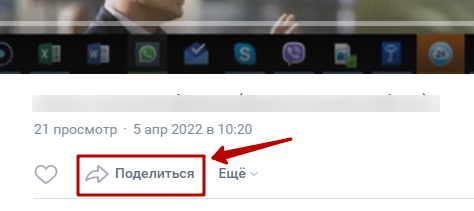
Шаг 2. В открывшемся окне перейти на вкладку "Экспортировать" и скопировать только то, что указано в кавычках (подчеркнуто на скриншоте, кавычки копировать не надо).
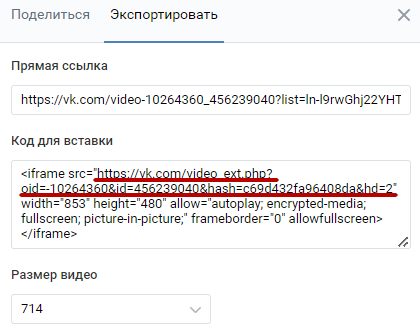
Пример вставленной ссылки в форме редактирования элемента на сайте:

Если на главной странице размещен блок с фильтром отображения главных новостей, то новость в нем отобразится при активной галочке "Главная новость". Для установки фильтра, необходимо перейти в настройки грида главной страницы и прописать значения у блока главных новостей:

Вкладка "Анонс"
Заполняется изображение новости, которое будет отображаться в списке новостей.
Заполняется анонс - текст, который будет отображаться в списке новостей.

Вкладка "Подробно"
Заполняется изображение, которое будет отображаться на детальной странице новости.
Заполняется подробное описание новости, которое отображается на детальной странице новости.

Вкладка "Разделы"
Новость обязательно нужно привязать хотя бы к одному разделу.
Если необходимо привязать новость к нескольким разделам, нужно нажать CTRL и не отпуская клавишу кликнуть мышкой на необходимый раздел.

Настройка компонента
Как регулировать включить/отключить вывод даты в новостях сайта?
- Во включенном режиме правки навести курсор мыши на область новостей, нажать на шестеренку.
- В открывшемся окне параметров компонента 1) Нажать на вкладку "Данные шаблона", 2) В поле "Области показа" снять выбор свойства "Дата" путем нажатия клавиши Ctrl+клик мышкой на слове "Дата".


Как задать порядок вывода новостей (по алфавиту, по дате и др.)?
- Также перейти в параметры компонента и найти вкладку "Источник данных".
- Задать необходимые параметры сортировки.

Объявления
Публичная часть сайта
В публичной части сайта для редактирования объявления необходимо во включенном режиме правки навести курсор мыши на область объявлений и выбрать необходимое действие.
.png)
Административная часть сайта
Для заполнения данного раздела перейти в Администрирование > Контент > Контент > Объявления.

Объявления можно разбить по разделам.
.png)
Для создания нового раздела выбираем "Добавить раздел".

Для добавления нового объявления необходимо выбрать "Добавить объявление".

Для работы со списком элементов (например, изменение, удаление текущего элемента) используйте инструкцию Список элементов и работа с ним.
Форма редактирования
Значения стандартных свойств элементов/разделов описаны в инструкции Стандартные свойства элементов/разделов инфоблоков битрикс.
Форма редактирования раздела
У раздела обязательно должен быть прописан символьный код.
Как настроить автоматическую генерацию символьного кода?
Форма редактирования объявления
Вкладка "Объявление"

Вкладка "Анонс"
Заполняется описание для анонса - текст, который будет отображаться в списке объявлений.

Вкладка "Подробно"
Заполняется подробное описание объявления, которое отображается на детальной странице объявления.

Вкладка "Разделы"
Объявление можно привязать к разделу.
Если необходимо привязать объявление к нескольким разделам, нужно нажать CTRL и не отпуская клавишу кликнуть мышкой на необходимый раздел.

Мероприятия
Публичная часть сайта
В публичной части сайта во включенном режиме правки навести курсор мыши на область мероприятий и выбрать необходимое действие.

Административная часть сайта
Для заполнения данного раздела перейти в Администрирование > Контент > Контент > Мероприятия.

Мероприятия разбиваются по разделам. Каждое мероприятие должно быть привязано к разделу.
Для создания нового раздела выбираем "Добавить раздел".

Для добавления нового мероприятия необходимо выбрать "Добавить мероприятие".

Для работы со списком элементов (например, изменение, удаление текущего элемента) используйте инструкцию Список элементов и работа с ним.
Форма редактирования
Значения стандартных свойств элементов/разделов описаны в инструкции Стандартные свойства элементов/разделов инфоблоков битрикс.
Форма добавления раздела
Форма добавления мероприятия
Вкладка "Мероприятие"
Начало активности - поле обязательное для заполнения, необходимо для уточнения даты, в которую мероприятие отобразится в публичной части сайта для всех посетителей сайта.
Даты мероприятия заполняются в полях "Дата проведения". Эти даты будут отображаться в календаре в публичной части сайта.

Дата - множественное поле, можно указать несколько дат.
Турнир привязывается из инфоблока "Турниры".
При заполнении данного свойства на детальной странице мероприятия отобразится турнир, а на детальной странице турнира отобразится это мероприятие.
.png)
Вкладка "Анонс"
Данная информация отобразится в списке мероприятий.

Вкладка "Подробно"
Данная информация отобразится на детальной странице мероприятия.

Вкладка "Разделы"
Мероприятие обязательно нужно привязать хотя бы к одному разделу.
Если необходимо привязать мероприятие к нескольким разделам, нужно нажать CTRL и не отпуская клавишу кликнуть мышкой на необходимый раздел.

Фотогалерея
Административная часть сайта
В административном разделе фотографии хранятся в Администрирование > Контент > Галерея > Фотографии.

Загрузка фотографий
В решении предусмотрена массовая загрузка фотографий через публичную часть сайта для администратора.
Для этого необходимо перейти в раздел "Загрузить фотографии".
1) Можно создать новый альбом или выбрать уже созданный из выпадающего списка.
2) При создании нового альбома нужно указать название
3) При создании нового альбома нужно указать, где будет находиться альбом: в корне, как самостоятельный раздел, или подразделом другого.
4) Перетащить картинки в область, либо нажать на надпись и выбрать изображения в открывшемся диалоговом окне.
Дождаться загрузки.
5) Нажать "Загрузить".
Пока идет загрузка (как на картинке), кнопку "Загрузить" нажимать не нужно. Как только изображения все будет видно полностью, можно загружать.
Видеогалерея
Административная часть сайта
В административном разделе информация хранится в Администрирование > Контент > Галерея > Видеогалерея.

Загрузка видео
В решении предусмотрена загрузка видео через публичную часть сайта для администратора.
Для этого необходимо перейти в раздел "Добавить видео".
Шаг 1. Выбрать альбом.
1) Можно создать новый альбом или выбрать уже созданный из выпадающего списка.
2) При создании нового альбома нужно указать название.
3) При создании нового альбома нужно указать, где будет находиться альбом: в корне, как самостоятельный раздел, или подразделом другого.
Шаг 2. Выбрать тип видео.
.png)
Тип видео "Youtube"
Шаг 1. Указать название.
Например:
.png)
Шаг 2. Указать ссылку (скопировать из адресной строки браузера) на видео с сайта YouTube.
Например:
.png)
Шаг 3. Загрузить картинку. Если картинку не загрузить, то она скопируется из превью видео на YouTube.
.png)
Шаг 4. Нажать кнопку "Добавить".
.png)
Тип видео "RuTube"
Шаг 1. Указать название.
Например:
Шаг 2. Указать ссылку (скопировать из адресной строки браузера) на видео с сайта RuTube.
Например:
.png)
Шаг 3. Загрузить картинку.
Шаг 4. Нажать кнопку "Добавить".
Тип видео "VK"
Шаг 1. Указать название.
Например:
Шаг 2. Указать код на сайт.
.png)
Где найти код?
1. На странице видео на сайте vk.com нажать "Поделиться" (находится под видео):
.png)
2. Скопировать код для вставки на вкладке "Экспортировать":
.png)
3. Вставить код в форме.
Например:
.png)
Шаг 3. Загрузить картинку.
Шаг 4. Нажать кнопку "Добавить".
Тип видео "На сайте"
Шаг 1. Указать название видео.
Например:
Шаг 2. Загрузить картинку, которая будет отображаться в списке видео.
Шаг 3. Загрузить видео.
.png)
Шаг 4. Дождаться загрузки и нажать кнопку "Добавить".
Презентации
Публичная часть сайта
В публичной части сайта для редактирования раздела презентаций необходимо во включенном режиме правки навести курсор мыши на область заголовка раздела выбрать необходимое действие.

В публичной части сайта для редактирования презентации необходимо во включенном режиме правки навести курсор мыши на область презентаций и выбрать необходимое действие.

Административная часть сайта
Для заполнения данного раздела перейти в Администрирование > Контент > Контент > Презентации.

Презентации разбиваются по разделам. Каждая презентация должна быть привязана к разделу.
Для создания нового раздела выбираем "Добавить раздел".

Для добавления новой презентации необходимо выбрать "Добавить презентацию".

Для работы со списком элементов (например, изменение, удаление текущего элемента) используйте инструкцию Список элементов и работа с ним.
Форма редактирования
Значения стандартных свойств элементов/разделов описаны в инструкции Стандартные свойства элементов/разделов инфоблоков битрикс.
Форма редактирования раздела
У раздела обязательно должен быть прописан символьный код.
Как настроить автоматическую генерацию символьного кода?
Форма редактирования презентации
Вкладка "Презентация"

Вкладка "Разделы"
Презентацию обязательно нужно привязать хотя бы к одному разделу.
Если необходимо привязать презентацию к нескольким разделам, нужно нажать CTRL и не отпуская клавишу кликнуть мышкой на необходимый раздел.

Настройка компонента
Как регулировать настройку затемнения изображения?
Шаг 1. Открыть параметры компонента simai:sf.iblock.list
- В списке разделов презентаций:

- На детальной странице раздела презентаций:

Шаг 2. Во вкладке "Модификаторы" установить значение параметра "Прозрачность маски" и сохранить изменения.

Полезные статьи
Публичная часть сайта
В публичной части сайта во включенном режиме правки навести курсор мыши на область статей и выбрать необходимое действие.

Административная часть сайта
Для заполнения данного раздела перейти в Администрирование > Контент > Контент > Статьи.

Для добавления новой статьи необходимо выбрать "Добавить статью".

Для работы со списком элементов (например, изменение, удаление текущего элемента) используйте инструкцию Список элементов и работа с ним.
Форма редактирования
Значения стандартных свойств элементов/разделов описаны в инструкции Стандартные свойства элементов/разделов инфоблоков битрикс.
Вкладка "Статья"

Вкладка "Анонс"

Вкладка "Подробно"

Виды спорта
Как вывести картинку для анонса и описание анонса в списке элементов в разделе "Виды спорта"?
Публичная часть сайта
В публичной части сайта для редактирования элементов необходимо во включенном режиме правки навести курсор мыши на список элементов и выбрать необходимое действие.
.png)
Административная часть сайта
Для заполнения данного раздела перейти в Администрирование > Контент > Организация > Виды спорта.
.png)
Для добавления нового элемента необходимо выбрать "Добавить вид спорта".
.png)
Для работы со списком элементов (например, изменение, удаление текущего элемента) используйте инструкцию Список элементов и работа с ним.
Форма редактирования
Значения стандартных свойств элементов/разделов описаны в инструкции Стандартные свойства элементов/разделов инфоблоков битрикс.
Вкладка "Вид спорта"
.png)
.png)
Иконка должна быть в формате svg.
.png)
Места занятий привязываются из инфоблока "Места учебно-тренировочных занятий".
.png)
Нормативы привязываются из инфоблока "Документы страниц".
.png)
Тренеры привязываются из инфоблока "Структура".
Вкладка "Анонс"
Заполняется описание для анонса - текст, который будет отображаться в списке элементов.
.png)
По умолчанию эта информация не отображается в списке элементов в публичной части сайта. Но её можно вывести.
Вкладка "Подробно"
Заполняется подробное описание, которое отображается на детальной странице.
.png)
Родителям
Полезные ссылки
Публичная часть сайта
В публичной части сайта для редактирования ссылки необходимо во включенном режиме правки навести курсор мыши на элемент и выбрать необходимое действие.
.png)
Административная часть сайта
Для заполнения данного раздела перейти в Администрирование > Контент > Ссылки > Электронные ресурсы > Родителям.
.png)
Для добавления новой ссылки на ресурс необходимо выбрать "Добавить ссылку".
.png)
Для работы со списком элементов (например, изменение, удаление текущего элемента) используйте инструкцию Список элементов и работа с ним.
Форма редактирования
Значения стандартных свойств элементов/разделов описаны в инструкции Стандартные свойства элементов/разделов инфоблоков битрикс.
Вкладка "Ресурс"
.png)
Вкладка "Анонс"
.png)
Вкладка "Разделы"
.png)
Платные образовательные услуги
Порядок оказания
В данном разделе отображается информация из раздела Сведения об образовательной организации > Платные образовательные услуги.
Цены на платные образовательные услуги
Публичная часть сайта
В публичной части сайта во включенном режиме правки навести курсор мыши на выпадающий список разделов услуг и выбрать необходимое действие.

В публичной части во включенном режиме правки навести курсор мыши на услугу и выбрать необходимое действие.

Административная часть сайта
Для заполнения данного раздела перейти в Администрирование > Контент > Каталог > Прайс-лист платных образовательных услуг.

Услуги разбиваются по разделам. Каждая услуга должна быть привязана к разделу.
Для создания нового раздела выбираем "Добавить раздел".
Для добавления новой услуги в прайс-лист необходимо выбрать "Добавить услугу".
Для работы со списком элементов (например, изменение, удаление текущего элемента) используйте инструкцию Список элементов и работа с ним.
Форма редактирования
Значения стандартных свойств элементов/разделов описаны в инструкции Стандартные свойства элементов/разделов инфоблоков битрикс.
Форма редактирования раздела
У раздела обязательно должен быть прописан символьный код.
Как настроить автоматическую генерацию символьного кода?
Форма редактирования услуги
Вкладка "Услуга"
Вкладка "Разделы"
Услугу обязательно нужно привязать к разделу.
Перечень платных образовательных услуг
Где сохраняются заявки на платные образовательные услуги?
Публичная часть сайта
В публичной части во включенном режиме правки навести курсор мыши на услугу и выбрать необходимое действие.
Административная часть сайта
Для заполнения данного раздела перейти в Администрирование > Контент > Каталог > Платные образовательные услуги.

Услуги разбиваются по разделам. Каждая услуга должна быть привязана к разделу.
Для создания нового раздела выбираем "Добавить раздел".
Для добавления новой услуги в прайс-лист необходимо выбрать "Добавить услугу".
Для работы со списком элементов (например, изменение, удаление текущего элемента) используйте инструкцию Список элементов и работа с ним.
Форма редактирования
Значения стандартных свойств элементов/разделов описаны в инструкции Стандартные свойства элементов/разделов инфоблоков битрикс.
Форма редактирования раздела
У раздела обязательно должен быть прописан символьный код.
Как настроить автоматическую генерацию символьного кода?
Форма редактирования услуги
Вкладка "Услуга"
Высоту баннера на странице можно настроить.
По умолчанию указана высота в 350px. При загрузке изображения большего по высоте, оно растянется.
Вы можете обрезать ваше изображение в редакторе изображений.
Для этого в форме редактирования у свойства "Баннер" нажать на карандаш.
Варианты кадрирования:
- (1) Самостоятельно, выбрав размеры и участок на изображении.
- (2) Выбрать пресет. Нажать (3) "кадрировать".
После выбранного участка изображения нажать галочку:
Отзывы привязываются из инфоблока "Отзывы".
Специалисты привязываются из инфоблока "Структура".
Стоимость привязывается из инфоблока "Прайс-лист платных образовательных услуг".
Вопрос-ответы привязываются из инфоблока "Вопрос-ответ".
Документы привязываются из инфоблока "Документы страниц".
Вкладка "Разделы"
Услугу обязательно нужно привязать к разделу.
Где сохраняются заявки на платные образовательные услуги?
На детальной странице каждой платной образовательной услуги размещены кнопки/форма обратной связи для отправки заявки на платную образовательную услугу.
Сообщения с формы обратной связи сохраняются в Администрирование > Контент > Формы > Запись на платную образовательную услугу.

Настройка компонента
Настройка лендинга услуги
1) Перейти в настройки грида страницы. Подробнее об этом в уроке.
Изменение высоты баннера
Для изменения высоты баннера перейти во вкладку "Баннер (кол.1)" и изменить значение "Высота баннера" (в пикселях).
Вопрос-ответ
Настройка параметров формы "Задать вопрос"
Модерация вопросов
Раздел "Вопрос-ответ" - модерируемый.
- Вопросы могут добавлять посетители сайта через кнопку "Задать вопрос", в этом случае вопрос попадет в административный раздел в инфоблок "Вопрос-ответ". Вопрос в этом случае неактивен и в публичной части сайта не отображается.
Модерация происходит через раздел "Администрирование".
Для этого нужно перейти в Администрирование > Контент > Контент > Вопрос-ответ. Можно изменять вопросы, активировать их, удалять и добавлять ответы к ним.
Пока вопрос не активирован, он не будет отображаться в публичной части сайта.
- Также администраторы могут сами добавлять новые вопросы и ответы, разделы, редактировать/удалять существующие через режим правки в публичной части сайта и через добавление в административной.
Публичная часть сайта
В публичной части сайта во включенном режиме правки навести курсор мыши на выпадающий список разделов вопросов и выбрать необходимое действие.

В публичной части сайта во включенном режиме правки навести курсор мыши на область вопросов и выбрать необходимое действие.

Административная часть сайта
Для заполнения данного раздела перейти в Администрирование > Контент > Контент > Вопрос-ответ.

Для добавления нового раздела выбираем "Добавить раздел".

Для добавления нового вопроса выбираем "Добавить вопрос".

Для работы со списком элементов (например, изменение, удаление текущего элемента) используйте инструкцию Список элементов и работа с ним.
Форма редактирования
Значения стандартных свойств элементов/разделов описаны в инструкции Стандартные свойства элементов/разделов инфоблоков битрикс.
Чтобы вопрос можно было найти с помощью фильтра в публичной части сайта, его необходимо привязать к разделу.
Администратор сайта может создавать новые разделы (типы вопросов).
Форма редактирования раздела
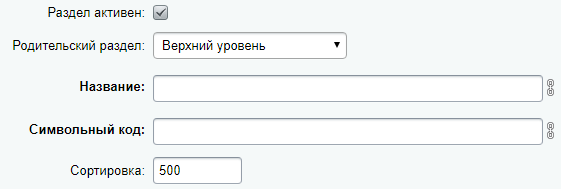
У раздела обязательно должен быть прописан символьный код.
Как настроить автоматическую генерацию символьного кода?
Для добавления нового вопроса необходимо выбрать "Добавить вопрос".
Форма редактирования вопроса
Вкладка "Вопрос"

Вкладка "Разделы"
Вопрос можно привязать к одному или нескольким разделам.
Если необходимо привязать вопрос к нескольким разделам, нужно нажать CTRL и не отпуская клавишу кликнуть мышкой на необходимый раздел.

Новости
Информация заполняется в инфоблоке "Новости", раздел "Для родителей".
Объявления
Информация заполняется в инфоблоке "Объявления", раздел "Для родителей".
Турниры
Как изменить режим отображения списка турниров (таблицей, списком или карточками) по умолчанию?
Публичная часть сайта
В публичной части сайта предусмотрено три режима отображения списка турниров.
Для редактирования элементов необходимо во включенном режиме правки навести курсор мыши на список элементов и выбрать необходимое действие.
В табличном режиме можно только добавить новый турнир.
.png)
В режимах списка и карточек можно добавить, изменить, удалить турнир. Те же действия можно выполнить на детальной странице элемента.
.png)
Если турнир привязан к мероприятию (инфоблок "Мероприятия"), то оно отобразится на детальной странице турнира.
Административная часть сайта
Для заполнения данного раздела перейти в Администрирование > Контент > Организация > Турниры.
.png)
Для добавления нового элемента необходимо выбрать "Добавить турнир".
.png)
Для работы со списком элементов (например, изменение, удаление текущего элемента) используйте инструкцию Список элементов и работа с ним.
Форма редактирования
Значения стандартных свойств элементов/разделов описаны в инструкции Стандартные свойства элементов/разделов инфоблоков битрикс.
Вкладка "Турнир"
.png)
Начало активности - в эту дату элемент отобразится в публичной части сайта.
Окончание активности - в эту дату элемент скроется из публичной части сайта.
Дата начала - дата начала турнира.
Дата окончания - если у сборов есть временной промежуток, то можно указать дату окончания турнира.
.png)
Вид спорта привязывается из инфоблока "Виды спорта". По виду спорта можно отфильтровать Турниры в списке и в боковом меню.
.png)
Вкладка "Анонс"
Заполняется описание для анонса - текст, который будет отображаться в списке элементов.
.png)
Вкладка "Подробно"
Заполняется подробное описание, которое отображается на детальной странице.
.png)
Как изменить режим отображения списка турниров (таблицей, списком или карточками) по умолчанию?
Шаг 1. На главной странице раздела "Турниры" (на странице списка) открыть редактирование страницы в режиме PHP-кода.
.png)
Шаг 2. В открывшемся окне изменить параметр.
-
table - табличный режим
-
card - режим карточек
-
list - режим списка
.png)
Спортсменам
Расписание тренировок
Информация выводится из инфоблока Расписание.
Новости
Информация заполняется в инфоблоке "Новости", раздел "Для учащихся".
Объявления
Информация заполняется в инфоблоке "Объявления", раздел "Для спортсменов".
Учебные материалы
Как добавить продолжение названия, если оно не вмещается в поле "Название", описание документа?
Публичная часть сайта
Во включенном режиме правки навести курсор мыши на область списка и выбрать необходимое действие.

Административная часть сайта
Для заполнения перейти в Администрирование > Контент > Документы > Методические и учебные материалы.
.png)
Для добавления нового элемента выбрать "Добавить элемент".

Для работы со списком элементов (например, изменение, удаление текущего элемента) используйте инструкцию Список элементов и работа с ним.
Форма редактирования
Значения стандартных свойств элементов/разделов описаны в инструкции Стандартные свойства элементов/разделов инфоблоков битрикс.
Вкладка "Документ"
.png)
Предусмотрено два типа материалов: методические и учебные материалы. В зависимости от выбранного типа документ отобразится в разделе Тренерам > Методические материалы или Спортсменам > Учебные материалы.

Вкладка "Электронно-цифровая подпись"
.png)
Как добавить продолжение названия, если оно не вмещается в поле "Название", описание документа?
Тренерам
Расписание тренировок
Информация выводится из инфоблока Расписание.
Новости
Информация заполняется в инфоблоке "Новости", раздел "Для тренеров".
Объявления
Информация заполняется в инфоблоке "Объявления", раздел "Для тренеров".
Методические материалы
Как добавить продолжение названия, если оно не вмещается в поле "Название", описание документа?
Публичная часть сайта
Во включенном режиме правки навести курсор мыши на область списка и выбрать необходимое действие.
Административная часть сайта
Для заполнения перейти в Администрирование > Контент > Документы > Методические и учебные материалы.
.png)
Для добавления нового элемента выбрать "Добавить элемент".
Для работы со списком элементов (например, изменение, удаление текущего элемента) используйте инструкцию Список элементов и работа с ним.
Форма редактирования
Значения стандартных свойств элементов/разделов описаны в инструкции Стандартные свойства элементов/разделов инфоблоков битрикс.
Вкладка "Документ"
Предусмотрено два типа материалов: методические и учебные материалы. В зависимости от выбранного типа документ отобразится в разделе Тренерам > Методические материалы или Спортсменам > Учебные материалы.
Вкладка "Электронно-цифровая подпись"
Как добавить продолжение названия, если оно не вмещается в поле "Название", описание документа?
Контакты
Контакты организации, филиалы
Контактная информация организации
Заполняется в настройках сайта по инструкции.
Заполнение филиалов
Публичная часть сайта
В публичной части сайта во включенном режиме правки навести курсор мыши на область филиалов и выбрать необходимое действие. Можно добавить филиал.

Редактировать и удалять филиалы можно в административной части сайта.
Административная часть сайта
Для заполнения данного раздела перейти в Администрирование > Контент > Организация > Филиалы.

Для добавления нового филиала выбираем "Добавить филиал".

Для работы со списком элементов (например, изменение, удаление текущего элемента) используйте инструкцию Список элементов и работа с ним.
Форма редактирования
Значения стандартных свойств элементов/разделов описаны в инструкции Стандартные свойства элементов/разделов инфоблоков битрикс.
Вкладка "Филиал"


При активной галочке "Показывать баннер" баннер со ссылкой на филиал отобразится на главной странице сайта.
Если в гридах главной страницы размещена область "Филиалы: карточки":


Для поиска адреса использовать поля для ввода координат, либо перетаскиванием карты мышью.

Форма обратной связи
На странице расположена форма обратной связи. Если форма не нужна, ее можно скрыть по инструкции.
Сообщения с формы сохраняются в Администрирование > Контент > Формы > Обратная связь.
.png)
Контакты вышестоящих и контролирующих организаций
Публичная часть сайта
В публичной части сайта во включенном режиме правки навести курсор мыши на область списка организаций и выбрать необходимое действие.

Административная часть сайта
Для заполнения данного раздела перейти в Администрирование > Контент > Контент > Госорганы.
.png)
Для добавления новой организации необходимо выбрать "Добавить Госорган".
.png)
Для работы со списком элементов (например, изменение, удаление текущего элемента) используйте инструкцию Список элементов и работа с ним.
Форма редактирования
Значения стандартных свойств элементов/разделов описаны в инструкции Стандартные свойства элементов/разделов инфоблоков битрикс.
.png)
Телефонный справочник
Публичная часть сайта
В публичной части во включенном режиме правки навести курсор мыши на услугу и выбрать необходимое действие.

Административная часть сайта
Для заполнения данного раздела перейти в Администрирование > Контент > Организация > Справочник.

Записи разбиваются по разделам. Каждая запись должна быть привязана к разделу.
Для создания нового раздела выбираем "Добавить раздел".

Для добавления новой записи в справочник необходимо выбрать "Добавить запись".

Для работы со списком элементов (например, изменение, удаление текущего элемента) используйте инструкцию Список элементов и работа с ним.
Форма редактирования
Значения стандартных свойств элементов/разделов описаны в инструкции Стандартные свойства элементов/разделов инфоблоков битрикс.
Форма редактирования раздела
У раздела обязательно должен быть прописан символьный код.
Как настроить автоматическую генерацию символьного кода?
Форма редактирования элемента
Вкладка "Запись"

Вкладка "Разделы"
Запись обязательно нужно привязать к разделу.

Сведения об образовательной организации (методические рекомендации 2026 года, версия 10.0.0, приказ 1735) (доступно в simai.sveden с 1.15.0)
Раздел "Сведения об образовательной организации" разработан в соответствии со следующими документами:
Федеральный закон от 29.12.2012 № 273-ФЗ «Об образовании в Российской Федерации» (Ст. 29).
Постановление Правительства Российской Федерации от 05.08.2013 № 662 «Об осуществлении мониторинга системы образования».
При самостоятельной кастомизации шаблонов компонентов, блоков, включаемых областей, они могут быть затерты следующим обновлением для этого раздела. Настоятельно рекомендуем не кастомизировать раздел "Сведения об образовательной организации".
Что изменилось после обновления раздела "Сведения об образовательной организации"?
Раздел "Образование" (/education)
Раздел "Образовательные стандарты и требования" (/eduStandarts)
Раздел "Стипендии и меры поддержки обучающихся" (/grants)
Раздел "Организация питания в образовательной организации" (/catering)
Раздел "Образование" (/education)
- Объединение программ: информация об основных и адаптированных образовательных программах теперь размещается в рамках единого главного тега "eduOp". Теперь отображается только одна таблица "Информация по образовательным программам, в том числе адаптированных образовательных программах", включающая в себя все заполненные ОП.
- Из таблицы "Информация о направлениях и результатах научной (научно-исследовательской) деятельности" удалено отображение информации, заполняемое в поле "Название научного направления/школы" (атрибут "napravNir"). Поле в форме редактирования перенесено во вкладку "Архив".
Раздел "Образовательные стандарты и требования" (/eduStandarts)
- Изменение формулировки проверяемой информации для атрибута "eduStandartDoc": вместо "об утвержденных образовательных стандартах" указано "о разрабатываемых и самостоятельно утвержденных образовательных стандартах". В обновлении название раздела инфоблока переименовано в "Разрабатываемые и самостоятельно утвержденные образовательные стандарты".
Раздел "Материально-техническое обеспечение и оснащённость образовательного процесса. Доступная среда" (/objects)
- При описании библиотек и объектов спорта больше не требуется указывать "Площадь" и "Количество мест". Достаточно указать наименование, адрес и приспособленность для использования инвалидами и лицами с ОВЗ. В обновлении из таблицы "Сведения о наличии библиотек и объектов спорта" удалены столбцы "Площадь, м2" и "Количество мест". Поля в форме редактирования перенесены во вкладку "Архив".
- Исключение требования об электронной информационно-образовательной среде: в обновлении блок "Сведения о наличии в образовательной организации электронной информационно-образовательной среды" ("purposeEios") скрыт. Элементы останутся в разделе "Администрирование".
Раздел "Стипендии и меры поддержки обучающихся" (/grants)
- Отменено требование размещать локальный нормативный акт о стипендиях ("localAct"). Достаточно просто указать, предусмотрены ли стипендии и меры поддержки. После установки обновления блок в разделе будет скрыт. Элементы останутся в разделе "Администрирование".
Раздел "Организация питания в образовательной организации" (/catering)
- Из таблицы "Сведения об условиях питания и охраны здоровья обучающихся" удалены поля "Площадь, м2" и "Количество мест". Поля в форме редактирования перенесены во вкладку "Архив".
- Изменение статуса информации об охране здоровья: теперь это отдельный пункт, а не главный тег с дочерними элементами. Информация может быть представлена в виде текста или ссылки на документ. Добавлен отдельный блок "Информация об условиях охраны здоровья обучающихся" с возможностью добавления элементов с текстовыми данными или прикреплением документов.
Как проверить разделы на заполненность по тегам?
Для проверки используйте наш бесплатный сервис по ссылке https://rosobrcontrol.ru/checksite/
Шаг 1. Перейти на страницу проверки заполненности информации по тегам согласно методическим рекомендациям по ссылке https://rosobrcontrol.ru/checksite/
Шаг 2. Настроить форму.
Шаг 2.1. Указать ссылку на ваш сайт.
Шаг 2.2. Выбрать вид образовательного учреждения.
Шаг 2.3. Выбрать версию рекомендаций 2026.

Обязательно к прочтению
Модуль SIMAI-SF4: Сведения об образовательной организации поставляется с демо-данными.
В разделах и элементах инфоблока "Сведения" предусмотрено размещение тегов, согласно документу "Методические рекомендации представления информации об образовательной организации в открытых источниках с учетом соблюдения требований законодательства в сфере образования - 2025".
Для размещения информации вашей организацией нужно изменить существующий раздел или элемент и заменить в нем описание или документ, в случае удаления или добавления новых элементов тег нужно будет прописать самостоятельно.
Например, в разделе "Основные сведения" есть записи, при изменении элемента указан тег:

Рекомендации по техническим характеристикам файлов, размещаемых в разделе «Сведения об образовательной организации» и подразделах данного раздела
Согласно положениям приказа Федеральной службы по надзору в сфере образования и науки № 1493 (п. 22-24), при размещении информации на сайте в виде файлов к ним устанавливаются следующие требования:
- информация на Сайте размещается в текстовом, гипертекстовом, графическом форматах, а также в форматах инфографики, мультимедиа, электронного документа, открытых данных и базы данных;
- информация в виде текста размещается на Сайте в формате, обеспечивающем возможность поиска и копирования фрагментов текста средствами браузера (гипертекстовый формат);
- текстовые и табличные материалы дополнительно к гипертекстовому формату размещаются на Сайте в виде файлов в формате, обеспечивающем возможность их сохранения на технических средствах пользователей (скачивание) и допускающем после сохранения возможность поиска и копирования произвольного фрагмента текста средствами соответствующей программы для просмотра (документ в электронной форме).
Форматы размещенной на Сайте информации должны:
а) обеспечивать свободный доступ пользователей к информации на основе общедоступного программного обеспечения. Доступ к информации не может быть обусловлен требованием применения пользователями определенных веб-обозревателей или установки на технические средства пользователей программного обеспечения, предоставляющих доступ к указанной информации;
б) обеспечивать пользователю возможность навигации, поиска и использования текстовой информации при выключенной функции отображения графических элементов страниц в веб-обозревателе;
в) обеспечивать пользователю возможность прочтения отсканированного текста в электронной копии документа, изготовленного на бумажном носителе.
Информация должна быть представлена на Сайте в формате, обеспечивающем ее автоматическую обработку, в целях повторного использования информации без предварительного изменения человеком.
Все страницы официального Сайта должны содержать специальную html-разметку, определяющую наличие соответствующей информации, подлежащей размещению на Сайте. Данные, размеченные указанной html-разметкой, должны быть доступны для просмотра посетителями Сайта во всех подразделах раздела «Сведения об образовательной организации».
Как скрыть блок, таблицу, столбец, переименовать столбец?
Для работы функционала на сайте должны быть установлены свежие версии модулей:
simai.sveden - 1.14.0
simai.framework - 5.0.78
После установки обновлений на панели администрирования для подразделов раздела "Сведения об образовательной организации" будет доступна кнопка "Сведения".

При клике на клике на кнопку откроется окно для настройки блоков текущего подраздела.
В левой части окна размещены вкладки (1 на скриншоте), по которым можно переключаться, чтобы увидеть перечень параметров.
Для каждого подраздела предусмотрен свой перечень настроек.
Например, для раздела "Основные сведения" для таблицы "Сведения об учредителях" предусмотрены следующие настройки:
2 - включение/отключение всего блока (таблицы)
3 - включение отключение столбца таблицы
4 - переименовать столбца таблицы
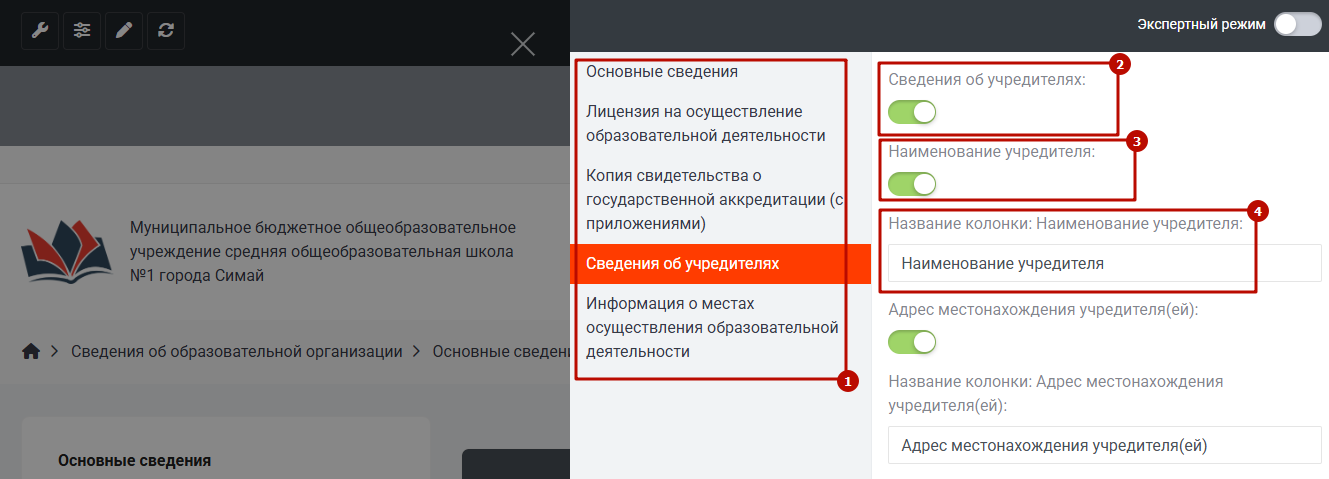
Нужно иметь в виду, что html-теги микроразметки, предусмотренные для блоков и областей в подразделах "Сведения об образовательной организации" не меняются.
Нагляднее работа функционала показана на видео:
Скрыть пункт меню
При необходимости скрыть пункт меню для раздела "Сведения об образовательной организации" потребуется перейти в раздел "Законодательная карта" по пути /sveden/law-map.php.
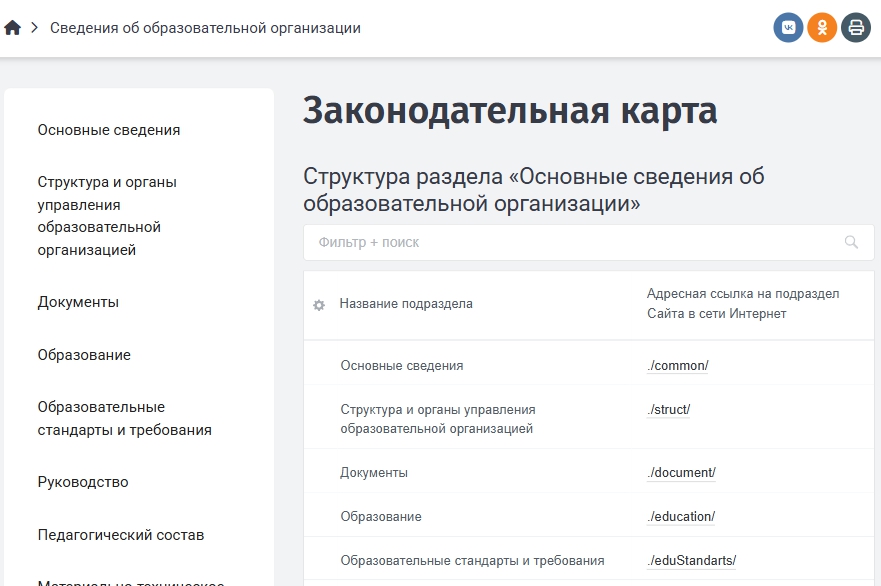
По кнопке "Сведения" на панели администрирования SIMAI в открывшемся окне для настройки блоков подразделов скрыть необходимый пункт меню.
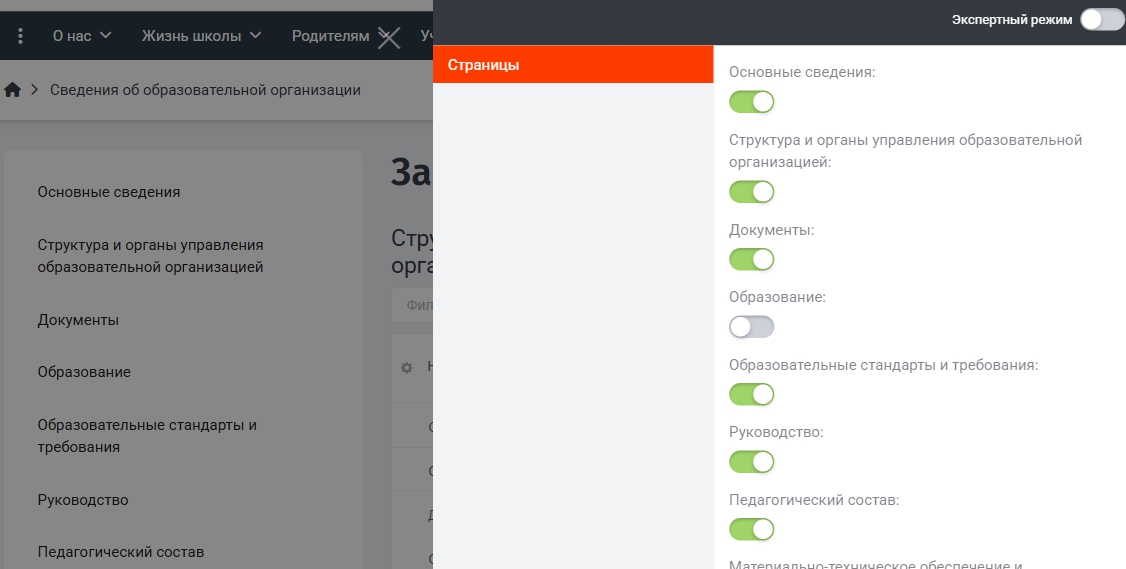
Изменения, в обновлении 1.15.3 согласно Приказу Федеральной службы по надзору в сфере образования и науки от 30.04.2026 № 920
Изменения которые вносятся в Требования к структуре официального сайта образовательной организации в информационно-телекоммуникационной сети «Интернет» и формату представления информации, утвержденные приказом Федеральной службы по надзору в сфере образования и науки от 4 августа 2023 г. № 1493 согласно Приказу Федеральной службы по надзору в сфере образования и науки от 30.04.2026 № 920
1. В пункте 13:
а) абзац первый дополнить словами «и документы»;
б) подпункт «3» подпункта 1 изложить в следующей редакции:
«3) наличии общежития, интерната, количестве жилых помещений общежитии, интернате для иногородних обучающихся, количестве изолированных жилых помещений (отдельных комнат), определенных для проживания нуждающихся в жилых помещениях вбщежитии студенческих семей (для образовательных организаций высшего образования), формировании платы за проживание в общежитии;».
2. Пункт 13 дополнить подпунктом 3 следующего содержания:
«3) документ о порядке предоставления жилых помещений в общежитиях
3. В пункте 13 подпункт 3 дополнить сноской 17(1) следующего содержания:
Подпункт «д» пункта 2 части 2 статьи 29 Федерального закона 29 декабря 2012 г. № 273-ФЗ «Об образовании в Российской Федерации».».
4. Подпункты «в» - «д» пункта 17 признать утратившими силу.
В обновлении 1.15.3 модуля simai.sveden выполнены следующие изменения:
1. Согласно подпункту б пункта 1 приказа №920 от 30.04.2026 в разделе "Материально-техническое обеспечение и оснащённость образовательного процесса. Доступная среда" (/objects/) для таблицы "Информация о наличии общежития, интерната, количестве жилых помещений в них для иногородних обучающихся" добавлены новые поля:
- Количество жилых помещений общежитии, интернате для иногородних обучающихся
- Количество изолированных жилых помещений (отдельных комнат), определённых для проживания нуждающихся в жилых помещениях в общежитии студенческих семей (для образовательных организаций высшего образования)
Инструкция по заполнению: https://support.simai.ru/learn/courses/course/83/lesson/4570/#form_info
2. Согласно пункту 2 приказа №920 от 30.04.2026 в разделе "Материально-техническое обеспечение и оснащённость образовательного процесса. Доступная среда" (/objects/) добавлен блок для размещения документа о порядке предоставления жилых помещений в общежитиях.
Инструкция по заполнению: https://support.simai.ru/learn/courses/course/83/lesson/4620/
3. Согласно пункту 4 приказа №920 от 30.04.2026 из раздела "Стипендии и меры поддержки обучающихся" удалена информация:
в) о наличии общежития, интерната;
г) о количестве жилых помещений для иногородних обучающихся;
д) о формировании платы за проживание в общежитии.
Основные сведения
Сведения об организации
Публичная часть сайта
В публичной части сайта во включенном режиме правки навести курсор мыши на область сведений и выбрать необходимое действие.

Административная часть сайта
В административной части сайта необходимо перейти в инфоблок Администрирование > Контент > Сведения об образовательной организации > Сведения и открыть раздел Основные сведения.

В открывшемся разделе открыть необходимую запись, нажав на название, например:
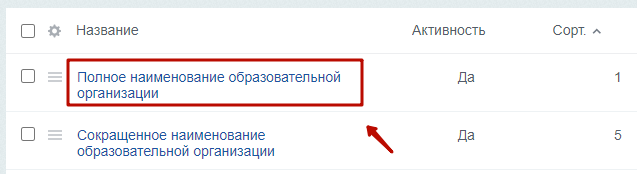
При необходимости можно создать новую запись в данном разделе, при наличии описания или файла, загруженного в форму, эта запись отобразится в публичной части.

Для работы со списком элементов (например, изменение, удаление текущего элемента) используйте инструкцию Список элементов и работа с ним.
Форма редактирования
Вкладка "Запись"
На вкладке "Запись" размещены настройки:
- активности записи
- сортировки записи
- названия записи
- тега записи (согласно рекомендациям)
- поле для загрузки файла
- поле для добавления описания записи
Значения стандартных свойств элементов/разделов описаны в инструкции Стандартные свойства элементов/разделов инфоблоков битрикс.
.png)
Вкладка "Подпись"
При размещении информации файлом, его можно подписать ЭЦП.
.png)
Вкладка "Страницы"
На вкладке "Страницы" указаны разделы всех созданных записей на сайте. Запись привязывается к разделу.
.png)
Отсутствие данных
Согласно методическим рекомендациям при отсутствии информации о "Сокращенном наименовании образовательной организации" (itemprop="shortName")* следует текстом указать «отсутствует».
Для этого необходимо удалить файл/описание у элемента "Сокращенное наименование образовательной организации":
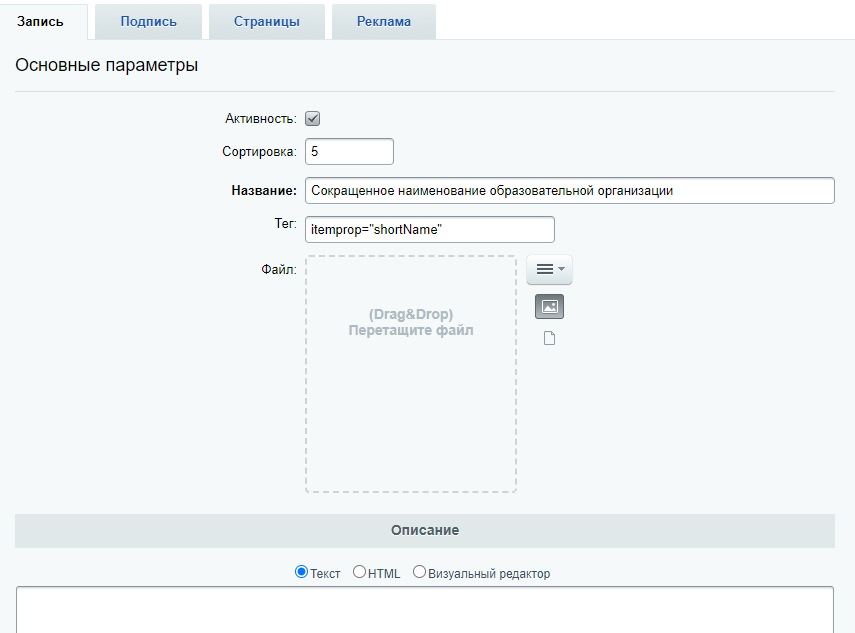
Если у элемента не загружен файл и описание, то отобразится фраза "отсутствует".

Информация о лицензии на осуществление образовательной деятельности
Публичная часть сайта
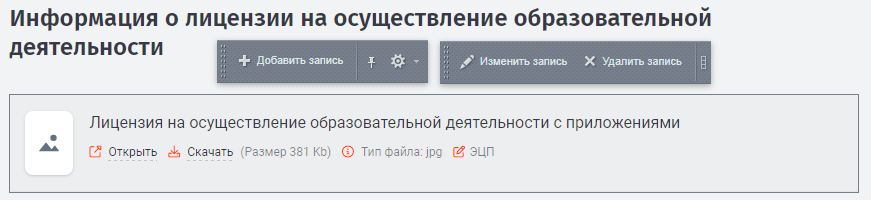
Административная часть сайта
В административной части сайта необходимо перейти в Администрирование > Контент > Сведения об образовательной организации > Сведения > Лицензия на осуществление образовательной деятельности.
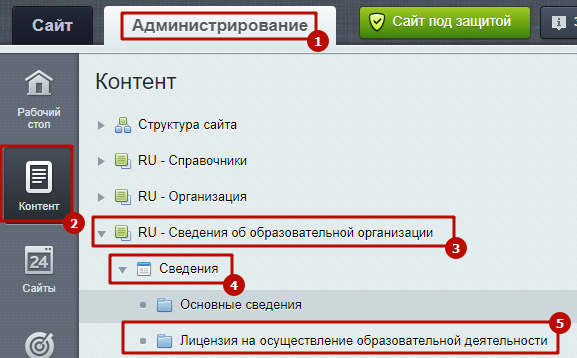
В открывшемся разделе открыть необходимую запись, нажав на название.

При необходимости можно создать новую запись в данном разделе, при наличии описания или файла, загруженного в форму, эта запись отобразится в публичной части. При необходимости дублирования документа по одной теме, можно скопировать текущий, с корректным тегом и изменить у него название и файл/описание.

Форма редактирования
Вкладка "Запись"
На вкладке "Запись" размещены настройки:
- активность записи
- сортировка записи
- название записи
- тег записи (согласно рекомендациям)
- поле для загрузки файла
- поле для добавления описания записи
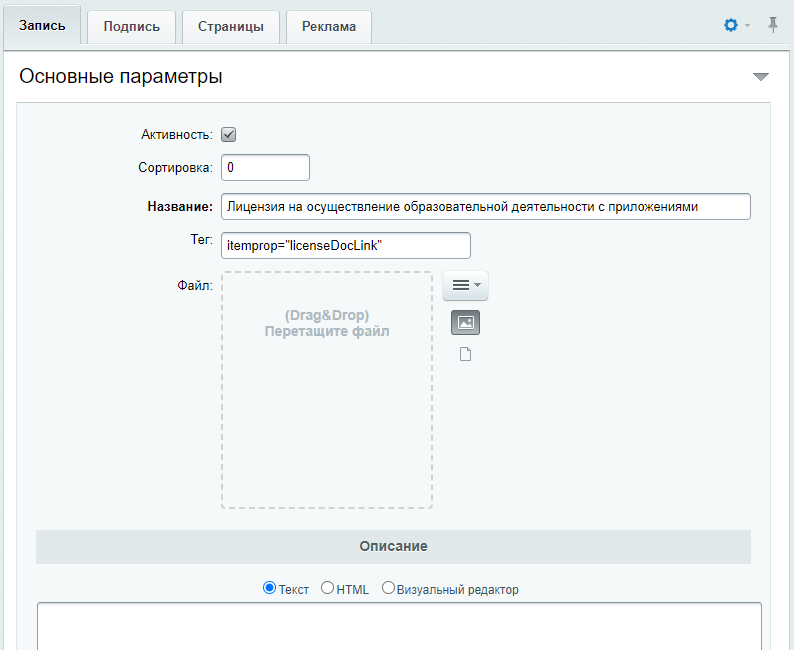
Вкладка "Страницы"
На вкладке "Страницы" указаны разделы всех созданных записей на сайте. Запись привязывается к разделу.
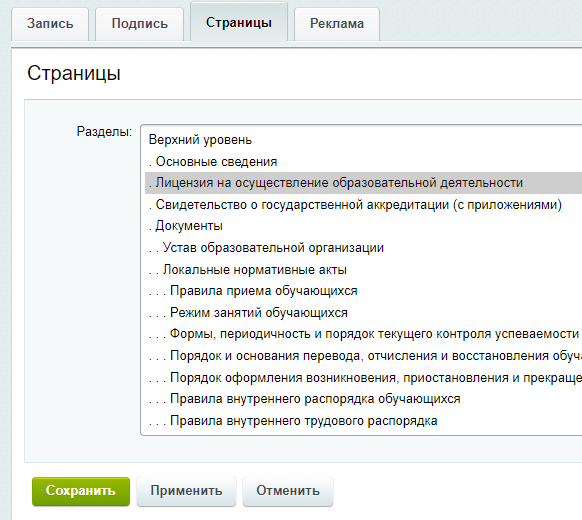
Сведения об учредителях
Публичная часть сайта
В публичной части сайта во включенном режиме правки навести курсор мыши на область сведений об учредителях и выбрать необходимое действие.

Административная часть сайта
В административной части сайта необходимо перейти в инфоблок Администрирование > Контент > Сведения об образовательной организации > Сведения об учредителях.

Для добавления нового учредителя необходимо нажать "Добавить учредителя".

Для работы со списком элементов (например, изменение, удаление текущего элемента) используйте инструкцию Список элементов и работа с ним.
Форма редактирования
Значения стандартных свойств элементов/разделов описаны в инструкции Стандартные свойства элементов/разделов инфоблоков битрикс.
Контактные телефоны (при наличии нескольких телефонов, укажите их через запятую) - в этом случае каждый телефон отобразится с новой строки в таблице.

Отсутствие данных
Согласно методическим рекомендациям при отсутствии заполненных данных:
- Сведения о юридическом адресе учредителя (itemprop="addressUchred")*
- Сведения о контактных телефонах (itemprop="telUchred")*
- Сведения об адресе электронной почты (itemprop="mailUchred")*
- Сведения об адресе сайта учредителя в сети «Интернет» (itemprop="websiteUchred")*
следует текстом указать «отсутствует».
Если какое-то из этих полей не заполнено, то в ячейке таблицы отобразится фраза "отсутствует".
Также при отсутствии активных элементов в инфоблоке "Сведениях об учредителях" фраза "отсутствует" отобразится в каждой ячейке первой строки.
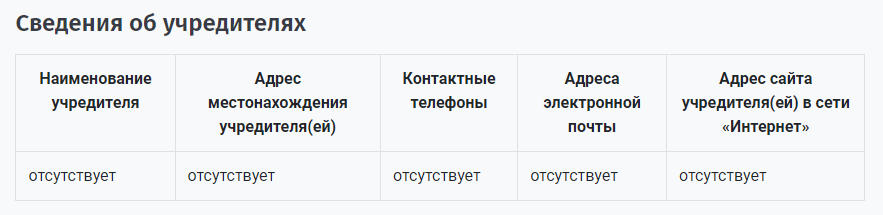
Информация о местах осуществления образовательной деятельности
В разделе "Основные сведения" предусмотрено добавление информации о местах осуществления различной деятельности, такой как:
- Места осуществления образовательной деятельности при использовании сетевой формы реализации образовательных программ
- Места проведения практики
- Места проведения практической подготовки обучающихся
- Места проведения государственной итоговой аттестации
- Места осуществления образовательной деятельности по дополнительным образовательным программам
- Места осуществления образовательной деятельности по основным программам профессионального обучения
Публичная часть сайта
В публичной части сайта во включенном режиме правки навести курсор мыши на область сведений и выбрать необходимое действие.

Административная часть сайта
В административной части сайта необходимо перейти в инфоблок Администрирование > Контент > Сведения об образовательной организации > Места осуществления образовательной деятельности.

Для добавления нового места нажать "Добавить элемент".

Для работы со списком элементов (например, изменение, удаление текущего элемента) используйте инструкцию Список элементов и работа с ним.
Форма редактирования
Значения стандартных свойств элементов/разделов описаны в инструкции Стандартные свойства элементов/разделов инфоблоков битрикс.
Вкладка "Элемент"
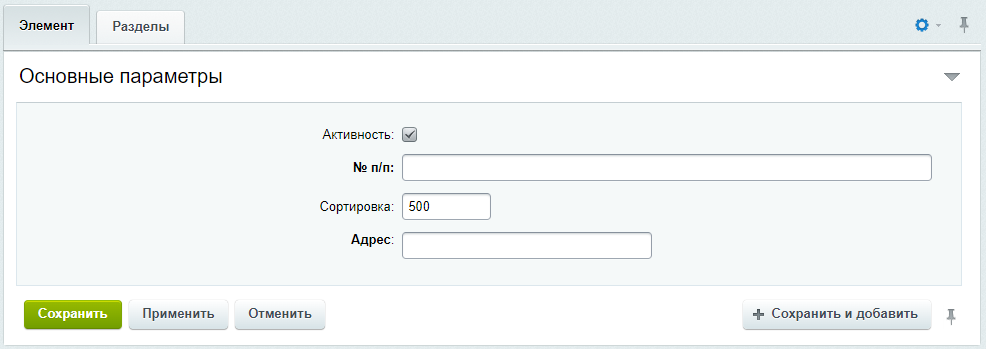
Вкладка "Разделы"
В зависимости от привязанного раздела элемент отобразится в той или иной таблице.
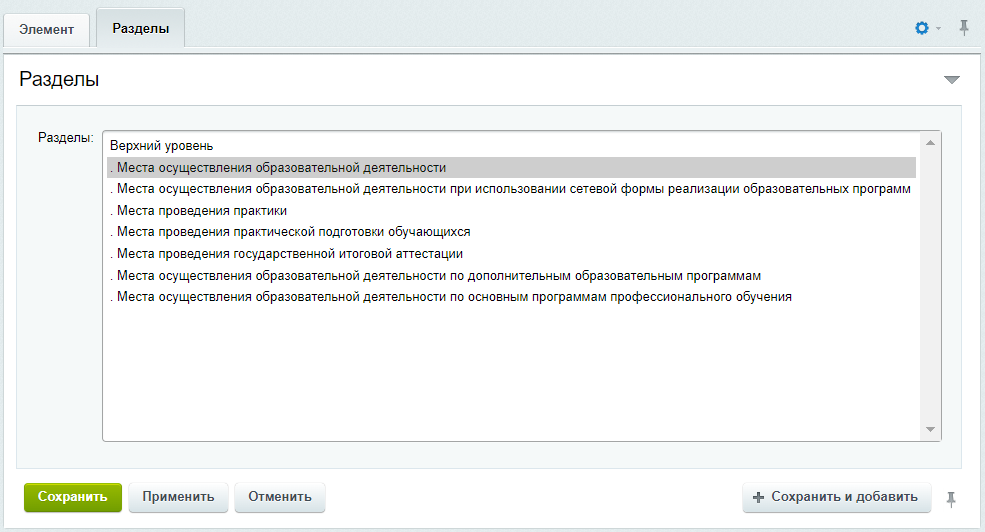
Отсутствие данных
Согласно методическим рекомендациям при отсутствии информации
- О местах осуществления образовательной деятельности по дополнительным образовательным программам (itemprop="addressPlaceDop")*
- О местах осуществления образовательной деятельности по основным программам профессионального обучения (itemprop="addressPlaceOppo")*
следует текстом указать «отсутствует».
Для этого в соответствующем разделе необходимо деактивировать элементы. Например:
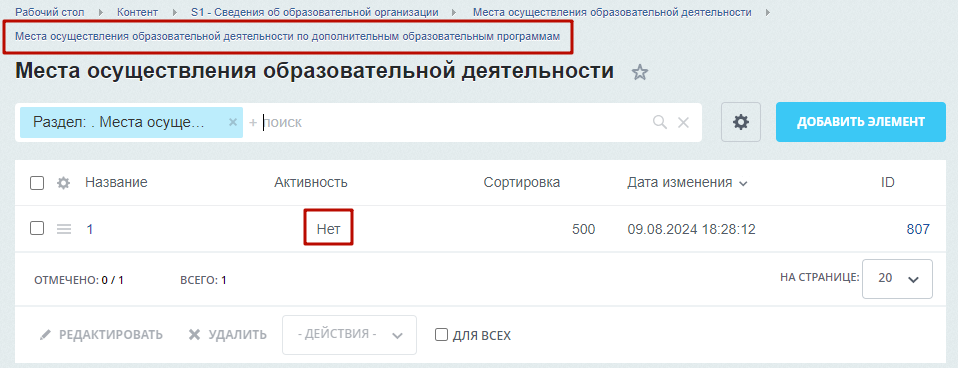
При отсутствии активных элементов в разделе блока "Места осуществления образовательной деятельности" отобразится фраза "отсутствует".
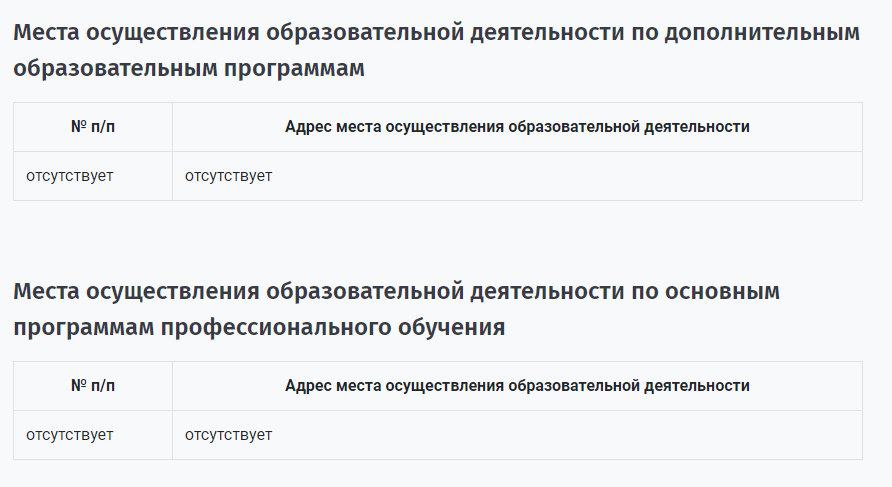
Структура и органы управления образовательной организацией
К адресу официального сайта структурного подразделения (филиала образовательной организации), чей адрес сайта не входит в структуру доменного имени адреса официального сайта головной организации и, по сути, является отдельным сайтом, в таком случае к данному сайту требования, утверждённые приказом Рособрнадзора от 04.08.2023 № 1493 «Об утверждении Требований к структуре официального сайта образовательной организации в информационно-телекоммуникационной сети "Интернет" и формату представления информации», могут применяться в полном объеме, как к самостоятельному сайту образовательной организации.
Структурные подразделения
Публичная часть сайта
Редактирование разделов выполняется в административной части сайта.
Отображение в публичной части сайта:

Административная часть сайта
Для заполнения данного раздела перейти в Администрирование > Контент > Сведения об образовательной организации > Структура.

Для добавления нового раздела выбрать "Добавить раздел".

Для работы со списком элементов (например, изменение, удаление текущего элемента) используйте инструкцию Список элементов и работа с ним.
Чтобы изменить данные в таблице, необходимо изменить раздел:
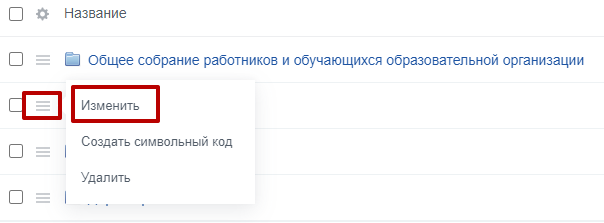
Форма редактирования
Значения стандартных свойств элементов/разделов описаны в инструкции Стандартные свойства элементов/разделов инфоблоков битрикс.
Вкладка "Раздел"
1) Раздел активен - если галочка установлена, то раздел отобразится в публичной части сайта
2) Можно выбрать уровень раздела
3) Прописать название
4) Сортировка - чем ниже число, тем выше в списке будет отображаться раздел
5) Прописать значения
6) Прикрепить файл
7) Установить галочку, если наименование нужно разместить во всю строку (Свойство для отображения уровней в табличном режиме). Например "Органы управления" или "Структурные подразделения".
.png)
Вкладка "Подпись"
В данной вкладке предусмотрена возможность подписать положение о структурном подразделении.

При подписании документа в публичной части сайта у ссылки на положение появится пиктограмма ЭЦП.

Отображение в табличном режиме в публичной части сайта

Отсутствие данных
Согласно методическим рекомендациям при отсутствии данных:
- Об адресах официальных сайтов в сети «Интернет» структурных подразделений (при наличии) (itemprop="site")*
- Об адресах электронной почты структурных подразделений (при наличии) (itemprop="email")*
- О наличии положений о структурных подразделениях в виде электронного документа, подписанного простой электронной подписью в соответствии с Федеральным законом от 6 апреля 2011 г. № 63-ФЗ «Об электронной подписи» (далее соответственно – электронный документ) (itemprop="divisionClauseDocLink")*
следует текстом указать «отсутствует».
Если какое-то из этих полей не заполнено, то в ячейке таблица отобразится фраза "отсутствует".
Также при отсутствии активных разделов в инфоблоке "Структура" фраза "отсутствует" отобразится в каждой ячейке первой строки.

Сведения о филиалах
Публичная часть сайта

Административная часть сайта

Для добавления нового филиала необходимо выбрать "Добавить филиал".

Для работы со списком элементов (например, изменение, удаление текущего элемента) используйте инструкцию Список элементов и работа с ним.
Форма редактирования
Значения стандартных свойств элементов/разделов описаны в инструкции Стандартные свойства элементов/разделов инфоблоков битрикс.
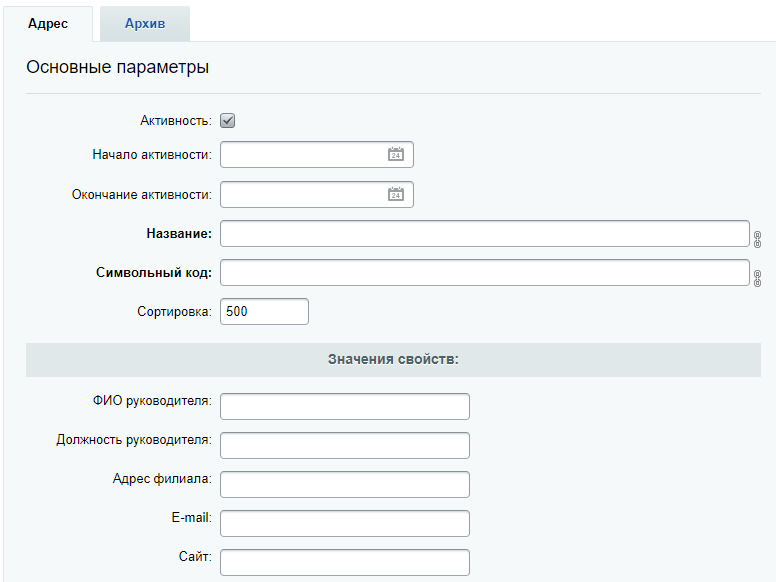
Положение о филиале
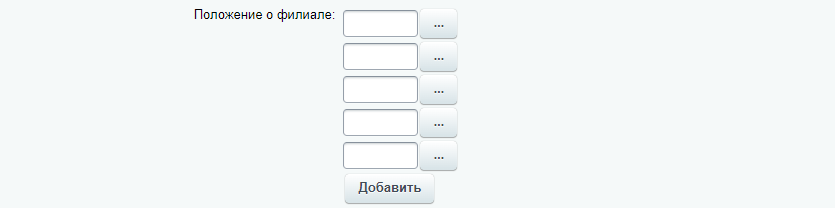
Нажать на кнопку с троеточием.
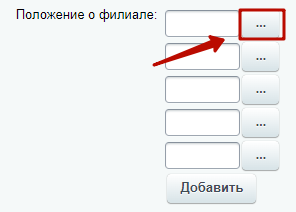
В открывшемся окне выбрать элемент.

Для того чтобы привязать положение о филиале его предварительно необходимо добавить в инфоблок "Документы страниц".
Шаг 1. Перейти в Администрирование > Контент > Документы > Документы страниц.
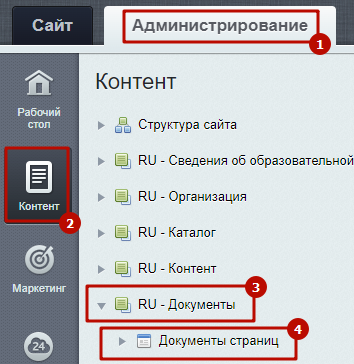
Шаг 2. Перейти в раздел "Положения филиалов".
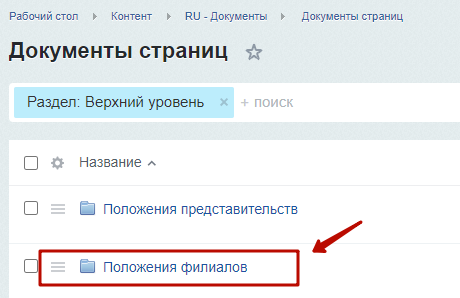
Шаг 3. Для добавления документа нажать "Добавить документ".
Шаг 4. В форме редактирования заполнить поля.
На вкладке "Документ":
- Название
- Документ
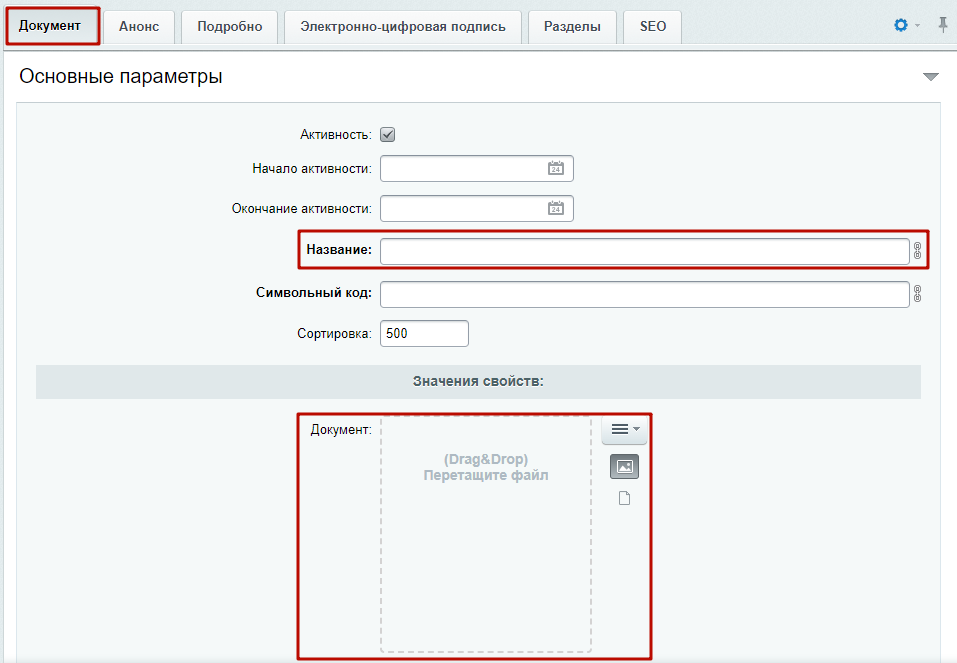
На вкладке "Электронно-цифровая подпись" необходимо указать данные ЭЦП.
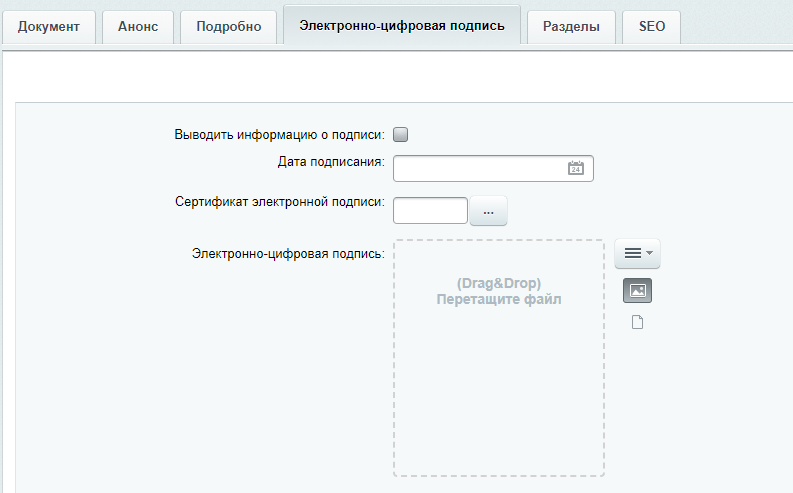
При активной галочке "Показывать баннер" баннер со ссылкой на филиал и SVG иконкой отобразится на главной странице сайта, если данный блок расположен в настройках главной страницы.
Для поиска адреса использовать поля для ввода координат, либо перетаскиванием карты мышью. Информация отобразится на картах в разделе "Контакты", на главной странице сайта, если выведен блок с картой с филиалами.
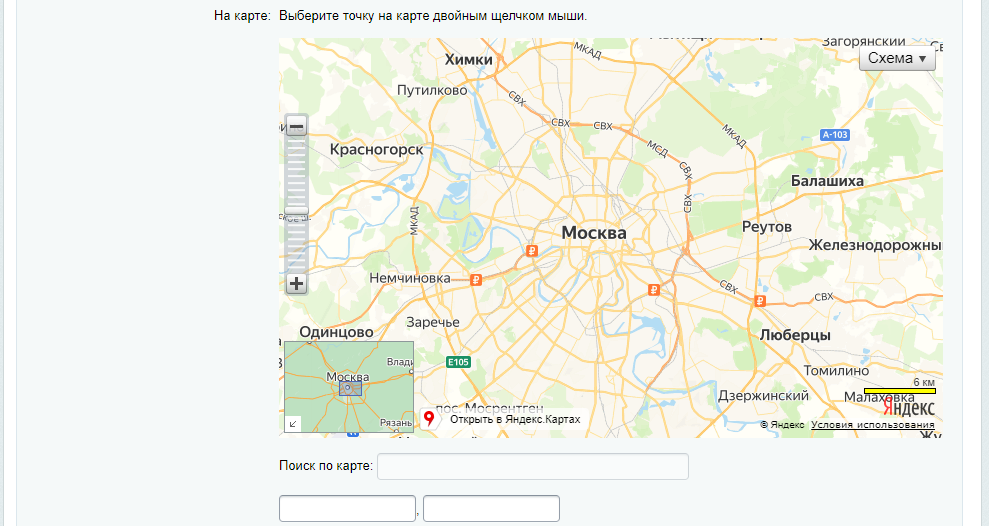
Отсутствие данных
Согласно методическим рекомендациям при отсутствии данных в полях:
- О наименовании филиала образовательной организации (itemprop="nameFil")*
- О фамилии, имени, отчестве (при наличии) руководителя филиала образовательной организации (itemprop="fioFil")*
- О должности руководителя филиала образовательной организации (itemprop="postFil")*
- О месте нахождения филиала образовательной организации (itemprop="addressFil")*
- Об адресах электронной почты филиала образовательной организации (itemprop="emailFil")*
- Об адресе официального сайта филиала или странице в сети «Интернет» (itemprop="websiteFil")*
- О наличии положений о филиале в виде электронного документа (itemprop="divisionClauseDocLink")*
следует текстом указать «отсутствует».
Если какое-то из этих полей не заполнено, то в ячейке таблицы отобразится фраза "отсутствует".
При отсутствии филиалов образовательного учреждения (Сведения о каждом филиале образовательной организации (в том числе находящихся за пределами Российской Федерации) (itemprop="filInfo")*) необходимо деактивировать элементы в инфоблоке "Филиалы". Например:
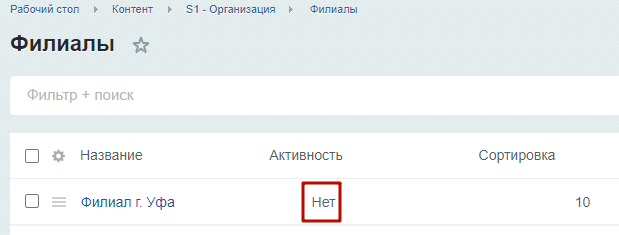
Если нет активных элементов в инфоблоке "Филиалы" фраза "отсутствует" отобразится в каждой ячейке первой строки.

Сведения о представительствах
Публичная часть сайта
В публичной части сайта во включенном режиме правки навести курсор мыши на область и выбрать необходимое действие.

Административная часть сайта
В административной части сайта необходимо перейти в инфоблок Администрирование > Контент > Сведения об образовательной организации > Представительства.

Для добавления нового представительства нажать "Добавить представительство".

Для работы со списком элементов (например, изменение, удаление текущего элемента) используйте инструкцию Список элементов и работа с ним.
Форма редактирования
Значения стандартных свойств элементов/разделов описаны в инструкции Стандартные свойства элементов/разделов инфоблоков битрикс.
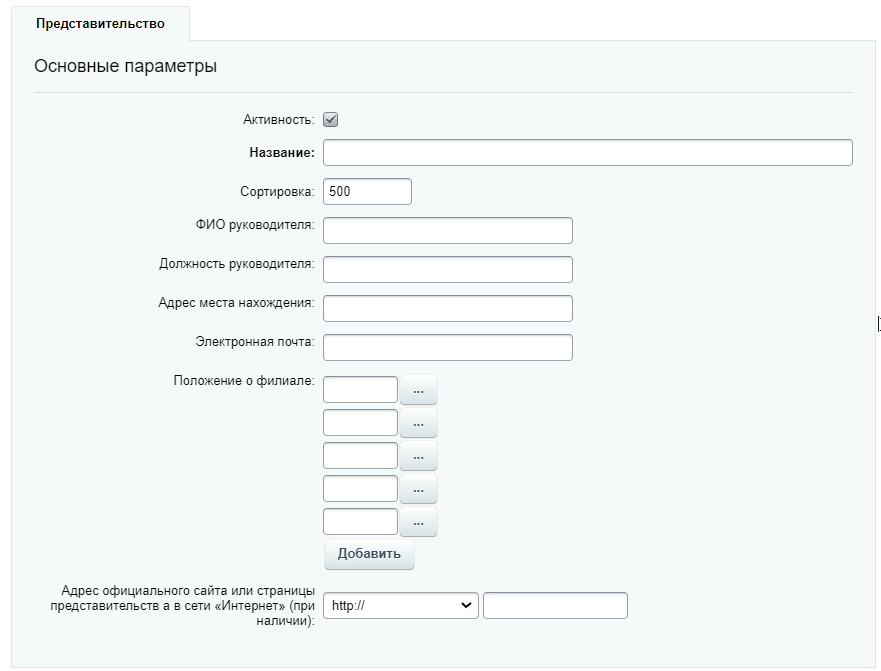
Положение о представительстве
Нажать на кнопку с троеточием.
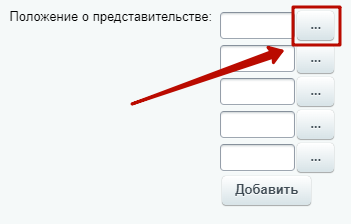
В открывшемся окне выбрать элемент.
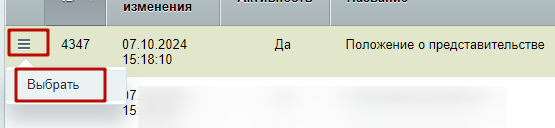
Для того чтобы привязать положение о филиале его предварительно необходимо добавить в инфоблок "Документы страниц".
Шаг 1. Перейти в Администрирование > Контент > Документы > Документы страниц.
Шаг 2. Перейти в раздел "Положения представительств".
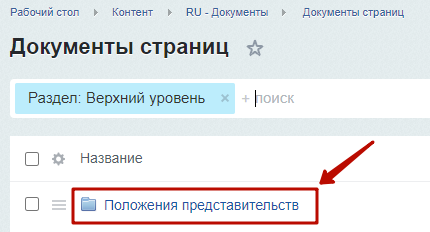
Шаг 3. Для добавления документа нажать "Добавить документ".
Шаг 4. В форме редактирования заполнить поля.
На вкладке "Документ":
- Название
- Документ
На вкладке "Электронно-цифровая подпись" необходимо указать данные ЭЦП.
Отсутствие данных
Согласно методическим рекомендациям при отсутствии данных в полях:
- О наименовании представительства образовательной организации (itemprop="nameRep")*
- О месте нахождения представительства образовательной организации (itemprop="addressRep")*
- О режиме и графике работы представительства образовательной организации (itemprop="workTimeRep")*
- О контактных телефонах представительства образовательной организации (itemprop="telephoneRep")*
- Об адресах электронной почты представительства образовательной организации (itemprop="emailRep")*
- Об адресе официального сайта представительства или странице в сети «Интернет» (itemprop="websiteRep")*
- О наличии положений о представительстве в виде электронного документа (itemprop="divisionClauseDocLink")*
отобразится фраза "отсутствует".
При отсутствии представительств образовательного учреждения (Сведения о каждом представительстве образовательной организации (в том числе находящихся за пределами Российской Федерации) (itemprop="repInfo")* ) необходимо деактивировать элементы в инфоблоке "Представительства". Например:
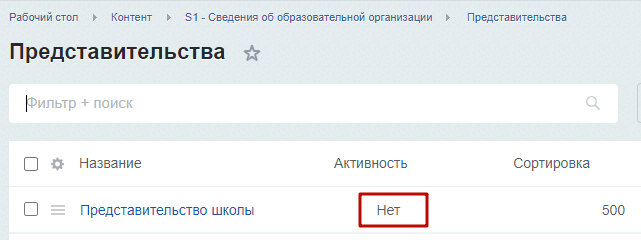
Если нет активных элементов в инфоблоке "Представительства" фраза "отсутствует" отобразится в каждой ячейке первой строки.

Документы
Как отобразить весь список документов развернутым?
Публичная часть сайта
Отображение в публичной части сайта:
1) Блок документов (раздел инфоблока)
2) Документы (элементы инфоблока)

Для редактирования документа в публичной части сайта необходимо во включенном режиме правки навести курсор мыши на область документа и выбрать необходимое действие.

Административная часть сайта
Для заполнения данного раздела через раздел администрирования необходимо перейти в Администрирование > Контент > Сведения об образовательной организации > Сведения > Документы.

В данном разделе уже созданы элементы согласно методическим рекомендациям о размещении информации на сайтах образовательных организаций с тегами. При необходимости дублирования документа по одной теме, можно скопировать текущий, с корректным тегом и изменить у него название и файл/описание.
Создать новый блок (раздел)
Если необходимо создать новый блок (раздел) документов, необходимо "Добавить страницу":

Отредактировать блок (раздел)/переименовать
Чтобы отредактировать раздел, необходимо нажать на три черточки возле названия раздела и выбрать "Изменить".
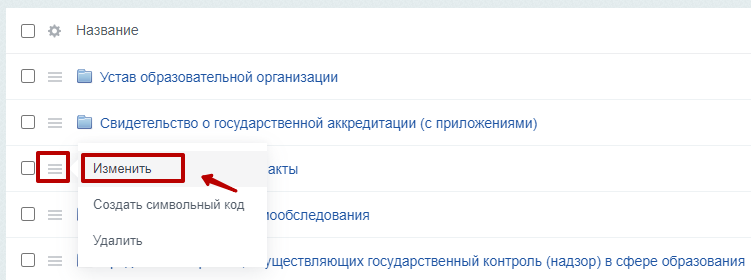
Форма редактирования раздела
В форме редактирования раздела указываются:
- Активность раздела.
- Родительский раздел. По умолчанию все разделы находятся в главном разделе "Документы". Возможно поделить один блок на подразделы. Но эти подразделы всегда должны быть в разделе "Документы", иначе они не отобразятся в публичной части сайта в разделе /sveden/document/.
- Название - при необходимости можно изменить.
- Символьный код.
- Сортировка. Порядковый номер для отображения на странице. Чем ниже число, тем выше в списке отобразится раздел.
- itemprop - тег, согласно методическим рекомендациям.
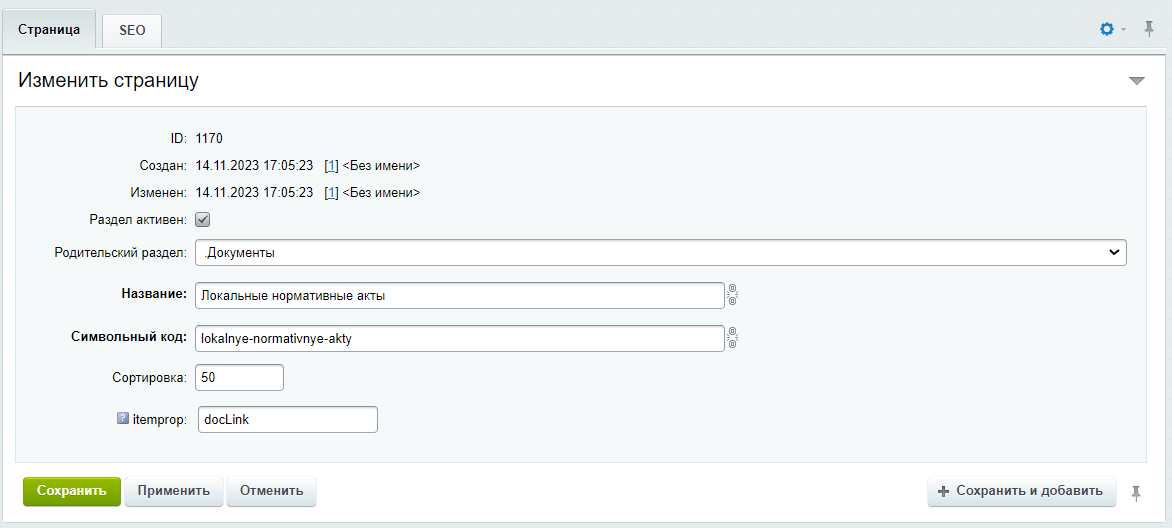
Размещение документов
Для размещения документов вашей организации нужно изменить существующий элемент и заменить описание или файл.
Для добавления нового документа необходимо выбрать "Добавить запись":

Если документ не нужно отображать в публичной части сайта, не удаляйте его запись. Удалите только файл документа.
Для работы со списком элементов (например, изменение, удаление текущего элемента) используйте инструкцию Список элементов и работа с ним.
Форма редактирования документа (элемента)
Вкладка "Запись"
На вкладке "Запись" размещены настройки:
- активности записи
- сортировки записи
- названия записи
- тега записи (согласно рекомендациям)
- поле для загрузки файла
- поле для добавления описания записи. Укажите информацию текстом, если данные документы не используются в вашей организации.
Значения стандартных свойств элементов/разделов описаны в инструкции Стандартные свойства элементов/разделов инфоблоков битрикс.
Вкладка "Подпись"
При размещении информации файлом, его можно подписать ЭЦП.
Вкладка "Страницы"
На вкладке "Страницы" указаны разделы всех созданных записей на сайте. Запись привязывается к разделу.
.png)
Отсутствие данных
Согласно методическим рекомендациям при отсутствии у образовательного учреждения коллективного договора (itemprop="localActCollec")* рекомендуется отобразить фразу «отсутствует».
Для этого необходимо удалить файл у элемента.
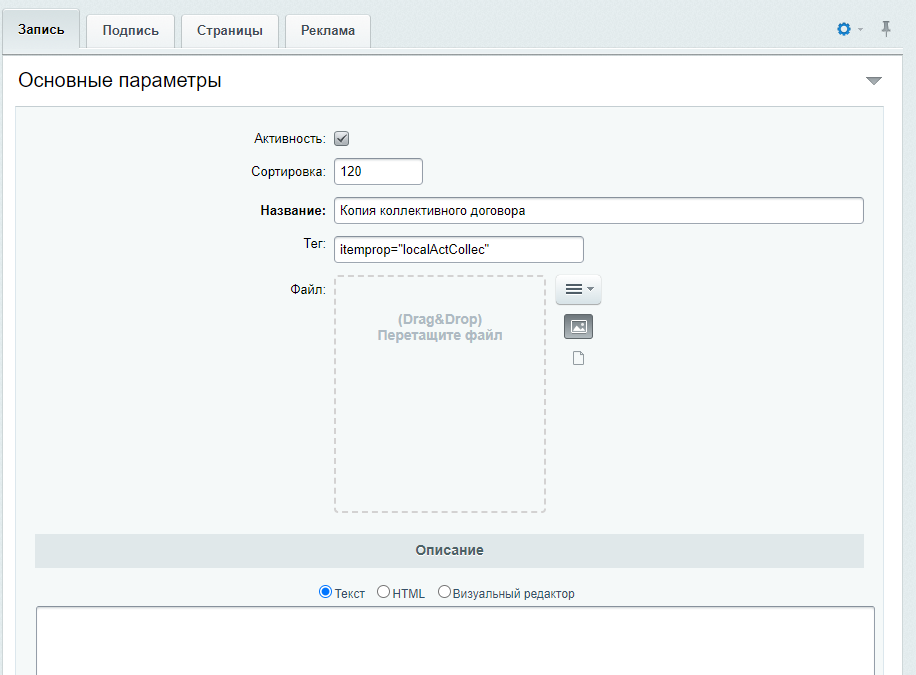
Если у элемента не загружен файл и описание, то отобразится фраза "отсутствует".
В случае отсутствия предписаний органов, осуществляющих государственный контроль (надзор) в сфере образования (копий отчетов об исполнении таких предписаний) (itemprop="prescriptionDocLink")* рекомендуется указать: «предписаний нет».
Для этого необходимо выполнить следующие действия:
Шаг 1. Удалить файл и описание у элементов.
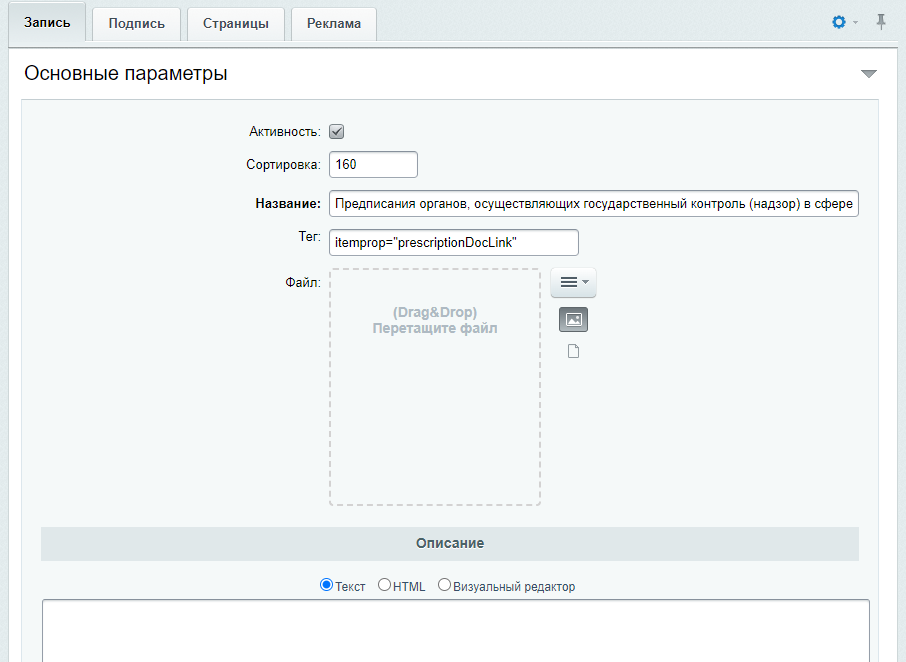
Если ни у одного из элементов не загружен файл и описание, то отобразится фраза "Предписаний нет".

Как настроить поиск?
Функционал поиска документов будет доступен после установки обновлений 5.0.103 модуля simai.framework и 1.14.6 модуля simai.sveden .
Шаг 1. Перейти в Администрирование > Контент > Сведения об образовательной организации > Сведения > Документы.
Шаг 2. Изменить раздел.
Шаг 3. В свойствах подраздела заполнить поле "Адрес раздела".
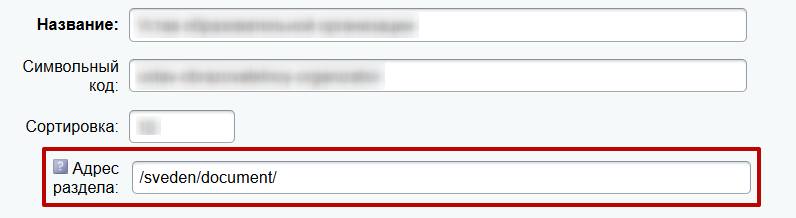
Шаг 3.1. Адрес раздела необходимо скопировать из ссылки в публичной части сайта. Например, как показано на примере.
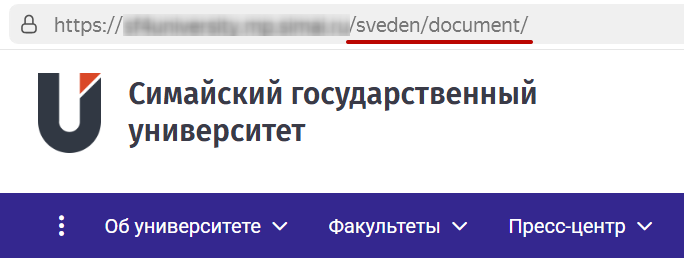
Шаг 3.2. Если сайт размещен в папке, то необходимо прописать адрес раздела с директорией.
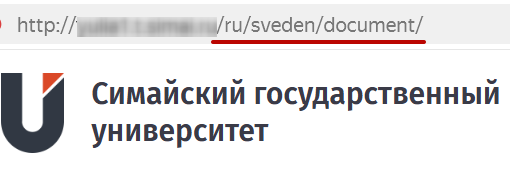
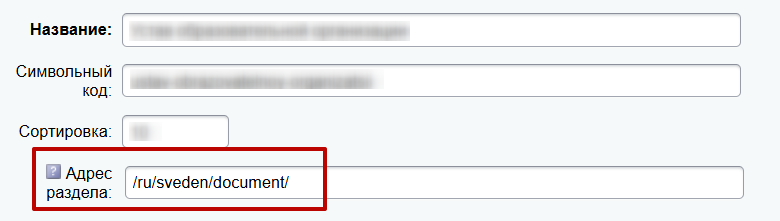
Шаг 4. Выполнить переиндексацию информационных блоков.
Шаг 4.1. Перейти в Настройки > Поиск > Переиндексация.
Шаг 5. Выбрать сайт, модуль: [iblock] Информационные блоки и нажать "Переиндексировать".
Как отобразить весь список документов развернутым?
По умолчанию разделы документов на странице отображаются в свернутом состоянии.

При необходимости отображать все документы в развернутом виде сразу при загрузке страницы, необходимо выполнить следующие действия:
Шаг 1. Во включенном режиме правки навести курсор мыши на список разделов документов, нажать на шестерёнку.

Шаг 2. В открывшемся окне настройки параметров компонента во вкладке "Основные параметры" установить галочку у параметра "Показать список развёрнутым". Сохранить изменения.

После этого список документов будет отображаться всегда в развёрнутом виде, например:

Образование
Образовательные программы (таблицы)
Поля во вкладках "Численность обучающихся" (архив), "Приём" (архив), "Перевод" (архив), "Архив" заполнять не нужно. Эта информация больше не выводится в разделе "Образование".
Публичная часть сайта
В публичной части сайта для добавления образовательной программы необходимо во включенном режиме правки навести курсор мыши на область программ и выбрать необходимое действие. Редактирование выполняется в административной части сайта.

Административная часть сайта
Для заполнения образовательных программ необходимо перейти в Администрирование > Контент > Сведения об образовательной организации > Образование. Образовательные программы.

Для добавления программы необходимо выбрать "Добавить образовательную программу":

Для работы со списком элементов (например, изменение, удаление текущего элемента) используйте инструкцию Список элементов и работа с ним.
Форма редактирования
Значения стандартных свойств элементов/разделов описаны в инструкции Стандартные свойства элементов/разделов инфоблоков битрикс.
Вкладка "Образовательная программа"
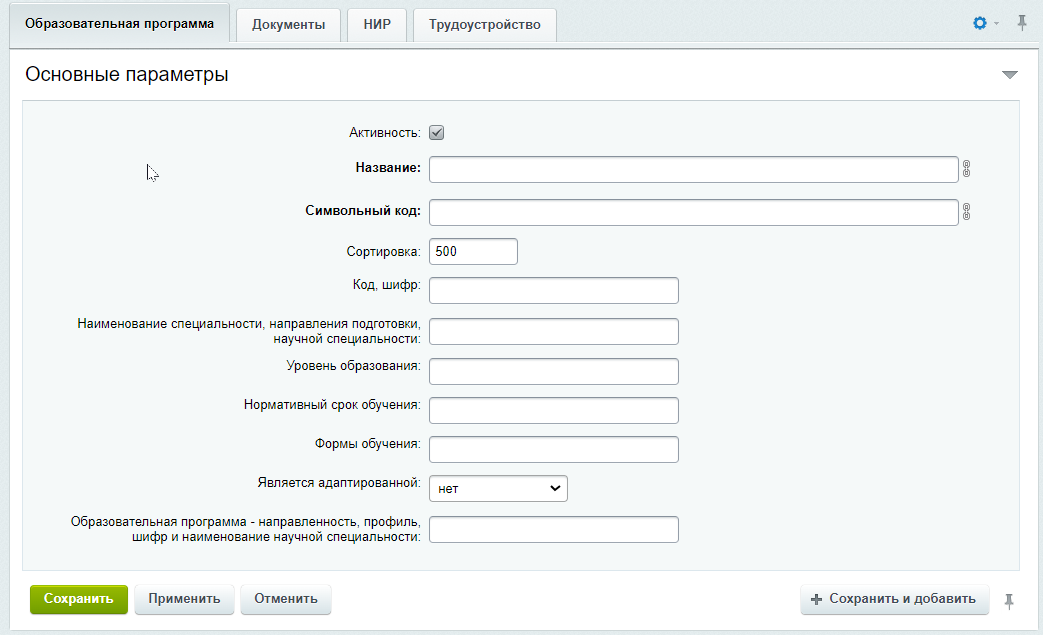
Формы обучения - одна образовательная программа - одна форма.
Например:
Образовательная программа 1 - очная.
Образовательная программа 1 - заочная.
Является адаптированной - если выбрано "да", то образовательная программа также отобразится в таблице "Информация по образовательным программам, в том числе адаптированных образовательных программах".
Вкладка "Документы"
Поля, доступные для заполнения документов:

Для таблицы "Информация о реализуемых уровнях образования, о формах обучения, нормативных сроках обучения" дополнительно предусмотрен ввод текстовых данных для колонки "Учебные предметы, курсы, дисциплины (модули), предусмотренные соответствующей образовательной программой":

Для таблицы "Информация о реализуемых уровнях образования, о формах обучения, нормативных сроках обучения" дополнительно предусмотрен ввод текстовых данных для колонки "Практики, предусмотренные соответствующей образовательной программой".








Для начала документы необходимо заполнить в инфоблоке "Документы (образование)".
Административный раздел
Для этого нужно перейти в Администрирование > Контент > Сведения об образовательной организации > Документы (образование).

Для добавления нового документа выбрать "Добавить документ".

Форма редактирования
На вкладке "Документ"
нужно заполнить название, символьный код (уникальный для каждого элемента), загрузить файл документа.
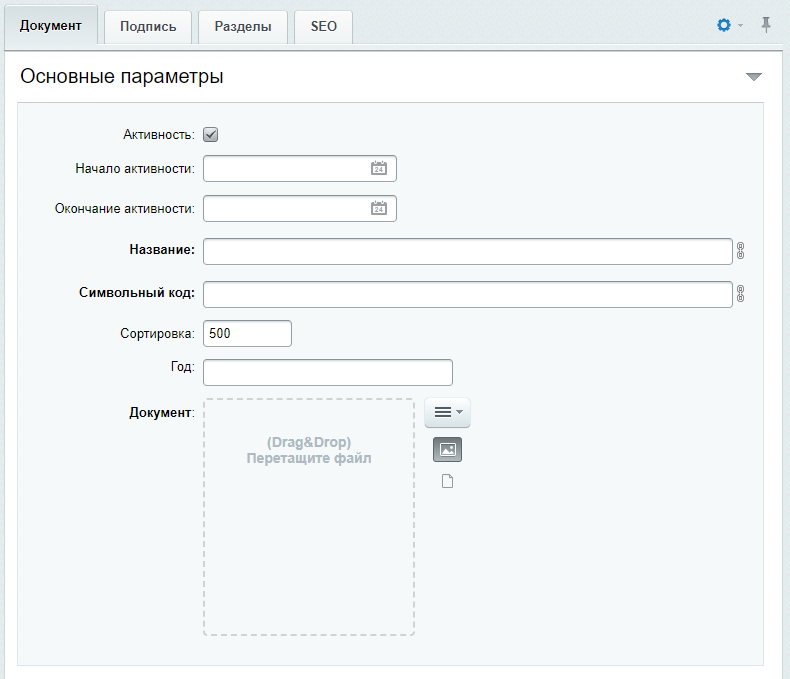
Поле "Год" - предусмотрена возможность добавления документов по разным годам обучения. По этому полю будут сгруппированы документы на детальной странице списка документов образовательной программы. Если нет необходимости в таком уточнении по годам, поле можно не заполнять. Посмотреть пример отображения
На вкладке "Подпись"
предусмотрена подпись документа ЭЦП по инструкции.
На вкладке "Разделы"
можно привязать документ к разделу, если для удобства вы будете разбивать документы по разделам. На функционал это никак не влияет.
Привязка документа к образовательной программе
После добавления документа его можно привязать в форме редактирования образовательной программы.
Для этого нужно перейти в Администрирование > Контент > Сведения об образовательной организации > Образование. Образовательные программы.
Перейти на вкладку "Документы" или "НИР".
Для выбора документа нажать на кнопку с тремя точками:
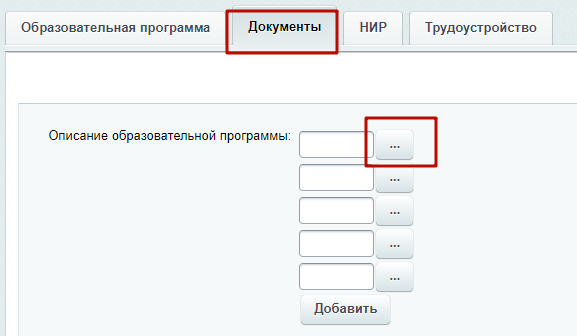
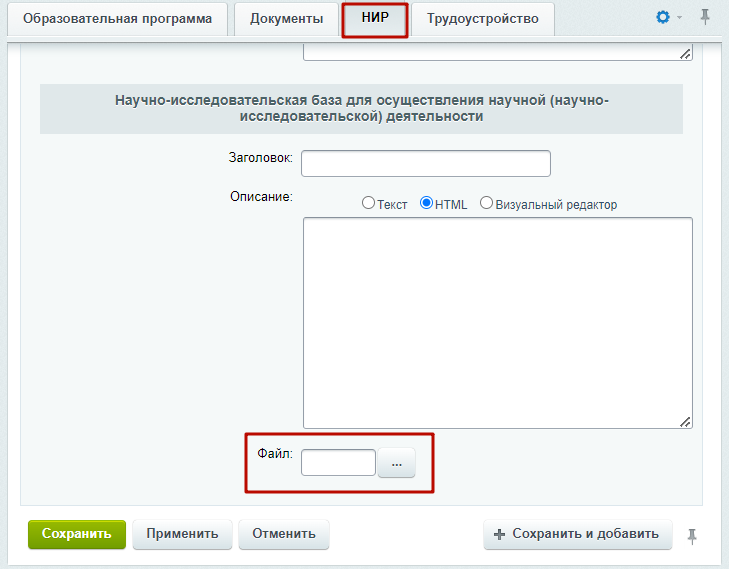
В открывшемся окне выбрать нужный документ:

После сохранения формы редактирования в таблице "Информация по образовательным программам, в том числе адаптированных образовательных программах" отобразится ссылка "Перейти". Посмотреть пример отображения
При клике на эту ссылку откроется страница со списком документов для этой ячейки таблицы (по ОП и названию столбца).
Если документ был подписан ЭЦП, то появится соответственная пиктограмма, при нажатии на которую откроется информация о подписи.
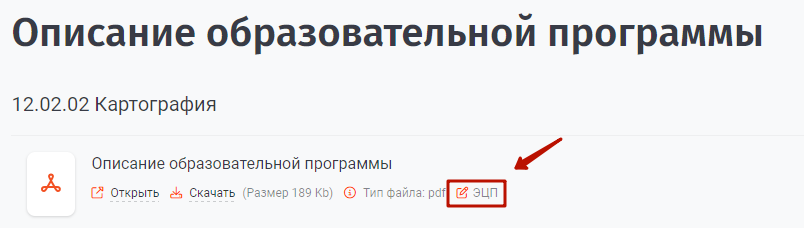
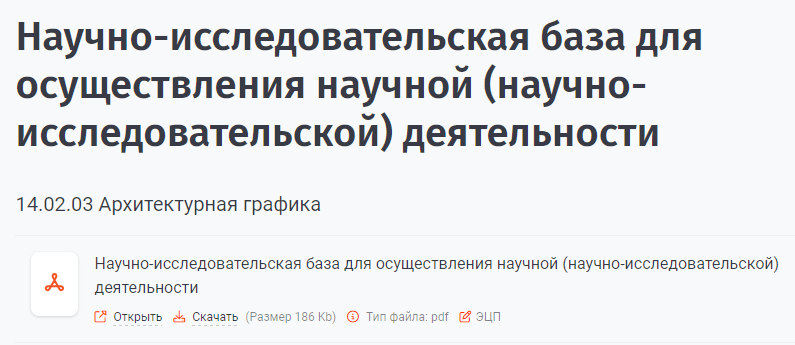
Сортировка документов образовательных программ
Сортировка документов в списке на странице настроена по двум параметрам:
-
Поле для первой сортировки элементов: Дата начала активности. Направление для первой сортировки элементов: По убыванию.
-
Поле для второй сортировки элементов: Сортировка. Направление для второй сортировки элементов: По возрастанию.
Т.е. чем позже загружен документ, тем выше в списке он будет отображаться. И чем ниже индекс сортировки, тем раньше в списке по этой дате будет отображаться документ.
При необходимости можно изменить настройки сортировки в параметрах компонента:
Шаг 1.
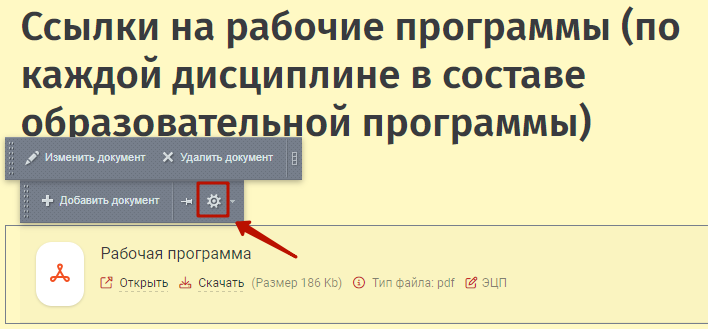
Шаг 2.
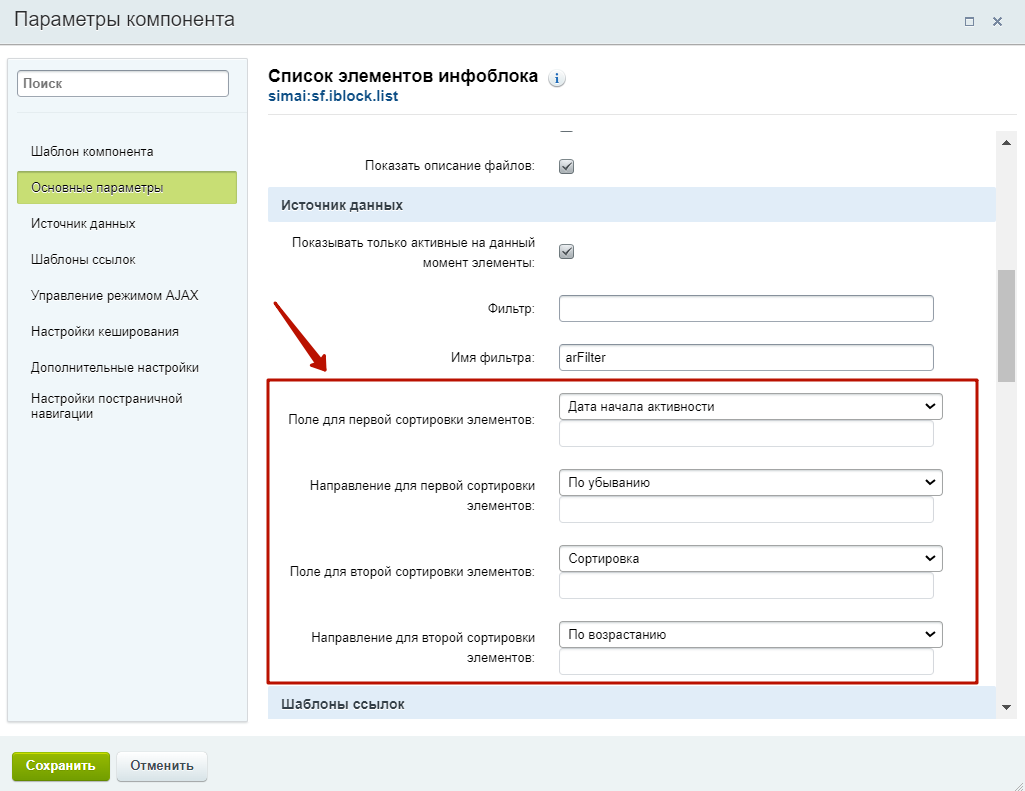
Вкладка "НИР"

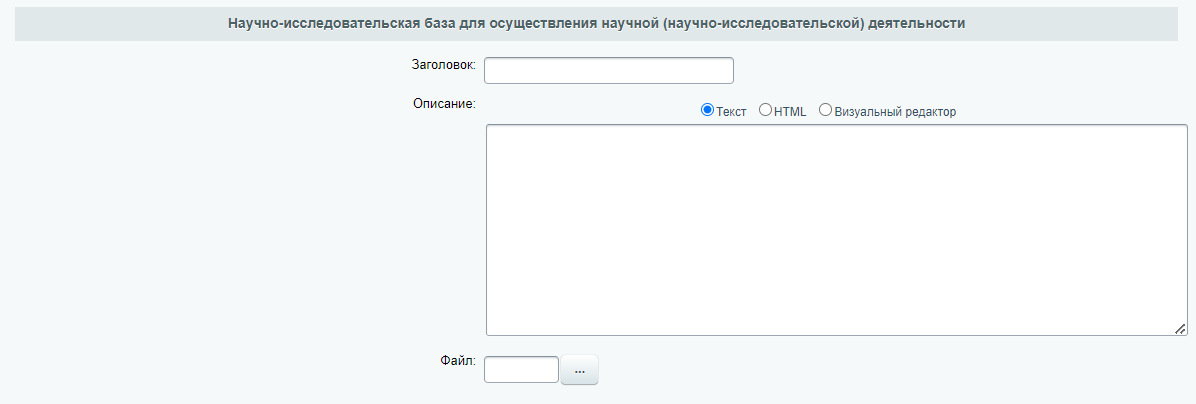
Файл НИР добавляется аналогично документам на вкладке "Документы".
Вкладка "Трудоустройство"

Отсутствие данных
Согласно методическим рекомендациям при отсутствии данных в полях:
- Информация о реализуемых уровнях образования, о формах обучения, нормативных сроках обучения (itemprop="eduAccred")
- Код профессии, специальности, направления подготовки, научной специальности, шифр области науки, группы научных специальностей, научной специальности (для образовательных программ высшего образования по программам подготовки научных и научно- педагогических кадров в аспирантуре (адъюнктуре) (itemprop="eduCode")*
- Информация об образовательной программе, в том числе об адаптированной образовательной программе (itemprop="eduOp")
- Код специальности, направления подготовки, шифр группы научных специальностей (itemprop="eduCode")*
- Информация о трудоустройстве выпускников для каждой реализуемой образовательной программы, по которой состоялся выпуск (itemprop="graduateJob")
- Код (itemprop="eduCode")*
следует текстом указать «отсутствует».
Таблица "Информация о реализуемых уровнях образования, о формах обучения, нормативных сроках обучения"
При отсутствии информации "Код специальности, направления подготовки, шифр группы научных специальностей (itemprop="eduCode")*" необходимо удалить/не заполнять данные в поле "Код, шифр" у элемента в инфоблоке "Образование. Образовательные программы":
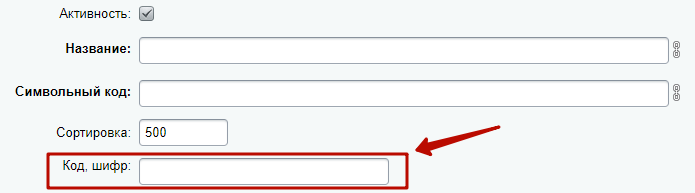
При отсутствии данных в ячейке таблицы отобразится фраза "отсутствует":
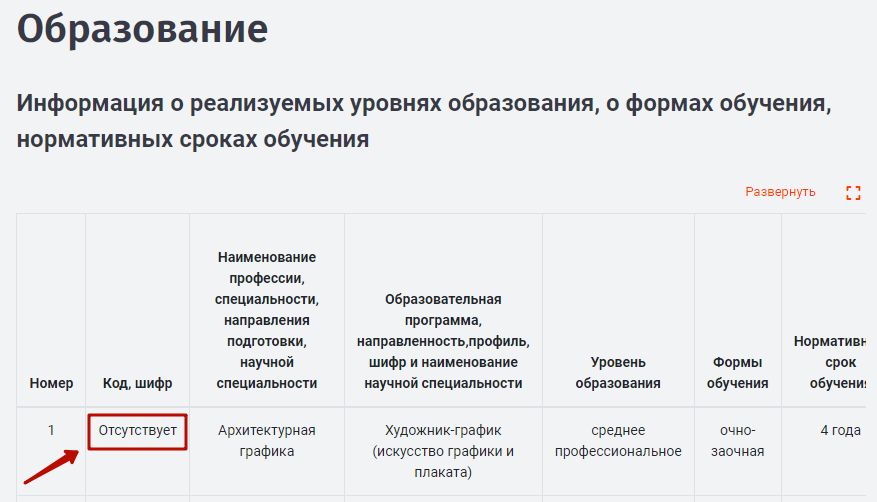
Таблицы "Информация по образовательным программам" и "Информация о трудоустройстве выпускников"
При отсутствии информации "Код специальности, направления подготовки, шифр группы научных специальностей (itemprop="eduCode")*" необходимо удалить/не заполнять данные в поле "Код" у элемента в инфоблоке "Образование. Образовательные программы":
При отсутствии данных в ячейке таблицы отобразится фраза "отсутствует":

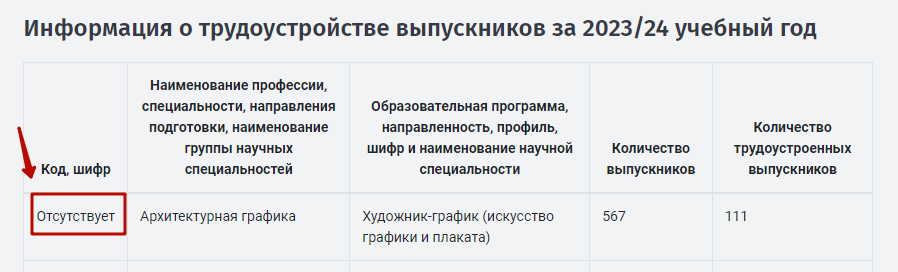
Образовательные программы (документы - языки/численность)
В разделе предусмотрено размещение документов.
Публичная часть сайта
Документ, содержащий информацию о языках, на которых осуществляется образование (обучение)
Пример отображения:
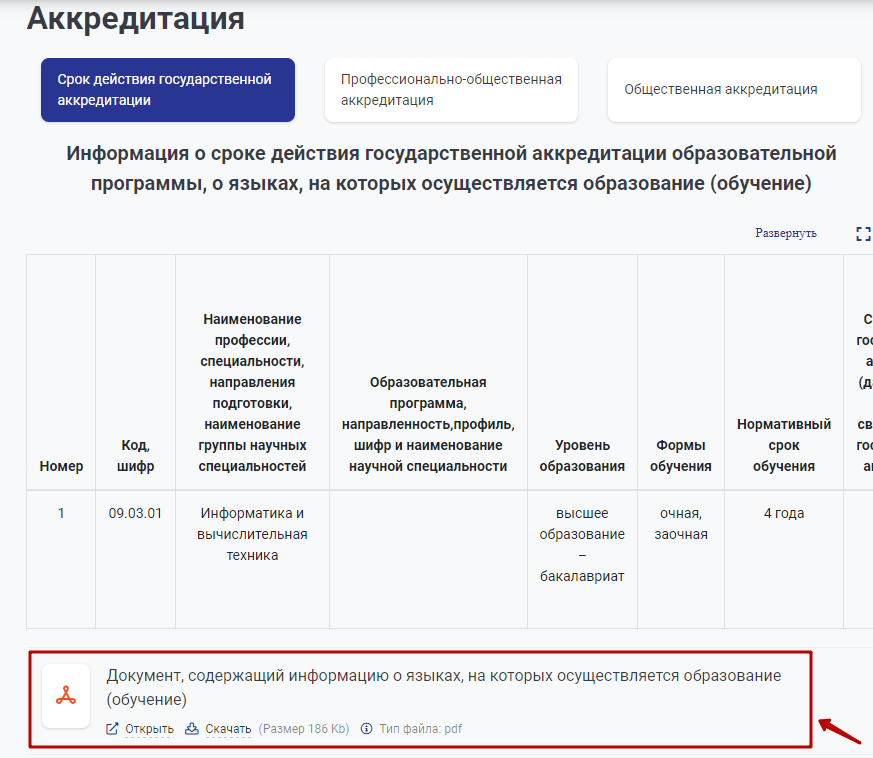
Документы о численности обучающихся
- Документ, содержащий информацию о численности обучающихся
- Документ, содержащий информацию о результатах приёма
- Документ, содержащий информацию о результатах перевода, восстановления и отчисления
Пример отображения:
Дополнительные документы
При необходимости можно добавить дополнительные документы по образовательным программам в этот блок.
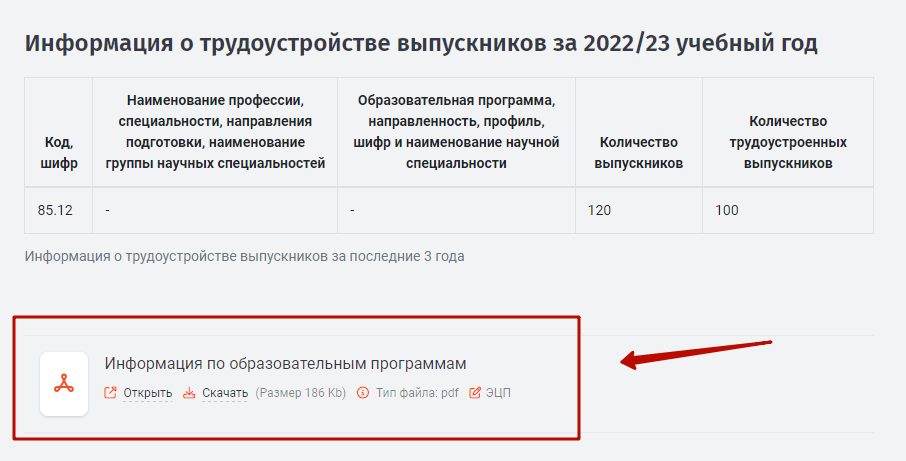
Административная часть сайта
Для добавления/редактирования этих документов необходимо:
Шаг 1. Перейти в Администрирование > Контент > Сведения об образовательной организации > Сведения > Образование. Далее перейти в соответствующую документу папку.
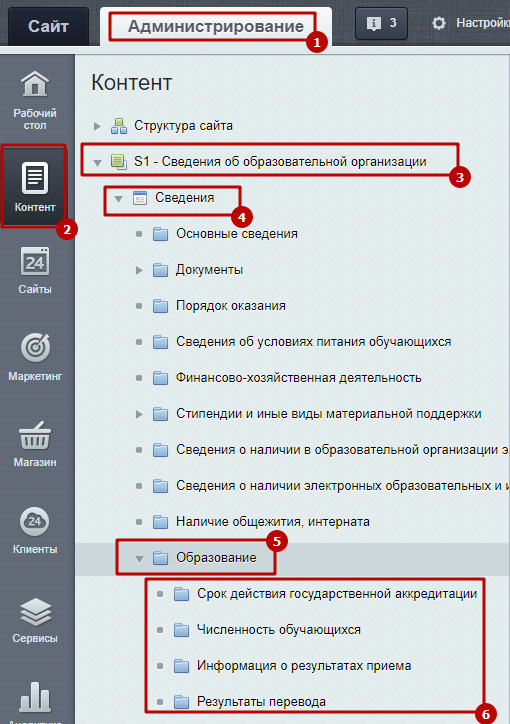
Шаг 2. В открывшемся разделе открыть необходимую запись, нажав на название, например:

В разделах уже созданы элементы с тегами, согласно методическим рекомендациям.
Для размещения информации вашей организации нужно изменить существующий элемент и заменить описание или файл.
При необходимости можно создать новую запись в данном разделе. При наличии описания или файла, загруженного в форму, эта запись отобразится в публичной части. Не забудьте прописать корректный тег.
При необходимости дублирования документа по одной теме, лучше скопировать текущий (через административный раздел), с корректным тегом и изменить у него название и файл/описание.
Для работы со списком элементов (например, изменение, удаление текущего элемента) используйте инструкцию Список элементов и работа с ним.
Форма редактирования
Например, запись "Документ, содержащий информацию о результатах перевода, восстановления и отчисления".
Вкладка "Запись"
На вкладке "Запись" размещены настройки:
- активность записи
- сортировка записи
- название записи
- тег записи (Согласно рекомендациям)
- поле для загрузки файла
- поле для добавления описания записи
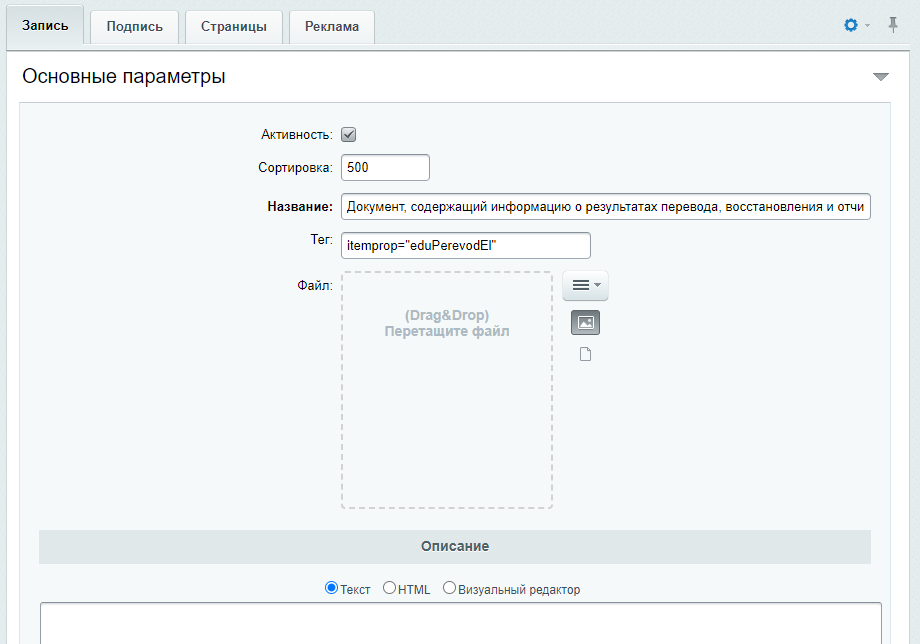
Вкладка "Подпись"
На вкладке "Подпись" есть возможность подписания документа ЭЦП.
Для подписания документа ЭЦП необходимо воспользоваться инструкцией.
Вкладка "Страницы"
На вкладке "Страницы" указаны разделы всех созданных записей на сайте. Запись привязывается к разделу.
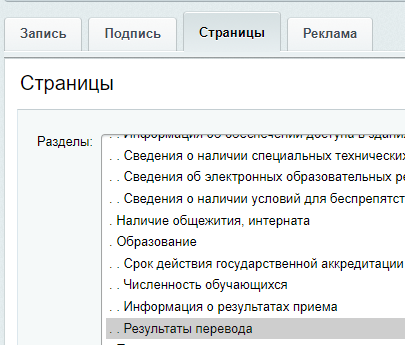
Информация о наличии государственной аккредитации образовательной деятельности по реализуемым образовательным программам
Публичная часть сайта
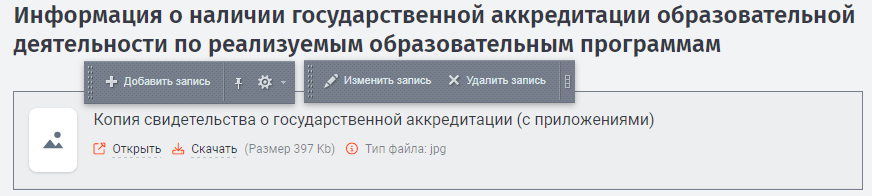
Административная часть сайта
В административной части сайта необходимо перейти в Администрирование > Контент > Сведения об образовательной организации > Сведения > Лицензия на осуществление образовательной деятельности.
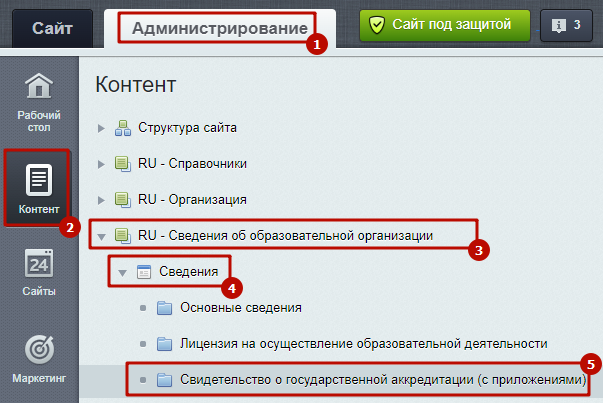
В открывшемся разделе открыть необходимую запись, нажав на название.

При необходимости можно создать новую запись в данном разделе, при наличии описания или файла, загруженного в форму, эта запись отобразится в публичной части. При необходимости дублирования документа по одной теме, можно скопировать текущий, с корректным тегом и изменить у него название и файл/описание.
Форма редактирования
Вкладка "Запись"
На вкладке "Запись" размещены настройки:
- активность записи
- сортировка записи
- название записи
- тег записи (согласно рекомендациям)
- поле для загрузки файла
- поле для добавления описания записи
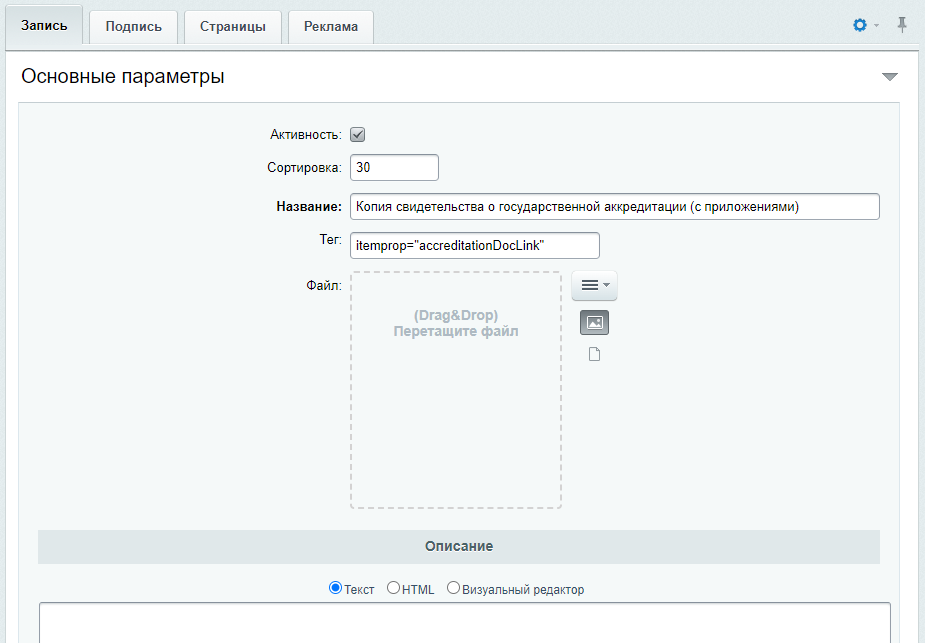
Вкладка "Страницы"
На вкладке "Страницы" указаны разделы всех созданных записей на сайте. Запись привязывается к разделу.
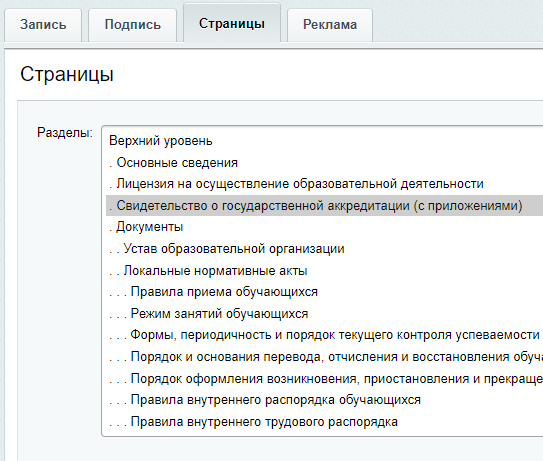
Отсутствие данных
Согласно методическим рекомендациям при отсутствии государственной аккредитации образовательной деятельности по реализуемым образовательным программам (itemprop="accreditationDocLink")* следует текстом указать «отсутствует».
Для этого необходимо удалить файл/описание у элемента "Копия свидетельства о государственной аккредитации (с приложениями)":
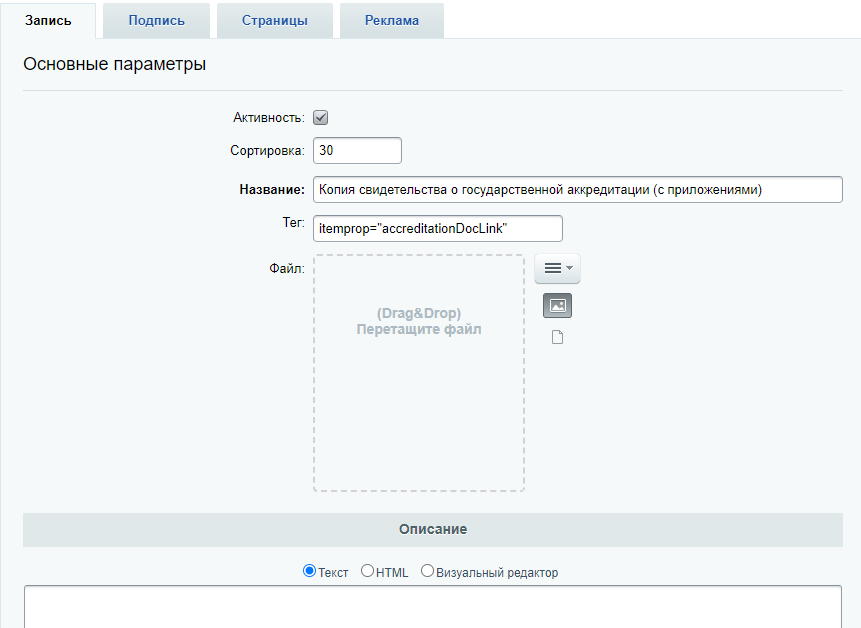
Если у элемента не загружен файл и описание, то отобразится фраза "отсутствует".

Образовательные стандарты и требования
Публичная часть сайта
В публичной части сайта во включенном режиме правки навести курсор мыши на область документа и выбрать необходимое действие.

Пример отображения:
- Название раздела
- Описание раздела
- Название документа
- Продолжение названия документа
- Подробное описание документа
- Название приложения
Административная часть сайта
Для заполнения данного раздела перейти в Администрирование > Контент > Документы > Образовательные стандарты/Федеральные государственные образовательные стандарты/Самостоятельно устанавливаемые требования/Федеральные государственные требования.
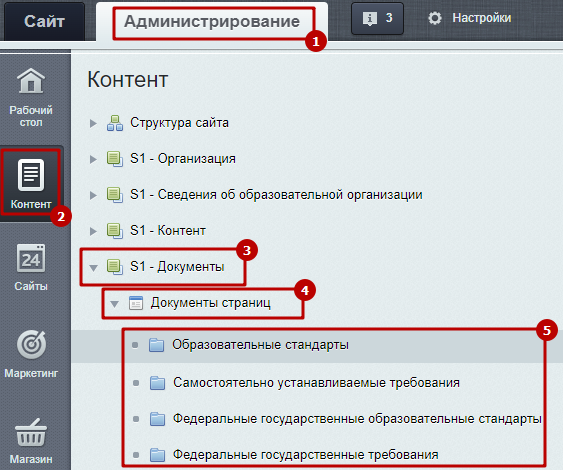
Для добавления нового документа необходимо выбрать "Добавить документ".
Для работы со списком элементов (например, изменение, удаление текущего элемента) используйте инструкцию Список элементов и работа с ним.
Для редактирования описания раздела необходимо нажать на три черточки возле названия раздела и выбрать "Изменить".
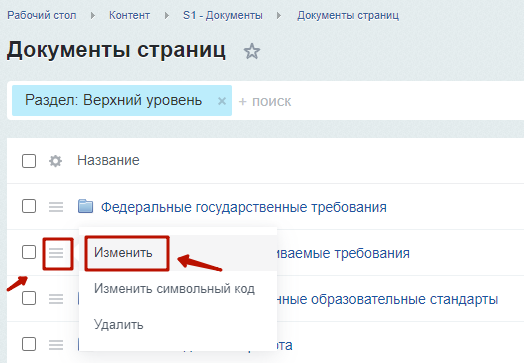
Форма редактирования
Значения стандартных свойств элементов/разделов описаны в инструкции Стандартные свойства элементов/разделов инфоблоков битрикс.
Форма редактирования раздела.
Разделы редактировать не нужно, символьный код не менять!
Если необходимо добавить описание раздела, то можно прописать его в поле "Описание".
Оно отобразится на детальной странице раздела между заголовком и списком документов.
Например, если каких либо стандартов не предусмотрено, в описании раздела можно прописать эту информацию.
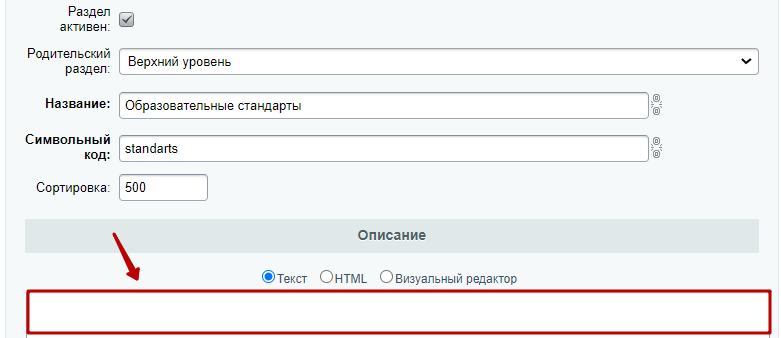
Если описание не видно в публичной части сайта, нужно включить его в параметрах компонента:
Шаг 1. Во включенном режиме правки навести курсор мыши на заголовок блока и нажать на шестерёнку.

Шаг 2. Установить галочку у параметра "Показать описание раздела". И сохранить изменения.
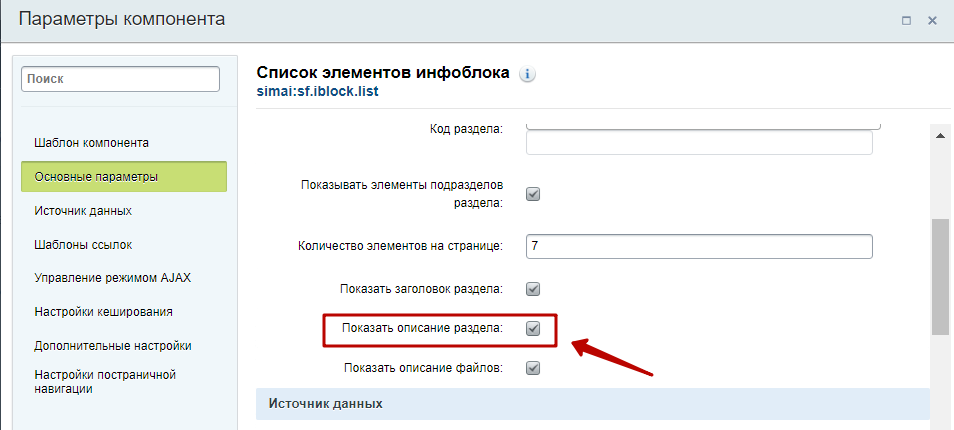
Выполнить эти шаги для каждого из четырех блоков. В результате можно отобразить информацию таким образом:

Форма редактирования документа.
Вкладка "Документ"
На вкладке "Документ" добавить необходимую информацию:
- Прописать название
- Указать сортировку
- Загрузить документ
- Или указать ссылку на документ на другом ресурсе
- Если у документа есть приложения, загрузить их
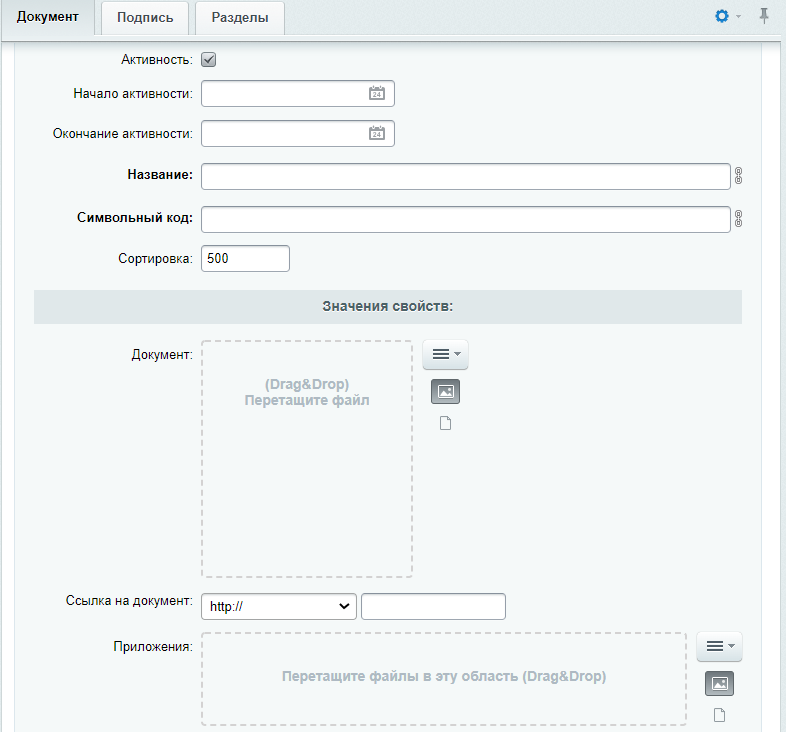
У приложений в данное поле нужно прописать название документа:
Если название документа более 256 символов, то оно не поместится полностью в поле "Название", тогда в поле "Продолжение названия" можно прописать недостающий текст названия:

Если необходимо вывести дополнительное описание документа, то можно его прописать в детальном описании:

Вкладка "Подпись"
Вкладка "Разделы"
Документ обязательно нужно привязать к разделу.
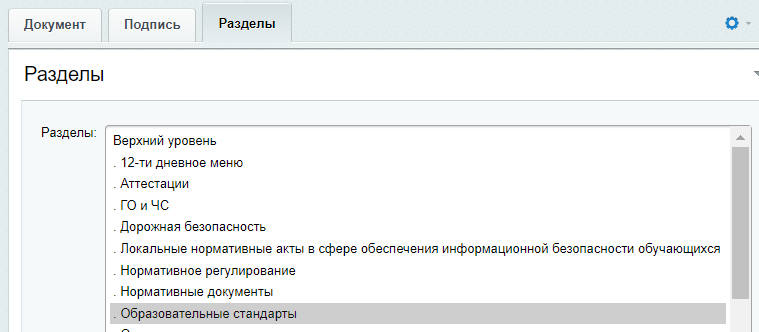
Как скрыть заголовки блоков?
Шаг 1. Во включенном режиме правки навести курсор мыши на список документов или заголовок.
Шаг 2. Нажать на шестерёнку.
.png)
Шаг 3. В открывшемся окне параметров компонента снять галочку "Показать заголовок раздела" и сохранить изменения.
.png)
Отсутствие данных
Согласно методическим рекомендациям при отсутствии заполненных данных:
-
образовательные стандарты (при наличии) (itemprop="eduStandartDoc")*
-
самостоятельно устанавливаемые требования (при наличии) (itemprop="eduStandartTreb")*
следует текстом указать «отсутствует».
Для этого необходимо деактивировать элементы в соответствующих разделах инфоблока "Документы страниц". Например:
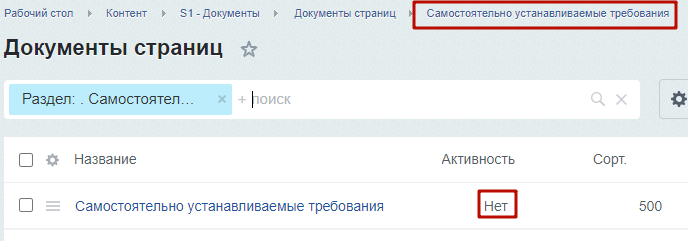
При отсутствии активных элементов в соответствующих разделах инфоблока "Документы страниц" фраза "отсутствует" отобразится под заголовком блока.

Руководство
Как вывести описание на детальной странице сотрудника?
Импорт списка сотрудников в инфоблок
Публичная часть сайта
В публичной части сайта предусмотрен вывод трех режимов отображения списка сотрудников: табличный режим (согласно рекомендациям о размещении информации на сайтах образовательных организаций), режим списка и режим карточек.
Перейти на детальную страницу сотрудника, включить режим правки, навести курсор мыши на область сотрудника и выбрать необходимое действие.

Административная часть сайта
Для заполнения данного раздела перейти в Администрирование > Контент > Сведения об образовательной организации > Структура.

Инструкция по заполнению разделов в уроке "Структура и органы управления образовательной организацией".
Для добавления нового сотрудника необходимо выбрать "Добавить сотрудника".

Для работы со списком элементов (например, изменение, удаление текущего элемента) используйте инструкцию Список элементов и работа с ним.
Форма редактирования
Значения стандартных свойств элементов/разделов описаны в инструкции Стандартные свойства элементов/разделов инфоблоков битрикс.
Вкладка "Сотрудник"

При установке галочки "Руководитель", "Заместитель руководителя", "Руководитель филиала" сотрудник отобразится в соответствующей таблице в разделе "Руководство".

Для вывода информации в таблицах раздела "Руководство" предусмотрены поля:
- Должность
- Контактный телефон
- Адрес электронной почты


Для таблицы "Информация о руководителях филиалов" предусмотрено дополнительно поле "Филиал".

Вкладка "Анонс"

Вкладка "Разделы"
Для корректного открытия детальной страницы сотрудника, элемент нужно привязать к разделу.

Отсутствие данных
Согласно методическим рекомендациям при отсутствии данных в полях:
- Наличие на сайте информации о руководителях филиалов (при наличии филиалов) (itemprop="rucovodstvoFil")*
-
наименование филиала образовательной организации (itemprop="nameFil")*
-
фамилия, имя, отчество (последнее - при наличии) (itemprop="fio")*
-
должность (itemprop="post")*
-
контактные телефоны (itemprop="telephone")*
-
адрес электронной почты (itemprop="email")*
следует текстом указать «отсутствует».
Если какое-то из этих полей не заполнено, то в ячейке таблицы отобразится фраза "отсутствует".
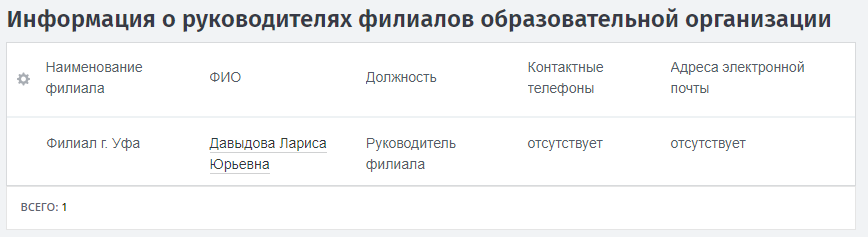
При отсутствии руководителей филиалов образовательного учреждения (Наличие на сайте информации о руководителях филиалов (при наличии филиалов) (itemprop="rucovodstvoFil")*) необходимо деактивировать элементы с активным параметром "Руководитель филиала" в инфоблоке "Структура". Например:
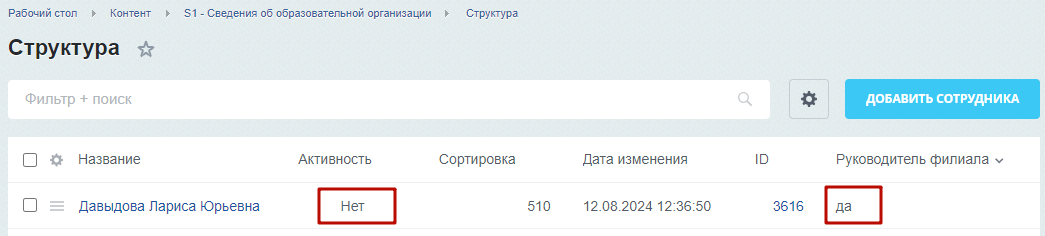
Если нет активных элементов с активным параметром "Руководитель филиала" в инфоблоке "Структура" фраза "отсутствует" отобразится под заголовком:

Как вывести описание на детальной странице сотрудника?
Педагогический состав
Как скрыть таблицы и разместить информацию о педагогических работниках файлом (документом)?
При размещении "Информации о персональном составе педагогических работников каждой реализуемой образовательной программы" в виде электронных документов таблицу можно скрыть по инструкции "Как скрыть блок, таблицу, столбец, переименовать столбец?".
Шаг 1. На панели администрирования нажать на кнопку "Сведения".

Шаг 2. В открывшемся окне настроек перейти во вкладку "Педагогический состав" и отключить параметр "Педагогический состав".

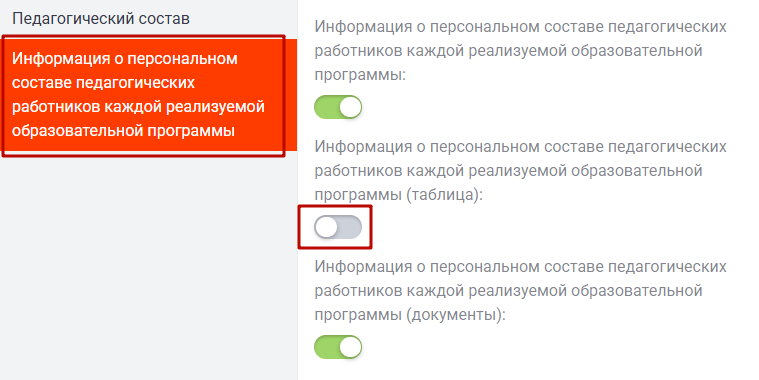
Шаг 4. Разместить "Информация о персональном составе педагогических работников образовательной программы" файлом (документом) по инструкции: Электронные документы "Информация о персональном составе педагогических работников каждой реализуемой образовательной программы"
Как вывести описание на детальной странице сотрудника?
Импорт списка сотрудников в инфоблок
Публичная часть сайта
В публичной части сайта предусмотрен вывод трех режимов отображения списка сотрудников: табличный режим (согласно рекомендациям о размещении информации на сайтах образовательных организаций), режим списка и режим карточек.
Перейти на детальную страницу сотрудника, включить режим правки, навести курсор мыши на область сотрудника и выбрать необходимое действие.
Административная часть сайта
Для заполнения данного раздела перейти в Администрирование > Контент > Сведения об образовательной организации > Структура.
Инструкция по заполнению разделов в уроке "Структура и органы управления образовательной организацией".
Для добавления нового сотрудника необходимо выбрать "Добавить сотрудника".
Для работы со списком элементов (например, изменение, удаление текущего элемента) используйте инструкцию Список элементов и работа с ним.
Форма редактирования
Значения стандартных свойств элементов/разделов описаны в инструкции Стандартные свойства элементов/разделов инфоблоков битрикс.
Вкладка "Сотрудник"

При установке галочки "Преподаватель" сотрудник отобразится в таблице в разделе "Педагогический состав".

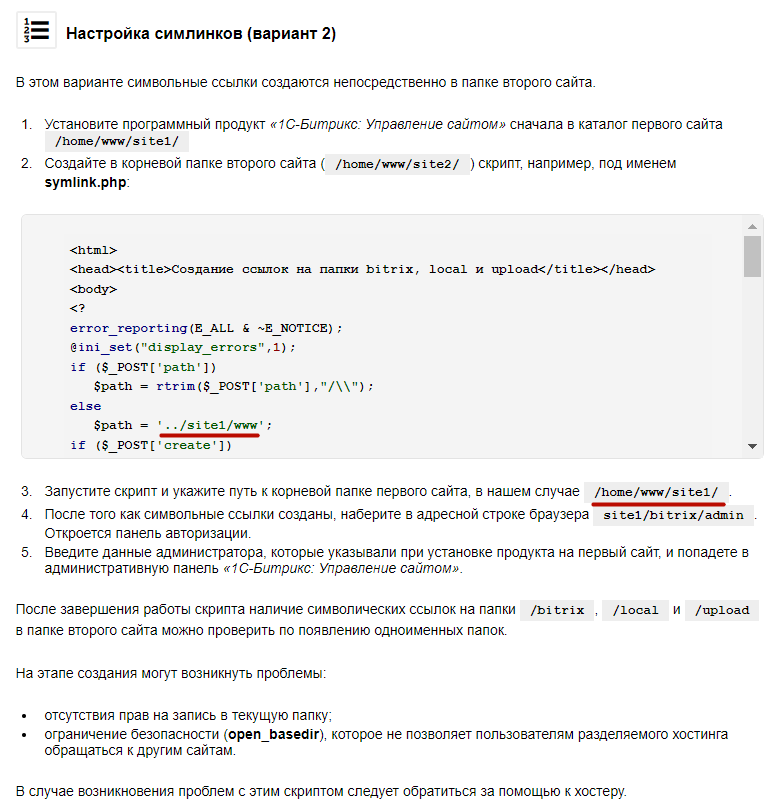
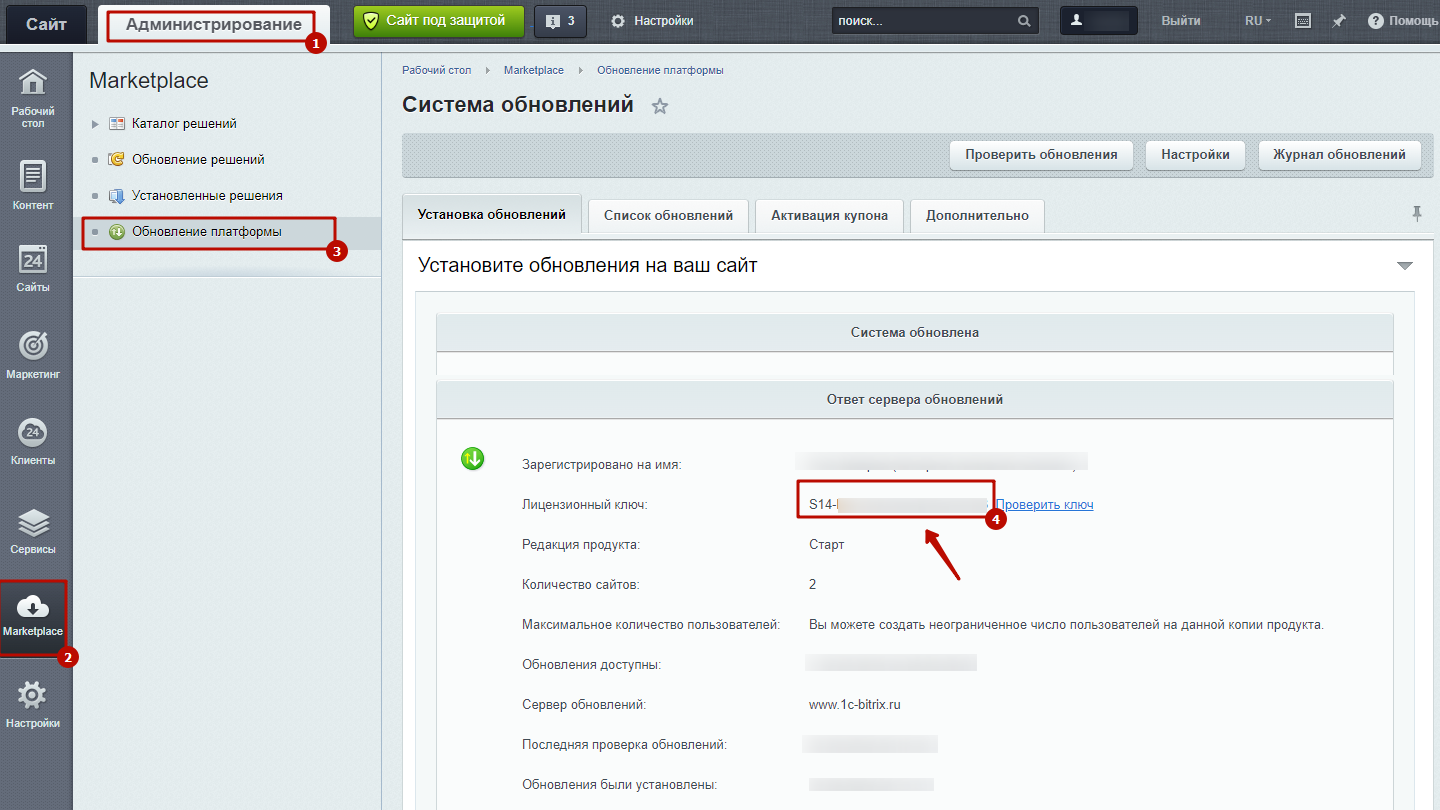
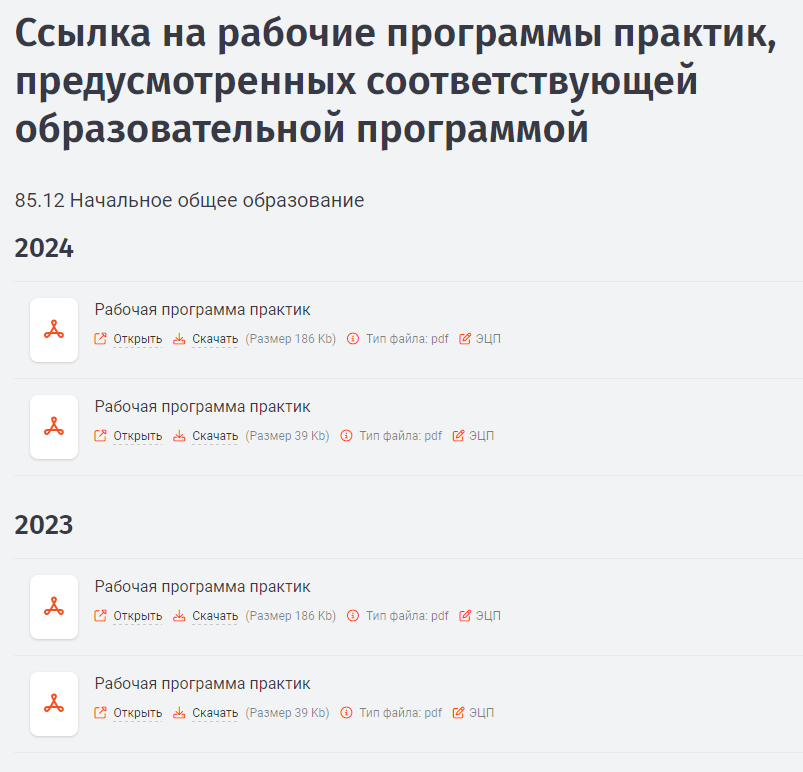

Начиная с версий:
1.10.0 SIMAI-SF4: Сайт университета (simai.sf4university)
1.7.6 SIMAI-SF4: Сайт колледжа (simai.sf4college)
1.6.1 SIMAI-SF4: Сайт учебного центра (simai.sf4educenter)
1.9.5 SIMAI-SF4: Сведения об образовательной организации (simai.sveden)
1.9.3 SIMAI-SF4: Сайт школы (simai.sf4school)
1.8.6 SIMAI-SF4: Сайт детского сада (simai.sf4detsad)
1.7.5 SIMAI-SF4: Сайт художественной школы (simai.sf4artschool)
1.6.5 SIMAI-SF4: Сайт музыкальной школы (simai.sf4musicschool)
1.8.8 SIMAI-SF4: Сайт спортивной школы (simai.sf4sportschool)
доступно заполнение дисциплин, относящихся к конкретной образовательной программе.
При необходимости вывода списка дисциплин из свойства в форме редактирования сотрудника можно отключить вывод дисциплин из инфоблока в параметрах компонента.
Инструкции по заполнению дисциплин:
- Таблица "Педагогический состав" и детальная страница сотрудника
- Таблица "Персональный состав педагогических (научно-педагогических) работников образовательной программы" и детальная страница со списком сотрудников

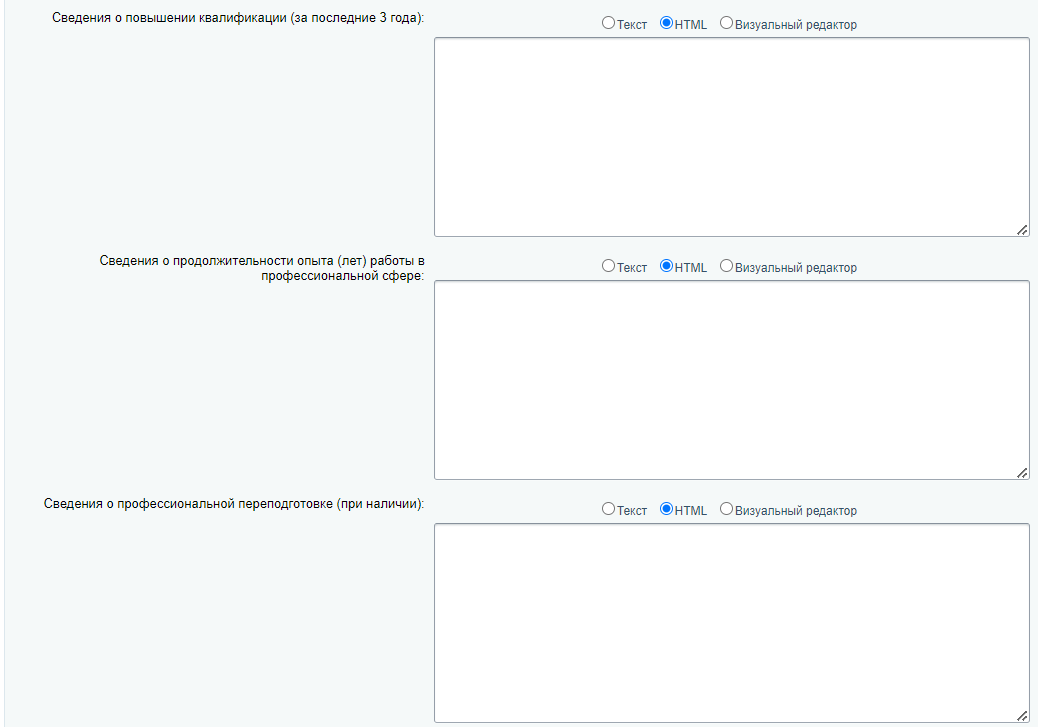


Образовательные программы выбираются из ранее добавленных элементов в инфоблоке "Образование. Образовательные программы".

Вкладка "Анонс"
Вкладка "Разделы"
Для того чтобы были доступны детальные страницы сотрудников, элементы необходимо привязать к разделу инфоблока "Структура".

Отсутствие данных
Согласно методическим рекомендациям при отсутствии данных в полях:
-
Ученая степень (при наличии) (itemprop="degree")*
-
Ученое звание (при наличии) (itemprop="academStat")*
-
Сведения о повышении квалификации (за последние 3 года) (itemprop="qualification")*
следует текстом указать «отсутствует».
Если какое-то из этих полей не заполнено,
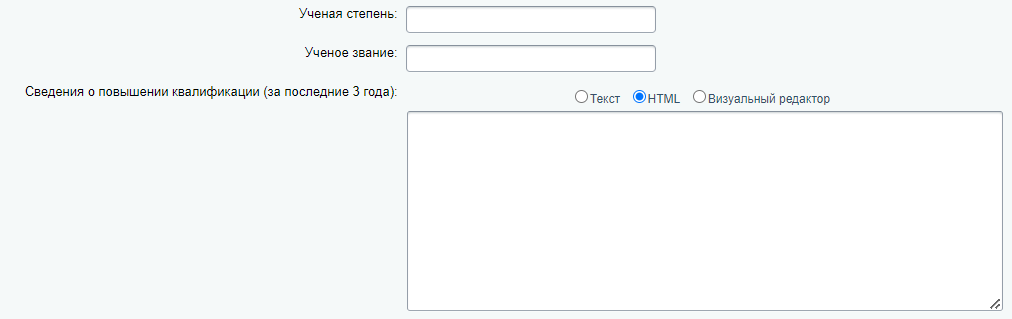
то в ячейке таблиц со списком педагогических работников и отобразится фраза "отсутствует".
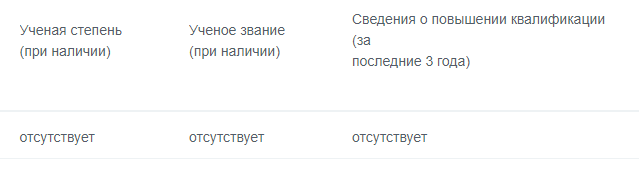
Как вывести описание на детальной странице сотрудника?
Таблица "Педагогический состав" и детальная страница сотрудника
Как скрыть таблицу?
При размещении "Информации о персональном составе педагогических работников каждой реализуемой образовательной программы" в виде электронных документов таблицу можно скрыть по инструкции "Как скрыть блок, таблицу, столбец, переименовать столбец?".
Шаг 1. На панели администрирования нажать на кнопку "Сведения".
Шаг 2. В открывшемся окне настроек перейти во вкладку "Педагогический состав" и отключить параметр "Педагогический состав".
В разделе "Педагогический состав" в разделе /sveden/employees/ предусмотрен вывод таблицы "Информация о составе педагогических работников":
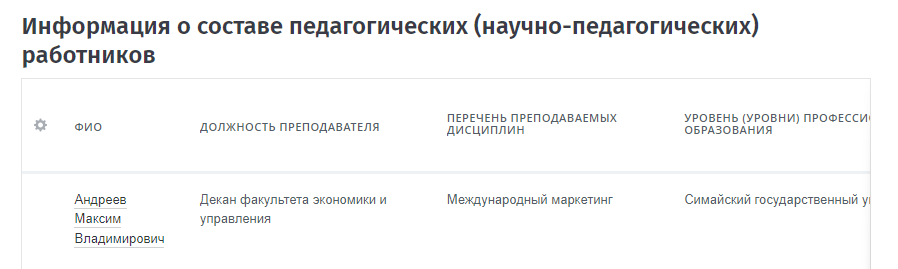
При клике на ФИО сотрудника открывается детальная страница с заполненной информацией в форме редактирования сотрудника.

До версий
- 1.10.0 SIMAI-SF4: Сайт университета (simai.sf4university)
- 1.7.6 SIMAI-SF4: Сайт колледжа (simai.sf4college)
- 1.6.1 SIMAI-SF4: Сайт учебного центра (simai.sf4educenter)
- 1.9.5 SIMAI-SF4: Сведения об образовательной организации (simai.sveden)
- 1.9.3 SIMAI-SF4: Сайт школы (simai.sf4school)
- 1.8.6 SIMAI-SF4: Сайт детского сада (simai.sf4detsad)
- 1.7.5 SIMAI-SF4: Сайт художественной школы (simai.sf4artschool)
- 1.6.5 SIMAI-SF4: Сайт музыкальной школы (simai.sf4musicschool)
- 1.8.8 SIMAI-SF4: Сайт спортивной школы (simai.sf4sportschool)
дисциплины заполнялись только в текстовом поле в форме редактирования сотрудника.
Начиная с указанных выше версий заполнение дисциплин выполняется с привязкой к сотруднику, текстовое поле не используется.
Если список дисциплин не выводится из инфоблока "Дисциплины", проверьте корректность настройки в параметрах компонента на странице списка сотрудников:
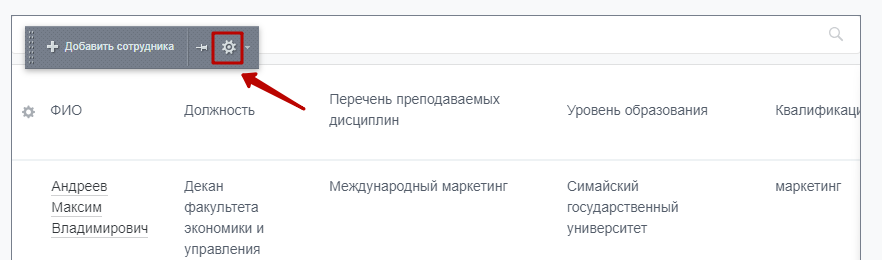
и на детальной странице сотрудника:
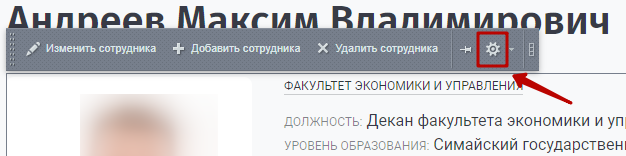
должна быть включена галочка "Вывести 'Дисциплины' с инфоблоков".

Заполнение дисциплин
Шаг 1. Перейти в Администрирование > Контент > Справочники > Дисциплина.
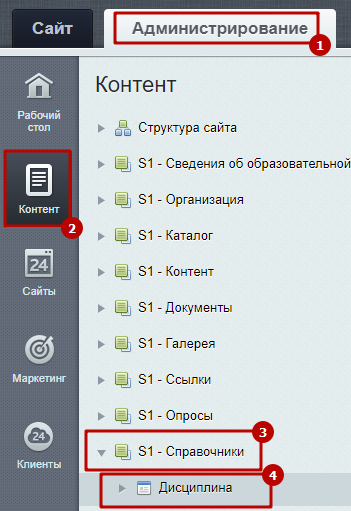
Шаг 2. Для добавления дисциплины нажать "Добавить дисциплину".
Шаг 3. Заполнить поля в форме редактирования.
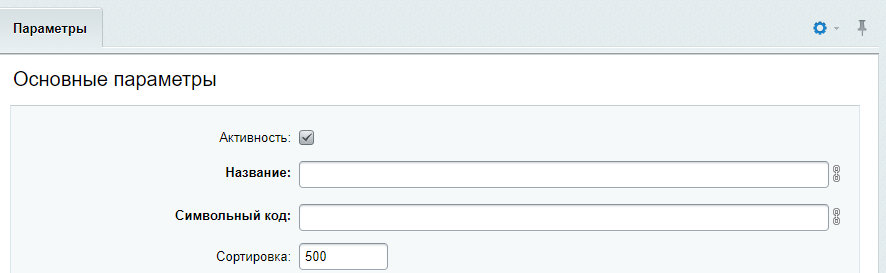

Сотрудники привязываются из инфоблока "Структура".
Образовательные программы на этих страницах отображаются исходя из привязанных образовательных программ в форме редактирования сотрудника.
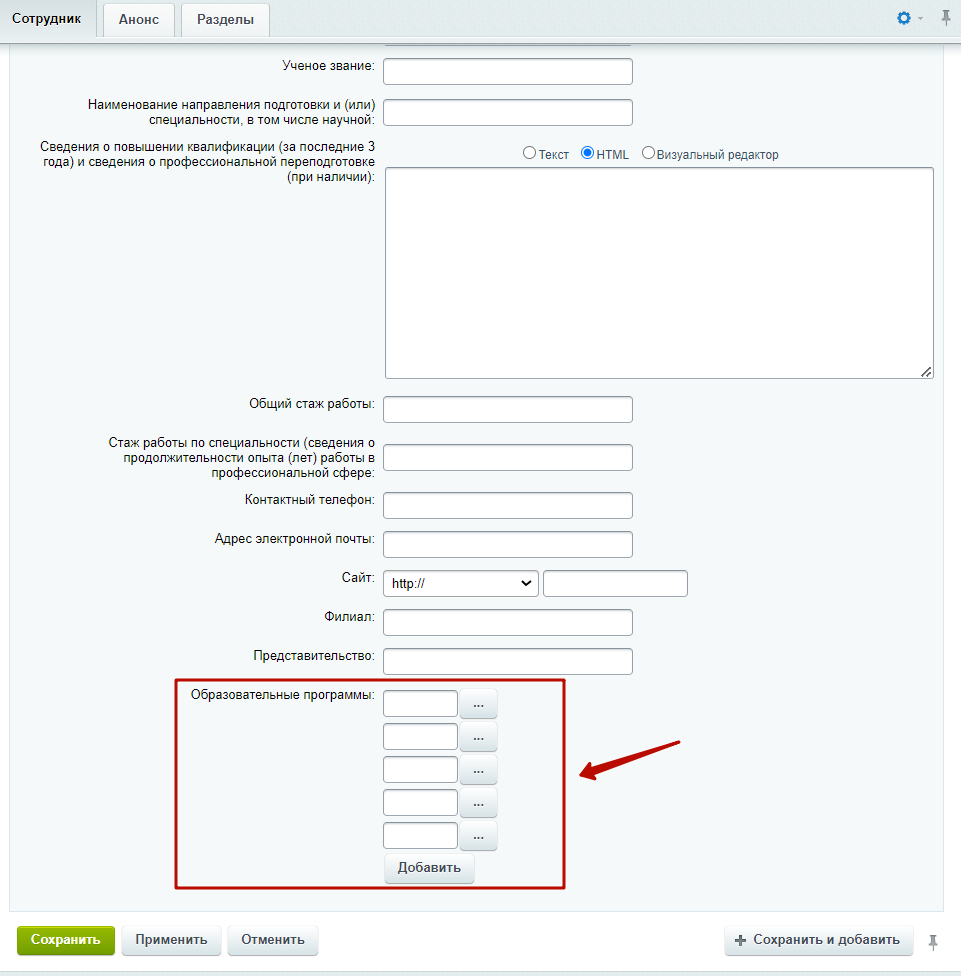
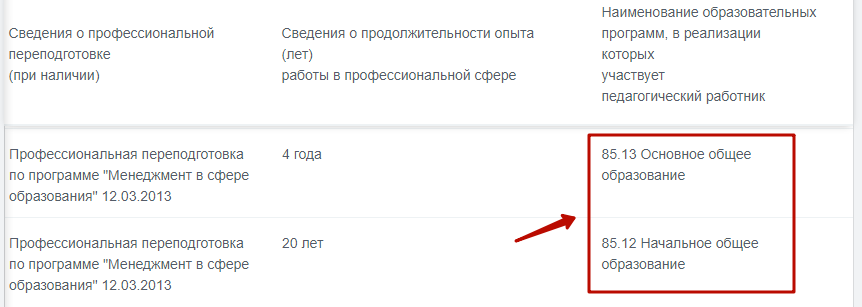
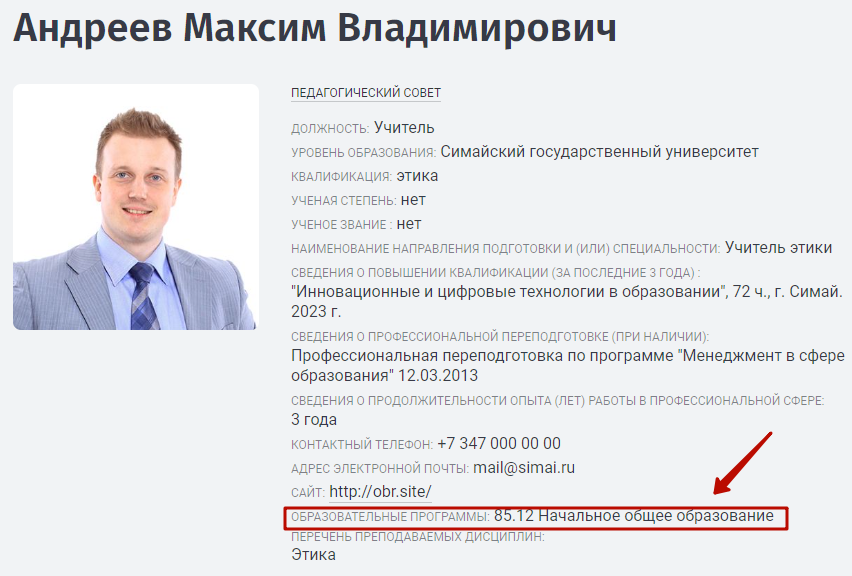
Таблица "Информация о персональном составе педагогических работников каждой реализуемой образовательной программы" и детальная страница со списком сотрудников
Как скрыть таблицу?
При размещении "Информации о персональном составе педагогических работников каждой реализуемой образовательной программы" в виде электронных документов таблицу можно скрыть по инструкции "Как скрыть блок, таблицу, столбец, переименовать столбец?".
Шаг 1. На панели администрирования нажать на кнопку "Сведения".
Шаг 2. В открывшемся окне настроек перейти во вкладку "Информация о персональном составе педагогических работников каждой реализуемой образовательной программы" и отключить параметр "Информация о персональном составе педагогических работников каждой реализуемой образовательной программы (таблица)".
В разделе "Педагогический состав" /sveden/employees/ предусмотрен вывод таблицы "Информация о персональном составе педагогических работников каждой реализуемой образовательной программы":
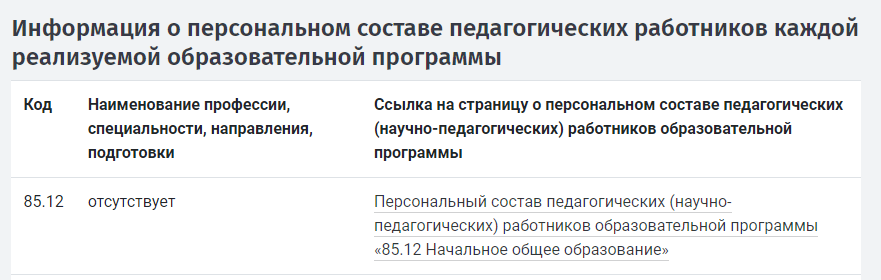
При клике на ссылку на страницы персонального состава по образовательной программе откроется страница с таблицей:
/sveden/employees/program/символьный-код-образовательной программы/
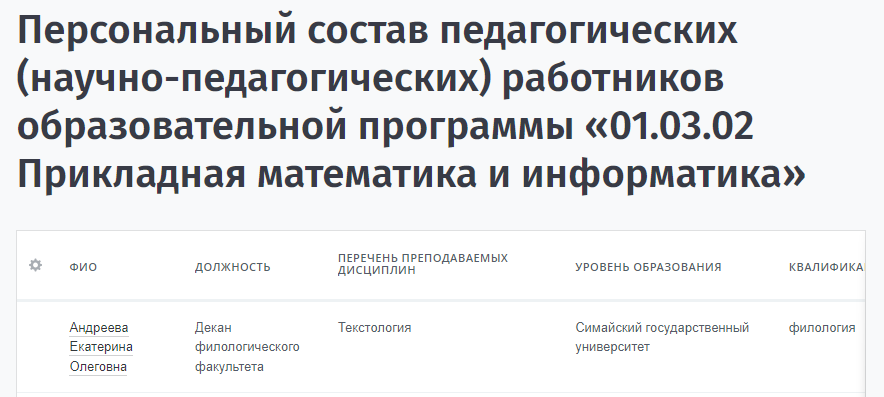
До версий
- 1.10.0 SIMAI-SF4: Сайт университета (simai.sf4university)
- 1.7.6 SIMAI-SF4: Сайт колледжа (simai.sf4college)
- 1.6.1 SIMAI-SF4: Сайт учебного центра (simai.sf4educenter)
- 1.9.5 SIMAI-SF4: Сведения об образовательной организации (simai.sveden)
- 1.9.3 SIMAI-SF4: Сайт школы (simai.sf4school)
- 1.8.6 SIMAI-SF4: Сайт детского сада (simai.sf4detsad)
- 1.7.5 SIMAI-SF4: Сайт художественной школы (simai.sf4artschool)
- 1.6.5 SIMAI-SF4: Сайт музыкальной школы (simai.sf4musicschool)
- 1.8.8 SIMAI-SF4: Сайт спортивной школы (simai.sf4sportschool)
не было разделения преподаваемых дисциплин сотрудников по каждой образовательной программе.
Начиная с указанных выше версий доступно заполнение дисциплин, относящихся к конкретной образовательной программе.
Если список дисциплин из инфоблока "Дисцииплины" в таблице не выводится, проверьте корректность настроек в параметрах компонента:
должна быть включена галочка "Вывести 'Дисциплины' с инфоблоков".
Заполнение дисциплин
Шаг 1. Перейти в Администрирование > Контент > Справочники > Дисциплина.
Шаг 2. Для добавления дисциплины нажать "Добавить дисциплину".
Шаг 3. Заполнить поля в форме редактирования.
В свойстве "Образовательные программы" необходимо привязать образовательные программы, в рамках которых преподаются эти дисциплины.
В свойстве "Сотрудники" необходимо привязать только тех сотрудников, чьи образовательные программы были привязаны в свойстве "Образовательные программы".
Если сотрудник преподает дисциплину в рамках другой образовательной программы, необходимо создать новый элемент дисциплины, привязать соответствующую образовательную программу и сотрудника.
Сотрудники привязываются из инфоблока "Структура".

Образовательные программы привязываются из инфоблока "Образование. Образовательные программы".
Электронные документы "Информация о персональном составе педагогических работников каждой реализуемой образовательной программы"
В разделе "Педагогический состав" /sveden/employees/ предусмотрен вывод электронных документов "Информация о персональном составе педагогических работников каждой реализуемой образовательной программы".
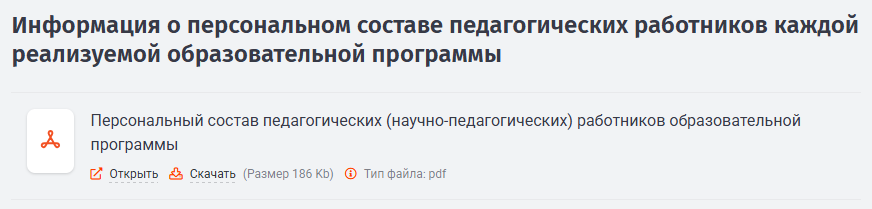
Административная часть сайта
Шаг 1. Перейти в Администрирование > Контент > Сведения об образовательной организации > Сведения > раздел "Педагогический состав".
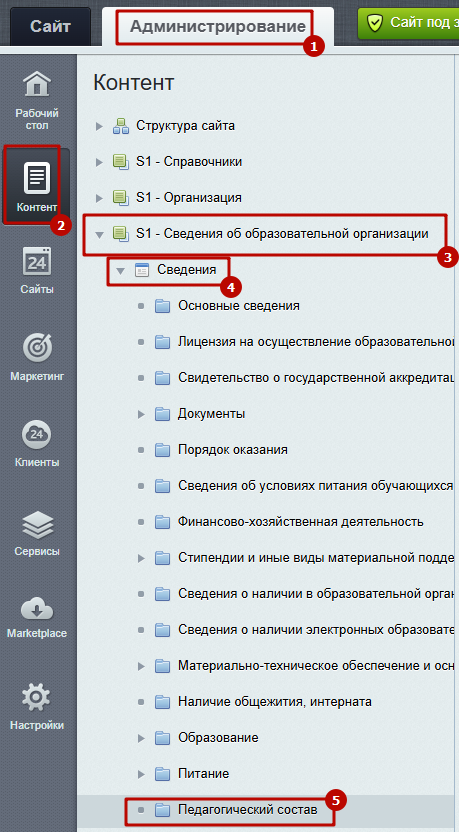
Шаг 2. Изменить или скопировать существующий элемент.
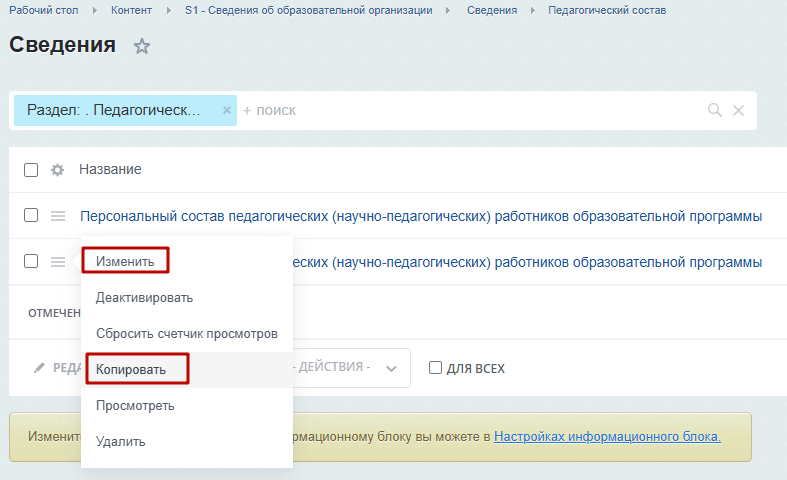
Шаг 3. Заполнить форму редактирования элемента.
Шаг 3.1. Указать в названии элемента корректное название образовательной программы, для которой загружается документ.
Шаг 3.2. Проверить, чтобы был прописан корректно тег микроразметки.
Шаг 3.3. Загрузить файл.
Сохранить изменения.
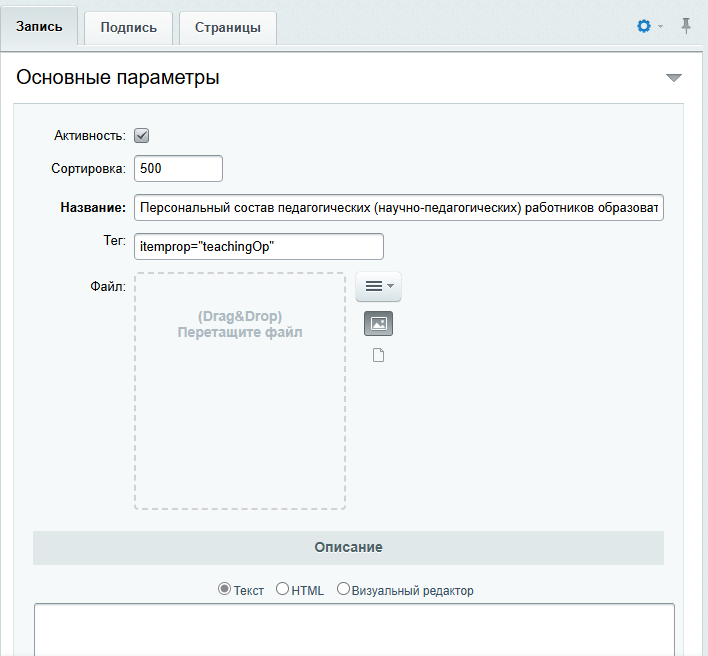
При размещении "Информации о персональном составе педагогических работников каждой реализуемой образовательной программы" в виде электронных документов таблицу можно скрыть по инструкции "Как скрыть таблицу?"
Материально-техническое обеспечение и оснащённость образовательного процесса. Доступная среда
Сведения о наличии оборудованных учебных кабинетов, объектов для проведения практических занятий
Публичная часть сайта
В публичной части сайта во включенном режиме правки навести курсор мыши на область сведений в одной из таблиц и выбрать необходимое действие.
Предусмотрен вывод данных в двух таблицах:
-
Сведения о наличии учебных кабинетов
-
Сведения о наличии объектов для проведения практических занятий
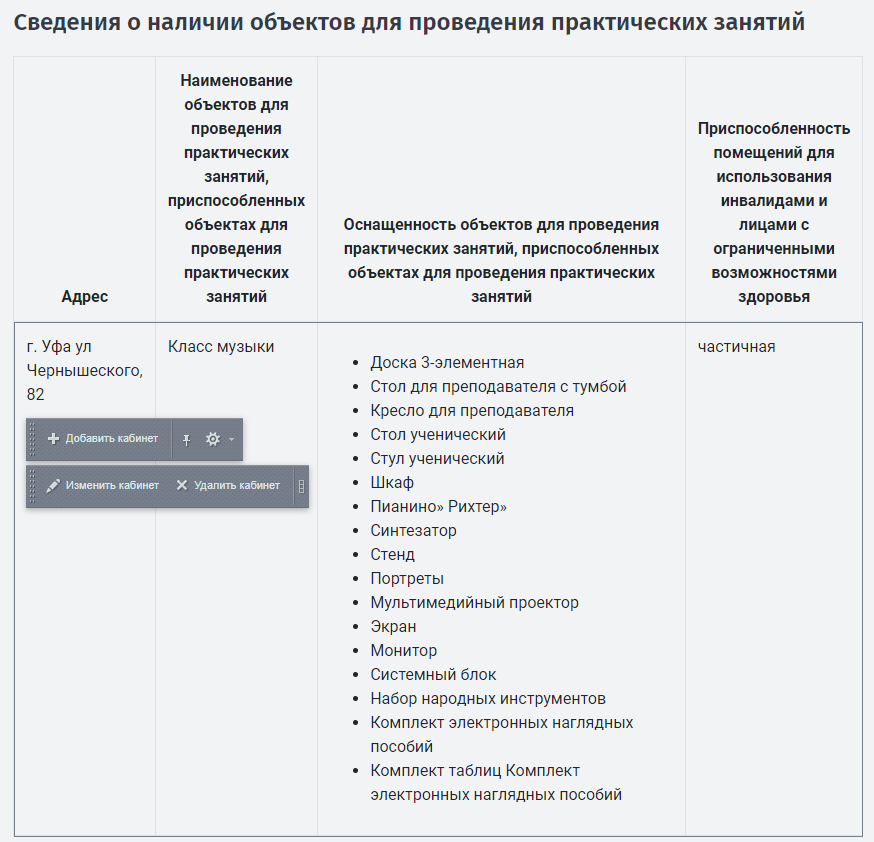
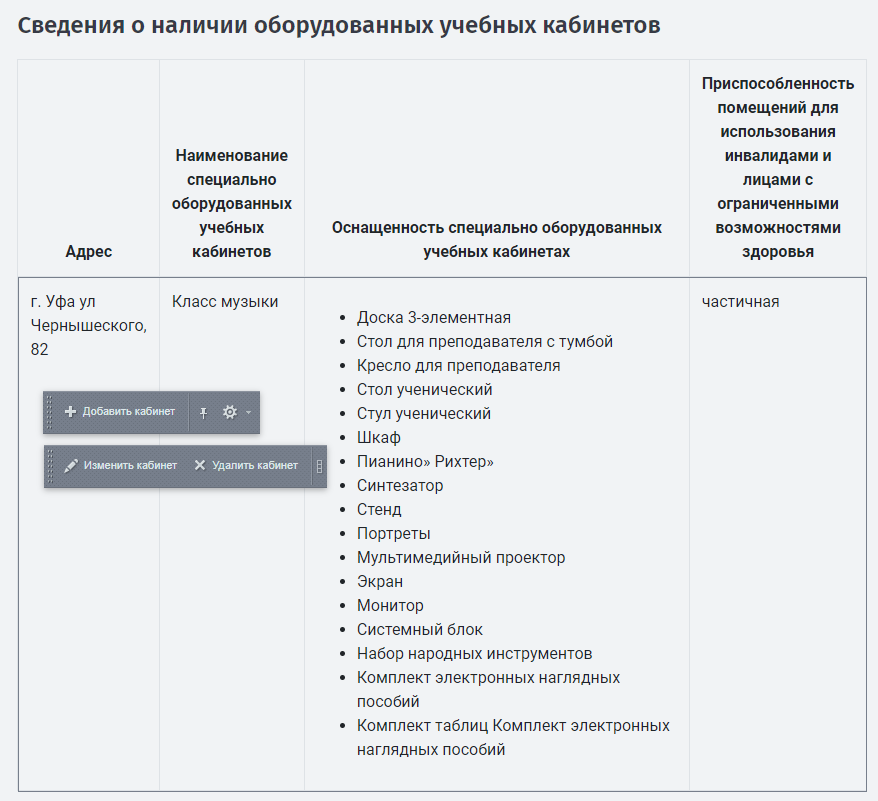
Административная часть сайта
Для заполнения данной информации перейти в Администрирование > Контент > Сведения об образовательной организации > Наличие кабинетов.

Для добавления сведений о наличии кабинетов необходимо выбрать "Добавить кабинет".

Для работы со списком элементов (например, изменение, удаление текущего элемента) используйте инструкцию Список элементов и работа с ним.
Форма редактирования
Значения стандартных свойств элементов/разделов описаны в инструкции Стандартные свойства элементов/разделов инфоблоков битрикс.
Если галочка в параметре "Объект для практических занятий" установлена, то элемент (кабинет) отобразится в таблице "Сведения о наличии объектов для проведения практических занятий".
Если галочка в параметре "Учебный кабинет" установлена, то элемент (кабинет) отобразится в таблице "Сведения о наличии учебных кабинетов".
При активной галочке "Приспособлено для инвалидов" данное помещение отобразится автоматически в разделе "Доступная среда" в соответствующих таблицах.
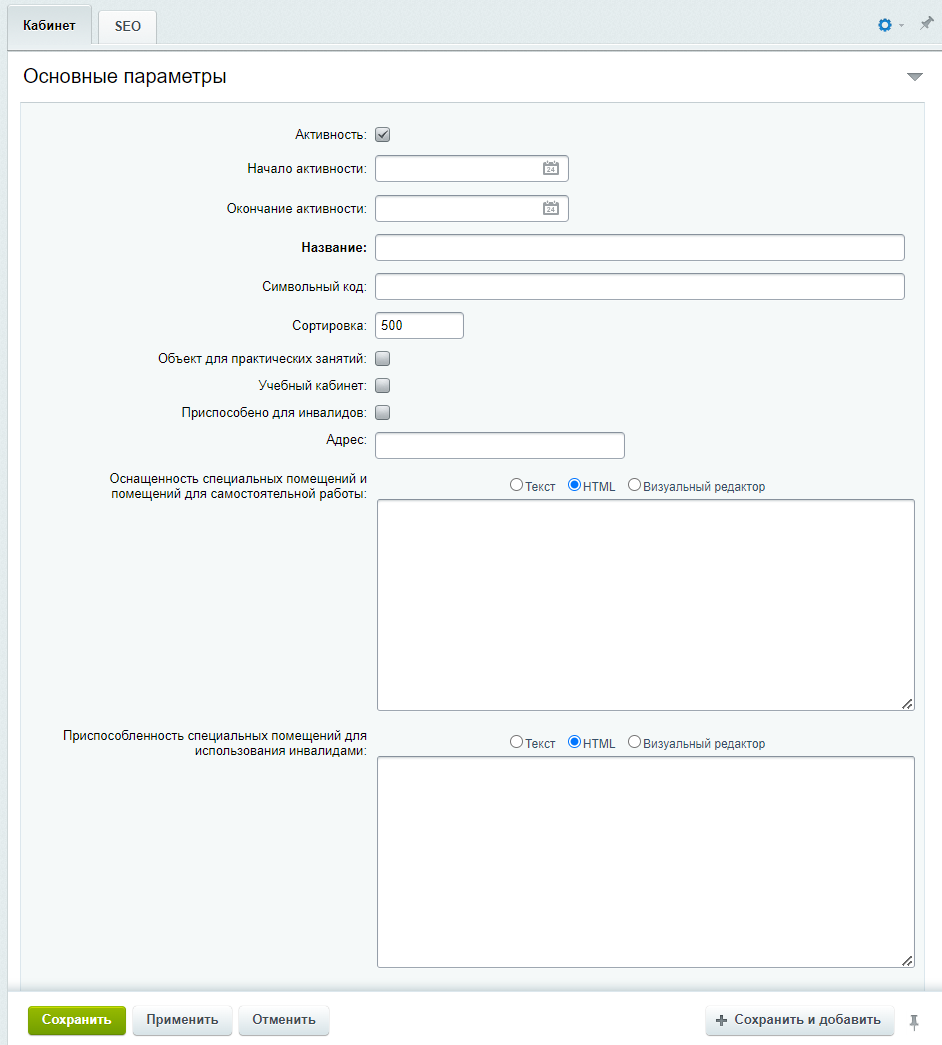
Сведения о наличии библиотек и объектов спорта
Публичная часть сайта
В публичной части сайта есть возможность редактирования и добавления библиотек. Для редактирования остальных видов объектов необходимо перейти в раздел Администрирования.
В публичной части сайта во включенном режиме правки навести курсор мыши на область объектов и выбрать необходимое действие.

Административная часть сайта
Для заполнения данной информации перейти в Администрирование > Контент > Сведения об образовательной организации > Библиотеки / Объекты спорта.
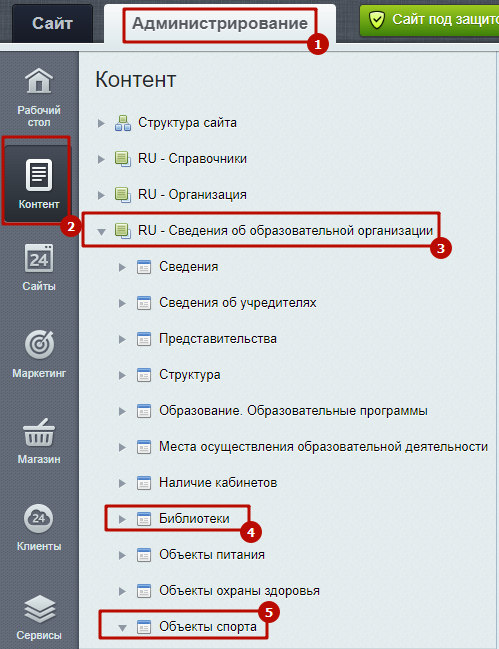
Для добавления библиотеки необходимо в инфоблоке "Библиотеки" выбрать "Добавить библиотеку".

Для добавления объекта спорта необходимо в инфоблоке "Объекты спорта" выбрать "Добавить объект спорта".

Для работы со списком элементов (например, изменение, удаление текущего элемента) используйте инструкцию Список элементов и работа с ним.
Формы редактирования
Значения стандартных свойств элементов/разделов описаны в инструкции Стандартные свойства элементов/разделов инфоблоков битрикс.
При активной галочке "Приспособленность помещений для использования инвалидами и лицами с ограниченными возможностями здоровья" данное помещение отобразится автоматически в разделе "Доступная среда".
Форма редактирования элементов инфоблока "Библиотеки"

Форма редактирования элементов инфоблока "Объекты спорта"

Отсутствие данных
Если объекты спорта или библиотеки в образовательном учреждении отсутствуют, необходимо деактивировать все элементы в соответствующих инфоблоках. Например:
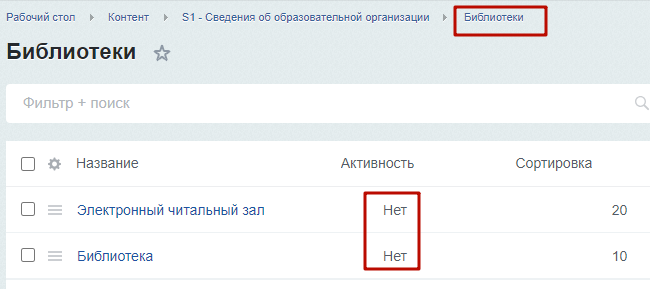
При отсутствии активных элементов в инфоблоках "Объекты спорта" и "Библиотеки" отобразится следующая информация:
- Библиотеки отсутствуют
- Объекты спорта отсутствуют

Сведения о средствах обучения и воспитания
Публичная часть сайта
В публичной части сайта во включенном режиме правки навести курсор мыши на область сведений и выбрать необходимое действие.
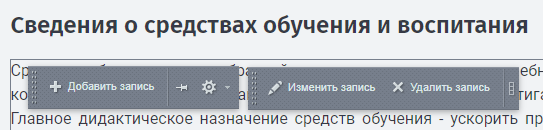
В данном разделе создан элемент с тегом, согласно методическим рекомендациям.
Для размещения информации вашей организации нужно изменить существующий элемент и заменить описание или файл.
При необходимости можно создать новую запись в данном разделе. При наличии описания или файла, загруженного в форму, эта запись отобразится в публичной части. Не забудьте прописать корректный тег.
При необходимости дублирования документа по одной теме, лучше скопировать текущий (через административный раздел), с корректным тегом и изменить у него название и файл/описание.
Если добавлено несколько записей, можно вывести их в таблицу с заголовками в первом столбце. Для этого:
Шаг 1. Во включенном режиме правки навести курсор мыши на запись и нажать на шестерёнку.
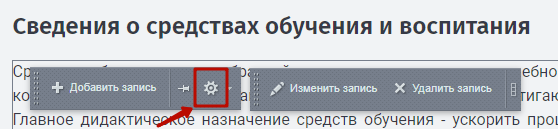
Шаг 2. Снять галочку с параметра "отображать текст не таблицей". Т.е. он будет отображаться таблицей.
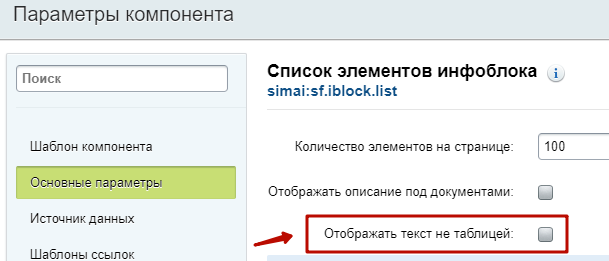
Например, добавлено две записи:

В результате получится следующее:
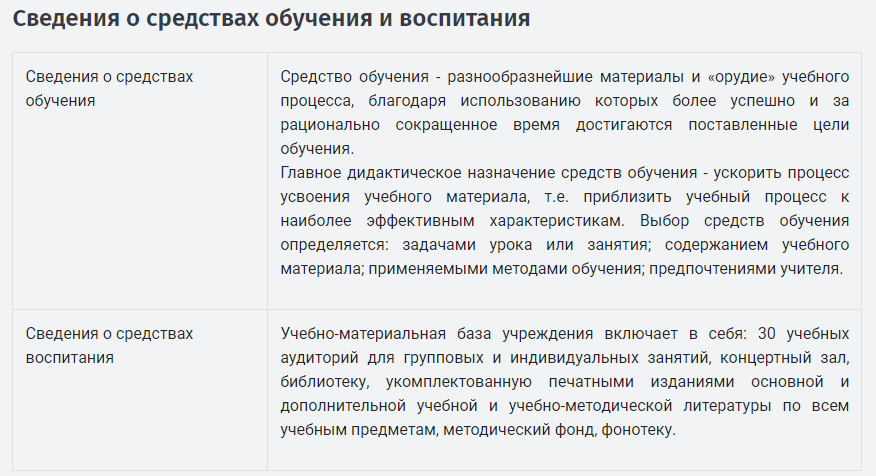
Административная часть сайта
В административной части сайта необходимо перейти в Администрирование > Контент > Сведения об образовательной организации > Сведения > Материально-техническое обеспечение и оснащённость образовательного процесса. Доступная среда > Сведения о средствах обучения и воспитания.
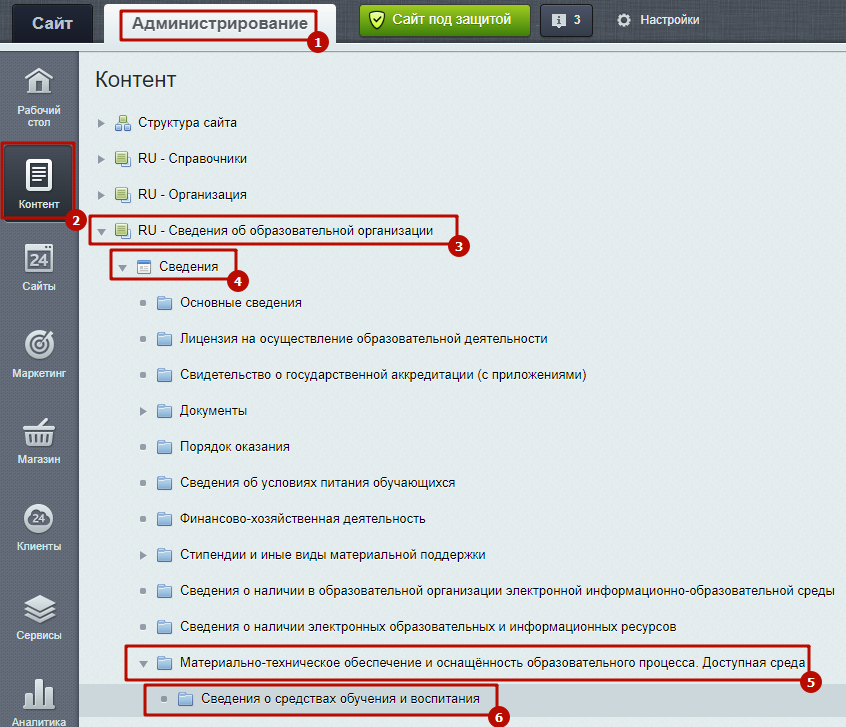
В данном разделе создан элемент с тегом, согласно методическим рекомендациям.
Для размещения информации вашей организации нужно изменить существующий элемент и заменить описание или файл.
Изменить запись, нажав на название элемента.

При необходимости можно создать новую запись в данном разделе. При наличии описания или файла, загруженного в форму, эта запись отобразится в публичной части. При необходимости дублирования документа по одной теме, можно скопировать текущий, с корректным тегом и изменить у него название и файл/описание.
Форма редактирования
Вкладка "Запись"
На вкладке "Запись" размещены настройки:
- активность записи
- сортировка записи
- название записи
- тег записи (согласно рекомендациям)
- поле для загрузки файла
- поле для добавления описания записи
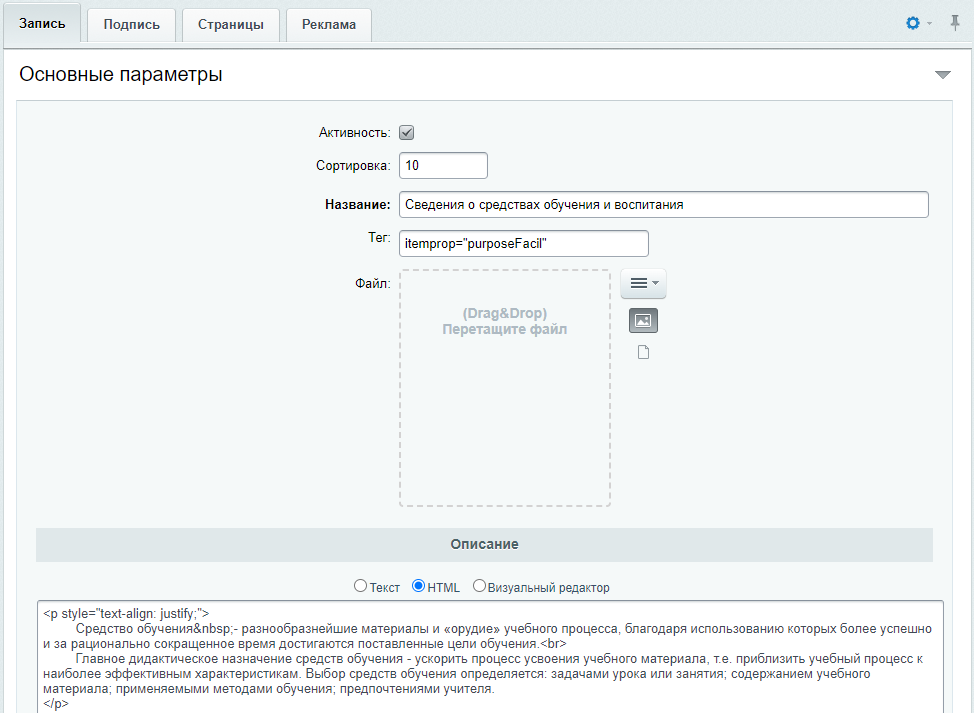
Вкладка "Страницы"
На вкладке "Страницы" указаны разделы всех созданных записей на сайте. Запись привязывается к разделу.
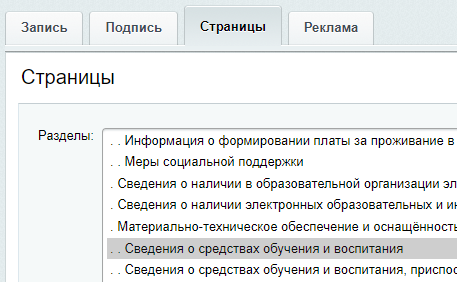
Сведения о средствах обучения и воспитания, приспособленных для использования инвалидами и лицами с ограниченными возможностями здоровья
Публичная часть сайта
В публичной части сайта во включенном режиме правки навести курсор мыши на область сведений и выбрать необходимое действие.
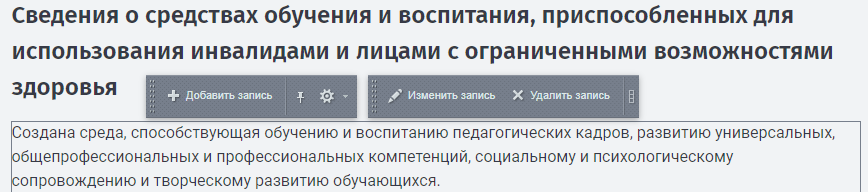
В данном разделе создан элемент с тегом, согласно методическим рекомендациям.
Для размещения информации вашей организации нужно изменить существующий элемент и заменить описание или файл.
При необходимости можно создать новую запись в данном разделе. При наличии описания или файла, загруженного в форму, эта запись отобразится в публичной части. Не забудьте прописать корректный тег.
При необходимости дублирования документа по одной теме, лучше скопировать текущий (через административный раздел), с корректным тегом и изменить у него название и файл/описание.
Если добавлено несколько записей, можно вывести их в таблицу с заголовками в первом столбце. Для этого:
Шаг 1. Во включенном режиме правки навести курсор мыши на запись и нажать на шестерёнку.

Шаг 2. Снять галочку с параметра "отображать текст не таблицей". Т.е. он будет отображаться таблицей.
Например, добавлено две записи:

В результате получится следующее:
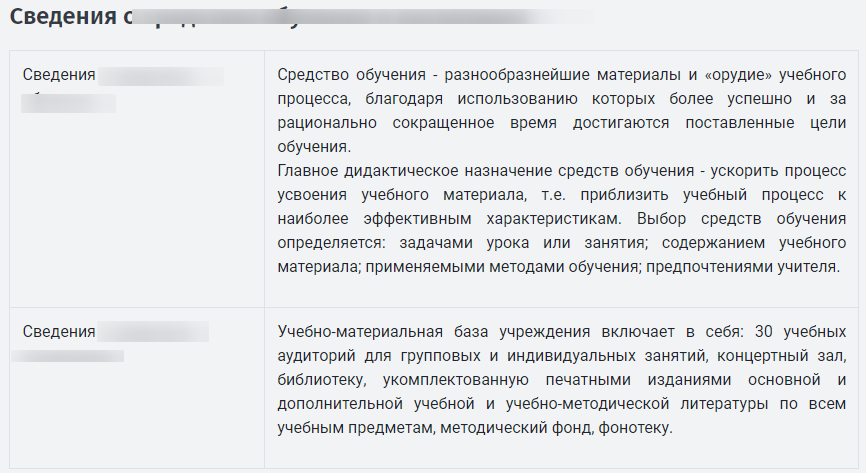
Административная часть сайта
В административной части сайта необходимо перейти в Администрирование > Контент > Сведения об образовательной организации > Сведения > Материально-техническое обеспечение и оснащённость образовательного процесса. Доступная среда.
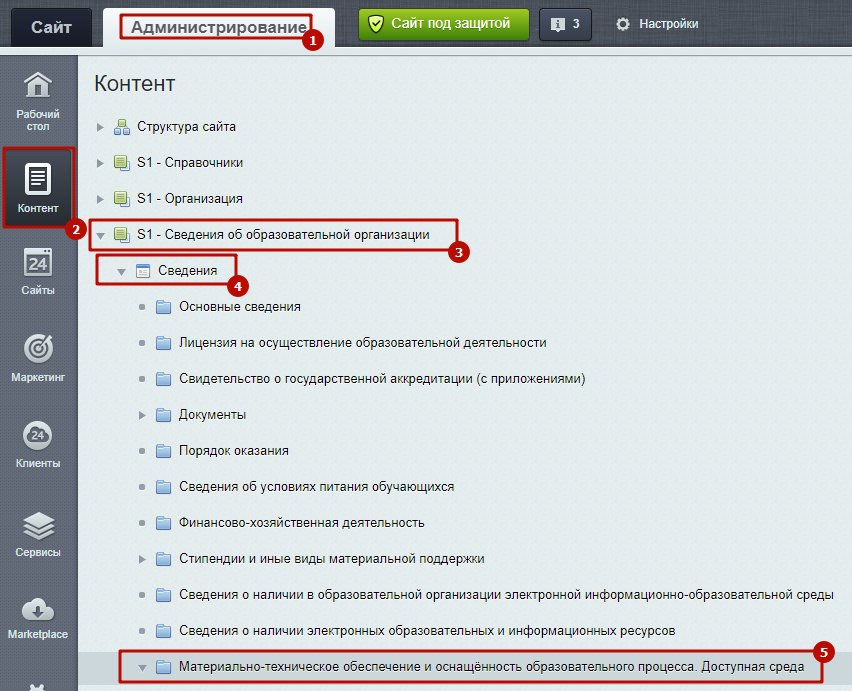
Подраздел "Сведения о средствах обучения и воспитания, приспособленных для использования инвалидами и лицами с ограниченными возможностями здоровья":
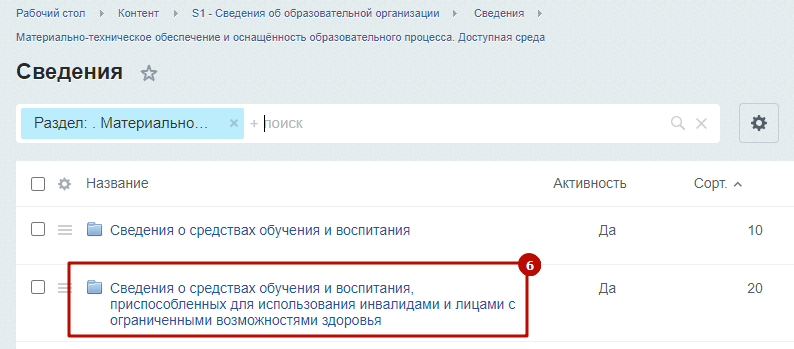
В данном разделе создан элемент с тегом, согласно методическим рекомендациям.
Для размещения информации вашей организации нужно изменить существующий элемент и заменить описание или файл.
Изменить запись, нажав на название элемента.

При необходимости можно создать новую запись в данном разделе. При наличии описания или файла, загруженного в форму, эта запись отобразится в публичной части. При необходимости дублирования документа по одной теме, можно скопировать текущий, с корректным тегом и изменить у него название и файл/описание.
Форма редактирования
Вкладка "Запись"
На вкладке "Запись" размещены настройки:
- активность записи
- сортировка записи
- название записи
- тег записи (согласно рекомендациям)
- поле для загрузки файла
- поле для добавления описания записи
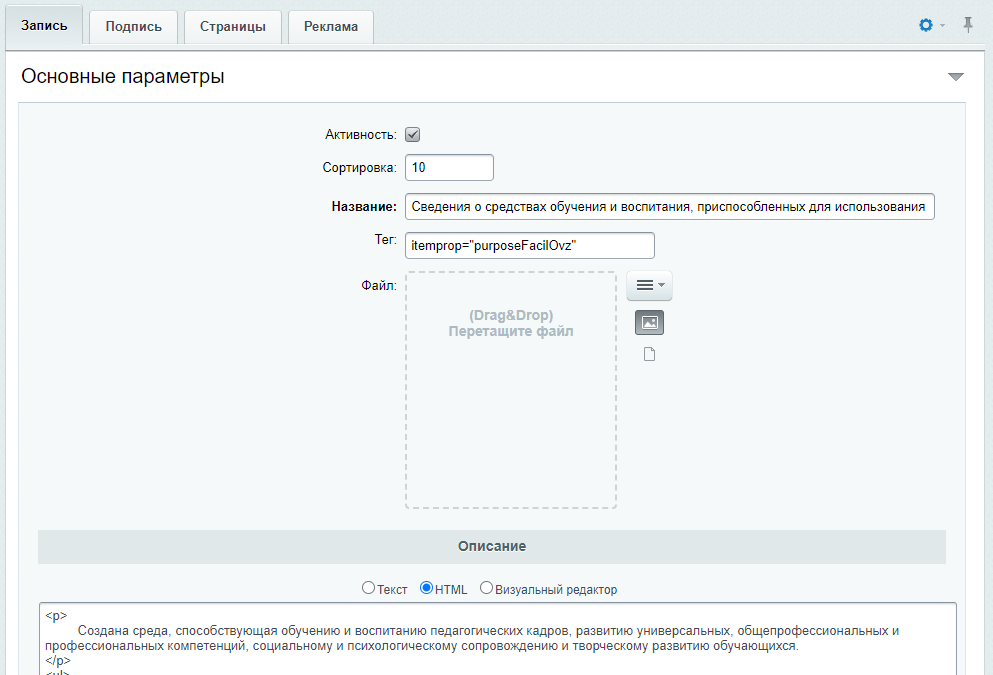
Вкладка "Страницы"
На вкладке "Страницы" указаны разделы всех созданных записей на сайте. Запись привязывается к разделу.
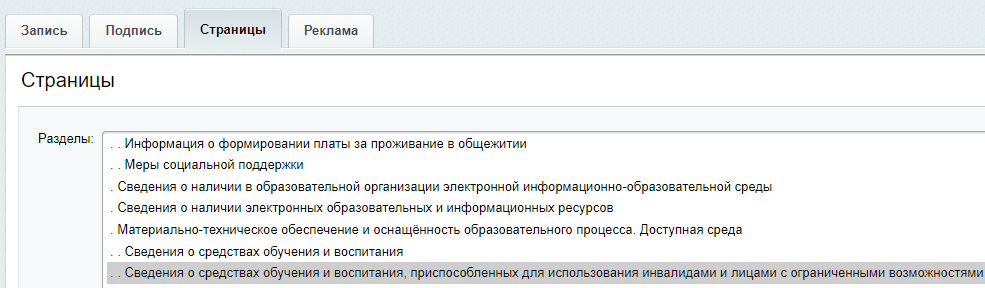
Сведения о доступе к информационным системам и информационно-телекоммуникационным сетям
Публичная часть сайта
В публичной части сайта во включенном режиме правки навести курсор мыши на область сведений и выбрать необходимое действие.

В данном разделе создан элемент с тегом, согласно методическим рекомендациям.
Для размещения информации вашей организации нужно изменить существующий элемент и заменить описание или файл.
При необходимости можно создать новую запись в данном разделе. При наличии описания или файла, загруженного в форму, эта запись отобразится в публичной части. Не забудьте прописать корректный тег.
При необходимости дублирования документа по одной теме, лучше скопировать текущий (через административный раздел), с корректным тегом и изменить у него название и файл/описание.
Если добавлено несколько записей, можно вывести их в таблицу с заголовками в первом столбце. Для этого:
Шаг 1. Во включенном режиме правки навести курсор мыши на запись и нажать на шестерёнку.
Шаг 2. Снять галочку с параметра "отображать текст не таблицей". Т.е. он будет отображаться таблицей.
Например, добавлено две записи:
В результате получится следующее:
Административная часть сайта
В административной части сайта необходимо перейти в Администрирование > Контент > Сведения об образовательной организации > Сведения > Материально-техническое обеспечение и оснащённость образовательного процесса. Доступная среда.
Подраздел "Сведения о доступе к информационным системам и информационно-телекоммуникационным сетям":
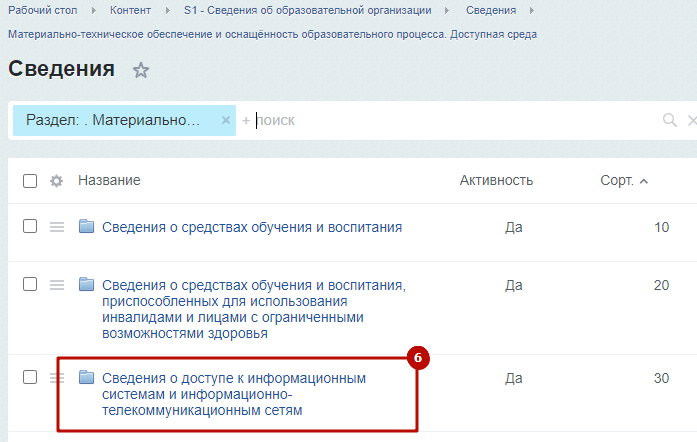
В данном разделе создан элемент с тегом, согласно методическим рекомендациям.
Для размещения информации вашей организации нужно изменить существующий элемент и заменить описание или файл.
Изменить запись, нажав на название элемента.

При необходимости можно создать новую запись в данном разделе. При наличии описания или файла, загруженного в форму, эта запись отобразится в публичной части. При необходимости дублирования документа по одной теме, можно скопировать текущий, с корректным тегом и изменить у него название и файл/описание.
Форма редактирования
Вкладка "Запись"
На вкладке "Запись" размещены настройки:
- активность записи
- сортировка записи
- название записи
- тег записи (согласно рекомендациям)
- поле для загрузки файла
- поле для добавления описания записи
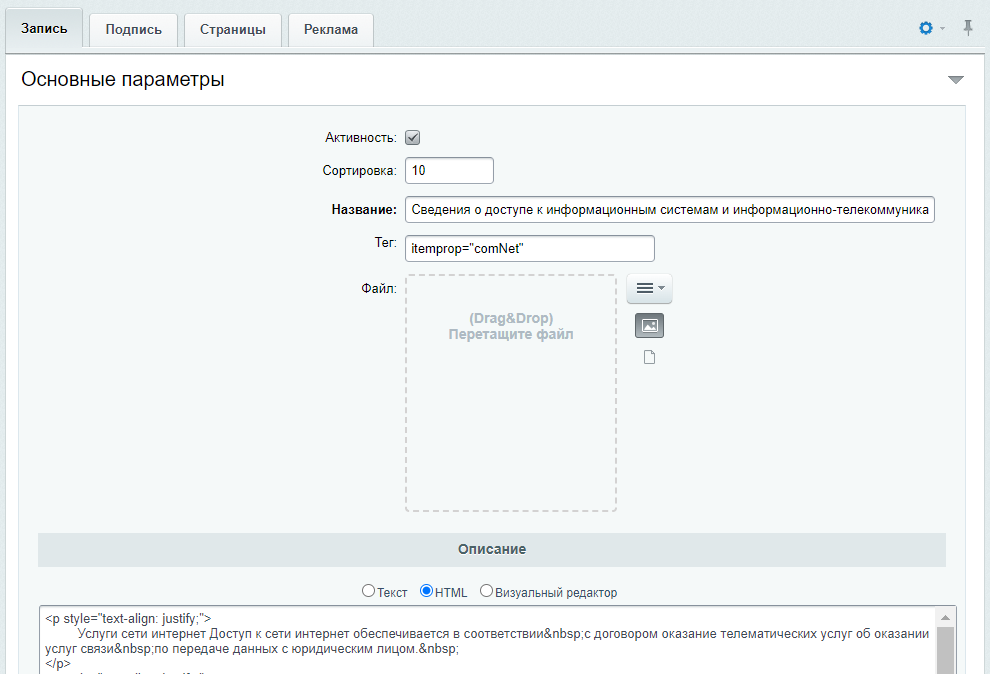
Вкладка "Страницы"
На вкладке "Страницы" указаны разделы всех созданных записей на сайте. Запись привязывается к разделу.
Сведения о доступе к информационным системам и информационно-телекоммуникационным сетям, приспособленным для использования инвалидами и лицами с ограниченными возможностями здоровья
Публичная часть сайта
В публичной части сайта во включенном режиме правки навести курсор мыши на область сведений и выбрать необходимое действие.
В данном разделе создан элемент с тегом, согласно методическим рекомендациям.
Для размещения информации вашей организации нужно изменить существующий элемент и заменить описание или файл.
При необходимости можно создать новую запись в данном разделе. При наличии описания или файла, загруженного в форму, эта запись отобразится в публичной части. Не забудьте прописать корректный тег.
При необходимости дублирования документа по одной теме, лучше скопировать текущий (через административный раздел), с корректным тегом и изменить у него название и файл/описание.
Если добавлено несколько записей, можно вывести их в таблицу с заголовками в первом столбце. Для этого:
Шаг 1. Во включенном режиме правки навести курсор мыши на запись и нажать на шестерёнку.
Шаг 2. Снять галочку с параметра "отображать текст не таблицей". Т.е. он будет отображаться таблицей.
Например, добавлено две записи:
В результате получится следующее:
Административная часть сайта
В административной части сайта необходимо перейти в Администрирование > Контент > Сведения об образовательной организации > Сведения > Материально-техническое обеспечение и оснащённость образовательного процесса. Доступная среда.
Подраздел "Сведения о доступе к информационным системам и информационно-телекоммуникационным сетям, приспособленным для использования инвалидами и лицами с ограниченными возможностями здоровья":
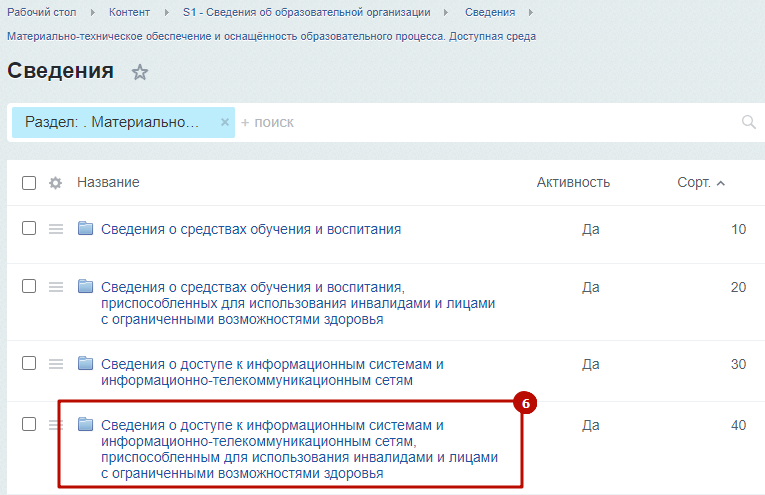
В данном разделе создан элемент с тегом, согласно методическим рекомендациям.
Для размещения информации вашей организации нужно изменить существующий элемент и заменить описание или файл.
Изменить запись, нажав на название элемента.

При необходимости можно создать новую запись в данном разделе. При наличии описания или файла, загруженного в форму, эта запись отобразится в публичной части. При необходимости дублирования документа по одной теме, можно скопировать текущий, с корректным тегом и изменить у него название и файл/описание.
Форма редактирования
Вкладка "Запись"
На вкладке "Запись" размещены настройки:
- активность записи
- сортировка записи
- название записи
- тег записи (согласно рекомендациям)
- поле для загрузки файла
- поле для добавления описания записи
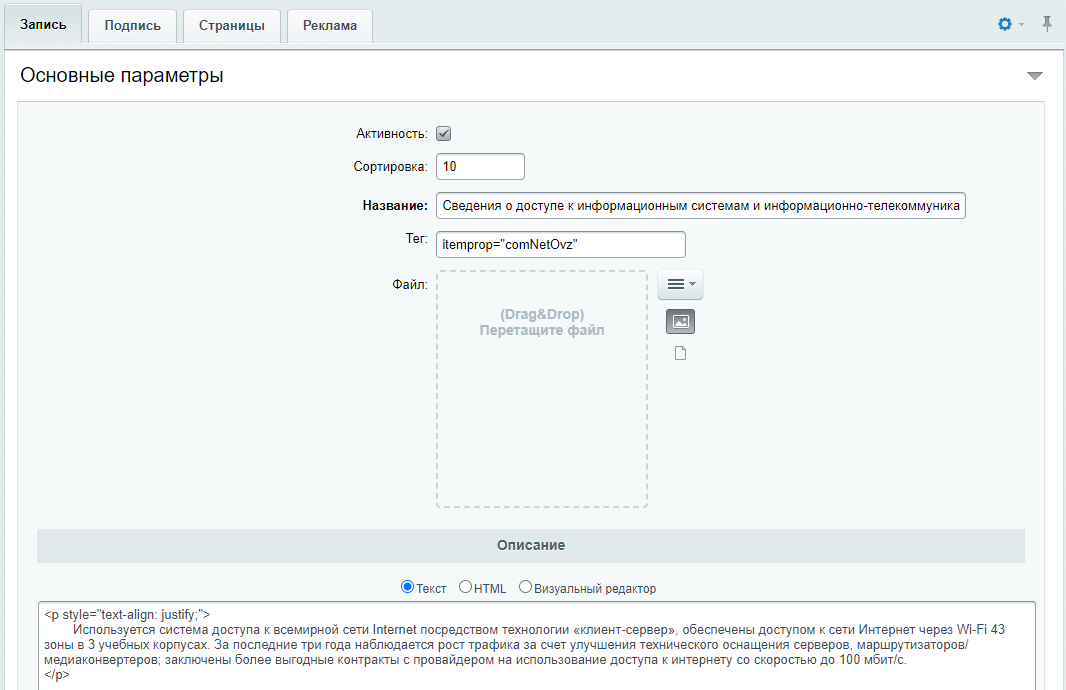
Вкладка "Страницы"
На вкладке "Страницы" указаны разделы всех созданных записей на сайте. Запись привязывается к разделу.
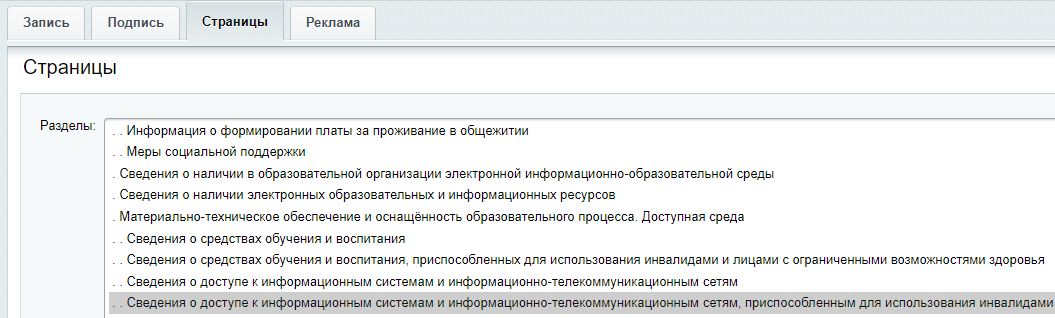
Ссылки на перечень электронных ресурсов, к которым обеспечивается доступ обучающихся
Публичная часть сайта
В публичной части сайта во включенном режиме правки навести курсор мыши на область сведений и выбрать необходимое действие.

В данном разделе создан элемент с тегом, согласно методическим рекомендациям.
Для размещения информации вашей организации нужно изменить существующий элемент и заменить описание или файл.
При необходимости можно создать новую запись в данном разделе. При наличии описания или файла, загруженного в форму, эта запись отобразится в публичной части. Не забудьте прописать корректный тег.
При необходимости дублирования документа по одной теме, лучше скопировать текущий (через административный раздел), с корректным тегом и изменить у него название и файл/описание.
Если добавлено несколько записей, можно вывести их в таблицу с заголовками в первом столбце. Для этого:
Шаг 1. Во включенном режиме правки навести курсор мыши на запись и нажать на шестерёнку.
Шаг 2. Снять галочку с параметра "отображать текст не таблицей". Т.е. он будет отображаться таблицей.
Например, добавлено две записи:
В результате получится следующее:
Административная часть сайта
В административной части сайта необходимо перейти в Администрирование > Контент > Сведения об образовательной организации > Сведения > Материально-техническое обеспечение и оснащённость образовательного процесса. Доступная среда.
Подраздел "Ссылки на перечень электронных ресурсов, к которым обеспечивается доступ обучающихся":
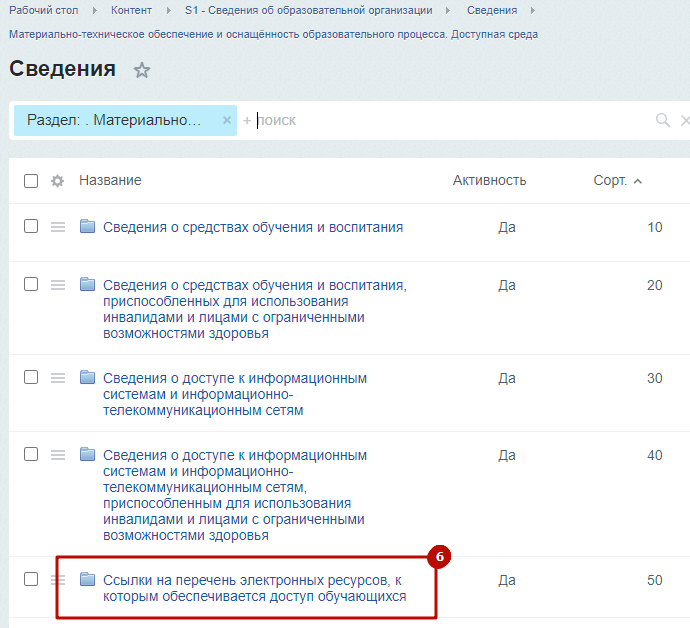
В данном разделе создан элемент с тегом, согласно методическим рекомендациям.
Для размещения информации вашей организации нужно изменить существующий элемент и заменить описание или файл.
Изменить запись, нажав на название элемента.

При необходимости можно создать новую запись в данном разделе. При наличии описания или файла, загруженного в форму, эта запись отобразится в публичной части. При необходимости дублирования документа по одной теме, можно скопировать текущий, с корректным тегом и изменить у него название и файл/описание.
Форма редактирования
Вкладка "Запись"
На вкладке "Запись" размещены настройки:
- активность записи
- сортировка записи
- название записи
- тег записи (согласно рекомендациям)
- поле для загрузки файла
- поле для добавления описания записи
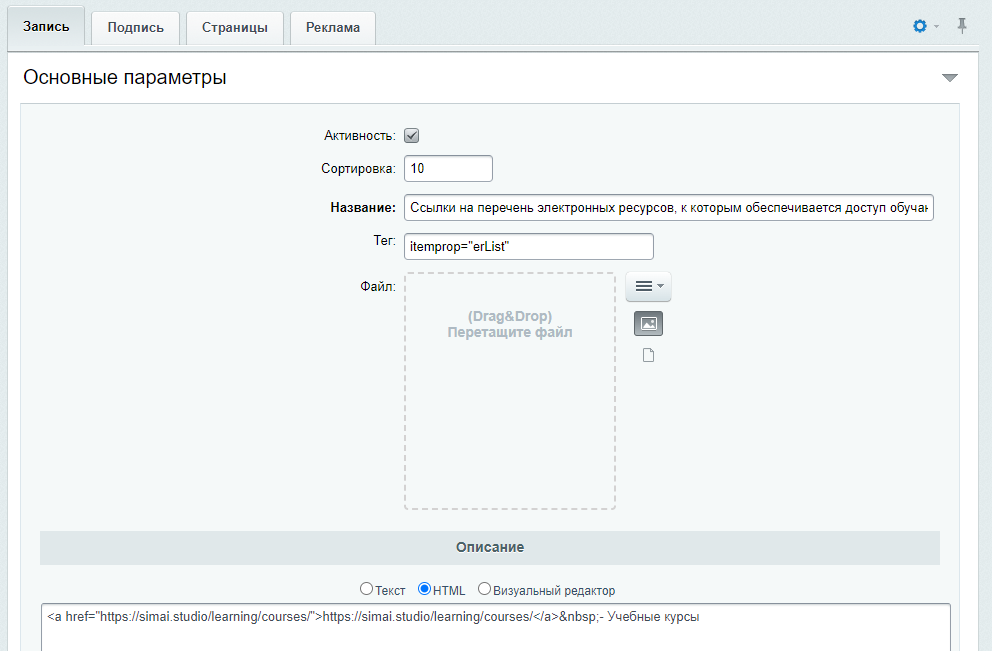
Вкладка "Страницы"
На вкладке "Страницы" указаны разделы всех созданных записей на сайте. Запись привязывается к разделу.
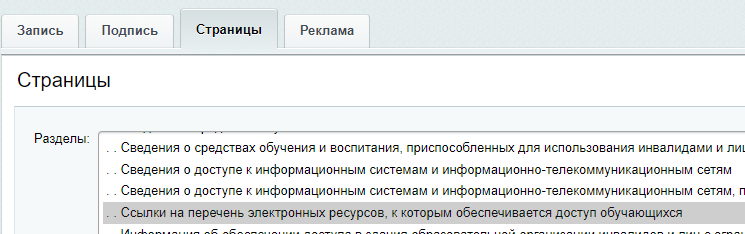
Информация об обеспечении доступа в здания образовательной организации инвалидов и лиц с ограниченными возможностями здоровья
Публичная часть сайта
В публичной части сайта во включенном режиме правки навести курсор мыши на область сведений и выбрать необходимое действие.

В данном разделе создан элемент с тегом, согласно методическим рекомендациям.
Для размещения информации вашей организации нужно изменить существующий элемент и заменить описание или файл.
При необходимости можно создать новую запись в данном разделе. При наличии описания или файла, загруженного в форму, эта запись отобразится в публичной части. Не забудьте прописать корректный тег.
При необходимости дублирования документа по одной теме, лучше скопировать текущий (через административный раздел), с корректным тегом и изменить у него название и файл/описание.
Если добавлено несколько записей, можно вывести их в таблицу с заголовками в первом столбце. Для этого:
Шаг 1. Во включенном режиме правки навести курсор мыши на запись и нажать на шестерёнку.
Шаг 2. Снять галочку с параметра "отображать текст не таблицей". Т.е. он будет отображаться таблицей.
Например, добавлено две записи:
В результате получится следующее:
Административная часть сайта
В административной части сайта необходимо перейти в Администрирование > Контент > Сведения об образовательной организации > Сведения > Материально-техническое обеспечение и оснащённость образовательного процесса. Доступная среда.
Подраздел "Информация об обеспечении доступа в здания образовательной организации инвалидов и лиц с ограниченными возможностями здоровья":
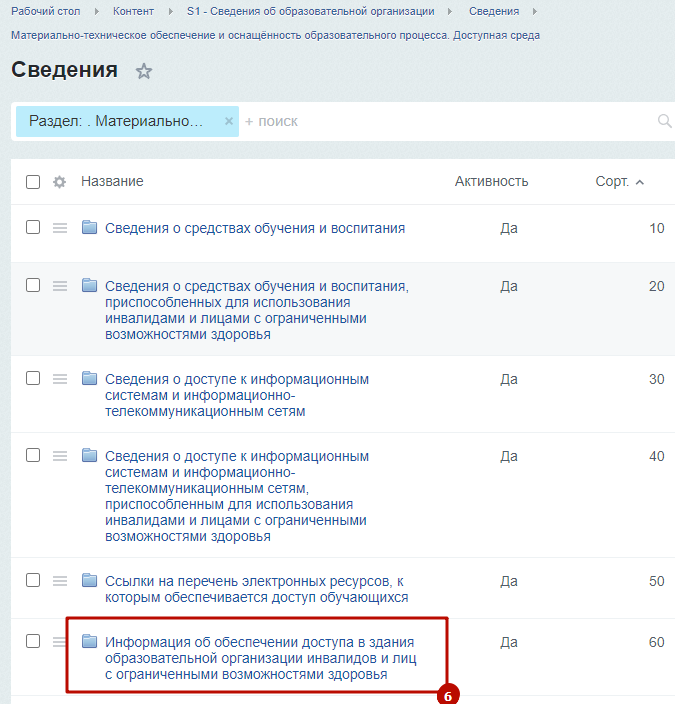
В данном разделе создан элемент с тегом, согласно методическим рекомендациям.
Для размещения информации вашей организации нужно изменить существующий элемент и заменить описание или файл.
Изменить запись, нажав на название элемента.

При необходимости можно создать новую запись в данном разделе. При наличии описания или файла, загруженного в форму, эта запись отобразится в публичной части. При необходимости дублирования документа по одной теме, можно скопировать текущий, с корректным тегом и изменить у него название и файл/описание.
Форма редактирования
Вкладка "Запись"
На вкладке "Запись" размещены настройки:
- активность записи
- сортировка записи
- название записи
- тег записи (согласно рекомендациям)
- поле для загрузки файла
- поле для добавления описания записи
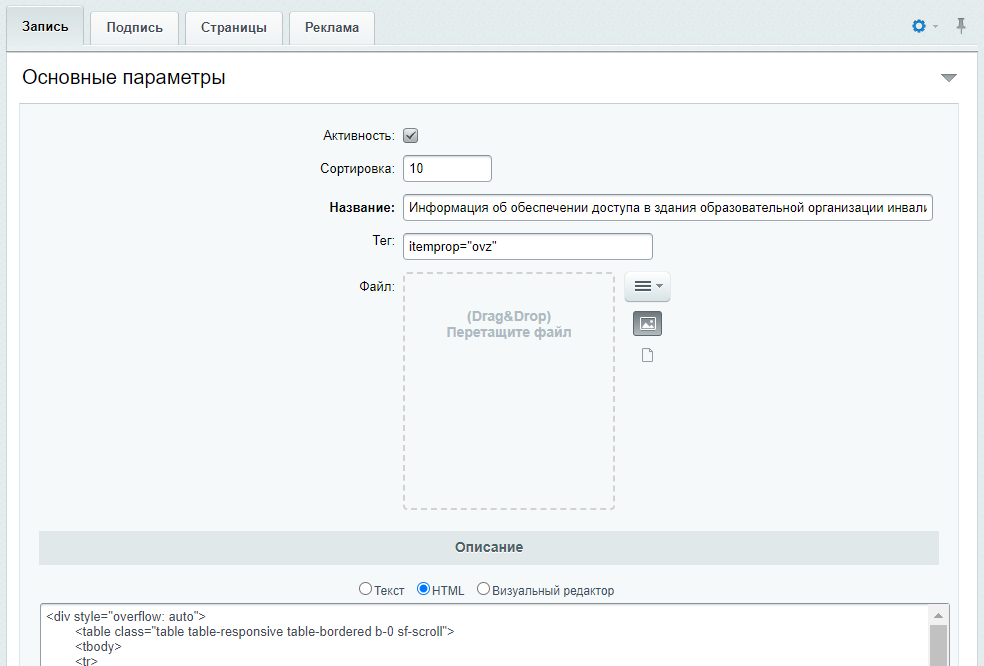
Вкладка "Страницы"
На вкладке "Страницы" указаны разделы всех созданных записей на сайте. Запись привязывается к разделу.
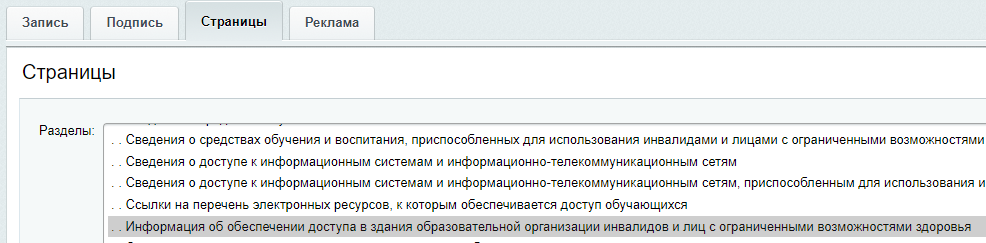
Сведения о наличии специальных технических средств обучения коллективного и индивидуального пользования для инвалидов и лиц с ограниченными возможностями здоровья
Публичная часть сайта
В публичной части сайта во включенном режиме правки навести курсор мыши на область сведений и выбрать необходимое действие.
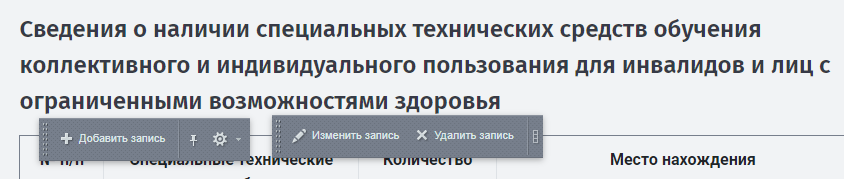
В данном разделе создан элемент с тегом, согласно методическим рекомендациям.
Для размещения информации вашей организации нужно изменить существующий элемент и заменить описание или файл.
При необходимости можно создать новую запись в данном разделе. При наличии описания или файла, загруженного в форму, эта запись отобразится в публичной части. Не забудьте прописать корректный тег.
При необходимости дублирования документа по одной теме, лучше скопировать текущий (через административный раздел), с корректным тегом и изменить у него название и файл/описание.
Если добавлено несколько записей, можно вывести их в таблицу с заголовками в первом столбце. Для этого:
Шаг 1. Во включенном режиме правки навести курсор мыши на запись и нажать на шестерёнку.
Шаг 2. Снять галочку с параметра "отображать текст не таблицей". Т.е. он будет отображаться таблицей.
Например, добавлено две записи:
В результате получится следующее:
Административная часть сайта
В административной части сайта необходимо перейти в Администрирование > Контент > Сведения об образовательной организации > Сведения > Материально-техническое обеспечение и оснащённость образовательного процесса. Доступная среда.
Подраздел "Сведения о наличии специальных технических средств обучения коллективного и индивидуального пользования для инвалидов и лиц с ограниченными возможностями здоровья":
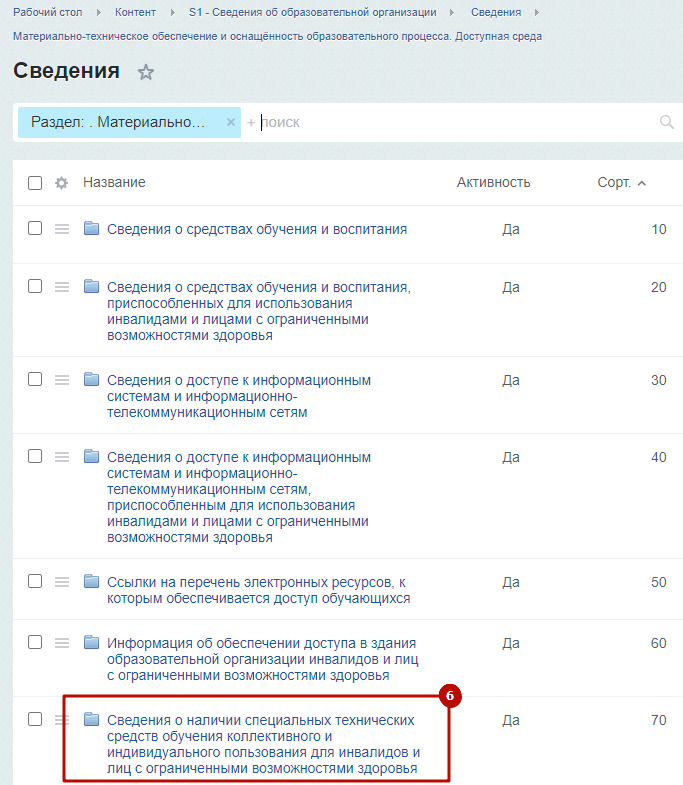
В данном разделе создан элемент с тегом, согласно методическим рекомендациям.
Для размещения информации вашей организации нужно изменить существующий элемент и заменить описание или файл.
Изменить запись, нажав на название элемента.

При необходимости можно создать новую запись в данном разделе. При наличии описания или файла, загруженного в форму, эта запись отобразится в публичной части. При необходимости дублирования документа по одной теме, можно скопировать текущий, с корректным тегом и изменить у него название и файл/описание.
Форма редактирования
Вкладка "Запись"
На вкладке "Запись" размещены настройки:
- активность записи
- сортировка записи
- название записи
- тег записи (согласно рекомендациям)
- поле для загрузки файла
- поле для добавления описания записи
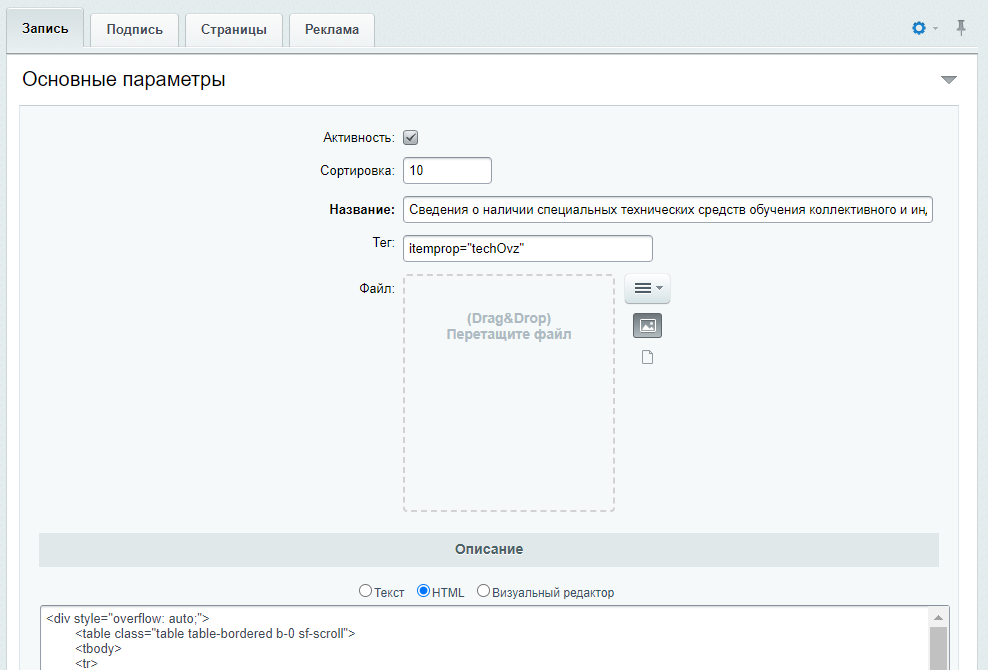
Вкладка "Страницы"
На вкладке "Страницы" указаны разделы всех созданных записей на сайте. Запись привязывается к разделу.
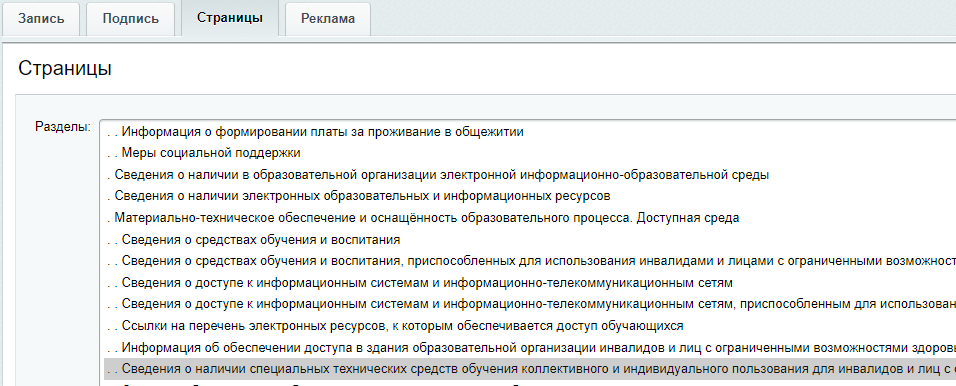
Отсутствие данных
Согласно методическим рекомендациям при отсутствии информации о наличии специальных технических средств обучения коллективного и индивидуального пользования для инвалидов и лиц с ограниченными возможностями здоровья (itemprop=”techOvz“)* следует текстом указать «отсутствует».
Для этого необходимо удалить файл/описание у элемента "Сведения о наличии специальных технических средств обучения коллективного и индивидуального пользования для инвалидов и лиц с ограниченными возможностями здоровья":
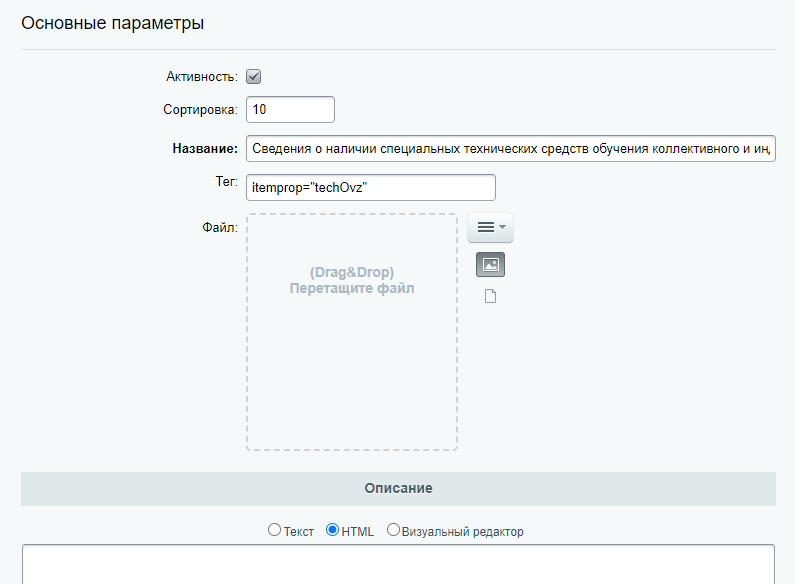
Если у элемента не загружен файл и описание, то отобразится фраза "отсутствует".

Сведения об электронных образовательных ресурсах, приспособленных для использования инвалидами и лицами с ограниченными возможностями здоровья
Публичная часть сайта
В публичной части сайта во включенном режиме правки навести курсор мыши на область сведений и выбрать необходимое действие.

В данном разделе создан элемент с тегом, согласно методическим рекомендациям.
Для размещения информации вашей организации нужно изменить существующий элемент и заменить описание или файл.
При необходимости можно создать новую запись в данном разделе. При наличии описания или файла, загруженного в форму, эта запись отобразится в публичной части. Не забудьте прописать корректный тег.
При необходимости дублирования документа по одной теме, лучше скопировать текущий (через административный раздел), с корректным тегом и изменить у него название и файл/описание.
Если добавлено несколько записей, можно вывести их в таблицу с заголовками в первом столбце. Для этого:
Шаг 1. Во включенном режиме правки навести курсор мыши на запись и нажать на шестерёнку.
Шаг 2. Снять галочку с параметра "отображать текст не таблицей". Т.е. он будет отображаться таблицей.
Например, добавлено две записи:
В результате получится следующее:
Административная часть сайта
В административной части сайта необходимо перейти в Администрирование > Контент > Сведения об образовательной организации > Сведения > Материально-техническое обеспечение и оснащённость образовательного процесса. Доступная среда.
Подраздел "Сведения об электронных образовательных ресурсах, приспособленных для использования инвалидами и лицами с ограниченными возможностями здоровья":
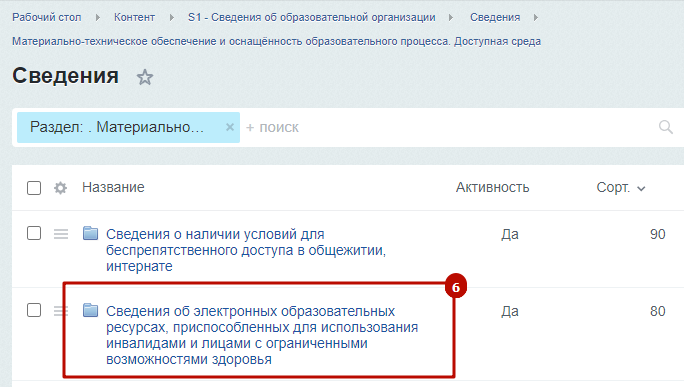
В данном разделе создан элемент с тегом, согласно методическим рекомендациям.
Для размещения информации вашей организации нужно изменить существующий элемент и заменить описание или файл.
Изменить запись, нажав на название элемента.

При необходимости можно создать новую запись в данном разделе. При наличии описания или файла, загруженного в форму, эта запись отобразится в публичной части. При необходимости дублирования документа по одной теме, можно скопировать текущий, с корректным тегом и изменить у него название и файл/описание.
Форма редактирования
Вкладка "Запись"
На вкладке "Запись" размещены настройки:
- активность записи
- сортировка записи
- название записи
- тег записи (согласно рекомендациям)
- поле для загрузки файла
- поле для добавления описания записи
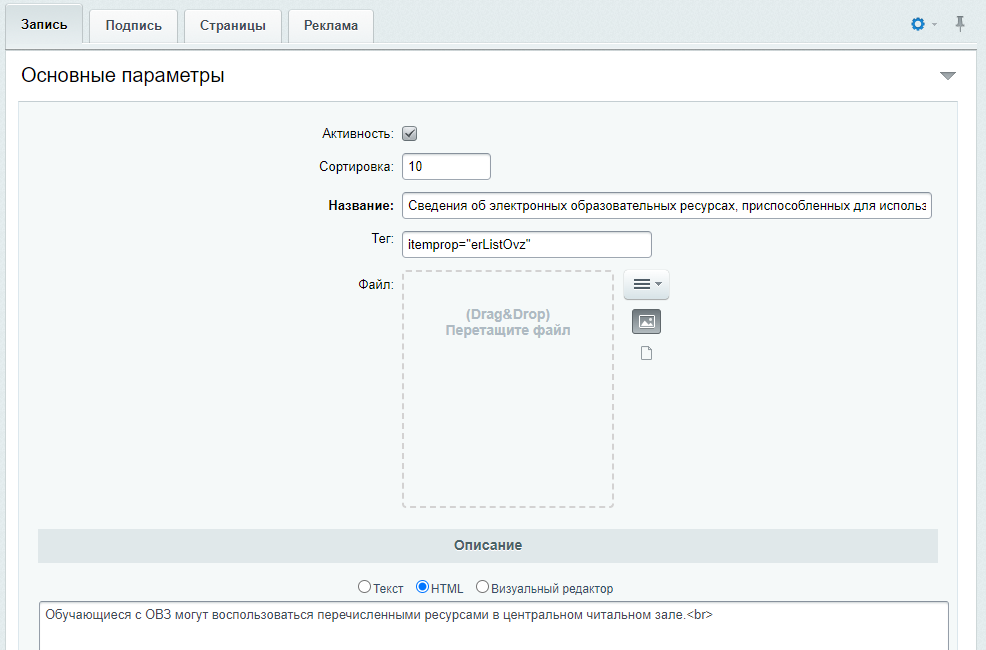
Вкладка "Страницы"
На вкладке "Страницы" указаны разделы всех созданных записей на сайте. Запись привязывается к разделу.
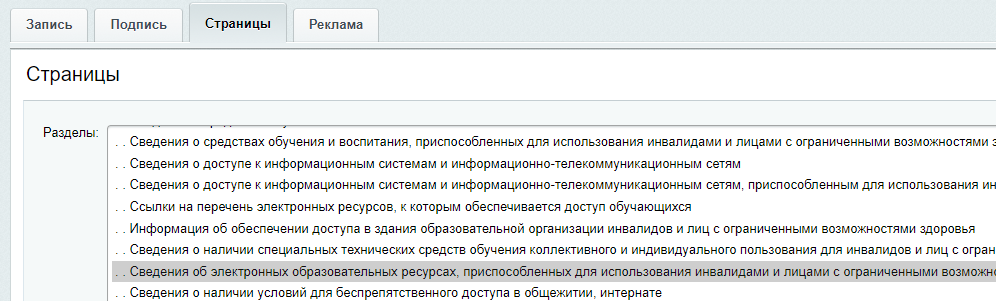
Отсутствие данных
Согласно методическим рекомендациям при отсутствии информации об электронных образовательных ресурсах, приспособленных для использования инвалидами и лицами с ограниченными возможностями здоровья (itemprop=”erListOvz“)* следует текстом указать «отсутствует».
Для этого необходимо удалить файл/описание у элемента "Сведения об электронных образовательных ресурсах, приспособленных для использования инвалидами и лицами с ограниченными возможностями здоровья":
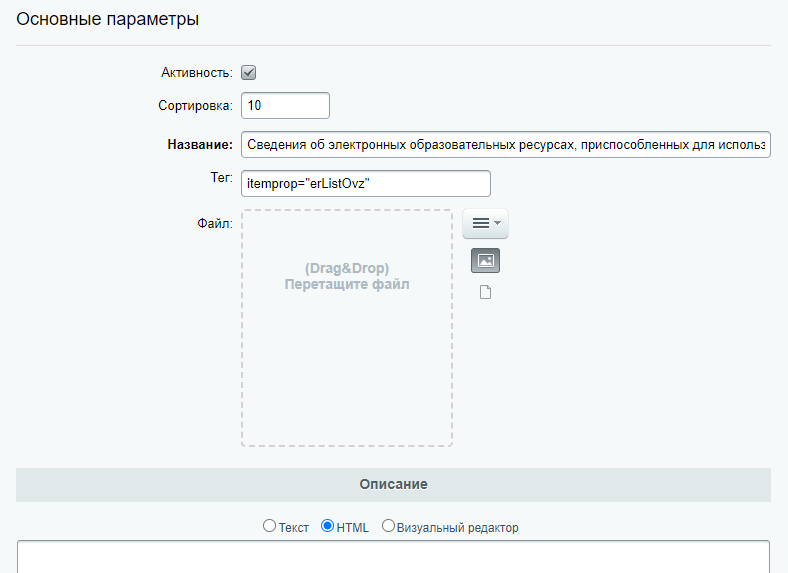
Если у элемента не загружен файл и описание, то отобразится фраза "отсутствует".

Информация о наличии общежития, интерната, количестве жилых помещений в них для иногородних обучающихся
Публичная часть сайта
В публичной части сайта во включенном режиме правки навести курсор мыши на область сведений и выбрать необходимое действие.
Для общежитий:
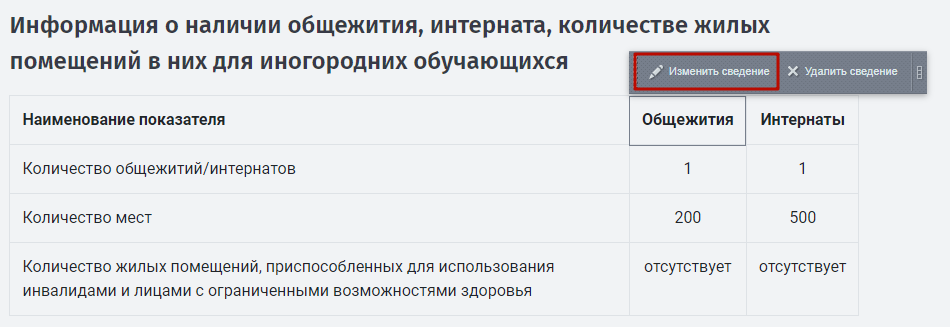
Для интернатов:
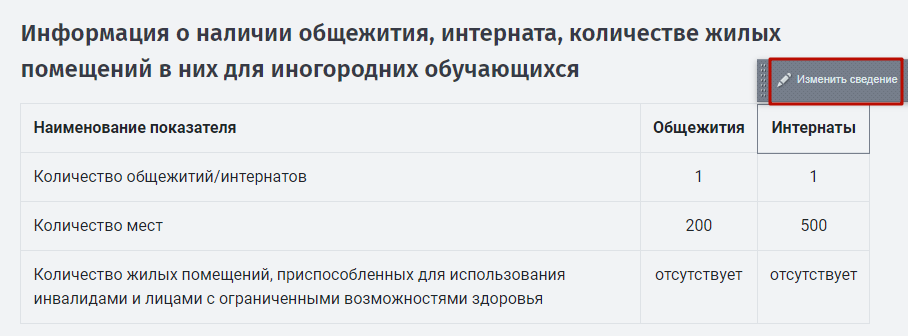
Для размещения информации вашей организации нужно изменить существующий элемент и заменить данные.
Административная часть сайта
В административной части сайта необходимо перейти в Администрирование > Контент > Сведения об образовательной организации > Сведения о наличии общежития, интерната.
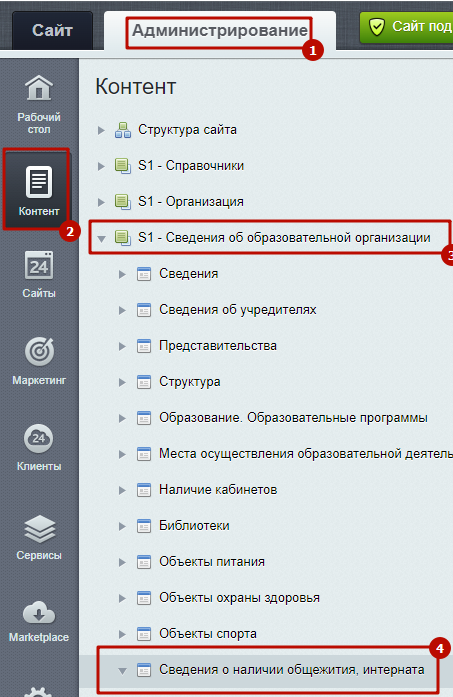
Изменить запись, нажав на название элемента.
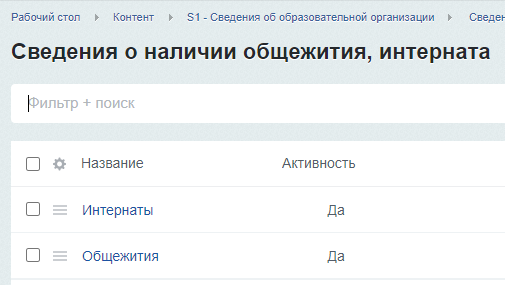
Форма редактирования

Согласно Приказу Федеральной службы по надзору в сфере образования и науки от 30.04.2026 № 920 "О внесении изменений в Требования к структуре официального сайта образовательной организации в информационно-телекоммуникационной сети "Интернет" и формату представления информации, утвержденные приказом Федеральной службы по надзору в сфере образования и науки от 4 августа 2023 г. № 1493" в обновлении 1.15.3 модуля simai.sveden добавлены свойства:
- Количество жилых помещений общежитии, интернате для иногородних обучающихся
- Количество изолированных жилых помещений (отдельных комнат), определённых для проживания нуждающихся в жилых помещениях в общежитии студенческих семей (для образовательных организаций высшего образования)
Если ваша организация не является образовательной организацией высшего образования, то данный параметр в таблице можно скрыть:
Шаг 1. В разделе /objects/ на панели администрирования нажать на кнопку "Сведения".

Шаг 2. В открывшемся окне настройки параметров перейти во вкладку "Информация о наличии общежития, интерната, количестве жилых помещений в них для иногородних обучающихся".

Шаг 3. Отключить параметр "Количество изолированных жилых помещений (отдельных комнат), определённых для проживания нуждающихся в жилых помещениях в общежитии студенческих семей (для образовательных организаций высшего образования)".

Шаг 4. Сохранить изменения.
Отсутствие данных
Согласно методическим рекомендациям при отсутствии информации о наличии общежития, интерната, количестве жилых помещений в них для иногородних обучающихся:
- Количество общежитий (itemprop="hostelInfo")*
- Количество жилых помещений в общежитиях для иногородних обучающихся (itemprop="hostelNum")*
- Количество жилых помещений в общежитии, приспособленных для использования инвалидами и лицами с ограниченными возможностями здоровья (itemprop="hostelNumOvz")*
- Количество интернатов (itemprop="interInfo")*
- Количество жилых помещений в интернатах для иногородних обучающихся (itemprop="interNum")*
- Количество жилых помещений в интернате, приспособленных для использования инвалидами и лицами с ограниченными возможностями здоровья (itemprop="interNumOvz")*
- Количество изолированных жилых помещений (отдельных комнат), определенных для проживания нуждающихся в жилых помещениях в общежитии студенческих семей (itemprop="hostelNumRooms"*)
следует текстом указать «отсутствует».
При отсутствии информации в одном из полей, например:
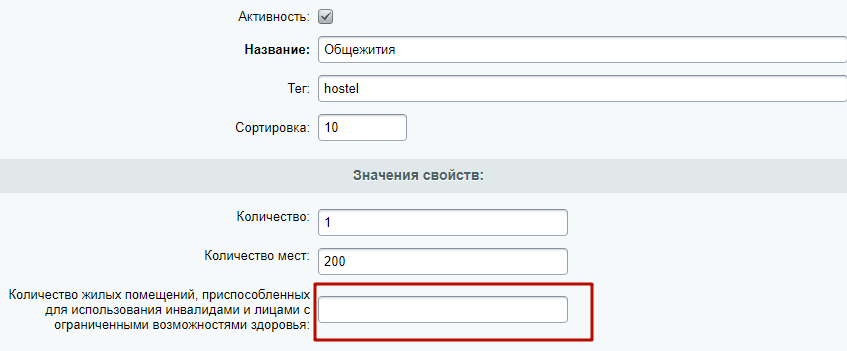
в ячейке таблицы отобразится фраза "отсутствует":

Если общежитий/интернатов образовательного учреждения нет, то необходимо деактивировать эти элементы в инфоблоке "Сведения о наличии общежития, интерната". Например:
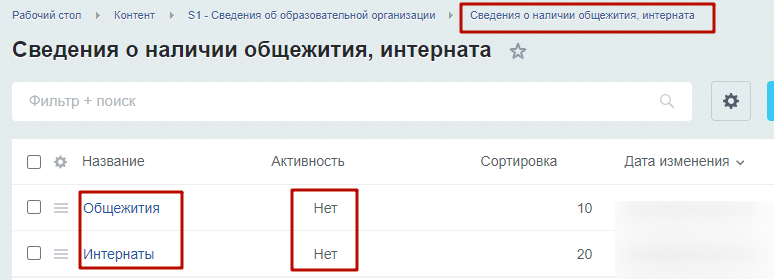
Если нет ни одного активного элемента, то в каждой ячейке таблицы отобразится фраза "отсутствует":

Сведения о наличии условий для беспрепятственного доступа в общежитии, интернате
Публичная часть сайта
В публичной части сайта во включенном режиме правки навести курсор мыши на область сведений и выбрать необходимое действие.

В данном разделе создан элемент с тегом, согласно методическим рекомендациям.
Для размещения информации вашей организации нужно изменить существующий элемент и заменить описание или файл.
При необходимости можно создать новую запись в данном разделе. При наличии описания или файла, загруженного в форму, эта запись отобразится в публичной части. Не забудьте прописать корректный тег.
При необходимости дублирования документа по одной теме, лучше скопировать текущий (через административный раздел), с корректным тегом и изменить у него название и файл/описание.
Если добавлено несколько записей, можно вывести их в таблицу с заголовками в первом столбце. Для этого:
Шаг 1. Во включенном режиме правки навести курсор мыши на запись и нажать на шестерёнку.
Шаг 2. Снять галочку с параметра "отображать текст не таблицей". Т.е. он будет отображаться таблицей.
Например, добавлено две записи:
В результате получится следующее:
Административная часть сайта
В административной части сайта необходимо перейти в Администрирование > Контент > Сведения об образовательной организации > Сведения > Материально-техническое обеспечение и оснащённость образовательного процесса. Доступная среда.
Подраздел "Сведения о наличии условий для беспрепятственного доступа в общежитии, интернате":
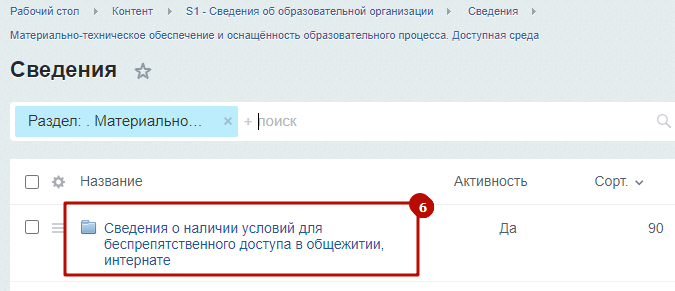
В данном разделе создан элемент с тегом, согласно методическим рекомендациям.
Для размещения информации вашей организации нужно изменить существующий элемент и заменить описание или файл.
Изменить запись, нажав на название элемента.

При необходимости можно создать новую запись в данном разделе. При наличии описания или файла, загруженного в форму, эта запись отобразится в публичной части. При необходимости дублирования документа по одной теме, можно скопировать текущий, с корректным тегом и изменить у него название и файл/описание.
Форма редактирования
Вкладка "Запись"
На вкладке "Запись" размещены настройки:
- активность записи
- сортировка записи
- название записи
- тег записи (согласно рекомендациям)
- поле для загрузки файла
- поле для добавления описания записи
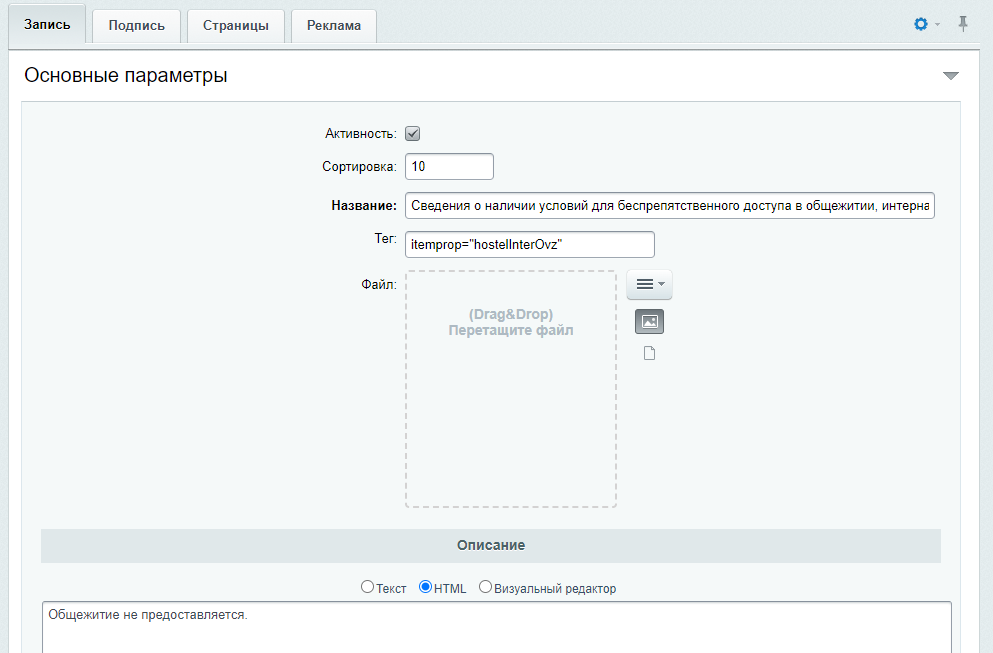
Вкладка "Страницы"
На вкладке "Страницы" указаны разделы всех созданных записей на сайте. Запись привязывается к разделу.
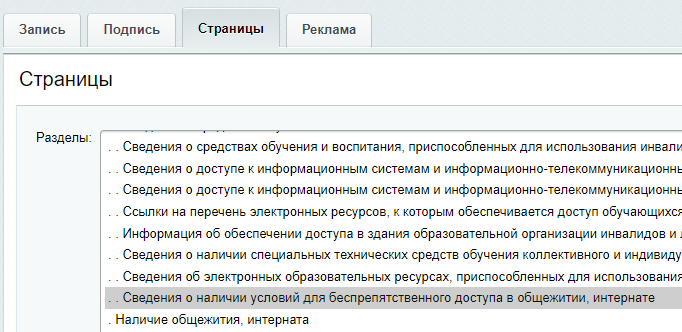
Отсутствие данных
Согласно методическим рекомендациям при отсутствии информации о наличии условий для беспрепятственного доступа в общежитие, интернат (itemprop="hostelInterOvz")* следует текстом указать «отсутствует».
Для этого необходимо удалить файл/описание у элемента "Сведения о наличии условий для беспрепятственного доступа в общежитии, интернате":
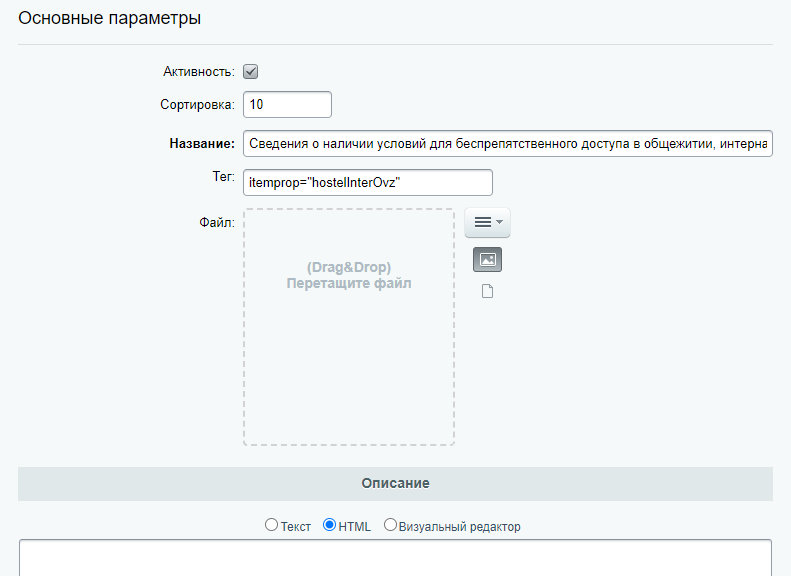
Если у элемента не загружен файл и описание, то отобразится фраза "отсутствует".

Информация о формировании платы за проживание в общежитии
Публичная часть сайта
В публичной части сайта во включенном режиме правки навести курсор мыши на область сведений и выбрать необходимое действие.

В данном разделе создан элемент с тегом, согласно методическим рекомендациям.
Для размещения информации вашей организации нужно изменить существующий элемент и заменить описание или файл.
При необходимости можно создать новую запись в данном разделе. При наличии описания или файла, загруженного в форму, эта запись отобразится в публичной части. Не забудьте прописать корректный тег.
При необходимости дублирования документа по одной теме, лучше скопировать текущий (через административный раздел), с корректным тегом и изменить у него название и файл/описание.
Если добавлено несколько записей, можно вывести их в таблицу с заголовками в первом столбце. Для этого:
Шаг 1. Во включенном режиме правки навести курсор мыши на запись и нажать на шестерёнку.
Шаг 2. Снять галочку с параметра "отображать текст не таблицей". Т.е. он будет отображаться таблицей.
Например, добавлено две записи:
В результате получится следующее:
Административная часть сайта
В административной части сайта необходимо перейти в Администрирование > Контент > Сведения об образовательной организации > Сведения > Стипендии и иные виды материальной поддержки > Информация о формировании платы за проживание в общежитии.
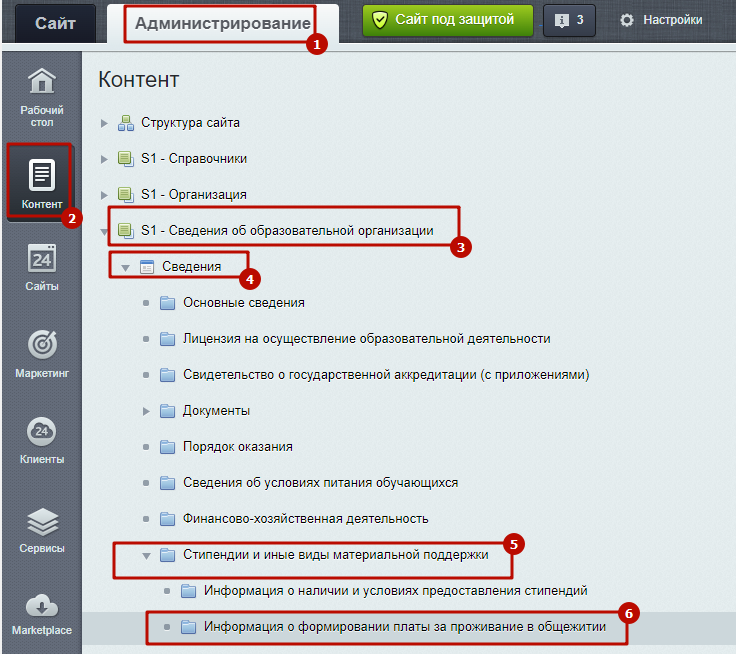
В данном разделе создан элемент с тегом, согласно методическим рекомендациям.
Для размещения информации вашей организации нужно изменить существующий элемент и заменить описание или файл.
Изменить запись, нажав на название элемента.

При необходимости можно создать новую запись в данном разделе. При наличии описания или файла, загруженного в форму, эта запись отобразится в публичной части. При необходимости дублирования документа по одной теме, можно скопировать текущий, с корректным тегом и изменить у него название и файл/описание.
Форма редактирования
Вкладка "Запись"
На вкладке "Запись" размещены настройки:
- активность записи
- сортировка записи
- название записи
- тег записи (согласно рекомендациям)
- поле для загрузки файла
- поле для добавления описания записи
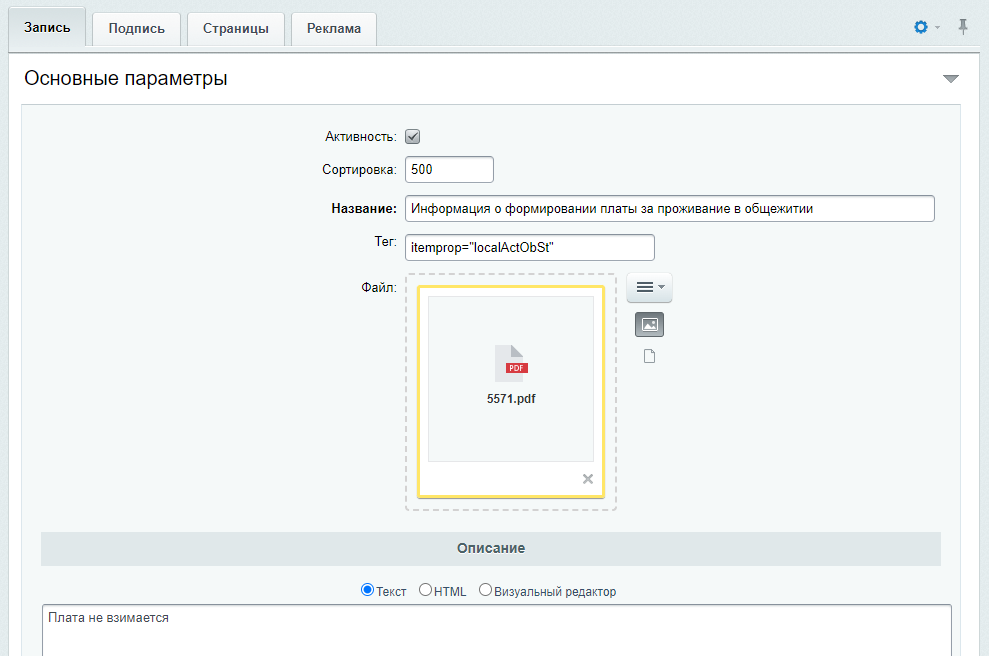
Вкладка "Страницы"
На вкладке "Страницы" указаны разделы всех созданных записей на сайте. Запись привязывается к разделу.
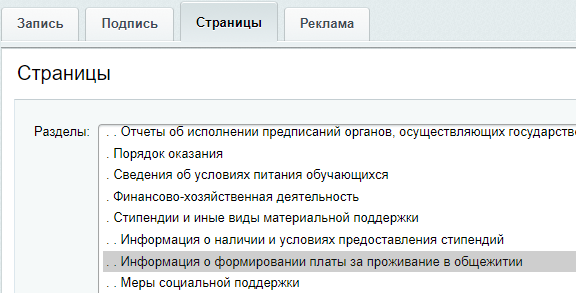
Отсутствие данных
Согласно методическим рекомендациям при отсутствии информации о формировании платы за проживание в общежитии (itemprop="localActObSt")* следует текстом указать «отсутствует».
Для этого необходимо удалить файл/описание у элемента "Информация о формировании платы за проживание в общежитии":
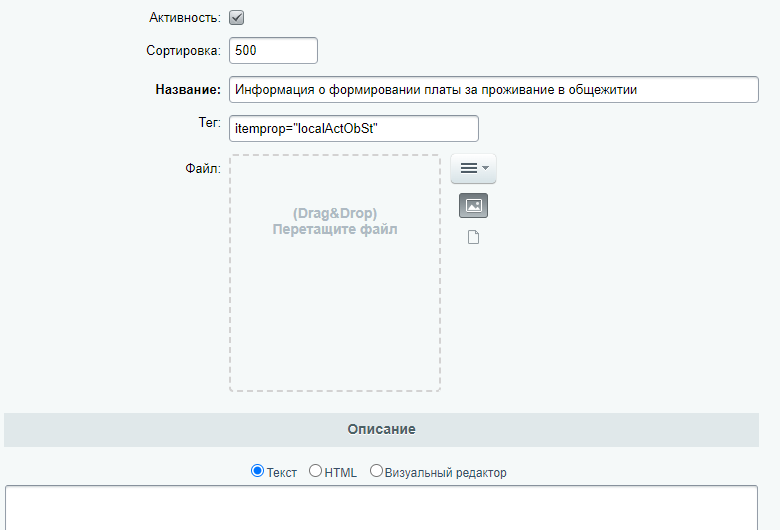
Если у элемента не загружен файл и описание, то отобразится фраза "отсутствует".

Документ о порядке предоставления жилых помещений в общежитиях
Публичная часть сайта
В публичной части сайта во включенном режиме правки навести курсор мыши на область сведений и выбрать необходимое действие.

Для размещения информации вашей организации нужно изменить существующий элемент и заменить описание или файл.
При необходимости можно создать новую запись в данном разделе. При наличии описания или файла, загруженного в форму, эта запись отобразится в публичной части.
Административная часть сайта
В административной части сайта необходимо перейти в Администрирование > Контент > Сведения об образовательной организации > Сведения > Материально-техническое обеспечение и оснащённость образовательного процесса. Доступная среда > Документ о порядке предоставления жилых помещений в общежитиях.

При необходимости можно создать новую запись в данном разделе. При наличии описания или файла, загруженного в форму, эта запись отобразится в публичной части. При необходимости дублирования документа по одной теме, можно скопировать текущий, с корректным тегом и изменить у него название и файл/описание.
Форма редактирования
Вкладка "Запись"
На вкладке "Запись" размещены настройки:
- активность записи
- сортировка записи
- название записи
- тег записи (согласно рекомендациям)
- поле для загрузки файла
- поле для добавления описания записи

Вкладка "Страницы"
На вкладке "Страницы" указаны разделы всех созданных записей на сайте. Запись привязывается к разделу.

Стипендии и меры поддержки обучающихся
Согласно Приказу Федеральной службы по надзору в сфере образования и науки от 30.04.2026 № 920 "О внесении изменений в Требования к структуре официального сайта образовательной организации в информационно-телекоммуникационной сети "Интернет" и формату представления информации, утвержденные приказом Федеральной службы по надзору в сфере образования и науки от 4 августа 2023 г. № 1493":
4. Подпункты «в» - «д» пункта 17 признать утратившими силу.
в обновлении 1.15.3 модуля simai.sveden из раздела "Стипендии и меры поддержки обучающихся" удалена информация:
в) о наличии общежития, интерната;
г) о количестве жилых помещений для иногородних обучающихся;
д) о формировании платы за проживание в общежитии.
Информация о наличии и условиях предоставления обучающимся стипендий
Публичная часть сайта
В публичной части сайта во включенном режиме правки навести курсор мыши на область сведений и выбрать необходимое действие.

В данном разделе созданы элемент с тегом, согласно методическим рекомендациям.
Для размещения информации вашей организации нужно изменить существующий элемент и заменить описание или файл.
При необходимости можно создать новую запись в данном разделе. При наличии описания или файла, загруженного в форму, эта запись отобразится в публичной части. Не забудьте прописать корректный тег.
При необходимости дублирования документа по одной теме, лучше скопировать текущий (через административный раздел), с корректным тегом и изменить у него название и файл/описание.
Если добавлено несколько текстовых записей, можно вывести их в таблицу с заголовками в первом столбце. Для этого:
Шаг 1. Во включенном режиме правки навести курсор мыши на запись и нажать на шестерёнку.
Шаг 2. Снять галочку с параметра "отображать текст не таблицей". Т.е. он будет отображаться таблицей.
Например, добавлено две записи:
В результате получится следующее:
Административная часть сайта
В административной части сайта необходимо перейти в Администрирование > Контент > Сведения об образовательной организации > Сведения > Стипендии и иные виды материальной поддержки > Наличие условий предоставления стипендий (текст).
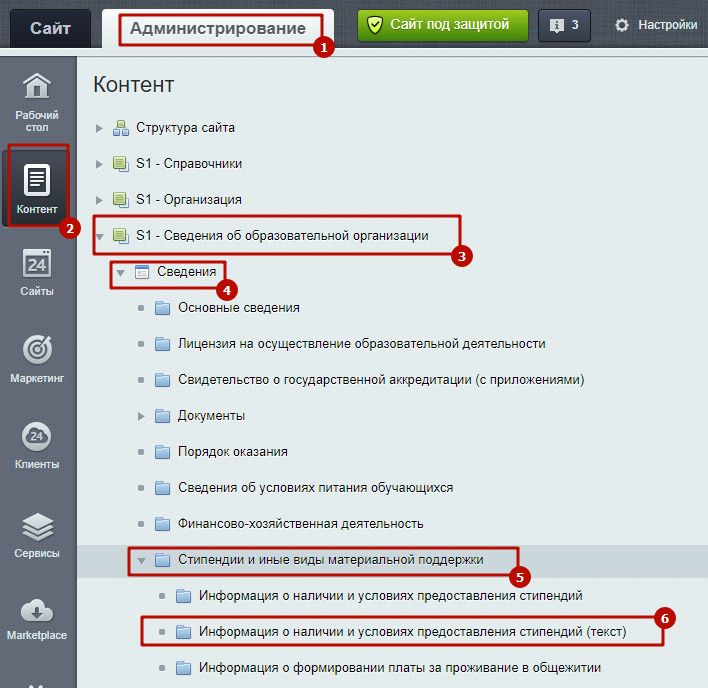
В данном разделе созданы элементы с тегом, согласно методическим рекомендациям.
Для размещения информации вашей организации нужно изменить существующий элемент и заменить описание или файл.
Изменить запись, нажав на название элемента.

При необходимости можно создать новую запись в данном разделе. При наличии описания или файла, загруженного в форму, эта запись отобразится в публичной части. При необходимости дублирования документа по одной теме, можно скопировать текущий, с корректным тегом и изменить у него название и файл/описание.
Форма редактирования
Вкладка "Запись"
На вкладке "Запись" размещены настройки:
- активность записи
- сортировка записи
- название записи
- тег записи (согласно рекомендациям)
- поле для загрузки файла
- поле для добавления описания записи
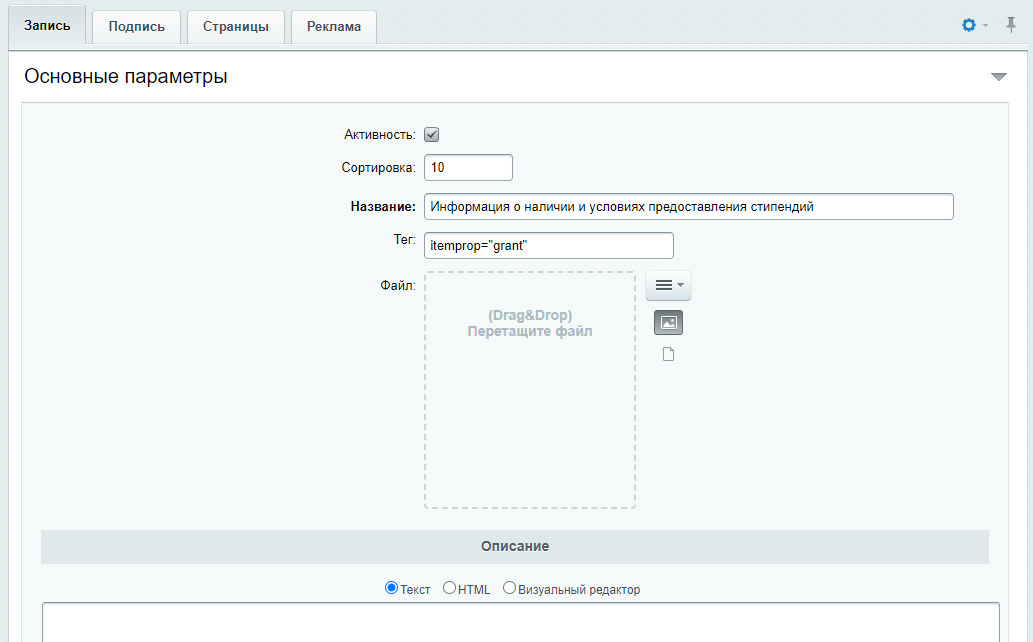
Вкладка "Страницы"
На вкладке "Страницы" указаны разделы всех созданных записей на сайте. Запись привязывается к разделу.
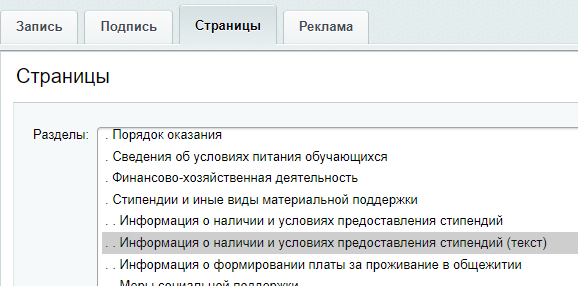
Отсутствие данных
Согласно методическим рекомендациям, если выплата стипендии не предусмотрена (itemprop="grant")*, то рекомендуется указать: «Выплата стипендий не предусмотрена».
Для этого необходимо удалить файл/описание у элемента "Информация о наличии и условиях предоставления стипендий":
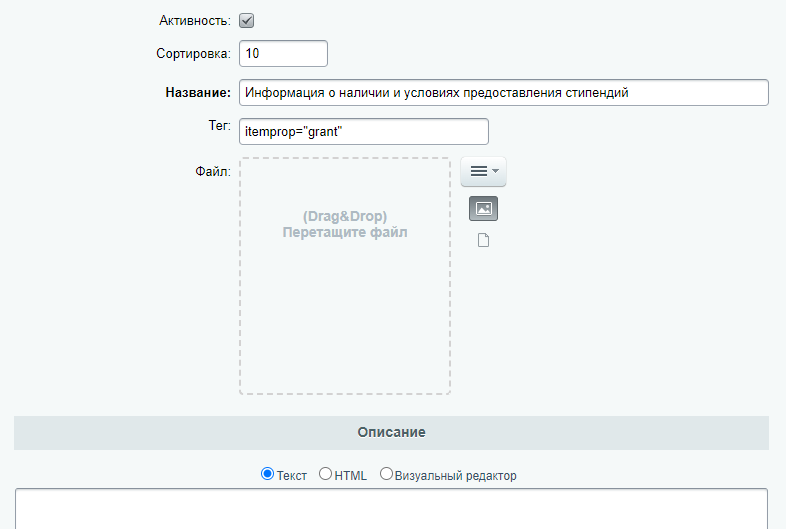
Если у элемента не загружен файл и описание, то отобразится фраза "Выплата стипендий не предусмотрена".

Информация о мерах социальной поддержки обучающихся
Публичная часть сайта
В публичной части сайта во включенном режиме правки навести курсор мыши на область сведений и выбрать необходимое действие.

В данном разделе созданы элемент с тегом, согласно методическим рекомендациям.
Для размещения информации вашей организации нужно изменить существующий элемент и заменить описание или файл.
При необходимости можно создать новую запись в данном разделе. При наличии описания или файла, загруженного в форму, эта запись отобразится в публичной части. Не забудьте прописать корректный тег.
При необходимости дублирования документа по одной теме, лучше скопировать текущий (через административный раздел), с корректным тегом и изменить у него название и файл/описание.
Если добавлено несколько текстовых записей, можно вывести их в таблицу с заголовками в первом столбце. Для этого:
Шаг 1. Во включенном режиме правки навести курсор мыши на запись и нажать на шестерёнку.
Шаг 2. Снять галочку с параметра "отображать текст не таблицей". Т.е. он будет отображаться таблицей.
Например, добавлено две записи:
В результате получится следующее:
Административная часть сайта
В административной части сайта необходимо перейти в Администрирование > Контент > Сведения об образовательной организации > Сведения > Стипендии и иные виды материальной поддержки > Меры социальной поддержки.
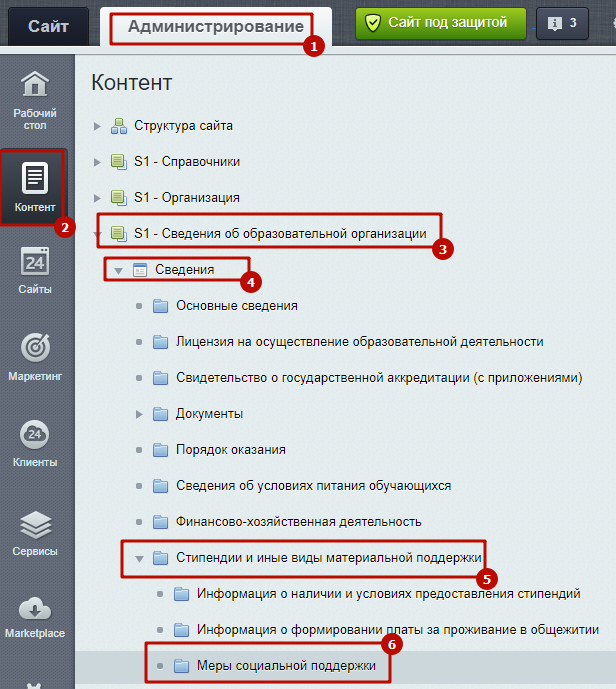
В данном разделе созданы элементы с тегом, согласно методическим рекомендациям.
Для размещения информации вашей организации нужно изменить существующий элемент и заменить описание или файл.
Изменить запись, нажав на название элемента.

При необходимости можно создать новую запись в данном разделе. При наличии описания или файла, загруженного в форму, эта запись отобразится в публичной части. При необходимости дублирования документа по одной теме, можно скопировать текущий, с корректным тегом и изменить у него название и файл/описание.
Форма редактирования
Вкладка "Запись"
На вкладке "Запись" размещены настройки:
- активность записи
- сортировка записи
- название записи
- тег записи (согласно рекомендациям)
- поле для загрузки файла
- поле для добавления описания записи
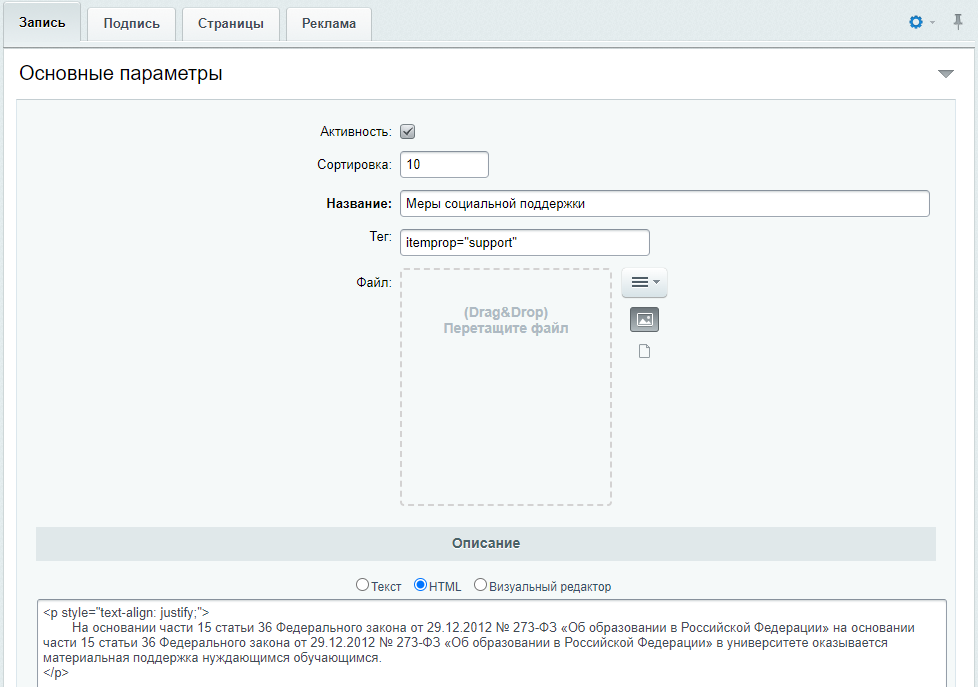
Вкладка "Страницы"
На вкладке "Страницы" указаны разделы всех созданных записей на сайте. Запись привязывается к разделу.
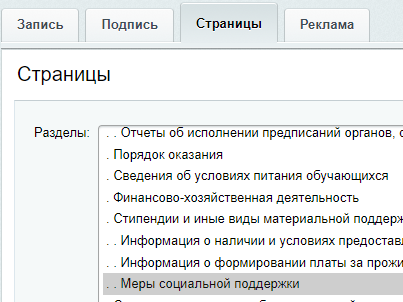
Отсутствие данных
Согласно методическим рекомендациям при отсутствии информации о мерах социальной поддержки обучающихся (itemprop="support")* следует текстом указать «отсутствует».
Для этого необходимо удалить файл/описание у элемента "Меры социальной поддержки":
Если у элемента не загружен файл и описание, то отобразится фраза "отсутствует".
Платные образовательные услуги
Публичная часть сайта
В публичной части сайта во включенном режиме правки навести курсор мыши на область сведений и выбрать необходимое действие.

Административная часть сайта
Для заполнения данной информации перейти в Администрирование > Контент > Сведения об образовательной организации > Сведения > Порядок оказания.

В данном разделе созданы элементы согласно рекомендациям о размещении информации на сайтах образовательных организаций с тегами.

Для размещения информации вашей организации нужно изменить существующий элемент и заменить описание или файл.
Изменить текущую запись.

При необходимости можно создать новую запись в данном разделе. При наличии описания или файла, загруженного в форму, эта запись отобразится в публичной части. При необходимости дублирования документа по одной теме, можно скопировать текущий, с корректным тегом и изменить у него название и файл/описание.
Для работы со списком элементов (например, изменение, удаление текущего элемента) используйте инструкцию Список элементов и работа с ним.
Форма редактирования
Значения стандартных свойств элементов/разделов описаны в инструкции Стандартные свойства элементов/разделов инфоблоков битрикс.
Название и тег уже установлены по рекомендациям, необходимо изменить документ/текстовое описание.
Вкладка "Запись"
На вкладке "Запись" размещены настройки:
- активность записи
- сортировка записи
- название записи
- тег записи (согласно рекомендациям)
- поле для загрузки файла
- поле для добавления описания записи<
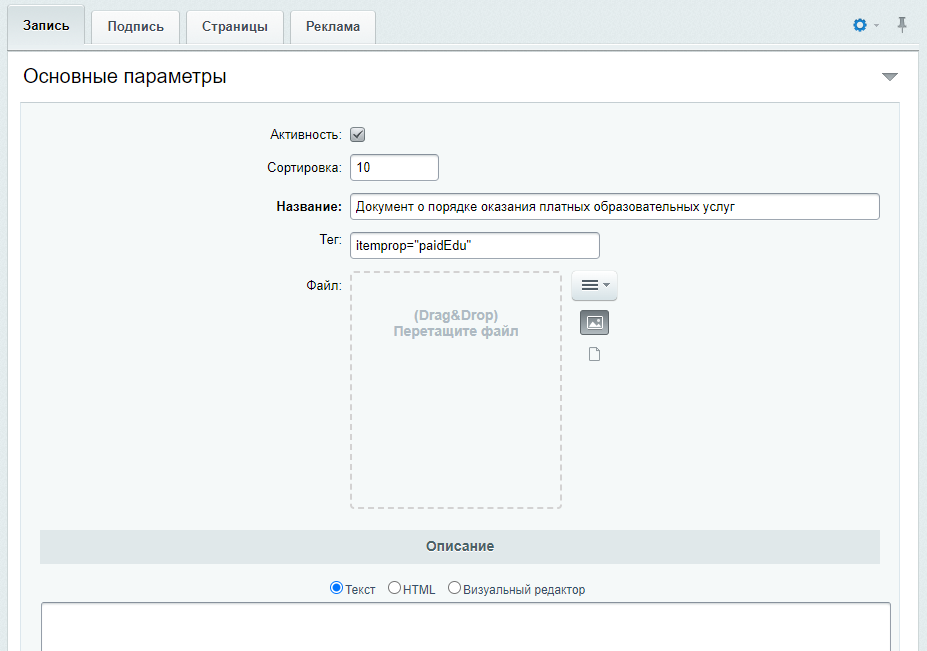
Вкладка "Подпись"
При размещении информации файлом, его можно подписать ЭЦП.
Вкладка "Страницы"
На вкладке "Страницы" указаны разделы всех созданных записей на сайте. Запись привязывается к разделу.
Отсутствие данных
Согласно методическим рекомендациям при отсутствии документа об установлении размера платы, взимаемой с родителей (законных представителей) за присмотр и уход за детьми, осваивающими образовательные программы дошкольного образования в организациях, осуществляющих образовательную деятельность, за содержание детей в образовательной организации, реализующей образовательные программы начального общего, основного общего или среднего общего образования, если в такой образовательной организации созданы условия для проживания обучающихся в интернате, либо за осуществление присмотра и ухода за детьми в группах продленного дня в образовательной организации, реализующей образовательные программы начального общего, основного общего или среднего общего образования в виде электронного документа, подписанного электронной подписью (itemprop="paidParents")* следует текстом указать «отсутствует».
Для этого необходимо удалить файл и указать фразу "отсутствует" в описании у элемента "Документ об установлении размера платы, взимаемой с родителей (законных представителей) за присмотр и уход за детьми":
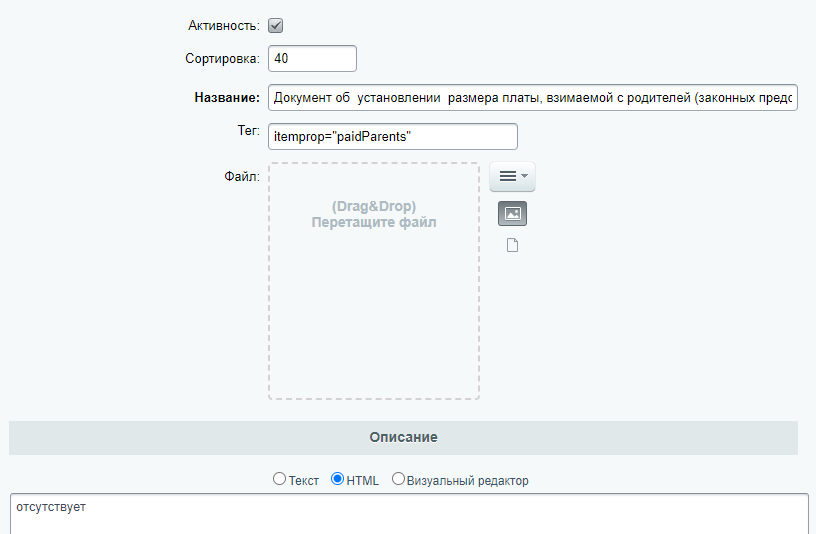
Отобразится следующим образом:
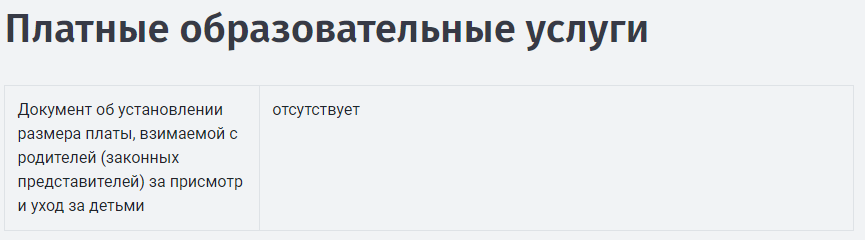
Согласно методическим рекомендациям при отсутствии в образовательной организации платных образовательных услуг необходимо выполнить разметку атрибутом всех позиций фразой «Отсутствует».
Для этого необходимо удалить файлы у всех элементов в разделе:
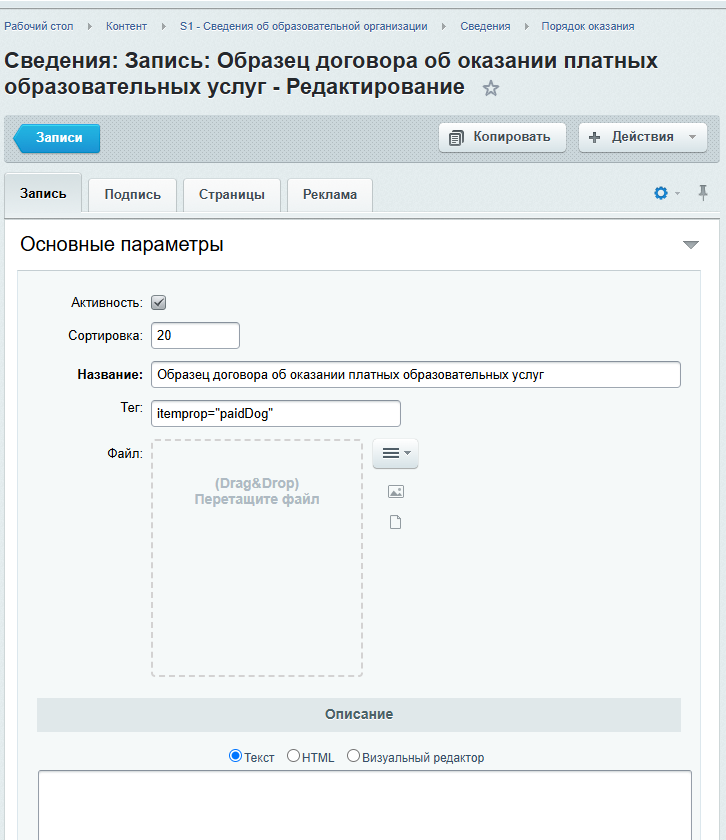
Если файлов у элементов нет, в публичной части сайта отобразится фраза "отсутствует":
Финансово-хозяйственная деятельность
План финансово-бюджетной деятельности или бюджетные сметы
Публичная часть сайта
В публичной части сайта во включенном режиме правки навести курсор мыши на область сведений и выбрать необходимое действие.

Административная часть сайта
Для заполнения перейти в Администрирование > Контент > Сведения об образовательной организации > Сведения > Финансово-хозяйственная деятельность.

В данном разделе созданы элементы согласно рекомендациям о размещении информации на сайтах образовательных организаций с тегами.
Для размещения информации вашей организации нужно изменить существующий элемент и заменить описание или файл.
Изменить текущую запись.

При необходимости можно создать новую запись в данном разделе. При наличии описания или файла, загруженного в форму, эта запись отобразится в публичной части. При необходимости дублирования документа по одной теме, можно скопировать текущий, с корректным тегом и изменить у него название и файл/описание.
Для работы со списком элементов (например, изменение, удаление текущего элемента) используйте инструкцию Список элементов и работа с ним.
Форма редактирования
Значения стандартных свойств элементов/разделов описаны в инструкции Стандартные свойства элементов/разделов инфоблоков битрикс.
Название и тег уже установлены по рекомендациям, необходимо изменить документ/текстовое описание.
Вкладка "Запись"
На вкладке "Запись" размещены настройки:
- активность записи
- сортировка записи
- название записи
- тег записи (согласно рекомендациям)
- поле для загрузки файла
- поле для добавления описания записи

Cведения об объеме образовательной деятельности
Публичная часть сайта
В публичной части сайта во включенном режиме правки навести курсор мыши на область сведений и выбрать необходимое действие.
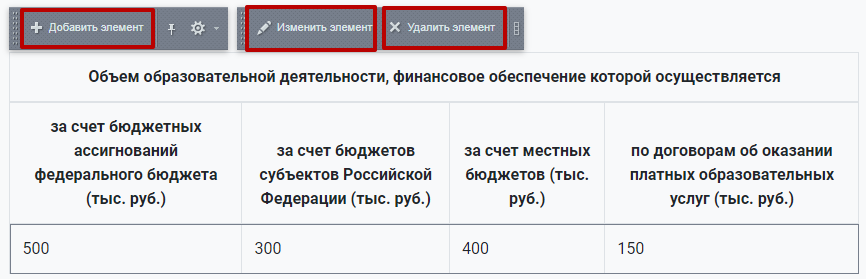
Административная часть сайта
Перейти в Администрирование > Контент > Сведения об образовательной организации > Объем образовательной деятельности.

Для добавления информации по новому году нажать "Добавить элемент".

Для работы со списком элементов (например, изменение, удаление текущего элемента) используйте инструкцию Список элементов и работа с ним.
Форма редактирования
Значения стандартных свойств элементов/разделов описаны в инструкции Стандартные свойства элементов/разделов инфоблоков битрикс.

Сведения о поступлении финансовых и материальных средств и об их расходовании
Публичная часть сайта
Для редактирования информации по годам нужно навести курсор мыши на область и выбрать необходимое действие.
.png)
Административная часть сайта
Для редактирования информации по годам перейти в Администрирование > Контент > Сведения об образовательной организации > Финансово-хозяйственная деятельность.

Для добавления информации по новому году, выбрать "Добавить год".

Для работы со списком элементов (например, изменение, удаление текущего элемента) используйте инструкцию Список элементов и работа с ним.
Форма редактирования
Значения стандартных свойств элементов/разделов описаны в инструкции Стандартные свойства элементов/разделов инфоблоков битрикс.
Вкладка "Год"

Вкладка "Поступившие финансовые и материальные средства"
Предусмотрено размещение информации в текстовом виде в поле "Текст" и в виде файла документа в поле "Файл". При необходимости подписания документа ЭЦП воспользуйтесь инструкцией.
Вкладка "Расходованные финансовые и материальные средства"
Предусмотрено размещение информации в текстовом виде в поле "Текст" и в виде файла документа в поле "Файл". При необходимости подписания документа ЭЦП воспользуйтесь инструкцией.
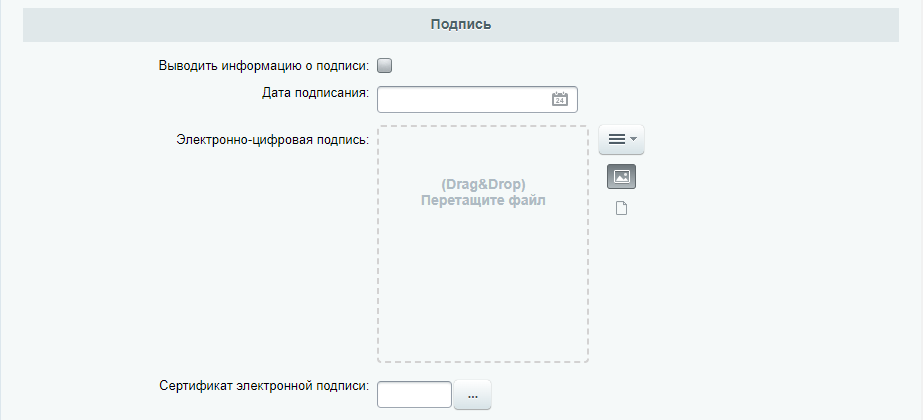
Ссылка на карточку организации на сайте bus.gov.ru

Для редактирования ссылки на карточку организации необходимо выполнить следующие действия:
Шаг 1. Изменить страницу в режиме PHP-кода.
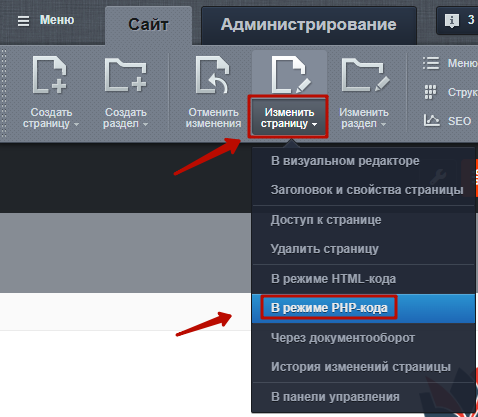
Шаг 2. В открывшемся окне изменить ссылку в коде. Сохранить изменения.
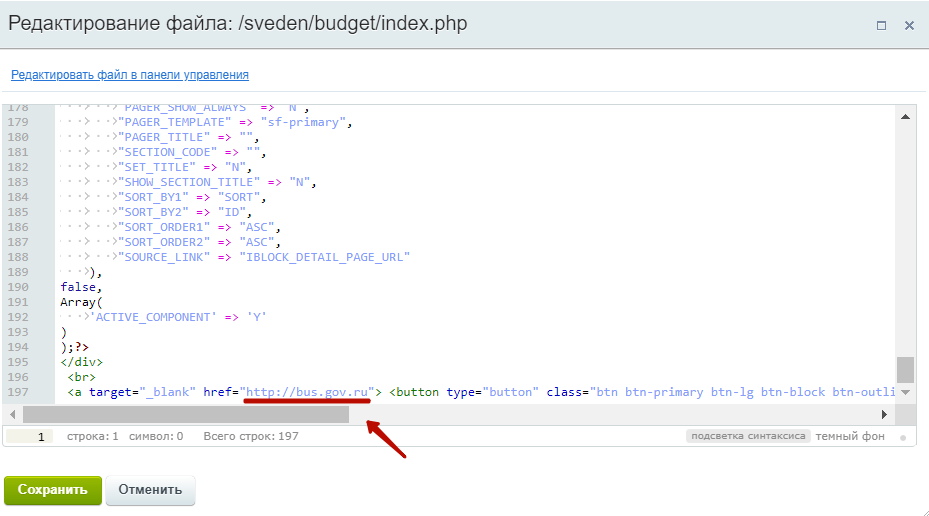
Для того чтобы скрыть ссылку на карточку, нужно ее закомментировать через <!-- ... -->.
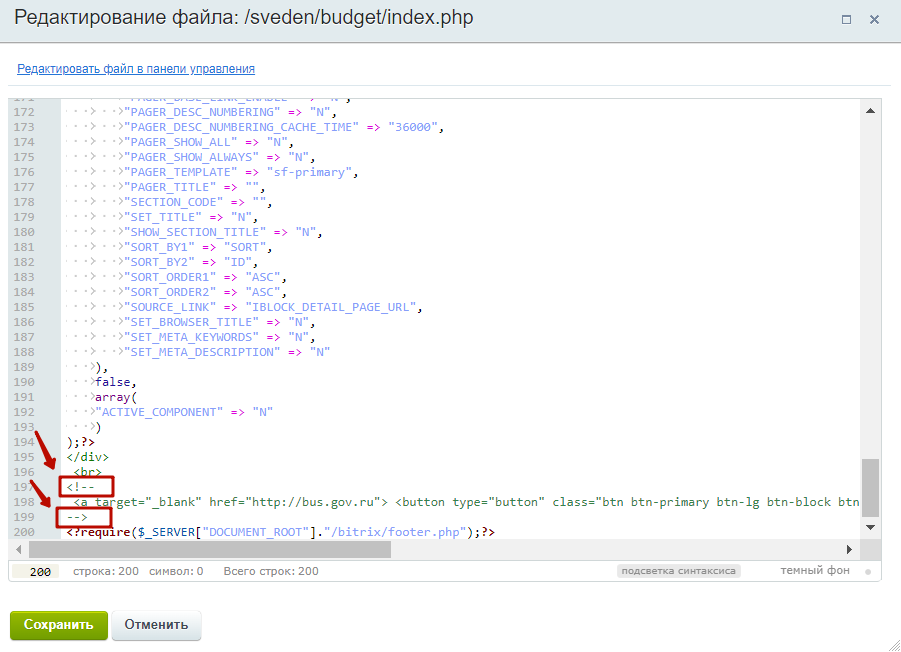
Вакантные места для приема (перевода) обучающихся
Публичная часть сайта
В публичной части сайта во включенном режиме правки навести курсор мыши на область сведений и выбрать необходимое действие.
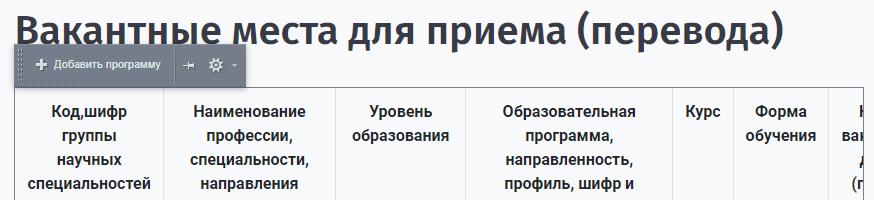
Административная часть сайта
Для заполнения данной информации перейти в Администрирование > Контент > Сведения об образовательной организации > Вакантные места.

Для добавления информации о вакантных местах по определенной образовательной программе перейти в раздел уровня образования и "Добавить программу":

Для добавления нового уровня образования нужно добавить раздел
.png)
В форме редактирования указать название и сохранить.
.png)
Для работы со списком элементов (например, изменение, удаление текущего элемента) используйте инструкцию Список элементов и работа с ним.
Форма редактирования
Значения стандартных свойств элементов/разделов описаны в инструкции Стандартные свойства элементов/разделов инфоблоков битрикс.
Вкладка "Программа"
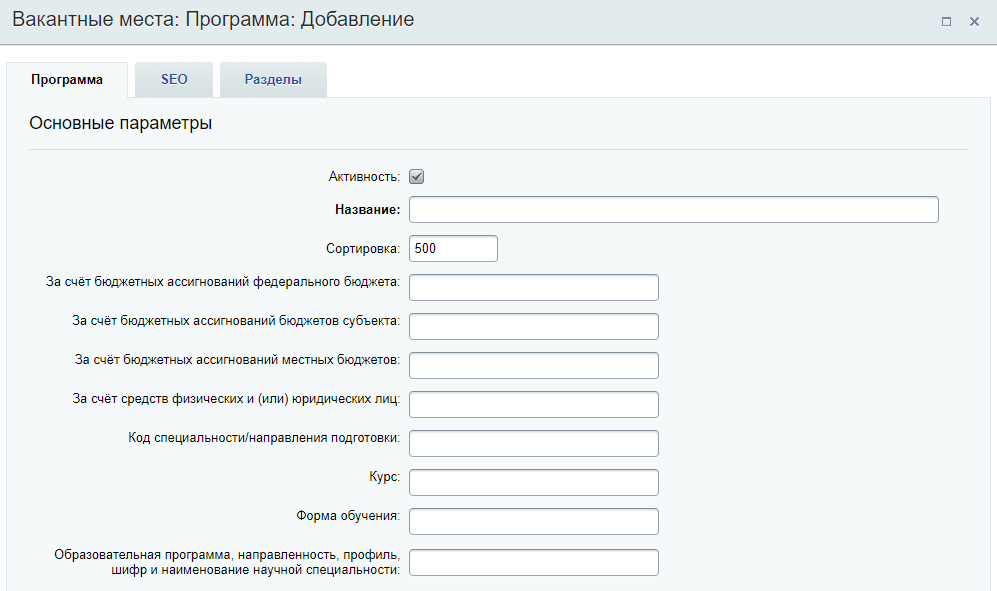
Вкладка "Разделы"
Необходимо привязать элемент к разделу (уровню образования).
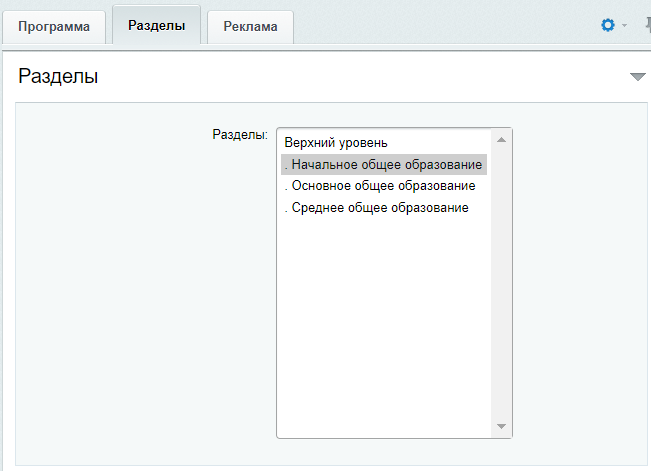
Отсутствие данных
Согласно методическим рекомендациям при отсутствии заполненных данных:
- Наличие на официальном сайте в подразделе «Вакантные места для приема (перевода) обучающихся» информации о количестве вакантных мест для приема (перевода) обучающихся (itemprop="vacant")*
- Код, шифр группы научных специальностей (itemprop="eduCode")*
- Наименование профессии, специальности, направления подготовки, наименование группы научных специальностей (itemprop="eduName")*
- Уровень образования (itemprop="eduLevel")*
- Образовательная программа, направленность, профиль, шифр и наименование научной специальности (itemprop="eduProf")
- Курс (itemprop="eduCourse")*
- Форма обучения (itemprop="eduForm")*
- Количество вакантных мест для приёма (перевода) за счёт бюджетных ассигнований федерального бюджета (itemprop="numberBFVacant")*
- Количество вакантных мест для приёма (перевода) за счёт бюджетных ассигнований бюджетов субъекта Российской Федерации (itemprop="numberBRVacant")*
- Количество вакантных мест для приёма (перевода) за счёт бюджетных ассигнований местных бюджетов (itemprop="numberBMVacant")*
- Количество вакантных мест для приёма (перевода) за счёт средств физических и (или) юридических лиц (itemprop="numberPVacant")*
следует текстом указать «отсутствует».
Если какое-то из этих полей не заполнено, то в ячейке таблицы отобразится фраза "отсутствует". Например:
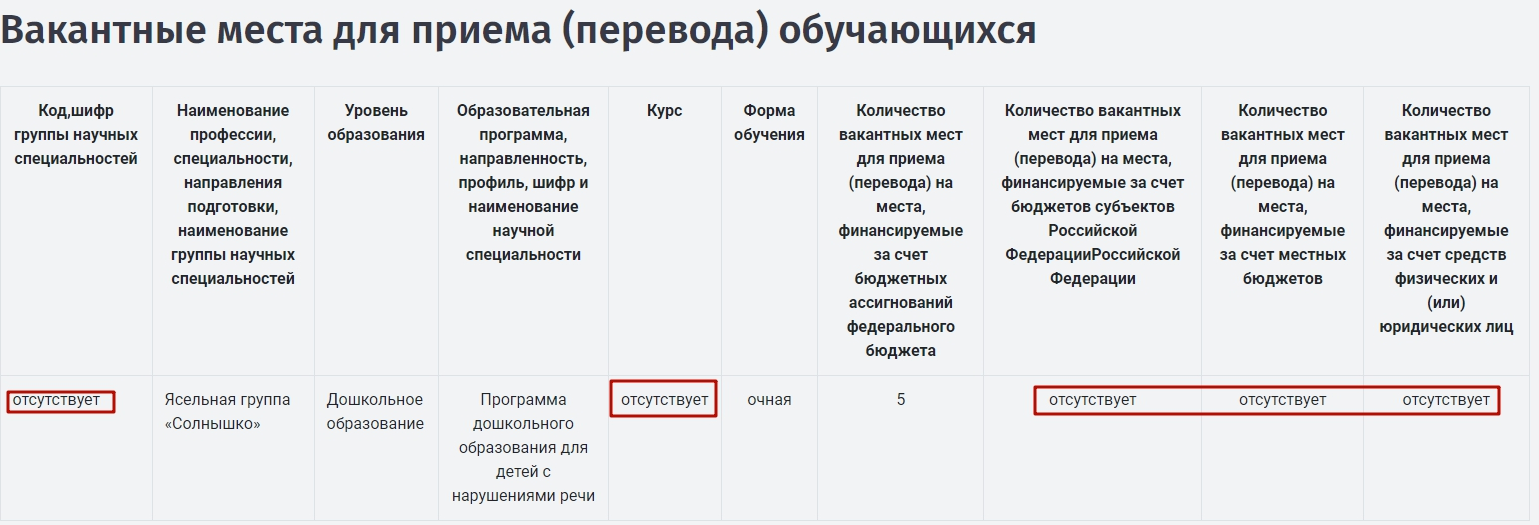
При отсутствии информации о вакантных местах необходимо деактивировать все элементы в инфоблоке "Вакантные места".
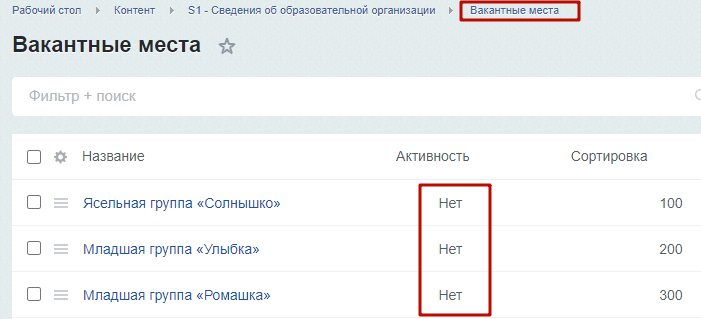
При отсутствии активных элементов в инфоблоке "Сведениях об учредителях" фраза "отсутствует" отобразится в первой строке таблицы.
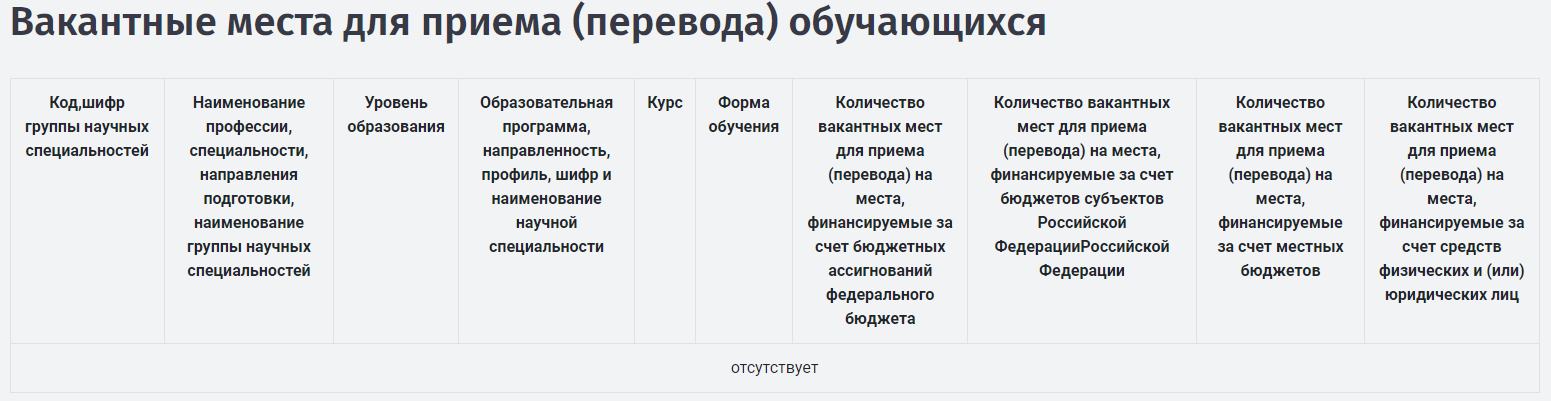
Международное сотрудничество
Публичная часть сайта
В публичной части сайта во включенном режиме правки навести курсор мыши на область сведений и выбрать необходимое действие.

Административная часть сайта
Для заполнения информации о международном сотрудничестве перейти в Администрирование > Контент > Сведения об образовательной организации > Международное сотрудничество (договора).

Для добавления информации о международном сотрудничестве выбрать "Добавить элемент":

Для работы со списком элементов (например, изменение, удаление текущего элемента) используйте инструкцию Список элементов и работа с ним.
Форма редактирования
Значения стандартных свойств элементов/разделов описаны в инструкции Стандартные свойства элементов/разделов инфоблоков битрикс.

Отсутствие данных
Согласно методическим рекомендациям при отсутствии заполненных данных:
- Информация о заключенных и планируемых к заключению договорах с иностранными и (или) международными организациями по вопросам образования и науки itemprop="internationalDog "*
- Название государства itemprop="stateName"*
- Наименование организации itemprop="orgName"*
- Реквизиты договора (наименование, дата, номер, срок действия) itemprop="dogReg"*
следует текстом указать «отсутствует».
Если какое-то из этих полей не заполнено, то в ячейке таблицы отобразится фраза "отсутствует". Например:
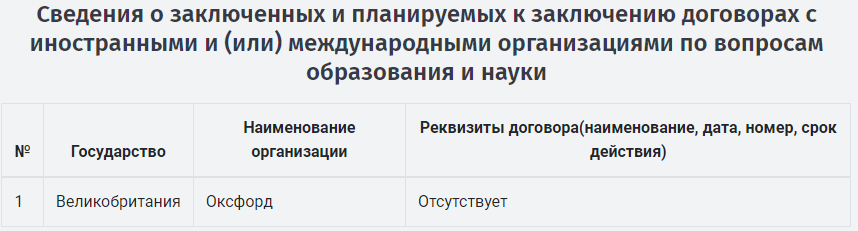
При отсутствии заключенных и планируемых к заключению договоров, необходимо деактивировать все элементы в инфоблоке "Международное сотрудничество (договора)".
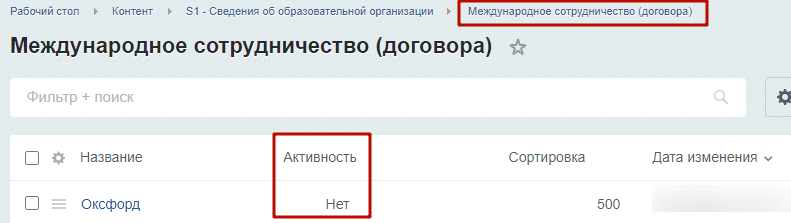
При отсутствии активных элементов в инфоблоке "Сведениях об учредителях" фраза "отсутствует" отобразится в каждой ячейке первой строки таблицы.
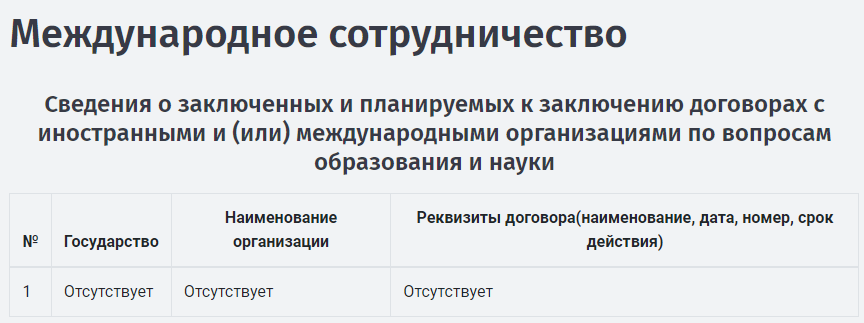
Организация питания в образовательной организации
Условия питания (таблица)
Публичная часть сайта
В публичной части сайта во включенном режиме правки навести курсор мыши на область объектов и выбрать необходимое действие.
В режиме правки можно добавить и отредактировать объект.

Административная часть сайта
Для заполнения данной информации перейти в Администрирование > Контент > Сведения об образовательной организации > Объекты питания.

Для добавления объекта питания необходимо в инфоблоке "Объекты питания" выбрать "Добавить объект питания".

Для работы со списком элементов (например, изменение, удаление текущего элемента) используйте инструкцию Список элементов и работа с ним.
Формы редактирования
Значения стандартных свойств элементов/разделов описаны в инструкции Стандартные свойства элементов/разделов инфоблоков битрикс.
Форма редактирования элементов инфоблока "Объекты питания"

Отсутствие данных
Если объекты питания или охраны здоровья в образовательном учреждении отсутствуют, необходимо деактивировать все элементы в соответствующих инфоблоках. Например:
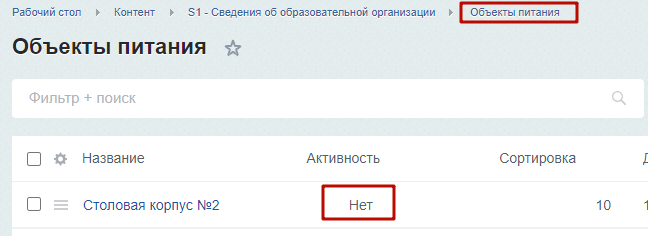
При отсутствии активных элементов в инфоблоках "Объекты питания" отобразится следующая информация:
- Объекты питания отсутствуют

Условия питания и охраны здоровья обучающихся по образовательным программам начального общего образования в государственных и муниципальных общеобразовательных организациях
Внесение текстовой информации и информации в виде документов, подписанных ЭЦП
Если ваша организация не является государственной и муниципальной общеобразовательной организацией, то эти области заполнять не нужно. Заголовки отображаться не будут.
В разделе "Организация питания в образовательной организации" добавлены области для внесения текстовой информации и информации в виде документов, подписанных ЭЦП.
Информация об условиях охраны здоровья обучающихся
После установки обновления модуля simai.sveden 1.15.0 в инфоблоке "Сведения об образовательной организации > "Сведения" > раздел "Питание" добавится подраздел "Информация об условиях охраны здоровья обучающихся":

и элемент "Информация об условиях охраны здоровья обучающихся" с корректным тегом, но без информации.

Необходимо изменить данные в этом элементе или создать новый, но обязательно указав корректный тег itemprop="health".

Информация в табличной форме и в виде документов, подписанных ЭЦП
Текстовая информация
Для размещения текстовой информации в режиме правки навести курсор мыши на область (верхнюю) и заполнить информацию через визуальный редактор.
.png)
Заполненный пример:

Информация в табличной форме и в виде документов, подписанных ЭЦП
Информацию в табличной форме и 3. В виде документов, подписанных ЭЦП можно редактировать через публичную и административную части сайта.
Публичная часть
Навести курсор мыши на нижнюю область:
.png)
Заполненный пример:

Административная часть
Перейти в Администрирование > Контент > Сведения об образовательной организации > Сведения. Раздел "Питание".

Для каждой области предусмотрен свой раздел.

Для редактирования информации нужно перейти в одноименный раздел.
Для добавления новой записи выбрать "Добавить запись".

Форма редактирования
На вкладке "Запись" размещены настройки:
- активность записи
- сортировка записи
- название записи
- тег записи (Согласно рекомендациям. Пока теги не предусмотрены для этой информации.)
- поле для загрузки файла (отобразится в виде документа).
- поле для добавления описания записи (отобразится в виде таблицы).

На вкладке "Подпись" есть возможность подписания документа ЭЦП
Для подписания документа ЭЦП необходимо воспользоваться инструкцией.
На вкладке "Страницы" указаны разделы всех созданных записей на сайте. Запись привязывается к разделу

Форма обратной связи для родителей обучающихся
Для получения вопросов по вопросам питания добавлена "Форма обратной связи для родителей обучающихся".
Форма обратной связи

Административный раздел
Вопросы, поступающие через эту форму попадают в Администрирование > Контент > Контент > Вопрос-ответ в соответствующий выбранный раздел в поле "Категория". Вопросы создаются неактивными. Т.е. их можно промодерировать: написать текст ответа, активировать, и этот элемент появится в списке области "Ответы на вопросы родителей по питанию".

Ответы на вопросы родителей по питанию
Публичная часть сайта

Административная часть
В административной части сайта необходимо перейти в Администрирование > Контент > Контент > Вопрос-ответ. Раздел "Питание".

Законодательная карта
Публичная часть сайта
На странице законодательной карты расположена таблица с указанием наименований обязательных разделов на сайте организации, осуществляющей образовательную деятельность.
Административная часть сайта
Для заполнения данной информации перейти в Администрирование > Контент > Сведения об образовательной организации > Законодательная карта.

Обращения
Электронные обращения
Публичная часть сайта
В публичной части сайта в разделе "Электронные обращения" расположена форма согласно законодательству.
Для редактирования текстовой части над формой необходимо во включенном режиме правки навести курсор мыши на страницу и нажать "Изменить страницу в редакторе".

В открывшемся окне визуального редактора (1) изменить текст. Можно изменить в окне кода (2), включив режим кода (3).
Будьте внимательны и аккуратны, не удаляйте со страницы компоненты формы (4).

Административная часть сайта
В административной части сайта все обращения хранятся в инфоблоке Администрирование > Контент > Формы > Обращения.

Список обращений
Раздел предназначен для работы с электронными обращениями и доступен только администраторам сайта. На странице отображается список поступивших на сайт электронных обращений.
Отображается:
1) Номер обращения.
2) Дата обращения.
3) Статус обращения: новое, в работе (если отправлено ответное сообщение), закрыто.
4) Автор последнего сообщения в обращении.
5) Дата последнего сообщения в обращении.

Для начала работы с обращением необходимо перейти по ссылке, нажав на номер обращения.
Если заявитель не был авторизован на сайте и не создал личный кабинет при отправке обращения, то на странице обращения появится данная информация:

Если заявитель при отправке обращения был авторизован на сайте или создал личный кабинет, то он сможет взаимодействовать через личный кабинет.
Для отправки ответа на обращение доступны следующие действия:
(1) Указать текст.
(2) Прикрепить файл.
(3) Ввести код с картинки.
(4) Нажать кнопку "Уточнить обращение" для отправки ответа и смены статуса на "В работе".
(5) Нажать кнопку "Закрыть обращение" для закрытия обращения и смены статуса на "Закрыто".

Ответы на обращения, затрагивающие интересы неопределенного круга лиц
Публичная часть сайта
Во включенном режиме правки навести курсор мыши на область списка ответов и выбрать необходимое действие.

Административная часть сайта
Для заполнения данного раздела перейти в Администрирование > Контент > Формы > Ответы на обращения неопределенного круга лиц.

Для добавления нового ответа выбрать "Добавить ответ"

Для работы со списком элементов (например, изменение, удаление текущего элемента) используйте инструкцию Список элементов и работа с ним.
Форма редактирования
Значения стандартных свойств элементов/разделов описаны в инструкции Стандартные свойства элементов/разделов инфоблоков битрикс.
При заполнении обязательного поля "Дата" данный ответ появится в списке этой даты в публичной части сайта.

Противодействие коррупции
Как деактивировать подразделы?
Публичная часть сайта
Пример отображения:
1 - Название раздела;
2 - Описание раздела;
3 - Название документа;
4 - Продолжение названия документа;
5 - Подробное описание документа;
6 - Название приложения.
В публичной части сайта на странице подразделов раздела "Противодействие коррупции" есть возможность добавления документа и раздела, для этого необходимо во включенном режиме правки навести курсор мыши на область списка подразделов и выбрать необходимое действие.

В публичной части сайта для редактирования документов необходимо перейти в подраздел, во включенном режиме правки навести курсор мыши на область документов и выбрать необходимое действие.

Административная часть сайта
Для заполнения данного раздела перейти в Администрирование > Контент > Документы > Противодействие коррупции.

Документы разбиваются по разделам. Каждый документ должен быть привязан к разделу.
В разделе "Противодействие коррупции" уже созданы необходимые разделы по законодательству.
Для создания нового раздела выбираем "Добавить раздел".

Для добавления нового документа необходимо выбрать "Добавить документ".

Для работы со списком элементов (например, изменение, удаление текущего элемента) используйте инструкцию Список элементов и работа с ним.
Форма редактирования
Значения стандартных свойств элементов/разделов описаны в инструкции Стандартные свойства элементов/разделов инфоблоков битрикс.
Форма редактирования раздела
Указать название раздела, символьный код (можно прописать самостоятельно), описание (при необходимости) и сохранить:
У раздела обязательно должен быть прописан символьный код.
Как настроить генерацию символьного кода автоматически?
Форма редактирования документа
Вкладка "Документ"
На вкладке "Документ" добавить необходимую информацию:
- Прописать название;
- Указать сортировку;
- Загрузить документ;
- Или указать ссылку на документ на другом ресурсе;
- Если у документа есть приложения, загрузить их.
У приложений в данное поле нужно прописать название документа:
Если название документа более 256 символов, то оно не поместится полностью в поле "Название", тогда в поле "Продолжение названия" можно прописать недостающий текст названия:
Если необходимо вывести дополнительное описание документа, то можно его прописать в детальном описании:
Вкладка "Разделы"
Документ обязательно нужно привязать к разделу.
Если необходимо привязать документ к нескольким разделам, нужно нажать CTRL и не отпуская клавишу кликнуть мышкой на необходимый раздел.

Настройка компонента
В публичной части сайта во включенном режиме правки навести курсор мыши на область документов и нажать шестеренку.

Вкладка "Основные параметры"
Во вкладке "Основные параметры" доступны следующие параметры:
1) Количество отображаемых элементов на странице.
2) Установка показа описания раздела и описания файлов.

Экспертный режим
При включении экспертного режима

будут доступны настройки следующих параметров:
3) Настройка показа элементов.
4) Настройка сортировки списка документов.

5) Настройка установки заголовка страницы. При отсутствии активности параметра заголовок страницы установлен не будет.
6) Настройка включения раздела в цепочку навигации. При отсутствии активности раздел включен в цепочку не будет.

7) Настройка постраничной навигации. В случае, когда количество отображаемых элементов меньше, чем загружено в раздел.

Как добавить текст раздела?
.png)
.png)
Как деактивировать подразделы?
Данный раздел разработан в соответствии с "Приказом Минтруда России № 530н от 7 октября 2013 г." https://mintrud.gov.ru/docs/mintrud/orders/157
Подразделы добавлены согласно "п. III. Требования к наполнению подразделов, посвященных вопросам противодействия коррупции". При удалении этих разделов, могут быть предписания от проверяющих органов.
Деактивация происходит "на ваш страх и риск" следующим образом:
Шаг 1. Перейти в Администрирование > Контент > Документы > Противодействие коррупции.
Шаг 2. Отметить галочкой разделы, которые необходимо скрыть. На панели выбрать действие "Деактивировать" и нажать применить.
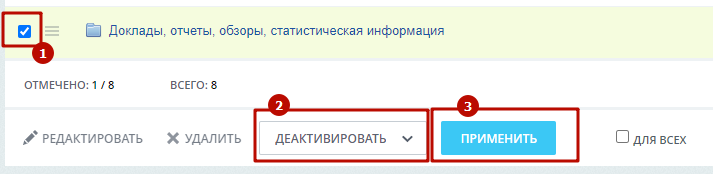
Шаг 3. Перейти в публичную часть раздела и сбросить кеш на странице одним из способов:
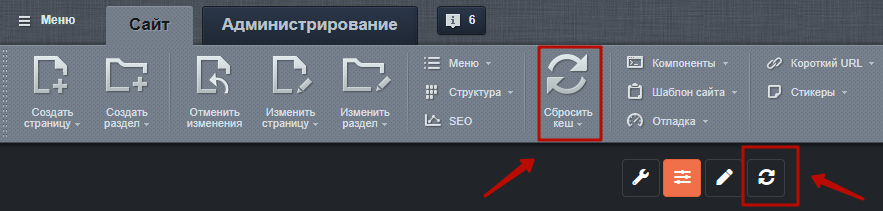
Антидопинг
Полезные ссылки
Публичная часть сайта
В публичной части сайта для редактирования ссылки необходимо во включенном режиме правки навести курсор мыши на элемент и выбрать необходимое действие.
Административная часть сайта
Для заполнения данного раздела перейти в Администрирование > Контент > Ссылки > Электронные ресурсы > Антидопинг.
.png)
Для добавления новой ссылки на ресурс необходимо выбрать "Добавить ссылку".
Для работы со списком элементов (например, изменение, удаление текущего элемента) используйте инструкцию Список элементов и работа с ним.
Форма редактирования
Значения стандартных свойств элементов/разделов описаны в инструкции Стандартные свойства элементов/разделов инфоблоков битрикс.
Вкладка "Ресурс"
Вкладка "Анонс"
Вкладка "Разделы"
Безопасность
Публичная часть сайта
Во включенном режиме правки навести курсор мыши на область списка ссылок и выбрать необходимое действие.

Административная часть сайта
Для заполнения ссылок перейти в Администрирование > Контент > Ссылки > Навигационные ссылки > Комплексная безопасность.

Для добавления новой ссылки выбрать "Добавить ссылку".

Для работы со списком элементов (например, изменение, удаление текущего элемента) используйте инструкцию Список элементов и работа с ним.
Форма редактирования
Значения стандартных свойств элементов/разделов описаны в инструкции Стандартные свойства элементов/разделов инфоблоков битрикс.

Ссылка:
Если ссылка идет на сторонний сайт, то необходимо в поле для ссылки указать адрес без http:// или https://, а в выпадающем списке выбрать тип подключения:

Если ссылка идет на внутреннюю страницу текущего сайта, то можно указать ее следующим образом, при этом, если изменится домен сайта, ссылка будет работать правильно:

Опросы
Административная часть сайта
Для заполнения данного раздела перейти в Администрирование > Контент > Опросы > Опросы (с условиями).

Для добавления нового опроса или блока необходимо выбрать "Добавить опрос/блок".

Раздел первого уровня - название опроса. Разделы второго уровня являются блоками. Т.е. опрос можно разбить на блоки, в которых можно разместить несколько вопросов с определенными условиями.

Для добавления вопроса выбрать "Добавить вопрос".

Для работы со списком элементов (например, изменение, удаление текущего элемента) используйте инструкцию Список элементов и работа с ним.
Форма редактирования
Значения стандартных свойств элементов/разделов описаны в инструкции Стандартные свойства элементов/разделов инфоблоков битрикс.
Форма редактирования опроса/блока
Для опроса можно установить ограничение на повторное голосование с одним cookie и с одного IP-адреса.
Для блока можно прописать описание, которое отобразится над списком вопросов блока в публичной части сайта.
Название блока прописывается цифрами по порядку блоков 1, 2, 3 и т.д.

Форма редактирования вопроса
Вкладка "Вопросы"

В поле "Название" прописывается текст вопроса.
В поле "Сортировка" указывается порядковый номер вопроса в блоке.

Код вопроса указывается заглавными латинскими буквами (например, EXPOSITION).

Тип вопроса - выбор внешнего вида вариантов ответов.

В каждом поле отдельно прописываются варианты ответов.
Можно установить галочку обязательности ответа на вопрос.

Для вопроса можно выбрать условия для дальнейшего поведения опроса. Из списка выбрать условие сравнения (равно, больше, меньше, не равно) ответа опрашиваемого со значением, которое указывается в следующем поле.

В поле "Значение" прописывается значение ответа, с которым нужно сравнить ответ опрашиваемого.

В поле "Номер блока" нужно прописать название блока (1,2,3 и т.д.), к которому будет осуществлен переход после голосования в данном блоке.
Вкладка "Опросы/блоки"
Обязательно нужно выбрать блок, к которому данный вопрос относится.

Настройка компонента
При создании нового опроса и размещения компонента "Форма опроса", его нужно настроить.

Указать шаблон компонента.

Указать метод идентификации, тип инфоблока, инфоблок, инфоблок ответов, опрос.

Указать сообщение об успешном голосовании.
Ответы опроса
Для просмотра ответов необходимо перейти в Администрирование > Контент > Опросы > Ответы (с условиями).

Название соответствует выбранному ответу вопроса.

Результаты можно сохранить в таблицу в формат Excel.

Пример:

Информационная безопасность
Публичная часть сайта
Во включенном режиме правки навести курсор мыши на область списка ссылок и выбрать необходимое действие.

Административная часть сайта
Для заполнения ссылок перейти в Администрирование > Контент > Ссылки > Навигационные ссылки > Информационная безопасность.

Для добавления новой ссылки выбрать "Добавить ссылку".
Для работы со списком элементов (например, изменение, удаление текущего элемента) используйте инструкцию Список элементов и работа с ним.
Форма редактирования
Значения стандартных свойств элементов/разделов описаны в инструкции Стандартные свойства элементов/разделов инфоблоков битрикс.
Ссылка:
Если ссылка идет на сторонний сайт, то необходимо в поле для ссылки указать адрес без http:// или https://, а в выпадающем списке выбрать тип подключения:
Если ссылка идет на внутреннюю страницу текущего сайта, то можно указать ее следующим образом, при этом, если изменится домен сайта, ссылка будет работать правильно:
Закупки
Публичная часть сайта
В публичной части сайта на странице списка закупок есть возможность добавления закупки, для этого необходимо во включенном режиме правки навести курсор мыши на область списка закупок и выбрать необходимое действие.

В публичной части сайта для редактирования закупки необходимо перейти на детальную страницу, во включенном режиме правки навести курсор мыши на область закупки и выбрать необходимое действие.

Административная часть сайта
Для заполнения данного раздела перейти в Администрирование > Контент > Документы > Закупки.

Для создания новой закупки выбрать "Добавить закупку".

Для работы со списком элементов (например, изменение, удаление текущего элемента) используйте инструкцию Список элементов и работа с ним.
Форма редактирования
Значения стандартных свойств элементов/разделов описаны в инструкции Стандартные свойства элементов/разделов инфоблоков битрикс.


Курс разработчика SF4
Курс разработчика предназначен для людей с опытом работы с 1С-Битрикс и желающих вести работы с решениями на базе SIMAI Framework 4. Перед тем как начать работу с этим курсом необходимо ознакомится ос следующими курсами:
1С-Битрикс:
- Курс "Контент-менеджер" https://dev.1c-bitrix.ru/learning/course/index.php?COURSE_ID=34
- Курс "Администратор. Базовый" https://dev.1c-bitrix.ru/learning/course/index.php?COURSE_ID=35
- Курс "Администратор. Модули" https://dev.1c-bitrix.ru/learning/course/index.php?COURSE_ID=41
- Курс "Администратор. Бизнес" https://dev.1c-bitrix.ru/learning/course/index.php?COURSE_ID=42
- Курс "Разработчик Bitrix Framework" https://dev.1c-bitrix.ru/learning/course/index.php?COURSE_ID=43
- "Курс контент-менеджера SF4" https://support.simai.ru/learn/courses/course/65/
Введение
Решаемые задачи
SIMAI Framework предназначен для ускорения разработки информационных систем, повышения качества и снижения затрат.
Ускорение разработки происходит за счет применения блочной системы разработки. Страница состоит из больших блоков, те в свою очередь из блоков поменьше, те в свою очередь из готовых компонентов. Это позволяет собрать страницы из готовых блоков и компонентов по принципу лего. Изменение внешнего вида происходит за счет адаптивных модификаторов.
Повышение качества происходит за счет стандартизации процесса создания информационного ресурса.
Снижение затрат происходит за счет увеличения скорости внедрения и изменений и использования готовых блоков и сценариев.
Установка
В 1С-Битрикс, SIMAI Framework 4 представлен в виде отдельного модуля который используется совместно с модулем решения. Такая конфигурация обусловлена тем что часть возможностей находится на стороне решения и использование модуля без самого решения нецелесообразно.
На SIMAI Framework 4 создано множество решений и вы можете выбрать подходящее для себя на сайте https://simai.ru/solutions/ или на маркетплейсе 1С-Битрикс: https://marketplace.1c-bitrix.ru/partners/detail.php?ID=8476.php.
Все решения на базе SIMAI Framework 4 начинаются с названия "SIMAI-SF4". Документация по работе с этими решениями доступна по ссылке https://support.simai.ru/learn/courses/resheniya/
Перед началом изучения документации для разработчиков, рекомендуется изучить курс контент-менеджера https://support.simai.ru/learn/courses/course/65/
Фронтенд (UI)
Визуальный фреймворк (UI) предназначен для создания интерфейса информационной системы. Он состоит из блоков HTML кода, CSS стилей и ява-скриптов.
Актуальная версия доступна по ссылке http://sf4.simai.pro/
Визуальный фреймворк (UI) включает в себя следующие элементы:
Базовые элементы и принципы
- Модификаторы http://sf4.simai.pro/ru/ui/intro/modifier.php
- Макет страницы http://sf4.simai.pro/ru/ui/layout/page.php
- Сетку http://sf4.simai.pro/ru/ui/layout/grid.php
- Утилиты адаптивности http://sf4.simai.pro/ru/ui/layout/responsive-utilities.php
- Текст http://sf4.simai.pro/ru/ui/content/typography.php
- Ссылки http://sf4.simai.pro/ru/ui/content/link.php
- Таблицы http://sf4.simai.pro/ru/ui/content/table.php
- SVG изображения http://sf4.simai.pro/ru/ui/content/svg.php
- Иконки http://sf4.simai.pro/ru/ui/content/icon.php
- Цвет http://sf4.simai.pro/ru/ui/decor/color.php
- Тема http://sf4.simai.pro/ru/ui/decor/theme.php
- Границы http://sf4.simai.pro/ru/ui/decor/border.php
- Паттерны http://sf4.simai.pro/ru/ui/decor/pattern.php
- Прозрачность http://sf4.simai.pro/ru/ui/decor/opacity.php
- Тени http://sf4.simai.pro/ru/ui/decor/shadow.php
- Заголовки http://sf4.simai.pro/ru/ui/decor/title.php
Прочие утилиты (модификаторы)
- Свойство отображения http://sf4.simai.pro/ru/ui/utility/display-property.php
- Положение http://sf4.simai.pro/ru/ui/utility/position.php
- Положение по оси Z http://sf4.simai.pro/ru/ui/utility/z-index.php
- Ширина http://sf4.simai.pro/ru/ui/utility/width.php
- Высота http://sf4.simai.pro/ru/ui/utility/height.php
- Отступы http://sf4.simai.pro/ru/ui/utility/space.php
- Вертикальное выравнивание http://sf4.simai.pro/ru/ui/utility/vertical-align.php
- Flexbox http://sf4.simai.pro/ru/ui/utility/flexbox.php
- Соотношение сторон http://sf4.simai.pro/ru/ui/utility/aspect-ratio.php
- Поля http://sf4.simai.pro/ru/ui/component/form/field.php
- Список выбора http://sf4.simai.pro/ru/ui/component/form/select.php
- Чекбоксы http://sf4.simai.pro/ru/ui/component/form/checkbox.php
- Радиокнопки http://sf4.simai.pro/ru/ui/component/form/radio.php
- Переключатели (свитчи) http://sf4.simai.pro/ru/ui/component/form/switch.php
- Диапазон http://sf4.simai.pro/ru/ui/component/form/range.php
- Выбор файла http://sf4.simai.pro/ru/ui/component/form/file.php
- Поиск http://sf4.simai.pro/ru/ui/component/form/search.php
- Валидация http://sf4.simai.pro/ru/ui/component/form/validation.php
Готовые UI компоненты
- Уведомления http://sf4.simai.pro/ru/ui/component/alert.php
- Значки (бейджи) http://sf4.simai.pro/ru/ui/component/badge.php
- Кнопки http://sf4.simai.pro/ru/ui/component/button.php
- Группа кнопок http://sf4.simai.pro/ru/ui/component/button-group.php
- Слайдер http://sf4.simai.pro/ru/ui/component/swiper.php
- Выпадающие списки http://sf4.simai.pro/ru/ui/component/dropdown.php
- Список групп http://sf4.simai.pro/ru/ui/component/list-group.php
- Галерея http://sf4.simai.pro/ru/ui/component/fancybox.php
- Модальные окна http://sf4.simai.pro/ru/ui/component/modal.php
- Постраничная навигация http://sf4.simai.pro/ru/ui/component/pagination.php
- Информеры http://sf4.simai.pro/ru/ui/component/popover.php
- Полоса прогресса http://sf4.simai.pro/ru/ui/component/progress.php
- Отслеживание прокрутки http://sf4.simai.pro/ru/ui/component/scrollspy.php
- Скрыть показать http://sf4.simai.pro/ru/ui/component/hide-show.php
- Кнопка наверх http://sf4.simai.pro/ru/ui/component/button-up.php
- Полоса прокрутки http://sf4.simai.pro/ru/ui/component/scroll.php
- Композитные карточки http://sf4.simai.pro/ru/ui/component/overcard.php
- Композитные вкладки http://sf4.simai.pro/ru/ui/component/sf-tab.php
- Область показа http://sf4.simai.pro/ru/ui/component/viewbox.php
- Аякс загрузка http://sf4.simai.pro/ru/ui/component/ajaxload.php
- Кнопки расшаривания http://sf4.simai.pro/ru/ui/component/share.php
- Кнопка закрытия http://sf4.simai.pro/ru/ui/component/close.php
- Отложенная загрузка http://sf4.simai.pro/ru/ui/utility/lazy-load.php
Бекенд
Обзор бекенда
Обзор работы с бекендом можно посмотреть по видео:
Устройство бекенда
Бекенд SIMAI Framework 4 содержит в себе множество отдельных элементов решающих определённые задачи:
Модули
- Модуль "SIMAI Framework 4". Содержит в себе API, компоненты, блоки для гридов, ресурсы (ассеты), настройки и другие файлы.
- Модуль решения. Содержит в себе структуру раздела, специфические блоки и компоненты.
- Модуль "Универсальные свойства". Содержит в себе свойства, которые используются для построения форм. Модуль доступен по ссылке https://marketplace.1c-bitrix.ru/solutions/simai.property/
- Модуль "Спасение файлов". Предназначен для возможности отката изменений и удаления файлов. Модуль доступен по ссылке https://marketplace.1c-bitrix.ru/solutions/simai.filebackup/. Входит в стандартную поставку решений на базе SF4. Подробнее можно ознакомится на курсе контент менеджера по ссылке https://support.simai.ru/learn/courses/course/65/lesson/823/
- Модуль "Спасение данных". Предназначен для возможности отката изменения и удаления элементов инфоблока". Модуль доступен по ссылке https://marketplace.1c-bitrix.ru/solutions/simai.backup/. Входит в стандартную поставку решений на базе SF4.
- Модуль "Версия для слабовидящих". Предназначен реализации на сайте версии для слабовидящих соответствующий критериям АА. Модуль доступен по ссылке https://marketplace.1c-bitrix.ru/solutions/simai.special/. Входит в стандартную поставку решений на базе SF4.
- Модуль "Копирование инфоблоков". Модуль не входит в стандартную поставку решения, поскольку предназначен в первую очередь для разработчиков. Позволяет значительно упростить работу с инфоблоками. Модуль доступен по ссылке https://marketplace.1c-bitrix.ru/solutions/simai.iblockcopy/
- Модуль "Свойства для информационных блоков". Добавляет недостующией свойства для информационных блоков. Модуль доступен по ссылке https://marketplace.1c-bitrix.ru/solutions/simai.property4iblock/
- Модуль "Пользовательские свойства". Добавляет недостающией свойства для пользовтаельских полей. Модуль доступен по ссылке https://marketplace.1c-bitrix.ru/solutions/simai.property4field/
- Модуль "Составное свойство для информационных блоков". Предназначен для содания композитного свойства содержащего в себе другие свойства. В настоящее время данный модуль больше не используется в решениях SIMAI Framework 4. Модуль доступен по ссылке https://marketplace.1c-bitrix.ru/solutions/simai.complexprop/
Система настроек
- Трехуровневая система настроек. Настройки сайта. Настройки раздела (они наследуются на подразделы). Настройки страницы. Подробнее https://support.simai.ru/learn/courses/course/65/0825/
- Пакетная работа с настройками. Сайт загружает все настройки каждого типа за одно обращение. Это экономит ресурсы и ускоряет работу. При этом сайт получает весь объем настроек, которыми может оперировать на данной странице (их может быть сотни и тысячи, количество настроек не влияет на производительность).
- Собственная система настроек для разделов и страниц. Все настройки определенного раздела и всех страниц находящихся в этом разделе, сохраняются именно в этом разделе в одном файле. Это позволяет как получать доступ ко всем настройкам сразу, так и не дожидаться загрузки основной страницы (как у битрикса) чтобы прочитать ее настройки.
- Дополнительные настройки раздела. В любом разделе сайта можно создать конфигурационный файл и именно в этом разделе будут дополнительные настройки, которые можно использовать для раздела (и они потом наследуются для подразделов) и для страниц, размещенных на этой странице.
- Дополнительные настройки для демонстрации. Можно добавлять любые настройки для демонстрации работы. Данные настройки применяются только для того пользователя который их делает и только на время его работы с сайтом.
- Единый стандарт исходной конфигурации настроек. Любые Настройки можно перемещать между уровнями. Например, можно в разделе разместить дополнительные настройки для дизайна из настроек сайта и изменить внешний вид сайта именно для этого раздела и подразделов.
- Собственное АПИ для работы с настройками. Для каждого типа настроек свое апи которое придерживается технологии D7 и единообразно для использования.
- Универсальные свойства. Уникальная технология, которая позволяет автоматически выстраивать интерфейс взаимодействия пользователя с параметрами. Требуется лишь добавить в конфигурационный файл настроек описание нужного свойства и система самостоятельно создаст интерфейс для работы с данным свойством. Это позволяет легко самостоятельно расширять количество настроек для каждого типа и использовать эти настройки в проекте. На данный момент поддерживаются следующие типы свойств: строка, число, текст, список, чекбокс, файл, порядок сортировки, привязка к объектам (разделы, и элементы инфоблока), палитра материального дизайна.
Универсальный шаблон сайта
- Универсальная структура – подходит под большинство сайтов
- Включаемы области. 5 типов включаемых областей (верхняя, нижняя, левая, правая, боковая). Для каждой области может подключаться область раздела и страницы.
- Управление шириной макета и контента сайта. 4 варианты отображения (подложка на всю ширины – контент на всю ширину, подложка на всю ширину – контент ограниченной ширины, подложка с гибкой шириной – контент на ширину подложки, подложка с фиксированной шириной – контент на ширину подложки). 6 дополнительных режимов ширины сайта для больших экранов (более 1200 пикселей в ширину). Возможность задавать ограниченную ширину размером от 960 до 1680 px).
- Управление боковыми областями. Можно менять ширину боковых областей. Включать и отключать показ боковых областей как на всем сайте, так и для отдельного раздела или страницы.
- Удобная панель управления. В административном разделе для настройки сайта, раздела, страницы.
- Настройка дизайна шаблона сайта. Возможность задать цвет фона, фоновое изображение и его параметры размещения: выравнивание (горизонтальное и вертикальное), повторение, размер (заполнение или вмещение в экран)
- Настройка дизайна шапки и подвала сайта. Возможность задать цветовую схему (светлую, темную для шрифта) цвет фона, фоновое изображение и его параметры размещения: выравнивание (горизонтальное и вертикальное), повторение, размер (заполнение или вмещение в экран).
- Управление контентом шапки и подвала сайта. Разбивка на 3 области (верхняя, средняя, нижняя). Возможность подключать различный контент для каждой области. Возможность отключения показа любой области.
- Различные шрифтовые схемы. Возможность менять базовый шрифт и шрифт заголовков. Возможность менять базовый размер шрифта. Все элементы сайта адаптируются под размер шрифта.
- Цветовые схемы. Возможность задать базовый и альтернативный цвет сайта. Автоматическое изменение стилей всех зависимых от данных цветов элементов.
- Настройка главного меню. Возможность менять оформление для каждого режима (фон подложки, текста), дополнительные параметры: показ социальных иконок, поиска, продающей кнопки.
- Управление размещением контента. Можно размещать в контейнере или на всю ширину. Необходимо для создания лэндингов где чередуются объекты на всю ширину и ограниченной ширины.
- Управление заголовком. Включение/отключение в разделе или на конкретной странице.
- Управление навигационной цепочкой. Включение/отключение в разделе или на конкретной странице.
- Специальные режимы работы. Демонстрационный – подключается функционал для демонстрации работы решения. Режим для разработчиков – в данном режиме открываются специальные настройки, требующие более высокой квалификации пользователя и дающие большие возможности для кастомизации шаблона.
- Подключение динамического контента к статическим страницам. Можно подключить разделы документов, фотогалереи, видео галереи к статическим разделам и шаблонам. Можно менять порядок отображения.
- Управление баннерами. 5 видов сквозных баннеров (над страницей, под страницей, над контентом, под контентом, боковые баннеры. Возможность включать и отключать каждый вид баннера как на всем сайте, так и на отдельном разделе или странице.
- Модификаторы страницы (режим разработчика). Можно задавать различные модификаторы для всех областей шаблона сайта.
- Настройка главной страницы. Включение/отключение областей страницы, изменение порядка вывода.
SEO и оптимизация
- Синхронизация названия раздела и страницы с настройками 1С-Битрикс. Чтобы штатные функции продвижения БУС могли использовать данные параметры.
- Поддержка микроразметки для социальных сетей. Поддерживается стандарт Open Graph (который используется большинством социальных сетей) и разметка для Twitter.
- Микроразметка в контактах. Для поисковых систем на основе Open Graph
- Микроразметка навигационной цепочки. Для поисковых систем на основе Open Graph.
- Правильная структура страницы. Выстроенная семантическая структура страницы с использованием нужных тегов (header, main, sidebar, nav, footer, section) и иерархической структуры контента (h1-h6).
Гриды
Гриды (не путать с гридами в 1С-Битрикс) - это отдельный компонент с помощью которого можно создавать страницу из готовых блоков. При этом можно оперативно менять расположение, оформление блоков и их настройки, без необходимости программирования. Подробнее о гридах можно ознакомится в учебном курсе контент-менеджера по ссылке https://support.simai.ru/learn/courses/course/65/0879/
Публичный редактор
Публичный редактор позволяет редактировать всю информацию на сайте без необходимости входить в административный раздел.
Структура разделов
SIMAI Framework 4 и решения на нем используют определенную структуру папок и файлов. Визуально со структурой можно ознакомится по следующей ссылке: https://miro.com/app/board/uXjVNv9fYYI=/?share_link_id=916303389596
Модули
Любое решение SIMAI Framework 4 должно содержать в себе два модуля:
- Модуль "SIMAI Framework 4". Находится в папке /bitrix/modules/simai.faramework/
- Модуль решения. Находится в папке /bitrix/modules/simai.sf4CODE/ (где CODE - код решения)
- Модуль "Универсальные свойства". Находится в папке /bitrix/modules/simai.property/
- Модуль "Спасение файлов". Находится в папке /bitrix/modules/simai.filebackup/
- Модуль "Спасение данных". Находится в папке /bitrix/modules/simai.backup/
- Модуль "Копирование инфоблоков". Находится в папке /bitrix/modules/simai.iblockcopy/
- Модуль "Свойства для информационных блоков". Находится в папке /bitrix/modules/simai.property4iblock/
- Модуль "Пользовательские свойства". Находится в папке /bitrix/modules/simai.property4field/
Компоненты
Для реализации необходимого функционала, было подготовлено множество компонентов. Все компоненты находятся в папке /bitrix/components/. Все компоненты для SIMAI Framework 4 имеют префикс "sf.". Подробную информацию по настройкам компонентов можно получить по ссылке https://support.simai.ru/learn/courses/course/37/0646/
Системный шаблон сайта
Это единый системный шаблон для всех решений на базе SIMAI Framework 4. Находится по адресу /bitrix/templates/simai.framework
Системная папка фреймворка
Системная папка фреймворка находится в корне /simai/. Она содержит в себе следующие разделы:
- /simai/admin/ Папка для административных файлов которые должны быть доступны для открытия в публичной части сайта.
- /simai/asset/ Папка ресурсов (стилей и скриптов) необходимых для работы фронтенда
- /simai/grid/ Папка с блоками для использования в редакторе гридов
- /simai/layout/ Папка с представлениями гридов. Включают различные варианты настроек отображения страниц использующих гриды.
- /simai/config/ Папка с системными настройками: настройки фреймворка, настройки возможных шрифтов, настройки ресурсов (ассетов)
- /simai/property/ Папка с шаблонами универсальных свойств.
- /simai/wizard/ Папка универсального мастера
Данные сайта
Папка с данными сайта находится в корне папки сайта. Она содержит данные и настройки конкретного сайта. Обычно в решениях на базе SIMAI Framework 4 используются отдельные папки для каждой языковой версии. И для русскоязычных сайтов это папка /ru/simai.data/. Данная папка содержит следующие разделы:
- /ru/simai.data/admin/ Папка для административных файлов которые должны быть доступны для открытия в публичной части сайта.
- /ru/simai.data/config/ Папка с настройками сайта, разделов и публичного редактора данных
- /ru/simai.data/grid/ Папка с блоками для использования в редакторе гридов
- /ru/simai.data/image/ Папка с изображениями сайта
- /ru/simai.data/svg/ Папка с иконками сайта
- /ru/simai.data/include/ Папка с включаемыми областями сайта
- /ru/simai.data/modal/ Папка с включаемыми областями для модальных окон сайта
- /ru/simai.data/template/ Папка с шаблоном сайта
Компоненты
Компонент sf.iblock.list (Список элементов инфоблока)
Данный компонент выводит таблицу универсальных списков, доступных для просмотра/изменения, а так же с возможностью сортировки.
В форме пользователь может изменять данные из элементов выведенного списка.

Шаблон компонента .default (sf.iblock.list)
Шаблон .default используется, например, на главных страницах разделов, выводящий список элементов инфоблока.
Настройка параметров компонента
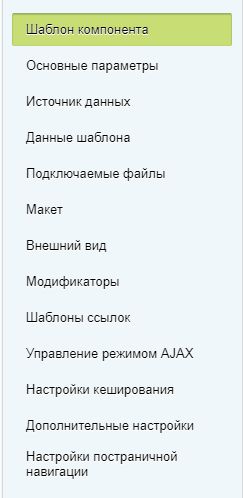
Настройки постраничной навигации
Шаблон компонента

Основные параметры
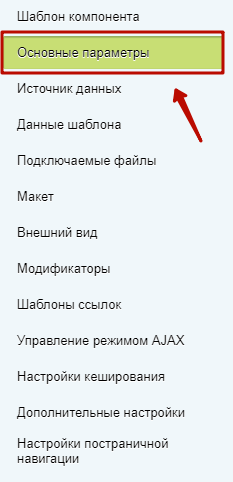
Экспертный режим

Экспертный режим - включение дополнительных настроек для продвинутых пользователей.
Метод идентификации

Метод идентификации - по символьному коду или уникальному идентификатору.
Тип инфоблока

Тип инфоблока - информация, которая будет отображаться.
Инфоблок (CODE)

Инфоблок - выбор инфоблока с указанным кодом информационного блока, состоящий из латинских символов.
Код раздела

Код раздела - код раздела, состоящий из латинских символов.
Показывать элементы подразделов раздела

Если параметр включен (стоит галочка), то в списке элементов отобразятся все элементы всех подразделов выбранного раздела инфоблока.
Количество элементов на странице

Указывается целое число для отображения количества элементов на странице. Если элементов больше, чем указанное число, то отобразится указанное число элементов, в порядке, согласно сортировки. Для отображения всех элементов, необходимо включить постраничную навигацию.
Показать заголовок раздела

Источник данных
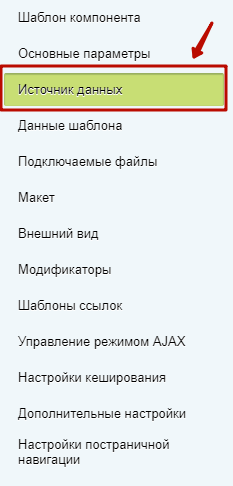
Показывать только активные на данный момент элементы

- Если параметр включен (стоит галочка), то учитываются значения в свойствах "Активность", "Начало активности" и "Окончание активности". Если активность отключена или даты истекли, то элемент отображаться в списке не будет.
- Если параметр выключен, то элемент отобразится не зависимо от данных, указанных в свойствах "Активность", "Начало активности" и "Окончание активности".
Фильтр

Имя фильтра

Поле для первой сортировки элементов
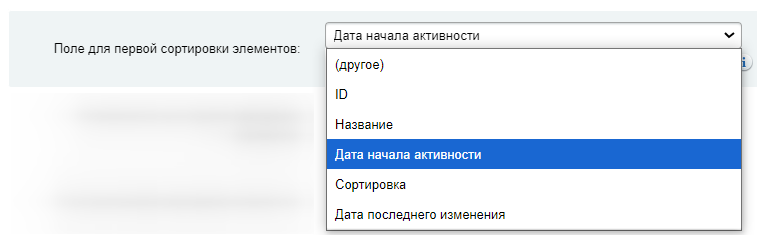
При необходимости сортировать элементы по другому принципу, необходимо выбрать "Другое" и прописать код сортировки.

Направление для первой сортировки элементов

Поле для второй сортировки элементов
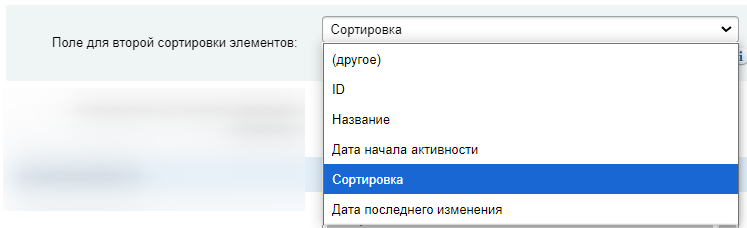
Направление для второй сортировки элементов

Данные шаблона
Области показа

- Изображение
- SVG иконка
- Дата
- Раздел
- Заголовок
- Описание
- Свойства
- Кнопка
- Включаемая область
Порядок вывода
При выборе нескольких областей в параметре "Области показа" появится параметр "Порядок вывода", в котором путём перетаскивания областей можно установить их порядок отображения у элемента.
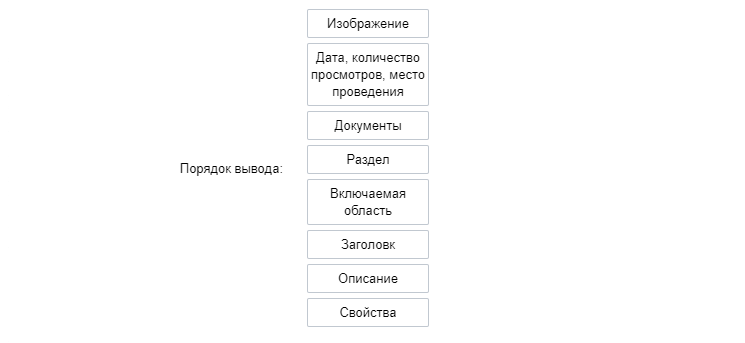
Изображение

Также во вкладке "Модификаторы" появятся параметры для настройки "Модификаторы области изображения элемента" и "Модификаторы изображения элемента".
Источник данных для изображения
Если в параметре "Области показа" выбрано значение "Изображение", то отобразится параметр "Источник данных для изображения", в котором можно выбрать источник из свойств элемента.
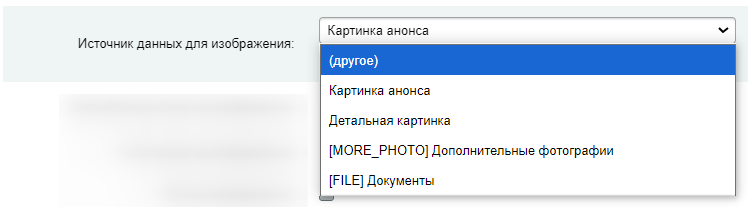
Действие при клике на изображение
Если в параметре "Области показа" выбрано значение "Изображение", то отобразится параметр "Действие при клике на изображение", в котором можно выбрать действие из выпадающего списка.

Переход по ссылке

При выборе значения "Переход по ссылке" необходимо активировать параметр "Использовать ссылку" и настроить источник для ссылки.
Просмотр изображения

Показывать заголовок при просмотре
При выборе действия "Просмотр изображения" появится параметр "Показывать заголовок при просмотре".

Источник данных для заголовка фото
При активации параметра "Показывать заголовок при просмотре" появится параметр "Источник данных для заголовка фото".
В параметре "Источник данных для заголовка фото" появится выпадающий список для выбора источника из свойств элемента инфоблока. При необходимости, можно выбрать "другое" и указать необходимое значение.
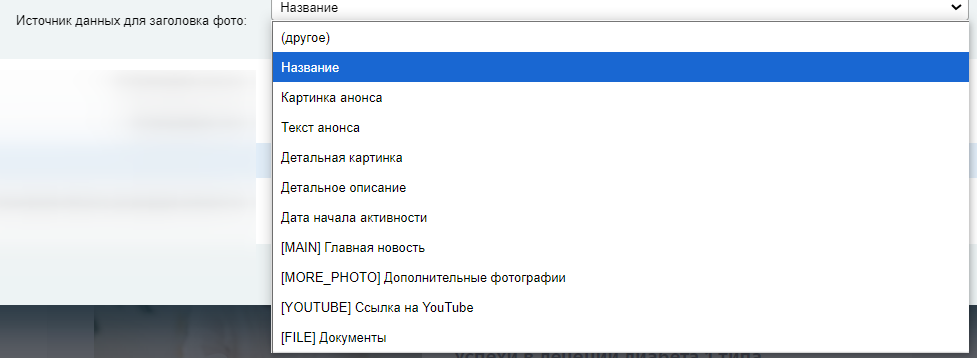
Просмотр видео

Источник данных для видео

Показывать заголовок при просмотре

Источник данных для заголовка фото (видео)
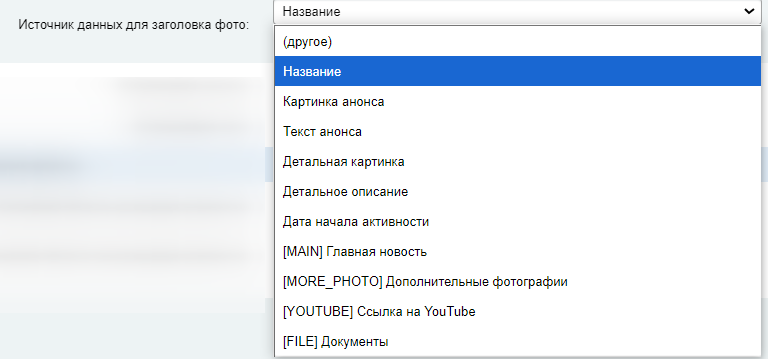
Отсутствует
При выборе "Отсутствует" никаких действий при клике на изображение не будет.
Слой маски на изображении
Если в параметре "Области показа" выбрано значение "Изображение", то отобразится параметр "Слой маски на изображении".
Модификаторы маски
При активации параметра "Слой маски на изображении" появится дополнительное поле "Модификаторы маски", в котором можно указать, например, цвет фона, прозрачность слоя.

SVG на изображении
Если в параметре "Области показа" выбрано значение "Изображение", то отобразится параметр "SVG на изображении".

Путь SVG
Если параметр "SVG на изображении" активен (стоит галочка), то отобразится параметр "Путь SVG". В поле необходимо прописать путь до файла на сайте.

Модификаторы SVG
Если параметр "SVG на изображении" активен (стоит галочка), то отобразится параметр "Модификаторы SVG". В поле необходимо прописть модификаторы, например:

SVG иконка

Также во вкладке "Модификаторы" появятся параметры для настройки "Модификаторы области SVG иконки элемента" и "Модификаторы SVG иконки элемента".
Источник данных для иконки
Если в параметре "Области показа" выбрано значение "SVG иконка", то отобразится параметр "Источник данных для иконки", в котором можно выбрать источник из свойств элемента.
Рекомендуется использовать отдельное свойство, а не картинку анонса. В отдельное поле нужно загружать файл в формате SVG. В ином случае иконка не отобразится.

Дата

Также дополнительно появится параметр "Формат показа даты" во вкладке "Внешний вид".
Также во вкладке "Модификаторы" появятся параметры модификаторов "Модификаторы иконки даты" и "Модификаторы даты".
Источник данных для даты
Если в параметре "Области показа" выбрано значение "Дата", то отобразится параметр "Источник данных для даты", в котором можно выбрать источник из свойств элемента.
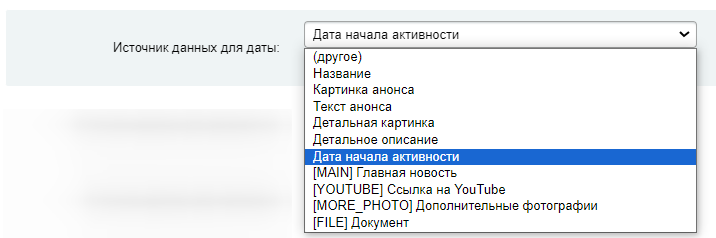
Раздел

Если параметре "Области показа" выбрано значение "Раздел", то во вкладке "Модификаторы" появятся параметры "Модификаторы области ссылки на раздел элемента" и "Модификаторы ссылки на раздел элемента".
Заголовок

Также во вкладке "Модификаторы" появятся параметры "Модификаторы текстовой области" и "Модификаторы заголовка элемента".
Источник данных для заголовка
Если в параметре "Области показа" выбрано значение "Заголовок", то отобразится параметр "Источник данных для заголовка", в котором можно выбрать источник из свойств элемента.
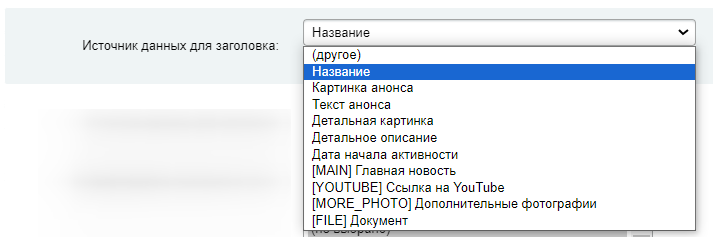
Максимальная длина заголовка

Описание

Также во вкладке "Модификаторы" появятся параметры "Модификаторы текстовой области" и "Модификаторы заголовка элемента".
Источник данных для описания
Если в параметре "Области показа" выбрано значение "Описание", то отобразится параметр "Источник данных для описания", в котором можно выбрать источник из свойств элемента.
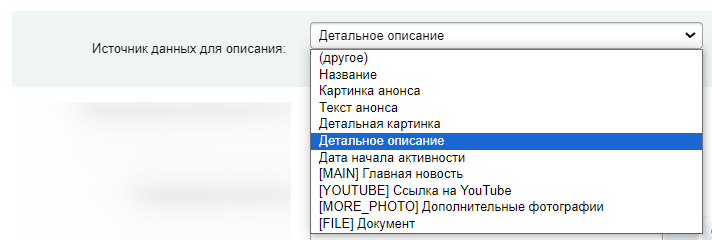
Конвертировать описание в текст
При активном параметре "Конвертировать описание в текст" теги верстки не учитываются. Описание отобразится одним текстом.

Максимальная длина описания
При активном параметре "Конвертировать описание в текст" появится дополнительный параметр "Максимальная длина описания".

Свойства

Также во вкладке "Модификаторы" появятся параметры "Модификаторы текстовой области", "Модификаторы списка свойств", "Модификаторы свойства", "Модификаторы названия свойства", "Модификаторы значения свойства".
Отображаемые свойства
Если в параметре "Области показа" выбрано значение "Свойства", то отобразится параметр "Отображаемые свойства", в котором можно выбрать источник из свойств элемента.

Свойства отображаются в порядке сортировки, установленной в настройках инфоблока. Первая сортировка по дате создания свойства, вторая сортировка по полю сортировки.
Использовать для свойств иконки

При активном параметре "использовать для свойств иконки" во вкладке "Модификаторы" появятся параметры для модификаторов иконки каждого свойства.
Выводить число привязанных объектов

Если у элемента выбраны для отображения свойства по типу "Привязка к элементам инфоблока с сохранением в виде кода", то в списке свойств отобразится общая сумма привязанных элементов.
Конвертировать HTML свойства в текст
При активном параметре "Конвертировать описание в текст" теги верстки не учитываются. Описание отобразится одним текстом.
Максимальная длина значения свойства
При активном параметре "Конвертировать HTML свойства в текст" появится дополнительный параметр "Максимальная длина значения свойства".

При активном параметре "Конвертировать описание в текст" появится дополнительный параметр "Максимальная длина описания".
Кнопка

Также во вкладке "Модификаторы" появятся параметры "Модификаторы обертки кнопки" и "Модификаторы кнопки".
Источник текста на кнопке

Текст на кнопке
При выборе значения "Произвольный текст" появится параметр "Текст на кнопке". В поле необходимо указать значение в формате текста.

Источник данных для текста кнопки
При выборе значения "Свойство" появится параметр "Источник данных для текста кнопки". В выпадающем списке появится список свойств для выбора источника.
При необходимости указать другой источник, необходимо выбрать значение "другое" и в поле указать параметры источника.
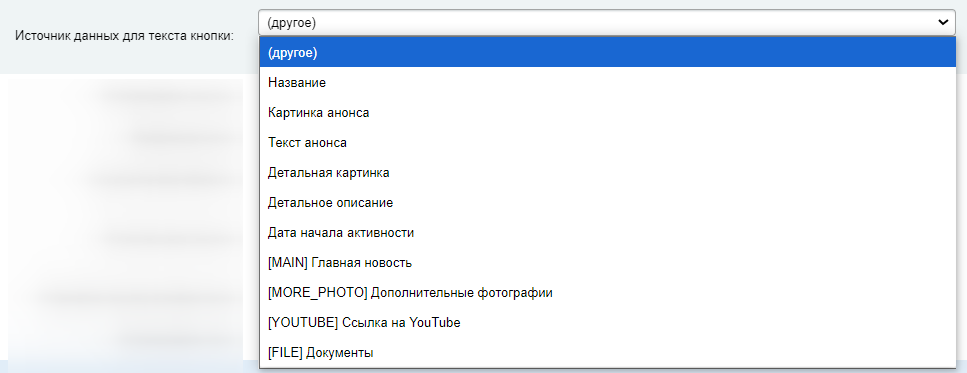
Включаемая область

Также во вкладке "Модификаторы" появится параметр "Модификаторы текстовой области".
При выборе области "Включаемая область" во вкладке "Подключаемые файлы" появится поле "Включаемая область элемента".
В поле необходимо указать путь до файла на сайте.

Использовать ссылку

Модальное окно

При установленной галочке параметра "Модальное окно" появится параметр "Ссылка на контент модального окна".
Также во вкладке "Модификаторы" появятся параметры "Модификаторы модального окна", "Модификаторы контента модального окна", "Модификаторы кнопки закрытия" и "Модификаторы подложки"
Ссылка на контент модального окна

Ссылка на всю область

Источник для ссылки

Открывать ссылку в новом окне

Использовать теги

Источник данных для тегов

Подключаемые файлы
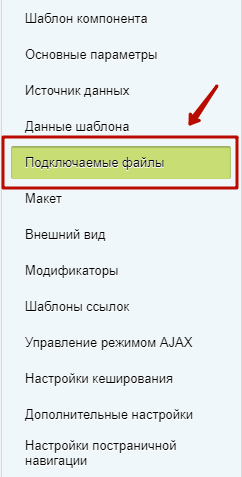
Включаемая область элемента
Если во вкладке "Данные шаблона" в параметре "Области показа" выбрано значение "Включаемая область", то во вкладке "Подключаемые файлы" появится параметр "Включаемая область элемента", в поле которого нужно прописать путь до файла включаемой области, например:

Включаемая область до вывода элементов

Включаемая область после вывода элементов

Включаемая область эпилога

Включаемая область изображения

Макет
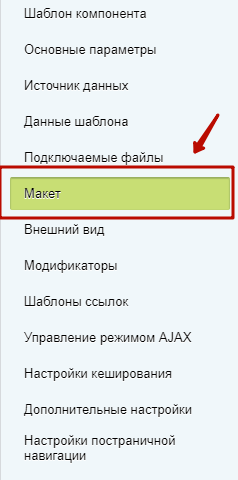
Использовать сетку

При включенном параметре "Использовать сетку" отобразятся параметры для настройки количества колонок для разной ширины экрана.
В этом случае количество элементов в строке будет адаптироваться по указанным значениям. Режимы экрана описаны в документации - http://sf4.simai.pro/ru/ui/intro/modifier.php#modifier.breakpoints
Количество колонок в режиме XL
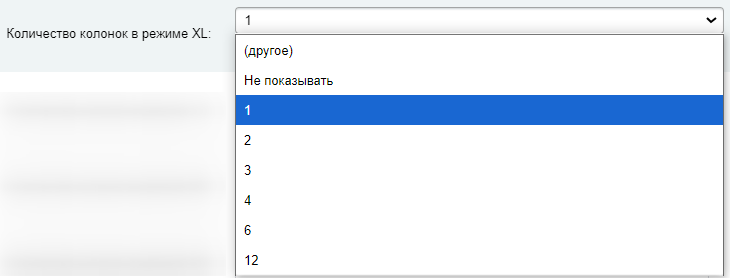
Количество колонок в режиме LG
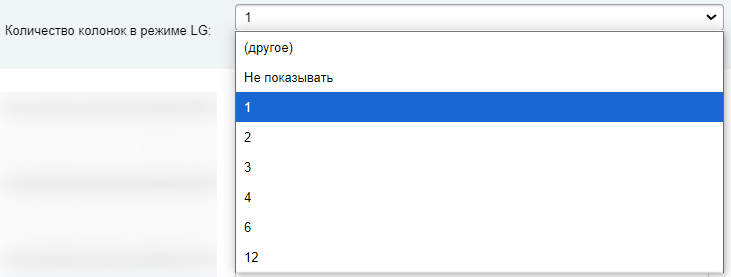
Количество колонок в режиме MD
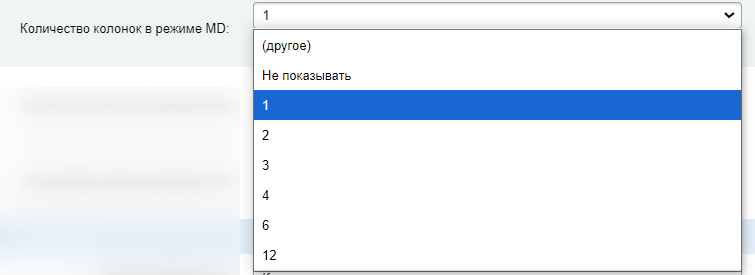
Количество колонок в режиме SM
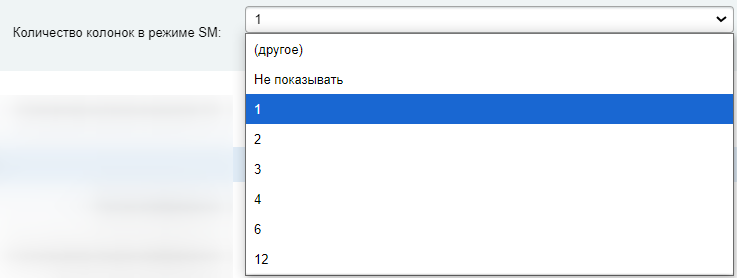
Количество колонок в режиме XS
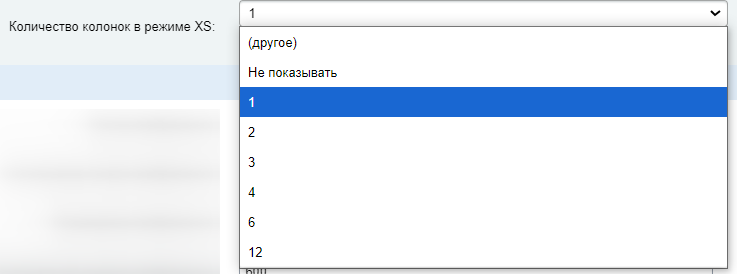
Внешний вид
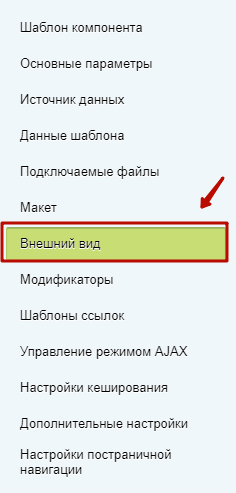
Режим отображения

При выборе в параметре "Режим отображения" значения "Слайдер", появятся дополнительные параметры "Шаблон навигации слайдера", "Автоматическая прокрутка слайдера" и "Задержка между слайдами (мс)".
Шаблон навигации слайдера

Автоматическая прокрутка слайдера

Задержка между слайдами (мс)

Соотношение сторон изображения
Параметр настраивает соотношение сторон детальной картинки элемента.
При выборе значения "Из настроек сайта" настройка будет браться из настроек "Сайт" > "Изображения" > "Соотношение сторон".
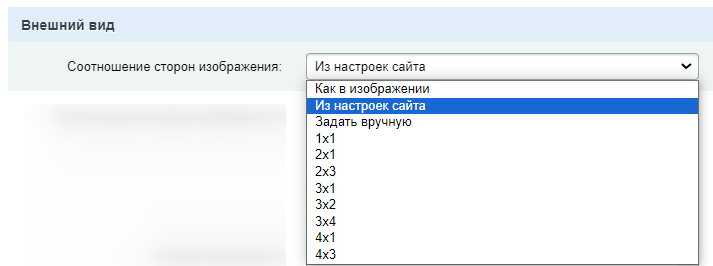
Максимальная высота изображения
При выборе в параметре "Соотношение сторон изображения" значения "Задать вручную" появится дополнительный параметр "Максимальная высота изображения". Значения необходимо указать в пикселях.

Размещение изображения

Максимальная ширина изображения

Эффект при наведении на изображение
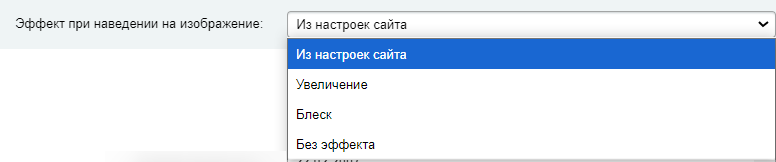
При выборе значения "Из настроек сайта" настройка будет браться из настроек "Сайт" > "Изображения" > "Эффект при наведении на изображение".
Формат показа даты
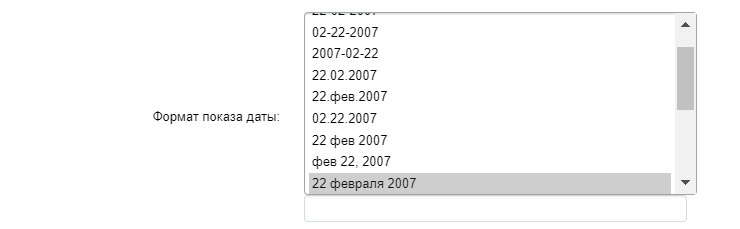
При выборе (другое) можно настроить индивидуальный формат даты, параметры в инструкции https://dev.1c-bitrix.ru/api_help/main/general/date_time.php
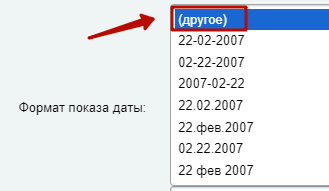
Например, при установлении формата j F Y, l H:i,

дата и время будут отображаться таким образом:

Полноэкранный режим

При активном параметре "Полноэкранный режим" появятся дополнительные параметры.
При включенном полноэкранном режиме во вкладке "Модификаторы" появится параметр "Модификаторы контейнера".
Цветовая схема
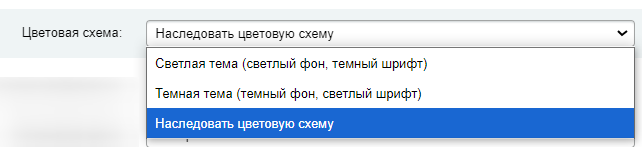
Фоновое изображение

Наложение цвета
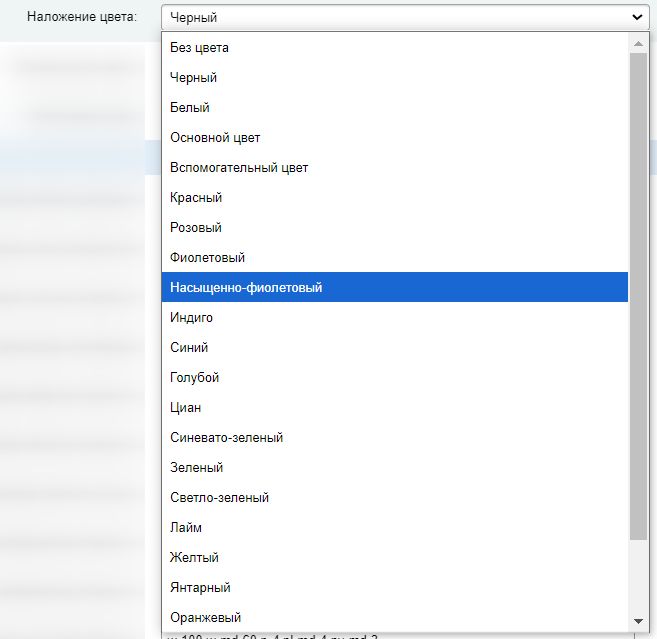
Прозрачность цвета
При выборе значение цвета, кроме "Без цвета", появится дополнительный параметр "Прорачность цвета".
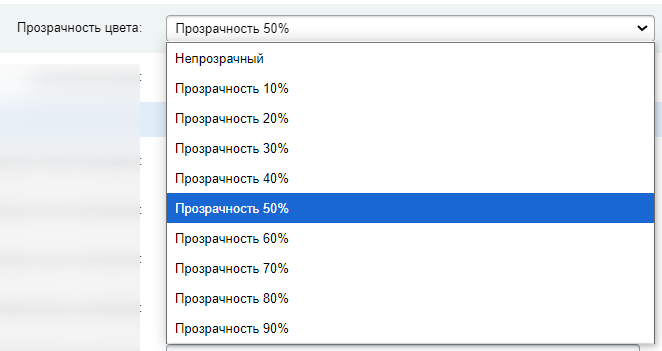
Наложение узора
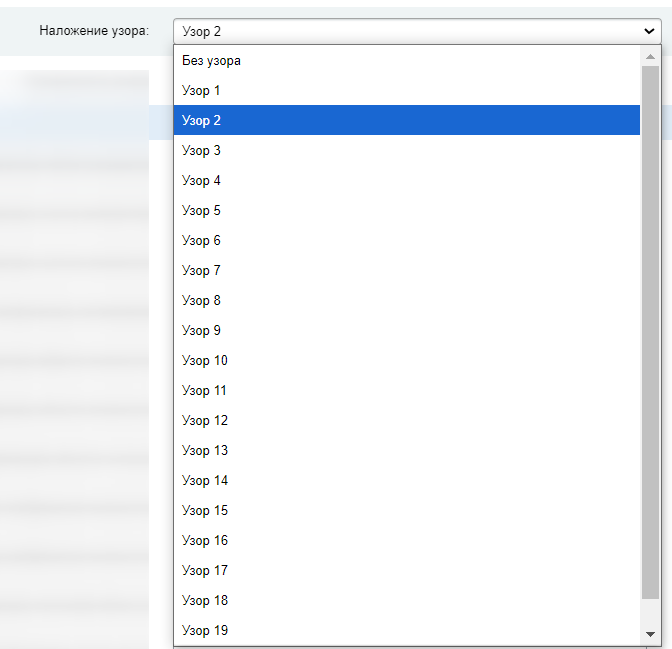
Прозрачность узора
При выборе значение узора, кроме "Без узора", появится дополнительный параметр "Прорачность узора".
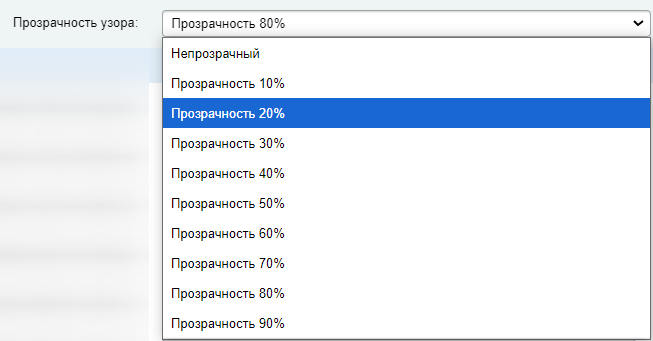
Анимация при прокрутке страницы

При активном параметре "Анимация при прокрутке страницы" появятся дополнительные параметры "Вид анимации" и "Задержка при появлении, мс".
Вид анимации
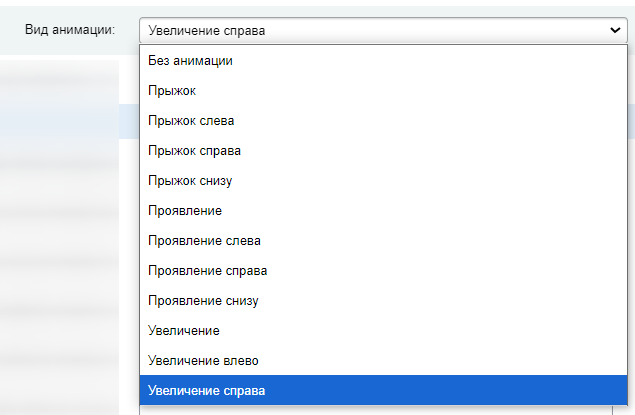
Задержка при появлении, мс

Модификаторы
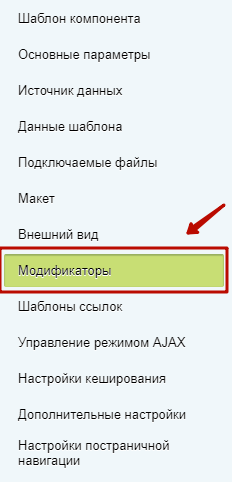
Модификаторы области раздела

Модификаторы списка элементов

Модификаторы колонки элемента

Модификаторы контейнера

Модификаторы обертки элемента

Модификаторы области элемента

Модификаторы области показа

Модификаторы области изображения элемента

Модификаторы изображения элемента

Модификаторы области SVG иконки элемента

Модификаторы SVG иконки элемента

Модификаторы текстовой области

Модификаторы иконки даты

Модификаторы даты

Модификаторы области ссылки на раздел элемента

Модификаторы ссылки на раздел элемента

Модификаторы заголовка элемента

Модификаторы описания элемента

Модификаторы списка свойств

Модификаторы свойства

Модификаторы названия свойства

Модификаторы значения свойства

Модификаторы модального окна

Модификаторы контента модального окна

Модификаторы кнопки закрытия

Модификаторы подложки

Модификаторы обертки кнопки

Модификаторы кнопки

Модификатор модального окна кнопки

Модификатор иконки свойства
Если в блоке "Данные шаблона" в параметре "Области показа" выбран тип данных "Свойства", в параметре "Отображаемые свойства" выбраны значения, у параметра "Использовать для свойств иконки" установлена галочка, то в блоке "Модификаторы" для каждого выбранного свойства появится параметр для установки модификатора иконки. Например, выбрано свойство "Ссылка на источник", код свойства инфоблока "LINK". Параметр модификатора отобразится следующим образом:

В поле "Модификатор иконки (свойство)" необходимо прописать код иконки https://fontawesome.com/icons, при необходимости можно указать цвет, фон, размер и т.д., согласно модификаторам simai.framework. Посмотреть документацию - http://sf4.simai.pro/ru/ui/intro/modifier.php
Шаблоны ссылок
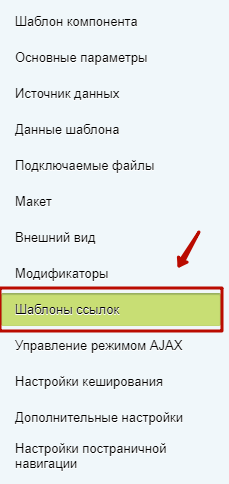
URL страницы детального просмотра (по умолчанию - из настроек инфоблока)

Управление режимом AJAX
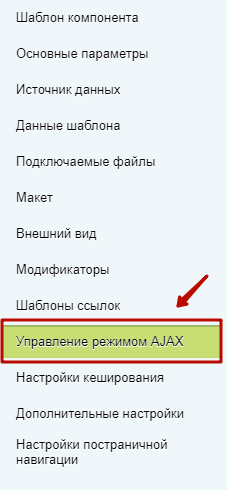
Включить режим AJAX

Включить прокрутку к началу компонента

Включить подгрузку стилей

Включить эмуляцию навигации браузера

Настройки кеширования
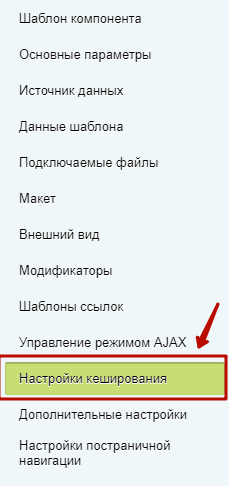
Тип кеширования
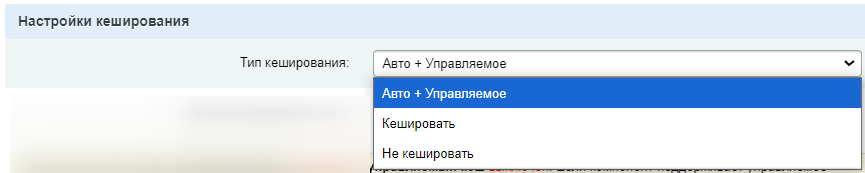
Тип кеширования - определяет тип кеширования, который будет использоваться при работе данного компонента:
- Авто + Управляемое - действует при включенном кешировании в течении заданного времени;
- Кешировать - для кеширования необходимо определить только время кеширования;
- Не кешировать - кеширования нет в любом случае.
Время кеширования

Время кеширования - указание времени кеширования в секундах.
Текущие настройки ядра

Кешировать при установленном фильтре

Учитывать права доступа

Дополнительные настройки
Устанавливать заголовок страницы

Устанавливать заголовок окна браузера

Устанавливать ключевые слова страницы

Устанавливать описание страницы

Включать раздел в цепочку навигации

Настройки постраничной навигации
Шаблон постраничной навигации
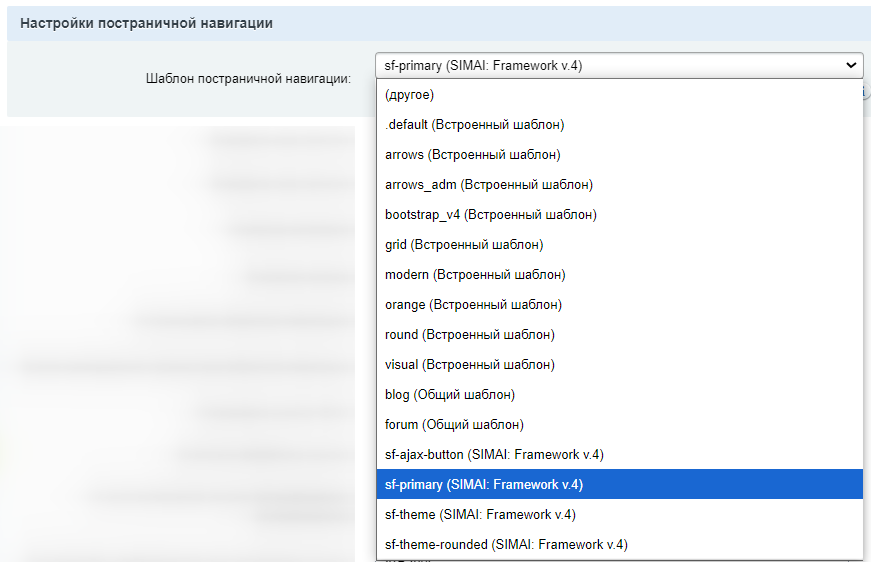
Выводить над списком
При отмеченной опции навигация по элементам будет выведена вверху страницы, над списком.
Выводить под списком
При отмеченной опции навигация по элементам будет выведена внизу страницы, под списком.
Название категорий

В данном поле указывается название категорий, по которым происходит перемещение по списку (например, новости, статьи и др.)
Выводить всегда
Если флаг не отмечен, постраничная навигация не будет выводиться, если все элементы помещаются на одной странице. Если отмечен, то будет выводиться всегда.
Использовать обратную навигацию
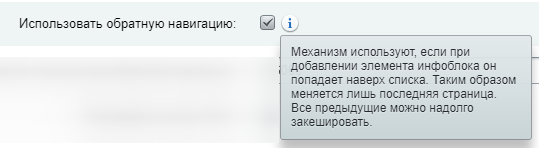
Механизм используют, если при добавлении элемента инфоблока он попадает наверх списка. Таким образом меняется лишь последняя страница. Все предыдущие можно надолго закешировать.
Время кеширования страниц для обратной навигации

Указывается время кеширования страниц для обратной навигации в секундах.
Показывать ссылку "Все"

Включить обработку ссылок

При включенном параметре "Включить обработку ссылок" появятся дополнительные параметры "Url для построения ссылок" и "Имя массива с переменными для построения ссылок".
Url для построения ссылок (по умолчанию - автоматически)

Имя массива с переменными для построения ссылок

Шаблон компонента sf-map-branch (sf.iblock.list)
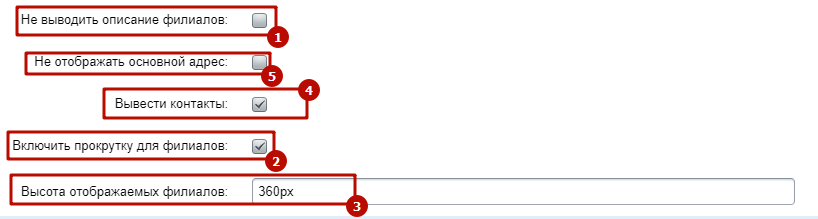
1. Не выводить описание филиалов. Если параметр не активен, то под картой отобразится список из реквизитов организации и филиалов (дополнительных адресов).
2. Включить прокрутку для филиалов. Параметр появляется, если выключен параметр "Не выводить описание филиалов". Если параметр включен, то список филиалов будет помещен в контейнер с вертикальной прокруткой. Если параметр выключен, то отобразится список.
3. Высота отображаемых филиалов. Параметр появляется при включенной прокрутке списка филиалов. В этом параметре необходимо указать высоту контейнера в пикселях.
4. Вывести контакты. При активном параметре (стоит галочка) отобразится плашка с контактами из вкладки "Реквизиты организации" из настроек сайта.
5. Не отображать основной адрес. При активном параметре (стоит галочка) на карте не будет отображаться точка основного адреса. Необходимо, если на карте выводятся дополнительные адреса из инфоблока, который используется во внутреннем разделе сайта и основной адрес тоже там указан.
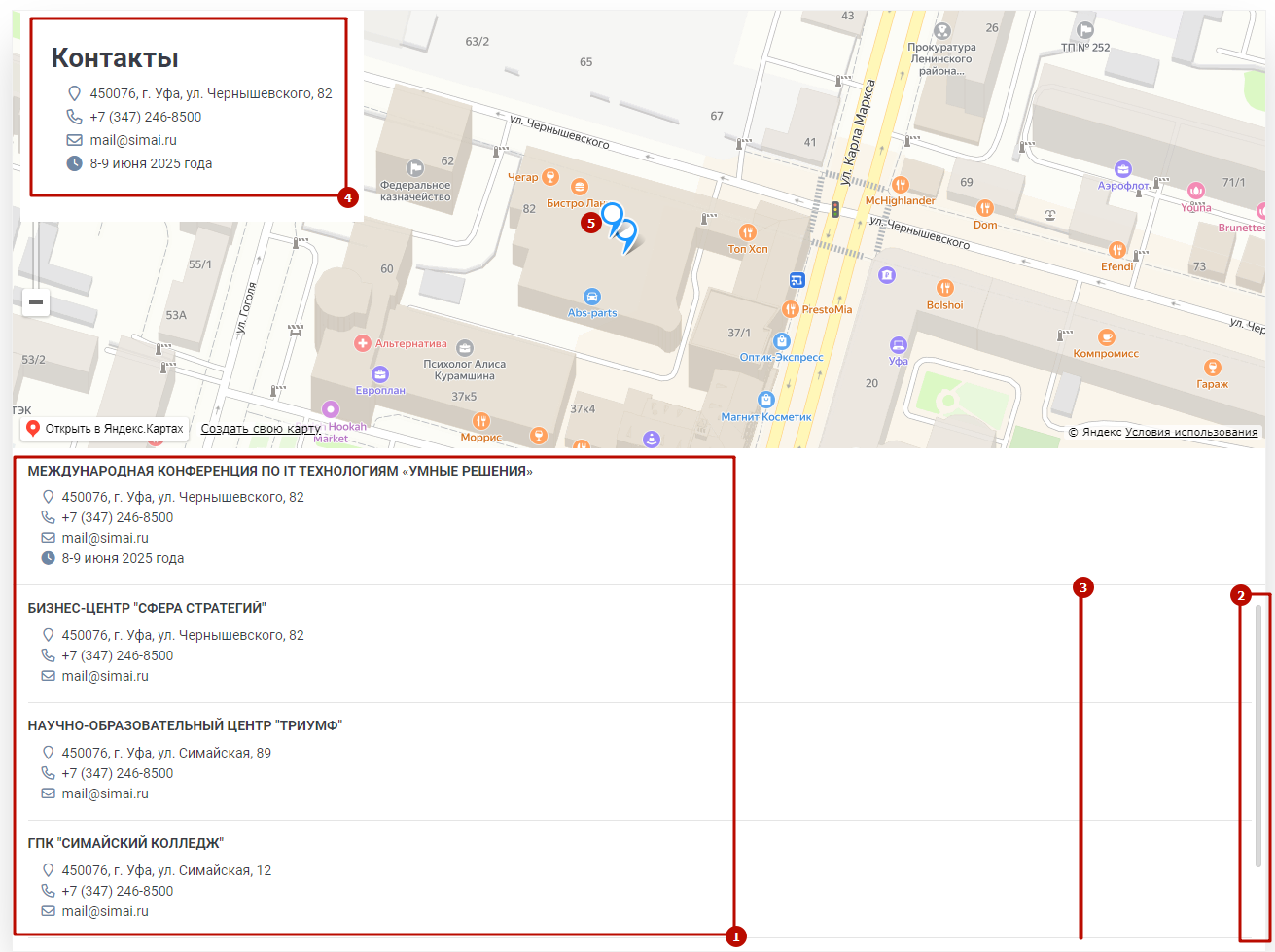
Шаблон компонента sf-map-yandex (sf.iblock.list)
Если были добавлены новые свойства в инфоблок, и нужно их вывести, то выбрать их можно в параметре "Отображаемые свойства":
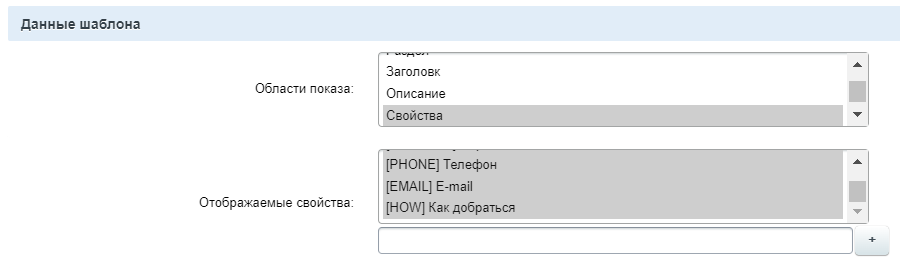
Также можно редактировать внешний вид карты:
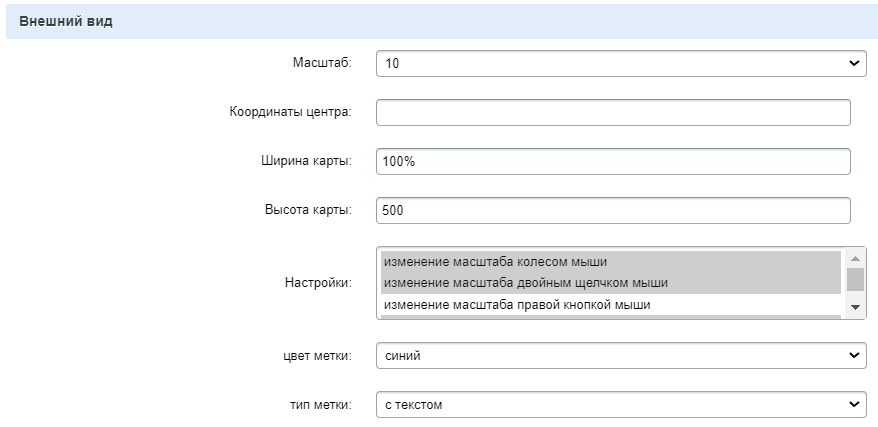
С помощью модификаторов можно настроить информацию элементов, которая отображается при клике на точку:
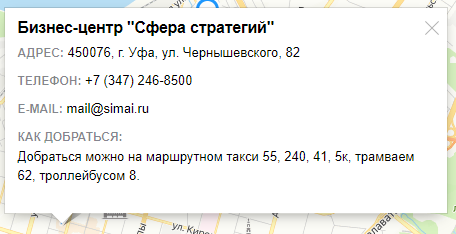
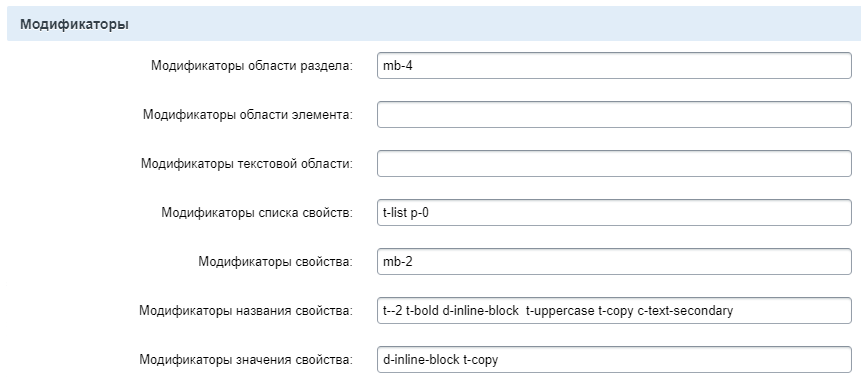
Шаблон компонента sf-doc-list (sf.iblock.list)
Пример отображения
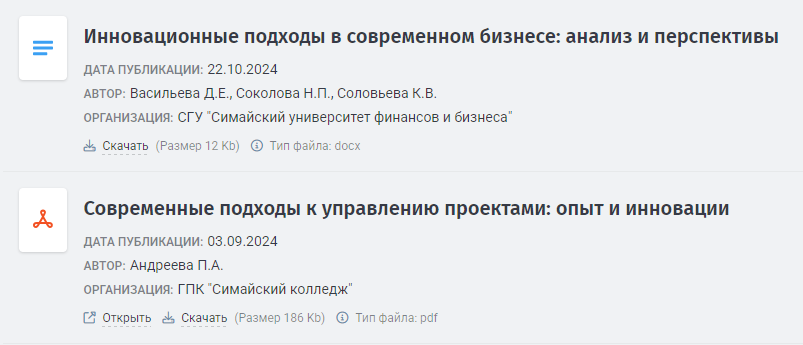
Параметры компонента
Модификаторы
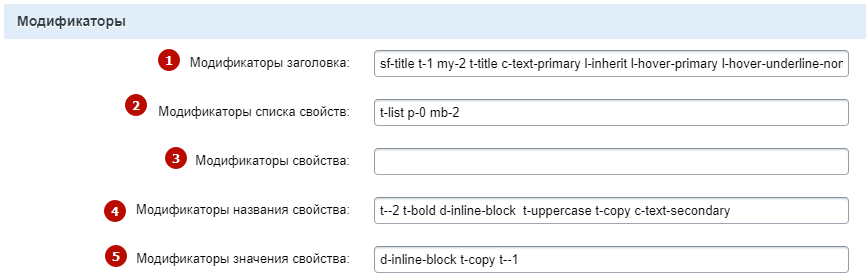
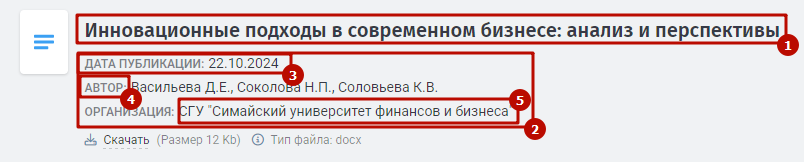
Шаблон компонента sf-program-list (sf.iblock.list)
Пример отображения
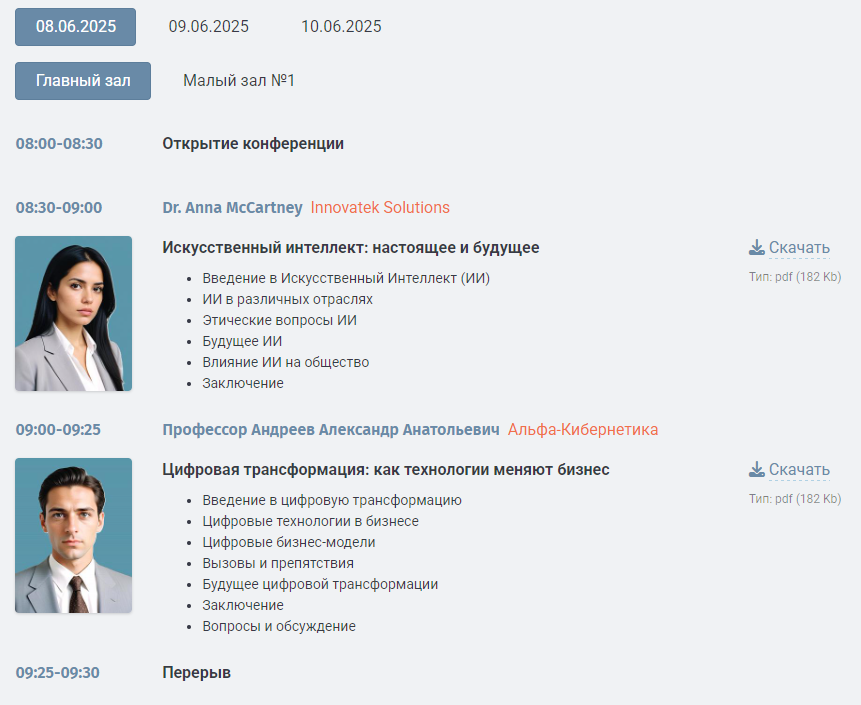
Параметры компонента
Внешний вид
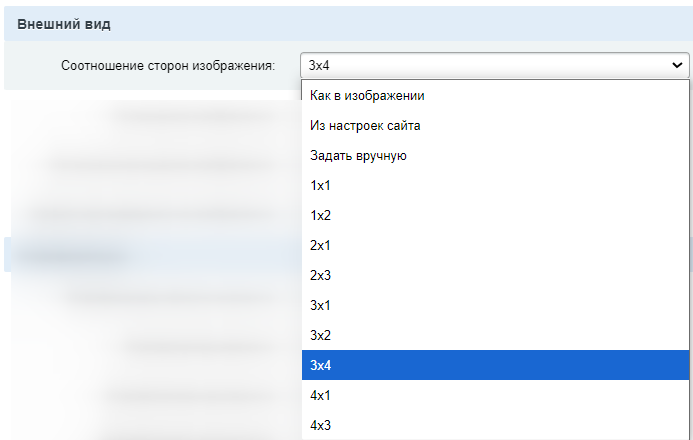


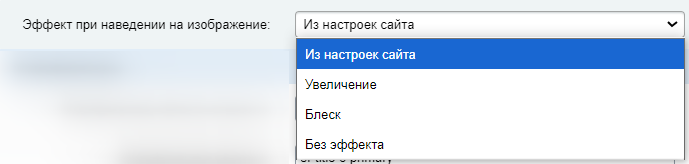
Модификаторы
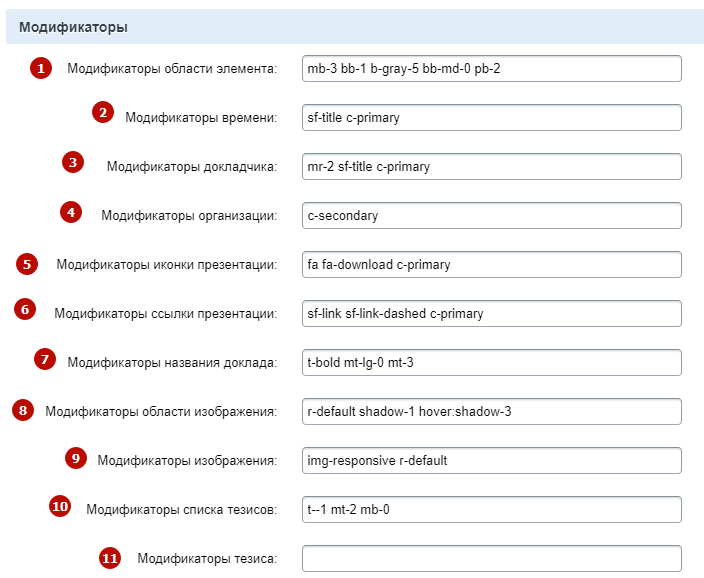
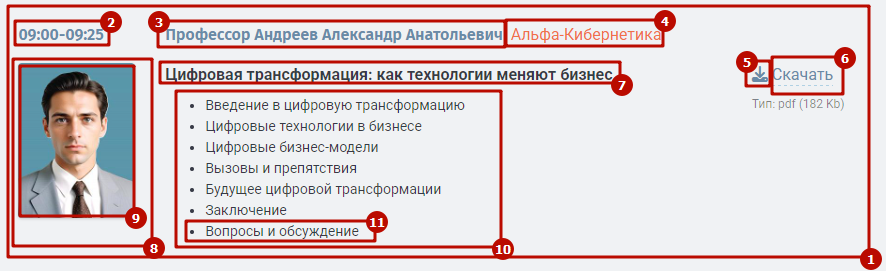
Шаблон компонента sf-map (sf.iblock.list)
Шаблон sf-map используется в списке объектов модуля SIMAI: Экскурсии.
Точки объектов на карте нумеруются в соответствии со значением в свойстве "Сортировка" по возрастанию.
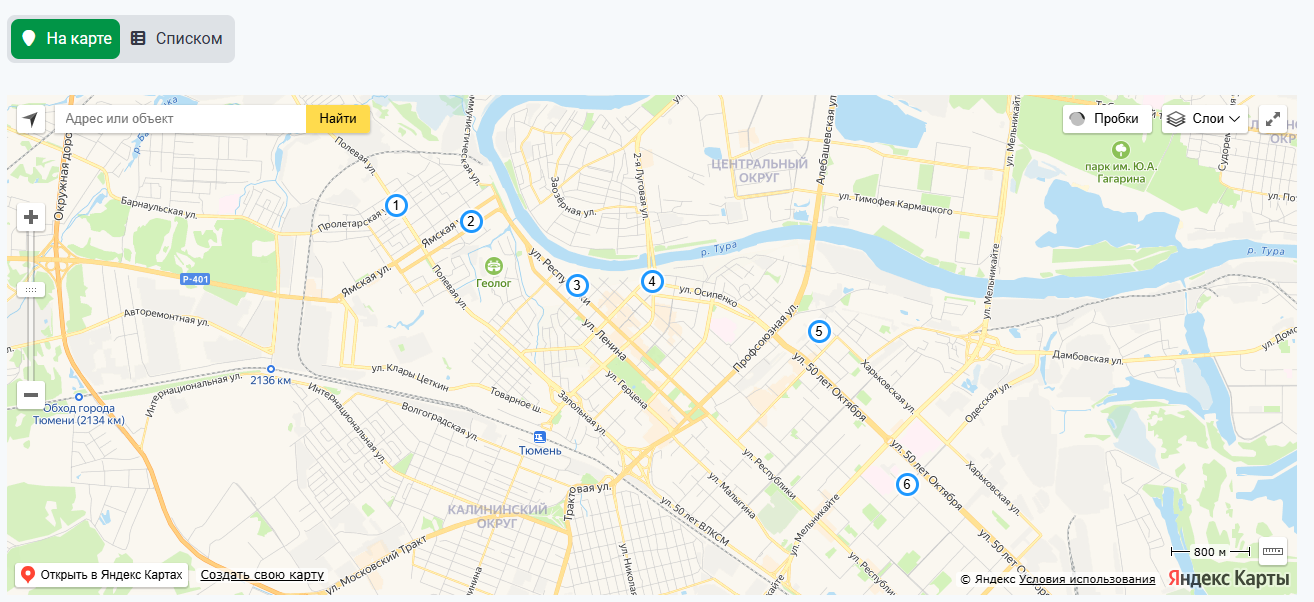
Настройка параметров компонента
Настройки постраничной навигации
Шаблон компонента
Основные параметры
Экспертный режим
Экспертный режим - включение дополнительных настроек для продвинутых пользователей.
Метод идентификации
Метод идентификации - по символьному коду или уникальному идентификатору.
Тип инфоблока
Тип инфоблока - информация, которая будет отображаться.
Инфоблок (CODE)
Инфоблок - выбор инфоблока с указанным кодом информационного блока, состоящий из латинских символов.
Код раздела
Код раздела - код раздела, состоящий из латинских символов.
Показывать элементы подразделов раздела
Если параметр включен (стоит галочка), то в списке элементов отобразятся все элементы всех подразделов выбранного раздела инфоблока.
Количество элементов на странице
Указывается целое число для отображения количества элементов на странице. Если элементов больше, чем указанное число, то отобразится указанное число элементов, в порядке, согласно сортировки. Для отображения всех элементов, необходимо включить постраничную навигацию.
Показать заголовок раздела
Источник данных
Показывать только активные на данный момент элементы
- Если параметр включен (стоит галочка), то учитываются значения в свойствах "Активность", "Начало активности" и "Окончание активности". Если активность отключена или даты истекли, то элемент отображаться в списке не будет.
- Если параметр выключен, то элемент отобразится не зависимо от данных, указанных в свойствах "Активность", "Начало активности" и "Окончание активности".
Фильтр
Имя фильтра
Поле для первой сортировки элементов
При необходимости сортировать элементы по другому принципу, необходимо выбрать "Другое" и прописать код сортировки.
Направление для первой сортировки элементов
Поле для второй сортировки элементов
Направление для второй сортировки элементов
Данные шаблона
Области показа
- Изображение
- SVG иконка
- Дата
- Раздел
- Заголовок
- Описание
- Свойства
- Кнопка
- Включаемая область
Порядок вывода
При выборе нескольких областей в параметре "Области показа" появится параметр "Порядок вывода", в котором путём перетаскивания областей можно установить их порядок отображения у элемента.
Изображение
Также во вкладке "Модификаторы" появятся параметры для настройки "Модификаторы области изображения элемента" и "Модификаторы изображения элемента".
Источник данных для изображения
Если в параметре "Области показа" выбрано значение "Изображение", то отобразится параметр "Источник данных для изображения", в котором можно выбрать источник из свойств элемента.
Действие при клике на изображение
Если в параметре "Области показа" выбрано значение "Изображение", то отобразится параметр "Действие при клике на изображение", в котором можно выбрать действие из выпадающего списка.
Переход по ссылке
При выборе значения "Переход по ссылке" необходимо активировать параметр "Использовать ссылку" и настроить источник для ссылки.
Просмотр изображения
Показывать заголовок при просмотре
При выборе действия "Просмотр изображения" появится параметр "Показывать заголовок при просмотре".
Источник данных для заголовка фото
При активации параметра "Показывать заголовок при просмотре" появится параметр "Источник данных для заголовка фото".
В параметре "Источник данных для заголовка фото" появится выпадающий список для выбора источника из свойств элемента инфоблока. При необходимости, можно выбрать "другое" и указать необходимое значение.
Просмотр видео
Источник данных для видео
Показывать заголовок при просмотре
Источник данных для заголовка фото (видео)
Дата
Также дополнительно появится параметр "Формат показа даты" во вкладке "Внешний вид".
Также во вкладке "Модификаторы" появятся параметры модификаторов "Модификаторы иконки даты" и "Модификаторы даты".
Источник данных для даты
Если в параметре "Области показа" выбрано значение "Дата", то отобразится параметр "Источник данных для даты", в котором можно выбрать источник из свойств элемента.
Раздел
Если параметре "Области показа" выбрано значение "Раздел", то во вкладке "Модификаторы" появятся параметры "Модификаторы области ссылки на раздел элемента" и "Модификаторы ссылки на раздел элемента".
Заголовок
Также во вкладке "Модификаторы" появятся параметры "Модификаторы текстовой области" и "Модификаторы заголовка элемента".
Источник данных для заголовка
Если в параметре "Области показа" выбрано значение "Заголовок", то отобразится параметр "Источник данных для заголовка", в котором можно выбрать источник из свойств элемента.
Максимальная длина заголовка
Описание
Также во вкладке "Модификаторы" появятся параметры "Модификаторы текстовой области" и "Модификаторы заголовка элемента".
Источник данных для описания
Если в параметре "Области показа" выбрано значение "Описание", то отобразится параметр "Источник данных для описания", в котором можно выбрать источник из свойств элемента.
Конвертировать описание в текст
При активном параметре "Конвертировать описание в текст" теги верстки не учитываются. Описание отобразится одним текстом.
Максимальная длина описания
При активном параметре "Конвертировать описание в текст" появится дополнительный параметр "Максимальная длина описания".
Свойства
Также во вкладке "Модификаторы" появятся параметры "Модификаторы текстовой области", "Модификаторы списка свойств", "Модификаторы свойства", "Модификаторы названия свойства", "Модификаторы значения свойства".
Отображаемые свойства
Если в параметре "Области показа" выбрано значение "Свойства", то отобразится параметр "Отображаемые свойства", в котором можно выбрать источник из свойств элемента.
Свойства отображаются в порядке сортировки, установленной в настройках инфоблока. Первая сортировка по дате создания свойства, вторая сортировка по полю сортировки.
Использовать для свойств иконки
При активном параметре "использовать для свойств иконки" во вкладке "Модификаторы" появятся параметры для модификаторов иконки каждого свойства.
Выводить число привязанных объектов
Если у элемента выбраны для отображения свойства по типу "Привязка к элементам инфоблока с сохранением в виде кода", то в списке свойств отобразится общая сумма привязанных элементов.
Конвертировать HTML свойства в текст
При активном параметре "Конвертировать описание в текст" теги верстки не учитываются. Описание отобразится одним текстом.
Максимальная длина значения свойства
При активном параметре "Конвертировать HTML свойства в текст" появится дополнительный параметр "Максимальная длина значения свойства".
При активном параметре "Конвертировать описание в текст" появится дополнительный параметр "Максимальная длина описания".
Кнопка
Также во вкладке "Модификаторы" появятся параметры "Модификаторы обертки кнопки" и "Модификаторы кнопки".
Источник текста на кнопке
Текст на кнопке
При выборе значения "Произвольный текст" появится параметр "Текст на кнопке". В поле необходимо указать значение в формате текста.
Источник данных для текста кнопки
При выборе значения "Свойство" появится параметр "Источник данных для текста кнопки". В выпадающем списке появится список свойств для выбора источника.
При необходимости указать другой источник, необходимо выбрать значение "другое" и в поле указать параметры источника.
Внешний вид
Ширина карты

Высота карты

Настройки
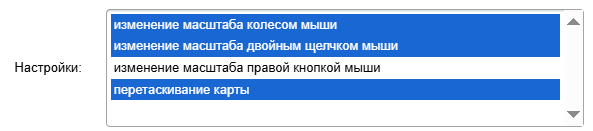
Формат показа даты
При выборе (другое) можно настроить индивидуальный формат даты, параметры в инструкции https://dev.1c-bitrix.ru/api_help/main/general/date_time.php
Например, при установлении формата j F Y, l H:i,
дата и время будут отображаться таким образом:
Модификаторы
Модификаторы области раздела
Модификаторы области элемента
Модификаторы области изображения элемента
Модификаторы изображения элемента
Модификаторы текстовой области
Модификаторы иконки даты
Модификаторы даты
Модификаторы ссылки на раздел элемента
Модификаторы заголовка элемента
Модификаторы описания элемента
Модификаторы списка свойств
Модификаторы свойства
Модификаторы названия свойства
Модификаторы значения свойства
Модификаторы обертки кнопки
Модификаторы кнопки
Шаблоны ссылок
URL страницы детального просмотра (по умолчанию - из настроек инфоблока)
Управление режимом AJAX
Включить режим AJAX
Включить прокрутку к началу компонента
Включить подгрузку стилей
Включить эмуляцию навигации браузера
Настройки кеширования
Тип кеширования
Тип кеширования - определяет тип кеширования, который будет использоваться при работе данного компонента:
- Авто + Управляемое - действует при включенном кешировании в течении заданного времени;
- Кешировать - для кеширования необходимо определить только время кеширования;
- Не кешировать - кеширования нет в любом случае.
Время кеширования
Время кеширования - указание времени кеширования в секундах.
Текущие настройки ядра
Кешировать при установленном фильтре
Учитывать права доступа
Дополнительные настройки
Устанавливать заголовок страницы
Устанавливать заголовок окна браузера
Устанавливать ключевые слова страницы
Устанавливать описание страницы
Включать раздел в цепочку навигации
Настройки постраничной навигации
Шаблон постраничной навигации
Выводить над списком
При отмеченной опции навигация по элементам будет выведена вверху страницы, над списком.
Выводить под списком
При отмеченной опции навигация по элементам будет выведена внизу страницы, под списком.
Название категорий
В данном поле указывается название категорий, по которым происходит перемещение по списку (например, новости, статьи и др.)
Выводить всегда
Если флаг не отмечен, постраничная навигация не будет выводиться, если все элементы помещаются на одной странице. Если отмечен, то будет выводиться всегда.
Использовать обратную навигацию
Механизм используют, если при добавлении элемента инфоблока он попадает наверх списка. Таким образом меняется лишь последняя страница. Все предыдущие можно надолго закешировать.
Время кеширования страниц для обратной навигации
Указывается время кеширования страниц для обратной навигации в секундах.
Показывать ссылку "Все"
Включить обработку ссылок
При включенном параметре "Включить обработку ссылок" появятся дополнительные параметры "Url для построения ссылок" и "Имя массива с переменными для построения ссылок".
Url для построения ссылок (по умолчанию - автоматически)
Имя массива с переменными для построения ссылок
Шаблон компонента presentation (sf.iblock.list)
Компонент sf.iblock.detail (Элемент детально)
Шаблон компонента .default (sf.iblock.detail)
Шаблон .default используется, например, на детальных страницах новостей.
Настройка параметров компонента
Настройки постраничной навигации
Шаблон компонента
Основные параметры
Экспертный режим

Экспертный режим - включение дополнительных настроек для продвинутых пользователей.
Метод идентификации

Метод идентификации - по символьному коду / уникальному идентификатору.
Тип инфоблока

Тип инфоблока - информация, которая будет отображаться.
Инфоблок (CODE)

Инфоблок (CODE) - код информационного блока, состоящий из латинских символов.
Код элемента

Код элемента - код элемента, состоящий из латинских символов.
Источник данных
Показывать только активные на данный момент элементы
- Если параметр включен (стоит галочка), то учитываются значения в свойствах "Начало активности" и "Окончание активности". Если они истекли, то компонент выведет сообщение "Элемент не найден".
- Если параметр выключен, то элемент отобразится не зависимо от дат, указанных в свойствах "Начало активности" и "Окончание активности".
- На значение параметра не влияет свойство активность элемента.
Данные шаблона
Области показа
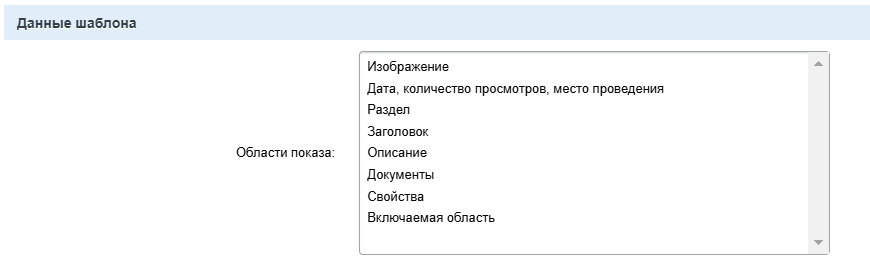
- Изображение
- Дата, количество просмотров, место проведения
- Раздел
- Заголовок
- Описание
- Документы
- Свойства
- Включаемая область
Изображение

На вкладке "Модификаторы" появятся параметры для настройки "Модификаторы обёртки области изображения элемента", "Модификаторы области изображения элемента" и "Модификаторы изображения элемента".
Источник данных для изображения
Если в параметре "Области показа" выбрано значение "Изображение", то отобразится параметр "Источник данных для изображения", в котором можно выбрать источник из свойств элемента.
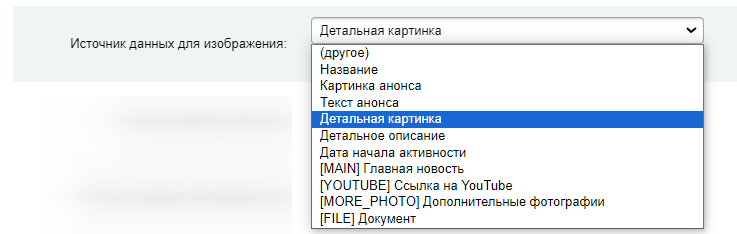
Источник данных для видео

В параметре "Источник данных для видео" можно выбрать несколько свойств, которые будут источником данных для отображения видео на странице.
Свойства могут быть и одиночными и множественными.
Видео отобразится только из свойств типа: Строка, Файл или SIMAI: Ссылка.
Для настройки области вкладок, в которой отображаются фото/видео на вкладке "Модификаторы" используются параметры:
- Модификаторы области вкладок
- Модификаторы области вкладок Фото/Видео
- Модификаторы неактивного пункта
- Модификаторы активного пункта
- Модификаторы отступа между пунктами
Дата, количество просмотров, место проведения

Также во вкладке "Модификаторы" появятся параметры для настройки:
- Модификаторы иконки даты
- Модификаторы даты
- Модификаторы иконки количества просмотров
- Модификаторы количества просмотров
- Модификаторы иконки места проведения
- Модификаторы места проведения
Источник данных для даты
Если в параметре "Области показа" выбрано значение "Дата, количество просмотров, место проведения", то отобразится параметр "Источник данных для даты", в котором можно выбрать источник из свойств элемента.
Также дополнительно появятся параметры для отображения или отключения отображения даты, количества просмотров и места проведения. Форма даты можно настроить в параметре "Формат даты". И появятся параметры модификаторов этих блоков.
Пример отображения области "Дата, место проведения, количество просмотров".

Раздел

Также во вкладке "Модификаторы" появится параметр для настройки "Модификаторы ссылки на раздел элемента".
Заголовок

Также во вкладке "Модификаторы" появится параметр для настройки "Модификаторы заголовка элемента".
Источник данных для заголовка
Если в параметре "Области показа" выбрано значение "Заголовок", то отобразится параметр "Источник данных для заголовка", в котором можно выбрать источник из свойств элемента.
Описание

Также во вкладке "Модификаторы" появится параметр для настройки "Модификаторы описания элемента".
Источник данных для описания
Если в параметре "Области показа" выбрано значение "Описание", то отобразится параметр "Источник данных для описания", в котором можно выбрать источник из свойств элемента.
Конвертировать описание в текст

При активном параметре "Конвертировать описание в текст" теги верстки не учитываются. Описание отобразится одним текстом.
Максимальная длина описания
При активном параметре "Конвертировать описание в текст" появится дополнительный параметр "Максимальная длина описания".

Использовать анонс описания

При активном параметре "Использовать анонс описания" появятся дополнительные параметры:
- Число символов анонса описания
- Заголовок ссылки сворачивания описания
- Заголовок ссылки разворачивания описания
Число символов анонса описания

Заголовок ссылки сворачивания описания

Заголовок ссылки разворачивания описания

Также во вкладке "Модификаторы" появятся параметры для настройки:
- Модификаторы заголовка анонса описания
- Модификаторы анонса описания
Не показывать видео

Если в настройках инфоблока присутствует свойство с кодом "YOUTUBE" типа "строка" для указания ссылки на видео на YouTube/RuTube/VK, то на детальной странице элемента в шаблоне .default будет отображаться блок с видео. Если необходимо отключить этот блок, то нужно установить галочку у параметра "Не показывать видео".
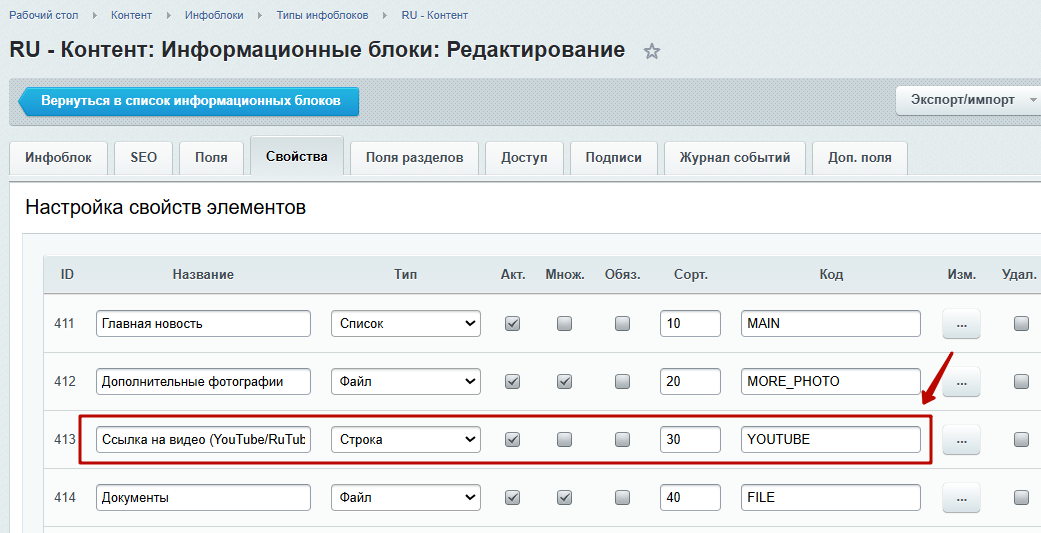
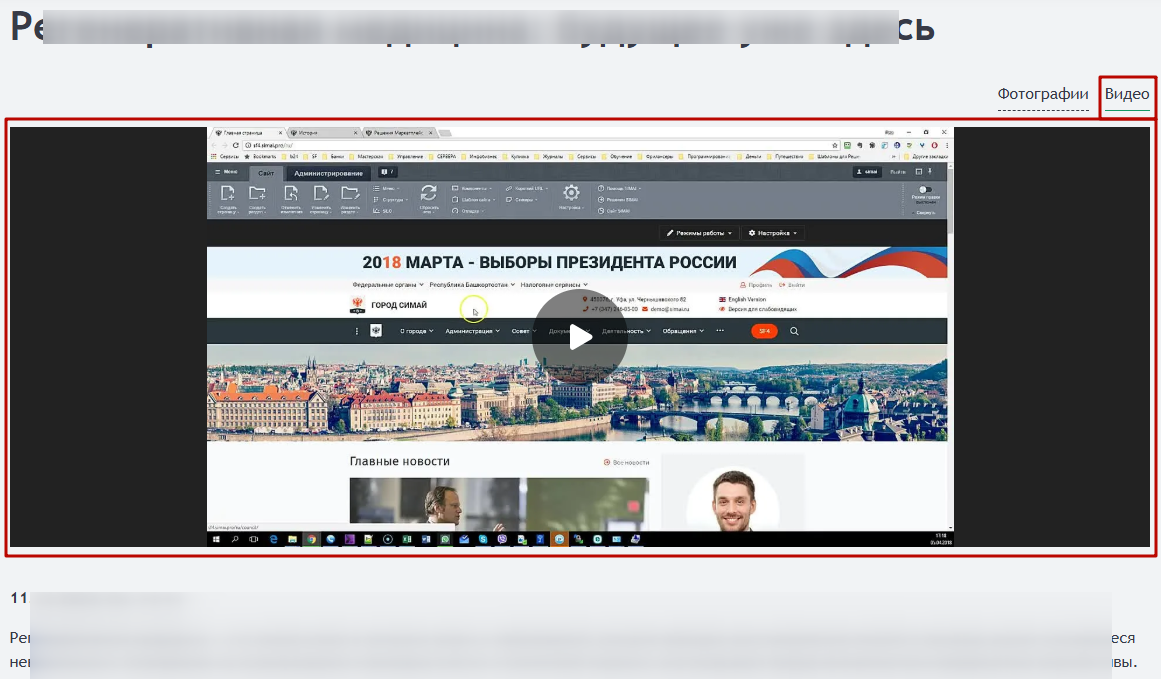
Документы

Источник данных для документов
Если в параметре "Области показа" выбрано значение "Документы", то отобразится параметр "Источник данных для документов", в котором можно выбрать источник из свойств элемента.
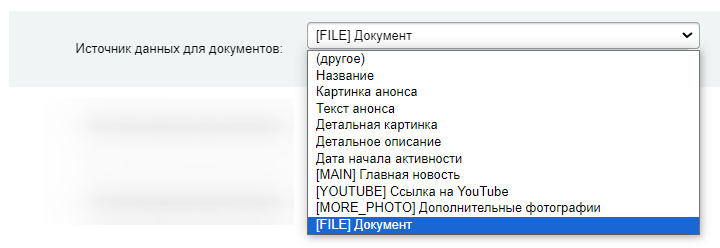
Свойства

Также во вкладке "Модификаторы" появятся параметры для настройки:
- Модификаторы списка свойств
- Модификаторы свойства
- Модификаторы названия свойства
- Модификаторы значения свойства
Отображаемые свойства
Если в параметре "Области показа" выбрано значение "Свойства", то отобразится параметр "Отображаемые свойства", в котором можно выбрать источник из свойств элемента.
Использовать для свойств иконки

При активном параметре "Использовать для свойств иконки" у свойств не будет отображаться название свойства.
Для каждого выбранного свойства в параметре "Отображаемые свойства" на вкладке "Модификаторы" появится поле "Модификатор иконки [код_свойства] Название свойства".
Если модификаторы иконки, в том числе код на иконку fontawesome, прописаны, то вместо названия будет отображаться иконка. Если поле остается пустым, то ни иконка, ни название свойства не будут отображаться.
Конвертировать HTML свойства в текст

При активном параметре "Конвертировать описание в текст" теги верстки не учитываются. Описание отобразится одним текстом.
Максимальная длина значения свойства
При активном параметре "Конвертировать HTML свойства в текст" появится дополнительный параметр "Максимальная длина значения свойства".

Включаемая область
При выборе области "Включаемая область" во вкладке "Дополнительные настройки" появится поле "Включаемая область элемента".
В поле необходимо указать путь до файла на сайте.

Порядок вывода
В параметре "Порядок вывода" путём перетаскивания областей можно установить их порядок отображения на странице.
Фильтр

Связанные данные
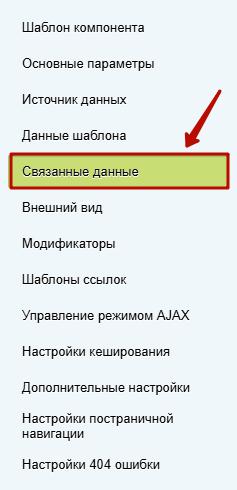
Если у инфоблока есть свойства типа "SIMAI: Привязка к элементам инфоблока с сохранением в виде кода" или "SIMAI: Привязка к разделам инфоблока с сохранением в виде кода", то значения таких свойств можно вывести через отдельный файл с размещенным в нем компонентом, выводящим список этих значений этих свойств с корректно настроенным фильтром.
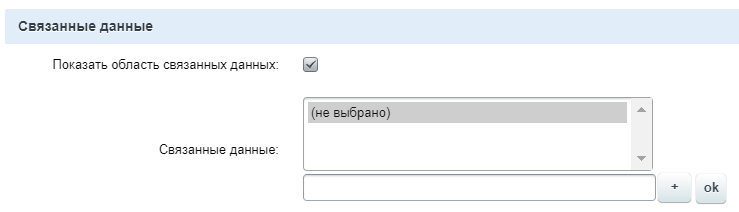
Показать область связанных данных

Связанные данные
При активной галочке "Показать область связанных данных" появится параметр "Связанные данные", в коором отобразится список таких типов свойств, например:
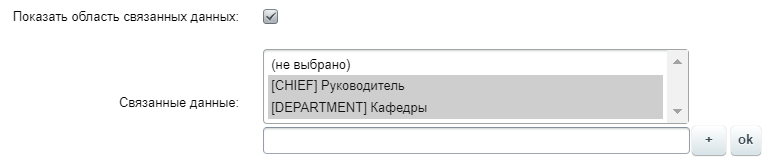
Страница вывода
Для каждого выбранного свойства появится параметр "Страница вывода.... название свойства [КОД]. В этих полях необходимо указать пути до файлов, в которых настроен вывод. Например:

В публичной части сайта настроить параметры компонента из файла можно через режим правки, например:
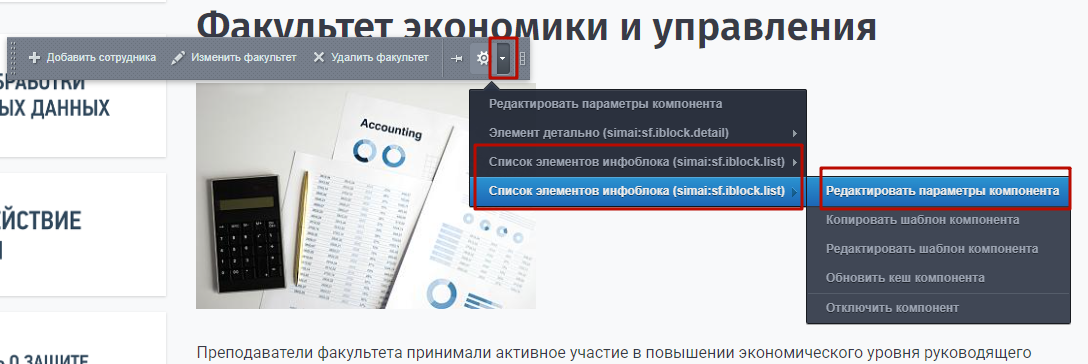
Внешний вид
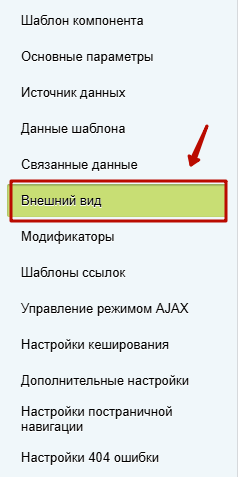
Соотношение сторон изображения
Параметр настраивает соотношение сторон детальной картинки элемента.
При выборе значения "Из настроек сайта" настройка будет браться из настроек "Сайт" > "Изображения" > "Соотношение сторон".
Максимальная высота изображения
При выборе "Как в изображении" и "Задать вручную" появится дополнительный параметр "Максимальная высота изображения". Значения необходимо указать в пикселях.

Максимальная ширина изображения
Формат показа даты
При выборе (другое) можно настроить индивидуальный формат даты, параметры в инструкции https://dev.1c-bitrix.ru/api_help/main/general/date_time.php
Показать дату

Также во вкладке "Модификаторы" появятся параметры для настройки:
-
Модификаторы иконки даты
-
Модификаторы даты
Показать счетчик просмотров

Также во вкладке "Модификаторы" появятся параметры для настройки:
-
Модификаторы иконки количества просмотров
-
Модификаторы количества просмотров
Показать место проведения

Также во вкладке "Модификаторы" появятся параметры для настройки:
-
Модификаторы иконки места проведения
-
Модификаторы места проведения
Показать кнопки социальных сетей

Пример отображения:

Настроить кнопки расшаривания можно в параметрах компонента sf.share. Перейти в параметры настройки компонента sf.share с детальной страницы элемента можно во включенном режиме правки, наведя курсор мыши на элемент, нажать на стрелочку возле шестерёнки и выбрать в меню "Кнопки расшаривания (simai.sf.share)" > "Редактировать параметры компонента". Если это меню не появляется, необходимо сбросить кеш страницы.

Также во вкладке "Модификаторы" появится параметр для настройки "Модификаторы области социальных кнопок".
При установке галочки в параметре "Показать кнопки социальных сетей" появится дополнительный параметр "Отображать заголовок блока "Поделиться".
Отображать заголовок блока 'Поделиться'
При установке галочки в параметре "Отображать заголовок блока 'Поделиться'" появится параметр "Текст главного заголовка блока 'Поделиться'" для установки текста заголовка.

Также во вкладке "Модификаторы" появится поле "Модификаторы главного заголовка блока 'Поделиться'".
Показать навигацию между элементами

Пример отображения:

Также во вкладке "Модификаторы" появятся параметры для настройки:
-
Модификаторы области навигации
-
Модификаторы области элемента навигации
-
Модификаторы ссылок навигации
-
Модификаторы текста навигации
-
Модификаторы иконки 'предыдущий' навигации
-
Модификаторы иконки 'следующий' навигации
Показать информацию об изменении

Пример отображения:

Также во вкладке "Модификаторы" появятся параметры для настройки: "Модификаторы области информации об изменении".
Модификаторы
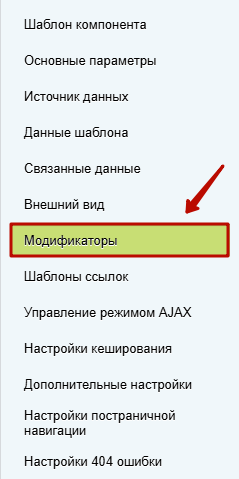




































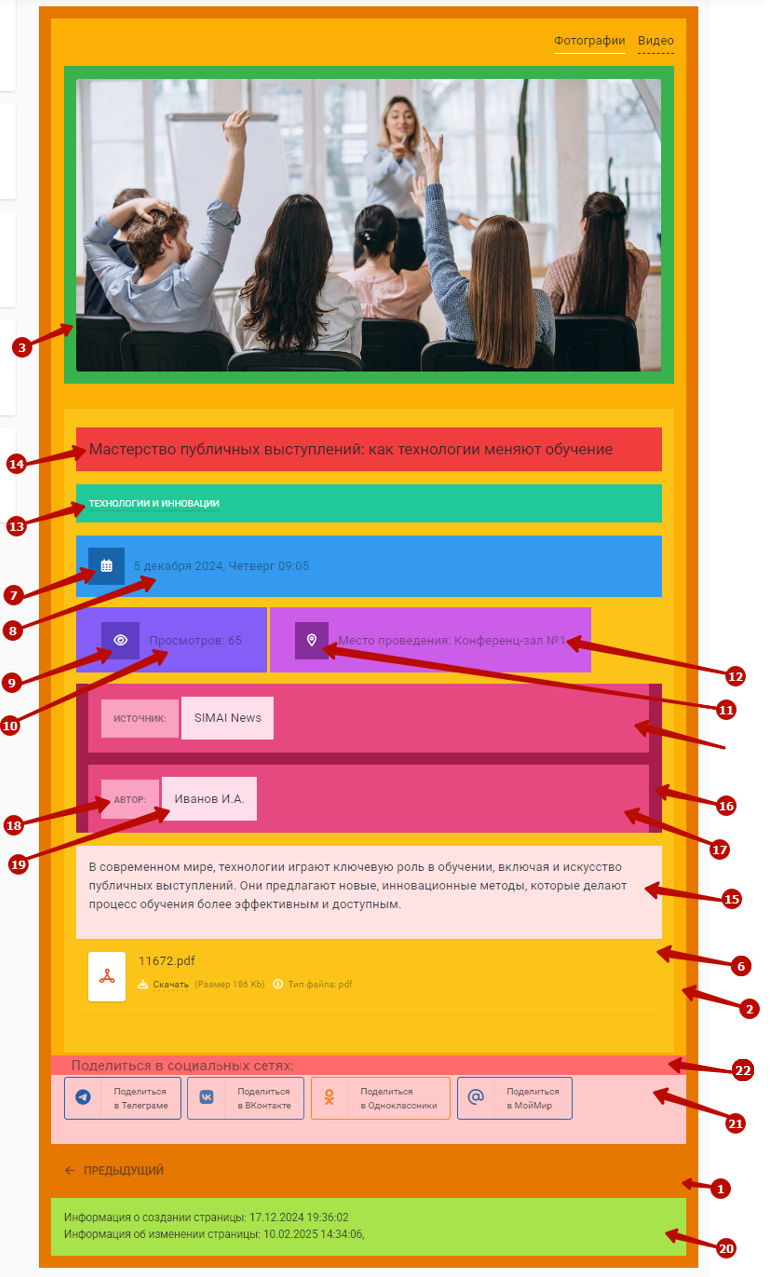
Шаблоны ссылок
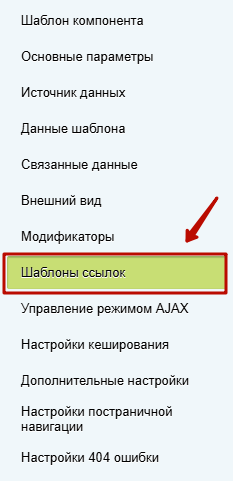
URL страницы просмотра списка элементов (по умолчанию - из настроек инфоблока)

URL страницы детального просмотра (по умолчанию - из настроек инфоблока)

Управление режимом AJAX
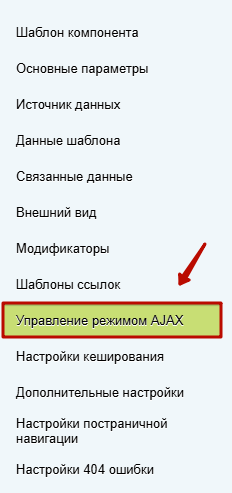
Включить режим AJAX

Включить прокрутку к началу компонента

Включить подгрузку стилей

Включить эмуляцию навигации браузера

Настройки кеширования
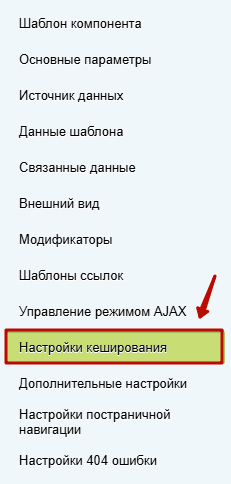
Тип кеширования

Тип кеширования - определяет тип кеширования, который будет использоваться при работе данного компонента:
- Авто + Управляемое - действует при включенном кешировании в течении заданного времени;
- Кешировать - для кеширования необходимо определить только время кеширования;
- Не кешировать - кеширования нет в любом случае.
Время кеширования

Время кеширования - указание времени кеширования в секундах.
Текущие настройки ядра

Учитывать права доступа

Дополнительные настройки
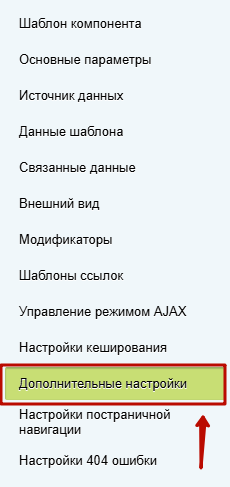
Устанавливать заголовок страницы

Устанавливать канонический URL

Устанавливать заголовок окна браузера

Установить заголовок окна браузера из свойства

Устанавливать ключевые слова страницы

Установить ключевые слова страницы из свойства

Устанавливать описание страницы

Установить описание страницы из свойства

Устанавливать в заголовках ответа время модификации страницы

Включать инфоблок в цепочку навигации

Включать раздел в цепочку навигации

Включить раздел в цепочку навигации - Если опция установлена и в инфоблоке созданы разделы, то при переходе по разделам их названия будут добавлены в цепочку навигации.
Включать название элемента в цепочку навигации

Использовать дополнительное ограничение доступа

Группы пользователей, имеющие доступ к детальной информации
При активном параметре "Использовать дополнительное ограничение доступа" появится параметр "Группы пользователей, имеющие доступ к детальной информации".

Строгая проверка раздела для показа элемента

Включаемая область элемента

Включаемая область до вывода элементов

Включаемая область после вывода элементов

Включаемая область эпилога

Включаемая область изображения

Настойки постраничной навигации
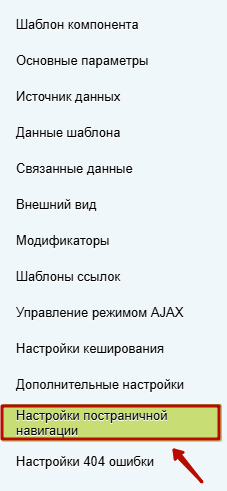
Шаблон постраничной навигации
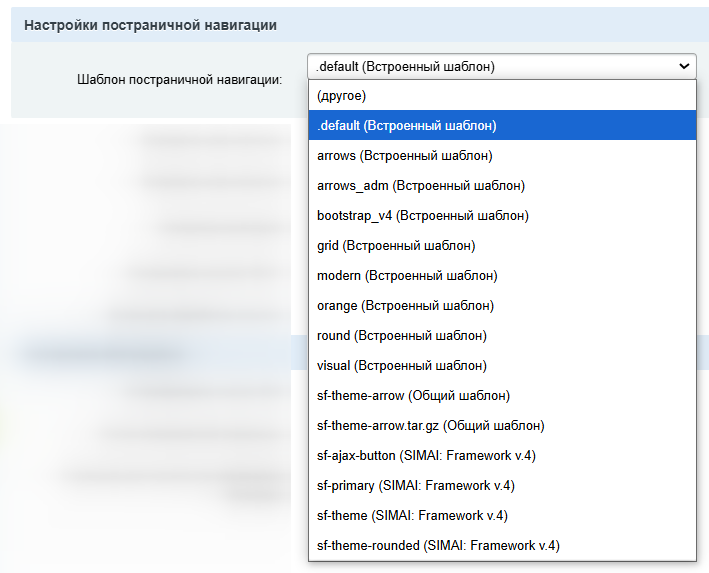
Выводить над списком
Выводить под списком
Название категорий

Показывать ссылку "Все"
Включить обработку ссылок

Url для построения ссылок (по умолчанию - автоматически)

Имя массива с переменными для построения ссылок

Настройки 404 ошибки
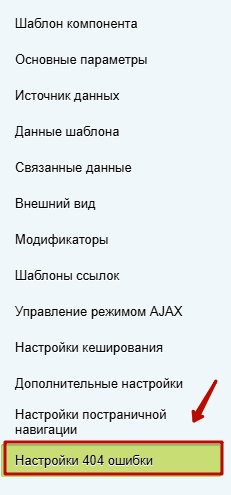
Устанавливать статус 404

Показ специальной страницы

Сообщение для показа (по умолчанию из компонента)

Страница для показа (по умолчанию /404.php)
При активном параметре (установлена галочка) "Показ специальной страницы".

Шаблон компонента exhibit (sf.iblock.detail)
Шаблон exhibit используется, на детальных страницах экскурсий и объектов модуля SIMAI: Экскурсии .
Настройка параметров компонента
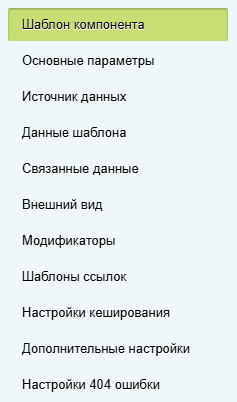
Шаблон компонента
Основные параметры
Экспертный режим
Экспертный режим - включение дополнительных настроек для продвинутых пользователей.
Метод идентификации
Метод идентификации - по символьному коду / уникальному идентификатору.
Тип инфоблока

Тип инфоблока - информация, которая будет отображаться.
Инфоблок (CODE)

Инфоблок (CODE) - код информационного блока, состоящий из латинских символов.
Код элемента
Код элемента - код элемента, состоящий из латинских символов.
Источник данных
Показывать только активные на данный момент элементы
- Если параметр включен (стоит галочка), то учитываются значения в свойствах "Начало активности" и "Окончание активности". Если они истекли, то компонент выведет сообщение "Элемент не найден".
- Если параметр выключен, то элемент отобразится не зависимо от дат, указанных в свойствах "Начало активности" и "Окончание активности".
- На значение параметра не влияет свойство активность элемента.
Данные шаблона
Области показа
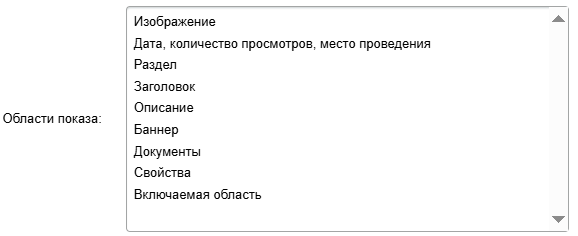
- Изображение
- Дата, количество просмотров, место проведения
- Раздел
- Заголовок
- Описание
- Баннер
- Документы
- Свойства
- Включаемая область
Изображение
Модификаторы" появятся параметры для настройки "Модификаторы обёртки области изображения элемента", "Модификаторы области изображения элемента" и "Модификаторы изображения элемента".
Источник данных для изображения
Если в параметре "Области показа" выбрано значение "Изображение", то отобразится параметр "Источник данных для изображения", в котором можно выбрать источник из свойств элемента.
Дата, количество просмотров, место проведения
Также во вкладке "Модификаторы" появятся параметры для настройки:
- Модификаторы иконки даты
- Модификаторы даты
- Модификаторы иконки количества просмотров
- Модификаторы количества просмотров
- Модификаторы иконки места проведения
- Модификаторы места проведения
Источник данных для даты
Если в параметре "Области показа" выбрано значение "Дата, количество просмотров, место проведения", то отобразится параметр "Источник данных для даты", в котором можно выбрать источник из свойств элемента.
Также дополнительно появятся параметры для отображения или отключения отображения даты, количества просмотров и места проведения. Форма даты можно настроить в параметре "Формат даты". И появятся параметры модификаторов этих блоков.
Пример отображения области "Дата, место проведения, количество просмотров".
Раздел
Также во вкладке "Модификаторы" появится параметр для настройки "Модификаторы ссылки на раздел элемента".
Заголовок
Также во вкладке "Модификаторы" появится параметр для настройки "Модификаторы заголовка элемента".
Источник данных для заголовка
Если в параметре "Области показа" выбрано значение "Заголовок", то отобразится параметр "Источник данных для заголовка", в котором можно выбрать источник из свойств элемента.
Описание
Модификаторы" появится параметр для настройки "Модификаторы описания элемента".
Источник данных для описания
Если в параметре "Области показа" выбрано значение "Описание", то отобразится параметр "Источник данных для описания", в котором можно выбрать источник из свойств элемента.
Конвертировать описание в текст
При активном параметре "Конвертировать описание в текст" теги верстки не учитываются. Описание отобразится одним текстом.
Максимальная длина описания
При активном параметре "Конвертировать описание в текст" появится дополнительный параметр "Максимальная длина описания".
Число символов анонса описания
Значение, указанное в поле "Число символов анонса описания" регулирует длину описания.

Заголовок ссылки сворачивания описания
Параметр "Заголовок ссылки сворачивания описания" регулирует название ссылки у развернутого текста.

Заголовок ссылки разворачивания описания
Параметр "Заголовок ссылки разворачивания описания" регулирует название ссылки у свернутого текста.

Баннер
Также во вкладке "Модификаторы" появятся параметры для настройки:- Модификаторы области баннера
- Модификаторы обёртки области текста баннера
- Модификаторы заголовка баннера
- Модификаторы текста баннера
- Модификаторы области аудио баннера
- Модификаторы ссылки аудио баннера
- Модификаторы обёртки иконки аудио баннера
- Модификаторы области иконки аудио баннера
- Модификаторы иконки аудио баннера
- Модификаторы области изображения баннера
- Модификаторы изображения баннера
Заголовок баннера
Параметр "Заголовок баннера" регулирует название баннера аудиоэкскурсии.

Путь к картинке баннера
Параметр "Путь к картинке баннера" регулирует изображение баннера аудиоэкскурсии.

Документы
Источник данных для документов
Если в параметре "Области показа" выбрано значение "Документы", то отобразится параметр "Источник данных для документов", в котором можно выбрать источник из свойств элемента.
Свойства
Также во вкладке "Модификаторы" появятся параметры для настройки:
- Модификаторы списка свойств
- Модификаторы свойства
- Модификаторы названия свойства
- Модификаторы значения свойства
Отображаемые свойства
Если в параметре "Области показа" выбрано значение "Свойства", то отобразится параметр "Отображаемые свойства", в котором можно выбрать источник из свойств элемента.
Использовать для свойств иконки
Если установлена галочка в параметре "Использовать для свойств иконки", то в списке свойств не будут отображаться названия свойств, а отобразятся иконки, коды которых указаны в соответствующих полях в разделе "Модификаторы".



Конвертировать HTML свойства в текст
При активном параметре "Конвертировать описание в текст" теги верстки не учитываются. Описание отобразится одним текстом.
Максимальная длина значения свойства
При активном параметре "Конвертировать HTML свойства в текст" появится дополнительный параметр "Максимальная длина значения свойства".
Включаемая область
При выборе области "Включаемая область" во вкладке "Дополнительные настройки" появится поле "Включаемая область элемента".
В поле необходимо указать путь до файла на сайте.
Порядок вывода
В параметре "Порядок вывода" путём перетаскивания областей можно установить их порядок отображения на странице.
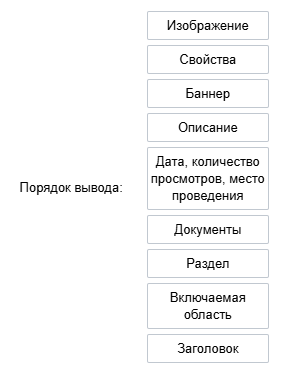
Не показывать видео
Если в настройках инфоблока присутствует свойство с кодом "YOUTUBE" типа "строка" для указания ссылки на видео на YouTube/RuTube/VK, то на детальной странице элемента в шаблоне .default будет отображаться блок с видео. Если необходимо отключить этот блок, то нужно установить галочку у параметра "Не показывать видео".
Фильтр
Связанные данные
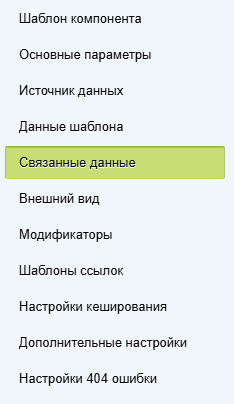
Если у инфоблока есть свойства типа "SIMAI: Привязка к элементам инфоблока с сохранением в виде кода" или "SIMAI: Привязка к разделам инфоблока с сохранением в виде кода", то значения таких свойств можно вывести через отдельный файл с размещенным в нем компонентом, выводящим список этих значений этих свойств с корректно настроенным фильтром.
Показать область связанных данных
Связанные данные
При активной галочке "Показать область связанных данных" появится параметр "Связанные данные", в коором отобразится список таких типов свойств, например:
Страница вывода
Для каждого выбранного свойства появится параметр "Страница вывода.... название свойства [КОД]. В этих полях необходимо указать пути до файлов, в которых настроен вывод. Например:
В публичной части сайта настроить параметры компонента из файла можно через режим правки, например:
Внешний вид
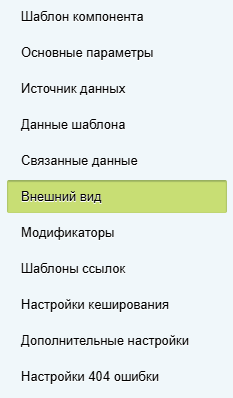
Соотношение сторон изображения
Параметр настраивает соотношение сторон детальной картинки элемента.
При выборе значения "Из настроек сайта" настройка будет браться из настроек "Сайт" > "Изображения" > "Соотношение сторон".
Максимальная высота изображения
При выборе "Как в изображении" и "Задать вручную" появится дополнительный параметр "Максимальная высота изображения". Значения необходимо указать в пикселях.
Максимальная ширина изображения
Формат показа даты
При выборе (другое) можно настроить индивидуальный формат даты, параметры в инструкции https://dev.1c-bitrix.ru/api_help/main/general/date_time.php
Показать дату
Показать счетчик просмотров
Показать место проведения
Показать навигацию между элементами
Пример отображения:
Показать информацию об изменении
Пример отображения:
Модификаторы
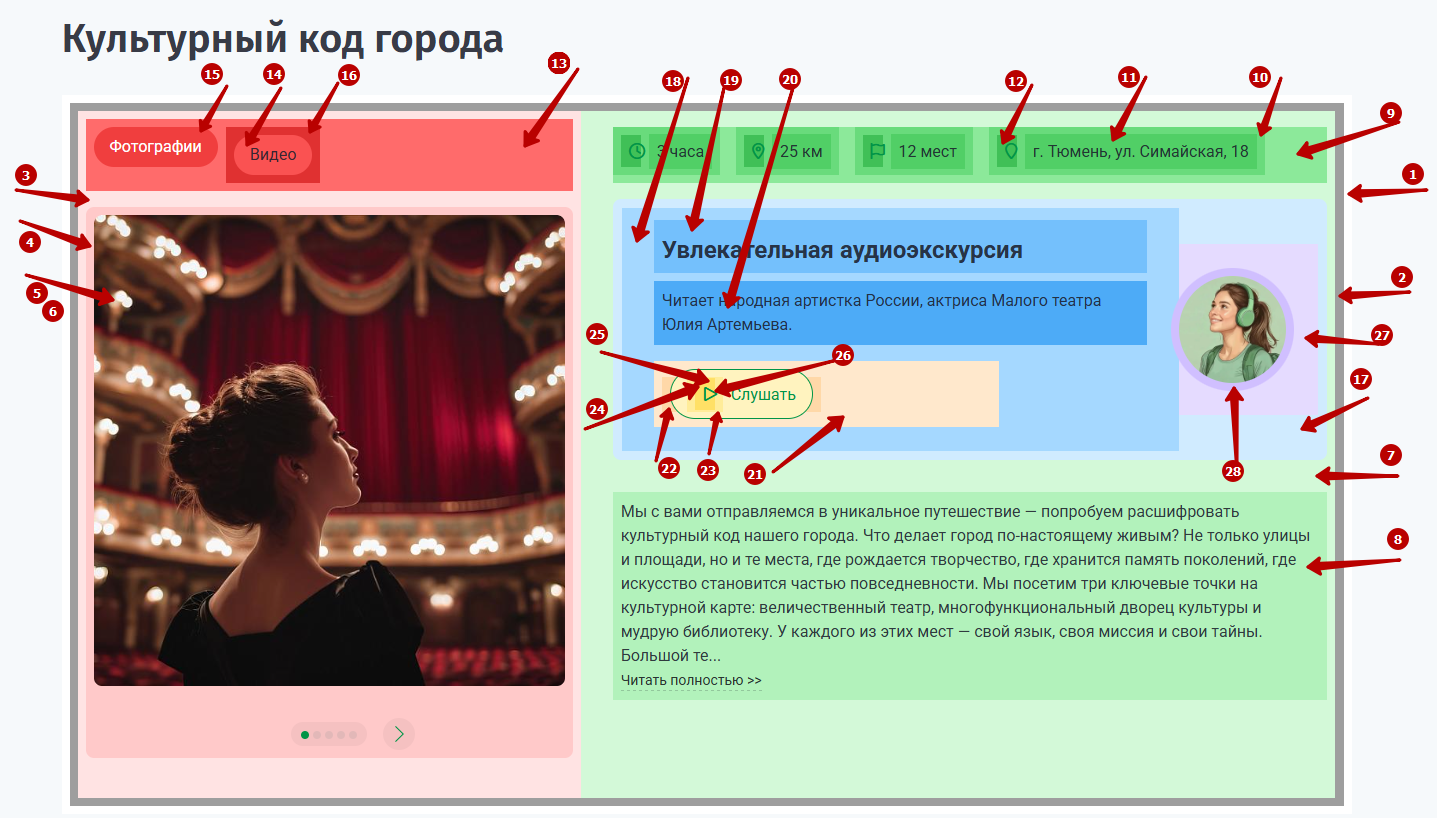
В шаблоне доступны следующие модификаторы (при максимальном выборе всех параметров):
1 - Модификаторы области раздела
2 - Модификаторы области элемента
3 -Модификаторы области вкладок
4 - Модификаторы обёртки области изображения элемента
5 - Модификаторы области изображения элемента
6 - Модификаторы изображения элемента
7 - Модификаторы текстовой области
Модификаторы иконки даты
Модификаторы даты
Модификаторы иконки количества просмотров
Модификаторы количества просмотров
Модификаторы иконки места проведения
Модификаторы места проведения
Модификаторы ссылки на раздел элемента
Модификаторы заголовка элемента
8 - Модификаторы описания элемента
9 - Модификаторы списка свойств
10 - Модификаторы свойства
11 - Модификаторы значения свойства
12 - Модификатор иконки (для каждого свойства)
Модификаторы области информации об изменении
13 - Модификаторы области вкладок Фото/Видео
14 - Модификаторы неактивного пункта
15 - Модификаторы активного пункта
16 - Модификаторы отступа между пунктами
17 - Модификаторы области баннера
18 - Модификаторы обёртки области текста баннера
19 - Модификаторы заголовка баннера
20 - Модификаторы текста баннера
21 - Модификаторы области аудио баннера
22 - Модификаторы ссылки аудио баннера
23 - Модификаторы обёртки иконки аудио баннера
24 - Модификаторы области иконки аудио баннера
25/26 - Модификаторы иконки аудио баннера
27 - Модификаторы области изображения баннера
28 - Модификаторы изображения баннера
Шаблоны ссылок
URL страницы просмотра списка элементов (по умолчанию - из настроек инфоблока)
URL страницы детального просмотра (по умолчанию - из настроек инфоблока)
Настройки кеширования
Тип кеширования
Тип кеширования - определяет тип кеширования, который будет использоваться при работе данного компонента:
- Авто + Управляемое - действует при включенном кешировании в течении заданного времени;
- Кешировать - для кеширования необходимо определить только время кеширования;
- Не кешировать - кеширования нет в любом случае.
Время кеширования
Время кеширования - указание времени кеширования в секундах.
Текущие настройки ядра
Учитывать права доступа
Дополнительные настройки
Устанавливать заголовок страницы
Устанавливать канонический URL
Устанавливать заголовок окна браузера
Установить заголовок окна браузера из свойства
Устанавливать ключевые слова страницы
Установить ключевые слова страницы из свойства
Устанавливать описание страницы
Установить описание страницы из свойства
Устанавливать в заголовках ответа время модификации страницы
Включать инфоблок в цепочку навигации
Включать раздел в цепочку навигации
Включить раздел в цепочку навигации - Если опция установлена и в инфоблоке созданы разделы, то при переходе по разделам их названия будут добавлены в цепочку навигации.
Включать название элемента в цепочку навигации
Использовать дополнительное ограничение доступа
Группы пользователей, имеющие доступ к детальной информации
При активном параметре "Использовать дополнительное ограничение доступа" появится параметр "Группы пользователей, имеющие доступ к детальной информации".
Строгая проверка раздела для показа элемента
Включаемая область элемента
Включаемая область до вывода элементов
Включаемая область после вывода элементов
Включаемая область эпилога
Включаемая область изображения
Настройки 404 ошибки
Устанавливать статус 404
Показ специальной страницы
Сообщение для показа (по умолчанию из компонента)
Страница для показа (по умолчанию /404.php)
При активном параметре (установлена галочка) "Показ специальной страницы".
Компонент sf.video.upload
Компонент sf.video.upload служит для загрузки видео.Форма добавления видео:

Форма настройки компонента позволяет ограничить группы пользователей, которым разрешено добавлять видео. А так же задать директорию и размеры отображения.

Компонент sf.iblock.calendar (Календарь)
Шаблон компонента .default (sf.iblock.calendar)
Настройка параметров компонента
Шаблон компонента
Основные параметры
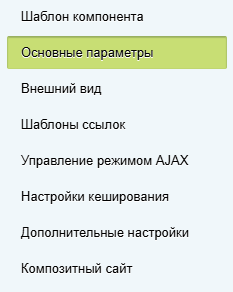
Метод идентификации
Метод идентификации - по символьному коду / уникальному идентификатору.
Тип инфоблока
Тип инфоблока - информация, которая будет отображаться.
Инфоблок (CODE)
Инфоблок (CODE) - код информационного блока, состоящий из латинских символов.
Имя переменной для месяца

Имя переменной для года

Начало недели
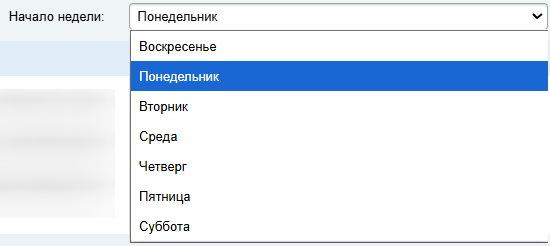
Внешний вид
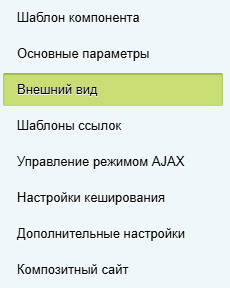
Показывать переход по годам

Показывать только с активной датой

Показывать время мероприятия

При активной галочке "Показывать время мероприятия" в календаре отобразится указанное время мероприятия.
Для этого тип свойства должен быть "Дата/Время". Как добавить время у даты проведения мероприятий и вывести его в календаре?
Длина заголовка (0 - не ограничивать)

Показывать текущий месяц и год

Показывать выпадающий список месяцев

Количество новостей в день (0 - не ограничивать)

Шаблоны ссылок
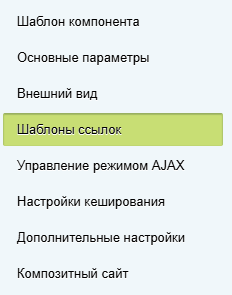

Управление режимом AJAX
Включить режим AJAX
Режим AJAX позволяет видеть изменения в календаре без перезагрузки страницы (например, при выборе года или месяца).
Включить прокрутку к началу компонента
Включить подгрузку стилей
Включить эмуляцию навигации браузера
Настройки кеширования
Тип кеширования
Тип кеширования - определяет тип кеширования, который будет использоваться при работе данного компонента:
- Авто + Управляемое - действует при включенном кешировании в течении заданного времени;
- Кешировать - для кеширования необходимо определить только время кеширования;
- Не кешировать - кеширования нет в любом случае.
Время кеширования
Время кеширования - указание времени кеширования в секундах.
Текущие настройки ядра
Дополнительные настройки
Поле даты
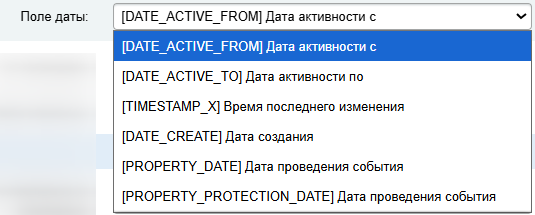
В параметре "Поле даты" необходимо выбрать свойство элемента инфоблока, из которого будет браться дата для календаря.
Данные свойства есть у каждого элемента по умолчанию:
-
DATE_ACTIVE_FROM
-
DATE_ACTIVE_TO
-
TIMESTAMP_X
-
DATE_CREATE
Данные свойства могут быть созданы при разработке сайта (код свойства должен быть соответствующий DATE или PROTECTION_DATE):
-
PROPERTY_DATE
-
PROPERTY_PROTECTION_DATE
Тип календаря

Устанавливать заголовок страницы

Композитный сайт
Шаблон компонента appeal (sf.iblock.calendar)
Шаблон appeal компонента sf.iblock.calendar используется в разделе " Ответы на обращения, затрагивающие интересы неопределенного круга лиц".
Настройка параметров компонента
Шаблон компонента
Основные параметры
Метод идентификации
Метод идентификации - по символьному коду / уникальному идентификатору.
Тип инфоблока

Тип инфоблока - информация, которая будет отображаться.
Инфоблок (CODE)

Инфоблок (CODE) - код информационного блока, состоящий из латинских символов.
Имя переменной для месяца
Имя переменной для года
Начало недели
Внешний вид
Показывать переход по годам
Показывать только с активной датой
Показывать время мероприятия
При активной галочке "Показывать время мероприятия" в календаре отобразится указанное время мероприятия.
Для этого тип свойства должен быть "Дата/Время". Как добавить время у даты проведения мероприятий и вывести его в календаре?
Длина заголовка (0 - не ограничивать)
Показывать текущий месяц и год
Показывать выпадающий список месяцев
Количество новостей в день (0 - не ограничивать)
Шаблоны ссылок
Управление режимом AJAX
Включить режим AJAX
Режим AJAX позволяет видеть изменения в календаре без перезагрузки страницы (например, при выборе года или месяца).
Включить прокрутку к началу компонента
Включить подгрузку стилей
Включить эмуляцию навигации браузера
Настройки кеширования
Тип кеширования
Тип кеширования - определяет тип кеширования, который будет использоваться при работе данного компонента:
- Авто + Управляемое - действует при включенном кешировании в течении заданного времени;
- Кешировать - для кеширования необходимо определить только время кеширования;
- Не кешировать - кеширования нет в любом случае.
Время кеширования
Время кеширования - указание времени кеширования в секундах.
Текущие настройки ядра
Дополнительные настройки
Поле даты
В параметре "Поле даты" необходимо выбрать свойство элемента инфоблока, из которого будет браться дата для календаря.
Данные свойства есть у каждого элемента по умолчанию:
-
DATE_ACTIVE_FROM
-
DATE_ACTIVE_TO
-
TIMESTAMP_X
-
DATE_CREATE
Данные свойства могут быть созданы при разработке сайта (код свойства должен быть соответствующий DATE или PROTECTION_DATE):
-
PROPERTY_DATE
-
PROPERTY_PROTECTION_DATE
Тип календаря
Устанавливать заголовок страницы
Композитный сайт
Компонент sf.menu
Компонент выводит меню указанного типа.
В форме редактирования меню можно задать название каждому пункту меню и прописать путь на который он ссылается.

Форма настройки компонента позволяет установить уровень вложенности меню, положение и тип для первого и остальных уровней.

Компонент sf.grid
Параметры компонента:
Компонент sf.weather (погода)
Данный компонент позволяет установить на страницу сайта виджет с информацией о погоде.
Перед использованием виджета необходимо получить api-ключ.
https://openweathermap.org/price#weather - здесь описан сам API и цены на его использование, для бесплатного использования есть ограничения (описаны на странице по ссылке).Предпочтительнее использовать в компоненте кеширование, для уменьшения количества запросов к API.
После регистрации в системе нужно сгенерировать ключи:

Их может быть несколько:
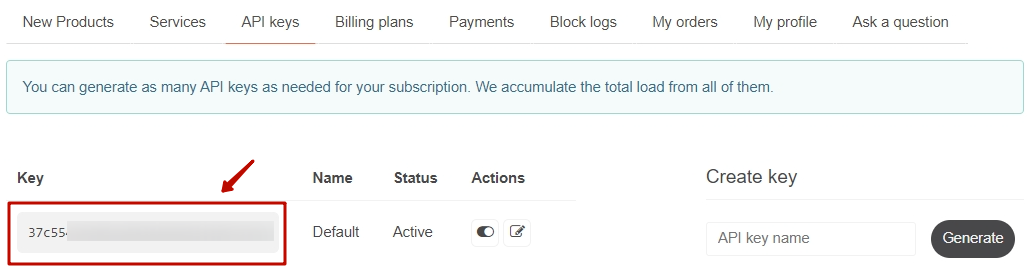
Настройка компонента
Основные параметры
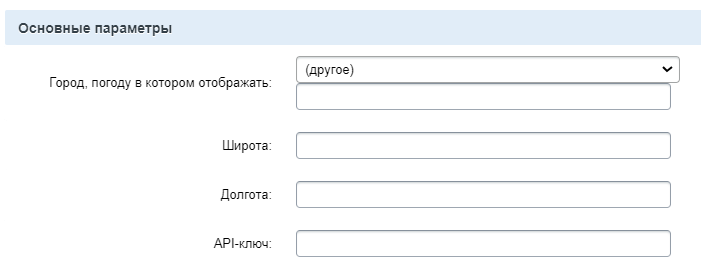
Город, погоду в котором отображать - можно выбрать город из списка.
Если нет варианта из предложенных, можно указать координаты точки (широту и долготу):
Широта
Долгота
API-ключ - Как получить api-ключ?
Дополнительные параметры
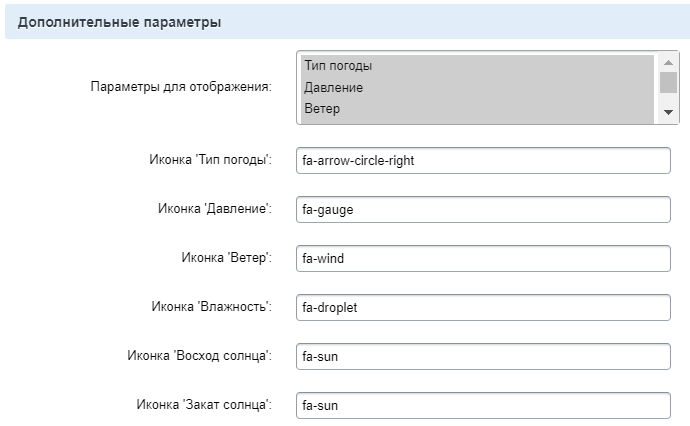
Параметры для отображения:
- Тип погоды
- Давление
- Ветер
- Влажность
- Восход солнца
- Закат солнца
По умолчанию уже указаны коды иконок, при желании их можно заменить на свои отсюда https://fontawesome.com/icons
Иконка 'Тип погоды': fa-arrow-circle-right
Иконка 'Давление': fa-gauge
Иконка 'Ветер': fa-wind
Иконка 'Влажность': fa-droplet
Иконка 'Восход солнца': fa-sun
Иконка 'Закат солнца': fa-sun
Модификаторы
Документация по модификаторам размещена по ссылке - http://sf4.simai.pro/
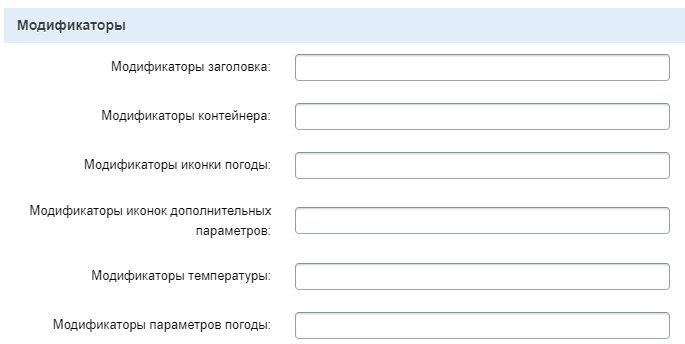
1. Модификаторы заголовка
2. Модификаторы контейнера
3. Модификаторы иконки погоды. Изображения настроены по умолчанию. Модификатором можно изменить фон области.
4. Модификаторы иконок дополнительных параметров
5. Модификаторы температуры
6. Модификаторы параметров погоды
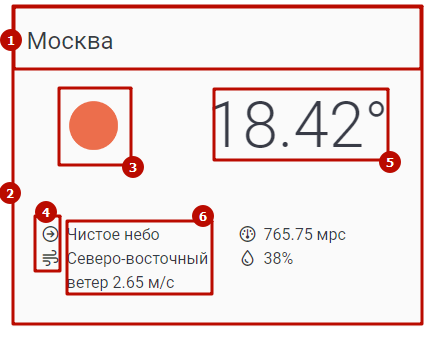
Компонент sf.photo.upload (загрузка фотографий)
Данный компонент позволяет загрузить на страницу изображение с компьютера пользователя. Имеется возможность выбрать альбом, в которую будет загружена фотография, либо создать новый.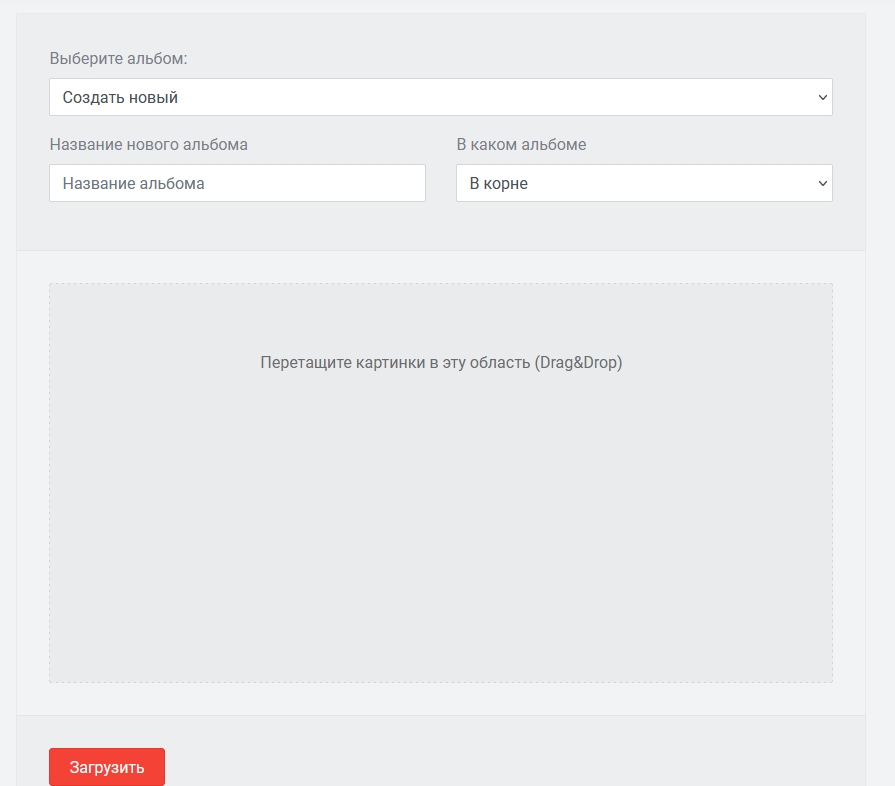
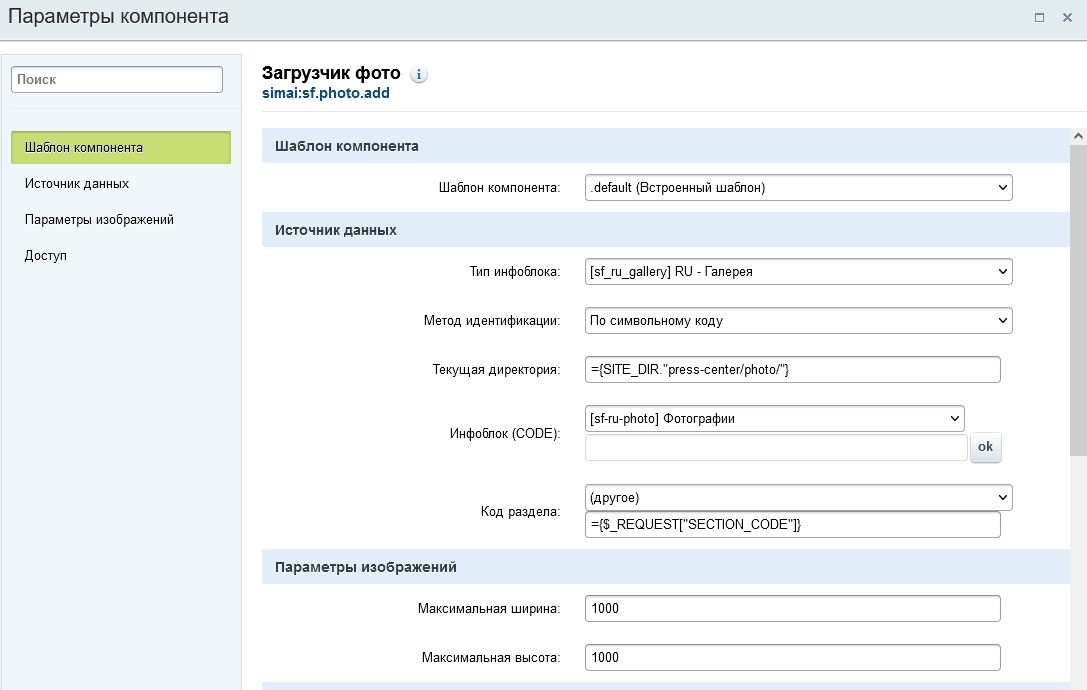
Параметры компонента;
- Тип инфоблока;
- Метод идентификации;
- Текущая директория;
- Код инфоблока;
- Код раздела.
Компонент sf.share (расшаривание)
Компонент расшаривания страниц в социальные сети (sf.share) позволяет отобразить кнопки для отправки ссылки на необходимую информацию.

Настройка параметров компонента
Шаблон компонента

Основные параметры
Социальные сети
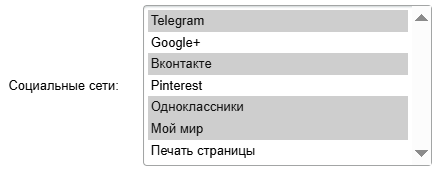
Отображать
Размер
Стиль
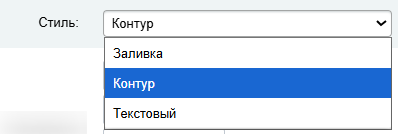
Сортировка
Выравнивание кнопок
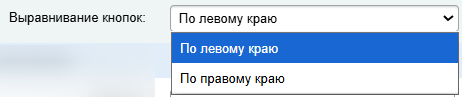
Текст на кнопке
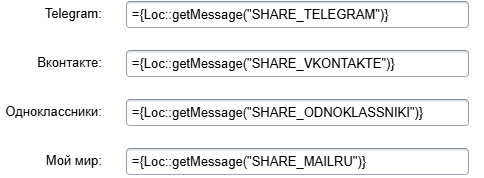
Главный заголовок
Отображать заголовок

Текст главного заголовка

Текст можно указать для блока на всем сайте, в этом случае необходимо отредактировать данные в этом поле.
Для настройки блока индивидуально на детальной странице для разных динамических разделов сайта, необходимо менять значения параметров в соответствующем шаблоне, например Компонент sf.iblock.detail (детально) > Шаблон компонента .default.
Модификаторы главного заголовка

Модификаторы можно указать для блока на всем сайте, в этом случае необходимо отредактировать данные в этом поле.
Для настройки блока индивидуально на детальной странице для разных динамических разделов сайта, необходимо менять значения параметров в соответствующем шаблоне, например Компонент sf.iblock.detail (детально) > Шаблон компонента .default.
Модификаторы
Модификаторы кнопки

Модификаторы иконки

Модификаторы заголовка

Модификаторы счетчика

Композитный сайт
Компонент sf.iblock.table (список элементов в виде таблицы)
Данный компонент позволяет добавить таблицу на выбранную страницу.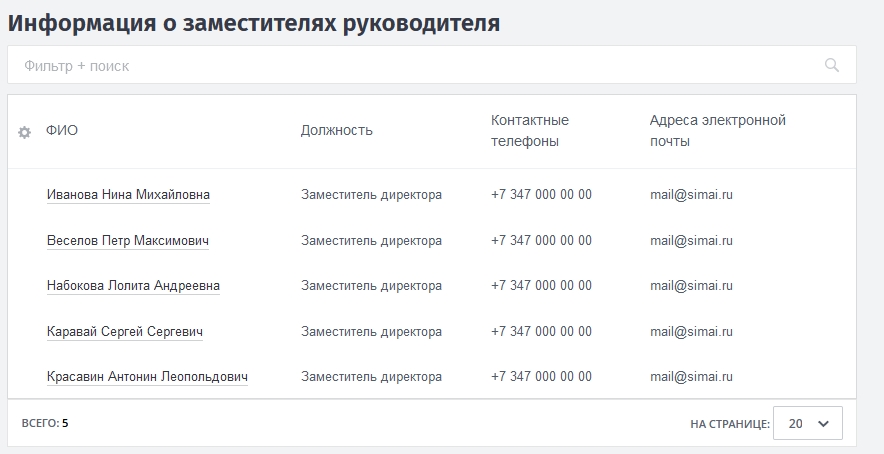
Настройки компонента:
1) Шаблон компонента;
2) Основные параметры.
- Тип информационного блока - из выпадающего списка можно выбрать один из созданных в системе типов инфоблоков. Инфоблоки, созданные для выбранного типа, будут подгружены после нажатия кнопки ок. Тип здесь можно не выбирать;
- Метод идентификации - по символьному коду, либо по уникальному идентификатору;
- Показать фильтр - чекбокс, который включает фильтрацию, либо отключает.
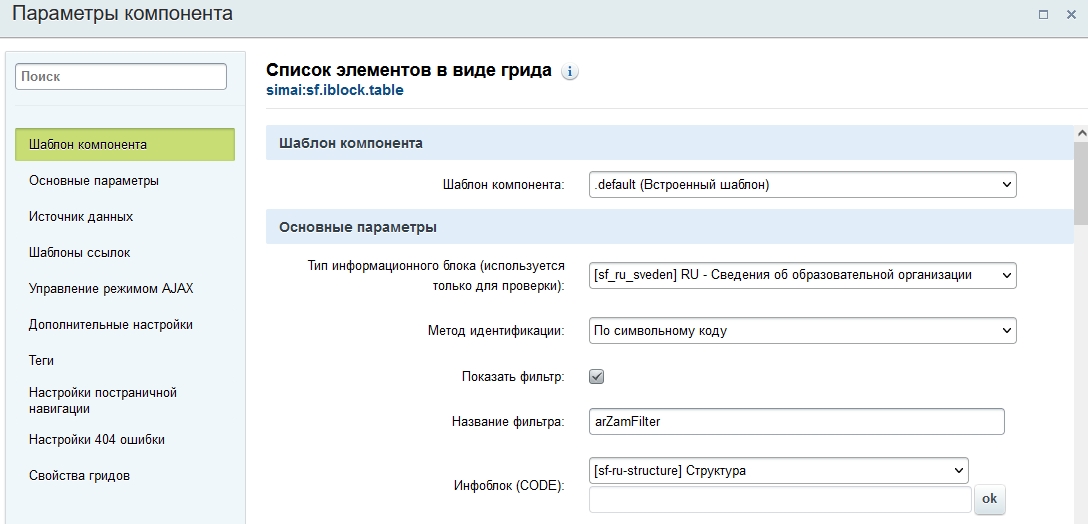
3) Источник данных
- Поле для первой сортировки новостей - в списке перечислены поля, по которым может проводиться сортировка новостей. Также можно выбрать пункт другое и задать в поле рядом код нужного поля;
- Направление для первой сортировки новостей - по возрастанию либо по убыванию;
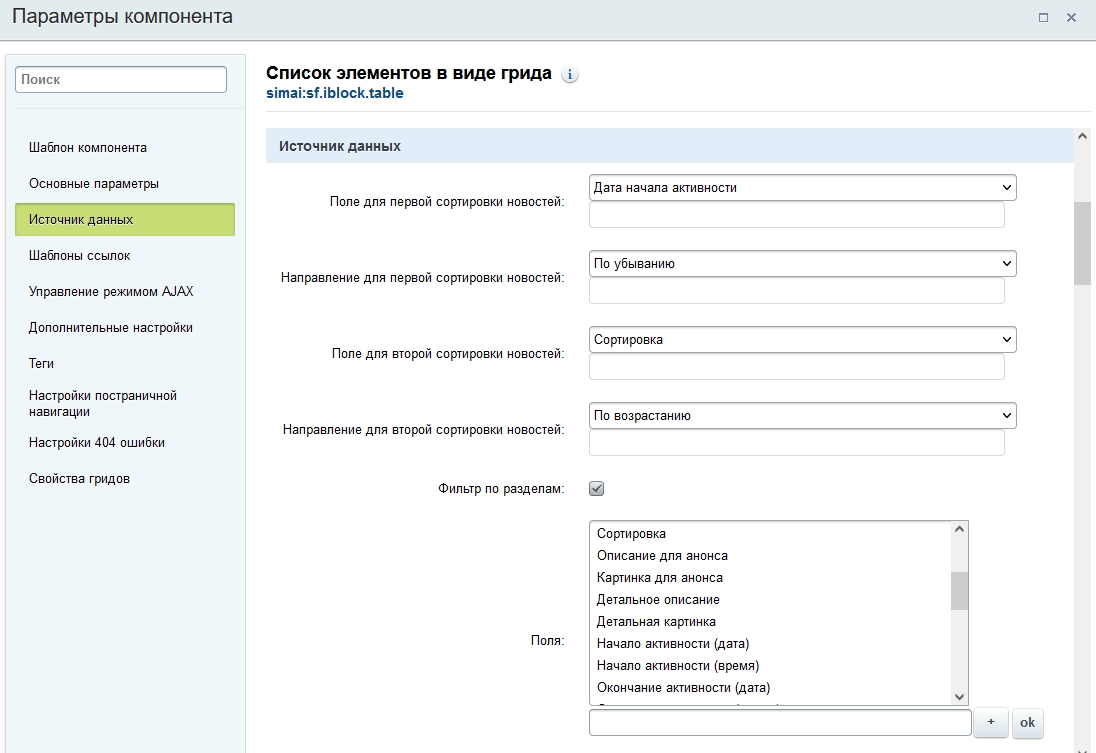
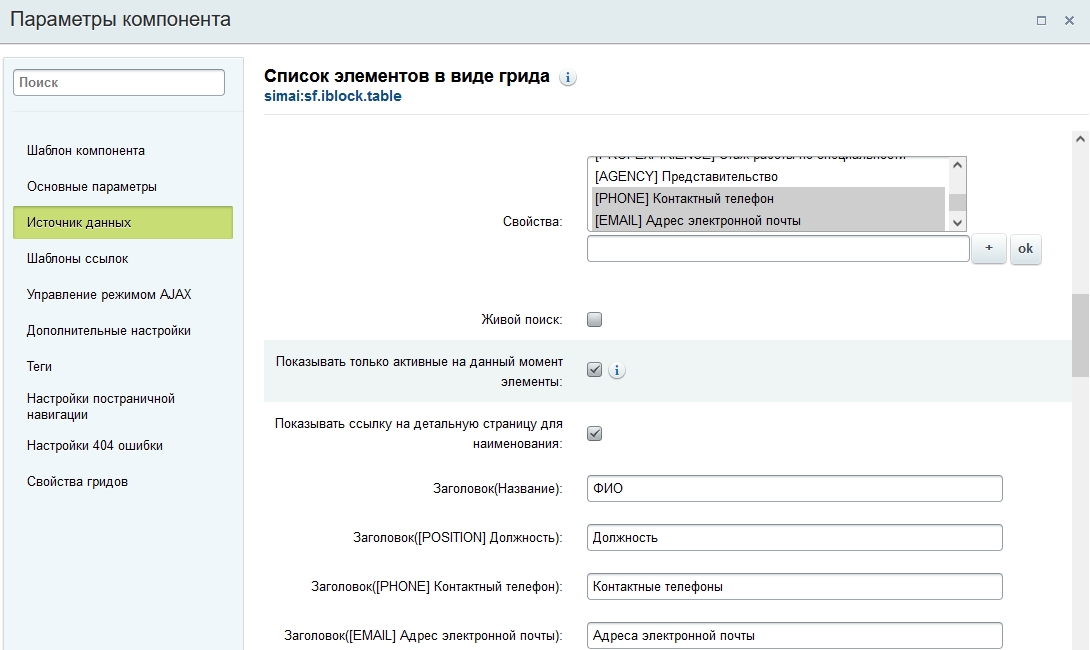
5) Управления режимов AJAX
- Включить режим AJAX - включение для компонента режима AJAX;
- Включить прокрутку к началу компонента - если пользователь совершит AJAX-переход, то по окончании загрузки произойдет прокрутка к началу компонента;
- Включить подгрузку стилей - при совершении AJAX-переходов будет происходить подгрузка и обработка списка стилей, вызванных компонентом;
- Включить эмуляцию навигации браузера - когда пользователь выполняет AJAX-переходы, то при включенной опции можно использовать кнопки браузера "Назад" и "Вперед";
- Дополнительный идентификатор.
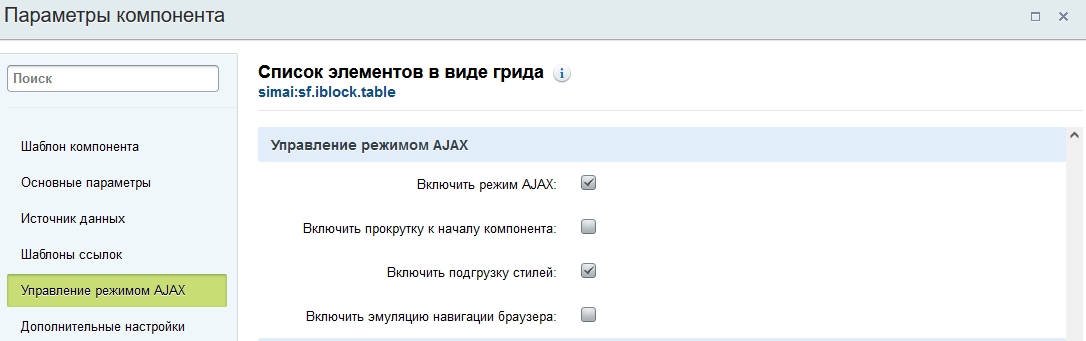
6) Дополнительные настройки
- Максимальная длина анонса для вывода - если тип анонса у элемента инфоблока - текст, то можно указать максимальную длину, после которой анонс будет отсечен;
- Формат показа даты - в списке перечислены все возможные варианты показа даты, формируемые внутри компонента. Выбрав пункт другое, можно сформировать свой вариант на основании php-функции date;
- Устанавливать заголовок страницы - при установленной опции в качестве заголовка страницы будет установлено имя текущего инфоблока;
- Устанавливать заголовок окна браузера - при установленной опции в качестве заголовка окна браузера будет установлено название элемента или SEO названия элемента;
- Устанавливать ключевые слова страницы - устанавливать в заголовках ответа время модификации страницы;
- Включать инфоблок в цепочку навигации - при установленной опции в цепочку навигации будет добавлено имя инфоблока;
- Включать раздел в цепочку навигации - если опция установлена и в инфоблоке созданы разделы, то при переходе по разделам их названия будут добавлены в цепочку навигации;
- ID раздела - в данном поле можно указать ID "родительского" раздела, чтобы ограничить выборку элементов по нему;
- Код раздела;
- Показывать элементы подразделов раздела;
- Строгая проверка раздела для показа списка.
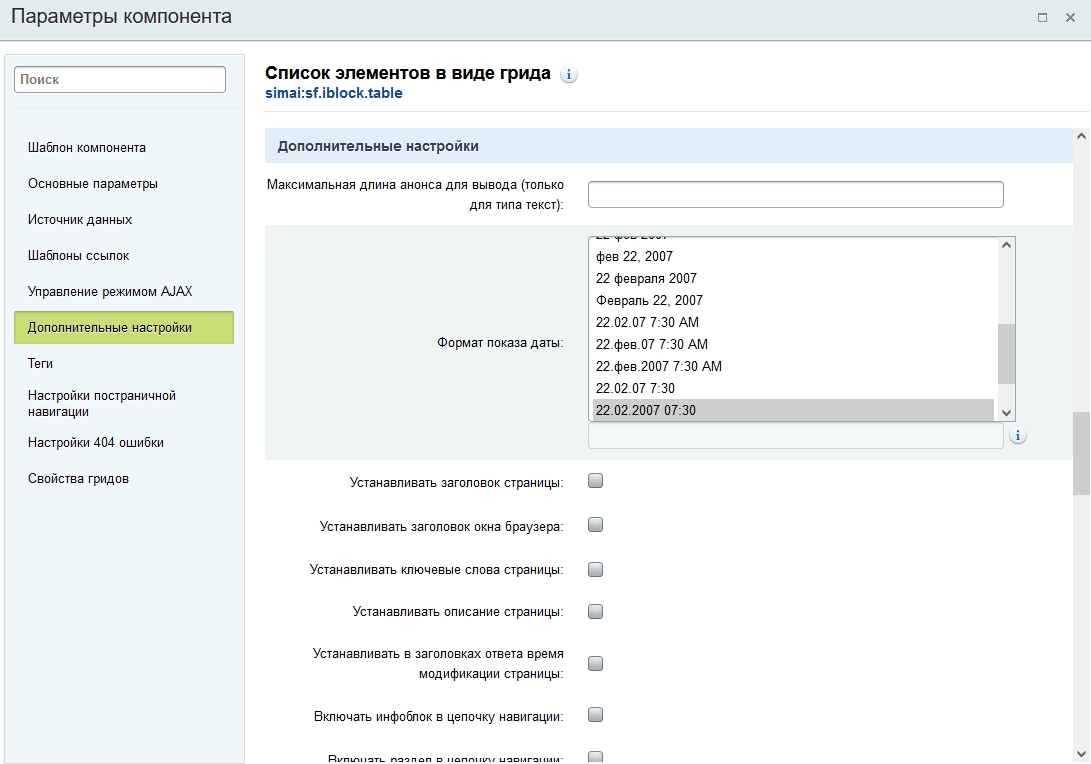
7) Настройки постраничной навигации;
- Шаблон постраничной навигации - указывается имя шаблона постраничной навигации. Если поле пусто, то выбирается шаблон по умолчанию (.default). Также в системе задан шаблон orange;
- Выводить над списком - при отмеченной опции навигация по элементам будет выведена вверху страницы, над списком;
- Выводить под списком - при отмеченной опции навигация по элементам будет выведена внизу страницы, под списком;
- Название категорий - в данном поле указывается название категорий, по которым происходит перемещение по списку;
- Выводить всегда - если флаг не отмечен, постраничная навигация не будет выводиться, если все элементы помещаются на одной странице. Если отмечен, то будет выводиться всегда;
- Использовать обратную навигацию - механизм используют, если при добавлении элемента инфоблока он попадает наверх списка. Таким образом меняется лишь последняя страница. Все предыдущие можно надолго закешировать;
- Время кеширования страниц для обратной навигации - указывается время кеширования страниц для обратной навигации в секундах;
- Показывать ссылку "Все";
- Включить обработку ссылок.
- Устанавливать статус 404;
- Показ специальной страницы;
- Сообщение для показа (по умолчанию из компонента);
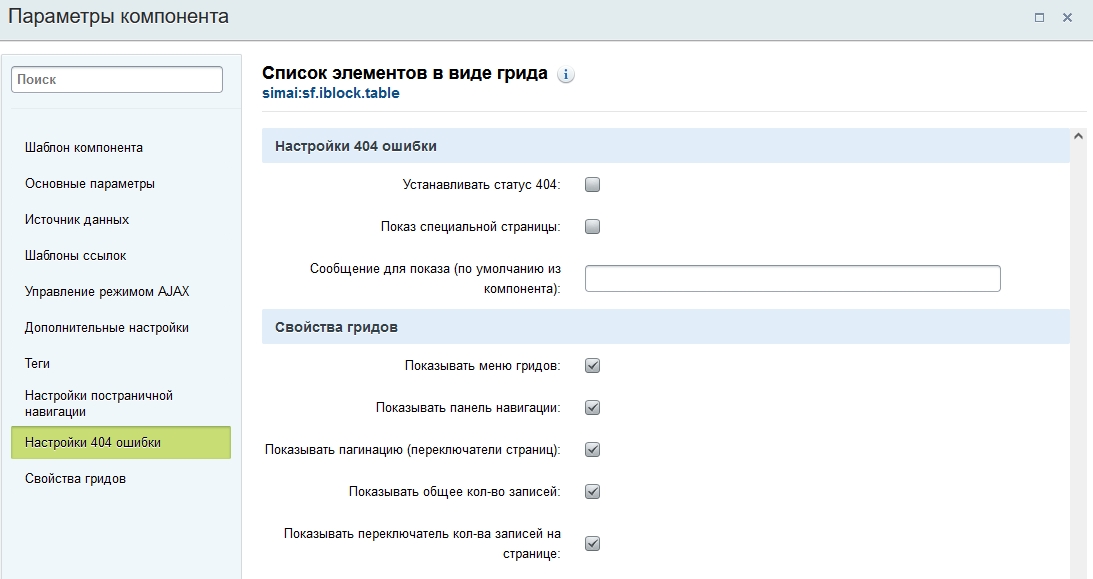
9) Настройки гридов.
- Показывать меню гридов;
- Показывать панель навигации;
- Показывать пагинацию (переключатели страниц);
- Показывать общее кол-во записей;
- Показывать переключатель количества записей на странице;
- Показывать панель действий;
- Разрешить перетаскивать колонки;
- Разрешить менять ширину колонок;
- Разрешить горизонтальный скролл;
- Разрешить сортировку по колонкам;
- Разрешить закрепление шапки.
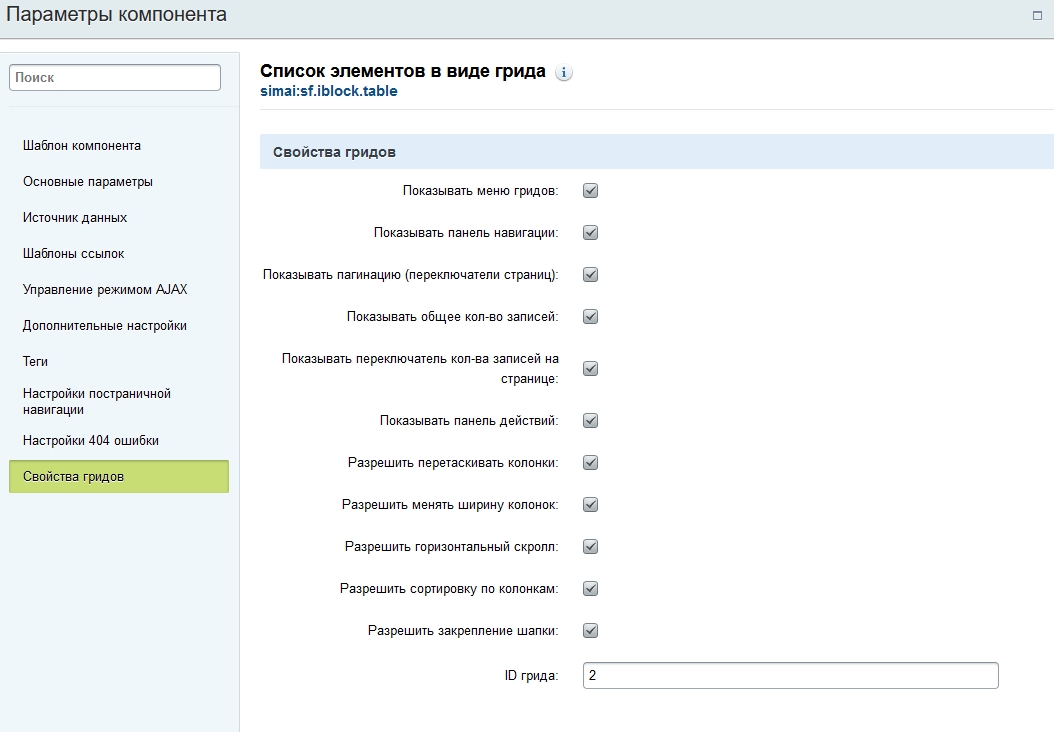
Параметры компонента;
- Тип информационного блока;
- Метод идентификации;
- Метод идентификации;
- Показать фильтр.
Компонент sf.iblock.section (Список разделов инфоблока)
Данный компонент позволяет создать необходимый список разделов инфоблока.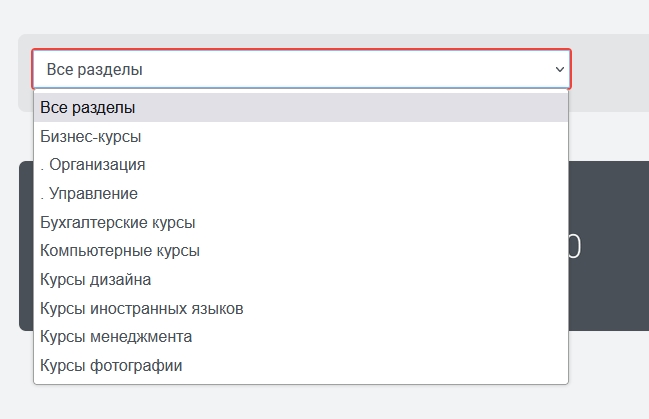
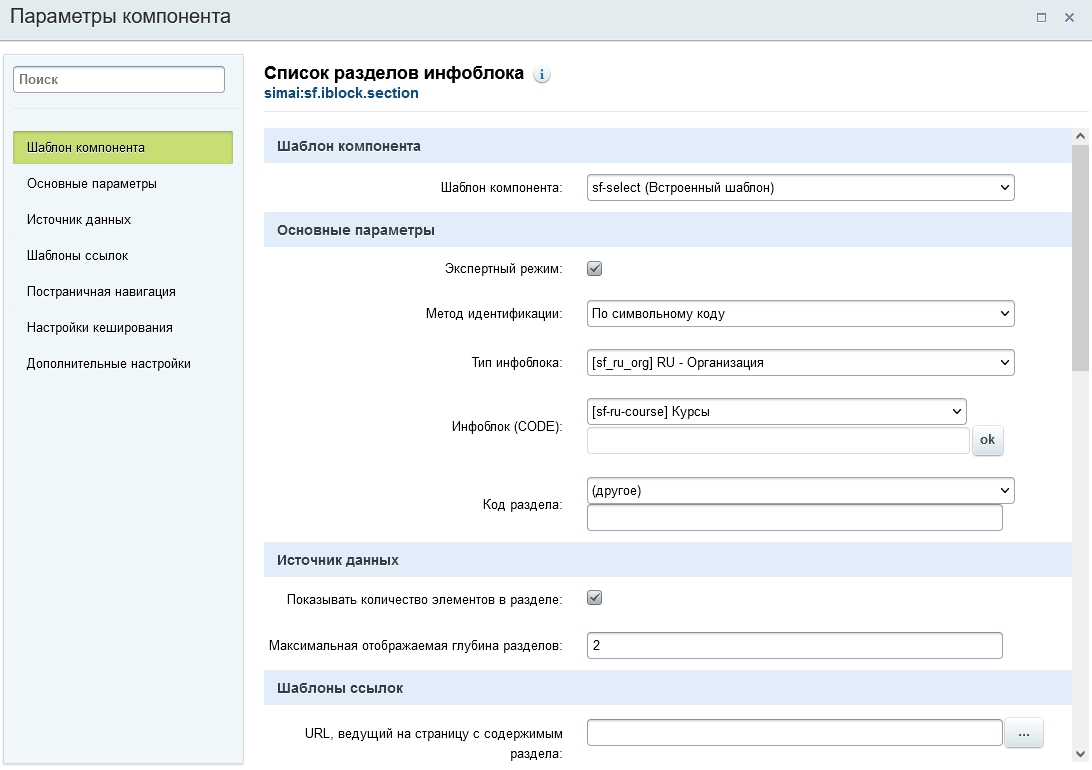
В данных настройках имеется возможность определить нужную глубину разделов, тип инфоблока, шаблон компонента. Для более продвинутых пользователей предусмотрен режим эксперта.
Параметры компонента;
- Экспертный режим;
- Метод идентификации;
- Тип инфоблока;
- Код инфоблока;
- Код раздела.
Шаблон .default (sf.iblock.section)
Компонент feedback.error(ошибка на сайте)
Данный компонент позволяет получать от пользователей обратную связь об ошибках на сайте, перехватывая сочетание клавиш ctrl+Enter, компонент выводит форму
В форме пользователь может внести комментарий почему выделенный им участок текста посчитал ошибкой, после нажатия кнопки "отправить" формируется запись в инфоблоке, содержащая: текст ошибки, адрес страницы на которой ошибка была найдена и комментарий человека, почему он считает данный текст ошибочным.

Настройка компонента:

Параметры компонента содержат:
- Тип инфоблока
- Инфоблок - там где будут сохранятся записи присланных ошибок
Компонент формы sf.feedback
Данный компонент выводит форму для получения обратной связи от пользователей.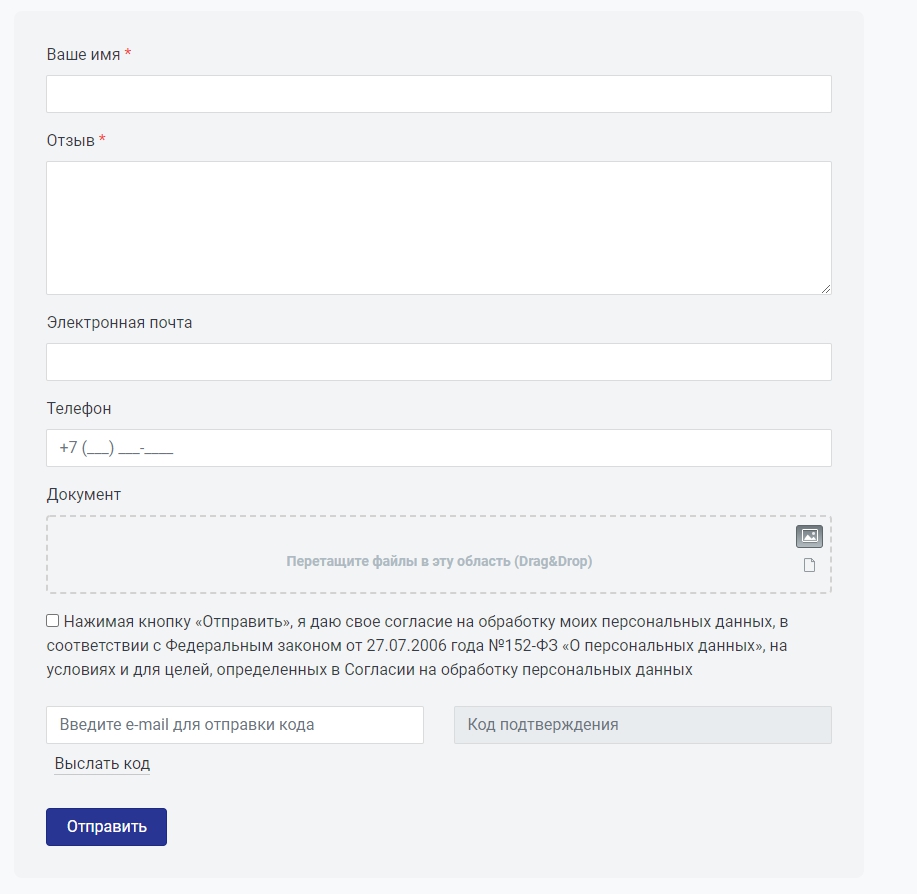
Шаблон компонента .default (sf.feedback)
Посредством настроек параметров компонента, можно определять поведение формы обратной связи, её отображение.
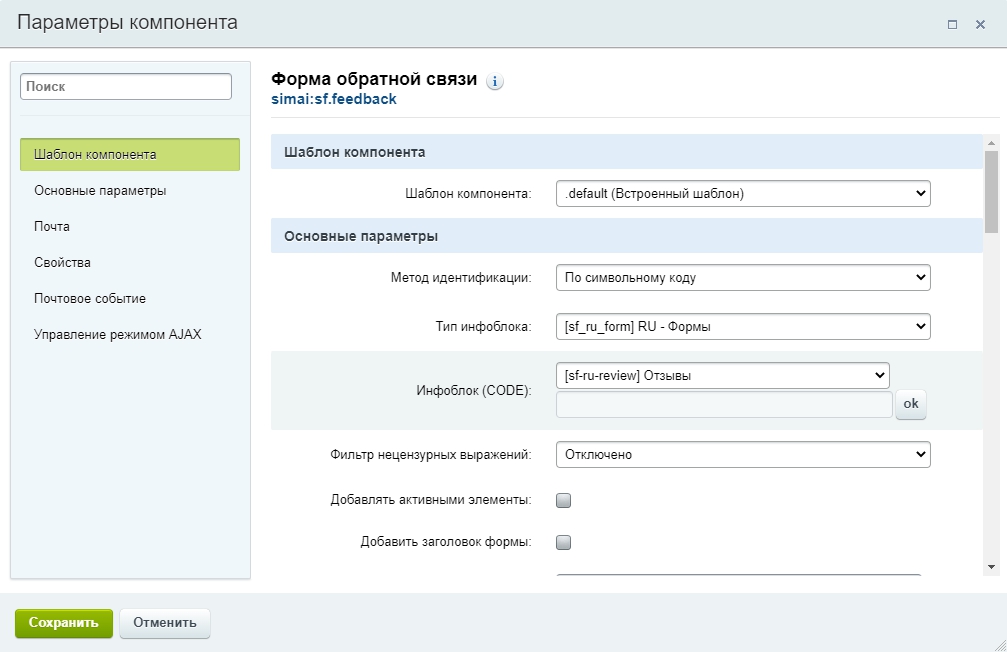
Настройка параметров компонента
Фильтр (список разрешённых или запрещенных доменов для адресов электронной почты)
Основные параметры
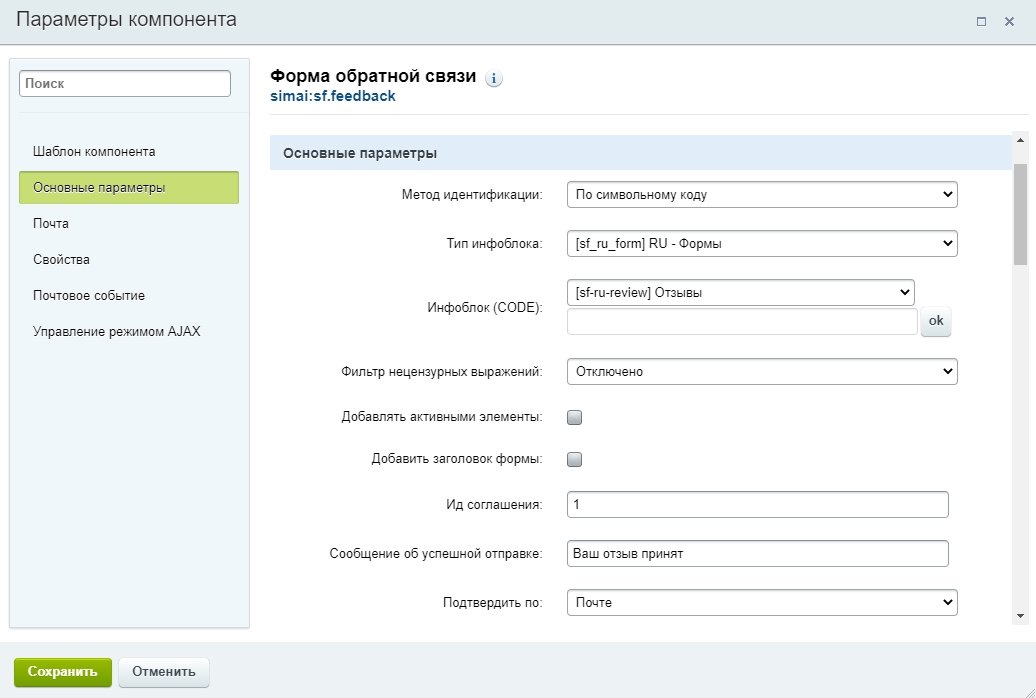
Метод идентификации: то как будет определён инфоблок в параметрах компонента.
- по символьному коду
- по уникальному идентификатору
Тип инфоблока: тип выбранного инфоблока.
Инфоблок (CODE) / Инфоблок (ID): инфоблок, куда будут сохраняться результаты заполненных форм.
Фильтр нецензурных выражений:
- Отключено - все поля сохраняются в неизменном виде
- Фильтровать слова - нецензурные слова, будут удалены перед сохранением
- Не сохранять сообщения - форма содержащая нецензурное слово, не будет сохранятся в инфоблоке
Добавлять активными элементы: если установлена галочка, то новый элемент будет активен, иначе не активен.
Для возможности предварительной модерации отзывов, вопросов и т.п. перед публикацией.
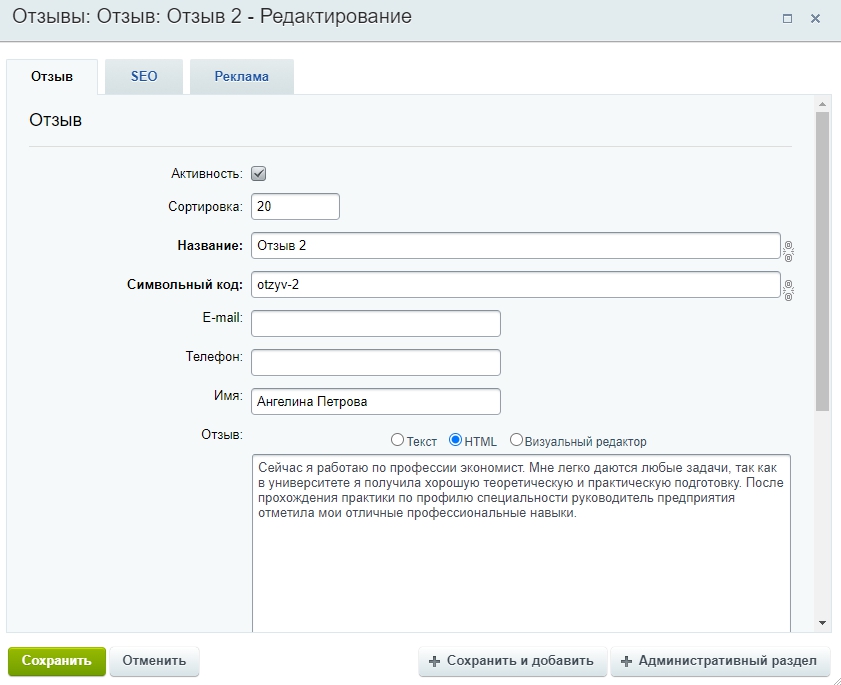
Добавить заголовок формы: если установлена галочка, можно вывести заголовок формы.
- Заголовок формы: поле для описания заголовка формы.
Ид соглашения: идентификатор соглашения на обработку персональных данных.
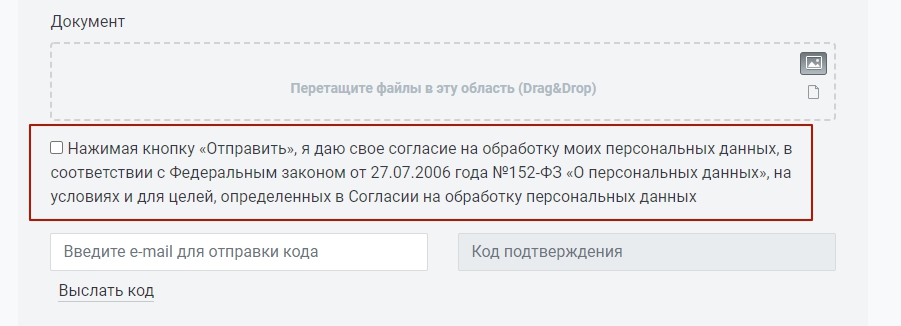
Сообщение об успешной отправке: текст выводящийся после успешной отправки формы.
Например: Ваш отзыв принят
Подтвердить по: способ защиты формы от спама.
- Почте - на почту будет выслан код подтверждения, который нужно ввести в форму, чтобы отправить
- Капче - капча битрикса или рекапча
Почта
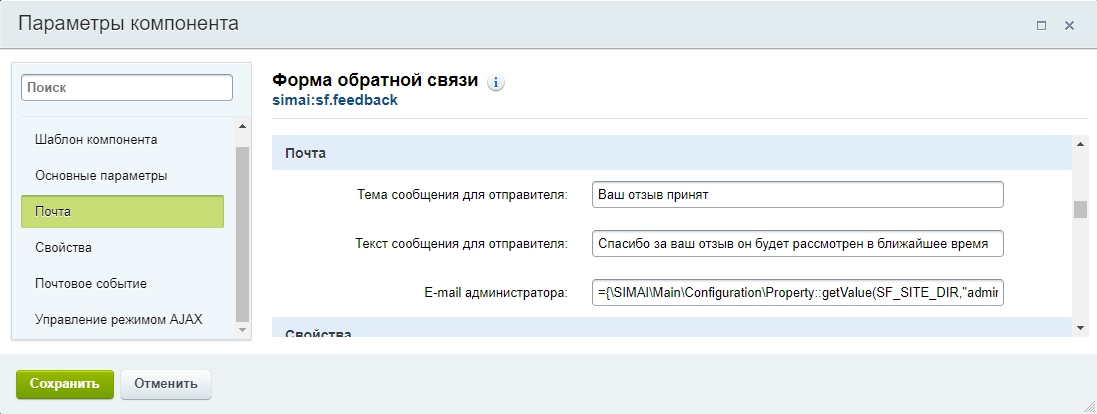
Тема сообщения для отправителя: Тема сообщения на почту заполнившего форму.
Текст сообщения для отправителя: Текст сообщения на почту заполнившего форму.
E-mail администратора: почта администратора, для сообщения о заполненной форме.
Свойства
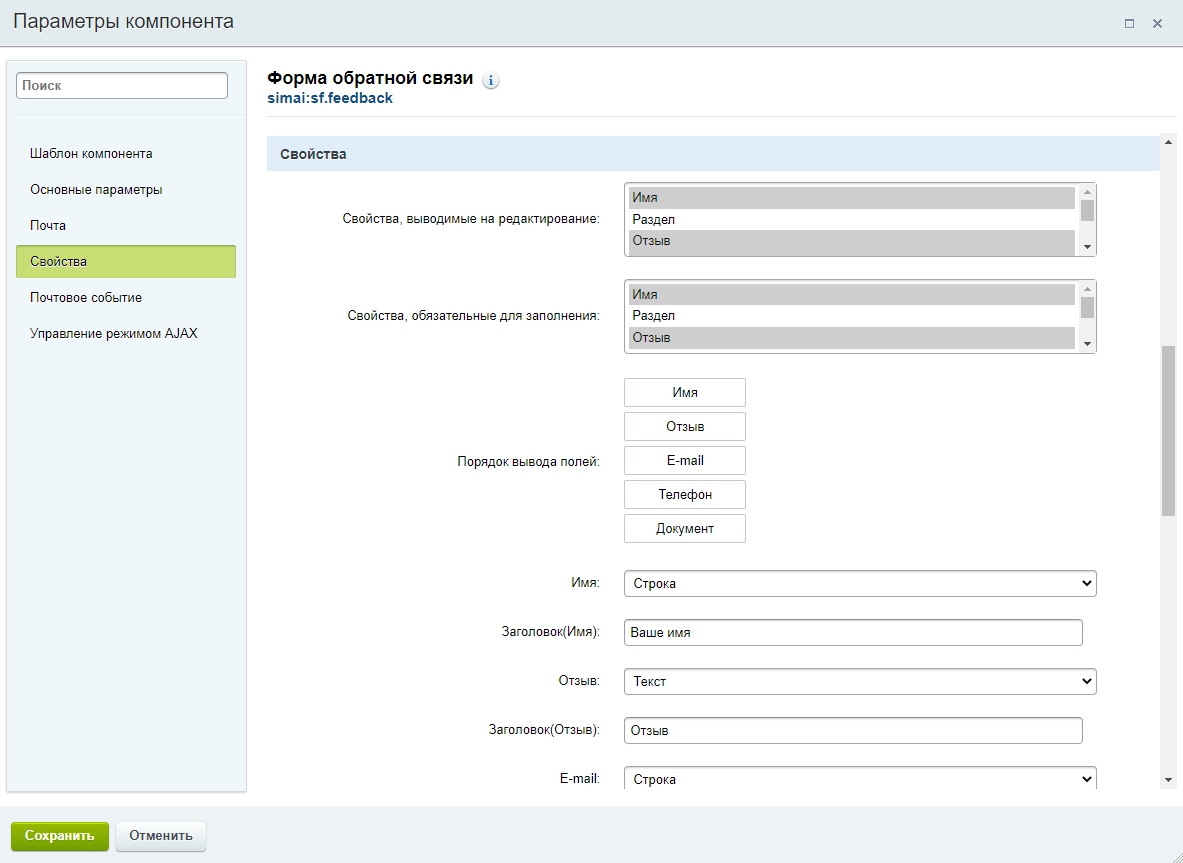
Свойства, выводимые на редактирование: список полей формы.
Свойства, обязательные для заполнения: поля формы обязательные для заполнения, перед отправкой.
Порядок вывода полей: расположение полей в форме, меняется путём перетаскивания пунктов.
Для каждого поля предусмотрены следующие настройки:
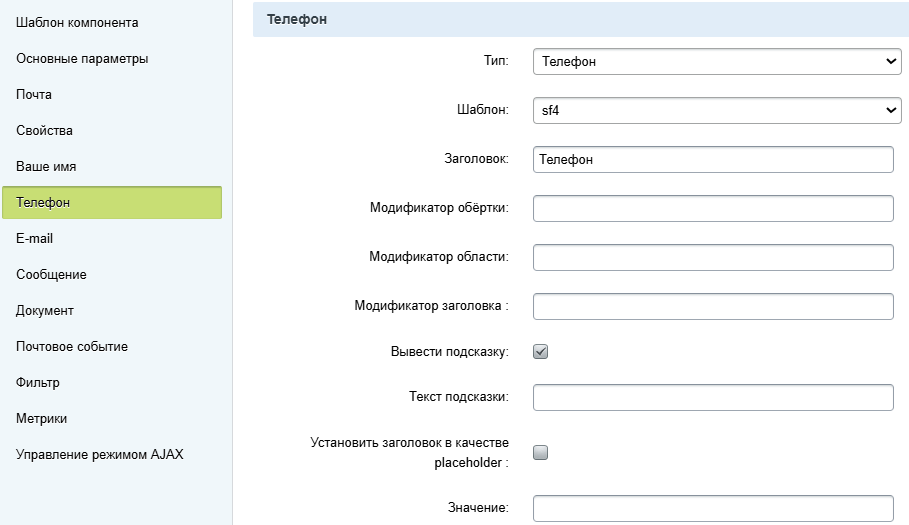
Тип поля: тип поля на форме.
- скрытое - поле не выводится, но содержит значение указанное в параметрах
- дата
- файл
- ссылка
- список - для типа свойства инфоблока (список)
- число
- число (счетчик)
- телефон
- строка
- текст
- включаемая область
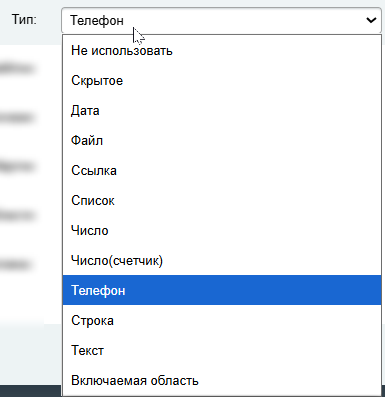
Шаблон: .default или sf4
У типа "Список" есть дополнительные шаблоны:
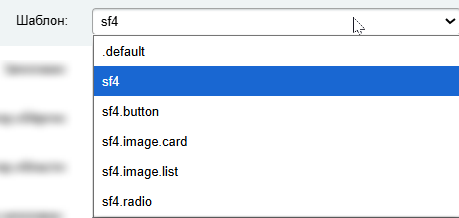
У типа "Включаемая область" предусмотрены следующие шаблоны:
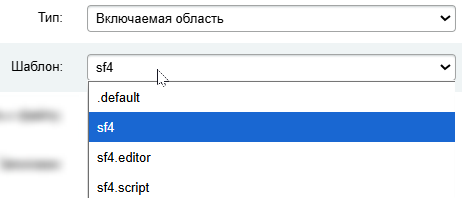
При установке типа поля "Число", появятся дополнительные параметры: минимальное значение и максимальное значение.
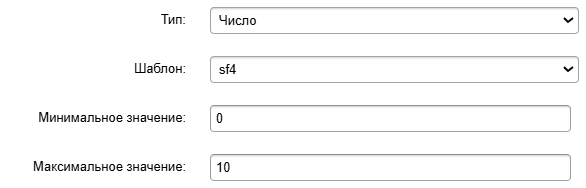
Заголовок: заголовок надо полем.
Модификатор обертки:
Модификатор области:
Модификатор заголовка:
Вывести подсказку:
Текст подсказки:
Установить заголовок в качестве placeholder:
Значение:
Почтовое событие
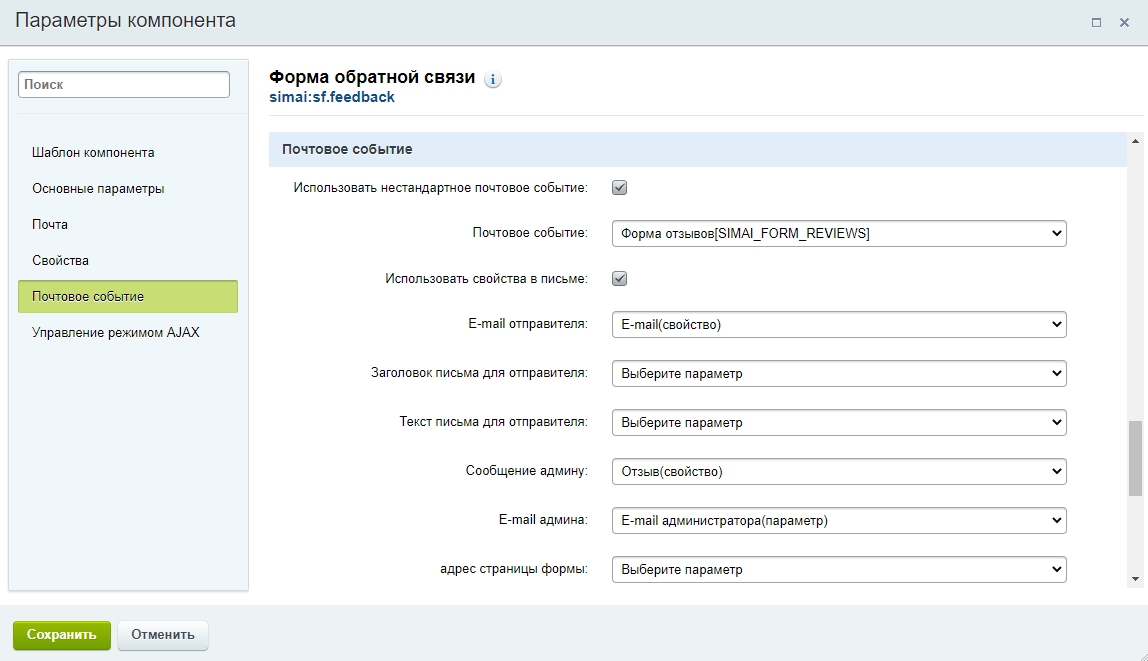
Использовать нестандартное почтовое событие: по умолчанию галочка убрана, в таком случае используется стандартное почтовое событие [SIMAI_FORM_FEEDBACK], которое отсылает отправившему форму сообщение из параметров компонента, а администратору данные заполненной формы. В случае если галочка стоит, почтовое событие выбирается в параметрах компонента.
Почтовое событие: список содержащий почтовые события.
Использовать свойства в письме: ставится галочка, если нужно вручную указать какие поля почтового события будут принимать какие значения.
Название параметра(почтового события): список полей формы.
Фильтр
В данном параметре можно настроить ограничение для почтовых доменов.
Ограничение по почте
В параметре "Ограничение по почте" необходимо выбрать нужно значение:
- Разрешить отправку только с указанных доменов.
- Запретить отправку с указанных доменов.

Почтовые домены
В поле "Почтовые домены" необходимо указать список доменов черз запятую, для которых разрешена или запрещена отправка формы обратной связи.

Например:

В этом случае, если почтовый адрес, который указан в форме обратной связи имеет домен yandex.ru или mail.ru, пройдет проверку.
Если почтовый домен отличается от указанного, то отобразится уведомление с ошибкой:
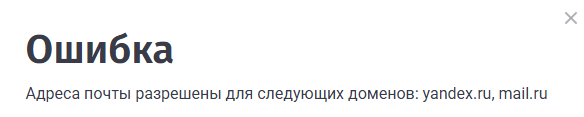
Метрики
Для настройки отслеживания отправки формы через Яндекс.Метрику в блоке "Метрики" в полях "Код в случае успешной отправки" и "Код в случае ошибочной отправки" необходимо указать сгенерированный код.
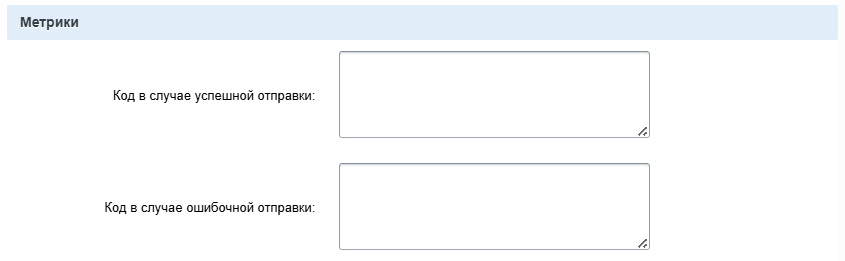
Посмотреть инструкцию по созданию цели
Посмотреть пример в инструкции
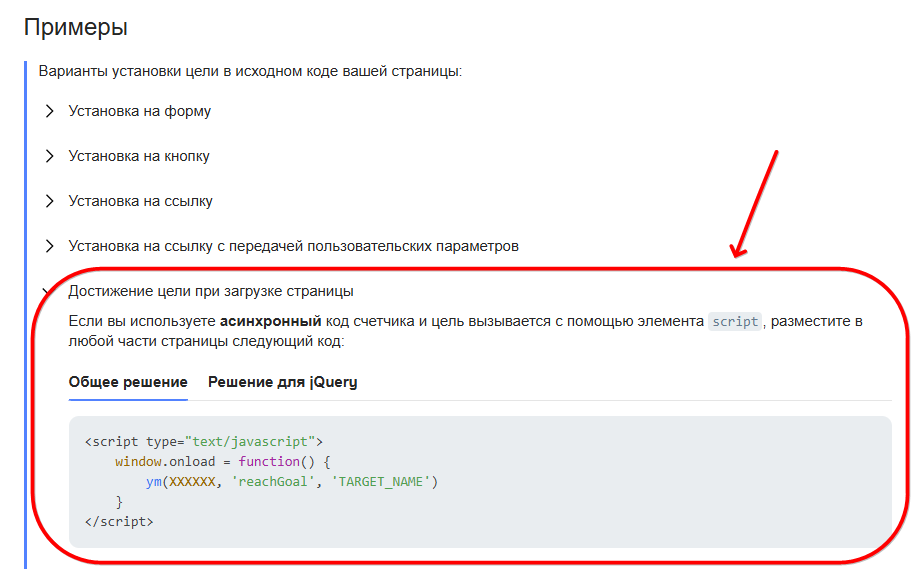
Компонент Форма-грид обратной связи (sf.iblock.add)
Данный компонент представляет из себя форму обратной связи, через которую можно добавлять элементы в инфоблок.
Помимо своей основной функции: добавления элемента, компонент имеет ряд вспомогательных функций:
- Позволяет настраивать внешний вид (расположение полей)
- Условия вывода полей: выводить поля в зависимости от того какие данные были введены в другие поля
- Автозаполнение: в зависимости от выбранного параметра, поля могут заполнятся данными из другого инфоблока
- Редактировать имеющиеся элементы
Рассмотрим основные элементы формы:
 Красным выделена строка. Строка является основным контейнером формы, строки имеют расположение друг относительно друга, также именно на строки вешаются условия показа (показываются/скрываются в зависимости от значений полей)
Синим выделены колонки. Колонки являются обязательными элементами строки, их количество от 1 до 12. У колонки есть ширина(сколько места она занимает на экрана), также у колонки есть области.
Зелёным выделены области, у области есть содержимое. Им может быть текст либо поле для ввода значения.
Строка
Число строк в форме, задаётся в основных параметрах

А расположение строк друг относительно друга в "Сортировка строк", чтобы поменять расположение достаточно перетащить курсором мыши блок

Основные параметры строки:
У каждой строки есть название, внешне оно не выводится на странице сайта а служит лишь для удобства поиска нужного параметра.
- Активность - если строка больше не нужна, необязательно перенастраивать грид, достаточно просто её деактивировать
- Условие показа - по умолчанию строка с полями показыватся всегда, но если необходимо выводить её только при определённом значении, то нужно поставить эту галочку. В данном примере строка ИП содержит данные полей индивидуального предпринимателя, поэтому выводятся только когда тип организации выбран как ИП.
- Условие показа код свойства - код поля который содержит значение в зависимости от которого строка будет показыватся или нет
- Условие показа: сравнение - есть несколько вариантов сравнения со значением: пусто, не пусто, равно, не равно, больше, меньше, больше или равно, меньше или равно
- Условие показа значение - значение с которым будет сравниватся значение введеное в поле пользователем.
- Количество колонок - содержит число вертикальных областей. Их число может варироватся от 1 до 12
- Модификаторы обёртки - в это поле можно добавить css классы которые применятся к обёртке строки( к примеру если нам нужно добавить отступ сверху можно прописать mt-3 подробнее о модификаторах sf4.simai.pro)
- Модификаторы строки - в это поле можно добавить css классы которые применятся к строке

Колонка
Основные параметры колонки
- Адаптивная ширина колонки, при включении данного параметра ширина колонки настраивается для различных разрешений экрана: XL, LG, MD, SM, XS подробнее можете ознакомится в документации по bootstrap 4
- Ширина колонки - за 100% ширины берётся значение 12, соответственно 6/12 - 50%, 4/12 - 30%, 3/12 - 25% и т.д.
- Модификаторы колонки - поле для ввода классов модификаторов
- Количество областей - колонки делятся на горизонтальные области
- Модификаторы обёртки областей - поле для ввода классов модификаторов
- Содержимое области: название поля, поле, текст, тип (остальные параметры индивидуальны для каждого типа)
- Модификатор области - поле для ввода классов модификаторов

Содержимое области
Всего есть 4 типа: Название поля, Поле, Текст, Тип

Название поля представляет из себя обычный <label> значение которого берётся из названия одного из свойств инфоблока. Также к нему могут быть применены модификаторы для изменения внешнего вида.

Поле - поле для ввода данных пользователем

Параметры поля:
- Модификатор - определяет внешний вид
- Поле - свойство инфоблока куда будет записано значение
- Брать значение - свойство откуда будут братся значение для автозаполнения

Текст
На самой форме это выглядит так.

У текста имеются следующие параметры:
- Модификатор
- Текст

Тип
Данное поле выводится на форме только 1 раз, оно служит фильтром для выбора данных автозаполнения.
Дополнительных параметров данное поле не имеет.

В незаполненном виде оно выглядит следующим образом.

После заполнения появляется второе поле которое содержит списки элементов для автозаполнения.

Настройки автозаполнения
Для начала поясним логику автозаполнения. Есть 2 инфоблока, в данном примере есть "Анкеты", "Заявки". В анкетах содержатся данные регистрационные данные организаций, точно такие же данные заполняются в каждой заявке. Чтобы облегчить заполнение и автоматически подставлять в поля уже сохранённые данные используется автозаполнение. Выбор данных для подстановки осуществляется при помощи поля Тип. В данном примере это "Тип организации", после выбора типа организации, снизу появляется выпадающий список из анкет созданных пользователем. После выбора анкеты, её данные подставляются в поля.


Все параметры содержатся в разделе "Источник данных".
- Тип инфоблока(источник данных) - тип инфоблока из элементов которого будут братся значения для автозаполнения
- Инфоблок
- Фильтр по типу(источник)
- Фильтр по типу (форма)
- Снизу выводится значения выпадающих списков их нужно сопоставить.

Компонент info.help
Шаблон компонента .default
Шаблон компонента

Основные параметры
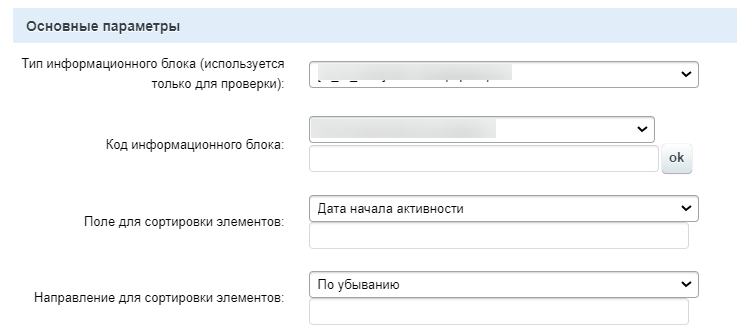
Макет
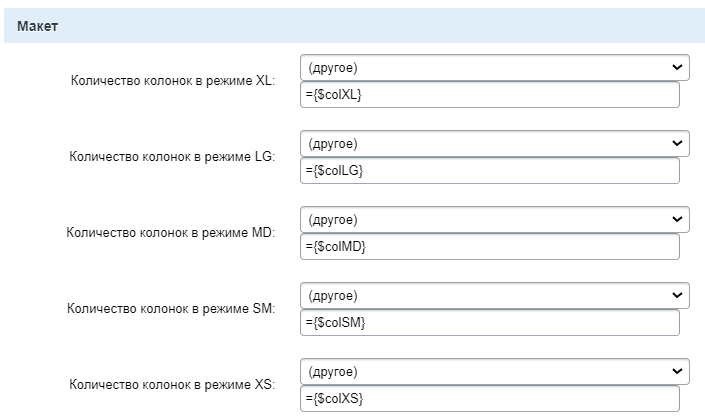
Модификаторы
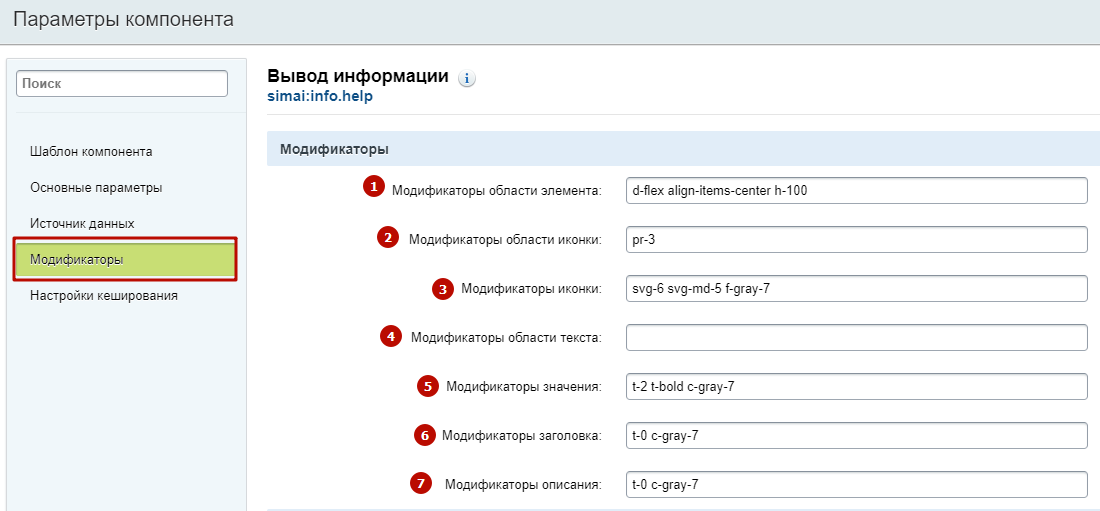
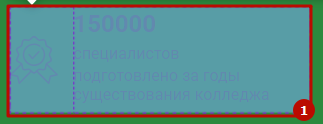
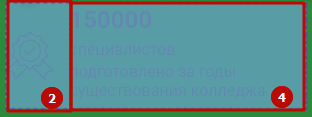
Компонент sf.swiper.nav
Компонент шаблонов навигации слайдера, используется как вспомогательный в шаблонах sf.iblock.list, sf.iblock.detailВы их параметрах компонента есть выбор шаблона.
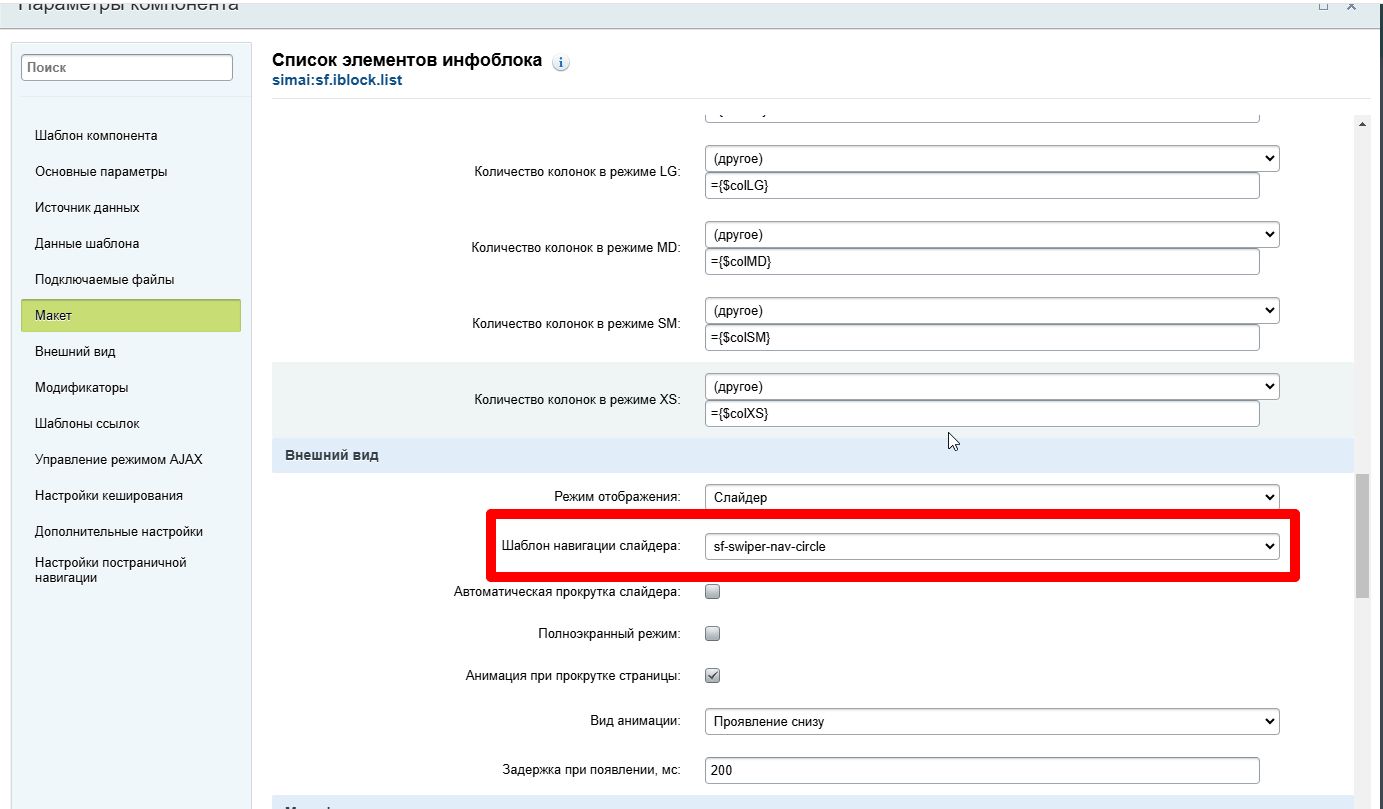
Выбранный шаблон определяет внешний вид стрелок слайдера и точек слайдера
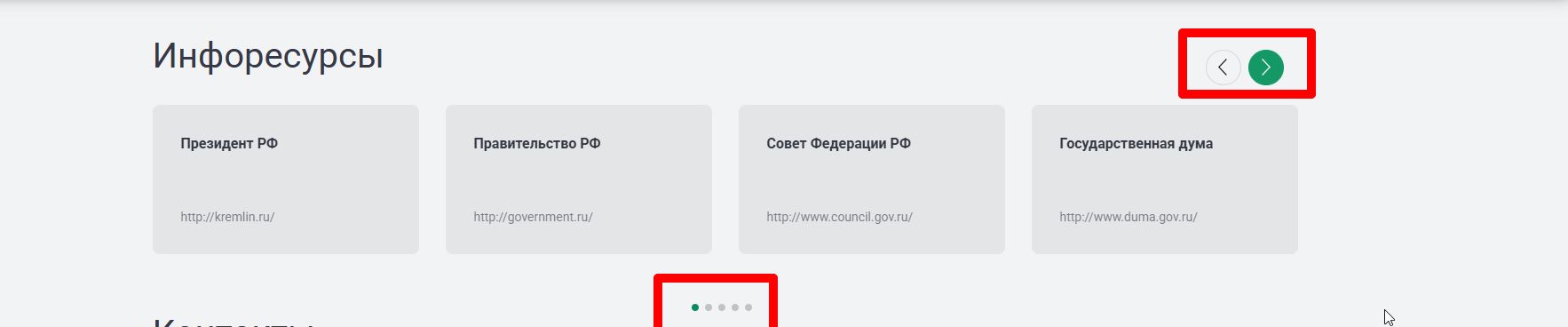
Сам шаблон состоит из 2 файлов
- style.css
- template.php
Компонент sf.feedback.appeal
Шаблон компонента sf-feed-university21 (sf.feedback.appeal)
Посмотреть отображение формы приёма электронных обращений
В публичной части сайта есть возможность настройки параметров электронной формы обращений, для этого необходимо во включенном режиме правки навести курсор мыши на область формы и нажать шестеренку.

Настройка параметров компонента
Фильтр (список разрешённых или запрещенных доменов для адресов электронной почты)
Основные параметры

Сообщение об успешной отправке
Максимальный объём загружаемых файлов в МБ
E-mail получателя
1) E-mail получателя, т.е. ответственного за обращения, которому будут приходить письма с формы электронных обращений.
Тема сообщения
2) Можно указать тему письма.
Ссылка на список обращений
По умолчанию указана ссылка #SITE_DIR#personal/appeal/.Добавлять активными элементы
Если установлена галочка, то новый элемент будет активен, иначе не активен. Параметр не влияет на функционал работы приёма электронных обращений.Сообщение об успешной отправке
3) Указать сообщение для пользователя об успешной отправке обращения.
Максимальный объём загружаемых файлов в МБ
4) Указать максимальный объем загружаемых файлов в МБ.
Ид соглашения
5) Указывается ID соглашения (для согласия об обработке персональных данных).
Заголовок главы
Заголовок администрации
6) и 7) Указываются наименования полей для пунктов:

Подтвердить по
Способ защиты формы от спама.
- Почте - на почту будет выслан код подтверждения, который нужно ввести в форму, чтобы отправить
- Капче - капча битрикса или рекапча
Фильтр
В данном параметре можно настроить ограничение для почтовых доменов.

Ограничение по почте
В параметре "Ограничение по почте" необходимо выбрать нужное значение:
- Разрешить отправку только с указанных доменов.
- Запретить отправку с указанных доменов.
Почтовые домены
В поле "Почтовые домены" необходимо указать список доменов через запятую, для которых разрешена или запрещена отправка формы обратной связи.
Например:
В этом случае, если почтовый адрес, который указан в форме обратной связи имеет домен yandex.ru или mail.ru, пройдет проверку.
Если почтовый домен отличается от указанного, то отобразится уведомление с ошибкой:
Компонент simai:audio.player (Аудио плеер)
Шаблон компонента .default (simai:audio.player)
Шаблон .default (компонента simai:audio.player) используется, на детальных страницах экскурсий и объектов модуля SIMAI: Экскурсии.

Настройка параметров компонента
Шаблон компонента
Основные
Вывести плейлист открытым

Если установлена галочка параметра "Вывести плейлист открытым", то при переходе на страницу (перезагрузке), плеер всегда будет в развернутом состоянии.
Высота плейлиста (в треках)

В параметре "Высоты плейлиста (в треках)" можно установить значение количества треков, которые будут видны у развернутого плейлиста.
Модификаторы

1 - Модификаторы обёртки плейлиста
2 - Модификаторы плейлиста
3 - Модификаторы элемента плейлиста
4 - Модификаторы активного элемента плейлиста
5 - Модификаторы обёртки плеера
6 - Модификаторы элементов управления
7 - Модификаторы времени
8 - Модификаторы заголовка трекера
9 - Модификаторы полосы длительности трека
10 - Модификаторы полосы прогресс-бара
Компонент simai:sf.link (Ссылка)
Шаблон компонента .default (sf.link)
Шаблон .default (компонента sf.link) используется, на детальных страницах экскурсий и объектов модуля SIMAI: Экскурсии.

Настройка параметров компонента
Шаблон компонента
Основные параметры
Текст ссылки

Ссылка

Открывать в новой вкладке

Доступ

Модификаторы
Модификаторы области
Модификаторы ссылки
Модификаторы области текста
Модификаторы иконки
Модификаторы текста
Компонент simai:video.player (Видеоплеер)
Шаблон компонента .default (simai:video.player)
Шаблон .default (компонента simai:video.player) используется, на детальных страницах экскурсий и объектов модуля SIMAI: Экскурсии.
Настройка параметров компонента
Шаблон компонента
Настройки видео
Путь к видеофайлу

Изображение постера (URL)

В параметре "Изображение постера (URL)" можно указать путь до файла превью.
Настройки отображения
Ширина (px)

В параметре "Ширина (px)" можно указать ширину видеоплеера в пикселях.
Высота (px)

В параметре "Высота (px)" можно указать высоту видеоплеера в пикселях.
Адаптивный режим (игнорирует Width/Height)

При активной галочке параметра "Адаптивный режим (игнорирует Width/Height)" область вывода видео будет адаптивно изменяться в зависимости от ширины блока и страницы.
Показывать элементы управления

При активной галочке "Показывать элементы управления" у видеоплеера будут видны элементы управления (воспроизведение/пауза/громкость/полоса прокрутки/скорость/во весь экран).
Автовоспроизведение

При активной галочке "Автовоспроизведение" видео начнет проигрываться сразу при открытии страницы.
Циклическое воспроизведение

При активной галочке "Циклическое воспроизведение" видео будет повторяться бесконечное количество раз, пока не будет нажата пауза.
Без звука
При активной галочке "Без звука" видео начнет воспроизводиться без звука. Звук можно включить отдельно на панели управления видео.
Предзагрузка

Изменение скорости воспроизведения (0.5x, 1x, 1.5x, 2x)

При активной галочке параметра "Изменение скорости воспроизведения (0.5x, 1x, 1.5x, 2x)" будет отображаться элемент управления для изменения скорости воспроизведения видео.
Тема плеера
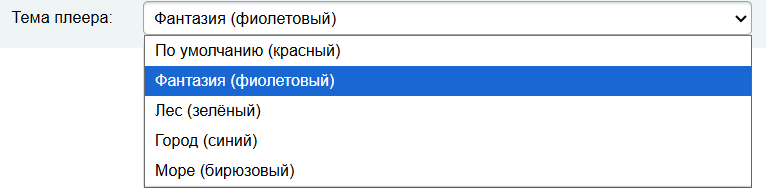
В параметре "Тема плеера" можно выбрать цветовую тему из представленных вариантов. В этот цвет окрасится кнопка воспроизведения видео.
Библиотеки
Edit
Edit- класс для вывода кнопок редактирования.
\SIMAI\Main\Block - пространство имен класса.
addNewItemArea
 \SIMAI\Main\Block\Edit::addEditItemArea(
  $idIblock
);
Метод возвращает кнопку добавления нового элемента Параметры
| Параметр | Описание |
| $idIblock | Ид инфоблока |
addEditItemArea
 \SIMAI\Main\Block\Edit::addNewItemArea(
  $idItem,
  $section
);
Метод возвращает кнопки редактирования элемента (добавить, изменить, удалить)Параметры
| Параметр | Описание |
| $idItem | Ид элемента инфоблока |
| $section | Ид раздела инфоблока (необязательный) |
editItemArea
 \SIMAI\Main\Block\Edit::editItemArea(
  $idItem
);
Метод возвращает кнопки редактирования элемента (изменить, удалить)Параметры
| Параметр | Описание |
| $idItem | Ид элемента инфоблока |
addEditSectionArea
 \SIMAI\Main\Block\Edit::addEditSectionArea(
  $idItem
);
Метод возвращает кнопки редактирования раздела инфоблока(добавить, изменить, удалить)Параметры
| Параметр | Описание |
| $idItem | Ид раздела инфоблока |
Framework
Framework - класс для работы с настройками framework
\SIMAI\Main\Configuration - пространство имен класса.
getValue
 \SIMAI\Main\Configuration\Framework::getValue(
  $name
);
Метод возвращает значение параметраПараметры
| Параметр | Описание |
| $name | Название параметра |
setValue
 \SIMAI\Main\Configuration\Framework::setValue(
  $name,
  $value
);
Метод сохраняет значение параметраПараметры
| Параметр | Описание |
| $name | Название параметра |
| $value | Значение параметра |
addReadonly
 \SIMAI\Main\Configuration\Framework::addReadonly(
  $name,
  $value
);
Метод сохраняет значение параметра, которое будет доступно только для чтенияПараметры
| Параметр | Описание |
| $name | Название параметра |
| $value | Значение параметра |
Iblock
Iblock- класс для получения ид инфоблока по коду.
\SIMAI\Main\Configuration - пространство имен класса.
getValue
 \SIMAI\Main\Configuration\Framework::getValue(
  $name
);
Метод возвращает ид инфоблока по его кодуПараметры
| Параметр | Описание |
| $name | Символьный код инфоблока |
Page
Page- класс для работы с настройками страницы.
\SIMAI\Main\Configuration - пространство имен класса.
getValue
 \SIMAI\Main\Configuration\Page::getValue(
  $fileProperty,
  $name
);
Метод возвращает значение параметра настройки страницыПараметры
| Параметр | Описание |
| $fileProperty | Путь к файлу относительно корня сайта |
| $name | Название параметра |
setValue
 \SIMAI\Main\Configuration\Page::setValue(
  $fileProperty,
  $name,
  $value
);
Метод устанавливает значение параметра настройки страницыПараметры
| Параметр | Описание |
| $fileProperty | Путь к файлу относительно корня сайта |
| $name | Название параметра |
| $value | Значение параметра |
delete
 \SIMAI\Main\Configuration\Page::delete(
  $fileProperty,
  $name
);
Метод удаляет параметр настройки страницыПараметры
| Параметр | Описание |
| $fileProperty | Путь к файлу относительно корня сайта |
| $name | Название параметра |
Property
Property- класс для работы с настройками.
\SIMAI\Main\Configuration - пространство имен класса.
getValue
 \SIMAI\Main\Configuration\Property::getValue(
  $storageId,
  $name
);
Метод возвращает значение параметраПараметры
| Параметр | Описание |
| $storageId | Идентификатор хранилища |
| $name | Название параметра |
Примеры
Получаем координаты из настроек сайта
$map = \SIMAI\Main\Configuration\Property::getValue(SF_SITE_DIR, "organization_map");
Получаем координаты из настроек пользователя
$map = \SIMAI\Main\Configuration\Property::getValue("user", "organization_map");
setValue
 \SIMAI\Main\Configuration\Property::setValue(
  $storageId,
  $name,
  $value
);
Метод возвращает значение параметраПараметры
| Параметр | Описание |
| $storageId | Идентификатор хранилища |
| $name | Название параметра |
| $value | Значение параметра |
Примеры
Устанавливаем координаты из настроеки пользователя
\SIMAI\Main\Configuration\Property::setValue("user", "organization_map","55.59,45.67");
delValue
 \SIMAI\Main\Configuration\Property::delValue(
  $storageId,
  $name
);
Метод удаляет значение параметраПараметры
| Параметр | Описание |
| $storageId | Идентификатор хранилища |
| $name | Название параметра |
clear
 \SIMAI\Main\Configuration\Property::clear(
  $storageId
);
Метод удаляет параметры из хранилищаПараметры
| Параметр | Описание |
| $storageId | Идентификатор хранилища |
updateArray
 \SIMAI\Main\Configuration\Property::updateArray(
  $storageId,
  $array
);
Метод загружает массив значенийПараметры
| Параметр | Описание |
| $storageId | Идентификатор хранилища |
| $array | Массив значений |
Section
Section- класс для работы с настройками раздела.
\SIMAI\Main\Configuration - пространство имен класса.
getValue
 \SIMAI\Main\Configuration\Section::getValue(
  $dirProperty,
  $name
);
Метод возвращает значение параметра из настроек разделаПараметры
| Параметр | Описание |
| $dirProperty | Путь к директории относительно корня сайта |
| $name | Название параметра |
setValue
 \SIMAI\Main\Configuration\Section::setValue(
   $dirProperty,
   $name,
   $value
);
Метод возвращает значение параметра Параметры
| Параметр | Описание |
| $dirProperty | Путь к директории относительно корня сайта |
| $name | Название параметра |
| $value | Значение параметра |
getArray
 \SIMAI\Main\Configuration\Section::getArray(
  $dirProperty
);
Метод возвращает массив параметровПараметры
| Параметр | Описание |
| $dirProperty |
Путь к директории относительно корня сайта |
setArray
 \SIMAI\Main\Configuration\Section::setArray(
   $dirProperty,
   $array
);
Метод устанавливает массив значений в настройки сайтаПараметры
| Параметр | Описание |
| $dirProperty | Путь к директории относительно корня сайта |
| $array | Название параметра |
getRecursionArray
 \SIMAI\Main\Configuration\Section::getRecursionArray(
  $dirProperty,
  $dirCurrent
);
Метод возвращает массив настроек раздела, с учётом настроек родительских разделовПараметры
| Параметр | Описание |
| $dirProperty | Путь к директории относительно корня сайта |
| $dirCurrent | Корневая директория (по умолчанию /) необязательный параметр |
delete
 \SIMAI\Main\Configuration\Section::delete(
  $dirProperty,
  $name
);
Метод удаляет параметр из настроек разделаПараметры
| Параметр | Описание |
| $dirProperty | Путь к директории относительно корня сайта |
| $name | Название параметра |
Site
Site- класс для работы с настройками сайта.
\SIMAI\Main\Configuration - пространство имен класса.
getValue
 \SIMAI\Main\Configuration\Site::getValue(
  $siteId,
  $name
);
Метод возвращает значение параметра сайтаПараметры
| Параметр | Описание |
| $siteId | Идентификатор сайта |
| $name | Название параметра |
setValue
 \SIMAI\Main\Configuration\Site::setValue(
  $siteId,
  $name,
  $value
);
Метод устанавливает значение параметра сайтаПараметры
| Параметр | Описание |
| $siteId | Идентификатор сайта |
| $name | Название параметра |
| $value | Значение параметра |
delete
 \SIMAI\Main\Configuration\Site::delete(
  $siteId,
  $name
);
Метод удаляет параметр из настроек сайтаПараметры
| Параметр | Описание |
| $siteId | Идентификатор сайта |
| $name | Название параметра |
Error
Error - класс для работы с добавлением/выводом ошибок
\SIMAI\Main - пространство имен класса.
addError
 \SIMAI\Main\Error::addError(
  $code,
  $message,
  $value
);
Метод добавляет сообщение об ошибки в списокПараметры
| Параметр | Описание |
| $code | Код ошибки |
| $message | Описание ошибки |
| $value | Значение ошибки (необязательный) |
isError
 \SIMAI\Main\Error::isError(
  $class
);
Метод выводит список ошибок при их наличииПараметры
| Параметр | Описание |
| $class | css класс (необязательный) |
File
File- класс для работы с файлами
\SIMAI\Main - пространство имен класса.
getArray
 \SIMAI\Main\File::getArray(
  $idFile
);
Метод возвращает массив данных файлаПараметры
| Параметр | Описание |
| $idFile | Идентификатор файла |
Image
Image - класс для работы с изображениями
\SIMAI\Main\File - пространство имен класса.
getResizeExact
 \SIMAI\Main\File\Image::getResizeExact(
  $image,
  $width,
  $height,
  $quality
);
Метод возвращает обрезанную картинку c сохранением пропорций, обрезая лишнееПараметры
| Параметр | Описание |
| $image | Идентификатор файла |
| $width | ширина |
| $height | высота |
| $quality | число, устанавливающее в процентах качество JPG при масштабировании (необязателен) по умолчанию 75 |
getResizeProportional
 \SIMAI\Main\File\Image::getResizeProportional(
  $image,
  $width,
  $height,
  $quality
);
Метод возвращает обрезанную картинку c сохранением пропорцийПараметры
| Параметр | Описание |
| $image | Идентификатор файла |
| $width | ширина |
| $height | высота |
| $quality | число, устанавливающее в процентах качество JPG при масштабировании (необязателен) по умолчанию 75 |
SVG
SVG - класс для работы с svg
\SIMAI\Main\File - пространство имен класса.
getSource
 \SIMAI\Main\File\SVG::getSource(
  $path,
  $clearStyle
);
Метод возвращает код svg картинкиПараметры
| Параметр | Описание |
| $path | Путь до файла (от корня сайта) |
| $clearStyle | очищает svg код от параметров по умолчанию true (необязательный) |
Property
Property- класс для работы со свойствами страницы
\SIMAI\Main\Fileman- пространство имен класса.
SetPageTitle
 \SIMAI\Main\Fileman\Property::SetPageTitle(
  $prolog,
  $title
);
Метод возвращает текст страницы с заголовкомПараметры
| Параметр | Описание |
| $prolog | код страницы |
| $title | заголовок |
Element
Element - класс для доступа к элементу инфоблока
\SIMAI\Main\Iblock - пространство имен класса.
getSource
 \SIMAI\Main\Iblock\Element::getSource(
  $arItem,
  $arSource
);
Метод возвращает форматированное представление данных из массива $arItemПараметры
| Параметр | Описание |
| $arItem | массив arItem |
| $arSource | массив описывающий параметр |
$arSource = array("TYPE" => "IBLOCK", "CODE" => "PREVIEW_PICTURE");
Универсальный мастер
Глоссарий
Мастер, универсальный мастер, wizard – набор инструментов для быстрого создания пошаговых мастеров, выполняющих действия на основе готовых скриптов.
Этап, stage – шаг мастера на котором выполняется определенное действие. На одном шаге действие может выполнятся многократно.
Действие, action – готовый скрипт который выполняет определенное действие.
Конфигурационный файл, файл конфигурации – php скрипт содержащий в себе массив с параметрами запуска мастера.
Хранилище данных – механизм позволяющий сохранять и получать данные мастера, обеспечивающий возможность передачи данных между этапами.
Описание работы мастера
Мастер представляет собой набор инструментов, который обеспечивает последовательный запуск готовых действий. Каждое действие может выполнятся циклически для снижения нагрузки и до достижения поставленного результата.
Мастер состоит из 4-х ключевых элементов:
-
Конфигурационный файл – это массив, который содержит информацию о мастере и выполняемых действиях. Массив передается в компонент мастера при вызове его на странице.
-
Действия (actions) – это готовые скрипты, выполняющие определенное действие. Действия имеют параметры, необходимые для их выполнения, а также входящий и исходящий массив данных.
-
Компонент мастера (simai::sf.wizard) – данный компонент обеспечивает пошаговый запуск этапов и оформление мастера.
-
Компонент этапа мастера (simai::sf.wizard.stage) – служит для обеспечения пошагового выполнения действия.
Схема работы мастера
Визуально схема работы мастера представлена на рисунке ниже.
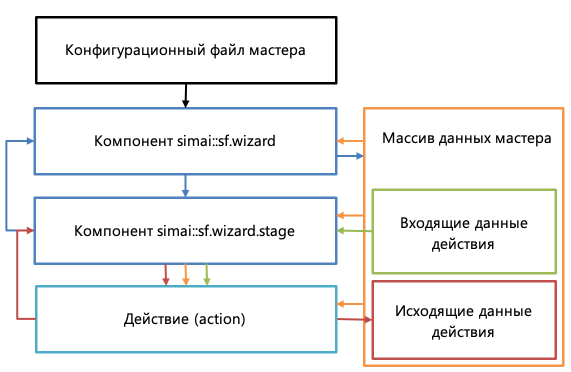
Мастер запускается через вызов компонента simai::sf.wizard. Для работы мастера требуется указать расположение конфигурационного файла мастера.
Компонент simai::sf.wizard использует данные конфигурационного файла для формирования массива данных мастера и сохраняет информацию в хранилище.
После этого запускается шаблон мастера. В шаблоне мастера формируется макет мастера и вызывается компонент simai::sf.wizard.stage.
Компонент simai::sf.wizard.stage используется для пошагового выполнения одного действия (для снижения нагрузки при выполнении ресурсоёмких операций). Для работы компонента требуется указать код мастера. Используя данный код компонент загружает данные из хранилища и передает их в шаблон.
В шаблоне компонента simai::sf.wizard.stage расположен ява-скрипт который обеспечивает пошаговое выполнение одного действия.
Конфигурация мастера
Конфигурация работы мастера представляет собой файл с массивом данных, имеющих следующую структуру:
 array(
		"name" => "Демонстрационный мастер",
		"code" => "wizard_demo",
		"stage_renew" => "Y",
		"logo"  => "/image/wizard_bg.jpg",
		"copyright"  => "© SIMAI Studio, 2018",
		"background" => array(
			"color" => "#f5f8fc",
			"image" => "/image/wizard_bg.jpg",
			"position" => "bottom",
			"repeat" => "no-repeat",
			"size" => "cover",
			"attachment" => "fixed",
		),
		"color" => array(
			"primary" => "#E53935",
			"secondary" => "#2196F3",
		),
		"modifier" => array(
			"page_body" => "theme-light bg-theme-50 p-md-5 py-4 py-lg-6",
			"wizard_wrap" => "r-2 w-80 wr-md-7 mx-auto",
			"wizard_area" => "p-4 bg-white",
			"wizard_nav" => "p-4 bg-white",
			"wizard_copyright" => "p-2 t-center t--1 c-white",
		),
	),
	"action" => array(
		0 => array(
			"name" => "Название шага №1",
			"code" => "test1",
			"data_input_code" => "t1_input",
			"data_output_code" => "t1_output",
			"prev_disable" => "Y",
                        "condition" => array(
				"property" => array(
					array(
						   "array" => "site_config",
						   "key" => "sf4",
						   "value" => "Y",
						   "operator" => "=="
					),
				),
			),
 			"parameter" => array(
				"test" => "Тестовая строка",
			),
		),
      ),
);
?>
Массив содержит два ключевых подраздела:
- description – служит для описания мастера. Обязательным для работы является параметр code. Данный параметр служит идентификатором массива всех данных мастера.
-
action – данный раздел содержит шаги мастера. Шаги располагаются в порядке их выполнения. Ключ шага определяет какое действие будет выполняться. Для работы действия указываются какие массивы будут использоваться для ввода данных (
data_input_code) и вывода данных (data_output_code). Действия хранятся в папке /simai/wizard/action. Код действия совпадает с названием папки. Так для действия с кодом test папка со скриптом действия будет /simai/wizard/action/test
Массив описания мастера
Данный массив содержит параметры по запуску и работе мастера, а также параметры оформления.
"description" => array(
	"name" => "Демонстрационный мастер",
	"code" => "test_wizard",
	"stage_renew" => "Y",
	"logo"  => "/image/logo.png",
	"copyright"  => "© SIMAI Studio, 2018",
	"background" => array(
		"color" => "#f5f8fc",
		"image" => "/image/bg.jpg",
		"position" => "bottom",
		"repeat" => "no-repeat",
		"size" => "cover",
		"attachment" => "fixed",
	),
	"color" => array(
		"primary" => "#E53935",
		"secondary" => "#2196F3",
	),
	"modifier" => array(
		"page_body" => "theme-light bg-theme-50 p-md-5 py-4 py-lg-6",
		"wizard_wrap" => "r-2 w-80 wr-md-7 mx-auto",
		"wizard_area" => "p-4 bg-white",
		"wizard_nav" => "p-4 bg-white",
		"wizard_copyright" => "p-2 t-center t--1 c-white",
	),
),
Описание параметров мастера:
- name – Заголовок мастера. Тип строка. Может отображается при работе мастера
- code – Код мастера. Используется в качестве идентификатора хранилища мастера. Обязательный параметр.
- stage_renew – Параметр возобновления работы мастера при перезагрузке страницы. Если данный равен “Y”, то при перезагрузке страницы мастер продолжит работу с того этапа на котором он остановился.
- logo – Логотип. Тип строка, указывает путь к файлу логотипа. Может отображаться при работе мастера.
- background – Фон мастера. Массив дополнительных параметров. Описывает оформление фона мастера:
- color – Цвет фона в HEX (например "#f5f8fc).
- image – Путь к файлу фонаЦвет фона в HEX (например "#f5f8fc)
- position – Положение изображения. Может принимать следующие значения: [left | center | right | <percent> | <value>] || [top | center | bottom | <percent> | <value>] | inherit
- repeat – Повтор фонового изображения. Может принимать следующие значения: repeat-x | repeat-y | [repeat | space | round | no-repeat]
- size – Размер фонового изображения. Может принимать следующие значения: [ <value> | <percent> | auto ] | cover | contain
- attachment – Фиксация фонового изображения. Может принимать следующие значения: fixed | scroll | inherit
- color – Цвета темы мастера. Массив дополнительных параметров. Описывает оформление цветовой схемы мастера:
- primary – Основной цвет темы мастера в HEX (например "#f5f8fc).
- secondary – Дополнительный цвет темы мастера в HEX.
- modifier – Модификаторы областей мастера. Массив дополнительных параметров. Описывает оформление мастера:
- page_body – Модификаторы для тега body.
- wizard_wrap – Модификаторы обертки мастера.
- wizard_area – Модификаторы области данных мастера.
- wizard_nav – Модификаторы области навигации мастера.
- wizard_copyright – Модификаторы области копирайта мастера.
Вызов мастера
Мастер вызывается на любой странице сайта. Рекомендуется для каждого мастера создавать отдельную папку в которой будут размещаться служебные папки и файлы мастера (конфигурационный файл, изображения и т.д).
На странице мастера необходимо предварительно вызвать пролог сайта.
< ?
require($_SERVER["DOCUMENT_ROOT"]."/bitrix/modules/main/include/prolog_before.php");

$APPLICATION->IncludeComponent(
	"simai:sf.wizard",
	".default",
	array(
		"COMPONENT_TEMPLATE" => ".default",
		"WIZARD_DIR" => “/wizard”,
		"WIZARD_CONFIG_FILE" => "/wizard/.wizard.config.php",
		"AJAX_TIME_INTERVAL" => 1,
		"AJAX_MODE" => "Y",
		"AJAX_OPTION_JUMP" => "N",
		"AJAX_OPTION_STYLE" => "N",
		"AJAX_OPTION_HISTORY" => "N",
		"AJAX_OPTION_ADDITIONAL" => "",
		"COMPOSITE_FRAME_MODE" => "N",
		"COMPOSITE_FRAME_TYPE" => "AUTO",
		"CACHE_TYPE" => "N",
	),
	false
)? >
Файл с конфигурацией (параметр WIZARD_CONFIG_FILE) настоятельно рекомендуется сохранять в той же папке где происходит вызов мастера. Это связано с тем, что в файле конфигурации будет проще оперировать путями внутри папки с мастером.
Обратите внимание на следующее:
- Желательно отключать кеширование компонента через параметр "CACHE_TYPE" => "N",
- Для идентификации конфигурационного файла мастера, его название желательно оставлять стандартным: .wizard.config.php
- Параметр AJAX_TIME_INTERVAL устанавливает время выполнения шагов действия в секундах. Если значение не установлено, то будет установлено значение 5 секунд. Если значение превышает 20 секунд, будет установлено значение 20 секунд.
- Параметр WIZARD_DIR - это директория мастера, которая задается относительно корня сайта.
- Параметр WIZARD_CONFIG_FILE - это конфигурационный файл мастера, который задается относительно корня сайта.
Компонент мастера
Компонент мастера имеет код sf.wizard. Ключевым параметром является WIZARD_CONFIG_FILE, который указывает месторасположение конфигурационного файла.
В компоненте мастера устанавливаются служебные константы:
- SF_WIZARD_DIR – относительная директория мастера
- SF_WIZARD_PATH – абсолютный путь к папке мастера
$arResult ключи переводятся в верхний регистр. Но все данные в массиве $arResult[“DATA”] хранятся с ключами в нижнем регистре. Необходимо учитывать данные обстоятельства при создании действий.
Данные константы могут использоваться в действиях мастера для получения данных из вложенных папок или для использования временных папок и файлов.
Используя конфигурационный файл компонент формирует массив данных со следующей структурой:
$arResult["CONFIG"]– Здесь хранится весь массив данных из конфигурационного файла.$arResult["WIZARD"]– Параметры мастера$arResult["STAGE"]– Параметры текущего этапа$arResult["STAGE"]["STATUS"]– Статус текущего этапа. Может принимать значения NEW (новый этап), WORK (в работе), SUCCESS (успешно завершен)$arResult["ACTION"]– Параметры для текущего действия$arResult["ACTION"]["DATA"]– Массив текущих результатов работы действия (для передачи данных при выполнении действия в пошаговом режиме)$arResult["ACTION"]["INPUT"]– Массив входных данных текущего действия$arResult["ACTION"]["OUTPUT"]– Массив выходных данных текущего действия. После завершения работы действия, данные передаются в массив$arResult["DATA"]$arResult["DATA"]– Массив выходных данных всех завершенных действий. В данном массиве каждое действие может получать исходные данные, используя код (data_input_code) и записывать в него используя код (data_output_code). Все ключи в данном массиве должны иметь нижний регистр. Для этого перед сохранением данных в данный массив производится принудительное приведение ключей массива к нижнему регистру.
Сформированный массив сохранятся в хранилище используя класс SIMAI\Main\Configuration\Property. После этого запускается шаблон компонента мастера.
Шаблон компонента мастера
Шаблон компонента мастера выполняет следующие функции:
- Формирует универсальную верстку (макет) мастера. Используя параметры фона и модификаторы из конфигурационного файла можно менять внешний вид мастера.
- Вызывает компонент этапа мастера (
sf.wizard.stage). Для запуска действия в пошаговом режиме. - Обеспечивает навигацию по мастеру с помощью кнопок Вперед и Назад. Кнопки деактивируются на время выполнения действия. Также действие через параметр prev_disable=Y может блокировать кнопку Назад.
Для работы аякс скрипта компонента этапа мастера дополнительно передается параметр ID аякс мастера "PARENT_AJAX_ID" => $arParams["AJAX_ID"],
Компонент этапа мастера
Компонент этапа мастера служит механизмом, обеспечивающим пошаговое выполнение какого-либо действия с ограничением по времени каждого шага.
Компонент этапа мастера имеет код sf.wizard.stage. Ключевым параметром является WIZARD_CODE, который содержит код массива хранилища данных мастера.
Используя данный код компонент загружает массив всех данных мастера из хранилища и передает в шаблон.
Шаблон компонента этапа мастера
Шаблон компонента этапа мастера выполняет следующие функции:
- Запускает файл действия.
- Если статус действия в работе (WORK), то циклически запускает файл действия с указанным промежутком времени
- Для простых (не пошаговых) действий включает отображение кнопок навигации. Для пошаговых скриптов включение кнопок навигации требуется производить в файле действия.
Действие
Описание действия
Действие представляет собой папку с файлами которые обеспечивают выполнение заданного функционала. Действия находятся в папке /simai/wizard/action/. Каждая папка содержит файл скрипта действия и файл описания Структура папки действия:
test.action/                    // Папка действия test.action
├── lang/
│   └── ru
│       └── .description.php    // Языковые файлы описания действия
│       └── action.php          // Языковые действия
│
├── .description.php            // Файл описания действия
└──  action.php                 // Файл действия
Действие вызывается в файле конфигурации и может иметь следующие параметры:
- name – Название (заголовок действия). Отображается при работе данного шага
- code – Код действия. Обязательный параметр. Должен совпадать с именем папки действия.
- data_input_code – код подмассива
$arResult["DATA"]из которого берутся данные для данного действия:$arResult["DATA"][ data_input_code] - data_output_code – код подмассива
$arResult["DATA"]куда сохраняются результаты работы действия данного действия:$arResult["DATA"][ data_output_code] - prev_disable – если установить значение “Y”, то блокирует кнопку возврата назад
- autocomplete – если установить значение “Y”, то будет автоматически запущено следующее действие без ожидания пользователя.
- parameter – массив параметров запуска действия
Список действий
Ниже приведен список действий:
- data.add.config – загружает данные в хранилище из конфигурации действия
- data.add.property – получение параметров от пользователя, используя универсальные свойства
- data.merge – объединяет параметры из одного массива в другой
- data.export.file – сохраняет данных из хранилища в файл
- data.import.file – загружает данные из файла в хранилище
- file.add – добавляет к одному файлу содержимого другого файла.
- file.copy – копирует файл(ы) и/или директори(ю)(и) из A в Б
- file.encode.win1251 – кодирует файлы и директории в кодировку Win 1251
- file.unzip – разархивирует архив в Б
- file.zip – архивирует файл(ы) и/или директори(ю)(и) из A в Б
- iblock.export.archive – упаковка инфоблок(а)(ов) в папку Б
- iblock.import.archive – распаковка инфоблок(а)(ов) из папки А
- iblocktype.export.data – экспортирует типы инфоблоков в хранилище
- iblocktype.import.data – импортирует типы инфоблоков из хранилища
- option.export.data – настройки из хранилища сохраняются в сайт
- option.import.data – сохраняет параметры из настроек сайта в хранилище
- site.export.data – экспортирует настройки сайта в хранилище
- site.import.data – импортирует настройки сайта из хранилища
- usergroup.export.data – экспортирует группы пользователей в хранилище
- usergroup.import.data – импортирует группы пользователей их хранилища
- install.check – проверка сайта на соответствие нужным требованиям ( при установке решения)
- iblock.translate – переводит инфоблоки на указанный язык
Условие запуска шага
Условие позволяет пропускать шаг, в случае не выполнения заданного условия
condition.
Пример вызова:
array(
	"name" => "Получаем данные из конфигурации и записываем в хранилище",
	"code" => "data.add.config",
        "data_input_code" => "site_config",
	"data_output_code" => "data_from_config",
	"prev_disable" => "Y",
	"autocomplete" => "Y",
        "condition" => array(
				"property" => array(
					array(
						   "array" => "site_config",
						   "key" => "sf4",
						   "value" => "Y",
						   "operator" => "=="
					),
				),
	),
	"parameter" => array(
		"test" => array(
			"param1" => "тестовое значение 1",
			"param2" => "тестовое значение 2",
		),
	),
),
array(
	"name" => "Получаем данные из конфигурации и записываем в хранилище",
	"code" => "data.add.config",
        "data_input_code" => "site_config",
	"data_output_code" => "data_from_config",
	"prev_disable" => "Y",
	"autocomplete" => "Y",
        "condition" => array(
                                "type" => "or",//and
				"property" => array(
					array(
						   "array" => "site_config",
						   "key" => "sf4",
						   "value" => "Y",
						   "operator" => "=="
					),
                                        array(
						   "array" => "site_config",
						   "key" => "replace",
						   "value" => "Y",
						   "operator" => "!="
					),
				),
	),
	"parameter" => array(
		"test" => array(
			"param1" => "тестовое значение 1",
			"param2" => "тестовое значение 2",
		),
	),
),
Где:
- array – Название массива, в котором хранится значение
- key – код
- value – значение с которым сравниваем
- operator – сравнение, доступны: "==", ">", "<", "!=", ">=", "<="
- type – для нескольких условий, если ставится or то условие считается выполненным если одно из условий верно, если and то когда все условия верны
iblock.export.archive
Данное действие упаковывает инфоблоки в архивы.
Пример вызова действия:
array(
	"name" => "Запаковка инфоблоков",
	"code" => "iblock.export.archive",
	"prev_disable" => "Y",
	"autocomplete" => "Y",
	"data_output_code" => "iblock_pack",
	"parameter" => array(
		"iblock" => array("sf-ru-activity", "sf-ru-news"),
		"destination" => "/test/iblock_pack",
	),
),
Где:
- name – текстовое описание данного действия (отображается в мастере)
- code – код действия
- data_output_code – код массива в хранилище в котором сохранится получаемый массив данных
$arResult["DATA"][ data_output_code] - prev_disable – если установить значение “Y”, то блокирует кнопку возврата назад
- autocomplete – если установить значение “Y”, то будет автоматически запущено следующее действие без ожидания пользователя.
- parameter – массив данных который показывает какие инфоблоки и куда упаковывать.
- iblock – перечень инфоблоков для упаковки. Указывается в виде кодов инфоблоков.
- destination – путь назначения для распаковки файла (локальный путь к папке).
site.import.data
Действие создает сайты на основе данных хранилища.
Пример вызова действия:
array(
	"name" => "Создаём сайты из данных хранилища",
	"code" => "site.import.data",
	"data_input_code" => "site_array",
	"prev_disable" => "Y",
	"autocomplete" => "Y",
	"parameter" => array(),
),
Где:
- name – текстовое описание данного действия (отображается в мастере)
- code – код действия
- data_output_code – код массива в хранилище в котором сохранится получаемый массив данных
$arResult["DATA"][ data_output_code] - prev_disable – если установить значение “Y”, то блокирует кнопку возврата назад
- autocomplete – если установить значение “Y”, то будет автоматически запущено следующее действие без ожидания пользователя.
site.export.data
Действие получает данные о сайтах и сохраняет их в хранилище.
Пример вызова действия:
array(
	"name" => "Получаем данные настроек сайтов и записываем в хранилище",
	"code" => "site.export.data",
	"data_output_code" => "site_array",
	"prev_disable" => "Y",
	"autocomplete" => "Y",
	"parameter" => array(),
),
Где:
- name – текстовое описание данного действия (отображается в мастере)
- code – код действия
- data_output_code – код массива в хранилище в котором сохранится получаемый массив данных
$arResult["DATA"][ data_output_code] - prev_disable – если установить значение “Y”, то блокирует кнопку возврата назад
- autocomplete – если установить значение “Y”, то будет автоматически запущено следующее действие без ожидания пользователя.
option.import.data
Данное действие берет массив из хранилища и записывает их в настройки сайта используя метод SetOptionString.
Пример вызова действия:
array(
	"name" => "Записываем настройки в сайт",
	"code" => "option.import.data",
	"data_input_code" => "bitrix_option",
	"prev_disable" => "Y",
	"autocomplete" => "Y",
),
Где:
- name – текстовое описание данного действия (отображается в мастере)
- code – код действия
- data_output_code – код массива в хранилище в котором сохранится получаемый массив данных
$arResult["DATA"][ data_output_code] - prev_disable – если установить значение “Y”, то блокирует кнопку возврата назад
- autocomplete – если установить значение “Y”, то будет автоматически запущено следующее действие без ожидания пользователя.
Для выполнения данного действия массив параметров должны быть правильно подготовлен:
[modul1] => Array(
    [param1] => тестовое значение 1,
    [param2] => тестовое значение 2
),
[modul2] => Array(
    [param3] => тестовое значение 3,
    [param4] => тестовое значение 4
)
Первый уровень массива данных – это массивы модулей. Каждый элемент этого массива имеет код аналогичный коду модуля, в который будут записываться параметры. Значением является массив параметров и их значений, которые будут записываться в настройки модуля.
option.export.data
Данное действие берет данные из настроек модулей 1С-Битрикс и записывает их в хранилище, используя метод GetOptionString.
Пример вызова действия:
array(
	"name" => " Получаем значение настроек модулей и сохраняем в хранилище ",
	"code" => "option.export.data",
	"data_output_code" => "bitrix_option",
	"prev_disable" => "Y",
	"autocomplete" => "Y",
	"parameter" => array(
		"main" => array("email_from","site_name"),
	),
),
Где:
- name – текстовое описание данного действия (отображается в мастере)
- code – код действия
- data_output_code – код массива в хранилище в котором сохранится получаемый массив данных
$arResult["DATA"][ data_output_code] - prev_disable – если установить значение “Y”, то блокирует кнопку возврата назад
- autocomplete – если установить значение “Y”, то будет автоматически запущено следующее действие без ожидания пользователя.
- parameter – массив данных который показывает какие модули и какие параметры брать из 1С-Битрикс.
Для выполнения данного действия массив параметров должны быть правильно подготовлен:
"modul1" => array("param1","param2"),
"modul2" => array("param3","param4"),
iblocktype.import.data
Действие создает типы инфоблоков на основе данных хранилища.
Пример вызова действия:
array(
	"name" => "Создаёт типы инфоблоков из данных хранилища",
	"code" => "iblocktype.import.data",
	"data_input_code" => "iblocktype_array",
	"prev_disable" => "Y",
	"autocomplete" => "Y",
	"parameter" => array(),
),
Где:
- name – текстовое описание данного действия (отображается в мастере)
- code – код действия
- data_output_code – код массива в хранилище в котором сохранится получаемый массив данных
$arResult["DATA"][ data_output_code] - prev_disable – если установить значение “Y”, то блокирует кнопку возврата назад
- autocomplete – если установить значение “Y”, то будет автоматически запущено следующее действие без ожидания пользователя.
iblocktype.export.data
Действие получает данные о типах инфоблоков и сохраняет их в хранилище.
Пример вызова действия:
array(
	"name" => "Получает данные типов инфоблоков и сохраняем в хранилище",
	"code" => "iblocktype.export.data",
	"data_output_code" => "iblocktype_array",
	"prev_disable" => "Y",
	"autocomplete" => "Y",
	"parameter" => array(),
),
Где:
- name – текстовое описание данного действия (отображается в мастере)
- code – код действия
- data_output_code – код массива в хранилище в котором сохранится получаемый массив данных
$arResult["DATA"][ data_output_code] - prev_disable – если установить значение “Y”, то блокирует кнопку возврата назад
- autocomplete – если установить значение “Y”, то будет автоматически запущено следующее действие без ожидания пользователя.
iblock.import.archive
Данное действие распаковывает инфоблоки из архивов.
Пример вызова действия:
array(
	"name" => "Распаковка инфоблоков",
	"code" => "iblock.import.archive",
	"prev_disable" => "Y",
	"autocomplete" => "Y",
	"data_output_code" => "iblock_unpack",
	"parameter" => array(
		array(
			"source" => "/test/iblock_pack/sf-ru-activity.zip",
			"destination" => "wizard_test",
			"site" => "ru",
		),
		array(
			"source" => "/test/iblock_pack/sf-ru-news.zip",
			"destination" => "wizard_test",
			"site" => "ru",
		),
	),
),
Где:
- name – текстовое описание данного действия (отображается в мастере)
- code – код действия
- data_output_code – код массива в хранилище в котором сохранится получаемый массив данных
$arResult["DATA"][ data_output_code] - prev_disable – если установить значение “Y”, то блокирует кнопку возврата назад
- autocomplete – если установить значение “Y”, то будет автоматически запущено следующее действие без ожидания пользователя.
- parameter – массив данных который показывает какие инфоблоки, куда и с какими параметрами их распаковывать.
- source – локальный путь к архиву с инфоблоком.
- destination – тип инфоблока в который необходимо распаковать инфоблок.
- site – код сайта к которому привязывается инфоблок.
file.zip
Данное действие архивирует файл(ы) и/или директори(ю)(и) из A в Б.
Пример вызова действия:
array(
	"name" => "Архивируем файлы (папки) из А в Б",
	"code" => "file.zip",
	"prev_disable" => "Y",
	"autocomplete" => "Y",
	"parameter" => array(
		array(
			"source" => "/test/zip/a",
			"destination" => "/test/zip/b/dir.zip",
			"name" => "Пример архивирования папки",
		),
		array(
			"source" => "/test/zip/c/photoresize.php",
			"destination" => "/test/zip/b/file.zip",
			"name" => "Пример архивирования файла",
		),
	),
),
Где:
- name – текстовое описание данного действия (отображается в мастере)
- code – код действия
- data_output_code – код массива в хранилище в котором сохранится получаемый массив данных
$arResult["DATA"][ data_output_code] - prev_disable – если установить значение “Y”, то блокирует кнопку возврата назад
- autocomplete – если установить значение “Y”, то будет автоматически запущено следующее действие без ожидания пользователя.
- parameter – массив данных который показывает что и куда архивировать.
- source – источник для копирования. Это может быть папка или файл. Путь должен задаваться локально.
- destination – путь назначения для архивации (локальный путь к папке).
file.unzip
Данное действие разархивирует архив в Б.
Пример вызова действия:
array(
	"name" => "Разархивируем файлы из А в Б",
	"code" => "file.unzip",
	"prev_disable" => "Y",
	"autocomplete" => "Y",
	"parameter" => array(
		array(
			"source" => "/test/unzip/test.zip",
			"destination" => "/test/unzip/b",
			"name" => "Пример распаковки архива",
		),
		array(
			"source" => "/test/unzip/test2.zip",
			"destination" => "/test/unzip/c",
			"name" => "Пример распаковки архива 2",
		),
	),
),
Где:
- name – текстовое описание данного действия (отображается в мастере)
- code – код действия
- data_output_code – код массива в хранилище в котором сохранится получаемый массив данных
$arResult["DATA"][ data_output_code] - prev_disable – если установить значение “Y”, то блокирует кнопку возврата назад
- autocomplete – если установить значение “Y”, то будет автоматически запущено следующее действие без ожидания пользователя.
- parameter – массив данных который показывает что и куда распаковывать.
- source – локальный путь к архиву.
- destination – путь назначения для распаковки файла (локальный путь к папке).
file.copy
Данное действие копирует файл(ы) и/или директори(ю)(и) из A в Б. Для каждого.
Пример вызова действия:
array(
	"name" => "Копируем файлы (папки) из А в Б",
	"code" => "file.copy",
	"prev_disable" => "Y",
	"autocomplete" => "Y",
	"parameter" => array(
		array(
			"source" => "/test/copy/a",
			"destination" => "/test/copy/b",
			"name" => "Пример копирования папки",
		),
		array(
			"source" => "/test/copy/c/CRM.php",
			"destination" => "/test/copy/b/CRM.php",
			"name" => "Пример копирования файла",
		),
	),
),
Где:
- name – текстовое описание данного действия (отображается в мастере)
- code – код действия
- data_output_code – код массива в хранилище в котором сохранится получаемый массив данных
$arResult["DATA"][ data_output_code] - prev_disable – если установить значение “Y”, то блокирует кнопку возврата назад
- autocomplete – если установить значение “Y”, то будет автоматически запущено следующее действие без ожидания пользователя.
- parameter – массив данных который показывает что и куда копировать.
- source – источник для копирования. Это может быть папка или файл. Путь должен задаваться локально.
- destination – путь назначения для копирования (локальный путь к папке)
data.import.file
Данное действие предназначено для получения массива данных из файла и сохранение его в хранилище. Массив назначения указывается в параметре data_output_code.
Пример вызова действия:
array(
	"name" => "Получаем данные из источника",
	"code" => "data.import.file",
	"data_output_code" => "data_from_file",
	"prev_disable" => "Y",
	"autocomplete" => "Y",
	"parameter" => array(
		"file" => "/config/.test.data.php",
	),
),
Где:
- name – текстовое описание данного действия (отображается в мастере)
- code – код действия
- data_output_code – код массива в хранилище в котором сохранится получаемый массив данных
$arResult["DATA"][ data_output_code] - prev_disable – если установить значение “Y”, то блокирует кнопку возврата назад
- autocomplete – если установить значение “Y”, то будет автоматически запущено следующее действие без ожидания пользователя.
- parameter – массив параметров действия
- file – относительный путь к файлу с данными
data.export.file
Данное действие предназначено для сохранения определенного массива из хранилища $arResult["DATA"][ data_input_code] и сохранение его в файле.
Пример вызова действия:
array(
	"name" => "Записываем данные в файл",
	"code" => "data.export.file",
	"data_input_code" => "data_from_file",
	"prev_disable" => "Y",
	"autocomplete" => "Y",
	"parameter" => array(
		"file" => "/config/.test.data.php",
	),
),
Где:
- name – текстовое описание данного действия (отображается в мастере)
- code – код действия
- data_ input _code – код массива в хранилище из которого берутся данные
$arResult["DATA"][ data_ input _code] - prev_disable – если установить значение “Y”, то блокирует кнопку возврата назад
- autocomplete – если установить значение “Y”, то будет автоматически запущено следующее действие без ожидания пользователя.
- parameter – массив параметров действия
- file – конфигурационный файл с параметрами которые необходимо запросить у пользователя
data.add.property
Данное действие позволяет получить данные от пользователя и сохранить их в хранилище.
Пример вызова действия:
array(
	"name" => "Получаем данные от пользователя",
	"code" => "data.add.property",
	"prev_disable" => "Y",
	"data_output_code" => "data_from_user",
	"parameter" => array(
		"file" => "/.property.config.php",
	),
),
Где:
- name – текстовое описание данного действия (отображается в мастере)
- code – код действия
- data_output_code – код массива в хранилище в котором сохранится получаемый массив данных
$arResult["DATA"][ data_output_code] - prev_disable – если установить значение “Y”, то блокирует кнопку возврата назад
- autocomplete – если установить значение “Y”, то будет автоматически запущено следующее действие без ожидания пользователя.
- parameter – массив параметров действия
- file – конфигурационный файл с параметрами которые необходимо запросить у пользователя
data.add.config
Данное действие предназначено для получения массива из параметров действия и запись их в хранилище. Массив назначения указывается в параметре data_output_code.
Пример вызова действия:
array(
	"name" => "Получаем данные из конфигурации и записываем в хранилище",
	"code" => "data.add.config",
	"data_output_code" => "data_from_config",
	"prev_disable" => "Y",
	"autocomplete" => "Y",
        "condition" => array(
				"property" => array(
					array(
						   "array" => "site_config",
						   "key" => "sf4",
						   "value" => "Y",
						   "operator" => "=="
					),
				),
	),
	"parameter" => array(
		"test" => array(
			"param1" => "тестовое значение 1",
			"param2" => "тестовое значение 2",
		),
	),
),
Где:
- name – текстовое описание данного действия (отображается в мастере)
- code – код действия
- data_output_code – код массива в хранилище в котором сохранится получаемый массив данных
$arResult["DATA"][ data_output_code] - prev_disable – если установить значение “Y”, то блокирует кнопку возврата назад
- autocomplete – если установить значение “Y”, то будет автоматически запущено следующее действие без ожидания пользователя.
- parameter – массив данных которые передаются в массив хранилища
- condition – массив условий, параметр необязателен, шаг выполняется если условие выполнено
Как добавить новые шрифты на сайт?
Шаг 1. Перейти в папку /simai/asset/.
Шаг 2. Создать новую папку для шрифта.
Шаг 3. Загрузить в нее файлы шрифта.
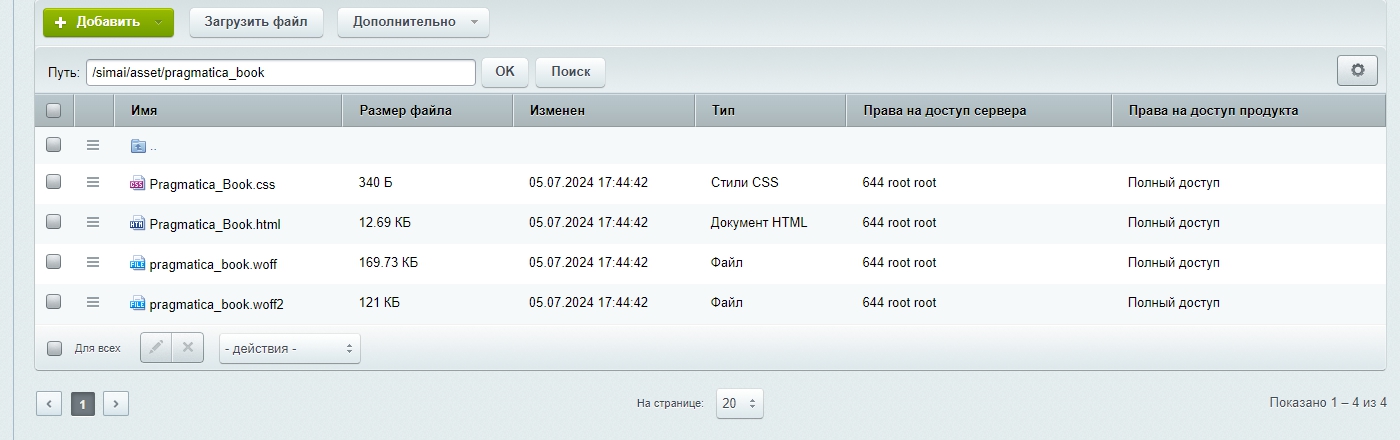
Шаг 4. Проверить наличие в этой папке css файла, через который идёт подключения шрифта. Если файла нет, нужно его сформировать, указав woff файлы шрифта и название шрифта.
Например:
Pragmatica_Book.css/* Generated by ParaType (http://www.paratype.com)*/
/* Font Pragmatica: Copyright ? ParaType, 2018. All rights reserved.*/
@font-face {
font-family: 'PragmaticaWebBook';
src:
url('Pragmatica_Book.woff2') format('woff2'),
url('Pragmatica_Book.woff') format('woff');
font-weight: normal;
font-style: normal;
}
Шаг 5. Добавить шрифт в список доступных шрифтов, прописав код в файле /simai/config/.font.config.php
Например:
 'pragmatica_book' => array(
		'name' => 'PragmaticaWebBook',
		'type' => 'sans-serif',
		'link' => <link href="/simai/asset/font/pragmatica_book/Pragmatica_Book.css" rel="stylesheet">,
	),
Если всё было сделано верно, то в настройках сайта появится добавленный шрифт.
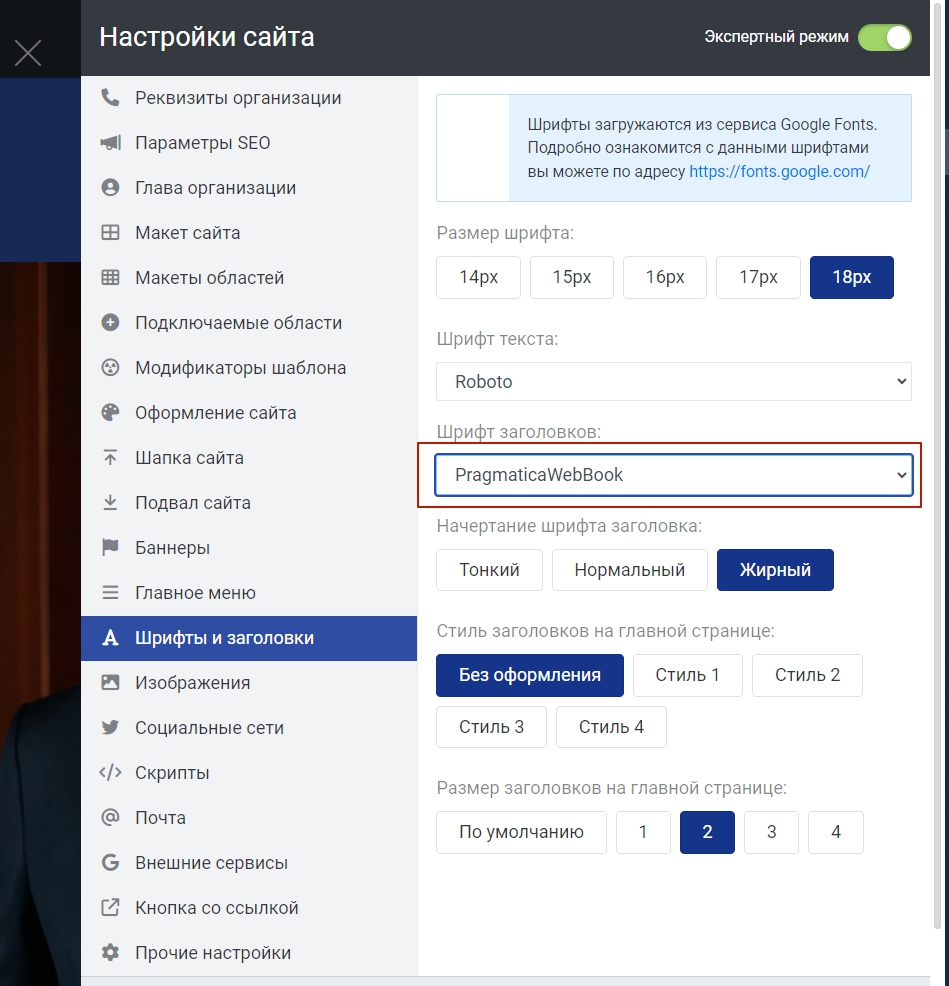
Библиотеки(js,css)
Хранение
Библиотека скриптов располагаются в папке /simai/asset/ внутри отдельной папки. Внутри папки баблиотеки могут хранится различные версии библиотеки. К примеру библиотека animate на указанном скриншоте содержит
- animate-3.5.1
- animate-3.7.0
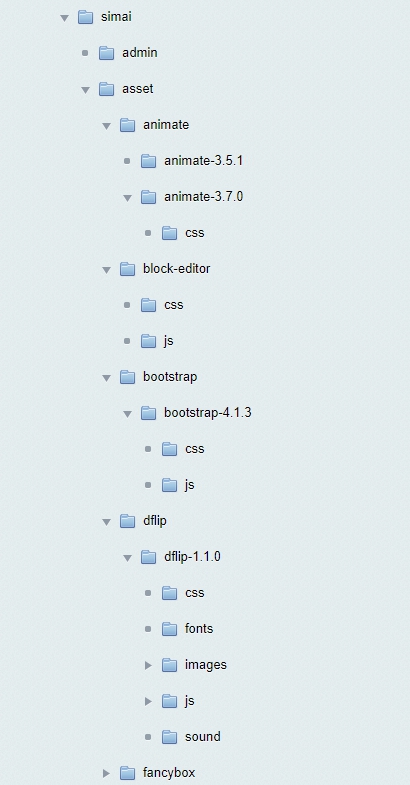
Конфигурация подключения
Находится в файле /simai/config/.asset.config.php array(
'name' => 'SIMAI Framework',
'dir' => '/simai.framework',
'url' => 'http://framework.simai.studio/',
'asset' => array(
'default' => array(
'version' => '4.5.0',
'dir' => '/sf4.master',
'file' => array(
'0' => array(
'path' => '/core/css/sf-full.css',
'type' => 'style',
),
'1' => array(
'path' => '/core/js/sf-full.js',
'type' => 'script',
),
'2' => array(
'path' => '/plugin/navigation/css/sf-nav.css',
'type' => 'style',
),
'3' => array(
'path' => '/plugin/navigation/js/sf-nav.js',
'type' => 'script',
),
'4' => array(
'path' => '/plugin/md-color/css/md-color.css',
'type' => 'style',
),
),
),
),
),
'simai.bx-panel' => array(
'name' => 'Bitrix Panel for SIMAI Framework',
'dir' => '/simai.bx-panel',
'url' => 'http://famework.simai.studio',
'asset' => array(
'default' => array(
'version' => '1.0.0',
'dir' => '/bx-panel-1.0.0',
'file' => array(
'0' => array(
'path' => '/bx-panel.css',
'type' => 'style',
),
),
),
),
),
- name - Название библиотеки
- dir - папка внутри в /simai/asset/
- url - адрес сайта источника библиотеки
- asset - набор версий библиотек (подключается всегда default)
- version - версия библиотеки
- dir - папка версии внутри папки библиотеки
- file - список стилей/скриптов
- path - путь до скрипта/стиля
- type - style(css), script(js)
Подключение библиотеки
Подключение библиотеки происходит посредством Asset::getInstance()->load("");Пример:
\SIMAI\Main\Page\Asset::getInstance()->load("simai.framework");
Для подключения библиотеке на всём шаблоне сайта, подключение библиотеки находится в файле /simai.data/template/style.php
Описание у картинок в версии слабовидящих
Если включить версию для слабовидящих, и отключить картинки то за место изображения выведется его текстовое описание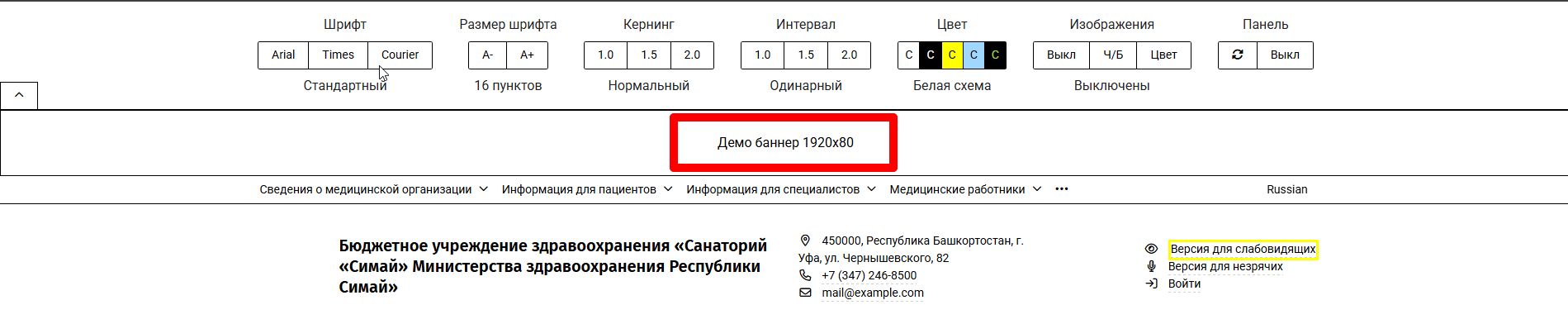
Реализовано это с помощью sf-special-hidden данный класс выводит текст только если включён режим "Изображение:выключены"
<div class="sf-viewbox sf-special-hidden">
	<div class="align-middle t-center p-3">
		Описание картинки
	</div>
 </div>
Тогда общий вид будет выглядеть так:
<div class="sf-viewbox-wrap">
  <img src="https://farm8.staticflickr.com/7547/15601130190_465d6b546c.jpg" class="w-100">
  <div class="sf-viewbox bg-black-300"></div>
  <div class="sf-viewbox bg-p1"></div>
  <div class="sf-viewbox sf-special-hidden">
	<div class="align-middle t-center p-3">
           Описание картинки
        </div>
 </div>
</div>
Обучение (модуль 1С-Битрикс)
В рамках лицензий "1С-Битрикс: Управление сайтом" редакции Бизнес и "Битрикс24" (коробочная версия) с помощью модуля "Обучение" возможно организовать систему дистанционного обучения.
Курс, который вы прямо сейчас видите - тоже результат работы этого модуля.
Создавать обучающие курсы можно как в публичном разделе, так и в административном.
Выполнение операций из административного раздела описано в главе "Администратор", из публичного раздела - в главе "Контент-менеджер".
Администратор
Основные понятия
Возможности модуля Обучение
Администратор в модуле Обучение может выполнять следующие задачи:
- Создавать и редактировать курсы *;
- Создавать и редактировать главы и уроки *;
- Привязывать главы и уроки (и даже целые курсы) к разным курсам *;
- Составлять вопросы к тестам для самопроверки *;
- Создавать итоговые тесты *;
- Настраивать модуль;
- Экспортировать/импортировать курсы;
- Контролировать прохождение итоговых тестов;
- Создавать учебные группы для отдельного обучения.
* - данные функции также может выполнять Контент-менеджер из публичного раздела.
Основные понятия
Курс - организованная и логически завершенная последовательность страниц, содержащих информацию о некоторой предметной области.
Чаще всего по итогам курса проводится тестирование, призванное проверить уровень знаний обучающихся (пользователей, прошедших курс).
Стандартный курс включает следующие элементы:
- Главы – тематические (смысловые) разделы и подразделы курса. Каждая глава может включать неограниченное количество дочерних элементов (подразделов и уроков), а также относиться к нескольким родителям (главам или курсам).
- Уроки – информационное наполнение курса. Урок может входить в состав одной или нескольких глав или курсов (без привязки к главам). Каждый урок представляет собой отдельную страницу.
- Вопросы – вопросы для проверки пройденного материала, создаются как отдельные объекты. Созданные вопросы можно использовать для двух типов проверочных тестов:
- тесты для самопроверки;
- итоговые тесты.
Информация обо всех попытках тестирования пользователей хранится в справочнике Список попыток. Записи справочника отражают успешность предпринятых попыток прохождения теста, количество набранных баллов и т.д.
Данные о результатах тестирования пользователей хранятся в журнале Результаты обучения. Результат – это запись с количеством баллов, набранных пользователем при прохождении теста. Результат определяется по итогам самой успешной из предпринятых пользователем попыток прохождения теста.
Если результаты тестирования определяются автоматически, то для каждого результата выводится сообщение, сигнализирующее, является ли тест пройденным или нет.
Курсы, созданные с использованием модуля Обучение, могут быть экспортированы во внешний файл для последующей загрузки на другие проекты, работающие на базе системы Bitrix Framework. Операции экспорта и импорта выполняются с помощью специальных механизмов модуля.
Документация по теме:
Настройки модуля Обучение
Модуль Обучение настраивается в Административной части на странице Настройки > Настройки продукта > Настройки модулей > Обучение
Значение полей формы настройки понятны из названий. Дадим только некоторые пояснения.
Количество курсов, выводимых в меню, устанавливается любое, но учтите, что длинный список в административном меню не удобен для поиска. Если курсов много, то рекомендуем с помощью значений полей Сортировка вывести на верх списка самые используемые, а само число отображаемых в меню курсов сделать не более 20.
Если публичные компоненты курсов на проекте расположены не в стандартном разделе /learning/, то перенастройте пути к нужному разделу. Это делается в полях Шаблоны путей к публичной части курсов. Настройка задаётся для каждого сайта по отдельности.
Кроме переназначения путей скопируйте файл search.php из папки /bitrix/modules/learning/install/public/site/ru модуля в директорию, где размещена публичная часть модуля.
Документация по теме:
Экспорт\импорт курсов
Используя средства системы, можно выполнить экспорт и/или импорт учебного курса в формате .tar.gz. Причем, если для курса созданы вопросы и итоговые тесты, то они также экспортируются (импортируются). Это очень удобно при перемещении курсов с сайта на сайт (например, со старого сайта нужно перенести обучающий курс на новый сайт).
Экспорт курса
Экспорт курса выполняется с помощью специальной формы, расположенной на странице Выгрузка курса (Сервисы > Обучение > Экспорт).

С помощью выпадающего списка выберите учебный курс, который необходимо выгрузить, и нажмите кнопку Далее. Откроется следующий шаг процедуры экспорта.
Укажите имя файла данных курса и нажмите кнопку Начать выгрузку.

Система выполнит выгрузку курса и выведет сообщение о завершении экспорта.

Теперь вы можете, например, загрузить курс с локальной установки продукта на ваш Bitrix Framework.
Примечание: При экспорте курса происходит изменение имен файлов картинок, загруженных в систему, в папку /upload. К существующим именам и в названии самой картинки, и в уроке (в коде вызова этой картинки) добавляется префикс из пяти случайных знаков и разделитель. Пример измененного имени файла: 6or1P.bitrix_blog.png. Это не влияет на правильность отображения картинки в уроке.
Импорт курса в систему
Процедура импорта курса также выполняется в несколько шагов с помощью формы, расположенной на странице Загрузка курса (Сервисы > Обучение > Импорт).

С помощью кнопки Открыть укажите имя и путь к загружаемому файлу данных. В поле Сайты отметьте те сайты, к которым должен быть привязан загружаемый курс. Если импортируется курс в формате SCORM, установите флажок в соответствующем поле. Нажмите кнопку Загрузить данные. Система выполнит загрузку курса и выведет соответствующее сообщение.

Примечание: На данный момент поддержка формата SCORM реализована не полностью. В текущей версии после импорта работает только просмотр курсов с публичной части. Мы планируем дальнейшую реализацию формата, но полноценной работы с курсами в формате SCORM как с курсами, созданными вручную, не будет, это связано с особенностями формата.
Документация по теме:
Результаты обучения
Результаты обучения можно оценить с помощью соответствующих страниц в разделе Обучение Сервисы > Обучение:
Попытки прохождения тестов
По итогам курса пользователям можно предложить пройти один или несколько тестов для проверки полученных знаний. Попытки прохождения тестов фиксируются на странице Попытки (Сервисы > Обучение > Попытки):

Результат прохождения теста
Результат прохождения теста (по итогам наиболее результативной попытки) отражается на странице Журнал (Сервисы > Обучение > Журнал):

Если тест проверяется не автоматически, то в журнале выводится только количество набранных баллов.
Если включен Контроль неправильных ответов, то прохождение теста завершится при первом же неверном ответе.
В параметрах теста можно задать число попыток прохождения. С помощью поля Дополнительные попытки добавляются попытки конкретному пользователю в конкретном тесте:
- С помощью фильтра найдите нужного учащегося и тест;
- Поставьте флажок в первой колонке и в панели действий выберите команду Редактировать. Все поля, в которых допустимо редактирование данных, станут активными.
- Добавьте нужное число попыток в поле Дополнительные попытки и сохраните изменения.
Сертификаты
Список обучаемых, успешно сдавших тесты, со всеми возможными статистическими данными размещается на странице Сертификация (Сервисы > Обучение > Сертификация):

С сертификатами можно выполнить следующие действия:
- активировать/деактивировать
- изменить данные
- удалить

Пример работы со статистикой
Допустим, мы хотим понять, какой материал хуже всего усвоен тем или иным учащимся.
Выполним следующие несложные действия:
- На странице Список попыток с помощью фильтра находим результаты нужного пользователя и нужного теста:

- В отдельных вкладках браузера открываем результаты прохождения каждого теста. Результаты открываются по клику на ссылку в колонке Вопросов.
- В каждой открывшейся вкладке сортируем вопросы кликом по колонке Верно отвечен, таким образом, чтобы наверху оказались неверно отвеченные вопросы.
- Сравниваем результаты и ищем закономерности:

Важно! Если курс был деактивирован, то результаты тестов и сертификаты по этому курсу будут недоступны пользователям. Если курс был удален, то результаты тестов и сертификаты этого курса будут также удалены.
Документация по теме:
Учебные группы
Начиная с версии 14.0.0 модуля Обучение доступен функционал учебных групп, позволяющий контролировать процесс обучения. Теперь в системе не нужно создавать группы пользователей, которые имели бы доступ к тем курсам, по которым проводится отдельное обучение. Для таких курсов создается учебная группа, в которой указываются время ее работы, доступность материалов в процессе изучения курса и список обучающихся пользователей.
Важно! Если участник учебной группы входит в некоторую группу пользователей, которая обладает правом на курс не ниже Просмотр, то ему всегда будет доступен весь этот курс независимо от настроек учебной группы.
Создание учебной группы
Допустим, что курс, по которому будет проводиться отдельное обучение, уже создан и недоступен для обычных пользователей (иначе весь смысл учебной группы теряется). Теперь можно приступить к созданию и настройке учебной группы.
Перейдите на страницу Список учебных групп (Сервисы > Обучение > Учебные группы) и нажмите кнопку Добавить. Откроется форма следующего вида:

- Обязательно в соответствующих полях укажите название учебной группы и выберите учебный курс, по которому будет проходить обучение.
- В поле Период активности задайте временной интервал, в течение которого будет доступен курс для изучения, а также отметьте опцию Запись активна, чтобы обучение могло осуществляться.
- В поле Состав учебной группы укажите пользователей, которые будут проходить обучение в рамках данной группы.
На закладке Доп. поля можно заполнить имеющиеся пользовательские поля для рабочих групп или перейти к добавлению новых.
Примечание: подробное описание каждого поля представлено в документации по продукту.
Нажмите кнопку Применить, чтобы получить доступ к настройкам графика открытия разделов курса и продолжить редактирование учебной группы. Если вам не требуется настройка графика или вы хотите сделать это позднее, то нажмите Сохранить.
Настройка графика открытия разделов курса выполняется для всех глав/уроков верхнего уровня:

Для каждой главы (урока) указывается, через сколько дней после начала обучения она станет доступной. После того, как график составлен, не забудьте сохранить настройки учебной группы.
В результате до наступления начала обучения курс будет недоступен для пользователей, а затем откроется в соответствии с настройками графика.

Создание и редактирование курса
Все операции по созданию и редактированию курсов можно выполнять как из публичного раздела при включенном режиме Правка, так и из административного раздела.Формы создания курсов, уроков, тестов и вопросов идентичны для публичной и административной частей. В данной главе будет рассмотрена работа с курсом из административной части. Выполнение операций из публичного раздела описано в главе Контент-менеджер.
Курсы
Создание курса
Управление учебными курсами осуществляется на странице со списком обучающих курсов (Сервисы > Обучение > Курсы):

Для добавления нового курса служит кнопка Добавить курс, расположенная на контекстной панели. Переход к редактированию существующей записи осуществляется с помощью меню действий (пункт Изменить).
Форма создания/редактирования курса состоит из нескольких закладок:
- На закладке Курс задаются основные параметры учебного курса.

А также настроить рейтинг на страницах курса (опции Включить рейтинг и Вид кнопок рейтинга).
Важно! Если курс был деактивирован, то результаты тестов и сертификаты по этому курсу будут недоступны пользователям. Если курс был удален, то результаты тестов и сертификаты этого курса будут также удалены.
- На закладке Анонс задается описание для анонса курса, которое отображается на странице со списком курсов.

- Подробное описание курса, которое отображается на странице детального просмотра курса, задается на закладке Подробно.

- На закладке Права доступа выполняется настройка прав доступа пользователей и групп пользователей к курсу (подробную информацию об уровнях прав доступа смотрите в документации по продукту).

- Дополнительные поля для курса настраиваются на закладке Доп. поля. Здесь можно задать иконку для курса, добавить файлы к материалам курса, указать, за сколько дней предупреждать о закрытии курса и прекращать тестирование и т.д.
- В форме редактирования курса доступна еще одна закладка - Связи:

На данной закладке указываются все взаимосвязи курса: какие главы (уроки) или, может быть, целый курс содержится в текущем курсе, а также включен ли этот курс в какой-нибудь другой курс/главу.
На закладке перечисляются пользователи и группы пользователей, для которых настроены права доступа к модулю Обучение. Эти записи отредактировать невозможно, поскольку права доступа на модуль перекрывают права доступа на курс. Таким образом, если пользователям и группам пользователей уже установлены права на модуль Обучение, то они обладают этими же правами доступа и на все курсы системы.
Настройка прав доступа к курсу некоторым другим пользователям и группам пользователей выполняется с помощью ссылки Добавить. По ее нажатию открывается окно выбора пользователей и групп.

Выберите пользователей или группы, для которых настраиваются права доступа, и задайте для них нужный уровень прав.
Примечание: обычно при создании курса доступ к нему предоставляется только для тех групп, пользователи которых осуществляют создание. После того, как курс готов, его делают доступным для всех необходимых групп пользователей.
Примечание: курсы, главы и уроки могут быть как родительскими, так и дочерними элементами по отношению друг к другу.
По ссылке Добавить элемент, расположенной в списке родительских элементов, с помощью специального окна выбирается курс, к которому необходимо привязать текущий курс. По одноименной ссылке, но расположенной в списке дочерних элементов, привязываются к курсу как любые главы и уроки из других курсов, так и целиком некоторый курс.
Документация по теме:
Главы и уроки
Начиная с 12-ой версии продукта, курсы, главы и уроки могут быть как родительскими, так и дочерними элементами по отношению друг к другу, т.е. доступна возможность привязки курсов, глав и уроков к любым уже имеющимся в системе главам и курсам.
При этом один и тот же урок может быть привязан к нескольким главам разных курсов. Это очень удобно, когда у Вас есть несколько курсов на схожие тематики. Можно создать один урок с общей для всех курсов информацией и привязать его сразу ко всем этим курсам. Как пример - урок "Как отформатирован текст в курсе", который прикреплен ко всем обучающим курсам «1С-Битрикс». И когда Вы правите этот урок в одном из курсов, то текст правится сразу во всех курсах, к которым он прикреплен.

Когда создается новая глава, она считается просто уроком. И только тогда, когда в нее будет добавлен хотя бы один урок, она становится полноценной главой. Аналогично, если некоторый урок А сделать вложенным в урок Б, то урок Б становится главой. Если же из главы удалить единственный урок, то она превращается в урок.
Создание глав и уроков
Прежде чем приступить к созданию главы (или урока), необходимо перейти в тот раздел курса, где она (он) должна находиться:
- если в верхнем уровне курса, то перейдите на страницу Сервис > Обучение > Курсы;
- если в некоторой главе курса, то перейдите на страницу Сервис > Обучение > Курсы > название_главы.
Примечание: в продукте доступна возможность создания свободных глав и уроков, т.е. не привязанных ни к одному курсу или главе. Создание свободных глав/уроков выполняется со страницы Список всех уроков (Сервис > Обучение > Список всех уроков) с помощью кнопки Добавить главу/урок. Привязка к курсу или главе может быть выполнена позже с помощью настройки связей.
Перейти к созданию главы или урока курса можно с помощью кнопки Добавить главу/урок, расположенной на контекстной панели, либо с помощью ссылки [+], расположенной в столбце Всего глав (или Всего уроков):

В форме создания главы/урока указываются:

- основные параметры главы или урока, среди которых обязательно задается название главы или урока (как оно будет отображаться в меню курса в административном и публичном разделах);
- краткое описание и детальное содержание главы/урока на закладках Анонс и Содержание соответственно;
- дополнительные поля для глав и уроков курса на закладке Доп. поля.
Примечание: полное описание формы создания и редактирования главы/урока представлено в документации по продукту.
После сохранения урок (или будущая глава) будет добавлен в общий список глав и уроков соответствующего уровня:

Процесс создания урока на этом полностью завершен. Для создания полноценной главы необходимо повторить описанный выше процесс по созданию урока внутри создаваемой главы либо в форме редактирования главы добавить ей дочерние элементы.
Переход к редактированию существующей главы/урока осуществляется с помощью меню действий (пункт Изменить). В форме редактирования главы/урока дополнительно доступны 2 закладки: Связи и Права доступа. Сначала рассмотрим подробно закладку Связи:

В списке родительских элементов указываются курсы/главы, к которым принадлежит редактируемая глава/урок, а в списке дочерних - главы и уроки, включенные в текущую главу (урок).
Чтобы привязать редактируемую главу/урок к другим курсам/главам или, наоборот, включить в главу имеющиеся в системе главы и уроки, выполните следующие действия:
- Нажмите на соответствующую ссылку Добавить элемент. Откроется окно со списком всех имеющихся в системе курсов, глав и уроков.
- Выберите необходимый курс, главу или урок с помощью меню действий (пункт Выбрать) или двойного клика по соответствующей записи.
Созданная связь отобразится в форме редактирования главы/урока.
Статус "Не публиковать" устанавливается для каждого родительского курса отдельно.
Внимание! Один и тот же урок нельзя сделать дочерним несколько раз в рамках одного курса.Чтобы отвязать главу/урок от какого-нибудь родителя или открепить некоторые вложенные элементы, удалите соответственно запись о родительском или дочернем элементе по кнопке x, расположенной рядом с названием элемента.
На закладке Права доступа для главы или урока можно выполнить отдельную настройку прав доступа пользователей и групп пользователей.

На закладке перечислены пользователи и группы пользователей, для которых настроены права доступа к модулю Обучение. Эти записи отредактировать невозможно, поскольку права доступа на модуль перекрывают права доступа на курс, главы и уроки. Таким образом, если пользователям и группам пользователей уже установлены права на модуль Обучение, то они обладают этими же правами доступа и на все курсы системы, главы и уроки.
Кроме того, права на курс (главы) перекрывают права на вложенные главы и уроки. Например, если пользователям и группам заданы некоторые права на курс (главы), а на вложенные главы и/или уроки установлены меньшие права, то этим пользователям и группам вложенные главы и уроки будут доступны в соответствии с правами на курс (вышележащие главы). Если же на некоторые главы (уроки) заданы большие права, чем на курс (главу), то конечные права на главы (уроки) суммируются.
Настройка прав доступа к главе (уроку) дополнительным пользователям и группам пользователей выполняется с помощью ссылки Добавить. По ее нажатию открывается окно, в котором выбираются необходимые пользователи и/или группы, а затем для них указываются нужные права доступа.
Документация по теме:
Вопросы
Создание вопросов
В обучающем курсе есть возможность создать вопросы для двух типов тестов:
- тест для самопроверки
- итоговый тест
Вопросы создаются как самостоятельные объекты, которые можно включать в тот или иной тест.
Вопросы по материалам курса могут быть привязаны непосредственно к курсу (т.е. созданы в самом верхнем уровне), к главам или урокам курса. Вопросы для самопроверки логичнее создавать для урока, чтобы сперва изучить материал, а затем пройти тест для самопроверки.
Перейти к созданию вопроса можно следующими способами:
- с помощью ссылки "+", расположенной в столбце Вопросов на странице со списком уроков/глав/курсов (Сервисы > Обучение > Курсы> Название курса):

- с помощью кнопки Добавить вопрос, расположенной на странице со списком всех вопросов определенного урока/главы/курса (Сервисы > Обучение > Курсы> Название курса > Вопросы):

Если вы осуществляете переход к созданию вопроса с помощью кнопки Добавить вопрос, то следует сразу выбрать тип вопроса:
- одиночный выбор - в списке предложенных вариантов ответов может быть выбран только один ответ;
- множественный выбор - в списке предложенных вариантов ответов может быть выбрано несколько ответов.
- сортировка - в списке предложенных вариантов ответов необходимо расставить ответы в нужном порядке;
- текстовый ответ - выводится текстовое поле для самостоятельного ответа обучаемым.
Примечание: для вопросов данного типа доступна возможность отправки письма с ответом преподавателю (т.е. автору) урока. Причем вы можете внести изменения в почтовый шаблон и добавить получателей, которым будет отправляться данное письмо. Оно отправляется по событию NEW_LEARNING_TEXT_ANSWER (Настройки > Настройки продукта > Почтовые события > Типы почтовых событий).
В остальных случаях необходимый тип вопроса указывается в момент создания вопроса с помощью специальной формы создания (редактирования) вопроса. На закладке Вопрос данной формы указывается текст самого вопроса:

Если вам требуется изменить привязку вопроса к уроку, то в поле Урок нажмите ссылку сменить. Откроется окно выбора главы/урока, к которому вопрос должен быть привязан.
Для включения вопроса в тест для самопроверки (данный тест будет доступен пользователям после изучения материалов урока, указанного в поле Урок) отметьте поле Для самопроверки.
Если на вопрос обязательно нужен правильный ответ, то выберите соответствующую опцию Обязателен правильный ответ.
Также при неправильном ответе можно выводить сообщение, которое указывается в поле Сообщение при неправильном ответе.
К вопросу можно добавить изображение с помощью кнопки Добавить файл.
На закладке Ответы указываются варианты ответов на вопрос.

Примечание: Если необходимо добавить больше четырех ответов, то следует нажать кнопку Добавить ответ для добавления поля ответа.
В поле Сорт. указываются порядок отображения ответов в вопросе (сортировка будет учитываться, если в тесте, в котором содержится данный вопрос, отключена опция Случайный порядок ответов).
Важно! Не забудьте отметить правильный вариант (варианты) ответа на вопрос.
Для удаления ответа необходимо нажать кнопку  рядом с соответствующей записью.
На закладке Описание можно более подробно описать вопрос, а на закладке Доп. поля заполнить имеющиеся пользовательские поля для вопросов или перейти к добавлению новых полей.
После сохранения вопрос будет добавлен в общий список вопросов урока/главы/курса:

Документация по теме:
Тесты
Создание тестов
Тесты для оценки знаний пользователей создаются на основе вопросов, задаваемых к урокам курса. Главное отличие итоговых тестов в том, что вся информация об их прохождении строго фиксируется (количество попыток, число набранных баллов и т.д.).
Тест для самопроверки служит (как это уже понятно из названия) для проверки обучающимся того, как он усвоил материал. Это не итоговая проверка знаний, а промежуточная, без сбора информации о прохождении конкретных пользователей. Тест для самопроверки генерируется автоматически из созданных вопросов, если у них при создании было отмечено поле Для самопроверки.

По этой ссылке откроется вопрос для самопроверки:

Параметры итогового теста для оценки знаний пользователей, прошедших курс обучения, задаются в форме создания теста.

Работа с тестами
Управление тестами курса осуществляется на странице Тесты (Сервисы > Обучение > Курсы > название_курса > Тесты):

Для создания нового теста служит кнопка Добавить тест, расположенная на контекстной панели. В открывшейся форме необходимо задать параметры теста. Параметры сгруппированы по назначению:

- Добавление вопросов в тест выполняется на основе параметров, указанных в поле В тесте участвуют. Уроки и подуроки могут быть выбраны из списка, только если они активны и в их параметрах не отмечена опция "Не публиковать".
- По умолчанию вопросы, участвующие в тесте для самопроверки, не включаются в проверочный тест. Чтобы включить данные вопросы в тест, нужно отметить соответствующую опцию.
- Настройки теста позволяют определить порядок вывода вопросов и ответов на них.
- Возможно ограничение количества попыток и времени, предоставляемых пользователю на одну попытку и между попытками.
- Чтобы проверка результатов теста выполнялась автоматически (т.е. для того чтобы в журнале выводилось сообщение, является ли тест пройденным или нет), нужно отметить соответствующую опцию и ввести процент вопросов, на которые необходимо ответить правильно для успешного прохождения теста. Проценты вводятся в целых числах.
- Настройки прохождения теста задаются в поле Тип прохождения теста.
- Дополнительные условия теста могут задать порядок прохождения теста в группе тестов учебного курса и другие условия.
Примечание: подробное описание формы создания и редактирования теста представлено в документации по продукту.
Документация по теме:
Публикация курса
Публикация списка курсов
Страница со списком курсов создается с помощью компонента Список курсов (learning.course.list).
Важно! В настройках компонента указывается адрес страницы для детального просмотра курса. Если страница с указанным именем не существует, то ее необходимо создать.
Публикация курса
Публичный интерфейс для детального просмотра курса создается с помощью комплексного компонента Учебный курс (learning.course). С помощью данного комплексного компонента осуществляется показ не только глав и уроков курса, но и созданных к курсу итоговых тестов.
Примечание: размещение компонента выполняется на странице с именем, указанным в настройках компонента Список курсов.Обратите внимание, если в настройках компонента отмечена опция Включить поддержку ЧПУ, то необходимо указать адреса всех страниц курса. В противном случае следует задать переменные, которым будут передаваться идентификаторы страниц. Без особой необходимости не рекомендуется менять используемые по умолчанию значения переменных.

В обучающем разделе вашего Bitrix Framework вы можете опубликовать дополнительную информацию для пользователей, используя такие компоненты как Отчет по курсам (learning.student.certificates), Журнал студента (learning.student.gradebook) и др.
Важно! Показ детального описания, разделов, страниц и тестов курса выполняется на основе отдельного шаблона дизайна. Условия применения шаблона дизайна, используемого для просмотра курсов, задаются также как и для других шаблонов. Т.е. на странице настроек Bitrix Framework следует указать, к каким страницам или страницам какого раздела будет применяться шаблон.

Контент-менеджер
Основные понятия
Курс - организованная и логически завершенная последовательность страниц, содержащих информацию о некоторой предметной области.
Чаще всего по итогам курса проводится тестирование, призванное проверить уровень знаний обучающихся (пользователей, прошедших курс).
Стандартный курс включает следующие элементы:
- Главы – тематические (смысловые) разделы и подразделы курса. Каждая глава может включать неограниченное количество дочерних элементов (подразделов и уроков), а также относиться к нескольким родителям (главам или курсам).
- Уроки – информационное наполнение курса. Урок может входить в состав одной или нескольких глав или курсов (без привязки к главам). Каждый урок представляет собой отдельную страницу.
- Вопросы – вопросы для проверки пройденного материала, создаются как отдельные объекты. Созданные вопросы можно использовать для двух типов проверочных тестов: тесты для самопроверки и итоговые тесты.
Информация обо всех попытках тестирования пользователей хранится в справочнике Список попыток. Записи справочника отражают успешность предпринятых попыток прохождения теста, количество набранных баллов и т.д.
Данные о результатах тестирования пользователей хранятся в журнале Результаты обучения. Результат – это запись с количеством баллов, набранных пользователем при прохождении теста. Результат определяется по итогам самой успешной из предпринятых пользователем попыток прохождения теста.
Если результаты тестирования определяются автоматически, то для каждого результата выводится сообщение, сигнализирующее, является ли тест пройденным или нет.
Курсы, созданные с использованием модуля Обучение, могут быть экспортированы во внешний файл для последующей загрузки на другие проекты, работающие на базе системы Bitrix Framework. Операции экспорта и импорта выполняются с помощью специальных механизмов модуля.
Возможности модуля Обучение
Контент-менеджер в модуле Обучение может выполнять следующие задачи:
- Создавать и редактировать курсы;
- Создавать и редактировать главы и уроки;
- Привязывать главы и уроки (и даже целые курсы) к разным курсам;
- Составлять вопросы к тестам для самопроверки;
- Создавать итоговые тесты.
Администратор в модуле Обучение может выполнять дополнительно следующие задачи:
- Настраивать модуль;
- Экспортировать/импортировать курсы;
- Контролировать прохождение итоговых тестов;
- Создавать учебные группы для отдельного обучения.
Документация по теме:
Создание курса
Видео-пример создания обучающего курса
Создание курса
Для создания курса "с нуля" нужно выполнить несколько несложных действий. Разберем эти действия по шагам:
-
Для начала необходимо создать страницу, на которой, собственно, и будет выводиться содержание самих курсов.
-
На созданной странице разместим компонент bitrix:learning.course. Обратите внимание, что в настройках компонента в пункте Основные параметры должен быть именно такой Идентификатор курса:

Это нужно для того, чтобы одна физическая страница могла использоваться для отображения разных курсов.
Не пугайтесь, когда увидите сообщение о том, что курс не найден

Скопируем часть URL созданной страницы от конца домена и заканчивая расширением файла php (понадобится в следующем действии).

URL необходимо копировать вместе со всеми промежуточными папками ( пример 1, пример 2). После выполнения следующего шага эта ошибка исчезнет.
-
Далее необходимо выбрать страницу, на которой мы хотим разместить список курсов. Это может быть как специально созданная страница с личным пунктом меню, так и уже готовая страница с какой-либо информацией.
На этой странице разместим компонент bitrix:learning.course.list. В настройках компонента в пункте Шаблоны ссылок

заменитеcourse/index.phpна URL созданной страницы. Должно получиться так:
-
Следующий шаг - создание, собственно, самого курса. На странице со списком курсов наведем курсор на область компонента - высветится меню возможных действий. Выбираем Добавить курс, откроется форма создания курса. Заполним ее:
- На закладке Курс зададим основные параметры учебного курса.

- На закладке Анонс задается описание для анонса курса, которое будет отображаться на странице со списком курсов.

- Подробное описание курса, которое будет отображаться на странице детального просмотра курса, задается на закладке Подробно.

- На закладке Права доступа выполняется настройка прав доступа пользователей и групп пользователей к курсу (подробную информацию об уровнях прав доступа смотрите в документации по продукту).

На закладке перечисляются пользователи и группы пользователей, для которых настроены права доступа к модулю Обучение. Эти записи отредактировать невозможно, поскольку права доступа на модуль перекрывают права доступа на курс. Таким образом, если пользователям и группам пользователей уже установлены права на модуль Обучение, то они обладают этими же правами доступа и на все курсы системы. - Настройка прав доступа к курсу некоторым другим пользователям и группам пользователей выполняется с помощью ссылки Добавить

При ее нажатии открывается окно выбора пользователей и групп.

Выберите пользователей или группы, для которых настраиваются права доступа, и задайте для них нужный уровень прав.
Примечание: обычно при создании курса доступ к нему предоставляется только для тех групп, участники которых и создают курс (чтобы обычные пользователи не видели "сырой" материал). А уже после того, как курс готов, его делают доступным для всех необходимых групп пользователей.
- Дополнительные поля для курса настраиваются на закладке Доп. поля . Здесь можно задать иконку для курса, добавить файлы к материалам курса, указать, за сколько дней предупреждать о закрытии курса и прекращать тестирование и т.д. (настраивает Администратор сайта).
Пример 1

Пример 2

Важно! Удалять курсы из Публичной части нельзя. Необходимо в Административной части (Сервисы > Обучение > Курсы ) найти требуемый курс в списке курсов и в списке действий выбрать опцию Удалить.
Если курс был деактивирован, то результаты тестов и сертификаты по этому курсу будут недоступны пользователям. Если курс был удален, то результаты тестов и сертификаты этого курса будут также удалены.
Редактирование курса
Видео-пример редактирования курса
Редактирование и удаление курса
Для редактирования курса пройдите на страницу с его содержанием, и при наведении курсора на поле с описанием во всплывающем меню выберите опцию Изменить курс (либо дважды кликните по области компонента). Откроется форма редактирования, практически аналогичная форме создания (см. предыдущий урок).

При редактировании курса доступна еще одна закладка - Связи.

На данной закладке указываются все взаимосвязи курса: какие главы (уроки) из других курсов (а, может быть, и целый курс) содержатся в текущем курсе, а также включен ли этот курс в какой-нибудь другой курс/главу (в нашем примере курс "Сам себе садовод" включает в себя курс "Агроном-любитель", а сам включен в "Тестовый курс").
Примечание: курсы, главы и уроки могут быть как родительскими, так и дочерними элементами по отношению друг к другу.
По ссылке Добавить элемент, расположенной в списке родительских элементов, вы можете с помощью специального окна

выбрать курс, к которому должен быть привязан текущий курс. По одноименной ссылке, но расположенной в списке дочерних элементов, вы можете привязать к курсу как любые главы и уроки из других курсов, так и целиком некоторый курс.
Создание глав и уроков
Видео-пример создания глав и уроков
Создание глав и уроков
Когда создается новая глава
 ,
,
она является просто уроком. И только тогда, когда в нее будет добавлен хотя бы один урок, она становится полноценной главой

Аналогично, если некоторый урок А сделать вложенным в урок Б, то урок Б становится главой. Если же из главы удалить единственный урок, то она сама превращается в урок.
Примечание: Прежде чем приступить к созданию главы (или урока), следует перейти в тот раздел курса, где она (он) должна находиться.
- Для создания главы перейдем в раздел Описание курса, кликнув по нему, а затем во всплывающем меню выберем Добавить главу (или Добавить урок, эти кнопки равнозначны);

- В открывшейся форме создания глав/уроков заполняем вкладки Параметры
- А теперь добавим урок в созданную главу:
- Перейдем в созданную Главу 1, а затем во всплывающем меню выберем Добавить урок


Анонс

и Содержание

После заполнения формы создания наша глава выглядит как урок:

- Далее создадим урок аналогично описанию в пункте 2.
После создания главы и урока страница будет выглядеть так:

Примечание: Редактировать или удалить главы и уроки очень просто: нужно кликнуть на название главы/урока и во всплывающем меню выбрать нужную опцию

Создание вопросов для тестов
Видео-пример создания вопросов для тестов
Создание вопросов
В обучающем курсе есть возможность создать вопросы для двух типов тестов:
- тест для самопроверки
- итоговый тест
Вопросы создаются как самостоятельные объекты, которые можно включать в тот или иной тест. В данном уроке мы разберемся, как создавать вопросы.
Допустим, мы хотим создать вопрос по материалам Главы 1 нашего курса "Сам себе садовод":
- Кликнем по Главе 1 и во всплывающем меню выберем Добавить вопрос
- одиночный выбор - в списке предложенных вариантов ответов может быть выбран только один ответ;
- множественный выбор - в списке предложенных вариантов ответов может быть выбрано несколько ответов.
- сортировка - в списке предложенных вариантов ответов необходимо расставить ответы в нужном порядке;
- текстовый ответ- выводится текстовое поле для самостоятельного ответа обучаемым.
Примечание: для вопросов данного типа доступна возможность отправки письма с ответом преподавателю (т.е. автору) урока. Эту опцию настраивает Администратор сайта.
-
Далее заполним поля закладки Вопрос:

- Если вам требуется изменить привязку вопроса к уроку, то в поле Урок нажмите ссылку сменить. Откроется окно выбора главы/урока, к которому вопрос должен быть привязан.
- Если на вопрос обязательно нужен правильный ответ, то нужно отметить соответствующую опцию Обязателен правильный ответ. Тогда если на этот вопрос не получен правильный ответ, то тест считается не пройденным (независимо от количества набранных баллов).
- Также при неправильном ответе можно выводить сообщение, которое указывается в поле Сообщение при неправильном ответе.
- К вопросу можно добавить изображение с помощью кнопки Добавить файл.
Примечание: Если вы хотите, чтобы был создан тест для самопроверки, и этот вопрос был включен в него, то отметьте поле Для самопроверки. Тест для самопроверки генерируется автоматически из вот таких отмеченных вопросов.
-
Далее заполним поля закладки Ответ:

Если необходимо добавить больше четырех ответов, то следует нажать кнопку Добавить ответ для добавления поля ответа.
В поле Сорт. указываются порядок отображения ответов в вопросе (сортировка будет учитываться, если в тесте, в котором содержится данный вопрос, отключена опция Случайный порядок ответов).
Важно! Не забудьте отметить правильный вариант (варианты) ответа на вопрос.
Для удаления ответа необходимо нажать кнопку
 рядом с соответствующей записью.
-
На закладке Описание можно создать более подробное описание вопроса, а на закладке Доп. поля заполнить имеющиеся пользовательские поля для вопросов или перейти к добавлению новых полей.

После сохранения вопрос будет добавлен в общий список вопросов урока/главы/курса. Просмотреть список созданных вопросов можно только в административной части (Сервисы > Обучение > Курсы > Нужный курс > Вопросы):

Важно! Редактировать и удалять вопросы из Публичной части нельзя. Необходимо в Административной части (Сервисы > Обучение > Курсы > Нужный курс > Нужная глава > Вопросы) найти требуемый вопрос в списке вопросов главы и в списке действий выбрать нужное (изменить или удалить):

Если при редактировании вопроса вам потребуется изменить привязку вопроса, то в поле Урок нажмите ссылку сменить:

Откроется окно выбора курса/главы/урока, к которому(ой) вопрос должен быть привязан:

Формирование теста для самопроверки
Тест для самопроверки служит (как это уже понятно из названия) для проверки обучающимся того, как он усвоил материал. Это не итоговая проверка знаний, а промежуточная, без сбора информации о прохождении конкретных пользователей. Тесты для самопроверки логичнее создавать для урока или главы, чтобы сперва изучить материал, а затем проверить свои знания.
Тест для самопроверки генерируется автоматически из созданных вопросов, если у них при создании было отмечено поле Для самопроверки.

Автоматически сгенерированный тест для самопроверки выглядит так:
Создание итоговых тестов
Итоговые тесты могут быть привязаны непосредственно к курсу, к главам или урокам курса, как и тесты для самопроверки. Главное отличие итоговых тестов в том, что вся информация об их прохождении строго фиксируется (количество попыток, число набранных баллов и т.д.).
Создадим итоговый тест по всему курсу:
- Кликнем по Описанию курса и во всплывающем меню выберем Добавить тест
 vv
vv
- В открывшейся форме зададим параметры теста. Параметры сгруппированы по назначению:

- Добавление вопросов в тест выполняется на основе параметров, указанных в поле В тесте участвуют. Уроки и подуроки могут быть выбраны из списка, только если они активны и в их параметрах не отмечена опция "Не публиковать".
- По умолчанию вопросы, участвующие в тесте для самопроверки, не включаются в проверочный тест. Чтобы включить данные вопросы в тест, нужно отметить соответствующую опцию.
- Настройки теста позволяют определить порядок вывода вопросов и ответов на них.
- Возможно ограничение количества попыток и времени, предоставляемых пользователю на одну попытку прохождения и между попытками.
- Чтобы проверка результатов теста выполнялась автоматически (т.е. для того чтобы в журнале выводилось сообщение, является ли тест пройденным или нет), нужно отметить соответствующую опцию и ввести процент вопросов, на которые необходимо ответить правильно для успешного прохождения теста. Проценты вводятся в целых числах.
- Настройки прохождения теста (порядок перехода к следующему вопросу и право на изменение ответа) задаются в поле Тип прохождения теста.
- Дополнительные условия теста могут задать порядок прохождения теста в группе тестов учебного курса и другие условия.
- Добавление вопросов в тест выполняется на основе параметров, указанных в поле В тесте участвуют. Уроки и подуроки могут быть выбраны из списка, только если они активны и в их параметрах не отмечена опция "Не публиковать".
Примечание: подробное описание формы создания и редактирования теста представлено в документации по продукту.
После сохранения итогового теста страница с описанием курса будет выглядеть так:

Важно! В отличии от теста для самопроверки, итоговый тест можно изменять из Публичной части. Необходимо начать выполнение нужного теста, и тогда во всплывающем меню станут доступны опции:
- изменить вопрос
- изменить тест
- удалить тест

Шаблон модуля Обучение от SIMAI (для решений на SF4)
Помимо шаблона компонента будет добавлен новый тип инфоблока Сервисы и инфоблок Учебный курс.

Для того, чтобы учебный курс отобразился в публичной части сайта, его нужно добавить в этом инфоблоке.
1) Добавить раздел курсов.

Форма редактирования раздела:

2) Добавить курс с привязкой к разделу.

Форма редактирования курса:
Заполненный пример:

1) Прописать название, символьный код
2) Можно выставить сортировку (порядок отображения курсов)
3) Указать ID курса и обязательно в конце слеш - /
Чтобы найти ID курса, необходимо перейти в Администрирование > Сервисы > Обучение > Курсы

В списке курсов Изменить нужный курс

В форме редактирования найти параметр COURSE_ID - это и будет ID курса.

Таким образом в публичной части сайта элементы - это просто ссылки на учебные курсы модуля Обучение.
Чтобы редактировать курс, нужно перейти на детальную страницу курса, включить режим правки.

Следовать основной инструкции работы модуля Обучение:

Как связать учебные группы и личный кабинет в решении SIMAI-SF4: Сайт учебного центра?
Файл для папки /personal/learn/
Перед загрузкой на сайт архив необходимо распаковать и загрузить на сайт только файл index.php.Как подключить на сайте онлайн-чат Битрикс 24?
Для размещения онлайн чата на вашем сайте нужно перейти по ссылке https://simai.ru/~bitrix24 или https://simai.ru/bitrix24 и бесплатно создать портал на Битрикс-24.
После этого разместить виджет на ваш сайт согласно инструкции.
Об открытых линиях: Онлайн-чате
Отдельная страница с Онлайн-чатом
Как переместить кнопку "наверх" выше виджета открытых линий?
Об открытых линиях: Онлайн-чате
К Открытым линиям можно подключить Онлайн-чат и принимать вопросы от клиентов с вашего сайта. Онлайн-чат можно подключить к уже созданной Открытой линии и в ней уже будут собираться вопросы и из соцсетей, и из мессенджеров, либо создать новую.
Все вопросы будут поступать в чат Битрикс24 сотрудникам, которые указаны в настройках очереди Открытой линии.
Есть несколько вариантов размещения Онлайн-чата для общения с клиентами:
- Отдельная страница с Онлайн-чатом (сайт не нужен).
- Виджет на ваш собственный сайт.
- Виджет на Битрикс24.Сайты.
1. Отдельная страница с Онлайн-чатом
- Перейти в раздел Контакт-центр и выбрать канал Онлайн-чат.

Настройки публичной страницы
Вид чата – загрузка своей фоновой картинки для публичной страницы с чатом.
Свой CSS – можно использовать свои стили CSS как с помощью ссылки, так и вписать пользовательский CSS в специальное поле.
Подпись – также можно убрать подпись Работает с Битрикс24 (только на коммерческих тарифных планах).
- Текста приветствия (верхний).
- Текста приветствия (нижний).
- Текста при недоступности операторов.
- Заголовка онлайн-чата.
-
Создать или настроить действующую Открытую линию.
-
Не забыть Сохранить настройки канала и открытой линии.
- Ваши клиенты, перейдя по адресу публичной ссылки, увидят такую страницу:

Настройки фраз
Можно выбрать свои фразы для:
Если указан Заголовок чата, то именно он будет отображаться, а не название открытой линии.
Остальные фразы интерфейса Онлайн-чата можно также изменить. Как это сделать можно прочитать в отдельной статье.
2. Виджет на собственный сайт
Для того чтобы использовать виджет с Онлайн-чатом на любом сайте, нужно скопировать специальный код и поместить его в шаблон вашего сайта перед закрывающим тегом </body>.
Для получения кода для вставки на сайт нужно перейти в раздел Контакт-центр > Виджет на сайт и выбрать Виджет для сайта или создать новый:

Затем выбрать в этом виджете ранее созданную Открытую линию с онлайн-чатом или создать новую, и скопировать специальный код на сайт:

Также на странице редактирования Виджета можно настроить дизайн виджета (кнопки), расположение кнопки, приветствие и его поведение и т.д.
Подробнее о настройке виджета в Битрикс24 можно прочитать в статье Виджет на сайт.
Не забудьте сохранить виджет.
3. Виджет на Битрикс24.Сайты
По умолчанию на созданном сайте уже включен один из виджетов вашего Битрикс24. Но если таковых нет или вы хотите подключить другой, то все можно настроить, буквально, за 5 минут :)
Перейдите в раздел Настройки сайта:

В настройках вы легко найдете пункт Виджет на сайт. Здесь вы можете указать, какой именно из виджетов вы желаете подключить. Если же у вас еще не создано ни одного, то кликните по кнопке Настроить, и вы перейдете к странице Список виджетов, где вы сможете создать новый виджет.

Подробнее о подключении виджета на Битрикс24.Сайты можно прочитать в статье Виджет открытых линий на сайте.
Обратите внимание, что тестировать подключение Онлайн-чата нужно в браузере без авторизации в Битрикс24 (например открыть страницу браузера в приватном режиме), т.к. авторизованные пользователи вашего Битрикс24 не могут пользоваться чатом на публичной странице.
Как переместить кнопку "наверх" выше виджета открытых линий?
Если после размещения виджета открытых линий он накладывается на кнопку "наверх", ее можно переместить выше.

Шаг 1. Во включенном режиме правки навести курсор мыши в нижней части сайта на размещенный компонент. Нажать на шестерёнку.

Шаг 2. В открывшемся окне настройки параметров компонента simai:sf.up изменить модификатор положения.
Модификатор отступа снизу ab-5, изменить, например, на ab-6.
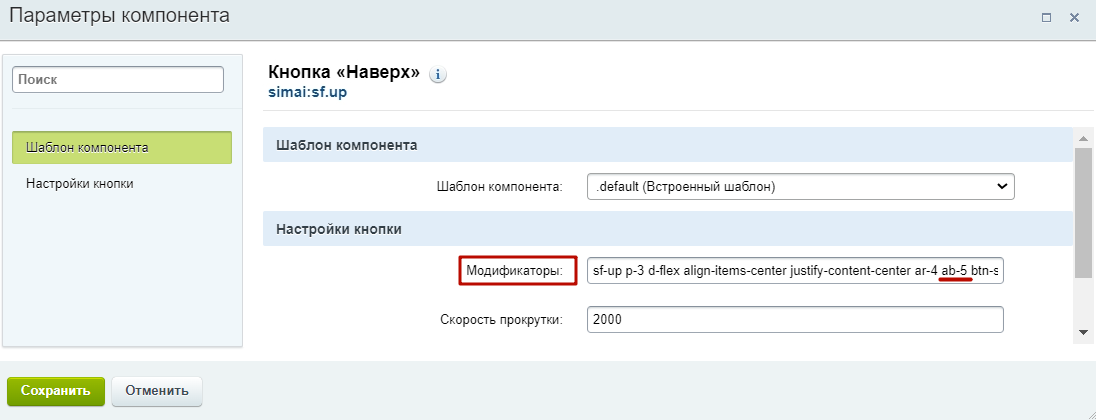
В результате кнопка переместится выше.

Документация SIMAI FRAMEWORK. Абсолютное позиционирование
Как подписать документ ЭЦП?
В решении предусмотрена возможность подписать документы простой электронной подписью и квалифицированной электронной подписью.
Простая электронная подпись формируется из информации пользователя, зарегистрированного на сайте, который размещает документ.
Квалифицированная электронная подпись - ЭЦП, полученная в удостоверяющем центре.
При подписании документа у него отобразится пиктограмма ЭЦП. При клике на пиктограмму откроется окно с информацией об ЭЦП.
При подписании простой электронной подписью отобразится информация о подписанте (ФИО, должность), дата и время подписания, сформированный уникальный программный ключ.
При подписании квалифицированной электронной подписью отобразится информация о подписанте (ФИО, должность), дата подписания, информация о сертификате (организация, серийный номер, кем выдан, период действия сертификата), электронная подпись документа.
Как подписать документ простой электронной подписью?
Как подписать документ простой электронной подписью?
Шаг 1. Заполнить ФИО и должность в настройках пользователя.
1. Перейти в Администрирование > Настройки >Пользователи > Список пользователей. Найти пользователя и кликнуть по его логину.

Если заполнить информацию нужно для авторизованного пользователя, то просто нажмите на логин пользователя на панели администрирования.

2. На вкладке Пользователь заполнить поля Имя, Фамилия, Отчество.

3. На вкладке Работа заполнить поле Должность.

4. Сохранить внесенные изменения.

Шаг 2. В форме редактирования документа на вкладке Подпись установить галочку у параметра Выводить информацию о подписи.

При необходимости установить дату и время вручную. У параметра Дата подписания нажать иконку календаря, в открывшемся окне установить нужную дату, время и нажать Выбрать.

В результате у документа отобразится пиктограмма ЭЦП.

При клике на пиктограмму ЭЦП откроется окно с информацией о подписи.

Как подписать документ квалифицированной электронной подписью?
Как подписать документ квалифицированной электронной подписью?
Если квалифицированная электронная подпись имеется, то воспользуйтесь инструкцией ниже:
Шаг 1. Загрузить информацию о сертификате на сайт.
Перейти в Администрирование > Контент > Документы > Сертификат электронной подписи

Чтобы добавить новый сертификат нажать Добавить сертификат.

Заполнить и сохранить информацию о сертификате.
-
ФИО
-
Должность
-
Организация
-
Кем выдан
-
Начало периода действия сертификата
-
Конец периода действия сертификата
-
Серийный номер

Шаг 2. Подписать документ вашей ЭЦП через программу на компьютере.
На компьютере должна стоять программа, через которую можно подписать документы ЭЦП. После подписания у вас на компьютере сформируется файл с подписью.
Посмотреть пример подписания документа через сервис itcomgk.ru.
Посмотреть пример подписания документа через программу Крипто АРМ.
Шаг 3. В форме редактирования документа во вкладке Подпись заполнить данные подписи.
- Установить галочку у параметра Выводить информацию о подписи.
-
Установить Дату и время подписания. У параметра Дата подписания нажать иконку календаря, в открывшемся окне установить нужную дату, время и нажать Выбрать.
- Загрузить файл подписи, который вы получили на шаге 2.
- Выбрать электронно-цифровой сертификат, который вы заполнили в шаге 1.
При клике на пиктограмму ЭЦП откроется окно с информацией о подписи.

Где посмотреть данные сертификата?
Посмотреть можно, например через программу КриптоПро CSP.
1. Откройте программу
2. Перейдите во вкладку Сервис.
3. Нажмите Просмотреть сертификат в контейнере.

4. В открывшемся окне нажмите кнопку Обзор... или По сертификату...

5. Выберите ваш ключ.
6. Нажмите Далее
7. Откроется информация по сертификату (кому выдан, кем выдан, срок действия и серийный номер).

Пример подписания документа через сервис itcomgk.ru.
Шаг 1. Проверить минимальные системные требования к рабочему месту:
1. Операционная система Microsoft Windows
2. Браузер Google Chrome
3. КриптоПро CSP 4.0 или 5.0
4. Носитель с действующей электронной подписью, вставленный в компьютер
5. Права администратора для установки программного обеспечения
6. Необходимо произвести дополнительные настройки Крипто Про ЭЦП Браузер плагин:
- Если при загрузке Browser plug-in расширение не было добавлено автоматически, найдите модуль CryptoPro CAdES Browser Plugin в интернет-магазине Chrome и нажмите «Установить». По завершении процесса перезапустите интернет-обозреватель.
-
В настройках интернет-браузера выберите вкладку «Расширения» и раздел «Дополнительные инструменты».

-
Убедитесь, что в списке есть установленное расширение, а напротив пункта «Включить» стоит галочка.

Шаг 2. Установить программу:
1. Перейти по ссылке https://crm.uc-itcom.ru/app/index.php/clients/sign#.
2. Кликнуть на Подписать файл и нажать кнопку Далее.

3. На открывшейся странице кликнуть по ссылке Скачать приложение.

4. Файл автоматически скачивается на ваш компьютер. После загрузки кликните по сообщению и запустите приложение.

5. В открывшемся окне необходимо нажать кнопку Далее.

6. В очередном окне необходимо нажать кнопку Далее.

7. Затем необходимо выбрать папку для установки (приложение обязательно должно быть установлен на системный диск «C») и нажать кнопку Установить.

8. Приложение попросит разрешение на удаление одного из корневых сертификатов, необходимо нажать кнопку Да.

9. Когда появится окно с запросом на разрешение установки нового корневого сертификата, необходимо нажать кнопку Да.

10. По завершении установки необходимо нажать кнопку Закрыть и вернуться в браузер, на страницу подписания файла: https://crm.uc-itcom.ru/app/index.php/clients/sign#

Шаг 3. Подписать документ
1. В меню следует выбрать пункт Подписать файл и нажать Далее.
2. Кликнуть по кнопке Предоставить доступ.

3. Сайт запросит доступ к сертификатам и подключенным ключевым носителям на Вашем компьютере для осуществления подписания, следует нажать Предоставить доступ во всплывающем окне.

4. Выбрать контейнер с электронной подписью, которым будет подписываться заявление на выпуск нового сертификата.

5. С помощью кнопки Выберите файл необходимо выбрать файл на Вашем компьютере, который требуется подписать.

6. Файл подписи автоматически скачается на ваш компьютер.

Пример подписания документа через программу Крипто АРМ.
Шаг 1. Установить на ваш компьютер программу Крипто АРМ.
Шаг 2. Подписать документ.
1. Для начала кликните по файлу, который нужно подписать, правой клавишей мыши и выберите КриптоАРМ. Откроется выпадающий список возможных действий. Там, соответственно, следует выбрать: «Подписать».

2. Далее нас приветствует Мастер создания электронной подписи. У него аж пять шагов. И мы сейчас их разберем один за другим.

3. Первый шаг это «Выбор файлов». Здесь мы видим уже выбранный нами файл для подписи. Можем добавить еще любое количество файлов или даже папки с файлами. Также можем просмотреть (кнопка «Просмотр») содержимое документа перед его подписанием, что очень важно.

4. Второй шаг под названием «Выходной формат» предлагает нам выбрать формат подписи. Можно выбрать один из двух типов кодировки: DER или BASE64. В большинстве случаев это не важно, но бывают и исключения. К примеру, для ФСРАР укажите DER кодировку, а не наоборот. Можно задать расширение для выходного файла, по умолчанию для подписанных данных в «КриптоАРМ» используется расширение SIG. Кроме этого есть возможность включить архивирование, чтобы после создания подписи результаты помещались в ZIP-архив, и задать каталог для сохранения результатов подписи.

5. Третий шаг под названием «Параметры подписи» очень важен. Именно на этом шаге нас ждет выбор, какой вид подписи в итоге будет создан. Этот момент надо разъяснить. Существуют два вида подписи: присоединенная и отсоединенная. В случае с присоединенной, подпись как бы прикрепляется к подписываемому документу, вы это можете заметить, потому как увеличивается размер файла после его подписания. В случае с отсоединенной подписью, подписываемый документ остается неизменным, подпись же сохраняется в отдельном файле. Для проверки отсоединенной подписи нужны оба файла, файл подписи и файл исходного документа.

6. Четвертый шаг мастера создания электронной подписи — это непосредственно «Выбор сертификата подписи». Нажимаем на кнопку «Просмотр» и в открывшемся окне находим свой сертификат подписи. Ежели вы наблюдаете пустое окне выбора, то сертификатов для подписи у вас просто нет, и вам следует установить хотя бы один.

7. И наконец, последний пятый шаг, что зовется «Завершение». Здесь мы видим общую информацию, какой сертификат нами был выбран, формат подписи и путь для сохранения подписанного файла. Но не спешите сразу закрывать окно, обратите внимание на опцию «Сохранить данные в профиль для дальнейшего использования». Можете самостоятельно дать имя профили, и в следующий раз вам не нужно будет снова настраивать параметры подписи, все уже будет выбрано. И так, нажимаем на кнопку «Готово», чтобы подписать выбранный нами документ.

8. Отлично! Операция прошла успешно! Выбранный нами документ теперь подписан электронной подписью.

9. Находим подписанный документ, он у нас там же, где находится и исходный документ. Иконку файла, содержащего электронную подпись ни с чем не перепутать, это листок бумаги с ручкой.

ЭЦП
Что делать, если в режиме просмотра документа не видно подпись (ЭЦП)?
Шаг 1. Перейти в настройки сайта.

Шаг 2. Перейти во вкладку "Прочие настройки".
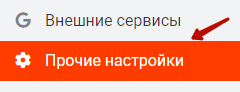
Шаг 3. Включить параметр
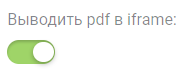
Теперь, если подпись размещена внутри документа, она будет отображаться.
Как включить скачивание файла ЭЦП у документа?
Шаг 1. Перейти в настройки сайта.
Шаг 2. Перейти во вкладку "Прочие настройки".
Шаг 3. Включить параметр
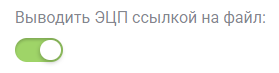
Теперь, если подпись размещена внутри документа, она будет отображаться.
Самостоятельное создание лендинга на сайте на основе конструктора Сайты24
Сайты24 — встроенный как в CMS "1С-Битрикс: Управление сайтом", так и в CRM-систему Битрикс24 конструктор сайтов, позволяющий создавать веб-страницы без программирования. Сайты 24 идеально подходят для создания посадочных страниц и лендингов и их взаимодействия с вашим сайтом.
Создайте сайт самостоятельно с помощью конструктора сайтов в 1С Битрикс или Битрикс24 (Внимание! На тарифах Битрикс24 и БУС Старт имеются ограничения по количеству Сайтов24).
- Вы легко создадите сайт сами в простом и удобном конструкторе.
- Вам не нужно отдельно загружать сайт на хостинг. Лендинг, созданный в конструкторе, готов и работает!
- На Сайтах24 в Битрикс24 уже есть онлайн-чат, обратный звонок и форма заявки.
- На Сайтах24 в Битрикс24 все контакты клиентов с лендинга сразу заносятся в CRM. Вся история общения сохраняется.
Мы рассмотрим пример создания лендинга на Сайтах24 по проблематике Covid-2019.
Краткая версия:
Подробная версия:
Хотите узнать больше?
- Документация по Сайтам24 в 1С Битрикс "Управление сайтам" есть в уроке курса контент-менеджера Сайты24.
- Урок Как создать свой сайт в Битрикс24
Обновления согласно Постановлению Правительства РФ от 20 октября 2021 г. N 1802" (вступает в силу с 1 марта 2022) (SF4)
Раздел "Образование"
Пункт 6 "Правил"
В разделе "Образование" добавлена область для размещения информации в виде документов, подписанных простой электронной подписью, согласно п.6 правил размещения на официальном сайте образовательной организации в информационно-телекоммуникационной сети "Интернет" и обновления информации об образовательной организации Постановления.
Публичная часть сайта

Административная часть сайта
В административной части сайта необходимо перейти в Администрирование > Контент > Сведения об образовательной организации > Сведения > Образование.

В открывшемся разделе открыть необходимую запись, нажав на название.

При необходимости можно создать новую запись в данном разделе, при наличии описания или файла, загруженного в форму, эта запись отобразится в публичной части.
Форма редактирования
Например, запись "Информация по образовательным программам".
На вкладке "Запись" размещены настройки:
- активность записи
- сортировка записи
- название записи
- символьный код записи
- тег записи (Согласно рекомендациям. Пока теги не предусмотрены для этой информации.)
- поле для загрузки файла
- поле для добавления описания записи

На вкладке "Подпись" есть возможность подписания документа ЭЦП.
Для подписания документа ЭЦП необходимо воспользоваться инструкцией.
На вкладке "Страницы" указаны разделы всех созданных записей на сайте. Запись привязывается к разделу.

Пункт 18 "Правил". Подписание документов образовательных программ ЭЦП
Согласно п. 18. информация, указанная в пунктах 3 - 15 настоящих Правил, размещается на официальном сайте в текстовой и (или) табличной формах, а также в форме копий документов, электронных документов, подписанных простой электронной подписью в соответствии с Федеральным законом "Об электронной подписи" (в части документов, самостоятельно разрабатываемых и утверждаемых образовательной организацией), в соответствии с требованиями к структуре официального сайта и формату представления информации, установленными Федеральной службой по надзору в сфере образования и науки.
В разделе "Образование" для таблиц "Информация по образовательным программам" и "Информация по адаптированным образовательным программам" была выполнена доработка для размещения документов.
Привязка документа к образовательной программе
Предыдущая версия
Ранее было поле (drag&drop) для загрузки документов:
Вкладка "Документы":

Вкладка "НИР":

Новая версия
Теперь они заполняются в инфоблоке "Документы (образование)", и каждый документ привязывается в форме образовательной программы.
Мы не стали удалять те свойства, в которых были заполнены документы. Их можно скачать во вкладке Документы (архив).

Административный раздел
Для этого нужно перейти в Администрирование > Контент > Сведения об образовательной организации > Документы (образование).
Для добавления нового документа выбрать "Добавить документ".
Форма редактирования
На вкладке "Документ"
нужно заполнить название, символьный код (уникальный для каждого элемента), загрузить файл документа.

На вкладке "Подпись"
предусмотрена подпись документа ЭЦП по инструкции.
На вкладке "Разделы"
можно привязать документ к разделу, если для удобства вы будете разбивать документы по разделам. На функционал это никак не влияет.
Привязка документа к образовательной программе
После добавления документа его можно привязать в форме редактирования образовательной программы.
Для этого нужно перейти в Администрирование > Контент > Сведения об образовательной организации > Образование. Образовательные программы.
Перейти на вкладку "Документы" или "НИР".
Для выбора документа нажать на кнопку с тремя точками:


В открывшемся окне выбрать нужный документ:
После сохранения формы редактирования документ появится в таблице образовательной/адаптированной образовательной программы. Если документ был подписан ЭЦП, то появится соответственная пиктограмма, при нажатии на которую откроется информация о подписи.


Раздел "Руководство. Педагогический (научно-педагогический) состав"
Согласно п. 11 "Правил" при размещении информации о персональном составе педагогических работников указываются, в том числе:
к) наименование общеобразовательной программы (общеобразовательных программ), код и наименование профессии, специальности (специальностей), направления (направлений) подготовки или укрупненной группы профессий, специальностей и направлений подготовки профессиональной образовательной программы высшего образования по программам бакалавриата, программам специалитета, программам магистратуры, программам ординатуры и программам ассистентуры-стажировки, шифр и наименование области науки, группы научных специальностей, научной специальности программы (программ) подготовки научных и научно-педагогических кадров в аспирантуре (адъюнктуре), в реализации которых участвует педагогический работник.
В таблицу "Информация о составе педагогических (научно-педагогических) работников" добавлена колонка "Образовательные программы".

В колонке автоматически собирается и выводится заполненная информация из свойства "Образовательные программы" у элементов инфоблока "Структура".

Также добавлена отдельная таблица "Персональный состав педагогических работников образовательной программы", в которой автоматически формируется ссылка на детальную страницу списка сотрудников по определенной образовательной программе.

"Код" и "Наименование профессии" выводятся из заполненной информации элемента в инфоблоке Образование. Образовательные программы.

Раздел "Организация питания в образовательной организации"
Согласно п. 13 "Правил" государственные и муниципальные общеобразовательные организации при размещении информации об условиях питания обучающихся по образовательным программам начального общего образования размещают, в том числе меню ежедневного горячего питания, информацию о наличии диетического меню в образовательной организации, перечни юридических лиц и индивидуальных предпринимателей, оказывающих услуги по организации питания в общеобразовательных организациях, перечни юридических лиц и индивидуальных предпринимателей, поставляющих (реализующих) пищевые продукты и продовольственное сырье в общеобразовательные организации, формы обратной связи для родителей обучающихся и ответы на вопросы родителей по питанию.
По этим изменениям было подготовлено следующее обновление.
В следующих версиях модулей:
1.1.0 - SIMAI-SF4: Сведения об образовательной организации
1.2.0 - SIMAI-SF4: Сайт школы
информация была добавлена в разделе "Материально-техническое обеспечение и оснащенность образовательного процесса"
В следующих версиях модулей:
1.3.0 - SIMAI-SF4: Сведения об образовательной организации
1.4.0 - SIMAI-SF4: Сайт школы
информация была перенесена из раздела "Материально-техническое обеспечение и оснащенность образовательного процесса" в раздел "Организация питания в образовательной организации" согласно Приказу №24 от 12.01.2022.
Для модуля SIMAI-SF4: Сайт детского сада было выпущено обновление 1.3.0 по добавлению раздела "Организация питания в образовательной организации".
1. Добавлен новый раздел "Организация питания в образовательной организации".
Если ваша организация не является государственной и муниципальной общеобразовательной организацией, то эти области заполнять не нужно. Заголовки отображаться не будут.
-
Информация об условиях питания обучающихся.
-
Меню ежедневного горячего питания.
-
Информация о наличии диетического меню в образовательной организации.
-
Перечни юридических лиц и индивидуальных предпринимателей, оказывающих услуги по организации питания в общеобразовательных организациях.
-
Перечни юридических лиц и индивидуальных предпринимателей, поставляющих (реализующих) пищевые продукты и продовольственное сырье в общеобразовательные организации.
2. Форма обратной связи для родителей обучающихся.
Если ваша организация не является государственной и муниципальной общеобразовательной организацией, то этот блок можно отключить по инструкции.
3. Блок "Ответы на вопросы родителей по питанию".
Внесение текстовой информации и информации в виде документов, подписанных ЭЦП
Если ваша организация не является государственной и муниципальной общеобразовательной организацией, то эти области заполнять не нужно. Заголовки отображаться не будут.
В разделе "Организация питания в образовательной организации" добавлены области для внесения текстовой информации и информации в виде документов, подписанных ЭЦП.
Информация в табличной форме и в виде документов, подписанных ЭЦП
Текстовая информация
Для размещения текстовой информации в режиме правки навести курсор мыши на область и заполнить информацию через визуальный редактор.
Информация в табличной форме и в виде документов, подписанных ЭЦП.
Информацию в табличной форме и 3. В виде документов, подписанных ЭЦП можно редактировать через публичную и административную части сайта.
Публичная часть
Административная часть.
Перейти в Администрирование > Контент > Сведения об образовательной организации > Сведения. Раздел "Питание".
Для каждой области предусмотрен свой раздел.

Для редактирования информации нужно перейти в одноименный раздел.
Для добавления новой записи выбрать "Добавить запись".
Форма редактирования.
На вкладке "Запись" размещены настройки:
- активность записи
- сортировка записи
- название записи
- тег записи (Согласно рекомендациям. Пока теги не предусмотрены для этой информации.)
- поле для загрузки файла (отобразится в виде документа).
- поле для добавления описания записи (отобразится в виде таблицы).
На вкладке "Подпись" есть возможность подписания документа ЭЦП.
Для подписания документа ЭЦП необходимо воспользоваться инструкцией.
На вкладке "Страницы" указаны разделы всех созданных записей на сайте. Запись привязывается к разделу.

Форма обратной связи для родителей обучающихся
Для получения вопросов по вопросам питания добавлена "Форма обратной связи для родителей обучающихся".
Форма обратной связи
На странице с формой отправки вопроса во включенном режиме правки навести курсор мыши на область формы и нажать шестеренку:

Вкладка "Основные параметры"
1) Настройка фильтра нецензурных выражений (шаг проверки спама)
2) При активном параметре добавления заголовка формы появится поле для заполнения заголовка, который отобразится над формой

3) Указывается ID соглашения (инструкция по заполнению согласия - Настройка согласия на обработку персональных данных)
4) Указывается текст сообщения на странице сайта после успешно отправки вопроса

Вкладка "Почта"
5) Указывается тема сообщения для отправителя вопроса
6) Указывается текст сообщения в письме для отправителя вопроса
7) Указывается e-mail администратора данной формы. По умолчанию указывается путь к почте администратора сайта. Можно удалить данную информацию и указать необходимый e-mail.

Вкладка "Свойства"
8) Указываются (через Ctrl+клик левой клавишей мыши) свойства, выводимые в форме
9) Указываются свойства, обязательные для заполнения. Около наименования поля формы в публичной части сайта появится звездочка. Если поле не будет заполнено, для отправителя появится соответствующее сообщение с предупреждением.
10) Указывается порядок вывода полей. Изменить порядок можно путем перетаскивания поля.

Настройка каждого отображаемого поля:
12) Настройки типа данных поля
13) Указывается название поля в формы в публичной части сайта

Вопросы, поступающие через эту форму попадают в Администрирование > Контент > Контент > Вопрос-ответ в соответствующий выбранный раздел в поле "Категория". Вопросы создаются неактивными. Т.е. их можно промодерировать: написать текст ответа, активировать и этот элемент появится в списке области "Ответы на вопросы родителей по питанию".
Отключение областей для организаций, не являющихся государственными и муниципальными общеобразовательными организациями.
Для организаций, не являющихся государственными и муниципальными общеобразовательными организациями данные блоки можно отключить.
Чтобы отключить область, необходимо
Шаг 1. Включить режим правки и панель битрикса.

Шаг 2. Навести курсор мыши на область и отключить компонент.
Заголовок:

Форма:

Ответы на вопросы родителей по питанию
Публичная часть сайта
Административная часть
В административной части сайта необходимо перейти в Администрирование > Контент > Контент > Вопрос-ответ. Раздел "Питание".
Отключение областей для организаций, не являющихся государственными и муниципальными общеобразовательными организациями
Для организаций, не являющихся государственными и муниципальными общеобразовательными организациями данные блоки можно отключить.
Чтобы отключить область, необходимо
Шаг 1. Включить режим правки и панель битрикса.

Шаг 2. Навести курсор мыши на область и отключить компонент.
Заголовок.

Вопросы.

Финансово-хозяйственная деятельность
Согласно п. 18. информация, указанная в пунктах 3 - 15 настоящих Правил, размещается на официальном сайте в текстовой и (или) табличной формах, а также в форме копий документов, электронных документов, подписанных простой электронной подписью в соответствии с Федеральным законом "Об электронной подписи" (в части документов, самостоятельно разрабатываемых и утверждаемых образовательной организацией), в соответствии с требованиями к структуре официального сайта и формату представления информации, установленными Федеральной службой по надзору в сфере образования и науки.
В разделе "Финансово-хозяйственная деятельность" добавлена возможность подписания ЭЦП для документов:
- Поступившие финансовые и материальные средства
- Расходованные финансовые и материальные средства

Инфоблок в админке находится там же:
Обновлена форма редактирования:
Вкладка "Год"
Вкладка "Поступившие финансовые и материальные средства"
Для подписания документа ЭЦП воспользуйтесь инструкцией.

Вкладка "Расходованные финансовые и материальные средства"
Для подписания документа ЭЦП воспользуйтесь инструкцией.

Размещение ссылок на официальные сайты Министерства науки и высшего образования Российской Федерации и Министерства просвещения Российской Федерации в сети "Интернет"
Согласно п. 17. Пользователю официального сайта предоставляется наглядная информация о структуре официального сайта, включающая в себя ссылку на официальные сайты и в сети "Интернет".
В модуле "SIMAI-SF4: Сведения об образовательной организации" карта сайта и добавление ссылок в меню не предусмотрено. Это необходимо сделать самостоятельно на основной версии вашего сайта.
Рекомендации по безопасности
В данном учебном курсе описаны основные действия, которые необходимо выполнять для сохранения безопасности вашего сайта.
- Резервное копирование
- Доступы
- Обновления
- Проактивная защита
- Двухфакторная авторизация
- HTTPS
- Журнал событий
Резервное копирование
Для сохранения данных необходимо включить регулярное резервное копирование (Настройки > Инструменты > Резервное копирование > Регулярное резервное копирование) и правильно его настроить.
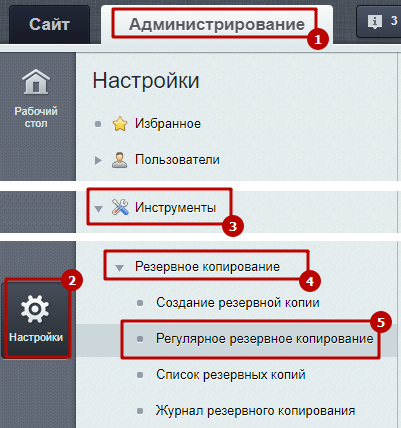
Рекомендуемые настройки параметров для корректной работы регулярного резервного копирования приведены на скриншоте.
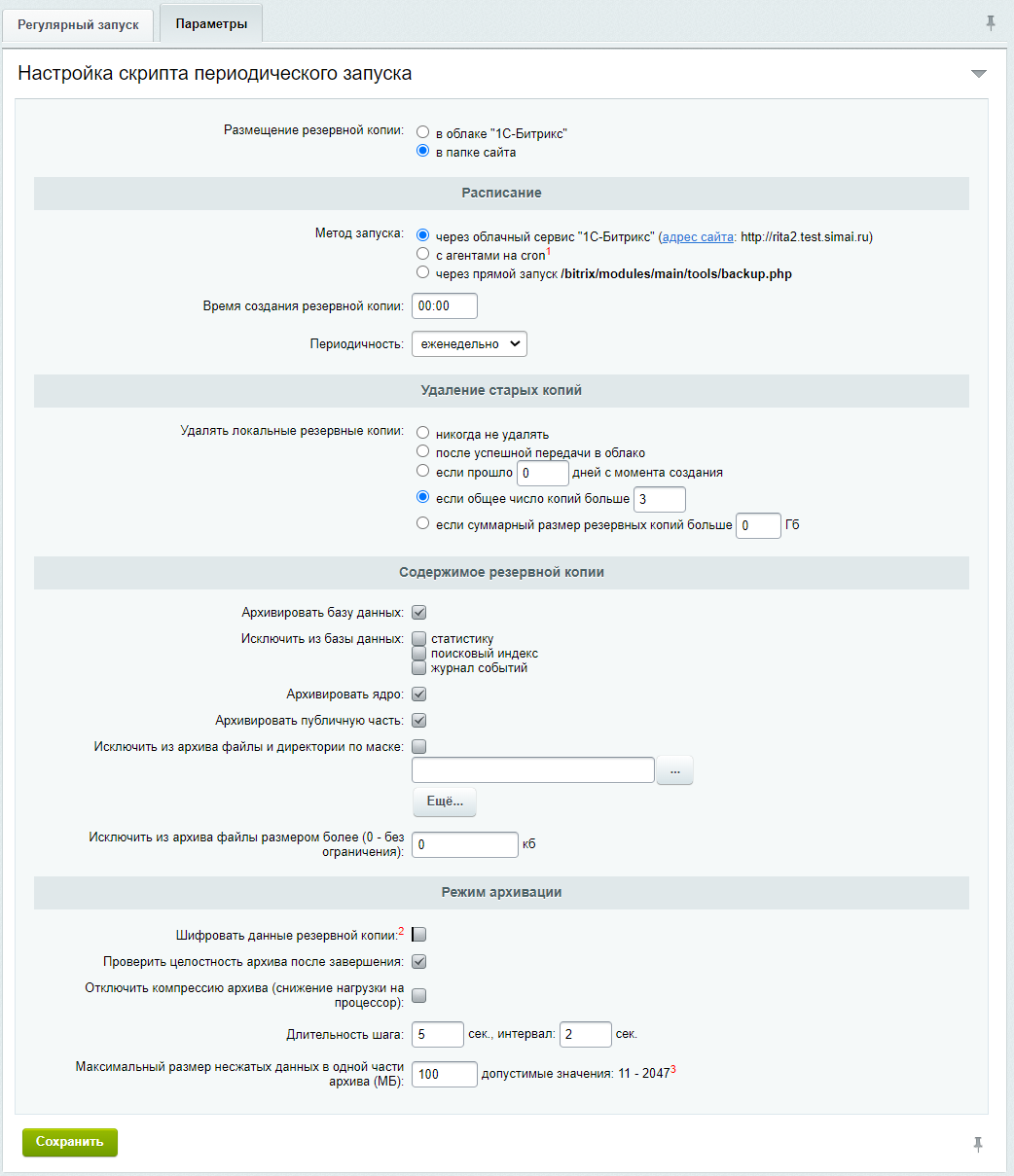
При возникновении ошибок резервного копирования проверьте причины их возникновения в журнале событий (Настройки > Инструменты > Журнал событий).
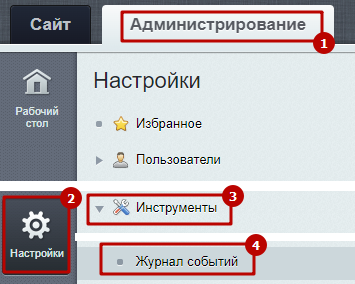
Также рекомендуем скачивать копии себе и хранить их не только на сайте.
Более подробную информацию о функционале резервного копирования можно изучить в учебном курсе от 1С-Битрикс по ссылке.
Доступы
Шаг 1. Пользователям, которые входят в группу администраторов, необходимо создавать более сложные пароли.
Для генерации можно воспользоваться сервисом https://randstuff.ru/password/.
Пример надежного пароля:
Шаг 2. Необходимо увеличить уровень безопасности у группы администраторов (Настройки > Пользователи > Группы пользователей > Администраторы > Безопасность) до повышенного уровня.
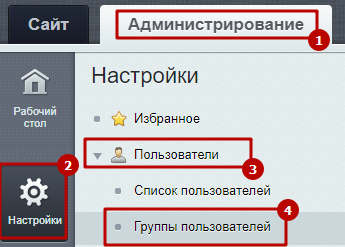

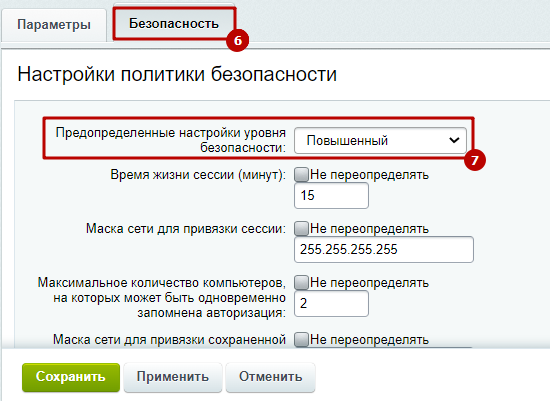
Подробнее об уровне безопасности написано в уроке от 1С-Битрикс по ссылке.
Обновления
Для поддержания безопасности и улучшения производительности системы необходимо обновлять 1С-Битрикс и установленные модули (например, готовых решений).
Регулярная установка новых версий устраняет уязвимости и делает ваш сайт максимально защищенным.
Обновления можно установить только на активной лицензии.
По вопросам продления лицензий обратитесь, пожалуйста, в отдел продаж на почту sale@simai.ru или по телефону +7 (347) 246-8500, доб. 105.
Инструкции по обновлению:
Как правильно обновить модуль/решение?
Перед обновлениями обязательно нужно делать резервные копии сайтов.
Проактивная защита
Проактивный фильтр
В модуль "Проактивная защита" входит проактивный фильтр, который распознает угрозы и блокирует вторжения на сайт. Все атаки и подозрительные активности фиксируются в журнале.
Шаг 1. Включение или отключение проактивного фильтра выполняется на странице Проактивный фильтр (Настройки > Проактивная защита > Проактивный фильтр).
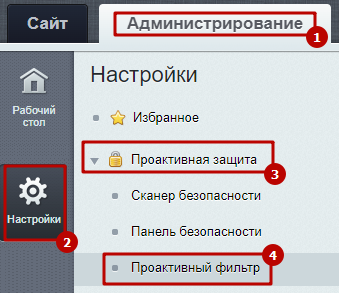
Для включения нужно нажать на кнопку "Включить проактивную защиту".
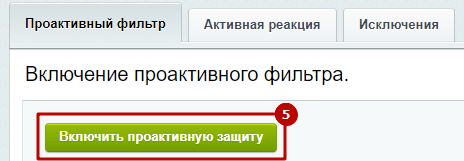
Шаг 2. Если сайт работает на решении SIMAI-SF4, необходимо добавить директорию simai.data в список исключений.
Пример маски - /simai.data/*
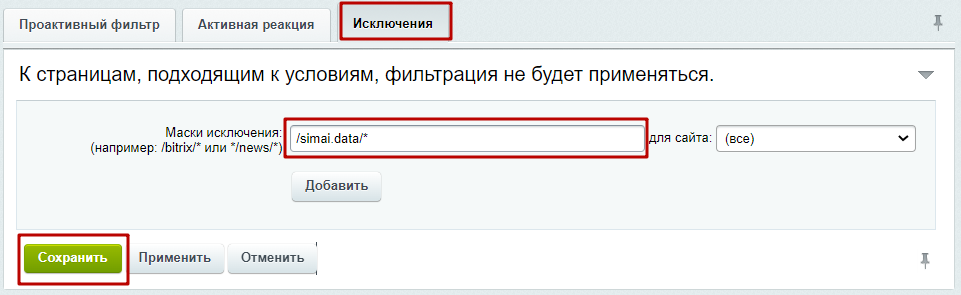
Сканер безопасности
Также в модуле есть сканер безопасности веб-сайта (Настройки > Проактивная защита > Сканер безопасности), через который можно проверить сайт на безопасность и выявить всевозможные уязвимости.
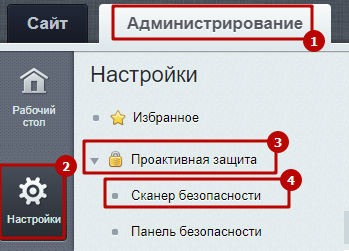
Примеры угроз:
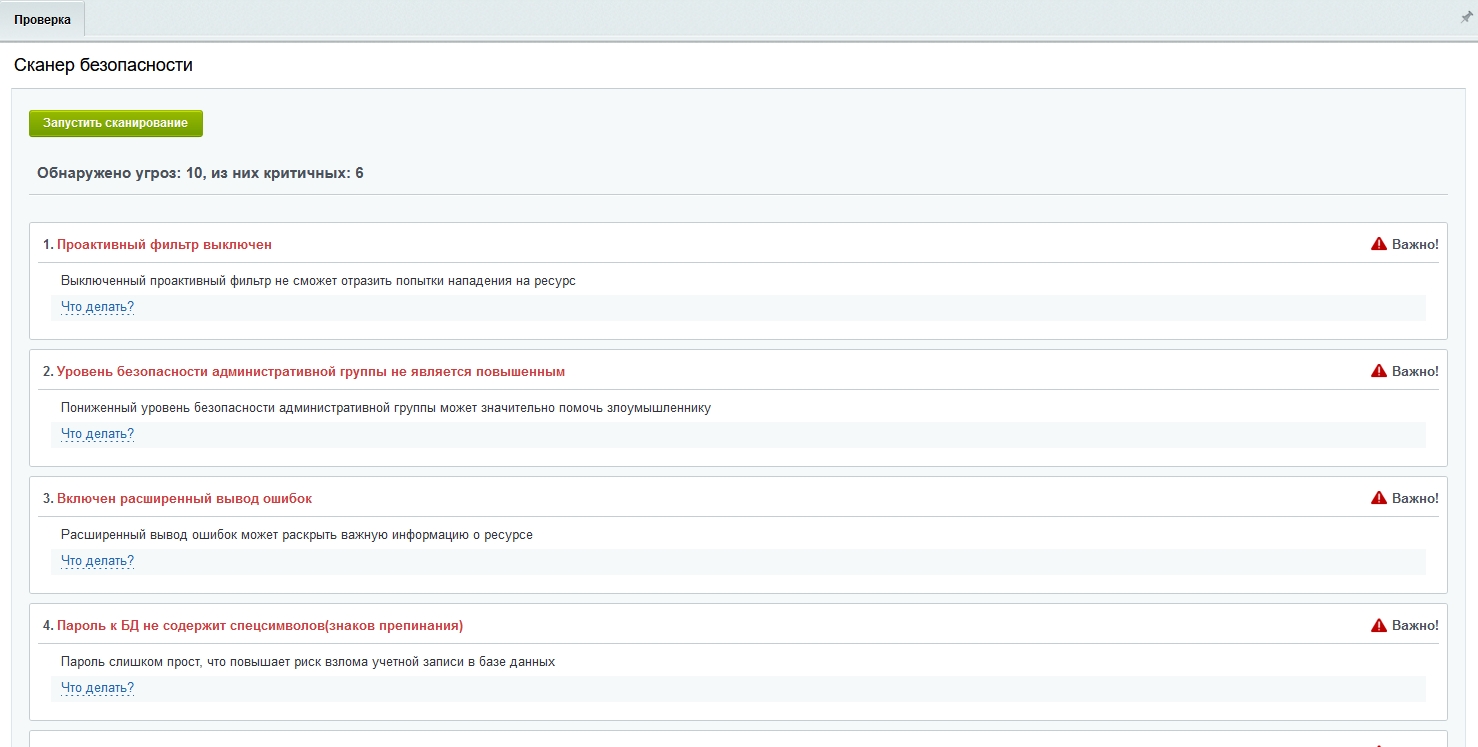
Критичные угрозы нужно закрыть для повышения безопасности сайта.
Частыми ошибками бывают:
1. Низкий уровень административной группы.
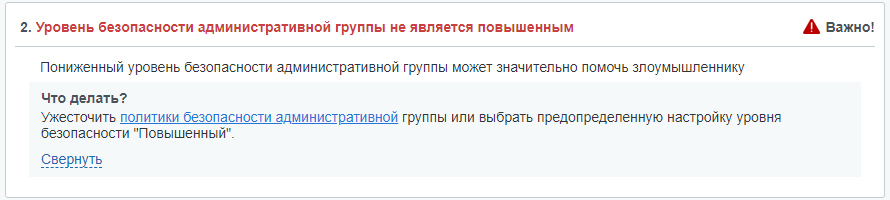
2. Расширенный вывод ошибок.
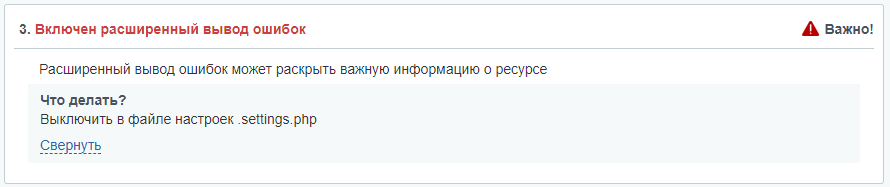
Двухфакторная авторизация
Для максимальной защиты паролей используйте двухфакторную авторизацию.
В данном случае одноразовые пароли могут генерироваться через мобильное устройство, либо специальное расширение браузера.
Таким образом, авторизация на сайте будет происходить в два этапа. На первом этапе вводим логин и пароль, на втором одноразовый пароль.
Двухэтапная авторизация настраивается через модуль проактивной защиты (Настройки > Проактивная защита > Двухэтапная авторизация).
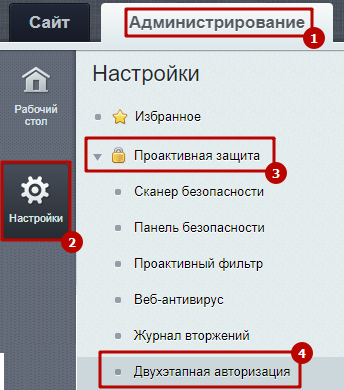
Инструкция по подключению описана на странице и в уроке от 1С-Битрикс.
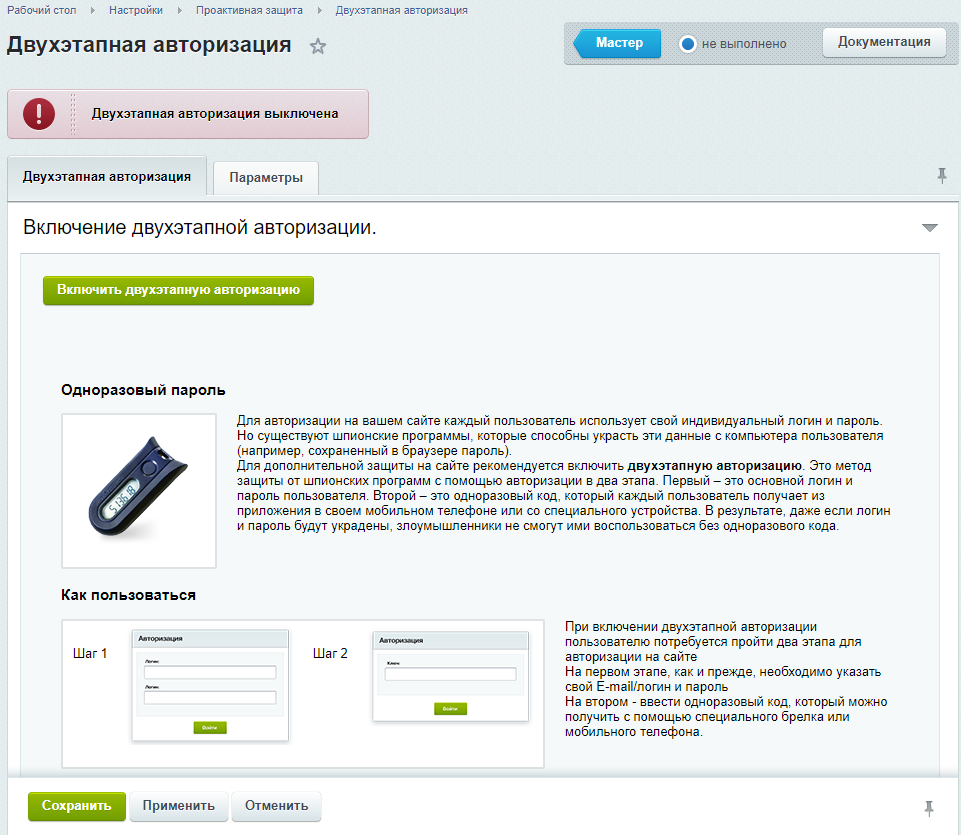
На вкладке "Параметры" устанавливаются следующие настройки:
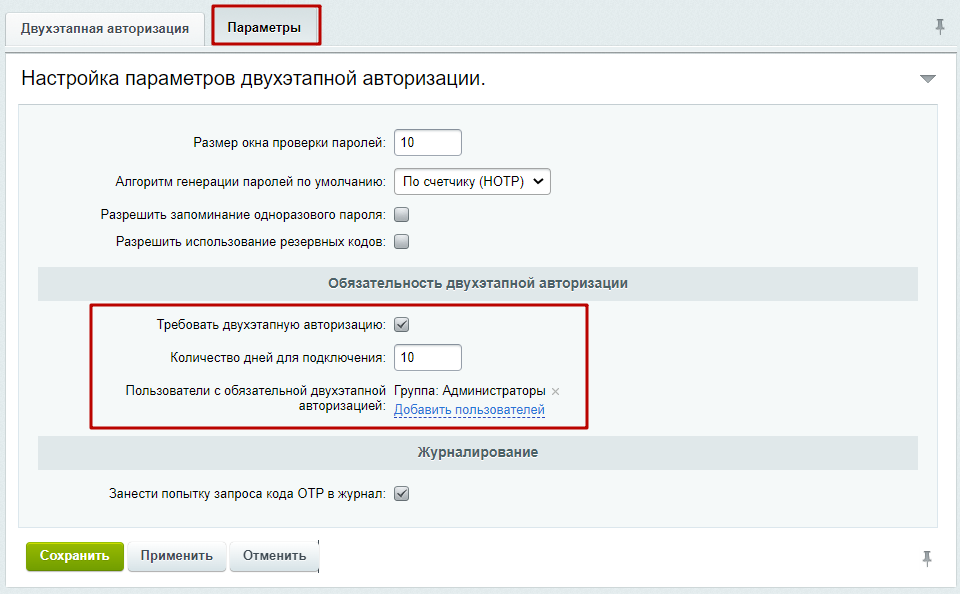
HTTPS
Обязательно убедитесь, что сайт работает только по https-протоколу.
Как подготовить сайт к переходу на HTTPS описано в уроке 1С-Битрикса по ссылке.
Как установить SSL-сертификат Let's Encrypt на хостинге Timeweb?
По вопросам подключения платного SSL-сертификата обратитесь, пожалуйста, в отдел продаж на почту sale@simai.ru или по телефону +7 (347) 246-8500, доб. 105.
Журнал событий
Журнал событий необходим для логирования действий, связанных с авторизацией и регистрацией пользователей, а также с работой пользователей (редактирование и удаление файлов, инфоблоков, элементов).
В настройках главного модуля (Настройки > Настройки продукта > Настройки модулей > Главный модуль) можно расширить список событий, которые надо журналировать.
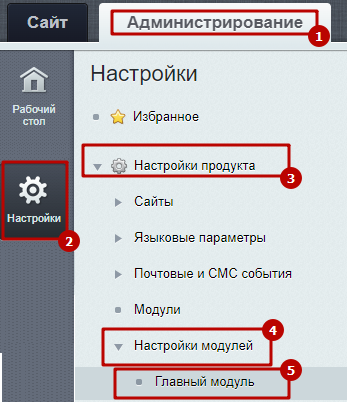
На вкладке "Журнал событий" нужно выбрать события, которые будут записываться в журнал.
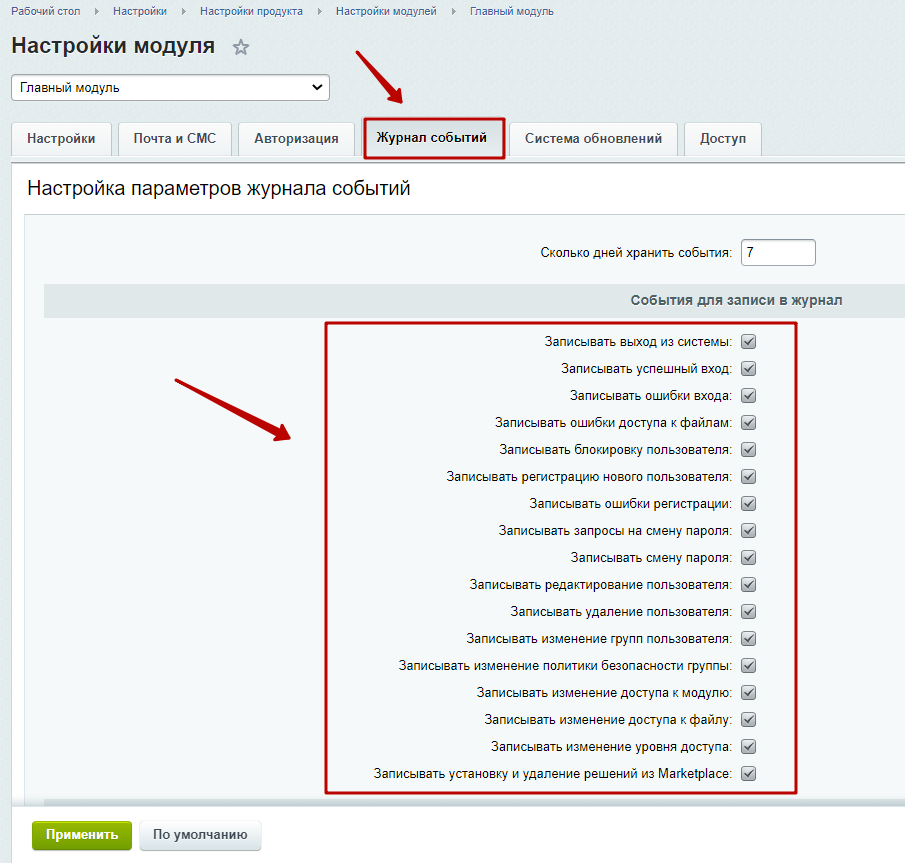
Аналогично можно включить события для записи в журнал в каждом инфоблоке.
Например, перейдем в настройки инфоблока "Новости".
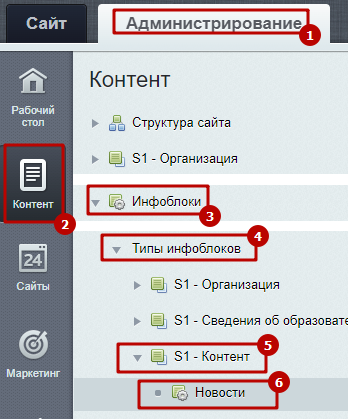
На вкладке "Журнал событий" нужно выбрать события, которые будут записываться в журнал.
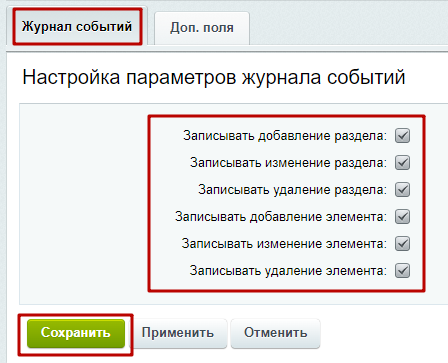
Подача обращения в техническую поддержку SIMAI
Если обнаружилась ошибка на сайте, перед отправкой обращения проверьте, пожалуйста, следующие моменты:
- Активна лицензия Битрикс и установлены последние обновления.
- Активна лицензия Симай и установлены последние обновления.
- На хостинге установлена актуальная версия PHP
- Нет ошибок при проверке системы.
- Ошибка повторяется в режиме невидимки (инкогнито) браузера.
- Ошибка повторяется после сброса всего кеша на сайте.
- Отключены все расширения браузера.
- Есть место на хостинге.
- Присутствует копирайт SIMAI.
При подаче обращения обязательно необходимо указать данные:
- Адрес сайта.
- Логин и пароль для доступа к сайту с правами администратора.
- Описание проблемы и алгоритм действий для ее воспроизведения.
- Ссылки на страницы с ошибками.
- Скриншоты или видеозапись подтверждения ошибки. Обязательно должна быть видна адресная строка браузера.
- Продукт SIMAI.
- Лицензионный ключ 1С-Битрикс.
- Лицензионный ключ SIMAI.
- Версия модуля 1С-Битрикс. Версию модуля 1С-Битрикс можно посмотреть на сайте в разделе Администрирование на Рабочем столе или в нижней части сайта
- Версия модуля решения SIMAI. Версию модуля решения SIMAI можно посмотреть на сайте в разделе Администрирование > Marketplace > Установленные решения
- Версия модуля SIMAI: Framework (для линейки SIMAI-SF4). Версию модуля SIMAI: Framework можно посмотреть на сайте в разделе Администрирование > Marketplace > Установленные решения
- Версия PHP. Версию PHP можно посмотреть на сайте в разделе Администрирование > Настройки > Производительность > PHP
- Сотрудники технической поддержки могут запросить дополнительные доступы:
- Сервер:
- адрес сервера (ip):
- Доступ по FTP:
- логин:
- пароль:
- Доступ по SSH с правами на чтение и запись:
- логин:
- пароль:
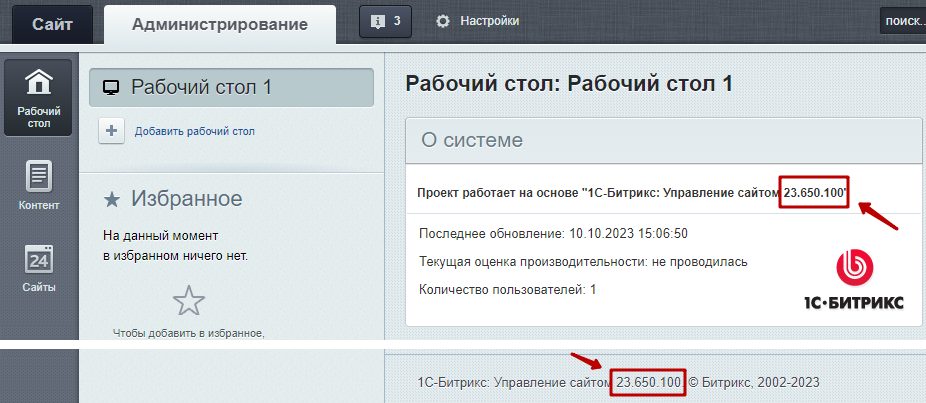
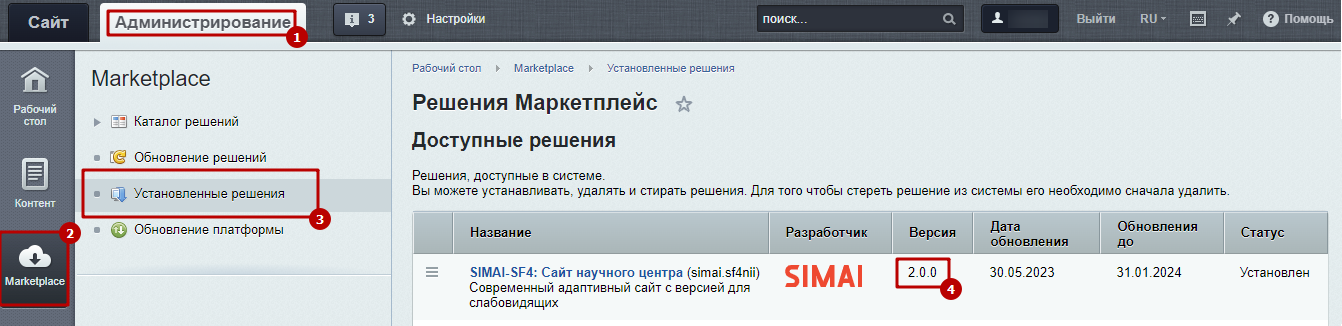
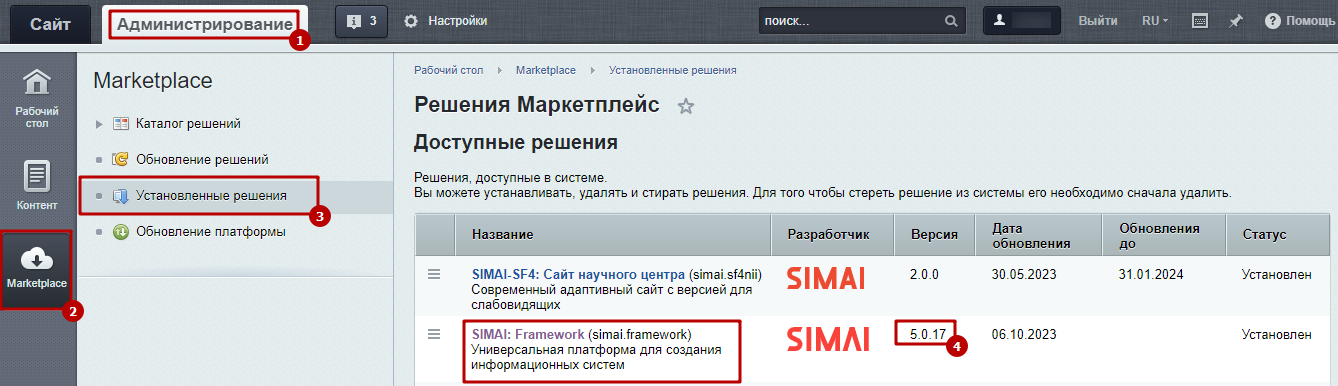
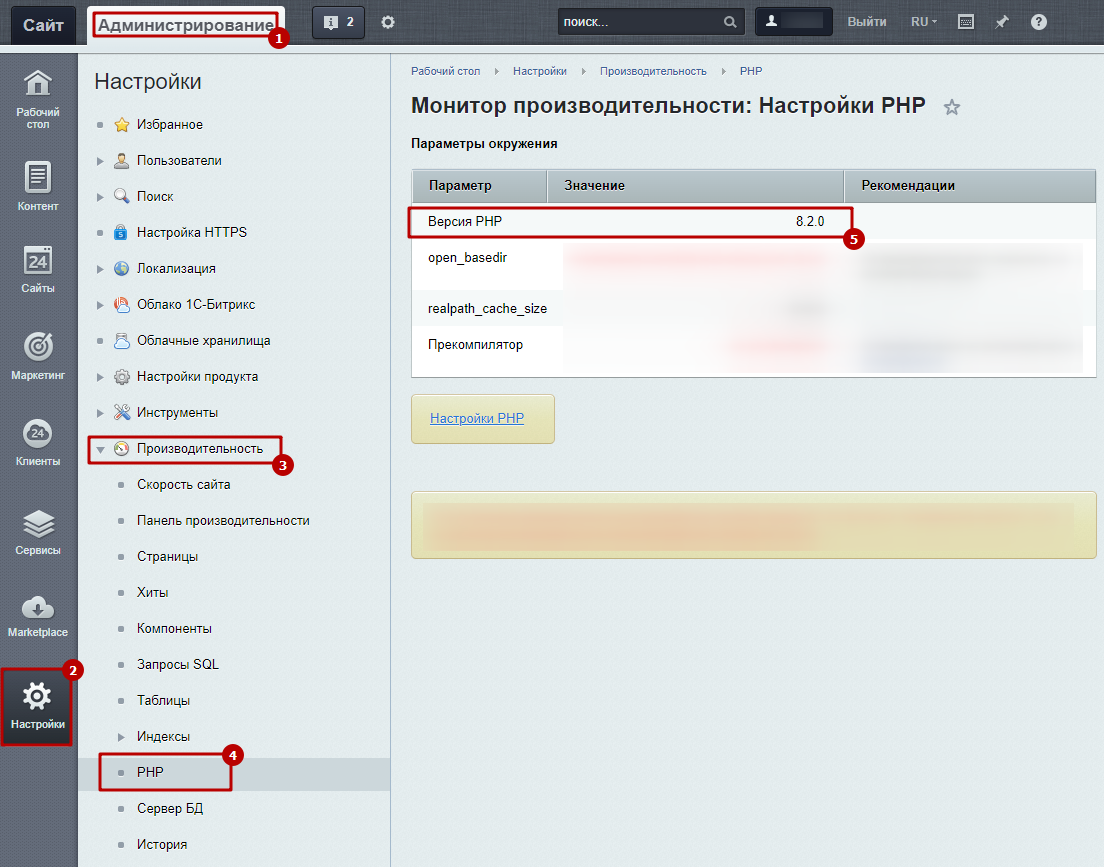
Возникновение ошибки на сайте
Вопрос соответствует регламенту подачи обращения
В регламенте технической поддержки описан порядок работы с обращениями.
- Общие положения
- Уровни обслуживания (SLA)
- Круг решаемых задач
- Порядок подачи и обработки обращений в службу технической поддержки
- Оценка качества работы службы технической поддержки
- Дополнительная информация
Активна лицензия 1С-Битрикс и установлены последние обновления
Активность лицензии 1С-Битрикс и доступные обновления можно посмотреть в Администрирование > Marketplace > Обновление платформы.
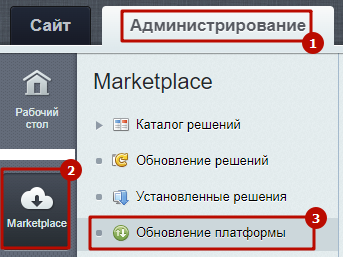
Нужную информацию смотреть на вкладке "Установка обновлений".
Дата доступности обновления:
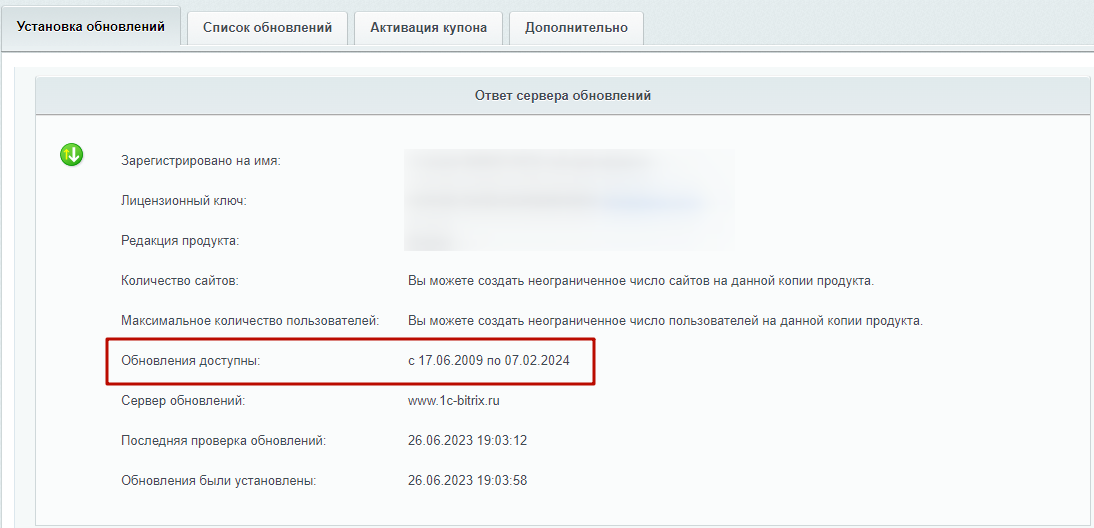
Доступные обновления:
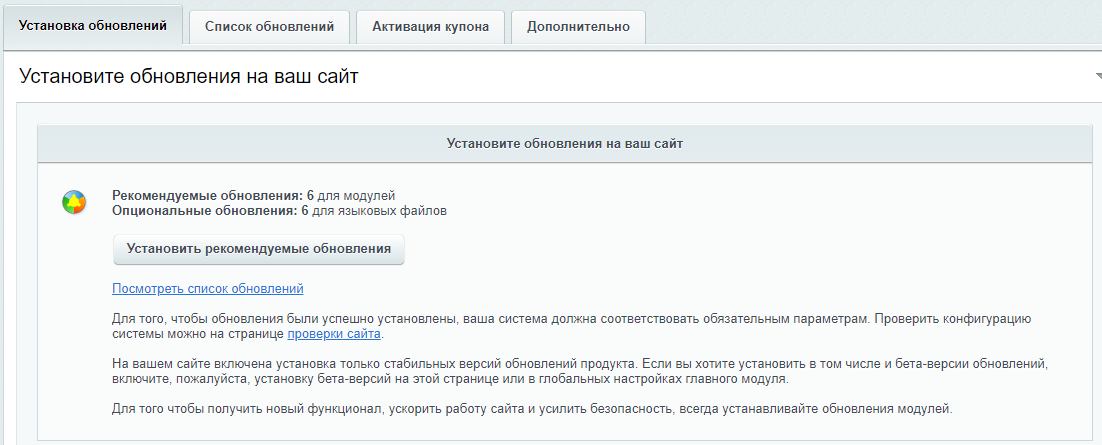
Нет доступных обновлений:
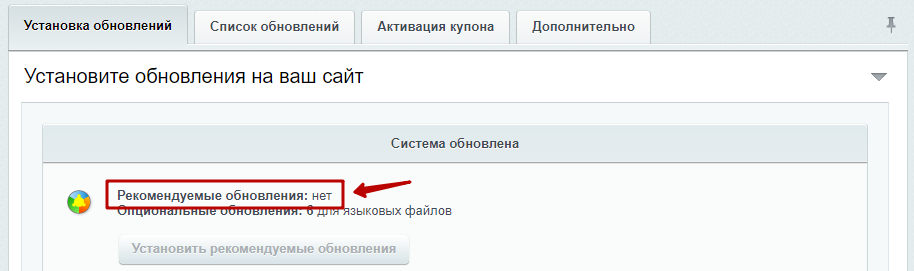
Если сайт сломан и нет доступа к админке, то версию 1С-Битрикс можно посмотреть на хостинге в файле
/bitrix/modules/main/classes/general/version.php
Например:

Активны лицензии SIMAI и установлены последние обновления
Активность лицензии 1С-Битрикс и доступные обновления можно посмотреть в Администрирование > Marketplace > Установленные решения.
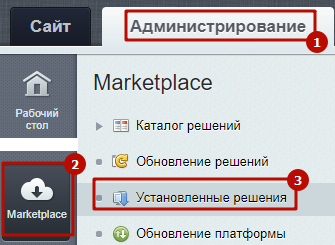
Нужную информацию смотреть в блоке "Доступные решения".
Дата доступности обновления:

Доступные обновления:
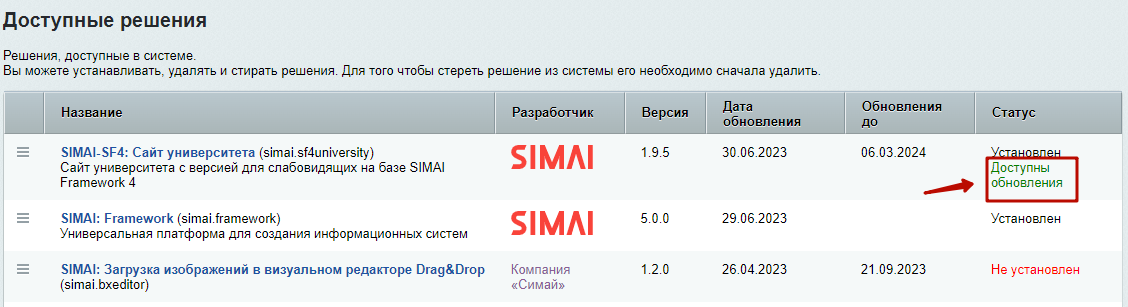
Как понять, что обновления установлены?
Если уведомления "Доступные обновления" нет, значит все последние установлены.
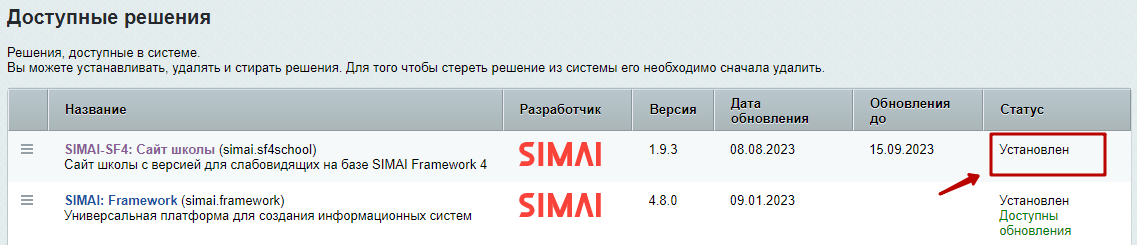
Что делать, если нет даты "Обновления до"?
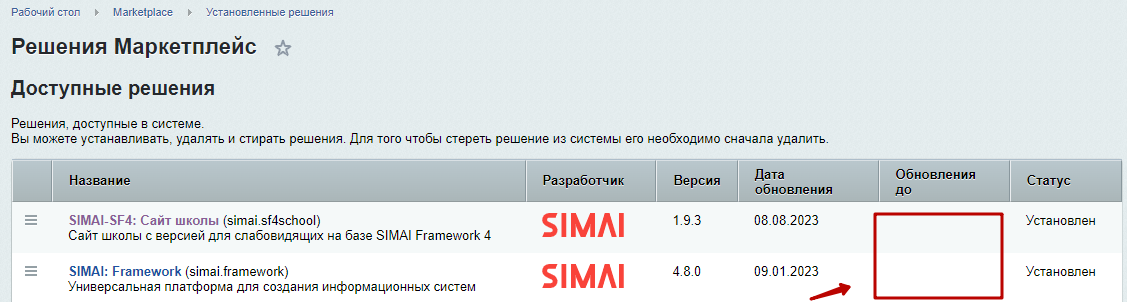
В этом случае необходимо проверить нет ли ошибок в модулях. Для этого перейти в раздел Администрирование > Marketplace > Обновление решений.
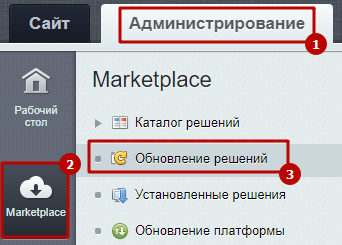
Если отображается ошибка, необходимо обратиться к разработчику этого модуля.
Например:
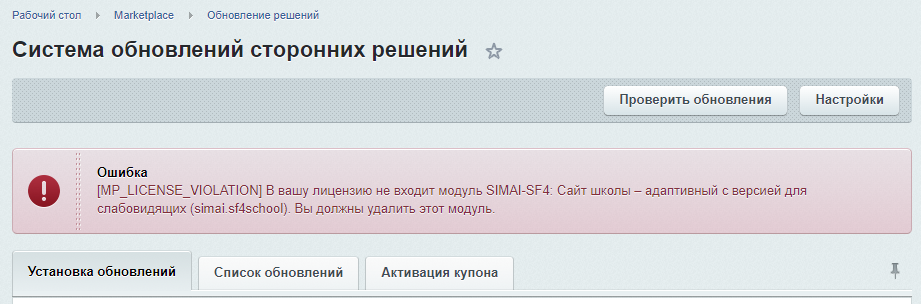
Если сайт сломан и нет доступа к админке, то версию модуля SIMAI можно посмотреть на хостинге в файле
/bitrix/modules/папка_модуля(например,_simai.sf4college)/install/version.php
Например:

На хостинге установлена актуальная версия PHP
Шаг 1. Перейти Администрирование > Marketplace > Обновление платформы.
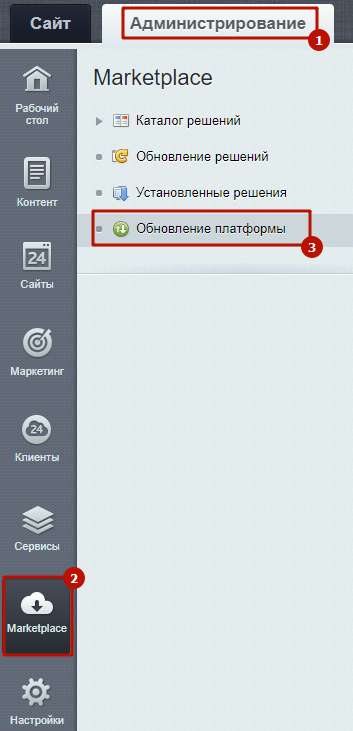
Шаг 2. Если в этом разделе отображается уведомление о том, что используется устаревшая версия PHP, то необходимо осуществить переход на актуальною по инструкции Переход на PHP.
Нет ошибок при проверке системы
Некоторые ошибки возникают из-за некорректного взаимодействия 1С-Битрикс и хостингом, на котором размещен сайт.
Форма "Проверка системы" предназначена для всесторонней проверки соответствия параметров системы, на которой осуществляется функционирование проекта, минимальным и рекомендуемым техническим требованиям продукта.
Для запуска проверки системы необходимо перейти в Администрирование > Настройки > Инструменты > Проверка системы.
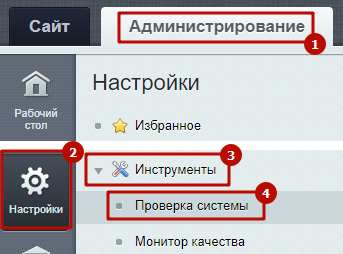
Для запуска тестирования нужно нажать кнопку "Начать тестирование".
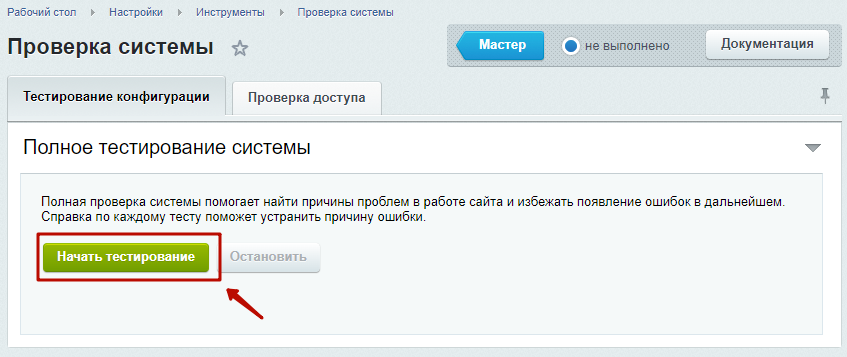
Если при проверке системы возникает ошибка структуры базы данных.
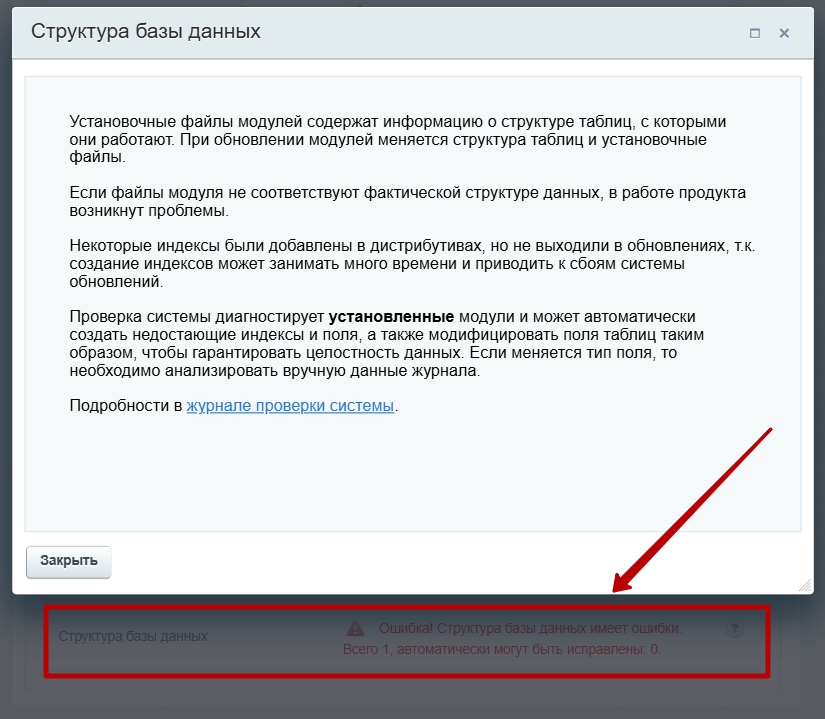
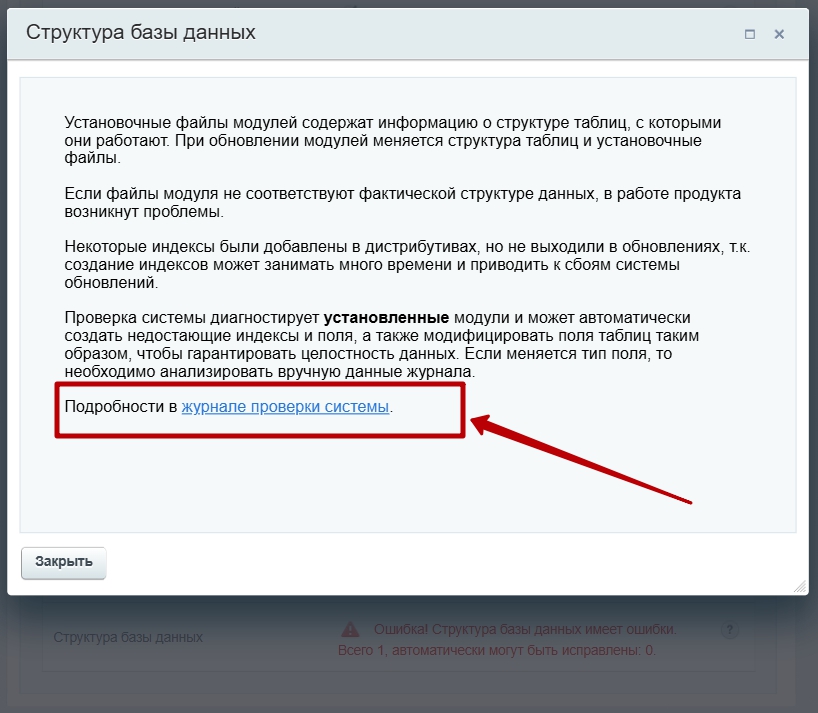
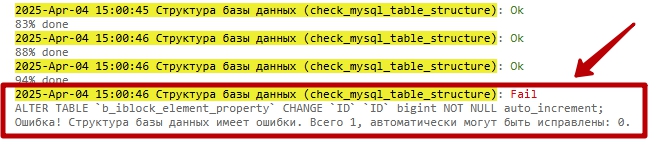
Для устранения данной ошибки потребуется перейти в в Администрирование > Настройки > Инструменты > SQL запрос.
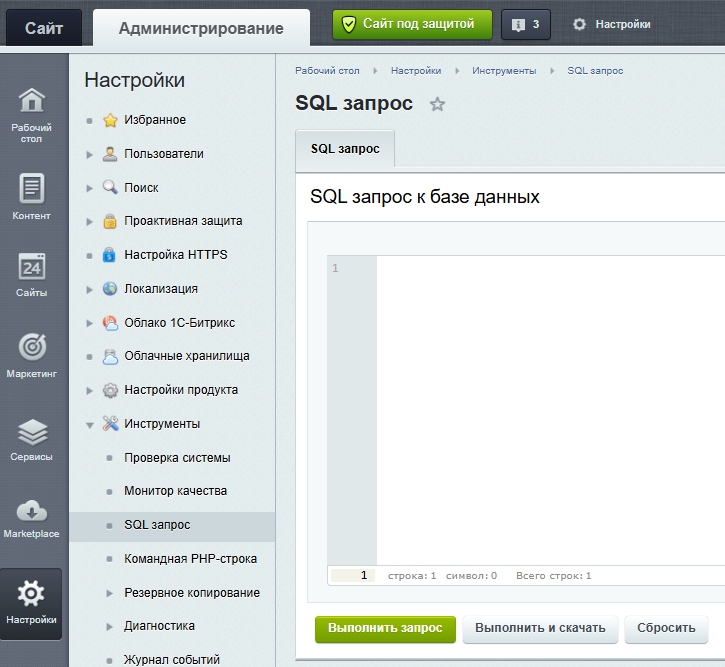
И выполнить запрос
alter table b_iblock_element_property modify ID bigint not null auto_increment;
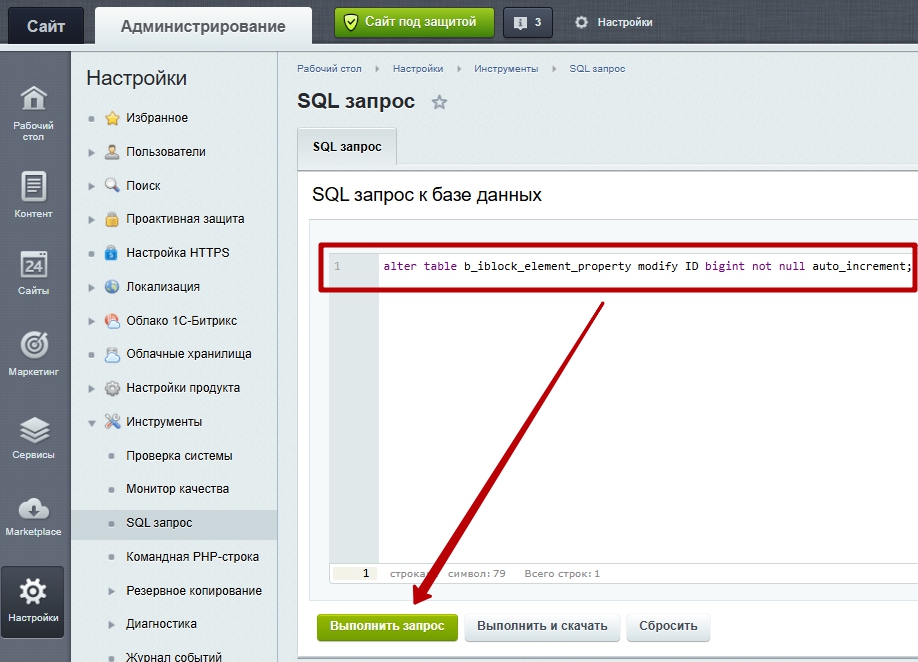
При возникновении иных ошибок необходимо написать в техническую поддержку вашего хостинга.
Более подробная информация о данном функционале описана в уроке от 1С-Битрикс "Проверка системы"
Ошибка повторяется после сброса кеша браузера, удаления файлов cookie и в режиме невидимки (инкогнито) браузера
Кеш браузера
Некоторые ошибки возникают из-за сохранения кеша в браузере.
Чтобы сбросить кеш браузера для открытой страницы сайта, необходимо нажать на клавиатуре сочетание клавиш CTRL+F5.
Файлы cookie
Также возможно возникновение ошибок из-за сохранения файлов cookie.
Очистить cookie в браузере для конкретного сайта можно следующим образом:
Шаг 1. Найти настройки coockie в браузере. Приводим путь до настройки в популярных браузерах, который можно скопировать и вставить в адресную строку браузера, далее нажать Enter на клавиатуре.
Например:

Google chrome - chrome://settings/content/all
Яндекс.Браузер - browser://settings/siteData
Opera - opera://settings/content/all
Mozilla Firefox - about:preferences#privacy
Шаг 2. В разделе настройки найти нужный сайт и удалить сохраненные для него файлы cookie.
P.S. Если ошибка возникала под доступом администратора, после удаления файлов cookie авторизоваться на сайте нужно будет заново.
Приватное окно браузера
После сброса кеша и очистки cookie проверьте повторение ошибки через приватное окно браузера.
Как открыть приватное окно в популярных браузерах:
Google Chrome:
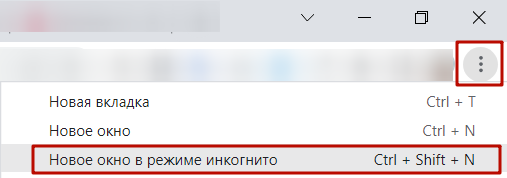
Яндекс.Браузер:
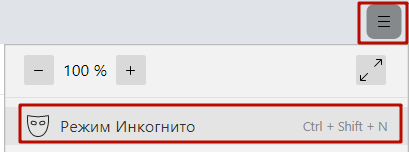
Opera:
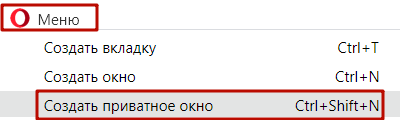
Mozilla Firefox:
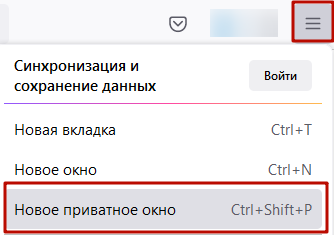
Ошибка повторяется после сброса всего кеша на сайте
Использование технологии Автокеширования позволяет быстро подготовить сайт и компоненты проекта к работе в условиях стрессовых нагрузок или адаптировать сайт к работе. Некоторые ошибки воспроизводятся как раз из-за остатков старого кода в кеше.
Очистка файлов кеша
Настройки кеширования расположены на странице Настройки кеширования (Настройки > Настройки продукта > Автокеширование).
На вкладке "Очистка файлов кеша" необходимо выбрать пункт "Все" и нажать кнопку "Начать".
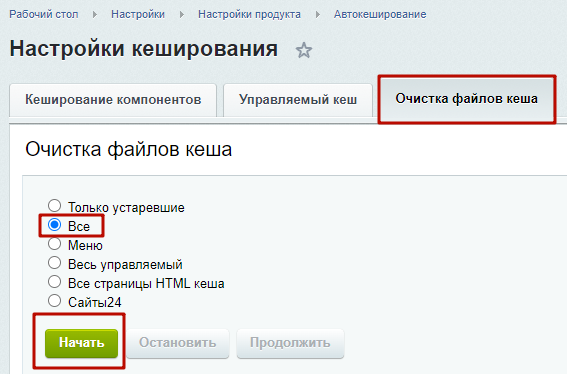
После удаление файлов кеша появится сообщение:
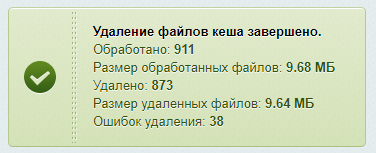
Отключены все расширения браузера
В браузерах предусмотрена установка различных приложений и расширений.
Некоторые расширения могут конфликтовать с функционалом на сайте.
Для проверки повторения ошибки без расширений:
Вариант 1 - отключить все расширения
Вариант 2 - отключить все расширения для режима невидимки/инкогнито/приватном и проверить повторение ошибки в режиме невидимки/инкогнито/приватном.
Пример в браузере Google Chrome:
chrome://extensions/
Вариант 1. Отключить все расширения.
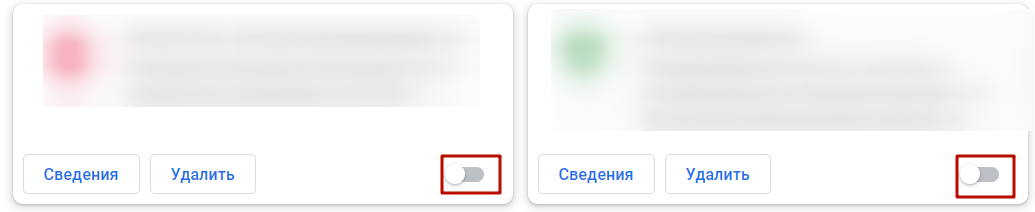
Вариант 2:
Перейти в сведения каждого расширения.
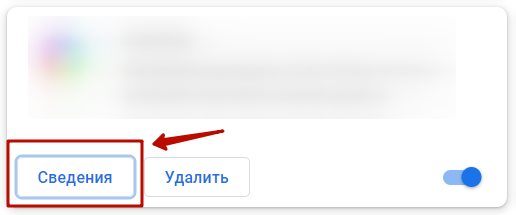
Отключить использование в режиме инкогнито.

Проверить повторение ошибки в режиме невидимки.
Есть место на хостинге
Некоторые ошибки, например, такие, как ошибка при создании или восстановлении резервной копии, загрузка файлов, сохранение информации на сайте, могут возникнуть из-за отсутствия места на вашем хостинге.
Что делать, если на хостинге не хватает места?
Присутствует копирайт SIMAI
Согласно п. 2.5. Пользователь не может ни при каких условиях удалять или делать малозаметными информацию и сведения об авторских правах, правах на товарные знаки или патенты, указанные в Программе.
https://simai.ru/about/docs/litsenzionnoe_soglashenie_s_konechnym_polzovatelem_na_ispolzovanie_progr...
Если на сайте отсутствует копирайт разработчика решения, то исходя из этого можно предположить, что в код решения вами самостоятельно вносились изменения. На основании этого гарантийная техническая поддержка не может быть оказана.
Если копирайт был удалён нашими сотрудниками, то сообщите, пожалуйста, номер и дату обращения.
По умолчанию копирайт размещен в подвале сайта, пример:
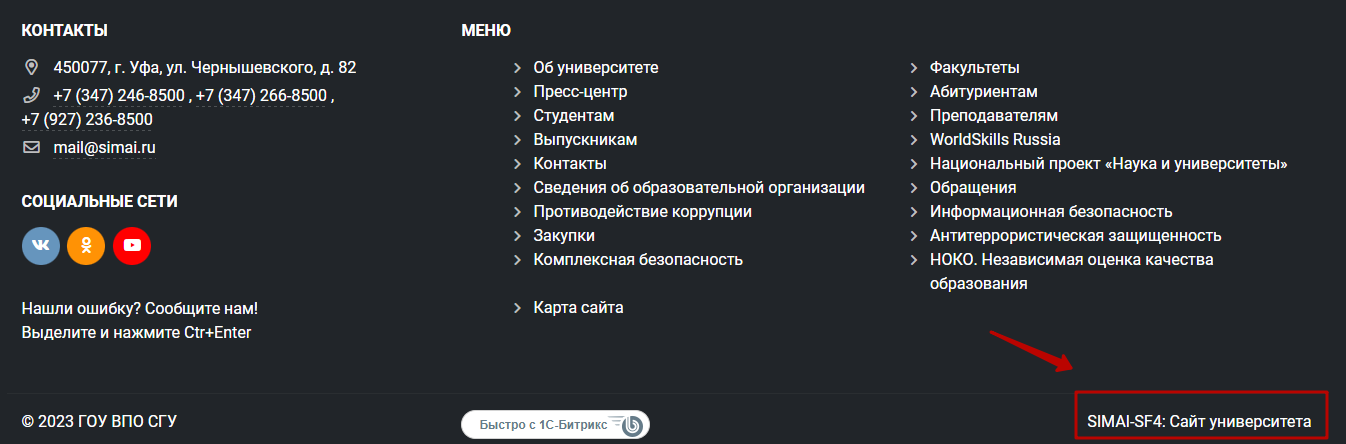
Ошибка при обновлении
При установке обновлений модулей 1С-Битрикс и/или модулей SIMAI на сайте может возникнуть ошибка.
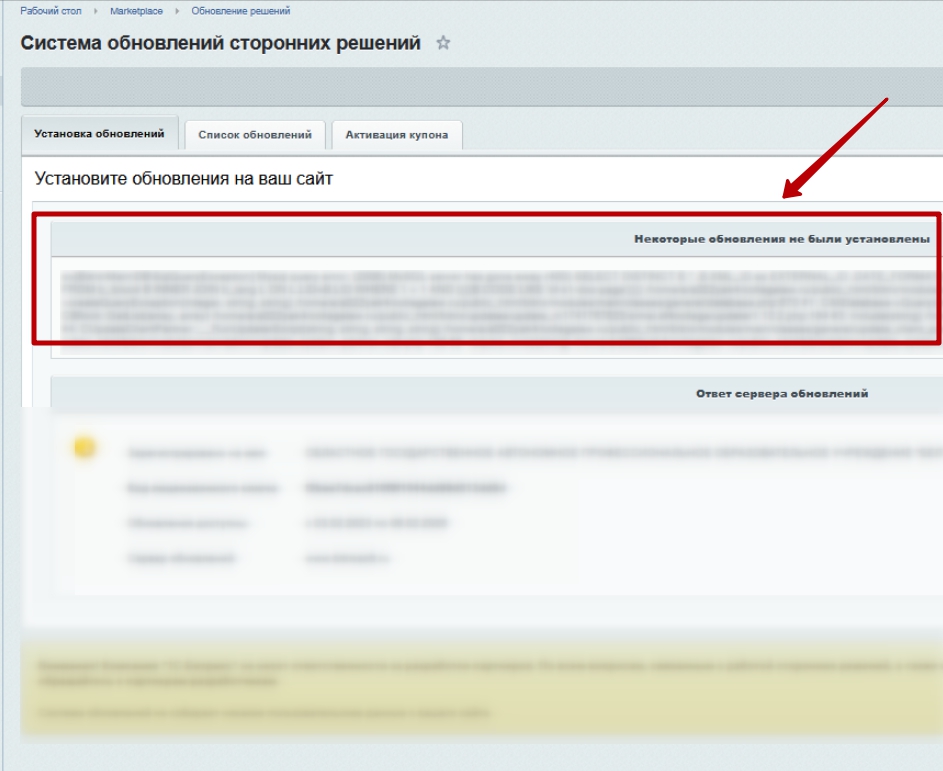
Также в разделе Администрирование > Marketplace > Установленные решения может отсутствовать дата "Обновления до".
Некоторые ошибки возникают из-за некорректного взаимодействия с сервером обновлений 1С-Битрикс.
Шаг 1. Для проверки необходимо перейти в Администрирование > Настройки > Настройки продукта > Настройки модулей > Главный модуль.
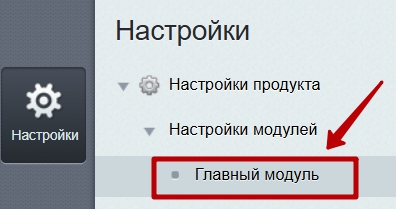
Шаг 2. На открывшейся странице перейти во вкладку "Система обновлений".
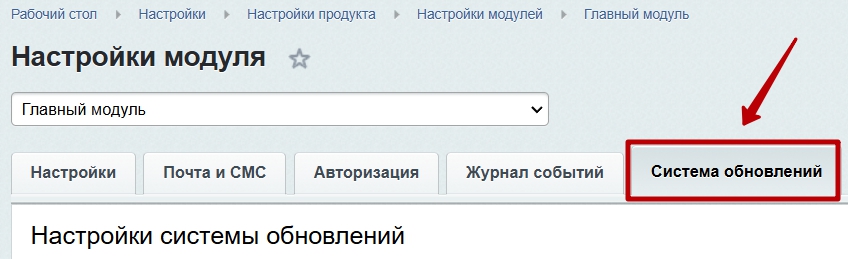
Шаг 3. И проверить или заполнить (при необходимости) адрес в поле "Имя сервера, содержащего обновления". Корректным является www.1c-bitrix.ru.
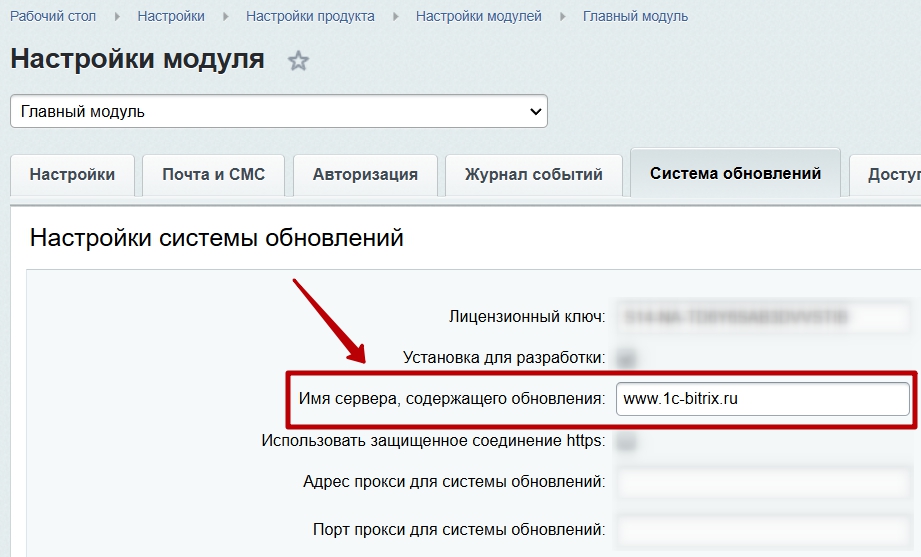
Шаг 4. Применить изменения.
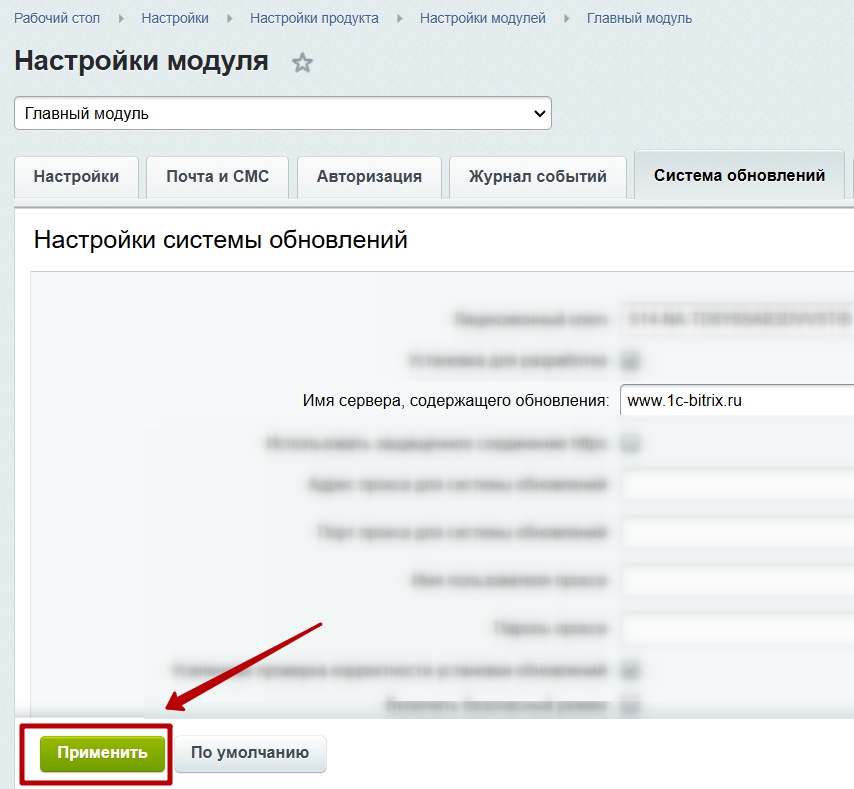
Шаг 5. Установить обновления модулей 1С-Битрикс по инструкции и модулей SIMAI по инструкции.
При повторении ошибки необходимо написать в техническую поддержку 1С-Битрикс https://www.1c-bitrix.ru/support/.
Ошибка при создании или восстановлении резервной копии средствами 1С-Битрикс
При возникновении ошибок при создании или восстановлении резервной копии, например ошибка сервера 500, если ваш сайт размещен на хостинге TIMEWEB, вы можете откатить копию по инструкции Резервная копия на хостинге Timeweb.
ВНИМАНИЕ! Перед созданием резервной копии средствами 1С-Битрикс проверьте свободное место на вашем хостинге!!! Т.е. свободного места должно быть как минимум столько же, сколько занимает сейчас сайт.
Возникновение ошибки вследствие изменения кода страницы пользователем через визуальный редактор «1С-Битрикс»
Если ошибка возникла из-за того, что PHP-файл страницы был открыт в текстовом режиме и сохранён в нём, это могло привести к повреждению программного кода. Для редактирования страниц, на которых расположены компоненты, необходимо открывать страницу в режиме редактирования PHP-кода.
Пожалуйста, заполняйте разделы, входящие в готовое решение по умолчанию, строго по предоставленным инструкциям: функционал некоторых разделов реализован с учётом требований нормативных актов и проверяющих органов.
Согласно пункту 2.5.3 «Гарантийное сопровождение» регламента технической поддержки компании «Симай» — https://support.simai.ru/reglament/, гарантийная поддержка предоставляется пользователям, заказавшим разработку сайта в компании «Симай», и распространяется на устранение ошибок программирования и вёрстки, допущенных компанией «Симай», при условии, что они возникли не по вине клиента.
Таким образом, если ошибка вызвана изменением или удалением кода страницы пользователем, её исправление не входит в гарантийное сопровождение и не относится к бесплатному консультированию и исправлению ошибок в готовом решении.
Порядок восстановления страницы
-
Выберите резервную копию, созданную до внесения изменений. Перед восстановлением сохраните текущую версию файла страницы.
-
Воспользуйтесь подходящим способом:
-
Если сайт размещён на хостинге Timeweb, следуйте инструкции по восстановлению из резервной копии — https://support.simai.ru/learn/courses/course/65/lesson/73/.
-
Если код страницы был изменён или удалён, восстановите предыдущую копию через модуль «SIMAI: Спасение файлов». Модуль должен быть установлен до внесения изменений, а рабочая копия файла — сохранена в нём. Инструкция по работе с модулем — https://support.simai.ru/learn/courses/course/78/lesson/846/.
-
-
По возможности восстановите только повреждённый файл страницы, чтобы сохранить последующие изменения в других разделах сайта.
-
После восстановления проверьте отображение и работу страницы.
Перед подачей обращения в техническую поддержку ознакомьтесь с инструкцией по подготовке обращения — https://support.simai.ru/learn/courses/course/111/ — и выполните указанные в ней проверки.
Если восстановить страницу самостоятельно не удалось, укажите в обращении адрес страницы, текст ошибки, приложите скриншот страницы, на котором видны её адрес в адресной строке браузера и ошибка. Также опишите, какие изменения были внесены и какие действия по восстановлению уже выполнены. Возможность, объём и условия платных работ согласовываются отдельно.
Дополнительная разработка функционала, перенос данных, кастомизация (расчет стоимости)
Дополнительные разработки на сайте выполняются при заключении договора на них.
Предварительно необходимо отправить список желаемых доработок с примерами для оценки предварительной стоимости на почту отдела продаж sale@simai.ru.
Какую информацию необходимо предоставить для оценки стоимости дополнительных услуг?
Переход на PHP 8.4, MySQL - 8.4.0
Куда обращаться в случае ошибок при обновлении версии PHP до 8.х
Примеры частых ошибок модулей 1С-Битрикс и их решения
Смена версии PHP
В административном интерфейсе коробочных версий продуктов «1С-Битрикс» вы могли заметить такое уведомление:
Почему важно обновить PHP
Версия PHP 7.х объявлена устаревшей и больше не поддерживается, для неё не выпускаются исправления функциональных ошибок и ошибок безопасности. Использование версий PHP ниже 8 крайне не рекомендовано.
Вы не сможете установить обновления коробочных версий продуктов «1С-Битрикс» для исправления ошибок и получения нового функционала, пока не обновите PHP до минимальной версии 8.0 или рекомендованной 8.1 в своем серверном окружении.
Запланируйте обновление PHP до минимальной версии 8.0 или до рекомендуемой PHP 8.1 в самое ближайшее время.
Подробнее в нашей статье С 1 февраля 2023 года ограничена поддержка продуктов 1С-Битрикс на PHP версии ниже 8.0. Рекомендуемая версия PHP - 8.1 и выше.
Как обновить PHP
Обновление версии PHP необходимо произвести поэтапно. Для этого обратитесь к вашему системному администратору или в техподдержку вашего хостинга.
Шаг 1. Обязательно создайте резервную копию вашей установки. Это может быть как резервная копия средствами продукта, так и полностью всего сервера, например виртуальной машины VMBitrix. Резервное копирование (битрикс)
Шаг 2. Обновите ядро и все модули продукта до последних доступных версий в разделе Настройки > Marketplace > Обновление платформы. Как обновить 1С-Битрикс?
Шаг 3. Обновите все сторонние решения из Маркетплейса до последних доступных версий в разделе Настройки > Marketplace > Обновление решений. Как правильно обновить решение?
Шаг 4. Поднимите версию PHP до следующей возможной. Как поменять версию php на Таймвэбе? (PHP 8).
ВНИМАНИЕ! Если нужно изменить версию на PHP 8.x, а сейчас установлена не 7.x, а гораздо ниже, например, 5.x, то повышать нужно постепенно. Т.е. сначала до 7.x, потом установить нужные обновления 1С-Битрикс, потом уже повысить до минимальной 8.0 и установить доступные обновления, далее до следующей 8.1 и 8.2. В противном случае могут возникнуть ошибки.
Если вы используете виртуальную машину VMBitrix, то обновить PHP можно через меню VMBitrix: 1. Manage servers in the pool - 8. Update PHP and MySQL. Подробнее читайте в отдельном курсе.
Шаг 5. Еще раз проверьте и установите все доступные обновления платформы и решений из Маркетплейса. При необходимости повторить шаги 2,3,4.
Куда обращаться в случае ошибок при обновлении версии PHP до 8.х
-
Если после обновлений PHP появятся ошибки в работе стандартных модулей продуктов «1С-Битрикс», то обратитесь в Поддержку 1С-Битрикс или Поддержку24.
Также по модулям из Маркетплейса, в названиях которых содержатся
bitrix.*, нужно обращаться в Поддержку24, например:bitrix.eshop
bitrix.sitecommunity
bitrix.sitecorporate
bitrix.siteinfoportal
bitrix.sitepersonal
bitrix.learningtemplates -
По ошибкам модулей, в названиях которых содержится
simai.*нужно обращаться в техподдержку SIMAI, например:simai.sf4university
simai.school
simai.simai.bxeditor
simai.framework -
По ошибкам в сторонних модулях из Маркетплейса обращайтесь к разработчикам модуля, их контакты указаны на странице этого модуля во вкладке «Поддержка».
Примеры частых ошибок модулей 1С-Битрикс и их решения
Смена версии MySQL
В административном интерфейсе коробочных версий продуктов «1С-Битрикс» вы могли заметить такое уведомление:
В этом случае вам нужно самостоятельно обратиться в службу технической поддержки вашего хостинга.
Инструкция по изменению версии MySql на хостинге Timeweb
Как добавить раздел "Сведения об организации отдыха детей и их оздоровления"?
Добавить раздел "Сведения об организации отдыха детей и их оздоровления" на сайт:
Вариант 1: Приобрести модуль SIMAI-SF4: Сведения об организации отдыха детей и их оздоровления.
Для приобретения модуля необходимо обратиться в отдел продаж по электронной почте sale@simai.ru или телефону 8 (800) 2000-865.
Вариант 2: Создать раздел с подразделами самостоятельно по инструкции Структура сайта, меню.
Техническая поддержка по самостоятельно созданным разделам, страницам и функционалу не относится к гарантийной (бесплатной) технической поддержке решения.
Ознакомиться со статьей Как создать сайт детского лагеря или раздел «Сведения об организации отдыха детей и их оздоровлении» на официальном сайте организации