
SIMAI-SF4: Модуль платежей
Настройка инфоблоков-каталогов
На данный момент в качестве источника цены и скидки можно использовать только свойства инфоблока числового и строкового типа. Цены модуля "Торговый каталог" использовать в текущей версии модуля нельзя.
Шаг 1. Для настройки инфоблоков, которые могут быть источником товара, нужно перейти на страницу настройки модуля Администрирование > Настройки > Настройки модулей > SIMAI:Модуль платежей.
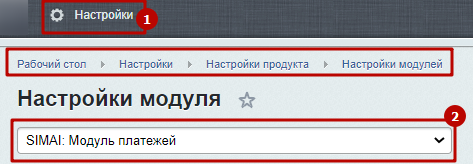
Шаг 2. Во вкладке "Каталоги" выбрать инфоблоки, в которых могут располагаться товары.
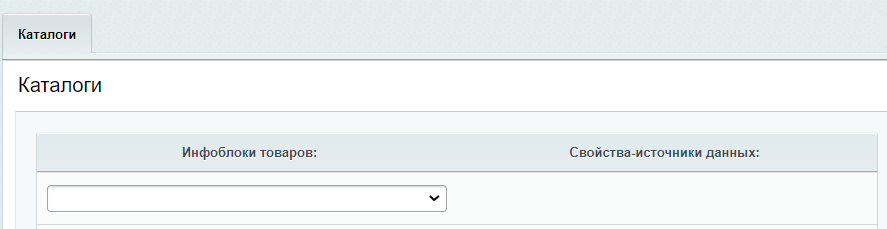
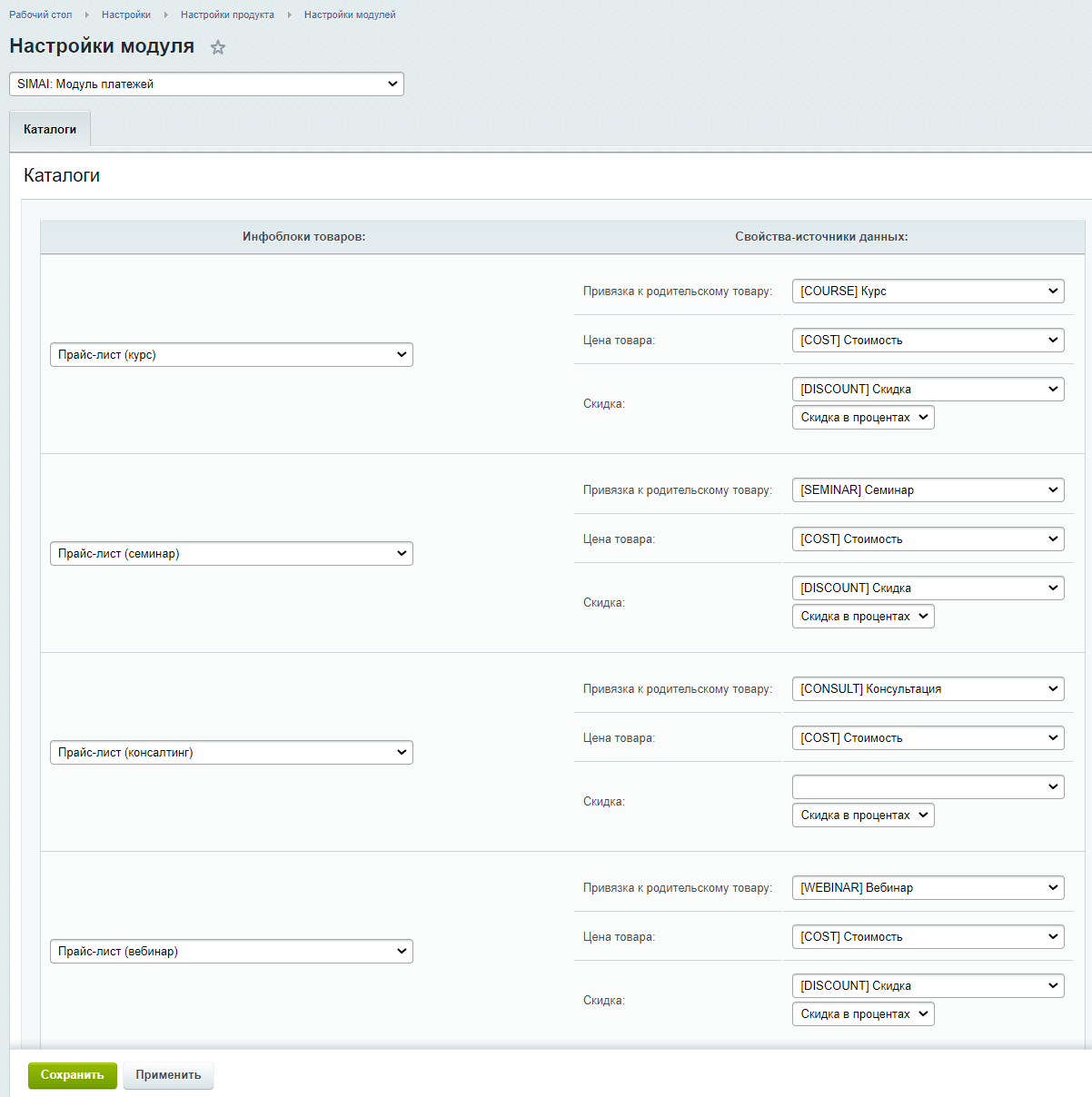
Для каждого такого инфоблока предлагается выбрать:
1) Свойство "Привязка к родительскому товару" - можно выбирать из числа одиночных свойств типа "Привязка к элементу" либо "SIMAI:привязка к элементам инфоблока с сохранением в виде символьного кода". Это можно использовать, если продаваемая товарная позиция относится к некоему группирующему элементу, например, прослушиваемый курс относится к некоему учебному циклу, и элемент курса имеет привязку к элементу цикла.
2) Свойство "Цена товара" - можно выбирать из числа одиночных свойств типа "Число" или "Строка". Все цены нужно будет указываться в виде числа, и все они при заказе и оплате будут считаться в рублях.
3) Свойство "Скидка" - также можно выбирать из числа одиночных свойств типа "Число" или "Строка". Для каждого инфоблока можно будет выбрать, указывается ли скидка в процентах или в рублях.
Таким образом можно настроить один или несколько инфоблоков с товарными позициями, из которых можно будет заказать товар.
Например:
Внедрение корзины на сайте
В шаблоне сайта следует прописать подключение компонента корзины pay.basket.count, в параметрах которого указать путь к корзине:
"simai:pay.basket.count",
".default",
Array(
"BASKET_PATH" => "/order/",
"DISPLAY_CENTS" => "Y",
"ITEMS_LINKS" => "Y",
)
);?>
Подключение данного компонента необходимо на всех страницах, где должна присутствовать возможность заказать товарные позиции.
Следующая операция, которую нужно выполнить вручную - это прописать в шаблоне, где выводятся товарные позиции, кнопки заказа товара.
Событие добавления в корзину инициируется js-функцией SimaiAdd2Basket(), имеющей единственный параметр - ID элемента инфоблока (товарной позиции)
Пример для списка элементов, где $arItem - массив элемента в цикле вывода:
Следует учитывать, что товары корзины данного модуля на данный момент сохраняются в переменных сессии. Поэтому, если не сделать заказ сразу, то зайдя на сайт в следующий раз, товары для заказа нужно будет добавить в корзину заново. Также следует учитывать, что сессия имеет ограниченную продолжительность.
Также нужно вручную внести в меню личного раздела пользователя в папке /personal ссылку на страницу списка его заказов (/personal/orders), которая там создается при установке модуля.
Настройка типов плательщиков
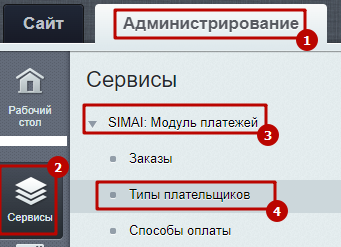
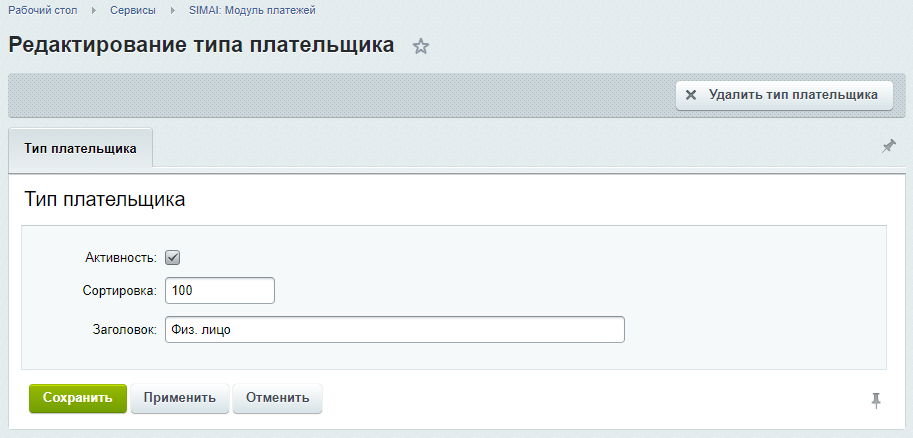
Шаг 1. Перейти в Администрирование > Сервисы > SIMAI:Модуль платежей > Типы плательщиков.
Шаг 2. Создать типы плательщиков, например, "Физ. лицо" и "Юр. лицо".
Для оформления заказа необходим хотя бы один тип плательщиков.
Настройка способов оплаты: общие принципы
Шаг 1. Перейти в Администрирование > Сервисы > SIMAI:Модуль платежей > Способы оплаты.
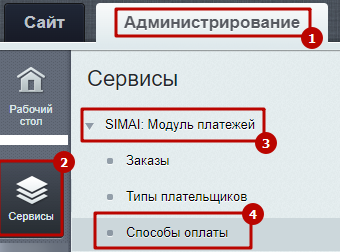
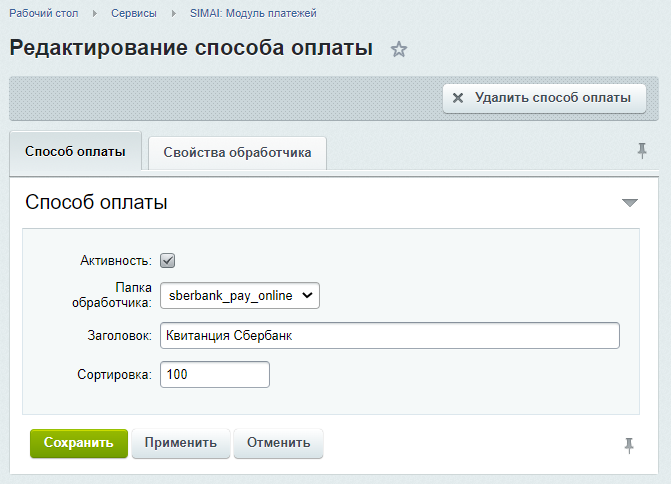
Шаг 2. Выбрать - платежный обработчик.
На данный момент их четыре:
- bill - Счет,
- sberbank_pd4_form - Квитанция Сбербанк ПД4,
- sberbank_pay_online - онлайн-оплата банковской картой через Сбербанк,
- yandex_kassa - онлайн-оплата через ЮКассу (картой либо с кошелька ЮКассы).
Шаг 3. На вкладке "Способ оплаты" указать название способа оплаты в соответствии с выбранным обработчиком, например "Сбербанк-онлайн".
Шаг 4. Перейти на вкладку "Свойства обработчика". В ней отображаются вкладки для каждого типа плательщика.
Например:
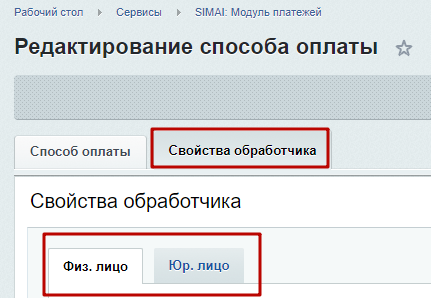
Предположим, нужно настроить способ оплаты "Сбербанк-онлайн" для типа плательщика "Физ. лицо".
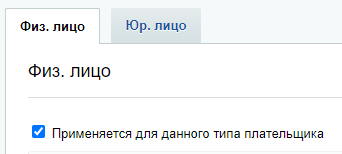
Шаг 5. На вкладке "Физ. лицо" внутри вкладки "Свойства обработчика" отметить галочку "Применяется для данного типа плательщика".
Шаг 6. Заполнить свойства, которые будут зависеть от платежного обработчика, выбранного на первой вкладке "Способ оплаты".
Поскольку выбран обработчик sberbank_pay_online, среди свойств будут те, что нужны для приема платежей чрез Сбербанк-онлайн.
Нужно выбрать, какие из этих свойств будет заполнять покупатель, а какие будут иметь фиксированные значения.
"Тестовый режим" - нужно указать как "Фиксированное значение" и выбрать его в зависимости от того, собираетесь ли вы принимать тестовые платежи или реальные.
"Логин магазина (merchant)" и "Пароль магазина" также нужно указать как "Фиксированные значения" и ввести данные, предоставленные Сбербанком. Для тестовых платежей и для реальных логин и пароль магазина всегда разные.
"Ф.И.О. покупателя", "Адрес покупателя", "Телефон покупателя" следует отметить как "Вводимые пользователем значения". Для самой оплаты они не являются необходимыми, но они нужны администратору сайта для связи с покупателем.
Для значений, вводимых пользователем, можно указать свои названия, например, просто "Телефон" вместо "Телефон покупателя". Также можно указать, какие из них будут необходимыми для заполнения.
Последнее поле "Комментарий" можно сделать как фиксированным, так и вводимым.
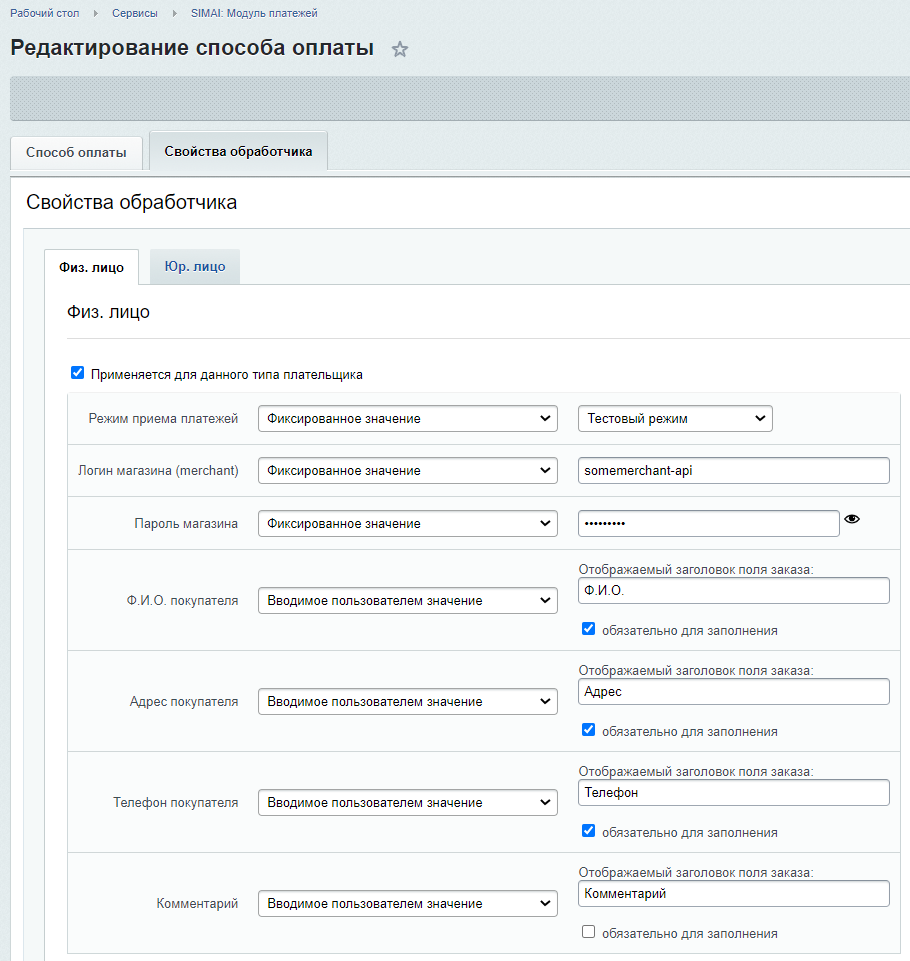
Аналогично настраиваются свойства для остальных платежных обработчиков. Те данные, которые относятся к поставщику и к настройкам онлайн-оплат, следует указывать как фиксированные значения, а те, что относятся к покупателю - как вводимые.
Настройка способов оплаты: Счет
Создадим систему оплаты с обработчиком "Счет".
Шаг 1. Для этого в "Способах оплаты" создадим новый способ оплаты и выберем папку обработчика "bill".
Шаг 2. Заголовок зададим как "Счет".

Шаг 3. Исходим из того, что у нас уже созданы типы плательщиков "Физ. лицо" и "Юр.лицо", и мы хотим, чтобы оплату по счету могли производить только юр. лица.
Поэтому, переходим на вкладку "Свойства обработчика", выбираем "Юр. лицо" и ставим галочку "Применяется для этого типа плательщика".

Шаг 4. Далее мы заполняем поля обработчика. Все, что относится к Поставщику, будет у нас Фиксированными значениями, которые мы вводим сами.
Печать и Подпись - это файловые поля, где нужно загрузить картинки (сканы).
Все, что относится к Покупателю, будет Вводимыми пользователем значениями.

Шаг 5. После этого нажимаем кнопку Сохранить внизу страницы.
Способ оплаты "Счет" для Юр. лиц создан!
Процедура заказа и оплаты
Корзина заказа с редактируемым списком товара и оформление заказа - это единый компонент pay.basket.order, который подключен в папке /order внутри папки сайта.
При оформлении заказа можно применить скидочный купон.
Покупателю нужно выбрать тип плательщика и способ оплаты товара.
В качестве заполняемых полей покупателю нужно будет указать свой e-mail, а также те свойства выбранного платежного обработчика, которые были отмечены как "Вводимые пользователем значения".
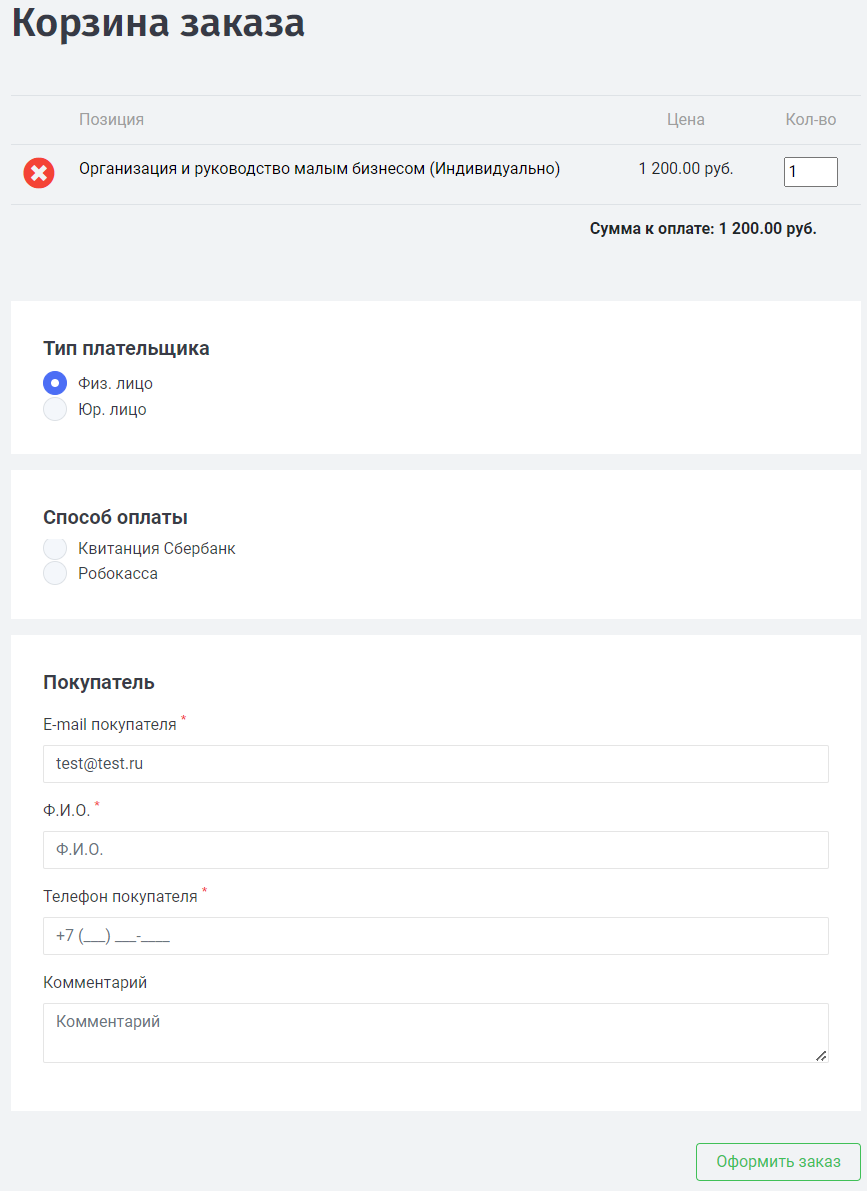
Если заказ оформляет незарегистрированный пользователь, то для него будет автоматически создана новая учетная запись пользователя, к которой будет привязан сделанный заказ.
После оформления заказа пользователь автоматически попадает на страницу оплаты, по умолчанию - /order/payment внутри папки сайта.
Дальнейшее зависит от платежного обработчика - если выбран счет или квитанция сбербанк, то будет выведен соответствующий бланк для печати, если же выбран сбербанк-онлайн или яндекс касса, то пользователь будет перенаправлен на соответствующий платежный сервис.
Список выполненных заказов доступен администратору в Администрирование > Сервисы > SIMAI:Модуль платежей > Заказы.
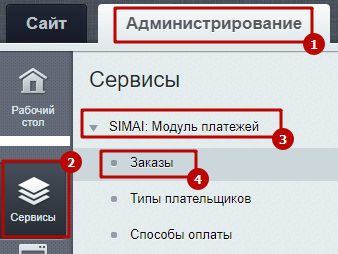
Заказы, оплаченные через счет или квитанцию, нужно переводить в статус "Оплачено" вручную, что доступно при просмотре заказа в админ-панели.
Заказы, оплаченные через сбербанк-онлайн или яндекс кассу, переводятся в этот статус автоматически. Если же платеж прошел, а заказ в итоге не перешел в статус "Оплачено", то его можно перевести в этот статус вручную.
Покупателю список своих заказов доступен в персональном разделе (папка /personal/orders внутри папки сайта).
Учитывайте, что данная версия модуля не создает платежных чеков при онлайн-оплате.
Робокасса
Регистрация в системе Robokassa
Для регистрации в системе Robokassa необходимо перейти по ссылке: Зарегистрироваться в Robokassa.
Чтобы воспользоваться инструкцией, необходимо перейти по ссылке: Инструкция по регистрации.
Добавление нового способа оплаты на сайте
Шаг 1.

Шаг 2.

Шаг 3. В качестве папки обработчика выбираем robokassa.

Шаг 4. Вносим платежные данные из личного кабинета Робокассы для нужного типа плательщика. Если вы планируете тестировать модуль, то нужно указывать "Тестовый режим" - "Да" и вносить тестовые пароли ("Тестовый пароль #1", "Тестовый пароль #2").
При переключении к приему реальных платежей (боевой режим), следует указать "Тестовый режим" - "Нет" и вносить пароли для приема реальных платежей ("Пароль #1", "Пароль #2"). .
