Курс контент-менеджера SF4
Что заполнить первым делом?
- Реквизиты организации (название, адрес, телефон и т.д.)
- Заголовок главного раздела
- Заголовок главной страницы
Если нет времени на изучение
Скачать чек-лист настройки сайта
Доступ к публичной части сайта (рекомендуется закрыть доступ на время заполнения сайта)
Что заполнить в первую очередь
Восстановление информации на сайте
Привязка сайта к основному домену и установка SSL-сертификата
Безопасность
| № | Название курса | Описание | Ссылка |
| 1 | Рекомендации по безопасности |
|
Ссылка |
Что заполнить в первую очередь
| № | Название курса | Описание | Ссылка |
| 1. |
Реквизиты организации |
|
Ссылка |
| 2. |
Заголовок раздела и браузера на главной странице сайта |
|
Ссылка |
| 3. | Заголовок страницы и браузера на главной странице сайта |
|
Ссылка |
| 3. |
Логотип |
|
Ссылка |
| 4. |
Favicon |
|
Ссылка |
| 5. |
Глава организации |
|
Ссылка |
| 6. |
Отключить социальные сети компании Meta, признанной экстремистской организацией и запрещенной на территории РФ (Facebook, Instagram) и Twitter.
|
|
Ссылка |
Настройка сайта
|
№ |
Название курса |
Описание |
Ссылка |
| 1. |
Главный модуль |
|
Ссылка |
| 2. |
Согласие на обработку персональных данных |
|
Ссылка |
|
3. |
Отображение документов в Google.Docs |
|
Ссылка |
| 4. |
Уведомление об использовании на сайте файлов cookie (куки) |
|
Ссылка |
| 5. |
Счетчики посещаемости сайта |
|
Ссылка |
| 6. |
Яндекс-карта |
|
Ссылка |
| 7. |
Защита от спама с помощью reCaptcha |
|
Ссылка |
| 8. |
Спутник |
|
Ссылка |
| 9. |
Настройка почты |
|
Ссылка |
| 10. |
Резервное копирование |
|
Ссылка |
| 11. |
Автокеширование |
|
Ссылка |
| 12. |
Композитный режим |
|
Ссылка |
| 13. |
Настройка SEO сайта, разделов, страниц |
|
Ссылка Ссылка Ссылка |
| 14. |
E-mail администратора форм обратной связи |
|
Ссылка |
Настройка внешнего вида сайта
| № | Название курса | Описание | Ссылка |
| 1. |
Цветовая схема сайта |
|
Ссылка |
| 2. |
Изображения на сайте
|
|
Ссылка |
| 3. | Макет сайта |
|
Ссылка |
| 4. | Макеты областей сайта |
|
Ссылка |
| 5. | Главное меню |
|
Ссылка |
| 6. | Верхнее меню, нижнее, боковое меню |
|
Ссылка |
| 7. |
Шрифты и заголовки |
|
Ссылка |
| 8. | Баннеры сайта |
|
Ссылка |
| 9. | Компоновка главной страницы, шапки, подвала, внутренних страниц сайта |
|
Изменение структуры сайта
| № | Название курса | Описание | Ссылка |
| 1. |
Типы меню |
|
Ссылка |
| 2. |
Добавление/изменение/удаление раздела/страницы |
|
Ссылка |
| 3. | Редактирование пунктов меню |
|
Ссылка |
| 3. | Редактирование параметров меню |
|
Ссылка |
| 3. | Перемещение разделов |
|
Ссылка |
Заполнение контента
| № | Название курса | Описание | Ссылка |
| 1. | Работа со списком элементов в административном разделе |
|
Ссылка |
| 2. | Стандартные свойства элементов/разделов инфоблоков битрикс |
|
Ссылка |
| 3. | Изменение статичных страниц сайта |
|
Ссылка |
Восстановление информации на сайте
| 1. |
Резервное копирование |
|
Ссылка |
| 2. |
Модуль «SIMAI: Спасение файлов» |
|
Ссылка |
| 3. |
Модуль «SIMAI: Спасение данных» |
|
Ссылка |
| 4. |
Как не затереть свои доработки после обновления решения? |
|
Ссылка |
| 5. |
Резервная копия на хостинге Timeweb |
|
Ссылка |
Привязка сайта к основному домену и установка SSL-сертификата
| № | Название курса | Описание | Ссылка |
| 1. | Основной домен сайта |
|
Ссылка |
| 2. | SSL-сертификат |
|
Ссылка |
|
Ссылка |
Эти и другие уроки вы найдете в учебных курсах:
| № | Название курса | Описание | Ссылка |
| 1. | Контент-менеджер (1С-Битрикс) |
При заполнении сайта с готовой структурой, во избежание вопросов, связанных с работой системы 1С-Битрикс: Управление сайтом |
Ссылка |
| 2. | Контент-менеджер SF4 | Инструкция для работы с решением на платформе SF4 | Ссылка |
| 3. |
Администратор.Базовый (1С-Битрикс) |
При самостоятельном администрировании сайта, например, изменении верстки сайта, функционала, добавление новых инфоблоков, изменение структуры сайта |
Ссылка |
Чек-лист мониторинга для администратора сайта на 1С Bitrix + SIMAI
Еженедельный мониторинг
|
Категория |
Задача |
Комментарий |
|
Резервные копии |
Проверка актуальности бэкапов |
Убедиться, что есть свежие копии |
|
Обновления |
Проверка наличия обновлений Bitrix / SIMAI |
Без установки |
|
Сторонние модули |
Проверять и не допускать появления сторонних модулей |
Некоторые модули являются контейнерами для вирусов |
|
Метрика |
Контроль посещаемости, отказов и целей |
Обратить внимание на падения или аномалии |
Ежемесячный мониторинг
|
Категория |
Задача |
Комментарий |
|
|
Обновления |
Установка и тестирование обновлений |
Сначала бекап, если проект большой, то на тестовом → на боевом |
|
|
Безопасность |
Сканирование модулем Проактивной защиты Bitrix |
Не должно быть ошибок |
|
|
Контент |
Актуализация контента, проверка форм |
Особенно акции, новости |
|
|
Формы |
Проверка доставки заявок и писем |
Тестовая заявка, отклик CRM |
|
|
Интеграции |
Проверка выгрузок 1С, если имеется |
Корректность данных, отсутствие ошибок |
|
|
Метрика |
Анализ поведения пользователей |
Карты кликов, цели, воронки |
|
|
SSL / домен |
Проверка срока действия домена и сертификата |
За 30 дней — обновить |
|
Ежеквартальный мониторинг
|
Категория |
Задача |
Комментарий |
|
|
1С Битрикс |
Проверка обновлений |
Установка обновлений, проверка блоков, стилей, работоспособности шаблонов |
|
|
Решение SIMAI |
Проверка обновлений |
Установка обновлений, проверка блоков, стилей, работоспособности шаблонов |
|
|
Безопасность |
Проверка прав доступа и админов |
Удалить лишние учётные записи пользователей |
|
|
Юр. информация |
Проверка контактов, политики работы с ПД, реквизитов |
Соответствие ФЗ и актуальность |
|
|
Инфраструктура |
Проверка домена и хостинга |
Продлены ли, есть ли автоуведомления |
|
Установка сайта
Установка решения SIMAI
Активность лицензий
Шаг 1. Убедитесь, что у вас активные лицензии 1С-Битрикс и SIMAI.
Шаг 2. Если срок получения обновлений вышел, то по вопросам продления лицензий обратитесь в отдел продаж по e-mail sale@simai.ru или телефону +7 (347) 246-8500.
Если лицензии активны, то можно приступить к установке:
Шаг 1. Подготовка корневого раздела
Шаг 3. Установка готового решения SIMAI
Шаг 1. Подготовка корневого раздела
Перед тем как начать установку 1С-Битрикс , необходимо:
Шаг 1. Скачать файл с официального сайта 1С-Битрикс - bitrixsetup.php:
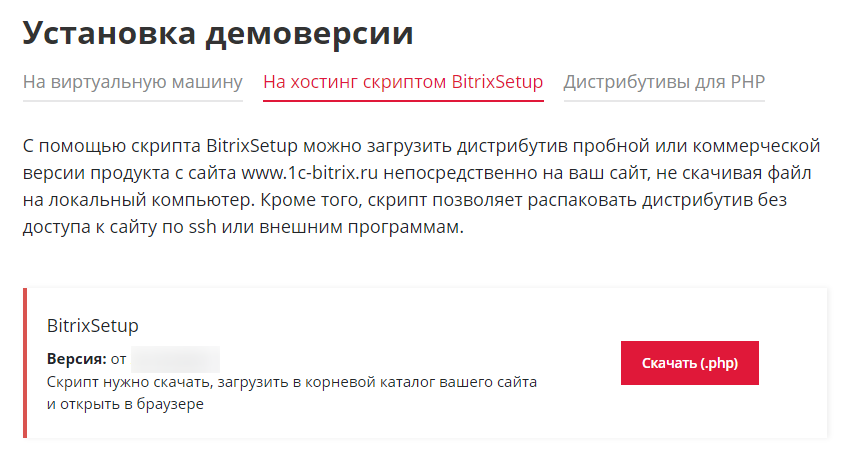
Шаг 2. В корневую папку вашего сайта добавить скачанный файл bitrixsetup.php:

Шаг 3. Подготовить базу данных на вашем хостинге.
Шаг 2. Установка 1С-Битрикс
В учебном курсе 1С-Битрикс. Установка и настройка описаны все требования и варианты установки 1С-Битрикс, такие как:
- Системные требования
- Установка продукта
- Регистрация продукта
- Система обновлений
- Перенос на хостинг
- Настройки сервера
- Ошибки, возникающие при работе с базой данных
- Ошибки сервера
Открыть учебный курс по установке 1С-Битрикс
Шаг 1. Для установки 1С-Битрикс откройте страницу http://<ваш_сайт>/bitrixsetup.php. Файл bitrixsetup.php должен был быть загружен ранее на этапе "Подготовка корневого раздела". Откроется мастер установки.
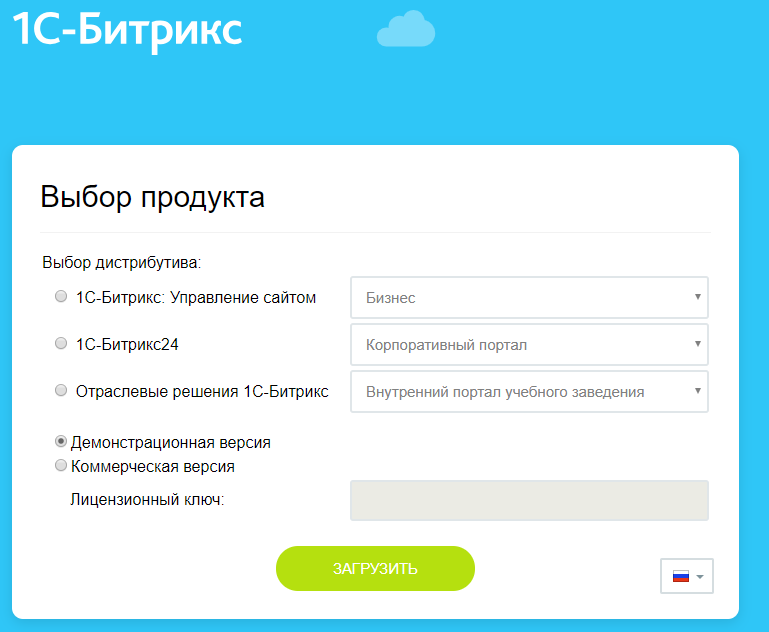
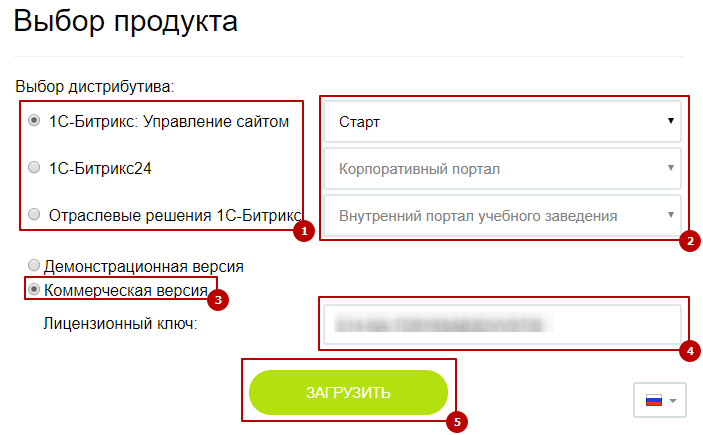
Шаг 2. Выбрать необходимый дистрибутив, установить коммерческую версию и ввести в поле ваш лицензионный ключ:
Шаг 3. Далее необходимо некоторое время подождать, пока идет загрузка дистрибутива с сервера и его распаковка:
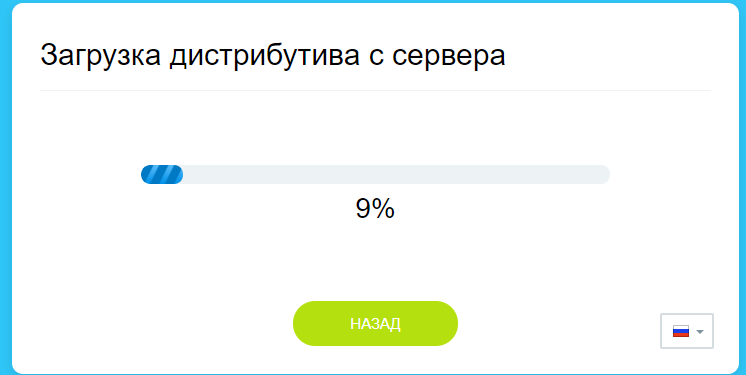
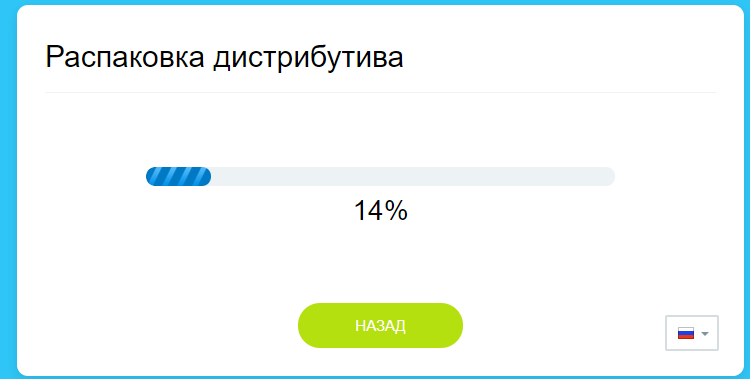
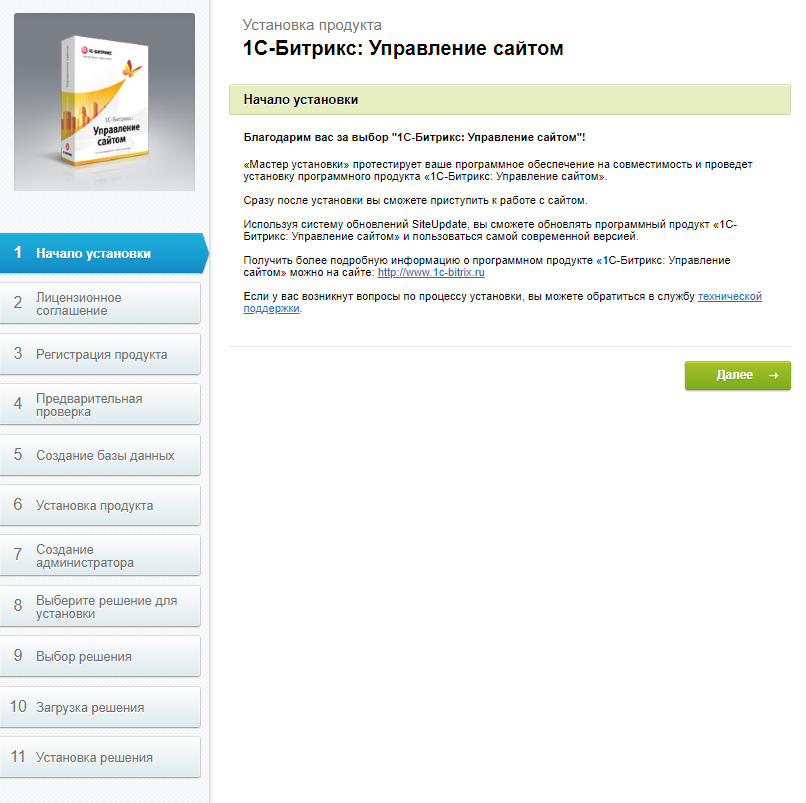
Шаг 4. После успешной загрузки и распаковки дистрибутива откроется окно начало установки. Нужно нажать "Далее".
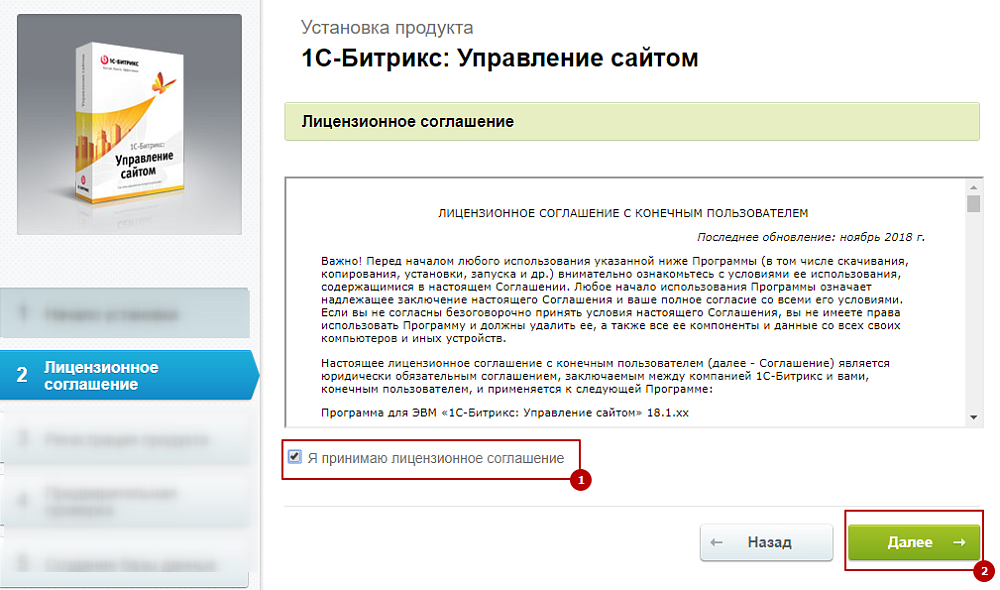
Шаг 5. Установить галочку согласия с лицензионным соглашением и нажать далее.
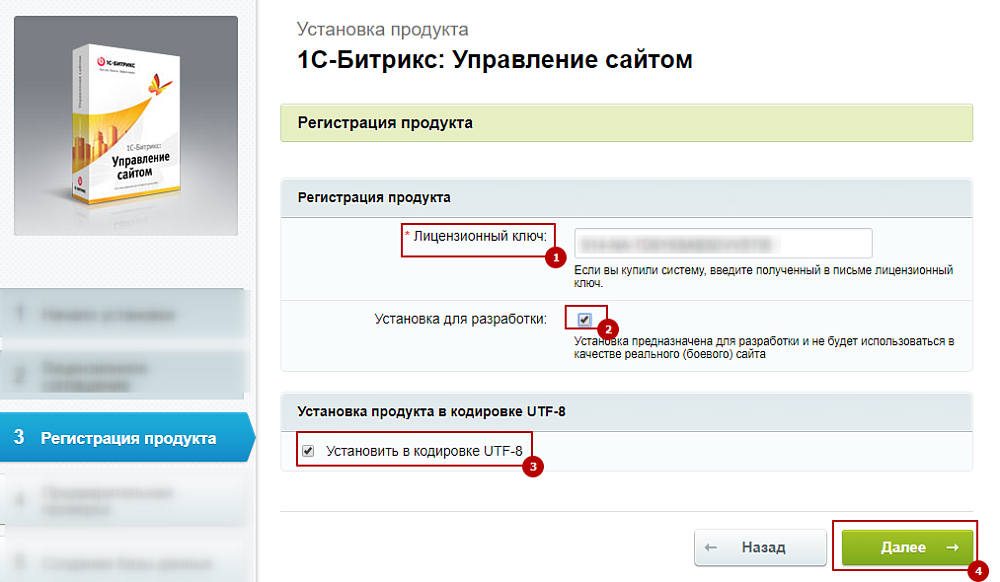
Шаг 6. Проверить корректность лицензионного ключа (1), установить галочку в пункте "Установка для разработки" и "Установить в кодировке UTF-8", нажать "Далее".
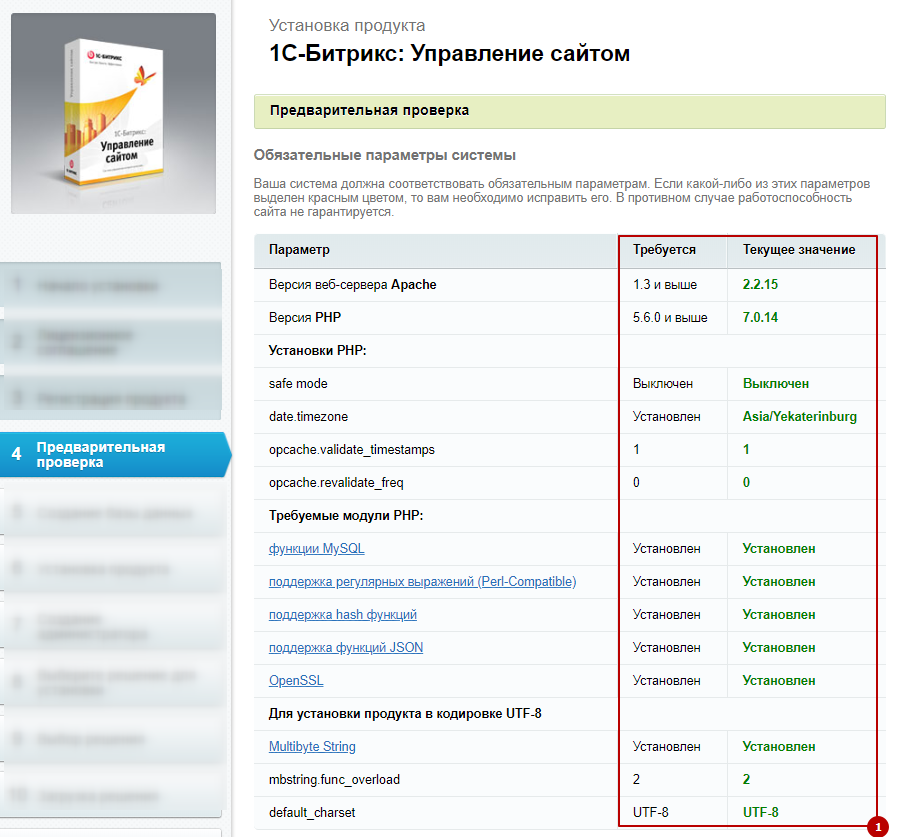
Шаг 7. Проверить параметры PHP. Текущие значения должны соответствовать требуемым.
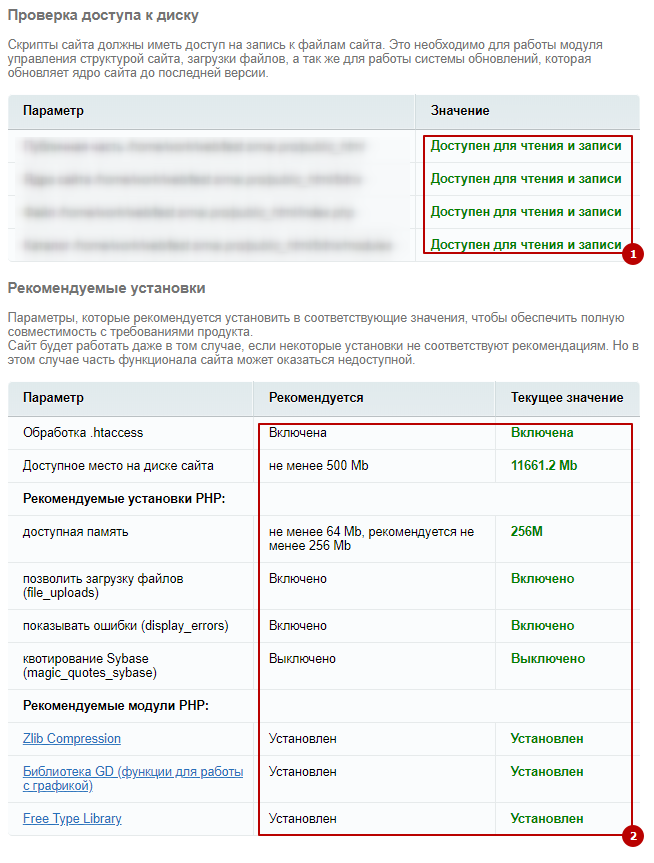
В случае, если один из параметров не соответствует требованиям, необходимо его привести к рекомендуемому значению.
Например, один из этих параметров может иметь другое значение, тогда они будут выделены красным цветом.
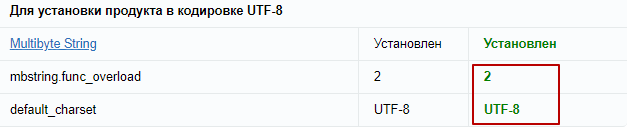
Тогда необходимо:
1) открыть файл .htaccess, который находится в корне вашего сайта.
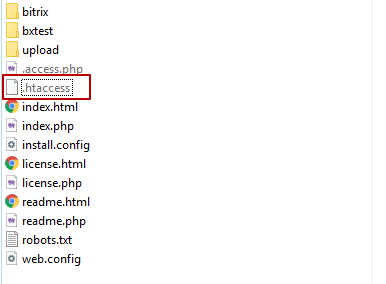
2) В начале файла прописать значения:
php_value mbstring.func_overload 0
php_value default_charset UTF-8
3) Сохранить файл и проверить параметры установки.
В случае, если какой-либо из параметров также окрашен в красный цвет, нужно проверить настройки на вашем хостинге.
Шаг 8. Указать данные базы данных - логин, пароль и имя базы данных, созданные вами ранее.
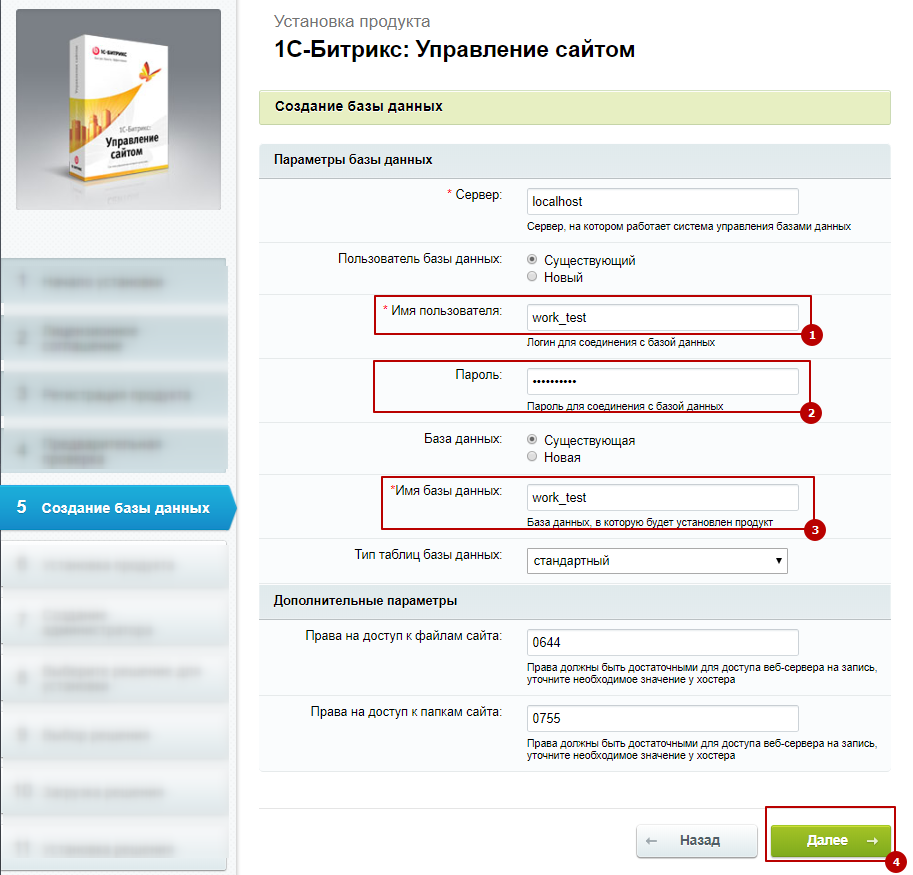
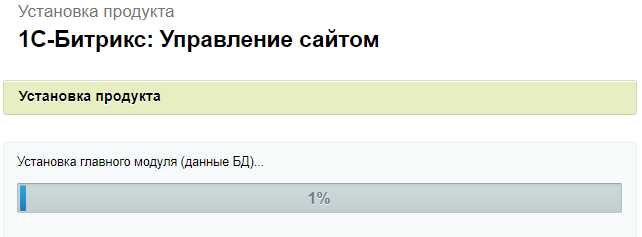
Шаг 9. Далее идет установка продукта.
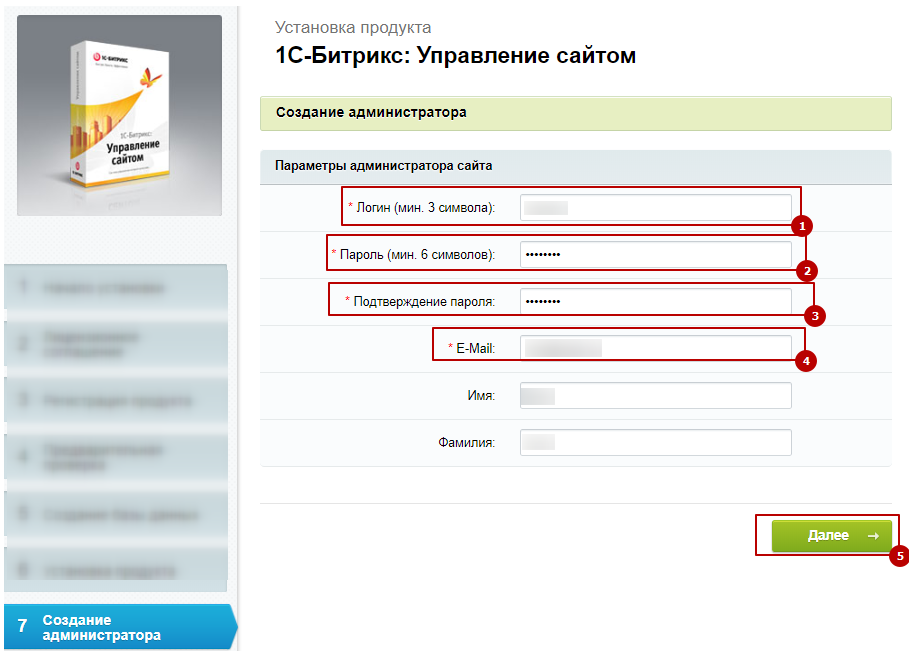
Шаг 10. Указать данные администратора сайта. Заполнить обязательные параметры и нажать "Далее".
Шаг 11. На следующем шаге мастер предлагает выбрать готовое решение для установки или загрузить его из Маркетплейс.
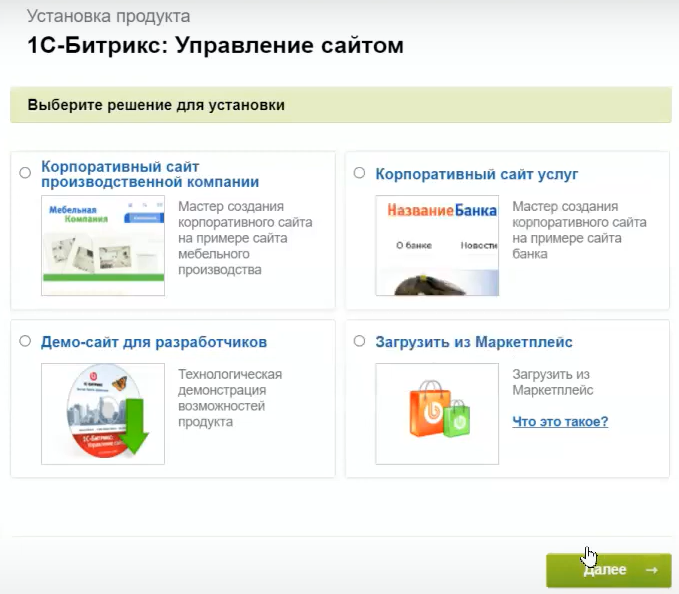
Игнорируем этот шаг. Переходим сразу в админку.
Шаг 11.1 Для перехода в административный раздел нужно в адресной строке браузера добавить к адресу сайта /bitrix/.
Например:

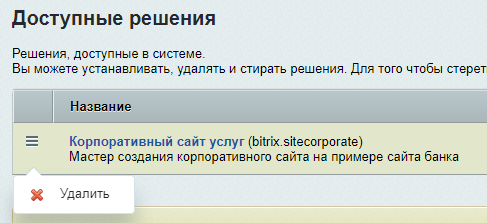
Шаг 12. Так как установка готовых решений игнорируется и не будет использоваться "Корпоративный сайт услуг", который отображается в доступных решениях, его можно удалить.
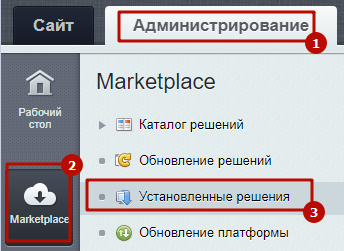
Для этого перейти в Marketplace > Установленные решения.
И удалить ненужный модуль.
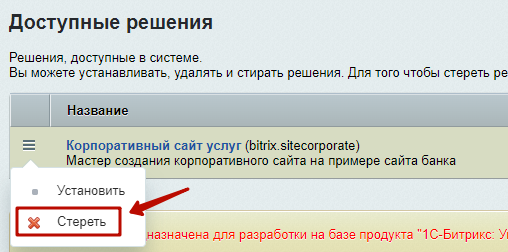
После удаления его можно стереть.
Шаг 13. После этого установить готовое решение по одной из инструкций
Шаг 3. Установка готового решения SIMAI
Установка решения на SF2
Шаг 1. Запустить проверку системы.
Шаг 2. Активировать купон решение.
Шаг 4. Активировать купоны на дополнительные модули и установить последние обновления.
Шаг 5. Проверить работу системы на наличие ошибок.
Шаг 1. Запустить проверку системы.
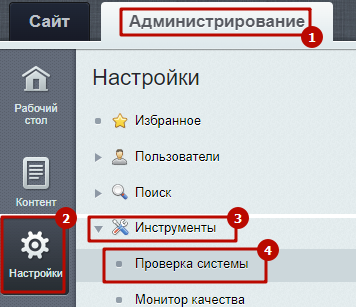
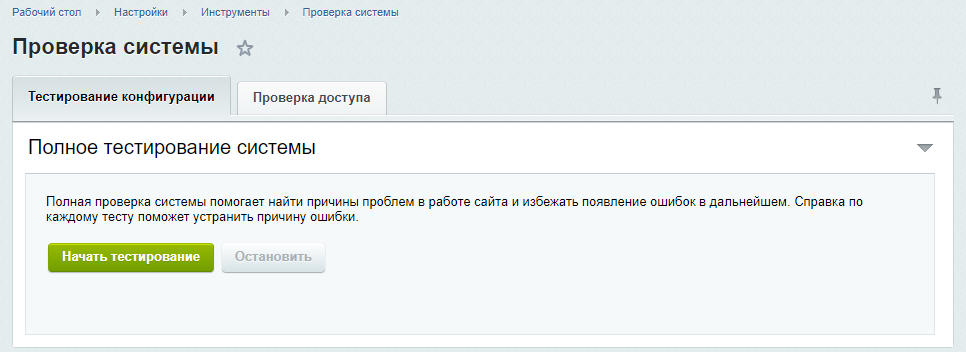
Шаг 1.1. Перейти в Администрирование > Настройки > Инструменты > Проверка системы.
Шаг 1.2. Запустить проверку, нажав кнопку "Начать тестирование".
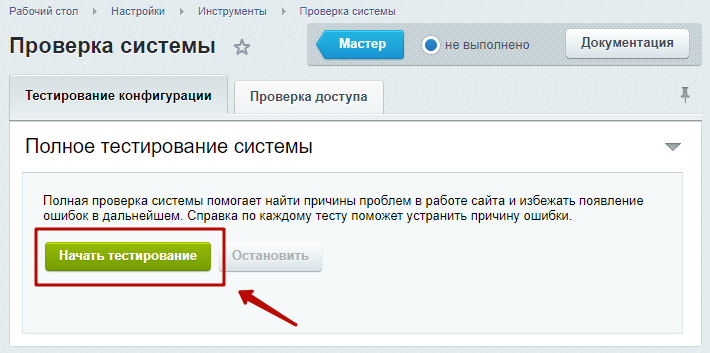
Более подробно о проверке системы можно прочитать в уроке от 1С-Битрикс.
ВНИМАНИЕ!
Если при проверке системы возникают ошибки, вам необходимо обратиться в техническую поддержку вашего хостинга или 1С-Битрикс.Шаг 2. Активировать купон решение.
Перейти в административную часть сайта, для этого в адресной строке нужно указать http://<ваш_сайт>/bitrix/admin/ и в разделе Marketplace > Обновление платформы на вкладке "Активация купона" ввести и активировать купон.
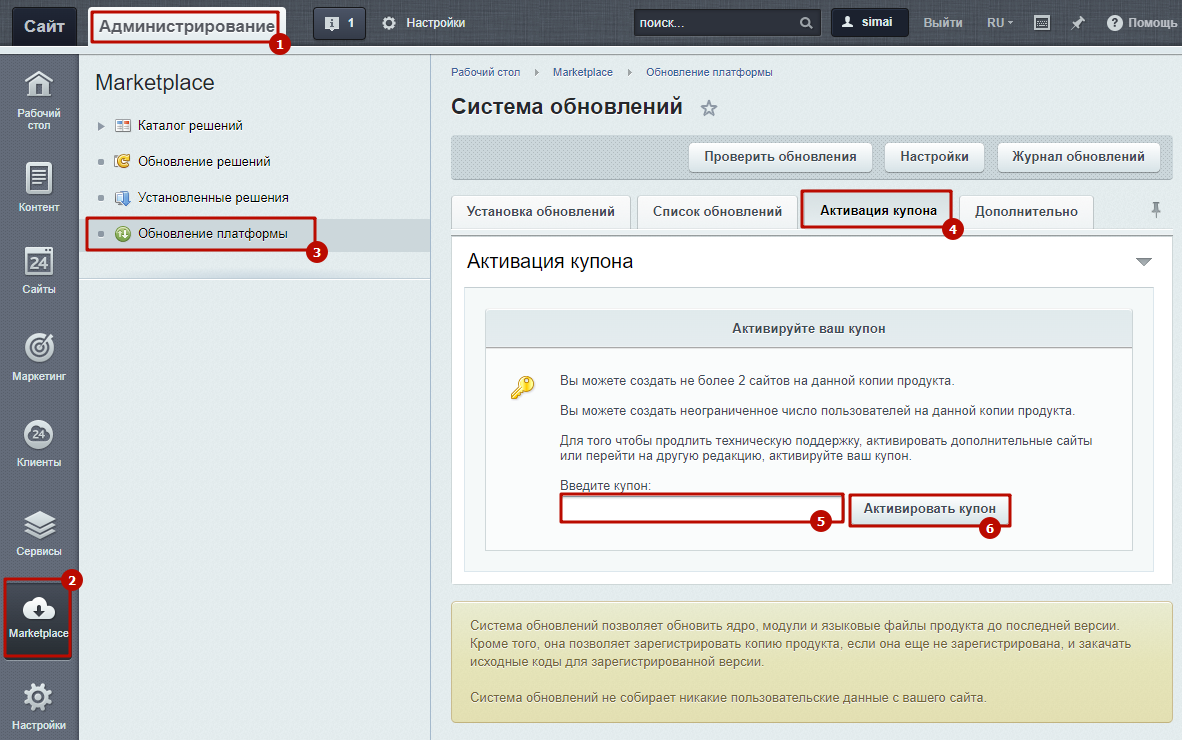
Шаг 3. Установить решение.
Шаг 3.1. Перейти в раздел "Обновление решений"
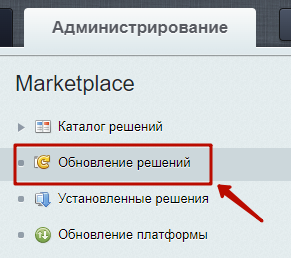
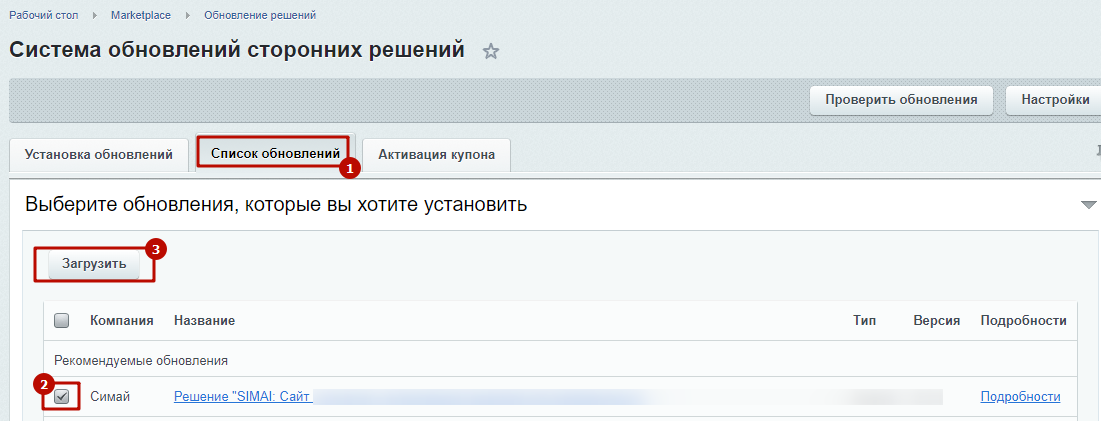
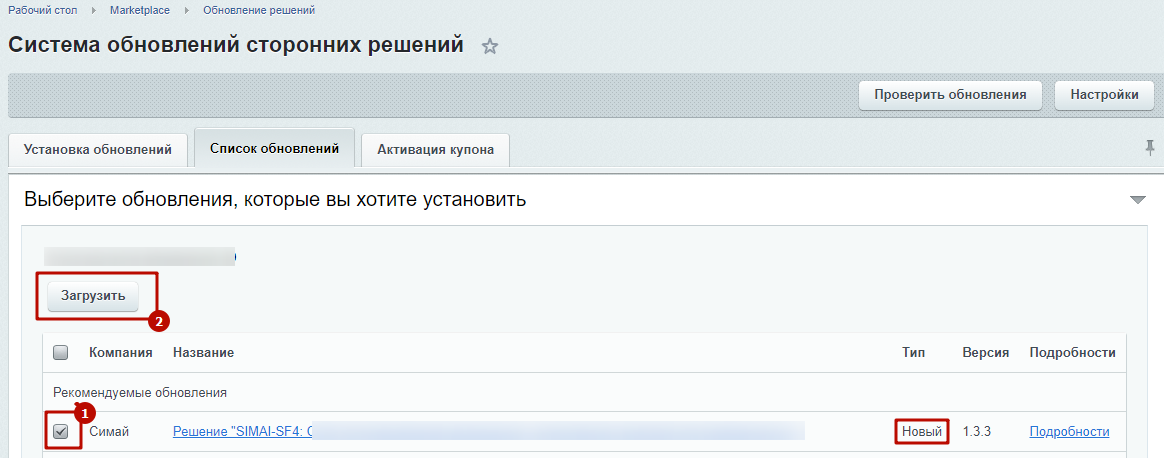
Шаг 3.2. На вкладке "Список обновлений" (1) установить галочку (2) у нужного модуля и нажать "Загрузить" (3).
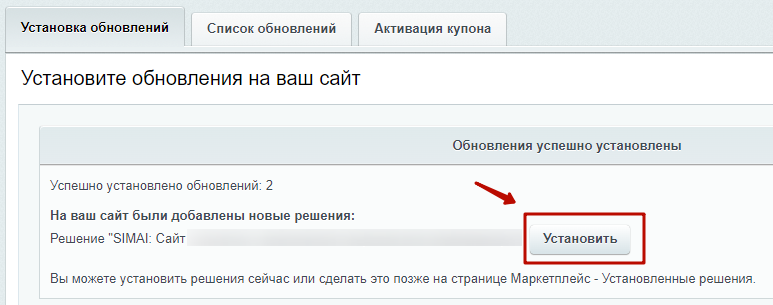
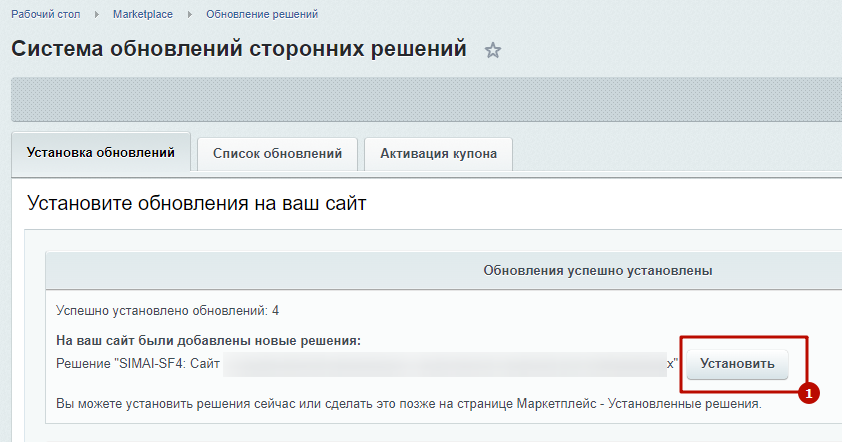
Шаг 3.3. После загрузки нажать кнопку "Установить".
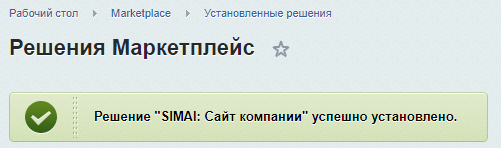
Шаг 3.4. После загрузки отобразится сообщение об успешной установке, например:
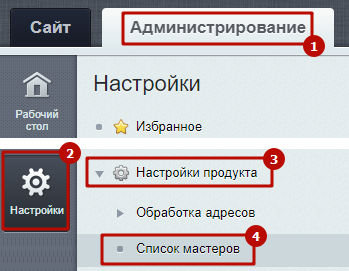
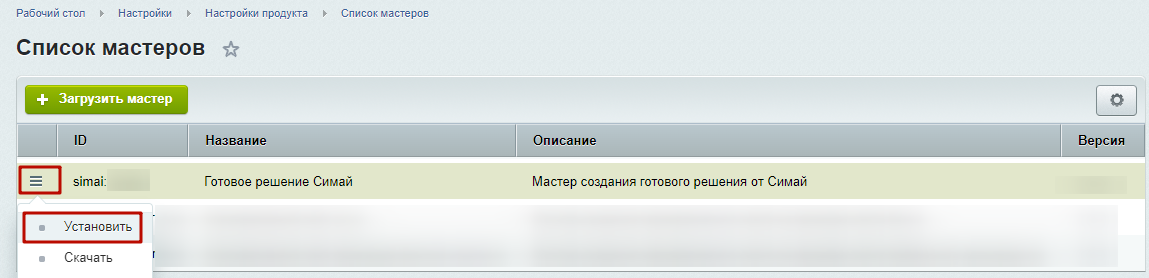
Шаг 3.5. Перейти в Настройки > Настройки продукта > Список мастеров.
Шаг 3.6. В списке мастеров найти мастер готового решения и установить его.
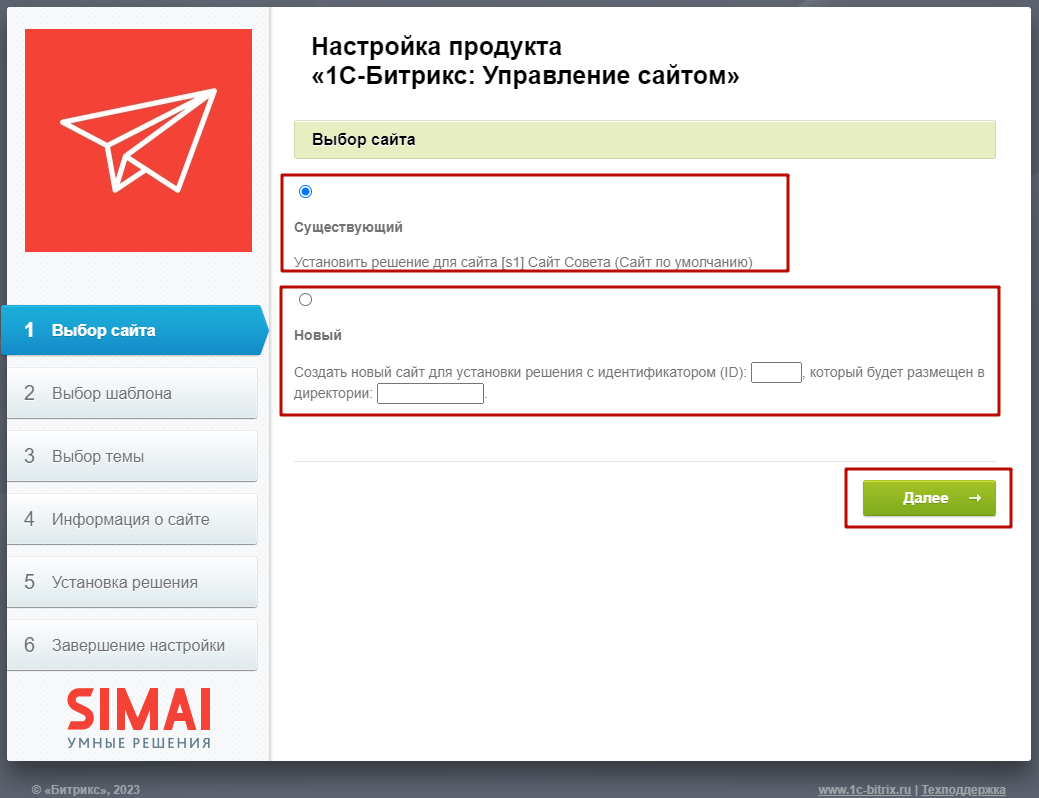
Шаг 3.7. В новом окне браузера откроется окно мастера установки готового решения.
Необходимо выбрать сайт, в который нужно установить готовое решение.
Если необходимо установить решение в корень сайта, то нужно выбрать первый пункт (например, s1).
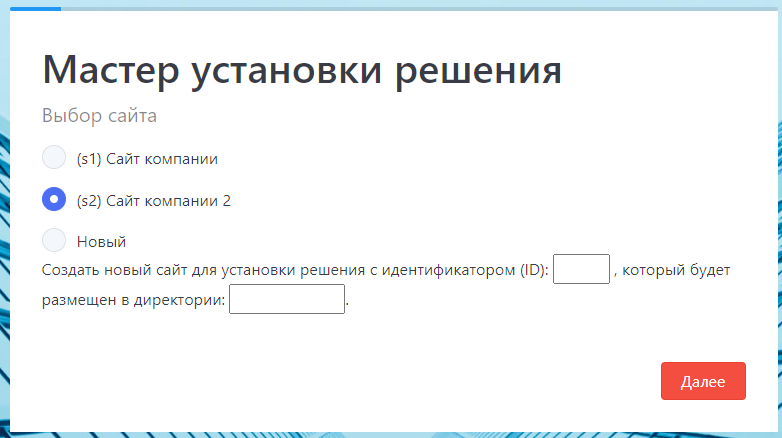
Если необходимо создать новый сайт с новой директорией, то нужно выбрать второй пункт (Новый) и заполнить идентификатор сайта (например, s2) и директорию для размещения решения (например, ru).
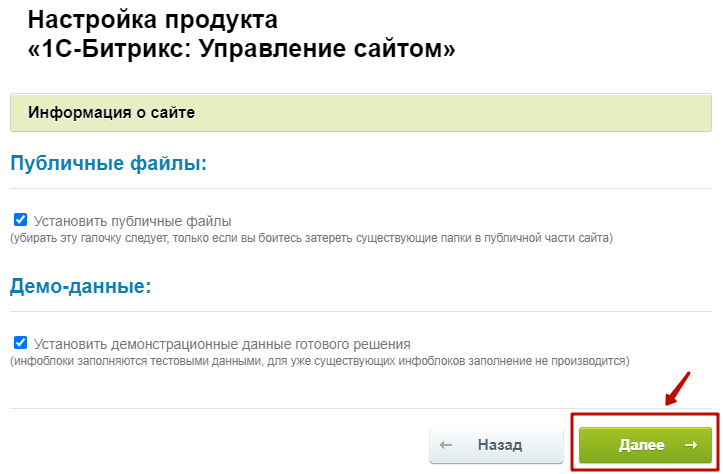
Шаг 3.8. При необходимости снять галочки установки публичных файлов и демо-данных. Нажать "Далее".
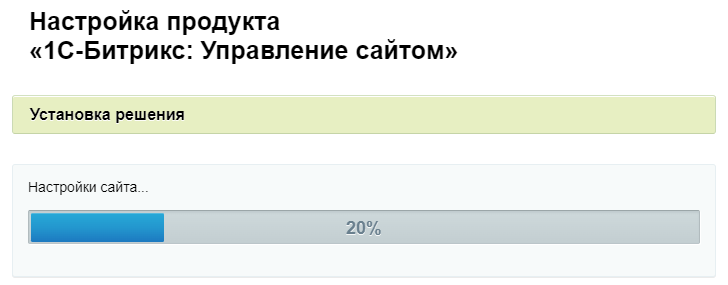
Шаг 3.9. Дождаться завершения установки.
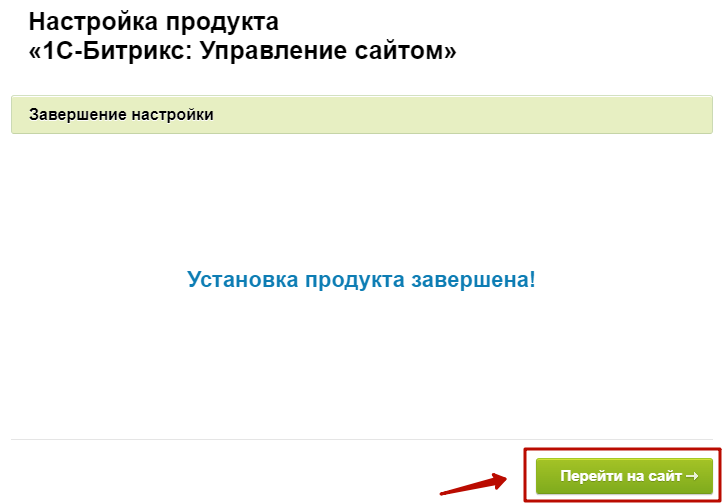
Шаг 3.10. Нажать "Перейти на сайт"
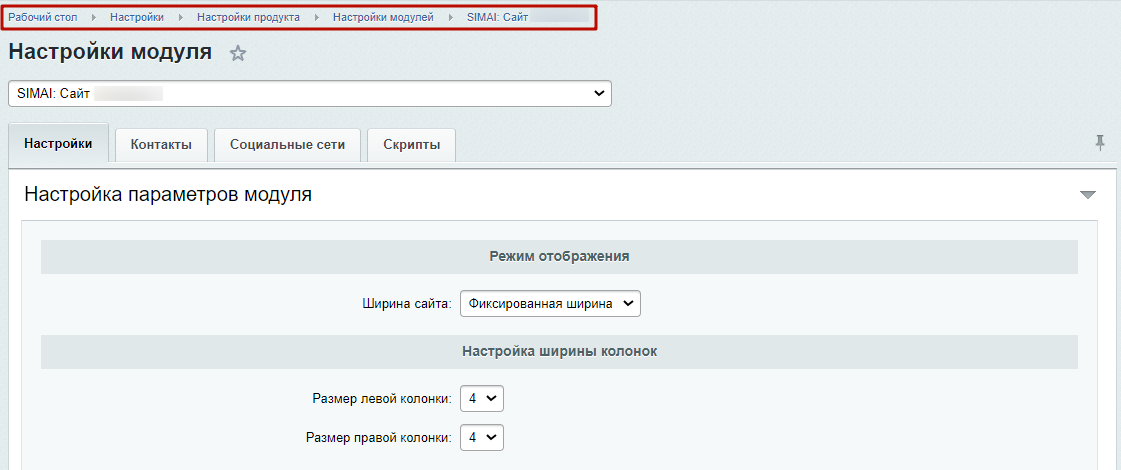
Шаг 3.11. Откроется настройка модуля в административной части сайта.
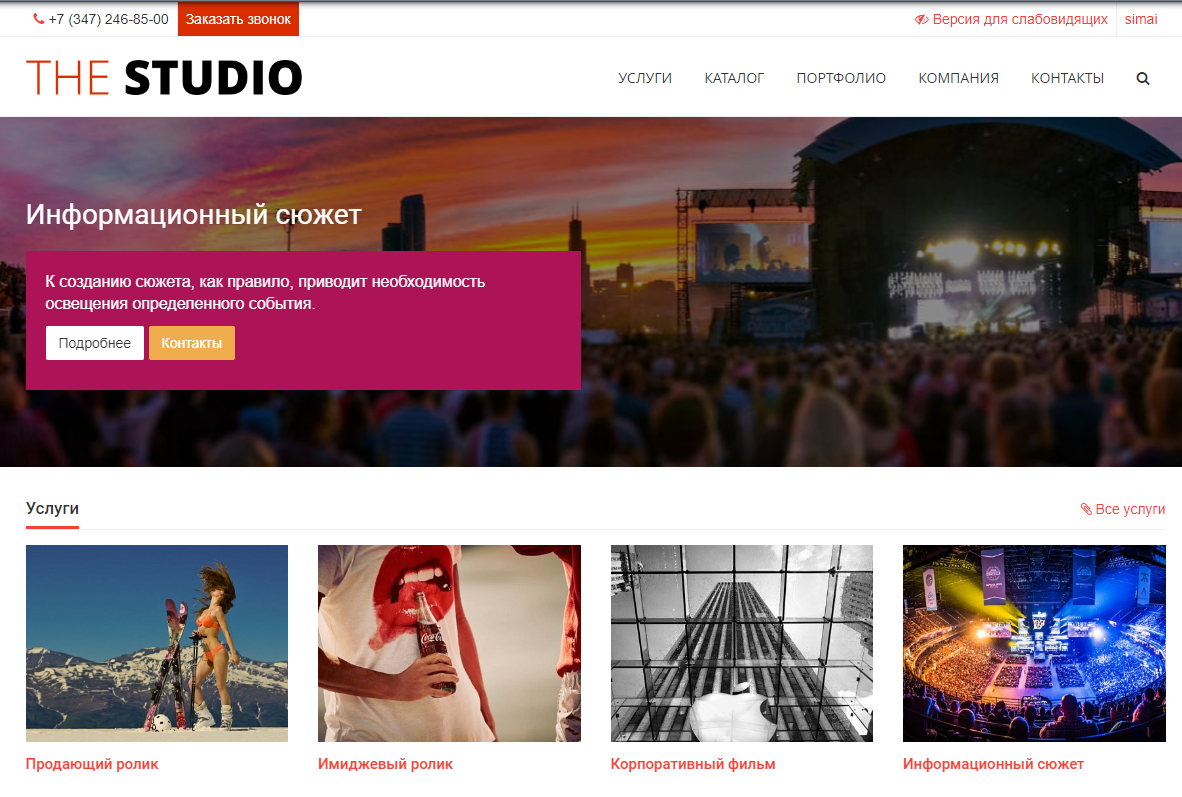
Шаг 3.12. Для просмотра публичной части сайта нажать на "Сайт".

Сайт готов к работе.
Шаг 4. Активировать купоны на дополнительные модули и установить последние обновления.
Для некоторых готовых решений дополнительно предоставляется установка модуля SIMAI: Интернет-приёмная - модуль работы с обращениями по 59-ФЗ.
Список готовых решений:
- SIMAI: Сайт учебного центра
- SIMAI: Сайт спортивной школы
- SIMAI: Сайт музыкальной школы
- SIMAI: Сайт художественной школы
- SIMAI: Сайт колледжа
- SIMAI: Сайт совета муниципальных образований
- SIMAI: Сайт сельского поселения
- SIMAI: Сайт санатория
- SIMAI: Сайт школы
- SIMAI: Сайт детского сада
- SIMAI: Сайт медицинской организации
Купон на активацию модуля приходит на почту, на которую был выписан купон на готовое решение после активации этого купона.
Шаг 4.1. Перейти в Администрирование > Marketplace > Обновление решений.
Шаг 4.2. Когда на почту пришел (проверьте папку спам) купон на доп.модуль, его необходимо активировать на вкладке "Активация купона". Ввести купон в поле и нажать кнопку "Активировать купон".
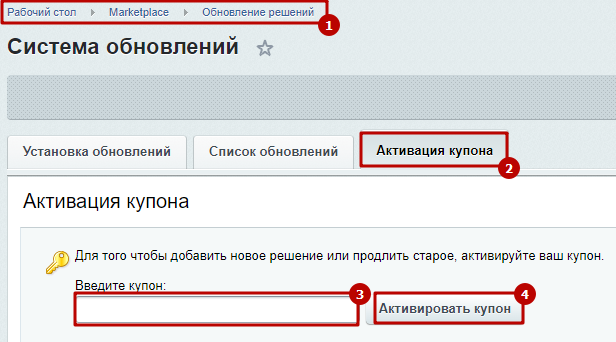
Шаг 4.3. В том же разделе Администрирование > Marketplace > Обновление решений на вкладке "Список обновлений" установить галочку у модуля и нажать "Загрузить".
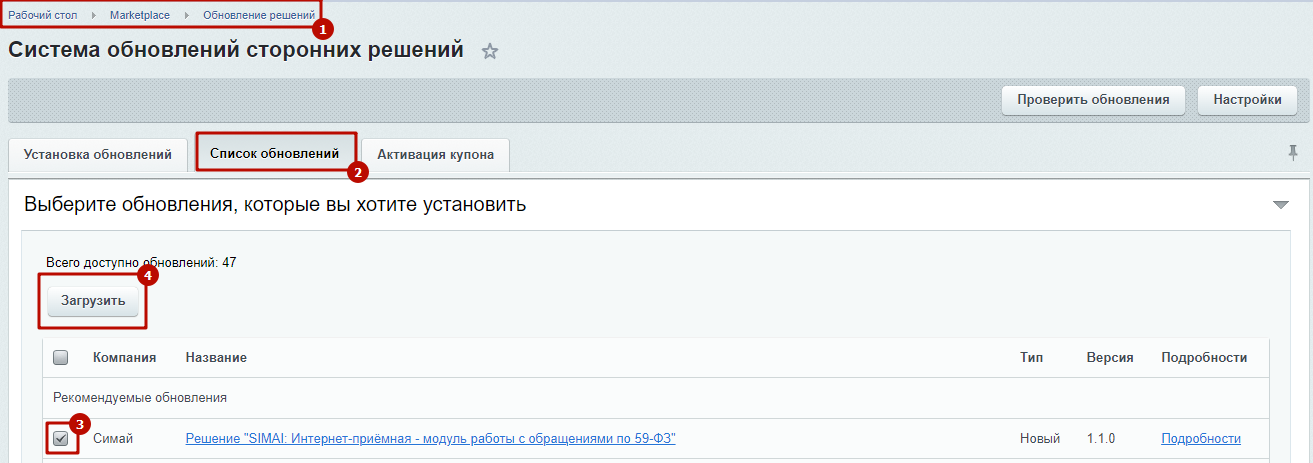
Шаг 4.4. После загрузки нажать "Установить".
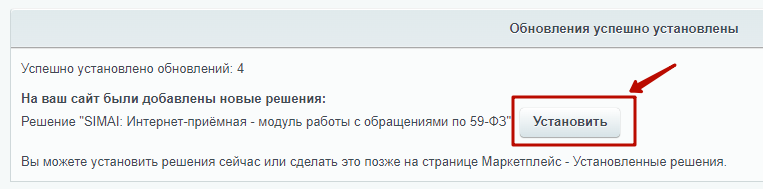
Шаг 4.5. Дождаться завершения установки, появится сообщение об успешной установке.

Инструкции по теме:
SIMAI: Модуль работы с обращениями по 59-ФЗ
Шаг 5. Проверить работу системы на наличие ошибок.
Шаг 5.1 Перейти в административную часть сайта.
Шаг 5.2. Перейти в Администрирование > настройки > Инструменты > Проверка системы.
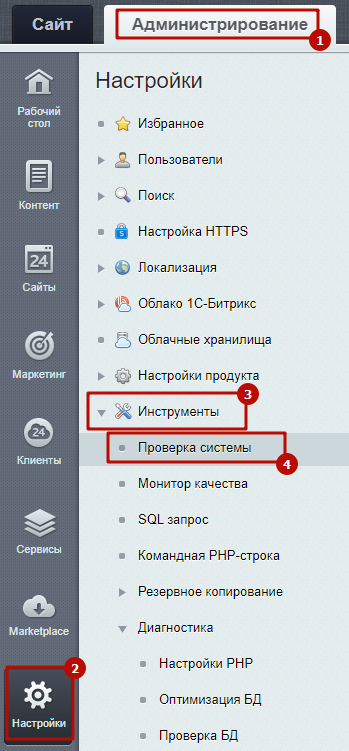
Шаг 5.3. Нажать на кнопку "Начать тестирование".
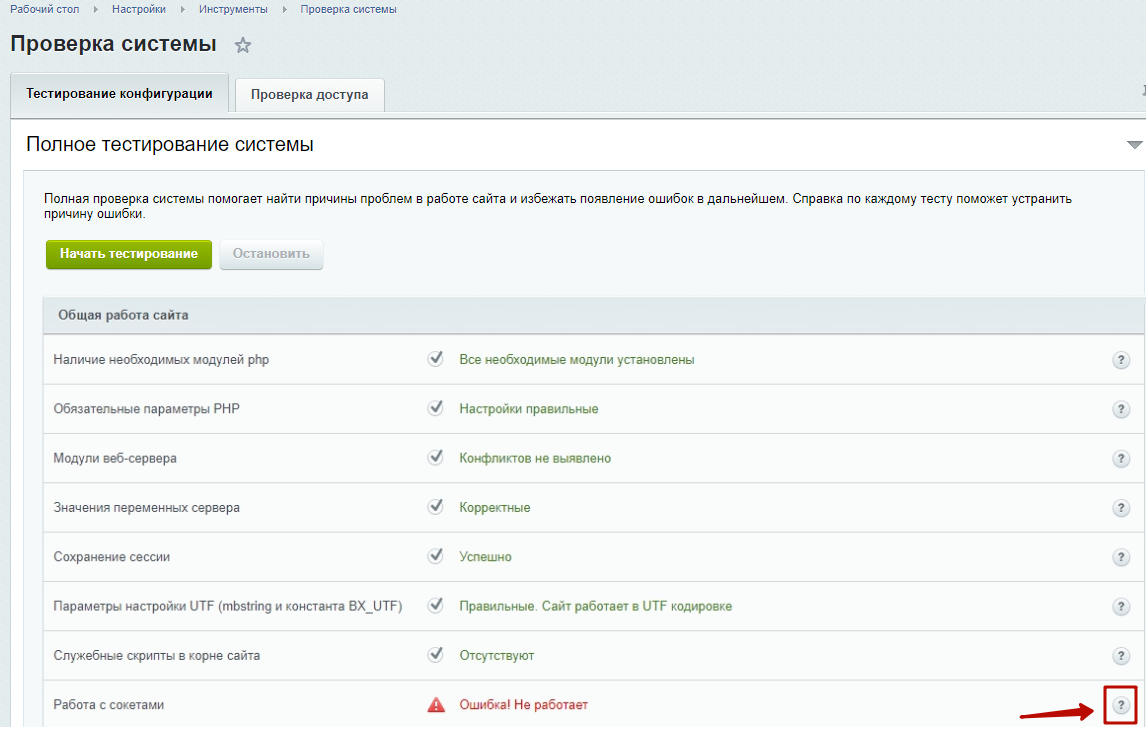
Шаг 5.4. Если найдены ошибки, при наличии соответствующей квалификации, их можно исправить с помощью пояснительных инструкций, нажав на иконку вопроса напротив ошибки. Или обратиться к техническую поддержку вашего хостинга и в техническую поддержку 1С-Битрикс.
Установка решения на SF4
Шаг 1. Запустить проверку системы.
Шаг 2. Активировать купон решение.
Шаг 4. Активировать купоны на дополнительные модули и установить последние обновления.
Шаг 5. Проверить работу системы на наличие ошибок.
Шаг 1. Запустить проверку системы.
Шаг 1.1. Перейти в Администрирование > Настройки > Инструменты > Проверка системы.
Шаг 1.2. Запустить проверку, нажав кнопку "Начать тестирование".
Более подробно о проверке системы можно прочитать в уроке от 1С-Битрикс.
Шаг 2. Активировать купон решение.
Перейти в административную часть сайта, для этого в адресной строке нужно указать http://<ваш_сайт>/bitrix/admin/ и в разделе Marketplace > Обновление платформы на вкладке "Активация купона" ввести и активировать купон.
Шаг 3. Установить решение.
Шаг 3.1. Перейти в раздел "Обновление решений"
Шаг 3.2. Установить галочку (1) у нужного модуля и нажать "Загрузить" (2).
Шаг 3.3. После загрузки нажать кнопку "Установить".
Шаг 3.4. В новом окне браузера откроется мастер установки решения.
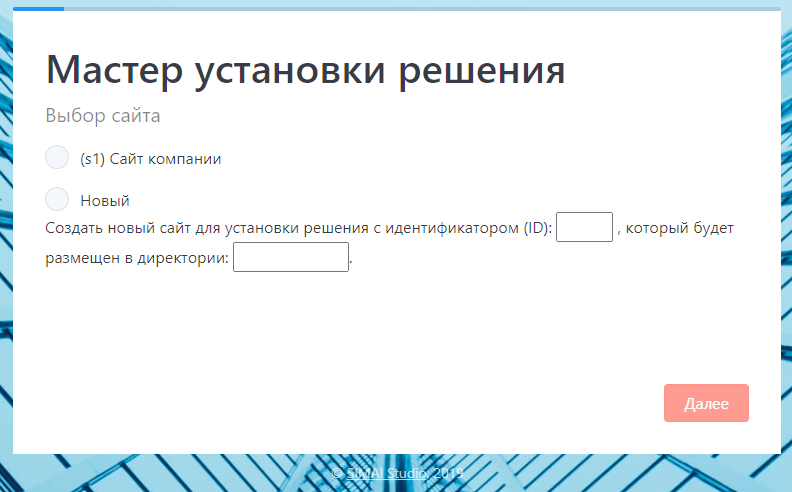
Если необходимо установить решение в корень сайта, то нужно выбрать первый пункт (например, s1).
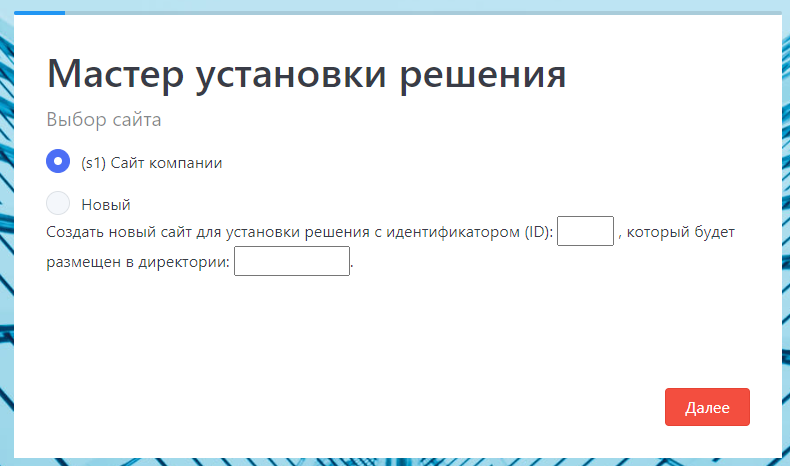
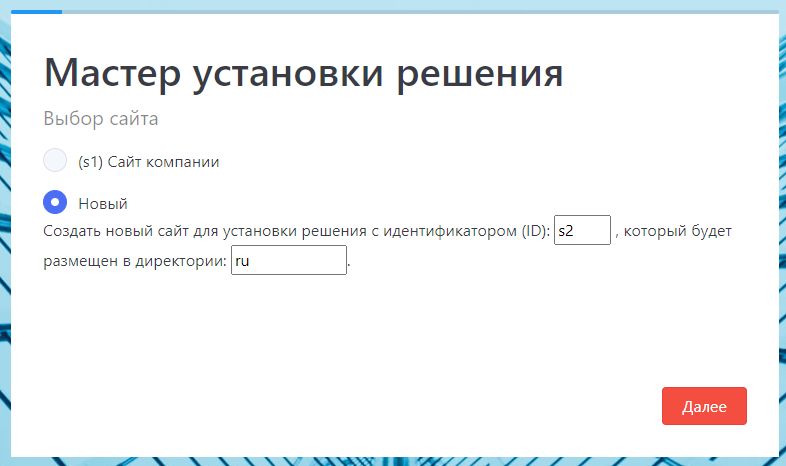
Если необходимо создать новый сайт с новой директорией, то нужно выбрать второй пункт (Новый) и заполнить идентификатор сайта и директорию для размещения решения.
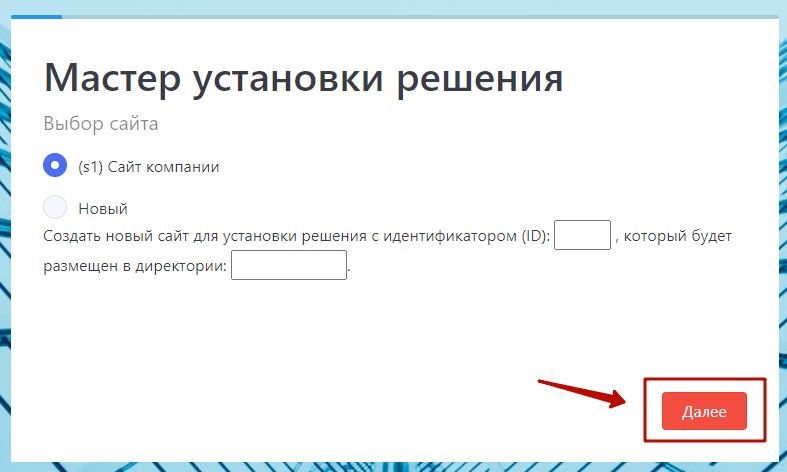
Шаг 3.5. Нажать "Далее".
Шаг 3.6. Дождаться завершения распаковки и нажать "Далее"
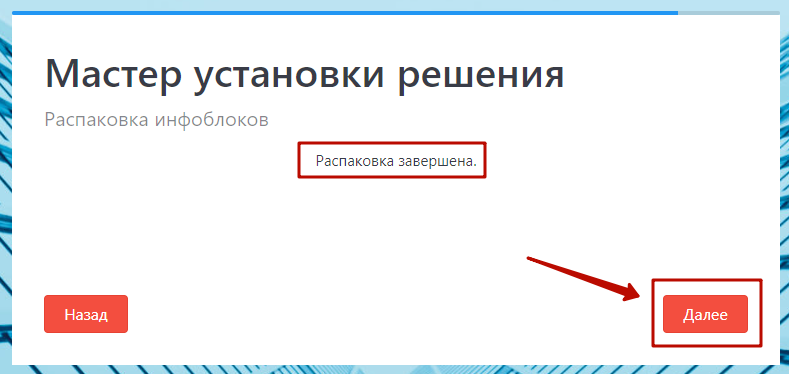
Для некоторых модулей готовых решений после нажатия на кнопку "Далее" запустится мастер установки модуля SIMAI-SF4: Сведения об образовательной организации:
SIMAI-SF4: Сайт колледжа (simai.sf4college)
SIMAI-SF4: Сайт учебного центра (simai.sf4educenter)
SIMAI-SF4: Сайт университета (simai.sf4university)
SIMAI-SF4: Сайт школы (simai.sf4school)
SIMAI-SF4: Сайт детского сада (simai.sf4detsad)
SIMAI-SF4: Сайт спортивной школы (simai.sf4sportschool)
SIMAI-SF4: Сайт художественной школы (simai.sf4artschool)
SIMAI-SF4: Сайт музыкальной школы (simai.sf4musicschool)
SIMAI-SF4: Сайт образовательной организации (simai.sf4edu)
В этом случае дождитесь установки модуля SIMAI-SF4: Сведения об образовательной организации.
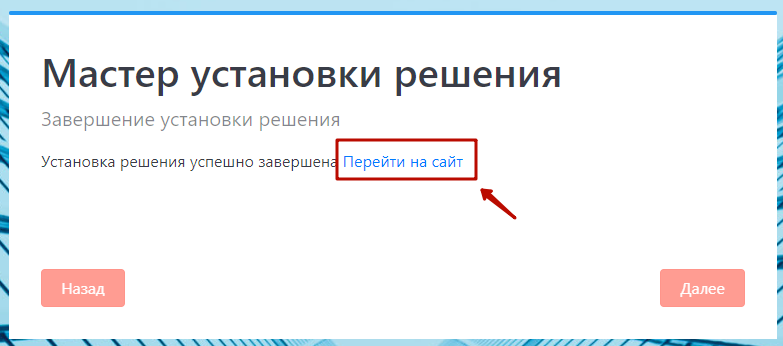
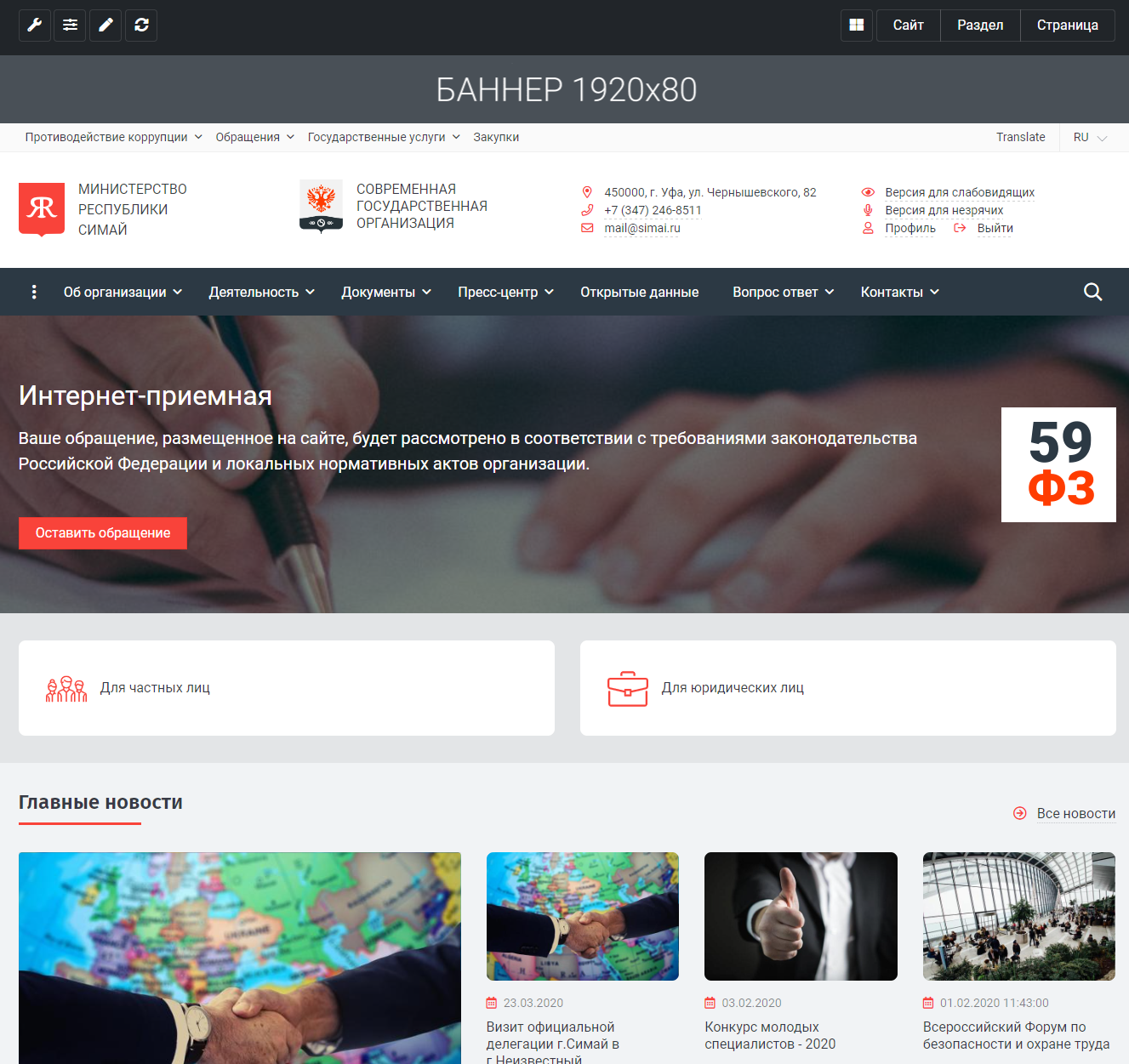
Шаг 3.7. Перейти на сайт.
Сайт готов к работе.
Шаг 4. Активировать купоны на дополнительные модули и установить последние обновления.
Если вместе с модулем готового решения поставляются дополнительные модули, такие как
- SIMAI: Мультизагрузка изображений и документов (все на SIMAI-SF4)
- SIMAI: Спасение файлов (все на SIMAI-SF4)
- SIMAI: Спасение данных (все на SIMAI-SF4)
- SIMAI: Модуль платежей (SIMAI-SF4: Сайт благотворительного фонда, SIMAI-SF4: Сайт учебного центра, SIMAI-SF4: Сайт НКО)
- SIMAI-SF4: Сведения об образовательной организации (для simai.sf4detsad, simai.sf4college, simai.sf4musicschool, simai.sf4edu, simai.sf4sportschool, simai.sf4university, simai.sf4educenter, simai.sf4artschool, simai.sf4school)
перед работой с сайтом необходимо проверить добавлены ли и установлены ли они.
Купоны на активацию модулей приходят на почту, на которую был выписан купон на готовое решение после активации этого купона.
Шаг 4.1. Перейти в Администрирование > Marketplace > Установленные решения.
Шаг 4.2. Проверить какие модули добавлены и установлены.
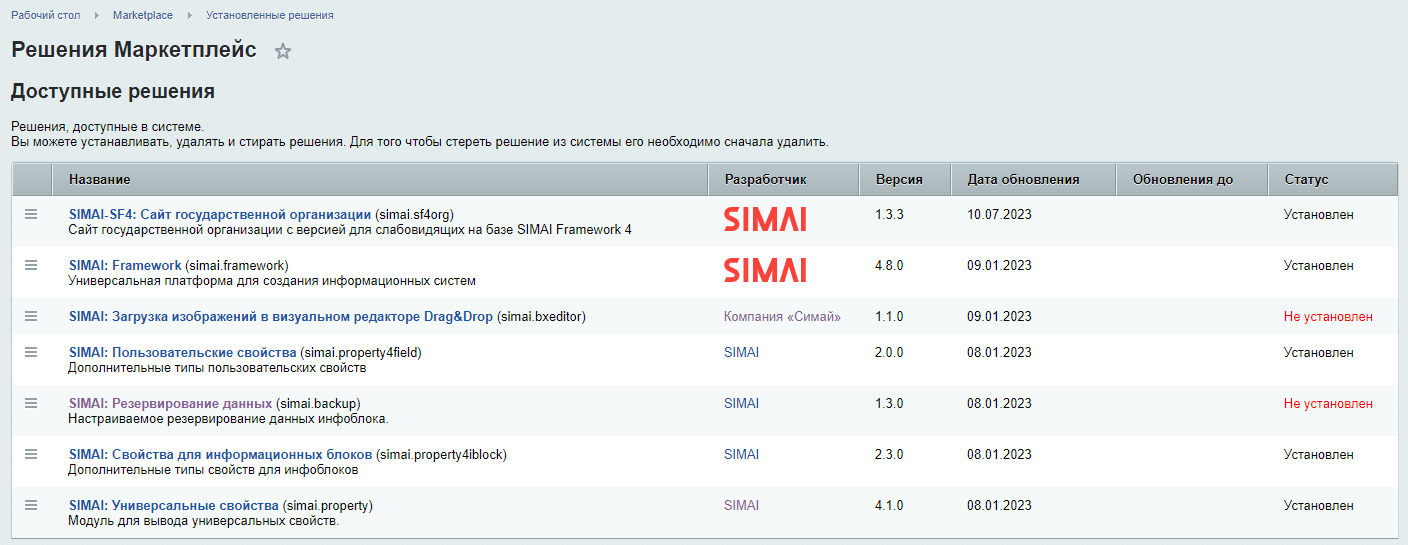
Шаг 4.3. Когда на почту пришли (проверьте папку спам) купоны на доп.модули, их необходимо активировать в Администрирование > Marketplace > Обновление решений. Вкладка "Активация купона". Ввести купон в поле и нажать кнопку "Активировать купон".
Если на почту пришел купон на модуль, которого нет в списке на сайте, нужно купон активировать и установить модуль.
Шаг 4.4. Перейти в Администрирование > Marketplace > Установленные решения и проверить установлены ли доп.модули.
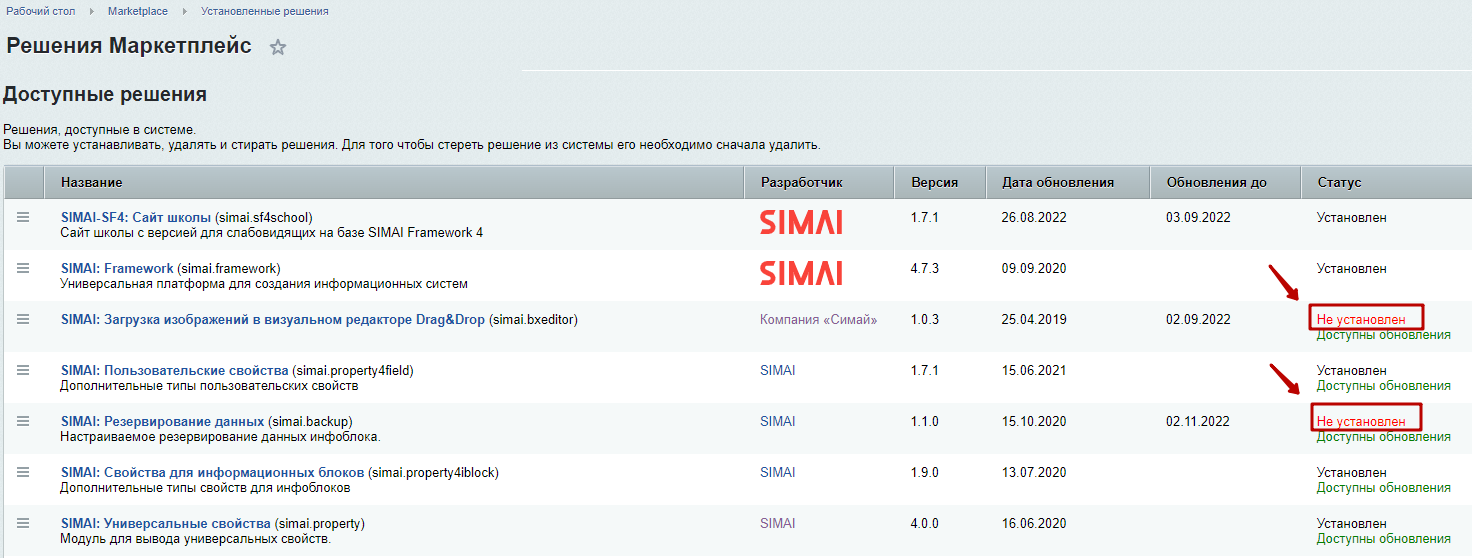
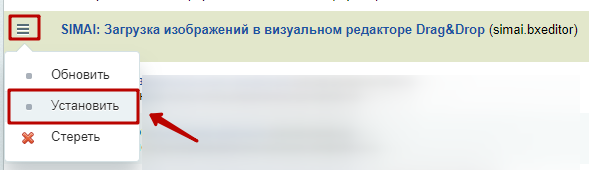
Шаг 4.5. Если есть неустановленные модули, установить их.
Инструкции по теме:
Инструкция по работе с модулем SIMAI: Мультизагрузка изображений и документов
Инструкция по работе с модулем SIMAI: Спасение файлов
Инструкция по работе с модулем SIMAI: Спасение данных
Инструкция по работе с модулем SIMAI-SF4: Модуль платежей
Шаг 5. Проверить работу системы на наличие ошибок.
Шаг 5.1 Перейти в административную часть сайта.
Шаг 5.2. Перейти в Администрирование > настройки > Инструменты > Проверка системы.
Шаг 5.3. Нажать на кнопку "Начать тестирование".
Шаг 5.4. Если найдены ошибки, при наличии соответствующей квалификации, их можно исправить с помощью пояснительных инструкций, нажав на иконку вопроса напротив ошибки. Или обратиться к техническую поддержку вашего хостинга и в техническую поддержку 1С-Битрикс.
Ошибки установки и их решение
The script encountered an error and will be aborted. To view extended error messages, enable this feature in .settings.php.
Ошибка
[Error] Call to undefined function Bitrix\Main\DB\mysql_connect() (0)
/home/bitrix/www/bitrix/modules/main/lib/db/mysqlconnection.php:45
#0: Bitrix\Main\DB\MysqlConnection->connectInternal()
/home/bitrix/www/bitrix/modules/main/lib/db/mysqlconnection.php:103
#1: Bitrix\Main\DB\MysqlConnection->queryInternal(string, array, NULL)
/home/bitrix/www/bitrix/modules/main/lib/db/connection.php:329
#2: Bitrix\Main\DB\Connection->query(string)
/home/bitrix/www/bitrix/modules/main/lib/config/option.php:182
#3: Bitrix\Main\Config\Option::load(string, NULL)
/home/bitrix/www/bitrix/modules/main/lib/config/option.php:53
#4: Bitrix\Main\Config\Option::get(string, string, string)
/home/bitrix/www/bitrix/modules/main/lib/httprequest.php:337
#5: Bitrix\Main\HttpRequest->prepareCookie(array)
/home/bitrix/www/bitrix/modules/main/lib/httprequest.php:63
#6: Bitrix\Main\HttpRequest->__construct(object, array, array, array, array)
/home/bitrix/www/bitrix/modules/main/lib/httpapplication.php:42
#7: Bitrix\Main\HttpApplication->initializeContext(array)
/home/bitrix/www/bitrix/modules/main/lib/application.php:122
#8: Bitrix\Main\Application->initializeExtendedKernel(array)
/home/bitrix/www/bitrix/modules/main/include.php:23
#9: require_once(string)
/home/bitrix/www/bitrix/modules/main/include/prolog_before.php:14
#10: require_once(string)
/home/bitrix/www/bitrix/modules/main/include/prolog.php:10
#11: require_once(string)
/home/bitrix/www/bitrix/header.php:1
#12: require(string)
/home/bitrix/www/index.php:2
Решение
Поле пароля в файлах CMS Bitrix .settings и dbconn.php не может быть пустым.
Вы можете установить пароль пользователя базы данных root, выполнив последовательно команды:
use mysql;
upd ate user se t password=PASSWORD('новый_пароль_базы_данных') where User='root';
FLUSH PRIVILEGES;
service mysqld restart
Для уточнения данной информации обратитесь к официальной документации mysql.
После чего вы сможете указать данный пароль в конфигурационных файлах CMS .settings и dbconn.php.
Ошибки установки битрикс на PHP 8
На данный момент установка продукта возможна на PHP 7.4.
После установки продукта необходимо установить актуальные обновления тут Marketplace -> Обновление платформы.
А затем повысить версию PHP до 8.
1C-Битрикс устанавливается на PHP8.
Ошибка "Error сode: XMLReader_not_found" при установке на виртуальной машине BitrixVM
Если в мастере установки отображается ошибка:
Error description: XMLReader отсутствует
то нужно заменить файл /etc/php.d/30-xmlreader.ini по инструкции Ручное включение php-расширений.
error сode: ziparchive_not_found error description: ziparchive отсутствует на сервере windows
https://www.php.net/manual/ru/zip.installation.phpВ файле php.ini прописать extension=php_zip.dll
Завис мастер установки, при нажатии на кнопку "Далее" отображется ошибка доступа к файлу action.php
Если при установке модуля завис мастер установки и при нажатии на кнопку "Далее" отображается ошибка, пример:
[Error]

 Failed opening required '/var/www/u3081109/data/www/site.ru/simai/wizard/action//action.php' (include_path='.:') (0)

 /var/www/u3081109/data/www/site.ru/bitrix/components/simai/sf.wizard.stage/templates/.default/template.php:10
есть два варианта решения проблемы:
Вариант 1: сбросить кеш браузера для сайта целиком.
Вариант 2: запустить мастер в инкогнито.
И запустить мастер установки заново.
Установка решения SIMAI-SF4 на БУС/коробочный КП Битрикс24 в режиме многосайтовости
Многосайтовость — полезная возможность для развития готового проекта. Она позволяет установить два или более сайтов с одной административной панелью, в зависимости от редакции. Такой функционал поможет:
- сделать сайт многоязычным
- установить несколько решений на разных доменах или директориях, но с одной админкой
- создать копии сайта на разных доменах.
Многосайтовость на одном домене (разделение сайтов по директориям)
Если первым сайтом установлено готовое решение SIMAI
Если первым сайтом установлено готовое решение другого разработчика
Если первым сайтом установлено готовое решение SIMAI
Если первым сайтом уже было установлено решение SIMAI, то нужно перейти в список мастеров в список мастеров и запустить мастер.
Шаг 1. Перейти в Настройки > Настройки продукта > Список мастеров.
Шаг 2. В списке мастеров найти мастер готового решения и установить его.
Шаг 3. В новом окне браузера откроется окно мастера установки готового решения.
Выбрать пункт "Новый" и заполнить идентификатор сайта (например, s2) и директорию для размещения решения (например, ru).
Если первым сайтом было установлено готовое решение другого разработчика
Если первым сайтом было установлено готовое решение другого разработчика, то нужно перейти в раздел "Обновление решений" и загрузить нужное решение.
Шаг 1. Перейти в Администрирование > Marketplace > Обновление решений.
Шаг 2. Установить галочку (1) у нужного модуля и нажать "Загрузить" (2).
Шаг 3. После загрузки нажать кнопку "Установить".
Шаг 4. Следуя шагам мастера, выбрать сайт и выполнить установку.
Многосайтовость на разных доменах (поддоменах)
Для того чтобы установить сайт в режиме многосайтовости на разных доменах, необходимо выполнить следующие шаги:
Шаг 1. Сделать резервное копирование главного сайта.
Шаг 2. Добавить второй сайт. В настройках сайтов указать домены.
Шаг 3. Создать символьные ссылки.
Шаг 4. Создать путь к корневой папке у второго сайта.
Шаг 5. Проверить второй сайт на ошибки.
Шаг 6. Сравнить PHP-параметры.
Шаг 7. Установить модуль на новый сайт.
Шаг 8. Сделать резервное копирование сайта в режиме многосайтовости.
Шаг 1. Сделать резервное копирование главного сайта.
Нужно сделать копирование основного сайта, в который будет устанавливаться второй. Для этого в административной части переходим в Настройки > Инструменты > Резервное копирование > Создание резервной копии. Выбираем «в папке сайта» и нажимаем кнопку «Создать резервную копию».
Шаг 2.1. Перед установкой второго сайта нужно авторизоваться под главным сайтом.
Например, это site.ru.

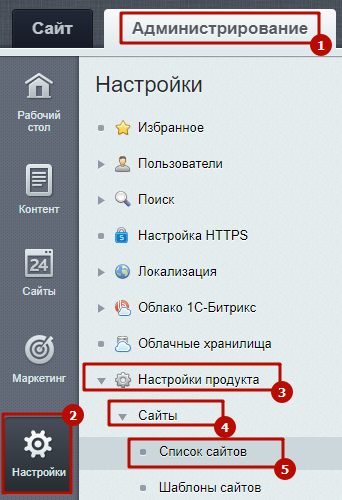
Шаг 2.2. Перейти в Настройки > Настройки продукта > Сайты > Список сайтов.
Шаг 2.3. Изменить главный сайт.
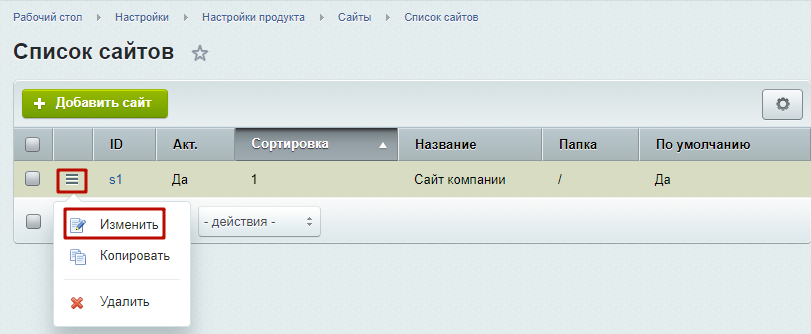
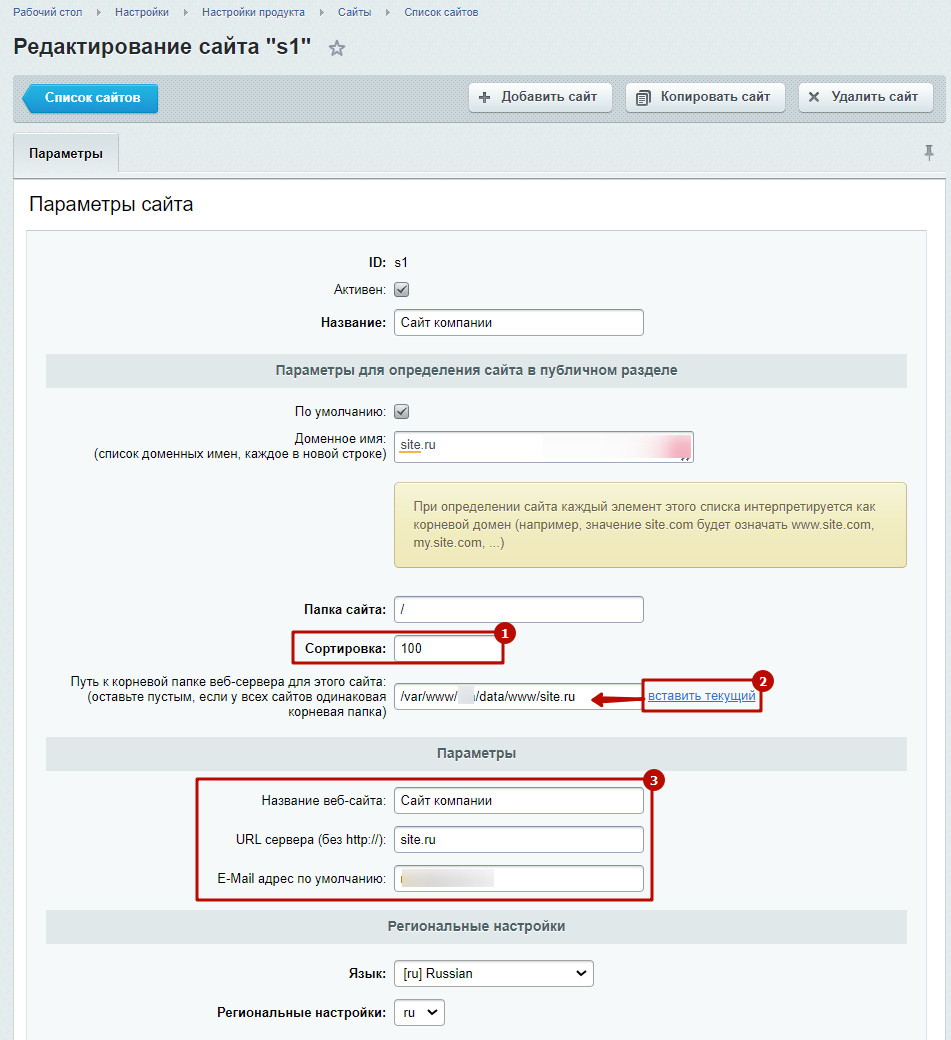
Шаг 2.4. В открывшемся окне прописать сортировку.
Она должна быть выше (большее число), чем у второго сайта.
Например:
1. Сортировка - прописать, например, 100
2. В строке «Путь к корневой папке веб-сервера для этого сайта» нажать на «вставить текущий».
3. После этого проверить правильность ввода «Параметров».
4. Сохранить изменения.

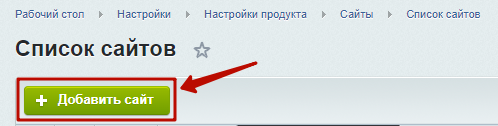
Шаг 2.5. В том же разделе списка сайтов (Настройки > Настройки продукта > Сайты > Список сайтов) нажать на «Добавить сайт».
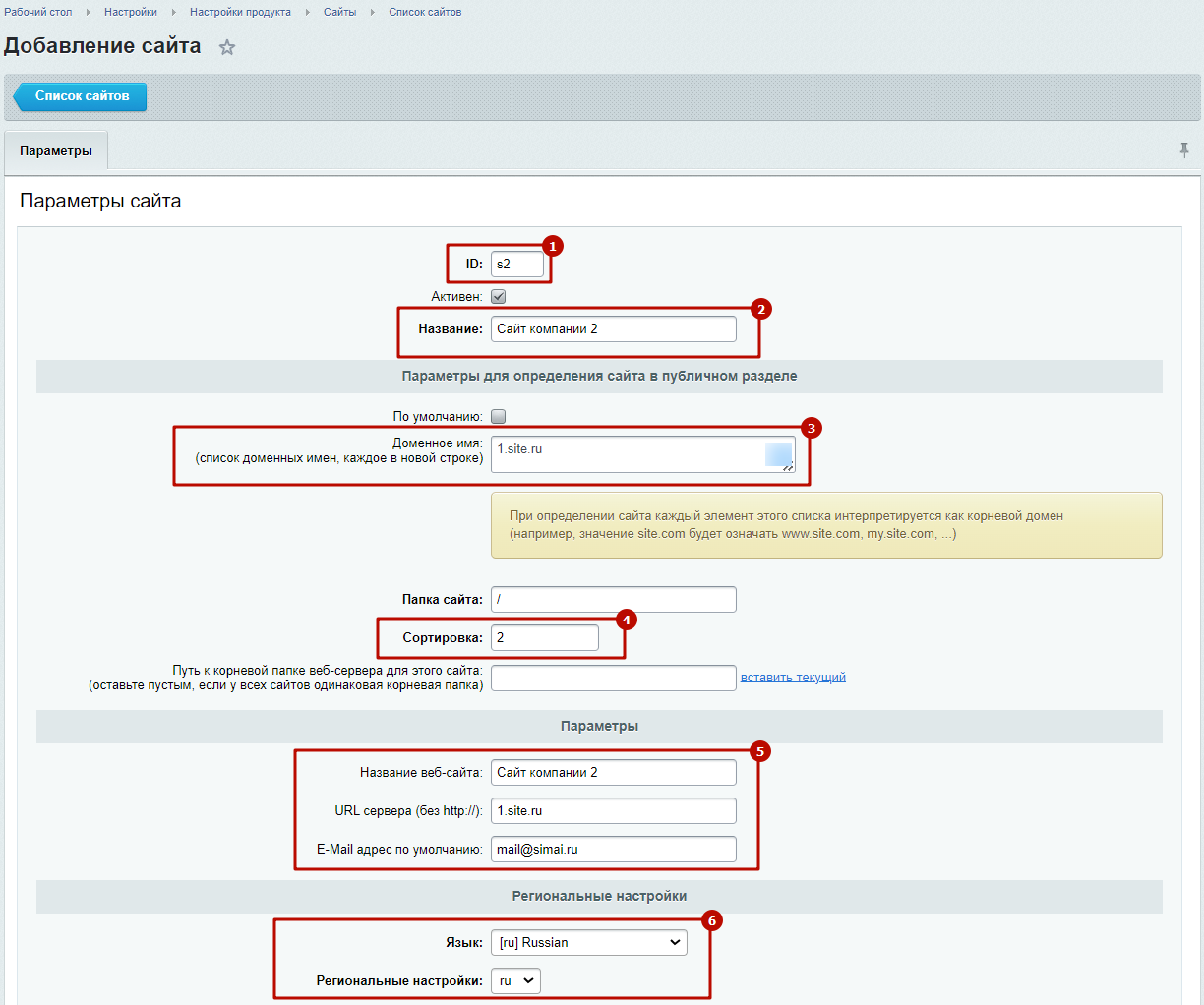
Шаг 2.6. В открывшейся форме редактирования параметров сайта прописать:
-
ID (1)
-
Название (2)
-
Доменное имя (3)
-
Сортировку (4). Значение сортировки должно быть ниже (меньшее число), чем у главного сайта. Т.к. в примере выше мы указали сортировку 100, в этом примере указали число ниже - 2.
-
Параметры: название веб-сайта, URL-сервера (без http://), E-mail адрес по умолчанию (5)
-
Региональные настройки (6)
-
Почтовые шаблоны (7) (8)
-
Шаблон сайта (9)
Сохранить изменения (10).
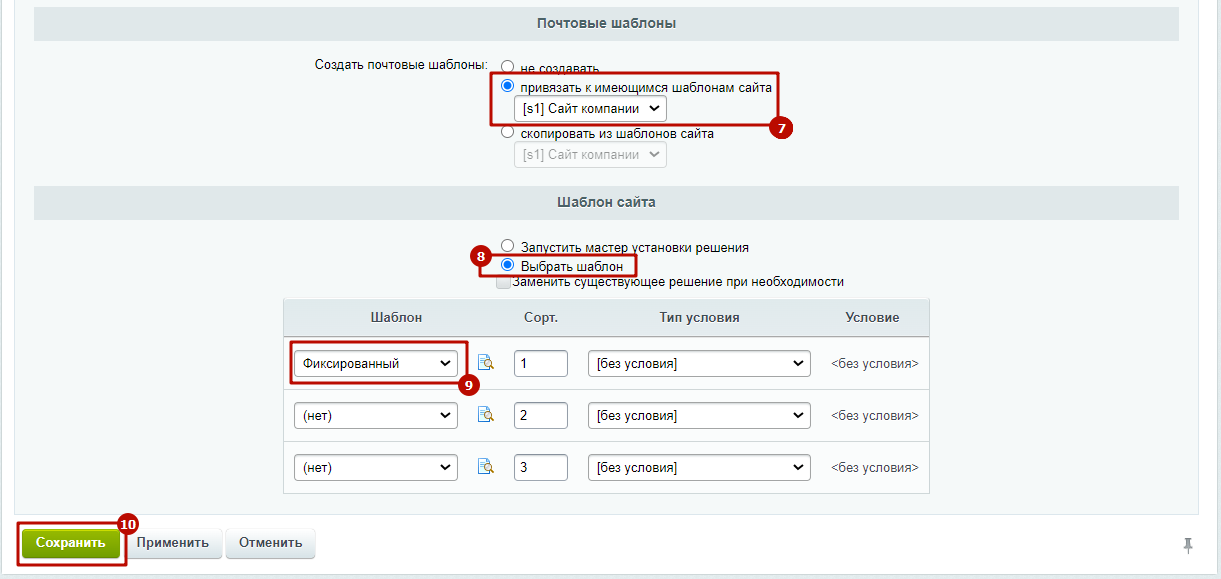
Для второго сайта нужно создать символьные ссылки. Посмотреть, как их настроить, вы можете в статье 1С-Битрикс.
Например, через запуск скрипта - Настройка симлинков (вариант 2) можно выполнить пункты 2 и 3. Путь к корневой папке первого сайта мы сгенерировали в шаге 2.4.
Шаг 4. Создать путь к корневой папке у второго сайта
Шаг 4.1. Авторизоваться под вторым сайтом.
В нашем примере это 1.site.ru
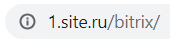
Шаг 4.2. Перейти в Настройки > Настройки продукта > Сайты > Список сайтов.
Шаг 4.3. Изменить второй сайт, под которым прошли авторизацию.
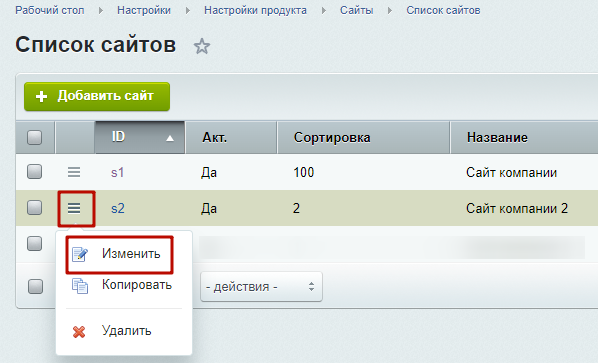
Шаг 4.4. Нажать «вставить текущий» путь к корневой папке – ссылка должна отличаться от главного сайта.

В нашем примере выглядит так:
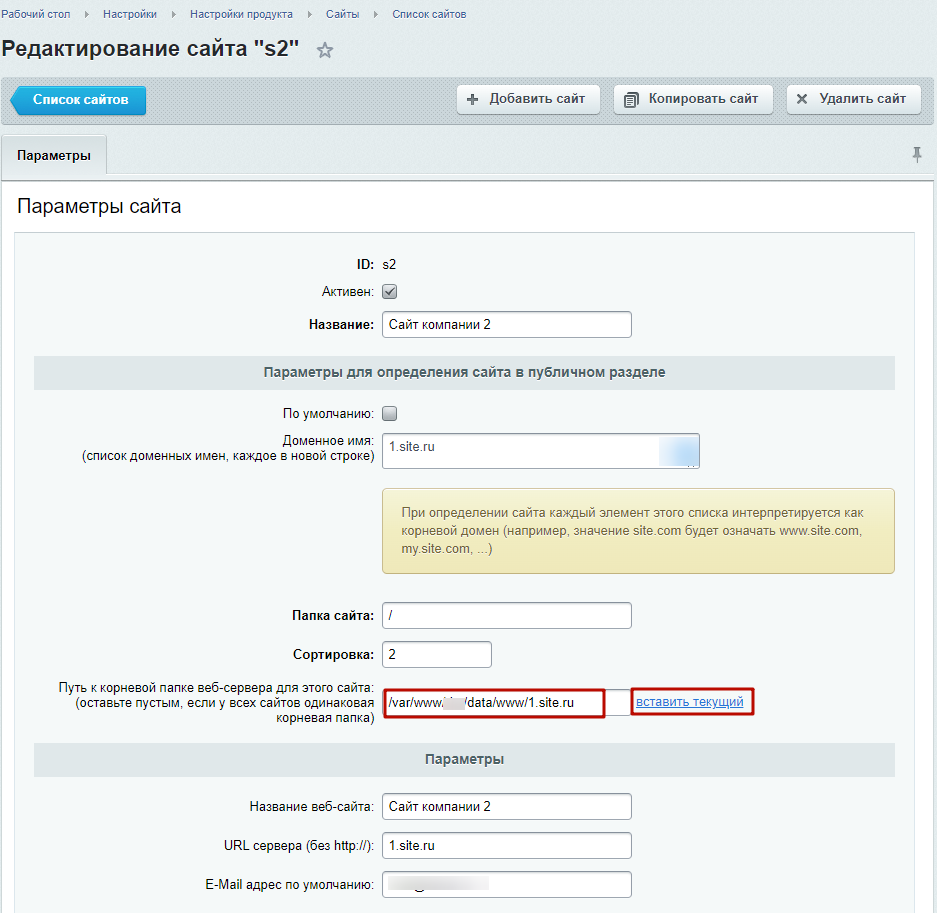
Шаг 5. Проверка сайта на ошибки и PHP-параметры
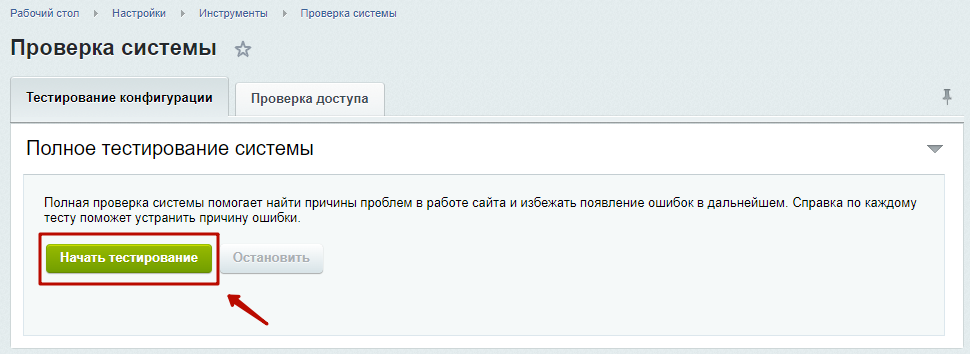
Шаг 5.1 Перейти в Настройки > Инструменты > Проверка системы.
Шаг 5.2. Нажать «Начать тестирование».
Если во время проверки были зафиксированы ошибки, нужно их исправить для корректной работы сайта. Обратитесь в техническую поддержку вашего хостинга.
Посмотреть инструкцию в учебном курсе 1С-Битрикс. Курс Администратор.Базовый. Проверка системы.
Шаг 6. Проверить PHP-параметры.
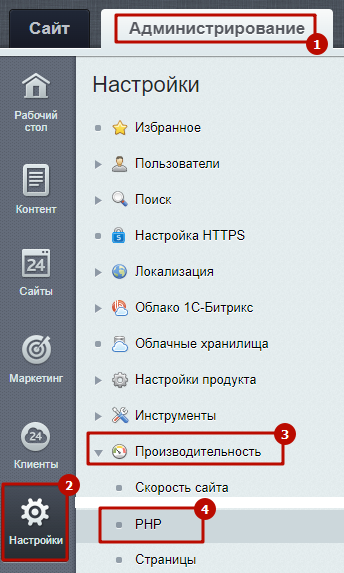
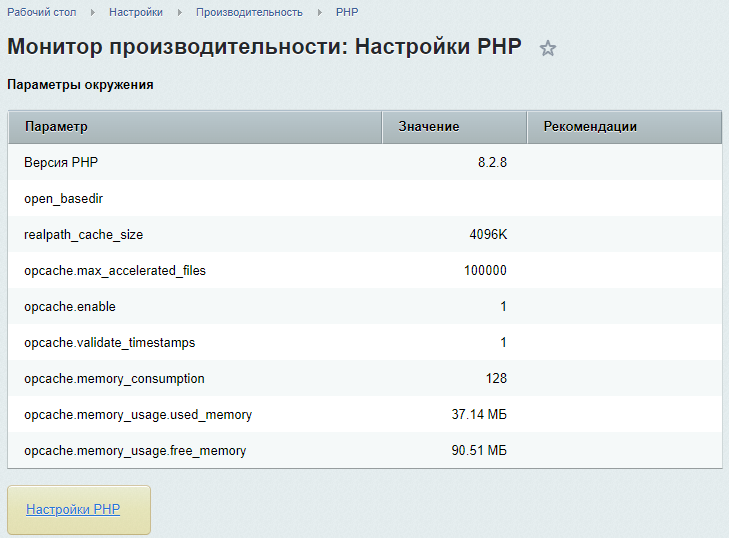
Шаг 6.1. Перейти в Настройки > Производительность > PHP.
В примере на изображении ниже версия PHP равна 8.2.8. Если есть красные пометки, то PHP имеет неверные настройки, в этом случае необходимо обратиться в поддержку вашего хостинга для корректной настройки.
Подробнее про настройки PHP в учебном курсе 1С-Битрикс. Администратор. Базовый. Настройка PHP.
Шаг 7. Установить модуль на новый сайт.
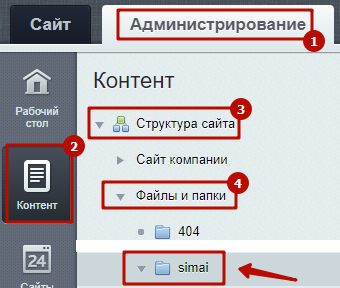
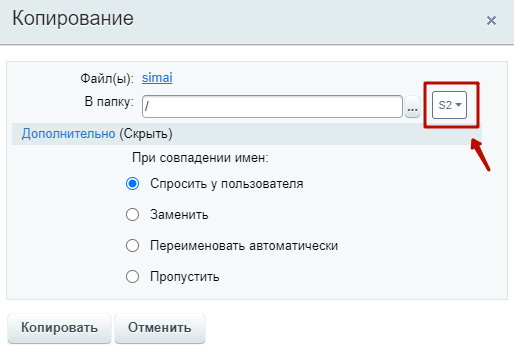
Шаг 7.1. Если первым сайтом уже было установлено решение SIMAI, то после установки модуля в директории основного сайта будет располагаться папка /simai/. Нужно скопировать её в корневую папку нового сайта. Если первым сайтом установлено готовое решение другого разработчика, то шаг 7.1 нужно пропустить и перейти к шагу 7.2.
Шаг 7.1.1
Шаг 7.1.2.
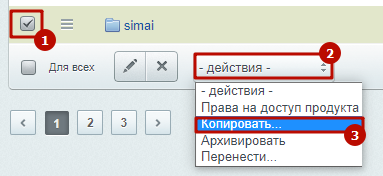
Шаг 7.1.3. В нашем примере новый сайт называется s2, выбираем его.
Шаг 7.2. Дальнейшие действия нужно выполнять на домене нового сайта. Если текущая авторизация выполнена не на нем, то необходимо в адресную строку браузера вставить адрес нового сайта и авторизоваться.
В нашем примере это 1.site.ru.
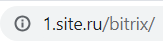
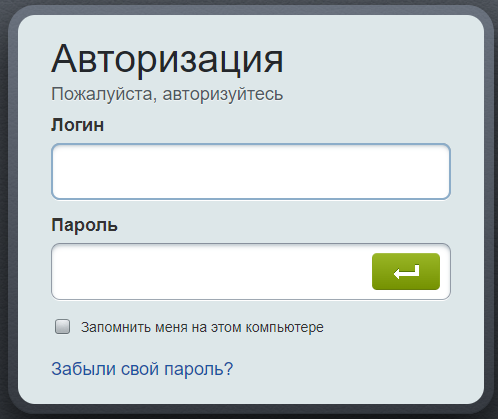
Шаг 7.3. Если первым сайтом уже было установлено решение SIMAI, то нужно перейти в список мастеров Администрирование > Настройки > Настройки продукта > Список мастеров. Если первым сайтом было установлено готовое решение другого разработчика, то шаги 7.3 нужно пропустить, перейти к шагу 7.4.
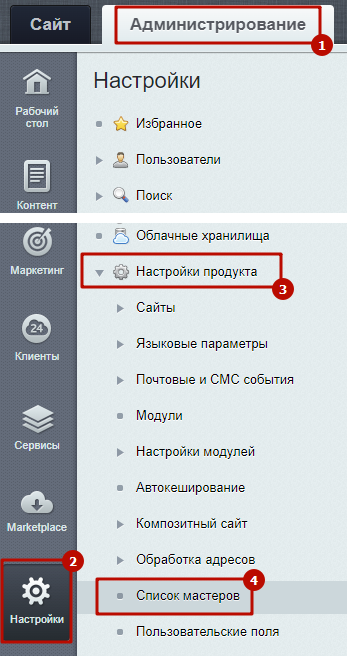
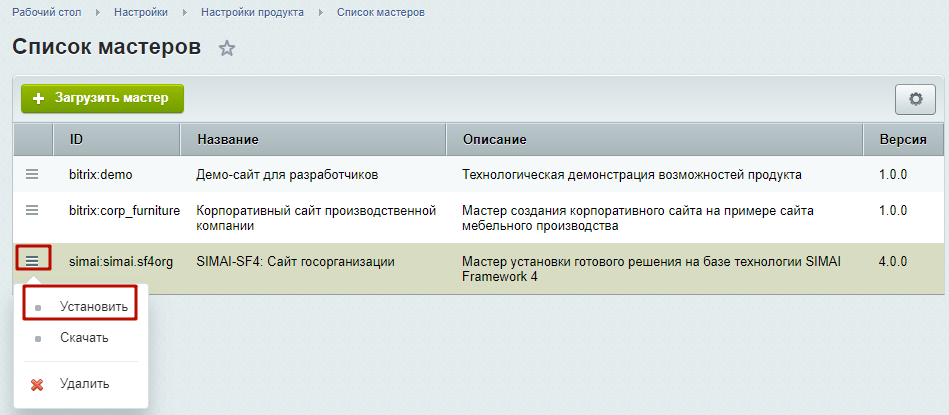
Шаг 7.3.1. Найти мастер нужного модуля готового решения и установить его.
Например:
Шаг 7.3.2. Следуя шагам мастера, выбрать сайт и выполнить установку.
Шаг 7.4. Если первым сайтом было установлено готовое решение другого разработчика, то нужно перейти в раздел "Обновление решений"
Шаг 7.4.1. Установить галочку (1) у нужного модуля и нажать "Загрузить" (2).
Шаг 7.4.2. После загрузки нажать кнопку "Установить".
Шаг 7.4.3. Следуя шагам мастера, выбрать сайт и выполнить установку.
Установка модуля
Получен купон на модуль MPX-**********-**********
Шаг 1. Ввести купон
1.1) Перейти в Администрирование (1) > Marketplace (2) > Обновление решений (3). Во вкладке "Активация купона" (4) в поле (5) вставить код полученного купона. Нажатием на кнопку (6) активировать купон.

1.2) После появления сообщения нажать ОК:

Шаг 2. Загрузить
2.1) Откроется вкладка "Список обновлений" (7). Установить галочку (8) напротив нового модуля "Решение "SIMAI: Интернет-приёмная - модуль работы с обращениями по 59-ФЗ".
2.2) Загрузить (9).

Шаг 3. Установить
3.1) Откроется вкладка "Установка обновлений" (10). Установить (11).

Шаг 4. Откроется раздел "Установленные решения" (12). Отобразится сообщение "Решение "SIMAI: Интернет-приёмная - модуль работы с обращениями по 59-ФЗ" успешно установлено." (13). В списке решений появится информация о модуле (14).

Шаг 5. Установить
5.1) Перейти в Администрирование (14) > Настройки (15) > Настройки продукта (16) > Список мастеров (17)
5.2) Установить (18)

Если для модуля предусмотрена публичная часть, то после этого в публичной части сайта появится раздел.
Дополнительные модули
Если вместе с модулем готового решения поставляются дополнительные модули, такие как
- SIMAI: Мультизагрузка изображений и документов [simai.bxeditor]
(для simai.sf4biblio, simai.sf4nii, simai.sf4culture, simai.sf4fund, simai.sf4candidate, simai.sf4org, simai.sf4gorod, simai.sf4social, simai.sf4med, simai.sf4museum, simai.sf4nko, simai.sveden, simai.sf4svedencamp, simai.sf4conf) - SIMAI: Спасение файлов [simai.filebackup]
(для simai.sf4biblio, simai.sf4nii, simai.sf4culture, simai.sf4fund, simai.sf4candidate, simai.sf4org, simai.sf4gorod, simai.sf4social, simai.sf4med, simai.sf4museum, simai.sf4nko, simai.sveden, simai.sf4svedencamp, simai.sf4conf) -
SIMAI: Спасение данных [simai.backup]
(для simai.sf4biblio, simai.sf4nii, simai.sf4culture, simai.sf4fund, simai.sf4candidate, simai.sf4org, simai.sf4gorod, simai.sf4social, simai.sf4med, simai.sf4museum, simai.sf4nko, simai.sveden, simai.sf4svedencamp, simai.sf4conf) - SIMAI: Модуль платежей [simai.pay]
(для simai.sf4nko, simai.sf4fund, simai.sf4educenter) - SIMAI: Сведения об образовательной организации [simai.sveden]
(для simai.sf4detsad, simai.sf4college, simai.sf4musicschool, simai.sf4edu, simai.sf4sportschool, simai.sf4university, simai.sf4educenter, simai.sf4artschool, simai.sf4school) - SIMAI-SF4: Сведения об организации отдыха детей и их оздоровления [simai.sf4svedencamp]
(для simai.sf4camp)
перед работой с сайтом необходимо проверить добавлены ли они и установлены ли они.
Купоны на активацию модулей приходят на почту, на которую был выписан купон на готовое решение после активации этого купона.
Для решений образовательных организаций
(simai.sf4detsad, simai.sf4college, simai.sf4musicschool, simai.sf4edu, simai.sf4sportschool, simai.sf4university, simai.sf4educenter, simai.sf4artschool, simai.sf4school)
выполняется следующий порядок активации купонов:
Шаг 1. Активировать купон на готовое решение
(simai.sf4detsad, simai.sf4college, simai.sf4musicschool, simai.sf4edu, simai.sf4sportschool, simai.sf4university, simai.sf4educenter, simai.sf4artschool, simai.sf4school).
После этого на e-mail, на который было зарегистрировано решение, придет купон на модуль SIMAI: Сведения об образовательной организации [simai.sveden].
Шаг 2. Активировать купон на модуль simai.sveden. После этого на тот же e-mail придут купоны на остальные дополнительные модули.
Шаг 3. Активировать купоны на оставшиеся дополнительные модули.
Как активировать купоны и установить модули?
Шаг 1. Перейти в Администрирование > Marketplace > Установленные решения.
Шаг 2. Проверить какие модули добавлены и установлены.
Шаг 3. Если на почту пришли купоны на доп.модули, их необходимо активировать в Администрирование > Marketplace > Обновление решений. Вкладка "Активация купона". Ввести купон в поле и нажать кнопку "Активировать купон".
Шаг 4. Перейти в Администрирование > Marketplace > Установленные решения и проверить установлены ли доп.модули.
Шаг 5. Если есть неустановленные модули, установить их.
Инструкции по теме:
Установка модуля
Инструкция по работе с модулем SIMAI: Мультизагрузка изображений и документов
Инструкция по работе с модулем SIMAI: Спасение файлов
Инструкция по работе с модулем SIMAI: Спасение данных
Инструкция по работе с модулем SIMAI-SF4: Модуль платежей
Как правильно обновить решение?
Документация SIMAI Framework
SIMAI Framework создан как инструмент позволяющий облегчить работу веб-мастеров с интерфейсом сайта.
Документацию по универсальной веб-платформе для создания интерфейса информационных систем SIMAI Framework можно посмотреть по ссылке: http://sf4.simai.pro/.
С чего начать?
Курс "Контент-менеджер от 1С-Битрикс"
При заполнении сайта с готовой структурой, во избежание вопросов, связанных с работой системы 1С-Битрикс: Управление сайтом, мы рекомендуем вам пройти курс контент-менеджера по работе с системой по ссылке: https://dev.1c-bitrix.ru/learning/course/index.php?COURSE_ID=34.
Современные сайты наполняются содержанием с помощью специального программного обеспечения: CMS.
Для кого этот курс?
Курс Контент-менеджер адресован тем, кто работает с содержанием сайта: наполнение, изменение текста, загрузка и размещение картинок и так далее.
Вы научитесь:
- работать с элементами управления в интерфейсе системы;
- приемам работы в визуальном редакторе - основном инструменте при работе над содержанием сайта;
- работать с информационными блоками - местом хранения большей части информации на сайте;
- работать с компонентами - инструментом вывода информации на страницах сайта;
- работать с некоторыми модулями системы.
Реальный сайт, на котором будет работать контент-менеджер, будет иметь свой собственный внешний вид.
Курс "Администратор. Базовый" от 1С-Битрикс
При самостоятельном администрировании сайта, например, изменении верстки сайта, функционала, добавление новых инфоблоков, изменение структуры сайта рекомендуем пройти курс Администратор.Базовый по ссылке: https://dev.1c-bitrix.ru/learning/course/index.php?COURSE_ID=35&INDEX=Y.
Курс предназначен для базовой подготовки администраторов сайтов, созданных на "1С-Битрикс: Управление сайтом". Изучив курс, вы освоите основные методы администрирования системы, а также пополните знания по темам, изученным в курсе Контент-менеджер.
Если вы добросовестно изучите курс, то научитесь:
- управлять доступом к системе, сайтами, пользователями, группами пользователей;
- работать с инструментами системы;
- использовать возможности интерфейса по управлению системой;
- работать с модулями "1С-Битрикс: Управление сайтом", связанными с оптимизацией и безопасностью работы сайта;
- выполнять работу по конфигурированию веб-системы для оптимальной работы.
Настройки главного модуля
Как закрыть публичную часть сайта на время заполнения сайта?
Настройки главного модуля
Главный модуль задаёт параметры работы системы в целом. Форма настройки находится на странице Администрирование > Настройки > Настройки продукта > Настройки модулей > Главный модуль.

Либо Администрирование > Настройки (в верхней части сайта) > Главный модуль (в выпадающем списке).

Подробное описание работы модуля можно прочитать на сайте 1С-Битрикс: https://dev.1c-bitrix.ru/learning/course/?COURSE_ID=35&LESSON_ID=5010.
После создания сайта рекомендуем установить следующие настройки:
1) Вкладка "Настройки"
2) Название сайта
3) URL сайта

4) Вкладка "Почта и СМС"
5) Email (или список через запятую), на который будут дублироваться исходящие сообщения
6) Email администратора сайта (отправитель по умолчанию)

Как закрыть публичную часть сайта на время заполнения сайта?
На время заполнения сайта мы рекомендуем закрыть публичную часть сайта от доступа посетителей и сам сайт от индексации, чтобы не показывать на сайте демонстрационные данные и избежать их индексации. Для этого в 1С-Битрикс воспользуйтесь настройками в административной панели сайта:
Шаг 1. Перейти в Настройки > Настройки продукта > Настройки модулей > Главный модуль.
Шаг 2. При прокрутке в низ страницы в разделе "Служебные процедуры" временно закрыть доступ к публичной части сайта.

При нажатии на кнопку "Закрыть доступ для посетителей" появится сообщение "Доступ к публичной части закрыт"

В публичной части для посетителей сайта появится сообщение:

Для открытия публичной части нужно нажать, соответственно, "Открыть доступ для всех".
Не забудьте открыть публичную часть сайта после заполнения и проверки всей информации сайта!
Настройка прав
Пользователи добавляются с Публичного раздела самостоятельно путем регистрации на сайте, либо с Административного раздела вручную администратором.
Управление доступом - одна из основных обязанностей администратора сайта.
Как это можно сделать в "1С-Битрикс: Управление сайтом" читайте по ссылке: Администратор. Базовый > Основы администрирования > Управление доступом
Каждый посетитель сайта относится к одной или нескольким группам пользователей сайта. Какой уровень прав есть у группы, такой же уровень прав есть и у пользователя.
Подробнее читайте по ссылке: Администратор. Базовый > Пользователи и авторизация
Доступ панели администрирования SIMAI для группы пользователей
По умолчанию панель администрирования SIMAI доступна только для администраторов сайта.

Функционал панели описан в уроке Панель администрирования, настройки сайта, раздела, страницы.
При возникновении необходимости предоставления прав доступа к определенной группе пользователей, например, контент-редакторам, к функционалу этой панели, необходимо вносить изменения в код файлов по инструкции ниже.
ВНИМАНИЕ! Гарантийная техподдержка не оказывается на изменения, которые вносятся в код модуля.
Этап 1.
Шаг 1.1. Перейти в Администрирование > Контент > Структура сайта > Файлы и папки.
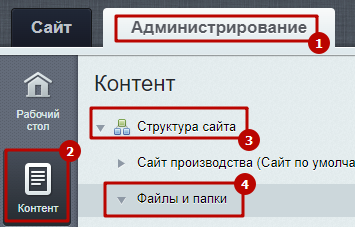
Шаг 1.2. В поисковой строке прописать путь /simai.data/template/area/service/top/ и нажать "ОК".
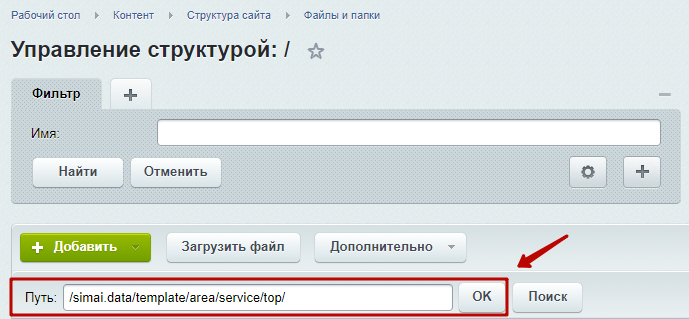
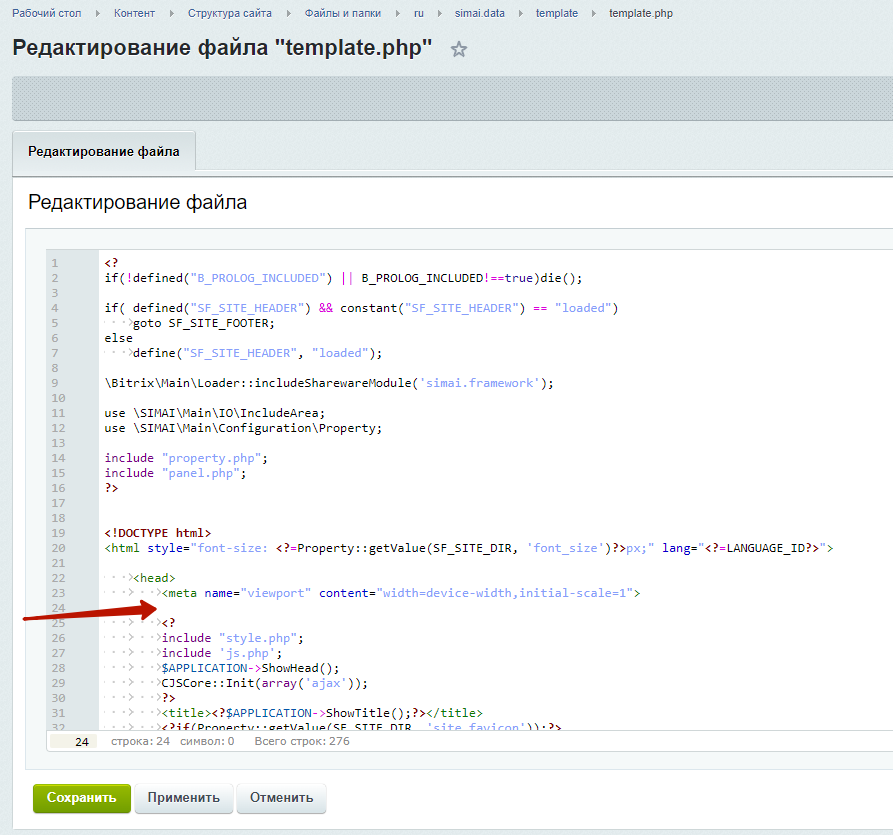
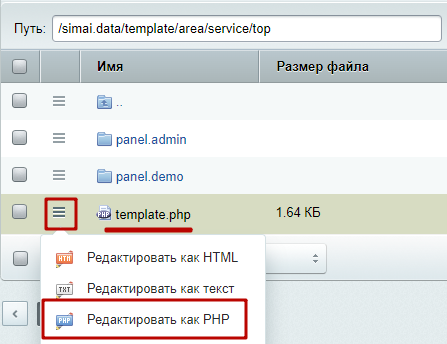
Шаг 1.3. Открыть файл template.php в режиме редактирования PHP-кода.
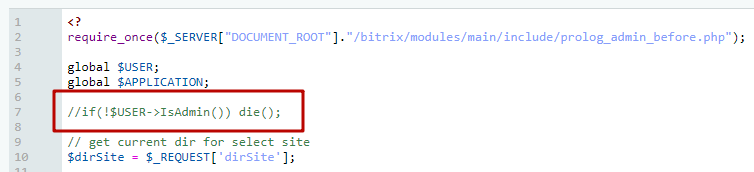
Шаг 1.4. Закомментировать код (как на скриншоте) через слеш-звездочка и звездочка-слеш - /* [код] */ как на скриншоте:

Шаг 1.5. Добавить ниже код.
// массив id групп пользователей в которые входит текущий пользователь
$userGroup = $USER->GetUserGroup($USER->GetID());
// id групп пользователей, которым будет отображаться панель настроек Симай
$userAdminPanelGroups = array("1", "6");
$result = array_intersect($userAdminPanelGroups, $userGroup);
$showAdminPanel = is_array($result) && count($result) > 0;
$fileTemplate = __DIR__ . "/panel.admin/template.php";
if(file_exists($fileTemplate) && $showAdminPanel && Property::getInstance()->get(SF_SITE_DIR, "special_mode") != "Y")
  include $fileTemplate;
|
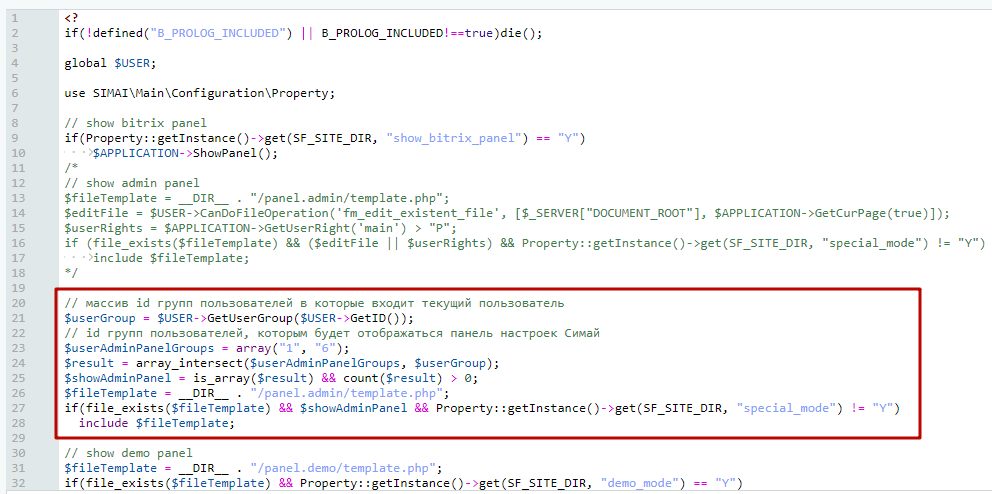
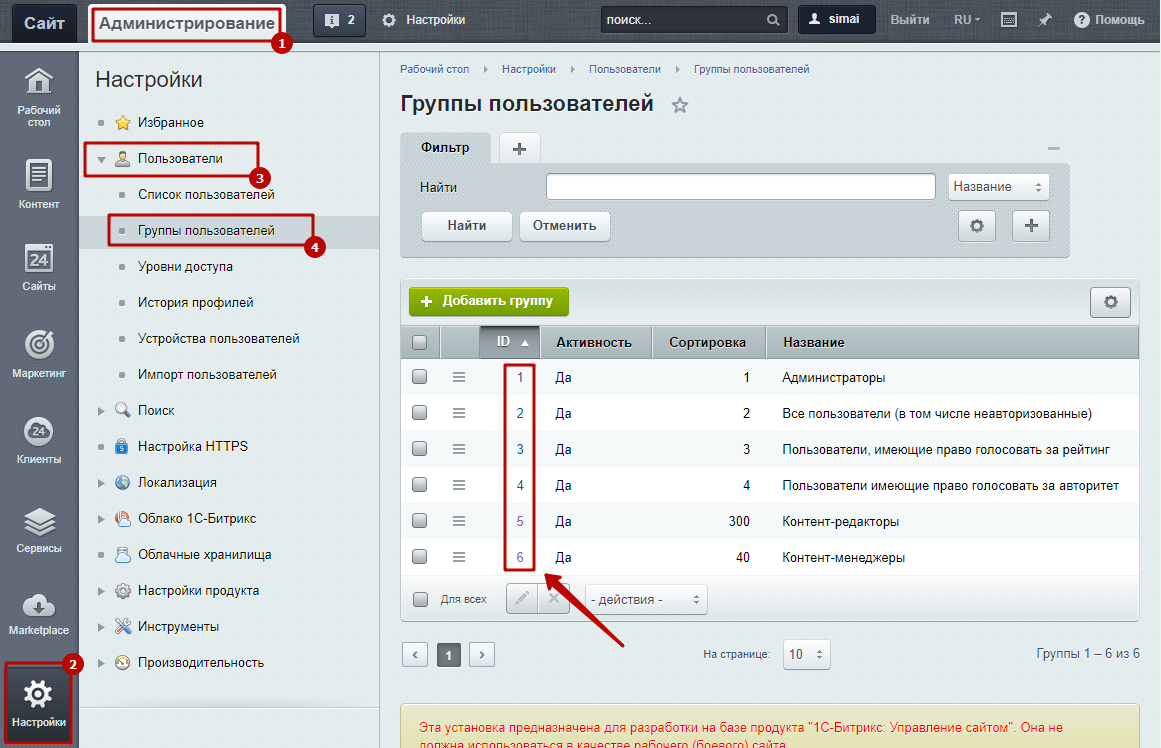
В коде в строке $userAdminPanelGroups = array("1", "6"); в двойных кавычках необходимо указать id группы пользователей, для которых мы открываем доступ к панели настроек.
Для примера в этом коде дополнительно к группе администраторов "1" прописана группа пользователей с id "6". При необходимости нужно изменить это значение на id вашей группы.
ID группы пользователей можно посмотреть в Администрирование > Настройки > Пользователи > Группы пользователей. Колонка ID.
Сохранить изменения.
Этап 2.
Шаг 2.1. В поисковой строке прописать путь /simai.data/template/area/service/top/panel.admin/ и нажать "ОК".
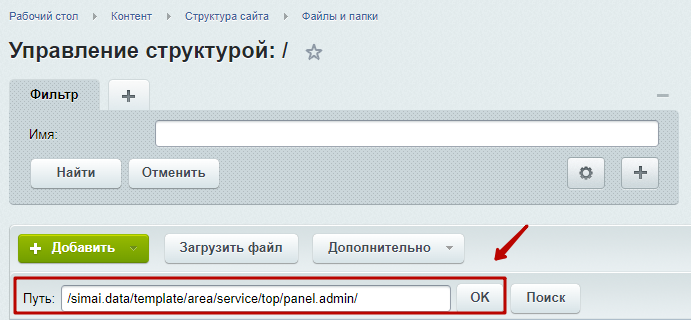
Шаг 2.2. Открыть файл template.php в режиме редактирования PHP-кода.
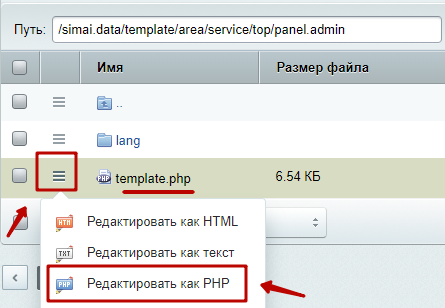
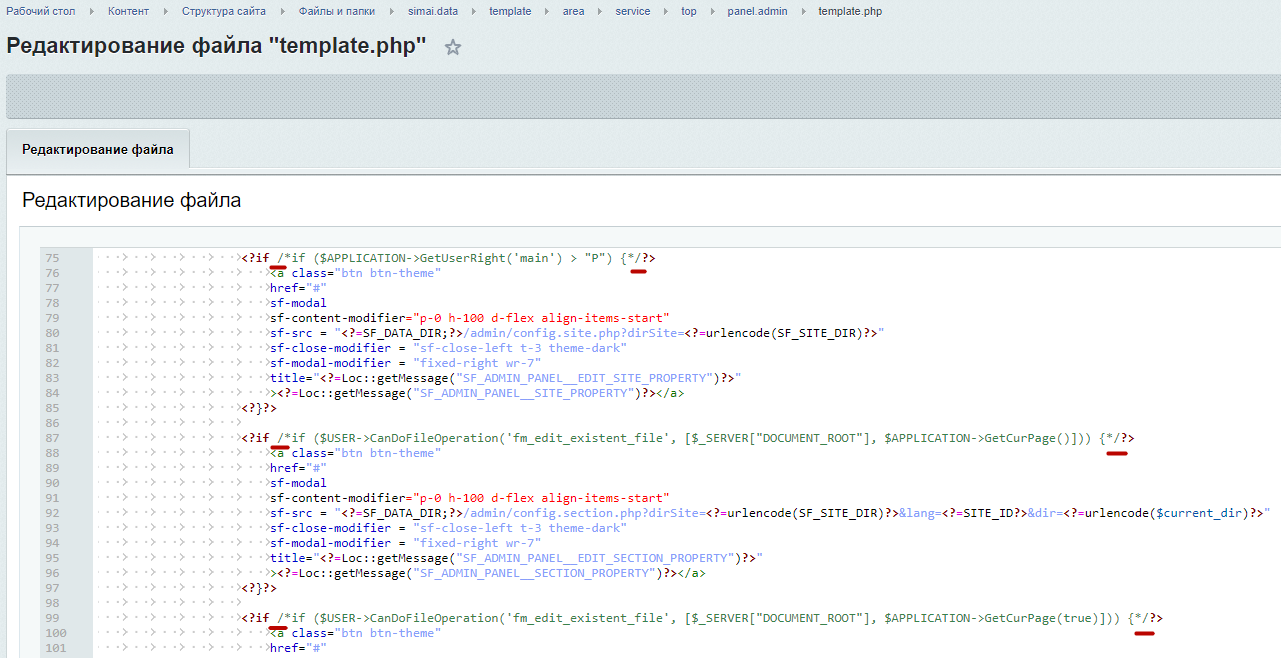
Шаг 2.3. Закомментировать код в трех строках через слеш-звездочка и звездочка-слеш - /* [код] */ как на скриншоте:
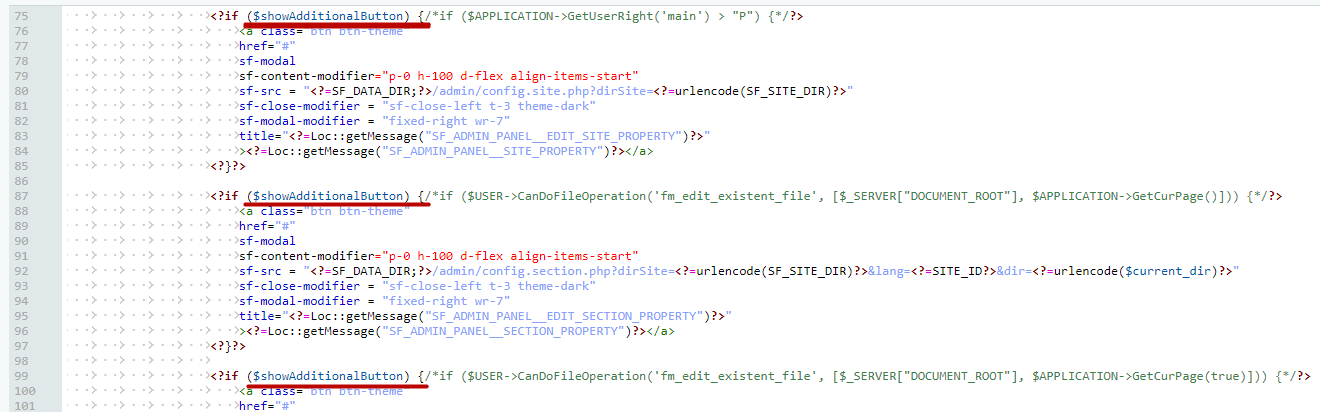
Шаг 2.4. В трех строках, где ранее комментировали код в шаге 2.3, дописать условие и сохранить изменения.
if($showAdditionalButton) {
|
Шаг 2.5. Добавить код.
<?
// массив id групп пользователей в которые входит текущий пользователь
$userGroup = $USER->GetUserGroup($USER->GetID());
// id групп пользователей, которым будет отображаться панель настроек Симай
$userAdminPanelGroups = array("1", "6");
$result = array_intersect($userAdminPanelGroups, $userGroup);
$showAdditionalButton = is_array($result) && count($result) > 0;
?>
|
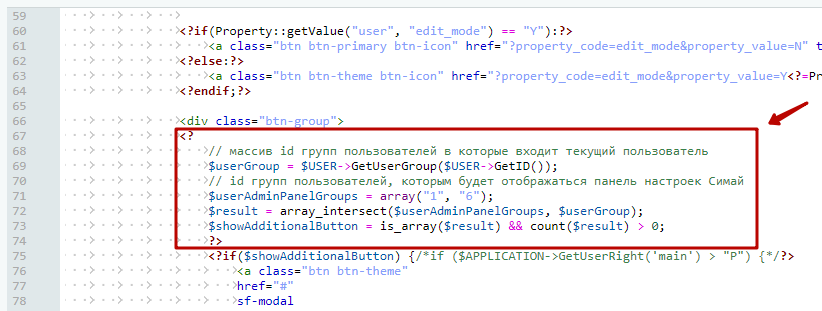
В коде в строке $userAdminPanelGroups = array("1", "6"); в двойных кавычках необходимо указать id группы пользователей, для которых мы открываем доступ к панели настроек.
Для примера в этом коде дополнительно к группе администраторов "1" прописана группа пользователей с id "6". При необходимости нужно изменить это значение на id вашей группы.
ID группы пользователей можно посмотреть в Администрирование > Настройки > Пользователи > Группы пользователей. Колонка ID.
Сохранить изменения.
В результате код должен быть в таком виде:
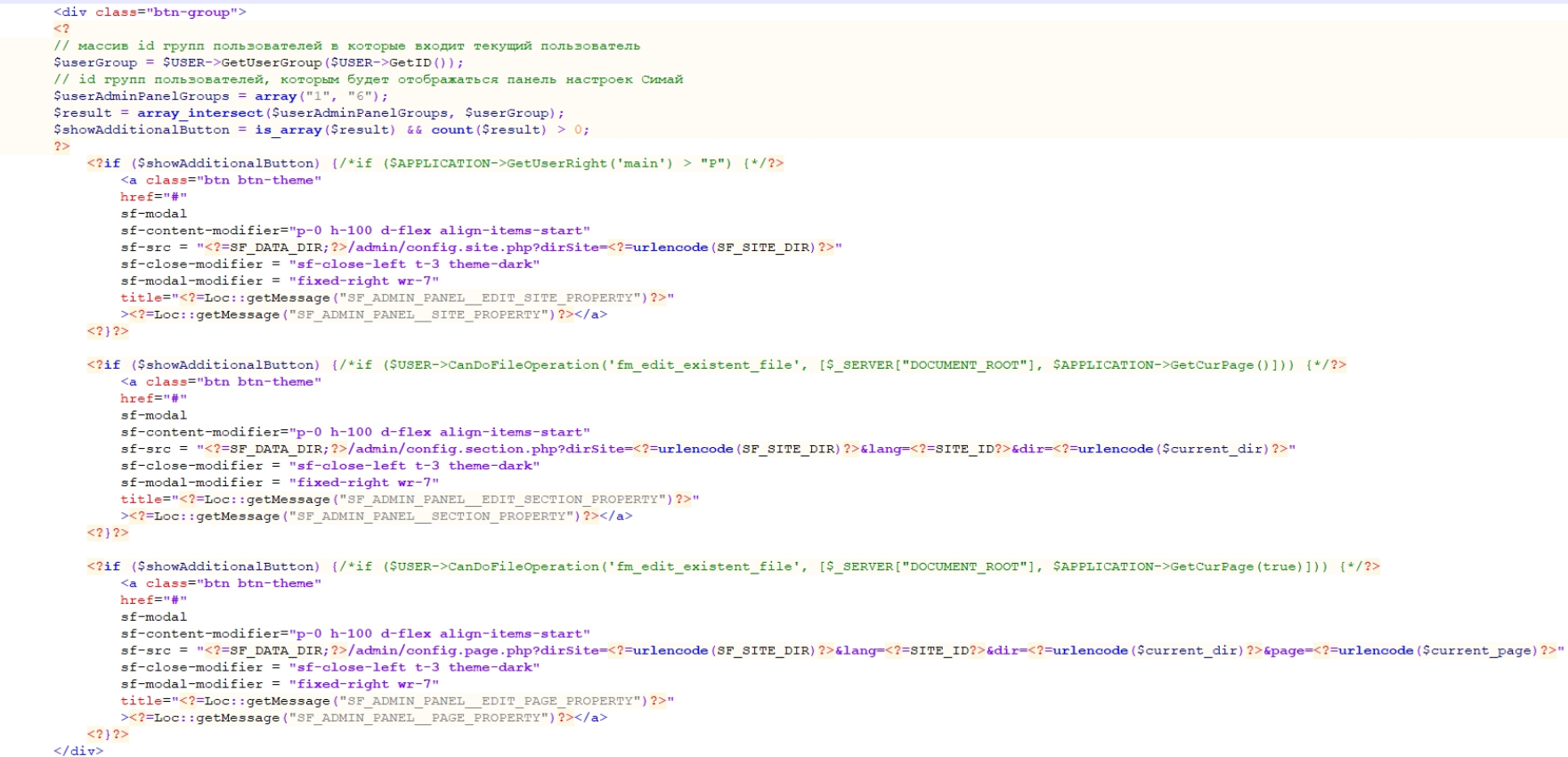
Этап 3.
Шаг 3.1. В поисковой строке прописать путь /bitrix/modules/simai.framework/admin/ и нажать "ОК".
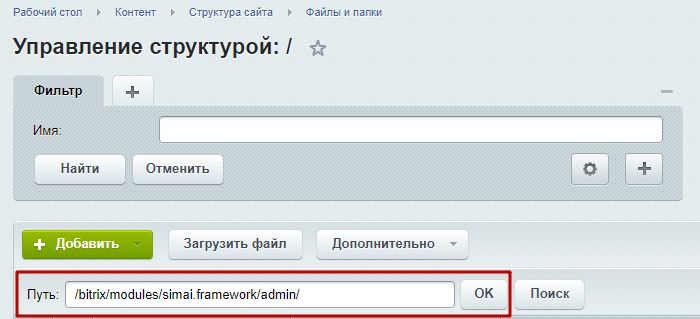
Шаг 3.2. Открыть файл config.site.php в режиме редактирования PHP-кода.
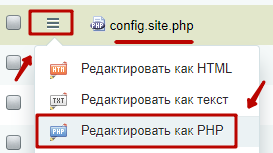
Шаг 3.3. Закомментировать строку и сохранить изменения.
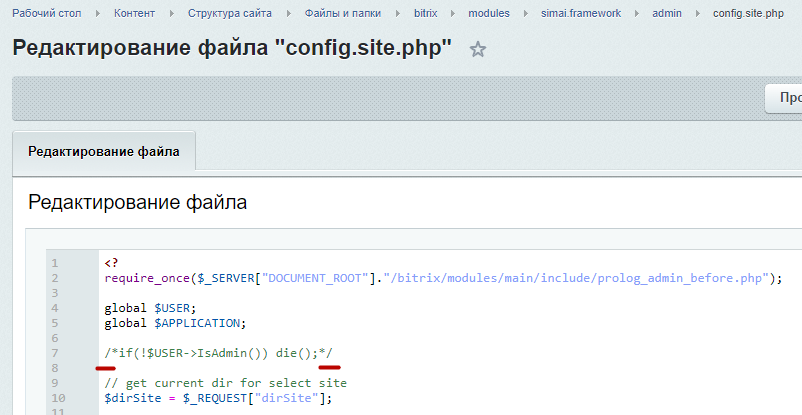
Шаг 3.4. В этой же папке /bitrix/modules/simai.framework/admin/ открыть файл config.page.php в режиме редактирования PHP-кода.
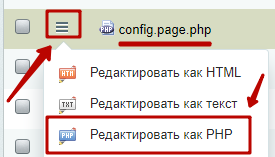
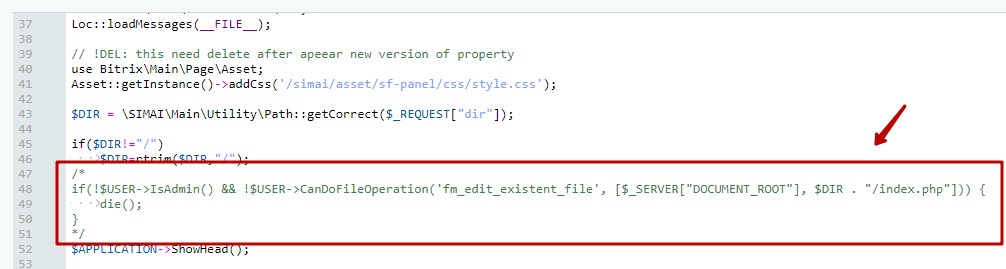
Шаг 3.5. Закомментировать в файле код.
Шаг 3.6. Перейти к папке /bitrix/modules/SF_SOLUTION/admin/ (где SF_SOLUTION - код модуля решения, например, simai.sf4gorod, тогда путь будет /bitrix/modules/simai.sf4gorod/admin/).
Шаг 3.7. Открыть файл config.section.php в режиме редактирования PHP-кода.
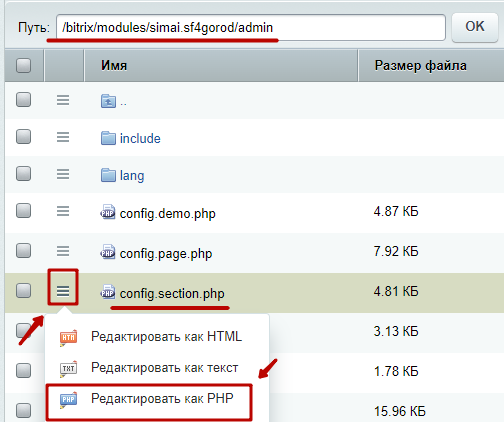
Шаг 3.8. Закомментировать строку через два слеша - //
Различие статической и динамической информации
О настройках раздела, страницы, SEO на примере новостей
В системе 1С-Битрикс: управление сайтом есть деление информации на статическую и динамическую.
Статическая информация - это редко изменяемая информация, которая выводится непосредственно в тексте самой страницы сайта вручную контент-менеджером.
Динамическая информация - это часто изменяемая однородная информация, выводимая на страницах сайта с помощью специальных программных компонентов системы (например, Новости, объявления, мероприятия, сотрудники и т.д.).
Подробнее о различиях рекомендуем прочесть по ссылке: https://dev.1c-bitrix.ru/learning/course/index.php?COURSE_ID=34&CHAPTER_ID=01848&LES...
Для изменения статичных страниц сайта нужно перейти в публичную часть сайта, войти в режим правки в правом верхнем углу сайта на панели администрирования, навести курсор мыши на область страница и выбрать пункт "Изменить страницу в редакторе". После этого откроется окно визуального редактора, о работе с которым рекомендуем прочитать по ссылке: https://dev.1c-bitrix.ru/learning/course/index.php?COURSE_ID=34&CHAPTER_ID=06299&LES...
Если, помимо информации, которая выводится динамически, на странице необходимо разместить какую-то текстовую информацию, то для добавления вам нужно в публичной части сайта в верхнем правом углу на панели администрирования включить режим правки, навести курсор мыши на область с динамической информацией и нажать опцию "Изменить страницу в редакторе".
После этого откроется окно визуального редактора.
Вариант 1. Очень аккуратно редактируем информацию на данной странице, чтобы не удалить размещенный компонент с кодом инфоблока (область (1) на изображении ниже).
Пример:
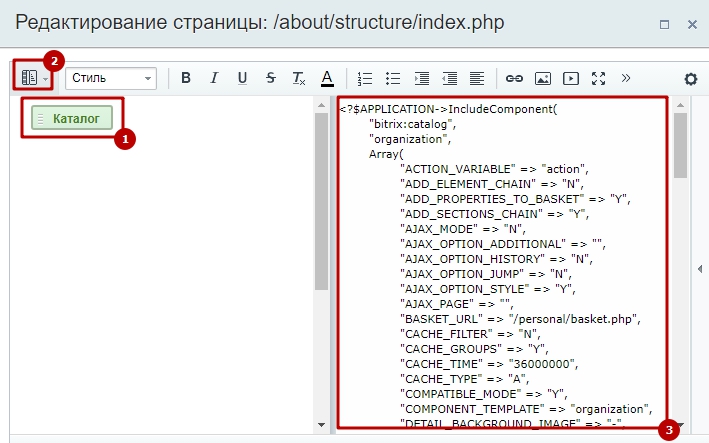
- Элемент с кодом инфоблока
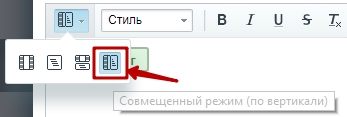
- Лучше через данную кнопку перейти в режим просмотра визуального редактора и редактирования кода:
- Здесь перед первой строчкой <?$APPLICATION->.... внести нужную текстовую информацию, а уже в визуальном редакторе ее отредактировать.
Вариант 2. Вставка включаемой области, с инструкцией можно ознакомиться в уроке "С чего начать" > "Вставка включаемой области".
О настройках раздела, страницы, SEO на примере новостей
Привязка документов и настройка SEO через настройки страницы осуществляется для физической страницы.
Если на примере новости: вы переходите на детальную страницу новости, физически это страница detail.php. На ней размещен компонент, который выводит информацию из элемента новости.
Если нужно размещать документы для конкретно одной новости - этот функционал есть в форме редактирования элемента новости.
А SEO для каждой новости прописывается отдельно для каждого элемента, также в форме редактирования.
Визуальный редактор
С информацией можно ознакомиться в уроке "Изменение статичных страниц" > "Работа с визуальным редактором".
Настройка отображения документов в google.docs
Отключение просмотра в google.docs (гугл-докс)
Настройка просмотра
Предусмотрен просмотр текстовых документов (*.doc, *.docx, *.rtf, *.xls, *.xlsx) через сервис google.docs.
В публичной части сайта документы выглядят следующим образом:

При нажатии на кнопку "Открыть" для документов в формате *.pdf предусмотрено открытие в модальном окне на той же странице.
Пример:

Для документов в других форматах ссылка откроется в новой вкладке.
Пример:

Для документов, отличных от формата *.pdf, при нажатии на кнопку "Скачать" предусмотрено сразу скачивание файла на компьютер.
Для того, чтобы эти функции работали, необходимо установить настройки сайта.
1) Прописать URL сайта в поле (7).

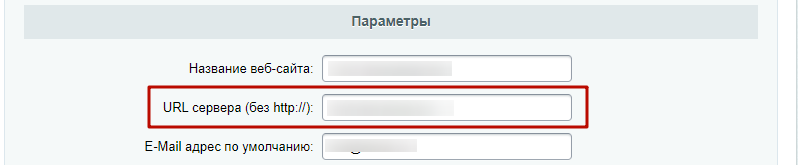
2) В настройках сайта прописать доменные имена и URL сервера (домен без http://)

Отключение просмотра в google.docs (гугл-докс)
Для отключения просмотра документов (*.doc, *.docx, *.rtf, *.xls, *.xlsx) через сервис google.docs необходимо в настройках сайта включить экспертный режим (1), перейти во вкладку "Прочие настройки" и отключить эту функцию (3).

При включенной функции отображается ссылка "Открыть". При нажатии на название документа, кнопки "Открыть" и "Скачать" происходит открытие документа в google.docs:

При отключенной функции ссылка "Открыть" не отображается и документ скачивается сразу на устройство при нажатии на название или кнопку "Скачать":

Настройка согласия на обработку персональных данных
Для форм, собирающих персональные данные (например, Оставить отзыв, Задать вопросы, Электронные обращения, Оставить заявку на вакансию и т.д), согласно Федеральному закону "О персональных данных" от 27.07.2006 № 152-ФЗ, предусмотрено добавление согласия на обработку персональных данных.
Как добавить соглашение? (Посмотреть инструкцию по созданию текста соглашения в уроке от 1С-Битрикс)
Как отредактировать текст соглашения на обработку персональных данных?
Как добавить согласие на обработку персональных данных в форму регистрации на сайте?
Как отредактировать текст соглашения на обработку персональных данных?
Для редактирования текста соглашения перейти в Администрирование > Настройки > Настройки продукта > Соглашения.

Далее, либо добавить свое (1), либо отредактировать текущее (2).

Для установки соглашения в форме в параметрах компонента

указать id соглашения

на вкладке "Основные параметры" в поле Ид соглашения:

Как добавить согласие на обработку персональных данных в форму регистрации на сайте?
Для добавления согласия на обработку персональных данных в форме регистрации необходимо:
Шаг 1. Перейти в Администрирование > Настройки > Настройки продукта > Настройки модулей > Главный модуль.
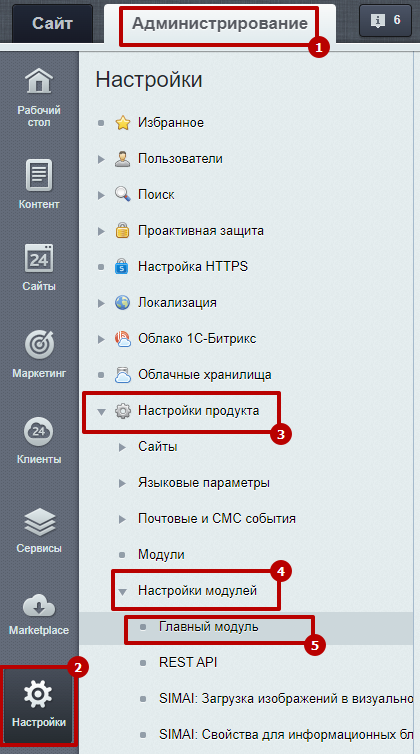
Шаг 2. Перейти на вкладку "Авторизация".
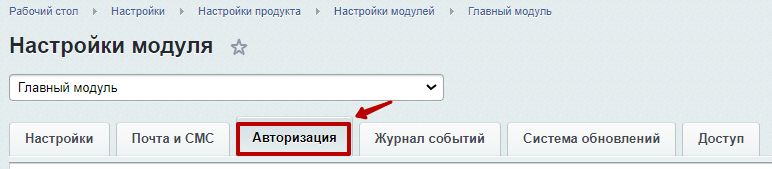
Шаг 3. Установить значения в параметре "Настройка соглашений". Выбрать сайт и соглашение.

Шаг 4. Сохранить изменения, нажав кнопку "Применить".
Настройка яндекс карты
В решении используется компонент с Яндекс.Картой. Для его полного функционирования необходимо выполнить следующие настройки.
Для использования компонентов необходимо иметь ключ доступа, который нужно получить в вашем кабинете разработчика компании Яндекс по адресу: http://developer.tech.yandex.ru.

1) Нажать "Подключить API", выбрать Javascript API.

2) Заполнить форму.

Продолжить, перейти к API.

3) Копируем полученный ключ.

4) Вводить его нужно в настройках модуля управления структурой

и в настройках компонента, выводящих карту.
Для этого нужно перейти в раздел, где расположена карта, например в раздел Контакты организации. Во включенном режиме правки навести курсор мыши на карту и нажать шестерёнку.

В открывшемся окне параметров компонента в параметре Ключ API прописать ключ.

Если API размещен в настройках модуля и компонента, но при поиске адреса все равно отображается надпись Сервер не смог обработать запрос, попробуйте обновить модуль SIMAI: Универсальные свойства.

Настройка размеров загружаемых изображений
В динамических разделах встречается загрузка изображений. Размеры можно настроить следующим образом.
1) Настройка загружаемого изображения в настройках инфоблока.
2) Настройка отображения загруженного изображения в настройках компонента.
Настройка загружаемого изображения в настройках инфоблока.
Например, у новости есть детальное изображение.

При загрузке объемных изображений сайт может начать подтормаживать, поэтому можно настроить загрузку изображения сразу с изменением объема.
Для этого нужно перейти в настройки инфоблока

Указать необходимые настройки во вкладке "Поля".


Настройка отображения загруженного изображения в настройках компонента.
Если загружено изображение большого объема, то его вывод можно изменить через настройки компонента. Тогда изображение будет подгружаться меньшим объемом и качеством.
Перейти в настройки компонента.

В открывшемся окне во вкладке "Внешний вид" в поле "Максимальная ширина изображения" установить в пикселях нужный размер.

Аналогичные действия можно применить для настройки загрузки изображений анонсов элементов, разделов (во вкладке "Поля разделов"), анонсов разделов.
Вставка включаемой области
Шаг 1. Создать файл включаемой области.
1) Перейти в Администрирование > Файлы и папки > директория (если есть, например, ru) > simai.data > include

2) Добавить > Добавить файл.

3) Указать любое свободное имя для файла и сохранить.

4) Открыть файл как PHP.

5) Удалить все символы (12) и сохранить.

Шаг 2. Разместить компонент «Включаемая область».
1 Вариант. Если есть компоненты на странице.
Для того чтобы редактор битрикса не поломал код через вставку включаемой области в режиме визуального редактора, лучше его разместить через код PHP.
Шаг 2.1. Перейти к редактированию страницы в режиме PHP

Шаг 2.2. Скопировать код, размещенный ниже.
Если нужно разместить в контенте:
|
<?$APPLICATION->IncludeComponent( |
Если нужно разместить в шапке
|
$APPLICATION->IncludeComponent( |
У параметра "PATH" указать значение - путь к файлу, который был создан в шаге 1.
Пример:
Если нужно разместить в контенте
|
<?$APPLICATION->IncludeComponent( |
Если нужно разместить в шапке
|
$APPLICATION->IncludeComponent( |
Шаг 2.3. Разместить код в контентную часть страницы между шапкой (header) и подвалом (footer) страницы.
Например:
2 Вариант. Если нет компонентов на странице.
1) Перейти на страницу, на которой нужно разместить область и на панели администрирования выбрать «Изменить страницу».

2) В открывшемся окне Выбираем режим "Визуальный режим" (15), на панели сниппетов справа переходим в "Служебные" > "Включаемые области" и перетаскиваем компонент "Вставка включаемой области" в область визуального редактора слева (19).

3) После этого откроется окно параметров компонента, в котором нужно установить следующие настройки:
(19) Выбрать параметр "из файла"
(20) Прописать путь к файлу, который мы создали ранее. Сохранить изменения. Сохранить страницу.

4) Теперь на странице во включенном режиме правки при наведении на область контента появится возможность добавить область. После этого откроется визуальный редактор, в котором можно внести необходимую информацию.

Областей на странице можно разместить более одной.
Резервное копирование (битрикс)
При возникновении ошибок при создании или восстановлении резервной копии, например ошибка сервера 500, если ваш сайт размещен на хостинге TIMEWEB, вы можете откатить копию по инструкции Резервная копия на хостинге Timeweb.
Как создать резервную копию?
Шаг 1. Проверить свободное место на хостинге.
Рассмотрим на примере хостинга timeweb
Переходим в личный кабинет и смотрим информацию.
Если занято больше, чем свободно, то резервную копию сохранить будет невозможно. В этом случае нужно увеличить место.Воспользуйтесь инструкцией - Что делать, если на хостинге не хватает места?

Шаг 2. Выполняется резервное копирование на странице Резервное копирование (Администрирование > Настройки > Инструменты > Резервное копирование).

Обратите внимание, что перед созданием резервной копии необходимо правильно установить настройки, чтобы избежать сохранения битой копии и ошибок при ее восстановлении. Настройки зависят от хостинга (сервера), на котором хранится сайт.
Если сайт хранится на timeweb, то рекомендуем устанавливать следующие настройки:
1) На вкладке "Параметры" (3) активировать галочку включить экспертные настройки (4)

2) Установить время шага меньше, чем задано по умолчанию (20 сек), например 10 секунд, а интервал 5 секунд. (5)
Длительность шага - 5 сек., интервал - 3 сек.

(!) Обязательно изучите подробное описание работы с резервным копированием. Можно изучить на сайте 1С-Битрикс.
https://dev.1c-bitrix.ru/learning/course/index.php?COURSE_ID=35&CHAPTER_ID=04833&LESSON_PATH=3906.4833
Алгоритм восстановления копии также описан по ссылке:
https://dev.1c-bitrix.ru/learning/course/?COURSE_ID=35&LESSON_ID=6979&LESSON_PATH=3906.4833.6979
Шаг 3. Скачать резервную копию (все части архива) на компьютер.
Автокеширование
Обновить кеш компонента
Использование технологии Автокеширования позволяет быстро подготовить сайт и компоненты проекта к работе в условиях стрессовых нагрузок или адаптировать сайт к работе. Для использования технологии достаточно включить её одной кнопкой в административном разделе. При этом все компоненты, у которых был включен режим автокеширования (Тип кеширования Авто + Управляемое), создадут кеши и полностью перейдут в режим работы без запросов к базе данных.
Обновить кеш страницы
Обновить содержимое закешированных объектов на странице в публичной части сайта можно:
На панели администрирования:

Обновить кеш компонента
Для отдельного компонента:

Очистка файлов кеша
Настройки кеширования расположены на странице Настройки кеширования (Настройки > Настройки продукта > Автокеширование).

Закладка Очистка файлов кеша (Настройки > Настройки продукта > Автокеширование) используется для удаления файлов кеша, содержащих устаревшую или сбойную информацию:
- Только устаревшие - Файлы, время жизни которых закончилось;
- Все - Все файлы кеша;
- Меню - Меню может быть закешировано, если происходят проверки доступа к различным пунктам меню, разделам. Данный пункт позволяет очистить этот кеш;
- Весь управляемый - Все файлы раздела
/bitrix/managed_cache/; - Все страницы HTML кеша - Удаление страниц HTML кеша.

(!) Обязательно изучите подробное описание технологии Автокеширования по ссылке:
Композитный режим
Система Bitrix Framework включают в себя разные технологии кеширования. Отдельным видом кеширования является Композитный сайт.
Подробнее об этой технологии можно прочесть по ссылке https://www.1c-bitrix.ru/composite/.
Для настройки необходимо перейти в Администрирование > Настройки > Композитный сайт

Во вкладках "Автокомпозит" и "Композит" можно ознакомиться с информацией о данной технологии и включить их:

Модуль «SIMAI: Спасение файлов»
В решении бесплатно предоставляется Модуль «SIMAI: Спасение файлов».
Публичная часть
В верхней панели администрирования в публичке расположена кнопка "Отменить изменения"

нажав на которую, редактор сайта увидит всплывающее окно со списком сохраненных копий той страницы, где он сейчас находится. Для того, чтобы эти копии существовали, необходимо, чтобы страница до этого была изменена через админку сайта или интерфейс "Эрмитаж". В частности, это может пригодиться, если сам редактор только что изменил страницу и увидел, что измененная версия некорректна. В этом всплывающем окне нужно выбрать нужную копию и нажать для нее ссылку "Восстановить".
Текущая страница:

Последние сохраненные файлы:

Административная часть
В админке, во вкладке "Контент" есть раздел "SIMAI: Спасение файлов", содержащий страницу "Настройка и восстановление копий".

Зайдя на эту страницу, редактор может выбрать нужную страницу из структуры сайта (например, /index.php) и вызвать для нее окошко с сохраненными копиями точно так же, как из верхней панели в публичной части.

На этой странице также есть возможность задать максимальное число копий для страниц (при превышении этого количества наиболее старые копии будут удалены). И возможность удаления всех имеющихся копий для всех страниц сайта.

Что нужно знать:
- При редактировании включаемых областей через админку сайта или интерфейс "Эрмитаж" они точно так же будут сохранять свои копии, доступ к эти копиям можено получить на странице "Настройка и восстановление копий", выбрав файл включаемой области (например, /sect_inc.php).
- Случайно удаленную страницу также можно восстановить, если для нее остались копии после редактирования. Для этого нужно зайти на страницу "Настройка и восстановление копий" и там вручную ввести пусть к удаленному файлу (например, /index.php). Вручную - потому что выбрать удаленный файл из структуры, естественно, невозможно.
- Если копий данной страницы еще не существует, то при первом редактировании будут сохранены две копии - одна будет содержать состояние страницы до редактирования, другая - состояние после. При последующих редактированиях (если копии страницы уже существуют) будет сохраняться только "состояние после".
- При создании новой страницы через админку сайта или интерфейс "Эрмитаж" копии также будут сохраняться (при создании новой страницы через интерфейс "Эрмитаж" в публичке могут создаваться сразу две одинаковые копии в силу особенностей этого интерфейса).
Модуль «SIMAI: Спасение данных»
В решении бесплатно предоставляется модуль SIMAI: Спасение данных.
Модуль предназначен для резервирования данных при изменении элементов инфоблоков. Модуль позволяется восстановить предыдущие состояния элементов информационных блоков, их свойств, в том числе и файлов. Также с помощью данного модуля можно восстановить удаленные элементы инфоблоков, свойства, прикрепленные файлы.
Возможности модуля:- Выбор инфоблоков для резервирования данных.
- Массовое резервирование данных для всех элементов выбранного инфоблока.
- Создание резервной копии элемента при его добавлении и изменении.
- Настройка количества резервных копий.
- Возможность отката на любое состояние.
- Резервирование свойств и файлов.

Для работы с модулем нужно перейти в Администрирование и в разделе "Контент" найти пункт "Резервирование данных" (/bitrix/admin/simai_bu_index.php?lang=ru), выбрать в каких инфоблоках элементы будут бекапиться и сколько последних состояний элемента будет сохраняться. По умолчанию инфоблоки не выбраны, последних состояний три.

Состояния элементов бекапятся при добавлении и изменении элемента. Если после установки модуля элемент не изменялся, то его копий не будет.
Модуль бекапит поля элемента, его принадлежность к разделам и значения свойств. При этом дополнительно бекапится текущее состояние свойств инфоблока. Кроме того, один раз бекапится сам инфоблок и его тип со всеми языковыми привязками, эта информация в дальнейшем не меняется.
Дополнительно бекапятся файлы из таблицы для картинки анонса, дет. картинки и для файловых свойств. Это важно, поскольку если при обновлении пользователь затирает файл, то этот файл удаляется как из таблицы, так и физически с диска. При удалении элемента связанные с ним файлы также удаляются. Поэтому модуль бекапит информацию о файле в копию файловой таблицы и копирует сами файлы в папку /upload/simai_backup/, откуда они потом берутся для восстановления. Надо учитывать, что это требует значительного дополнительного места на диске.
Чтобы перейти к восстановлению, нужно зайти в "Резервирование данных" и там выбрать подпункт "Восстановление элементов".

Будет предложено выбрать нужный инфоблок.
Например, переходим в новости.

Выбрав инфоблок, попадаем на страницу восстановления элементов. Здесь расположен фильтр, позволяющий подобрать нужный элемент и ниже список самих копий. Фильтр, кроме прочего, позволяет отделить копии удаленных элементов от копий существующих.

Для каждого элемента может быть по несколько копий, их число зависит от настроек модуля и от того, сколько раз элемент обновлялся после установки модуля.

Выбрав нужную копию, запускаем ее восстановление.

Если инфоблок выбранного элемента был к этому моменту целиком удален, то он восстанавливается. Если был удален его тип, то восстанавливается и тип. Но надо учитывать, что информация об инфоблоке и типе записывается в модуле лишь один раз, поэтому к моменту восстановления могут быть не совсем актуальными. Свойства удаленного инфоблока восстанавливаются такими, какими они были на момент записи копии. Что касается разделов, то они не восстанавливаются (бекапирование разделов потребовало бы сохранения всех вложенных разделов и сильно усложнило бы модуль). Стоит учесть: инфоблок восстанавливается с сохранением значений свойств в общей таблице, даже если до того сохранял их в отдельных.
Если же тип и инфоблок существуют, то информация о них не меняется, сами свойства не обновляется. Модуль в этом случае восстанавливает элемент с привязками к разделам и значения свойств. Если тип свойства с момента сохранения копии изменился, это может вызвать определенные проблемы. Если свойство было удалено, оно не будет восстановлено. Картинка анонса, детальная картинка и файлы свойств восстанавливаются в файловой таблице и физически в папке upload со своими подпапками.
Есть возможность бекапа всех элементов инфоблока за один сеанс. Для этого на странице "Резервирование данных" надо щелкнуть по ссылке "Массовый бекап" для нужного инфоблока. Во всплывающем окошке будет кнопка для запуска массового бекапа при условии, что в инфоблоке имеется хоть один элемент. Массовый бекап работает через ajax.
Стоит помнить, что при увеличении числа сохраняемых состояний модуля его таблицы будут пропорционально разрастаться. Поэтому не стоит задавать число состояний более 5-7.
Прикрепление домена
Если у вас нет зарегистрированного домена, вы можете приобрести его в нашей компании, с ценами можно ознакомиться по ссылке: https://simai.ru/buy/domines/
О выполнении требований Федерального закона от 29.12.2025 № 569-ФЗ
Согласно требований 569-ФЗ предусмотрена обязательная идентификация администратора доменного имени через Единую систему идентификации и аутентификации (ЕСИА, портал «Госуслуги»).
Требование относится к физическим лицам, индивидуальным предпринимателям и юридическим лицам.
Если при приобретении сайта у вас уже имелся зарегистрированный домен, то для его прикрепления вам необходимо иметь доступы к личному кабинету (далее ЛК) домена и ЛК хостинга и выполнить следующий действия:
1) Прописать ns-сервера хостинга в настройках домена
2) Прикрепить домен в ЛК хостинга
Покажем на примере хостинга timeweb и регистратора доменов webnames:
В ЛК хостинга timeweb во вкладке "Домены и поддомены" (1) нажать "Добавить домен":

На странице добавления прописать домен (3) и нажать "Добавить".

В ЛК домена в настройках управления доменов перейти по ссылке DNS-серверы

На открывшейся странице прописать ns-сервера хостинга таймвэб:
ns1.timeweb.ru
ns2.timeweb.ru
ns3.timeweb.org
ns4.timeweb.org

Всё! Если все указано правильно, в течение 24 часов ns-сервера должны обновиться и сайт откроется! Если что-то не получается, пишите в техническую поддержку вашего хостинга или домена! Удачи!)
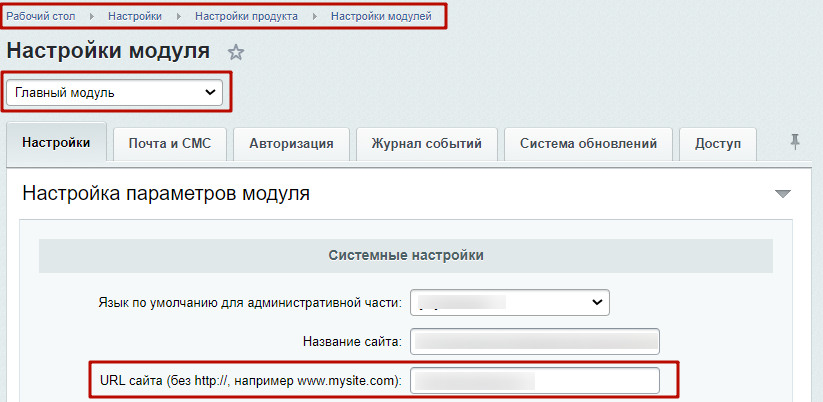
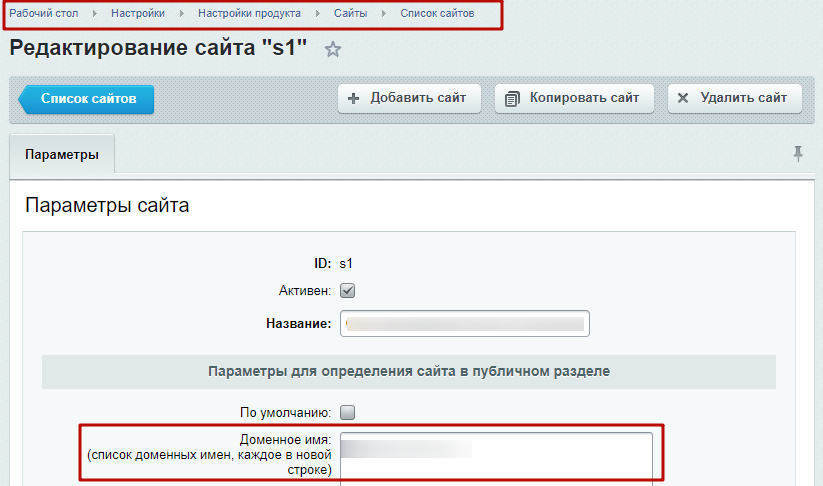
После привязки нового домена, пропишите его в настройках главного модуля и в настройках сайта.
Настройки главного модуля:
Настройки сайта:
Установка SSL-сертификата
Если ваш сайт расположен на хостинге timeweb, то у них есть возможность установки бесплатного ssl-сертификата по этой инструкции https://support.simai.ru/learn/courses/course/59/lesson/927/
Для консультации по ssl-сертификатам и приобретения платного сертификата вы можете обратиться в наш отдел продаж на e-mail sale@simai.ru или по телефону +7(347)2468500, доб.102 или доб.105.
Стоимость услуги - https://simai.ru/buy/ssl/
Техническая поддержка
Гарантийная (бесплатная)
Гарантийная (бесплатная) техническая поддержка действует в течение 1 (одного) года после приобретения решения.
На что распространяется действие гарантийной тех.поддержки:
- исправление ошибок решения, допущенных по вине разработчика
- консультация по внесению контента
По вопросам работы платформы 1С-Битрикс необходимо писать в техническую поддержку битрикса по ссылке: https://partners.1c-bitrix.ru/support/
По вопросам работы хостинга пишите в службу поддержки вашего хостинга.
Платная техническая поддержка
Если вопрос не относится к разряду бесплатного консультирования и исправления ошибок решения, то его можно решить в рамках платного тех.сопровождения.
Возможные варианты платной технической поддержки:
1) Заключение договора на разовые доработки. Стоимость определяется после предоставления списка доработок. Счет выписывается от 2 нормо-часов.
2) Заключение договора на ежемесячное сопровождение сайта (техническая и информационная поддержка). Ознакомиться с тарифами: https://simai.ru/service/site/soprovozhdenie_internet-proektov/
3) Заключение договора на техническое сопровождение, минимум от 5 часов. Данный вариант удобен, если доработки будут периодические. Списываться будут часы по мере поступления заявок. Ознакомиться с тарифами: https://simai.ru/buy/uslugi/
Регламент технической поддержки
Время реакции на обращение зависит от уровня поддержки.
Если с вами заключен договор на платное сопровождение - сообщите свой аккаунт и номер договора.
Иначе ваши запросы будут классифицированы по уровню обслуживания «Бесплатная».
| Уровень поддержки | Бесплатная | Платная |
|---|---|---|
| Режим работы | с 8 до 17 по московскому времени. В субботу, воскресенье и официальные праздничные дни РФ и РБ техподдержка не работает. | |
| Максимальное время реакции * | 24 рабочих часа | 5 рабочих часа |
| Срок действия поддержки | В течении года | Согласно договору |
| Поддержка по телефону (ICQ, Skype и т.д.) | нет | |
| Исправление ошибок в программировании, верстки в течении гарантийного срока | да | |
| Привлечение разработчиков к проблеме | нет | да |
| Разработка нового функционала | нет | да |
Обновление лицензии 1С-Битрикс
С инструкцией по обновлению 1С-Битрикс можно ознакомиться по ссылке:
Обновление лицензии SIMAI
С инструкцией по обновлению решения можно ознакомиться по ссылке:
Как обновить готовое решение, модули SIMAI?
Продление лицензии 1С-Битрикс
С ценами на продление лицензий можно ознакомиться по ссылке:
Также рекомендуем ознакомиться с причинами почему, не смотря на то, что лицензия бессрочная, необходимо приобретать продление:
https://simai.ru/learning/articles/site/shest-prichin-dlya-prodleniya-litsenzii-1s-bitriks/
Продление лицензии SIMAI
С ценами на продление решения можно ознакомиться по ссылке:
Рекомендуем покупать обновление решения, т.к. в обновлении уже могут быть добавлены изменения по устранению ошибок на сайте.
Дополнительные разработки
Дополнительные разработки на сайте выполняются при заключении договора на них.
Предварительно необходимо отправить список желаемых доработок с примерами для оценки предварительной стоимости на почту отдела продаж sale@simai.ru.
Какую информацию необходимо предоставить для оценки стоимости дополнительных услуг?
Панель администрирования, настройки сайта, раздела, страницы

- Перейти в административный раздел
- Показать панель управления bitrix
- Включить режим правки bitrix
- Очистить кеш
- Отменить изменение файла
- Включить редактор данных
- Изменить настройки сайта
- Изменить настройки раздела
- Изменить настройки страницы

Административный раздел
Перейти в административный раздел через панель управления sf4:

Перейти в административный раздел через панель битрикс:

Административный раздел - часть "1С-Битрикс: Управление сайтом", где производится управление модулями системы, структурой сайта, его содержанием, посетителями и другими составляющими сайта. Недоступен для просмотра обычным посетителям сайта. Список возможностей Контент-менеджера в этом разделе зависит от того, какие права дал ему Администратор.
Всю подробную информацию об административном разделе нужно изучить по ссылке.
Панель управления bitrix
Панель управления битрикс - простой и понятный инструмент для выполнения повседневных задач контент-менеджера. От простого редактирования информации до распределения прав доступа - всё это можно выполнить в одном месте.

Всю подробную информацию о панели управления нужно изучить по ссылке.
Режим правки bitrix
Для того чтобы можно было работать в публичной части сайта, т.е. добавлять, изменять, удалять разделы/элементы, необходимо включать режим правки.
На панели инструментов SIMAI его можно включить, нажав на карандаш.

На панели инструментов bitrix режим правки включается в правом верхнем углу.


При включенном режиме правки при наведении на элемент появится панель редактирования данного элемента.

Подробную информацию о режиме правке необходимо изучить по ссылке.
Очистка кеша
Кеш - это некое хранилище для ускорения просмотра информации на сайте. Когда пользователь просматривает информацию на сайте, то она не всегда запрашивается из базы данных, а берется из кеша.
Кнопка на панели управления sf4 обновить содержимое закешированных объектов на текущей странице:

На панели администрирования bitrix можно обновить кеш страницы, компонентов:
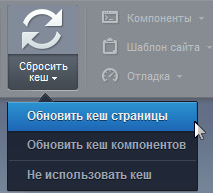
Подробную информацию о сбросе кеша нужно изучить по ссылке.
Отмена изменений файла
В решении бесплатно предоставляется Модуль «SIMAI: Спасение файлов».
На панели управления sf4 кнопка расположена:

На панели администрирования bitrix расположена кнопка "Отменить изменения"
нажав на которую, редактор сайта увидит всплывающее окно со списком сохраненных копий той страницы, где он сейчас находится. Для того, чтобы эти копии существовали, необходимо, чтобы страница до этого была изменена через админку сайта или интерфейс "Эрмитаж". В частности, это может пригодиться, если сам редактор только что изменил страницу и увидел, что измененная версия некорректна. В этом всплывающем окне нужно выбрать нужную копию и нажать для нее ссылку "Восстановить".
В админке, во вкладке "Контент" есть раздел "SIMAI: Спасение файлов", содержащий страницу "Настройка и восстановление копий".
Зайдя на эту страницу, редактор может выбрать нужную страницу из структуры сайта (например, /index.php) и вызвать для нее окошко с сохраненными копиями точно так же, как из верхней панели в публичной части.
На этой странице также есть возможность задать максимальное число копий для страниц (при превышении этого количества наиболее старые копии будут удалены). И возможность удаления всех имеющихся копий для всех страниц сайта.
Что нужно знать:
- При редактировании включаемых областей через админку сайта или интерфейс "Эрмитаж" они точно так же будут сохранять свои копии, доступ к эти копиям можено получить на странице "Настройка и восстановление копий", выбрав файл включаемой области (например, /sect_inc.php).
- Случайно удаленную страницу также можно восстановить, если для нее остались копии после редактирования. Для этого нужно зайти на страницу "Настройка и восстановление копий" и там вручную ввести пусть к удаленному файлу (например, /index.php). Вручную - потому что выбрать удаленный файл из структуры, естественно, невозможно.
- Если копий данной страницы еще не существует, то при первом редактировании будут сохранены две копии - одна будет содержать состояние страницы до редактирования, другая - состояние после. При последующих редактированиях (если копии страницы уже существуют) будет сохраняться только "состояние после".
- При создании новой страницы через админку сайта или интерфейс "Эрмитаж" копии также будут сохраняться (при создании новой страницы через интерфейс "Эрмитаж" в публичке могут создаваться сразу две одинаковые копии в силу особенностей этого интерфейса).
Редактор данных
На панели управления sf4 расположена кнопка включения публичного редактора данных.

В режиме публичного редактора данных при наведении на элементы, расположенные на странице, доступны кнопки добавления, редактирования, удаления элементов и разделов инфоблоков.
Например:

Данные кнопки равнозначны кнопкам управления битрикс:

При добавлении или изменении элемента откроется панель в правой части сайта для внесения изменений:

При нажатии на кнопку удаления появится окно с вопросом удалить ли элемент:

Настройки сайта
Установленные настройки сайта действуют на всем сайте. При установке настроек раздела приоритет отдается настройкам раздела. При установке настроек сайта приоритет отдается настройкам страницы.
Реквизиты организации
Отмеченное символом * (звездочка) - не используется в рамках модуля SIMAI-SF4: Сведения об образовательной организации.


На вкладке "Реквизиты организации" расположены следующие настройки:
Информация о вышестоящей организации
Название вышестоящей организации
Логотип вышестоящей организации
Ссылка на вышестоящую организацию
Название организации:
В поле указать название организации. Обратите внимание, что html теги тоже могут быть задействованы для настройки шрифта, при этом отображаться в публичной части они не будут. Название отобразится в шапке сайта.

Логотип:
В область drag&drop необходимо переместить изображение, либо кликнуть на область и в открывшемся диалоговом окне выбрать изображение с компьютера. Логотип отобразится в шапке сайта рядом с названием.

Как увеличить логотип?
Шаг 1. Включить режим редактирования гридов.
Шаг 2. Навести курсор мыши на шапку сайта.
Шаг 3. На появившейся панели нажать шестерёнку

Шаг 4. В отрывшемся окне параметров компонента найти область с логотипом и изменить значение параметра Максимальная высота логотипа. Чем выше значение, тем больше логотип.

Логотип для темной схемы:
В область drag&drop необходимо переместить изображение, либо кликнуть на область и в открывшемся диалоговом окне выбрать изображение с компьютера. Логотип отобразится в шапке сайта рядом с названием если в настройках оформления сайта задана темная тема, т.е. темный фон сайта и светлый шрифт текста.

Копирайт:
В поле указать копирайт. Обратите внимание, что html теги тоже могут быть задействованы для настройки шрифта, при этом отображаться в публичной части они не будут. Название отобразится в подвале сайта.

Префикс заголовка браузера:
В поле указать префикс заголовка браузера. Т.е., если указана эта настройка, то во вкладке браузера перед названием страницы будет отображаться эта информация.

Например:

Адрес:
В поле указать адрес организации. Адрес отобразится в шапке, подвале сайта и в разделе "Контакты".

Телефон:
В каждой строке можно указать номер телефона. Нажав кнопку "Добавить", появится еще одно поле для заполнения. Телефоны отобразятся в шапке, подвале сайта и в разделе "Контакты".

E-mail:
В строке указать e-mail организации. E-mail отобразится в шапке, подвале сайта и в разделе "Контакты".

E-mail администратора:
В строке указать e-maill администратора сайта.

Данную почту можно использовать для форм обратной связи.
Для этого в параметрах компонента нужно указать ссылку на эту почту (при создании сайта она стоит по умолчанию):
={\SIMAI\Main\Configuration\Property::getValue(SF_SITE_DIR,"admin_email")}
Чтобы открыть параметры компонента, нужно включить режим правки сайта, навести курсор мыши на форму и во всплывающем окошке нажать шестерёнку.
После этого откроется окно параметров.
Например:

Если для каждой формы обратной связи у вас предусмотрен отдельный администратор, то нужно открыть параметры компонента формы обратной связи и в поле E-mail администратора прописать почту.
Если вы не получаете письма на эту почту, то проверьте настройки по инструкции Настройка почты для форм на SF4
Местоположение на карте:

Если при поиске точки появляется сообщение "Сервер не смог обработать запрос", значит на сайте не настроены сервисы яндекса.

Инструкция по настройке представлена в уроке Настройка яндекс карты.
Время работы:
Можно указать время работы организации и вывести на сайте.

Возрастная категория:
Можно указать возрастную категорию сайта

Об организации:
В данной области можно указать информацию об организации. Она отобразится на главной странице сайта. Текст размещается и редактируется через визуальный редактор. При нажатии на кнопку (1) данная область откроется для удобства редактирования на весь экран.

Информация о вышестоящей организации:
Если включить отображение информации о вышестоящей организации, то указанные название, логотип, ссылка отобразятся в шапке сайта рядом с логотипом текущей организации, если этот блок размещен в шапке сайта через настройки гридов.

Название вышестоящей организации:
В поле указать название вышестоящей организации. Обратите внимание, что html теги тоже могут быть задействованы для настройки шрифта, при этом отображаться в публичной части они не будут. Название отобразится в шапке сайта.

Логотип вышестоящей организации:
В область drag&drop необходимо переместить изображение, либо кликнуть на область и в открывшемся диалоговом окне выбрать изображение с компьютера. Логотип отобразится в шапке сайта рядом с названием.

Ссылка на вышестоящую организацию:
В поле указать ссылку на вышестоящую организацию через http:// или https://. При нажатии на информацию о вышестоящей организации откроется данная ссылка.

Параметры SEO


Поиско́вая оптимиза́ция (англ. search engine optimization, SEO) — комплекс мер по внутренней и внешней оптимизации для поднятия позиций сайта в результатах выдачи поисковых систем по определённым запросам пользователей, с целью увеличения сетевого трафика (для информационных ресурсов) и потенциальных клиентов (для коммерческих ресурсов) и последующей монетизации (получение дохода) этого трафика. SEO может быть ориентировано на различные виды поиска, включая поиск изображений, видеороликов, поиск новостей и специфические отраслевые поисковые системы. Обычно чем выше позиция сайта в результатах поиска, тем больше заинтересованных посетителей переходит на него с поисковых систем.
Предусмотрены следующие настройки:
Заголовок

Заголовок браузера

Описание страницы

Ключевые слова

Изображение для микроразметки

Глава организации


На вкладке "Глава организации" расположены следующие настройки:
Ссылка на подробную информацию
Фотография
В область drag&drop необходимо переместить изображение, либо кликнуть на область и в открывшемся диалоговом окне выбрать изображение с компьютера.

Размер обрезки изображения
Указать размер обрезки изображения в пикселях, например:

Модификаторы изображения
Указать модификаторы изображения, подробнее о модификаторах в документации: http://sf4.simai.pro/ru/
Например:

ФИО
Указать ФИО руководителя

Должность
Указать должность руководителя

Телефон
Указать телефон руководителя

Указать адрес электронной почты руководителя

Ссылка на подробную информацию
Указать ссылку на подробную информацию руководителя, например:

Приветственное слово
Добавить текст приветственного слова руководителя. Текст размещается и редактируется через визуальный редактор. При нажатии на кнопку (1) данная область откроется для удобства редактирования на весь экран.

Примеры реализации
Можно вывести информацию, например, на главную страницу сайта.
Для этого в гридах (Урок "Гриды (редактирование блоков на главной странице сайта") главной страницы в содержимое нужной области нужно указать параметр "Организация: глава":
Пример вывода:

При нажатии на кнопку появится модальное окно поверх главной страницы с текстом из поля "Приветственное слово".

Можно, например, создать отдельную страницу о руководителе организации и вывести там информацию из настроек:


Между строками подключения хедера

и футера

прописать примерный код (необходимо изменить ссылки на раздел, к которому привязан элемент руководителя, выделенные жирным):
|
use Bitrix\Main\Localization\Loc; use SIMAI\Main\Configuration\Property; $imgChief = Property::getInstance()->get(SF_SITE_DIR, 'chief_photo'); if(is_file($_SERVER["DOCUMENT_ROOT"] . $imgChief)) { $basename = basename($imgChief); $point = strpos($basename,"."); $imgSize = Property::getInstance()->get(SF_SITE_DIR, 'chief_photo_size') ? Property::getInstance()->get(SF_SITE_DIR, 'chief_photo_size') : 250; $resizeFile="/upload/tmp/".substr($basename,0,$point)."_".$imgSize."_".$imgSize.substr($basename,$point); $targetFile=$_SERVER["DOCUMENT_ROOT"].$resizeFile; if(!is_file($targetFile)){ CFile::ResizeImageFile( $_SERVER["DOCUMENT_ROOT"].$imgChief, $targetFile, array( "width" => $imgSize, "height" => $imgSize ), BX_RESIZE_IMAGE_EXACT ); } } ?> <div class="mb-4 t-center bg-theme-30 p-4"> <a href="<?=SITE_DIR?>org/directory/administratsiy/glava-administration/"> <img alt="<?=Property::getInstance()->get(SF_SITE_DIR, 'chief_name');?>" src="<?=SF_IMAGE_LAZYLOAD_BG?>" data-src="<?=$resizeFile?>" class="img-fluid lazyload <?=Property::getInstance()->get(SF_SITE_DIR, 'chief_photo_modifier');?>"> </a> <p class="t--1 t-bold c-text-secondary t-uppercase mt-3 mb-2"><?=Property::getInstance()->get(SF_SITE_DIR, 'chief_post');?></p> <h3 class="t-1 mt-2 mb-3 c-text-primary l-inherit l-hover-primary l-hover-underline-none "> <a href="<?=SITE_DIR?>org/directory/administratsiy/glava-administration/" class="l-inherit"><?=Property::getInstance()->get(SF_SITE_DIR, 'chief_name');?></a> </h3> </div> <?$APPLICATION->IncludeComponent( "bitrix:main.include", "", Array( "AREA_FILE_RECURSIVE" => "", "AREA_FILE_SHOW" => "file", "AREA_FILE_SUFFIX" => "", "EDIT_MODE" => "", "EDIT_TEMPLATE" => "", "PATH" => SF_DATA_DIR."/include/welcome.php" ) ); ?> <?$APPLICATION->IncludeComponent( "bitrix:main.include", "", Array( "AREA_FILE_RECURSIVE" => "", "AREA_FILE_SHOW" => "file", "AREA_FILE_SUFFIX" => "", "EDIT_MODE" => "", "EDIT_TEMPLATE" => "", "PATH" => SF_DATA_DIR."/include/chief.php" ) );?> |
Макет сайта


На вкладке "Макет сайта" расположены следующие настройки:
Максимальная ширина контента, px
Поместить страницу в контейнер
Показать навигационную цепочку
Тип макета страницы

Тип боковых колонок

Отображение колонок

Максимальная ширина контента, px

Ширина контента на сайте в пикселях:

Ширина левой колонки
Реализована 12-колоночная верстка сайта. Соответственно данная цифра означает какую часть от страницы будет занимать колонка.


Ширина правой колонки
Реализована 12-колоночная верстка сайта. Соответственно данная цифра означает какую часть от страницы будет занимать колонка.

Поместить страницу в контейнер
При включенной настройке страница помещается в контейнер, при отключенной она растягивается на ширину экрана.

Показать заголовок страницы
Включенная настройка отображает заголовки внутренних страниц на всем сайте.

Показать навигационную цепочку
Включенная настройка отображает навигационную цепочку ("Хлебные крошки") на внутренних страницах всего сайта.

Показать боковое меню
Включенная настройка отображает боковое меню на внутренних страницах всего сайте.

Макеты областей
Отмеченное символом * (звездочка) - не используется в рамках модуля SIMAI-SF4: Сведения об образовательной организации.


Шапка сайта
Выбрать нужный макет

Подвал сайта
Выбрать нужный макет

Главная страница
Выбрать нужный макет

Боковая левая область

Боковая правая область

Верхняя часть контента

Нижняя часть контента

Подключаемые области

Вкладка доступна при включенном экспертном режиме:


На вкладке "Подключаемые области" расположены следующие настройки:
Верхняя включаемая область

Нижняя включаемая область

Боковая включаемая область

Левая включаемая область

Правая включаемая область

Модификаторы шаблона

Вкладка доступна при включенном экспертном режиме:
Документация по работе с модификаторами доступна по адресу sf4.simai.pro

На вкладке "Модификаторы шаблона" расположены следующие настройки:
Модификаторы для <pagewrap-area>
Модификаторы для <header-area>
Модификаторы для <sidebar-area-left>
Модификаторы для <sidebar-area-right>
Модификаторы для <footer-area>
Модификаторы для <body>

Модификаторы для <pagewrap-area>

Модификаторы для <header-area>

Модификаторы для <page-area>

Модификаторы для <sidebar-area-left>

Модификаторы для <main-area>

Модификаторы для <sidebar-area-right>

Модификаторы для <footer-area>

Оформление сайта


На вкладке "Оформление сайта" расположены следующие настройки:
Выравнивание фонового изображения по горизонтали
Выравнивание фонового изображения по вертикали
Повторение фонового изображения
Иконка сайта (favicon)
В область drag&drop необходимо переместить изображение, либо кликнуть на область и в открывшемся диалоговом окне выбрать изображение с компьютера.
- Формат изображения - может быть png с прозрачным фоном
- Название изображения строго favicon.ico

Иконка отобразится во вкладке браузера

Основной цвет
Выбрать нужный цвет из таблицы цветов, либо прописать html-код цвета. Данный цвет отображается на большинстве ссылок и иконок на сайте.

Дополнительный цвет
Выбрать нужный цвет из таблицы цветов, либо прописать html-код цвета. Данный цвет также можно установить в параметрах ссылок и иконок на сайте.

Цветовая схема
Светлая тема - черный цвет текста на сайте.
Темная тема - белый цвет текста на сайте.

Цвет фона
Выбрать нужный цвет из таблицы цветов, либо прописать html-код цвета. Цвет фона сайта.

Цвет рабочей области сайта
Выбрать нужный цвет из таблицы цветов, либо прописать html-код цвета.

При настройке макета сайта с отображением фона цвет рабочей области распространится на эту область:

Если выбран тип макета страницы на всю ширину, то и значение цвета рабочей области распространится на всю ширину сайта и перекроет цвет фона сайта. Если нужно установить тип макета сайта на всю ширину и оставить цвет фона, то можно указать значение transparent (прозрачность) для цвета рабочей области сайта.

Фоновое изображение сайта
В область drag&drop необходимо переместить изображение, либо кликнуть на область и в открывшемся диалоговом окне выбрать изображение с компьютера.

Выравнивание фонового изображения по горизонтали

Выравнивание фонового изображения по вертикали

Повторение фонового изображения

Размер Фонового изображения

Фиксировать изображение фона

Закругление границ

Закругление границ всех элементов сайта, например:

Шапка сайта


На вкладке "Шапка сайта" расположены следующие настройки:
Выравнивание фонового изображения по горизонтали
Выравнивание фонового изображения по вертикали
Повторение фонового изображения
Цветовая схема
Светлая - черный цвет шрифта
Темная - белый цвет шрифта
Наследуемая - схема из настроек оформления всего сайта

Цвет фона
Выбрать нужный цвет из таблицы цветов, либо прописать html-код цвета.
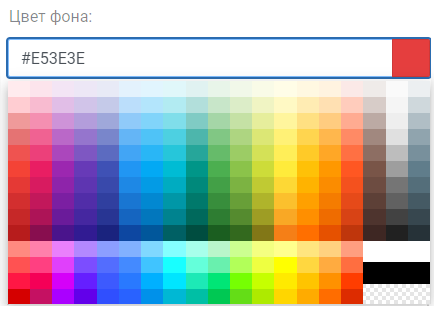
Фоновое изображение
В область drag&drop необходимо переместить изображение, либо кликнуть на область и в открывшемся диалоговом окне выбрать изображение с компьютера.

Выравнивание фонового изображения по горизонтали
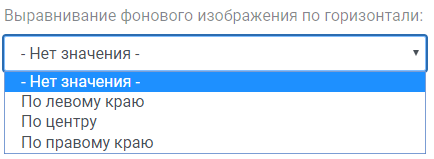
Выравнивание фонового изображения по вертикали
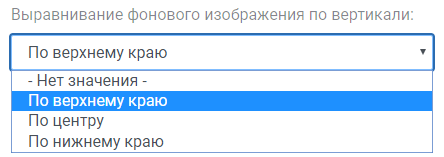
Повторение фонового изображения
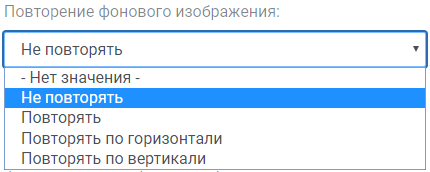
Размер фонового изображения
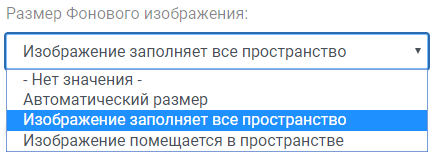
Размер заголовка сайта
Размер заголовка (названия организации) в шапке сайта:

Подвал сайта


На вкладке "Подвал сайта" расположены следующие настройки:
Выравнивание фонового изображения по горизонтали
Выравнивание фонового изображения по вертикали
Повторение фонового изображения
Цветовая схема
Светлая - черный цвет шрифта
Темная - белый цвет шрифта
Наследуемая - схема из настроек оформления всего сайта
Цвет фона
Выбрать нужный цвет из таблицы цветов, либо прописать html-код цвета.
Фоновое изображение
В область drag&drop необходимо переместить изображение, либо кликнуть на область и в открывшемся диалоговом окне выбрать изображение с компьютера.
Выравнивание фонового изображения по горизонтали
Выравнивание фонового изображения по вертикали
Повторение фонового изображения
Размер фонового изображения
Баннеры


На вкладке "Баннеры" расположены следующие настройки подключения баннеров в разных областях сайта:
Красным цветом отмечена подключаемая область.
Баннеры в шапке сайта

Баннеры в боковой области

Баннеры в области контента

Баннеры в подвале сайта

Такой вид означает отключение настройки:

Главное меню


На вкладке "Главное меню" расположены следующие настройки:
Тип шрифта
Вид активного пункта и при наведении
Цвет текста активного пункта меню
Цвет фона активного пункта меню
Особые настройки для фиксированного меню
Цвет фона фиксированного подменю
Показать кнопки социальных сетей
Количество уровней меню

Настройка отображения количества уровней:

Ширина содержимого меню

Ограниченная ширина по ширине контента:

На всю ширину экрана:

Выравнивание пунктов меню

Выравнивание пунктов относительно экрана:

Пункты меню без доступа

Если в каким-то пунктам меню ограничен доступ, можно настроить их отображение.
Избыточные пункты меню

Если пункты меню не помещаются, их можно, либо перенести на другую строку,

либо свернуть, тогда после крайнего пункта отобразится пункт с тремя точками, наведя на который, откроются свернутые пункты меню.

Размер шрифта

Три варианта размера шрифта:


Тип шрифта
Параметр устанавливает тип шрифта в первом уровне главного меню.
Размер отступа

Три варианта размера отступа:


Стиль текста

Нормальный стиль текста:

Верхний регистр:

Вид активного пункта и при наведении

Цвет текста активного пункта меню
Цвет фона активного пункта меню
Тема меню

Светлая тема используется, если цвет фона меню светлый, а цвет шрифта нужен темный.
Темная тема используется, если цвет фона меню темный, а цвет шрифта нужен светлый.
Цвет фона
Можно выбрать из таблицы цветов, либо прописать html-код цвета, указав вначале #

Вид подменю

При включенном горизонтальном меню отобразятся только пункты 2 уровня.

При включенном вертикальном меню отобразятся при наведении на пункт подменю все подразделы.

Отступ для подменю

Три варианта отступа подменю:


Размер шрифта для подменю

Три варианта размера шрифта для подменю:


Тема подменю

Светлая тема используется, если цвет фона подменю светлый, а цвет шрифта нужен темный.
Темная тема используется, если цвет фона подменю темный, а цвет шрифта нужен светлый.
Цвет фона подменю
Можно выбрать из таблицы цветов, либо прописать html-код цвета, указав вначале #

Фиксировать меню

При включенной настройке при прокрутке страницы главное меню будет фиксироваться в верхней части экрана.
Особые настройки для фиксированного меню

При включенной настройке можно указать особые настройки для фиксированного меню. В ином случае настройки наследуются из настроек главного меню.
Тема фиксированного меню

Светлая тема используется, если цвет фона меню светлый, а цвет шрифта нужен темный.
Темная тема используется, если цвет фона меню темный, а цвет шрифта нужен светлый.
Цвет фона фиксированного меню
Можно выбрать из таблицы цветов, либо прописать html-код цвета, указав вначале #

Тема фиксированного подменю

Светлая тема используется, если цвет фона подменю светлый, а цвет шрифта нужен темный.
Темная тема используется, если цвет фона подменю темный, а цвет шрифта нужен светлый.
Цвет фона фиксированного подменю
Можно выбрать из таблицы цветов, либо прописать html-код цвета, указав вначале #
Мобильное меню

При включенной настройке в мобильном отображении экрана будет доступно мобильное меню со своими настройками.
Тема мобильного меню

Светлая тема используется, если цвет фона меню светлый, а цвет шрифта нужен темный.
Темная тема используется, если цвет фона меню темный, а цвет шрифта нужен светлый.
Цвет фона мобильного меню
Можно выбрать из таблицы цветов, либо прописать html-код цвета, указав вначале #

Полноэкранное меню

При включенной настройке в левой части главного меню появится кнопка открытия полноэкранного меню.

Тема полноэкранного меню

Светлая тема используется, если цвет фона меню светлый, а цвет шрифта нужен темный.
Темная тема используется, если цвет фона меню темный, а цвет шрифта нужен светлый.
Цвет фона полноэкранного меню
Можно выбрать из таблицы цветов, либо прописать html-код цвета, указав вначале #

Показать бренд

При включенной настройке в левой части сайта отобразится бренд из настроек сайта, в виде текста или изображения.
Вид бренда

Из настроек сайта: Название организации из настроек реквизитов сайта.
Название бренда

Изображение бренда


Показать кнопку

При включенной настройке в правой части меню отобразится кнопка, согласно настройкам ниже.

Тип кнопки

Текст кнопки


Стиль кнопки

Показать поиск

При включенной настройке в правой части сайта отобразится кнопка поиска:

Показать кнопки социальных сетей

При включенной настройке в правой части меню отобразятся ссылки выбранных социальных сетей для репоста текущей страницы.

Выбрать социальные сети

Левый подключаемый файл

Правый подключаемый файл

Шрифты и заголовки
Отмеченное символом * (звездочка) - не используется в рамках модуля SIMAI-SF4: Сведения об образовательной организации.

На вкладке "Шрифты и заголовки" расположены следующие настройки:
Стиль заголовков на главной странице *
Размер заголовков на главной странице *

Размер шрифта

Шрифт текста

Шрифт заголовков

Начертание шрифта заголовка

Три варианта начертания:


Стиль заголовков на главной странице


Размер заголовков на главной странице


Как добавить свой шрифт?
Шаг 1. Перейти в Администрирование > Контент > Структура сайта > Файлы и папки > simai > config.

Шаг 2. Редактировать как PHP файл .font.config.php.

Шаг 3. Прописать код для нового шрифта по примеру остальных.

Изображения

На вкладке "Изображения" расположены следующие настройки, которые указываются для всего сайта. Для каждого компонента на сайте можно выставить индивидуальные настройки, либо по умолчанию из данных:
Фон при отложенной загрузке изображений
Эффект при наведении на изображение
Фон при отложенной загрузке изображений

Если у элемента не загружена картинка, то она будет отображаться из данной настройки.
Например:


Эффект при наведении на изображение

Соотношение сторон

Социальные сети
Отмеченное символом * (звездочка) - не используется в рамках модуля SIMAI-SF4: Сведения об образовательной организации.

ID Вконтакте и ID Одноклассники нужны для виджетов на главной странице сайта. Ссылки на социальные сети Симай указаны для примера.
Для отображения виджета ссылки должны вести на группы, а не на личные страницы. ID Вконтакте и ID Одноклассники должны быть прописаны цифрами.
Цифры id группы в VK видны в ссылке при наведении на аватарку, например:
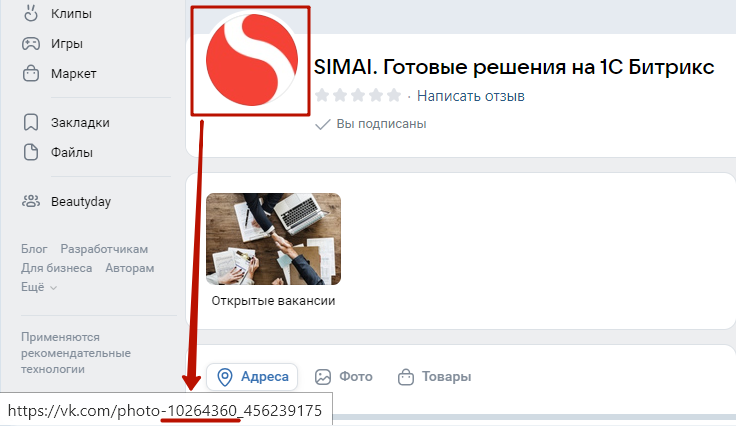
Адрес Вконтакте

ID Вконтакте

Адрес Facebook

Адрес Одноклассники

ID Одноклассники

Адрес Twitter

Адрес Instagram

Адрес YouTube

Адрес Telegram

Адрес Rutube

Адрес Dzen

Адрес Max

Обратите внимание!
В обновлении модуля simai.framework 5.0.116 в настройках сайта появились ссылки на социальные сети Telegram, Max, RuTube, Dzen.
Для трех модулей нужно установить обновления самих решений:
-
simai.sf4nii 1.4.1
-
simai.sf4med 1.6.4
-
simai.sf4biblio 1.3.10
Если ранее вы добавляли иконки соц.сетей согласно данной инструкции "Как добавить ссылку с иконкой (логотипом) на социальную сеть, которой нет в настройках сайта?" и добавляли блок [org.social.new], пожалуйста, в параметрах грида подвала/шапки измените содержимое области на блок [org.social], в этом случае вы увидите все иконки социальных сетей, у которых указали ссылки в настройках сайта.

Виджет Вконтакте


Виджет Facebook


Виджет Одноклассники


Виджет Twitter


Счетчики посещаемости и другие скрипты

Данные поля предназначены для размещения различных скриптов на сайте.
Например, яндекс.метрики или диалоговых сервисов.
Ссылки по теме:
Как добавить код скрипта виджета "Робот Макс" на сайт?
Как установить счетчик посещаемости Яндекс.Метрика?
Если в вашу редакцию 1С-Битрикс входит модуль проактивной защиты, то после размещения скрипта при сохранении настроек сайта может отображаться данное предупреждение.
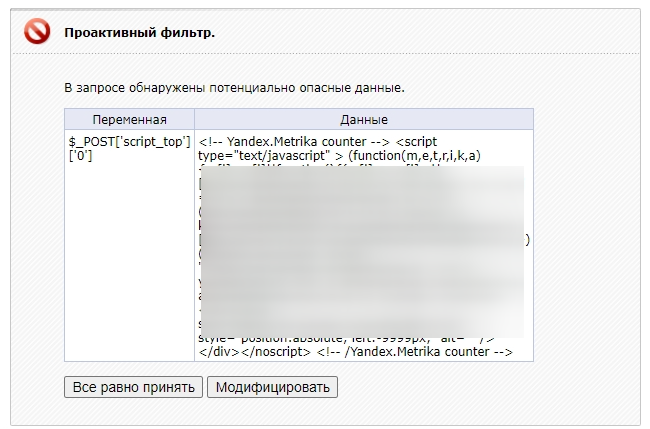
Его можно игнорировать это уведомление или добавить файл в исключения.
Для добавления в исключения необходимо перейти в Администрирование > Настройки > Проактивная защита > Проактивный фильтр.
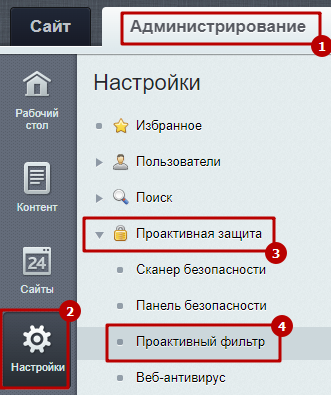
На вкладке "Исключения" прописать условие.
/simai.data/admin/* если сайт размещен в корне
*/simai.data/admin/* если сайт размещен в дополнительной директории (папке), например, в /ru/
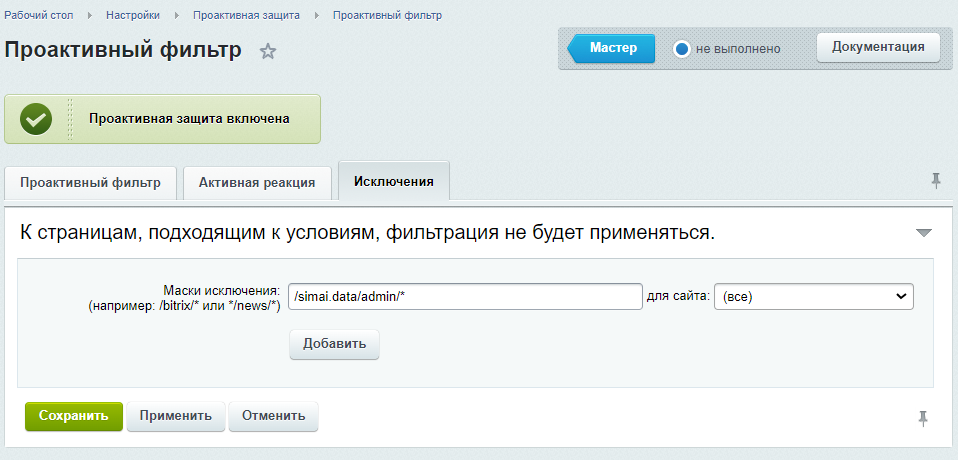
Почта

В данной вкладке представлена настройка почты.
Настройки SMTP
Данные для настройки можно подсмотреть по ссылке: https://snipp.ru/php/smtp-phpmailer
Например для mail.ru указаны следующие параметры:

Где:
- Порт - 465
- Протокол - ssl
- Хост - smtp.mail.ru
Включён
Установить галочку включения.

Порт
Прописать порт.

Протокол
Указать протокол.

Хост
Прописать хост.

Имя пользователя
Указать имя пользователя, т.е. адрес электронной почты (например, mail@mail.ru).

Пароль пользователя
Указать пароль к почте.

Необходимо вводить пароль, созданный для приложений, а не основной пароль почты.
Mail.ru
Gmail.com
Yandex.ru
Для применения настроек нажать:

Проверка почты

E-mail в настройках главного модуля.
Для добавления почтового ящика необходимо перейти в Администрирование > Настройки > Настройки продукта > Настройки модулей > Главный модуль:

Перейти во вкладку "Почта и СМС" и в поле "Email администратора сайта (отправитель по умолчанию)" указать почтовый ящик:

E-mail в настройках сайта.
Для добавления почтового ящика необходимо перейти в Администрирование > Настройки > Настройки продукта > Сайты > Список сайтов:

В открывшемся списке сайтов изменить нужный:

В параметрах указать "E-Mail адрес по умолчанию" в соответствующем поле и сохранить изменения:

Внешние сервисы (Google reCaptcha, Yandex SmartCaptcha, счетчик спутник)
Отмеченное символом * (звездочка) - не используется в рамках модуля SIMAI-SF4: Сведения об образовательной организации.

Во вкладке представлены следующие настройки:
Подключение Google reCaptcha
Дополнительные настройки (тип и версия)
Подключение Yandex SmartCaptcha
Использовать Yandex captcha (доступно в обновлении модуля simai.framework, начиная с версии 5.0.15)
Использовать Yandex captcha в невидимом режиме
Счетчик Спутник
Спутник: Метатег подтверждения
Подключение Google reCaptcha
Использовать google captcha
Включить использование reCaptha

Google: Открытый ключ

Google: Закрытый ключ

Дополнительные настройки Google reCaptcha
Дополнительные настройки Google reCaptcha доступны для модулей готовых решений:
SIMAI-SF4: Сайт университета
SIMAI-SF4: Сайт учебного центра
SIMAI-SF4: Сайт колледжа
SIMAI-SF4: Сайт дворца культуры
SIMAI-SF4: Сайт кандидата
SIMAI-SF4: Сайт учреждения культуры-музея
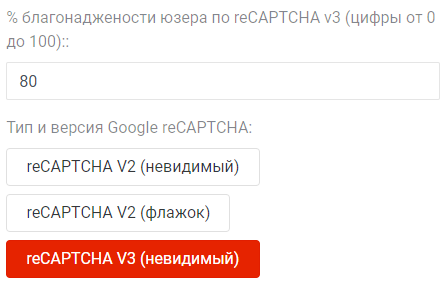
Подключение Yandex SmartCaptcha
Доступно в обновлении модуля SIMAI: Framework (simai.framework), начиная с версии 5.0.12).
Создать капчу https://cloud.yandex.ru/docs/smartcaptcha/operations/create-captcha
Получить ключи https://cloud.yandex.ru/docs/smartcaptcha/operations/get-keys
Правила тарификации для Yandex SmartCaptcha https://cloud.yandex.ru/docs/smartcaptcha/pricing
Использовать Yandex captcha

Yandex: Ключ клиента

Yandex: Ключ сервера

Использовать Yandex captcha в невидимом режиме

Спутник: Метатег подтверждения
Если на вашем сайте должен быть установлен спутник, в данное поле ввести необходимые данные:

Получение метатега на сайте https://cnt.sputnik.ru/
Кнопка со ссылкой
В обновлении SIMAI: Framework 5.0.14 добавился функционал размещения кнопки со ссылкой.
Например:
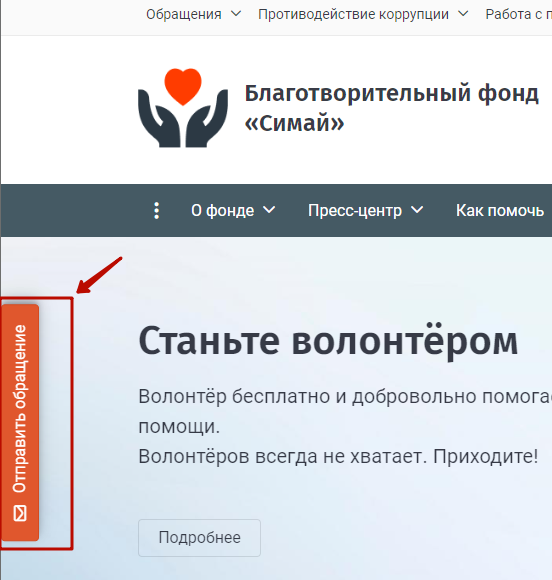
Кнопку можно установить как одну для всего сайта, так и индивидуальную для раздела и его подразделов и для конкретной страницы.
Установленные настройки сайта действуют на всем сайте.
При установке настроек раздела приоритет отдается настройкам раздела. Настройки раздела действуют на раздел и все подразделы.

При установке настроек страницы приоритет отдается настройкам страницы. Настройки страницы действуют только для данной страницы.

Вкладка "Кнопка со ссылкой"
По умолчанию кнопка выключена:

Для отображения кнопки на сайте и ее настроек необходимо активировать параметр "Кнопка со ссылкой":

Отобразятся следующие настройки:
Отображать в десктопной версии сайта - при включенном параметре кнопка будет отображаться на экранах шириной 768 пикселей и выше.

Отображать в мобильной версии сайта - при включенном параметре кнопка будет отображаться в мобильной версии сайта на экранах шириной до 576 пикселей.

Расположение кнопки - предусмотрено три типа отображения кнопки.
|
Горизонтальное |
Вертикальное сверху вниз | Вертикальное снизу вверх |
|
|
|
|


Иконка - при необходимости можно прописать код иконки с сайта https://fontawesome.com/

Например, иконка fa-envelope:
Расположение кнопки на сайте - по умолчанию кнопка отображается в верхнем левом углу окна.
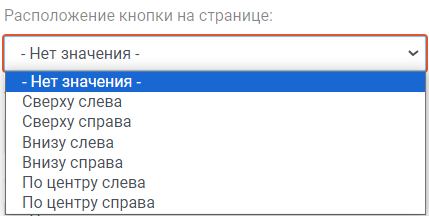
Варианты отображения:
| Сверху слева | Сверху справа |
| По центру слева | По центру справа |
| Внизу слева | Внизу справа |
Тип кнопки - можно выбрать тип кнопки из готовых вариантов. При выборе "Нет значения" можно настроить внешний вид кнопки самостоятельно через модификаторы.
Примеры готовых вариантов можно посмотреть в документации - Базовые цвета
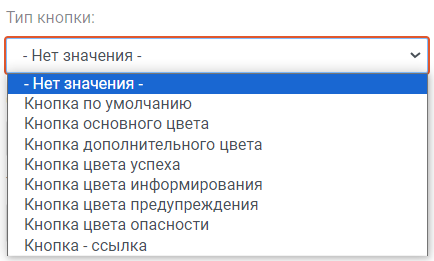
Стиль кнопки - можно выбрать стиль кнопки из готовых вариантов. При выборе "Нет значения" можно настроить внешний вид кнопки самостоятельно через модификаторы.
Примеры готовых вариантов можно посмотреть в документации - Стили кнопок.
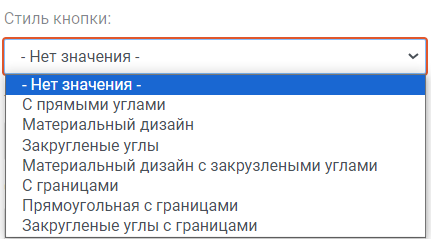
Текст кнопки - при клике на кнопку будет осуществлен переход по этой ссылке.

Ссылка кнопки - отобразится на кнопке.

Открывать в новом окне - если параметр активен (зеленый цвет), то при клике на кнопку ссылка будет открываться в новом окне браузера. Если параметр неактивен (серый), то ссылка откроется в этом же окне браузера.

Модификаторы кнопки - при необходимости можно прописать модификаторы внешнего вида кнопки.

Модификаторы текста кнопки - при необходимости можно прописать модификаторы внешнего вида текста кнопки.

Модификаторы иконки - при необходимости можно прописать модификаторы внешнего вида иконки на кнопке.

Ссылки на документацию по модификаторам:
Прочие настройки
Отмеченное символом * (звездочка) - не используется в рамках модуля SIMAI-SF4: Сведения об образовательной организации.

Во вкладке предусмотрены следующие настройки:
Публичный редактор инфоблоков βeta
Включить панель управления Битрикс
Открывать документы через гуглдокс
Экспертный режим
Включение/отключение экспертного режима.

Демонстрационный режим

Включение/отключение демонстрационного режима (панели в верхней части сайта):

Анимация при прокрутке

Включение/отключение анимации компонентов на сайте при прокрутке страницы.
В параметрах компонента должна быть настроена анимация.
Публичный редактор инфоблоков βeta

Включение/отключение публичного редактора инфоблоков.

Можно отключить стандартный режим правки битрикса:

И пользоваться публичным редактором инфоблоков:

Включить панель управления Битрикс

Выводить pdf в iframe
Параметр "Выводить pdf в iframe" может быть актуален для решений, в которых используется подписание документов ЭЦП внутри самого документа.
При включении параметра подпись будет видна внутри документа.
Урок по теме: Что делать, если в режиме просмотра документа не видно подпись (ЭЦП)?
Выводить ЭЦП ссылкой на файл
В готовых решениях, использующих функционал подписания документов ЭЦП предусмотрена возможность переключения режима просмотра ключа подписи в режим скачивания прикрепленного файла.
Урок по теме: Как включить скачивание файла ЭЦП у документа?
Открывать документы через гуглдокс

При отключении данной настройки остается только кнопка скачивания. При нажатии на название документа он также скачивается.

При включении данной настройки появляется кнопка "Открыть" и при клике на эту кнопку и название документа он открывается в новом окне через сервис google.docs

Тип отображения
Данный параметр может быть полезен для готовых решений, в которых используются три режима отображения сотрудников.
Урок по теме: Как изменить режим отображения сотрудников по умолчанию?
Уведомление об использовании Cookie
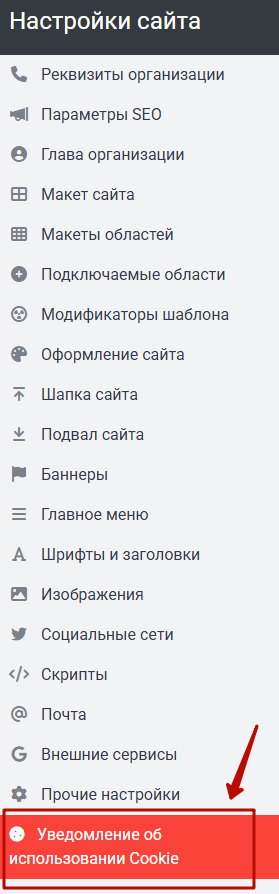
Вкладка будет доступна после установки обновления 5.0.82 модуля simai.framework.
Как добавить дополнительные ссылки в текст уведомления?
Ссылка на отдельную страницу соглашения
Автоматическое закрытие по времени
Положение по вертикали (ось Y)
Модификаторы текстовой области
Модификаторы области с кнопкой
Выводить уведомление о cookie
По умолчанию этот параметр выключен.
При включении появятся параметры для настройки уведомления.
В полях уже прописаны демо-данные, при необходимости их можно заменить.
Заголовок cookie

Пример отображения заголовка:
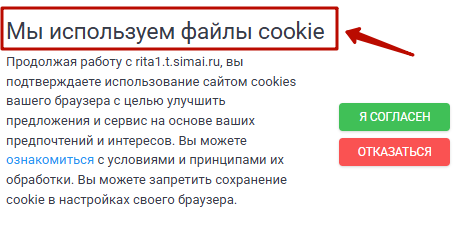
Текст cookie
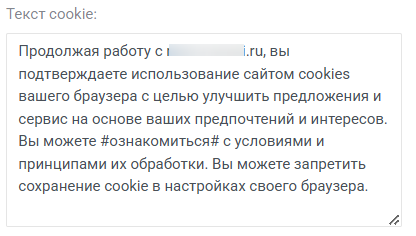
Для вставки ссылки из поля 'Ссылка на отдельную страницу соглашения' в текст используйте формат #текст#.
Пример отображения текста:
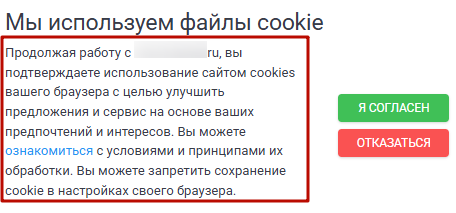
Текст кнопки

Пример отображения кнопки согласия:
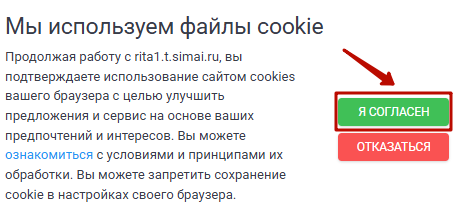
Как добавить дополнительные ссылки в текст уведомления?
При необходимости, можно добавить дополнительные ссылки в текст через html тег
<a href="ссылка" target="_blank">текст ссылки</a>
Например:
<a href="/personal-data/" target="_blank">Политика конфиденциальности</a>
Например:

Пример отображения ссылки:

Ссылка на отдельную страницу соглашения

Ссылка из этого поля отобразится у текста, указанного в поле "Текст cookie", обрамленного символами решетки, например, #ознакомиться#
Если ссылка ведет на внутреннюю страницу сайта, указывайте ее в формате '/ваша_директория', например /ru/security/personal-data/ или /security/personal-data/.
Срок действия cookie (в днях)

В данном поле необходимо указать количество дней, через которое уведомление вновь должно отобразиться у пользователя, давшего согласие.
Автоматическое закрытие по времени
При желании, можно автоматически закрывать уведомление, указав время в секундах.
Нужно иметь в виду, что в этом случае все пользователи по умолчанию дают согласие на сбор данных.
Время через которое скроется cookie (в секундах)

При желании, можно автоматически закрывать уведомление, указав время в секундах.
Нужно иметь в виду, что в этом случае все пользователи по умолчанию дают согласие на сбор данных.
Положение по вертикали (ось Y)
В данном параметре необходимо выбрать, сверху или снизу на сайте будет отображаться уведомление.
Пример отображения окна уведомления снизу.
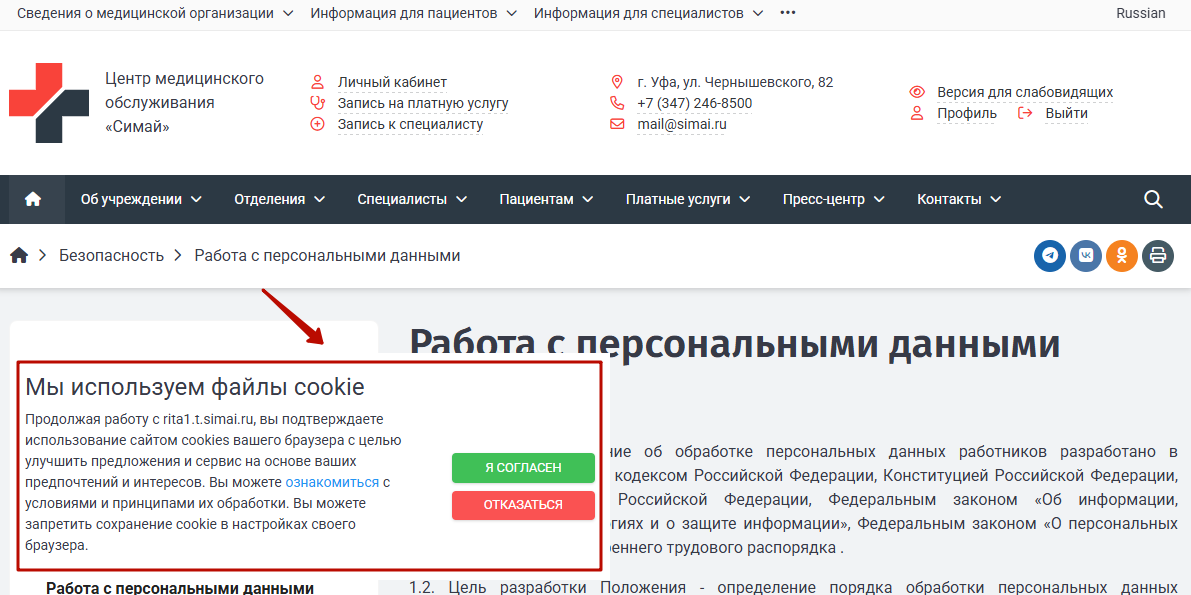
Пример отображения окна уведомления сверху.
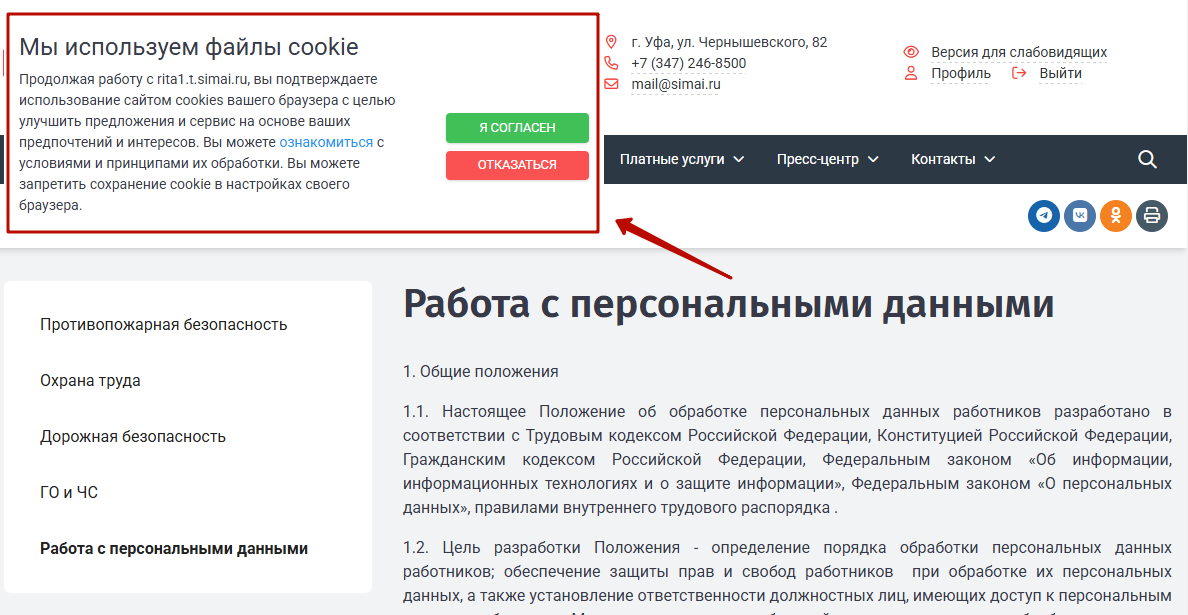
Размер окна
На всю ширину
Пример отображения окна уведомления "На всю ширину экрана".
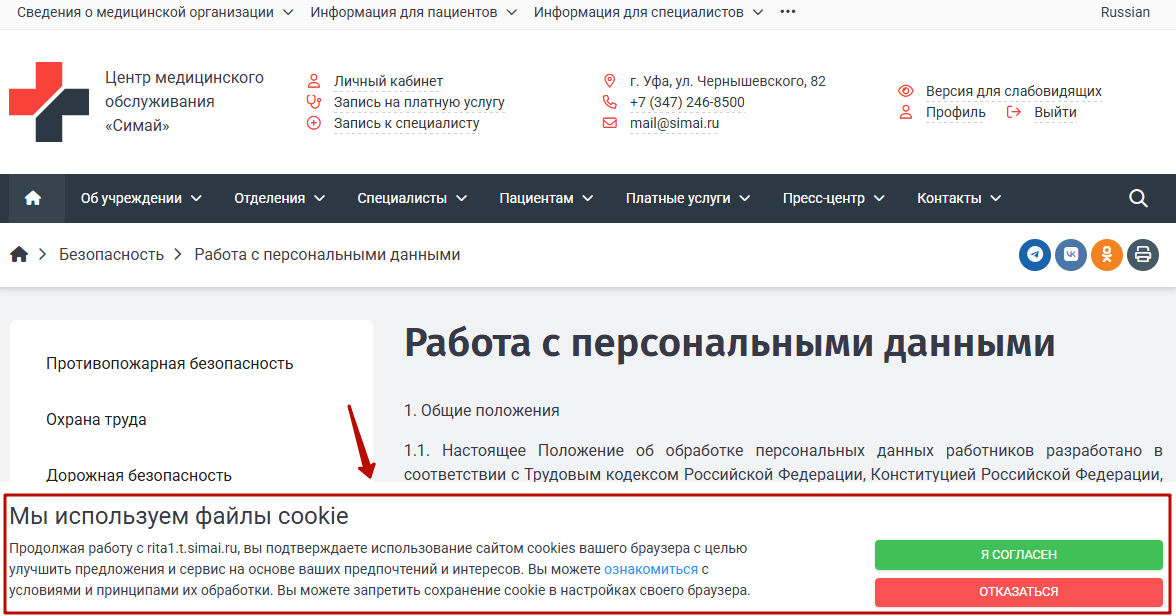
Фиксированная ширина
Пример отображения окна уведомления "Фиксированной ширины".
Положение по горизонтали (ось X)
В параметре "Положение по горизонтали" необходимо выбрать значение отображения окна слева, по центру или справа.
Пример отображения слева.
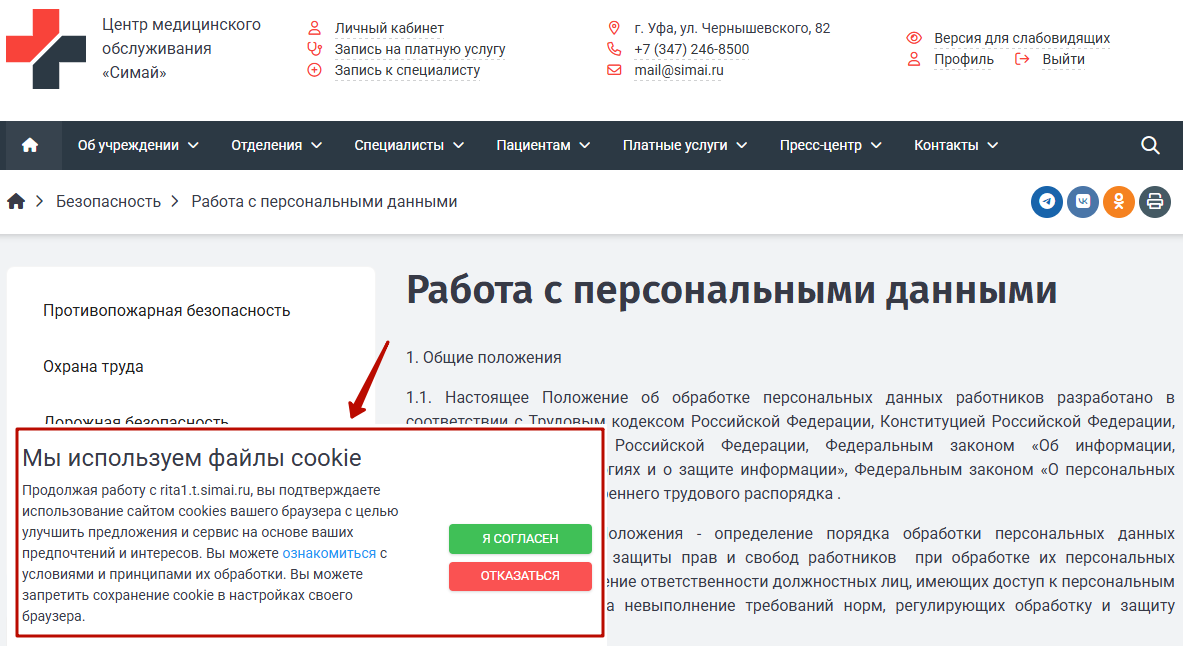
Пример отображения по центру.
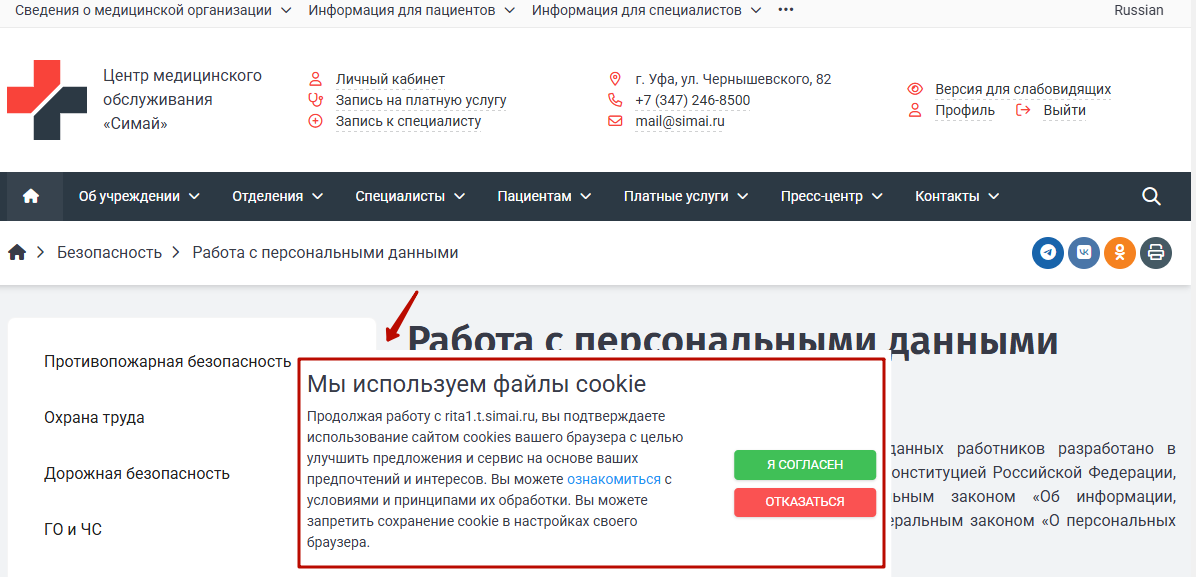
Пример отображения справа.
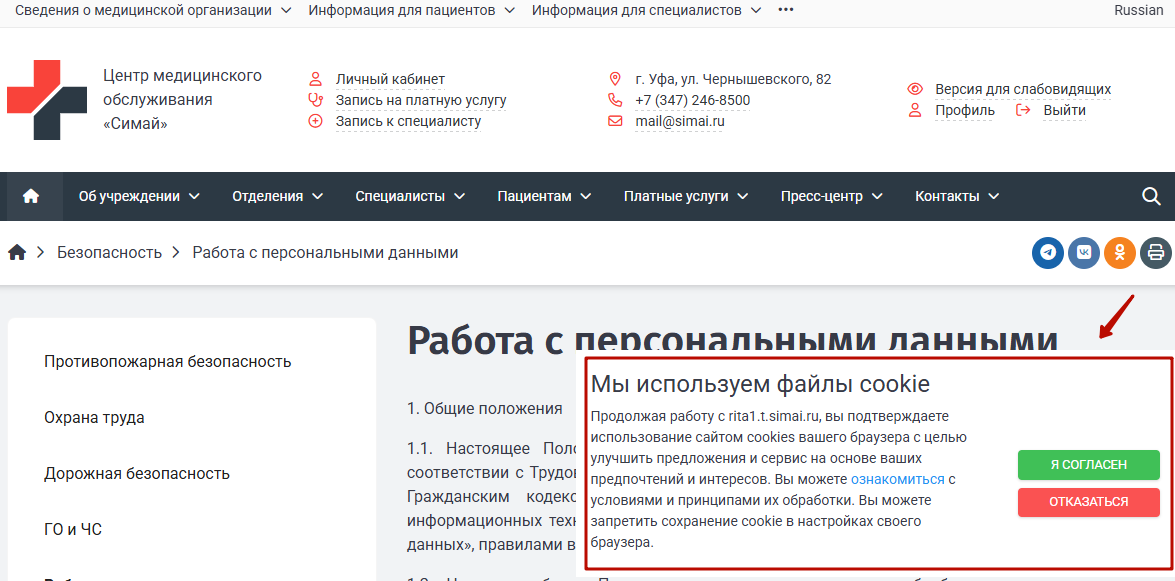
Ширина блока в процентах
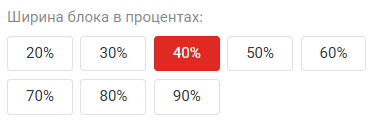
В параметре "Ширина блока в процентах" необходимо выбрать процент от ширины экрана, который должно занимать окно уведомления.
Например, 40%
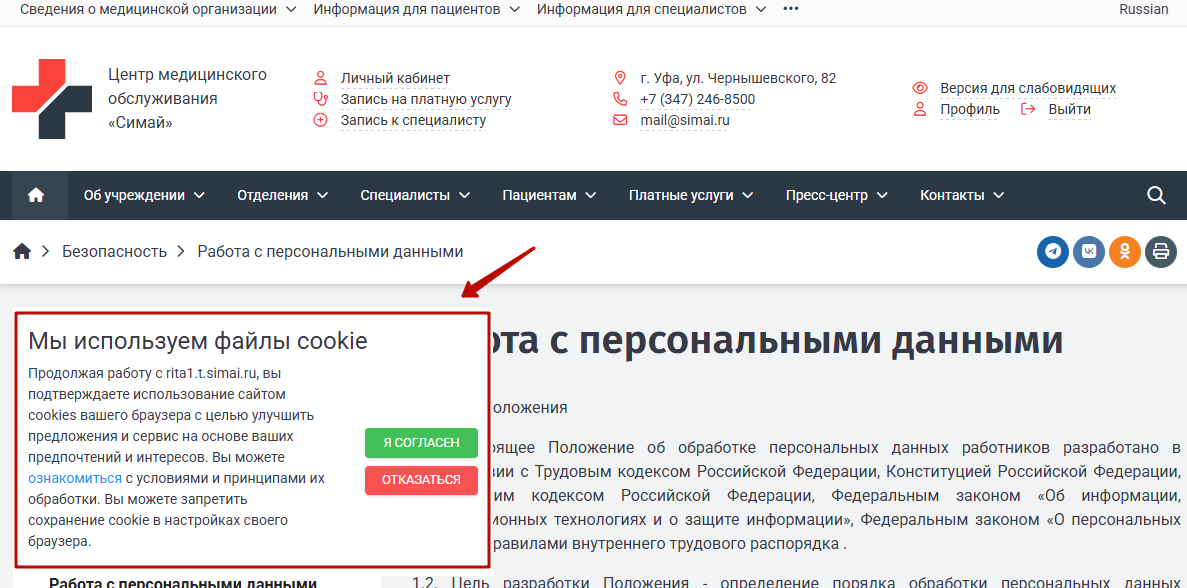
Например, 80%
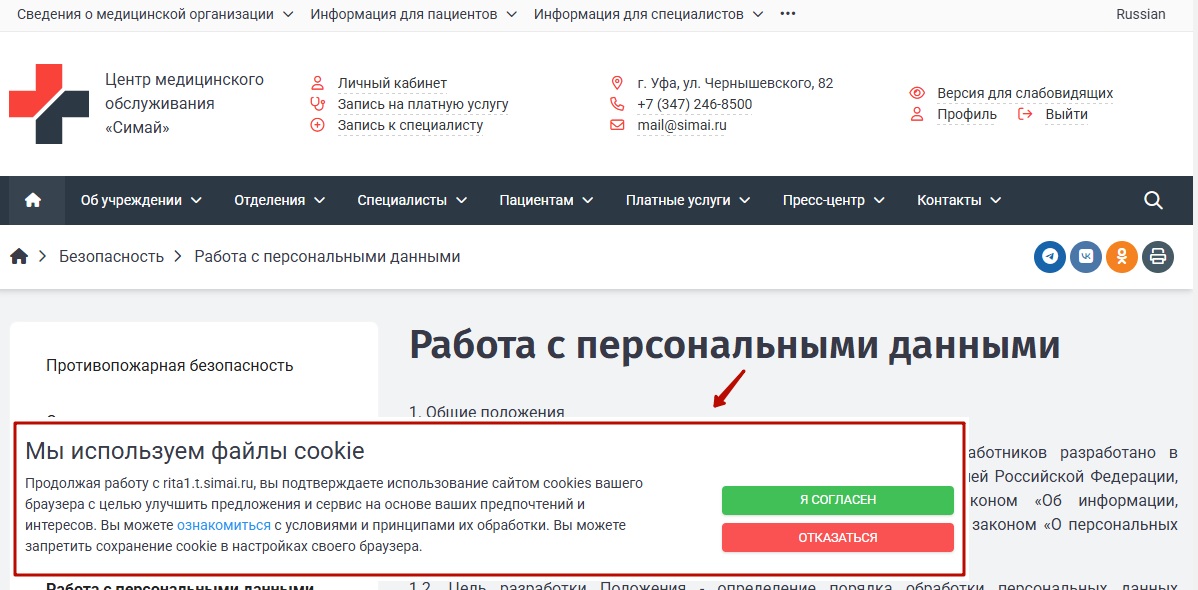
Вид блока cookie
При выборе вида блока cookie "Плашка", в макете окна уведомления будет такой порядок отображения областей: Заголовок, текст, справа кнопки.
Например:
При выборе вида блока cookie "Карточка", в макете окна уведомления будет такой порядок отображения областей: Заголовок, текст, кнопки.
Например:
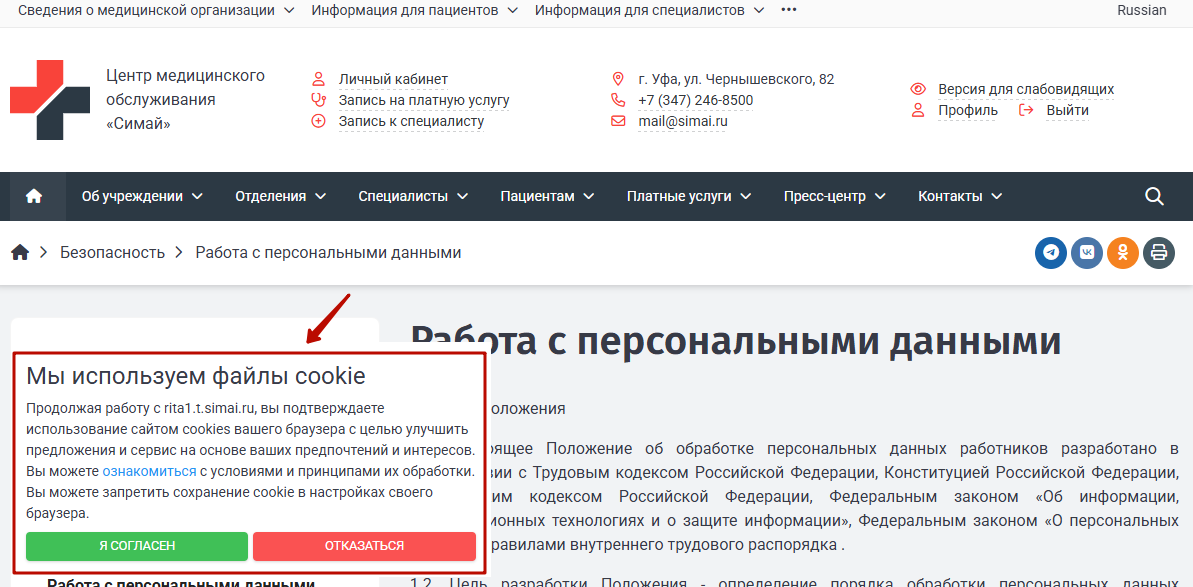
Цветовая схема
Цветовая схема окна уведомления может быть трех вариантов:
Светлая
В этом случае будет отображаться белый фон, темный текст.
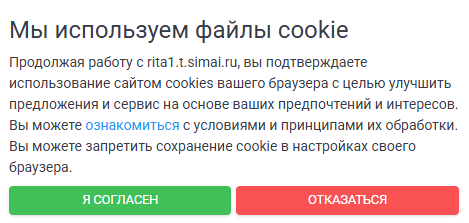
Темная
В этом случае будет отображаться темный фон, белый текст.
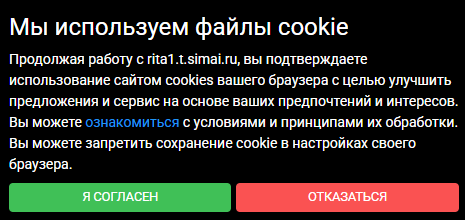
Наследуемая
В этом случае настройки будут наследоваться из выбранного параметра настройки во вкладке "Оформление сайта".
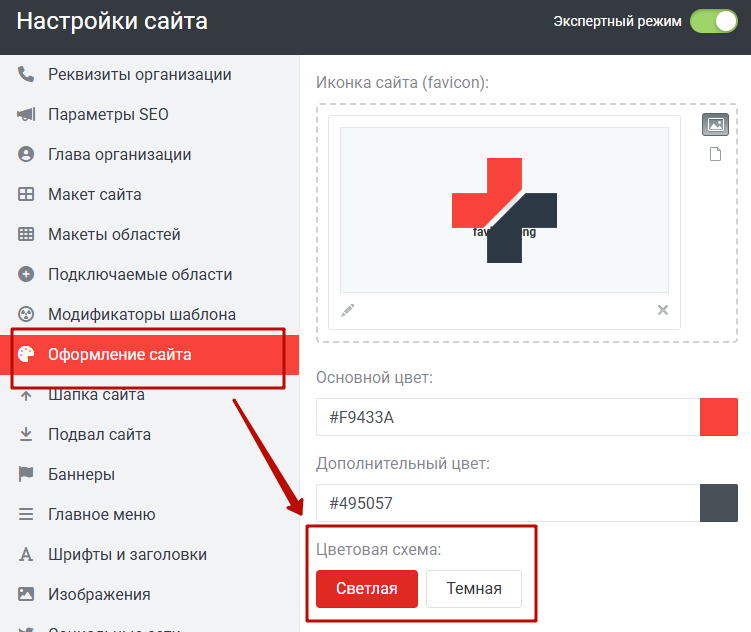
Кнопка отказа от cookie
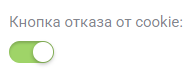
При необходимости можно добавить в окно уведомления кнопку отказа. В этом случае ссылка для этой кнопки будет браться из параметра "Ссылка на отдельную страницу отказа".
Текст кнопки отказа
По умолчанию текст кнопки отказа указан "Отказаться". При необходимости измените его.
Ссылка на отдельную страницу отказа

Если ссылка ведет на внутреннюю страницу сайта, указывайте ее в формате '/ваша_директория', например /ru/security/personal-data/ или /security/personal-data/.
Можно создать отдельную страницу с инструкцией об отключении использовании cookie в браузере или на уже существующей разместить якорную ссылку на эту информацию (пример якорной ссылки /security/personal-data/#refusal.
Нужно иметь в виду, что настройка находится на стороне пользователя сайта.
Т.е. это настройки браузера, через который пользователь входит на сайт.
Инструкции по настройке cookie есть для каждого браузера, например:
Тип кнопки отказа
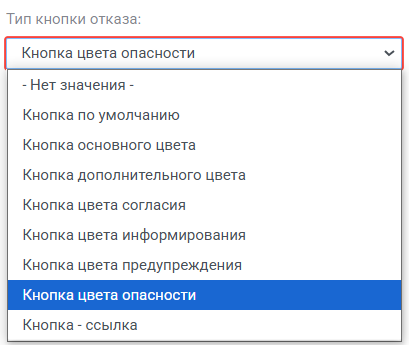
При необходимости можно настроить тип кнопки отказа. Подробнее внешний вид типов описан в документации - http://sf4.simai.pro/ru/ui/component/button.php#button.color.color-base
Стиль кнопки отказа
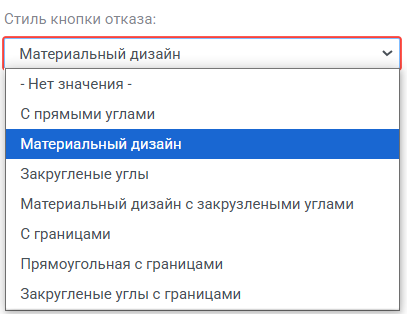
При необходимости можно настроить стиль кнопки отказа. Подробнее внешний вид типов описан в документации - http://sf4.simai.pro/ru/ui/component/button.php#button.style
Модификаторы кнопки отказа

На скриншоте представлены модификаторы по умолчанию, которые устанавливаются при включении окна уведомления о cookie.
По умолчанию используются модификаторы btn-block - кнопка на всю ширину блока и btn--1 - кнопка размера -1.
При необходимости вы можете настроить кнопку по своему дизайну.
Подробнее о модификаторах описано в документации http://sf4.simai.pro/ru/ui/intro/modifier.php
Модификатор области
Область окна уведомления выделена на скриншоте фиолетовым цветом.
При необходимости, вы можете настроить иной внешний вид с помощью модификаторов.
Подробнее о модификаторах http://sf4.simai.pro/ru/ui/intro/modifier.php
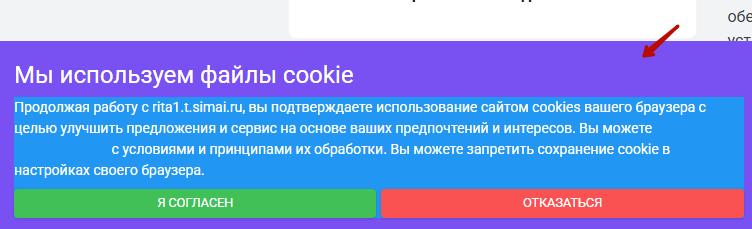
Модификатор обертки области

Обертка области окна уведомления выделена на скриншоте синим цветом.
При необходимости, вы можете настроить иной внешний вид с помощью модификаторов.
Подробнее о модификаторах http://sf4.simai.pro/ru/ui/intro/modifier.php
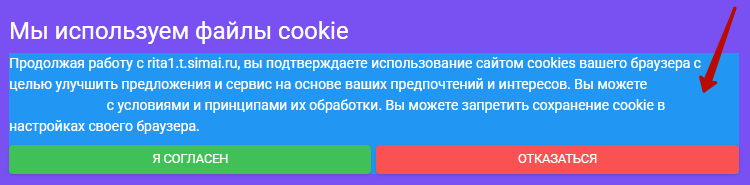
Модификаторы текстовой области

Текстовая область окна уведомления выделена на скриншоте оранжевым цветом.
При необходимости, вы можете настроить иной внешний вид с помощью модификаторов.
Подробнее о модификаторах http://sf4.simai.pro/ru/ui/intro/modifier.php
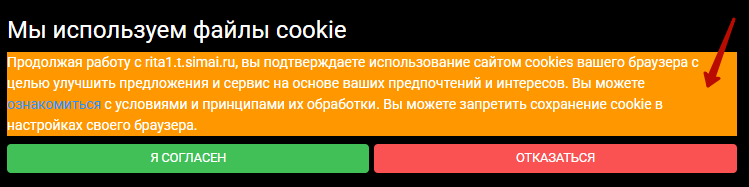
Модификаторы области с кнопкой

Область с кнопкой окна уведомления выделена на скриншоте желтым цветом.
При необходимости, вы можете настроить иной внешний вид с помощью модификаторов.
Подробнее о модификаторах http://sf4.simai.pro/ru/ui/intro/modifier.php
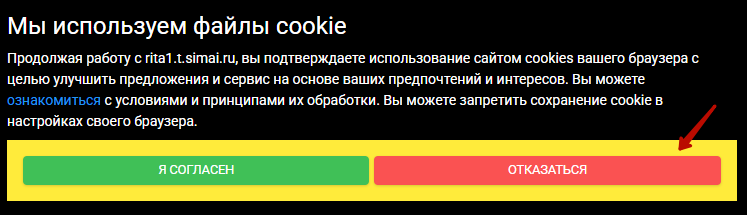
Модификатор ссылки в тексте

Ссылка в тексте окна уведомления выделена на скриншоте.
При необходимости, вы можете настроить иной внешний вид с помощью модификаторов.
Подробнее о модификаторах http://sf4.simai.pro/ru/ui/intro/modifier.php
Например, изменить цвет можно с помощью модификаторов - http://sf4.simai.pro/ru/ui/decor/color.php
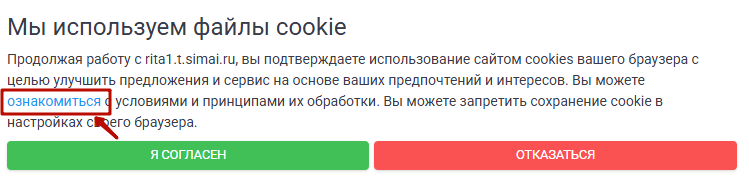
Модификатор заголовка
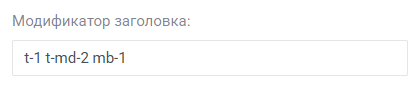
Заголовок окна уведомления выделена на скриншоте.
При необходимости, вы можете настроить иной внешний вид с помощью модификаторов.
Подробнее о модификаторах http://sf4.simai.pro/ru/ui/intro/modifier.php
Например, изменить размер, стиль шрифта можно с помощью модификаторов - http://sf4.simai.pro/ru/ui/content/typography.php, изменить цвет - http://sf4.simai.pro/ru/ui/decor/color.php
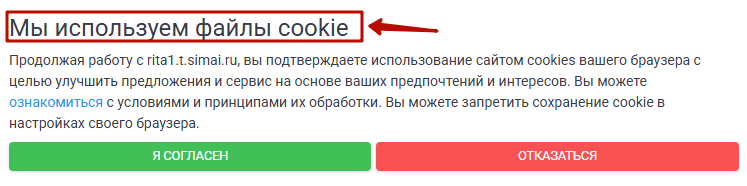
Модификатор текста

Текст окна уведомления выделена на скриншоте.
При необходимости, вы можете настроить иной внешний вид с помощью модификаторов.
Подробнее о модификаторах http://sf4.simai.pro/ru/ui/intro/modifier.php
Например, изменить размер, стиль шрифта можно с помощью модификаторов - http://sf4.simai.pro/ru/ui/content/typography.php, изменить цвет - http://sf4.simai.pro/ru/ui/decor/color.php
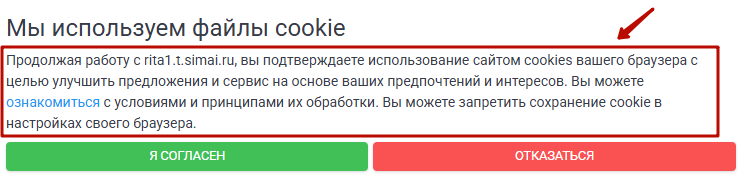
Тип кнопки согласия
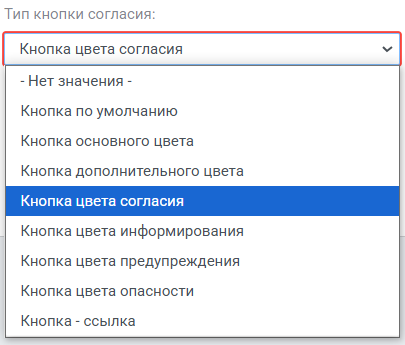
При необходимости можно настроить тип кнопки согласия. Подробнее внешний вид типов описан в документации - http://sf4.simai.pro/ru/ui/component/button.php#button.color.color-base
Стиль кнопки согласия
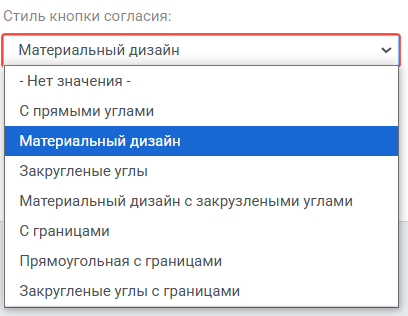
При необходимости можно настроить стиль кнопки отказа. Подробнее внешний вид типов описан в документации - http://sf4.simai.pro/ru/ui/component/button.php#button.style
Модификатор кнопки
На скриншоте представлены модификаторы по умолчанию, которые устанавливаются при включении окна уведомления о cookie.
По умолчанию используются модификаторы btn-block - кнопка на всю ширину блока и btn--1 - кнопка размера -1.
При необходимости вы можете настроить кнопку по своему дизайну.
Подробнее о модификаторах описано в документации http://sf4.simai.pro/ru/ui/intro/modifier.php
Настройки раздела
Установленные настройки сайта действуют на всем сайте.
При установке настроек раздела приоритет отдается настройкам раздела.
Настройки раздела действуют на раздел и все подразделы.
При установке настроек страницы приоритет отдается настройкам страницы.
Настройки относятся к физическим страницам, а не к динамическим разделам и элементам.
Параметры SEO

Поиско́вая оптимиза́ция (англ. search engine optimization, SEO) — комплекс мер по внутренней и внешней оптимизации для поднятия позиций сайта в результатах выдачи поисковых систем по определённым запросам пользователей, с целью увеличения сетевого трафика (для информационных ресурсов) и потенциальных клиентов (для коммерческих ресурсов) и последующей монетизации (получение дохода) этого трафика. SEO может быть ориентировано на различные виды поиска, включая поиск изображений, видеороликов, поиск новостей и специфические отраслевые поисковые системы. Обычно чем выше позиция сайта в результатах поиска, тем больше заинтересованных посетителей переходит на него с поисковых систем.
Предусмотрены следующие настройки:
Заголовок
Значение из данного поля отобразится в навигационной цепочке (1) и в заголовке страницы (2).
Внимание! Если в настройках страницы будет указано другое значение, то по приоритету оно и отобразится в заголовке страницы (2).

Заголовок браузера
Описание страницы
Ключевые слова
Изображение для микроразметки
Макет страницы

На вкладке "Макет страницы" расположены следующие настройки:
Максимальная ширина контента, px
Поместить страницу в контейнер
Показать навигационную цепочку
Тип макета страницы
Тип боковых колонок
Отображение колонок
Максимальная ширина контента, px
Ширина контента на сайте в пикселях:
Ширина левой колонки
Реализована 12-колоночная верстка сайта. Соответственно данная цифра означает какую часть от страницы будет занимать колонка.
Ширина правой колонки
Реализована 12-колоночная верстка сайта. Соответственно данная цифра означает какую часть от страницы будет занимать колонка.
Поместить страницу в контейнер
При включенной настройке страница помещается в контейнер, при отключенной она растягивается на ширину экрана.
Показать заголовок страницы
Включенная настройка отображает заголовки внутренних страниц на всем сайте.
Показать навигационную цепочку
Включенная настройка отображает навигационную цепочку ("Хлебные крошки") на внутренних страницах всего сайта.
Показать боковое меню
Включенная настройка отображает боковое меню на внутренних страницах всего сайте.
Макеты областей

Шапка сайта
Выбрать нужный макет

Подвал сайта
Выбрать нужный макет

Боковая левая область
Боковая правая область
Верхняя часть контента
Нижняя часть контента
Оформление сайта
Вкладка доступна при включенном экспертном режиме:


На вкладке "Оформление сайта" расположены следующие настройки:
Выравнивание фонового изображения по горизонтали
Выравнивание фонового изображения по вертикали
Повторение фонового изображения
Иконка сайта (favicon)
В область drag&drop необходимо переместить изображение, либо кликнуть на область и в открывшемся диалоговом окне выбрать изображение с компьютера.
- Формат изображения - может быть png с прозрачным фоном
- Название изображения строго favicon.ico
Иконка отобразится во вкладке браузера
Основной цвет
Выбрать нужный цвет из таблицы цветов, либо прописать html-код цвета. Данный цвет отображается на большинстве ссылок и иконок на сайте.
Дополнительный цвет
Выбрать нужный цвет из таблицы цветов, либо прописать html-код цвета. Данный цвет также можно установить в параметрах ссылок и иконок на сайте.
Цветовая схема
Светлая тема - черный цвет текста на сайте.
Темная тема - белый цвет текста на сайте.
Цвет фона
Выбрать нужный цвет из таблицы цветов, либо прописать html-код цвета. Цвет фона сайта.
Цвет рабочей области сайта
Выбрать нужный цвет из таблицы цветов, либо прописать html-код цвета.
При настройке макета сайта с отображением фона цвет рабочей области распространится на эту область:
Если выбран тип макета страницы на всю ширину, то и значение цвета рабочей области распространится на всю ширину сайта и перекроет цвет фона сайта. Если нужно установить тип макета сайта на всю ширину и оставить цвет фона, то можно указать значение transparent (прозрачность) для цвета рабочей области сайта.
Фоновое изображение сайта
В область drag&drop необходимо переместить изображение, либо кликнуть на область и в открывшемся диалоговом окне выбрать изображение с компьютера.
Выравнивание фонового изображения по горизонтали
Выравнивание фонового изображения по вертикали
Повторение фонового изображения
Размер Фонового изображения
Фиксировать изображение фона
Шапка сайта
Вкладка доступна при включенном экспертном режиме:

На вкладке "Шапка сайта" расположены следующие настройки:
Выравнивание фонового изображения по горизонтали
Выравнивание фонового изображения по вертикали
Повторение фонового изображения
Цветовая схема
Светлая - черный цвет шрифта
Темная - белый цвет шрифта
Наследуемая - схема из настроек оформления всего сайта
Цвет фона
Выбрать нужный цвет из таблицы цветов, либо прописать html-код цвета.
Фоновое изображение
В область drag&drop необходимо переместить изображение, либо кликнуть на область и в открывшемся диалоговом окне выбрать изображение с компьютера.
Выравнивание фонового изображения по горизонтали
Выравнивание фонового изображения по вертикали
Повторение фонового изображения
Размер фонового изображения
Размер заголовка сайта
Размер заголовка (названия организации) в шапке сайта:
Подвал сайта
Вкладка доступна при включенном экспертном режиме:

На вкладке "Подвал сайта" расположены следующие настройки:
Выравнивание фонового изображения по горизонтали
Выравнивание фонового изображения по вертикали
Повторение фонового изображения
Цветовая схема
Светлая - черный цвет шрифта
Темная - белый цвет шрифта
Наследуемая - схема из настроек оформления всего сайта
Цвет фона
Выбрать нужный цвет из таблицы цветов, либо прописать html-код цвета.
Фоновое изображение
В область drag&drop необходимо переместить изображение, либо кликнуть на область и в открывшемся диалоговом окне выбрать изображение с компьютера.
Выравнивание фонового изображения по горизонтали
Выравнивание фонового изображения по вертикали
Повторение фонового изображения
Размер фонового изображения
Подключаемые области
Вкладка доступна при включенном экспертном режиме:

На вкладке "Подключаемые области" расположены следующие настройки:
Верхняя включаемая область
Нижняя включаемая область
Боковая включаемая область
Левая включаемая область
Правая включаемая область
Модификаторы шаблона
Вкладка доступна при включенном экспертном режиме:
Документация по работе с модификаторами доступна по адресу sf4.simai.pro

На вкладке "Модификаторы шаблона" расположены следующие настройки:
Модификаторы для <pagewrap-area>
Модификаторы для <header-area>
Модификаторы для <sidebar-area-left>
Модификаторы для <sidebar-area-right>
Модификаторы для <footer-area>
Модификаторы для <body>
Модификаторы для <pagewrap-area>
Модификаторы для <header-area>
Модификаторы для <page-area>
Модификаторы для <sidebar-area-left>
Модификаторы для <main-area>
Модификаторы для <sidebar-area-right>
Модификаторы для <footer-area>
Баннеры

На вкладке "Баннеры" расположены следующие настройки подключения баннеров в разных областях сайта:
Красным цветом отмечена подключаемая область.
Баннеры в шапке сайта
Баннеры в боковой области
Баннеры в области контента
Баннеры в подвале сайта
Такой вид означает отключение настройки:
Привязка к инфоблокам
Отмеченное символом * (звездочка) - не используется в рамках модуля SIMAI-SF4: Сведения об образовательной организации.
В SIMAI-Framework 4 предусмотрены привязки разделов инфоблоков, например разделов новостей*, документов, мероприятий*, к любому разделу сайта. При этом привязанные разделы будут отображаться во всех подразделах и страницах данного раздела.


Если необходимо привязать информацию только к странице текущего раздела, то нужно воспользоваться кнопкой "Страница".


* Для сортировки порядка вывода привязанных типов инфоблоков (документы, фото, новости и т.д.) необходимо на панели администрирования включить режим правки, после этого появится кнопка включения режима редактирования гридов. Данная настройка будет применяться на всех внутренних страницах сайта.


После включения каждая область будет подсвечена жирными линиями.
Открыть параметры настройки нижней части контента. Навести курсор мыши на нижнюю часть контента и во всплывающем окошке нажать на шестеренку.

Во вкладке "Сортировка строк" изменить порядок вывода этих типов данных для всех страниц на сайте перетаскиванием названия строки в нужное положение. Сохранить изменения

Привязка к документам
Пример отображения:
1 - Название раздела.
2 - Описание раздела.
3 - Название документа.
4 - Продолжение названия документа.
5 - Подробное описание документа.
6 - Название приложения.

Для того чтобы привязать раздел документов к странице, необходимо сначала его создать. Для этого перейти в Администрирование > Контент > Документы > Документы страниц.

В правом углу выбрать "Добавить раздел":

Указать название раздела, символьный код (можно прописать самостоятельно), описание (при необходимости) и сохранить:

Далее перейти в созданный альбом и добавить в него документы:

На вкладке "Документ" добавить необходимую информацию:
-
Прописать название.
-
Указать сортировку.
-
Загрузить документ.
-
Или указать ссылку на документ на другом ресурсе.
-
Если у документа есть приложения, загрузить их.

У приложений в данное поле нужно прописать название документа:

Если название документа более 256 символов, то оно не поместится полностью в поле "Название", тогда в поле "Продолжение названия" можно прописать недостающий текст названия:

Если необходимо вывести дополнительное описание документа, то можно его прописать в детальном описании:

На вкладке "Разделы" можно проверить правильность привязки документа к разделу (чтобы выбрать раздел, нужно кликнуть на строчку):


Для выбора раздела документа нужно нажать на ... и в открывшемся окне выбрать ранее созданный альбом:

Символьный код раздела отобразится в поле:

После внесения изменений внизу окна настроек нажать кнопку "Сохранить":

Настройки компонента
Данные настройки будут применены к привязанным разделам документов по всему сайту.
Открыть параметры:

Предусмотрены следующие настройки:
1) Настройка отображения заголовка раздела (1), описания раздела (2), описания файлов (5).

2) Настройка порядок вывода документов каждого привязанного раздела через сортировку:

3) Настройка количества отображаемых элементов на странице:

4) Если количество элементов на странице указано меньше, чем элементов загружено в разделе, то необходимо настроить постраничную навигацию:


Как настроить поиск?
Функционал поиска документов будет доступен после установки обновления 5.0.103 модуля simai.framework и начиная с версий:
- 1.13.1 SIMAI-SF4: Сайт университета (simai.sf4university);
- 1.9.8 SIMAI-SF4: Сайт художественной школы (simai.sf4artschool);
- 1.2.5 SIMAI-SF4: Сайт кандидата в депутаты (simai.sf4candidate);
- 1.10.7 SIMAI-SF4: Сайт детского сада (simai.sf4detsad);
- 1.1.6 SIMAI-SF4: Сайт дворца культуры (simai.sf4culture);
- 1.1.9 SIMAI-SF4: Сайт учреждения культуры - музея (simai.sf4museum);
- 1.8.5 SIMAI-SF4: Сайт музыкальной школы (simai.sf4musicschool);
- 1.2.7 SIMAI-SF4: Сайт некоммерческой организации(simai.sf4nko);
- 1.4.0 SIMAI-SF4: Сайт научно-исследовательского института (simai.sf4nii);
- 1.9.5 SIMAI-SF4: Сайт спортивной школы (simai.sf4sportschool);
- 1.11.8 SIMAI-SF4: Сайт школы (simai.sf4school);
- 1.11.7 SIMAI-SF4: Сайт колледжа (simai.sf4college);
- 1.3.8 SIMAI-SF4: Сайт библиотеки (simai.sf4biblio);
- 1.0.9 SIMAI-SF4: Сайт образовательной организации (simai.sf4edu);
- 1.7.16 SIMAI-SF4: Сайт учебного центра (simai.sf4educenter);
- 1.6.3 SIMAI-SF4: Сайт медицинской организации (simai.sf4med);
- 1.2.1 SIMAI-SF4: Сайт благотворительного фонда (simai.sf4fund);
- 1.0.1 SIMAI-SF4: Сайт детского оздоровительного лагеря (simai.sf4camp);
- 1.4.2 SIMAI-SF4: Сайт государственной организации (simai.sf4org);
- 1.2.8 SIMAI-SF4: Сайт центра социального обслуживания (simai.sf4social).
Шаг 1. Перейти в Администрирование > Контент > Документы > Документы страниц.
Шаг 2. Изменить раздел.
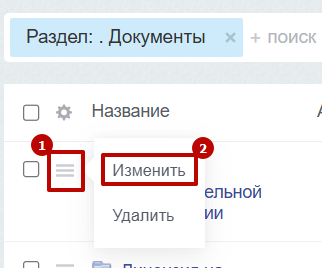
Шаг 3. В свойствах подраздела заполнить поле "Адрес раздела".
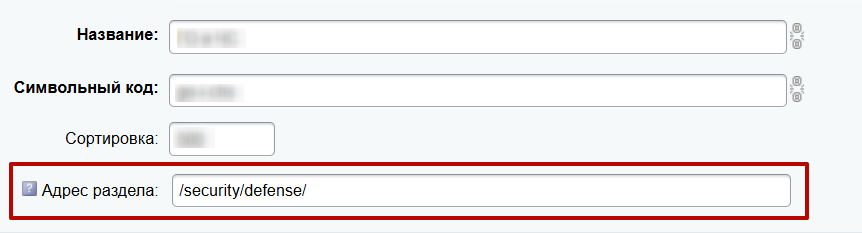
Шаг 3.1. Адрес раздела необходимо скопировать из ссылки в публичной части сайта. Например, как показано на примере.
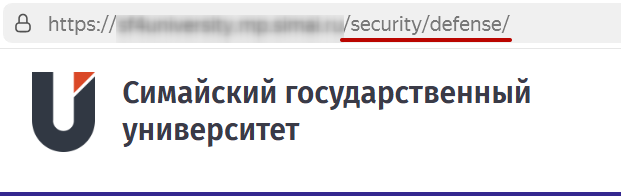
Шаг 3.2. Если сайт размещен в папке, то необходимо прописать адрес раздела с директорией.
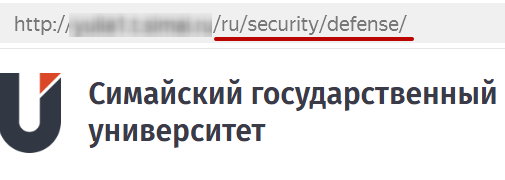
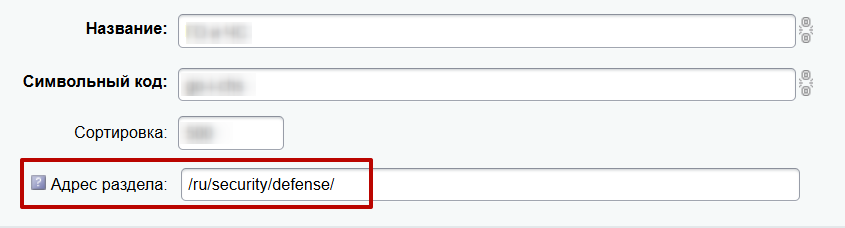
Шаг 4. Выполнить переиндексацию информационных блоков.
Шаг 4.1. Перейти в Настройки > Поиск > Переиндексация.
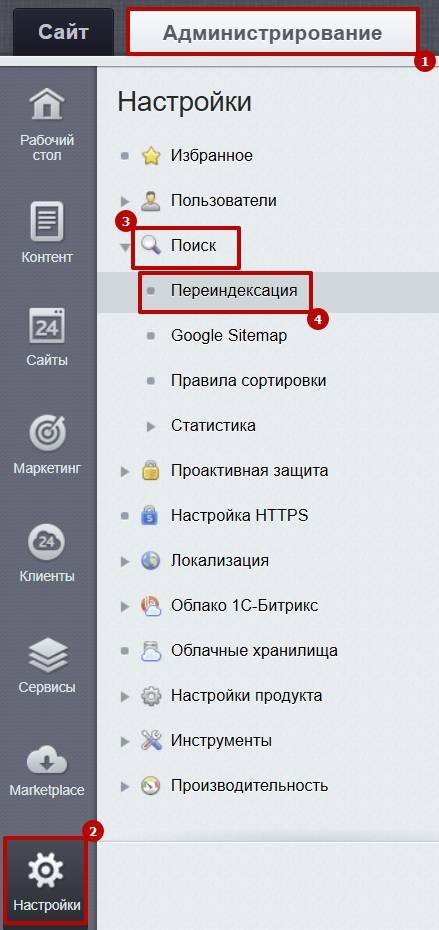
Шаг 5. Выбрать сайт, модуль: [iblock] Информационные блоки и нажать "Переиндексировать".
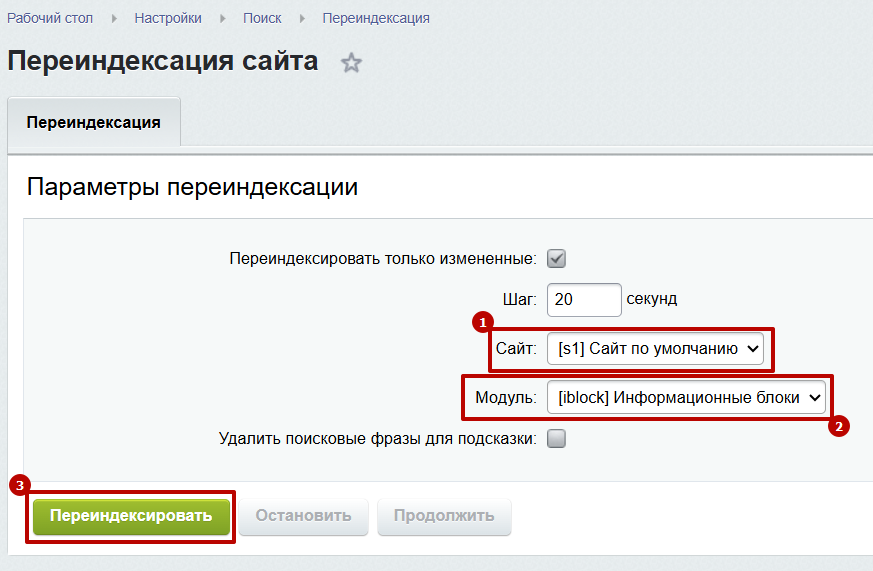
Привязка к фотогалерее
Для привязки фотоальбома его необходимо сначала создать на сайте и заполнить фотографиями.
В разделе "Пресс-центр" > "Фотогалерея" для администратора сайта предусмотрен раздел "Загрузить фотографии" в публичной части сайта.

1) Можно создать новый альбом или выбрать уже созданный из выпадающего списка.
2) При создании нового альбома нужно указать название
3) При создании нового альбома нужно указать где будет находиться альбом, в корне, как самостоятельный раздел, или подразделом другого.
4) Перетащить картинки в область, либо нажать на надпись и выбрать изображения в открывшемся диалоговом окне.
Дождаться загрузки
5) Нажать "Загрузить".

Пока идет загрузка (как на картинке), кнопку "Загрузить" нажимать не нужно. Как только изображения все будет видно полностью, можно загружать.

Информация сохраняется в инфоблоке: "Администрирование" > "Контент" > "Галерея" > "Фотографии"

Привязка раздела фотогалереи

Для выбора раздела нужно нажать на ... и в открывшемся окне выбрать ранее созданный альбом:

Символьный код раздела отобразится в поле:

После внесения изменений внизу окна настроек нажать кнопку "Сохранить":
Данные настройки будут применены к привязанным разделам фотогалереи по всему сайту.
Открыть параметры:

1) Настройка отображения заголовка раздела:

2) Настройка порядок вывода фотографий каждого привязанного раздела через сортировку:
3) Настройка количества отображаемых элементов на странице:
4) Если количество элементов на странице указано меньше, чем элементов загружено в разделе, то необходимо настроить постраничную навигацию:
5) Настройка макета. При включенном использовании сетки можно настроить количество отображаемых элементов в строке при разной ширине устройства:
XS < 576px
SD ≥ 576px
MD ≥ 768px
LG ≥ 992px
XL ≥ 1200px

6) Настройка внешнего вида:

7) Настройка внешнего отображения с помощью модификаторов.
С помощью модификаторов можно настроить внешнее отображение компонента. Подробная информация о модификаторах по ссылке: sf4.simai.pro

Привязка к видеогалерее
Для привязки видеоальбома его необходимо сначала создать на сайте и заполнить видеофайлами.
Для этого необходимо перейти в раздел "Добавить видео".

1) Можно создать новый альбом или выбрать уже созданный из выпадающего списка.
2) При создании нового альбома нужно указать название
3) При создании нового альбома нужно указать где будет находиться альбом, в корне, как самостоятельный раздел, или подразделом другого.

Нужно указать тип видео Youtube/на сайте
4) Тип видео Youtube
5) Указать название
6) Указать ссылку на видео с сайта youtube

7) Тип видео на сайте
8) Указать название видео
9) Загрузить картинку, которая будет отображаться в списке видео
10) Загрузить видео

11) Нажать "Добавить".

Информация сохраняется в инфоблоке: "Администрирование" > "Контент" > "Галерея" > "Видеогалерея"

Привязка раздела видеогалереи

Для выбора раздела нужно нажать на ... и в открывшемся окне выбрать ранее созданный альбом:

Символьный код раздела отобразится в поле:

После внесения изменений внизу окна настроек нажать кнопку "Сохранить":
Данные настройки будут применены к привязанным разделам видеогалереи по всему сайту.
Открыть параметры:

1) Настройка отображения заголовка раздела:
2) Настройка порядок вывода фотографий каждого привязанного раздела через сортировку:
3) Настройка количества отображаемых элементов на странице:
4) Если количество элементов на странице указано меньше, чем элементов загружено в разделе, то необходимо настроить постраничную навигацию:
5) Настройка макета. При включенном использовании сетки можно настроить количество отображаемых элементов в строке при разной ширине устройства:
XS < 576px
SD ≥ 576px
MD ≥ 768px
LG ≥ 992px
XL ≥ 1200px
6) Настройка внешнего вида:

7) Настройка внешнего отображения с помощью модификаторов.
С помощью модификаторов можно настроить внешнее отображение компонента. Подробная информация о модификаторах по ссылке: sf4.simai.pro

Привязка к новостям
Для привязки раздела новостей его необходимо сначала создать на сайте и заполнить
Для создания раздела или добавления новости перейти в Администрирование > Контент > Контент > Новости

В правом верхнем углу выбрать "Добавить раздел":

Заполнить форму:

Для добавления новости выбрать "Добавить новость":

Заполнить форму во вкладках "Новость", "Анонс", "Подробно" и "Разделы":
Вкладка "Новость"

Вкладка "Анонс"

Вкладка "Подробно"

Вкладка "Разделы"

Привязка раздела новостей

Для выбора раздела нужно нажать на ... и в открывшемся окне выбрать ранее созданный раздел:

Символьный код раздела отобразится в поле:

После внесения изменений внизу окна настроек нажать кнопку "Сохранить":
Настройки компонента
Данные настройки будут применены к привязанным разделам новостей по всему сайту.
Открыть параметры:

1) Настройка отображения заголовка раздела:
2) Настройка порядок вывода фотографий каждого привязанного раздела через сортировку:
3) Настройка количества отображаемых элементов на странице:
4) Если количество элементов на странице указано меньше, чем элементов загружено в разделе, то необходимо настроить постраничную навигацию:
5) Настройка макета. При включенном использовании сетки можно настроить количество отображаемых элементов в строке при разной ширине устройства:
XS < 576px
SD ≥ 576px
MD ≥ 768px
LG ≥ 992px
XL ≥ 1200px
6) Настройка внешнего вида:

7) Настройка внешнего отображения с помощью модификаторов.
С помощью модификаторов можно настроить внешнее отображение компонента. Подробная информация о модификаторах по ссылке: sf4.simai.pro
Привязка к мероприятиям
Для привязки раздела мероприятий его необходимо сначала создать на сайте и заполнить
Для создания раздела или добавления мероприятия перейти в Администрирование > Контент > Контент > Мероприятия

В правом верхнем углу выбрать "Добавить раздел":

Заполнить форму:
Для добавления новости выбрать "Добавить мероприятие":

Заполнить форму во вкладках "Мероприятие", "Анонс", "Подробно" и "Разделы":
Вкладка "Мероприятие"

Вкладка "Анонс"

Вкладка "Подробно"

Вкладка "Разделы"

Привязка раздела мероприятий

Для выбора раздела нужно нажать на ... и в открывшемся окне выбрать ранее созданный раздел:

Символьный код раздела отобразится в поле:

После внесения изменений внизу окна настроек нажать кнопку "Сохранить":
Настройки компонента
Данные настройки будут применены к привязанным разделам мероприятий по всему сайту.
Открыть параметры:

1) Настройка отображения заголовка раздела:
2) Настройка порядок вывода фотографий каждого привязанного раздела через сортировку:
3) Настройка количества отображаемых элементов на странице:
4) Если количество элементов на странице указано меньше, чем элементов загружено в разделе, то необходимо настроить постраничную навигацию:
5) Настройка макета. При включенном использовании сетки можно настроить количество отображаемых элементов в строке при разной ширине устройства:
XS < 576px
SD ≥ 576px
MD ≥ 768px
LG ≥ 992px
XL ≥ 1200px
6) Настройка внешнего вида:

7) Настройка внешнего отображения с помощью модификаторов.
С помощью модификаторов можно настроить внешнее отображение компонента. Подробная информация о модификаторах по ссылке: sf4.simai.pro

Привязка к объявлениям
Для привязки раздела объявлений его необходимо сначала создать на сайте и заполнить
Для создания раздела или добавления объявления перейти в Администрирование > Контент > Контент > Объявления.

В правом верхнем углу выбрать "Добавить раздел":

Заполнить форму:
Для добавления новости выбрать "Добавить мероприятия":
Заполнить форму во вкладках "Объявление", "Анонс", "Подробно" и "Разделы":
Вкладка "Объявление"

Вкладка "Анонс"

Вкладка "Подробно"

Вкладка "Разделы"

Привязка раздела объявлений

Для выбора раздела нужно нажать на ... и в открывшемся окне выбрать ранее созданный раздел:

Символьный код раздела отобразится в поле:

После внесения изменений внизу окна настроек нажать кнопку "Сохранить":
Настройки компонента
Данные настройки будут применены к привязанным разделам объявлений по всему сайту.
Открыть параметры:

1) Настройка отображения заголовка раздела:
2) Настройка порядок вывода фотографий каждого привязанного раздела через сортировку:
3) Настройка количества отображаемых элементов на странице:
4) Если количество элементов на странице указано меньше, чем элементов загружено в разделе, то необходимо настроить постраничную навигацию:
5) Настройка макета. При включенном использовании сетки можно настроить количество отображаемых элементов в строке при разной ширине устройства:
XS < 576px
SD ≥ 576px
MD ≥ 768px
LG ≥ 992px
XL ≥ 1200px
6) Настройка внешнего вида:

7) Настройка внешнего отображения с помощью модификаторов.
С помощью модификаторов можно настроить внешнее отображение компонента. Подробная информация о модификаторах по ссылке: sf4.simai.pro

Кнопка со ссылкой
В обновлении SIMAI: Framework 5.0.14 добавился функционал размещения кнопки со ссылкой.
Например:
При установке настроек раздела приоритет отдается настройкам раздела. Настройки раздела действуют на раздел и все подразделы.
Вкладка "Кнопка со ссылкой"
По умолчанию кнопка выключена:
Для отображения кнопки на сайте и ее настроек необходимо активировать параметр "Кнопка со ссылкой":
Отобразятся следующие настройки:
Отображать в десктопной версии сайта - при включенном параметре кнопка будет отображаться на экранах шириной 768 пикселей и выше.
Отображать в мобильной версии сайта - при включенном параметре кнопка будет отображаться в мобильной версии сайта на экранах шириной до 576 пикселей.
Расположение кнопки - предусмотрено три типа отображения кнопки.
|
Горизонтальное |
Вертикальное сверху вниз | Вертикальное снизу вверх |
|
|
|
|
Иконка - при необходимости можно прописать код иконки с сайта https://fontawesome.com/
Например, иконка fa-envelope:
Расположение кнопки на сайте - по умолчанию кнопка отображается в верхнем левом углу окна.
Варианты отображения:
| Сверху слева | Сверху справа |
| По центру слева | По центру справа |
| Внизу слева | Внизу справа |
Тип кнопки - можно выбрать тип кнопки из готовых вариантов. При выборе "Нет значения" можно настроить внешний вид кнопки самостоятельно через модификаторы.
Примеры готовых вариантов можно посмотреть в документации - Базовые цвета
Стиль кнопки - можно выбрать стиль кнопки из готовых вариантов. При выборе "Нет значения" можно настроить внешний вид кнопки самостоятельно через модификаторы.
Примеры готовых вариантов можно посмотреть в документации - Стили кнопок.
Текст кнопки - при клике на кнопку будет осуществлен переход по этой ссылке.
Ссылка кнопки - отобразится на кнопке.
Открывать в новом окне - если параметр активен (зеленый цвет), то при клике на кнопку ссылка будет открываться в новом окне браузера. Если параметр неактивен (серый), то ссылка откроется в этом же окне браузера.
Модификаторы кнопки - при необходимости можно прописать модификаторы внешнего вида кнопки.
Модификаторы текста кнопки - при необходимости можно прописать модификаторы внешнего вида текста кнопки.
Модификаторы иконки - при необходимости можно прописать модификаторы внешнего вида иконки на кнопке.
Ссылки на документацию по модификаторам:
Настройки страницы
Установленные настройки сайта действуют на всем сайте.
При установке настроек раздела приоритет отдается настройкам раздела.
Настройки раздела действуют на раздел и все подразделы.
При установке настроек страницы приоритет отдается настройкам страницы.
Настройки относятся к физическим страницам, а не к динамическим разделам и элементам.
Параметры SEO

Поиско́вая оптимиза́ция (англ. search engine optimization, SEO) — комплекс мер по внутренней и внешней оптимизации для поднятия позиций сайта в результатах выдачи поисковых систем по определённым запросам пользователей, с целью увеличения сетевого трафика (для информационных ресурсов) и потенциальных клиентов (для коммерческих ресурсов) и последующей монетизации (получение дохода) этого трафика. SEO может быть ориентировано на различные виды поиска, включая поиск изображений, видеороликов, поиск новостей и специфические отраслевые поисковые системы. Обычно чем выше позиция сайта в результатах поиска, тем больше заинтересованных посетителей переходит на него с поисковых систем.
Предусмотрены следующие настройки:
Заголовок
Значение из данного поля отобразится в навигационной цепочке (1) и в заголовке страницы (2).
Внимание! Если в настройках страницы будет указано другое значение, то по приоритету оно и отобразится в заголовке страницы (2).
Заголовок браузера
Описание страницы
Ключевые слова
Изображение для микроразметки
Макет страницы

На вкладке "Макет страницы" расположены следующие настройки:
Максимальная ширина контента, px
Поместить страницу в контейнер
Показать навигационную цепочку
Тип макета страницы
Тип боковых колонок
Отображение колонок
Максимальная ширина контента, px
Ширина контента на сайте в пикселях:
Ширина левой колонки
Реализована 12-колоночная верстка сайта. Соответственно данная цифра означает какую часть от страницы будет занимать колонка.
Ширина правой колонки
Реализована 12-колоночная верстка сайта. Соответственно данная цифра означает какую часть от страницы будет занимать колонка.
Поместить страницу в контейнер
При включенной настройке страница помещается в контейнер, при отключенной она растягивается на ширину экрана.
Показать заголовок страницы
Включенная настройка отображает заголовки внутренних страниц на всем сайте.
Показать навигационную цепочку
Включенная настройка отображает навигационную цепочку ("Хлебные крошки") на внутренних страницах всего сайта.
Показать боковое меню
Включенная настройка отображает боковое меню на внутренних страницах всего сайте.
Макеты областей

Шапка сайта
Выбрать нужный макет
Подвал сайта
Выбрать нужный макет
Боковая левая область
Боковая правая область
Верхняя часть контента
Нижняя часть контента
Оформление сайта
Вкладка доступна при включенном экспертном режиме:


На вкладке "Оформление сайта" расположены следующие настройки:
Выравнивание фонового изображения по горизонтали
Выравнивание фонового изображения по вертикали
Повторение фонового изображения
Иконка сайта (favicon)
В область drag&drop необходимо переместить изображение, либо кликнуть на область и в открывшемся диалоговом окне выбрать изображение с компьютера.
- Формат изображения - может быть png с прозрачным фоном
- Название изображения строго favicon.ico
Иконка отобразится во вкладке браузера
Основной цвет
Выбрать нужный цвет из таблицы цветов, либо прописать html-код цвета. Данный цвет отображается на большинстве ссылок и иконок на сайте.
Дополнительный цвет
Выбрать нужный цвет из таблицы цветов, либо прописать html-код цвета. Данный цвет также можно установить в параметрах ссылок и иконок на сайте.
Цветовая схема
Светлая тема - черный цвет текста на сайте.
Темная тема - белый цвет текста на сайте.
Цвет фона
Выбрать нужный цвет из таблицы цветов, либо прописать html-код цвета. Цвет фона сайта.
Цвет рабочей области сайта
Выбрать нужный цвет из таблицы цветов, либо прописать html-код цвета.
При настройке макета сайта с отображением фона цвет рабочей области распространится на эту область:
Если выбран тип макета страницы на всю ширину, то и значение цвета рабочей области распространится на всю ширину сайта и перекроет цвет фона сайта. Если нужно установить тип макета сайта на всю ширину и оставить цвет фона, то можно указать значение transparent (прозрачность) для цвета рабочей области сайта.
Фоновое изображение сайта
В область drag&drop необходимо переместить изображение, либо кликнуть на область и в открывшемся диалоговом окне выбрать изображение с компьютера.
Выравнивание фонового изображения по горизонтали
Выравнивание фонового изображения по вертикали
Повторение фонового изображения
Размер Фонового изображения
Фиксировать изображение фона
Шапка сайта
Вкладка доступна при включенном экспертном режиме:

На вкладке "Шапка сайта" расположены следующие настройки:
Выравнивание фонового изображения по горизонтали
Выравнивание фонового изображения по вертикали
Повторение фонового изображения
Цветовая схема
Светлая - черный цвет шрифта
Темная - белый цвет шрифта
Наследуемая - схема из настроек оформления всего сайта
Цвет фона
Выбрать нужный цвет из таблицы цветов, либо прописать html-код цвета.
Фоновое изображение
В область drag&drop необходимо переместить изображение, либо кликнуть на область и в открывшемся диалоговом окне выбрать изображение с компьютера.
Выравнивание фонового изображения по горизонтали
Выравнивание фонового изображения по вертикали
Повторение фонового изображения
Размер фонового изображения
Размер заголовка сайта
Размер заголовка (названия организации) в шапке сайта:
Подвал сайта
Вкладка доступна при включенном экспертном режиме:

На вкладке "Подвал сайта" расположены следующие настройки:
Выравнивание фонового изображения по горизонтали
Выравнивание фонового изображения по вертикали
Повторение фонового изображения
Цветовая схема
Светлая - черный цвет шрифта
Темная - белый цвет шрифта
Наследуемая - схема из настроек оформления всего сайта
Цвет фона
Выбрать нужный цвет из таблицы цветов, либо прописать html-код цвета.
Фоновое изображение
В область drag&drop необходимо переместить изображение, либо кликнуть на область и в открывшемся диалоговом окне выбрать изображение с компьютера.
Выравнивание фонового изображения по горизонтали
Выравнивание фонового изображения по вертикали
Повторение фонового изображения
Размер фонового изображения
Подключаемые области
Вкладка доступна при включенном экспертном режиме:

На вкладке "Подключаемые области" расположены следующие настройки:
Верхняя включаемая область
Нижняя включаемая область
Боковая включаемая область
Левая включаемая область
Правая включаемая область
Модификаторы шаблона
Вкладка доступна при включенном экспертном режиме:
Документация по работе с модификаторами доступна по адресу sf4.simai.pro

На вкладке "Модификаторы шаблона" расположены следующие настройки:
Модификаторы для <pagewrap-area>
Модификаторы для <header-area>
Модификаторы для <sidebar-area-left>
Модификаторы для <sidebar-area-right>
Модификаторы для <footer-area>
Модификаторы для <body>
Модификаторы для <pagewrap-area>
Модификаторы для <header-area>
Модификаторы для <page-area>
Модификаторы для <sidebar-area-left>
Модификаторы для <main-area>
Модификаторы для <sidebar-area-right>
Модификаторы для <footer-area>
Баннеры

На вкладке "Баннеры" расположены следующие настройки подключения баннеров в разных областях сайта:
Красным цветом отмечена подключаемая область.
Баннеры в шапке сайта
Баннеры в боковой области
Баннеры в области контента
Баннеры в подвале сайта
Такой вид означает отключение настройки:
Привязка к инфоблокам
Отмеченное символом * (звездочка) - не используется в рамках модуля SIMAI-SF4: Сведения об образовательной организации.
В SIMAI-Framework 4 предусмотрены привязки разделов инфоблоков, например разделов новостей*, документов, мероприятий*, к любой статичной странице сайта.
Привязка к фотогалерее
Привязка к видеогалерее
Привязка к новостям
Привязка к мероприятиям
Привязка к объявлениям
Сортировка данных
* Для сортировки порядка вывода привязанных типов инфоблоков (документы, фото. новости и т.д.) необходимо на панели администрирования включить режим правки, после этого появится кнопка включения режима редактирования гридов. Данная настройка будет применяться на всех внутренних страницах сайта.
После включения каждая область будет подсвечена жирными линиями.
Открыть параметры настройки нижней части контента
Навести курсор мыши на нижнюю часть контента и во всплывающем окошке нажать на шестеренку.
Во вкладке "Сортировка строк" изменить порядок вывода этих типов данных для всех страниц на сайте перетаскиванием названия строки в нужное положение. Сохранить изменения
Привязка к документам
Пример отображения:
1 - Название раздела.
2 - Описание раздела.
3 - Название документа.
4 - Продолжение названия документа.
5 - Подробное описание документа.
6 - Название приложения.
Добавление раздела
Для того чтобы привязать раздел документов к странице, необходимо сначала его создать. Для этого перейти в Администрирование > Контент > Документы > Документы страниц.
В правом углу выбрать "Добавить раздел":
Указать название раздела, символьный код (можно прописать самостоятельно), описание (при необходимости) и сохранить:
Далее перейти в созданный альбом и добавить в него документы:
На вкладке "Документ" добавить необходимую информацию:
- Прописать название.
- Указать сортировку.
- Загрузить документ.
- Или указать ссылку на документ на другом ресурсе.
- Если у документа есть приложения, загрузить их.
У приложений в данное поле нужно прописать название документа:
Если поля для названия приложения нет, то его нужно вывести через настройки инфоблока.
Для этого нужно перейти в Администрирование > Контент > Инфоблоки > Типы инфоблоков > Документы > Документы страниц.

Далее перейти на вкладку Свойства и у свойства типа Файл (Оно может называться Файл, Документ) перейти в изменения, нажав на  .
.

В открывшемся окне поставить галочку у параметра Выводить поле для описания значения и нажать Сохранить.

И сохранить настройки инфоблока.

Если название документа более 256 символов, то оно не поместится полностью в поле "Название", тогда в поле "Продолжение названия" можно прописать недостающий текст названия:
Если необходимо вывести дополнительное описание документа, то можно его прописать в детальном описании:
На вкладке "Разделы" можно проверить правильность привязки документа к разделу (чтобы выбрать раздел, нужно кликнуть на строчку):
Привязка раздела документов:
Для выбора раздела документа нужно нажать на ... и в открывшемся окне выбрать ранее созданный альбом:
Символьный код раздела отобразится в поле:
После внесения изменений внизу окна настроек нажать кнопку "Сохранить":
Настройки компонента
Данные настройки будут применены к привязанным разделам документов по всему сайту.
Открыть параметры:
Предусмотрены следующие настройки:
1) Настройка отображения заголовка раздела (1), описания раздела (2), описания файлов (5).
2) Настройка порядок вывода документов каждого привязанного раздела через сортировку:
3) Настройка количества отображаемых элементов на странице:
4) Если количество элементов на странице указано меньше, чем элементов загружено в разделе, то необходимо настроить постраничную навигацию:
Как настроить поиск?
Функционал поиска документов будет доступен после установки обновления 5.0.103 модуля simai.framework и начиная с версий:
- 1.13.1 SIMAI-SF4: Сайт университета (simai.sf4university);
- 1.9.8 SIMAI-SF4: Сайт художественной школы (simai.sf4artschool);
- 1.2.5 SIMAI-SF4: Сайт кандидата в депутаты (simai.sf4candidate);
- 1.10.7 SIMAI-SF4: Сайт детского сада (simai.sf4detsad);
- 1.1.6 SIMAI-SF4: Сайт дворца культуры (simai.sf4culture);
- 1.1.9 SIMAI-SF4: Сайт учреждения культуры - музея (simai.sf4museum);
- 1.8.5 SIMAI-SF4: Сайт музыкальной школы (simai.sf4musicschool);
- 1.2.7 SIMAI-SF4: Сайт некоммерческой организации(simai.sf4nko);
- 1.4.0 SIMAI-SF4: Сайт научно-исследовательского института (simai.sf4nii);
- 1.9.5 SIMAI-SF4: Сайт спортивной школы (simai.sf4sportschool);
- 1.11.8 SIMAI-SF4: Сайт школы (simai.sf4school);
- 1.11.7 SIMAI-SF4: Сайт колледжа (simai.sf4college);
- 1.3.8 SIMAI-SF4: Сайт библиотеки (simai.sf4biblio);
- 1.0.9 SIMAI-SF4: Сайт образовательной организации (simai.sf4edu);
- 1.7.16 SIMAI-SF4: Сайт учебного центра (simai.sf4educenter);
- 1.6.3 SIMAI-SF4: Сайт медицинской организации (simai.sf4med);
- 1.2.1 SIMAI-SF4: Сайт благотворительного фонда (simai.sf4fund);
- 1.0.1 SIMAI-SF4: Сайт детского оздоровительного лагеря (simai.sf4camp);
- 1.4.2 SIMAI-SF4: Сайт государственной организации (simai.sf4org);
- 1.2.8 SIMAI-SF4: Сайт центра социального обслуживания (simai.sf4social).
Шаг 1. Перейти в Администрирование > Контент > Документы > Документы страниц.
Шаг 2. Изменить раздел.
Шаг 3. В свойствах подраздела заполнить поле "Адрес раздела".
Шаг 3.1. Адрес раздела необходимо скопировать из ссылки в публичной части сайта. Например, как показано на примере.
Шаг 3.2. Если сайт размещен в папке, то необходимо прописать адрес раздела с директорией.
Шаг 4. Выполнить переиндексацию информационных блоков.
Шаг 4.1. Перейти в Настройки > Поиск > Переиндексация.
Шаг 5. Выбрать сайт, модуль: [iblock] Информационные блоки и нажать "Переиндексировать".
Привязка к фотогалерее
Для привязки фотоальбома его необходимо сначала создать на сайте и заполнить фотографиями.
В разделе "Пресс-центр" > "Фотогалерея" для администратора сайта предусмотрен раздел "Загрузить фотографии" в публичной части сайта.
1) Можно создать новый альбом или выбрать уже созданный из выпадающего списка.
2) При создании нового альбома нужно указать название
3) При создании нового альбома нужно указать где будет находиться альбом, в корне, как самостоятельный раздел, или подразделом другого.
4) Перетащить картинки в область, либо нажать на надпись и выбрать изображения в открывшемся диалоговом окне.
Дождаться загрузки
5) Нажать "Загрузить".
Пока идет загрузка (как на картинке), кнопку "Загрузить" нажимать не нужно. Как только изображения все будет видно полностью, можно загружать.
Информация сохраняется в инфоблоке: "Администрирование" > "Контент" > "Галерея" > "Фотографии"
Привязка раздела фотогалереи
Для выбора раздела нужно нажать на ... и в открывшемся окне выбрать ранее созданный альбом:
Символьный код раздела отобразится в поле:
После внесения изменений внизу окна настроек нажать кнопку "Сохранить":
Данные настройки будут применены к привязанным разделам фотогалереи по всему сайту.
Открыть параметры:
1) Настройка отображения заголовка раздела:
2) Настройка порядок вывода фотографий каждого привязанного раздела через сортировку:
3) Настройка количества отображаемых элементов на странице:
4) Если количество элементов на странице указано меньше, чем элементов загружено в разделе, то необходимо настроить постраничную навигацию:
5) Настройка макета. При включенном использовании сетки можно настроить количество отображаемых элементов в строке при разной ширине устройства:
XS < 576px
SD ≥ 576px
MD ≥ 768px
LG ≥ 992px
XL ≥ 1200px
6) Настройка внешнего вида:
7) Настройка внешнего отображения с помощью модификаторов.
С помощью модификаторов можно настроить внешнее отображение компонента. Подробная информация о модификаторах по ссылке: sf4.simai.pro
Привязка к видеогалерее
Для привязки видеоальбома его необходимо сначала создать на сайте и заполнить видеофайлами.
Для этого необходимо перейти в раздел "Добавить видео".
1) Можно создать новый альбом или выбрать уже созданный из выпадающего списка.
2) При создании нового альбома нужно указать название
3) При создании нового альбома нужно указать где будет находиться альбом, в корне, как самостоятельный раздел, или подразделом другого.
Нужно указать тип видео Youtube/на сайте
4) Тип видео Youtube
5) Указать название
6) Указать ссылку на видео с сайта youtube
7) Тип видео на сайте
8) Указать название видео
9) Загрузить картинку, которая будет отображаться в списке видео
10) Загрузить видео
11) Нажать "Добавить".
Информация сохраняется в инфоблоке: "Администрирование" > "Контент" > "Галерея" > "Видеогалерея"
Привязка раздела видеогалереи
Для выбора раздела нужно нажать на ... и в открывшемся окне выбрать ранее созданный альбом:
Символьный код раздела отобразится в поле:
После внесения изменений внизу окна настроек нажать кнопку "Сохранить":
Настройки компонента
Данные настройки будут применены к привязанным разделам видеогалереи по всему сайту.
Открыть параметры:
1) Настройка отображения заголовка раздела:
2) Настройка порядок вывода фотографий каждого привязанного раздела через сортировку:
3) Настройка количества отображаемых элементов на странице:
4) Если количество элементов на странице указано меньше, чем элементов загружено в разделе, то необходимо настроить постраничную навигацию:
5) Настройка макета. При включенном использовании сетки можно настроить количество отображаемых элементов в строке при разной ширине устройства:
XS < 576px
SD ≥ 576px
MD ≥ 768px
LG ≥ 992px
XL ≥ 1200px
6) Настройка внешнего вида:
7) Настройка внешнего отображения с помощью модификаторов.
С помощью модификаторов можно настроить внешнее отображение компонента. Подробная информация о модификаторах по ссылке: sf4.simai.pro
Привязка к новостям
Для привязки раздела новостей его необходимо сначала создать на сайте и заполнить
Для создания раздела или добавления новости перейти в Администрирование > Контент > Контент > Новости
В правом верхнем углу выбрать "Добавить раздел":
Заполнить форму:
Для добавления новости выбрать "Добавить мероприятия":
Заполнить форму во вкладках "Новость", "Анонс", "Подробно" и "Разделы":
Вкладка "Новость"
Вкладка "Анонс"
Вкладка "Подробно"
Вкладка "Разделы"
Привязка раздела новостей
Для выбора раздела нужно нажать на ... и в открывшемся окне выбрать ранее созданный раздел:
Символьный код раздела отобразится в поле:
После внесения изменений внизу окна настроек нажать кнопку "Сохранить":
Настройки компонента
Данные настройки будут применены к привязанным разделам новостей по всему сайту.
Открыть параметры:
1) Настройка отображения заголовка раздела:
2) Настройка порядок вывода фотографий каждого привязанного раздела через сортировку:
3) Настройка количества отображаемых элементов на странице:
4) Если количество элементов на странице указано меньше, чем элементов загружено в разделе, то необходимо настроить постраничную навигацию:
5) Настройка макета. При включенном использовании сетки можно настроить количество отображаемых элементов в строке при разной ширине устройства:
XS < 576px
SD ≥ 576px
MD ≥ 768px
LG ≥ 992px
XL ≥ 1200px
6) Настройка внешнего вида:
7) Настройка внешнего отображения с помощью модификаторов.
С помощью модификаторов можно настроить внешнее отображение компонента. Подробная информация о модификаторах по ссылке: sf4.simai.pro
Привязка к мероприятиям
Для привязки раздела мероприятий его необходимо сначала создать на сайте и заполнить
Для создания раздела или добавления мероприятия перейти в Администрирование > Контент > Контент > Мероприятия
В правом верхнем углу выбрать "Добавить раздел":
Заполнить форму:
Для добавления новости выбрать "Добавить мероприятия":
Заполнить форму во вкладках "Мероприятие", "Анонс", "Подробно" и "Разделы":
Вкладка "Мероприятие"
Вкладка "Анонс"
Вкладка "Подробно"
Вкладка "Разделы"
Привязка раздела мероприятий
Для выбора раздела нужно нажать на ... и в открывшемся окне выбрать ранее созданный раздел:
Символьный код раздела отобразится в поле:
После внесения изменений внизу окна настроек нажать кнопку "Сохранить":
Настройки компонента
Данные настройки будут применены к привязанным разделам мероприятий по всему сайту.
Открыть параметры:
1) Настройка отображения заголовка раздела:
2) Настройка порядок вывода фотографий каждого привязанного раздела через сортировку:
3) Настройка количества отображаемых элементов на странице:
4) Если количество элементов на странице указано меньше, чем элементов загружено в разделе, то необходимо настроить постраничную навигацию:
5) Настройка макета. При включенном использовании сетки можно настроить количество отображаемых элементов в строке при разной ширине устройства:
XS < 576px
SD ≥ 576px
MD ≥ 768px
LG ≥ 992px
XL ≥ 1200px
6) Настройка внешнего вида:
7) Настройка внешнего отображения с помощью модификаторов.
С помощью модификаторов можно настроить внешнее отображение компонента. Подробная информация о модификаторах по ссылке: sf4.simai.pro
Привязка к объявлениям
Для привязки раздела объявлений его необходимо сначала создать на сайте и заполнить
Для создания раздела или добавления объявления перейти в Администрирование > Контент > Контент > Объявления
В правом верхнем углу выбрать "Добавить раздел":
Заполнить форму:
Для добавления новости выбрать "Добавить мероприятия":
Заполнить форму во вкладках "Объявление", "Анонс", "Подробно" и "Разделы":
Вкладка "Объявление"
Вкладка "Анонс"
Вкладка "Подробно"
Вкладка "Разделы"
Привязка раздела объявлений
Для выбора раздела нужно нажать на ... и в открывшемся окне выбрать ранее созданный раздел:
Символьный код раздела отобразится в поле:
После внесения изменений внизу окна настроек нажать кнопку "Сохранить":
Настройки компонента
Данные настройки будут применены к привязанным разделам объявлений по всему сайту.
Открыть параметры:
1) Настройка отображения заголовка раздела:
2) Настройка порядок вывода фотографий каждого привязанного раздела через сортировку:
3) Настройка количества отображаемых элементов на странице:
4) Если количество элементов на странице указано меньше, чем элементов загружено в разделе, то необходимо настроить постраничную навигацию:
5) Настройка макета. При включенном использовании сетки можно настроить количество отображаемых элементов в строке при разной ширине устройства:
XS < 576px
SD ≥ 576px
MD ≥ 768px
LG ≥ 992px
XL ≥ 1200px
6) Настройка внешнего вида:
7) Настройка внешнего отображения с помощью модификаторов.
С помощью модификаторов можно настроить внешнее отображение компонента. Подробная информация о модификаторах по ссылке: sf4.simai.pro
Кнопка со ссылкой
В обновлении SIMAI: Framework 5.0.14 добавился функционал размещения кнопки со ссылкой.
Например:
При установке настроек страницы приоритет отдается настройкам страницы. Настройки страницы действуют только для данной страницы.
Вкладка "Кнопка со ссылкой"
По умолчанию кнопка выключена:
Для отображения кнопки на сайте и ее настроек необходимо активировать параметр "Кнопка со ссылкой":
Отобразятся следующие настройки:
Отображать в десктопной версии сайта - при включенном параметре кнопка будет отображаться на экранах шириной 768 пикселей и выше.
Отображать в мобильной версии сайта - при включенном параметре кнопка будет отображаться в мобильной версии сайта на экранах шириной до 576 пикселей.
Расположение кнопки - предусмотрено три типа отображения кнопки.
|
Горизонтальное |
Вертикальное сверху вниз | Вертикальное снизу вверх |
|
|
|
|
Иконка - при необходимости можно прописать код иконки с сайта https://fontawesome.com/
Например, иконка fa-envelope:
Расположение кнопки на сайте - по умолчанию кнопка отображается в верхнем левом углу окна.
Варианты отображения:
| Сверху слева | Сверху справа |
| По центру слева | По центру справа |
| Внизу слева | Внизу справа |
Тип кнопки - можно выбрать тип кнопки из готовых вариантов. При выборе "Нет значения" можно настроить внешний вид кнопки самостоятельно через модификаторы.
Примеры готовых вариантов можно посмотреть в документации - Базовые цвета
Стиль кнопки - можно выбрать стиль кнопки из готовых вариантов. При выборе "Нет значения" можно настроить внешний вид кнопки самостоятельно через модификаторы.
Примеры готовых вариантов можно посмотреть в документации - Стили кнопок.
Текст кнопки - при клике на кнопку будет осуществлен переход по этой ссылке.
Ссылка кнопки - отобразится на кнопке.
Открывать в новом окне - если параметр активен (зеленый цвет), то при клике на кнопку ссылка будет открываться в новом окне браузера. Если параметр неактивен (серый), то ссылка откроется в этом же окне браузера.
Модификаторы кнопки - при необходимости можно прописать модификаторы внешнего вида кнопки.
Модификаторы текста кнопки - при необходимости можно прописать модификаторы внешнего вида текста кнопки.
Модификаторы иконки - при необходимости можно прописать модификаторы внешнего вида иконки на кнопке.
Ссылки на документацию по модификаторам:
Гриды (редактирование блоков)
Гриды
- Хедер (шапка) сайта
- Футер (подвал) сайта
- Главная страница
- Боковая область
- Верхняя часть контента
- Нижняя часть контента
- Настройка гридов
Схематично главную и внутренние страницы сайта можно представить следующим образом.
Главная страница
|
Хедер (шапка) сайта |
|
Главная страница |
|
Футер (подвал) сайта |
Внутренние страницы
|
Хедер (шапка) сайта |
||
|
Боковая область |
Верхняя часть контента |
Боковая область |
|
Контент |
||
|
Нижняя часть контента |
||
|
Футер (подвал) сайта |
||
Предусмотрено редактирование блоков в следующих областях сайта:
- Хедер (шапка) сайта
- Футер (подвал) сайта
- Главная страница
- Боковая область
- Верхняя часть контента
- Нижняя часть контента
Для редактирования блоков необходимо на панели администрирования включить режим правки, после этого появится кнопка включения режима редактирования гридов.
После включения каждая область будет подсвечена жирными линиями.
Открыть параметры настройки хедера (шапки) сайта.
Навести курсор мыши на верхнюю часть сайта и во всплывающем сообщении нажать на шестеренку.

Открыть параметры настройки футера (подвала) сайта.
Навести курсор мыши на нижнюю часть сайта и во всплывающем окошке нажать на шестеренку.

Открыть параметры настройки главной страницы сайта.
Навести курсор мыши на среднюю часть сайта и во всплывающем окошке нажать на шестеренку.

Аналогично на внутренних страницах сайта.
Открыть параметры настройки боковой части сайта
Навести курсор мыши на боковую часть сайта (меню) и во всплывающем окошке нажать на шестеренку.

Открыть параметры настройки верхней части контента
Навести курсор мыши на верхнюю часть контента и во всплывающем окошке нажать на шестеренку.

Открыть параметры настройки нижней части контента
Навести курсор мыши на нижнюю часть контента и во всплывающем окошке нажать на шестеренку.

Открыть параметры настройки хедера (шапки) сайта.
Навести курсор мыши на верхнюю часть сайта и во всплывающем сообщении нажать на шестеренку.
Открыть параметры настройки футера (подвала) сайта.
Навести курсор мыши на нижнюю часть сайта и во всплывающем окошке нажать на шестеренку.
Настройка гридов
Настройка параметров

Предусмотрен табличный принцип.
Максимальное количество строк - 10.
Максимальное количество областей в каждой строке - 10.
Максимальное количество колонок - 12.
Во вкладке "Основные параметры" (1) указываются следующие настройки:
(2) "Экспертный режим" - если галочка активна, то появятся поля для настройки блоков с помощью модификаторов. Подробнее о модификаторах - sf4.simai.pro
(3) "Анимация появления блоков"
(4) "Подложка"
(5) Настройка отображения с помощью модификаторов
(6) "Количество строк" - указывается число строк для настройки страницы.
Настройка строк

Определяем количество строк, допустим, 8. После этого появятся настройки для каждой строки.
Для изменения названия строки в области (8) меняем название, нажимаем ok. Название автоматически меняется в области (7).
Далее можно указать следующие настройки:
(9) Активность строки, если галочку убрать, то строка отображаться не будет, но настройки останутся
(10) Поместить в контейнер
(11) Настройка условий показа, если условия не нужны, то галочку нужно снять
(12) Указывается количество колонок в строке (до 12)
(13) Указываются расширенные настройки фона блока
(14), (15) (16) Указываются модификаторы для отображения строки
Настройка колонок

Каждую колонку можно настроить.
(17) - Возле названия строки появится (кол.1) или (кол.2) и т.д., что означает порядковый номер колонки в данной строке.
(18) - Указываются модификаторы колонки
(19) - В каждой колонке может быть до 10 областей
(20) - Указывается содержимое области из выпадающего списка. Для каждого типа грида (хедер, футер, главная страница, контент) набор будет разный.
(21) - Настройка анимации появления области
(22) - Указываются модификаторы области
(23) - Если в области отображается раздел инфоблока, то в этом поле указывается его код
(24) - Указывается количество элементов, которое будет отображаться
(25) (26) - Персональные настройки для содержимого области "Баннеры: динамические", для других типов содержимого будут другие персональные настройки.
(27) Настройка фильтра
|
Уточнения по работе: 1) Перед сохранением изменений настроек грида необходимо выполнить перетаскивание любой строки в другое место и возвращение ее обратно. 2) При добавлении еще одной строки могут сбиться настройки гридов. Поэтому, если нужно добавить одну строку, добавьте две (например, было 5, а нужно 6. меняете на 7). Если после добавления строк изменилась сортировка, во вкладке "Сортировка строк" нужно настроить ее заново. Ненужную строку спустить вниз и изменить количество строк на нужное (т.е. при нашем примере меняем с 7 на 6). Далее настроить строку, которую вы добавили. Если после этих манипуляций и сохранения изменений в публичной части сбилось отображение блоков, зайдите снова в параметры редактирования грида, во вкладке Сортировка строк поменяйте местами строки и верните на место. Сохраните изменения. |
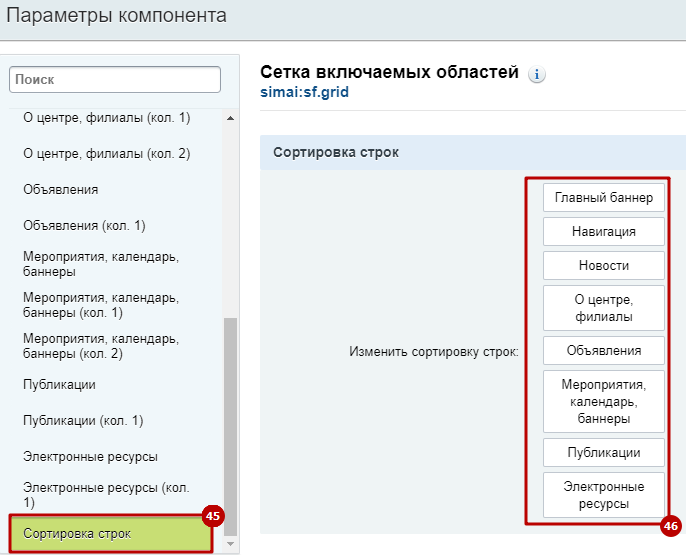
Настройка главной страницы
Для редактирования блоков необходимо на панели администрирования включить режим правки, после этого появится кнопка включения режима редактирования гридов.
После включения каждая область будет подсвечена жирными линиями.
Открыть параметры настройки главной страницы сайта.
Навести курсор мыши на среднюю часть сайта и во всплывающем окошке нажать на шестеренку.
Для выбора содержимого областей главной страницы представлены следующие типы содержимого:


Рассмотрим, например, отображение новостей на главной странице.
Настройки 1 области

В колонке 2 (28) отображается 2 области (29).
(30) - Указываются модификаторы обертки областей
(31) - Выбрано содержимое области "Пользовательский заголовок раздела". Отображение в публичной части сайта:

(32) - Настройка анимации
(33) - Настройка модификаторов области
(34) - Указывается заголовок
(35) - Указывается ссылка для заголовка
(36) - Указывается текст указателя, ссылка будет аналогичная заголовку
(37) указываются модификаторы внешнего вида заголовка и указателя
Настройки 2 области

(38) - Указывается содержимое второй области
(39) - Настройка анимации области
(40) - Модификаторы области
(41) - Если должен выводиться определенный раздел инфоблока, то в поле указывается его код
(42) - Настройка количества элементов, которое будет отображаться
(43) - Настройка отображения области в разных режимах экрана (XL, LG - desktop, MD, SM - планшетные режимы, XS - мобильные устройства). Указывается количество элементов, которое будет отображаться в одной строке.
(44) - Настройка фильтра
(45) (46) - В пункте "Сортировка строк" можно настроить сортировку вывода строк путем перетаскивания мышью.
Также необходимо выполнить перетаскивание любой строки в другое место и возвращение ее обратно перед сохранением изменений настроек грида.

Как добавить блок в гриде главной страницы по типу списка новостей?
Как вывести еще один блок такого же вида, но с другой информацией (на примере вывода двух областей баннеров в слайдере)
Как скрыть блок (содержимое области грида)
Как изменить внешний вид блока (на примере новостей)
Как вывести блок баннеров в другой строке на главной странице
Как вывести строку на всю ширину?
Для того чтобы строка грида отображалась на всю ширину экрана, необходимо в параметрах компонента снять галочку "Поместить в контейнер" для этой строки.
Например:
1. Перейти во вкладку строки.
2. Снять галочку.

3. Сохранить изменения.

Как вывести текстовую область на главной странице сайта?
Как добавить кнопку, например, для открытия версии для слабовидящих?
Пример кода кнопки версии для слабовидящих
Документация
Как скрыть строку?
Шаг 1. Включить режим редактирования грида.
Шаг 2. Навести курсор мыши на среднюю часть сайта и нажать на шестерёнку.
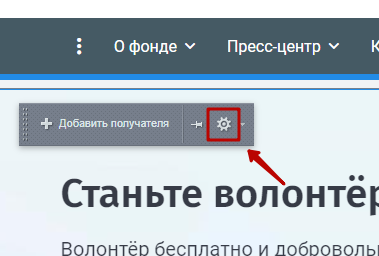
Шаг 3. В открывшемся окне редактирования грида найти строку, которую нужно скрыть.
Например:
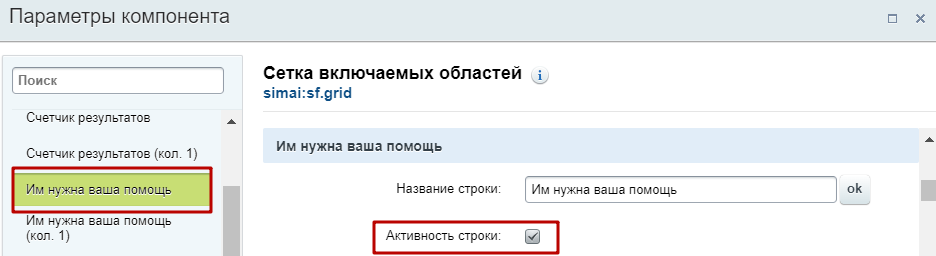
Шаг 4. Снять активность строки.
Например:
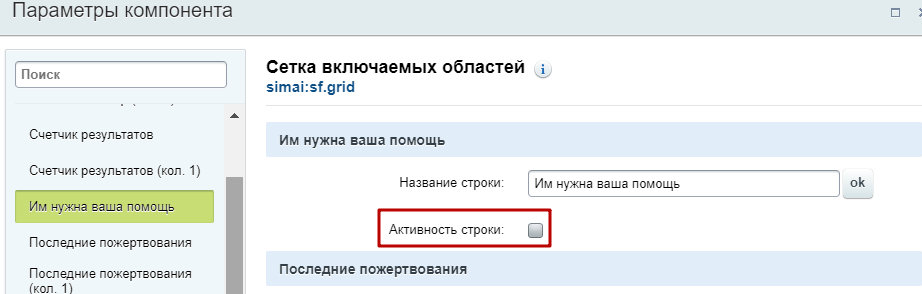
Если после снятия галочки пропали все строки, например:
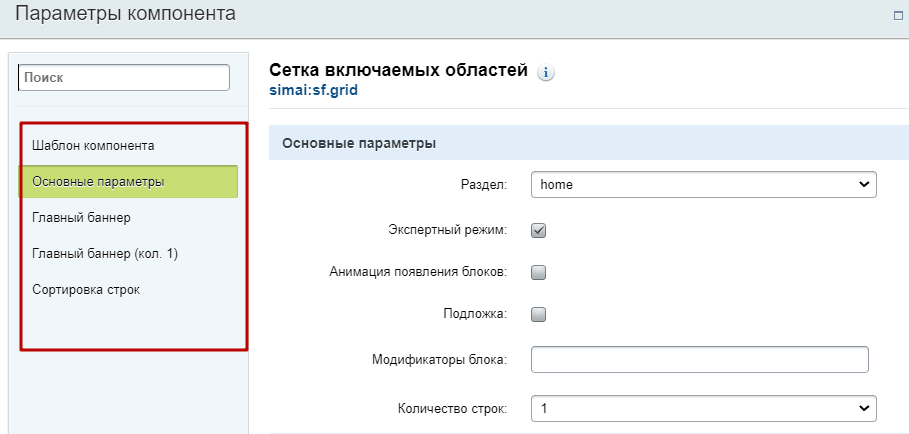
Нужно перейти на вкладку "Основные параметры" и изменить количество строк (по умолчанию их 13).
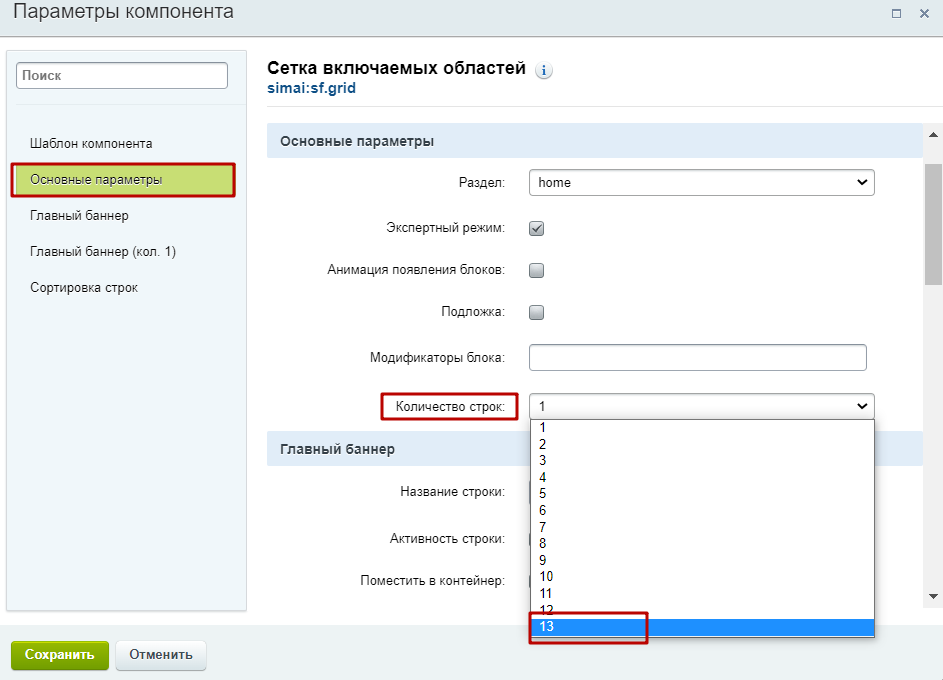
Шаг 5. Сохранить изменения.
Как скрыть строку в мобильном отображении?
Шаг 1. Включить режим редактирования грида.
Шаг 2. Навести курсор мыши на среднюю часть сайта и нажать на шестерёнку.
Шаг 3. В открывшемся окне редактирования грида найти строку, которую нужно скрыть в мобильном отображении и прописать модификатор d-none d-sm-block.
Например:
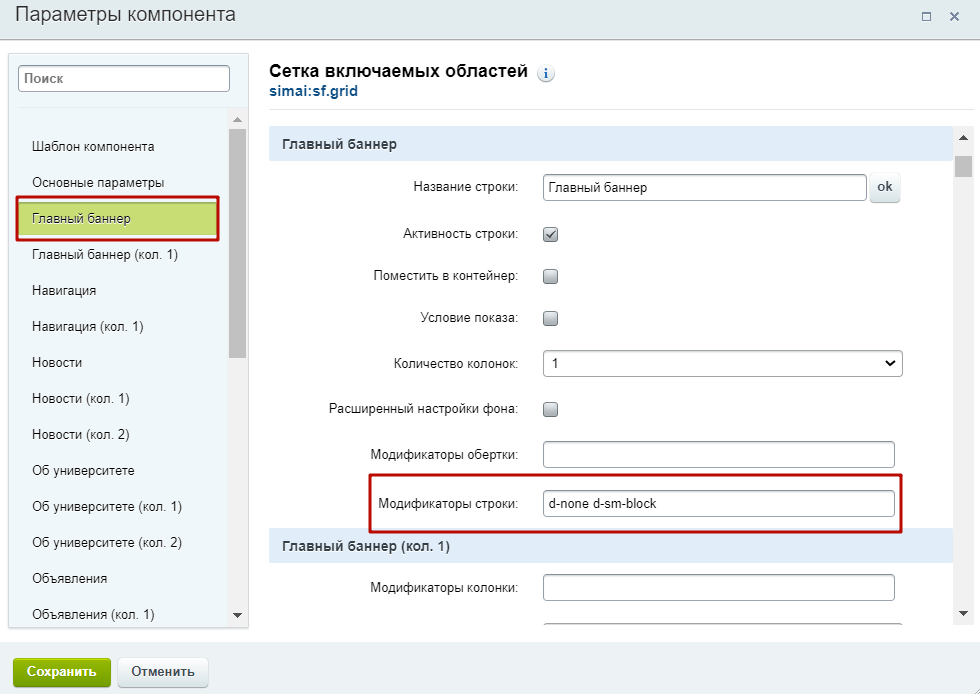
Шаг 5. Сохранить изменения.
В результате в мобильном отображении баннер не будет отображаться
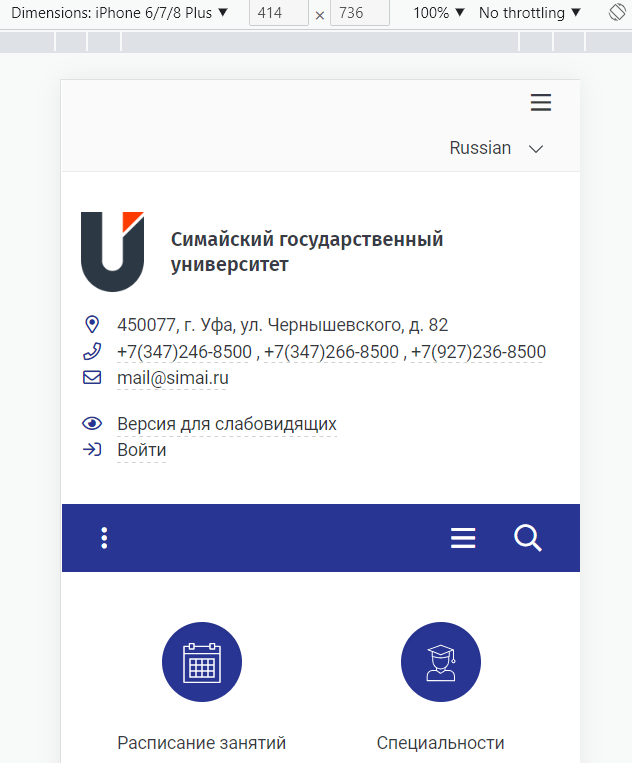
Как добавить новую строку, переместив главный баннер?
Рассмотрим на примере макета главной страницы SIMAI-SF4: Сайт медицинской организации.
Смотреть видео на RuTube
Как скрыть колонку в строке грида?
Как скрыть информацию (блок) в первой колонке строки грида и растянуть вторую колонку на всю строку
Как добавить боковое меню на главной странице?
Как изменить высоту главного баннера?
Для редактирования высоты главного баннера необходимо:
Шаг 1. На панели администрирования включить режим правки, после этого появится кнопка включения режима редактирования гридов.
Шаг 2. Включить режим редактирования грида. После включения каждая область будет подсвечена жирными линиями.
Шаг 3. Открыть параметры настройки главной страницы сайта. Навести курсор мыши на среднюю часть сайта и во всплывающем окошке нажать на шестеренку.
Шаг 4. В открывшемся окне редактирования параметров найти строку с выводом области главного баннера.
Шаг 5. В параметре "Высота баннера" изменить значение в пикселях.
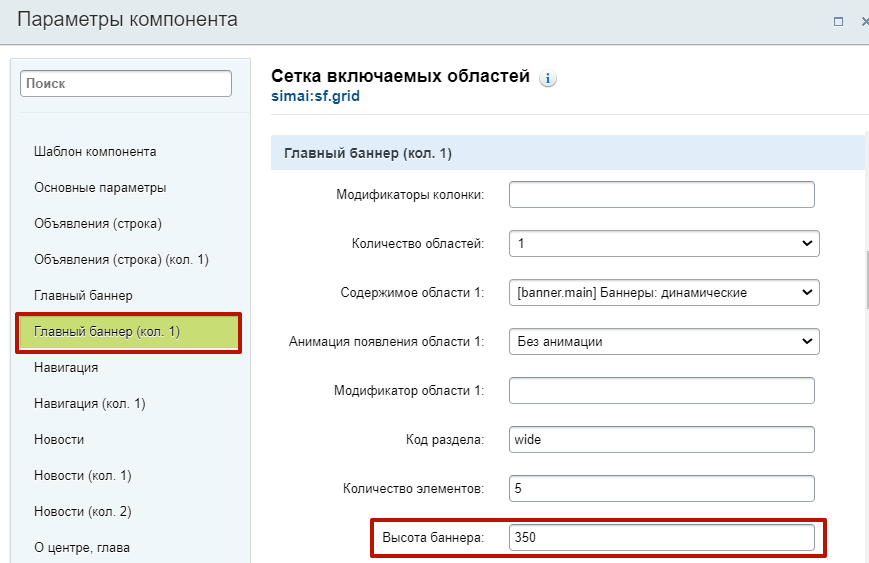
Настройка хедера (шапки) сайта
Для редактирования блоков необходимо на панели администрирования включить режим правки, после этого появится кнопка включения режима редактирования гридов.
После включения каждая область будет подсвечена жирными линиями.
Открыть параметры настройки хедера (шапки) сайта.
Навести курсор мыши на верхнюю часть сайта и во всплывающем сообщении нажать на шестеренку.

Для настройки шапки сайта предлагаются следующие типы содержимого областей:


Настройка осуществляется аналогично главной странице.
Как изменить маску телефона
Перейти в Администрирование > Контент > Структура сайта > Файлы и папки > simai > property > phone > templates > sf4
Пусть в разделе Файлы и папки: simai/property/phone/templates/sf4

Кликнуть правой кнопкой мыши на файл edit.php. Выбрать пункт в меню "Редактировать как PHP".

Найти строки маски:

Редактировать нужно эти значения:

По умолчанию маска +7 (___) ___-____
Номер телефона отображается как +0 (000) 000-0000
Например, нужно изменить маску на четыре цифры в коде и на шесть в номере, таким образом меняем значения на:
+0 (0000) 000-000 или +0 (0000) 00-00-00 ( по вашему желанию)
+7 (____) ___-___ или +0 (____) __-__-__

Если хотите прописывать телефон с 8 (восьмерки), то можно убрать и в маске и в телефоне, т.е. будет так:
0 (0000) 000-000 или 0 (0000) 00-00-00
8 (____) ___-___ или 8 (____) __-__-__

После изменения файла сохранить.
Для того, чтобы изменения отобразились в публичной части сайта, нужно заново зайти в настройки сайта, проверить отображение телефона и сохранить.

Как изменить размер логотипа в шапке сайта?
Как изменить размер логотипа из существующих?
Как добавить дополнительные размеры для логотипа?
Как изменить размер логотипа из существующих?
Шаг 1. На панели администрирования включить режим правки.
Шаг 2. После включения режима правки появится кнопка включения режима редактирования гридов. Активировать (нажать) ее.
После включения каждая область будет подсвечена жирными линиями.
Шаг 3. Открыть параметры настройки хедера (шапки) сайта. Для этого навести курсор мыши на верхнюю часть сайта (шапку) и во всплывающем сообщении нажать на шестеренку.
Шаг 4. В открывшемся окне параметров компонента найти блок с содержимым области Организация: логотип. В настройке Максимальная высота логотипа выбрать нужный параметр и сохранить изменения.

Как добавить дополнительные размеры для логотипа?
Шаг 1. Открыть файл /simai/grid/block/header/org.logo/.parameters.php как PHP

Шаг 2. Найти код с размерами.

Шаг 3. Добавить дополнительные, например:

Шаг 4. Сохранить изменения.

Как настроить виджет переводчика? (Яндекс Переводчик / Google.Translate)
Яндекс Переводчик
Как разместить виджет Яндекс Переводчика?
Как добавить дополнительные языки в виджете Яндекс Переводчика [yandex.translate]?
Google Translate
Как разместить виджет Google translate?
Как настроить языки в виджете Google translate?
Как разместить виджет Яндекс Переводчика?
Выпущено обновление модуля SIMAI: Framework (simai.framework) 10.3.1.
Обновление затрагивает виджет Яндекс Переводчика (компонент yandex.translate).
Шаг 1. Установить последние обновления simai.framework. Как правильно обновить решение?
Шаг 2. Настроить компонент в настройках грида шапки.
Шаг 2.1. Включить режим правки и режим редактирования грида.
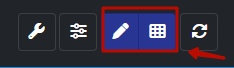
Шаг 2.2. Навести курсор мыши на область шапки и нажать на шестерёнку.
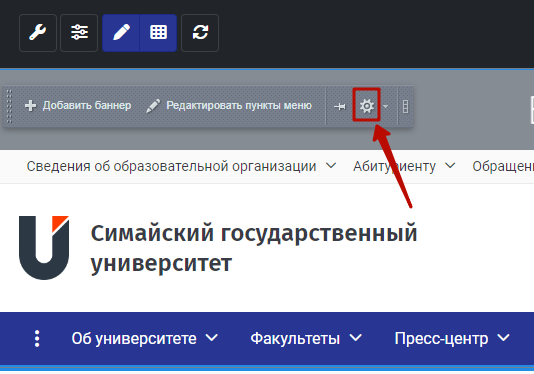
Шаг 2.3. В открывшемся окне параметров грида найти область, которая выводит переводчик [yandex.translate] или вывести его в нужной области.
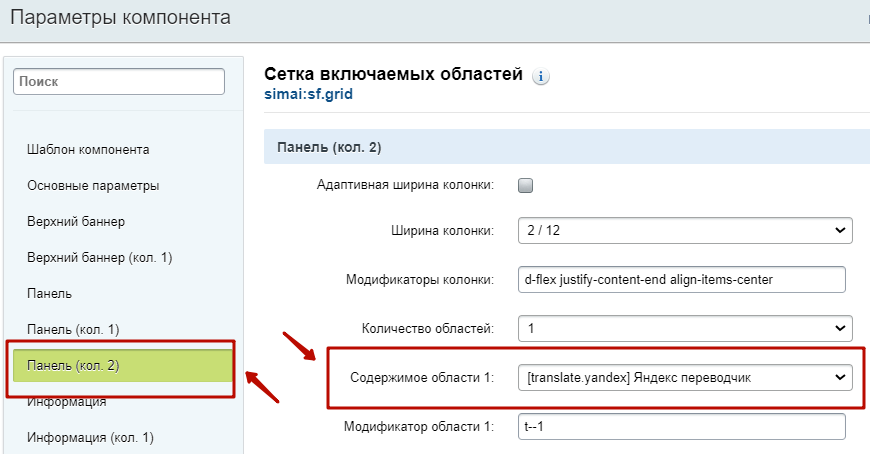
Шаг 2.4. Настроить параметры виджета.
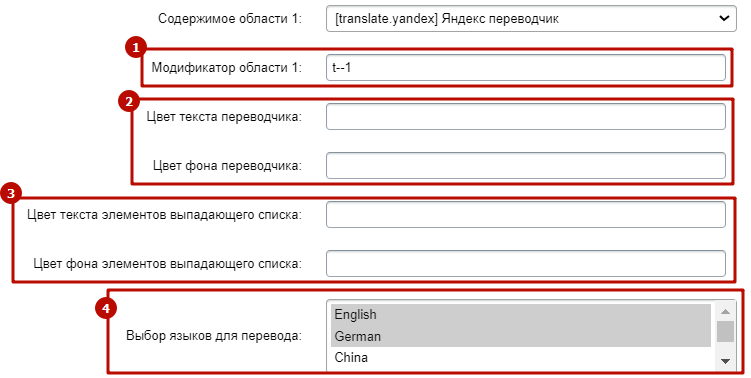
1 - Модификатор области - можно задать модификаторы на всю область, например, указать размер шрифта. Подробнее о модификаторах можно прочитать в документации SIMAI Framework.
2 - Модификаторы цвета текста и фона переводчика, т.е. области, на которой отображается текущий выбранный язык.
Цвет можно задать согласно документации SIMAI Framework или прописать любой HTML-код цвета, например, yellow или #ffec99 (не забудьте про символ решётки).
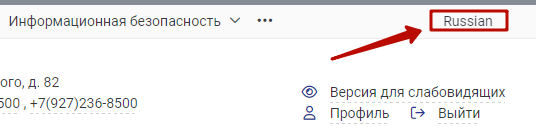
3 - Модификаторы цвета текста и фона выпадающего списка переводчика, т.е. списка языков.
Цвет можно задать согласно документации SIMAI Framework или прописать любой HTML-код цвета, например, yellow или #ffec99 (не забудьте про символ решётки).
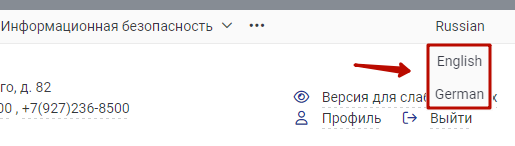
4 - Выбор языков для перевода. При необходимости выбрать несколько языков нужно зажать клавишу CTRL и левой кнопкой мыши выбрать нужное значение.
Как добавить дополнительные языки в виджете Яндекс Переводчика [yandex.translate]?
Шаг 1. Перейти в Администрирование > Контент > Файлы и папки, прописать путь /директория(например, /ru)/simai.data/grid/block/header/translate.yandex в поле 5 и нажать ОК (6).
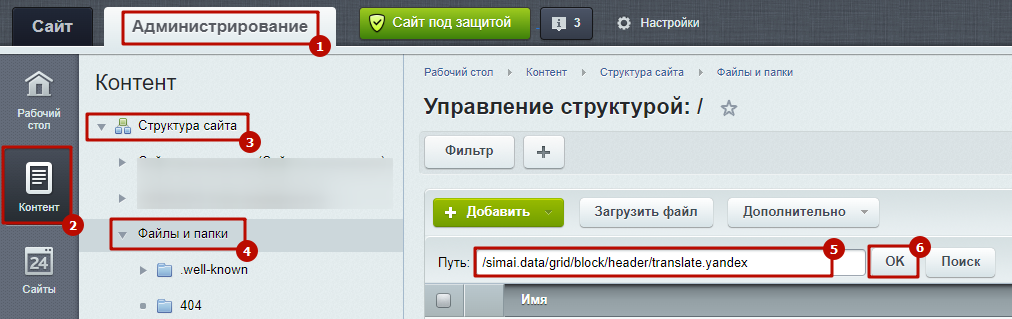
Шаг 2. Внести изменения в файлы в режиме редактирования PHP, учитывая синтаксис. Сохранить изменения.
Языки и их коды можно найти тут: http://www.lingoes.net/en/translator/langcode.htm
После этого язык появится у блока yandex.translate в параметрах компонента грида шапки.
Шаг 2.1. Открыть файл yatranslate.js в режиме редактирования PHP.
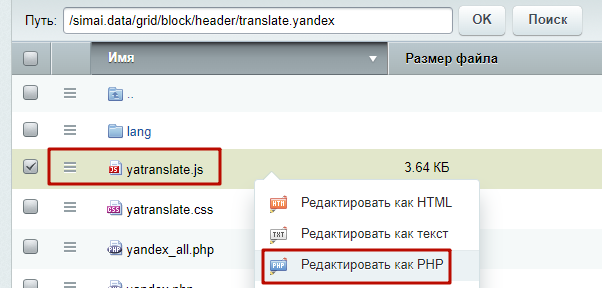
Шаг 2.1.1. Добавить код языка.
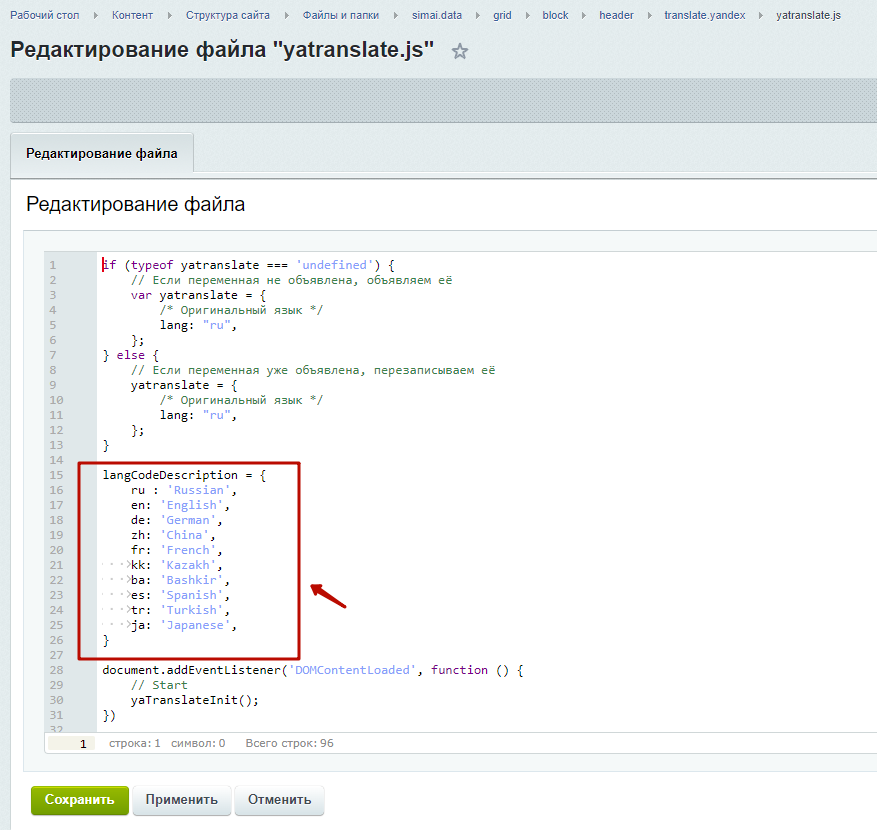
Шаг 2.2. Открыть файл template.php в режиме редактирования PHP.
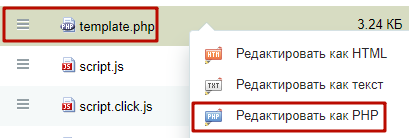
Шаг 2.2.1. Добавить код языка.
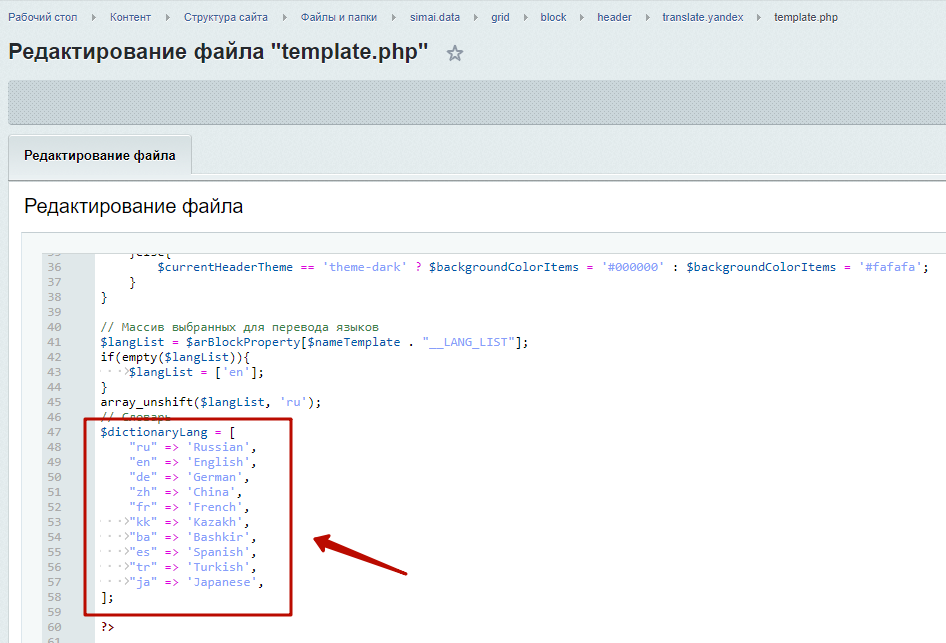
Шаг 2.3. Открыть файл .parameters.php в режиме редактирования PHP.
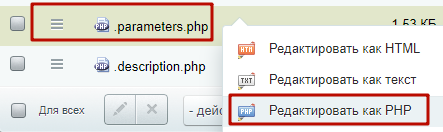
Шаг 2.3.1. Добавить код языка.
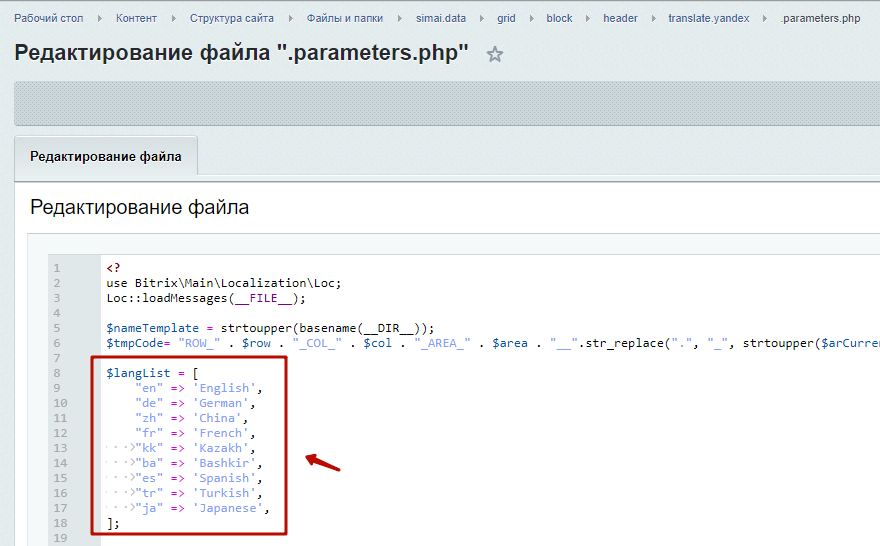
Как разместить виджет Google translate?
Шаг 1. Включить редактор гридов.

Шаг 2. Открыть параметра грида шапки. Для этого навести курсор мыши на область шапки и нажать шестеренку.
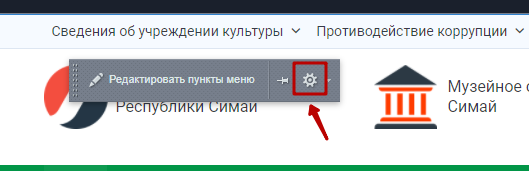

Как настроить языки в виджете Google translate?
Шаг 1. Перейти в Администрирование > Контент > Файлы и папки, прописать путь /директория(например, /ru)/simai.data/grid/block/header/translate.google в поле 5 и нажать ОК (6).
.png)
Шаг 2. Открыть файл template.php в режиме редактирования PHP (7).
.png)
Шаг 3. Изменить список языков на необходимый (8).сохранить изменения (9).
Поддерживаемые языки и их коды можно найти тут: https://cloud.google.com/translate/docs/languages.
.png)
Как добавить область со ссылками в шапке сайта?
Как изменить размер значка версии для слабовидящих?
Шаг 1. Включить режим редактирования грида.
Шаг 2. Навести курсор мыши на шапку, и на всплывающей панели нажать шестеренку.

Шаг 3. В открывшемся окне редактирования параметров грида шапки найти область вывода ссылки на версию для слабовидящих.
В нашем случае это здесь:

Шаг 4. Прописать модификатор t-размер (подробнее о модификаторах размера текста по ссылке) в параметре "Модификаторы иконки".
Например, t-4:

Шаг 5. Сохранить изменения. Иконка изменила размер.

Если необходимо изменить и размер текста ссылки т.е. фразы Версия для слабовидящих, то нужно прописать такой же модификатор в параметре Модификаторы ссылки.
Например, указали t-4 и сохранили изменения.

Итог:

Как можно отредактировать заголовок сайта (изменить размер, цвет и т.д.)?
Документация по модификаторам: http://sf4.simai.pro/ru/ui/intro/modifier.php
На видео записан пример работы с заголовком сайта.
Как добавить текст рядом с телефонным номером?
Как отключить плашку стороннего скрипта для администраторов?
Если вы на сайте разместили плашку, например:

она может закрывать админскую панель

В этом случае ее можно отключить для группы администраторов сайта:
Шаг 1. Открыть файл /simai.data/template/style.php.
Шаг 2. Добавить стиль c проверкой группы пользователя.
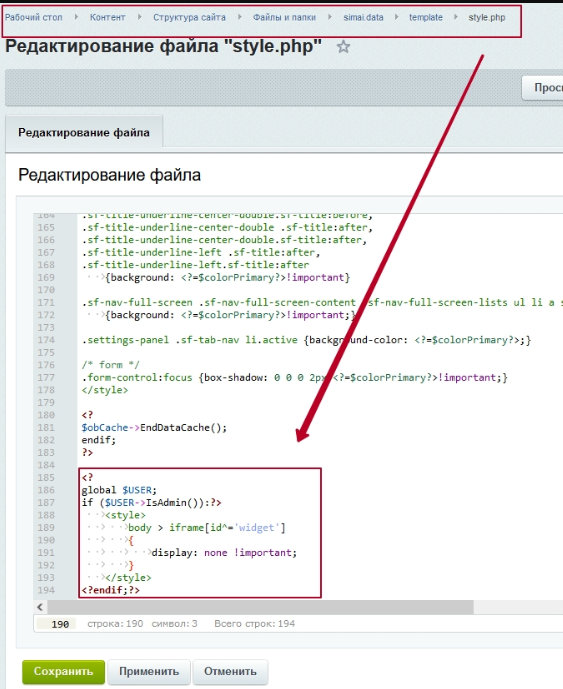
Шаг 3. Сохранить изменения.

Шаг 4. Сбросить кэш сайта.
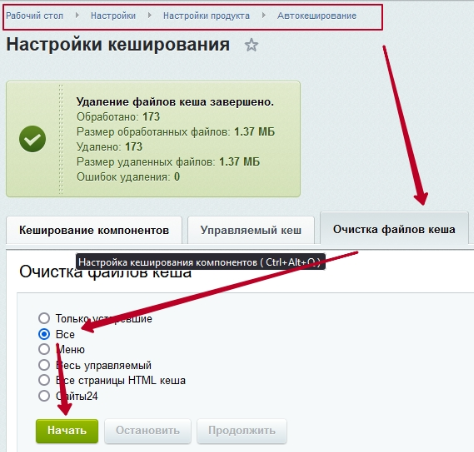
Как скрыть блоки?
Как скрыть область с верхним меню в шапке сайта?
Пользовательское подключение файла
Например, нужно добавить картинку в шапку сайта:

Шаг 1. Создать подключаемый файл.
Для этого перейти в Администрирование > Структура сайта > Файлы и папки, прописать путь /директория(например, /ru)/simai.data/include в поле 5 и нажать ОК (6).

Шаг 2. Создать файл с картинкой.
1. Добавить файл.

2. Указать имя файла, например file_header.php. Сохранить файл.

3. Открыть файл в режиме php.

4. Удалить всю информацию. Сохранить.

5. Редактировать файл как HTML.

6. Разместить нужную информацию, например:

Шаг 3. Включить редактор гридов.

Шаг 4. Открыть параметра грида шапки. Для этого навести курсор мыши на область шапки и нажать шестеренку.

Шаг 5. Найти нужную строку, колонку, добавить дополнительную область, например:

Шаг 6. В содержимом новой области выбрать блок Пользовательское подключение файла.

Шаг 7. Прописать путь к файлу, например:

Сохранить.
Информация из сайта отобразилась:

Как увеличить отступ между логотипом и названием?
Как изменить цвет фона верхнего меню?
Как вывести блок "Версия для незрячих"
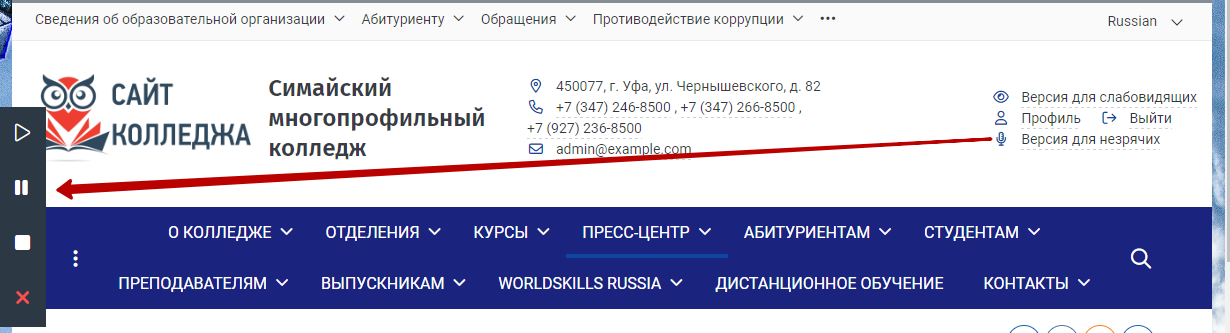
Шаг 1. Включить редактор гридов.
Шаг 2. Открыть параметра грида шапки. Для этого навести курсор мыши на область шапки и нажать шестеренку.
Шаг 3. В открывшемся окне в нужном месте вывести ссылку на версию для незрячих.
Например, выведем ее в той же колонке, где размещена ссылка на "Версию для слабовидящих".

Для этого найдем колонку, где эта информация выводится и увеличим количество областей на 1.
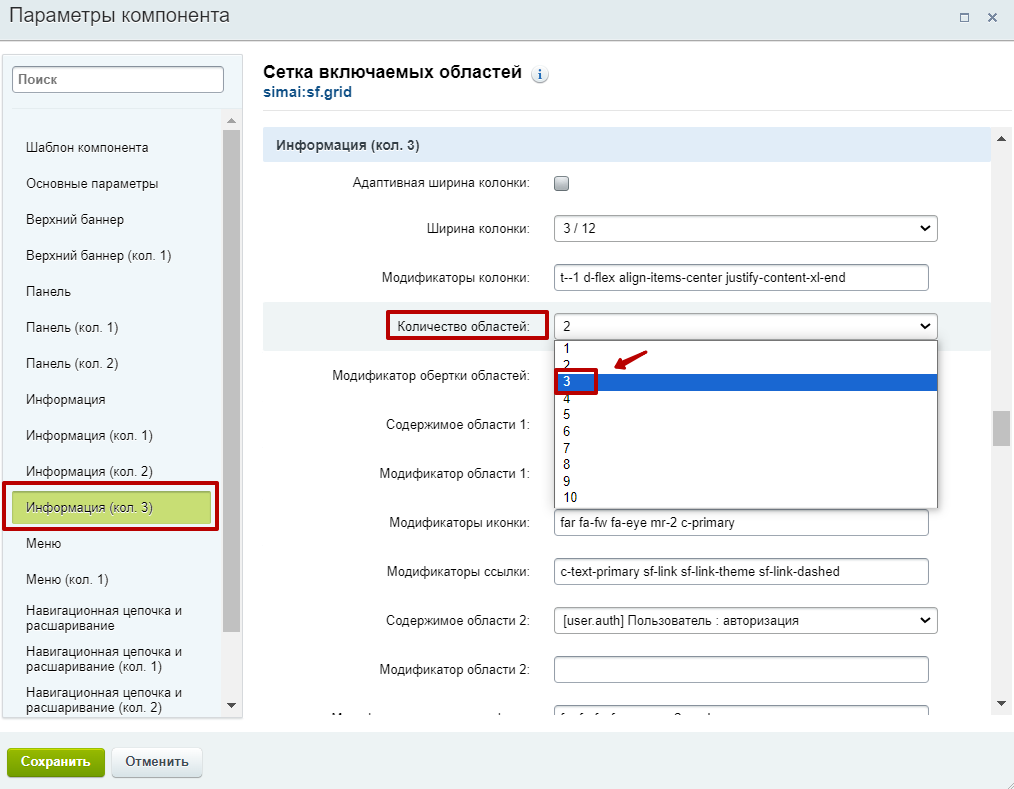
Шаг 4. В новой области выбрать блок [display.reader] Версия для незрячих. И сохранить изменения.
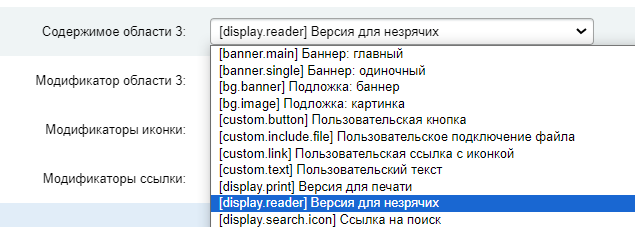
Автоматически должны подставиться модификаторы по умолчанию:
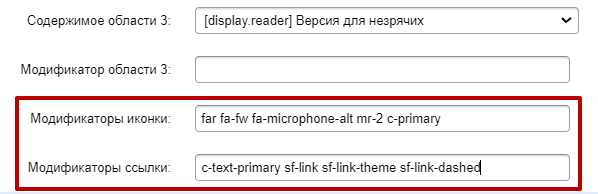
Шаг 5. Сохранить изменения.
Получится результат:

При включении версии для незрячих слева отобразится панель:
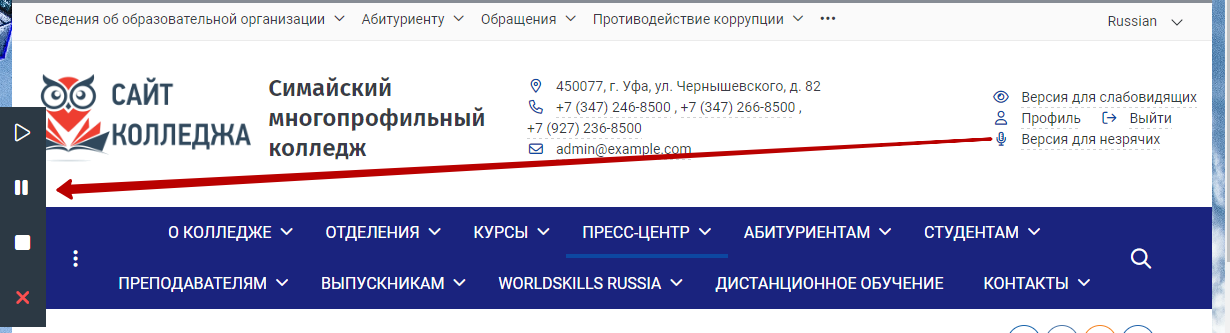
Как отобразить верхний баннер шапки в мобильной версии сайта?
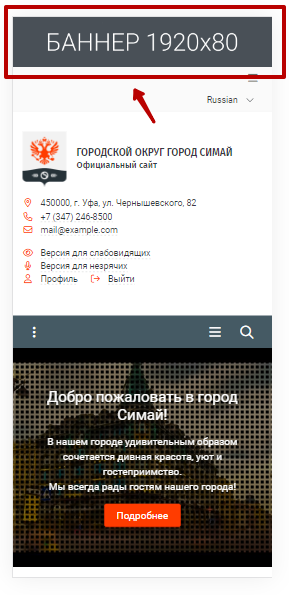
Для того чтобы отобразить верхний баннер шапки в мобильной версии сайта необходимо выполнить следующие шаги:
Шаг 1. Включить режим правки.
Шаг 2. Навести курсор мыши на область баннеров и на появившейся панели нажать на шестерёнку.

Шаг 3. В открывшемся окне настройки параметров компонента перейти на вкладку "Макет" и установить отображение для разных режимов экрана.
Подробнее о соответствии размеров экранов и режимах описано в документации Введение > Модификаторы > Контрольные точки
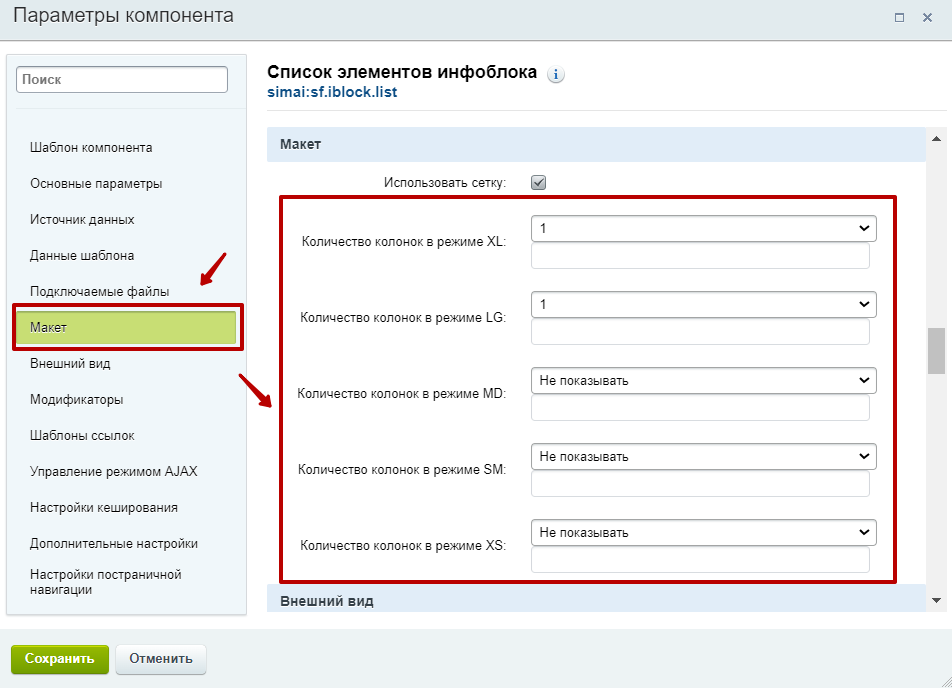
Таким образом, если необходимо отобразить верхний баннер в мобильной версии сайта, то в параметре Количество колонок в режиме XS нужно указать значение 1:

Как изменить ширину колонок в строке навигационной цепочки и кнопок расшаривания в социальные сети?
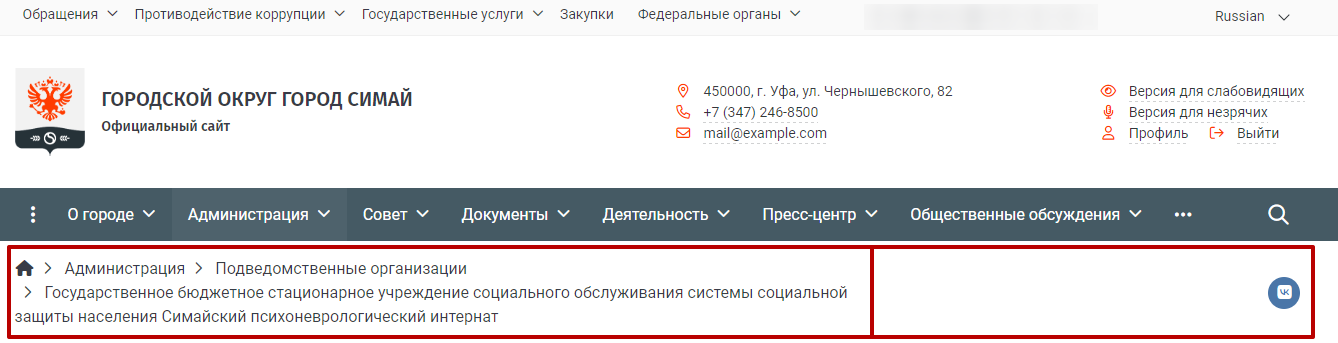
Для того чтобы изменить ширину колонок в строке навигационной цепочки и кнопок расшаривания в социальные сети в шапке сайта необходимо выполнить следующие шаги:
Шаг 1. Включить режим правки и режим редактирования грида.
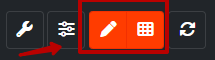
Шаг 2. Навести курсор мыши на шапку (хедер) сайта и нажать на шестерёнку.
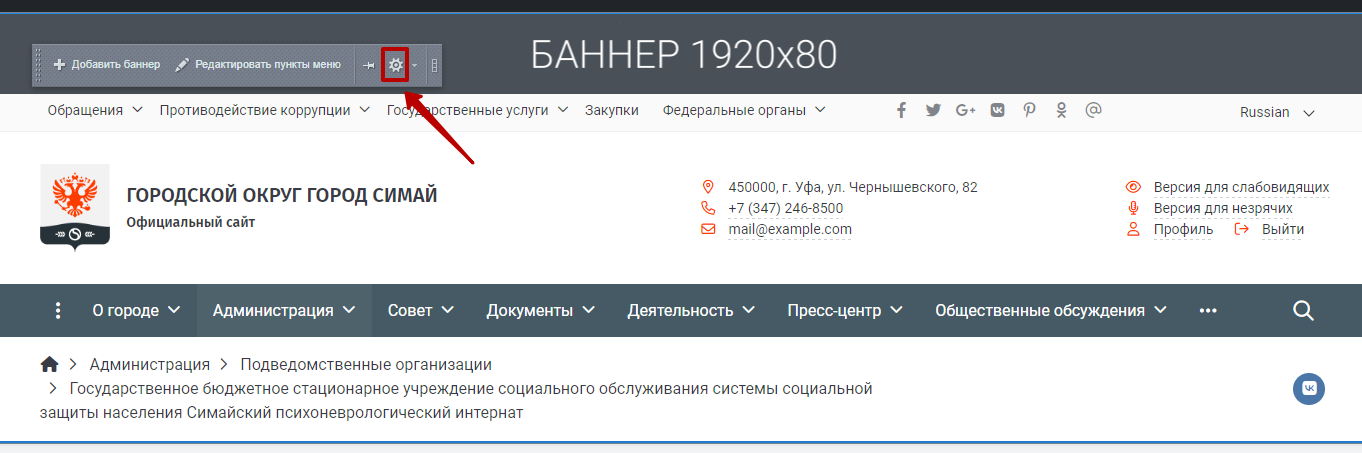
Шаг 3. В открывшемся окне настройки параметров грида настроить ширину колонок в строке "Навигационная цепочка и расшаривание".
Подробнее о соответствии размеров экранов и режимах описано в документации Введение > Модификаторы > Контрольные точки
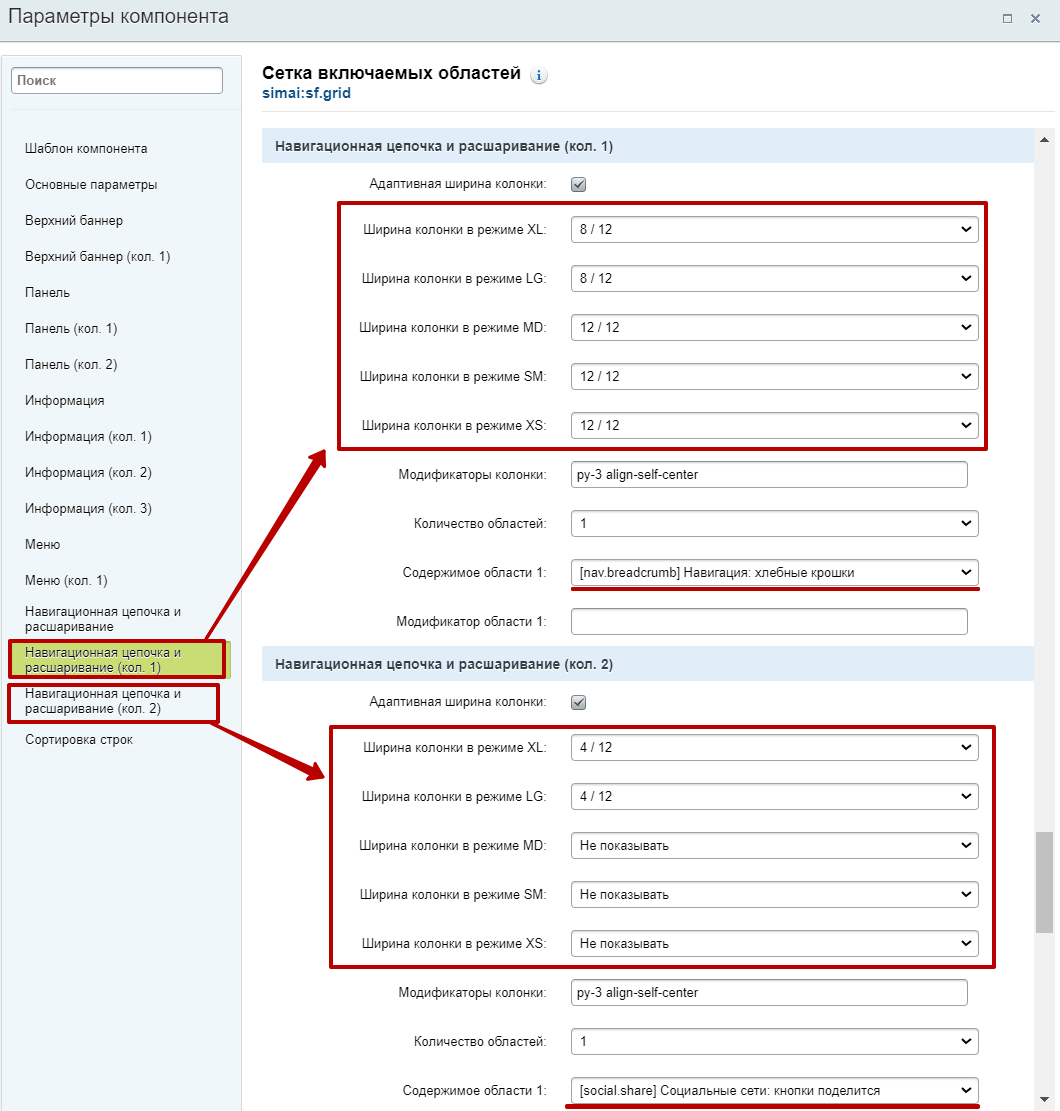
Настройка футера (подвал) сайта
Для редактирования блоков необходимо на панели администрирования включить режим правки, после этого появится кнопка включения режима редактирования гридов.
После включения каждая область будет подсвечена жирными линиями.
Открыть параметры настройки футера (подвала) сайта.
Навести курсор мыши на нижнюю часть сайта и во всплывающем окошке нажать на шестеренку.
Для настройки подвала сайта используются следующие типы содержимого:


Как убрать заголовок области
Пользовательское подключение файла
Как разместить картинку через пользовательское подключение файла?
Как вывести логотип организации и вышестоящей организации в подвале сайта?
Обратная связь: Ошибка на сайте
В гриде подвала (футера) предусмотрен блок "Обратная связь: ошибка на сайте":

Пример отображения блока:
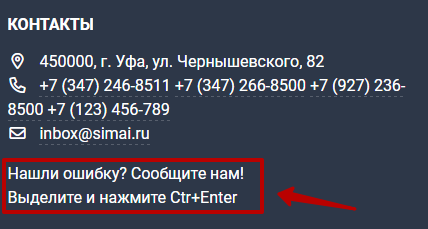
При выделении текста ошибки и нажатии на CTRL+ENTER появится окно с формой обратной связи:
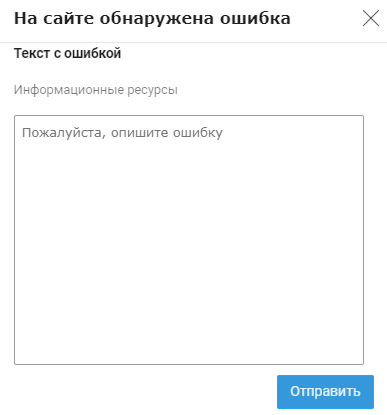
Информация сохраняется в инфоблоке "Ошибки на сайте":
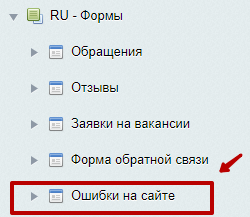
Настройка боковых областей сайта
Для редактирования блоков необходимо на панели администрирования включить режим правки, после этого появится кнопка включения режима редактирования гридов.
После включения каждая область будет подсвечена жирными линиями.
Открыть параметры настройки боковой части сайта
Навести курсор мыши на боковую часть сайта (меню) и во всплывающем окошке нажать на шестеренку.
Для настройки боковых областей сайта используются следующие типы содержимого:

По умолчанию настроен вывод:
Подключаемая область
-
Содержимое области 1: [include.left.section] Включаемая область: левая (раздел)
Подключаемая область
-
Содержимое области 1: [include.left.file] Включаемая область: левая (файл). Для его вывода необходимо создать файл в нужной папке с корректным названием по инструкции в документации Включаемые области.
Меню
- Содержимое области 1: [menu.sidebar] Боковое меню
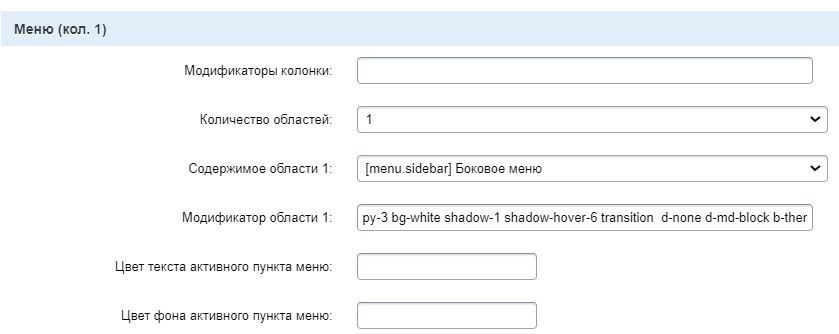
Баннер
-
Содержимое области 1: [banner.list] Баннеры: список
Настройка верхней и нижней областей контента
Для редактирования блоков необходимо на панели администрирования включить режим правки, после этого появится кнопка включения режима редактирования гридов.
После включения каждая область будет подсвечена жирными линиями.
Открыть параметры настройки верхней части контента
Навести курсор мыши на верхнюю часть контента и во всплывающем окошке нажать на шестеренку.
Открыть параметры настройки нижней части контента
Навести курсор мыши на нижнюю часть контента и во всплывающем окошке нажать на шестеренку.
Для настройки верхней и нижней областей контента используются следующие типы содержимого:

В верхней части контента по умолчанию настроен вывод:
Верхняя включаемая область.
-
Содержимое области 1: [include.top.section] Включаемая область: верхняя (раздел)
-
Содержимое области 2: [include.top.file] Включаемая область: верхняя (файл). Для его вывода необходимо создать файл в нужной папке с корректным названием по инструкции в документации Включаемые области. Посмотреть видео-пример.
Баннер
-
Содержимое области 1: [banner.single] Баннер: одиночный
Заголовок
- Содержимое области 1: [page.title] Заголовок страницы
В нижней области контента по умолчанию настроен вывод привязанных разделов новостей, объявлений, документов, мероприятий. В настройках грида можно изменить порядок вывода этих типов данных для всех страниц на сайте перетаскиванием названия строки в нужное положение.
Добавление файла для вывода информации в верхней включаемой области раздела
Блоки
Представления (макеты областей)
Структура сайта, меню
Типы меню
В решении предусмотрены следующие типы меню:
| Тип | Название |
| sidebar | Боковое меню |
| main | Главное меню |
| section | Меню раздела |
| footer | Меню подвала сайта |
| header | Меню шапки сайта |
Боковое меню (sidebar)
Располагается в левое/правой боковой области страницы.

Главное меню (main)
Располагается под шапкой сайта.

Меню раздела (section)
Меню подразделов сайта.

Меню подвала сайта (footer)
Располагается в подвале сайта.

Меню шапки сайта (header)
Располагается над шапкой сайта.

Добавление/изменение/удаление раздела/страницы
Добавление раздела через раздел "Администрирование"
Что делать, если нет нужного типа меню?
Добавление раздела
Добавление раздела в главное меню
1) Перейти на главную страницу сайта
2) На панели администрирования битрикс нажать "Создать раздел".

В мастере создания раздела на 2 шаге указать тип меню "Главное меню"

Добавление раздела в верхнее меню
1) Перейти на главную страницу сайта2) На панели администрирования битрикс нажать "Создать раздел".
В мастере создания раздела на 2 шаге указать тип меню "Меню шапки сайта"

Добавление раздела в боковое меню
1) Перейти в раздел главного меню, в котором необходимо создать подраздел

2) На панели администрирования битрикс нажать "Создать раздел".
В мастере создания раздела на 2 шаге указать тип меню "Боковое меню"

Добавление подраздела в боковое меню (меню раздела)
1) Перейти в раздел бокового меню, в котором необходимо создать подраздел, например:

2) На панели администрирования битрикс нажать "Создать раздел".
В мастере создания раздела на 2 шаге указать тип меню "Меню раздела"

Мастер создания нового раздела

1) Можно увидеть путь к разделу, в котором мы создаем новый раздел
2) Прописать заголовок раздела
3) Прописать имя папки
4) Если замочек застегнут, то имя папки пропишется автоматически транслитерацией
Установить активными/неактивными галочки:
5) Перейти к редактированию индексной страницы. В такой случае после создания откроется окно визуального редактирования страницы.
6) Добавить пункт меню. При активной галочке пункт меню добавится, при неактивной раздел будет создан, но пункт нигде не будет отображаться в публичной части. При добавлении пункта меню в следующем окне мастера будет предложено выбрать тип меню и его местоположение.

Указать тип меню, который мы создаем в данном разделе.

7) Ограничить доступ к разделу. Можно выбрать ограничение для групп.

8) На последнем шаге предлагается указать свойства раздела/ Обязательно нужно прописать в поле "Описание страницы" заголовок страницы.

Добавление раздела через раздел "Администрирование"
Если в разделе стоит переадресация на подраздел, новый раздел нужно создавать в административной части сайта.
Шаг 1. Перейти в Администрирование > Контент > Структура сайта > Файлы и папки > выбрать папку (раздел), в которой нужно создать подраздел.
Код папки соответствует символьному коду в ссылке на раздел. Например:

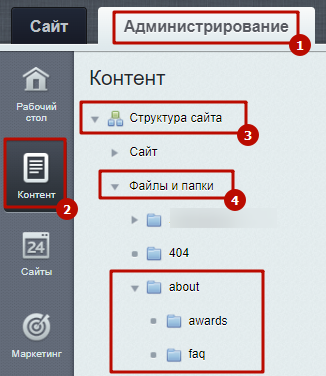
Шаг 2. Выбираем Добавить > Добавить папку.
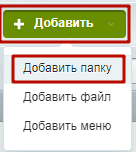
Шаг 3. Создать новую папку.
1. Прописать название раздела. Например, "История".
2. Прописать имя папки латинскими буквами, например, history. Или оставить символьный код, который генерируется автоматически из названия.
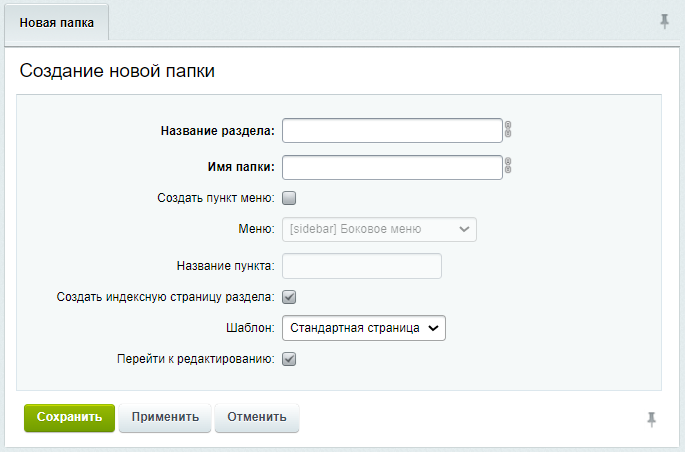
3. Если раздел необходимо вывести в публичной части в меню, то нужно поставить галочку "Создать пункт меню" и выбрать тип меню. Все типы меню и разные сценарии описаны выше в этом уроке.
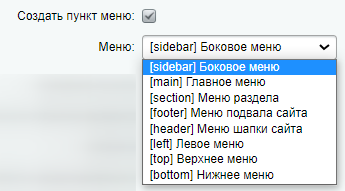
Например:
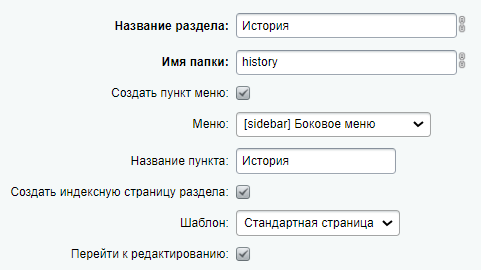
Шаг 4. Сохранить изменения.
Если была установлена галочка "Перейти к редактированию", то после сохранения изменений откроется файл редактирования индексной (главной) страницы нового раздела.
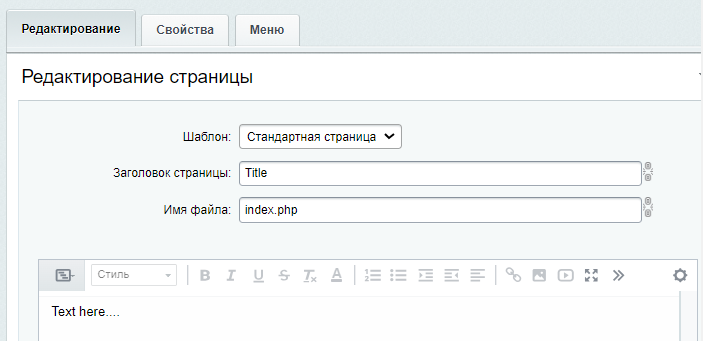
Можно внести изменения сразу, или нажать "Сохранить" и редактировать раздел в публичной части сайта.
Нужно будет перейти в публичную часть сайта в раздел, в котором создавали подраздел и сбросить кеш страницы. Если пункты меню не появляются, тогда можно сбросить кеш всего меню или сайта по инструкции.
Изменение раздела
Если их сразу не указать, то в дальнейшем к ним можно перейти через изменение раздела сайта.

Изменение страницы
Для редактирования страницы необходимо на панели администрирования нажать на "Изменение страницы" и выбрать действие:
- В визуальном редакторе/в режиме html кода/в режиме php кода. При изменении страниц с расположенными на них компонентами нужно использовать режим php кода, иначе могут сломаться стили страницы.
- Изменение заголовка и свойств страницы
- Изменение доступа к странице

Удаление страницы
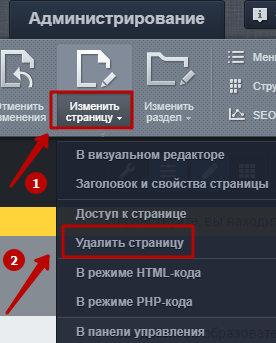
При выборе "Удалить страницу" откроется диалоговое окно. Можно установить галочку "Удалить страницу из меню", тогда сразу удалится и пункт в меню. Внимание! При удалении индексной страницы раздел станет недоступен, т.е. если пункт в меню останется, то в раздел вы уже не попадете. Так что рекомендуем не удалять разделы и страницы, а скрывать их доступ и убирать пункты из меню.

Что делать, если нет нужного типа меню?
Если при создании раздела/страницы в списке нет нужного типа меню, то его нужно добавить через раздел Администрирование (1) > Настройки (2) > Настройки модулей (3) > Управление структурой (4) > Вкладка "Настройки" (5).


В область "Типы меню" внести недостающее:
| Тип | Название |
| sidebar | Боковое меню |
| main | Главное меню |
| section | Меню раздела |
| footer | Меню подвала сайта |
| header | Меню шапки сайта |

Редактирование пунктов меню
Что делать, если нет нужного типа меню?
Как открыть ссылку в новом окне браузера?
Главное меню (main)
Перейти на главную страницу сайта и на панели администрирования нажать Меню > "Редактировать Главное меню.

Откроется панель редактирования пунктов меню.
Боковое меню (sidebar)
Во включенном режиме правки навести курсор мыши на область меню и в появившемся окне нажать "Редактировать пункты меню":

Откроется панель редактирования пунктов меню.
Меню раздела (section)
Для редактирования подразделов необходимо перейти в Администрирование (1) > Контент (2) > Файлы и папки (3) и найти папку с названием страницы.
Например:


Далее найти файл "Меню типа section" и отредактировать меню, можно кликнуть двойным щелчком мыши по названию открыть настройку меню.
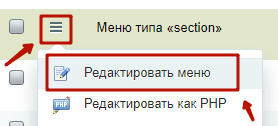
Откроется панель редактирования пунктов меню.
Меню подвала сайта (footer)
Во включенном режиме правки навести курсор мыши на область меню и в появившемся окне нажать "Редактировать пункты меню":

Откроется панель редактирования пунктов меню.
Меню шапки сайта (header)
Во включенном режиме правки навести курсор мыши на область меню и в появившемся окне нажать "Редактировать пункты меню":

Откроется панель редактирования пунктов меню.
Редактирование пунктов меню
В окне редактирования можно:
1) Перемещать пункты меню
2) Изменять названия
3) Изменять ссылки
4) Выбрать путь к ссылке через диалоговое окно из структуры сайта
5) Перемещать пункты меню
6) Удалять пункты меню
7) Добавить новый пункт меню
8) Сохранить/отменить изменения

Как открыть ссылку в новом окне браузера?
Шаг 1. Открыть файл меню в режиме редактирования PHP-кода.
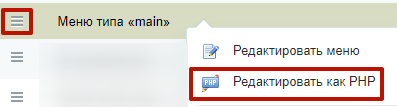
Шаг 2. В коде ссылки прописать по примеру на скриншоте:
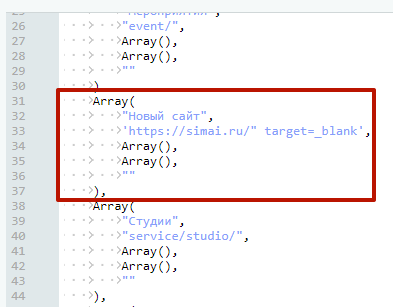
Редактирование параметров меню
Редактирование параметров верхнего, нижнего, бокового меню
Редактирование параметров главного меню
Редактирование параметров верхнего, нижнего, бокового меню
При нажатии на шестеренку откроются настройки параметров меню для всех типов меню, кроме главного.

Доступные настройки для верхнего, бокового, нижнего меню:
Основные параметры
- Уровень вложенности меню (верхнее, нижнее, боковое)
- Подключать файлы с именами вида .тип_меню.menu_ext.php (верхнее, нижнее, боковое)
Настройки основного меню
- Меню на весь экран (верхнее)
- Бренд (верхнее, боковое)
- Адаптивное количество пунктов (верхнее)
- Мобильное меню (верхнее)
- Кнопка (верхнее)
- Поиск (верхнее)
-
Кнопки социальных сетей (верхнее)
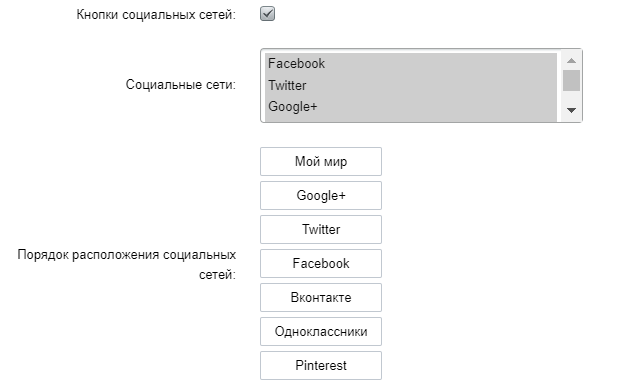
- Разместить меню в контейнере (верхнее)
- Левая включаемая область (верхнее)
- Правая включаемая область (верхнее)
- Подключаемый файл слева (верхнее)
- Подключаемый файл справа (верхнее)
- Фиксировать меню (верхнее)
- Выравнивание пунктов меню (верхнее)
- Отступы для первого уровня (верхнее)
- Размер шрифта для первого уровня (верхнее)
- Отступы для остальных уровней (верхнее)
- Размер шрифта для остальных уровней (верхнее)
- Вид активного пункта (верхнее)
- Переносить длинные заголовки (верхнее)
- Прописные буквы (верхнее)
- Не показывать пункты меню доступ к которым запрещен (верхнее)
Настройки оформления
- Цветовая схема первого уровня основного меню (верхнее, боковое)
- Цвет фона первого уровня основного меню (верхнее, боковое)
- Цветовая схема остальных уровней основного меню (верхнее, боковое)
- Цвет фона остальных уровней основного меню (верхнее, боковое)
- Цветовая схема мобильного меню (верхнее)
- Цвет фона мобильного меню (верхнее)
- Цвет текста активного пункта меню (верхнее, боковое)
- Цвет фона активного пункта меню (верхнее, боковое)
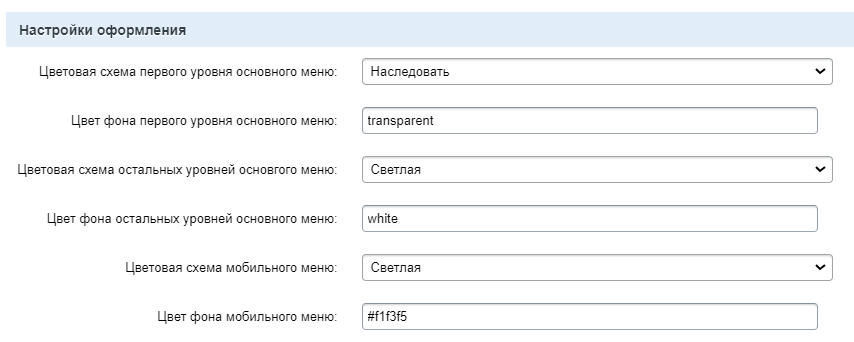
Для бокового меню в параметрах
- Цвет текста активного пункта меню
- Цвет фона активного пункта меню
по умолчанию прописан код, который ссылается на цвет, указанный в параметрах грида боковой области сайта.

Настройки кеширования
- Тип кеширования (верхнее, нижнее, боковое)
- Время кеширования (сек.) (верхнее, нижнее, боковое)
- Учитывать права доступа (верхнее, нижнее, боковое)
- Значимые переменные запроса (верхнее, боковое)
Дополнительные настройки
- Откладывать выполнение шаблона меню (верхнее, нижнее, боковое)
- Разрешить несколько активных пунктов одновременно (верхнее, нижнее, боковое)
Редактирование параметров главного меню
Параметры главного меню настраиваются в настройках сайта.


Доступные настройки:
- Количество уровней меню (1-4)
- Ширина содержимого меню (ограниченная, на всю ширину)
- Выравнивание пунктов меню (слева, по центру, справа)
- Пункты меню без доступа (отображать, скрывать)
- Избыточные пункты меню (переносить, сворачивать)
- Размер шрифта (маленький, нормальный, большой)
- Размер отступа (маленький, нормальный, большой)
- Стиль текста (нормальный, ВЕРХНИЙ РЕГИСТР)
- Вид активного пункта и при наведении (подчеркнутый, затемнение, заливка, без выделения)
- Цвет текста активного пункта меню
- Цвет фона активного пункта меню
- Тема меню (светлая, темная, наследовать)
- Цвет фона
- Вид подменю (горизонтальное, вертикальное)
- Отступ для подменю (маленький, нормальный, большой)
- Размер шрифта для подменю (маленький, нормальный, большой)
- Тема подменю (светлая, темная, наследовать)
- Цвет фона подменю
- Фиксировать меню
- Особые настройки для фиксированного меню
- Тема фиксированного меню (светлая, темная, наследовать)
- Цвет фона фиксированного меню
- Тема фиксированного подменю (светлая, темная, наследовать)
- Цвет фона фиксированного подменю
- Мобильное меню
- Тема мобильного меню (светлая, темная, наследовать)
- Цвет фона мобильного меню
- Полноэкранное меню
- Тема полноэкранного меню (светлая, темная, наследовать)
- Цвет фона полноэкранного меню:
- Показать бренд (вид бренда: из настроек сайта, текст, изображение)
- Показать кнопку (тип, текст, ссылка, стиль)
- Показать поиск
- Показать кнопки социальных сетей
- Выбрать социальные сети
- Левый подключаемый файл
- Правый подключаемый файл
Перемещение разделов
Статические разделы
Для перемещения раздела со статичной информацией воспользуемся административным разделом сайта.
Шаг 1. В адресной строке браузера смотрим путь, по которому размещен раздел, например:

Шаг 2. Переходим в административный раздел. Администрирование > Контент > Структура сайта > Файлы и папки.

Шаг 3. Находим папку раздела, который нужно переместить.

Шаг 4. Переходим в папку раздела уровнем выше. В нашем примере это папка /about/.
Шаг 5. Выбор действия
В правой части экрана напротив папки, которую нужно перенести, устанавливаем галочку. Под списком в выпадающем списке "Действия" выбираем пункт "Перенести".

Далее "Применить".

Шаг 6. Выбор папки
В открывшемся окне нажать на три точки.

Выбрать папку, в которую необходимо перенести данный раздел. После выбора папки нажать "Открыть".

Нажать переместить.

Шаг 7. Настройка пунктов меню.
Найти меню раздела, из которого мы переносили файл.

И удалить пункт меню.

Найти меню раздела, в который мы переместили файл.
Добавить пункт меню. Прописать название, ссылку на папку и сортировку.

Динамические разделы
Для переноса разделов с динамической информацией (например, "Новости") необходимо выполнить те же манипуляции, что со статичными страницами (перенос папки раздела), настроить URL в настройках инфоблока и ЧПУ в правилах обработки страниц.
Шаг 1. Перейти в настройки инфоблока, из которого отображается информация на странице. Например, "Новости".
Перейти в Администрирование > Контент > Инфоблоки > Типы инфоблоков. Далее находим нужны инфоблок, в нашем случае Контент > Новости.

Шаг 2. В правой части экрана во вкладке "Инфоблок" находим настройки URL и меняем адрес на новый. Например, если мы перемещаем раздел "Новости" из раздела "Наша жизнь" (/life/) в раздел "О нас" (/about/), то необходимо в настройках URL life заменить на about.

Шаг 1. Перейти в "Администрирование" > "Настройки" > "Настройки продукта" > "Обработка адресов" > "Правила обработки"

Шаг 2. В правой части экрана найти записи, в нашем примере это записи для раздела "Новости".

Шаг 3. Изменить каждую запись.

Шаг 4. Меняем адрес на новый.

Например, если мы перемещаем раздел "Новости" из раздела "Наша жизнь" (/life/) в раздел "О нас" (/about/), то необходимо life заменить на about. И сохранить.

Повторяем те же манипуляции со второй записью.
|
Подробнее о ЧПУ можно прочитать в уроке от 1С-Битрикс по ссылке: https://dev.1c-bitrix.ru/learning/course/index.php?COURSE_ID=34&LESSON_ID=3579&sphra...
|
Изменение статичных страниц сайта
Работа с визуальным редактором
Редактирование статичных страниц и описания у элементов динамических разделов происходит в визуальном редакторе.
Стандартные функции битрикса
Пройти курс по работе с визуальным редактором можно по ссылке:
Модуль "SIMAI: Мультизагрузка изображений и документов"
В решении бесплатно предоставляется модуль "SIMAI: Мультизагрузка изображений и документов".
* Данный модуль не входит в решение SIMAI-SF4: Сведения об образовательной организации. По вопросам приобретения необходимо обратиться в отдел продаж по телефону +7 (347) 246-85-00 или по электронной почте sale@simai.ru.
Настройка модуля осуществляется в Администрирование > Настройки > Настройки продукта > Настройки модулей > SIMAI: Загрузка изображений в визуальном редакторе Drag&Drop.

Как добавить текстовую информацию с изображениями, скопированную с другого сайта?
На панели значков визуального редактора необходимо найти пункт "Добавление текста с изображениями".

В открывшееся окно нужно с помощью клавиш Ctrl+V вставить скопированную ранее информацию с другого сайта. Немного подождать и один раз нажать на "Сохранить".

Обращаем внимание, что размеры у скопированных изображений указаны не будут. Нужно будет либо оставить без размеров, но прописать класс адаптивности img-responsive, иначе изображения будут в оригинальном размере отображаться на странице, либо прописать и размеры и класс.

Как загрузить несколько изображений, не мучаясь загружать его в медиабиблиотеку?
На панели значков визуального редактора необходимо найти пункт "Загрузка изображений".

В открывшемся окне в область нужно перетащить нужные изображения (можно несколько). И нажать "Загрузить".

Обращаем внимание, что размеры у загруженных изображений указаны не будут. Нужно будет либо оставить без размеров, но прописать класс адаптивности img-responsive, иначе изображения будут в оригинальном размере отображаться на странице, либо прописать и размеры и класс.
Загрузка документов
На панели визуального редактора нажать значок загрузки документов:

1) Перетащить файлы в область drag&drop
2) Нажать "Загрузить"

После этого ссылки на документы появятся в визуальном редакторе.
Для изменения названия нажать правой кнопкой мыши на ссылку и выбрать "Редактировать ссылку":

В открывшемся окне изменить название в поле "Текст":

Сохранить.
Очистка кода
В модуле предусмотрена очистка в коде пустых абзацев с тегом <p> и повторяющихся переносов строки <br>.
Чтобы воспользоваться этой функцией, нажать на кнопку:

Отметить галочками нужные функции, сохранить.

CSS-классы адаптивности изображений и таблиц
Адаптивные изображения
Чтобы изображение было адаптивно, необходимо прописать класс img-responsive. Для этого в режиме визуального редактора нажать правой кнопкой мыши и выбрать "Редактировать изображение"

В открывшемся окне в дополнительных параметрах в поле CSS-класс прописать img-responsive. Если картинку нужно выровнять по центру, то в выпадающем списке "Выравнивание" выбрать нужный вариант, а в "CSS-класс" прописать img-responsive d-inline-block.

Адаптивные таблицы
Вариант 1. Прописать класс через "Свойства таблицы". Для этого в режиме визуального редактора нажимаем правой кнопкой мыши на область таблицы и выбираем пункт "Свойства таблицы".

Далее в открывшемся окне во вкладке "Дополнительные параметры" в поле CSS класс прописываем класс таблицы, например table table-bordered.

Если таблица имеет много столбцов и информации в них, она все равно может не поместиться по ширине, поэтому можно дополнительно прописать класс адаптивности table-responsive.
Пример двух классов - table table-bordered table-responsive
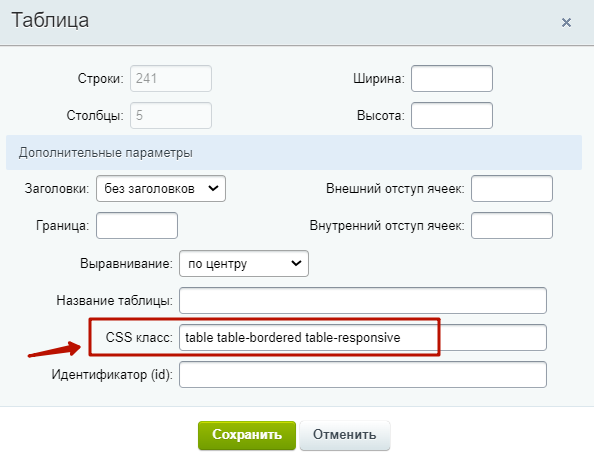
Вариант 2. Прописать класс таблицы через "Режим кода".
Для этого нужно перейти в режим кода:

Найти строку с кода таблицы и вместо border="1" cellpadding="1" cellspacing="1" прописываем нужный класс, например class="table table-bordered".

Как добавить увеличение изображения при клике?
Шаг 1. Правой кнопкой мыши нажать на изображение и выбрать "Редактировать изображение".
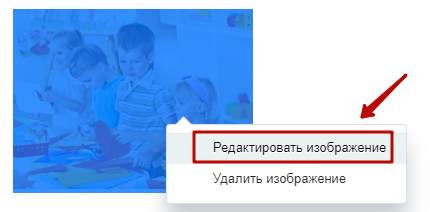
Шаг 2. Нажать "Дополнительные параметры".
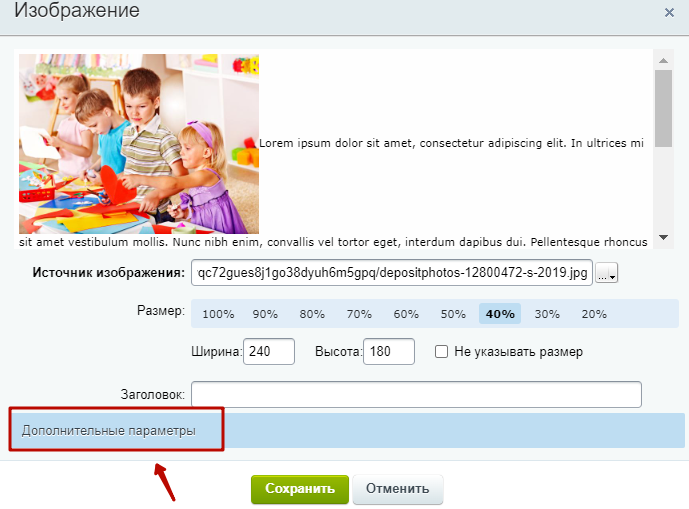
Шаг 3. Скопировать ссылку из параметра "Источник изображения" и вставить в поле "Ссылка на изображение". Сохранить.
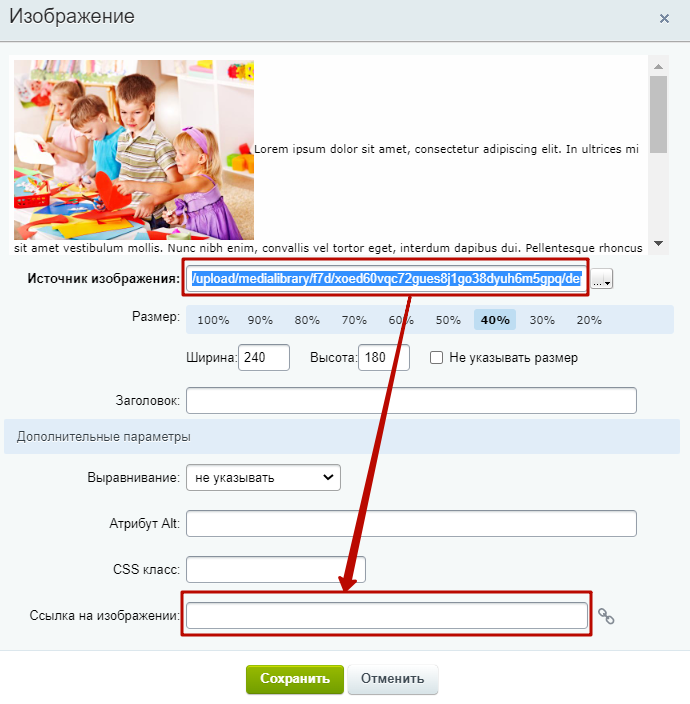
Шаг 4. В совмещенном режиме находим код картинки
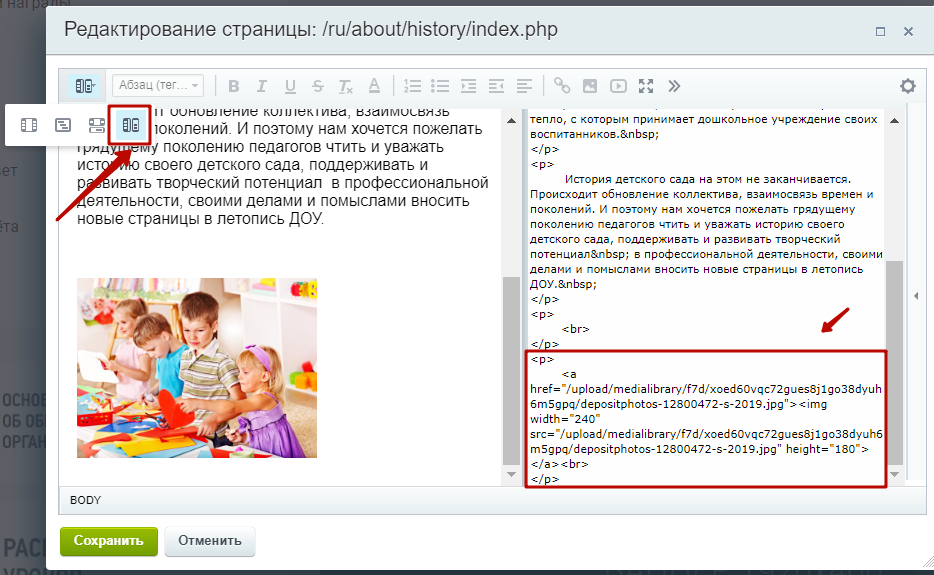
Шаг 5. У ссылки прописать атрибут data-fancybox. Сохранить изменения.
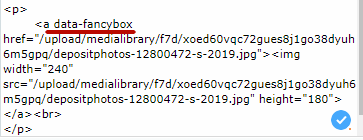
Результат:
Теперь при клике на изображение оно будет открываться поверх страницы в полном размере.
Как разместить адаптивное видео?
Для того чтобы размещенное на статической странице видео адаптировалось по ширине экрана, необходимо в параметре ширины прописать 100%.
Шаг 1. Включить совмещенный режим в визуальном редакторе.
Шаг 2. В параметре ширины width заменить значение на 100%.

Должно быть так:

Размещение динамической информации
К любой статичной странице можно привязать раздел документов, новостей, объявлений, мероприятий.
Инструкция по ссылке.
Изменение порядка вывода типов данных описано в уроке.Работа со списком элементов в административном разделе
Что бы вы ни захотели посмотреть в административном разделе «1С-Битрикс: Управление сайтом»: баннеры, товары, новости и так далее, вы всё увидите в виде Списка элементов.
Контент-менеджер > Элементы > Управления > Административный раздел > Списки элементов
Списки элементов
Универсальный способ вывода списка любых элементов
Что бы вы ни захотели посмотреть в административном разделе «1С-Битрикс: Управление сайтом»: баннеры, товары, новости и так далее, вы всё увидите в виде Списка элементов. В них отображена вся информация об элементах. Например, выбрав пункт Баннеры в разделе Маркетинг, пользователь получает информацию об имеющихся в системе баннерах:

На странице со списком элементов обычно выводится фильтр, контекстная панель, сам список элементов и панель действий под списком. Далее рассмотрим составные части списка элементов.
Примечание: В настоящее время происходит переход на новый, более удобный и современный интерфейс. Часть разделов уже отображается в новом интерфейсе, поэтому в следующих уроках вы сможете ознакомиться с работой сразу в двух интерфейсах.

Фильтр
Облегчаем поиск
Найти среди большого количества однотипных элементов нужный товар, новость, баннер — да все, что угодно! — поможет удобный настраиваемый инструмент Фильтр+поиск.
Как выглядит этот инструмент
Визуально этот инструмент представляет собой строку поиска.

При клике по строке поиска раскрывается расширенный режим поиска с областью настройки фильтра. По умолчанию фильтр имеет одно поле поиска (поле "Название").

Настройка и сохранение фильтра
Однако вы можете добавить дополнительные параметры поиска. Выбирайте те параметры, по которым вам удобнее искать нужный элемент, с помощью кнопки Добавить поле.

Система запомнит это состояние фильтра для вас. И когда вы будете открывать страницу в следующий раз, эти поля уже будут в фильтре. Если вы удалите и замените одни поля на другие, то система запомнит новый состав фильтра.
При постоянном использовании нескольких вариантов полей в фильтре есть смысл их сохранить как составные фильтры 1. После сохранения эти фильтры будут отображаться слева от полей настройки фильтра 2, а выбранный фильтр будет выводиться в поисковой строке 3.

У созданного фильтра всегда можно изменить параметры и состав полей, нажав на иконку шестеренки в нижнем левом углу.

При этом дополнительно можно выполнить следующие действия:
- назначить выбранный фильтр фильтром по умолчанию;
- изменить название фильтра;
- удалить фильтр.

Если вы хотите сохраненный фильтр сделать доступным для всех, то, в режиме редактирования фильтра, установите галочку в поле Для всех.

При попытке сохранения фильтра, появится предупреждение , в котором требуется нажать Сохранить для всех.

Важно помнить
При поиске в поля можно вводить неполные параметры. Например, если ввести "справ", то поиск выберет все элементы, содержащие в названии эту часть слова: Справка, Справочная информация, Исправить дело и так далее.
Параметры, по которым фильтр может отображать данные, будут различными для разных форм. Различно и их число. По умолчанию показывается всегда одно поле: Название (или аналог этого понятия).
Элементов в таблице бывает очень много даже после фильтрации. Для удобства просмотра предусмотрена возможность вывода на странице разного количества элементов: от 5 по умолчанию до 500. Выбор количества выводимых элементов, а также кнопки для перемещения по страницам списка, расположены в нижнем правом углу.

Заключение
Фильтр - инструмент для отбора информации, отображаемой в списках элементов. Указав критерии поиска в фильтре, можно найти и показать не все, а только требуемые данные.
Список элементов
Список элементов и работа с ним
Весь контент, который вы загружаете на сайт, состоит из элементов. В зависимости от рода контента (это могут быть страницы сайта, элементы инфоблока, баннеры и т.д.) формируются разные списки, но для удобства устроены они все по одному принципу.
- Структура списка элементов
- Настройка отображаемых полей списка
- Просмотр всех элементов информационного блока
- Быстрое редактирование нескольких элементов
Структура списка элементов

1 - Панель фильтра и поиска.
2 - Контекстная панель (т.е. панель действий, которые можно совершить со списком, например, добавить новый элемент или выгрузить список в Excel). Состав панели может сильно различаться в зависимости от списка элементов.
3 - Колонка флажков. Позволяет выбрать элементы, над которыми нужно совершить какие-то действия.
4 - Меню действий. Список команд , которые можно выполнить над одним элементом.

5 - Собственно список элементов.
6 - Постраничная навигация.
7 - Окно выбора числа элементов на одной странице списка.
8 - Панель групповых действий. Действия, которые можно совершить над выбранными в Колонке флажков элементами.
Настройка отображаемых полей списка
Чтобы выбрать среди всего многообразия полей те, которые нужны именно вам, нажмите на значок шестеренки над колонкой меню действий.

В открывшемся окне выберете нужные поля и нажмите Применить:

Чтобы быстро поменять расположение колонок на экране, перетяните их в требуемые места, ухватив левой кнопкой мыши.

Просмотр всех элементов информационного блока
По умолчанию в списке отображается иерархическая структура: сначала разделы, потом элементы.

Если есть потребность просматривать все элементы единым списком вне зависимости от разделов,

то в настройках модуля Информационные блоки надо снять флажок с поля Совместный просмотр разделов и элементов

Если у вас нет прав на это действие, обратитесь к администратору сайта.
Быстрое редактирование нескольких элементов
Чтобы быстро отредактировать несколько элементов, отметьте их в колонке флажков и нажмите кнопку Редактировать.

После этого станут доступны для редактирования те поля, которые вы выбрали при настройке списка:

Настройка списка элементов
Настраиваем список элементов
Согласитесь, что при постоянной работе с однотипными файлами (в нашем случае - со списком элементов) хочется, чтобы все самые важные параметры были на виду, т.е. не приходилось открывать каждый элемент, а можно было все просмотреть в единой таблице. Это значительно экономит время и позволяет избегать рутинных действий.
В «1С-Битрикс: Управление сайтом» реализована возможность настройки списка элементов. То есть можно сделать видимым в списке только то, что нужно именно вам!
Настройка списка элементов
Кнопка Настроить

вызывает окно, в котором вы можете выбрать колонки для показа в таблице элементов данной формы:

Рабочие области окна настройки полей:
1 - Область быстрого выбора (можно сразу либо Выбрать все, либо Отменить все).2 - Область выбора необходимых полей для вывода в таблице элементов.
3 - Область возврата к настройкам По умолчанию, а для администраторов (в данном случае имеются в виду пользователи, обладающие уровнем прав Полный доступ [W] к Главному модулю также и область настройки отображения Для всех пользователей (т.е. выбранные администратором колонки будут отображаться не только у него, но и у всех пользователей, имеющих доступ к просмотру этих элементов).
Все, что нужно сделать для обеспечения себе более комфортной работы со списком элементов - выбрать нужные поля и нажать кнопку Применить! (соответственно, при нажатии кнопки Отменить все внесенные вами изменения удалятся).
Чтобы быстро поменять расположение колонок на экране, перетяните их в требуемые места, ухватив левой кнопкой мыши. При этом в настройках списка порядок тоже изменится.
Примечание: Вы также можете изменить названия выводимых колонок, кликнув по изображению пера справа от названия поля и нажав кнопку Сохранить после переименования.

Важно запомнить!
Полностью удалять все параметры нельзя, должна оставаться хотя бы одна колонка.
Колонку флажков и Меню действий из Списка элементов удалить нельзя в принципе - это системные колонки.
По умолчанию настройки каждой таблицы сохраняются для текущего авторизованного пользователя. Установка администратором (в данном случае имеются в виду пользователи, обладающие уровнем прав Полный доступ [W] к Главному модулюфлажка в поле Для всех позволяет применить выбранные параметры формы для всех зарегистрированных пользователей, имеющих доступ к административному разделу.
Заключение
«1С-Битрикс: Управление сайтом» позволяет сделать работу Контент-менеджера удобной и производительной. Один из способов - настройка списка элементов, что позволяет держать перед глазами всегда только те данные, которые нужны.
Экспорт в MS Excel
Сохранить данные из «1С-Битрикс: Управление сайтом» на локальный компьютер - достаточно частая задача. Для такой операции используется формат MS Excel.
Контент-менеджер > Элементы Управления > Административный раздел > Экспорт в MS Excel
Рассмотрим на примере инфоблока "Вопрос-ответ".
Шаг 1. Если в инфоблоке есть разделение элементов по разделам, а экспортировать нужно элементы, настроим раздельный просмотр элементов в инфоблоке.
На изображении показан уже настроенный раздельный просмотр разделов/элементов информационного блока.
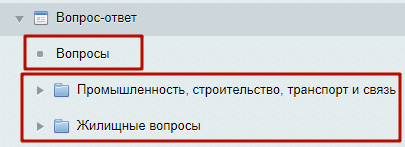
Если просмотр настроен совместный, то нужно перенастроить в раздельный.
Настроить можно для всех инфоблоков в модуле "Информационные блоки".
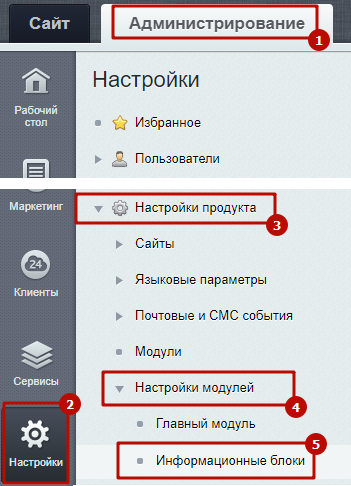
Нужно снять галочку и сохранить.
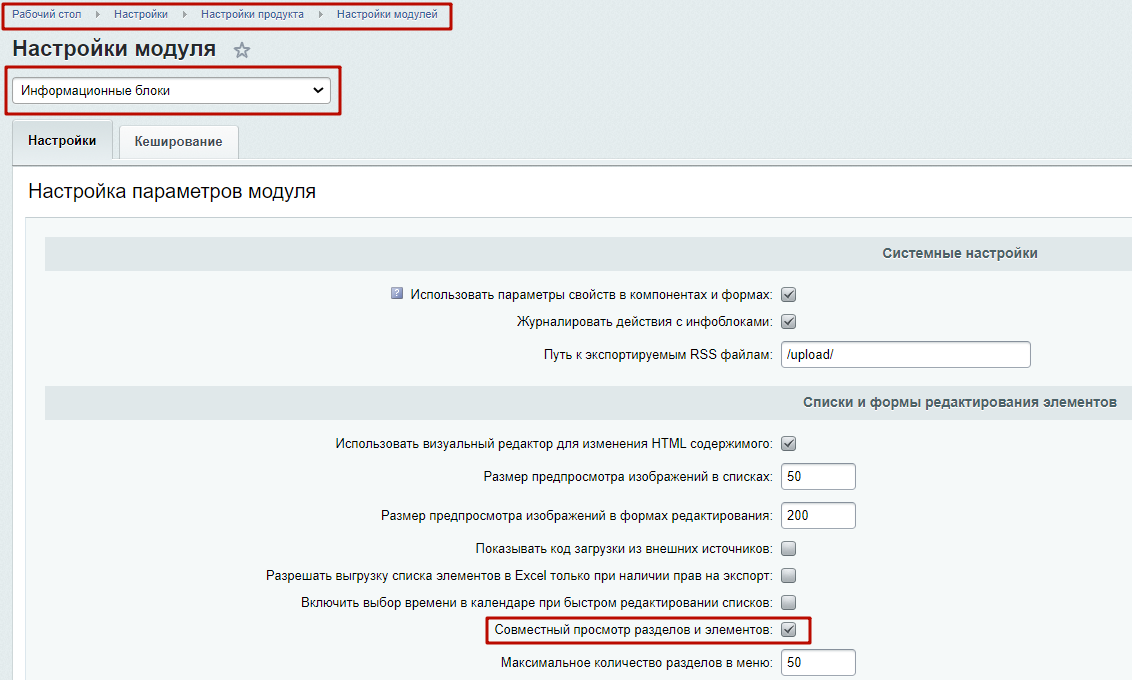
Настройка применится ко всем информационным блокам, в которых настройка берется из настроек модуля:
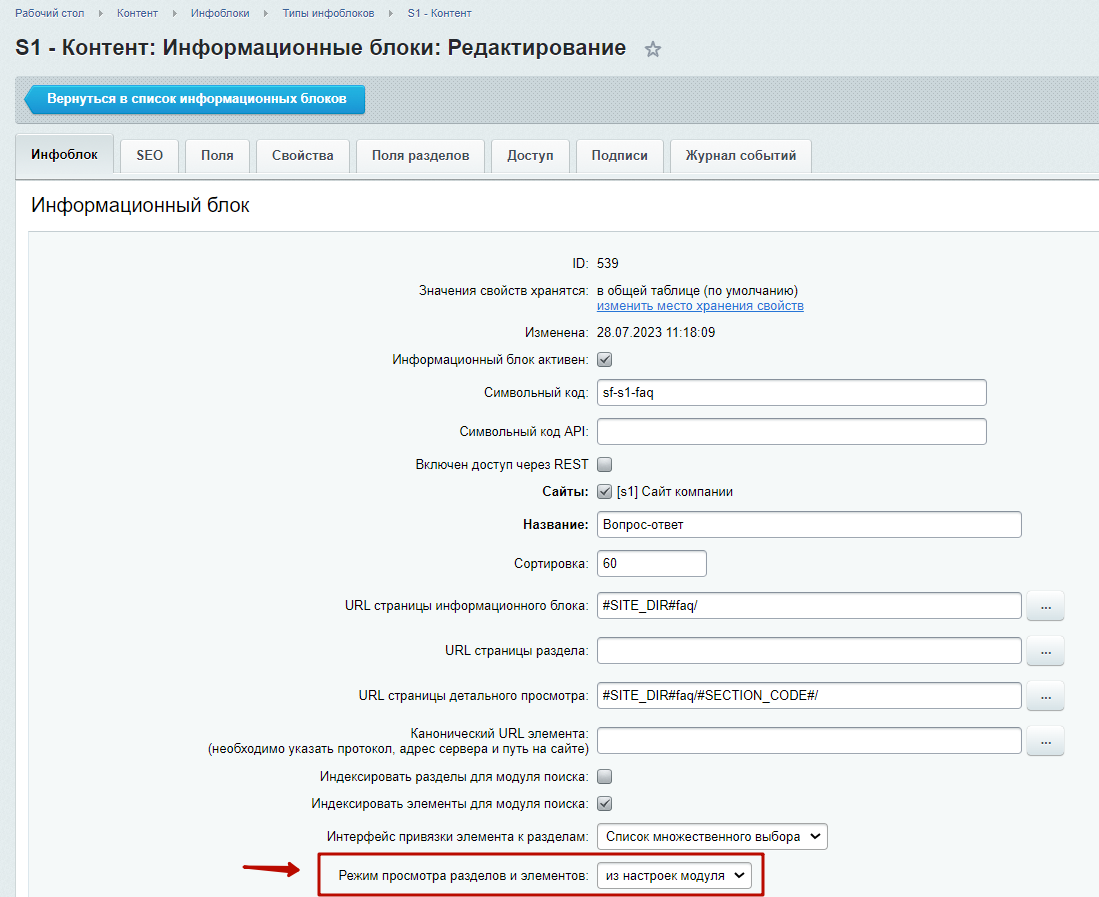
Настроить можно индивидуально для отдельного информационного блока. Для этого нужно перейти в настройки инфоблока.
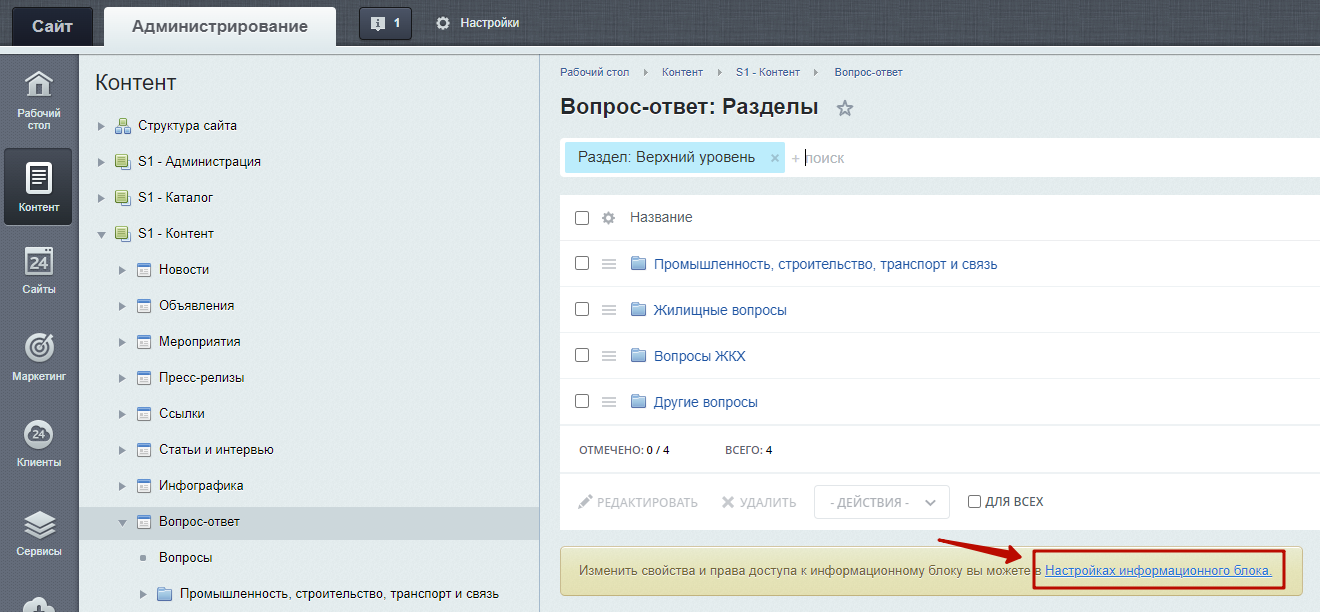
И установить значение раздельного режима просмотра разделов и элементов. Сохранить изменения.
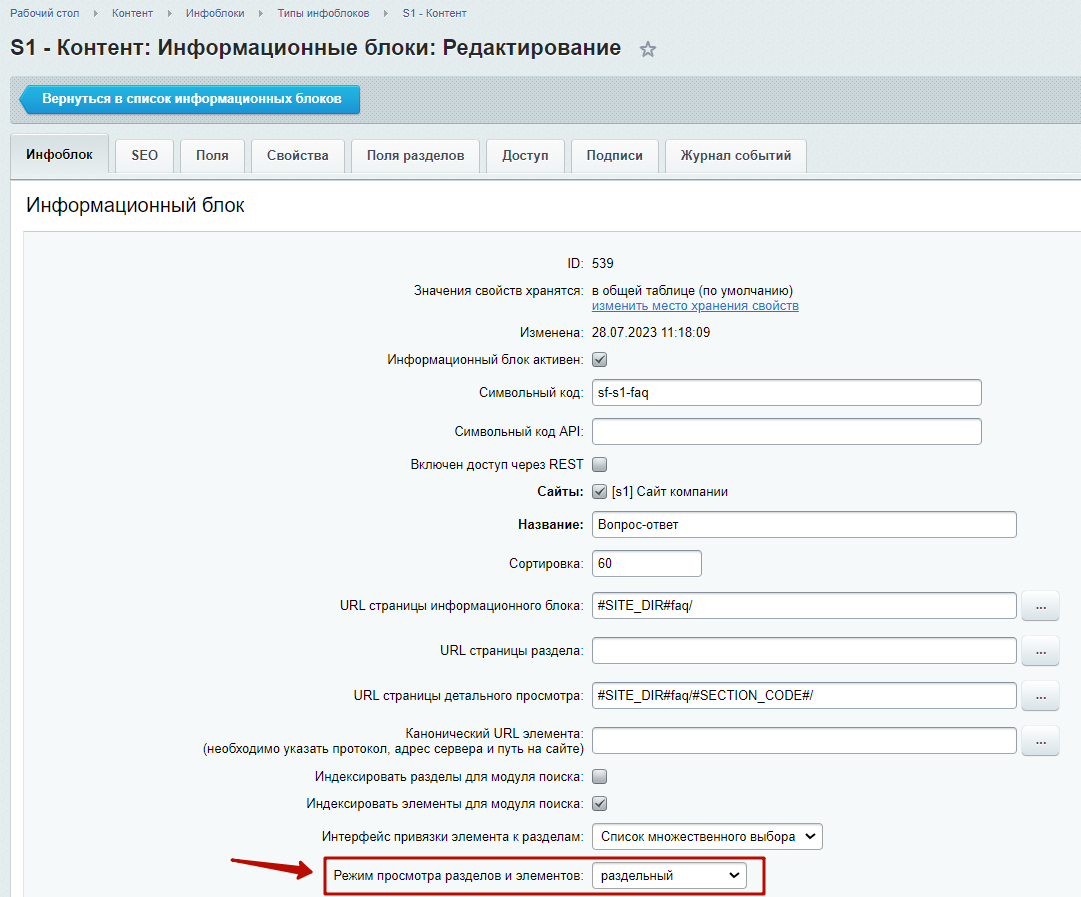
Шаг 2. Перейти в список элементов.
Шаг 3. Вывести необходимые поля для экспорта в таблицу MS Excel.
Шаг 3.1. Нажать на шестерёнку.
Шаг 3.2. Вывести необходимые поля для экспорта в таблицу MS Excel. Нажать применить.
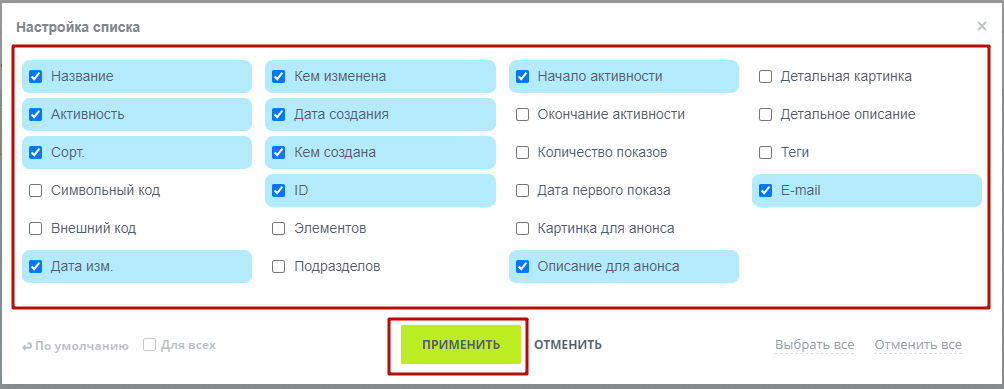
Шаг 4. Нажать на шестерёнку и выбрать "Excel".
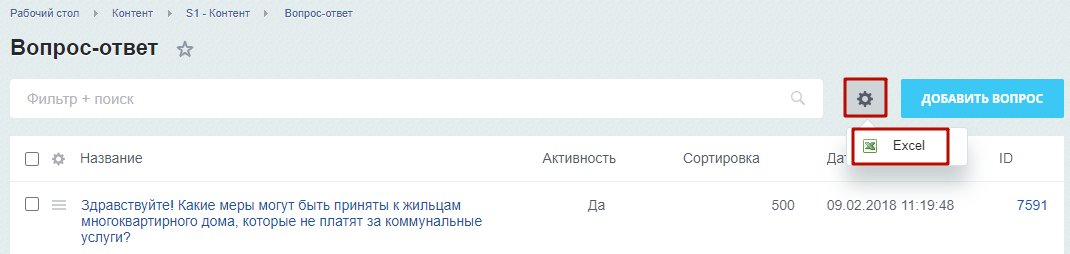
Шаг 5. На компьютер будет скачан файл.

Шаг 5.1. При его открытии может быть сообщение. Нужно нажать "Да".

Шаг 5.2. Если настроен защищенный просмотр, нужно разрешить редактирование.
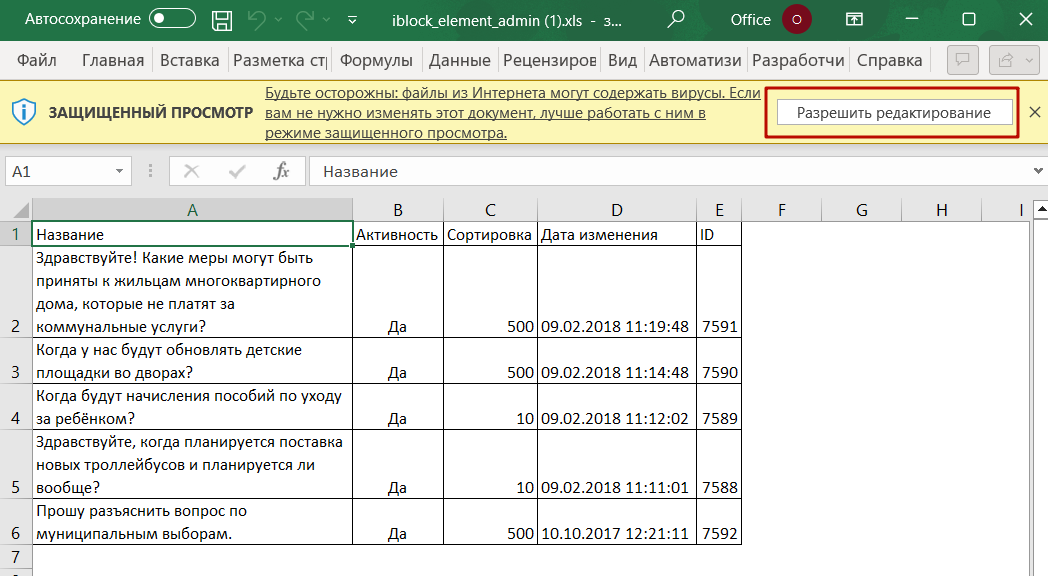
Шаг 5.3. Пересохранить файл.
Шаг 5.4. Указать данные и сохранить.
1 - При необходимости изменить имя
2 - Изменить тип файла на "Книга Excel (*.xlsx)
3 - Сохранить
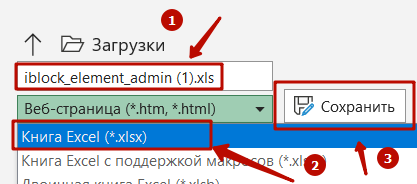
Стандартные свойства элементов/разделов инфоблоков битрикс
Свойства элемента/раздела инфоблока
Стандартная форма раздела инфоблока
Стандартная форма элемента инфоблока
Свойства элемента/раздела инфоблока
Активность. Если галочка поставлена, то элемент/раздел будет отображаться для посетителей, если галочку убрать, то он сохранится в разделе "Администрирование", но в публичной части отображаться не будет.
Родительский раздел. Если раздел должен быть подразделом уже созданного, то в данном списке можно выбрать в каком разделе он будет находиться. В ином случае указать "Верхний уровень".
Сортировка. По умолчанию сортировка - 500, выставляется число по принципу - чем ниже число, тем выше в списке будет находиться элемент/раздел.
Начало активности. Если поставить дату позже текущей, то элемент/раздел отобразится на сайте именно в этот день/время.
Окончание активности. Если дата не выставлена, то элемент/раздел всегда будет отображаться на сайте. Если выставить дату окончания активности, то при наступлении этой даты/ времени элемент/раздел перестанет быть активным и отображаться в публичной части не будет, но в любой момент к нему можно обратиться через раздел "Администрирование".
Название. Название элемента/раздела. Количество символов ограничено 256 символами.
Символьный код. Заполняется автоматически транслитерацией по символам названия.
Если нажать на значок  , чтобы замочек стал разомкнутым
  , то можно заполнить символьный код по вашему усмотрению:

Как настроить генерацию символьного кода автоматически?
Изображение. Изображение можно загрузить:
- путем перетаскивания изображения с компьютера в область загрузки,
- загрузив сначала в медиабиблиотеку или структуру сайта.

В инфоблоки встроен собственный редактор изображений, что у прощает работу с загруженными изображениями без установки специального программного обеспечения.
Как работать с редактором изображений?
Описание. Информацию в описание можно добавлять текстом, html-кодом или воспользоваться визуальным редактором.

Как работать в визуальном редакторе?
Вкладка "Раздел". Вкладка предназначена для привязки элемента к разделу инфоблока. Для выбора нескольких разделов необходимо нажать клавишу Сtrl и не отпуская выбрать нужные разделы кликом левой клавиши мыши.
Стандартная форма раздела инфоблока
Вкладка "Раздел"

Вкладка "Дополнительно"

Стандартная форма элемента инфоблока
Вкладка "Элемент"

Вкладка "Анонс" (аналогично "Подробно")

Как настроить генерацию символьного кода автоматически?
Рассмотрим на примере инфоблока "Мероприятия".
У мероприятий должны быть разделы и элементы. В обоих случаях должны быть прописаны символьные коды.
Для того чтобы не прописывать их вручную, можно настроить автоматическую генерацию следующим образом:
Шаг 1. Перейти в Администрирование > Контент > Инфоблоки > Типы инфоблоков > Контент > Мероприятия.

Шаг 2. Для установки символьных кодов в элементах во вкладке "Поля" установить активность в данных настройках (1,2,3). Сохранить изменения.

Шаг 3. Для установки символьных кодов в разделах во вкладке "Поля разделов" установить активность в данных настройках (1,2,3). Сохранить изменения.

Редактор изображений в элементах/разделах инфоблока
Как пользоваться редактором?
- Откройте форму редактирования элемента (раздела).
- Перетащите в область картинок изображения с локального компьютера.
-
Хотите загрузить из других источников? Используйте кнопку
 .
. - Дважды кликните по добавленному изображению либо нажмите на "карандашик" под изображением. Откроется окно редактора:
Примечание: для добавляемых изображений редактор откроется автоматически, если предварительно в меню кнопки отметить пункт Использовать кадрирование:
- Придайте подходящий вид изображению, отображаемому в рабочей области 1. При этом:
- Инструменты панели 3 используйте для поворота, отражения, обрезки изображения, а также при переводе изображения в черно-белый вид и добавлении подписи.
При выполнении обрезки отображается специальная панель управления. Так, кнопка
 позволяет очистить выделенную область, предназначенную для обрезки. Кнопка
  служит непосредственно для обрезки изображения согласно выбранной области, а кнопка
  определяет сохранять ли соотношение сторон при выборе обрезаемой области. Инструмент загрузки и обработки изображений доступен с версии 15.5.1. Его можно использовать для картинок анонса, детальных картинок элемента, для фотографий, загружаемых в свойство типа Файл (напр., Дополнительные фотографии) и для изображений раздела.
- Сохраняйте настройки выполняемой вами обрезки по кнопке 5, чтобы применять их в дальнейшем.
- Обрезайте изображение по вашим настройкам: в панели 4 выберите пресет и нажмите кнопку
 . В рабочей области 1 сразу отобразится рамка обрезки нужного размера. Старые пресеты редактируйте по кнопке
  панели 4.
 - Изменяйте размеры изображения в абсолютном 6 или процентом соотношении 7.
- Не бойтесь ошибиться. Любое действие отменяется по кнопке 8.
- Инструменты панели 3 используйте для поворота, отражения, обрезки изображения, а также при переводе изображения в черно-белый вид и добавлении подписи.
- Сохраните выполненные настройки.
В области картинок показываются либо эскизы изображений, либо иконки с названием файлов. Это определяется нажатием кнопок 1 и 2 соответственно.


Настройка форм элементов и разделов
В готовых решениях SIMAI все формы редактирования элементов и разделов предварительно настроены так, чтобы отображались только используемые свойства. Сравнить правильность настройки формы можно с изображениями форм в учебных курсах. При обнаружении отсутствия каких-либо свойств, либо отображении лишних, в форме редактирования элемента или раздела, их можно настроить самостоятельно.
Как настраивается форма под себя?
Настройка формы выполняется только из административной части сайта.
- Если собираетесь настроить форму редактирования элемента, то откройте страницу со списком элементов инфоблока. Если же нужно настроить форму раздела, то страницу со списком разделов.
- Откройте на редактирование любой элемент (или раздел соответственно).
- В правой части формы нажмите на «шестеренку»
 .
.
Пример формы редактирования элемента:
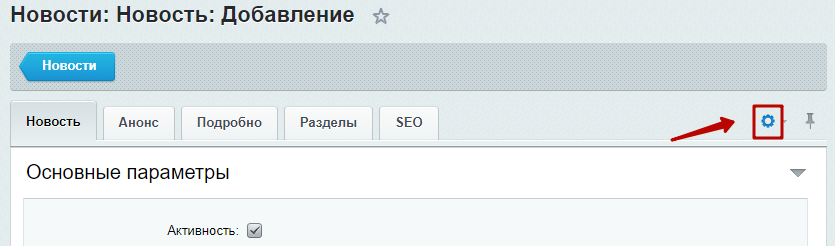
Пример формы редактирования раздела:
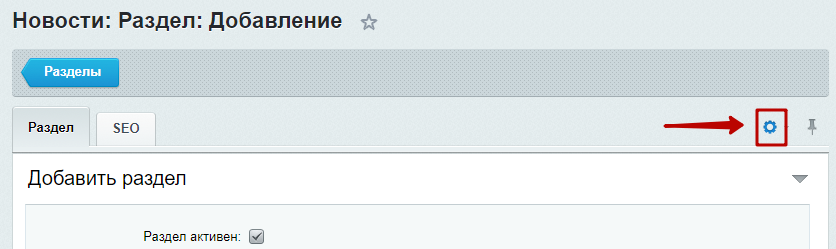
- Откроется окно с настройками:

- Сначала отредактируйте и настройте вкладки для формы. Обратите внимание, что все доступные по умолчанию в системе вкладки перечислены в окне 1, а вкладки, которые в действительности показываются в форме, размещаются в окне 2.
- Выберите вкладку в окне 2 и измените ее расположение с помощью кнопок Выше и Ниже.
- Если нужно изменить название одной из вкладок, то выберите ее в окне 2 и нажмите Изменить.
- Для добавления новой вкладки на форму нажмите Добавить справа от окна 2.
- Если вкладка на форме лишняя, то отметьте ее в окне 2 и нажмите Удалить.
- Если в форму нужна вкладка, которая находится в окне 1, то отметьте ее и перенесите с помощью кнопки [ > ]. Примечание: удалять и переносить вкладки можно не по одной, а сразу несколько, выделив все нужные вкладки в окне.
- Поочередно выбирайте вкладки в окне 2 и в окне 4 настраивайте их поля. Каждое поле настраивается аналогично вкладке:
- вы выбираете поле и выполняете нужную операцию с помощью кнопок, расположенных около окна 4. Единственное отличие - новые поля добавлять нельзя, по кнопке Добавить создается разделитель для полей на форме.
Внимание! Все обязательные поля (поля, отмеченные звездочкой) несомненно должны быть перенесены из окна 3 в окно 4.
- Отметьте опцию Установить данные настройки по умолчанию для всех пользователей, если требуется выполненные вами настройки установить в качестве настроек по умолчанию для всех пользователей.
- Нажмите Сохранить.
Теперь форма редактирования имеет более понятный вид: исключены ненужные поля, а оставшиеся сгруппированы в необходимом порядке. Настроенная форма будет показываться вам при редактировании элементов (разделов) как в административном, так и в публичном разделе.
Вы всегда можете отменить выполненные вами настройки и вернуться к исходному виду формы:

А затем вновь вернуться к своим настройкам:

Важная особенность: представьте, что вы настроили форму и изменили название для поля, которое является свойством инфоблока. Если потом вы отредактируете само свойство и измените его название, то в форме по-прежнему будет отображаться заданное вами ранее название поля.
Требования к графическим материалам решения на SF4
Изображения динамических элементов (например, баннеры разделов, новости, мероприятия и т.д.)
Настройка загружаемого изображения в настройках инфоблока
Встроенный редактор изображений
Логотип
Желательный размер - 256px по стороне.
Высоту логотипа в шапке сайта можно настроить по инструкции.
Главный баннер
Размеры главного баннера устанавливаются в настройках грида главной страницыДля редактирования необходимо на панели администрирования включить режим правки, после этого появится кнопка включения режима редактирования гридов.
После включения каждая область будет подсвечена жирными линиями.
В открывшемся окне параметров компонента во вкладке "Главный баннер (кол. 1) указать необходимые значения высоты и ширины в пикселях.

Изображения динамических элементов (например, баннеры раздела, новости, мероприятия и т.д.)
Общие настройки для всего сайта
Общие настройки для всего сайта
На вкладке "Изображения" расположены следующие настройки, которые указываются для всего сайта:
Эффект при наведении на изображение:
Соотношение сторон:
Персональные настройки
Для каждого компонента на сайте можно выставить индивидуальные настройки (как для списка элементов, так и на детальной странице), либо по умолчанию из настроек сайта. Для этого нужно в режиме правки открыть параметры компонента, например:

Во вкладке "Внешний вид" можно настроить параметры для конкретного компонента (в данном случае новости), причем настройки будут применяться для компонента только на данной странице:

Соотношение сторон:
Соотношение сторон изображения можно задать как в изображении, из настроек сайта, задать вручную или выбрать из предложенных вариантов:

При выборе соотношения "Задать вручную" будет доступны поля настроек максимальная ширина и высота изображения:

При выборе соотношения сторон из настроек сайта, либо из предложенных вариантов (напр., 3х4) доступна настройка максимальной ширины изображения:

Настраивается уменьшение изображения перед показом. Исходное изображение может быть очень большим (как загрузит пользователь) и, чтобы не показывать изображение в исходном виде, перед показом на сайте оно уменьшается по ширине до указанной величины, что делает файл меньшим по размеру и увеличивает скорость загрузки страницы.
Размещение изображения:

Заполнение - Масштабирует изображение с сохранением пропорций так, чтобы его ширина или высота равнялась ширине или высоте блока.
По содержимому - Масштабирует изображение с сохранением пропорций таким образом, чтобы картинка целиком поместилась внутрь блока.

Настройка загружаемого изображения в настройках инфоблока.
Например, у новости есть детальное изображение.
При загрузке объемных изображений сайт может начать подтормаживать, поэтому можно настроить загрузку изображения сразу с изменением объема.
Для этого нужно перейти в настройки инфоблока
Указать необходимые настройки во вкладке "Поля".
Встроенный редактор изображений
В инфоблоки встроен собственный редактор изображений, что у прощает работу с загруженными изображениями без установки специального программного обеспечения.
Как работать с редактором изображений?
Настройка почты для форм на SF4
Шаг 1. Определиться с почтовым ящиком.
Для корректной отправки почтовых сообщений с сайта нужно указать отправителя, т.е. почтовый ящик, от имени которого будут отправляться все сообщения с сайта.
Доменный почтовый ящик
Укажите доменный почтовый ящик. Т.е., если сайт находится по адресу www.url.com, то доменной почтой будет: admin@url.com, sender@url.com и т.п.
Как создать доменную почту, если сайт расположен на хостинге timeweb.ru?
Как создать доменную почту через другой ресурс?
Не доменный почтовый ящик
Отправителем можно указать ящик из почтового сервиса mail.ru, yandex.ru, gmail.com, но, чтобы письма не отбрасывались как спам, необходимо настроить SMTP для почты по инструкции.
Шаг 2. Прописать почтовый ящик в настройках.
E-mail в настройках сайта.
По умолчанию в почтовых шаблонах отправитель берется из поля "E-Mail адрес по умолчанию" в настройках сайта.
Для добавления почтового ящика необходимо перейти в Администрирование > Настройки > Настройки продукта > Сайты > Список сайтов:
В открывшемся списке сайтов изменить нужный:
В параметрах указать "E-Mail адрес по умолчанию" в соответствующем поле и сохранить изменения:
E-mail в настройках главного модуля.
Если в настройках сайта почтовый ящик не указан, то он берется из поля "E-mail администратора сайта" в настройках Главного модуля.
Для добавления почтового ящика необходимо перейти в Администрирование > Настройки > Настройки продукта > Настройки модулей > Главный модуль:
Перейти во вкладку "Почта и СМС" и в поле "Email администратора сайта (отправитель по умолчанию)" указать почтовый ящик:
ВНИМАНИЕ!!!
Или есть ошибка отправки почты, возможно она заблокирована на уровне хостинга. Необходимо выполнить проверку системы. При возникновении ошибок при проверке системы нужно писать в техподдержку вашего хостинга.
Также может быть не настроен запуск cron-задачи. Настройка агентов на кроне описано в документации 1С-Битрикс по ссылке.
Проверка отправки почты на хостинге
Для проверки отправки почты заходим в административный раздел, далее в раздел "Командная PHP-строка".
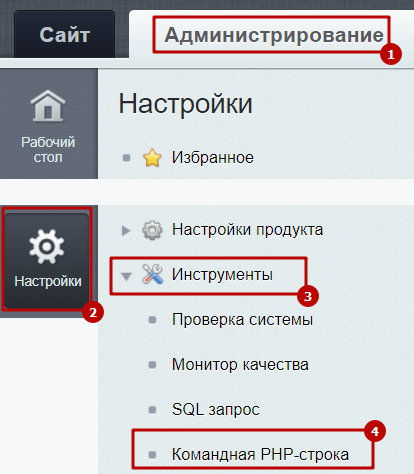
Далее вводим код (указав свой email):
$mail="my@mail.ru"; // ваша почта
$subject ="Test" ; // тема письма
$text= "Line 1\nLine 2\nLine 3"; // текст письма
if( mail($mail, $subject, $text) )
{
echo 'Успешно отправлено!'; }
else{
echo 'Отправка не удалась!';
}
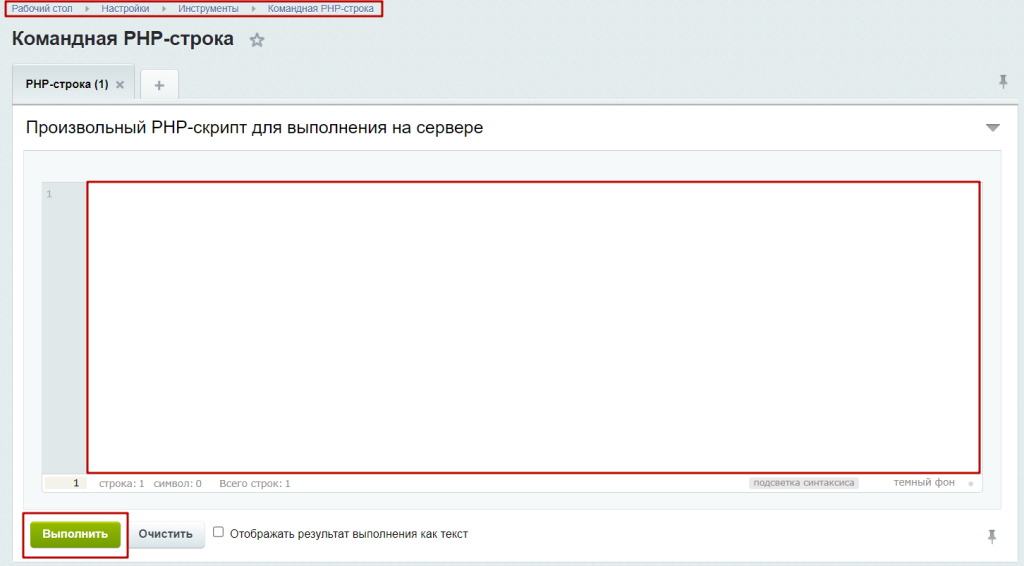
и жмем "Выполнить".
Далее идем в указанную ранее почту и смотрим, если письмо пришло, отлично, функция mail работает.
Если письма нет (и в папке СПАМ его нет) то нужно обратится в ТП хостинга или админстратору сервера для настройки mail
Создание почты на timeweb
Шаг 1. Авторизоваться в личном кабинете хостинга на timeweb.ru.
https://hosting.timeweb.ru/login

Шаг 2. В личном кабинете в левом меню перейти во вкладку "Почта".

Шаг 3. Выбрать из предложенных вариантов доменное имя.

Шаг 4. Нажать "Добавить ящик".

Шаг 5. Заполнить поля логин и пароль.

Шаг 6. Нажать "Создать".

SF4: Часто задаваемые вопросы
Обновления
Как правильно обновить решение?
Обязательно создайте резервную копию и вручную синхронизируйте измененные файлы. Рекомендации для владельцев модифицированного решения.
Если вы не вносили изменения в код шаблона, перейдите в настройки обновления решений: Marketplace → Обновление решений.
Далее перейдите на вкладку «Список обновлений» и выберите нужное решение, отметив его галочкой.
После этого нажмите кнопку «Загрузить» и дождитесь окончания процесса.
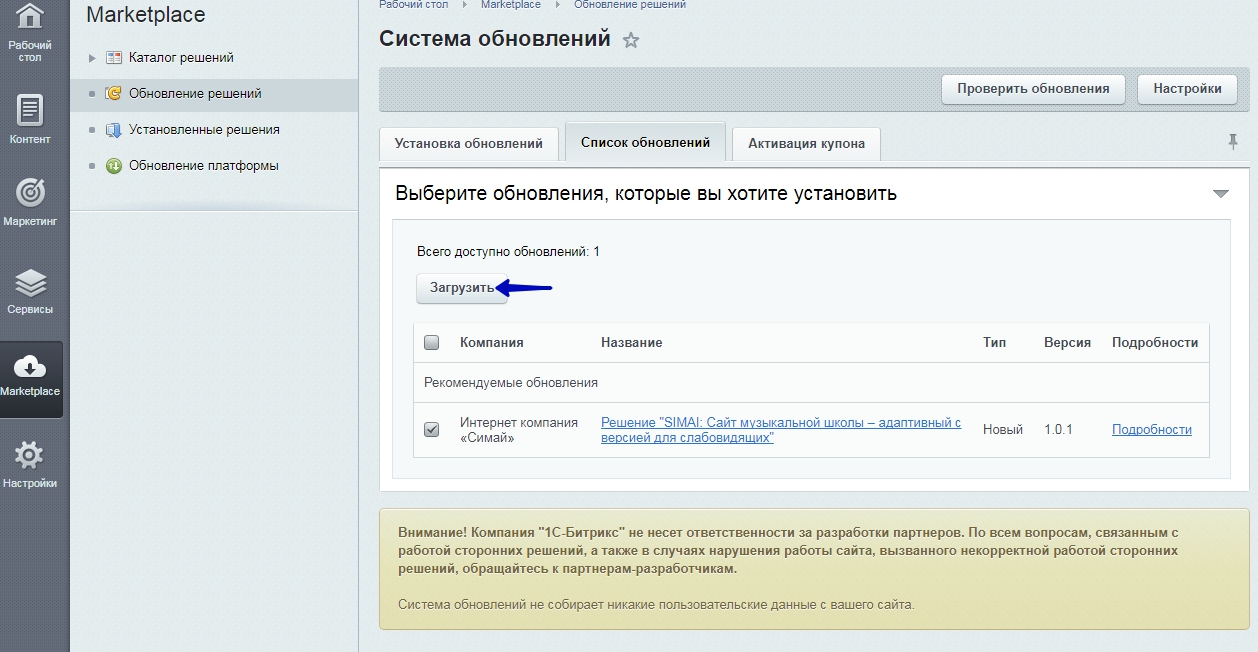
Если вы не видите доступных обновлений и в разделе Администрирование > Marketplace > Установленные решения в столбце "Обновления до" нет дат, значит есть ошибка в каком-то модуле.
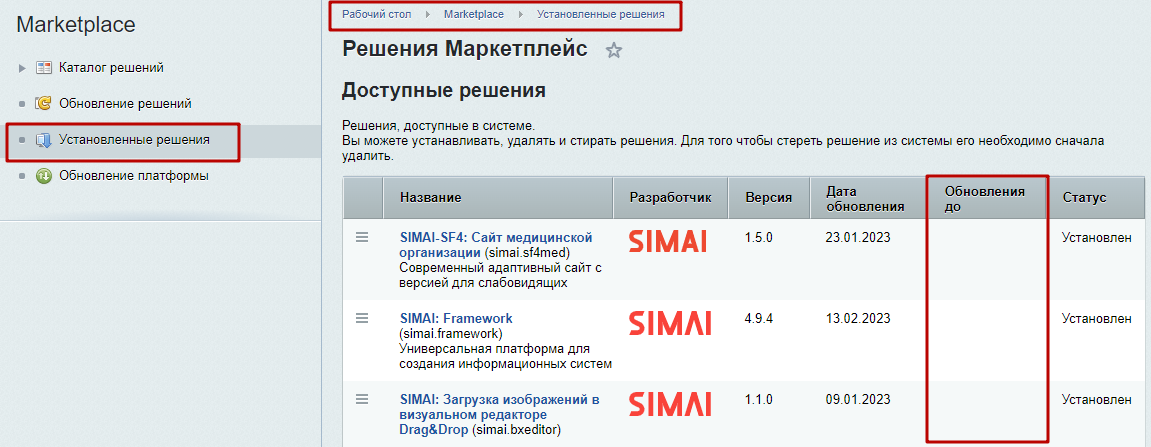
Для идентификации ошибки нужно перейти в Администрирование > Marketplace > Обновление решений.
Пример ошибки:
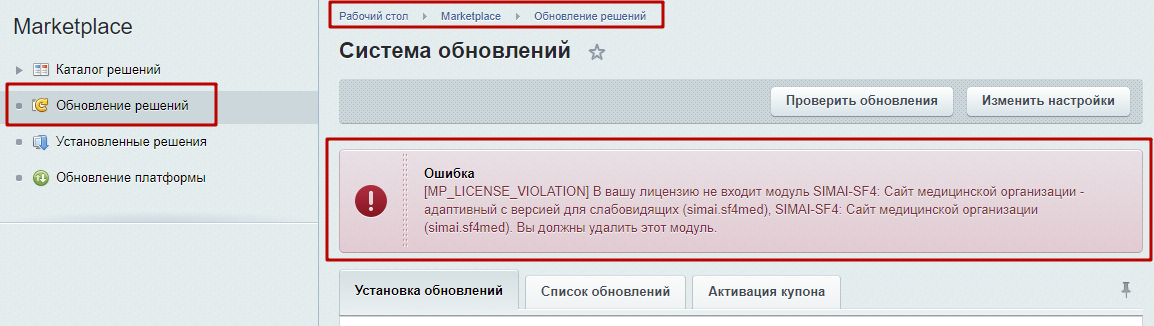
В этом случае нужно обратиться к разработчику модуля, в котором есть ошибка. Если вам неизвестен разработчик, можно найти решение по коду в поисковике, оно написано в скобках. На примере выше это (simai.sf4med).
Как обновить 1С-Битрикс?
При отображении ошибки [WRONG_SERVER_W] Смените адрес сервера обновлений на www.1c-bitrix.ru в Настройках
Шаг 1. Проверьте, используется ли на вашем сайте модуль SIMAI: Пользовательские свойства (simai.property4field).
Для этого нужно перейти в Администрирование > Marketplace > Установленные решения.

Шаг 2. Если в списке установленных решений вы видите модуль SIMAI: Пользовательские свойства (simai.property4field), то перед обновлением битрикса нужно обновить этот модуль:

Шаг 3. Откроется страница Администрирование > Marketplace > Обновление решений > Список обновлений.
Нужно проверить установлена ли галочка у SIMAI: Пользовательские свойства (5).
После установки галочки нажать Загрузить.

После установки обновления данного модуля можно приступить к обновлению Битрикса.
Подробная работа с системой обновлений 1С-Битрикс описана в учебном курсе 1С-Битрикс Установка и настройка. Система обновлений
Для обновления Битрикса, необходимо:
Шаг 1. Сделать резервную копию вашего сайта. Также рекомендуем скачивать копии себе и хранить их не только на сайте.
Рекомендуемые настройки параметров для корректной работы регулярного резервного копирования приведены на скриншоте.

Шаг 2. Обновить платформу.

При отображении ошибки [WRONG_SERVER_W] Смените адрес сервера обновлений на www.1c-bitrix.ru в Настройках.

Настройки системы обновлений осуществляются на вкладке "Система обновлений" страницы настроек Главного модуля (Настройки > Настройки продукта > Настройки модулей > Главный модуль).
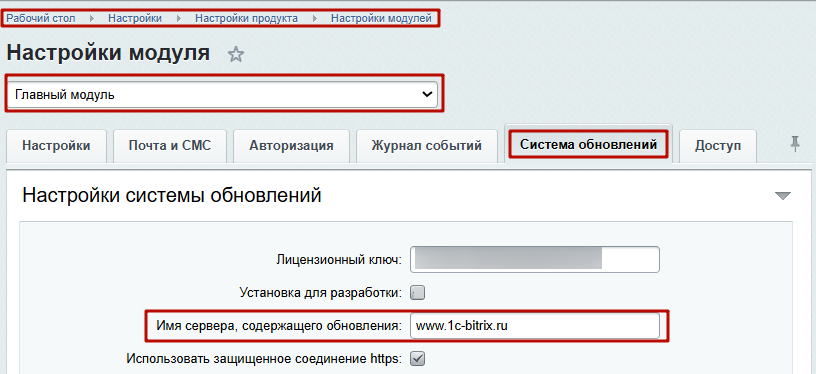
Если на вашей лицензии уже был активирован купон на продление, но в разделе "Обновление платформы" отображается уведомление о том, что срок действия лицензии закончился:
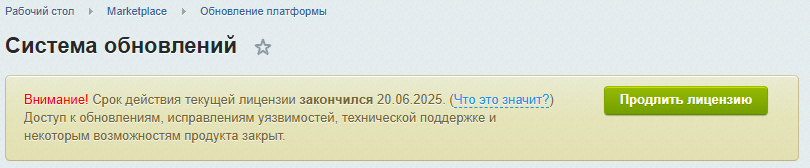
Проверьте корректную дату в блоке "Ответ сервера обновлений", если дата корректная и лицензия продлена, нужно сбросить кеш браузера CTRL+F5.
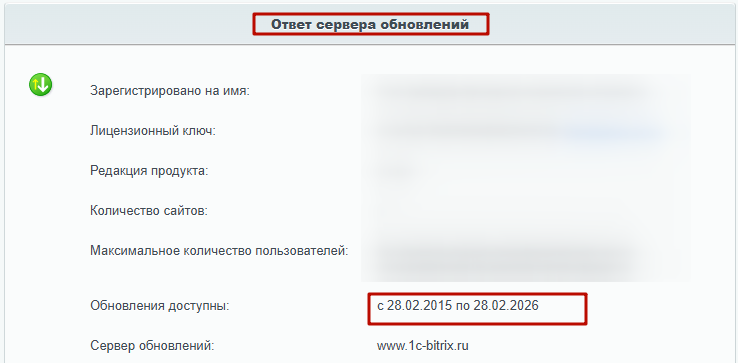
Шаг 3. Установить рекомендуемые обновления.
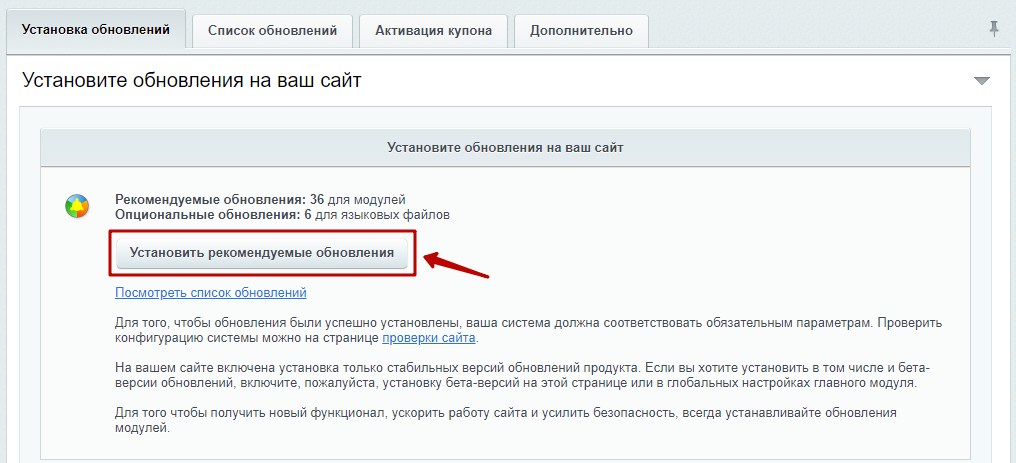
При возникновении ошибок во время установки обновлений необходимо писать в техническую поддержку 1С-Битрикс.
Шаг 4. Проверить сайт на ошибки в административной части сайта.

Шаг 5. Проверить сайт на ошибки в публичной части сайта.
Как не затереть свои доработки после обновления решения?
Вы можете не редактировать наши шаблоны, а кастомизировать под своими названиями, тогда при обновлении решения ничего не затрётся.
Если вносите изменения в шаблон компонента, то копируете его и редактируете.
Если вносите изменения в таблицы стилей, добавляете ещё один css файл и оттуда переопределяете стили.
В админке отображается предупреждение "Для обновления продукта необходимо удалить настройку PHP mbstring.func_overload. Пожалуйста, внесите необходимые изменения или обратитесь в службу технической поддержки вашего хостинга."
У 1С-Битрикс вышло обновление, в котором убрали устаревшую функцию php.
В административном разделе появилось предупреждение:

Вам необходимо обратиться в ТП вашего хостинга.
Инструкция для сайтов, хранящихся на хостинге timeweb:
Если на сайте установлен модуль проактивной защиты (редакция 1С-Битрикс: Стандарт и выше), его нужно удалить (Шаги 1,2,3).
Если на сайте модуль проактивной защиты не установлен, нужно перейти сразу к шагу 4.
Шаг 1. Перейти в Администрирование > Настройки > Настройки продукта > Модули

Шаг 2. Найти строку модуля и нажать "Удалить".

Шаг 3. Перейти в Администрирование > Контент > Структура сайта > Файлы и папки.

Шаг 4. Найти файл .htacess и редактировать его как PHP.

Шаг 5. Найти строку с параметром php_value mbstring.func_overload и напечатать перед ним знак комментария # (решетку, хэштег).

Шаг 6. Сохранить изменения.
Шаг 7. Обновить 1С-Битрикс.
Шаг 8. Установить модуль проактивной защиты, если был удален в шагах 1-3.
Главная страница
Главный баннер
Как изменить тип главного баннера?
По умолчанию установлен динамический баннер с HTML5 версткой. Он включает в себя динамические свойства: ссылка (на весь баннер), фоновое изображение/видео, заголовок, описание, кнопки. В этом типе баннеров фоновой изображение/видео обрезается с уменьшением экрана.
Например:
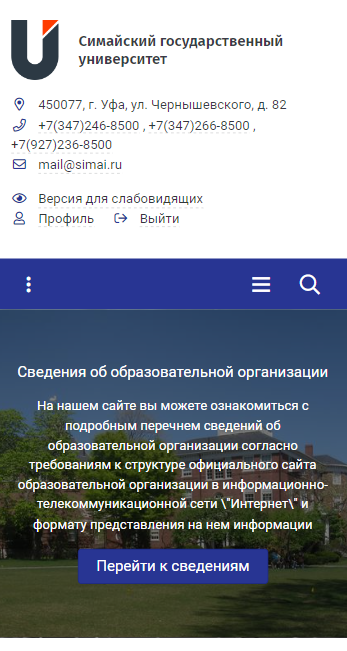
Если на сайте у главных баннеров используется только картинка и ссылка и обрезка фона мешает увидеть весь баннер, можно изменить тип с HTML5 на Изображение. В этом случае будут использоваться только свойства "Фоновое изображение" и "Ссылка на баннере".
Изменения затронут все баннеры в слайдере.
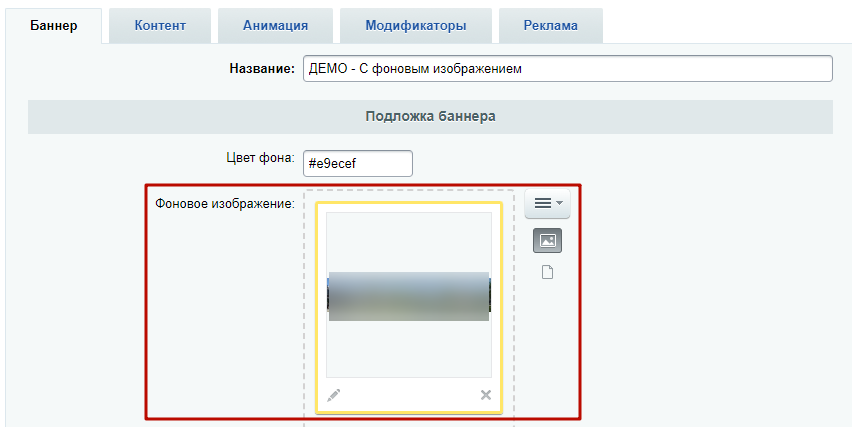

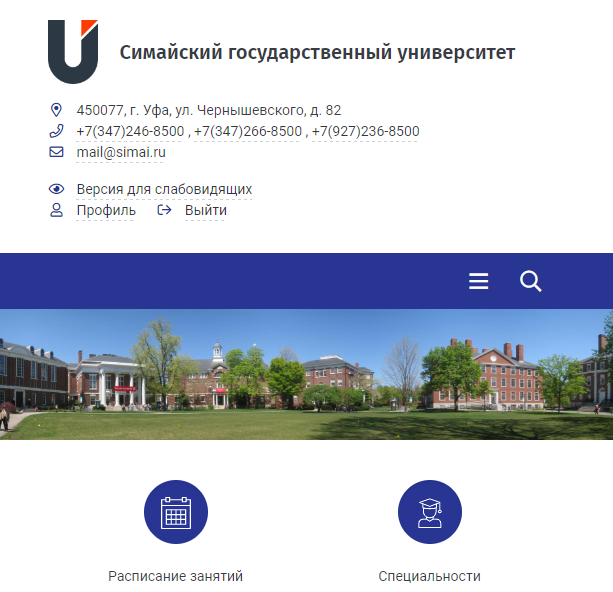
Порядок действий
Шаг 1. Включить режим правки.
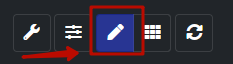
Шаг 2. Навести курсор мыши на баннер и нажать на шестерёнку.
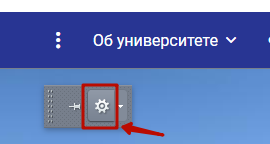
Шаг 3. В открывшемся окне параметров компонента на вкладке "Основные параметры" изменить значение параметра "Тип баннера" на "Изображение".
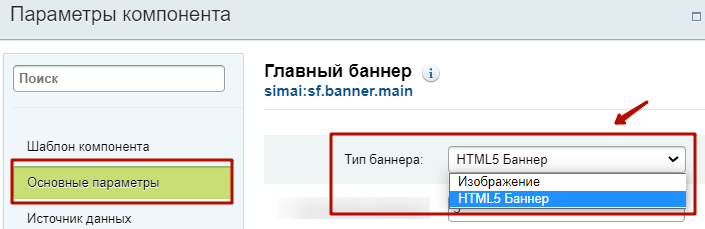
Шаг 4. Сохранить изменения.
Почему края у динамического главного баннера обрезаются?
Потому что могут быть только два варианта:
- баннер уменьшается пропорционально
- баннер обрезается по сторонам
При пропорциональном уменьшении на телефоне ничего не будет видно и нет смысла показывать баннер. Поэтому его проще отключить совсем через модификатор в строке грида.
Требования к графическим материалам главного баннера решения на SF4
Почему не стоит всю информацию размещать на фоновой картинке?
Потому что нельзя адаптировать информацию на баннере в виде картинки.
Можно только пропорционально уменьшать.
Требования к графическим материалам главного баннера решения на SF4
Как отобразить изображение Главного баннера на мобильных устройствах?
При поставке готового решения SIMAI базовым функционалом на главной странице в блоке под шапкой сайта предусмотрено размещение "Главного баннера".
Когда на сайте у главных баннеров используется заголовок и картинка, по-умолчанию на мобильных устройствах данное изображение будет скрываться.

Если необходимо, чтобы изображение отображалось на мобильных устройствах, потребуется отредактировать параметры компонента Главного слайдера simai:sf.banner.main.
Баннер banner.main в декстопной версии

Баннер banner.main в мобильной версии
Порядок действий
Шаг 1. Включить режим правки.
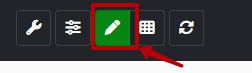
Шаг 2. Навести курсор мыши на баннер и перейти к параметрам компонента, кликнув на шестерёнку.
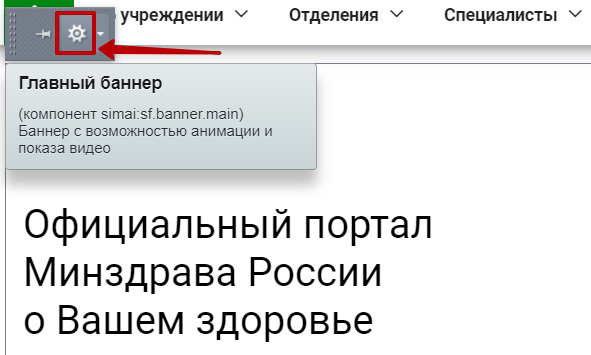
Шаг 3. В открывшемся окне параметров компонента на вкладке "Модификаторы" изменить значение параметра "Модификаторы изображения", удалив модификатор d-none.
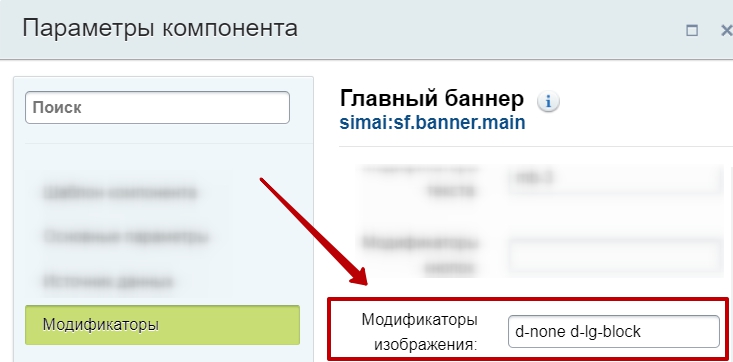
Шаг 4. Сохранить изменения.
Результат
Как переименовать кнопку "Обращение" на главной странице под фото руководителя?

Для того чтобы в блоке "О руководителе" переименовать кнопку "Обращение", необходимо выполнить следующие действия:
Шаг 1. Перейти в раздел Администрирование > Контент > Структура сайта > Файлы и папки.
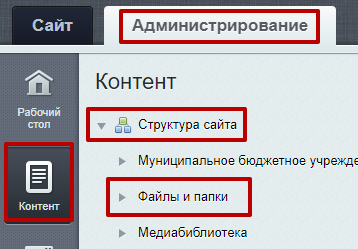
Шаг 2. Прописать путь до папки:
-
Если сайт размещен в папке, то: /директория(например, /ru)/simai.data/grid/block/home/org.chief/lang/ru
-
Если сайт размещен в корне, то без директории - /simai.data/grid/block/home/org.chief/lang/ru
(В некоторых модулях может быть путь /simai.data/grid/block/homepage/chief/lang/ru)
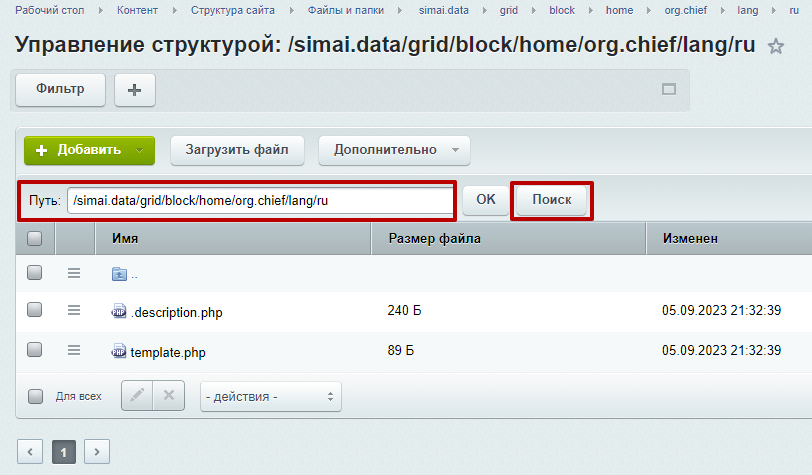
Шаг 3. Файл template.php редактировать как PHP.
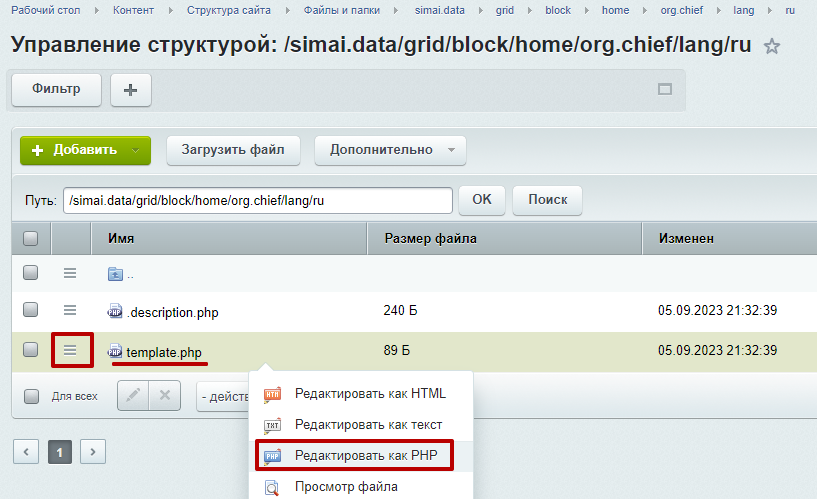
Шаг 4. Внести изменения в текст в кавычках.
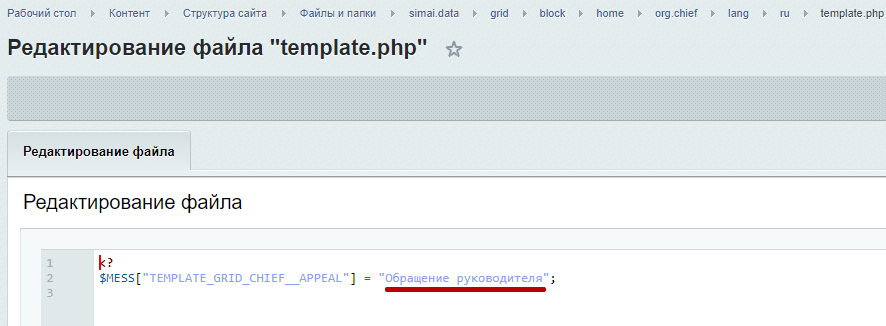
Шаг 5. Сохранить изменения.
Как скрыть кнопку "Обращение" в блоке руководителя на главной странице?
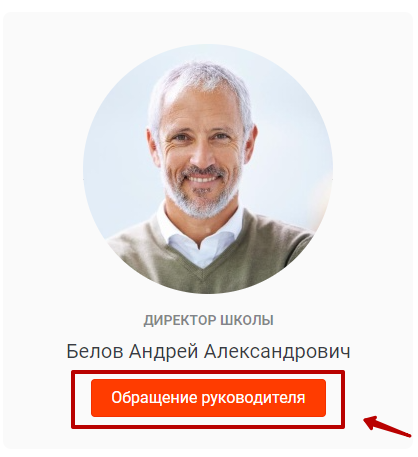
Для того чтобы в блоке "О руководителе" скрыть кнопку "Обращение", необходимо выполнить следующие действия:
Шаг 1. Перейти в раздел Администрирование > Контент > Структура сайта > Файлы и папки.
Шаг 2. Прописать путь до папки:
-
Если сайт размещен в папке, то: /директория(например, /ru)/simai.data/grid/block/home/org.chief/
-
Если сайт размещен в корне, то без директории - /simai.data/grid/block/home/org.chief/l
(В некоторых модулях может быть путь /simai.data/grid/block/homepage/chief/)
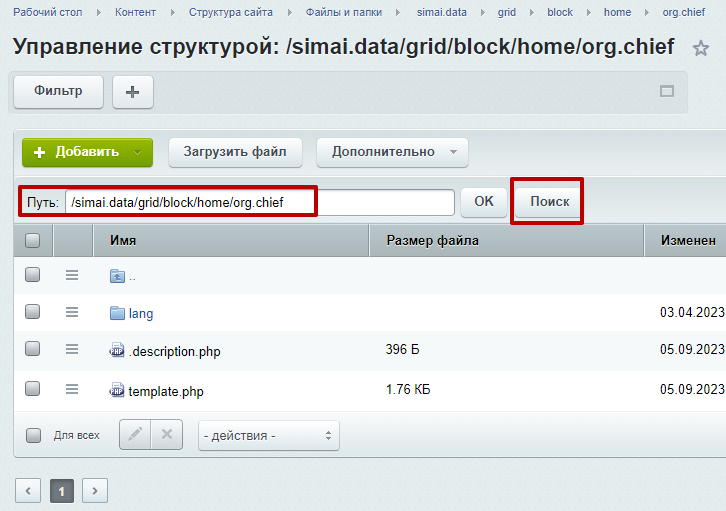
Шаг 3. Файл template.php редактировать как PHP.
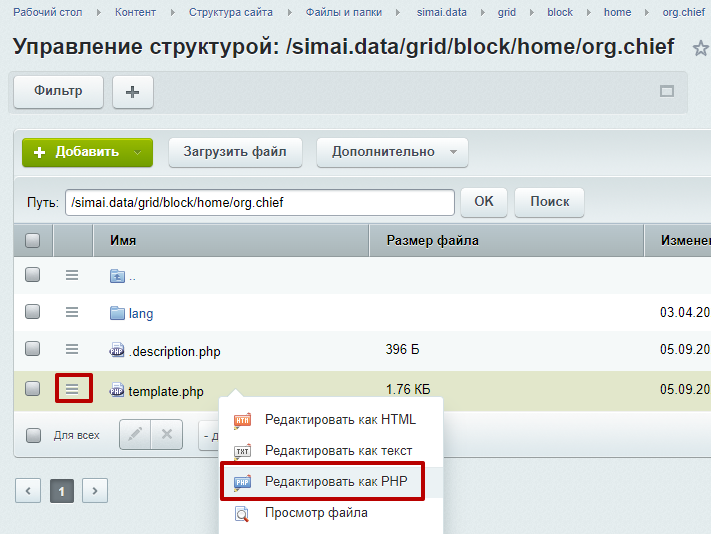
Шаг 4. Закомментировать код кнопки.

Должно получиться так:

<!-- <a href="#" class="btn btn-primary" sf-modal sf-blur sf-src = "<?//=SF_DATA_DIR?>/modal/welcome.php"><?//=Loc::getMessage("TEMPLATE_GRID_CHIEF__APPEAL")?></a> -->
Шаг 5. Сохранить изменения.
В результате блок будет выглядеть так:
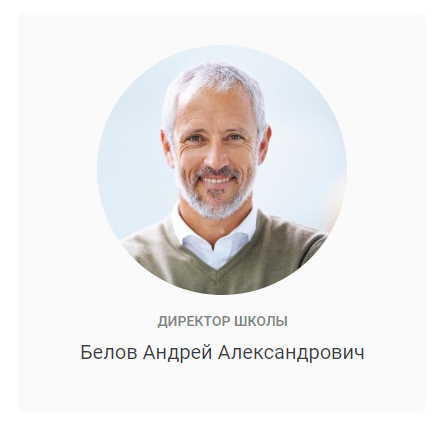
Как добавить текст обращения руководителя на главной странице сайта? (старая версия фреймворка)
Необходимо перейти в Администрирование > Файлы и папки и найти файл welcome.php в пути /ru/simai.data/include.
Далее редактировать файл как PHP.

Как разместить виджет обращений через Госуслуги, общественных обсуждений на главной странице сайта?
Шаг 1. Получить код скрипта виджета.
Шаг 2. Создать подключаемый файл.
Для этого перейти в Администрирование > Структура сайта > Файлы и папки, прописать путь /директория(например, /ru)/simai.data/include в поле 5 и нажать ОК (6).

Шаг 3. Создать файл с подключением виджета.
1. Добавить файл.

2. Указать имя файла, например widget.php. Сохранить файл.

3. Открыть файл в режиме php.

4. Удалить всю информацию.

5. Разместить скрипт виджета и сохранить файл.

Шаг 4. Включить редактор гридов.

Шаг 5. Открыть параметра грида главной страницы. Для этого навести курсор мыши на область контента и нажать шестеренку.

Шаг 6. В открывшемся окне параметров компонента добавить подключаемый файл в нужном вам месте.
Например:
1. Добавим новую строку
.png)
Если количество строк уже максимальное, то можно добавить область в уже существующей строке.
Например, у Главного баннера:
.png)
2. В параметре "Содержимое области" нужно выбрать [custom.include.file] Пользовательское подключение файла и указать путь до файла.
.png)
В параметре "Модификатор области" можно указать отступы, например по вертикали my-4.
Если вы все сделали правильно, на странице отобразится виджет.
Например:

Если в списке не можете найти такой блок ([custom.include.file] Пользовательское подключение файла), то действуйте следующим образом.
Шаг 1. Скачать архив по данной ссылке
Шаг 2. Перейти в Администрирование > Контент > Структура сайта > Файлы и папки

В строке путь пропишите (директория, если размещали в директории)ru/simai.data/grid/block/home

Шаг 3. Загрузить скаченный в шаге 1 архив

Добавить файл > Сохранить

Шаг 4. Распаковать загруженный архив.


Как поставить фильтрацию, чтобы не выводились главные новости в блоке Новости на главной странице?
В режиме редактирования грида устанавливаем параметры блока Новости:
Фильтр: (активная галочка)
Количество параметров: (в нашем случае 1)
Код свойства:!PROPERTY_КОД_СВОЙСТВА_VALUE
Например:
!PROPERTY_MAIN_VALUE
Вместо MAIN может быть указан код свойства в вашем решении. Посмотреть его можно в настройках инфоблока:
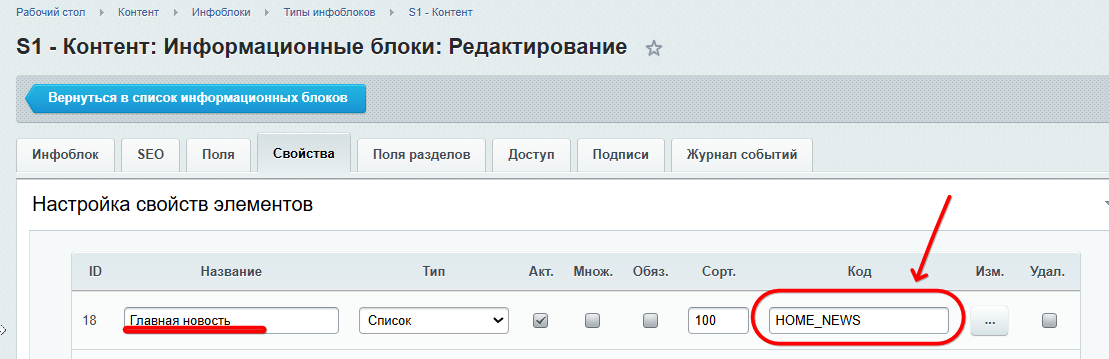
Значение свойства: Да
Подробнее на видео:
Если нет филиалов, на главной странице пропадает карта. Как изменить блок с контактами на главной странице?
Как изменить фон содержимого области руководителя организации на главной странице?
Как разместить блок новостей на главной странице в виде слайдера картинок со ссылкой на детальную страницу новости?
Как отобразить слайдер главных новостей на главной странице сайта в мобильном отображении?
Как добавить услуги на главную страницу сайта?
Как на главной странице вывести фото и видео из определенного раздела?
Как изменить порядок ссылок на главной странице?
Пропали иконки у навигационных ссылок, обрезается название.
Пропали ссылки
Шаг 1. Проверить какой код раздела инфоблока прописан.
Шаг 2. Указать корректный код раздела.
Обрезается название ссылки
Шаг 1. Перейти в настройки параметров компонента.
Шаг 2. У параметра "Максимальная длина заголовка" указать значение 0. В этом случае ограничений н будет.
Гриды
Гриды (редактирование блоков на главной странице сайта) - старая версия фреймворка
Настройка гридов
На главной странице сайта на панели администрирования нажать "Изменять страницу"

В визуальном редакторе двойным щелчком мыши открыть параметры компонента "Сетка включаемых областей"

В открывшемся окне настраиваем области страницы
Предусмотрен табличный принцип.
Максимальное количество столбцов - 4.
Максимальное количество строк - 10.
Максимальное количество областей в каждой строке - 5.

Определяем количество строк на главной странице, допустим, 10. После этого появятся настройки для каждой строки.
1) Реализована возможность изменения названия строки. В области 1 меняем название, нажимаем ok.
2) Название автоматически меняется в области 2.
3) Реализована возможность размещения информации в строке на всю ширину (в таком случае можно задать только один столбец), если галочку на всю ширину убрать, то можно в одной строке разместить до 4 столбцов.


Для каждой колонки создается возможность настройки.

После этого мы можем настроить ширину колонки, количество областей, содержимое областей.

1) Ширина колонки. Вся ширина страницы состоит из 12 колонок. Вы можете выбрать ширину ячейки таблицы, указав нужное значение ширины. При этом в сумме первое число должно давать 12, иначе, если сумма будет больше, то область перейдет на следующую строку, если меньше, то останется пустое пространство.
2) Количество областей. В одной строке одной колонки может располагаться до 5 областей.
3) Настраиваем содержимое каждой области из выпадающего списка.
4) Нужно в Пункте "Сортировка строк" перетащить какую-нибудь строку в другое место и вернуть обратно (в дальнейшем эта проблема будет решена и этот шаг не нужно будет делать, мы работаем над этим вопросом._
Также для быстрого изменения порядка строк предусмотрена возможность сортировки путем перетаскивания с помощью мыши.

Как добавить функционал гридов самостоятельно?
Шаг 1. Перейти в раздел Администрирование > Контент > Структура сайта > Файлы и папки

Шаг 2. Найти папку /ru/simai.data/grid/block/. Если сайт расположен в корневой директории, то /simai.data/grid/view/, либо указав вашу директорию сайта вместо /ru/.

Шаг 3. Создать папку для нового грида. Можно скопировать существующую и переименовать ее.

Шаг 4. Создать свои шаблоны или скопировать из других папок (например, из папки main - шаблоны грида главной страницы). При необходимости поправить шаблоны.
Шаг 5. Открыть страницу, на которой нужен функционал грида.
Шаг 6. Открыть редактор страницы.

Шаг 7. В поиске найти компонент simai:sf.grid и перетащить его в рабочую область

Шаг 8. В открывшемся окне настроек параметров компонента включить экспертный режим

Шаг 9. Выбрать раздел грида (существующий или созданный вами в шагах 1-4).

Шаг 10. Настроить блоки. Алгоритм описан в уроке по настройке главной страницы Ссылка.
Социальные сети
Как заменить кнопки репостов в социальные сети на кнопки социальных сетей организации под шапкой сайта?
Как отключить виджеты, ссылки и возможность расшаривания разделов, страниц, элементов в социальные сети компании Meta, признанной экстремистской организацией и запрещенной на территории РФ (Facebook, Instagram) и Twitter?
- Как отключить виджеты на главной странице сайта?
- Как удалить ссылки на социальные сети организации?
- Как отключить возможность расшаривания разделов, страниц, элементов в социальные сети Facebook*, Twitter?
Как отключить виджеты на главной странице сайта?
.png)
Шаг 1. Открыть настройки сайта.

Шаг 2. Перейти на вкладку "Социальные сети".
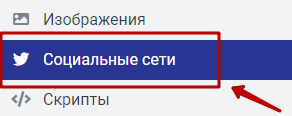
Шаг 3. Отключить отображение виджетов.
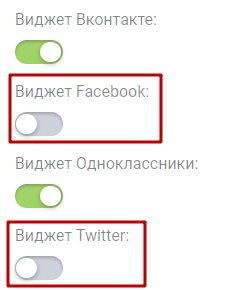
Как удалить ссылки на социальные сети организации?
.png)
Шаг 1. Открыть настройки сайта.

Шаг 2. Перейти на вкладку "Социальные сети".
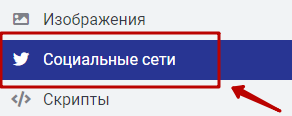
Шаг 3. Удалить ссылки из полей.
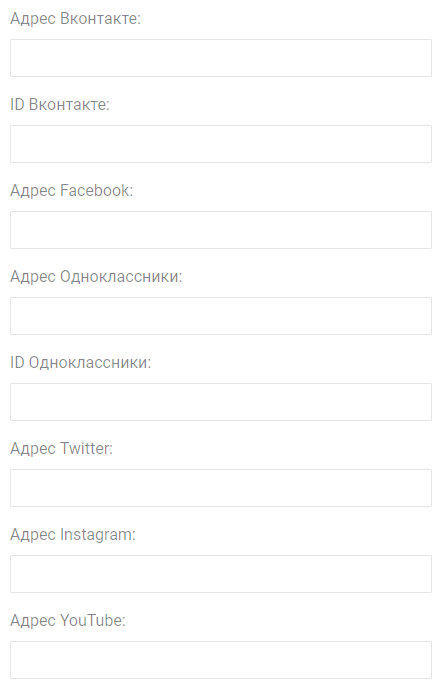
Как отключить возможность расшаривания разделов, страниц, элементов в социальные сети Facebook*, Twitter?
Расшаривание разделов, страниц через значки в области навигационной цепочки.
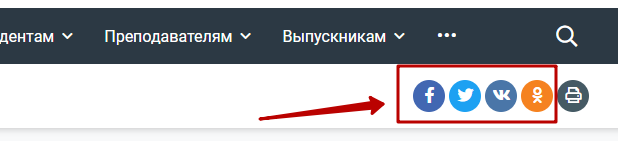
Шаг 1. Включить режим правки и режим редактирования грида.
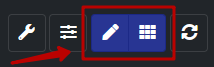
Шаг 2. Навести курсор мыши на область шапки и нажать на шестерёнку.
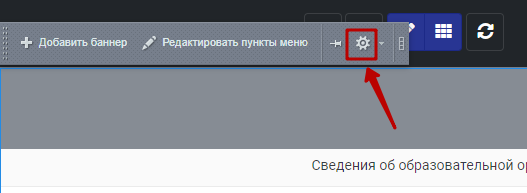
Шаг 3. В окне настройки параметров компонента найти строку "Навигационная цепочка и расшаривание" (кол.2).
В параметре "Социальные сети" отключить ненужные значения, путём нажатия на клавиатуре клавиши Ctrl и кликом левой клавиши мыши по строке с названием соцсети.
Сохранить изменения.
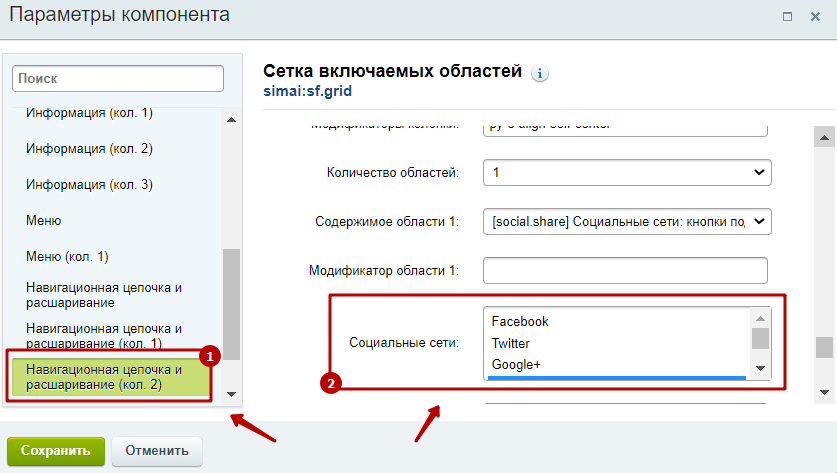
Расшаривание детальных страниц элементов.
.png)
Вариант 1: Отключить полностью.
Шаг 1. Во включенном режиме правки навести курсор мыши на область элемента (на детальной странице) и нажать на шестерёнку.
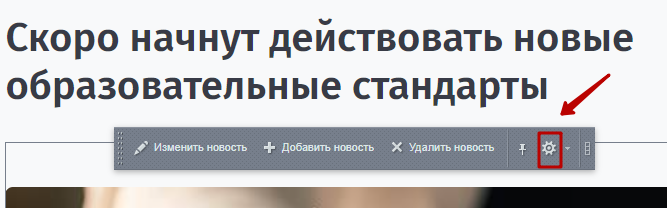
Шаг 2. Во включенном окне настройки параметров компонента перейти во вкладку "Внешний вид". У параметра "Показать кнопки социальных сетей" снять галочку. Сохранить изменения.
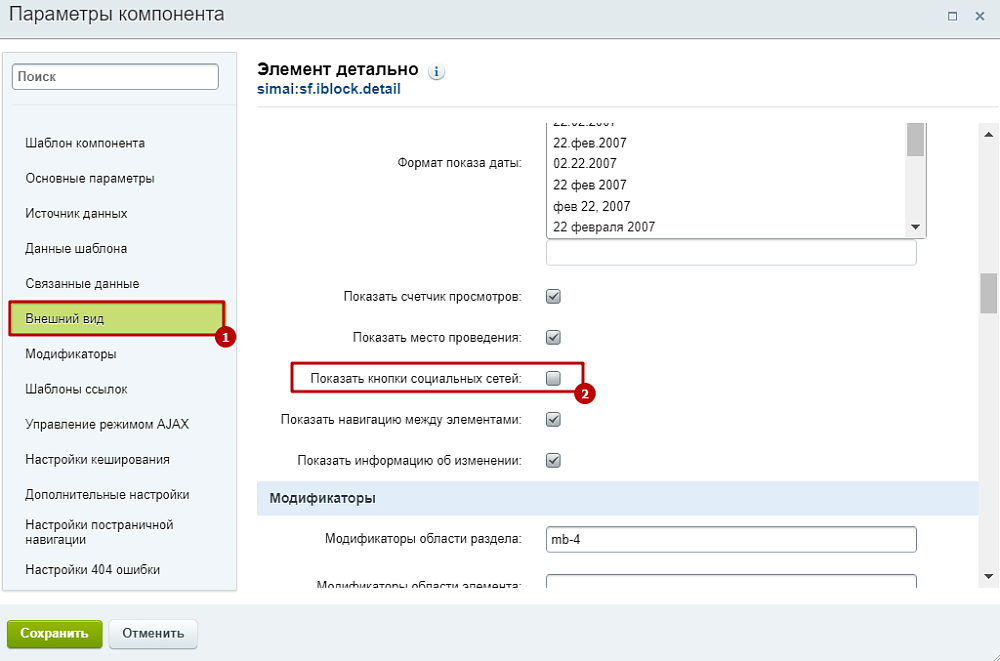
Вариант 2: Отключить определенные кнопки.
Через параметры компонента:
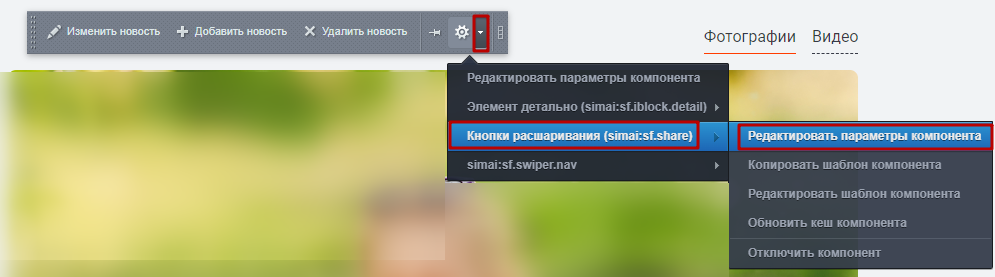
Если пункта "Кнопки расшаривания (simai:sf.share)" нет, нужно сбросить кеш страницы:
Чтобы снять активность, зажмите на клавиатуре CTRL и кликните на строку левой клавишей мыши.
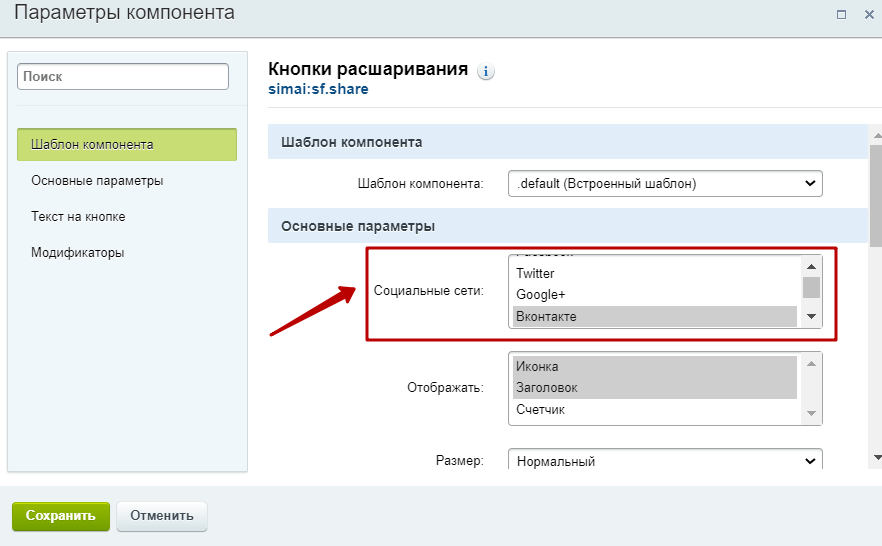
Через код:
Шаг 1. Во включенном режиме правки навести курсор мыши на область элемента (на детальной странице). Нажать на стрелочку возле шестерёнки > Элемент детально > Редактировать шаблон компонента.
Имейте в виду: если текущий шаблон изменить, то при получении обновления шаблона (если будет выпущено) эта настройка собьется.
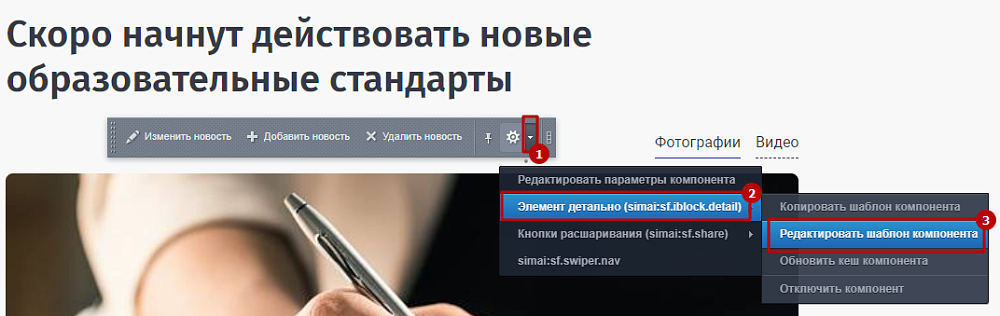
Можно скопировать текущий шаблон через "Копировать шаблон компонента", то в этом случае будущие обновления шаблона в скопированный не войдут.
.png)
Шаг 2. Перейти в Администрирование > Контент > Файлы и папки.
Найти папку /bitrix/components/simai/sf.iblock.detail/templates/папка_шаблона_компонента (например, .default или .sf-news).
Чтобы узнать как называется компонент, нужно перейти в параметры
.png)
и посмотреть здесь:
.png)
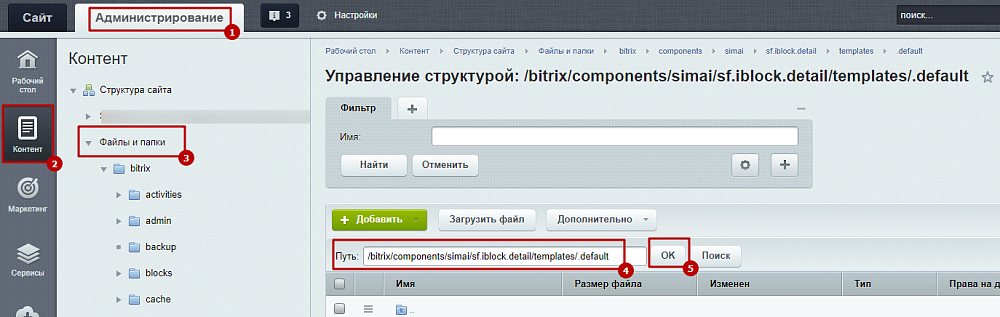
Шаг 3. Открыть файл template.php в режиме редактирования PHP.
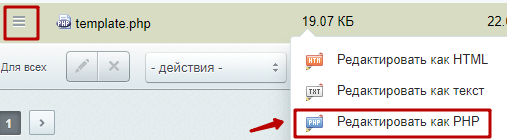
Шаг 4. Закомментировать строки с социальными сетями (прописать //). Сохранить изменения.
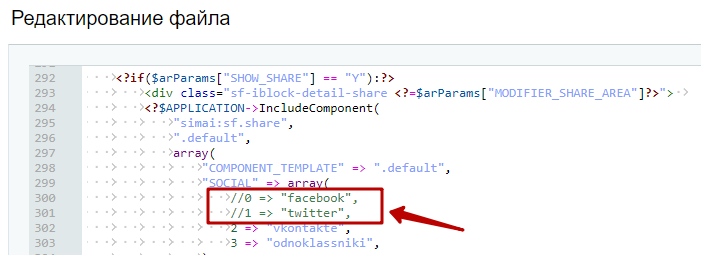
*Входит в состав компании Meta, признанной экстремистской организацией и запрещенной на территории РФ.
Как добавить ссылку с иконкой (логотипом) на социальную сеть, которой нет в настройках сайта?
Обратите внимание!
В обновлении модуля simai.framework 5.0.116 в настройках сайта появились ссылки на социальные сети Telegram, Max, RuTube, Dzen.
Для трех модулей нужно установить обновления самих решений:
-
simai.sf4nii 1.4.1
-
simai.sf4med 1.6.4
-
simai.sf4biblio 1.3.10
Если ранее вы добавляли иконки соц.сетей согласно данной инструкции и добавляли блок [org.social.new], пожалуйста, в параметрах грида подвала/шапки измените содержимое области на блок [org.social], в этом случае вы увидите все иконки социальных сетей, у которых указали ссылки в настройках сайта.
Единожды:
Шаг 1. Скачать архив блока социальных сетей по ссылке.
Шаг 2. Загрузить его на сайт для шапки (/simai.data/grid/block/header/).
Шаг 3. Распаковать.
Шаг 4. Загрузить его на сайт для подвала (/simai.data/grid/block/footer/).
Шаг 5. Распаковать.
Шаг 6. Изменить вывод соцсетей через новый блок в гридах шапки и подвала.
Для добавления новой соцсети:
Шаг 1. Добавить поля в настройки сайта (/simai.data/config/.site.config.php)
Шаг 2. Прописать названия полей (/simai.data/config/lang/ru/.site.config.php)
Шаг 3. Добавить иконку для нужной соцсети.
Для шапки - /simai.data/grid/block/header/org.social.new/
Для подвала - /simai.data/grid/block/footer/org.social.new/
Шаг 4. Прописать адрес аккаунта в соцсети в настройках сайта.
Как добавить ссылку с svg иконкой (логотипом) на социальную сеть, которой нет в настройках сайта? (старая версия фреймворка)
Единожды:
Шаг 1. Скачать архив блока социальных сетей для шапки по ссылке.
Шаг 2. Загрузить его на сайт для шапки (/simai.data/template/header/panel/).
Шаг 3. Распаковать.
Шаг 4. Скачать архив блока социальных сетей для подвала по ссылке.
Шаг 5. Загрузить его на сайт для подвала (/simai.data/template/footer/main/).
Шаг 6. Распаковать.
Для добавления новой соцсети:
Шаг 1. Добавить поля в настройки сайта (/bitrix/modules/simai.(название модуля решения, например, сайт музея)sf4museum/config/.site.config.php).
Шаг 2. Прописать названия полей (/bitrix/modules/simai.(название модуля решения, например, сайт музея)sf4museum/config/.site.config.php).
Шаг 3. Добавить иконку для нужной соцсети.
Для шапки - /simai.data/template/header/panel/template.php
Для подвала - /simai.data/template/footer/main/template.php
Шаг 4. Прописать адрес аккаунта в соцсети в настройках сайта.
Навигационные ссылки
Как разместить навигационные ссылки на любой странице сайта?
Как у навигационных ссылок разместить png или gif вместо svg?
Как центрировать навигационные ссылки, если их меньше, чем 6?
Сайт на хостинге timeweb
Резервная копия на хостинге Timeweb
Автоматические бэкапы
В настоящий момент на хостинге работают две схемы автоматического резервного копирования:
- на большинстве серверов резервное копирование производится раз в несколько дней (как правило, раз в три дня). Три последние созданные резервные копии доступны в панели управления в разделе «Резервные копии». Более старые бэкапы заменяются новыми при их создании.
- на новых серверах, которые вводятся в работу начиная с декабря 2019 г., резервные копии создаются ежедневно. Каждая копия хранится в течение месяца, т.е. в панели управления вам будут доступны 30 копий сайта.
Постепенно все хостинговые серверы Timeweb будут переведены на ежедневное резервное копирование. Если вы хотите подключить ежедневные бэкапы уже сейчас, свяжитесь со службой поддержки хостинга в вашем личном кабинете на timeweb — при наличии возможности они перенесут ваш аккаунт на сервер с такой схемой резервного копирования.
Восстановление из резервной копии
Если вам необходимо восстановить директорию на момент создания резервной копии (т.е. с удалением новых файлов), рекомендуем вам переименовать директорию, после чего произвести восстановление.
Шаг 1. Перейдите в раздел «Резервные копии» панели управления аккаунтом.
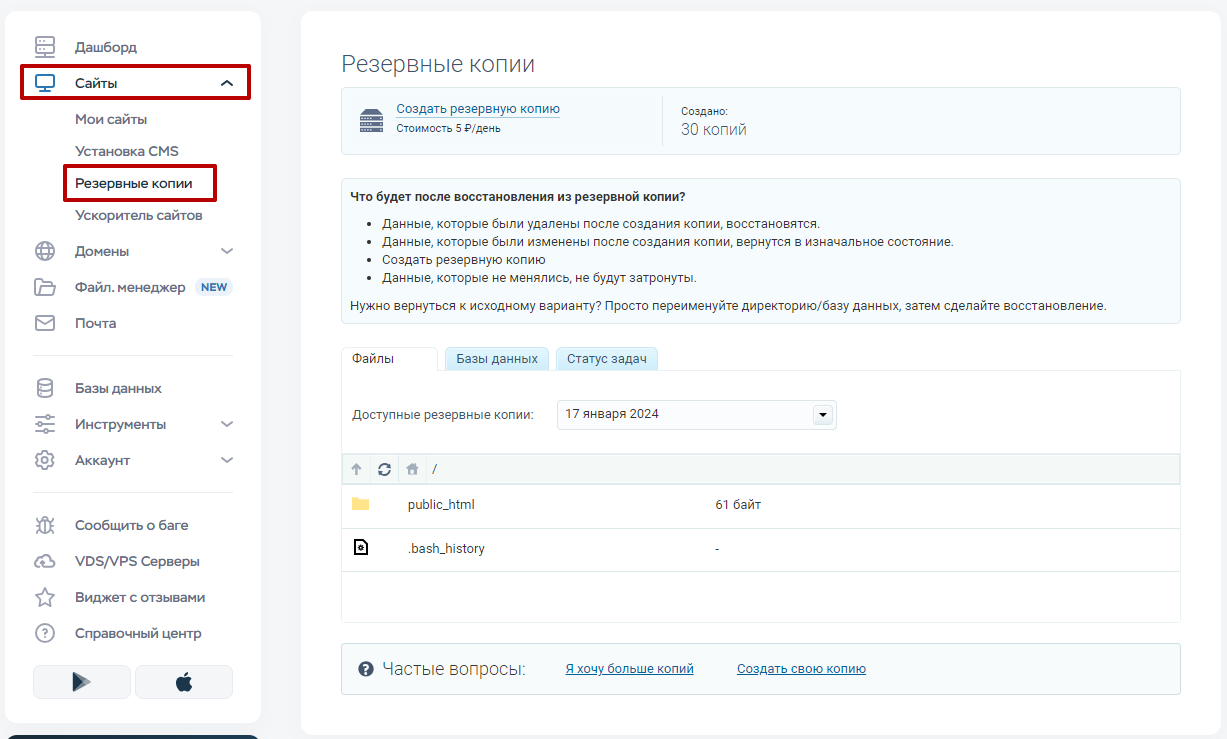
Шаг 2. Восстановите файл/папку/сайт/базу данных.
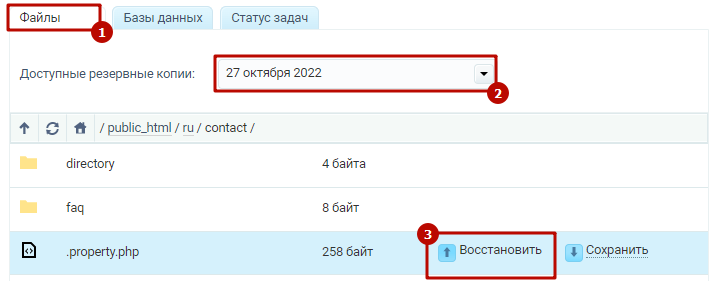
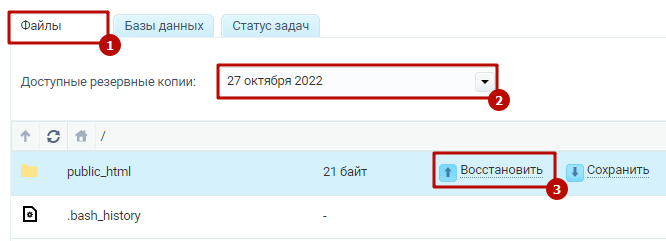
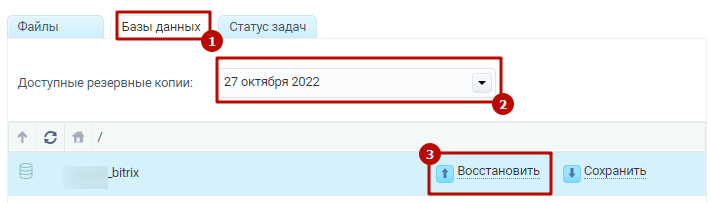
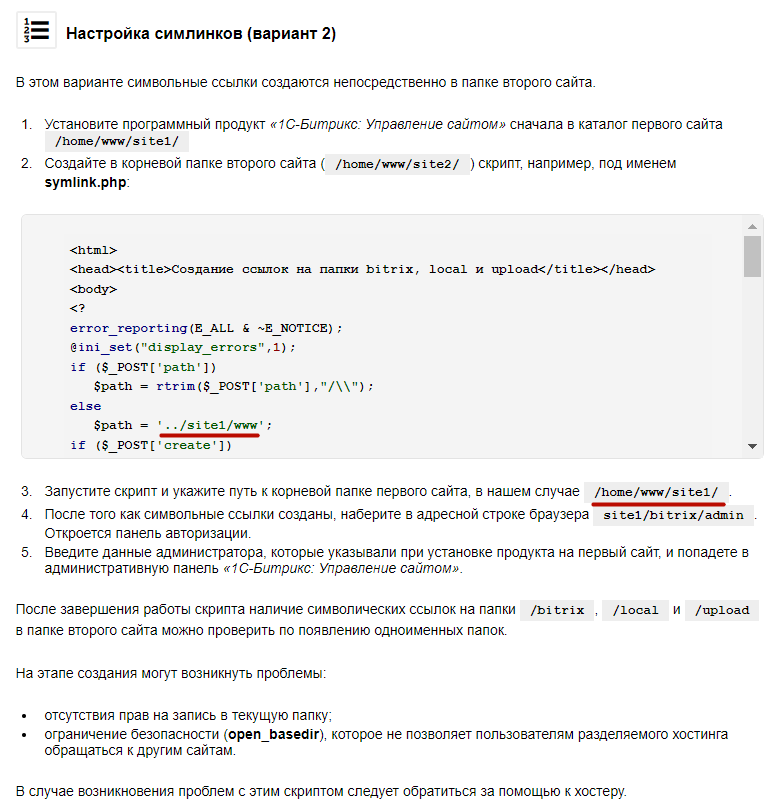
Шаг 3. После запуска прогресс восстановления из резервной копии можно будет наблюдать на вкладке «Статус задач». Для новой задачи назначается статус «В очереди».
После того как восстановление будет завершено, задаче будет присвоен статус «Выполнено», а на контактный e-mail поступит сообщение, что откат выполнен успешно.
В случае если восстановление выполняется достаточно долгое время (от 1 часа), вы можете сделать запрос в службу поддержки для уточнения причин такого поведения системы.
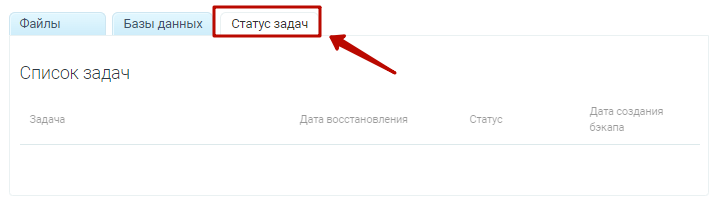
Как установить SSL-сертификат Let's Encrypt на Timeweb
Для того чтобы заказать сертификат, необходимо войти под своим аккаунтом https://hosting.timeweb.ru/login.
Заказ и установка сертификата.
Шаг 1. Перейти в раздел "SSL-сертификаты".
Шаг 2. Нажать "Заказать".

Шаг 3. Выбрать сертификат "SSL Let's Encrypt".
Шаг 4. Выбрать домен, к которому будет привязан сертификат.
Шаг 5. По желанию можно включить дополнительную ПЛАТНУЮ услугу*.
*При самостоятельном подключении дополнительных услуг, их стоимость будет списана с баланса аккаунта, и срок оплаченного периода хостинга будет сокращен. Оплата списывается ежедневно, аналогично абонентской плате за хостинг. Отключить услугу можно в любой момент в панели управления в разделе "Дополнительные услуги". При удалении сертификата услуга отключится автоматически.
Шаг 6. Согласиться с правилами предоставления услуги (прочитать можно по ссылке правил).
Шаг 7. Нажать "Заказать.

Шаг 8. Перейти в раздел "Сайты".
Шаг 9. Перейти в настройки сайта, для домена которого выпускали сертификат.

Шаг 10. Включить "Использовать безопасное соединение https://".

Как поменять версию php на Таймвэбе? (PHP 8)
Шаг 1. Зайти в панель управления хостинга, вкладка "Сайты", "Мои сайты".
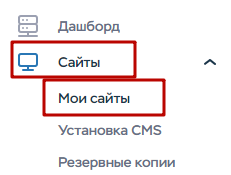
Шаг 2. Выбрать нужный сайт, нажать на значок конфигурации.

Шаг 3. Выбрать нужную версию php, например PHP 8.1.
ВНИМАНИЕ! Если нужно изменить версию на PHP 8.x, а сейчас установлена не 7.x, а гораздо ниже, например, 5.x, то повышать нужно постепенно. Т.е. сначала до 7.x, потом установить нужные обновления 1С-Битрикс, потом уже повысить до 8 и установить доступные обновления. В противном случае могут возникнуть ошибки.
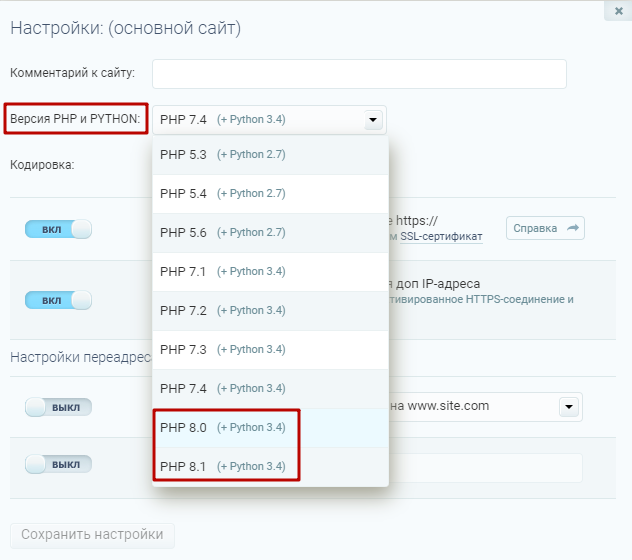
Шаг 4. Нажать "Сохранить настройки".
Если нужной версии PHP нет, нужно написать в техподдержку Таймвэб, чтобы они перенесли сайт на сервер, на котором новая версия PHP есть.
Ошибки отправки почты при проверке системы
Если ваш сайт размещен на хостинге Timeweb и при проверке работы системы 1С-Битрикс в разделе Администрирование > Настройки > Инструменты > Проверка системы есть такие ошибки, скорее всего, отправка почты заблокирована на хостинге.

Что можно сделать:
Шаг 1. Проверьте, нет ли такое ошибки в панели управления хостингом в разделе "Почта". Если есть, необходимо выполнить действия, указанные в уведомлении.
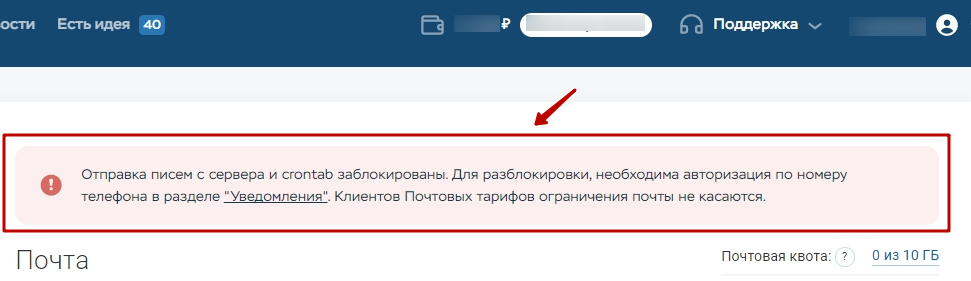
Шаг 2. Если уведомления нет, нужно написать в техподдержку вашего хостинга. Возможно, отправка почты заблокирована по другим причинам, например, спам.
Как поменять версию MySql на timeweb?
Шаг 1. Перейти в раздел "Базы данных":
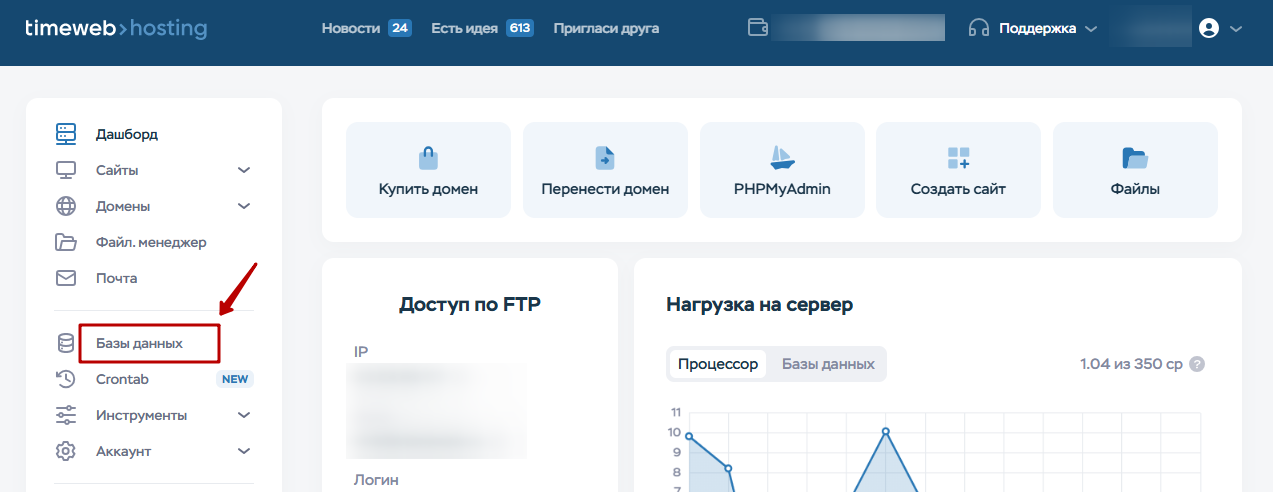
Шаг 2. Проверить номер версии MySQL:
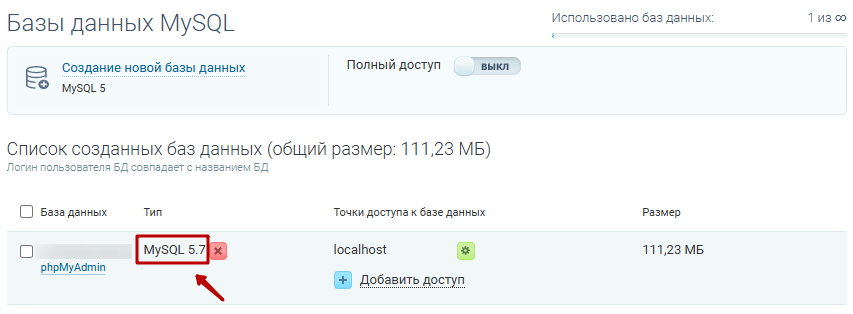
Шаг 3. Если версия меньше 8, необходимо написать в техподдержку хостинга запрос на обновление БД. Для этого на панели управления необходимо нажать "Поддержка" и "Написать в поддержку":
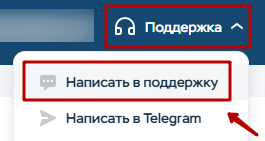
Шаг 3.1. Сформировать запрос и отправить обращение:
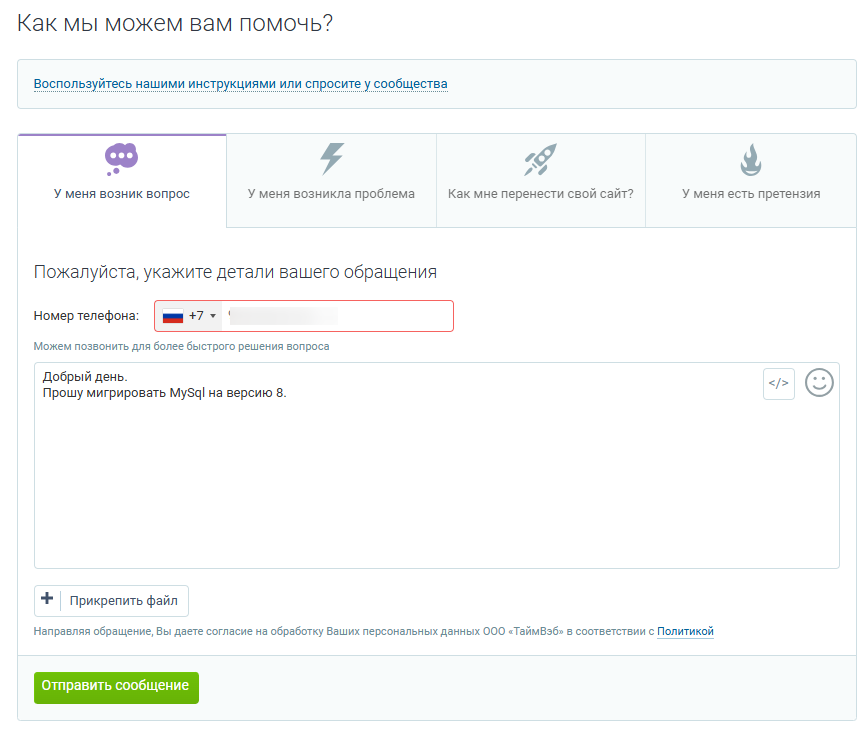
Шаг 4. Спустя время техподдержка ответит, предупредит о необходимости переехать на другой сервер и попросит подтвердить перенос.
Вам необходимо подтвердить в ответном сообщении.
После этого сотрудники timeweb самостоятельно мигрирует базу.
Если на хостинге несколько сайтов и нужно перевести на mysql 8 только один, тогда нужно указать какой именно, и просим вывести его на отдельный под аккаунт. При этом оплачивать отдельно его не потребуется.
Меню
Как вывести названия разделов или элементов инфоблока в меню?
Вывод разделов инфоблока в меню
Вывод элементов инфоблока в меню
Вывод разделов инфоблока в меню
Меню раздела (меню 3 и последующих уровней) из разделов инфоблока.
Боковое меню (меню 2 уровня) из разделов инфоблока.
Шаг 1. Перейти в папку раздела, для которого нужно вывести меню.
Например Администрирование > Контент > Структура сайта > Файлы и папки > (папка директории, если есть, например /ru) > library
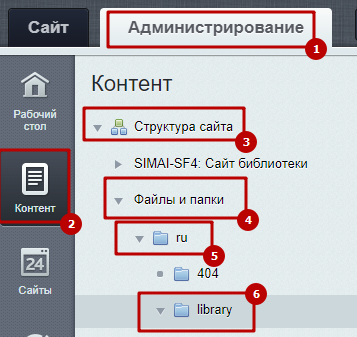
Шаг 2. Если в разделе еще нет файла меню, то нужно его создать.

В нашем примере добавляем [sidebar] Боковое меню.

Шаг 3. Создать файл с названием типа меню, которое должно отображаться (либо sidebar - боковое меню / меню второго уровня, либо section - меню раздела / меню 3 и т.д. уровня). Рассмотрим пример бокового меню, создаем файл .sidebar.menu_ext.php. (в случае с меню раздела название должно быть .section.menu_ext.php.)


Шаг 4. Открыть его в режиме редактирования PHP.

Шаг 5. Разместить код. Скачать файл с кодом. Изменить код инфоблока в тексте кода.
Т.е. в примере  library меняем на код вашего инфоблока.
Пример:

Вывод элементов инфоблока в меню
Меню раздела (меню 3 и последующих уровней) из элементов инфоблока.
Боковое меню (меню второго уровня) из элементов инфоблока.
Шаг 1. Перейти в папку раздела, для которого нужно вывести меню.
Например Администрирование > Контент > Структура сайта > Файлы и папки > (папка директории, если есть, например /ru) > library
Шаг 2. Если в разделе еще нет файла меню, то нужно его создать.
В нашем примере добавляем [sidebar] Боковое меню.
Шаг 3. Создать файл с названием типа меню, которое должно отображаться (либо sidebar - боковое меню / меню второго уровня, либо section - меню раздела / меню 3 и т.д. уровня). Рассмотрим пример бокового меню, создаем файл .sidebar.menu_ext.php. (в случае с меню раздела название должно быть .section.menu_ext.php.)
Шаг 4. Открыть его в режиме редактирования PHP.
Шаг 5. Разместить код. Скачать файл с кодом. Изменить код инфоблока в тексте кода.
Т.е. в примере  library меняем на код вашего инфоблока.
Пример:
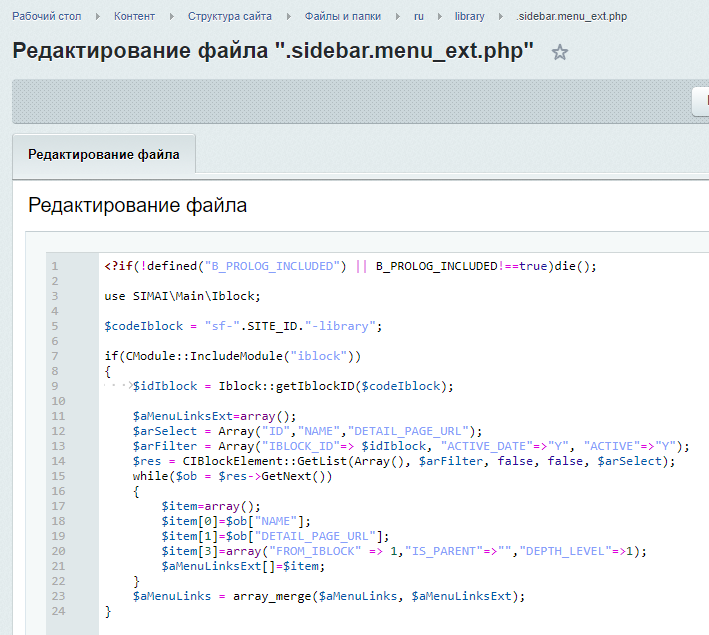
Если пункты меню необходимо сортировать по индексу сортировки элементов инфоблока, то необходимо добавить параметр "sort"=>"asc".
.png)
Как отобразить боковое меню в мобильной версии сайта?
Как добавить изображения в пункты меню?
Шаг 1. Перейти в медиабиблиотеку.
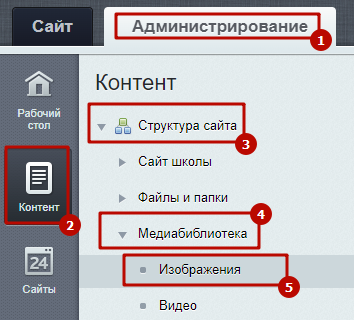
Шаг 2. Загрузить изображение в медиабиблиотеку сайта, создав новый элемент. При необходимости, создайте новую коллекцию.
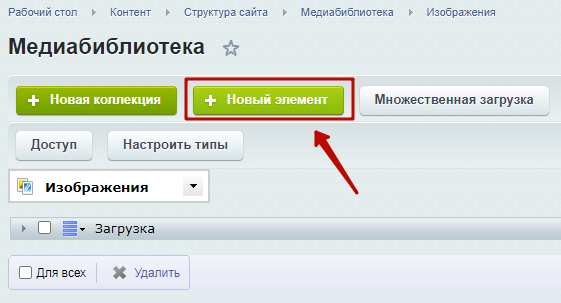
Шаг 3. Выбрать файл с компьютера, выбрать коллекцию и сохранить.
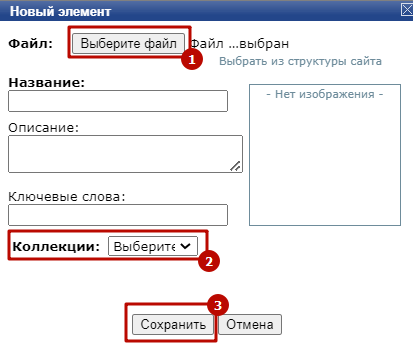
Шаг 4. Открыть детальный просмотр элемента.
Шаг 5. Скопировать ссылку на файл.
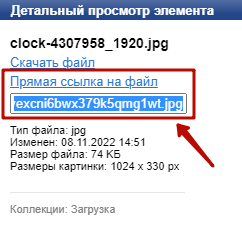
Шаг 6. Создать тег со ссылкой на картинку, например в блокноте.
Пример:
<img src="https://simai-portal-upload.storage.yandexcloud.net/medialibrary/702/21qi5ybr0tnyexcni6bwx379k5qmg1wt.jpg" height="30px">
Замените ссылку на вашу, не указывая домен и укажите желаемую фиксированную высоту в атрибуте height.
Шаг 7. Выбрать нужный тип меню на странице. На примере - боковое меню.
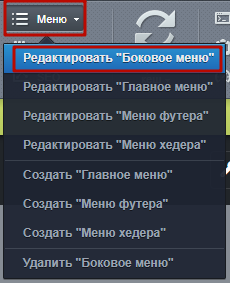
Шаг 8. Вставить тег в пункт меню и сохранить.
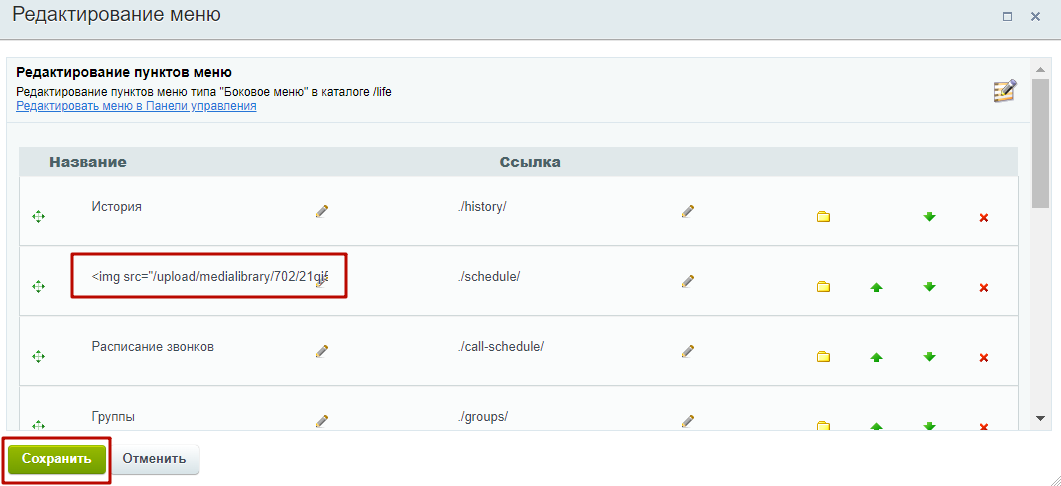
Результат:
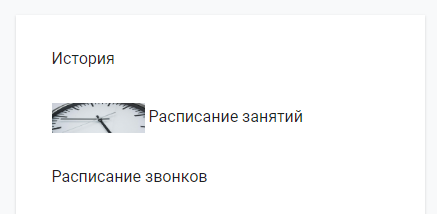
Динамические данные (элементы, разделы инфоблоков, новости, документы и др.)
Как настроить RSS ленту новостей
Сформировать ссылку на доступ RSS новостей
Как подключить импорт RSS в сообществе VK?
Возможны другие способы подключения к RSS
1. Настроить RSS на сайте.
Шаг 1. Перейти в Администрирование > Контент > Инфоблоки > Типы инфоблоков.
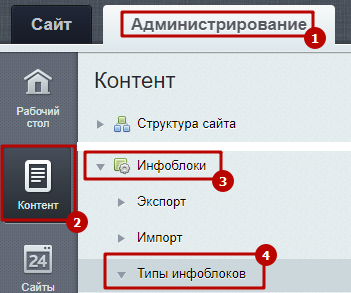
Шаг 2. Изменить нужный тип инфоблока. Например, инфоблок "Новости", принадлежит типу "Контент". Вносим изменения для него.
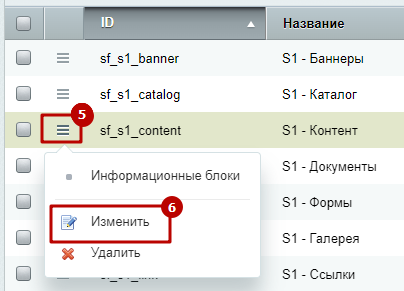
Шаг 3. На вкладке "Дополнительно" установить активным параметр "Использовать экспорт в RSS". Сохранить.
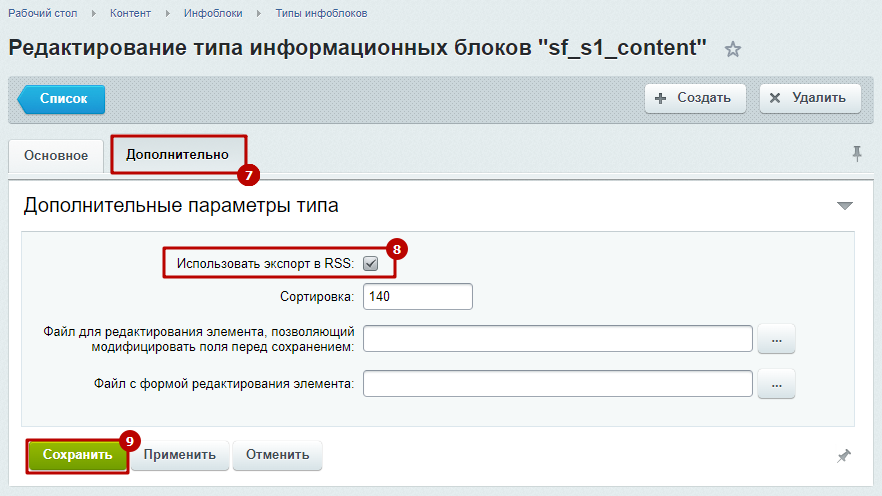
Шаг 4. Перейти в настройки модуля "Информационные блоки" (Настройки > Настройки продукта > Настройки модулей > Информационные блоки).
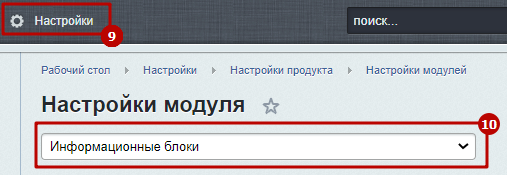
Шаг 5. Указать путь к директории, в которую выполняется экспорт данных. Обычно это директория /upload/.
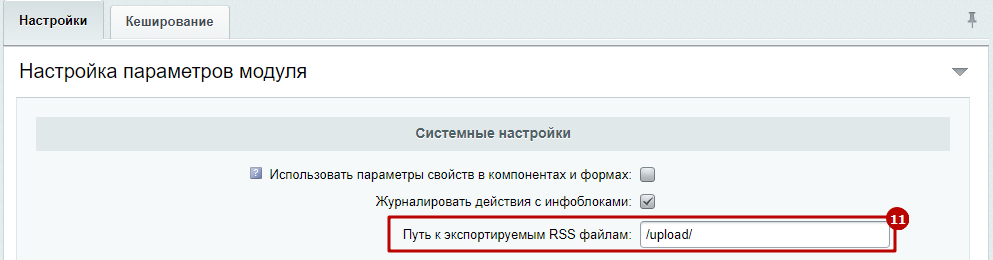
Шаг 6. Выполнить настройки экспорта в RSS для конкретного инфоблока.
Для этого перейти в настройки инфоблока.
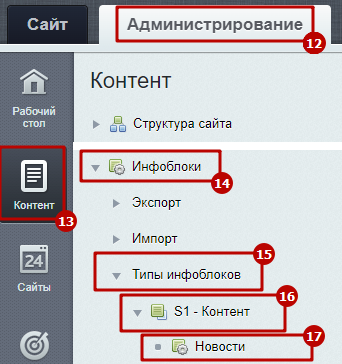
Шаг 7. На вкладке RSS:
1. Установить галочку у параметра "Разрешен экспорт в RSS динамически".
2. У параметра "Действительно (часов)" установить время, через которое сайт-клиент должен будет перезапрашивать данные с сайта-сервера.
Например:
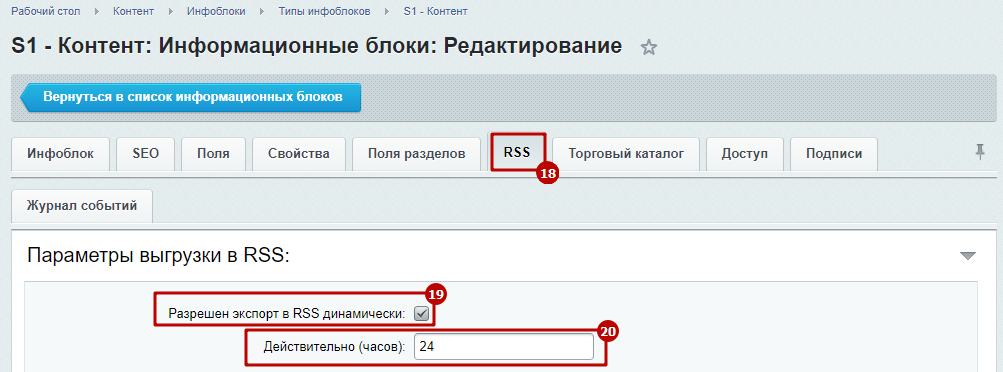
2. Сформировать ссылку на доступ RSS новостей.
Для доступа к RSS файлу сайт-клиент должен запросить скрипт /bitrix/rss.php с сайта-сервера с параметрами ID, LANG, TYPE и LIMIT.
В строку, где запрашивается RSS для импорта нужно ввести адрес, например: , где:

1. ID - ID информационного блока.
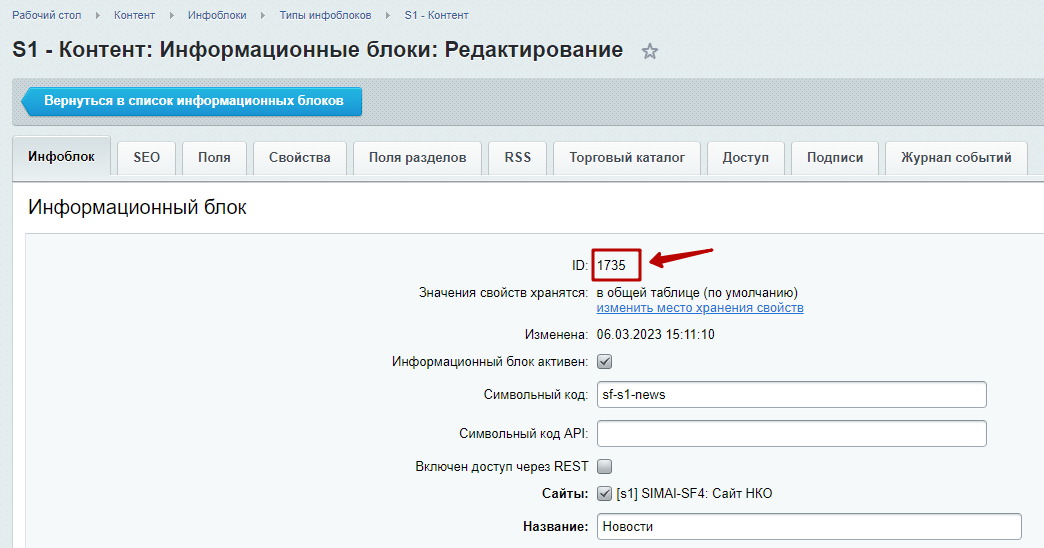
2. LANG - Код сайта, к которому относится информационный блок.
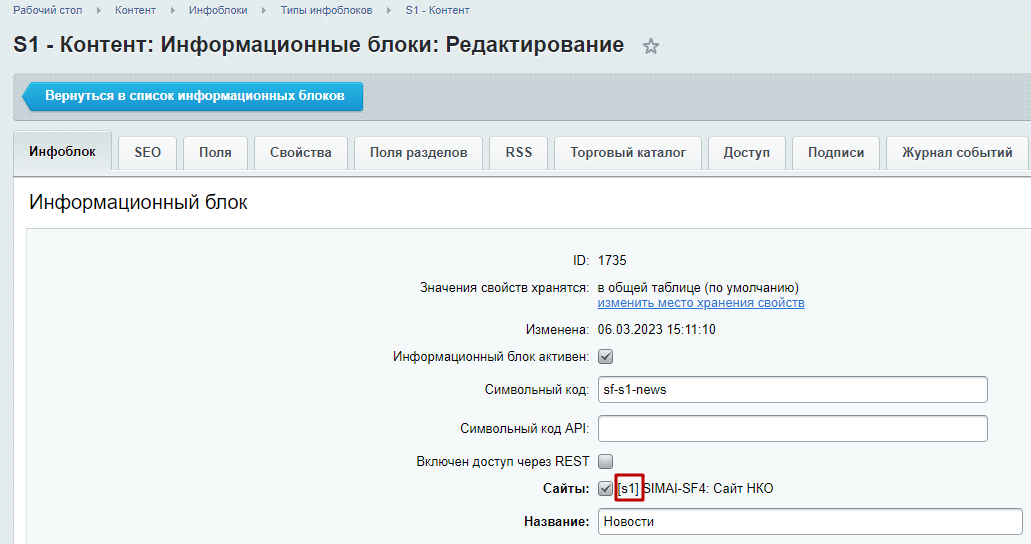
3. TYPE - Символьный код информационного блока.
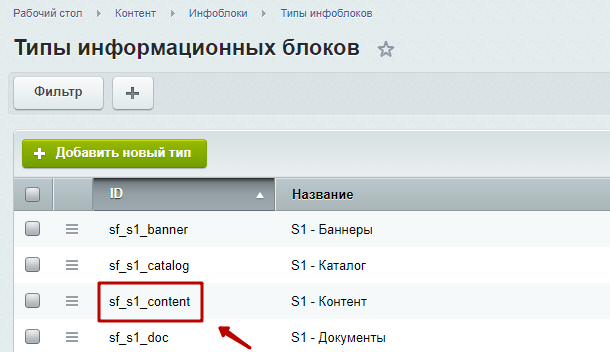
4. LIMIT - Сколько элементов информационного блока выдавать. Указывается на усмотрение пользователя, который хочет передавать RSS для импорта.
Так будет работать передача RSS новостей в динамическом режиме.
Как подключить импорт RSS в сообществе VK?
Возможны другие способы подключения к RSS.
Подробности об этом и других способах подключения можно найти в статье -
Про подключение RSS ленты для новостей описано здесь в первых трех пунктах - Экспорт в RSS (Курс: Контент-менеджер)
Как изменить качество загружаемого изображения анонса?
Если после загрузки изображения анонса элемента оно отображается на сайте в меньшем качестве, можно выполнить следующие шаги:
Шаг 1. Проверить, не стоит ли принудительное изменение размеров загружаемых изображений в поле изображения анонса в настройках инфоблока. Если стоит, можно отключить его.
Шаг 2. Увеличить ширину отображаемого изображения в параметрах компонента.
Рассмотрим, инфоблок "Новости".
Шаг 1. Проверить, не стоит ли принудительное изменение размеров загружаемых изображений в поле изображения анонса в настройках инфоблока. Если стоит, можно отключить его.
Шаг 1.1. Перейти в настройки инфоблока "Новости":
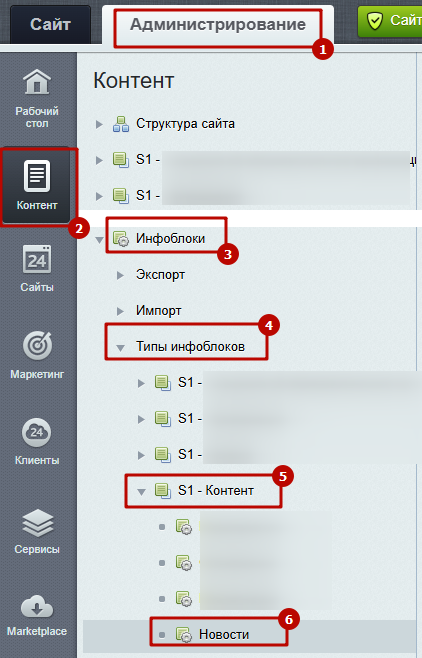
Шаг 1.2. Перейти во вкладку "Поля". И если у вас стоят галочки у параметров, как на изображении ниже, снимите их и сохраните изменения настроек инфоблока.
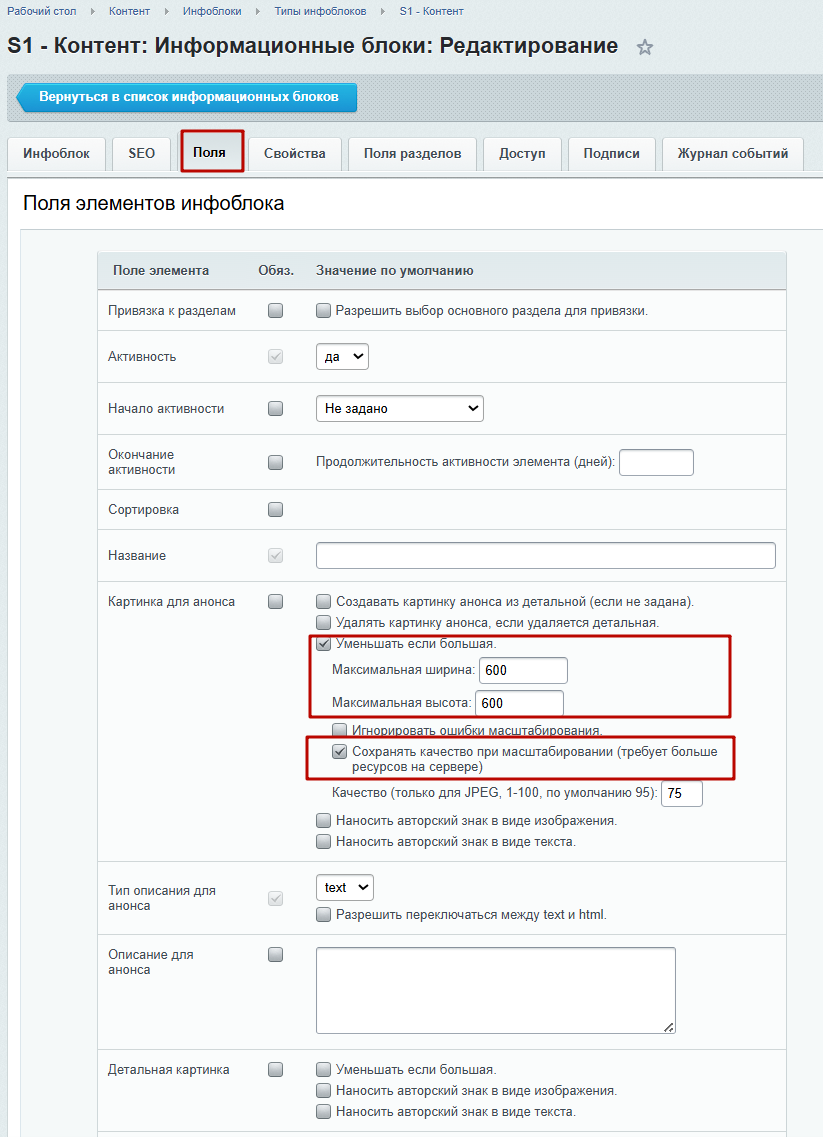
Шаг 2. Увеличить ширину отображаемого изображения в параметрах компонента.
Шаг 2.1. Перейти в публичную часть сайта на страницу, где изображение отображается в меньшем качестве.
Шаг 2.3. Во включенном режиме правки навести курсор мыши на компонент и нажать на шестерёнку.
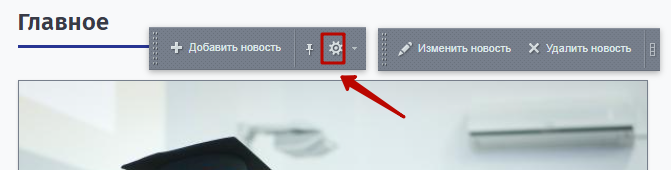
Шаг 2.4. В открывшемся окне настроек параметров компонента перейти во вкладку "Внешний вид" и увеличить число в параметре "Максимальная ширина изображения".
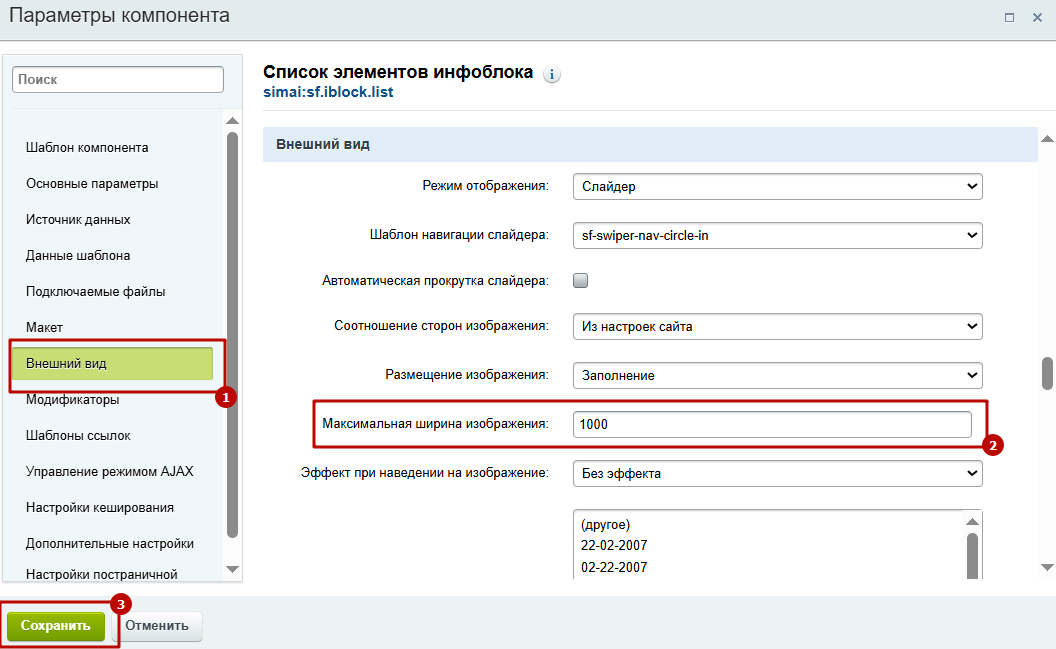
Как вывести элемент руководителя с таким же внешним видом как на детальной странице
Как в разделе "Структура и органы управления образовательной организации" сделать по умолчанию режим дерева?
Раздел "Структура и органы управления образовательно организации" создан согласно методическим рекомендациям, в котором представлен шаблон таблицы с необходимыми колонками и тегами микроразметки. Поменять его на режим отображения дерева можно, но не рекомендуется, т.к. может быть некорректно истолковано проверяющими органами.
Для того чтобы поставить по умолчанию режим отображения дерева, необходимо:
Шаг 1. Перейти в папку раздела.
Если сайт размещен в корне, то папка будет в /sveden/struct.
Сайт может быть размещен в отдельной директории, например /ru/sveden/struct.
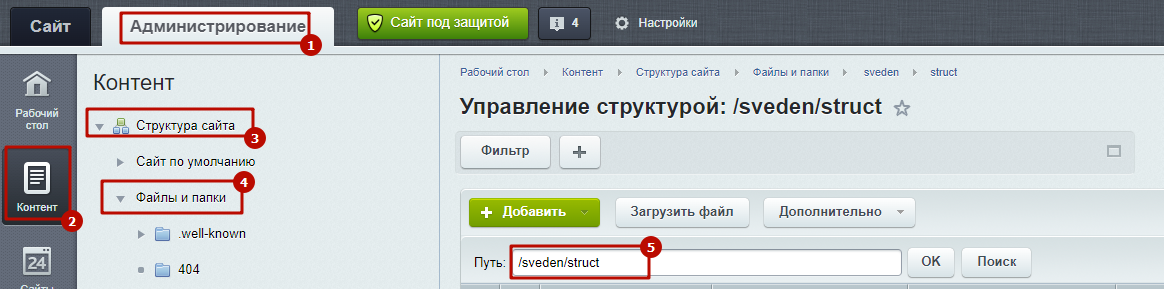
Шаг 2. Открыть файл index.php в режиме PHP-кода.
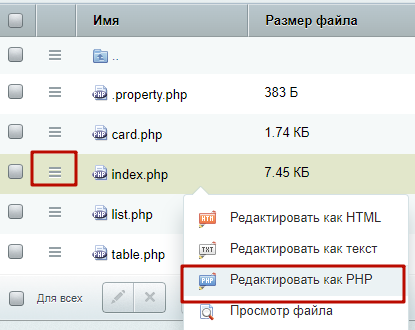
Шаг 3. Заменить в коде "table"
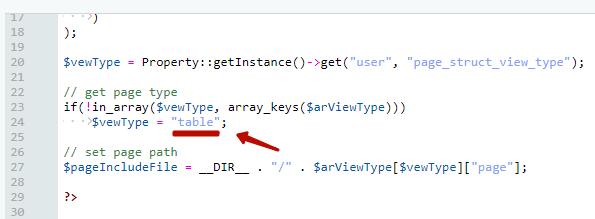
На "tree";
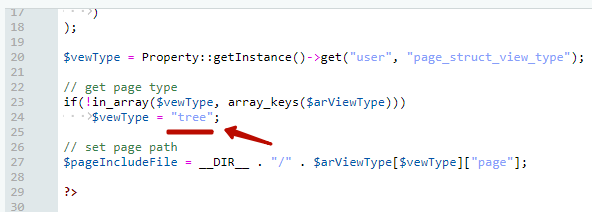
Шаг 4. Сохранить изменения.
Как вывести текст во всю строку в .default шаблоне компонента sf.iblock.table
В .default шаблоне компонента sf.iblock.table ширина колонок устанавливается автоматически исходя из контента.
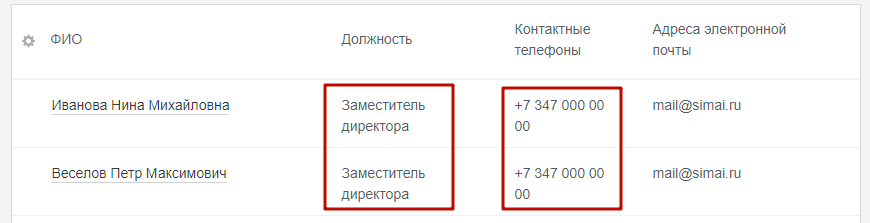
При необходимости вывода какой-либо информации в одну строку, например "Должность" или "Контактные телефоны", необходимо выполнить следующие действия:
Шаг 1. Во включенном режиме правки навести курсор мыши на размещенный компонент и нажать шестерёнку.
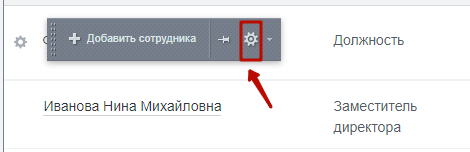
Шаг 2. В открывшемся окне настройки параметров компонента во вкладке "Источник данных" проставить галочки у параметров "Вывести одной строкой" (название колонки). Сохранить изменения.
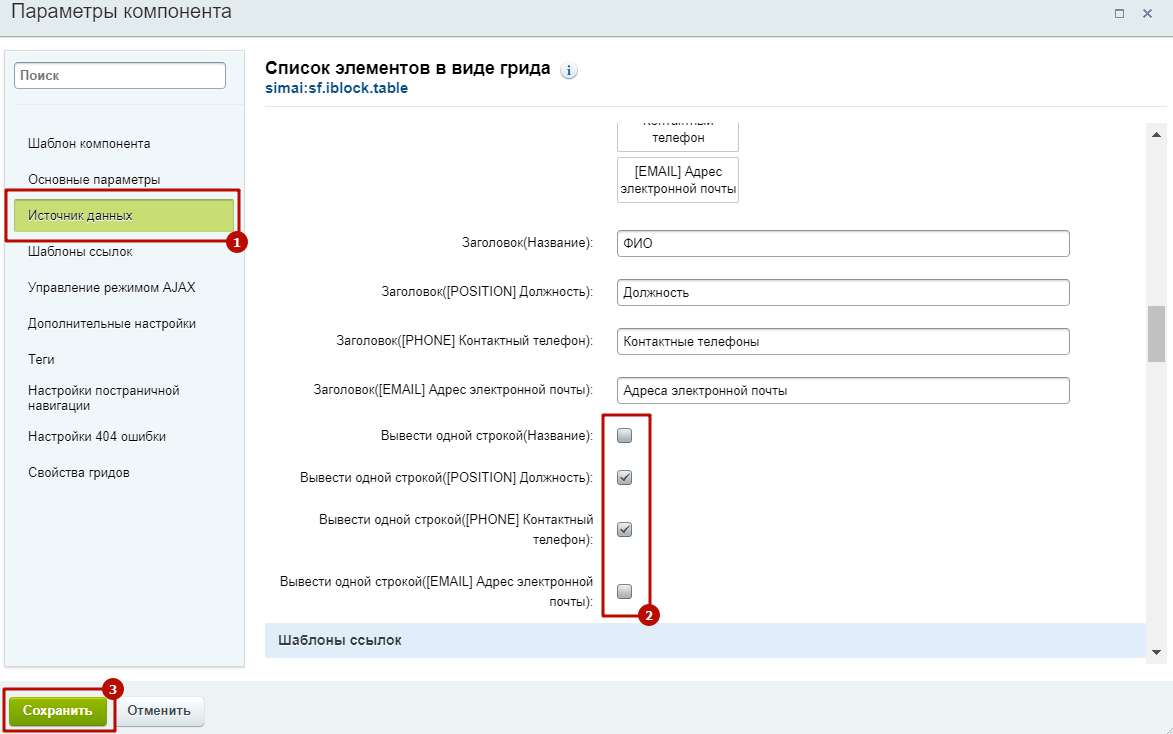
В результате контент будет отображаться в одну строку в выбранных колонках:
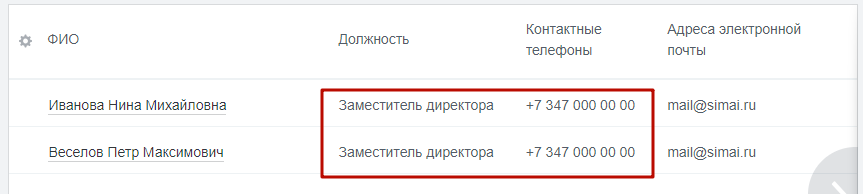
Как добавить время у даты проведения мероприятий и вывести его в календаре?
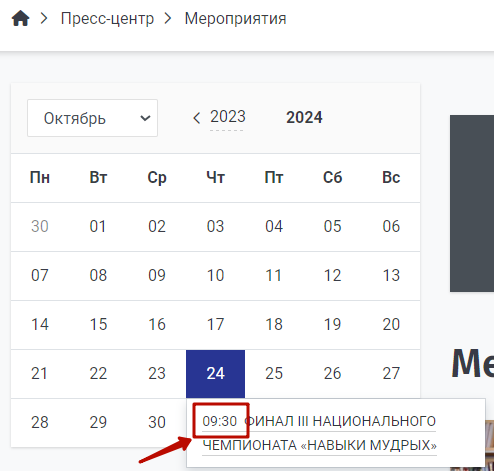
Для того чтобы добавить время у даты проведения мероприятий и вывести его в календаре, необходимо выполнить следующие шаги:
Шаг 1. Перейти в настройки инфоблока. Администрирование > Контент > Инфоблоки > Типы инфоблоков > Контент > Мероприятия.
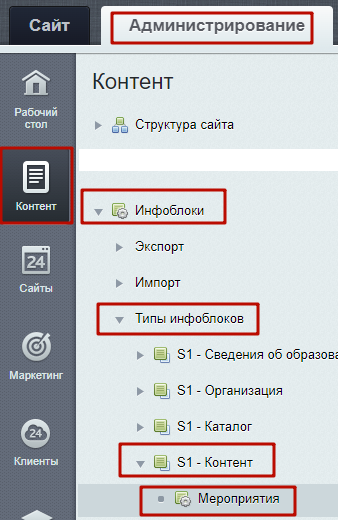
Шаг 2. В настройках инфоблоках перейти на вкладку "Свойства". И у свойства "Даты проведения" указать тип "Дата/Время".
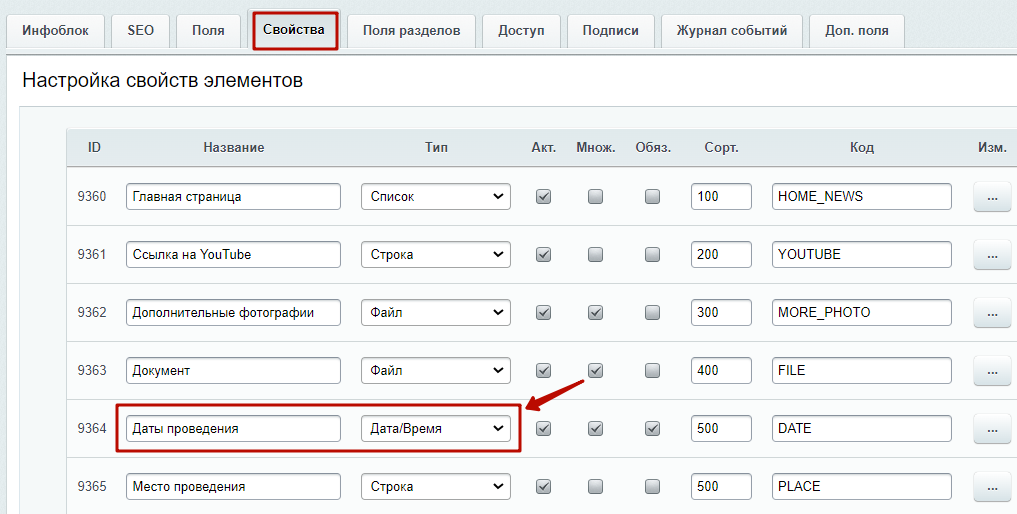
Сохранить изменения.

Шаг 3. Теперь у каждого мероприятия можно выбрать время.
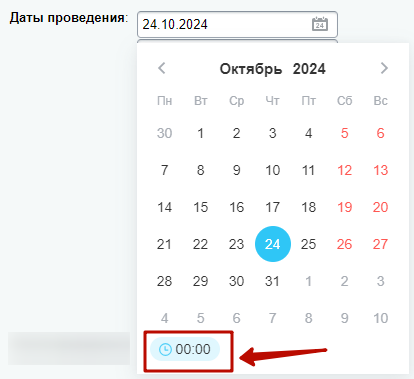
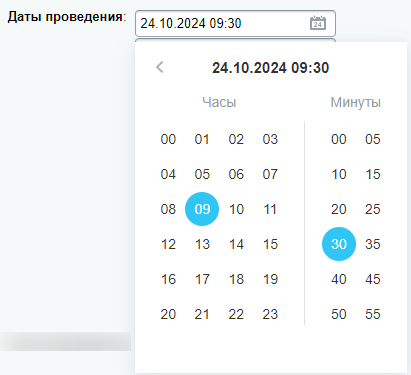
Шаг 4. В публичной части сайта перейти в раздел "Мероприятия".
Включить режим правки.
Навести курсор мыши на календарь и нажать на шестерёнку.
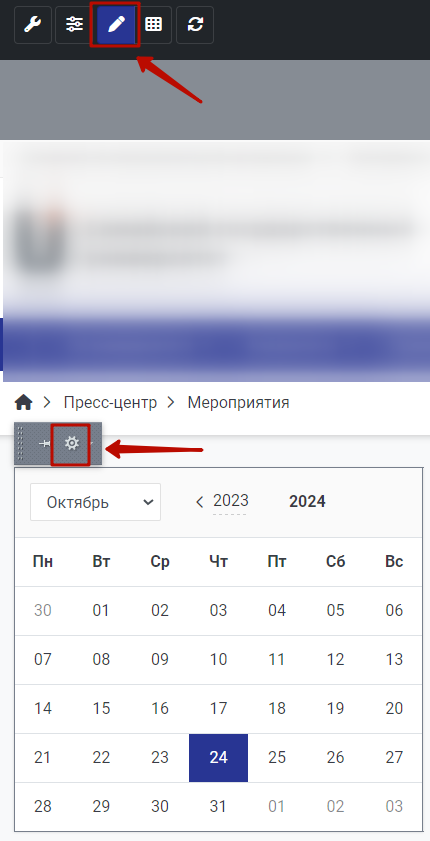
Шаг 5. В открывшемся окне параметров компонента поставить галочку у параметра "Показывать время мероприятия". Созранить изменения.
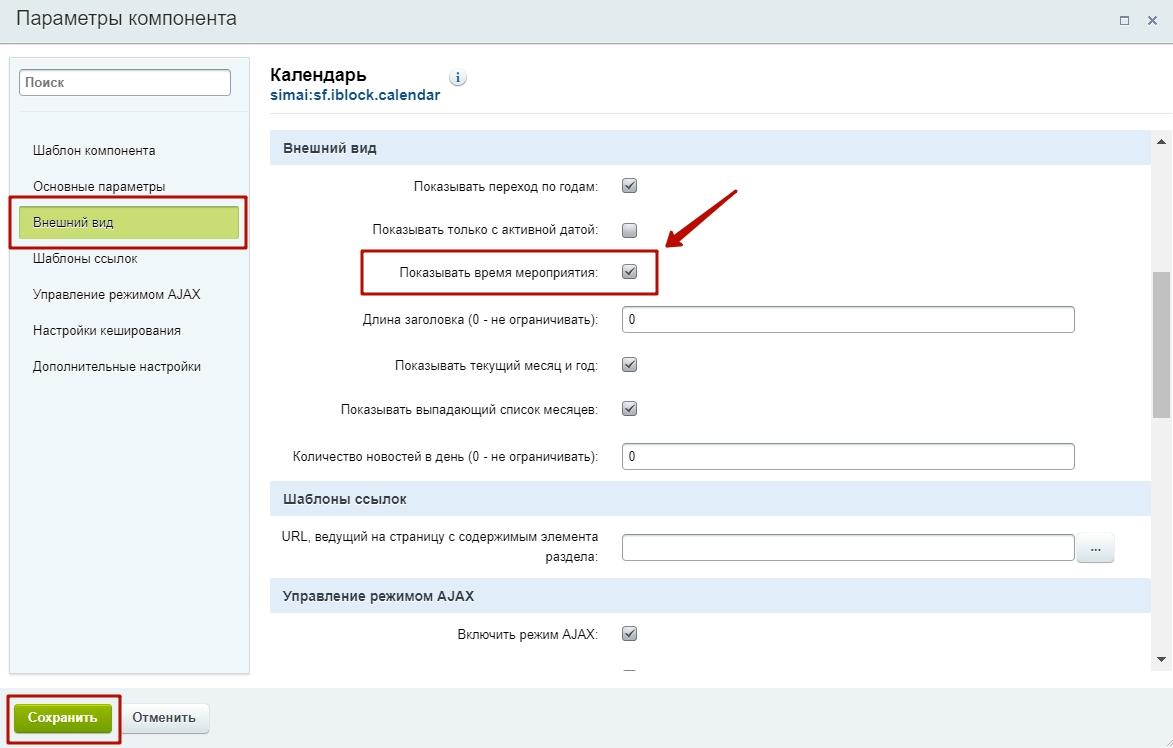
В результате в календаре у мероприятия возле заголовка отобразится время.
Как добавить раздел аналогичный разделу "Документы" (на примере SIMAI-SF4: сайт медицинской организации)?
Шаг 1. Добавить новый раздел.
Шаг 2. Создать инфоблок.
Шаг 3. Прописать правила обработки адресов (ЧПУ).
Шаг 4. Настроить публичную часть сайта.
Вывести привязанный элемент через включаемую область на детальной странице элемента
В параметрах компонента детальной страницы статьи:
Включаемая область элемента: ={SITE_DIR."путь _до_файла"}
(путь_до_файла - нужно заменить на ваш)
Имя фильтра: arFilter
Код фильтра для файла включаемой области:
	 <?if(!empty($arResult["PROPERTIES"]["код_свойства"]["VALUE"])):?>


	 <?$GLOBALS["arFilter"] = array("ID" => $arResult["PROPERTIES"]["код_свойства"]["VALUE"]);?>


	 (код компонента)


	 <?endif;?>
(код компонента) - список элементов инфоблока
Как изменить тип свойств инфоблока и параметров компонента списка элементов дефолтного шаблона (.default)?
Вывод изображения в списке элементов дефолтного шаблона (.default)
Как разместить баннеры на любой странице сайта?
Как оставить только табличный режим отображения сотрудников?
Убрать блок и оставить только табличное отображение на странице.
Шаг 1. Перейти в папку раздела.
Если сайт размещен в корне, то папка будет в /sveden/employees.
Сайт может быть размещен в отдельной директории, например /ru/sveden/employees.
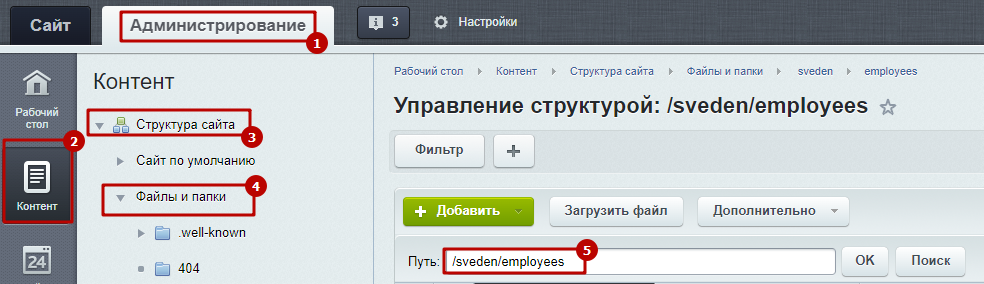
Шаг 2. Открыть файл index.php в режиме PHP-кода.
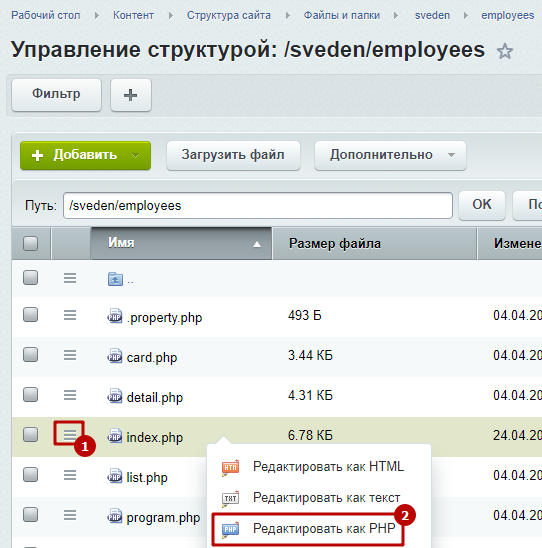
Шаг 3. Удалить код.
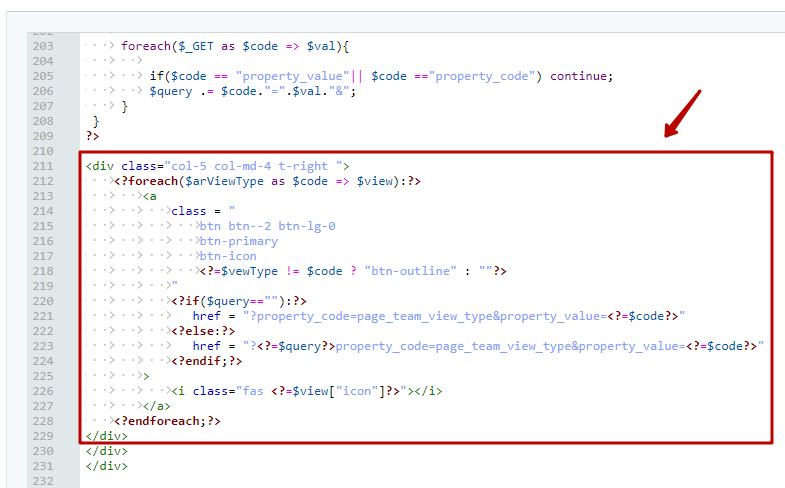
Шаг 4. Заменить код Property::getInstance()->get("user", "page_team_view_type");
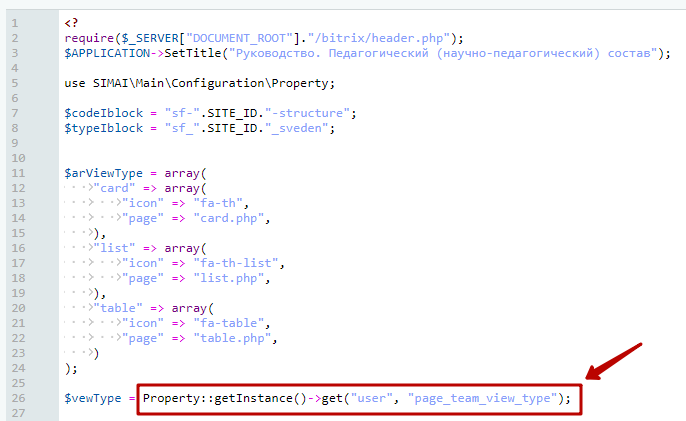
На "table";
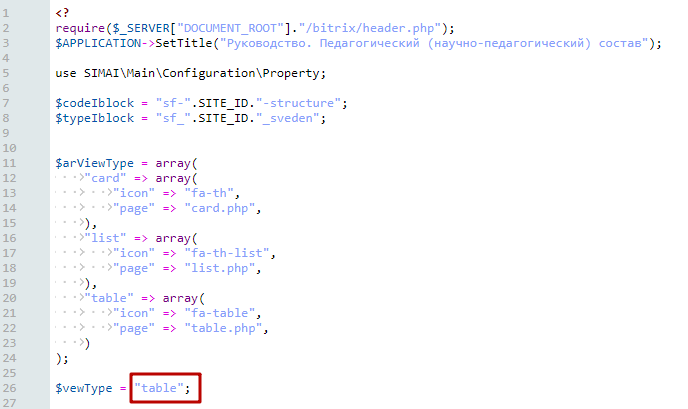
Шаг 5. Удалить модификаторы блока.
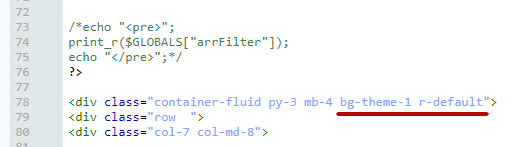
Импорт списка элементов в инфоблок (на примере прайс-листа) через админку битрикса
Данная инструкция подходит для любого импорта элементов в инфоблоки.
Шаг 1. Подготовка файла с необходимыми полями в MS Excel.
1. В первой строке необходимо указать латиницей названия полей (произвольно). Для того чтобы элементы загрузились сразу в необходимые подразделы, необходимо добавить столбец, в котором указать названия также как они указаны на сайте, в нашем случае это указано в столбце "section".

2. Если разделы еще не созданы и их необходимо создать при загрузке файла, то добавляем колонку с символьным кодом разделов:

И при импорте указываем соответствие поля в файле с полем в базе:

3. Сохраняем файл в формате CSV UTF-8 (разделитель - запятая) (*.csv)

Шаг 2. Загрузка данных осуществляется через Администрирование > Контент > Инфоблоки > Импорт > CSV.
Шаг 3. На вкладке "Файл данных" открыть нужный документ.

Шаг 4. В открывшемся окне загрузить файл на сайт. Выбираем 1) "Загрузить файл", 2) "Выберите файл" (для загрузки файла с компьютера), 3) либо в диалоговом окне выбираем уже загруженный файл.

Шаг 5. Указываем информационный блок, в который необходимо загрузить данные. Нажимаем Далее.

Шаг 6. На вкладке "Формат" все значения оставляем по умолчанию, не меняя. Нажимаем Далее.

Шаг 7. На вкладке "Поля" указываем соответствие полей в файле полям в базе. Нажимаем "Загрузить данные".

Шаг 8. Если вы все сделали правильно, согласно инструкции, то появится данное сообщение.

Проверяем правильность загрузки.

Как разместить компонент документов внутри текста?
Вывод кнопки и отдельного свойства через включаемую область в списке элементов и на детальной странице элемента
Для детальной страницы элемента
Скачать архивДля списка элементов
Скачать архивКак отобразить документы такого же вида как в разделе Сведения об образовательной организации > Документы
Начиная с версий модулей готовых решений:
- SIMAI-SF4: Сайт университета: 1.10.8
- SIMAI-SF4: Сайт колледжа: 1.8.3
- SIMAI-SF4: Сведения об образовательной организации: 1.10.0
- SIMAI-SF4: Сайт школы: 1.10.0
- SIMAI-SF4: Сайт детского сада: 1.9.3
- SIMAI-SF4: Сайт спортивной школы: 1.8.0
- SIMAI-SF4: Сайт музыкальной школы: 1.7.1
- SIMAI-SF4: Сайт художественной школы: 1.8.1
- SIMAI-SF4: Сайт учебного центра: 1.6.8
в разделе "Сведения об образовательной организации" > "Документы" для компонента simai:sf.iblock.section добавлен шаблон sf-section-hide, включающий в себя просмотр разделов и списка документов в древовидной структуре.
Размещение данного шаблона компонента на других страницах сайта выполняется стандартным способом.
Как скрыть дату у элементов в списке?
Как изменить шаблон отзыва на детальной странице платной услуги?
Как добавить фильтр по элементам инфоблока на странице?
Как добавить фильтр по элементам инфоблока на странице?
Как добавить фильтр элементов инфоблока по названию и разделу?
Как изменить режим отображения сотрудников по умолчанию?
Как изменить сортировку по номеру урока в расписании?
Шаг 1. Зайти в настройки компонента на детальной странице расписания

Шаг 2. На вкладке Источник данных в параметре Поле для второй сортировки элементов указать значение PROPERTY_NUMBER.

Если новость не привязать к разделу, не открывается детальная страница. Как убрать обязательность привязки новости к разделу?
Если разбивка новостей по разделам не нужна, необходимо перенастроить URL и ЧПУ.
Настройка URL:
Шаг 1. Перейти в Администрирование > Контент > Инфоблоки > Типы инфоблоков > Контент > Новости.

Шаг 2. В открывшейся форме настройки инфоблока во вкладке "Инфоблок" изменить URL, удалив информацию о разделах.

Должно быть так:

Сохранить.
Настройка ЧПУ:
Шаг 1. Перейти в Администрирование > Настройки > Настройки продукта > Обработка адресов > Правила обработки.

Шаг 2. В списке записей найти обработку новостей.
Пример для сайта, размещенного в папке (например, /ru):

Пример для сайта, размещенного в корне:

Шаг 3. Удалить запись:
Пример для сайта, размещенного в папке (например, /ru):

Пример для сайта, размещенного в корне:

Шаг 4. Изменить запись:
Пример для сайта, размещенного в папке (например, /ru):

Пример для сайта, размещенного в корне:
Должно быть так:
Пример для сайта, размещенного в папке (например, /ru):

Пример для сайта, размещенного в корне:
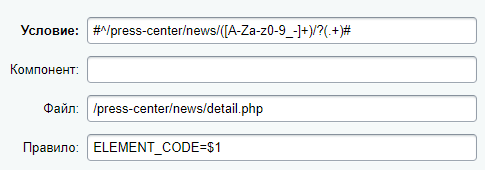
Сохранить.
Как разместить список фотографий альбома слайдером или карточками в любом месте страницы?
Как отобразить список фотографий слайдером в любом месте страницы?
Как разместить список фотографий карточками в любом месте страницы сайта?
Создать инфоблок и вывести информацию в компоненте
- Создать инфоблок и вывести информацию в компоненте (список элементов)
- Первый вариант - если элементы разбираются по разделам (привязываются к разделам).
- Второй вариант - если элементы не привязываются к разделам.
- Создать инфоблок и вывести информацию в компоненте (список разделов инфоблока с детальной страницей, на которой размещен список элементов инфоблока с детальной страницей (при необходимости)
- Вывод разделов инфоблока в меню
- Меню раздела (меню 3 и последующих уровней) из разделов инфоблока.
- Боковое меню (меню 2 уровня) из разделов инфоблока.
- Вывод элементов инфоблока в меню
- Меню раздела (меню 3 и последующих уровней) из элементов инфоблока.
- Боковое меню (меню второго уровня) из элементов инфоблока.
- Добавление и вывод свойств у элементов
Первый вариант - если элементы разбиваются по разделам (привязываются к разделам).
Второй вариант - если элементы не привязываются к разделам.
Создать инфоблок и вывести информацию в компоненте (список разделов инфоблока с детальной страницей, на которой размещен список элементов инфоблока с детальной страницей (при необходимости)
Вывод разделов инфоблока в меню
Как вывести названия разделов или элементов инфоблока в меню?Меню раздела (меню 3 и последующих уровней) из разделов инфоблока.
Боковое меню (меню 2 уровня) из разделов инфоблока.
Вывод элементов инфоблока в меню
Меню раздела (меню 3 и последующих уровней) из элементов инфоблока.
Боковое меню (меню второго уровня) из элементов инфоблока.
Добавление и вывод свойств у элементов
Также могут понадобиться следующие инструкции:
- Как добавить блок в гриде главной страницы по типу списка новостей?
- Как вывести еще один блок такого же вида, но с другой информацией (на примере вывода двух областей баннеров в слайдере)
Добавленная новость не сразу отображается на сайте
При выставлении даты и времени начала активности новость появится в то время, которое установлено на сервере (хостинге).
Если на вашем сайте существует такая проблема, проверьте часовой пояс на сервере, где хранится ваш сайт и выставите нужный.
Визуальный редактор (статичная/текстовая информация)
Перестала работать загрузка видео через визуальный редактор. Что делать?
В силу вступления новых условий использования контента youtube с 31 марта 2020 года https://policies.google.com/terms возникает проблема загрузки возникает только при добавлении видео через панель визуального редактора

При возникновении данной ошибки видео можно разместить через режим кода редактора.

Для этого нужно открыть режим кода, либо совмещенный режим:

и в нужном месте добавить код размещения видео:

1) Указать название видео
2) Указать размеры видеоплеера
3) Скопировать из адресной строки браузера код видео и указать в ссылке (3)

Получится результат:

Скачать файл с кодом можно по ссылке:
Kod-razmeshcheniya-video-s-youtube.docx
Также код видео можно скопировать на странице видео на youtube.
Под видео нажать "Поделиться".

Далее нажать "Встроить".

И скопировать код.

Что делать, если мне не нужен на странице динамический функционал, а нужно разместить обычный текст (отключить компонент)
Размещение дополнительной информации
Видео-пример размещения текста через PHP-код страницы и включаемую область.
Если на странице расположена динамическая информация, которая хранится в инфоблоках, советуем не удалять полностью компонент со страницы.
Отключение компонента
Компонент можно отключить через включенный режим правки в публичной части сайта.
1. Включить панель управления битрикс
2. Включить режим правки

3. Навести курсор мыши на компонент, выбрать рядом с шестеренкой кнопку со стрелкой > Список разделов (элементов) инфоблока > Отключить компонент:

Если компонент понадобится, его можно включить:

Размещение дополнительной информации
Для редактирования информации нужно изменять страницу в режиме PHP-кода, т.к. в режиме визуального редактора можно повредить код размещенного компонента.
.png)
Добавление включаемой области
Чтобы в дальнейшем не сломать код страницы, можно добавить включаемую область, чтобы в ней размешать текст. Инструкция по ссылке.
Видео-пример размещения текста через PHP-код страницы и включаемую область.
Как выровнять по центру изображение (картинку) в тексте?
Для того чтобы выровнять картинку по центру, ей дополнительно необходимо прописать класс d-inline-block:
Как добавить код скрипта виджета на сайт?
Частые вопросы:
- Как самостоятельно добавить область на главной и вставить код стороннего скрипта?
- Как добавить код стороннего скрипта виджета, модального окна, кнопок, чата и др.?
- Как разместить код скрипта виджета на внутренней странице сайта?
Кратко:
Если это блок, как например, виджет обращений через Госуслуги, то его нужно разместить в нужном месте через пользовательское подключение файла.
Если это модальное окно или скрипт, который приклеивается к краю экрана (чат, кнопки и др.), то его нужно разместить в настройках сайта, вкладка "Скрипты". В этом случае код появится в том месте, как запрограммирован.
Если виджет нужно разместить в тексте на внутренней странице сайта, то добавить его можно через режим редактирования PHP-кода или в визуальном редакторе в режиме кода.
Как самостоятельно добавить область на главной и вставить код стороннего скрипта?
Данная процедура происходит аналогично инструкции размещения виджета обращений через Госуслуги.
Как добавить код стороннего скрипта виджета, модального окна, кнопок, чата и др.?
В этом случае код нужно разместить в настройках сайта, во вкладке "Скрипты".
Как разместить код скрипта виджета на внутренней странице сайта?
Вариант 1: Изменить страницу в режиме PHP-кода.
.png)
Вставить код между тегами шапки и подвала сайта. Сохранить изменения.
.png)
Вариант 2: Через изменение страницы в редакторе.
.png)
Перейти в режим редактирования кода. Вставить код, сохранить изменения.
.png)
Как разместить в тексте новости видео, загруженное на сайт?
Шаг 1. Если видео загружено в медиабиблиотеку сайта, нужно найти видео и нажать на иконку лупы.
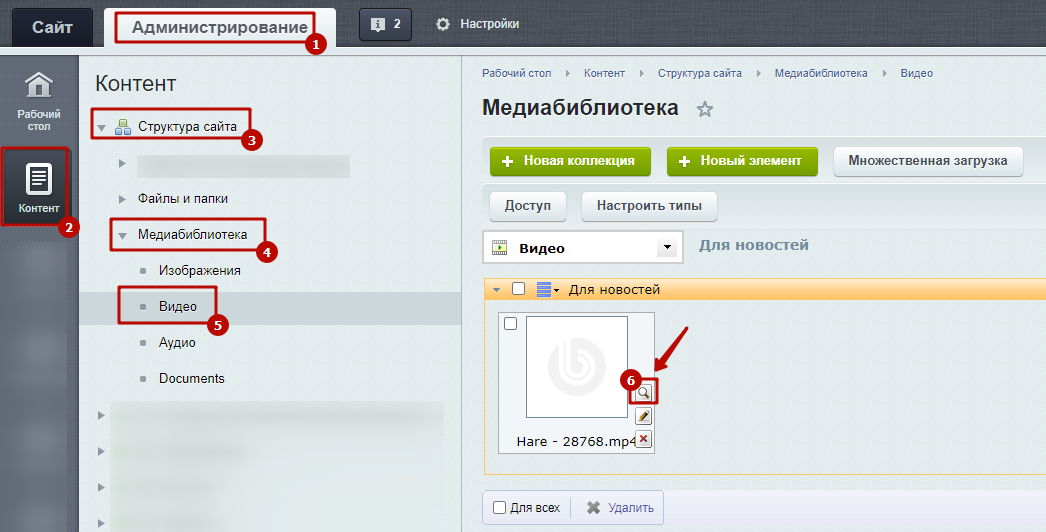
Шаг 2. В открывшемся окне нажать на "Прямая ссылка на файл".
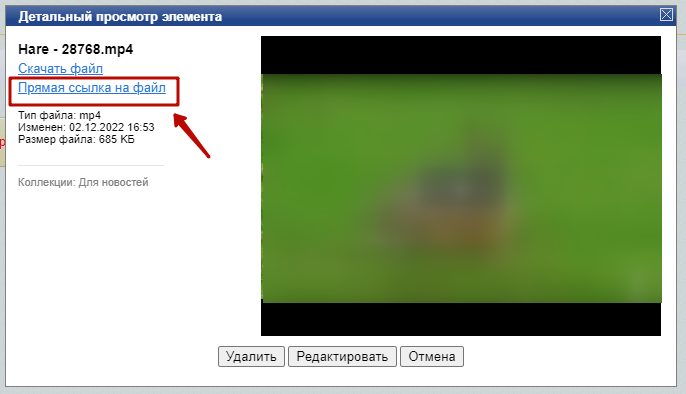
Шаг 3. Скопировать ссылку.
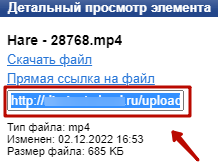
Шаг 4. Например, нужно разместить видео на детальной странице новости. В этом случае в детальном описании в визуальном редакторе включаем режим кода или совмещенный режим просмотра.
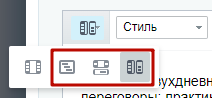
Шаг 5. Вставить код, прописав ссылку на файл, которая была скопирована в шаге 3.
<source src="Ссылка на файл">
</video>
Как добавить код скрипта виджета "Робот Макс" на сайт?
Для добавления виджета «Робот Макс» на сайт необходимо перейти в административную часть сайта.
Шаг 1. Перейти в Администрирование > Файлы и папки > simai.data.

Шаг 2. Необходимо создать папку. Для этого нужно нажать «Добавить», затем выбрать «Добавить папку».

Шаг 3. Необходимо указать имя папки «js» и снять все проставленные галочки. Далее нажать «Сохранить».

Шаг 4. Перейти в созданную нами папку «js» и нажать «Загрузить файл».

Шаг 5. Загрузить файл boot и нажать «Сохранить».

Шаг 6. В публичной части сайта необходимо перейти в Настройки сайта > Скрипты.

Шаг 7. В поле "Скрипты перед закрытием" указать скрипт и путь.

Шаг 8. Нажать «Сохранить». Виджет добавлен на сайт.
Как настроить просмотр размещенного в тексте изображения при клике на него?
При размещении изображения в тексте через визуальный редактор, для него можно настроить просмотр в модальном окне при клике.
Для этого в коде необходимо добавить ссылку на файл изображения и прописать атрибут
data-fancybox.
Шаг 1. Нажать правой кнопкой мыши на изображение, в контекстном меню выбрать пункт "Редактировать изображение".

Шаг 2. В открывшемся окне из поля "Источник изображения" скопировать ссылку на файл и вставить ее в блоке "Дополнительные параметры" в поле "Ссылка на изображение". Сохранить изменения.

Шаг 3. В окне визуального редактора открыть просмотр в режиме кода или совмещенный режим и в теге ссылки прописать атрибут data-fancybox. Cохранить изменения.

Теперь при клике на изображение картинка будет открываться в модальном окне. Кликните на изображение ниже, чтобы посмотреть пример:

Доступы, права (к разделу, инфоблоку)
При открытии сайта открывается страница авторизации
При открытии сайта открывается страница авторизации. Закрыт доступ к корневому разделу сайта.
Как настроить доступ?
Шаг 1. Открыть панель управления Битрикс.

Шаг 2. Проверить не закрыт ли доступ к разделу и странице на панели управления Битрикс.

Шаг 3. Открыть доступ к разделу. Сохранить.


Как предоставить доступ для группы пользователей к одному инфоблоку?
Шаг 1. Создать группу пользователей Редактор инфоблока [название инфоблока].
Шаг 2. У созданной группы на вкладке Доступ в поле Управление структурой установить значение - Редактирование файлов и папок.
Шаг 3. Перейти в Контент > Структура сайта > Файлы и папки.
Шаг 4. Нажать на кнопку Дополнительно > Свойства папки и для группы Редактор инфоблока [название инфоблока] установить права Запись.
Шаг 5. На папки /bitrix и /bitrix/admin для группы Редактор инфоблока [название инфоблока] установить права Чтение.
Шаг 6. В настройках инфоблоков, к которым должен быть открыт доступ для группы Редактор инфоблока [название инфоблока] установить значение параметра Изменение.
Посмотрите видео на примере инфоблока Расписание:
Как закрыть доступ к разделу?
Более подробную информацию про управление доступом читайте в уроке от битрикса по ссылке.
На странице отображается "Раздел не найден"
Если на странице отображается информация "Раздел не найден"

Шаг 1. Во включенном режиме правки
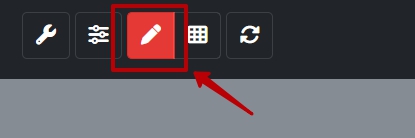
перейти к настройкам параметров компонента.
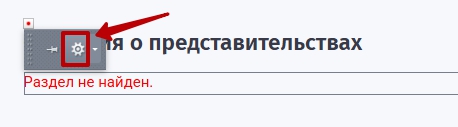
Шаг 2. Проверить, из какого инфоблока выводится информация в компоненте.
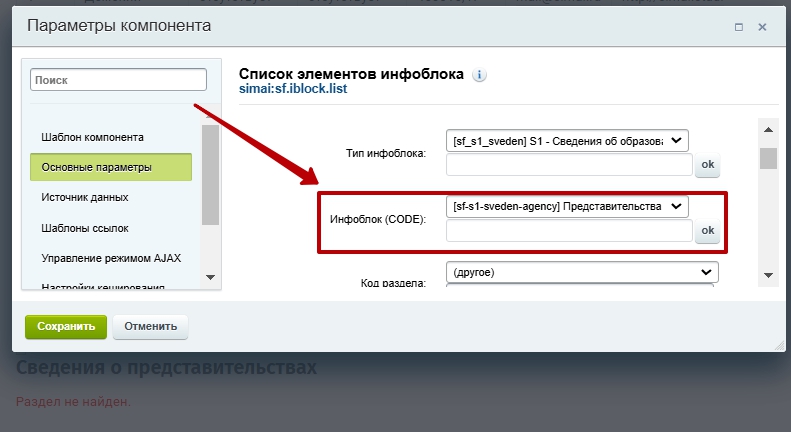
Шаг 3. Перейти в административной части сайта к редактированию инфоблока по пути Рабочий стол > Контент > Инфоблоки > Типы инфоблоков > [Название инфоблока].
Например, Рабочий стол > Контент > Инфоблоки > Типы инфоблоков > S1 - Сведения об образовательной организации > Представительства.
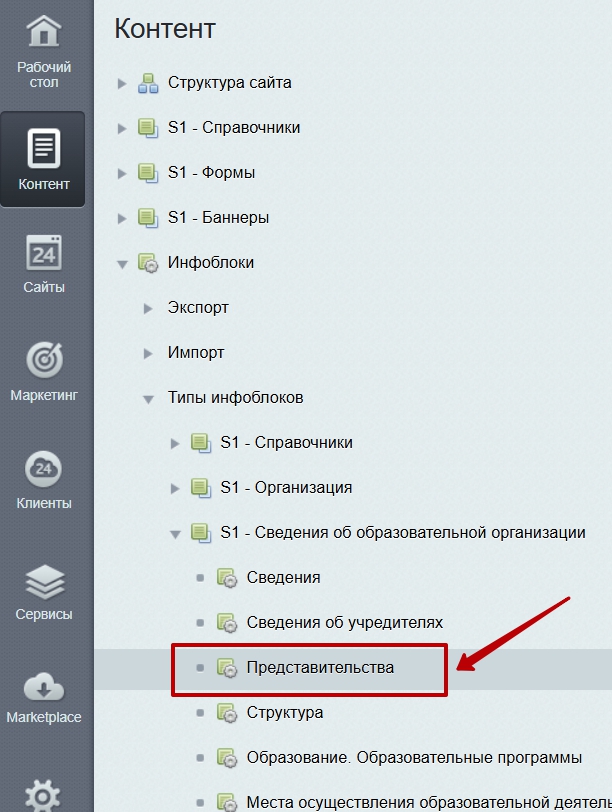
Шаг 4. Проверить возможные варианты, по причине которых может отображаться информация "Раздел не найден".
Вариант 1. Деактивирован инфоблок.
Вариант 2. Закрыт доступ к инфоблоку.
Вариант 1. Деактивирован инфоблок.
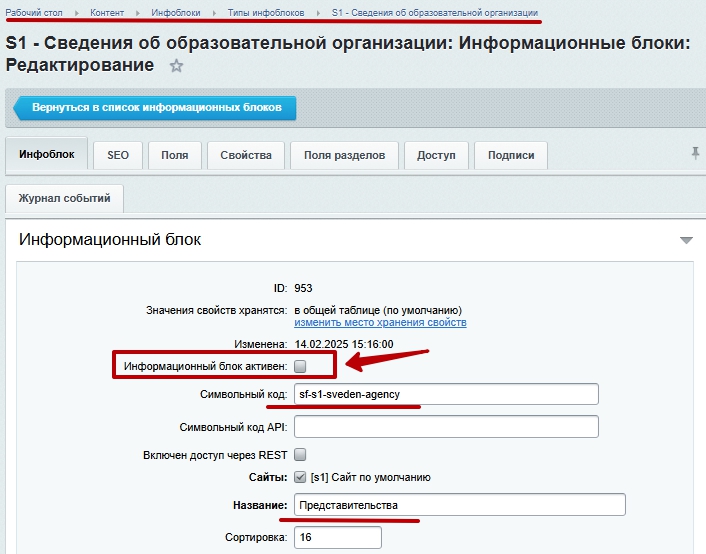
Вариант 2. Закрыт доступ к инфоблоку.
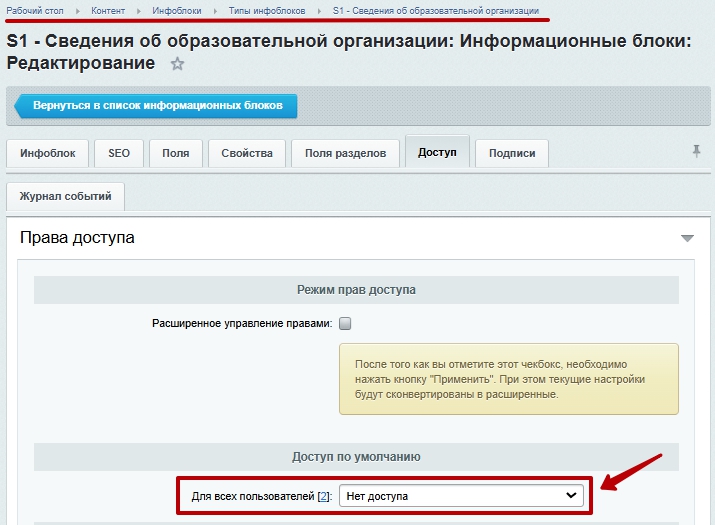
Композитный режим
Как отключить отображение кнопки композитного режима?
.png)
Перейти в 1. Администрирование > 2. Настройки > 3. Настройки продукта > 4. Композитный сайт > 5. Настройки.
.png)
6. Перейти во вкладку "Кнопка "Быстро с 1С-Битрикс"".
7. Снять галочку "Показать кнопку "Быстро с 1С-Битрикс"".
8. Сохранить изменения.
.png)
Как добавить отступ, чтобы кнопка "Быстро с "1С-Битрикс"" не приклеивалась к другому блоку?
Например, кнопка приклеилась к блоку социальных сетей. Т.е. нужно добавить верхний отступ для неё.
.png)
Шаг 1. Включить 1. режим правки и 2. режим редактирования грида.
.png)
Шаг 2. Навести курсор мыши на область подвала и нажать на шестерёнку.
.png)
Шаг 3. Найти область вывода кнопки "Быстро с "1С-Битрикс"".
.png)
Шаг 4. Добавим для нашего примера верхний отступ в 4 пункта mt-4. Подробнее про модификаторы можно прочесть по ссылке.
.png)
Результат:
.png)
Формы обратной связи
Также могут понадобиться следующие инструкции:
- Настройка почты для форм на SF4
- Настройка согласия на обработку персональных данных
- Администратор. Модули > Почта > Типы событий
- Администратор. Модули > Почта > Работа с почтовыми шаблонами
Как защитить формы обратной связи от спама?
Что делать, если сообщение с кодом подтверждения не приходит?
Подтверждение через e-mail
Шаг 1. Включить режим правки.
Шаг 2. Навести курсор мыши на форму и нажать на шестерёнку.
Шаг 3. В открывшемся окне параметров компонента перейти на вкладку "Основные параметры".
Шаг 4. У параметра "Подтвердить по" выбрать значение "по e-mail" (также может называться "по почте").
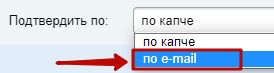
Шаг 5. Сохранить изменения.
Как работает подтверждение отправки формы по почте (e-mail)?
При подтверждении отправки формы по почте у формы появится следующий блок:

Пользователю сайта необходимо указать в поле "Введите e-mail для отправки кода" корректный адрес электронной почты, на которую нужно отправить код. После этого нажать "Выслать код". Пока не введен корректный e-mail и не выслан код, поле для ввода кода подтверждения будет недоступно.
Если e-mail введен некорректно, появится уведомление:

Недоступной также будет кнопка отправки формы:

После того как код отправлен на почту, его необходимо скопировать из письма, ввести в поле "Код подтверждения" и нажать на кнопку со стрелочкой  .
.
Если код введён неверно, отобразится соответствующее сообщение:

Если код введён верно, отобразится соответствующее сообщение:
И кнопка "Отправить" станет активной.
Что делать, если сообщение с кодом подтверждения не приходит?
Шаг 1. Проверьте, уходят ли письма с сайта.
Для этого отправьте код подтверждения (из формы, с которой не приходит код) на сервис https://www.mail-tester.com/ .
Если письмо уходит с сайта, то этот сервис проанализирует пришедшее письмо и покажет:
- Кто указан как отправитель (от кого письмо пришло),
- Правильно ли настроены DNS-записи (SPF, DKIM, DMARC),
- Есть ли риски попадания письма в спам.
Если письмо пришло - значит, система отправки работает, и проблема, скорее всего, в настройках почты или фильтрах получателя.
Шаг 2. Если письмо не пришло вообще - это значит, что отправка с сайта может быть отключена или сломана.
Необходимо запустить проверку системы - она проверит, включена ли вообще функция отправки почты на сервере.
Если почта не настроена правильно, почтовый сервер может ошибочно пометить письма как спам, и они даже не попадут в папку «Спам». Например, это может произойти с сервисом mail.ru.
Как настроить капчу (код при заполнении обратной связи)?
Подробнее по ссылке: https://dev.1c-bitrix.ru/
CAPTCHA (от англ. "Completely Automated Public Turing test to tell Computers and Humans Apart" - "полностью автоматизированный публичный тест Тьюринга для различия компьютеров и людей") - компьютерный тест, используемый для того, чтобы определить, кем является пользователь системы: человеком или компьютером. Основная идея теста: предложить пользователю такую задачу, которую с лёгкостью может решить человек, но которую несоизмеримо сложнее решить компьютеру. В основном это задачи на распознавание символов.Настройка CAPTCHA
Форма Настройка CAPTCHA (Настройки > Настройки продукта > CAPTCHA) предназначена для настройки защиты от автоматических регистраций.

В поле Профиль можно выбрать уже готовые настройки или же можно вручную задать параметры отображения CAPTCHA в последующих полях.
CAPTCHA необходимо настраивать так, чтобы исключить, по возможности, автоматическое распознавание. Рекомендуемые параметры:
- Прозрачность текста в процентах - 40-50%,
- угол отклонения от вертикали - от -30 до 30,
- добавить нелинейные искажения,
- шрифт лучше поменять на bitrix_captcha.ttf или какой-то другой не очень распространенный.
Чтобы при этом пользователи не сильно страдали, допустимые символы лучше ограничить только цифрами. Но в любом случае необходимо искать компромисс между защитой от спама и неудобством для посетителей.
Ниже даны примеры CAPTCHA, затрудняющие автоматическое распознавание:

|

|
/bitrix/modules/main/fonts/. Поддерживаются файлы шрифтов в формате *.ttf. Некоторые шрифты могут отображаться некорректно!
Подключение CAPTCHA
После настройки основных параметров необходимо подключить CAPTCHA.
Существует несколько вариантов подключения:
- Подключение CAPTCHA в настройках модуля
- Подключение CAPTCHA в параметрах компонента
- Подключение CAPTCHA в форме редактирования
- Подключение CAPTCHA в своих скриптах, модулях или компонентах
Подключение CAPTCHA в настройках модуля
Для таких модулей, как Блоги, Wiki и.т.д., CAPTCHA подключается прямо в настройках модуля.
Рассмотрим пример использования CAPTCHA в настройках Главного модуля:

Опция Использовать CAPTCHA при регистрации позволяет включить использование CAPTCHA при регистрации новых пользователей.
Подключение CAPTCHA в параметрах компонента
CAPTCHA возможно подключить и для отдельных компонентов, например, Добавление элементов инфоблока (комплексный компонент), Каталог (комплексный компонент) и.т.д.
Рассмотрим пример использования CAPTCHA в компоненте Форма обратной связи:

Опция Использовать защиту от автоматических сообщений (CAPTCHA) для неавторизованных пользователей позволяет включить CAPTCHA только для данного компонента.
Подключение CAPTCHA в форме редактирования
В некоторых случаях использование CAPTCHA задается в форме создания/редактирования, например, Создание и редактирование блога, Создание и редактирование форума и.т.д.
Рассмотрим пример использования CAPTCHA в политике безопасности группы пользователей:

Опция Количество попыток ввода пароля до показа CAPTCHA позволяет задать количество неправильных попыток ввода пароля, после которых будет в форме авторизации выводиться CAPTCHA для пользователя из соответствующей группы.
Внимание! Если в шаблоне компонента не предусмотрен вывод CAPTCHA, то возможна ситуация, когда система (при малом значении в поле Количество попыток ввода пароля до показа CAPTCHA) как бы "забывает" пароль пользователя не давая ему авторизоваться в системе. При этом при входе в административную часть (ваш_сайт/bitrix/admin/) авторизация осуществляется.
Это происходит потому, что при последовательном неправильном наборе пары логин/пароль и при малом значении в поле Количество попыток ввода пароля до показа CAPTCHA) система ждёт ввода верного кода CAPTCHA. А пользователь этого не делает, так как шаблон не предусматривает вывод CAPTCHA.
Как создать форму обратной связи?
Этап 1. Создать и настроить инфоблок
Этап 2. Разместить и настроить компонент
Шаг 1. Перейти в раздел, где хотим разместить форму.
Шаг 2. Открыть редактирование страницы.
Шаг 3. Разместить компонент "веб форма".
Шаг 4. Настроить компонент.
Шаг 5. Сохранить изменения.
Если какие-то выбранные поля в настройках параметров компонента не отображаются форме обратной связи, необходимо в параметре "Порядок вывода полей" поменять местами любые поля ("туда-сюда") для обновления настроек. Пример на видео:
Также могут понадобиться следующие инструкции:
- Компонент формы sf.feedback > Шаблон компонента .default
- Настройка почты для форм на SF4
- Настройка согласия на обработку персональных данных
- Администратор. Модули > Почта > Типы событий
- Администратор. Модули > Почта > Работа с почтовыми шаблонами
Подтверждение регистрации на сайте через e-mail
Т.к. в форме регистрации используется шаблон 1С-Битрикс, настройка производится в главном модуле.
Обязательно должна быть корректно настроена почта для отправки писем с сайта.
В России при сборе личных данных требуется обязательное согласие пользователя на обработку его персональных данных.
Шаг 1. Настроить отправку писем с сайта.
Посмотреть инструкцию настройки почты.
Шаг 2. Внести изменения в настройки главного модуля:
Шаг 2.1. Перейти в Настройки > Настройки продукта > Настройки модулей > Главный модуль
Посмотреть общую инструкцию по настройке Главного модуля.
Шаг 2.2. Убрать галочку у параметра "Использовать CAPTCHA при регистрации".
Посмотреть инструкцию настройки формы регистрации.
Шаг 2.3. Установить галочку у параметра "Запрашивать подтверждение регистрации по E-mail".
Шаг 2.4. Выбрать соглашение для обработки персональных данных. При необходимости настроить его.
Посмотреть инструкцию по настройке соглашений.
Шаг 3. Настроить почтовый шаблон (при необходимости). Ссылка на него указана рядом с параметром "Запрашивать подтверждение регистрации по E-mail".
Посмотреть инструкцию настройки почтовых шаблонов.
Шаг 4. Проверить заполнение формы регистрации, отправку письма и подтверждение регистрации.
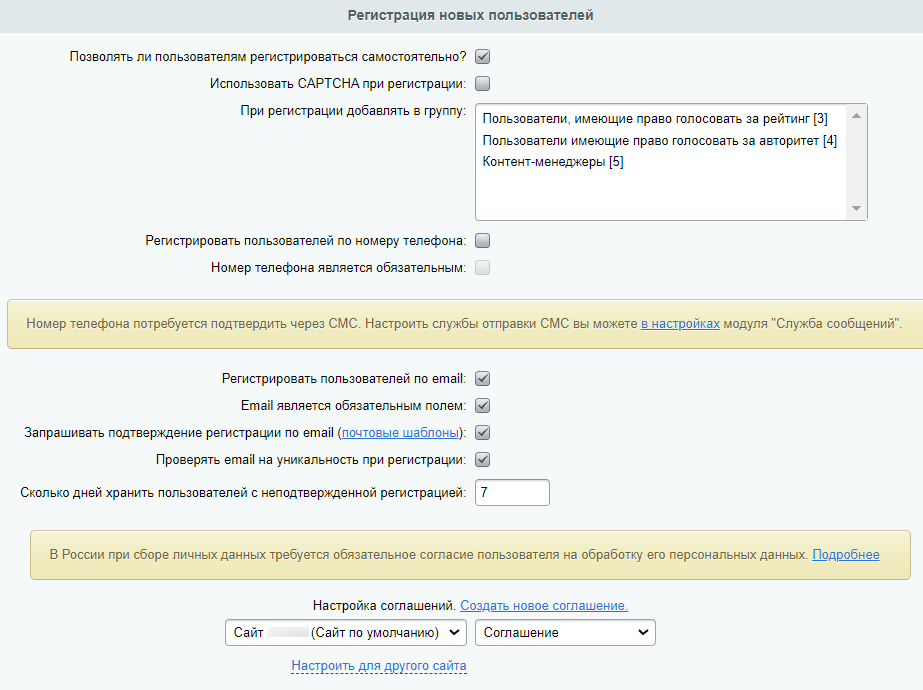
Ошибки
В админке отображается предупреждение "Для обновления продукта необходимо удалить настройку PHP mbstring.func_overload. Пожалуйста, внесите необходимые изменения или обратитесь в службу технической поддержки вашего хостинга."
У 1С-Битрикс вышло обновление, в котором убрали устаревшую функцию php.
В административном разделе появилось предупреждение:
Вам необходимо обратиться в ТП вашего хостинга.
Инструкция для сайтов, хранящихся на хостинге timeweb:
Если на сайте установлен модуль проактивной защиты (редакция 1С-Битрикс: Стандарт и выше), его нужно удалить (Шаги 1,2).
Если на сайте модуль проактивной защиты не установлен, нужно перейти сразу к шагу 4.
Шаг 1. Перейти в Администрирование > Настройки > Настройки продукта > Модули
Шаг 2. Найти строку модуля и нажать "Удалить".
Шаг 3. Перейти в Администрирование > Контент > Структура сайта > Файлы и папки.
Шаг 4. Найти файл .htacсess и редактировать его как PHP.
Шаг 5. Найти строку с параметром php_value mbstring.func_overload и напечатать перед ним знак комментария # (решетку, хэштег).
Шаг 6. Сохранить изменения.
Шаг 7. Обновить 1С-Битрикс.
Шаг 8. Установить модуль проактивной защиты, если был удален в шагах 1-3.
Что делать, если при загрузке документа на сайт он меняет название?
Шаг 1. Перейти в Администрирование > Настройки > Главный модуль.
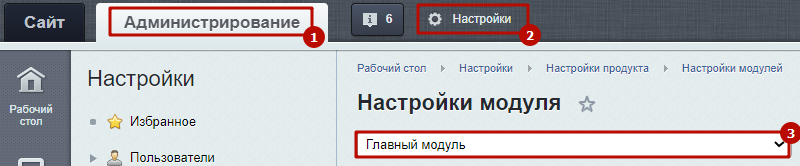
Шаг 2. Установить активной галочку параметра "Сохранять имена загружаемых файлов".
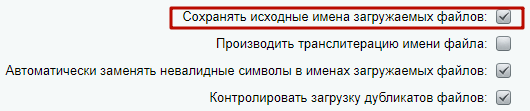
Шаг 3. Для того чтобы невалидные символы в именах загружаемых файлов не мешали функционалу на сайте, нужно также установить активными галочки параметров "Автоматически заменять невалидные символы в именах загружаемых файлов" и "Контролировать загрузку дубликатов файлов".
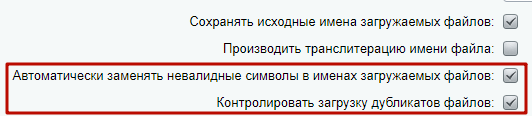
Ошибка автоматического создания резервной копии
Если на сайте возникает ошибка автоматического создания резервной копии, например такая:

Нужно:
1. Проверить место на хостинге. Т.е. свободного места должно быть как минимум столько же, сколько занимает сейчас сайт.
2. Ознакомиться с инструкцией по настройке регулярного резервного копирования. И выполнить шаги по ней.
Что делать если сайт не отображается в поисковых системах?
Мы не можем принудительно заставить поисковую систему найти и проиндексировать сайт.
Вся информация индексируется по мере обработки данных поисковыми системами.
От нахождения сайта до его индексации может пройти несколько месяцев.
Каждый подсайт воспринимается поисковой системой как отдельный сайт.
Пользователи могут самостоятельно добавлять сайты в поисковые системы через специальные формы:
Чтобы проверить, видит ли поисковик сайт, ввести в поисковую строку site:адрес сайта, если он находит, значит сайт индексируется.
Добавление сайта в Google
Инструкция https://developers.google.com/search/docs/basics/get-on-google?hl=ru
Добавление сайта в Яндекс
Для того что бы добавить сайт в Яндекс переходим по ссылке: https://webmaster.yandex.ru/sites/add/
Перед нами такая картина:

Вводим url сайта, вводим капчу, и нажимаем добавить.
Если ваш сайт уже проиндексирован, то Яндекс обязательно об этом напишет, например так:

Подтвердить право собственности
Яндекс.
1 вариант. HTML-файл.
Шаг 1. Действуйте согласно инструкции.

Шаг 2. На вашем сайте нужно перейти в раздел Администрирование > Контент > Структура сайта > Файлы и папки. Добавить файл.

Шаг 3. В открывшейся странице указать имя файла, которое просит яндекс. (например, yandex_0000000881204b7b.html) и сохранить.

Шаг 4. Далее открыть файл в режиме редактирования php.

Шаг 5. Удалить весь код и добавить, тот что просит яндекс. Сохранить.

Шаг 6. После этих манипуляций проверьте правильность в вебмастере Яндекс по инструкции.

2 вариант. Метатег.
Шаг 1. Перейти на вкладку Метатег, скопировать код.

Шаг 2. Добавить его на вашем сайте в поле Метатеги в настройки сайта как на скриноште.


Добавить метатег в поле "Спутник: Метатег подтверждения" (в данном поле может быть несколько метатегов совместно со спутником). Сохранить.

Шаг 3. После этих манипуляций проверьте правильность в вебмастере Яндекс по инструкции.

3 вариант DNS-запись.
Проблемы с поиском
Функционал поиска в решениях SIMAI используется стандартный от 1С-Битрикс.
Для элементов, у которых не предусмотрена детальная страница, ссылка будет вести на раздел, в котором этот элемент размещен.
Подробнее в уроке от 1С-Битрикс - https://dev.1c-bitrix.ru/learning/course/index.php?COURSE_ID=35&LESSON_ID=2046&LESSO...
Вопрос 1. Как убрать поиск элементов из поиска?
Вопрос 2. Как убрать поиск разделов инфоблока из поиска?
Вопрос 3. Как убрать определенный файл из поиска?
Вопрос 1. Как убрать поиск элементов из поиска?
Покажем на примере инфоблока "Новости".
Шаг 1. Открыть настройки инфоблока.
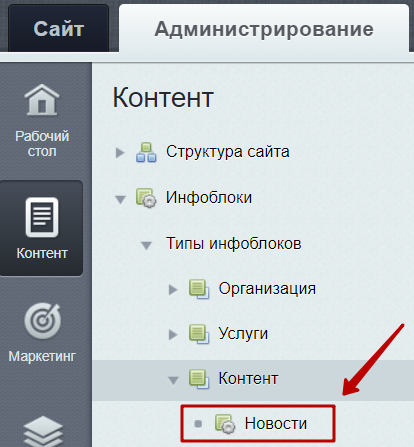
Шаг 2. Отключить индексацию элементов.
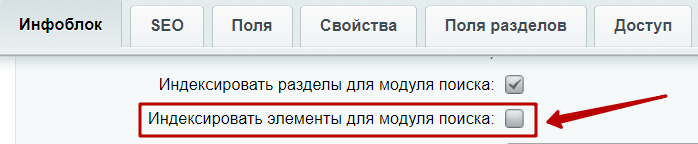
Шаг 3. Сохранить изменения.

Шаг 4. Выполнить переиндексацию поиска, выставив необходимые вам параметры.
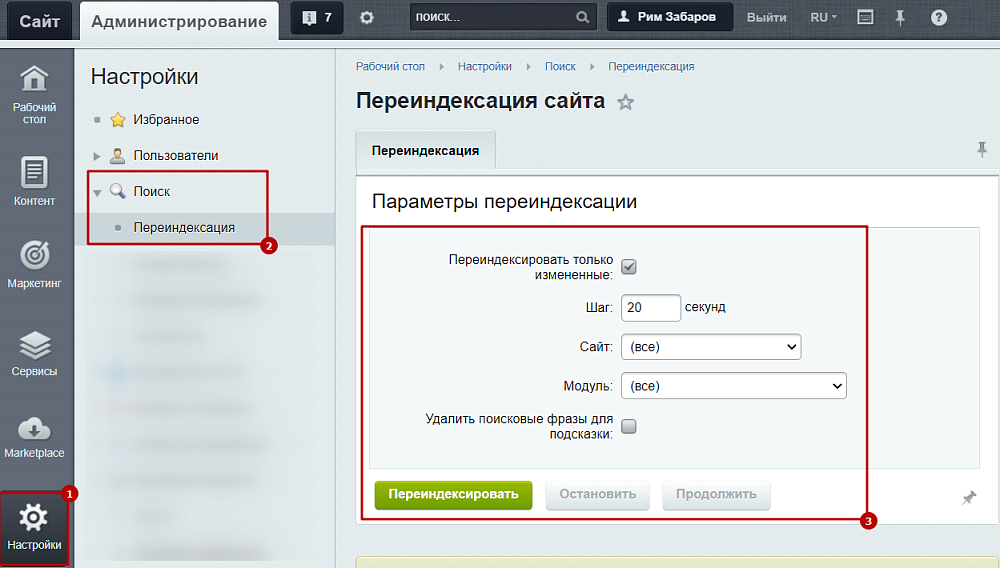
Вопрос 2. Как убрать поиск разделов инфоблока из поиска?
Шаг 1. Открыть настройки инфоблока
Шаг 2. Отключить индексацию разделов.
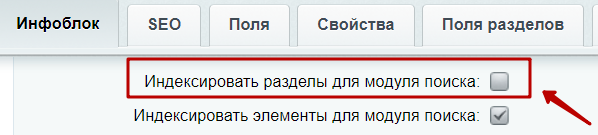
Шаг 3. Сохранить изменения.
Шаг 4. Выполнить переиндексацию поиска, выставив необходимые вам параметры.
Вопрос 3. Как убрать определенный файл из поиска?
Шаг 1. Открыть настройки модуля поиска.
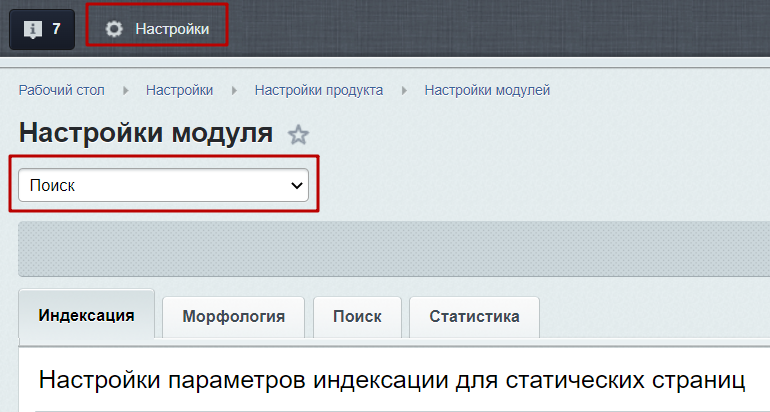
Шаг 2. Добавить файл в маску исключений.
Пример на основе файла index.htm (у вас может быть свой путь до файла).
- Убрать из маски ;*.htm.
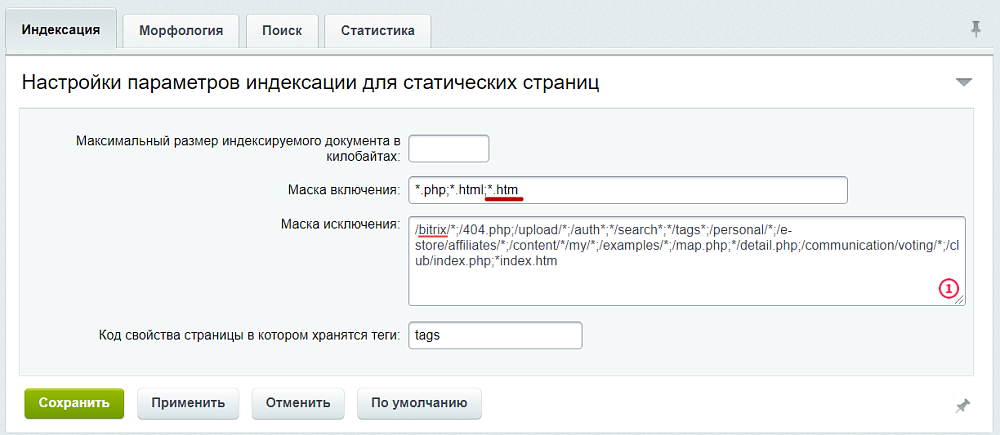
- Или добавить маску исключений ;*index.htm
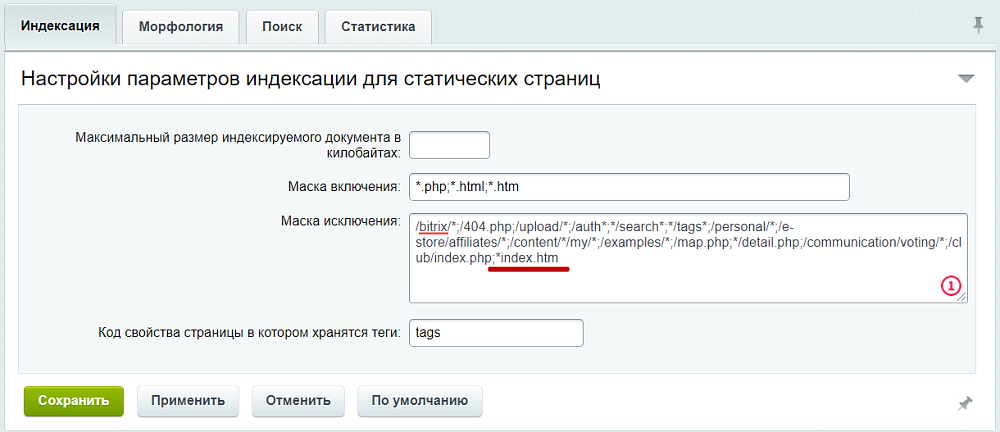
Шаг 3. Сохранить изменение.
Шаг 4. Выполнить переиндексацию поиска, выставив необходимые вам параметры.
Не сохраняется информация, картинки на сайте? ошибки при создании или восстановлении резервной копии 1С-Битрикс (возможно закончилось место на хостинге)
Когда заканчивается место на хостинге, то сайты на 1С-Битрикс перестают корректно работать. Чаще всего это проявляется в том что вы не можете добавить новые элементы, или файлы не сохраняются. Если база данных хранится на том же диске, что и хостинг при попытке открыть сайт выдается ошибка базы данных.
Для того чтобы решить эту проблему, вы можете выбрать один из следующих вариантов:
- Почистить место на хостинге.
- Сменить тариф на виртуальном хостинге.
- Купить дополнительное место на хостинге.
- Перейти на виртуальный сервер.
- Перейти на облачное хранение файлов.
Очистка места на хостинге
Обычно место забивается по двум возможным причинам:
- Большое количество старых резервных копий. Если вы ранее делали резервные копии и не удаляли их, то место на хостинге может постепенно закончится.
- Кеш сайта не очищается. Кеш сайта используется для ускорения работы сайта и содержит кешированные данные информации сайта. После обновления информации кеш обычно очищается от старых данных и добавляет новые. В редких случаях происходит сбой, и старые данные не удаляются. Вы можете попробовать удалить кеш в ручную. Для этого перейдите в административный раздел сайта и там выберите: Настройка (в левой панели) - "Настройка продукта" - "Автокеширование". Далее выберите вкладку "Автокеширование" в нем пункт "Все" и нажмите кнопку начать.
Если это даст ощутимый результат (вы освободите достаточно места), то вам необходимо обратится в 1С-Битрикс с тем чтобы они проверили по какой причине не удаляется старый кеш.
Также вы можете провести анализ занятого места с помощью данной инструкции https://timeweb.com/ru/docs/virtualnyj-hosting/drugie-voprosy-i-instrukcii/analiz-diskovogo-prostran...
Рассмотрим на примере хостинга timeweb
Переходим в личный кабинет и смотрим информацию. Соответственно, в данном примере место закончилось, файлы сохранять некуда.
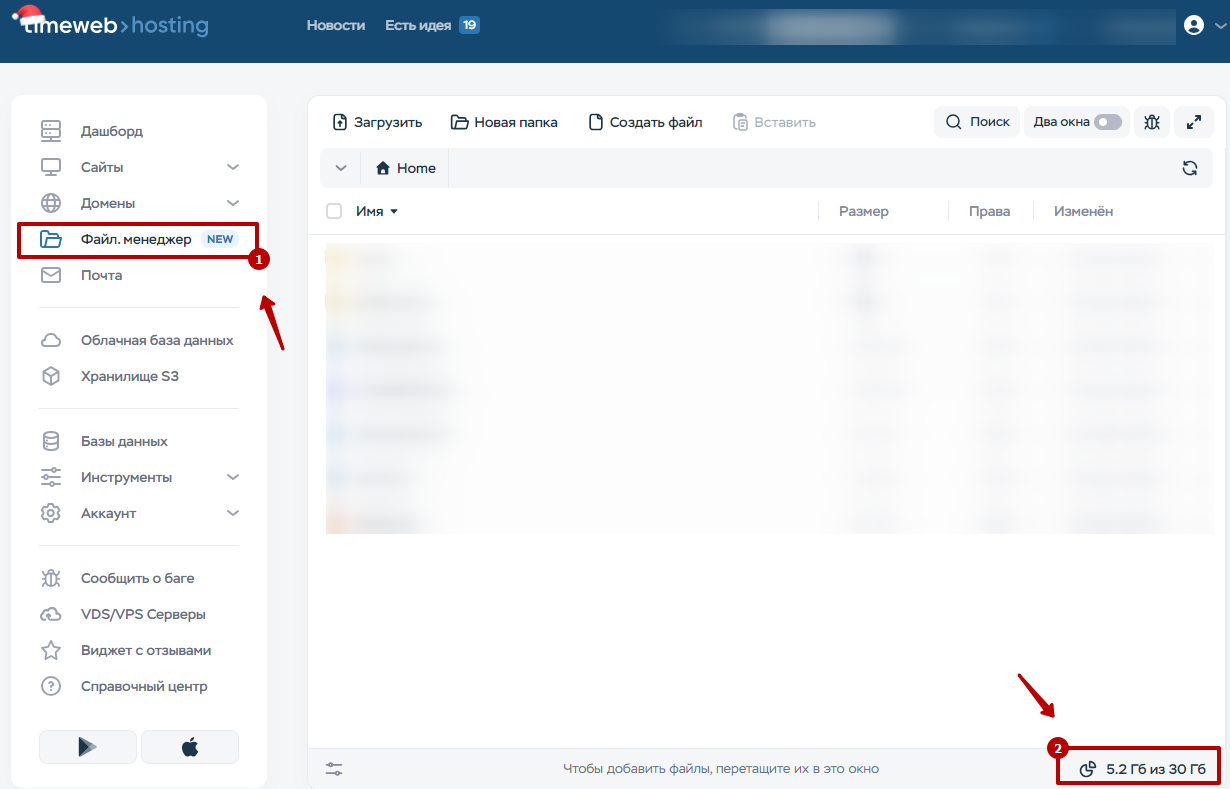
Если все-таки дело в недостатке места на хостинге, то проверяем размер папок на хостинге, или действуем сразу на сайте.
Либо сначала проверяем размер папок:
1. /upload/ Возможно, на сайте загружены большие файлы.
Находим папку, нажимаем на вопрос, ждем.
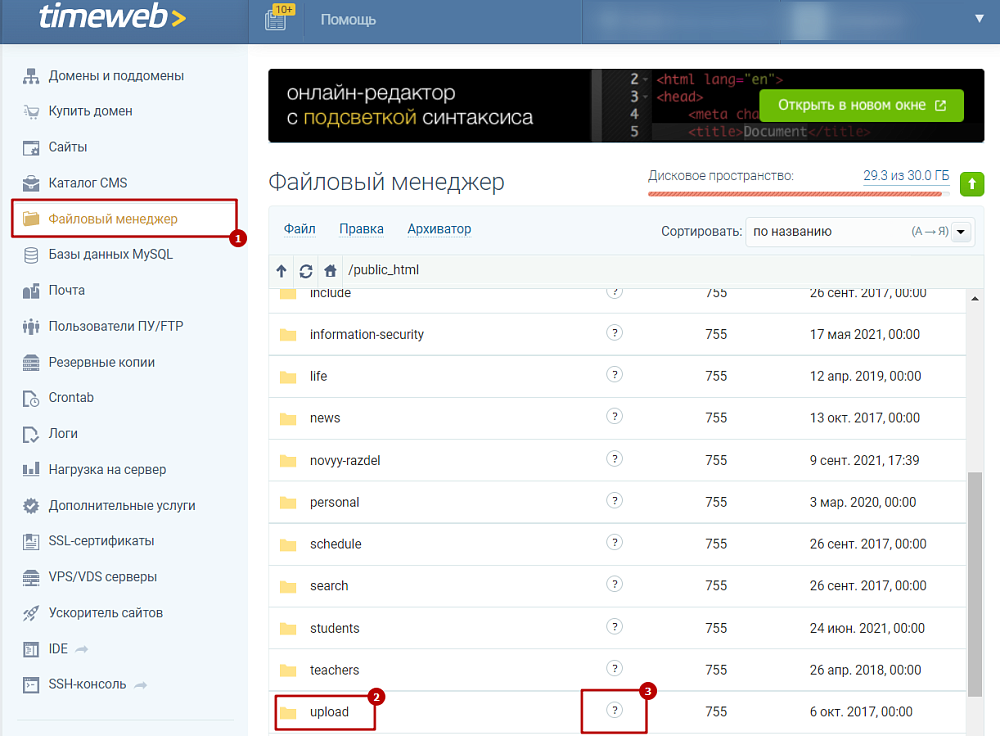
Появляется размер папки.

С этим, ничего не сделаешь, разве только в инфоблоках и медиабиблиотеке перезагружать файлы вручную в меньшем размере.
2. /bitrix/backup/ - резервные копии.
Аналогично смотрим размер. В данном примере копий нет.
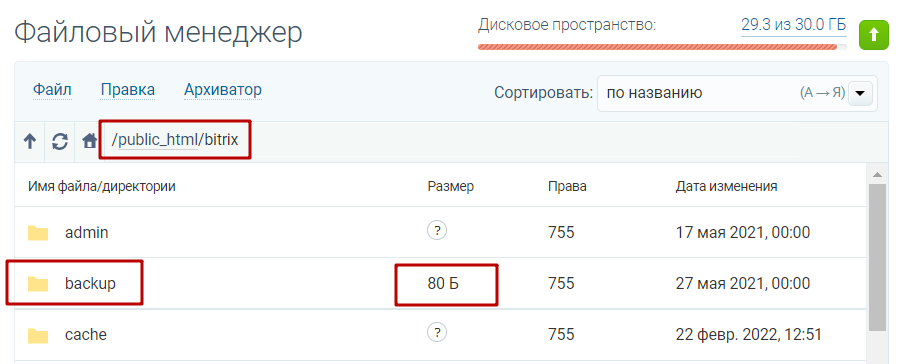
3. /bitrix/cache/ - кеш. В данном примере проблема как раз в кеше.
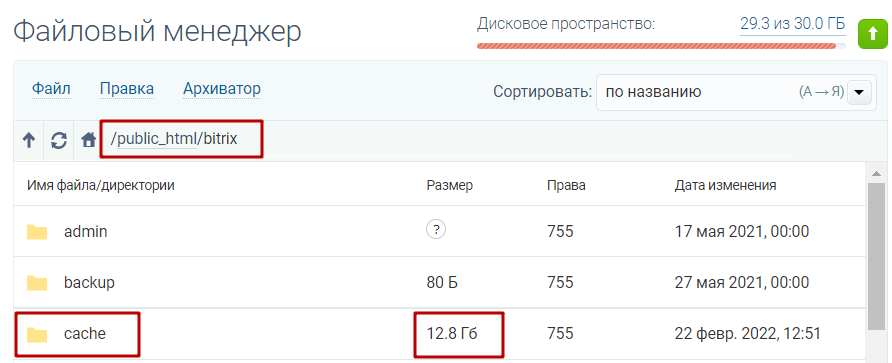
1. Нет ли старых ненужных резервных копий, которые можно удалить. Например:
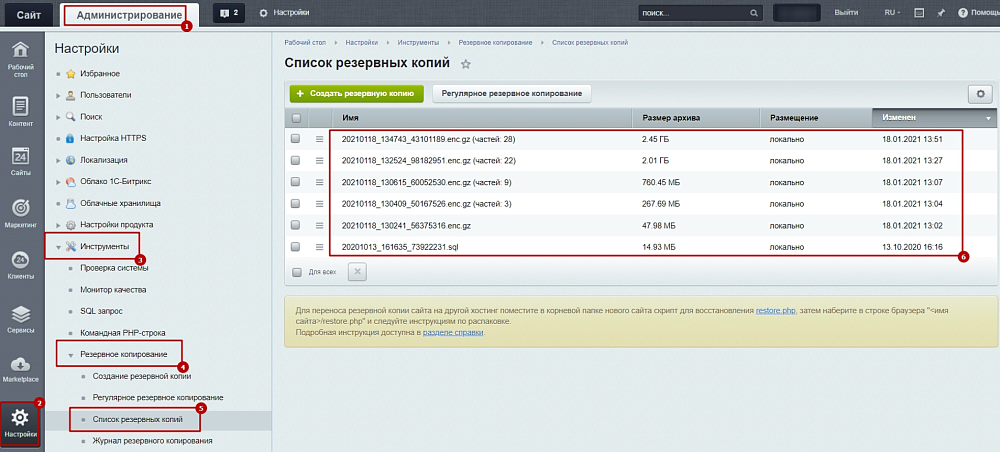
2. Очистить кеш.
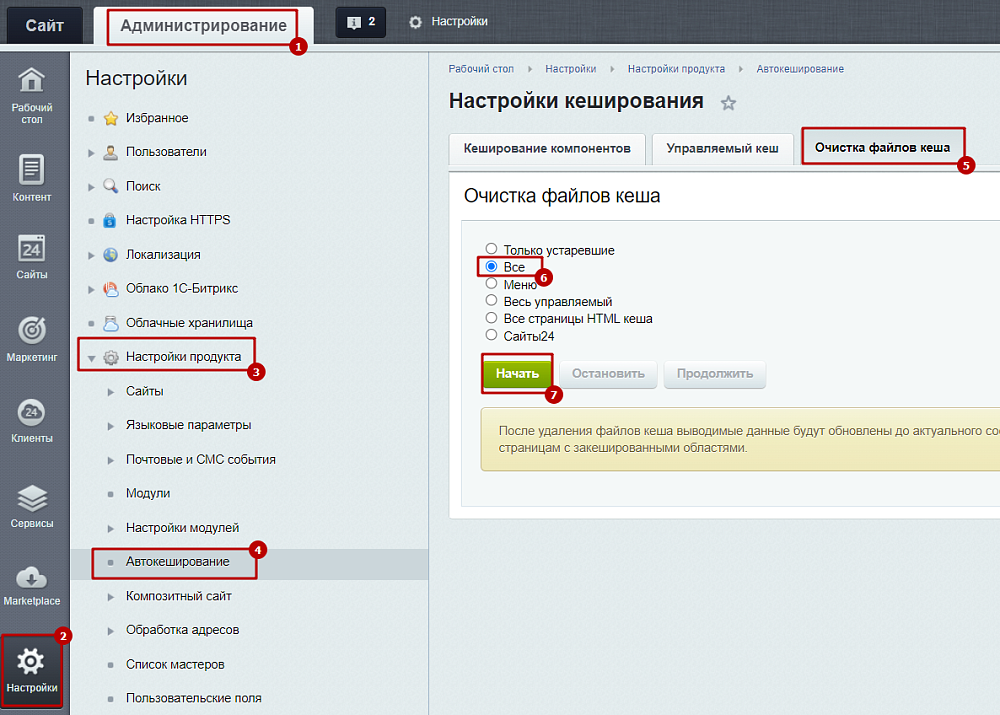
Смена тарифа
В качестве виртуального хостинга мы рекомендуем компанию Таймвеб. Если на вашем тарифе недостаточно места, вы можете выбрать необходимый тариф среди следующих:
- Обычные тарифы (минимально подходящий по производительности Optiomo+) https://timeweb.com/ru/services/hosting/
- Тарифы для 1С-Битрикс (с повышенной производительностью) https://timeweb.com/ru/services/bitrix/
При выборе тарифа необходимо учитывать, что резервные копии также занимают место и учитывать их. Для этого исходите из простого правила. Одна резервная копия занимает место приблизительно исходного сайта. Если ваш сайт занимает 10 Гб, то каждая дополнительная резервную копию будет занимать еще столько же.
Также старайтесь оставлять не менее 20% в относительном и не менее 5Гб в абсолютном выражении дополнительного места. Так если у вас сайт на 10 Гб, и вы хотите иметь 3 резервные копии, то вам нужно места (10 + 10x3) x 1,2 = 48 Гб.
Для смены тарифа обратитесь в отдел продаж на e-mail sale@simai.ru или по телефону:
- 8 (800) 2000-865 (бесплатный звонок по России)
- +7 (499) 380-87-07 (Москва)
- +7 (347) 246-8500 (Уфа)
Дополнительное место на хостинге
Для того чтобы увеличить дополнительное место на хостинге вы на текущем тарифе скорректировать объем выделяемого места. Для этого вам необходимо перейти в раздел файловый менеджер и нажать кнопку со стрелкой вверх.

После этого нужно указать необходимое место
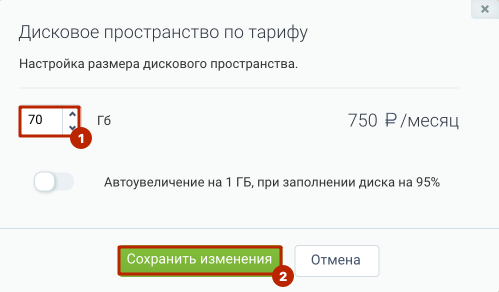
По вопросу пополнения баланса хостинга обратитесь в отдел продаж на e-mail sale@simai.ru. или по телефону:
- 8 (800) 2000-865 (бесплатный звонок по России)
- +7 (499) 380-87-07 (Москва)
- +7 (347) 246-8500 (Уфа)
Виртуальный сервер
Если вам не хватает возможностей виртуального хостинга (по месту или другим параметрам) вы можете перейти на виртуальный сервер.
Использование виртуальных серверов требует наличие квалифицированных сотрудников для работы с ними. Вы можете работать с ними самостоятельно или с нашей помощью.
По виртуальным серверам Мы работаем с компанией Serveroid. Вы можете оценить предварительную стоимость по ссылке https://serveroid.com/ru/tariffs.html
Для работы мы используем тариф "Облачный без границ" где стоимость определяется потребляемыми ресурсами. Для оценки предварительной стоимости вы можете воспользоваться калькулятором.
При переносе проекта из Таймвеб на Сервероид необходимо обратиться в нашу компанию. Порядок переноса следующий:
- Обращение. Напишите в службу технической поддержки с просьбой перенести проект. В обращении укажите ваш аккаунт на Таймвеб и желаемые параметры сервера. Если не знаете нужных параметров, то специалисты подберут минимально подходящий с возможностью дальнейшего расширения.
- Анкета. Вам необходимо заполнить анкету пользователя для создания аккаунта на Serveroid. Анкета во вложении (для физического и юридического лица).
- Пополнение баланса. Для того чтобы осуществить перенос, необходимо пополнить баланс на сумму от 10 тыс. рублей. Пополнение баланса клиент делает самостоятельно.
- Перенос проекта. После пополнения баланса наши специалисты подготовят для вас сервер и перенесут ваш проект.
- Перенос остатка средств. Если перенос осуществляется с аккаунта на Таймвеб который находится под нашим управлением, то мы можем перенести остаток средств с таймвеб на сервероид. После переноса аккаунт на Таймвеб будет закрыт и недоступен.
По вопросам заключения договора и переноса сайта на виртуальный сервер обратитесь в отдел продаж на e-mail sale@simai.ru или по телефону:
- 8 (800) 2000-865 (бесплатный звонок по России)
- +7 (499) 380-87-07 (Москва)
- +7 (347) 246-8500 (Уфа)
Облачное хранилище
Еще одним из способов уменьшить объем занимаемого места, является перенос данных в облако. Такой подход подходим тем сайтам которые содержат большое количество файлов или картинок в элементах инфоблоков.
- Общее описание https://www.1c-bitrix.ru/products/cms/modules/clouds/index.php
- Документация по работе с модулем https://dev.1c-bitrix.ru/learning/course/index.php?COURSE_ID=35&CHAPTER_ID=011629&LE...
Вы можете настроить модуль самостоятельно или с помощью наших специалистов в рамках платной технической поддержки. Для использования вам потребуется зарегистрировать аккаунт в одном из сервисов облачного хранилища:
- Amazon Simple Storage Service от Amazon;
- Google Storage от Google;
- OpenStack Object Storage (swift);
- Rackspace Cloud Files;
- Clodo.ru;
- Selectel;
- HotBox от Mail.ru;
- Yandex Object Storage от Yandex;
Для российских компаний рекомендуется выбирать российских поставщиков услуг. Это позволит избежать проблем с блокировкой сервисов.
Что делать, если заголовок страницы не переименовывается?
Нет кнопки добавления разделов/элементов в административном разделе
Если в административном разделе возникает следующая ситуация, то необходимо установить модуль битрикса UI-библиотека.
Шаг 1. Перейти в Администрирование > Настройки > Настройки продукта > Модули.
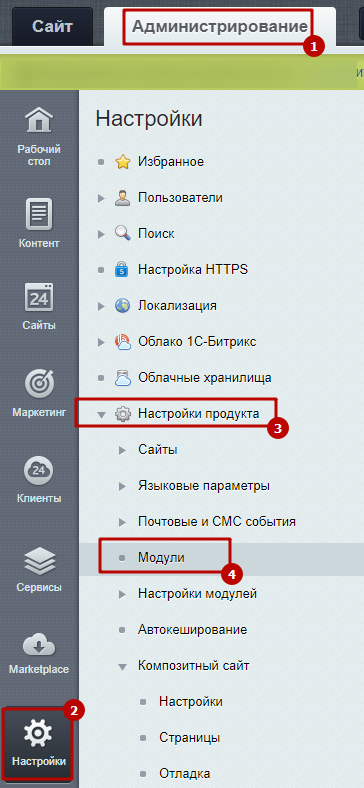
Шаг 2. Установить модуль
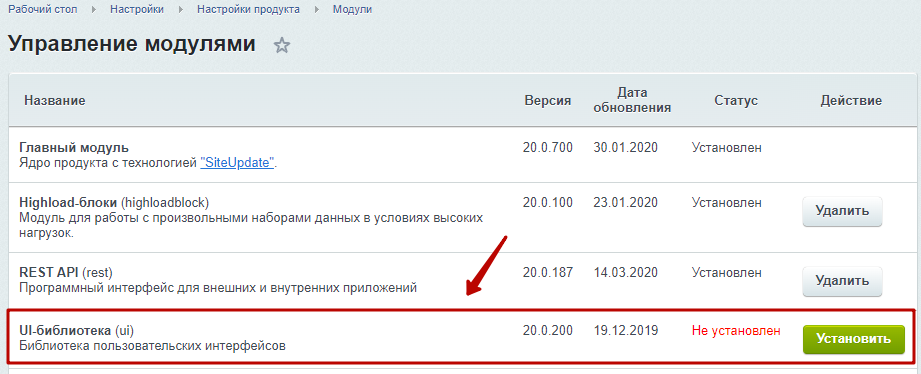
Процесс установки на видео:
При редактировании в режиме PHP-кода файл пустой (как изменить кодировку файла)
Не получается авторизоваться на сайте, истекло время сессии
Вопросы, касающиеся авторизации на сайте не входят в гарантийную техническую поддержку сайта.
При возникновении проблем с авторизацией на сайте:
1. Проверьте раскладку, нет ли пробелов в логине и пароле.
2. Попробуйте авторизоваться в инкогнито. Если получилось, то сбросить cookie в браузере https://support.simai.ru/learn/courses/course/111/lesson/2862/.
3. Попробуйте восстановить пароль https://dev.1c-bitrix.ru/learning/course/?COURSE_ID=35&LESSON_ID=2161
3.1. Если письмо для восстановления пароля не приходит на почту, то это проблема настройки почты. Возможно, отправка почты заблокирована на стороне хостинга или некорректно настроена отправка. Вам необходимо написать в техническую поддержку вашего хостинга.
Также у нас подготовлена инструкция по настройке почты: https://support.simai.ru/learn/courses/course/117/01206/.
4. Зайдите под другим аккаунтом и проверьте права.
5. Если на сайте ставится повышенная безопасность, то требуется смена пароля администратора каждые 90 дней.
Настройки > Пользователи > Группы пользователей, выбрать нужную группу и во вкладке Безопасность устанавливаются значения.
Инструкция "Как восстановить доступ администратора на сайт" из учебного курса 1С-Битрикс: Администратор. Базовый https://dev.1c-bitrix.ru/learning/course/index.php?COURSE_ID=35&LESSON_ID=2161&LESSON_PATH=3906.4503.2161
6. Закончилось место на хостинге и сессия не создается https://support.simai.ru/learn/courses/course/111/lesson/2865/.
7. Возможно, ваш сайт был взломан и заражён вирусом, т.к. вы не установили последние обновления 1С-Битрикс. Необходимо посмотреть файлы на хостинге на наличие подозрительных. Рекомендации по безопасности https://support.simai.ru/learn/courses/course/107/.
У нас подготовлена инструкция по исправлению сайта после взлома https://support.simai.ru/learn/courses/course/109/.
Вы можете выполнить все действия по инструкции от timeweb или заказать у нас услугу по восстановлению сайта.
8. Воспользуйтесь рекомендациями из учебного курса 1С-Битрикс https://dev.1c-bitrix.ru/learning/course/index.php?COURSE_ID=35&LESSON_ID=2167.
Если описанные выше действия не помогли, создайте обращение в 1С-Битрикс https://www.1c-bitrix.ru/support/.
Невозможно восстановить пароль, не приходит контрольная строка
Если письмо для восстановления пароля не приходит на почту, то это проблема настройки почты.
Возможно, отправка почты заблокирована на стороне хостинга или некорректно настроена отправка.
Вам необходимо написать в техническую поддержку вашего хостинга.
Также у нас подготовлена инструкции по настройке почты: https://support.simai.ru/learn/courses/course/117/01206/
На детальной странице элемента отображается "Раздел не найден"
Вариант 1: Не выбран инфоблок в параметрах компонента.
Вариант 2: Закрыт доступ к инфоблоку.
Вариант 3: Некорректно настроено ЧПУ для разделов.
По вопросу некорректного формирования файла urlrewrite.php напишите, пожалуйста, в техподдержку 1С-Битрикс - https://www.1c-bitrix.ru/support/
Также 1С-Битрикс по настройке обработки адресов есть урок в учебном курсе https://dev.1c-bitrix.ru/learning/course/?COURSE_ID=35&LESSON_ID=12057 и в документации https://dev.1c-bitrix.ru/api_help/main/general/urlrewrite.php
Мы консультируем по использованию готового решения, оказываем гарантийную техподдержку в рамках заявленного функционала готового решения, но не обучаем разработке на 1С-Битрикс при проведении доработок на сайте силами клиента. Для этого есть специальные курсы в 1С-Битрикс.
Данный вопрос не относится к технической поддержке сайта, по вопросам доработок сайта нашими силами вам нужно обратиться в отдел продаж на e-mail sale@simai.ru или по телефону +7(347)2468500.
Какую информацию необходимо предоставить для оценки стоимости дополнительных услуг?
https://support.simai.ru/learn/faq/populyarnye-voprosy/kakuyu-informatsiyu-neobkhodimo-predostavit-dlya-otsenki-stoimosti-dopolnitelnykh-uslug-/Ошибка [MP_LICENSE_VIOLATION] В вашу лицензию не входит модуль SIMAI-SF4: Сведения об образовательной организации (simai.sveden), Сведения об образовательной организации (simai.sveden). Вы должны удалить этот модуль.
Если переходе в Администрирование > Marketplace > Обновления решений отображается ошибка (ниже), удалять ничего не нужно.
[MP_LICENSE_VIOLATION] В вашу лицензию не входит модуль SIMAI-SF4: Сведения об образовательной организации (simai.sveden), Сведения об образовательной организации (simai.sveden). Вы должны удалить этот модуль.
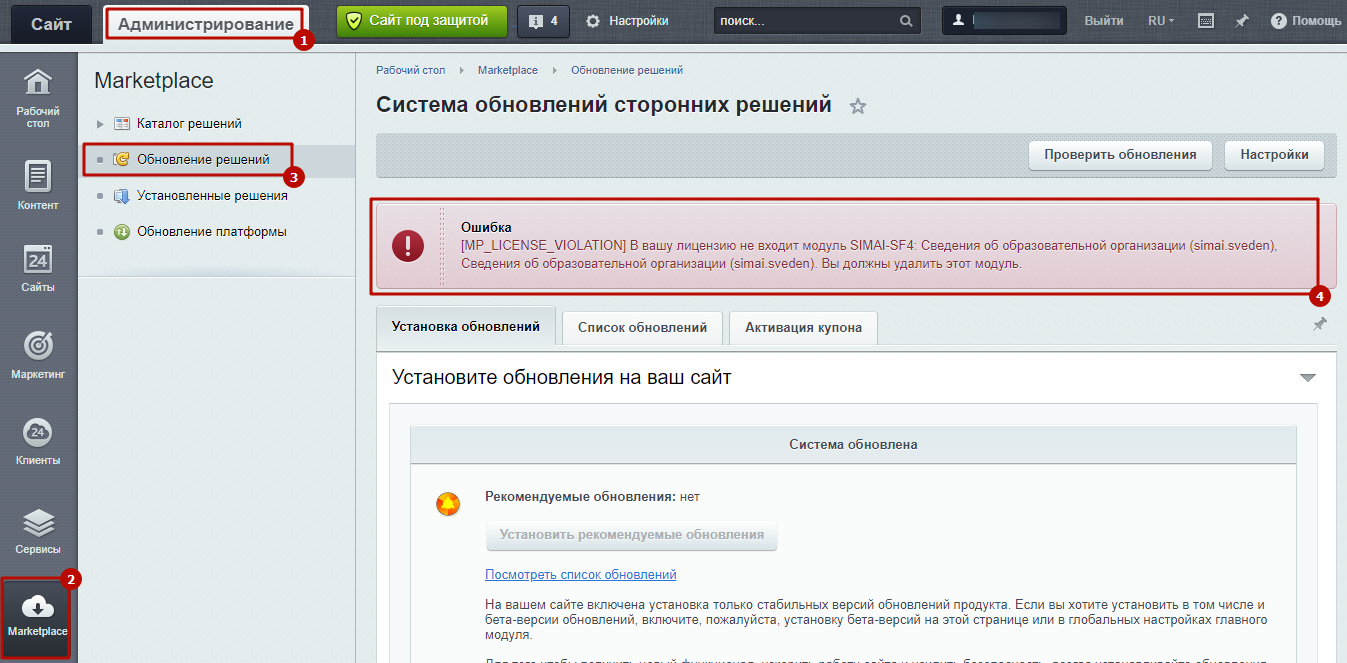
В связи с новыми требованиями Приказа 1493 Рособнадзора нами были внесены изменения в поставку готовых решений для образовательных организаций. Теперь в сборку готовых решений для образовательных организаций входит модуль SIMAI-SF4: Сведения об образовательной организации (simai.sveden).
Если решение было установлено до 02.07.2024, для того чтобы получить и активировать купон на дополнительный модуль, пришлите, пожалуйста, запрос через форму обратной связи по ссылке https://form.simai.ru/crm_form_exgkg/ (Где найти ключ 1С-Битрикс?).
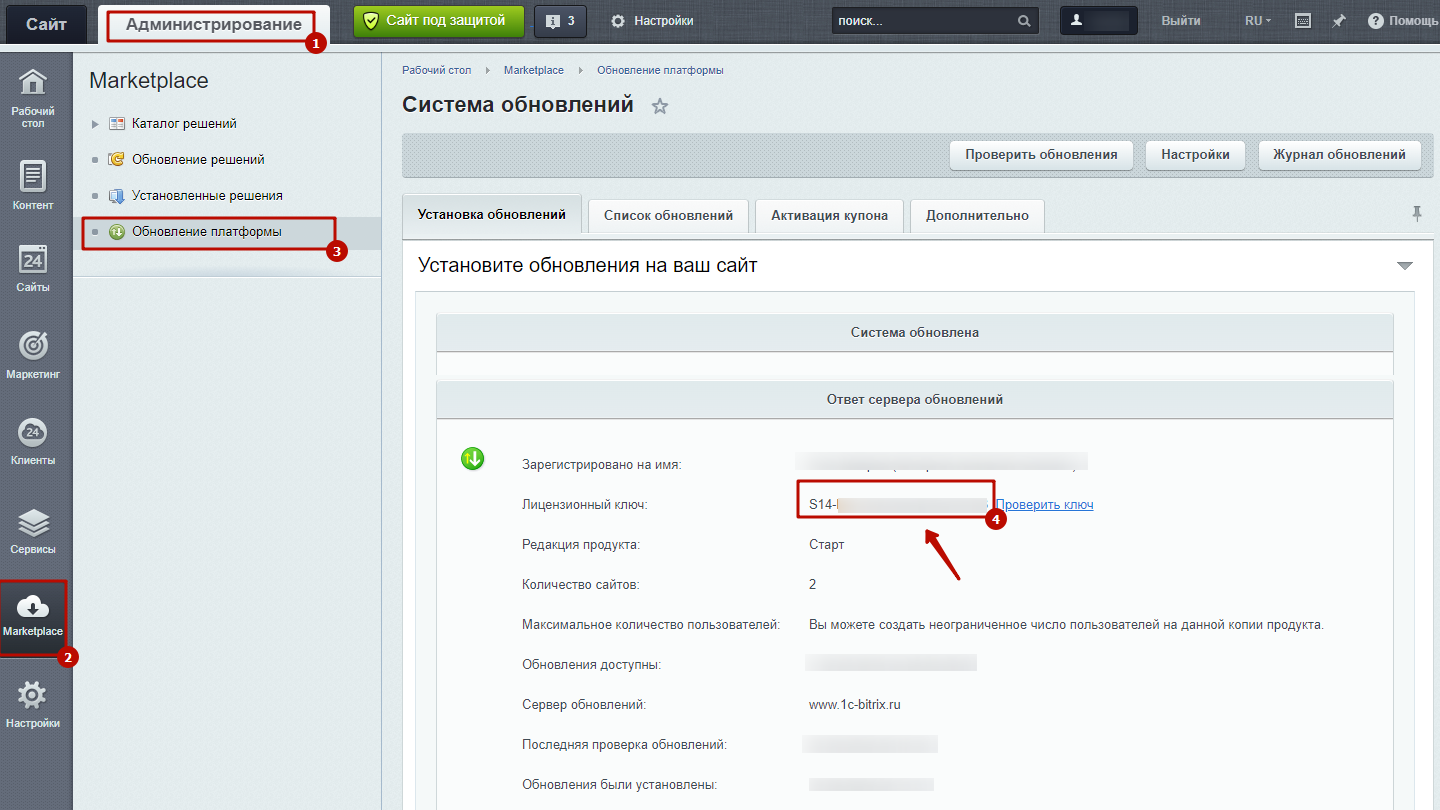
После получения от вас этой информации, мы выполним следующие действия:
- самостоятельно выпишем вам купон на модуль SIMAI-SF4: Сведения об образовательной организации (simai.sveden),
- активируем ваш купон на модуль на вашем лицензионном ключе,
- направим информацию о готовности вам на почту.
Затем вам следует обновить кеш сайта и еще раз проверить страницу с обнаруженной ошибкой.
Проблемы с отправкой сообщений с сайта на почту
Отправка почты настраивается по инструкции - https://support.simai.ru/learn/courses/course/29/01206/
Урок по компоненту формы обратной связи - https://support.simai.ru/learn/courses/course/29/02563/
Если после этих настроек письма на почту не приходят, проверьте систему - https://support.simai.ru/learn/courses/course/111/lesson/2861/
Если будут ошибки при отправке почты, нужно написать в техподдержку вашего хостинга, возможно ваша почта отправлена в блок из-за спама.
Проблема с отправкой сообщений с сайта на почту может быть вызвана несколькими факторами. Вот основные причины и решения:
1. Неправильные настройки почтового сервера:
- Убедитесь, что вы правильно указали адрес отправителя, адрес сервера, порт и метод аутентификации. Например, для Яндекса это может быть:
- Адрес отправителя: ваш адрес (например, mail@yandex.ru)
- Адрес сервера: smtp.yandex.ru
- Порт: 465 (для зашифрованного соединения)
- Аутентификация: включена
- Метод аутентификации: auto
- TLS: включен
Настройки почтового сервера:
2. Проблемы с отправкой через cron:
- Если отправка почты настроена через cron, это может вызвать ошибки. Рекомендуется отключить отправку через cron, добавив следующую строку в файл `/bitrix/php_interface/dbconn.php`:
	 php


	      define("BX_CRONTAB_SUPPORT", false);
3. Строгий контроль адреса отправителя:
- С 01.12.2020 Яндекс ввел строгий контроль адреса отправителя. Убедитесь, что адрес в поле "From" совпадает с авторизованным пользователем. Нельзя отправлять письма через SMTP-клиент, если адрес отправителя отличается от авторизованного.
4. Проверка логов:
- Проверьте логи отправки писем, которые могут находиться в директории `/home/bitrix/` с именем `msmtp_{SiteName}.log`. Это поможет выявить конкретные ошибки отправки.
5. Проверка фоновых задач:
- Задачи могут выполняться до 2-3 часов. Проверьте текущие задачи в меню Background tasks in the pool > View running tasks. Логи выполнения задач находятся в директории `/opt/webdir/temp`.
6. Локальные настройки SMTP-сервера.
https://dev.1c-bitrix.ru/learning/course/index.php?COURSE_ID=43&LESSON_ID=23612
7. Проверить настройки почтового события веб-формы и связанные шаблоны.
https://dev.1c-bitrix.ru/support/faq/8370/#185365
8. Как и где найти отправленные письма в CMS Bitrix?
Документация для разработчиков "Почтовая система" https://dev.1c-bitrix.ru/api_help/main/general/mailevents.php
-
Создание почтового события
-
Очередь отправки
-
Отправка писем
- Откройте инструмент выполнения SQL-запросов
- Войдите в административную панель вашего сайта Bitrix с правами администратора.
- Перейдите в раздел«Настройки».
- Выберите подраздел«Инструменты».
- Найдите и откройте пункт«Запрос SQL».
Выполните SQL-запрос для получения почтовых событий
- ID - уникальный идентификатор почтового события.
- EVENT_NAME - имя почтового события.
- DATE_INSERT - дата и время создания события.
- SUCCESS_EXEC - статус обработки события.
- C_FIELDS - поля с данными, используемыми в письме.
- Y - событие успешно обработано, письмо отправлено.
- N - событие не обработано, письмо не отправлено.
- F - ошибка при обработке события, письмо не отправлено.
- 0 - не найден подходящий почтовый шаблон для события.
- Письма не отправляются (успешные события отсутствуют)
- Убедитесь, что сайт настроен на отправку писем. В разделе «Настройки» -> «Настройки продукта» ->«Почтовые и СМС события» проверьте параметры почтовой системы.
- Если сайт имеет низкую посещаемость, отправка на хитах может быть неэффективна. Настройте cron-задание для регулярной отправки писем.
- Ошибка отправки писем (SUCCESS_EXEC = F)
- Если используется SMTP-сервер для отправки почты, убедитесь в корректности настроек: адрес сервера, порт, логин, пароль.
- Поле «От кого» в почтовых шаблонах должно соответствовать адресу электронной почты, используемому в настройках SMTP. Если они не совпадают, сервер может отклонить отправку.
- В логах веб-сервера и почтового сервера можно найти подробности ошибки. Обратите внимание на сообщения об аутентификации, доступе и сетевых проблемах.
- Не найден почтовый шаблон (SUCCESS_EXEC = 0)
- В разделе «Настройки» -> «Настройки продукта» -> «Почтовые и СМС события» -> «Почтовые шаблоны» убедитесь, что для каждого события есть активный почтовый шаблон.
- Убедитесь, что в шаблонах указаны правильные адреса отправителя и получателя, тема письма и тело сообщения. Проверьте синтаксис и наличие обязательных полей.
- Периодически проверяйте таблицу b_event на наличие необработанных или ошибочных событий.
- Включите детальное логирование почтовых ошибок в настройках Bitrix для более быстрой диагностики проблем.
- Используйте актуальные версии Bitrix и модулей. Обновления могут содержать исправления и улучшения почтового функционала.
- После изменения настроек или обновлений проводите тестовую отправку писем.
Bitrix использует систему почтовых событий для управления отправкой писем. Это процесс состоит из нескольких этапов.
При определённом действии на сайте (например, заполнение формы обратной связи) создаётся почтовое событие, которое добавляется в специальную таблицу базы данных.
Почтовые события накапливаются в очереди, ожидая обработки.
По умолчанию Bitrix отправляет письма при каждом обращении к сайту (хит). Это означает, что при посещении любой страницы система проверяет очередь и отправляет накопленные письма. Администратор может перенастроить эту логику, организовав отправку через cron-задания.
Просмотр отправленных писем через административную панель Битрикса
Для анализа отправленных писем необходимо выполнить SQL-запрос к базе данных Bitrix. Это можно сделать с помощью встроенного инструмента в административной панели.
Введите следующий запрос в поле для ввода SQL-запроса:
SELECT * FROM b_event ORDER BY ID DESC
Нажмите кнопку «Выполнить запрос». Этот запрос извлечёт все записи из таблицы b_event, которая содержит информацию о почтовых событиях, и отобразит их в порядке убывания идентификаторов (то есть самые новые записи будут вверху).
Как понять, что письмо в Битриксе отправлено?
Получив таблицу с почтовыми событиями, обратите внимание на следующие столбцы:
НАМ НУЖНО ОБРАТИТЬ ВНИМАНИЕ НА ПОЛЕ SUCCESS_EXEC!
Поле SUCCESS_EXEC отражает текущий статус почтового события.
Решение распространённых проблем
Рекомендации для эффективной работы с почтой в Bitrix
Понимание механизма отправки писем в Bitrix и умение анализировать почтовые события позволяет эффективно решать возникающие проблемы с рассылкой писем. Это важно для обеспечения надёжной коммуникации с пользователями и стабильной работы сайта.
Если у вас возникли сложности с настройкой почтовой системы или требуется профессиональная помощь в оптимизации работы сайта на Bitrix, специалисты ООО "Симай" готовы предоставить необходимую поддержку. Мы имеем большой опыт в разработке сайтов и поможем решить любые технические задачи. Свяжитесь с нами, чтобы получить консультацию и повысить эффективность вашего сайта!
Что делать, если удалили файл главной страницы раздела? Ошибка Forbidden (403)
Ошибка "Forbidden (403) You don't have permission to access this resource" означает отсутствие доступа к файлу. Чаще всего она возникает по причине физического удаления файла индексной страницы раздела.
Восстановить можно файл с размещенным в нем кодом. Если это статическая страница (текстовая), то восстановится текст, если это динамическая страница (был размещен компонент, например, список новостей), то восстановится код компонента, и если данные в инфоблоке, который выводится через компонент, не были удалены, то после восстановления страницы все отобразится корректно. Открыть урок "Различие статической и динамической информации".
Варианты для статической страницы:
Из резервной копии файла на хостинге
Варианты для динамической страницы:
Из резервной копии файла на хостинге
Из мастера установки модуля решения
Восстановление файла из резервной копии на хостинге (для статической и динамической страницы)
Если ваш сайт хранится на хостинге Timeweb, можно восстановить файл индексной страницы index.php требуемого раздела из резервной копии на хостинге по инструкции https://support.simai.ru/learn/courses/course/96/lesson/73/.
Если ваш сайт размещен на другом хостинге, возможность восстановления из резервных копий необходимо уточнить в технической поддержке вашего хостинга.
Восстановление из сохраненной копии страницы сайта в кэше поисковой системы Яндекс (для статической страницы)
Шаг 1. На сайте создать индексный файл раздела.
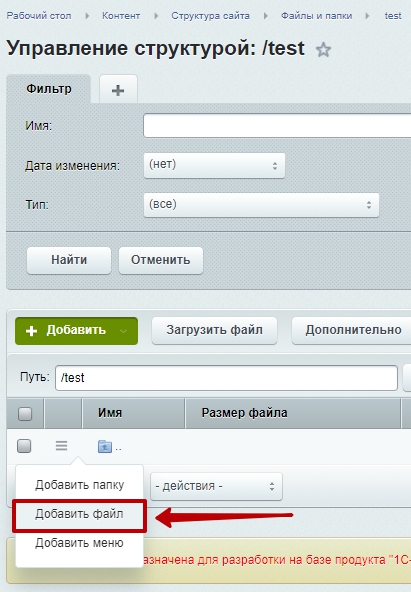
При создании файла необходимо обязательно указать заголовок страницы, при этом имя файла для индексной страницы должно быть строго index.php.
Например:
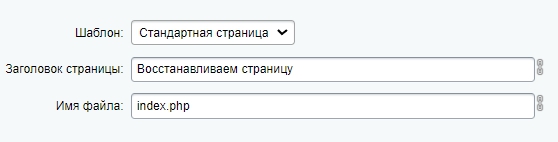
Шаг 2. Проверить доступность сохраненной копии страницы сайта в кэше поисковой системы Яндекс.
Шаг 2.1. Для этого перейти в поисковую систему Яндекс и указать ссылку на страницу, на которой возникла ошибка.
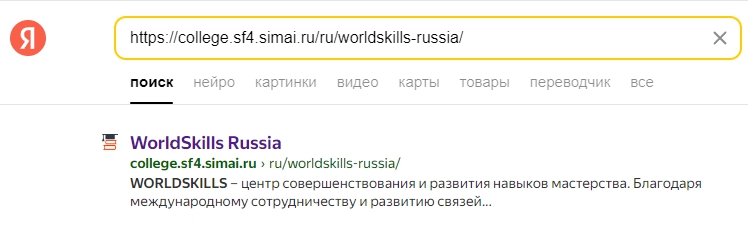
Шаг 2.2. Навести курсор мыши на найденный сайт в поисковой системе и открыть контекстное меню.
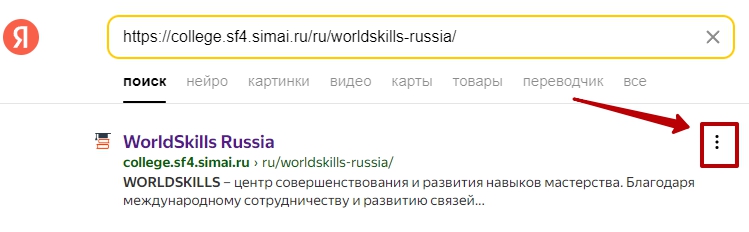
Шаг 2.3. В открывшемся меню проверить наличие сохраненной копии.
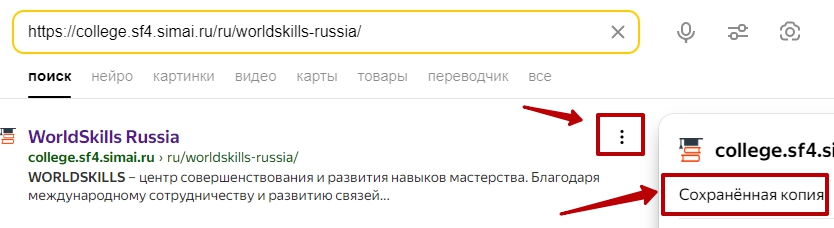
Пример страницы с сохраненной копией:
Пример отсутствия копии страницы:
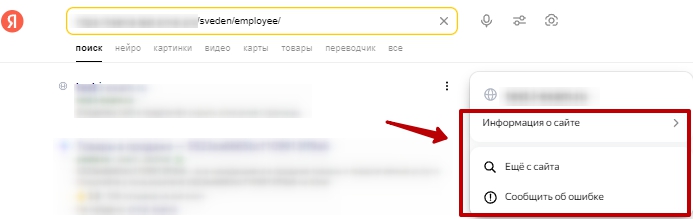
Если копия страницы найдена, необходимо перейти к шагу 2.4.
Если сохраненная копия отсутствует, нужно разместить текст на сайте заново через изменение страницы в редакторе.
Шаг 2.4. Если копия страницы найдена, скопировать текст можно двумя способами:
Способ 1. Скопировать удаленный текст со страницы.
Способ 2. Скопировать код страницы с помощью режима разработчика браузера (DevTools).
Способ 1. Скопировать удаленный текст со страницы.
Шаг 1. Скопировать текст.
Шаг 2. В визуальном редакторе в совмещенном режиме в левую область редактора
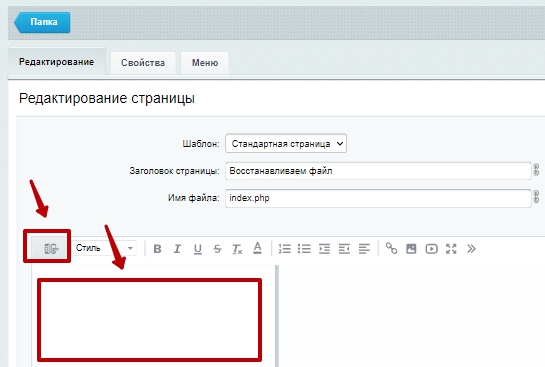
с помощью инструмента "Загрузка изображений с текстом"
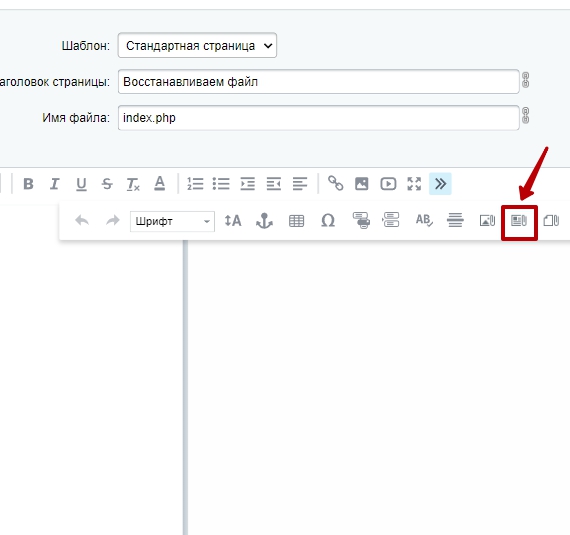
добавить скопированный текст.
В поставку модуля готовых решений SF2 дополнительно не входит модуль SIMAI: Мультизагрузка изображений и документов [simai.bxeditor] .
Следовательно, скопированный текст потребуется вставить в левую область редактора, отредактировав его средствами визуального редактора (при необходимости). Для размещения изображений необходимо нажать на кнопку «Изображение» на панели инструментов редактора

и выбрать один из доступных источников: прямой адрес, из медиабиблиотеки, из структуры сайта. Открыть урок о размещении текста и изображений в визуальном редакторе.
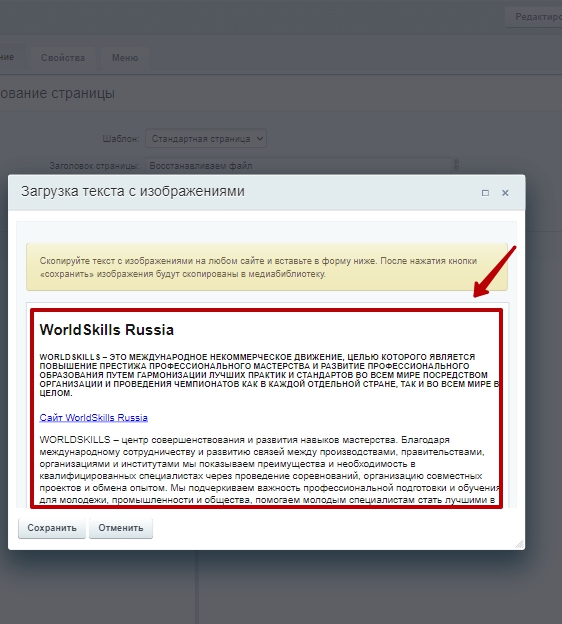
Шаг 3. Сохранить изменения.
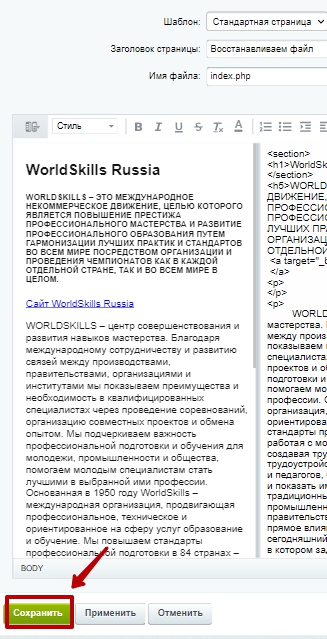
Шаг 4. Проверить изменения в публичной части сайта.
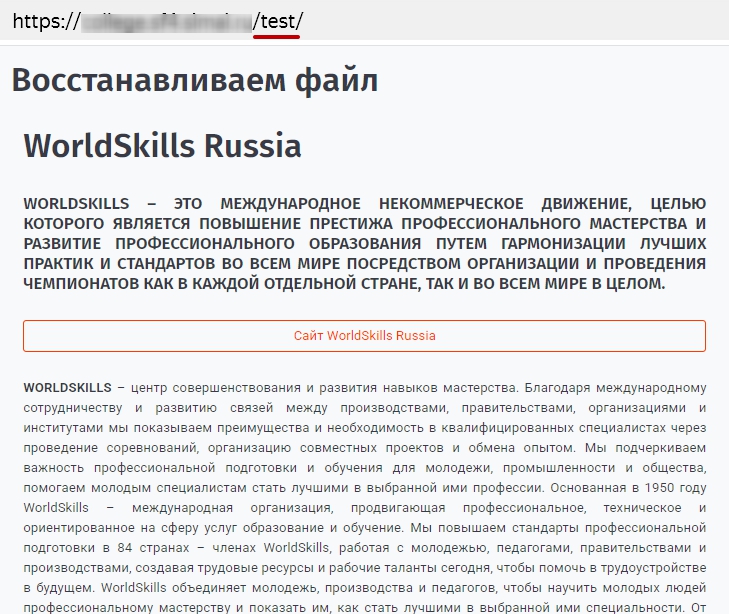
Способ 2. Разместить код удаленного блока страницы с помощью режима разработчика браузера (DevTools).
Шаг 1. Открыть режим разработчика через пункт контекстного меню "Исследовать элемент", кликнув по необходимой для восстановления области правой кнопкой мыши.
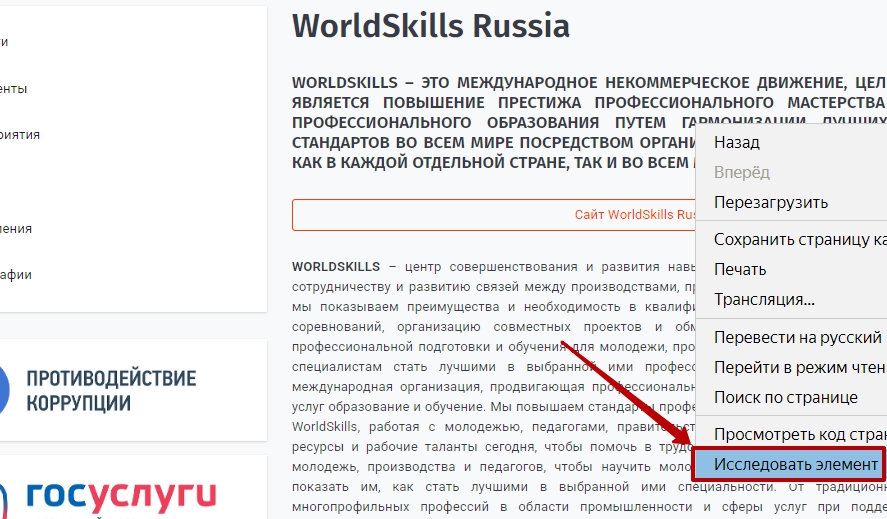
Шаг 2. Скопировать данный блок кода.
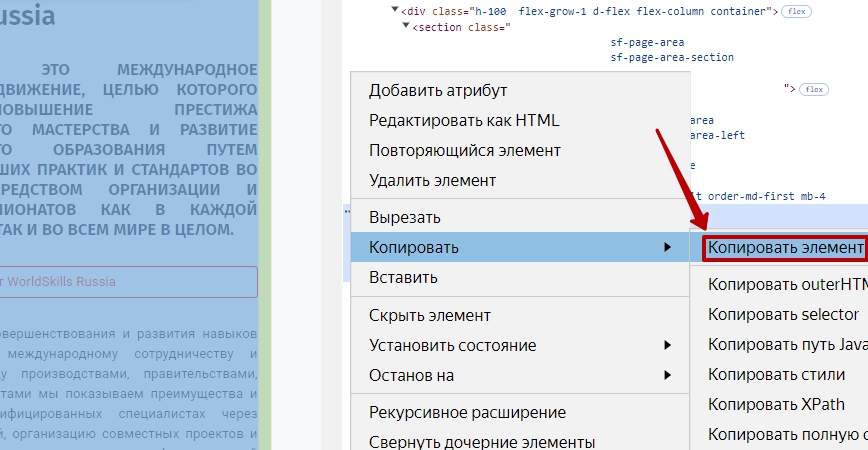
Шаг 3. Разместить его в созданном файле в правую область редактора в совмещенном режиме визуального редактора.
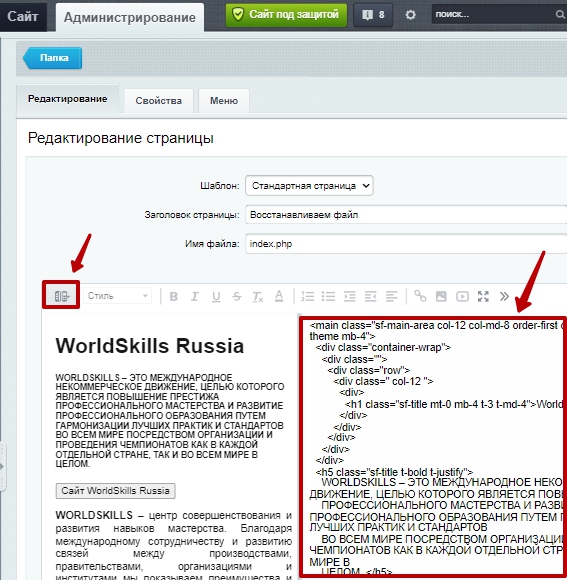
Шаг 4. Сохранить изменения.
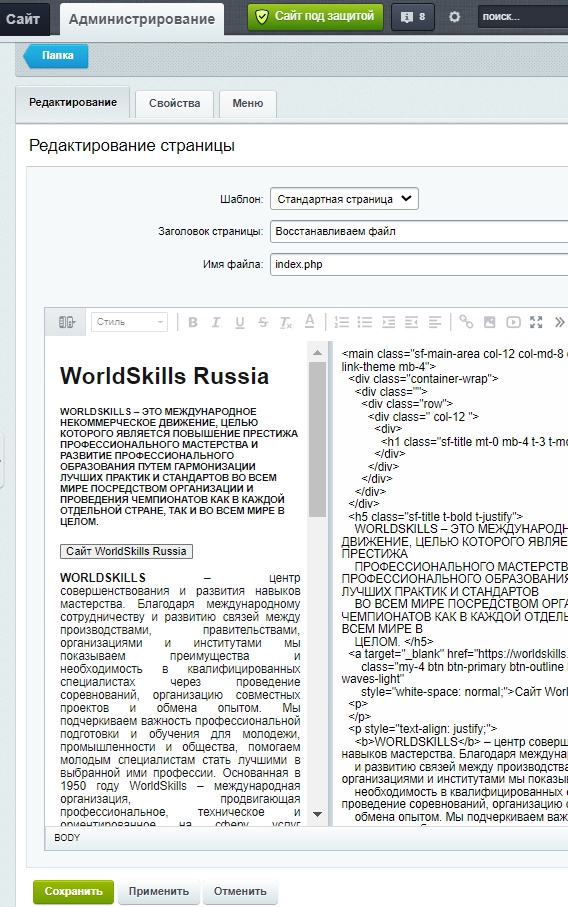
Шаг 5. Проверить изменения в публичной части сайта.
Восстановление из мастера установки модуля решения (для динамической страницы)
Если на удаленной странице раздела была размещена динамическая информация, в таком случае можно скопировать первоначальный файл из мастера установки модуля.
Шаг 1. Открыть административную часть сайта по пути Рабочий стол > Контент > Структура сайта > Файлы и папки.
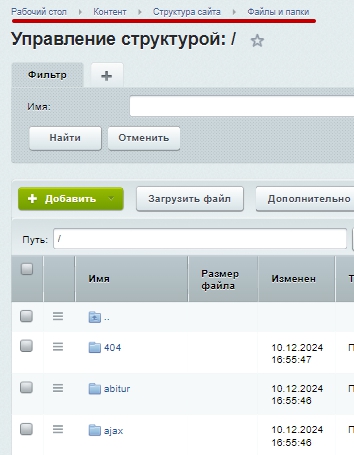
Шаг 2. В поле "Путь" указать /bitrix/modules/код_модуля/install/ru/site/папка/файл.
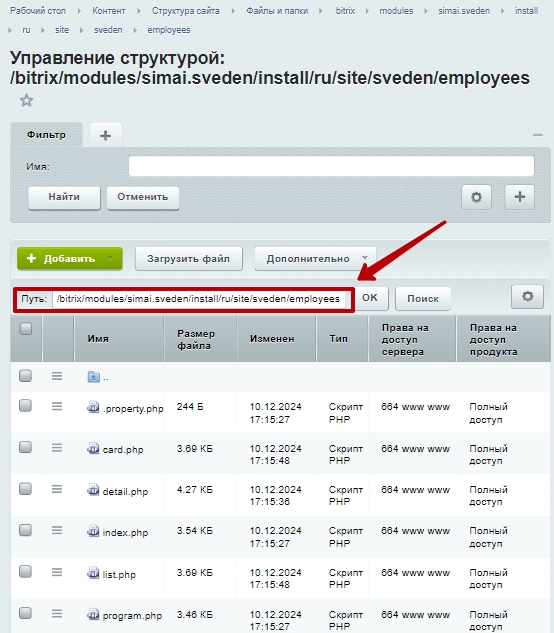
Шаг 3. Нажать на иконку, вызывающую контекстное меню и выбрать пункт "Копировать".
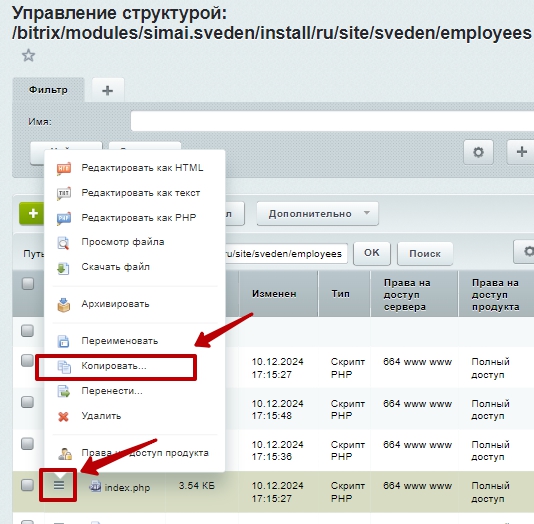
Шаг 4. В появившемся окне в поле "В папку" указать путь раздела, в котором была удалена индексная страница.
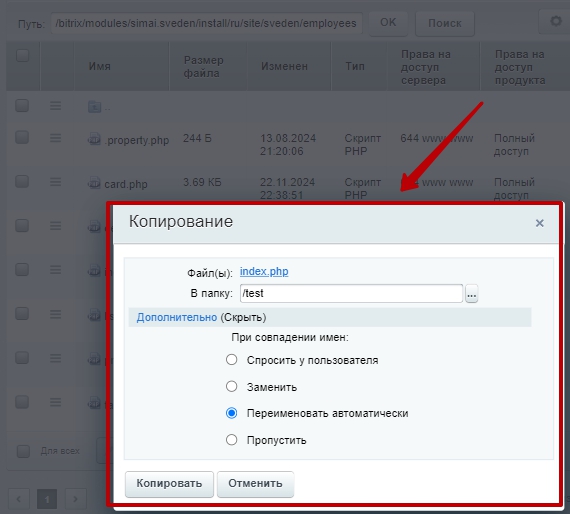
Шаг 5. Проверить успешное копирование в папке в административной части сайта.
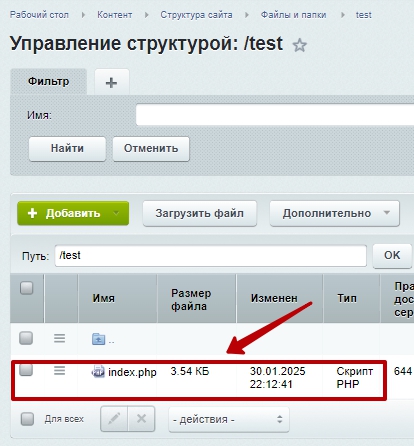
Шаг 6. Проверить отсутствие ошибки в публичной части сайта.
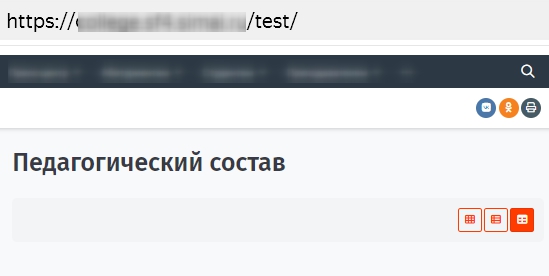
Восстановление из резервной копии 1С-Битрикс (для статической и динамической страницы)
Если ранее вы создавали резервную копию сайта, в которой данная страница уже была создана с нужной вам информацией, то можно восстановить файл индексной страницы index.php требуемого раздела из резервной копии (битрикс) https://support.simai.ru/learn/courses/course/65/lesson/843/.
При выборе этого варианта копию необходимо развернуть на стороннем сайте, иначе весь ваш существующий сайт затрётся.
Ошибки при создании или после восстановления резервной копии 1С-Битрикс
При возникновении ошибок при создании или восстановлении резервной копии, например ошибка сервера 500, если ваш сайт размещен на хостинге TIMEWEB, вы можете откатить копию по инструкции Резервная копия на хостинге Timeweb.
Возникновение подобных ошибок после восстановления резервной копии 1С-Битрикс:
Ошибка 1: Не грузится визуальный редактор страницы.
Ошибка 2: При редактировании или загрузке информации на сайт выходит ошибка:
	current(): Аргумент № 1 ($array) должен быть типа array, получено значение null (0)

	 /home/bitrix/www/bitrix/components/simai/sf.property.edit/component.php:120

	 #0: current

	 /home/bitrix/www/bitrix/components/simai/sf.property.edit/component.php:120

	 #1: include(string)

	 /home/bitrix/www/bitrix/modules/main/classes/general/component.php:622

	 #2: CBitrixComponent->__includeComponent

	 /home/bitrix/www/bitrix/modules/main/classes/general/component.php:699

	 #3: CBitrixComponent->includeComponent

	 /home/bitrix/www/bitrix/modules/main/classes/general/main.php:1188

	 #4: CAllMain->IncludeComponent

	 /home/bitrix/www/bitrix/modules/simai.framework/admin/iblock.element.edit.php:356

	 #5: require(string)

	 /home/bitrix/www/simai.data/admin/iblock.element.edit.php:2
Ошибка 3: При переходе в инфоблок в разделе Администрирование отображается ошибка:
	Fatal error: Cannot declare class Bitrix\Iblock TypeTable, because the name 1s already in use in /home/bitrix/www/bitrix/modules/iblock/lib/type.php on line 0

	 [ErrorException] E_COMPILE_ERROR

	 cannot declare class Bitrix\Iblock\TypeTable, because the name is already in use (©)

	 /home /bitrix/www/bitrix/modules/iblock/1ib/type.php:@
означает, что ядро битрикса восстановилось некорректно.
Возможно была поврежденная резервная копия или копия была создана на старой версии битрикса, а восстанавливалась на новой версии битрикса, из-за чего остались и старые и новые файлы.
Т.к. создание и восстановление резервных копий - это функционал платформы 1С-Битрикс, а не готовых решений SIMAI, о данному вопросы необходимо писать в техническую поддержку 1С-Битрикс https://www.1c-bitrix.ru/support/
Кастомизация
Как закрыть публичную часть сайта от посетителей?
Если на какой-то период нужно скрыть публичную часть сайта от посетителей (например, на период наполнения контентом сайта), то сделать это можно через административный раздел.
Шаг 1. Перейти в Администрирование > Настройки > Настройки продукта > Настройки главного модуля.
Шаг 2. Прокрутить в самый низ страницы.

Шаг 3. Найти раздел "Служебные процедуры" и нажать на кнопку "Закрыть доступ для посетителей".
Откыть доступ можно потом в этом же разделе.

После закрытия доступа отобразится следующая информация:

Как добавить модификатор собственного шрифта?
Данная инструкция предполагает добавление модификатора для шрифта, который не предусмотрен в SIMAI: Framework (посмотреть документацию).
Инструкция предусматривает "костыльный" способ подключения модификатора.
Изменения, выполненные по инструкции в файлах /simai.data/template/style.php и /simai/config/.asset.config.php могут быть затерты при выпуске обновлений для этих файлов.
В архиве со шрифтом должен быть сформирован файл stylesheet.css (Возможно сделать на сайте https://transfonter.org/).
Архив должен быть в формате .zip (1С-Битрикс не поддерживает .rar).
Шаг 1. Перейти в папку /simai/asset/
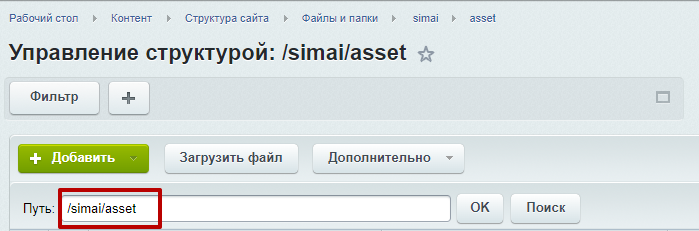
Шаг 2. Добавить папку my-fonts.
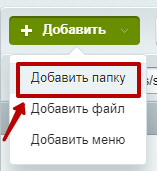
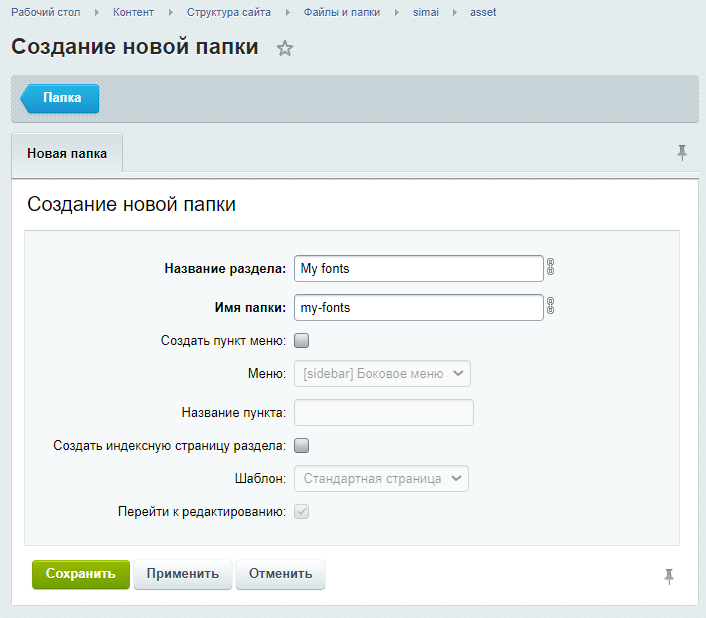
Шаг 3. Перейти в созданную папку /simai/asset/my-fonts/.
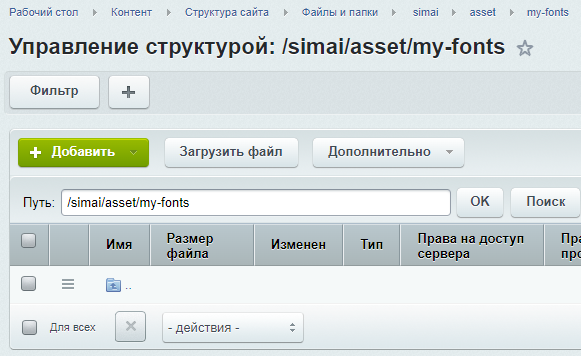
Шаг 4. Загрузить в папку архив в формате .zip.
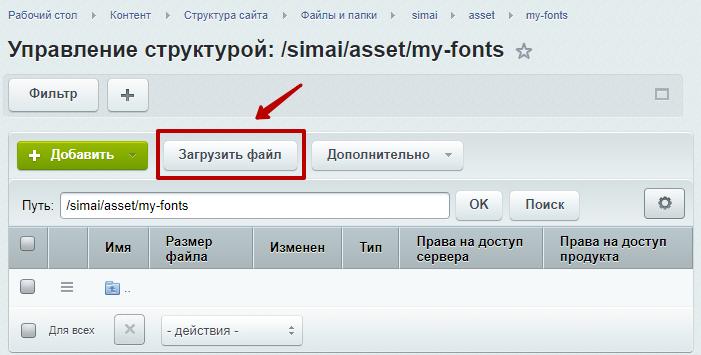
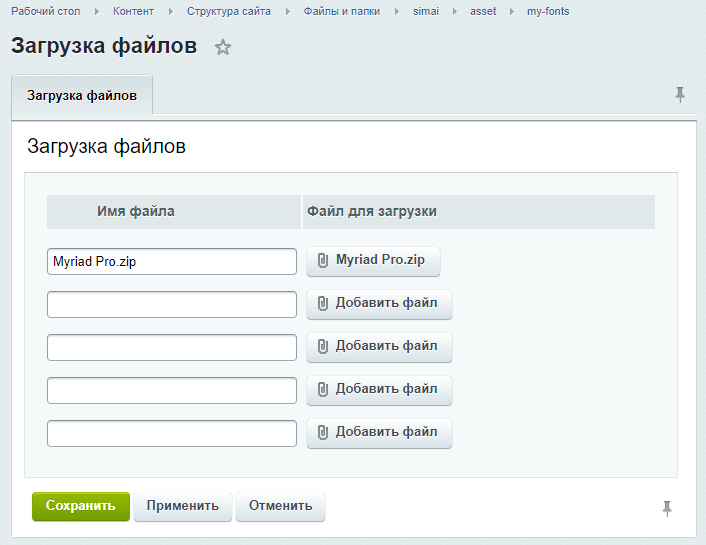
Шаг 5. Распаковать архив. В архиве обязательно должен присутствовать файл stylesheet.css
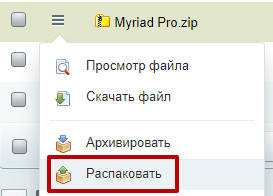
Шаг 6. Открыть файл stylesheet.css в режиме редактирования PHP-кода
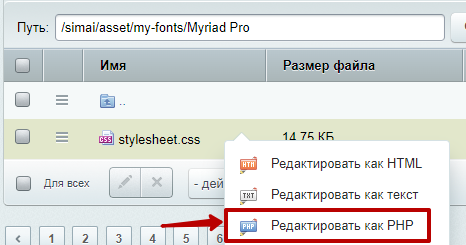
и добавить код модификатора:
Например:
	 .t-myriad {

	     font-family: 'Myriad Pro';

	 }
Шаг 7. Перейти в папку /simai/config/.

Шаг 8. Открыть файл .asset.config.php в режиме редактирования PHP-кода.
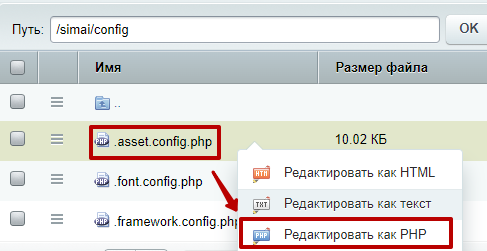
Шаг 9. Добавить код для изменения конфигурации: необходимо добавить массив, после return array.
Например, нужно добавить шрифт Myriad Pro, тогда код файла будет следующий:
	     'my-fonts' => array(

	         'name' => 'My fonts',

	         'dir' => '/my-fonts',

	         'asset' => array(

	             'default' => array(

	                 'version' => '1.0.0',

	                 'dir' => '/Myriad Pro',

	                 'file' => array(

	                     '0' => array(

	                         'path' => '/stylesheet.css',

	                         'type' => 'style',

	                     ),


	                 ),

	             ),

	         ),

	     ),
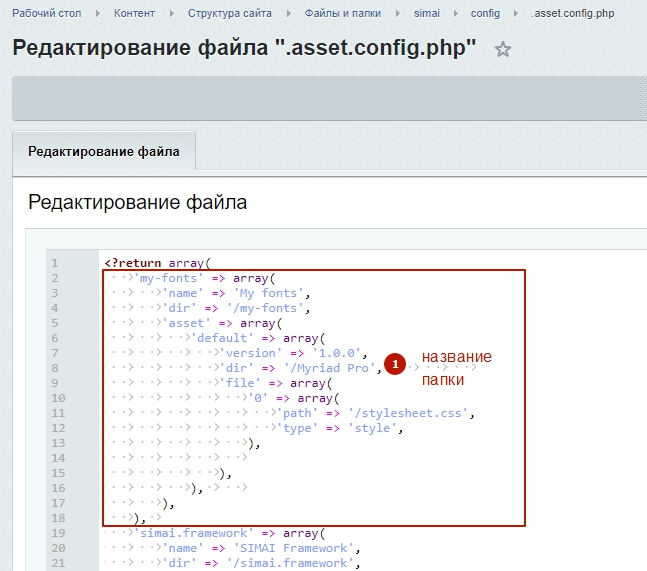
Шаг 10. Перейти в папку /simai.data/template/ (если сайт находится в директории, например, /ru, то путь до файла будет /ru/simai.data/template/).

Шаг 11. Открыть файл style.php в режиме редактирования PHP-кода.
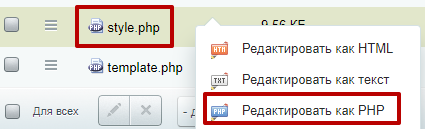
Шаг 12. Добавить код.
Asset::getInstance()->load("my-fonts");
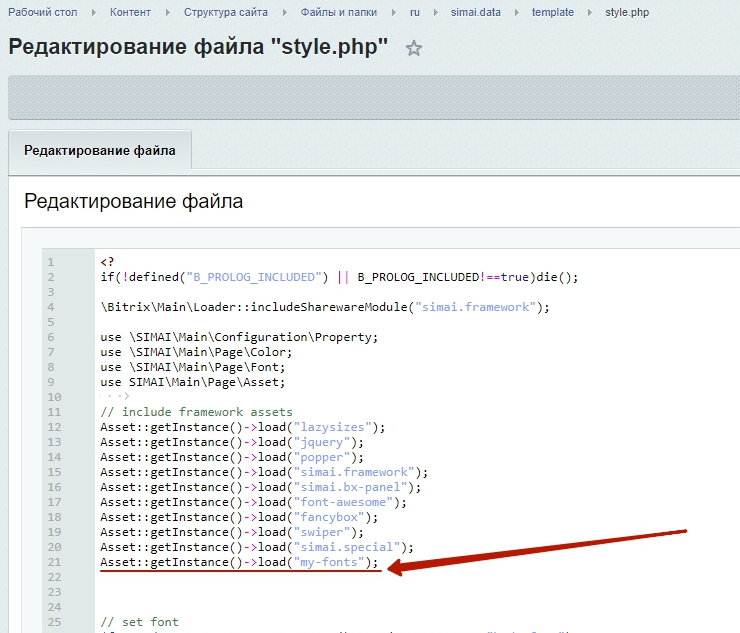
Если необходимо у текста использовать данный шрифт, нужно использовать созданный модификатор (в примере t-myriad). Остальные модификаторы (например, размер, толщина, жирность и т.д.) прописываются исходя из документации - http://sf4.simai.pro/ru/ui/content/typography.php
После добавления модификатора шрифта можно прописывать его в параметрах компонентов, например:
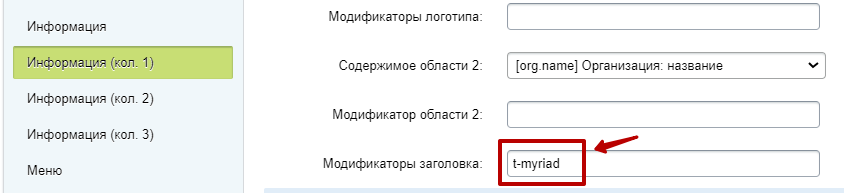
Как изменить цвет текста в боковом меню и на статичных страницах по всему сайту?
Например, необходимо изменить цвет текста в боковом меню и на статичных страницах сайта:
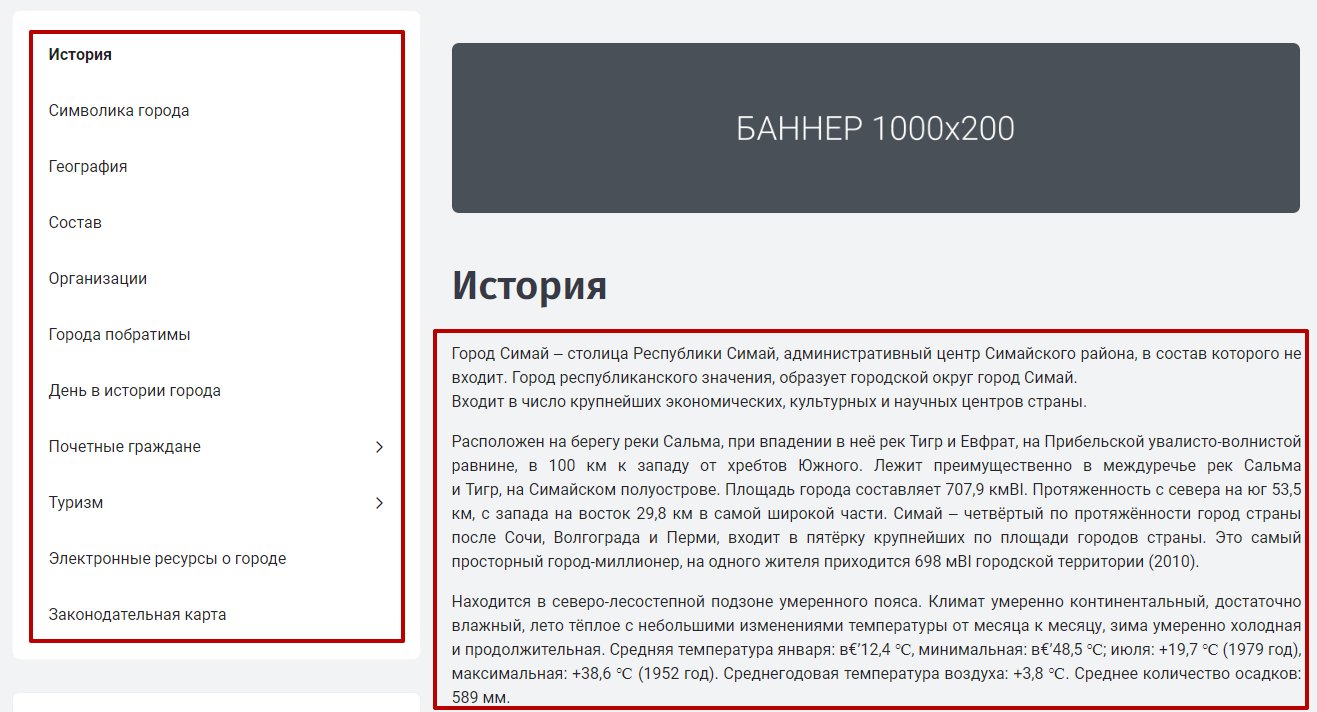
Для этого нужно прописать соответствующие стили.
Шаг 1. Перейти в Администрирование > Контент > Структура сайта > Файлы и папки.
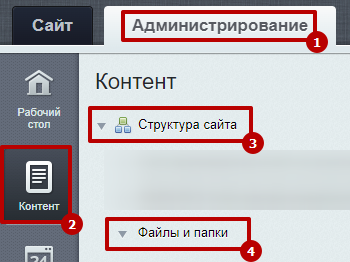
Шаг 2. Найти папку /bitrix/templates/simai.framework.
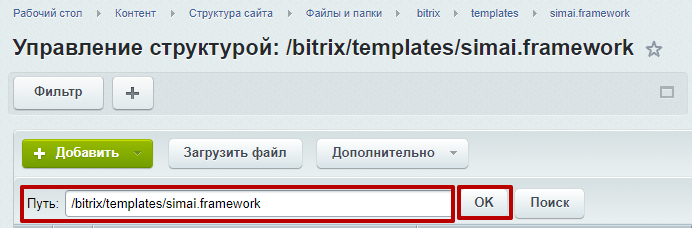
Шаг 3. Открыть в режиме редактирования PHP-кода файл template_styles.css.
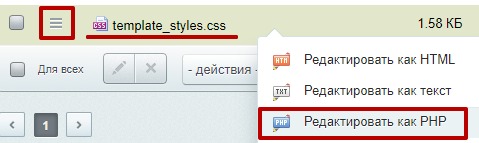
Шаг 4. Прописать в конце файла код. Где после # указан код цвета. И сохранить изменения. Если после сохранения изменений не видно в публичной части сайта, нужно сбросить кеш.
Например:
p {

 color: #262626;

 }

 div.sf-left-catalog ul.nav-items li.nav-item:not(.active) span.item-text {

 color: #262626!important;

 }
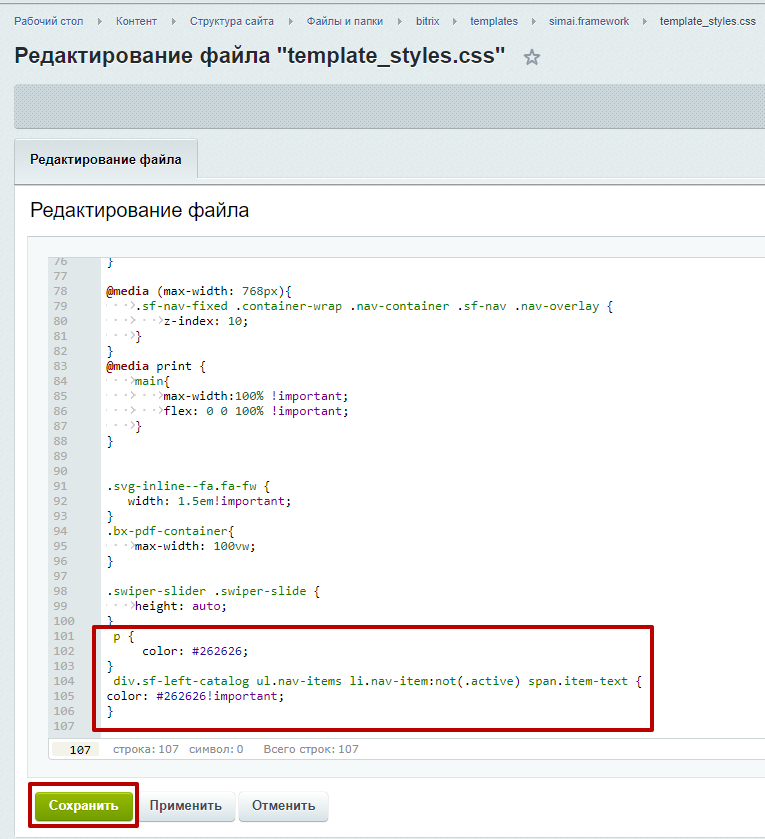
Как убрать кнопку "Записаться" на детальной странице "Платной образовательной услуги"?
Если нет необходимости выводить кнопку "Записаться" на баннере детальной страницы "Платной образовательной услуги".
Актуально для следующих решений:
- SIMAI-SF4: Сайт спортивной школы.
Шаг 1. Перейти в административную часть сайта в раздел "Файлы и папки" и в поле "Путь" прописать /bitrix/templates/.default/components/simai/sf.iblock.detail/sf-service-landing/.
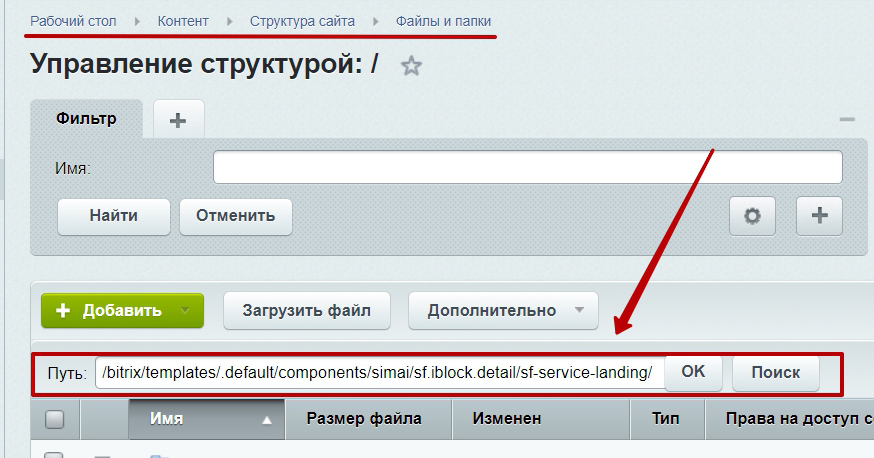
Если ваш сайт находится не в корне, в начале пути необходимо указать папку, в которой расположен сайт, например, /ru/.
Шаг 2. В открывшейся папке скопировать файл template.php.
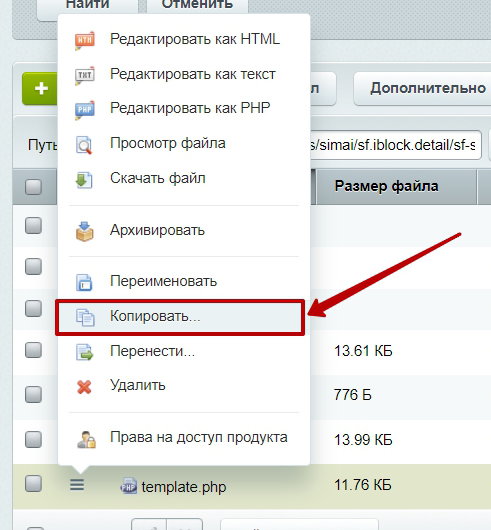
Шаг 2.1. Указать папку /bitrix/templates/.default/components/simai/sf.iblock.detail/sf-service-landing/, в которую производим копирование.
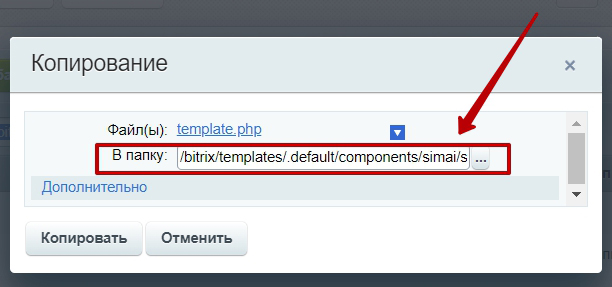
Шаг 2.2. В дополнительных настройках выбрать пункт "Переименовать автоматически".
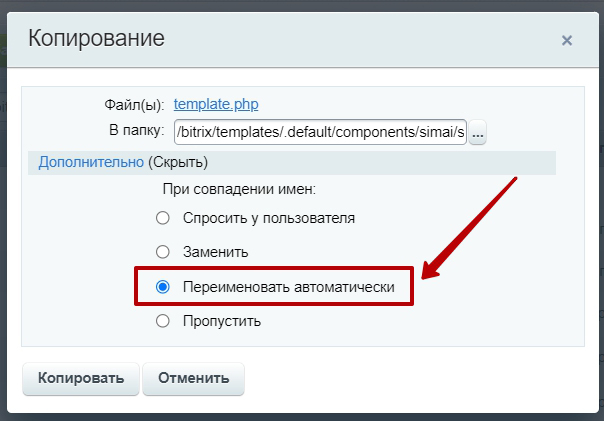
Шаг 2.3. Нажать на кнопку "Копировать".
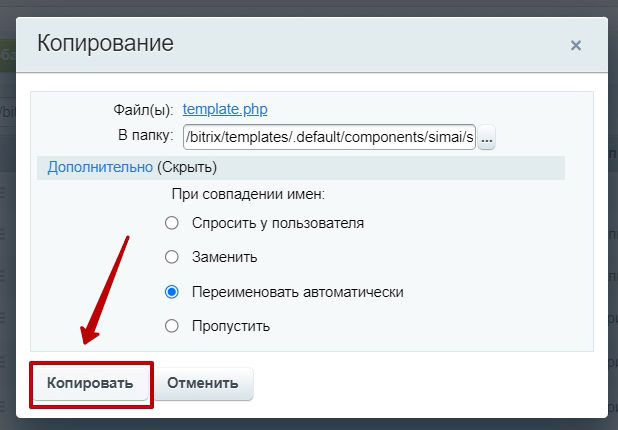
Шаг 2.4. В списке появится файл template (1).php.
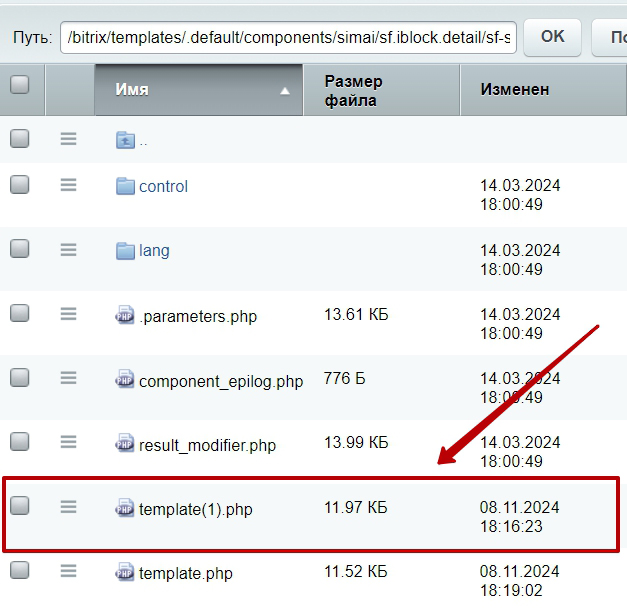
Шаг 3. Открыть файл template.php в режиме редактирования php-кода.
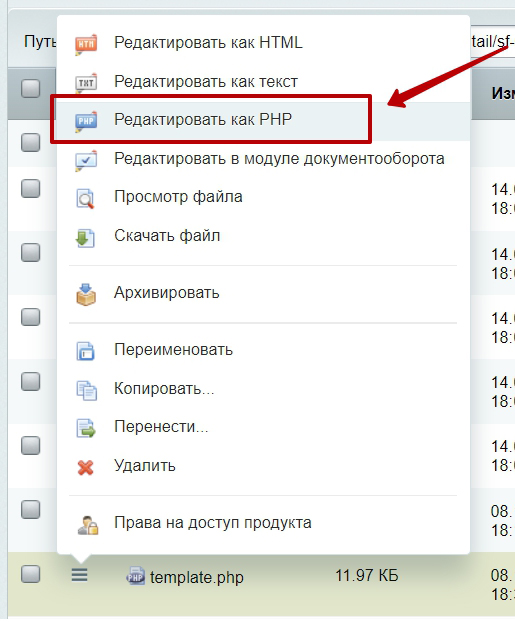
Шаг 4. Удалить код кнопки "Записаться" в файле:
Шаг 4.1. Для десктопной версии
<p class="mt-3 t-center "><a href="#" class="btn btn-primary wave align-text-bottom waves-effect waves-effect" sf-modal="" sf-blur="" sf-src="<?=SITE_DIR?>simai.data/modal/feedback.php?service=<?=$arResult["ID"]?>">Записаться</a></p>
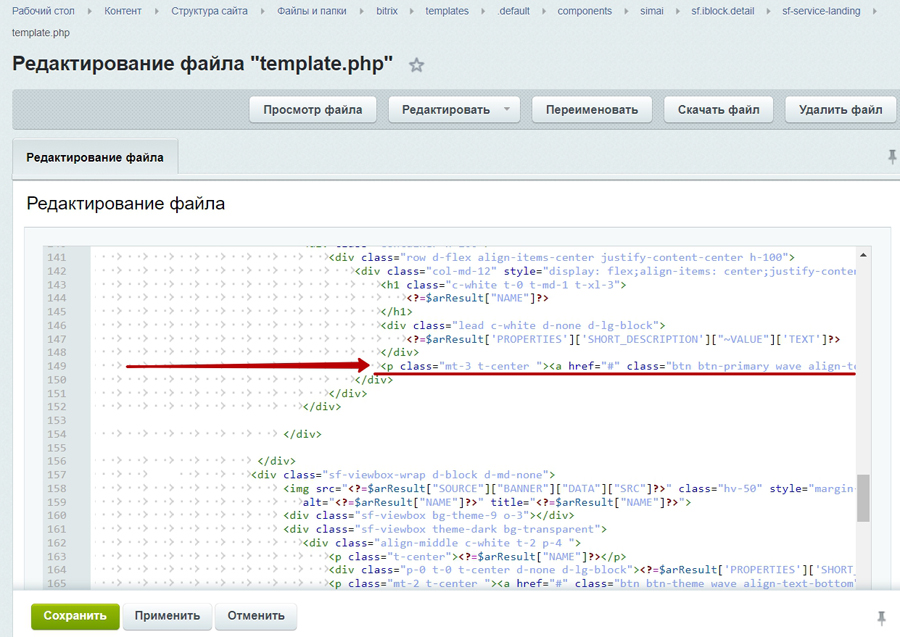
Шаг 4.2. Для мобильных устройств
<p class="mt-2 t-center "><a href="#" class="btn btn-theme wave align-text-bottom" sf-modal="" sf-blur="" sf-src=">?=SITE_DIR?<simai.data/modal/feedback.php?service=>?=$arResult["ID"]?<"<Записаться</a></p>
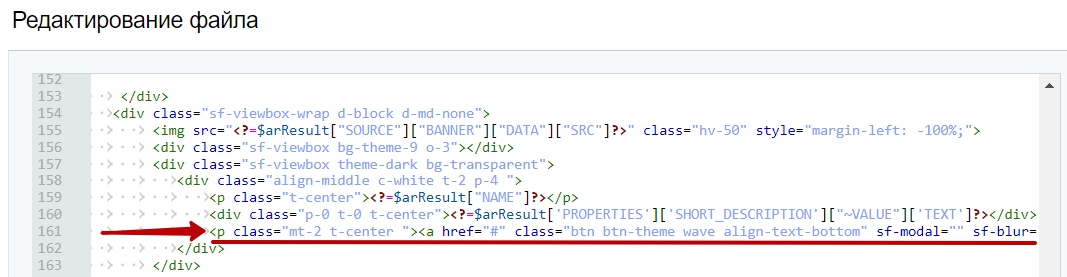
и сохранить изменения.
Шаг 5. Перейти в публичную часть сайта и на панели администрирования очистить кэш.
В результате баннер отобразится без кнопки.
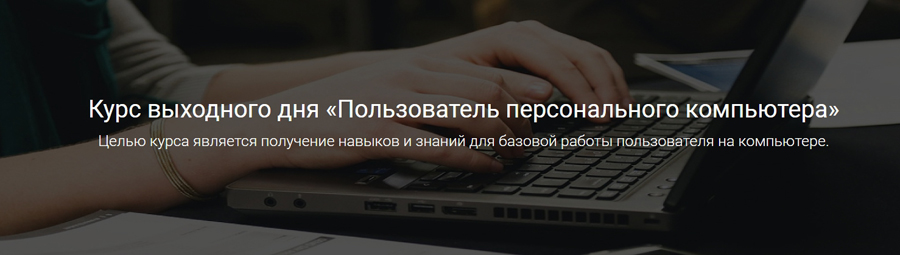
Как изменить цвет фона пункта подменю главного меню при наведении курсора?
Например, необходимо изменить цвет фона пункта подменю при наведении курсора:
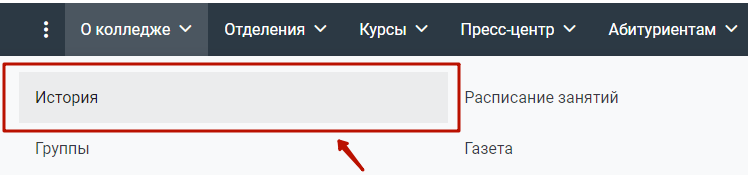
Для этого нужно прописать соответствующие стили.
Шаг 1. Перейти в Администрирование > Контент > Структура сайта > Файлы и папки.
Шаг 2. Найти папку /bitrix/templates/simai.framework.
Шаг 3. Открыть в режиме редактирования PHP-кода файл template_styles.css.
Шаг 4. Прописать в конце файла код.
Где #код_цвета_фона заменить на код необходимого цвета фона, а #код_цвета_текста заменить на код необходимого цвета текста. И сохранить изменения. Если после сохранения изменений не видно в публичной части сайта, нужно сбросить кеш.
Перед внесением изменений, обратите внимание, какая на данный момент выбрана тема главного меню, тема подменю, а также вид подменю в настройках сайта на вашем сайте.
Вариант 1. Для выпадающего горизонтального подменю
Вариант 1.1. Если тема главного меню - светлая, и тема подменю главного меню - светлая
Вариант 1.2. Если тема главного меню - светлая, и тема подменю главного меню - тёмная
Вариант 1.3. Если тема главного меню - тёмная, и тема подменю главного меню - светлая
Вариант 1.4. Если тема главного меню - тёмная, и тема подменю главного меню - тёмная
Вариант 1.1. Тема главного меню - светлая, тема подменю главного меню - светлая
	.horizontal-submenu.navigation-container.theme-light div.nav-container nav.sf-nav section.center-section ul.nav-items li.nav-item div.nav-submenu.theme-light ul.submenu-items li.nav-item:hover{

	 background-color: #код_цвета_фона;

	 color: #код_цвета_текста;

	 }
Например:
	.horizontal-submenu.navigation-container.theme-light div.nav-container nav.sf-nav section.center-section ul.nav-items li.nav-item div.nav-submenu.theme-light ul.submenu-items li.nav-item:hover{

	 background-color: #ff9900;

	 color: #4b0e70;

	 }
Вариант 1.2. Тема главного меню - светлая, тема подменю главного меню - тёмная
	.horizontal-submenu.navigation-container.theme-light div.nav-container nav.sf-nav section.center-section ul.nav-items li.nav-item div.nav-submenu.theme-dark ul.submenu-items li.nav-item:hover{

	 background-color: #код_цвета_фона;

	 color: #код_цвета_текста;

	 }
Например:
	.horizontal-submenu.navigation-container.theme-light div.nav-container nav.sf-nav section.center-section ul.nav-items li.nav-item div.nav-submenu.theme-dark ul.submenu-items li.nav-item:hover{

	 background-color: #ff9900;

	 color: #4b0e70;

	 }
Вариант 1.3. Тема главного меню - тёмная, тема подменю главного меню - светлая
	.horizontal-submenu.navigation-container.theme-dark div.nav-container nav.sf-nav section.center-section ul.nav-items li.nav-item div.nav-submenu.theme-light ul.submenu-items li.nav-item:hover{

	 background-color: #код_цвета_фона;

	 color: #код_цвета_текста;

	 }
Например:
	.horizontal-submenu.navigation-container.theme-dark div.nav-container nav.sf-nav section.center-section ul.nav-items li.nav-item div.nav-submenu.theme-light ul.submenu-items li.nav-item:hover{

	 background-color: #ff9900;

	 color: #4b0e70;

	 }
Вариант 1.4. Тема главного меню - тёмная, тема подменю главного меню - тёмная
	.horizontal-submenu.navigation-container.theme-dark div.nav-container nav.sf-nav section.center-section ul.nav-items li.nav-item div.nav-submenu.theme-dark ul.submenu-items li.nav-item:hover{

	 background-color: #код_цвета_фона;

	 color: #код_цвета_текста;

	 }
Например:
	.horizontal-submenu.navigation-container.theme-dark div.nav-container nav.sf-nav section.center-section ul.nav-items li.nav-item div.nav-submenu.theme-dark ul.submenu-items li.nav-item:hover{

	 background-color: #ff9900;

	 color: #4b0e70;

	 }
Вариант 2. Для выпадающего вертикального подменю
Вариант 2.1. Если тема главного меню - светлая, и тема подменю главного меню - светлая
Вариант 2.2. Если тема главного меню - светлая, и тема подменю главного меню - тёмная
Вариант 2.3. Если тема главного меню - тёмная, и тема подменю главного меню - светлая
Вариант 2.4. Если тема главного меню - тёмная, и тема подменю главного меню - тёмная
Вариант 2.1. Тема главного меню - светлая, тема подменю главного меню - светлая
	.vertical-submenu.navigation-container.theme-light div.nav-container nav.sf-nav section.center-section ul.nav-items li.nav-item div.nav-submenu.theme-light ul.submenu-items li.nav-item:hover{

	 background-color: #код_цвета_фона;

	 color: #код_цвета_текста;

	 }
Например:
	.vertical-submenu.navigation-container.theme-light div.nav-container nav.sf-nav section.center-section ul.nav-items li.nav-item div.nav-submenu.theme-light ul.submenu-items li.nav-item:hover{

	 background-color: #ff9900;

	 color: #4b0e70;

	 }
Вариант 2.2. Тема главного меню - светлая, тема подменю главного меню - тёмная
	.vertical-submenu.navigation-container.theme-light div.nav-container nav.sf-nav section.center-section ul.nav-items li.nav-item div.nav-submenu.theme-dark ul.submenu-items li.nav-item:hover{

	 background-color: #код_цвета_фона;

	 color: #код_цвета_текста;

	 }
Например:
	.vertical-submenu.navigation-container.theme-light div.nav-container nav.sf-nav section.center-section ul.nav-items li.nav-item div.nav-submenu.theme-dark ul.submenu-items li.nav-item:hover{

	 background-color: #ff9900;

	 color: #4b0e70;

	 }
Вариант 2.3. Тема главного меню - тёмная, тема подменю главного меню - светлая
	.vertical-submenu.navigation-container.theme-dark div.nav-container nav.sf-nav section.center-section ul.nav-items li.nav-item div.nav-submenu.theme-light ul.submenu-items li.nav-item:hover{

	 background-color: #код_цвета_фона;

	 color: #код_цвета_текста;

	 }
Например:
	.vertical-submenu.navigation-container.theme-dark div.nav-container nav.sf-nav section.center-section ul.nav-items li.nav-item div.nav-submenu.theme-light ul.submenu-items li.nav-item:hover{

	 background-color: #ff9900;

	 color: #4b0e70;

	 }
Вариант 2.4. Тема главного меню - тёмная, тема подменю главного меню - тёмная
	.vertical-submenu.navigation-container.theme-dark div.nav-container nav.sf-nav section.center-section ul.nav-items li.nav-item div.nav-submenu.theme-dark ul.submenu-items li.nav-item:hover{

	 background-color: #код_цвета_фона;

	 color: #код_цвета_текста;

	 }
Например:
	.vertical-submenu.navigation-container.theme-dark div.nav-container nav.sf-nav section.center-section ul.nav-items li.nav-item div.nav-submenu.theme-dark ul.submenu-items li.nav-item:hover{

	 background-color: #ff9900;

	 color: #4b0e70;

	 }
Например:

Результат:
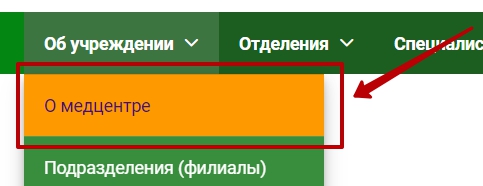
Как изменить цвет фона пункта бокового меню и меню раздела при наведении курсора?
Например, необходимо изменить цвет фона пункта бокового меню при наведении курсора:
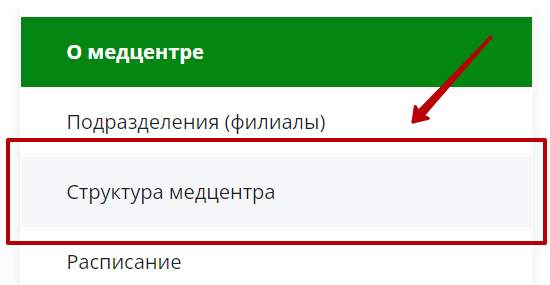
А также, необходимо изменить цвет фона пункта меню раздела при наведении курсора:
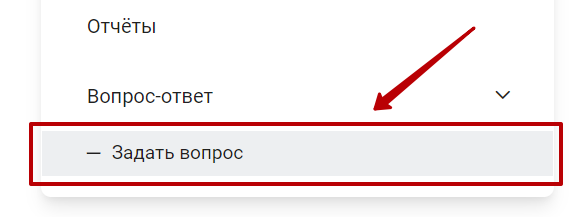
Для этого нужно прописать соответствующие стили.
Шаг 1. Перейти в Администрирование > Контент > Структура сайта > Файлы и папки.
Шаг 2. Найти папку /bitrix/templates/simai.framework.
Для сайтов медицинского учреждения Республики Башкортостан (согласно приказу №1216-А от 28.06.2024) папка находится по пути /bitrix/templates/simai.sf4med.
Шаг 3. Открыть в режиме редактирования PHP-кода файл template_styles.css.
Шаг 4. Прописать в конце файла код.
Где #код_цвета_фона заменить на код необходимого цвета фона. И сохранить изменения. Если после сохранения изменений не видно в публичной части сайта, нужно сбросить кеш.
Перед внесением изменений, обратите внимание, какая на данный момент выбрана цветовая схема первого уровня бокового меню и цветовая схема остальных уровней бокового меню в настройках оформления параметров компонента simai:sf.menu на вашем сайте
Вариант 1. Цветовая схема первого уровня бокового меню - светлая, цветовая схема остальных уровней меню - светлая
Код для пункта бокового меню
	.sf-left-catalog.sf-nav-left-catolog-page-doc.theme-light > ul.nav-items > li.nav-item a:hover {

	 background-color: #код_цвета_фона;

	 }
Код для пункта меню раздела
	.sf-left-catalog.sf-nav-left-catolog-page-doc.theme-light > ul.nav-items > li.nav-item div.catalog-submenu.theme-light ul.submenu li.nav-item a:hover {

	 background-color: #код_цвета_фона;

	 }
Например:
	.sf-left-catalog.sf-nav-left-catolog-page-doc.theme-light > ul.nav-items > li.nav-item a:hover {

	 background-color: #dd9f47;

	 }


	 .sf-left-catalog.sf-nav-left-catolog-page-doc.theme-light > ul.nav-items > li.nav-item div.catalog-submenu.theme-light ul.submenu li.nav-item a:hover {

	 background-color: #dd9f47;

	 }
Вариант 2. Цветовая схема первого уровня бокового меню - светлая, цветовая схема остальных уровней меню - темная
Код для пункта бокового меню
	.sf-left-catalog.sf-nav-left-catolog-page-doc.theme-light > ul.nav-items > li.nav-item a:hover {

	 background-color: #код_цвета_фона;

	 }
Код для пункта меню раздела
	.sf-left-catalog.sf-nav-left-catolog-page-doc.theme-light > ul.nav-items > li.nav-item div.catalog-submenu.theme-dark ul.submenu li.nav-item a:hover {

	 background-color: #код_цвета_фона;

	 }
Например:
	.sf-left-catalog.sf-nav-left-catolog-page-doc.theme-light > ul.nav-items > li.nav-item a:hover {

	 background-color: #dd9f47;

	 }


	 .sf-left-catalog.sf-nav-left-catolog-page-doc.theme-light > ul.nav-items > li.nav-item div.catalog-submenu.theme-dark ul.submenu li.nav-item a:hover {

	 background-color: #dd9f47;

	 }
Вариант 3. Цветовая схема первого уровня бокового меню - темная, цветовая схема остальных уровней меню - светлая
Код для пункта бокового меню
	.sf-left-catalog.sf-nav-left-catolog-page-doc.theme-dark > ul.nav-items > li.nav-item a:hover {

	 background-color: #код_цвета_фона;

	 }
Код для пункта меню раздела
	.sf-left-catalog.sf-nav-left-catolog-page-doc.theme-dark > ul.nav-items > li.nav-item div.catalog-submenu.theme-light ul.submenu li.nav-item a:hover {

	 background-color: #код_цвета_фона;

	 }
Например:
	.sf-left-catalog.sf-nav-left-catolog-page-doc.theme-dark > ul.nav-items > li.nav-item a:hover {

	 background-color: #dd9f47;

	 }


	 .sf-left-catalog.sf-nav-left-catolog-page-doc.theme-dark > ul.nav-items > li.nav-item div.catalog-submenu.theme-light ul.submenu li.nav-item a:hover {

	 background-color: #dd9f47;

	 }
Вариант 4. Цветовая схема первого уровня бокового меню - темная, цветовая схема остальных уровней меню - темная
Код для пункта бокового меню
	.sf-left-catalog.sf-nav-left-catolog-page-doc.theme-dark > ul.nav-items > li.nav-item a:hover {

	 background-color: #код_цвета_фона;

	 }
Код для пункта меню раздела
	.sf-left-catalog.sf-nav-left-catolog-page-doc.theme-dark > ul.nav-items > li.nav-item div.catalog-submenu.theme-dark ul.submenu li.nav-item a:hover {

	 background-color: #код_цвета_фона;

	 }
Например:
	.sf-left-catalog.sf-nav-left-catolog-page-doc.theme-dark > ul.nav-items > li.nav-item a:hover {

	 background-color: #dd9f47;

	 }


	 .sf-left-catalog.sf-nav-left-catolog-page-doc.theme-dark > ul.nav-items > li.nav-item div.catalog-submenu.theme-dark ul.submenu li.nav-item a:hover {

	 background-color: #dd9f47;

	 }
Например, результат для варианта 1:
Добавленный код в файл template_styles.css.
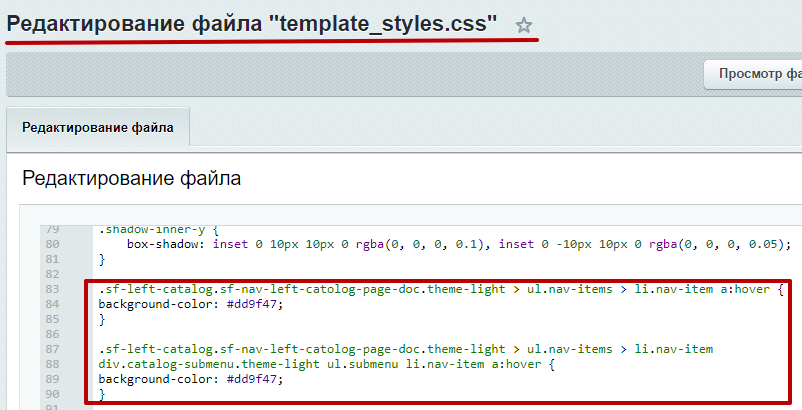
Результат (измененный цвет фона пункта бокового меню):
Результат (измененный цвет фона пункта меню раздела):
Рекомендации ФСТЭК
Рекомендации ФСТЭК можно разделить на 2 типа:
Отдельно рассмотрим уязвимости 1C-Битрикс.
Рекомендации к определённым действиям
- проверять почтовые вложения перед их открытием антивирусной программой
- заблокировать на своём сервере список IP адресов которые используют взломщики
- настроить систему аудита
- установить предлагаемую программу мониторинга или защиты
Рекомендации к определенным действиям следует выполнять исходя из текущих возможностей.
Если сайт располагается на хостинге, а не на виртуальном сервере, то скорее всего доступа к установке предлагаемого серверного ПО не будет. Уточнить такую возможность нужно через техподдержку хостинга. В ответ на рекомендацию можно написать об отсутствии возможности её осуществления.
Если рекомендации уже были выполнены, нужно написать об этом.
Если рекомендации еще не выполнены, но запланированы на ближайшее время, нужно написать об этом.
Уязвимости программ
Для каждой уязвимости есть её идентификатор он имеет следующий вид:
BDU:2024-03942 (BDU:год-номер)
Шаг 1. Ввести данный номер в любой поисковой системе (google/yandex). Будет найдена ссылка на страницу сайта ФСТЭК с описанием данной уязвимости https://bdu.fstec.ru/vul/2024-03942
Шаг 2. В первую очередь нужно обратить внимание на название ПО и версии в которых есть данная уязвимость.
Рекомендации ФСТЭК охватывают такой большой список программ, что зачастую этой программы на сервере или компьютере может не быть.
Шаг 2.1. Сначала необходимо проверить наличие данной программы.
- Если программы нет, то в ответ нужно написать, что данная программа не используется.
- Если программа присутствует, то нужно проверить её версию. Если версия программы не указана в списке, то нужно ответить, что данная программа не имеет указанной уязвимости, потому что её версии нет в описании уязвимости.
Шаг 3. Если программа имеет данную уязвимость, то нужно обновить программу и в ответ написать, что данное ПО было обновлено.
Шаг 4. Если ПО обновить невозможно, а это может быть по нескольким причинам:
- не хватает квалификации,
- программа входит в сборку ПО (битрикс машина, панель хостинга) и её обновление не в рамках панели создаст проблемы с обновлением панели,
то необходимо выполнить рекомендации в пункте "Возможные меры по устранению уязвимости":
Уязвимости 1C-Битрикс
Список всех уязвимостей можно посмотреть на сайте https://www.1c-bitrix.ru/vul/
Уязвимости в 1С-Битрикс разделяются по модулям. Версии модулей на сайте можно посмотреть в разделе Администрирование > Настройки > Настройки продукта > Модули.
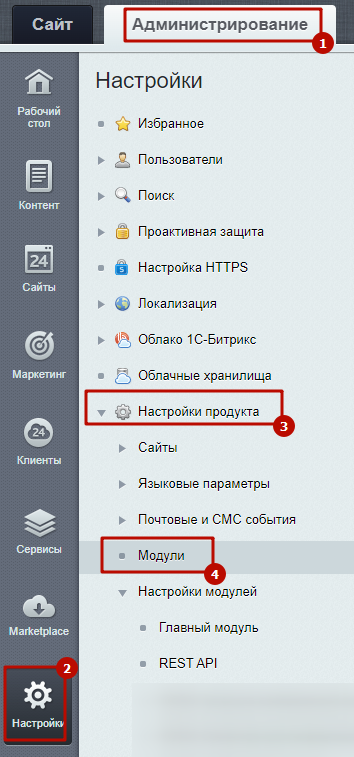
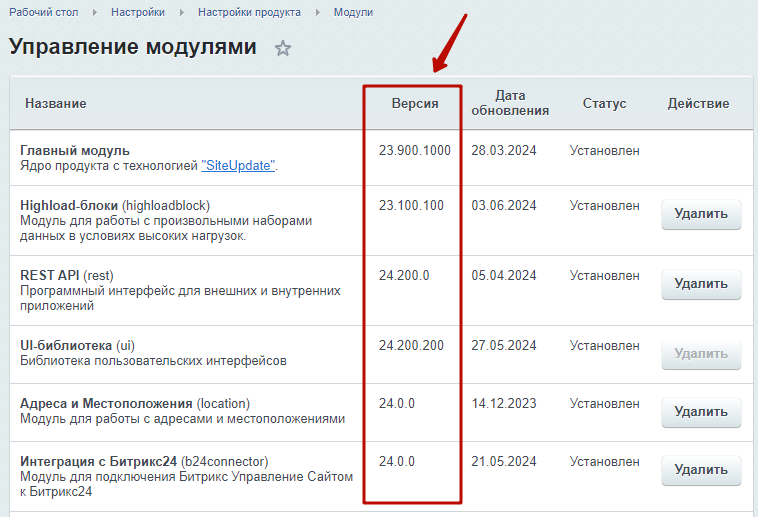
Если версия модуля выше версии модуля, указанной в уязвимости, значит данной уязвимости на текущем сайте нет.
Если версия равна или ниже, то следует обновить 1С-Битрикс, следуя инструкции Как обновить 1С-Битрикс?
Если на хостинге используется устаревшая версия PHP, на странице Администрирование > Marketplace > Обновление платформы будет отображаться это предупреждение.
В этом случае необходимо выполнить постепенное повышение версии PHP и установку обновлений 1С-Битрикс по инструкции - Переход на PHP 8.x.
Как установить счетчик посещаемости Яндекс.Метрика?
Шаг 1. Получить код счетчика Яндекс.Метрика.
Инструкция: https://yandex.ru/support/metrica/general/
Есть вы хотите отобразить информер счетчика, не забудьте установить соответствующую настройку в настройках.
Т.е. после создания счетчика, нужно зайти в раздел Настройка (вкладка Счетчик), Дополнительные настройки и включить опцию Информера.
Внешний вид счетчика можно настроить при нажатии на кнопку Настроить.

Шаг 2. Разместить код счетчика.
1 вариант. Разместить код в настройках сайта по инструкции. Тогда счетчик отобразится в нижней области сайта под футером или в верхней части сайта над хедером.
2 вариант. Разместить информер в футере сайта.
Шаг 1. Создать подключаемый файл.
Для этого перейти в Администрирование > Структура сайта > Файлы и папки, прописать путь /директория(например, /ru)/simai.data/include в поле 5 и нажать ОК (6).
Шаг 2. Создать файл с подключением информера.
1. Добавить файл.
2. Указать имя файла, например script_informer.php. Сохранить файл.

3. Открыть файл в режиме php.

4. Удалить всю информацию.

5. Разместить скрипт счетчика с информером, который был получен в шаге 1 данной инструкции.
Информер <!-- Yandex.Metrika informer -->...... <!-- /Yandex.Metrika informer -->
Сам счетчик <!-- Yandex.Metrika counter -->......<!-- /Yandex.Metrika counter -->

Шаг 3. Включить редактор гридов.
Шаг 4. Открыть параметра грида футера. Для этого навести курсор мыши на область футера и нажать шестеренку.

Шаг 5. В открывшемся окне параметров компонента добавить подключаемый файл в нужном вам месте.
Например:

Если вы все сделали правильно, в футере сайта отобразится информер.
Например:

Если в списке не можете найти такой блок ([custom.include.file] Пользовательское подключение файла), то действуйте следующим образом.
Шаг 1. Скачать архив по данной ссылке
Шаг 2. Перейти в Администрирование > Контент > Структура сайта > Файлы и папки
В строке путь пропишите (директория, если размещали в директории)ru/simai.data/grid/block/footer

Шаг 3. Загрузить скаченный в шаге 1 архив
Добавить файл > Сохранить

Шаг 4. Распаковать загруженный архив.
Шаг 5. После распаковки файл архива можно удалить
Настройка SEO информации
Во всех редакциях используемой вами CMS 1C-Битрикс есть встроенный SEO-модуль https://www.1c-bitrix.ru/products/cms/modules/seo/
Урок по работе с модулем из курса 1С-Битрикс: Контент-менеджер https://dev.1c-bitrix.ru/learning/course/?COURSE_ID=34&LESSON_ID=6305
Поиско́вая оптимиза́ция (англ. search engine optimization, SEO) — комплекс мер по внутренней и внешней оптимизации для поднятия позиций сайта в результатах выдачи поисковых систем по определённым запросам пользователей, с целью увеличения сетевого трафика (для информационных ресурсов) и потенциальных клиентов (для коммерческих ресурсов) и последующей монетизации (получение дохода) этого трафика. SEO может быть ориентировано на различные виды поиска, включая поиск изображений, видеороликов, поиск новостей и специфические отраслевые поисковые системы. Обычно чем выше позиция сайта в результатах поиска, тем больше заинтересованных посетителей переходит на него с поисковых систем.
SEO можно настроить для:
Чем отличается статическая информация от динамической можно прочитать в уроке Различие статической и динамической информации
Для динамических разделов/страниц:
Шаг 1. Прописать SEO в настройках ИБ.
Подробнее в уроке 1С-Битрикс. Курс Контент-менеджер. Настройка SEO информации.
В динамических разделах/страницах приоритет отдается SEO, настроенному в инфоблоке.
Например:
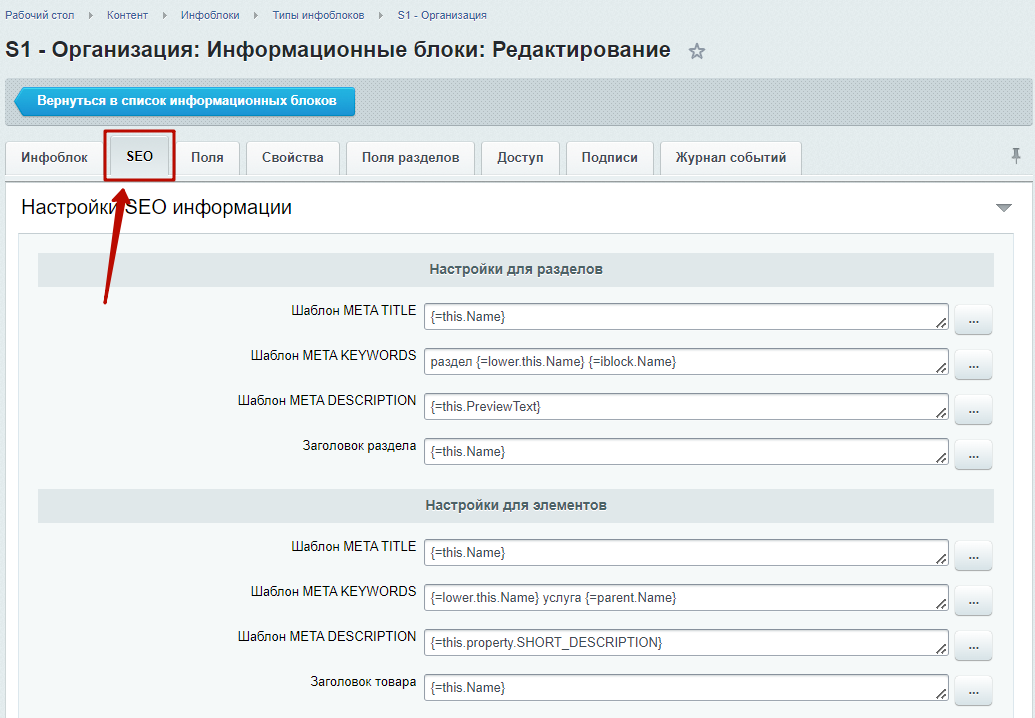
Шаг 2. Проставить галочки в параметрах компонента.
Например:
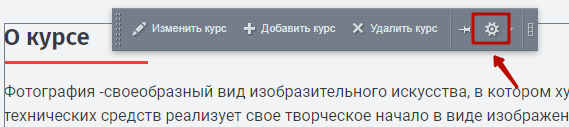
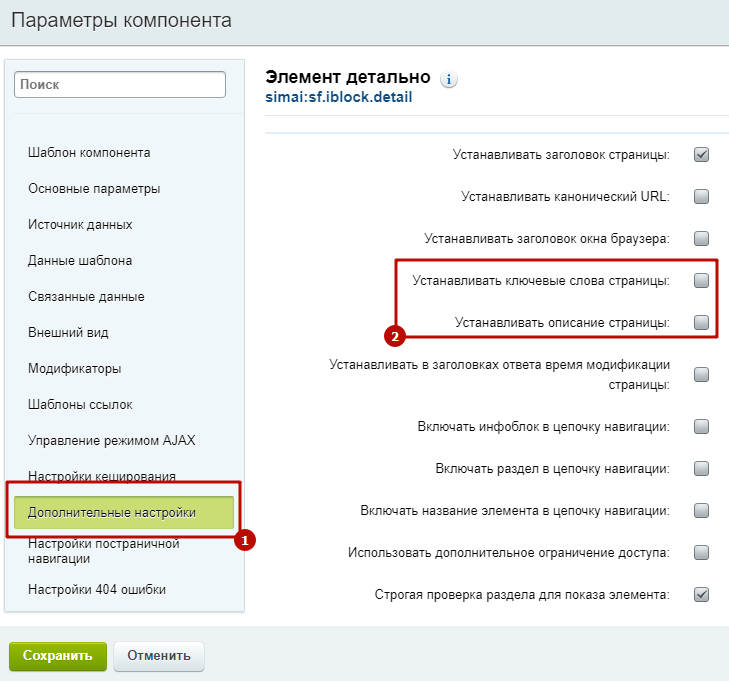
Для статических разделов/страниц
Прописать в настройках:
-
Сайта. Установленные настройки сайта действуют на всем сайте.
-
Раздела. При установке настроек раздела приоритет отдается настройкам раздела.
-
Страницы. При установке настроек сайта приоритет отдается настройкам страницы.
Как прописать мета-тег для подтверждения прав для вебмастера
Яндекс Вебмастер помогает понимать, насколько легко ваш сайт находят пользователи. Сервис предлагает инструменты для отслеживания и анализа индексирования страниц сайта, его позиций в поиске и технического состояния.
Полная документация Яндекс.Вебмастера - https://yandex.ru/support/webmaster/index.html
В инструкции Работа с Яндекс Вебмастером > Права доступа можно подтвердить права через мета-тег на сайте.
Для этого нужен прописать метатег в файле - /simai.data/template/template.php, если сайт размещен в корне. Если сайт размещен в директории, например /ru/, тогда ссылка будет /ru/simai.data/template/template.php
Шаг 1. Перейти в папку шаблона /simai.data/template/.
Шаг 2. Открыть файл template.php в режиме редактирования PHP кода.
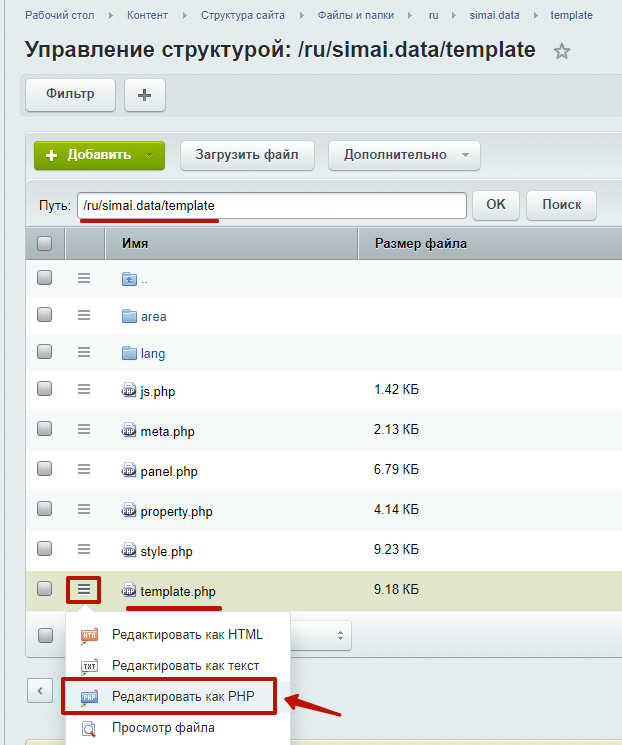
Шаг 3. Прописать метатег. Сохранить изменения.