
Установка решения SIMAI-SF4 на БУС/коробочный КП Битрикс24 в режиме многосайтовости
Многосайтовость на одном домене (разделение сайтов по директориям)
Если первым сайтом установлено готовое решение SIMAI
Если первым сайтом установлено готовое решение другого разработчика
Если первым сайтом установлено готовое решение SIMAI
Если первым сайтом уже было установлено решение SIMAI, то нужно перейти в список мастеров в список мастеров и запустить мастер.
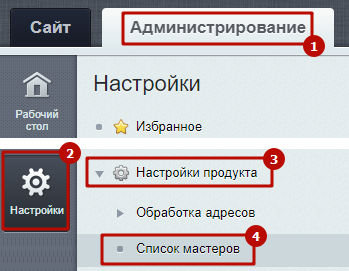
Шаг 1. Перейти в Настройки > Настройки продукта > Список мастеров.
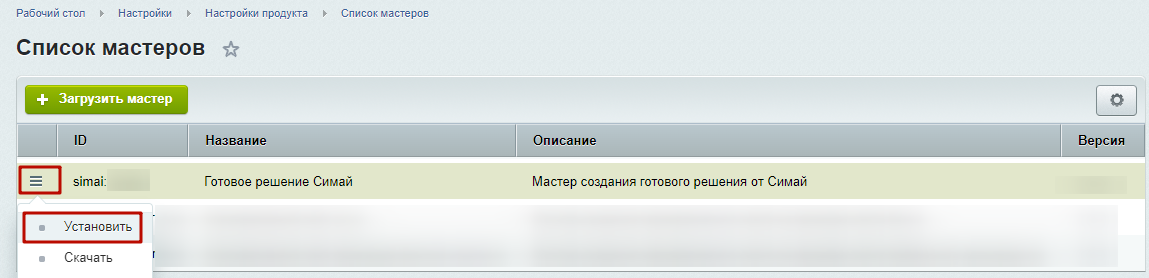
Шаг 2. В списке мастеров найти мастер готового решения и установить его.
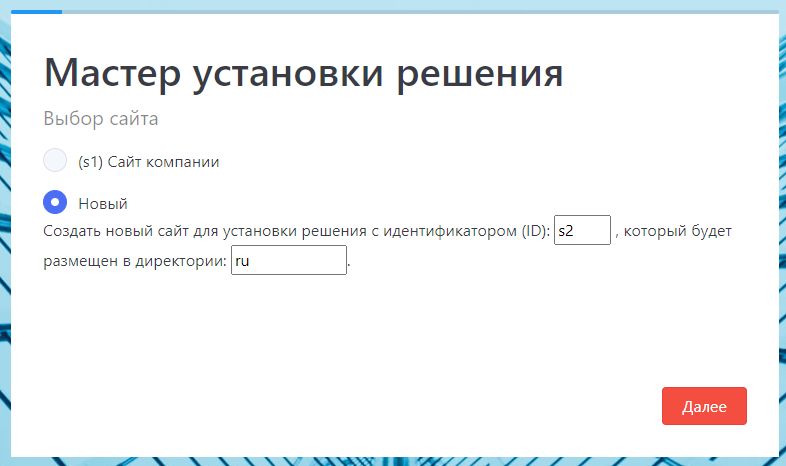
Шаг 3. В новом окне браузера откроется окно мастера установки готового решения.
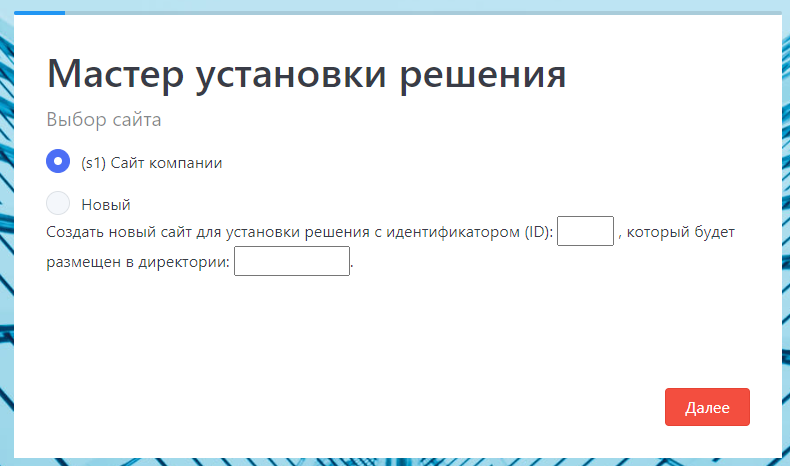
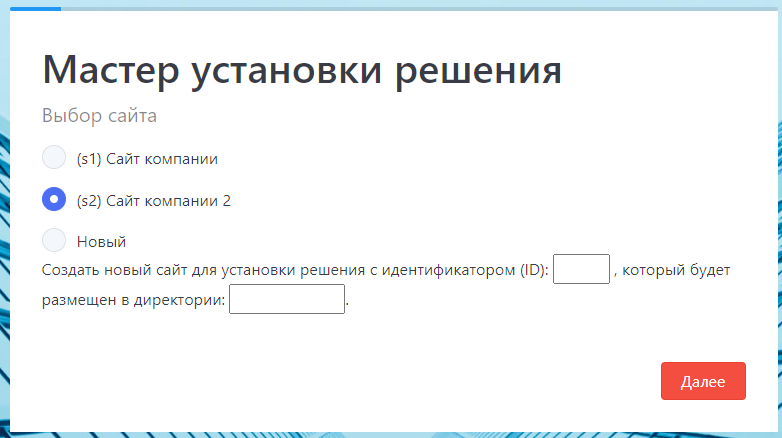
Выбрать пункт "Новый" и заполнить идентификатор сайта (например, s2) и директорию для размещения решения (например, ru).
Если первым сайтом было установлено готовое решение другого разработчика
Если первым сайтом было установлено готовое решение другого разработчика, то нужно перейти в раздел "Обновление решений" и загрузить нужное решение.
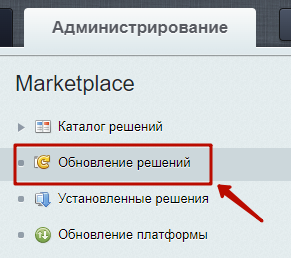
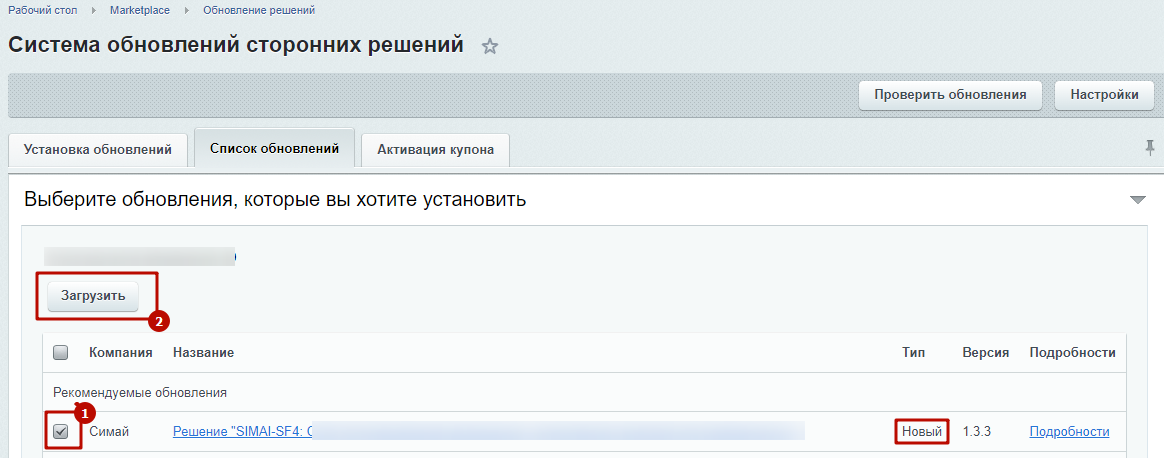
Шаг 1. Перейти в Администрирование > Marketplace > Обновление решений.
Шаг 2. Установить галочку (1) у нужного модуля и нажать "Загрузить" (2).
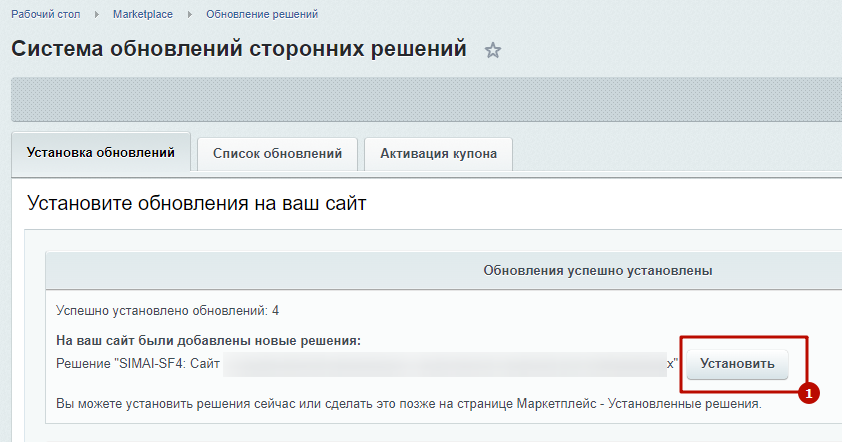
Шаг 3. После загрузки нажать кнопку "Установить".
Шаг 4. Следуя шагам мастера, выбрать сайт и выполнить установку.
Многосайтовость на разных доменах (поддоменах)
Для того чтобы установить сайт в режиме многосайтовости на разных доменах, необходимо выполнить следующие шаги:
Шаг 1. Сделать резервное копирование главного сайта.
Шаг 2. Добавить второй сайт. В настройках сайтов указать домены.
Шаг 3. Создать символьные ссылки.
Шаг 4. Создать путь к корневой папке у второго сайта.
Шаг 5. Проверить второй сайт на ошибки.
Шаг 6. Сравнить PHP-параметры.
Шаг 7. Установить модуль на новый сайт.
Шаг 8. Сделать резервное копирование сайта в режиме многосайтовости.
Шаг 1. Сделать резервное копирование главного сайта.
Нужно сделать копирование основного сайта, в который будет устанавливаться второй. Для этого в административной части переходим в Настройки > Инструменты > Резервное копирование > Создание резервной копии. Выбираем «в папке сайта» и нажимаем кнопку «Создать резервную копию».
Шаг 2.1. Перед установкой второго сайта нужно авторизоваться под главным сайтом.
Например, это site.ru.

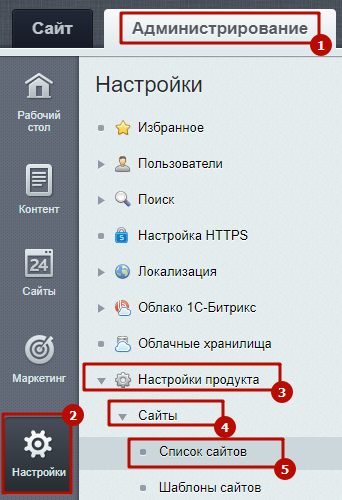
Шаг 2.2. Перейти в Настройки > Настройки продукта > Сайты > Список сайтов.
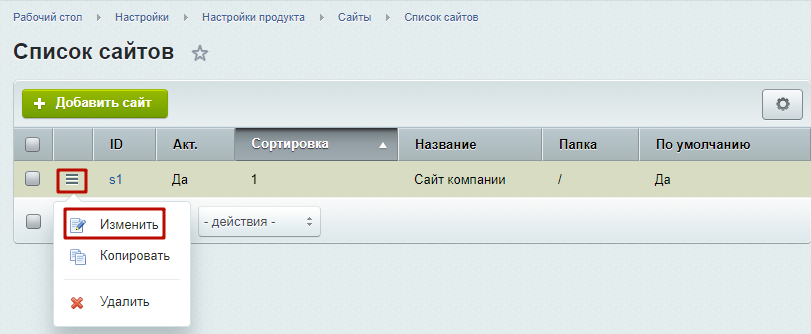
Шаг 2.3. Изменить главный сайт.
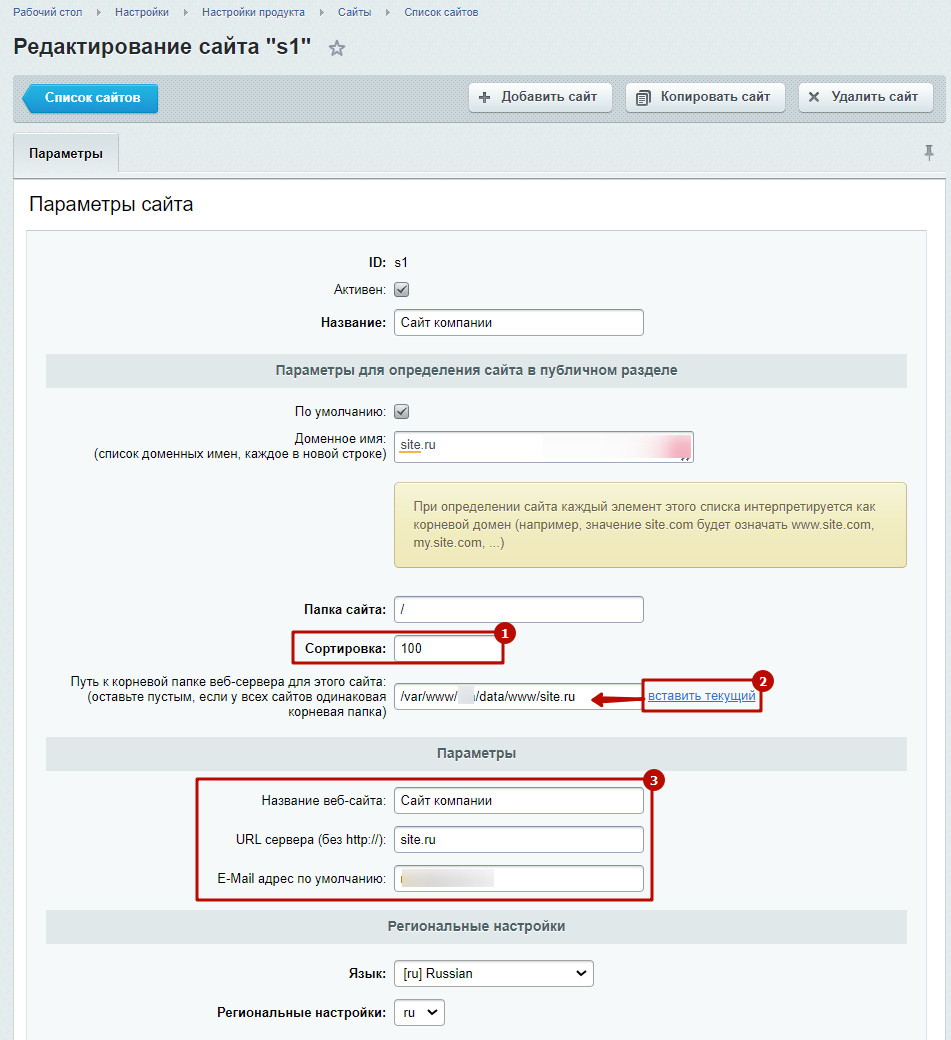
Шаг 2.4. В открывшемся окне прописать сортировку.
Она должна быть выше (большее число), чем у второго сайта.
Например:
1. Сортировка - прописать, например, 100
2. В строке «Путь к корневой папке веб-сервера для этого сайта» нажать на «вставить текущий».
3. После этого проверить правильность ввода «Параметров».
4. Сохранить изменения.

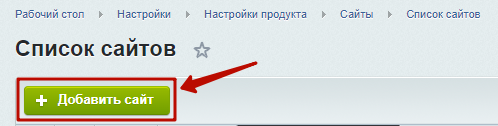
Шаг 2.5. В том же разделе списка сайтов (Настройки > Настройки продукта > Сайты > Список сайтов) нажать на «Добавить сайт».
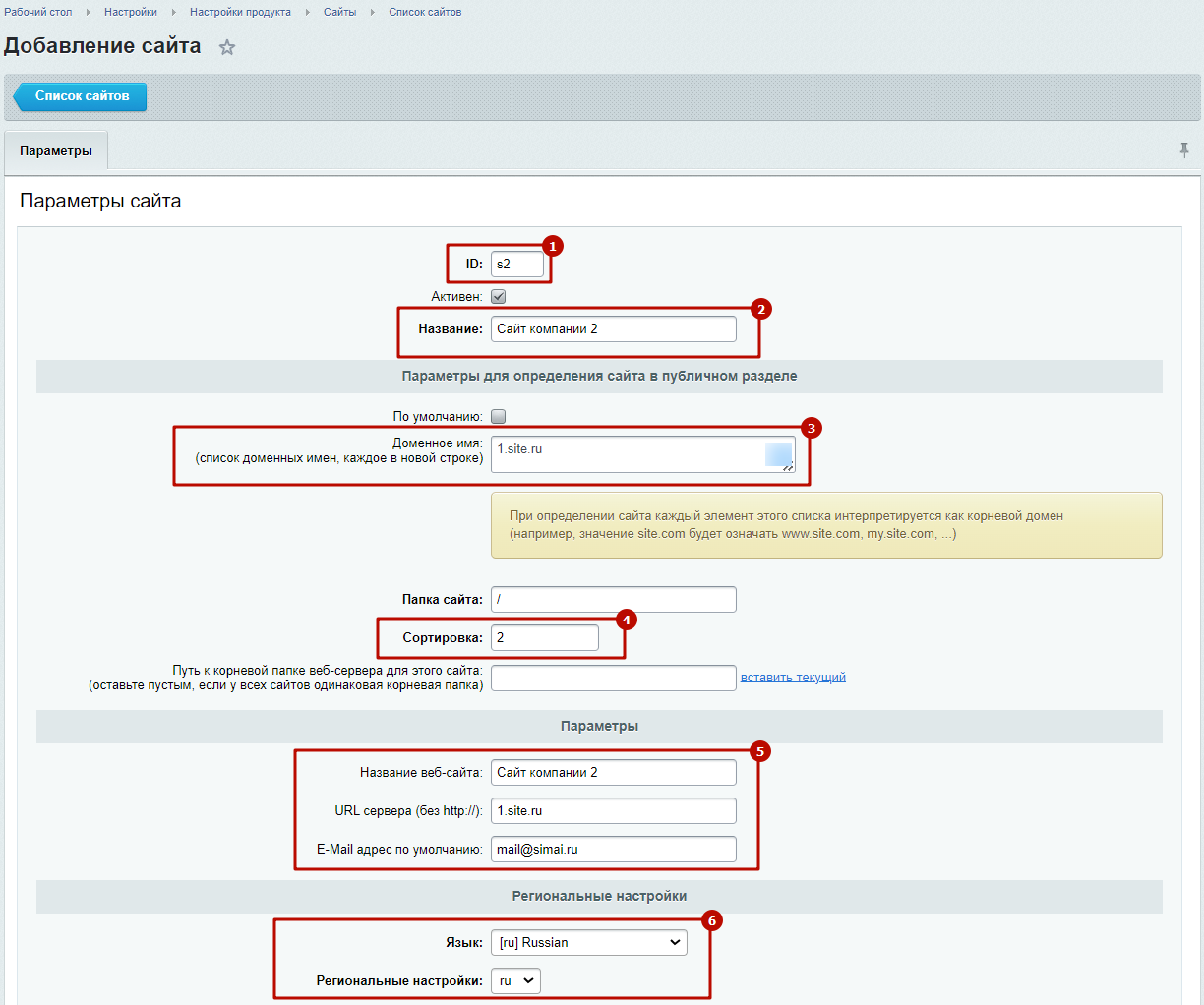
Шаг 2.6. В открывшейся форме редактирования параметров сайта прописать:
-
ID (1)
-
Название (2)
-
Доменное имя (3)
-
Сортировку (4). Значение сортировки должно быть ниже (меньшее число), чем у главного сайта. Т.к. в примере выше мы указали сортировку 100, в этом примере указали число ниже - 2.
-
Параметры: название веб-сайта, URL-сервера (без http://), E-mail адрес по умолчанию (5)
-
Региональные настройки (6)
-
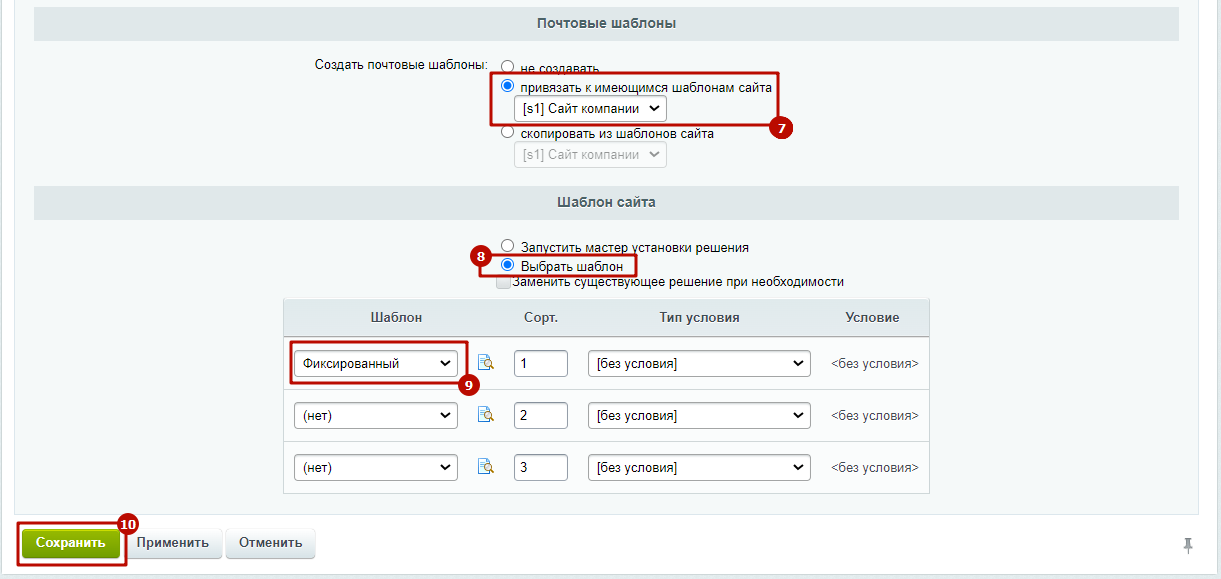
Почтовые шаблоны (7) (8)
-
Шаблон сайта (9)
Сохранить изменения (10).
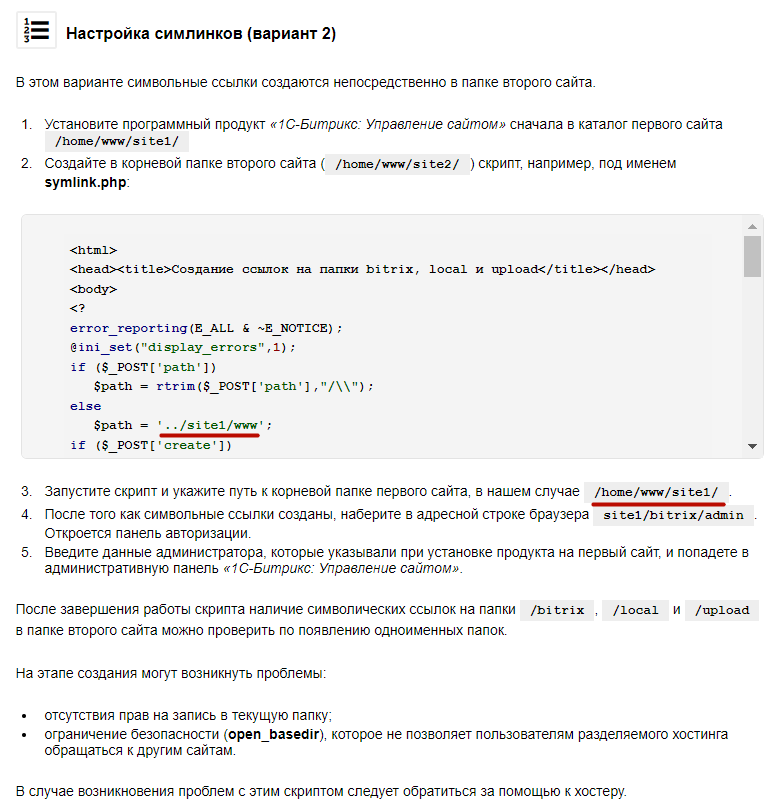
Для второго сайта нужно создать символьные ссылки. Посмотреть, как их настроить, вы можете в статье 1С-Битрикс.
Например, через запуск скрипта - Настройка симлинков (вариант 2) можно выполнить пункты 2 и 3. Путь к корневой папке первого сайта мы сгенерировали в шаге 2.4.
Шаг 4. Создать путь к корневой папке у второго сайта
Шаг 4.1. Авторизоваться под вторым сайтом.
В нашем примере это 1.site.ru
Шаг 4.2. Перейти в Настройки > Настройки продукта > Сайты > Список сайтов.
Шаг 4.3. Изменить второй сайт, под которым прошли авторизацию.
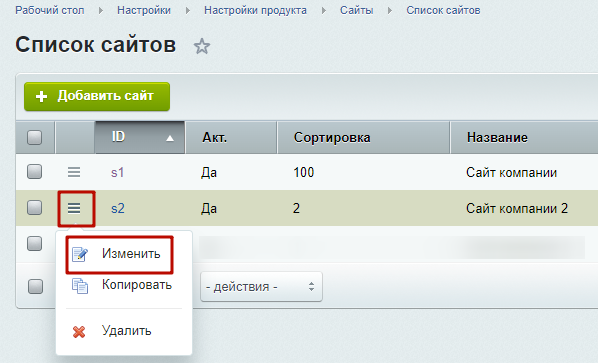
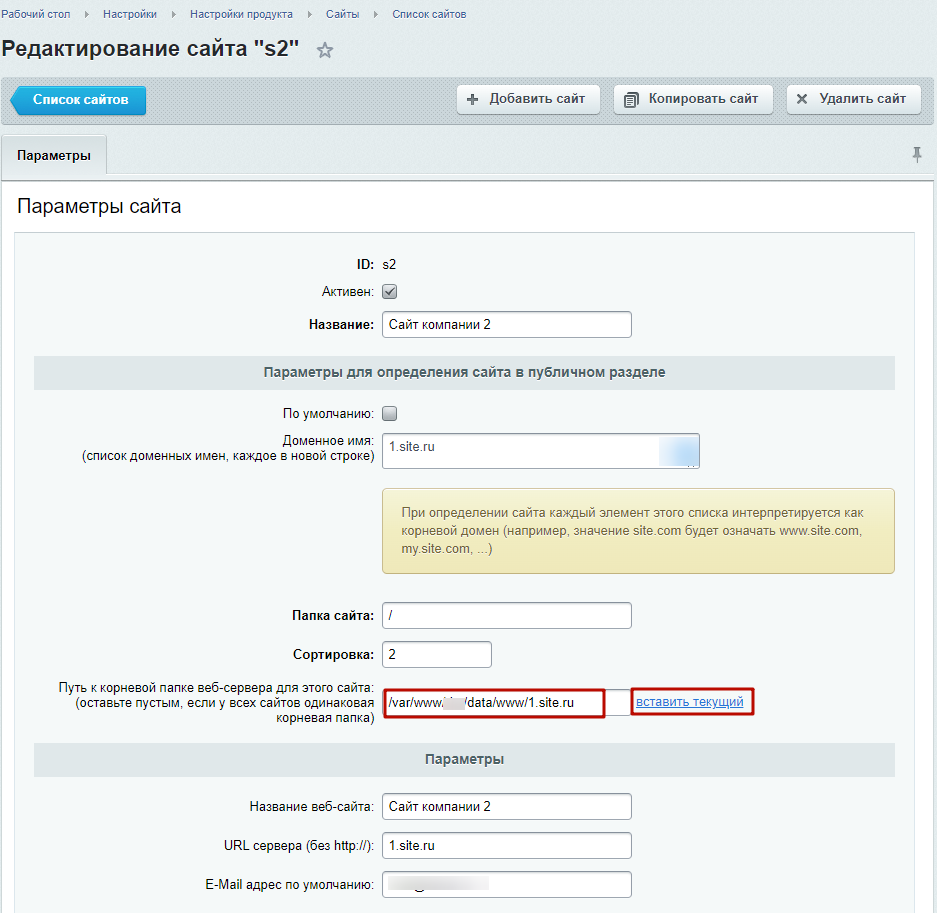
Шаг 4.4. Нажать «вставить текущий» путь к корневой папке – ссылка должна отличаться от главного сайта.

В нашем примере выглядит так:
Шаг 5. Проверка сайта на ошибки и PHP-параметры
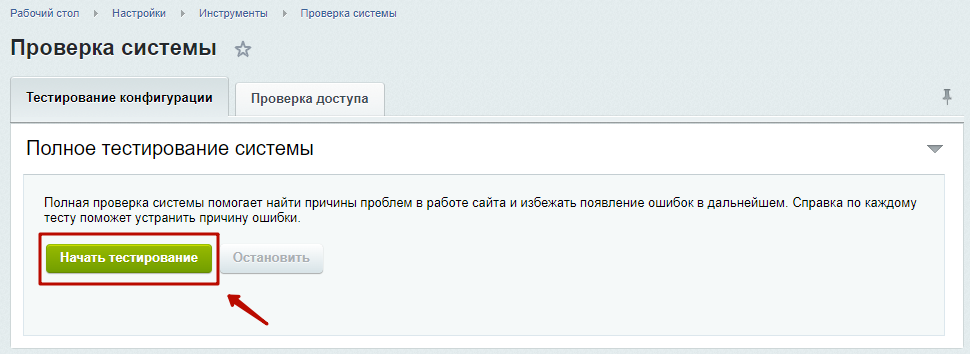
Шаг 5.1 Перейти в Настройки > Инструменты > Проверка системы.
Шаг 5.2. Нажать «Начать тестирование».
Если во время проверки были зафиксированы ошибки, нужно их исправить для корректной работы сайта. Обратитесь в техническую поддержку вашего хостинга.
Посмотреть инструкцию в учебном курсе 1С-Битрикс. Курс Администратор.Базовый. Проверка системы.
Шаг 6. Проверить PHP-параметры.
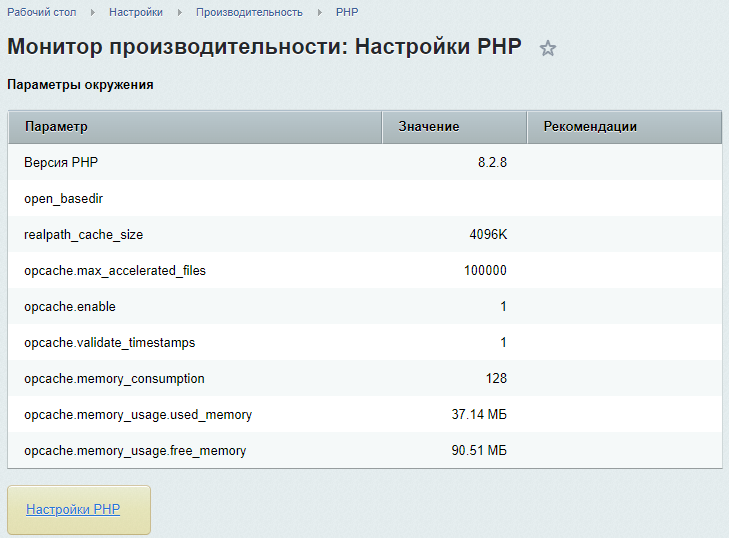
Шаг 6.1. Перейти в Настройки > Производительность > PHP.
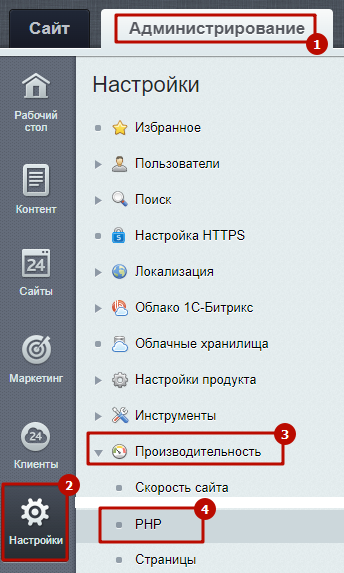
В примере на изображении ниже версия PHP равна 8.2.8. Если есть красные пометки, то PHP имеет неверные настройки, в этом случае необходимо обратиться в поддержку вашего хостинга для корректной настройки.
Подробнее про настройки PHP в учебном курсе 1С-Битрикс. Администратор. Базовый. Настройка PHP.
Шаг 7. Установить модуль на новый сайт.
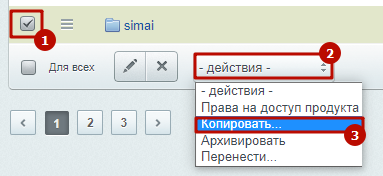
Шаг 7.1. Если первым сайтом уже было установлено решение SIMAI, то после установки модуля в директории основного сайта будет располагаться папка /simai/. Нужно скопировать её в корневую папку нового сайта. Если первым сайтом установлено готовое решение другого разработчика, то шаг 7.1 нужно пропустить и перейти к шагу 7.2.
Шаг 7.1.1
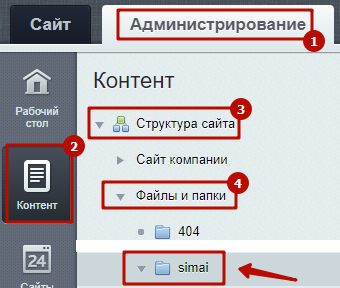
Шаг 7.1.2.
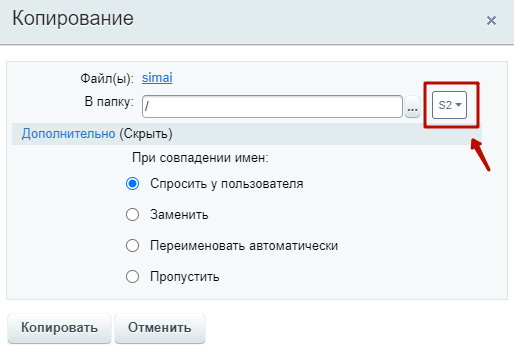
Шаг 7.1.3. В нашем примере новый сайт называется s2, выбираем его.
Шаг 7.2. Дальнейшие действия нужно выполнять на домене нового сайта. Если текущая авторизация выполнена не на нем, то необходимо в адресную строку браузера вставить адрес нового сайта и авторизоваться.
В нашем примере это 1.site.ru.
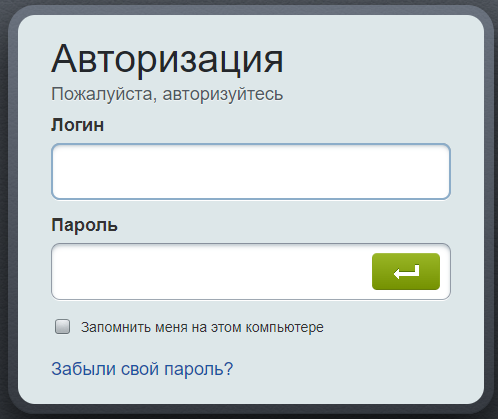
Шаг 7.3. Если первым сайтом уже было установлено решение SIMAI, то нужно перейти в список мастеров Администрирование > Настройки > Настройки продукта > Список мастеров. Если первым сайтом было установлено готовое решение другого разработчика, то шаги 7.3 нужно пропустить, перейти к шагу 7.4.
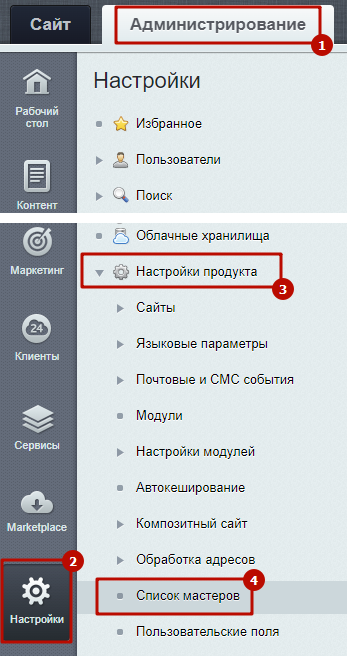
Шаг 7.3.1. Найти мастер нужного модуля готового решения и установить его.
Например:
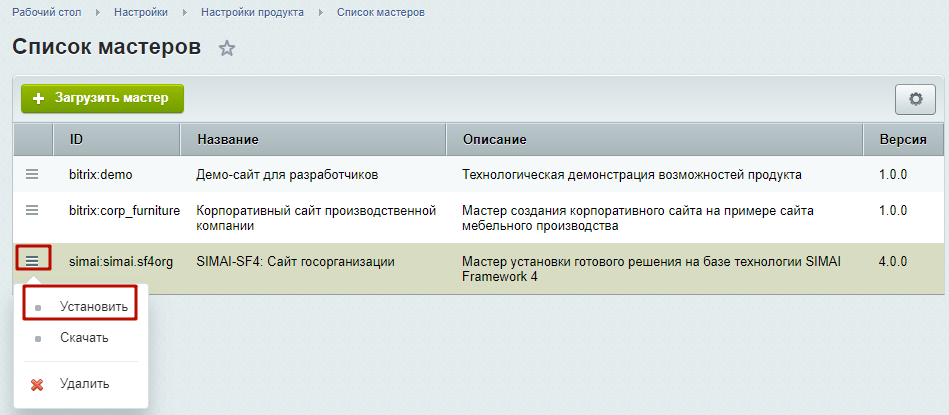
Шаг 7.3.2. Следуя шагам мастера, выбрать сайт и выполнить установку.
Шаг 7.4. Если первым сайтом было установлено готовое решение другого разработчика, то нужно перейти в раздел "Обновление решений"
Шаг 7.4.1. Установить галочку (1) у нужного модуля и нажать "Загрузить" (2).
Шаг 7.4.2. После загрузки нажать кнопку "Установить".
Шаг 7.4.3. Следуя шагам мастера, выбрать сайт и выполнить установку.