SIMAI-SF4: Модуль копирования сайта с возможностью перевода на другие языки
Мастер перевода
Шаг 1.
Создать резервную копию сайта и сохранить на ваш компьютер.
Шаг 2.
Получить сервисный ключ API https://cloud.yandex.ru/docs/iam/operations/api-key/create.
Шаг 3.
Перейти в Администрирование > Настройки > Настройки продукта > Список мастеров.
.png)
Шаг 4.
Выбрать мастер и нажать "Установить".
.png)
Шаг 5.
В открывшемся окне мастера перевода сайта нажать "Далее".
.png)
Шаг 6.
На следующем шаге отображается предупреждение о том, что необходимо сделать резервную копию.
Если она уже была сделана на шаге 1, то нужно нажать "Далее".
.png)
Шаг 7.
Вставить в поле сервисный ключ яндекса, полученный на шаге 2.
.png)
Шаг 8.
Выбрать сайт, который нужно перевести.
.png)
Шаг 9.
Выбрать инфоблоки для перевода.
В модуле стоит ограничение в 1 млн. символов в час. Нужно выбрать инфоблоки, суммарное количество символов в которых не будет превышать 1 млн., остальные инфоблоки можно будет перевести, запустив мастер повторно.
Например:
.png)
Шаг 10.
Выбрать разделы (папки).
Например:
.png)
Шаг 11.
Выбрать язык, на который нужно перевести сайт.
Директория сайта - это папка в которой будет расположена новая языковая версия сайта.
Ид (ID) - идентификатор сайта должен быть уникальным и состоять из двух букв.
Например:
.png)
Шаг 12.
На следующем шаге создаётся сайт и копируется публичная часть. Ждём. После завершения нажать "Далее".
.png)
Шаг 13.
Далее происходит перевод публичной части сайта, шаблонов, компонентов.
Шаг 14.
Следующий шаг переводит инфоблоки. Нажать "Далее". Ждём.
.png)
.png)
.png)
Шаг 15.
После завершения нажать "Далее".
.png)
Шаг 16.
Нажать "Далее".
.png)
Шаг 17.
Перевод завершен. Перейдите на главную страницу нового сайта в созданную при переводе директорию.
Например, site.ru/es/.
Как перевести дополнительные инфоблоки сайта.
Шаг 1.
Перейти в Администрирование > Контент > Структура сайта > Файлы и папки.
.png)
Шаг 2.
Найти путь /simai/wizard/master/sf4translate.
.png)
Шаг 3.
Открыть конфигурацию мастера через редактирование как PHP.
.png)
Шаг 4.
Закомментировать шаги создания и перевода сайта (через /* ... */). Сохранить изменения.
.png)
Шаг 5.
Запустить мастер. (Перейти к шагу 3 инструкции перевода).
Публичная часть сайта заново создаваться и её переводиться не будет, будут переводиться только указанные инфоблоки.
Если инфоблоки были привязаны не к тому сайту, их можно привязать к нужному, зайдя в настройки инфоблока.
Например:
.png)
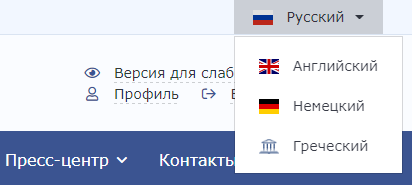
Переключение языковых версий
Для того чтобы добавить блок переключения языковых версий, нужно:
Шаг 1.
Включить режим правки.

Шаг 2.
Включить режим редактирования грида.

Шаг 3.
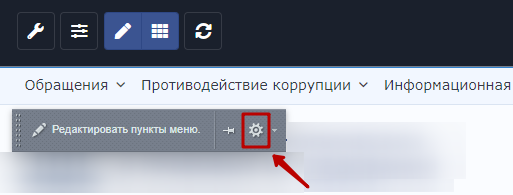
Навести курсор на шапку сайта и нажать на шестерёнку.
Шаг 4.
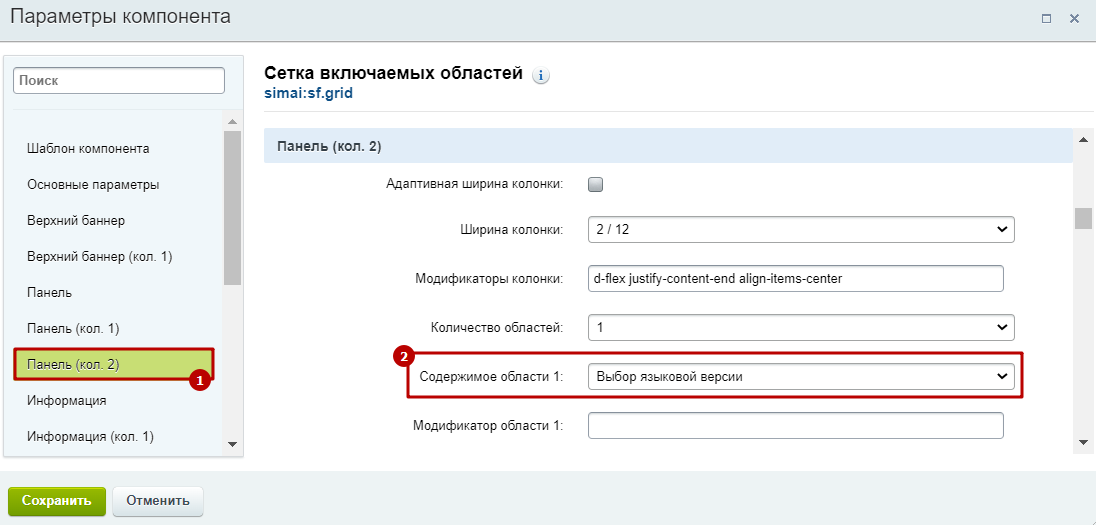
В открывшемся окне настроек параметров компонента выбираем область, в которой будет размещён блок переключения языков.
Название блока - "Выбор языковой версии".
Например:
Шаг 5.
Установить нужные параметры блока.
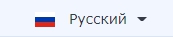
Название языка сайта
Название главного сайта.
Например:

Флаг языка сайта
Флаг языка главного сайта.
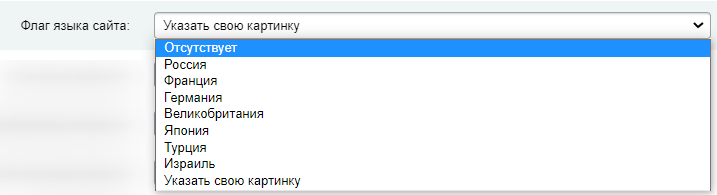
Если выбрать страну из списка, отобразится её флаг.
Если выбрать значение "Отсутствует", то отобразится только название языка без картинки.
Если выбрать значение "Указать свою картинку", то появится параметр "Ссылка на картинку", в поле которого нужно указать ссылку на собственную картинку на вашем сайте.
Например:

Модификаторы названия
С помощью них можно изменять стиль текста (размер, цвет, шрифт, отступ и т.п.). Подробнее о модификаторах.
Например:

Количество языковых версий
Указывается число сайтов на другом языке, которые нужно отобразиться в переключателе.

Для каждой языковой версии создаётся свой набор параметров.
-
Язык сайта.
-
Ссылка на сайт. Допустимы относительные и абсолютные ссылки.
-
Флаг языка сайта.
Например:

Шаг 6.
Сохранить изменения.
Пример результата: