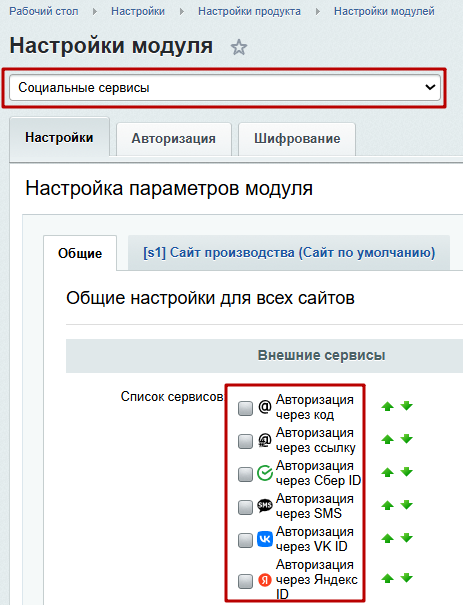
Настройки модуля "SIMAI: Авторизация"
Шаг 1. Перейти в настройки модулей и выбрать модуль "SIMAI: Авторизация".
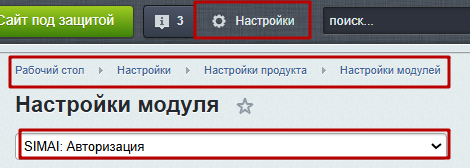
Шаг 2. Настроить параметры нужных сервисов.
- Авторизация через код
- Авторизация через ссылку
Настройки почты
Для авторизации через код или ссылку, которые будут отправляться в письме на электронную почту, необходимо прописать настройки.
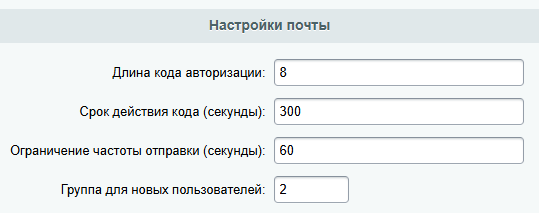
Длина кода авторизации
В поле "Длина кода авторизации" необходимо указать число, для настройки длины кода авторизации, который придет на электронную почту (e-mail) для авторизации на сайте через код.
Срок действия ссылки/кода (минуты)
В поле "Срок действия ссылки/кода (минуты)" необходимо указать число в минутах, в течение которого будет действовать ссылка или код, пришедшие на электронную почту (e-mail) для авторизации на сайте через ссылку или код.
Ограничение частоты отправки (секунды)
В поле "Ограничение частоты отправки (секунды)" необходимо указать число в секундах, для настройки времени повторной отправки кода.
Группа для новых пользователей
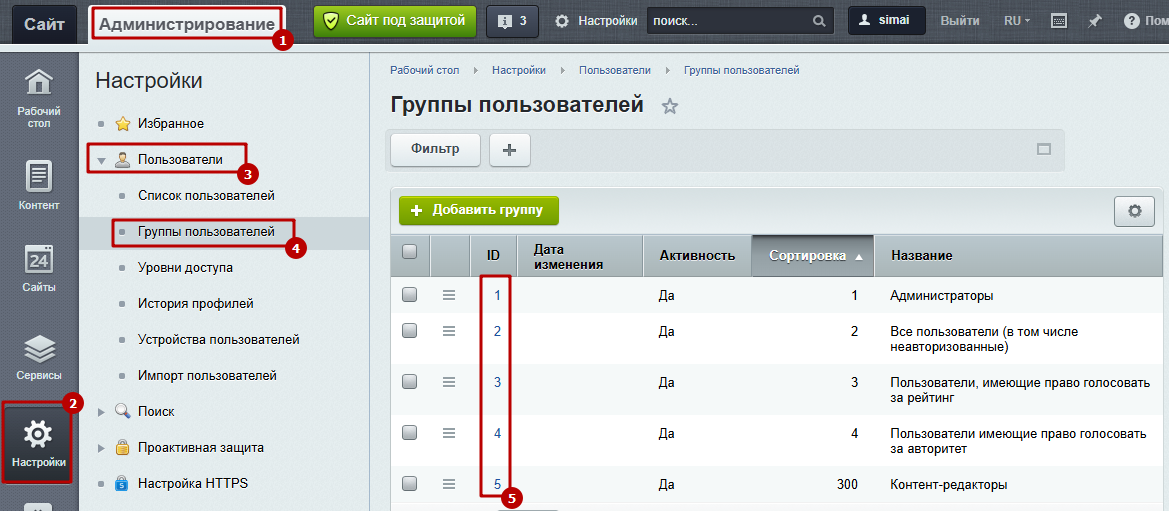
В поле "Группа для новых пользователей" необходимо указать id группы пользователей, в которую будет добавлен пользователь при авторизации на сайте.
Посмотреть id группы можно в разделе Администрирование > Настройки > Пользователи > Группы пользователей.
Будьте внимательны, указывая id группы с правильным уровнем доступа!
При установке модуля по умолчанию уже указана группа с id 2, обязательно проверьте уровень доступа этой группы на вашем сайте.
Подробнее про группы пользователей и уровни доступа можно прочитать в инструкции 1С-Битрикс: "Управление группами пользователей".
Авторизация через Яндекс ID
Настройки Яндекс ID
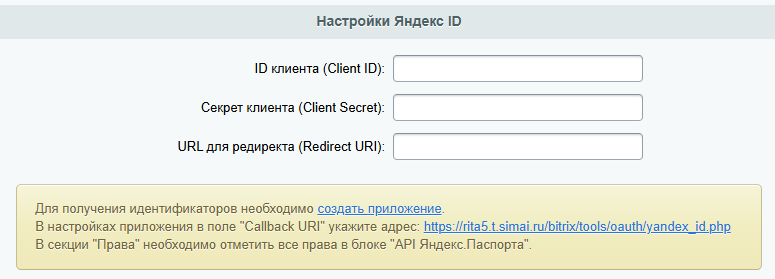
Для получения идентификаторов необходимо создать приложение.
В настройках приложения в поле "Callback URI" укажите адрес: https://адрес_сайта/bitrix/tools/oauth/yandex_id.php (где адрес_сайта - адрес вашего сайта, например, для site.ru ссылка будет такого вида: https://site.ru/bitrix/tools/oauth/yandex_id.php)
В секции "Права" необходимо отметить все права в блоке "API Яндекс.Паспорта".
- ID клиента (Client ID)
- Секрет клиента (Client Secret)
- URL для редиректа (Redirect URI)
Авторизация через VK ID
Настройки VK ID
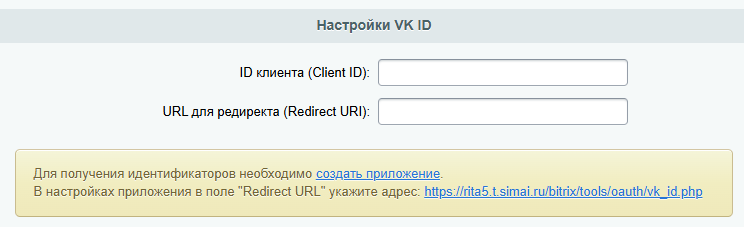
Для получения идентификаторов необходимо создать приложение.
В настройках приложения в поле "Redirect URL" укажите адрес: https://адрес_сайта/bitrix/tools/oauth/vk_id.php (где адрес_сайта - адрес вашего сайта, например, для site.ru ссылка будет такого вида: https://site.ru/bitrix/tools/oauth/vk_id.php)
Укажите полученные данные в соответствующих полях:
- ID клиента (Client ID)
- URL для редиректа (Redirect URI)
Авторизация через SMS
Настройки SMS
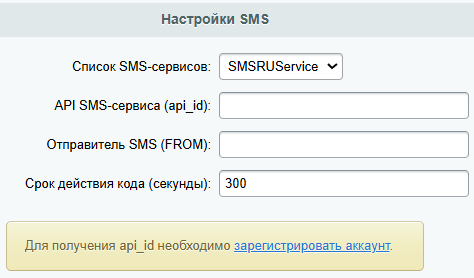
Список SMS-сервисов
В параметре "Список SMS-сервисов" указан сервис, который используется в данном модуле "SMSRUService".
Укажите полученные данные в соответствующих полях:
- API SMS-сервиса (api_id)
- Отправитель SMS (FROM)
- Срок действия кода (cекунды)
Авторизация через Сбер ID
Настройки СберID

Для получения идентификаторов необходимо создать приложение.
В настройках приложения в поле "Redirect URL" укажите адрес: https://адрес_сайта/bitrix/tools/oauth/sber_id.php (где адрес_сайта - адрес вашего сайта, например, для site.ru ссылка будет такого вида: https://site.ru/bitrix/tools/oauth/sber_id.php )
Корневой сертификат для продакшн сервера можно получить тут: https://www.sberbank.com/ru/certificates, а для тестового тут: https://cdn-app.sberdevices.ru/misc/0.0.0/assets/bsm-docs/ca.pem
Укажите полученные данные в соответствующих полях:
- client_id
- client_secret
- URL для редиректа (Redirect URI)
Состояние сертификата
В параметре "Сертификат не загружен" отобразится соответствующее с состоянием сообщение.
- Сертификат не загружен
- Если загружен файл неверного формата, после сохранения настроек модуля отобразится соответствующее уведомление: Ошибка загрузки. Неверный формат файла.
- Если сертификат загружен, но указан некорректный пароль, после сохранения настроек модуля отобразится соответствующее уведомление: Сертификат загружен. Введите корректный пароль для его расшифровки.
- При успешной загрузке файла и верном пароле после сохранения настроек модуля отобразится соответствующее уведомление: Сертификат успешно загружен и расшифрован. Модуль готов к использованию.
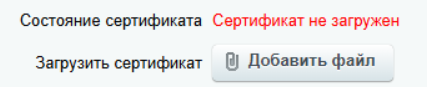



Загрузить сертификат
Для загрузки файла сертификата необходимо нажать на кнопку "Добавить файл" и выбрать его с вашего устройства.Пароль от сертификата
Корневой сертификат
Корневой сертификат используется для защищённого соединения сайта с сервисами Сбер ID. Он подтверждает подлинность серверов Сбера при обмене токенами и данными пользователя.
Шаг 1. Определить, в каком окружении настраивается авторизация:
- Для тестового окружения скачайте файл ca.pem: https://cdn-app.sberdevices.ru/misc/0.0.0/assets/bsm-docs/ca.pem
- Для боевого окружения скачайте актуальную цепочку сертификатов на странице Сбера: https://www.sberbank.com/ru/certificates
Шаг 3. В поле «Корневой сертификат» загрузить скачанный файл.
Шаг 4. Сохранить настройки.
Шаг 5. Убедиться, что рядом с полем отображается статус «загружен».

Обратите внимание, что не нужно загружать в это поле клиентский сертификат .p12, закрытый ключ или пароль от сертификата. Они используются в других полях этой же страницы.
Тестовое окружение
При использовании тестовых данных необходимо отметит галочкой параметр "Тестовое окружение".
Шаг 3. Перейти в настройки модуля "Социальные сервисы", выбрать нужные и применить изменения.