Экскурсии
Публичная часть сайта
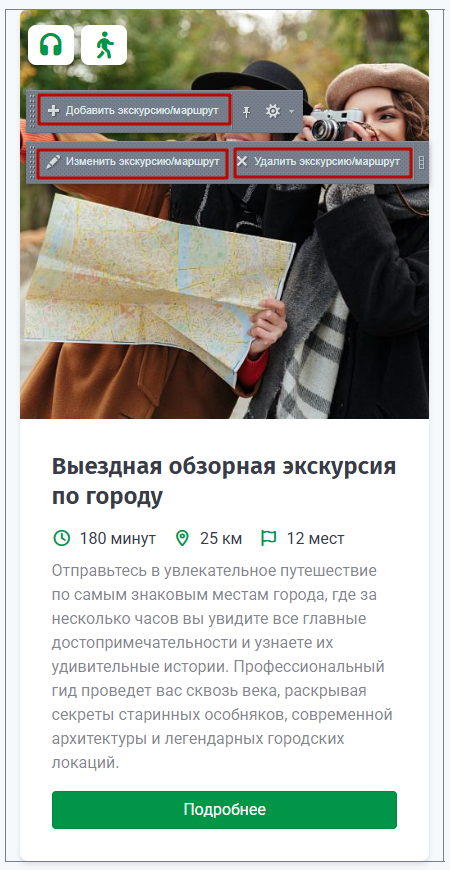
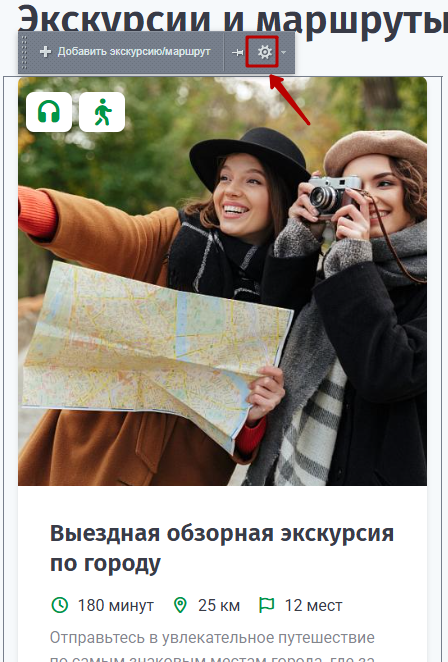
В публичной части во включенном режиме правки навести курсор мыши на область экскурсии и выбрать необходимое действие.
Административная часть сайта
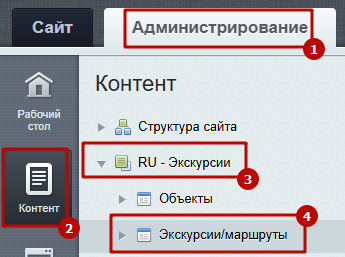
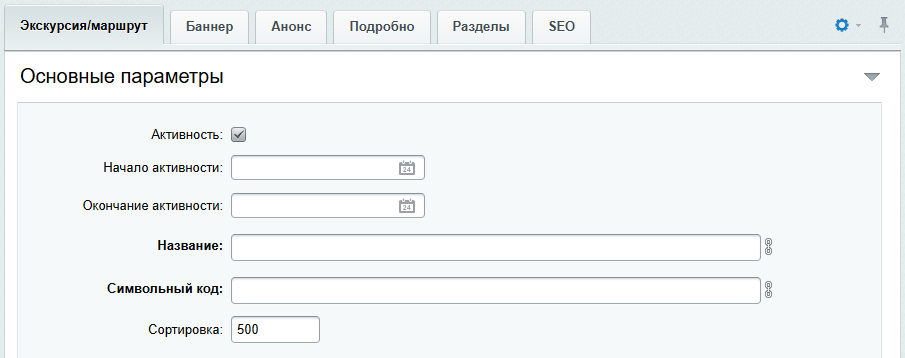
Для заполнения данного раздела перейти в Администрирование > Контент > Экскурсии > Экскурсии/маршруты.
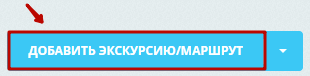
Для добавления новой экскурсии необходимо выбрать "Добавить экскурсию/маршрут".
Для работы со списком элементов (например, изменение, удаление текущего элемента) используйте инструкцию Список элементов и работа с ним.
Форма редактирования
Значения стандартных свойств элементов/разделов описаны в инструкции Стандартные свойства элементов/разделов инфоблоков битрикс.
Вкладка "Экскурсия/маршрут"
Свойства "Длительность экскурсии", "Расстояние", "Количество объектов/мест"

Если в поле данные заполнены, эта информация отобразится в списке экскурсий и на детальной странице, например:

Свойство "Тип"
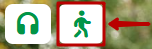
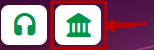
Предусмотрены два типа экскурсий: город (для экскурсий по городу) и музей (для экскурсий в помещениях, например, музеях).

При выборе одного из этих типов в списке экскурсий у элемента поверх области изображения отобразится соответствующая иконка.
Иконка экскурсии типа "город":
Иконка экскурсии типа "музей":
Свойство "Объекты"
Привязка объектов осуществляется из инфоблока "Объекты".

Свойство "Дополнительные фотографии"
При добавлении дополнительных фотографий они отобразятся в слайдере изображений на детальной странице экскурсии.

Свойство "Адрес/локация"
Если заполняется экскурсия типа "музей", в поле "Адрес/локация" можно указать эту информацию, она отобразится в списке экскурсий и на детальной странице экскурсии. Например:


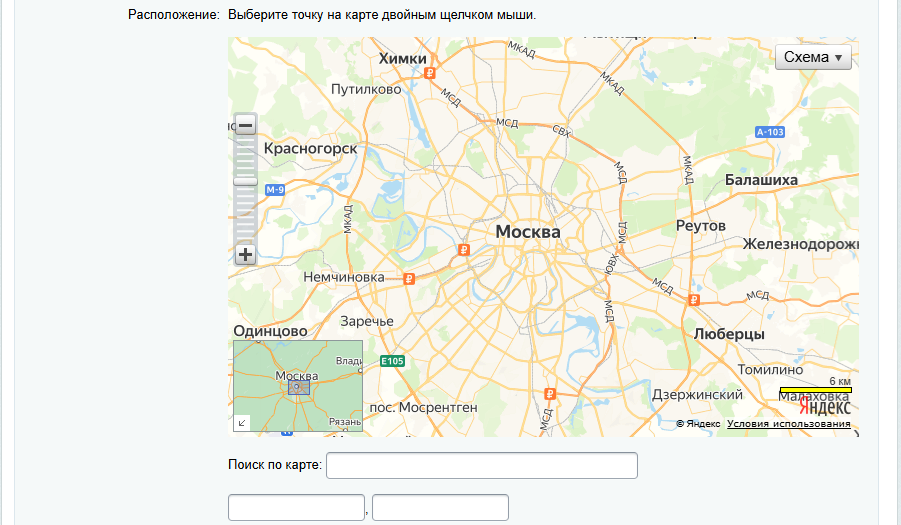
Свойство "Расположение"
Если заполняется экскурсия типа "музей", на карте можно установить точку и карта отобразится на детальной странице экскурсии.
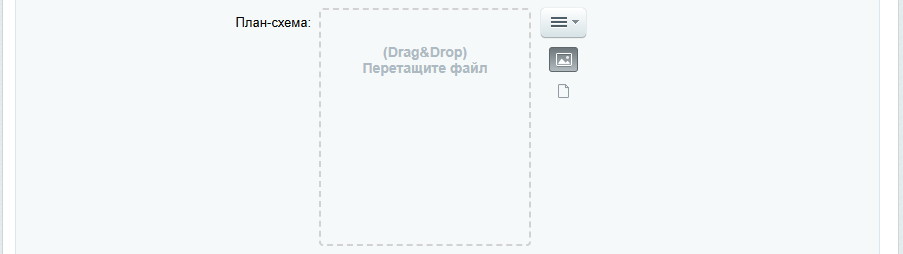
Свойство "План-схема"
Если заполняется экскурсия типа "музей", то карта с объектами не предусмотрена, но можно загрузить изображение с план-схемой музея или зала, где проводится данная экскурсия. Изображение отобразится на детальной странице экскурсии.
Свойство "Аудиогид"
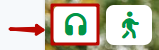
При установке галочки "Аудиогид" у элемента в списке экскурсий поверх области изображения отобразится соответствующая иконка.

Свойство "Файл аудиогида"
Для экскурсии можно загрузить аудио-файлы в mp3 формате. Отдельно в поле каждого файла можно прописать нужное название. Если поле не заполнить, то в плеере отобразится название самого файла.

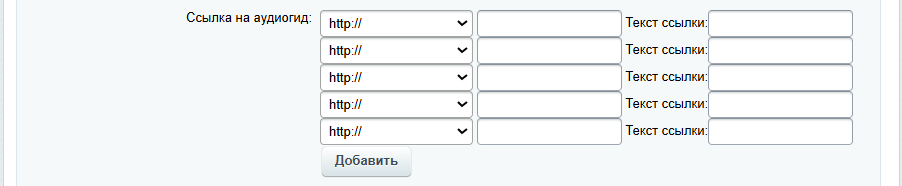
Свойство "Ссылка на аудиогид"
Для экскурсии можно указать ссылки на аудио-файлы, в поле "текст ссылки" нужно указать название, которое отобразится в плеере.
Свойство "Файлы видео"

Свойство "Ссылки на видео (YouTube/RuTube/VK)"

Видео из свойств "Файлы видео" и "Ссылки на видео (YouTube/RuTube/VK)" отобразятся на детальной странице объектов в слайдере на вкладке "Видео".
Свойство "Ссылки на видео" (YouTube, Rutube, VK)
Rutube
Ссылку можно скопировать из адресной строки браузера.
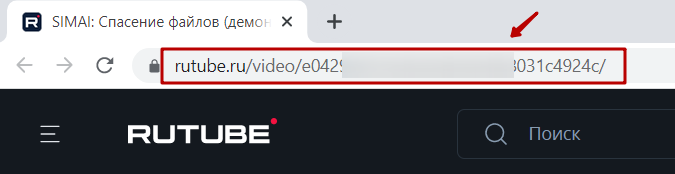
Пример вставленной ссылки в форме редактирования элемента на сайте:

VK.Видео
Ссылка копируется через экспорт:
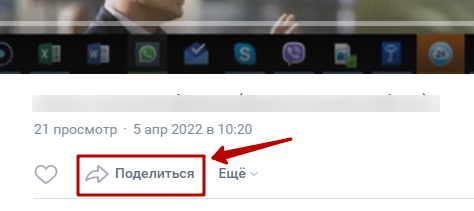
Шаг 1. На странице видео в vk нажать на кнопку "Поделиться".
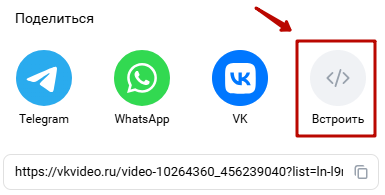
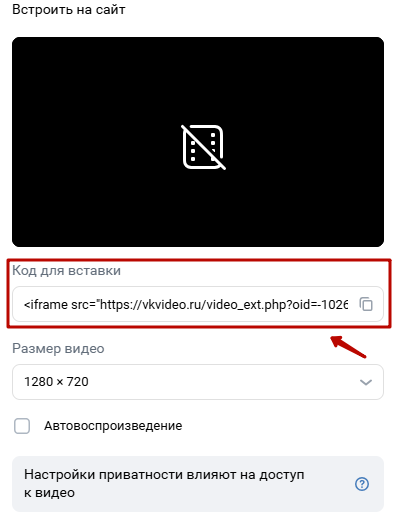
Шаг 2. В открывшемся окне перейти на вкладку "Экспортировать" и скопировать только то, что указано в кавычках (подчеркнуто на скриншоте, кавычки копировать не надо).
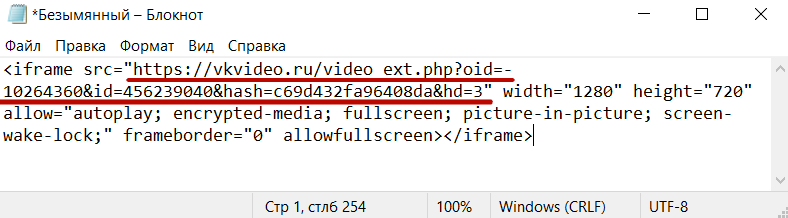
Пример вставленной ссылки в форме редактирования элемента на сайте:

Вкладка "Баннер"
На детальной странице предусмотрен баннер с информацией об аудиогиде.
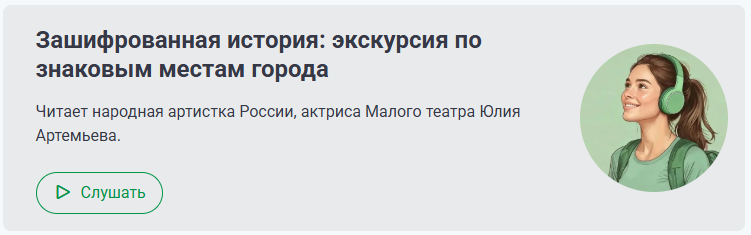
Заголовок и картинка могут быть одни и те же для всех экскурсий (указываются в параметрах компонента), а могут быть индивидуальны, если указать их в форме редактирования. Описание всегда индивидуальное для каждой экскурсии.


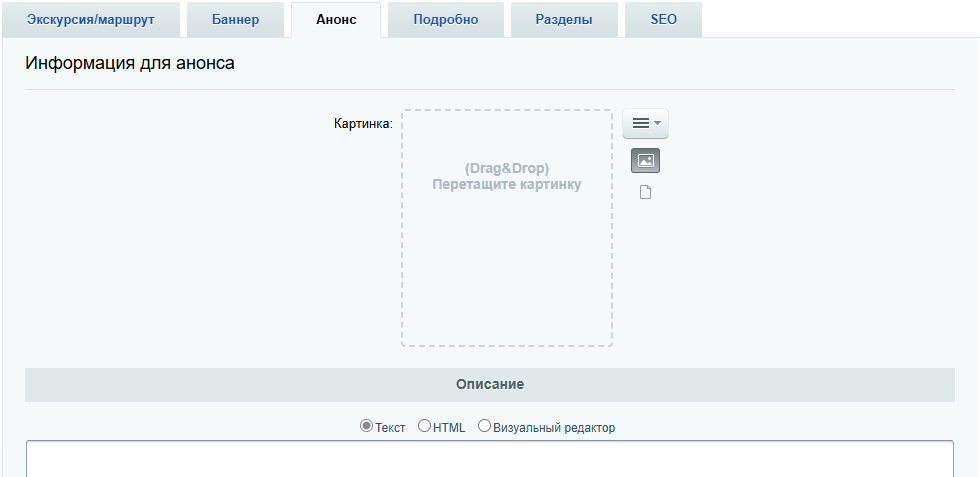
Вкладка "Анонс"
Заполняется изображение экскурсии, которое будет отображаться в списке.
Заполняется анонс - текст, который будет отображаться в списке.
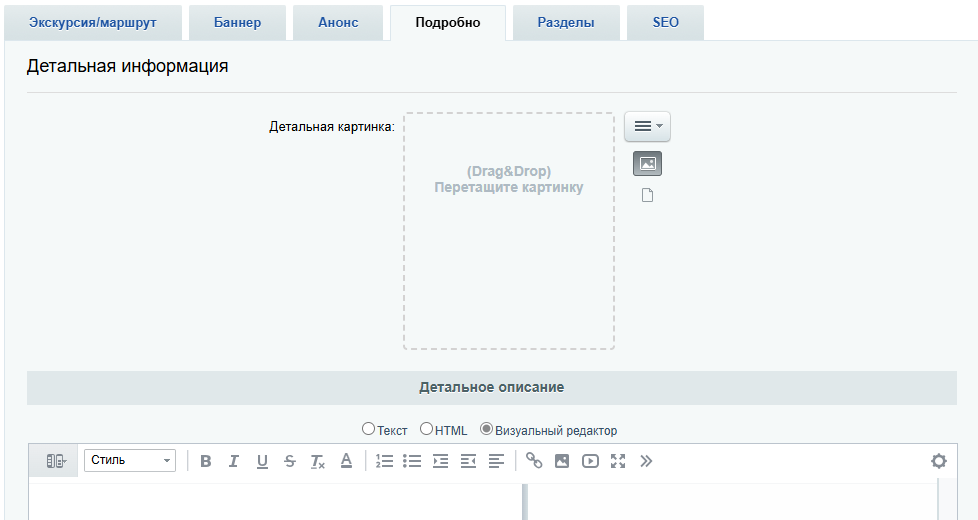
Вкладка "Подробно"
Заполняется изображение, которое будет отображаться на детальной странице экскурсии.
Заполняется подробное описание, которое отображается на детальной странице.
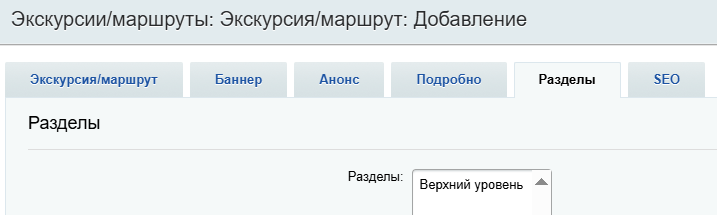
Вкладка "Разделы"
Разделение на разделы не используется в функционале модуля, но если необходимо визуально сгруппировать для удобства использования большого количества данных, на вкладке "Разделы" можно выбрать созданный раздел.
Настройка параметров
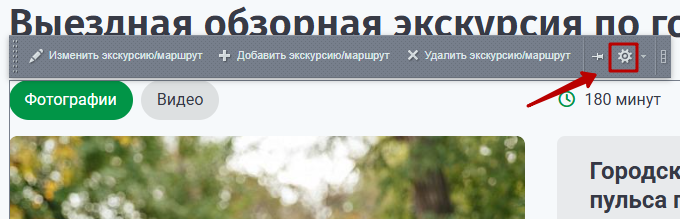
Настройка детальной страницы экскурсий
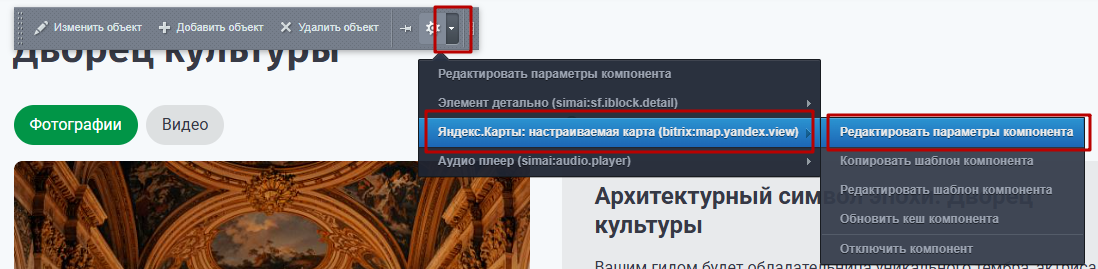
Чтобы открыть параметры компонента, необходимо во включенном режиме правки навести курсор мыши на детальную страницу, нажать на стрелочку, выбрать "Яндекс.Карты: настраиваемая карта > Редактировать параметры компонента".
Настройка списка объектов на карте
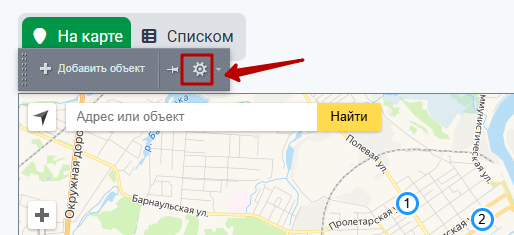
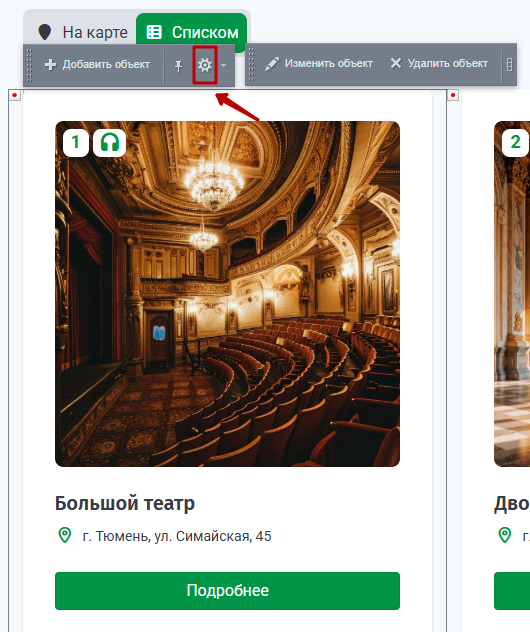
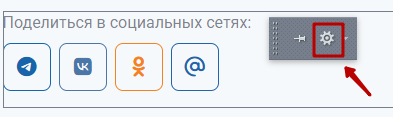
Настройка блока "Поделиться в социальных сетях"
Настройка блока "Сгенерировать QR-код"
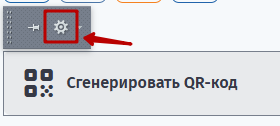
Чтобы открыть параметры компонента, необходимо во включенном режиме правки навести курсор мыши на детальную страницу, нажать на стрелочку, выбрать "Аудио плеер > Редактировать параметры компонента".
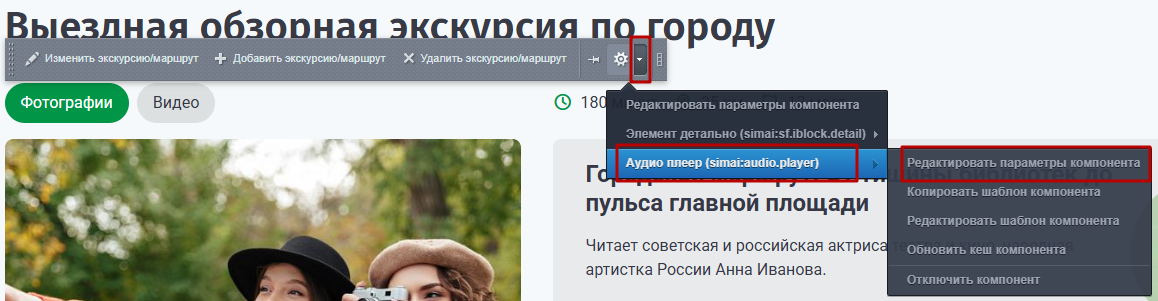
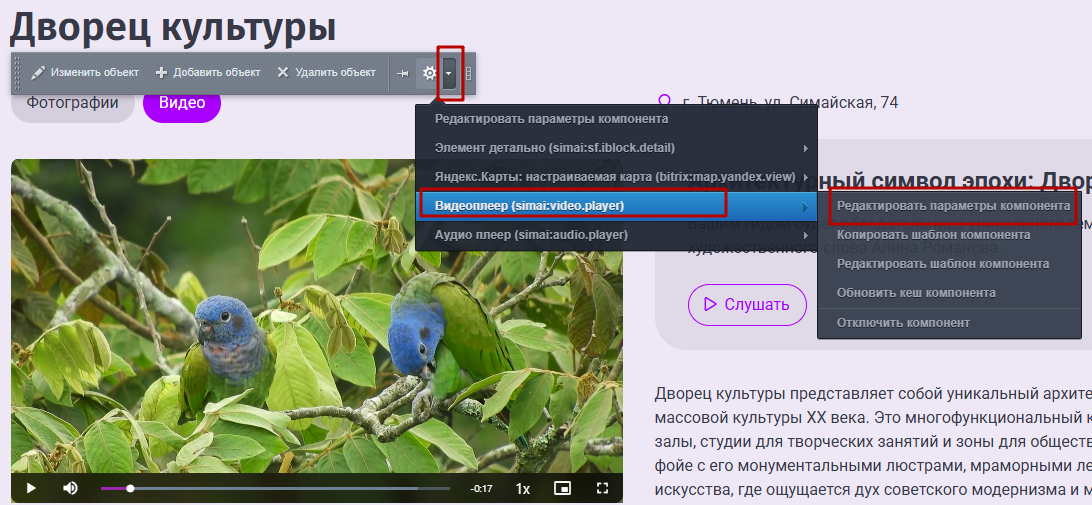
Чтобы открыть параметры компонента, необходимо во включенном режиме правки навести курсор мыши на детальную страницу, нажать на стрелочку, выбрать "Видеоплеер > Редактировать параметры компонента".