
Шаблон компонента exhibit (sf.iblock.detail)
Шаблон exhibit используется, на детальных страницах экскурсий и объектов модуля SIMAI: Экскурсии .
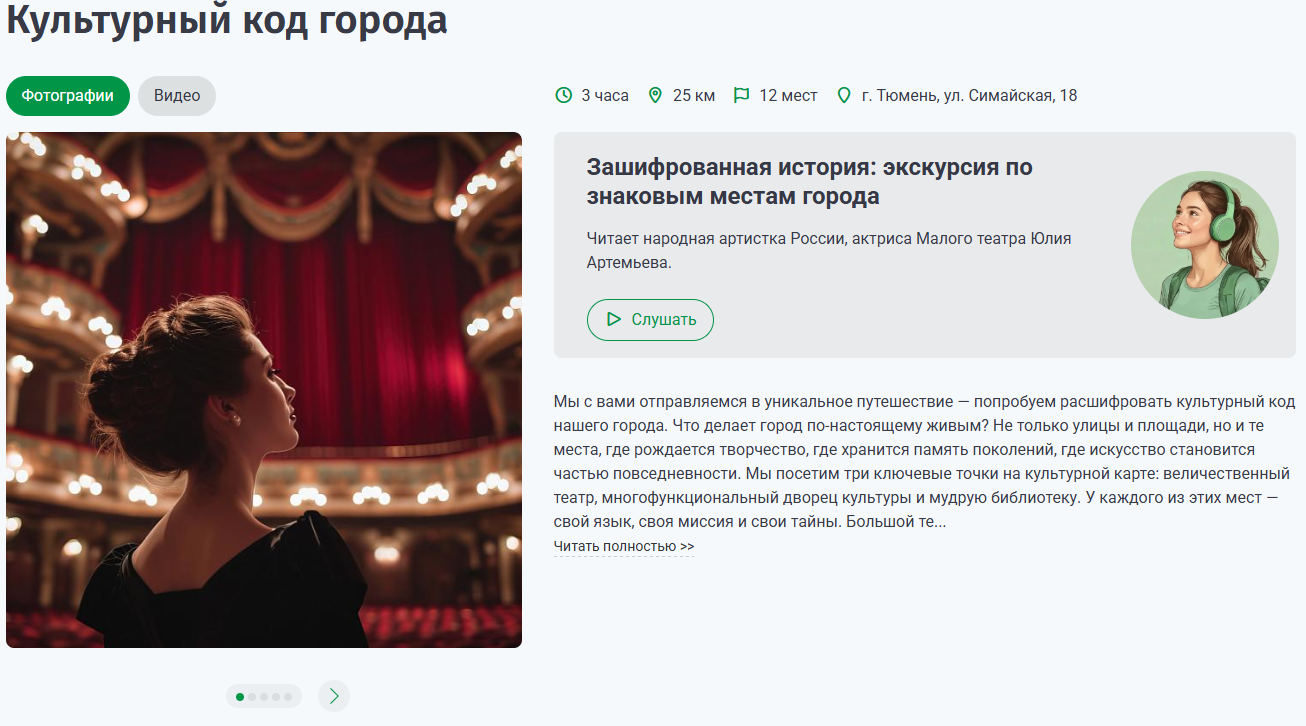
Настройка параметров компонента
Шаблон компонента

Основные параметры
Экспертный режим

Экспертный режим - включение дополнительных настроек для продвинутых пользователей.
Метод идентификации

Метод идентификации - по символьному коду / уникальному идентификатору.
Тип инфоблока

Тип инфоблока - информация, которая будет отображаться.
Инфоблок (CODE)

Инфоблок (CODE) - код информационного блока, состоящий из латинских символов.
Код элемента

Код элемента - код элемента, состоящий из латинских символов.
Источник данных
Показывать только активные на данный момент элементы

- Если параметр включен (стоит галочка), то учитываются значения в свойствах "Начало активности" и "Окончание активности". Если они истекли, то компонент выведет сообщение "Элемент не найден".
- Если параметр выключен, то элемент отобразится не зависимо от дат, указанных в свойствах "Начало активности" и "Окончание активности".
- На значение параметра не влияет свойство активность элемента.
Данные шаблона
Области показа
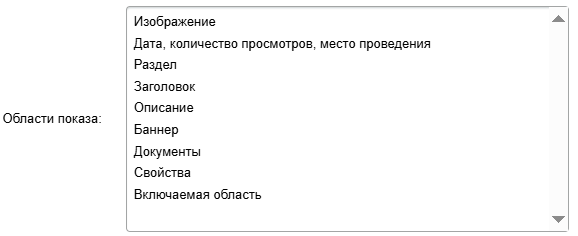
- Изображение
- Дата, количество просмотров, место проведения
- Раздел
- Заголовок
- Описание
- Баннер
- Документы
- Свойства
- Включаемая область
Изображение

Модификаторы" появятся параметры для настройки "Модификаторы обёртки области изображения элемента", "Модификаторы области изображения элемента" и "Модификаторы изображения элемента".
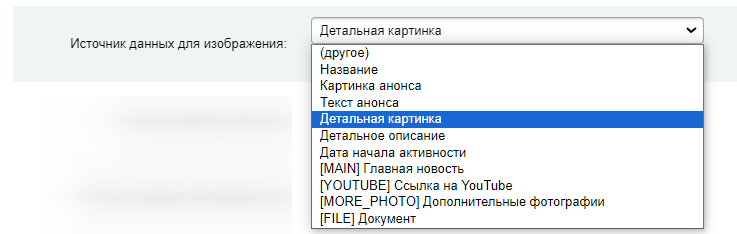
Источник данных для изображения
Если в параметре "Области показа" выбрано значение "Изображение", то отобразится параметр "Источник данных для изображения", в котором можно выбрать источник из свойств элемента.
Дата, количество просмотров, место проведения

Также во вкладке "Модификаторы" появятся параметры для настройки:
- Модификаторы иконки даты
- Модификаторы даты
- Модификаторы иконки количества просмотров
- Модификаторы количества просмотров
- Модификаторы иконки места проведения
- Модификаторы места проведения
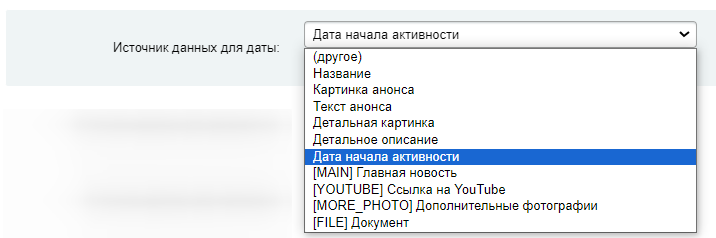
Источник данных для даты
Если в параметре "Области показа" выбрано значение "Дата, количество просмотров, место проведения", то отобразится параметр "Источник данных для даты", в котором можно выбрать источник из свойств элемента.
Также дополнительно появятся параметры для отображения или отключения отображения даты, количества просмотров и места проведения. Форма даты можно настроить в параметре "Формат даты". И появятся параметры модификаторов этих блоков.
Пример отображения области "Дата, место проведения, количество просмотров".

Раздел

Также во вкладке "Модификаторы" появится параметр для настройки "Модификаторы ссылки на раздел элемента".
Заголовок

Также во вкладке "Модификаторы" появится параметр для настройки "Модификаторы заголовка элемента".
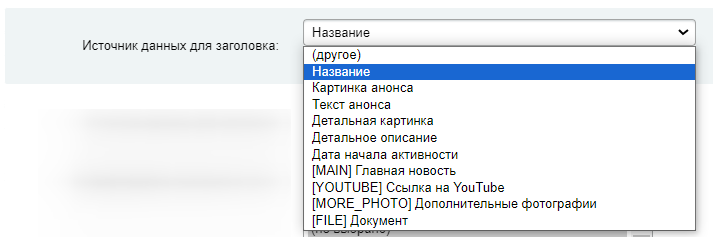
Источник данных для заголовка
Если в параметре "Области показа" выбрано значение "Заголовок", то отобразится параметр "Источник данных для заголовка", в котором можно выбрать источник из свойств элемента.
Описание
 Модификаторы" появится параметр для настройки "Модификаторы описания элемента".
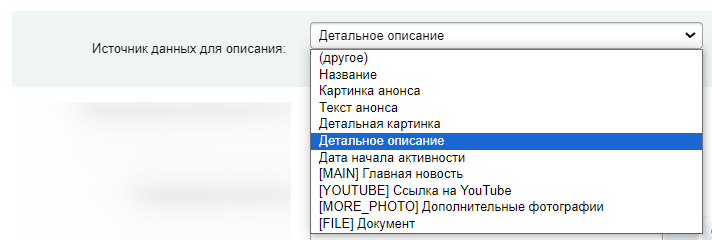
Источник данных для описания
Если в параметре "Области показа" выбрано значение "Описание", то отобразится параметр "Источник данных для описания", в котором можно выбрать источник из свойств элемента.
Конвертировать описание в текст

При активном параметре "Конвертировать описание в текст" теги верстки не учитываются. Описание отобразится одним текстом.
Максимальная длина описания
При активном параметре "Конвертировать описание в текст" появится дополнительный параметр "Максимальная длина описания".

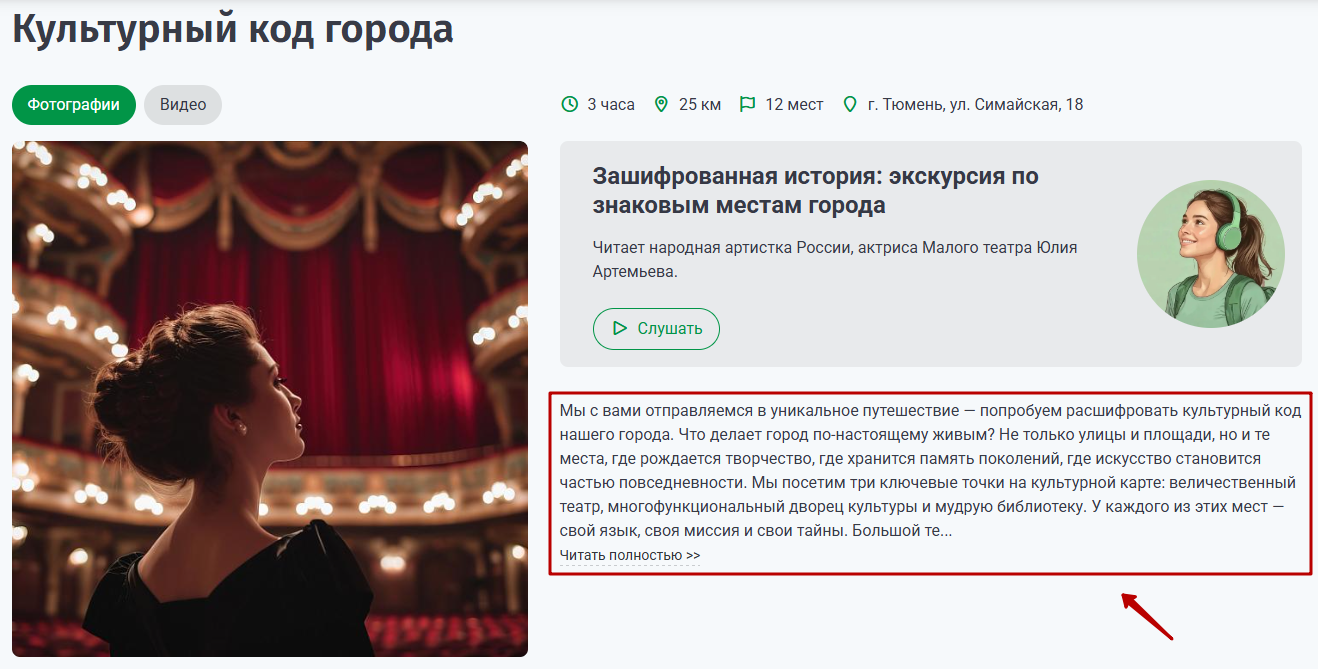
Число символов анонса описания
Значение, указанное в поле "Число символов анонса описания" регулирует длину описания.

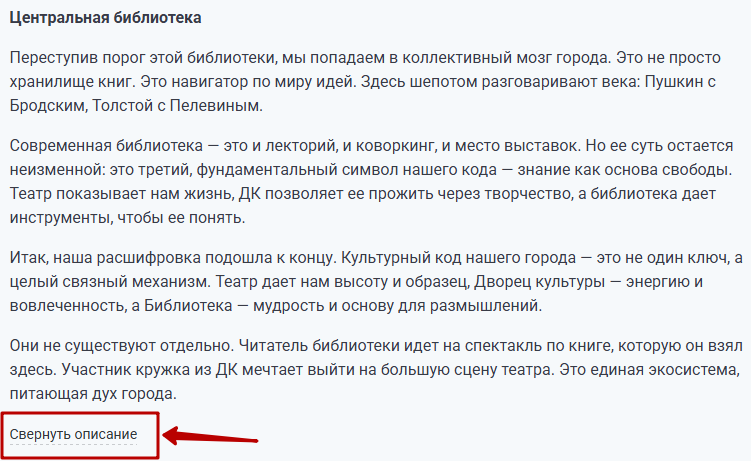
Заголовок ссылки сворачивания описания
Параметр "Заголовок ссылки сворачивания описания" регулирует название ссылки у развернутого текста.

Заголовок ссылки разворачивания описания
Параметр "Заголовок ссылки разворачивания описания" регулирует название ссылки у свернутого текста.
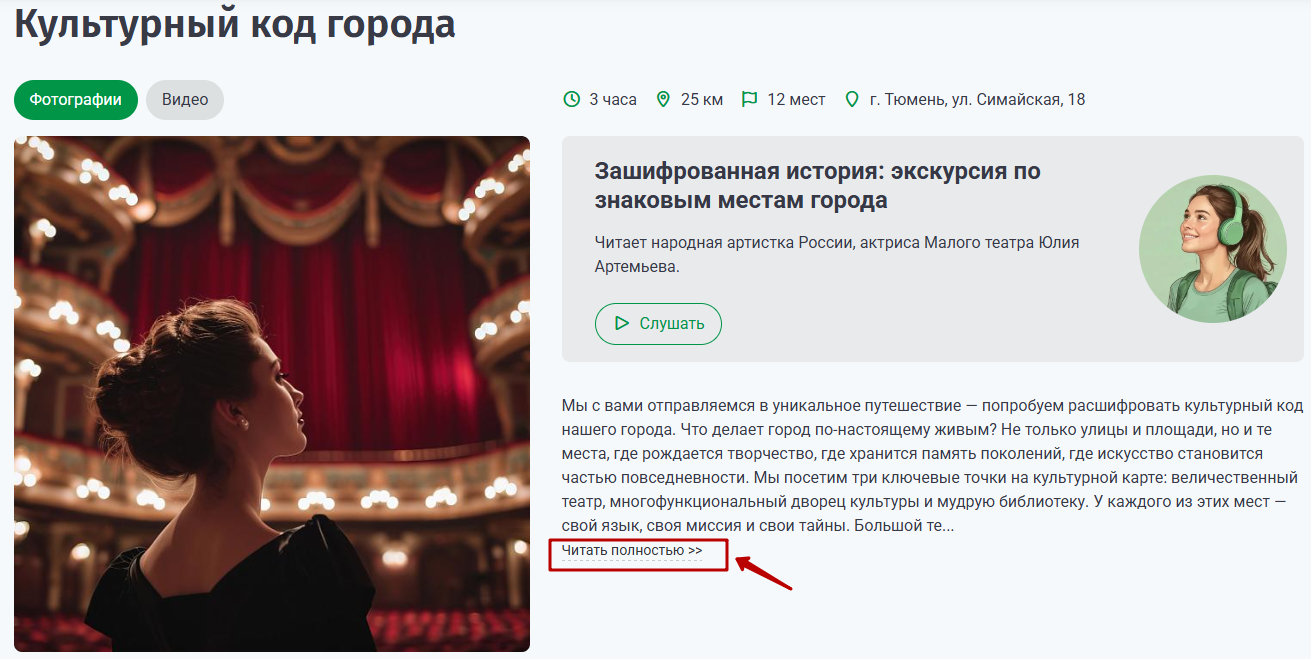

Баннер
Также во вкладке "Модификаторы" появятся параметры для настройки:- Модификаторы области баннера
- Модификаторы обёртки области текста баннера
- Модификаторы заголовка баннера
- Модификаторы текста баннера
- Модификаторы области аудио баннера
- Модификаторы ссылки аудио баннера
- Модификаторы обёртки иконки аудио баннера
- Модификаторы области иконки аудио баннера
- Модификаторы иконки аудио баннера
- Модификаторы области изображения баннера
- Модификаторы изображения баннера
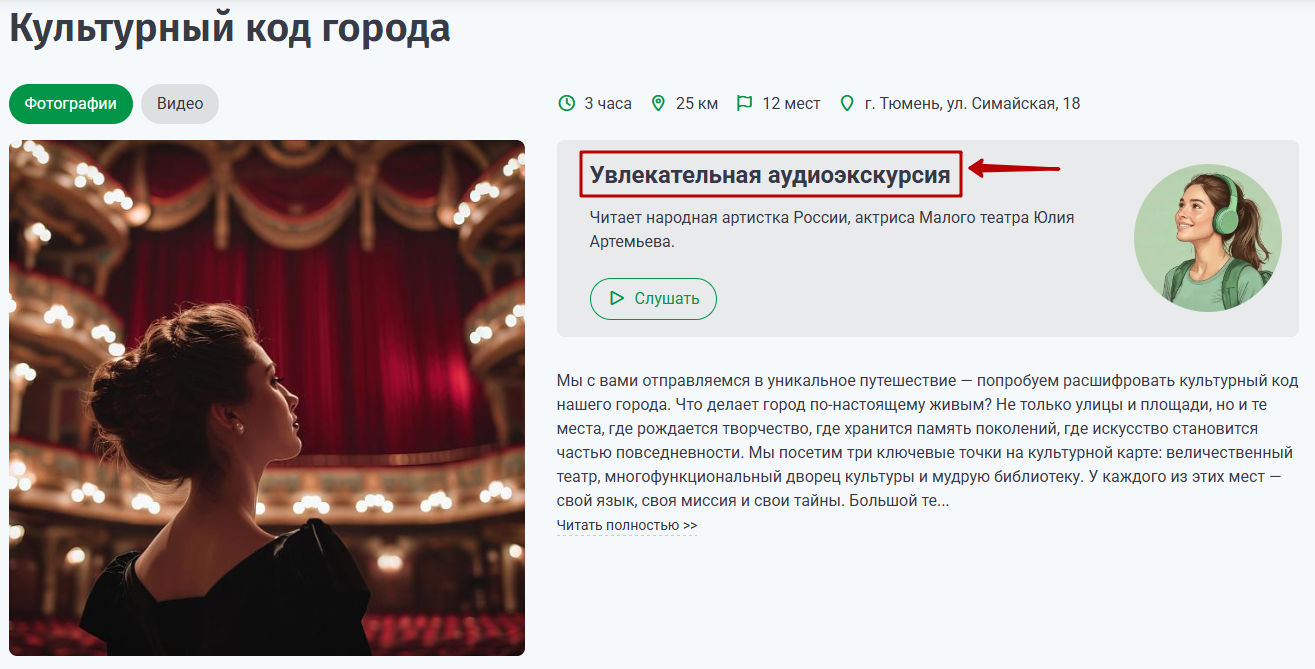
Заголовок баннера
Параметр "Заголовок баннера" регулирует название баннера аудиоэкскурсии.

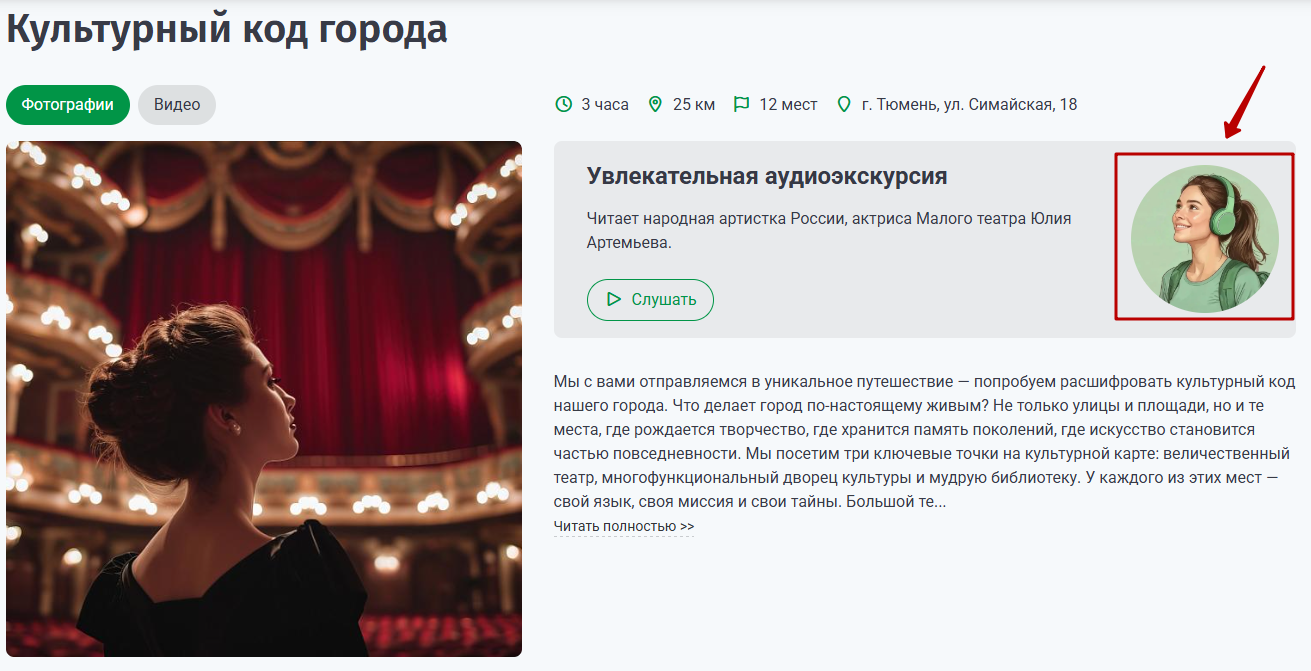
Путь к картинке баннера
Параметр "Путь к картинке баннера" регулирует изображение баннера аудиоэкскурсии.

Документы

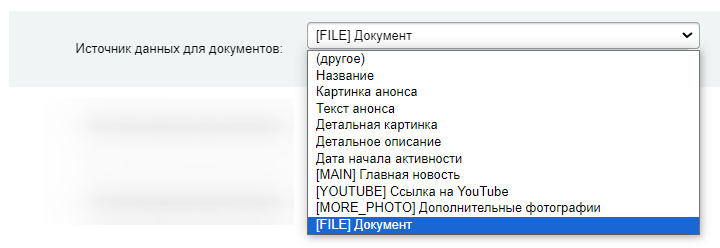
Источник данных для документов
Если в параметре "Области показа" выбрано значение "Документы", то отобразится параметр "Источник данных для документов", в котором можно выбрать источник из свойств элемента.
Свойства

Также во вкладке "Модификаторы" появятся параметры для настройки:
- Модификаторы списка свойств
- Модификаторы свойства
- Модификаторы названия свойства
- Модификаторы значения свойства
Отображаемые свойства
Если в параметре "Области показа" выбрано значение "Свойства", то отобразится параметр "Отображаемые свойства", в котором можно выбрать источник из свойств элемента.

Использовать для свойств иконки
Если установлена галочка в параметре "Использовать для свойств иконки", то в списке свойств не будут отображаться названия свойств, а отобразятся иконки, коды которых указаны в соответствующих полях в разделе "Модификаторы".



Конвертировать HTML свойства в текст

При активном параметре "Конвертировать описание в текст" теги верстки не учитываются. Описание отобразится одним текстом.
Максимальная длина значения свойства
При активном параметре "Конвертировать HTML свойства в текст" появится дополнительный параметр "Максимальная длина значения свойства".

Включаемая область
При выборе области "Включаемая область" во вкладке "Дополнительные настройки" появится поле "Включаемая область элемента".
В поле необходимо указать путь до файла на сайте.

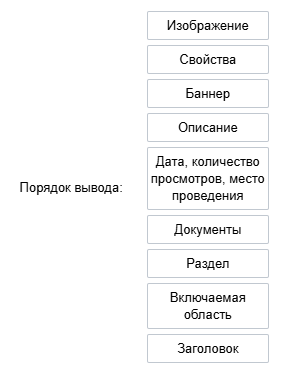
Порядок вывода
В параметре "Порядок вывода" путём перетаскивания областей можно установить их порядок отображения на странице.
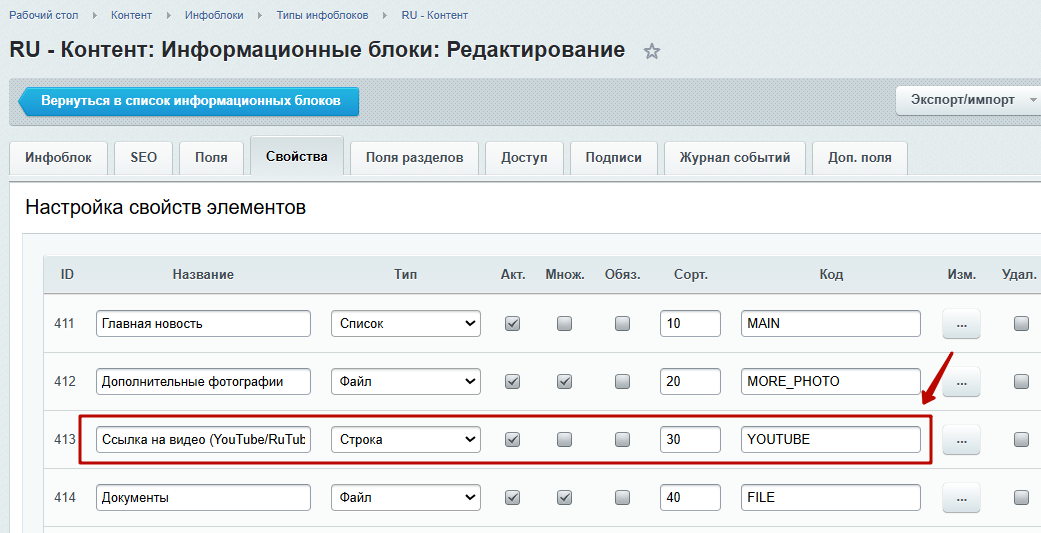
Не показывать видео

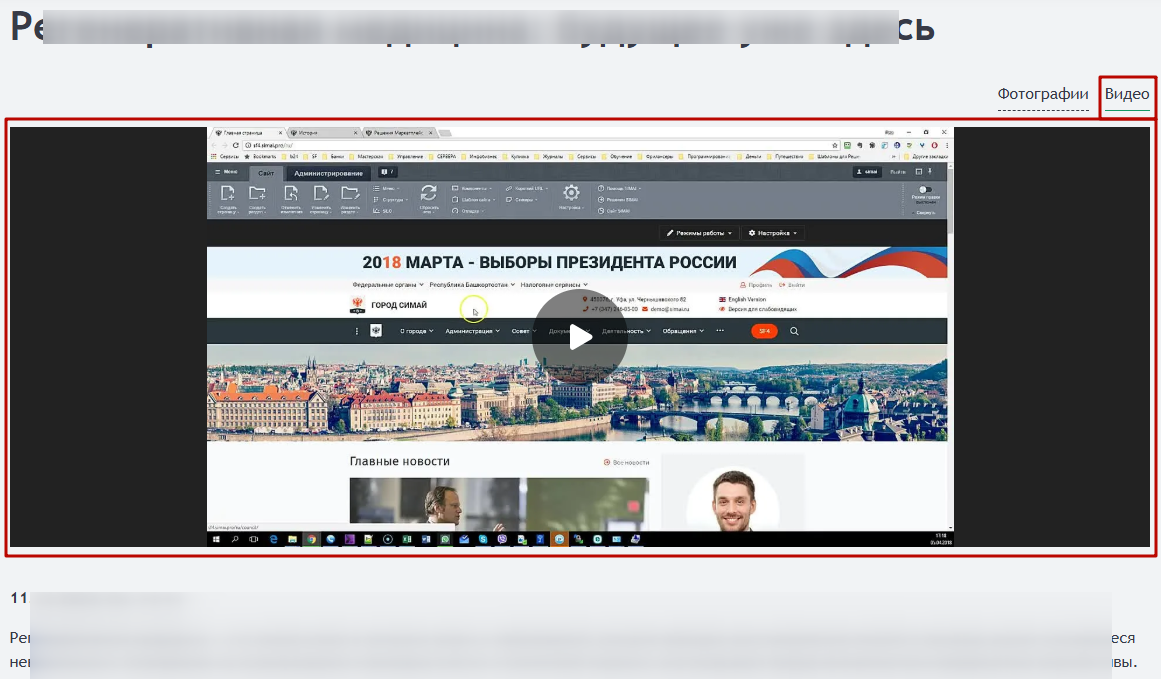
Если в настройках инфоблока присутствует свойство с кодом "YOUTUBE" типа "строка" для указания ссылки на видео на YouTube/RuTube/VK, то на детальной странице элемента в шаблоне .default будет отображаться блок с видео. Если необходимо отключить этот блок, то нужно установить галочку у параметра "Не показывать видео".
Фильтр

Связанные данные
Если у инфоблока есть свойства типа "SIMAI: Привязка к элементам инфоблока с сохранением в виде кода" или "SIMAI: Привязка к разделам инфоблока с сохранением в виде кода", то значения таких свойств можно вывести через отдельный файл с размещенным в нем компонентом, выводящим список этих значений этих свойств с корректно настроенным фильтром.
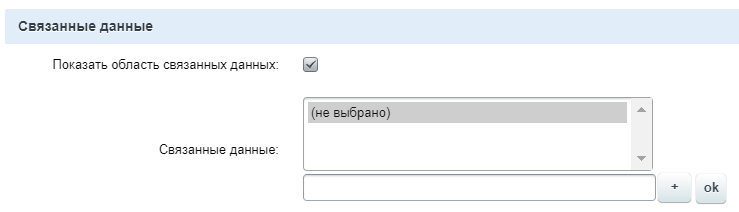
Показать область связанных данных
 Связанные данные
При активной галочке "Показать область связанных данных" появится параметр "Связанные данные", в коором отобразится список таких типов свойств, например:
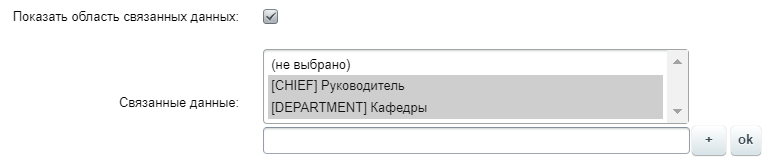
Страница вывода
Для каждого выбранного свойства появится параметр "Страница вывода.... название свойства [КОД]. В этих полях необходимо указать пути до файлов, в которых настроен вывод. Например:

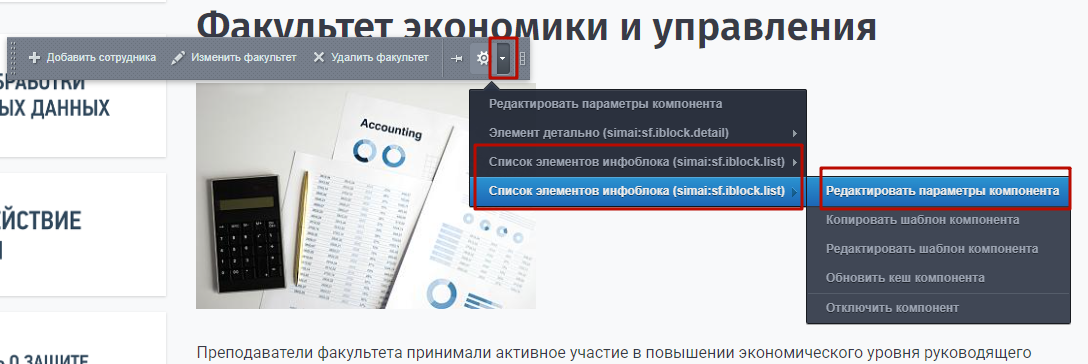
В публичной части сайта настроить параметры компонента из файла можно через режим правки, например:
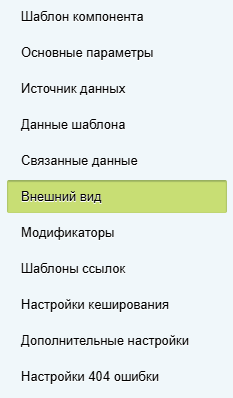
Внешний вид
Соотношение сторон изображения
Параметр настраивает соотношение сторон детальной картинки элемента.
При выборе значения "Из настроек сайта" настройка будет браться из настроек "Сайт" > "Изображения" > "Соотношение сторон".
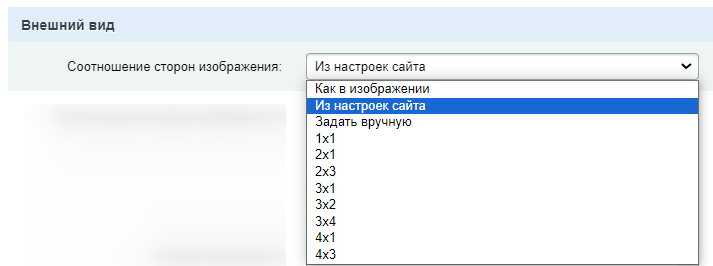
Максимальная высота изображения
При выборе "Как в изображении" и "Задать вручную" появится дополнительный параметр "Максимальная высота изображения". Значения необходимо указать в пикселях.

Максимальная ширина изображения

Формат показа даты
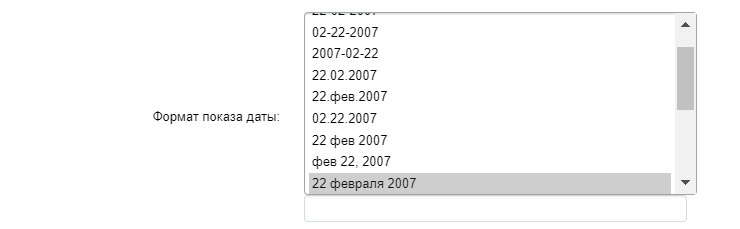
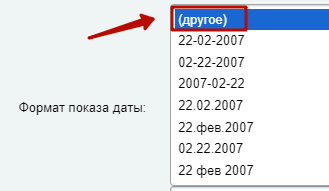
При выборе (другое) можно настроить индивидуальный формат даты, параметры в инструкции https://dev.1c-bitrix.ru/api_help/main/general/date_time.php
Показать дату

Показать счетчик просмотров

Показать место проведения

Показать навигацию между элементами

Пример отображения:

Показать информацию об изменении

Пример отображения:

Модификаторы
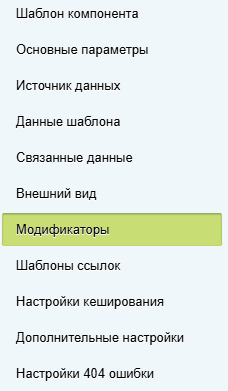
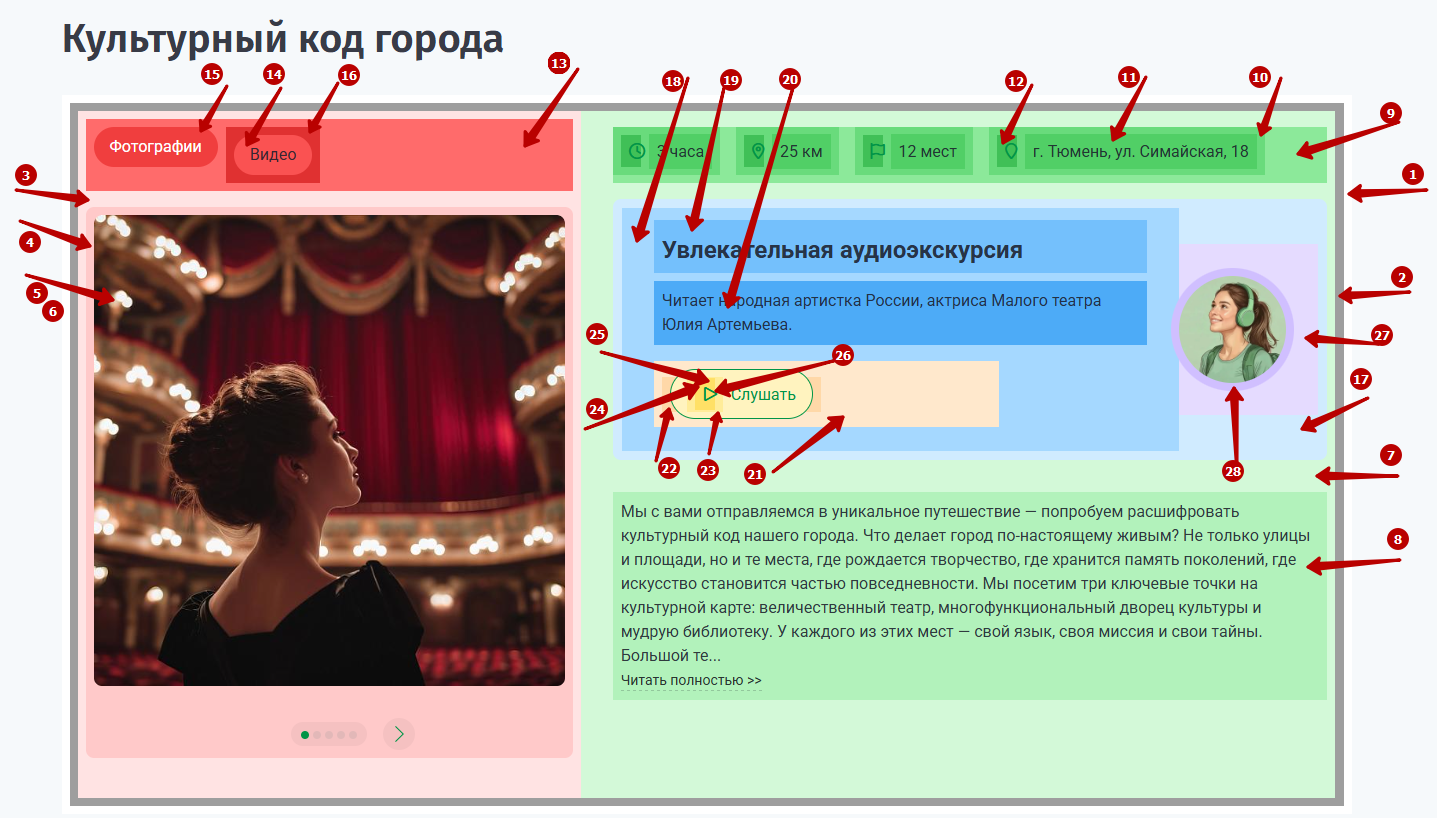
В шаблоне доступны следующие модификаторы (при максимальном выборе всех параметров):
1 - Модификаторы области раздела
2 - Модификаторы области элемента
3 -Модификаторы области вкладок
4 - Модификаторы обёртки области изображения элемента
5 - Модификаторы области изображения элемента
6 - Модификаторы изображения элемента
7 - Модификаторы текстовой области
Модификаторы иконки даты
Модификаторы даты
Модификаторы иконки количества просмотров
Модификаторы количества просмотров
Модификаторы иконки места проведения
Модификаторы места проведения
Модификаторы ссылки на раздел элемента
Модификаторы заголовка элемента
8 - Модификаторы описания элемента
9 - Модификаторы списка свойств
10 - Модификаторы свойства
11 - Модификаторы значения свойства
12 - Модификатор иконки (для каждого свойства)
Модификаторы области информации об изменении
13 - Модификаторы области вкладок Фото/Видео
14 - Модификаторы неактивного пункта
15 - Модификаторы активного пункта
16 - Модификаторы отступа между пунктами
17 - Модификаторы области баннера
18 - Модификаторы обёртки области текста баннера
19 - Модификаторы заголовка баннера
20 - Модификаторы текста баннера
21 - Модификаторы области аудио баннера
22 - Модификаторы ссылки аудио баннера
23 - Модификаторы обёртки иконки аудио баннера
24 - Модификаторы области иконки аудио баннера
25/26 - Модификаторы иконки аудио баннера
27 - Модификаторы области изображения баннера
28 - Модификаторы изображения баннера
Шаблоны ссылок
URL страницы просмотра списка элементов (по умолчанию - из настроек инфоблока)

URL страницы детального просмотра (по умолчанию - из настроек инфоблока)

Настройки кеширования
Тип кеширования

Тип кеширования - определяет тип кеширования, который будет использоваться при работе данного компонента:
- Авто + Управляемое - действует при включенном кешировании в течении заданного времени;
- Кешировать - для кеширования необходимо определить только время кеширования;
- Не кешировать - кеширования нет в любом случае.
Время кеширования

Время кеширования - указание времени кеширования в секундах.
Текущие настройки ядра

Учитывать права доступа

Дополнительные настройки
Устанавливать заголовок страницы

Устанавливать канонический URL

Устанавливать заголовок окна браузера

Установить заголовок окна браузера из свойства

Устанавливать ключевые слова страницы

Установить ключевые слова страницы из свойства

Устанавливать описание страницы

Установить описание страницы из свойства

Устанавливать в заголовках ответа время модификации страницы

Включать инфоблок в цепочку навигации

Включать раздел в цепочку навигации

Включить раздел в цепочку навигации - Если опция установлена и в инфоблоке созданы разделы, то при переходе по разделам их названия будут добавлены в цепочку навигации.
Включать название элемента в цепочку навигации

Использовать дополнительное ограничение доступа

Группы пользователей, имеющие доступ к детальной информации
При активном параметре "Использовать дополнительное ограничение доступа" появится параметр "Группы пользователей, имеющие доступ к детальной информации".

Строгая проверка раздела для показа элемента

Включаемая область элемента

Включаемая область до вывода элементов

Включаемая область после вывода элементов

Включаемая область эпилога

Включаемая область изображения

Настройки 404 ошибки
Устанавливать статус 404

Показ специальной страницы

Сообщение для показа (по умолчанию из компонента)

Страница для показа (по умолчанию /404.php)
При активном параметре (установлена галочка) "Показ специальной страницы".
