
Шаблон компонента sf-map (sf.iblock.list)
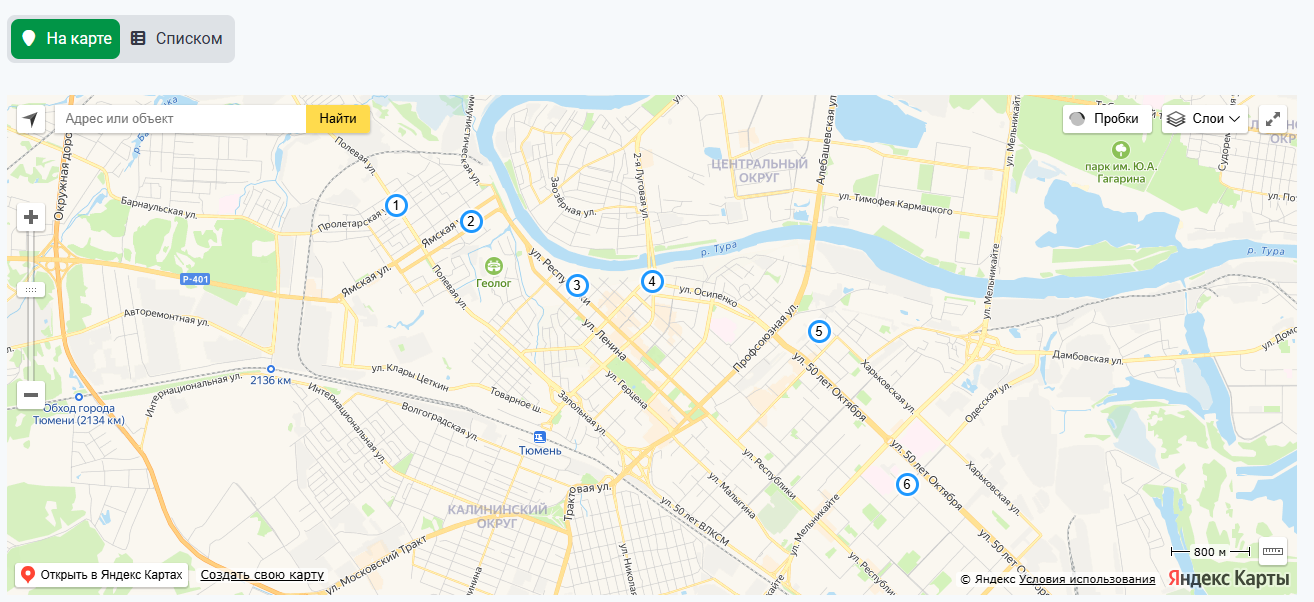
Шаблон sf-map используется в списке объектов модуля SIMAI: Экскурсии.
Точки объектов на карте нумеруются в соответствии со значением в свойстве "Сортировка" по возрастанию.
Настройка параметров компонента
Настройки постраничной навигации
Шаблон компонента

Основные параметры
Экспертный режим

Экспертный режим - включение дополнительных настроек для продвинутых пользователей.
Метод идентификации

Метод идентификации - по символьному коду или уникальному идентификатору.
Тип инфоблока

Тип инфоблока - информация, которая будет отображаться.
Инфоблок (CODE)

Инфоблок - выбор инфоблока с указанным кодом информационного блока, состоящий из латинских символов.
Код раздела

Код раздела - код раздела, состоящий из латинских символов.
Показывать элементы подразделов раздела

Если параметр включен (стоит галочка), то в списке элементов отобразятся все элементы всех подразделов выбранного раздела инфоблока.
Количество элементов на странице

Указывается целое число для отображения количества элементов на странице. Если элементов больше, чем указанное число, то отобразится указанное число элементов, в порядке, согласно сортировки. Для отображения всех элементов, необходимо включить постраничную навигацию.
Показать заголовок раздела

Источник данных
Показывать только активные на данный момент элементы

- Если параметр включен (стоит галочка), то учитываются значения в свойствах "Активность", "Начало активности" и "Окончание активности". Если активность отключена или даты истекли, то элемент отображаться в списке не будет.
- Если параметр выключен, то элемент отобразится не зависимо от данных, указанных в свойствах "Активность", "Начало активности" и "Окончание активности".
Фильтр

Имя фильтра

Поле для первой сортировки элементов
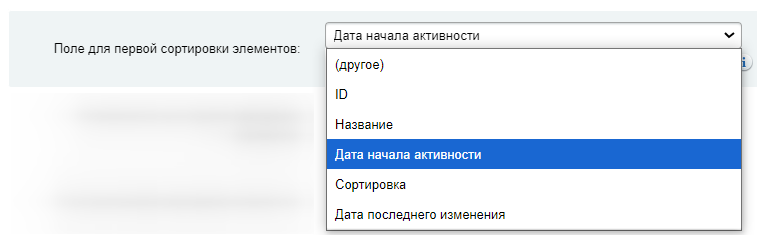
При необходимости сортировать элементы по другому принципу, необходимо выбрать "Другое" и прописать код сортировки.

Направление для первой сортировки элементов

Поле для второй сортировки элементов
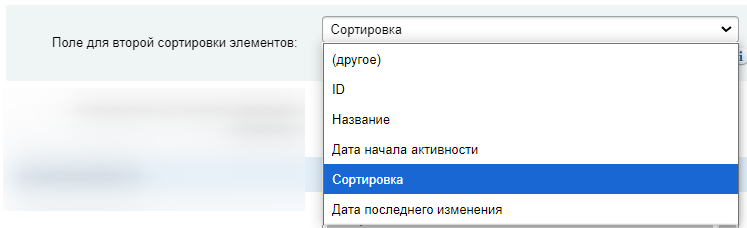
Направление для второй сортировки элементов

Данные шаблона
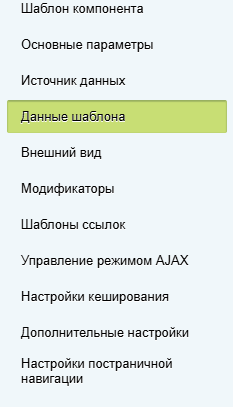
Области показа

- Изображение
- SVG иконка
- Дата
- Раздел
- Заголовок
- Описание
- Свойства
- Кнопка
- Включаемая область
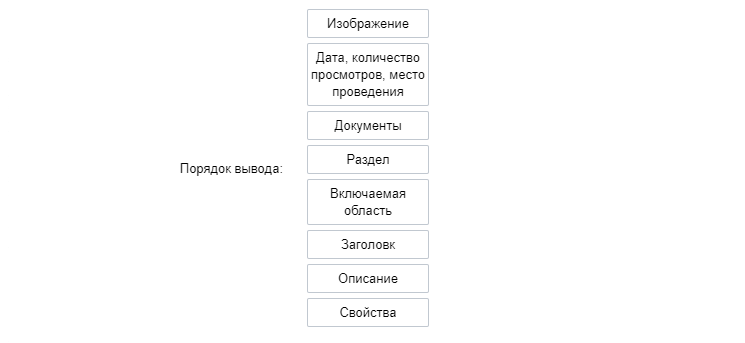
Порядок вывода
При выборе нескольких областей в параметре "Области показа" появится параметр "Порядок вывода", в котором путём перетаскивания областей можно установить их порядок отображения у элемента.
Изображение

Также во вкладке "Модификаторы" появятся параметры для настройки "Модификаторы области изображения элемента" и "Модификаторы изображения элемента".
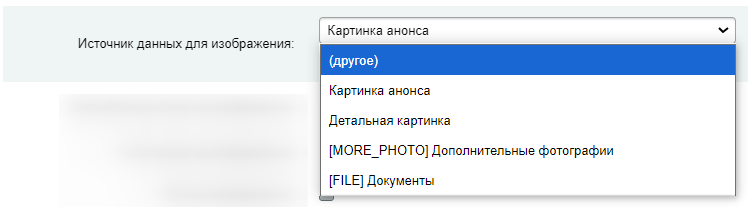
Источник данных для изображения
Если в параметре "Области показа" выбрано значение "Изображение", то отобразится параметр "Источник данных для изображения", в котором можно выбрать источник из свойств элемента.
Действие при клике на изображение
Если в параметре "Области показа" выбрано значение "Изображение", то отобразится параметр "Действие при клике на изображение", в котором можно выбрать действие из выпадающего списка.

Переход по ссылке

При выборе значения "Переход по ссылке" необходимо активировать параметр "Использовать ссылку" и настроить источник для ссылки.
Просмотр изображения

Показывать заголовок при просмотре
При выборе действия "Просмотр изображения" появится параметр "Показывать заголовок при просмотре".

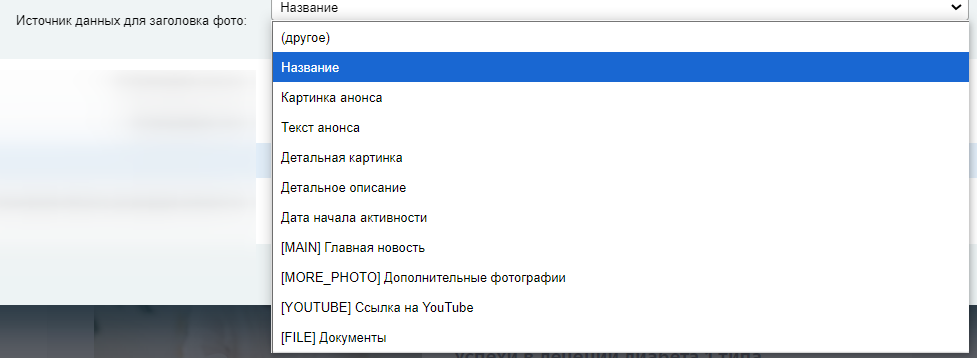
Источник данных для заголовка фото
При активации параметра "Показывать заголовок при просмотре" появится параметр "Источник данных для заголовка фото".
В параметре "Источник данных для заголовка фото" появится выпадающий список для выбора источника из свойств элемента инфоблока. При необходимости, можно выбрать "другое" и указать необходимое значение.
Просмотр видео

Источник данных для видео

Показывать заголовок при просмотре

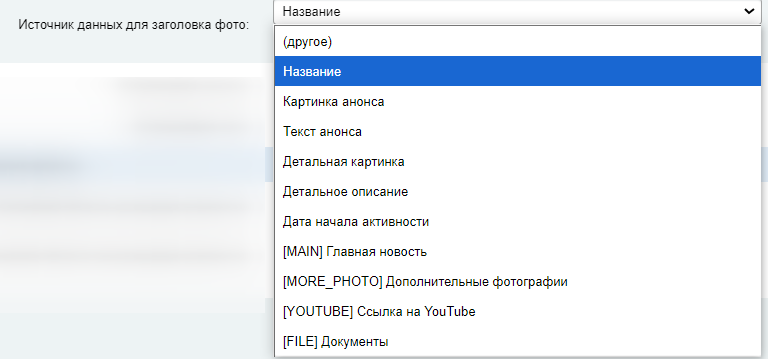
Источник данных для заголовка фото (видео)
Дата

Также дополнительно появится параметр "Формат показа даты" во вкладке "Внешний вид".
Также во вкладке "Модификаторы" появятся параметры модификаторов "Модификаторы иконки даты" и "Модификаторы даты".
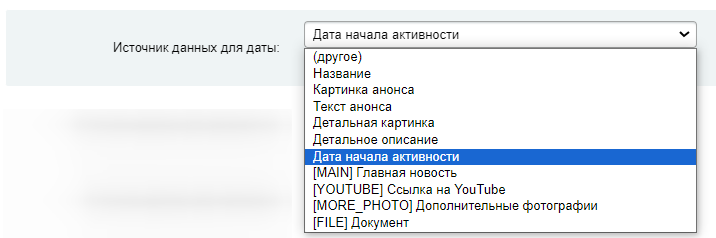
Источник данных для даты
Если в параметре "Области показа" выбрано значение "Дата", то отобразится параметр "Источник данных для даты", в котором можно выбрать источник из свойств элемента.
Раздел

Если параметре "Области показа" выбрано значение "Раздел", то во вкладке "Модификаторы" появятся параметры "Модификаторы области ссылки на раздел элемента" и "Модификаторы ссылки на раздел элемента".
Заголовок

Также во вкладке "Модификаторы" появятся параметры "Модификаторы текстовой области" и "Модификаторы заголовка элемента".
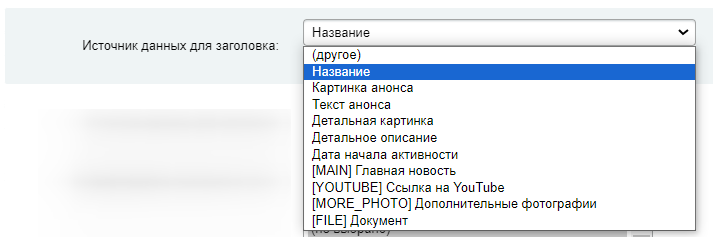
Источник данных для заголовка
Если в параметре "Области показа" выбрано значение "Заголовок", то отобразится параметр "Источник данных для заголовка", в котором можно выбрать источник из свойств элемента.
Максимальная длина заголовка

Описание

Также во вкладке "Модификаторы" появятся параметры "Модификаторы текстовой области" и "Модификаторы заголовка элемента".
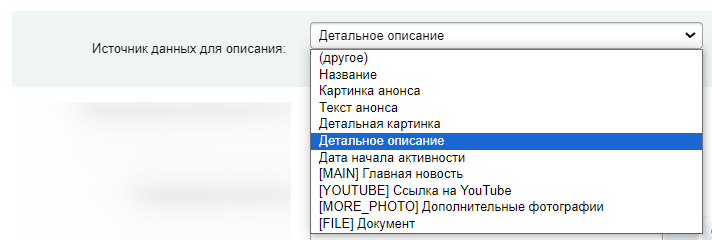
Источник данных для описания
Если в параметре "Области показа" выбрано значение "Описание", то отобразится параметр "Источник данных для описания", в котором можно выбрать источник из свойств элемента.
Конвертировать описание в текст
При активном параметре "Конвертировать описание в текст" теги верстки не учитываются. Описание отобразится одним текстом.

Максимальная длина описания
При активном параметре "Конвертировать описание в текст" появится дополнительный параметр "Максимальная длина описания".

Свойства

Также во вкладке "Модификаторы" появятся параметры "Модификаторы текстовой области", "Модификаторы списка свойств", "Модификаторы свойства", "Модификаторы названия свойства", "Модификаторы значения свойства".
Отображаемые свойства
Если в параметре "Области показа" выбрано значение "Свойства", то отобразится параметр "Отображаемые свойства", в котором можно выбрать источник из свойств элемента.

Свойства отображаются в порядке сортировки, установленной в настройках инфоблока. Первая сортировка по дате создания свойства, вторая сортировка по полю сортировки.
Использовать для свойств иконки

При активном параметре "использовать для свойств иконки" во вкладке "Модификаторы" появятся параметры для модификаторов иконки каждого свойства.
Выводить число привязанных объектов

Если у элемента выбраны для отображения свойства по типу "Привязка к элементам инфоблока с сохранением в виде кода", то в списке свойств отобразится общая сумма привязанных элементов.
Конвертировать HTML свойства в текст
При активном параметре "Конвертировать описание в текст" теги верстки не учитываются. Описание отобразится одним текстом.
Максимальная длина значения свойства
При активном параметре "Конвертировать HTML свойства в текст" появится дополнительный параметр "Максимальная длина значения свойства".

При активном параметре "Конвертировать описание в текст" появится дополнительный параметр "Максимальная длина описания".
Кнопка

Также во вкладке "Модификаторы" появятся параметры "Модификаторы обертки кнопки" и "Модификаторы кнопки".
Источник текста на кнопке

Текст на кнопке
При выборе значения "Произвольный текст" появится параметр "Текст на кнопке". В поле необходимо указать значение в формате текста.

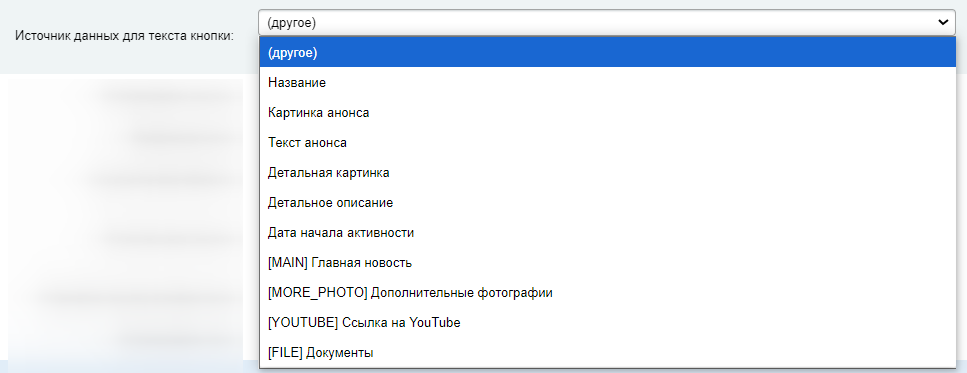
Источник данных для текста кнопки
При выборе значения "Свойство" появится параметр "Источник данных для текста кнопки". В выпадающем списке появится список свойств для выбора источника.
При необходимости указать другой источник, необходимо выбрать значение "другое" и в поле указать параметры источника.
Внешний вид
Ширина карты

Высота карты

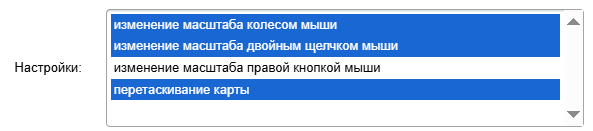
Настройки
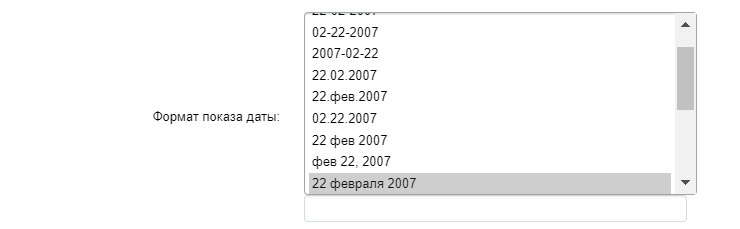
Формат показа даты
При выборе (другое) можно настроить индивидуальный формат даты, параметры в инструкции https://dev.1c-bitrix.ru/api_help/main/general/date_time.php
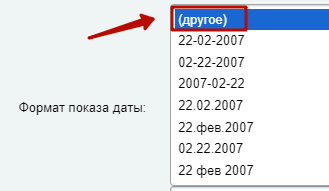
Например, при установлении формата j F Y, l H:i,

дата и время будут отображаться таким образом:

Модификаторы
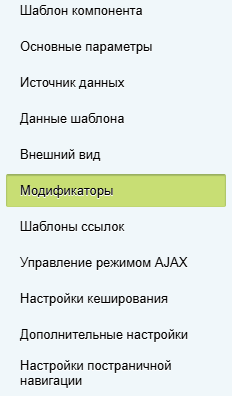
Модификаторы области раздела

Модификаторы области элемента

Модификаторы области изображения элемента

Модификаторы изображения элемента

Модификаторы текстовой области

Модификаторы иконки даты

Модификаторы даты

Модификаторы ссылки на раздел элемента

Модификаторы заголовка элемента

Модификаторы описания элемента

Модификаторы списка свойств

Модификаторы свойства

Модификаторы названия свойства

Модификаторы значения свойства

Модификаторы обертки кнопки

Модификаторы кнопки

Шаблоны ссылок
URL страницы детального просмотра (по умолчанию - из настроек инфоблока)

Управление режимом AJAX
Включить режим AJAX

Включить прокрутку к началу компонента

Включить подгрузку стилей

Включить эмуляцию навигации браузера

Настройки кеширования
Тип кеширования
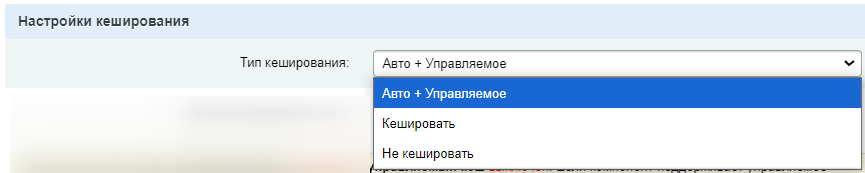
Тип кеширования - определяет тип кеширования, который будет использоваться при работе данного компонента:
- Авто + Управляемое - действует при включенном кешировании в течении заданного времени;
- Кешировать - для кеширования необходимо определить только время кеширования;
- Не кешировать - кеширования нет в любом случае.
Время кеширования

Время кеширования - указание времени кеширования в секундах.
Текущие настройки ядра

Кешировать при установленном фильтре

Учитывать права доступа

Дополнительные настройки
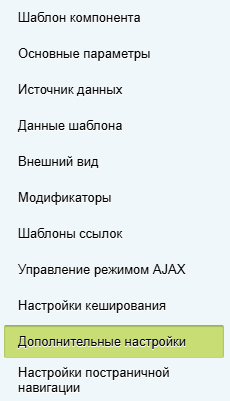
Устанавливать заголовок страницы

Устанавливать заголовок окна браузера

Устанавливать ключевые слова страницы

Устанавливать описание страницы

Включать раздел в цепочку навигации

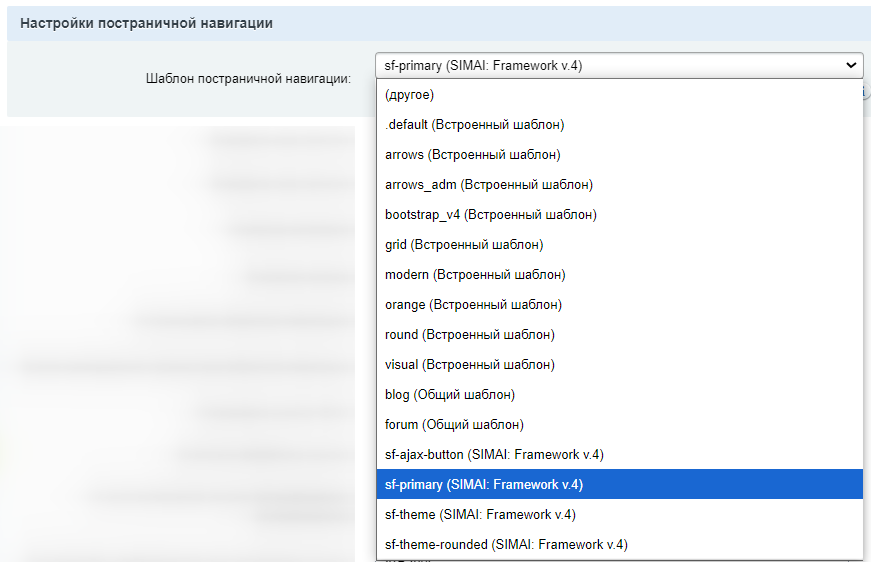
Настройки постраничной навигации
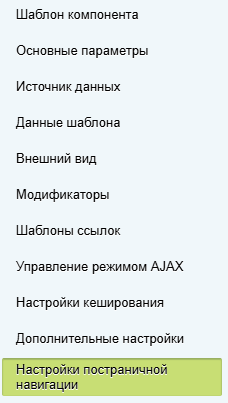
Шаблон постраничной навигации
Выводить над списком
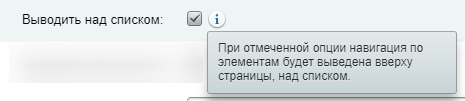
При отмеченной опции навигация по элементам будет выведена вверху страницы, над списком.
Выводить под списком
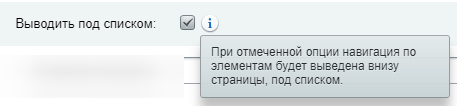
При отмеченной опции навигация по элементам будет выведена внизу страницы, под списком.
Название категорий

В данном поле указывается название категорий, по которым происходит перемещение по списку (например, новости, статьи и др.)
Выводить всегда
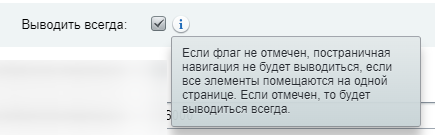
Если флаг не отмечен, постраничная навигация не будет выводиться, если все элементы помещаются на одной странице. Если отмечен, то будет выводиться всегда.
Использовать обратную навигацию
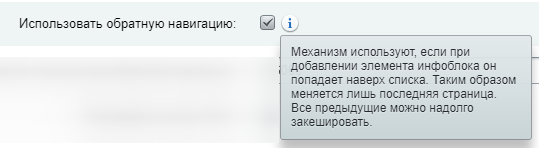
Механизм используют, если при добавлении элемента инфоблока он попадает наверх списка. Таким образом меняется лишь последняя страница. Все предыдущие можно надолго закешировать.
Время кеширования страниц для обратной навигации

Указывается время кеширования страниц для обратной навигации в секундах.
Показывать ссылку "Все"

Включить обработку ссылок

При включенном параметре "Включить обработку ссылок" появятся дополнительные параметры "Url для построения ссылок" и "Имя массива с переменными для построения ссылок".
Url для построения ссылок (по умолчанию - автоматически)

Имя массива с переменными для построения ссылок
