
SF2: Часто задаваемые вопросы
Шапка сайта (хедер), favicon
Как изменить фавикон (иконка во вкладке браузера)
Для того чтобы установить свой фавикон (иконку во вкладке браузера), нужно:
Шаг 1. Создать иконку - картинку с расширением *.ico. В интернете можно найти различные сервисы по конвертированию обычных изображений (например с расширениями *.jpg, *.png, *.gif) в файл формата ico.
Шаг 2. Переименовать данный файл в favicon.ico
Шаг 3. Загрузить полученный файл в корень сайта.
Шаг 3.1. Перейти в Администрирование > Контент > Структура сайта > Файлы и папки.

Шаг 3.2. Найти уже загруженный файл и, чтобы его не потерять в дальнейшем, переименовать его, например, в _favicon.ico или favicon2.ico.

Шаг 3.3. Загрузить нужный файл.
Шаг 3.3.1. Нажать "Загрузить файл".

Шаг 3.3.2. В открывшемся окне нажать "Добавить файл". Выбрать нужный файл с компьютера.

Шаг 3.3.3. Нажать "Сохранить"

Если все было выполнено верно, то ваша фавиконка обновится. Если не обновилась, то нужно сбросить кеш страницы/сайта (в настройках автокеширования) или кеш-браузера (нажатием комбинации клавиш Ctrl+F5).
Как отобразить логотип в мобильной версии сайта?
Шаг 1. Перейти в Администрирование > Структура сайта > Файлы и папки > bitrix > components > simai > template.header >templates > simai.(код решения)

Шаг 2. Открыть файл template.php в режиме редактирования PHP

Шаг 3. Удалить значения hidden-sm hidden-xs в классе:

Как изменить размер логотипа?
Для того чтобы изменить размер логотипа, необходимо:
Шаг 1. Включить "Режим правки"

Шаг 2. Навести курсор мыши на шапку сайта. В появившейся панели выбрать "Изменить область".

Шаг 3. Убедитесь, что открылся файл логотипа (3) и обязательно выбран режим редактирования исходного кода (4) (5).

После строк alt="<?=SITE_NAME?>" вставить style="height:100px !important; width:100px;" , вместо цифр указать свое значение, где height - высота, width - ширина.
Пример.
Если нужно увеличить логотип до 150 пикселей, то указать style="height:150px !important; width:150px;":

Логотип увеличился:

Как убрать кнопку входа
Для того, чтобы убрать кнопку входа, нужно открыть файл, который находится по пути:bitrix/components/simai/template.header/templates/<название решения>/template.php
И закомментировать вызов компонента system.auth.form:

Как изменить размер значка версии для слабовидящих?
Шаг 1. Перейти в Администрирование > Контент > Структура сайта > Файлы и папки > bitrix > components > simai > template.header > templates >simai.college.

Шаг 2. Открыть файл template.php в режиме редактирования PHP.

Шаг 3. Найти код иконок fa fa-eye-slash и fa fa-eye.

Шаг 4. Добавить стиль style="font-size: 20px" (размер в пикселях, вместо цифры "20" можно указать свою) и сохранить изменения.

Шаг 5. Проверить отображение в публичной части сайта.

Как изменить цвет шрифта заголовка в шапке сайте?
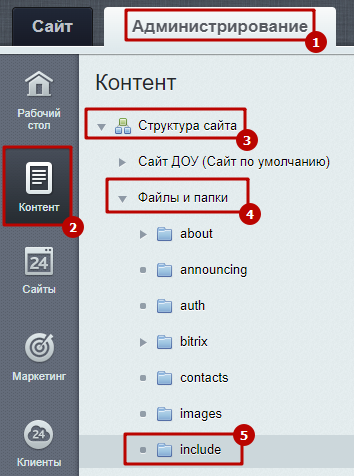
Шаг 1. Перейти в Администрирование > Контент > Структура сайта > Файлы и папки > include.
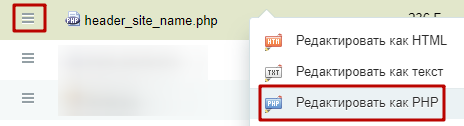
Шаг 2. Файл header_site_name.php редактировать как PHP.
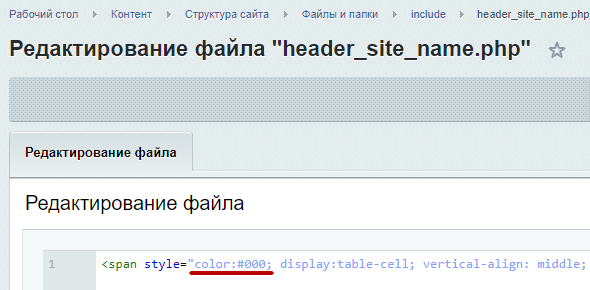
Шаг 3. Прописать цвет.
Например, color:#000 (черный):
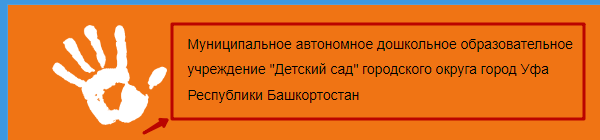
Результат:
Социальные сети
Как удалить иконки социальных сетей с функциями репостов, как удалить надпись "Следуйте за нами" в футере сайта
Удаление надписи "Следуйте за нами".
"Следуйте за нами" находится по пути bitrix/components/simai/template.footer/templates/simai.sanatorium/template.php (simai.sanatorium - здесь будет файл, названный в соответствии с вашим решением, напр. simai.medsite, simai.school и т.д.)

Для отключения надписи "Следуйте за нами" нужно закомментировать двумя слешами - //
В строчке <?//=getMessage("FOLLOW_US")?>

Отключение ссылок на расшаривание в социальных сетях.

Для этого открываем файл bitrix/templates/simai.sanatorium/footer.php (simai.sanatorium - здесь будет файл, названный в соответствии с вашим решением, напр. simai.medsite, simai.school и т.д.)

Находим строку <script type="text/javascript" src="//s7.addthis.com/js/300/addthis_widget.js#pubid=ra-5787594f43453750"></script>

Эту строку нужно закомментировать тегами
<!--
....
-->

Как убрать в мобильной версии сайта иконки расшаривания в социальные сети?


Только для мобильной убрать не получится, можно убрать кнопки расшаривания вообще с сайта путем удаления, либо комментирования вызова скрипта:

Как разместить собственное превью страницы для корректного отображения в соцсетях?
Для работы модуля необходимо наличие в системе установленного модуля "Highload-блоки"(highloadblock).

Шаг 1. Установить сторонний модуль "Open Graph для сайта. Красивые превью ссылок в мессенджерах."
Шаг 2. Настроить согласно инструкции.
-
Установка модуля производится штатными средствами платформы 1С-Битрикс.
-
После установки перейдите в настройки модуля. Из настроек модуля вы можете перейти к highload-блоку, в котором будут храниться все правила для работы модуля. Также тут можно сбросить кеш после добавления или редактирования записей.

-
Для создания записи нажмите Добавить запись.

-
Заполните значения.

-
Краткая информация по созданию правил приведена во вкладке "Инструкция", вкладка доступна на странице добавления правила (элемента) в highload-блок.

-
После добавления или редактирования записи сбросьте кеш в настройках модуля.

Как отключить виджеты, ссылки и возможность расшаривания разделов, страниц, элементов в социальные сети компании Meta, признаной экстремистской организацией и запрещенной на территории РФ (Facebook, Instagram) и Twitter?
- Как отключить виджеты социальных сетей на главной странице сайта?
- Как удалить ссылки на социальные сети организации?
- Как отключить возможность расшаривания разделов, страниц, элементов в социальные сети Facebook*, Twitter?
- Расшаривание разделов, страниц через значки в области навигационной цепочки.
- Расшаривание разделов, страниц в планшетной и мобильной версиях сайта.
- Расшаривание детальных страниц элементов.
- Что делать если все сделано по инструкции, но изменений не видно?
Как отключить виджеты социальных сетей на главной странице сайта?
.png)
Шаг 1. Открыть настройки модуля (выбрать соответствующее вашему решению название). Например, "SIMAI: Сайт школы":
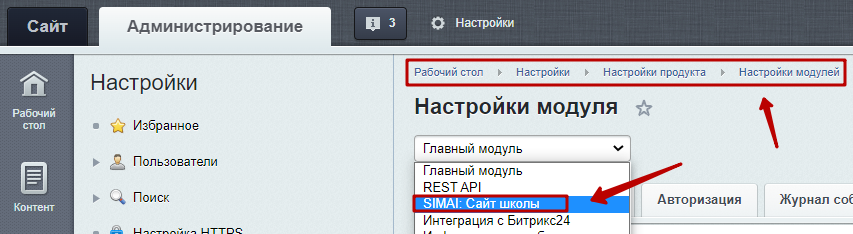
Шаг 2. Перейти на вкладку "Социальные сети".
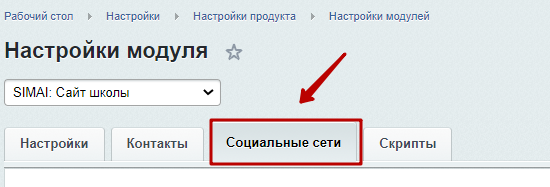
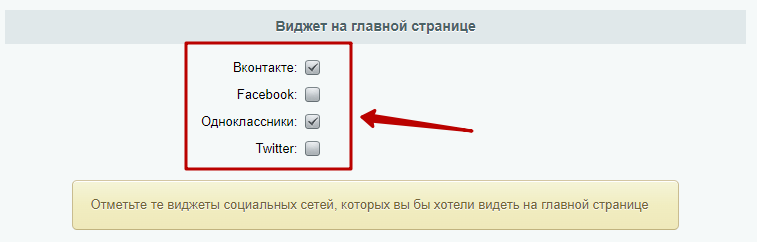
Шаг 3. Отключить отображение виджетов.
Как удалить ссылки на социальные сети организации?
.png)
Шаг 1. Открыть настройки модуля (выбрать соответствующее вашему решению название). Например, "SIMAI: Сайт школы":
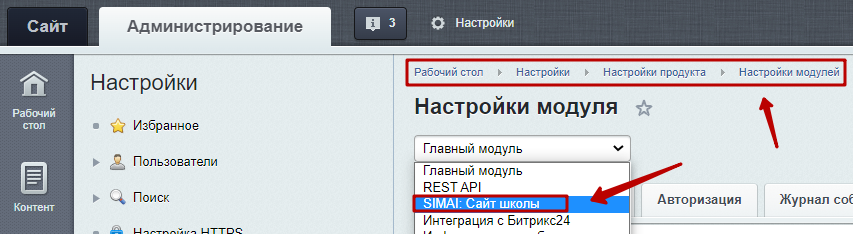
Шаг 2. Перейти на вкладку "Социальные сети".
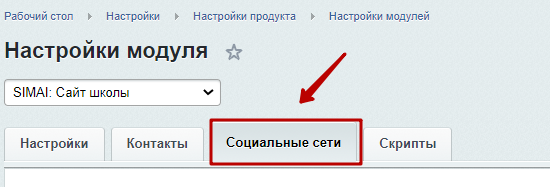
Шаг 3. Удалить ссылки из полей.
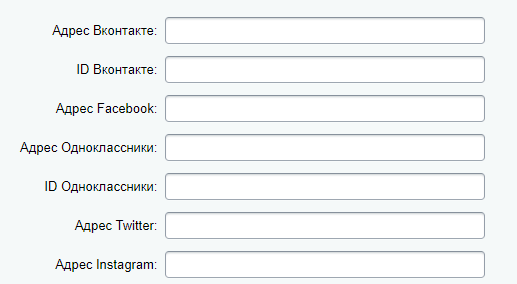
Как отключить возможность расшаривания разделов, страниц, элементов в социальные сети Facebook*, Twitter?
Расшаривание разделов, страниц через значки в области навигационной цепочки.
«SIMAI: Сайт детского сада»
«SIMAI: Сайт компании»
«SIMAI: Сайт конференции
«SIMAI: Сайт медицинской организации Республики Башкортостан»
«SIMAI: Сайт санатория»
«SIMAI: Сайт сельских поселений»
«SIMAI: Сайт управления делами»
«SIMAI: Сайт школы»
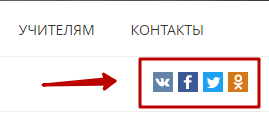
Шаг 1. Перейти в Администрирование > Контент > Структура сайта > Файлы и папки > bitrix > templates > папка с соответствующая вашему решению, например simai.school.
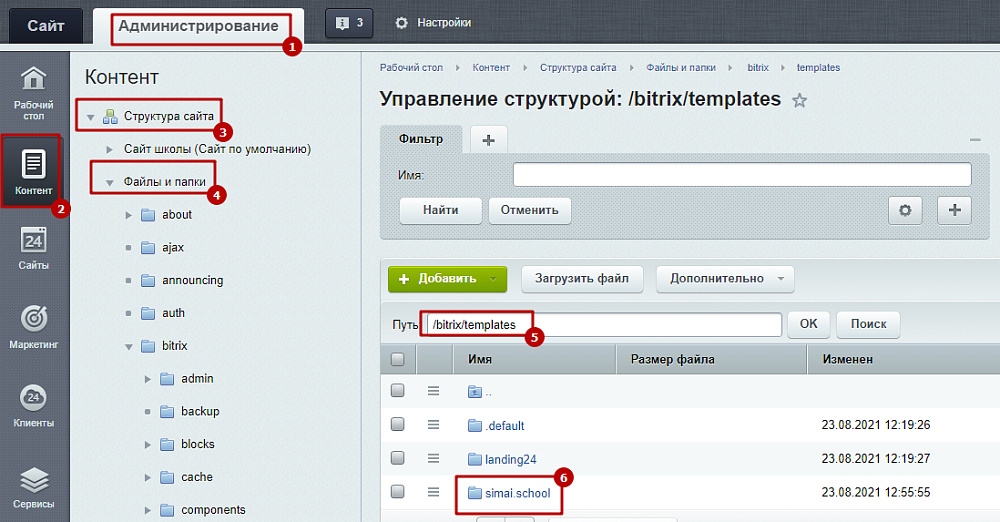
Шаг 2. Открыть файл стилей шаблона template_styles.css в режиме редактирования PHP.
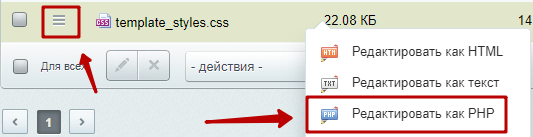
Шаг 3. Добавить стили для скрытия кнопки социальной сети и сохранить изменение.
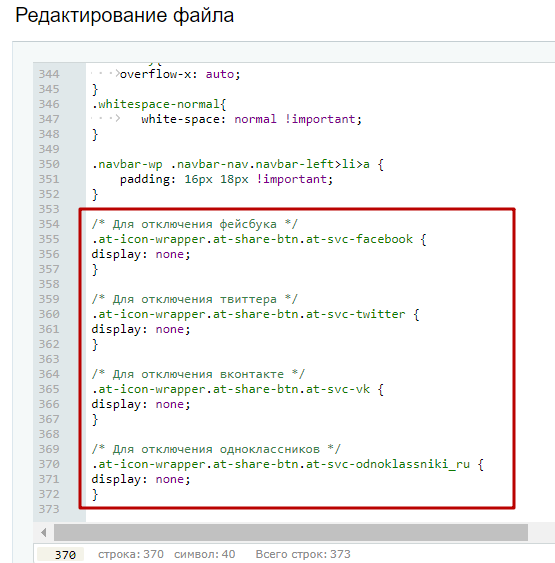
.at-icon-wrapper.at-share-btn.at-svc-facebook {
display: none;
}
/* Для отключения твиттера */
.at-icon-wrapper.at-share-btn.at-svc-twitter {
display: none;
}
/* Для отключения вконтакте */
.at-icon-wrapper.at-share-btn.at-svc-vk {
display: none;
}
/* Для отключения одноклассников */
.at-icon-wrapper.at-share-btn.at-svc-odnoklassniki_ru {
display: none;
}
«SIMAI: Сайт благотворительного фонда»
«SIMAI: Сайт РЖД-медицина»
«SIMAI: Сайт совета муниципальных образований»
«SIMAI: Сайт учебного центра»
«SIMAI: Сайт колледжа»
«SIMAI: Сайт спортивной школы»
«SIMAI: Сайт художественной школы»
«SIMAI: Сайт музыкальной школы»
«SIMAI: Сайт кандидата в депутаты»
.png)
Шаг 1. Перейти в Администрирование > Контент > Структура сайта > Файлы и папки > bitrix/components/simai/template.header/templates > папка с соответствующая вашему решению, например simai.college.
.png)
Шаг 2. Открыть файл шаблона template.php в режиме редактирования PHP.
.png)
Шаг 3. Найти строку, в которой прописаны соцсети.
.png)
Шаг 4. Удалить ненужные. Например, facebook.
.png)
Шаг 5. Сохранить изменения и сбросить кеш сайта.
Расшаривание разделов, страниц в планшетной и мобильной версиях сайта.
Если на вашем сайте в планшетной и мобильной версиях отображаются значки репостов в соцсети таким образом:
.png)
то их можно убрать только со всего сайта, вместе с этими кнопками на внутренних страницах сайта:
.png)
путем удаления, либо комментирования вызова скрипта.
Шаг 1. Перейти в Администрирование > Контент > Структура сайта > Файлы и папки > bitrix > templates > папка с названием вашего модуля, например simai.detsad.
.png)
Шаг 2. Открыть файл footer.php в режиме редактирования PHP.
.png)
Шаг 3. Найти строку скрипта:
.png)
Шаг 4. Закомментировать <!-- ... --> и сохранить изменения.
.png)
Расшаривание детальных страниц элементов.
Шаг 1. Во включенном режиме правки навести курсор мыши на область элемента (на детальной странице). Нажать на стрелочку возле шестерёнки > Элемент детально > Редактировать шаблон компонента.
Имейте в виду: если текущий шаблон изменить, то при получении обновления шаблона (если будет выпущено) эта настройка собьется.
Можно скопировать текущий шаблон через "Копировать шаблон компонента", в этом случае будущие обновления шаблона в скопированный не войдут.
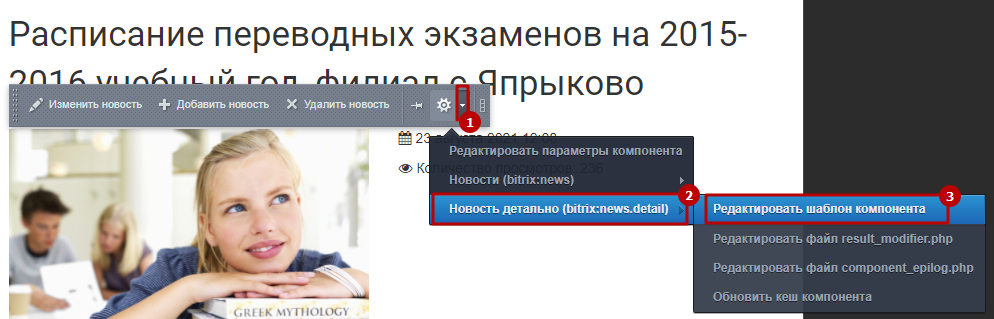
Шаг 2. Найти строки социальных сетей.
.png)
Шаг 3. Закомментировать строки с социальными сетями (в тегt <!-- ... -->). Сохранить изменения.
Например:
.png)
*Входит в состав компании Meta, признанной экстремистской организацией и запрещенной на территории РФ.
Что делать если все сделано по инструкции, но изменений не видно?
Вариант 1 - сбросить кеш страницы.
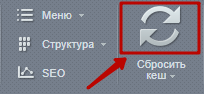
Вариант 2 - сбросить кеш сайта.
Вариант 3 - сбросить кеш браузера (Сочетание клавиш CTRL+F5).
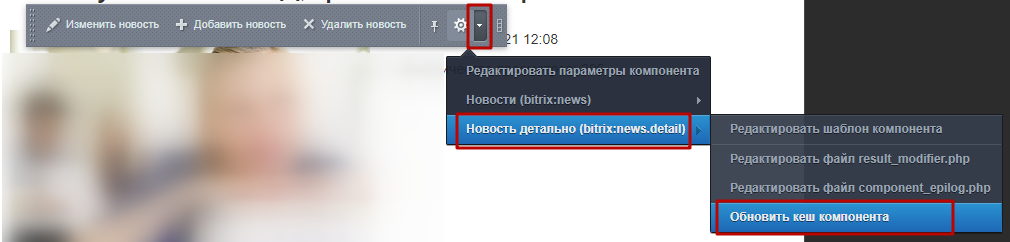
Вариант 4 - сбросить кеш компонента (находясь на детальной странице элемента.
Главная страница
Как разместить виджет обращений через Госуслуги, общественных обсуждений на главной странице сайта?
Шаг 1. Скопировать предоставленный вам код виджета.
Шаг 2. Открыть главную страницу сайта.
Шаг 3. На панели администрирования нажать "Изменить страницу" > "В режиме PHP кода".

Шаг 4. Выбрать место, куда нужно разместить.
Вариант 1: Если нужно разместить на первом экране сразу под главным меню.
1. После тега <div class="container"> добавить тег переноса строки <br>.
.png)
2. Перед тегом переноса строки <br> нужно вставить код скрипта виджета.
.png)
.png)
Вариант 2: Если нужно его разместить над списком боковых баннеров, то найти код вызова компонента баннеров ("section.banners").

Вставить код перед тегом <div class="mb-20">


Шаг 6. Нажать "Сохранить" .
Виджет появился:

Как отключить заголовок блока на главной странице?
Шаг 1. Перейти на главную страницу.
Шаг 2. На панели администрирования изменить страницу в режиме PHP-кода.

Шаг 3. Найти нужный заголовок и закомментировать его код тегами <!-- ...... -->
Например:
Нужно скрыть заголовок Расписания:

Вставить теги комментария до (<!--) и после (-->) блока заголовка:

Как разместить список баннеров (аналогичный существующему) на главной странице?
Резервные копии
Резервная копия на хостинге Timeweb
Автоматические бэкапы
В настоящий момент на хостинге работают две схемы автоматического резервного копирования:
- на большинстве серверов резервное копирование производится раз в несколько дней (как правило, раз в три дня). Три последние созданные резервные копии доступны в панели управления в разделе «Резервные копии». Более старые бэкапы заменяются новыми при их создании.
- на новых серверах, которые вводятся в работу начиная с декабря 2019 г., резервные копии создаются ежедневно. Каждая копия хранится в течение месяца, т.е. в панели управления вам будут доступны 30 копий сайта.
Постепенно все хостинговые серверы Timeweb будут переведены на ежедневное резервное копирование. Если вы хотите подключить ежедневные бэкапы уже сейчас, свяжитесь со службой поддержки хостинга в вашем личном кабинете на timeweb — при наличии возможности они перенесут ваш аккаунт на сервер с такой схемой резервного копирования.
Восстановление из резервной копии
Если вам необходимо восстановить директорию на момент создания резервной копии (т.е. с удалением новых файлов), рекомендуем вам переименовать директорию, после чего произвести восстановление.
Шаг 1. Перейдите в раздел «Резервные копии» панели управления аккаунтом.
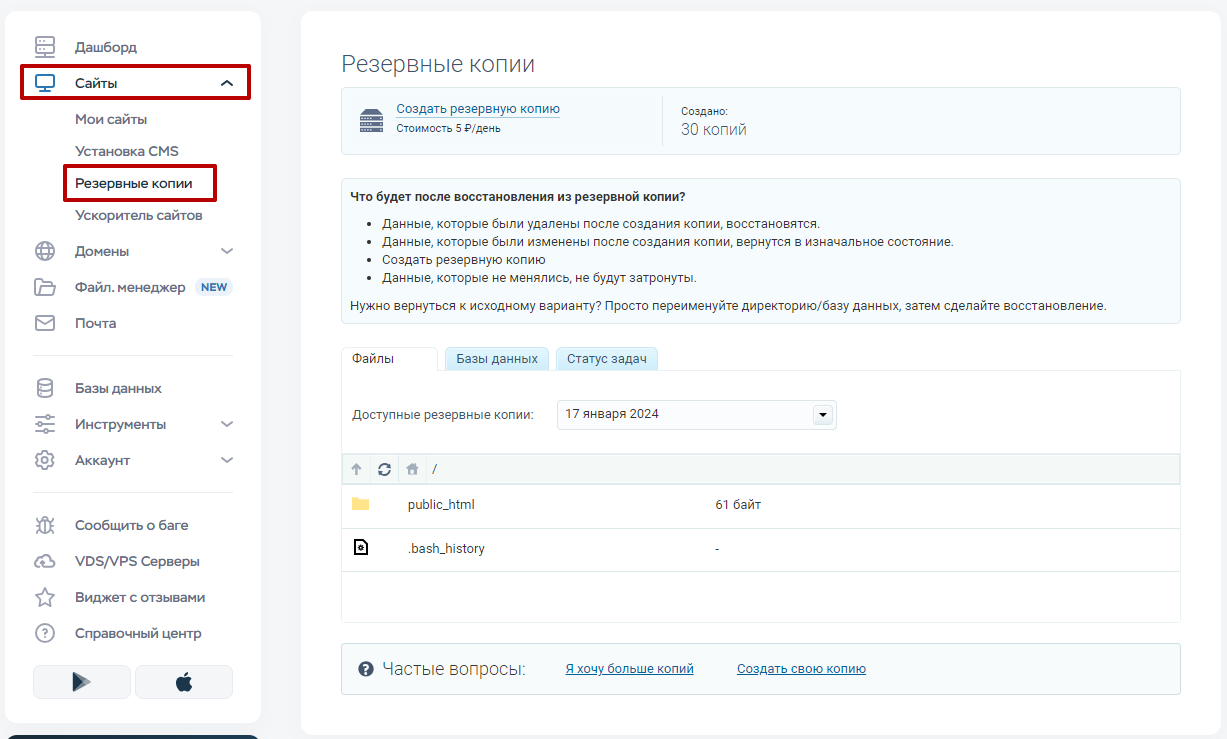
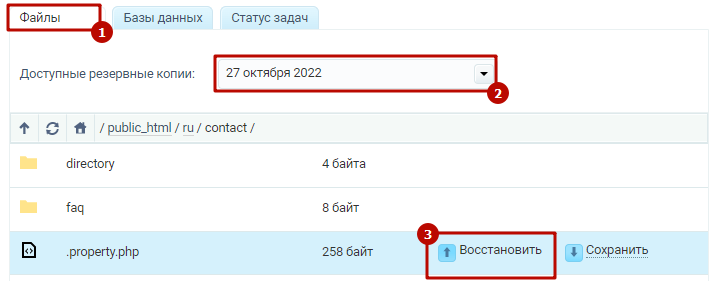
Шаг 2. Восстановите файл/папку/сайт/базу данных.
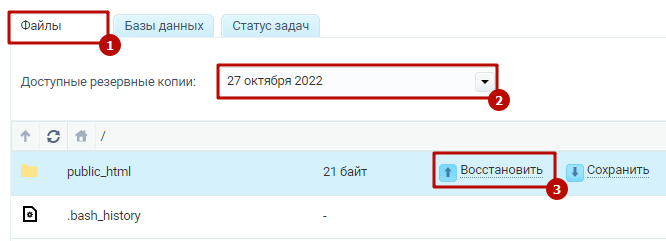
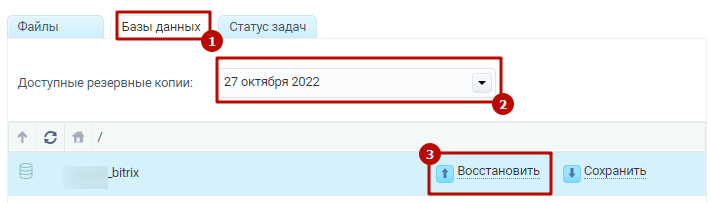
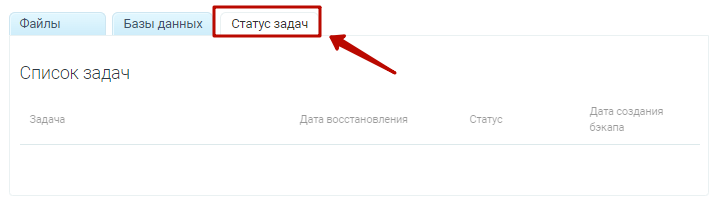
Шаг 3. После запуска прогресс восстановления из резервной копии можно будет наблюдать на вкладке «Статус задач». Для новой задачи назначается статус «В очереди».
После того как восстановление будет завершено, задаче будет присвоен статус «Выполнено», а на контактный e-mail поступит сообщение, что откат выполнен успешно.
В случае если восстановление выполняется достаточно долгое время (от 1 часа), вы можете сделать запрос в службу поддержки для уточнения причин такого поведения системы.
Как восстановить резервную копию?
О восстановлении резервной копии написано в уроке:https://dev.1c-bitrix.ru/learning/course/?COURSE_ID=35&LESSON_ID=6979&LESSON_PATH=39...
Как обезопасить себя от потери информации, самостоятельных изменений и наработок на сайте?
Во избежание возникновения подобных ситуаций, и возможности самостоятельного восстановления информации, вы можете приобрести наши решения:
- SIMAI: Спасение файлов https://simai.studio/solutions/meditsinskie-organizatsii/simai-spasenie-faylov/
- SIMAI: Спасение данных https://simai.studio/solutions/meditsinskie-organizatsii/simai-spasenie-dannykh/
Ошибки при создании резервной копии
Скорее всего настройки вашего сервера не позволяют выполнять "скрипт создания резервной копии" в течении 20 сек (столько задано по умолчанию).Поэтому нужно нажать на галочку экспертные настройки, и установить время шага поменьше например 10 сек. а интервал 5 секунд

Меню, структура сайта
Изменить цвет пунктов меню
- Перейти в "Файлы и папки"

- Редактировать меню типа "top"

- перейти в расширенный режим

- Указать у пунктов меню параметр color и значение цвета в виде html-кода через #

Управление структурой
Подробно можно прочитать в курсе 1С-Битрикс:
Как перекрасить главное меню?
В настройках модуля перекрашивание главного меню не предусмотрено.
Если у вас достаточно квалификации, вы можете переопределить стили по одной из следующих инструкций:
Инструкция для решений с классом главного меню navbar-wp
Инструкция для решений с классом главного меню sf-nav-fixed
Что делать, если изменений не видно?
Решения с классом главного меню navbar-wp
Данная инструкция предназначена для модулей готовых решений:
SIMAI: Сайт школы (simai.school)
SIMAI: Сайт художественной школы (simai.school4art)
SIMAI: Сайт РЖД-медицина (simai.med4rzd)
SIMAI: Сайт музыкальной школы (simai.school4music)
SIMAI: Сайт конференции (simai.conf)
SIMAI: Сайт компании (simai.studio)
SIMAI: Сайт кандидата в депутаты (simai.candidate)
SIMAI: Сайт детского сада (simai.detsad)
SIMAI: Сайт колледжа (simai.college)
SIMAI: Портал открытых данных (simai.opendata)
SIMAI: Сайт санатория (simai.sanatorium)
SIMAI: Сайт сельского поселения (simai.spgov)
SIMAI: Сайт совета муниципальных образований (simai.sovet)
SIMAI: Сайт управления делами (simai.udgov)
Шаг 1. Перейти в Администрирование > Контент > Структура сайта > Файлы и папки.

Шаг 2. В поле "Путь" указать /bitrix/templates/(название модуля, например simai.school)/framework/color, нажать ОК.

Шаг 3. Открыть файл color.css в режиме PHP-кода.

Шаг 4. Прокрутить в самый низ файла и добавить строки, где:
background-color - цвет фона меню
color - цвет текста меню
после # нужно указать цвет из html таблицы цветов.
Цвет основного меню
.navbar-wp {

 background: #18cc2e !important;

 color: #ffffff

 }
Цвет выпадающего списка меню
.navbar-wp .dropdown-menu>li>a {

 background-color: #18cc2e;

 color: #ffffff

 }

Шаг 5. Сохранить файл.
Шаг 6. Из той же папки скачать файл color.less себе на компьютер.

Шаг 7. Открыть его в текстовом редакторе, например, в блокноте.
Шаг 8. В конце файла добавить код, где:
background-color - цвет фона меню
color - цвет текста меню
после # нужно указать цвет из html таблицы цветов.
Цвет основного меню
.navbar-wp {

 background: #18cc2e !important;

 color: #ffffff

 }
Цвет выпадающего списка меню
.navbar-wp .dropdown-menu>li>a {

 background-color: #18cc2e;

 color: #ffffff

 }

Шаг 9. Сохранить файл.
Шаг 10. Загрузить его на сайт в ту же папку. Предыдущий файл можно предварительно переименовать, чтобы не было конфликта имен.

Решения с классом главного меню sf-nav-fixed
Данная инструкция предназначена для модулей готовых решений:
SIMAI: Сайт учебного центра (simai.educenter)
SIMAI: Сайт благотворительного фонда (simai.fund)
SIMAI: Сайт спортивной школы (simai.sportschool)
Шаг 1. Перейти в Администрирование > Контент > Структура сайта > Файлы и папки.
Шаг 2. В поле "Путь" указать /bitrix/templates/(название модуля, например simai.educenter)/framework/include/02_assets/navbar/, нажать ОК.
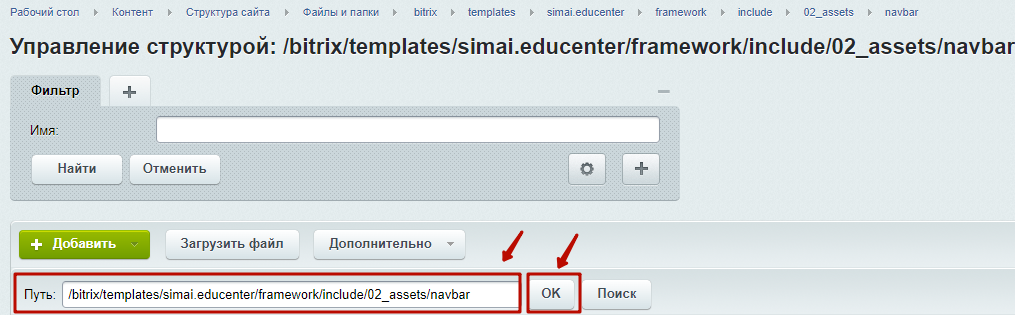
Шаг 3. Скачать файл sf-navbar.min.css.
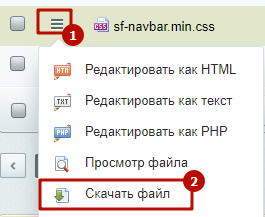
Шаг 4. Открыть на компьютере скачанный файл sf-navbar.min.css в текстовом редакторе, например, в блокноте.
Шаг 5. Добавить в самом конце файла добавить код, после пробела, где #000 необходимо заменить на свой цвет согласно таблицы цветов CSS,
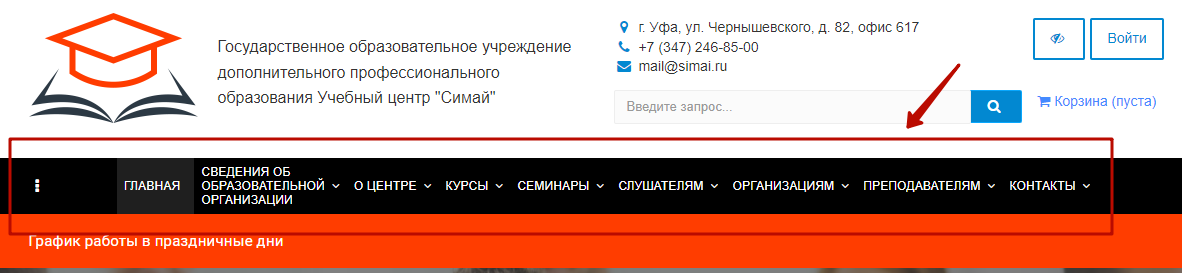
.sf-nav-fixed {background: #000 !important;},
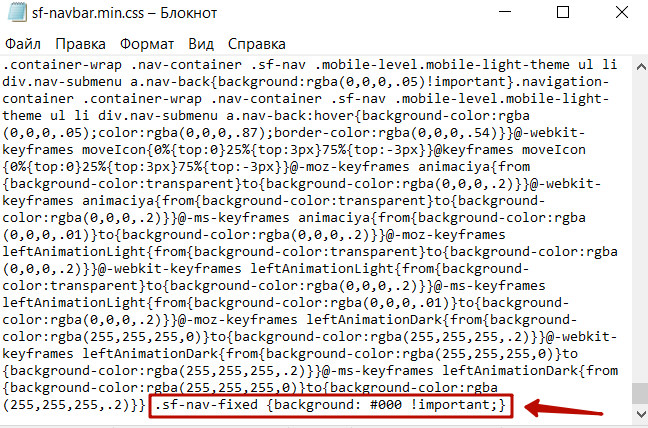
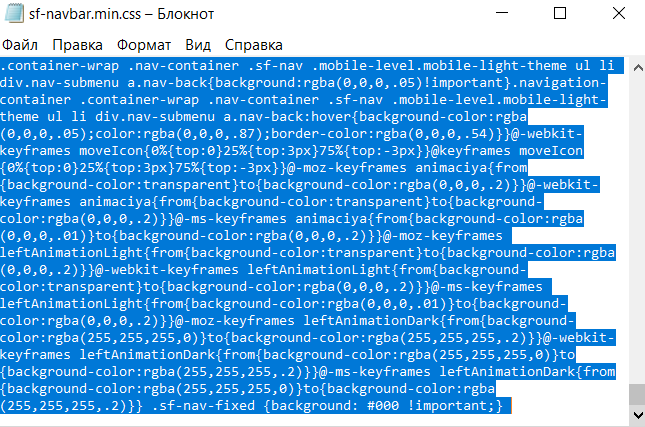
Шаг 6. Скопировать весь код из текстового редактора через комбинацию Ctrl+A (для выделения всего содержимого в файле) и Ctrl+C (для копирования содержимого).
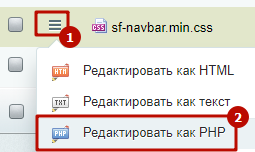
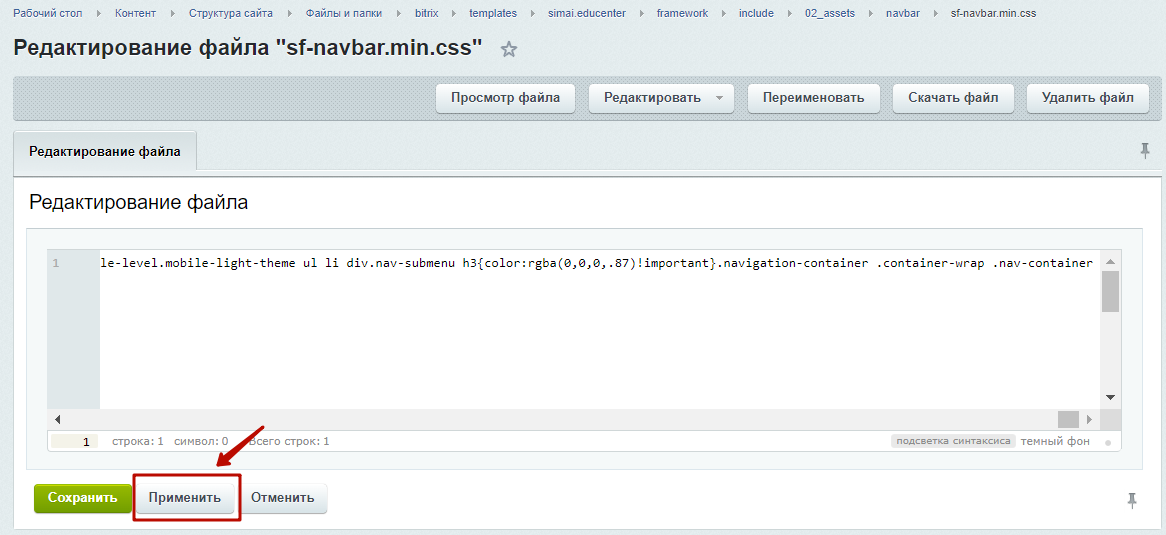
Шаг 7. В административной части сайта открыть файл sf-navbar.min.css в режиме редактирования PHP-кода.
Шаг 8. В открывшемся файле, используя комбинацию клавиш Ctrl+A (для выделения всего содержимого в файле) и Ctrl+V (для вставки содержимого), вставить измененный код из текстового редактора.
Шаг 9. Нажать кнопку "Применить" (кнопку "Сохранить" не используем, чтобы, при необходимости, осталась возможность откатить изменения).
Шаг 10. Открыть публичную часть сайта в новой вкладке и проверьте внесённые изменения
Что делать, если изменений не видно?
Если ранее внесенные изменения не отображаются, необходимо на панели администрирования сбросить кеш:

Если на сайте возникли ошибки:
Шаг 1. Вернуться в открытую вкладку с ранее редактируемым файлом sf-navbar.min.css.
Шаг 2. Используя комбинацию Ctrl+Z, откатить изменения назад.
Шаг 3. Нажать на кнопку "Применить".
Как убрать подчеркивание у заголовка бокового меню?
Чтобы удалить подчеркивание у заголовка меню нужно выполнить следующие шаги.

Шаг 1. Перейти в Администрирование > Контент > Структура сайта > Файлы и папки.

Шаг 2. Найти файл sect_inc.php и открыть его для редактирования как PHP.

Шаг 3. В открывшемся файле удалить класс подчеркивания mp.

Должно получиться так:

Шаг 4. Сохранить изменения.
Результат:

Ошибки
Что делать, если просмотр документа недоступен?
Для того чтобы работал предварительный просмотр документов, через google docs, нужно установить следующие настройки:
Шаг 1. Администрирование > Настройки > Настройки продукта > Сайты > Список сайтов.
Шаг 2. Выбрать сайт.
Шаг 3. В открывшихся параметрах сайта указать ваше доменное имя в полях Доменное имя и URL сервера. Сохранить изменения.

Шаг 4. Администрирование > Настройки > Настройки модулей > Главный модуль.
Шаг 5. Прописать URL сайта. Сохранить изменения.

Что делать, если данные изменяли, но в публичной части их не видно?
Если данные изменяли, но в публичной части их не видно, значит они закешировались в браузере или кеше сайта.Если вы перейдете в режим инкогнито браузера и увидите, что изменения сохранились, то для того, чтобы сбросить кеш браузера нужно нажать Ctrl+F5.
Для того, чтобы сбросить кеш страницы, нужно на панели управления нажать на соответствующую кнопку.

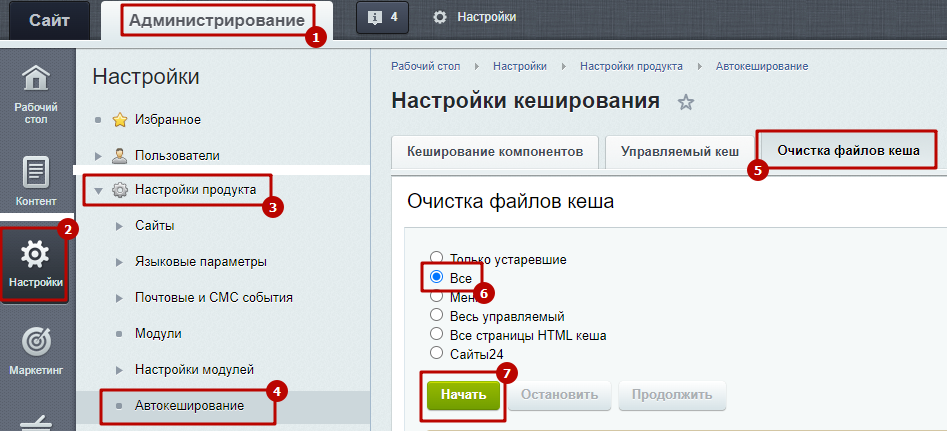
Для того, чтобы сбросить кеш сайта, нужно перейти в раздел "Администрирование" > "Настройки" > "Настройки продукта" > "Автокеширование"
Далее перейти на вкладку "Очистка файлов кеша", установить значение Все и нажать кнопку "Начать".

Технология кеширования используется для сохранения редко обновляемых и ресурсоёмких кусков кода. Поэтому при изменение цвета темы и цвета акцента вы не сразу видите внесенные изменения. Поэтому и необходимо сбросить старый кэш сайта. Подробнее о технологии кеширования вы можете почитать в учебных курсах битрикса
Что делать, если при добавлении динамической информации отсутствуют такие поля, как в учебном курсе
Если в административном разделе сайта вы не видите таких же полей при добавлении какого-либо раздела или элемента, то скорее всего у вас не настроена форма. Для настройки нужно нажать на шестеренку в правом углу над формой добавления информации. После этого откроется окно, где вы можете редактировать порядок и отображение нужных полей.

Что делать, если не меняется цветовая схема, отображается удаленный раздел?
Если вы не видите изменений, возможно, у вас сохранился кеш в браузере. Сбросить - CTRL+F5.Также можно очистить кеш сайта.


Что делать, если в карте сайта отображаются не все подразделы?
Нужно в настройках главного модуля указать типы меню для карты сайта.

Настройка автоматического создания символьного кода
1) Найти инфоблок, который нужно настроить
2) Для элементов перейти во вкладку "Поля" и установить галочки для транслитерации названия в символьный код

3) Для разделов перейти во вкладку "Поля разделов"

Перестала работать загрузка видео через визуальный редактор. Что делать?
В силу вступления новых условий использования контента youtube с 31 марта 2020 года https://policies.google.com/terms возникает проблема загрузки возникает только при добавлении видео через панель визуального редактора

При возникновении данной ошибки видео можно разместить через режим кода редактора.

Для этого нужно открыть режим кода, либо совмещенный режим:

и в нужном месте добавить код размещения видео:

1) Указать название видео
2) Указать размеры видеоплеера
3) Скопировать из адресной строки браузера код видео и указать в ссылке (3)

Получится результат:

Скачать файл с кодом можно по ссылке:
Kod-razmeshcheniya-video-s-youtube.docx
Также код видео можно скопировать на странице видео на youtube.
Под видео нажать "Поделиться".

Далее нажать "Встроить".

И скопировать код.

В админке отображается предупреждение "Для обновления продукта необходимо удалить настройку PHP mbstring.func_overload. Пожалуйста, внесите необходимые изменения или обратитесь в службу технической поддержки вашего хостинга."
У 1С-Битрикс вышло обновление, в котором убрали устаревшую функцию php.
В административном разделе появилось предупреждение:

Вам необходимо обратиться в ТП вашего хостинга.
Инструкция для сайтов, хранящихся на хостинге timeweb:
Если на сайте установлен модуль проактивной защиты (редакция 1С-Битрикс: Стандарт и выше), его нужно удалить (Шаги 1,2).
Если на сайте модуль проактивной защиты не установлен, нужно перейти сразу к шагу 4.
Шаг 1. Перейти в Администрирование > Настройки > Настройки продукта > Модули

Шаг 2. Найти строку модуля и нажать "Удалить".

Шаг 3. Перейти в Администрирование > Контент > Структура сайта > Файлы и папки.

Шаг 4. Найти файл .htacсess и редактировать его как PHP.

Шаг 5. Найти строку с параметром php_value mbstring.func_overload и напечатать перед ним знак комментария # (решетку, хэштег).

Шаг 6. Сохранить изменения.
Шаг 7. Обновить 1С-Битрикс.
Шаг 8. Установить модуль проактивной защиты, если был удален в шагах 1-3.
Добавленная новость не сразу отображается на сайте
При выставлении даты и времени начала активности новость появится в то время, которое установлено на сервере (хостинге).
Если на вашем сайте существует такая проблема, проверьте часовой пояс на сервере, где хранится ваш сайт и выставите нужный.
Проблемы с поиском
Функционал поиска в решениях SIMAI используется стандартный от 1С-Битрикс.
Для элементов, у которых не предусмотрена детальная страница, ссылка будет вести на раздел, в котором этот элемент размещен.
Подробнее в уроке от 1С-Битрикс - https://dev.1c-bitrix.ru/learning/course/index.php?COURSE_ID=35&LESSON_ID=2046&LESSO...
Вопрос 1. Как убрать поиск элементов из поиска?
Вопрос 2. Как убрать поиск разделов инфоблока из поиска?
Вопрос 3. Как убрать определенный файл из поиска?
Вопрос 1. Как убрать поиск элементов из поиска?
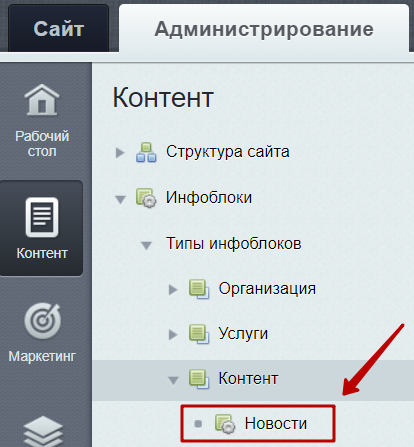
Покажем на примере инфоблока "Новости".
Шаг 1. Открыть настройки инфоблока.
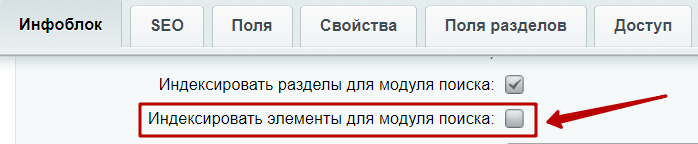
Шаг 2. Отключить индексацию элементов.
Шаг 3. Сохранить изменения.

Шаг 4. Выполнить переиндексацию поиска, выставив необходимые вам параметры.
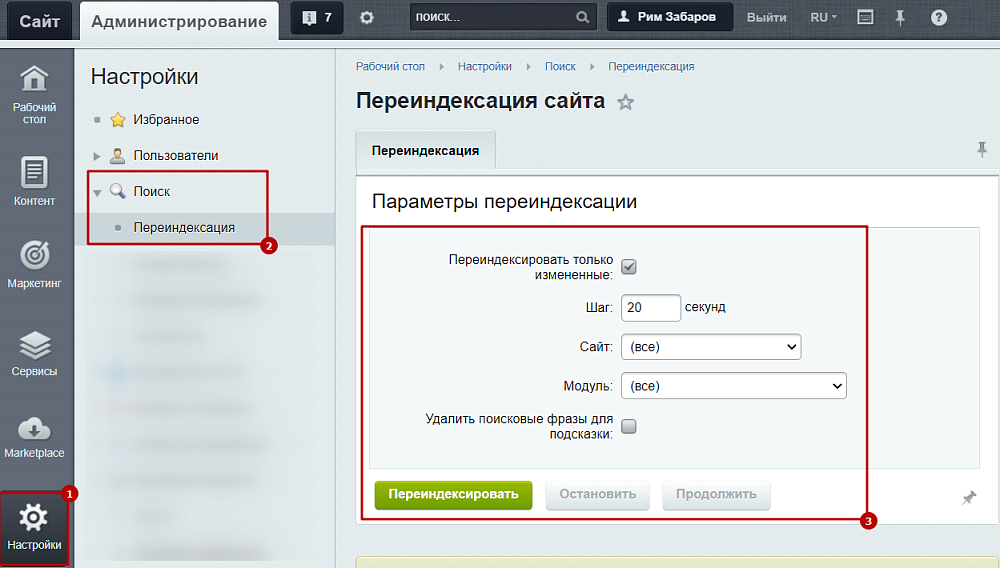
Вопрос 2. Как убрать поиск разделов инфоблока из поиска?
Шаг 1. Открыть настройки инфоблока
Шаг 2. Отключить индексацию разделов.
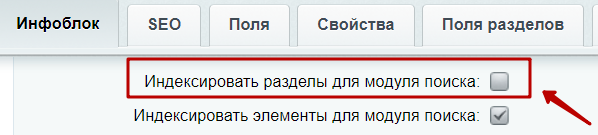
Шаг 3. Сохранить изменения.
Шаг 4. Выполнить переиндексацию поиска, выставив необходимые вам параметры.
Вопрос 3. Как убрать определенный файл из поиска?
Шаг 1. Открыть настройки модуля поиска.
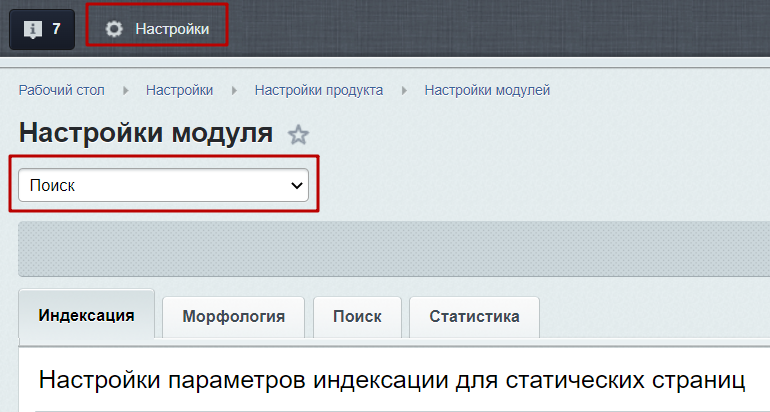
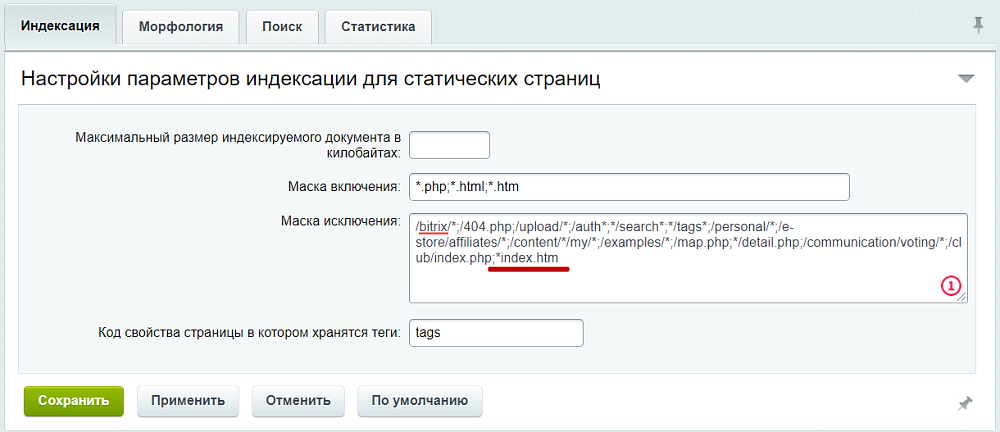
Шаг 2. Добавить файл в маску исключений.
Пример на основе файла index.htm (у вас может быть свой путь до файла).
- Убрать из маски ;*.htm.
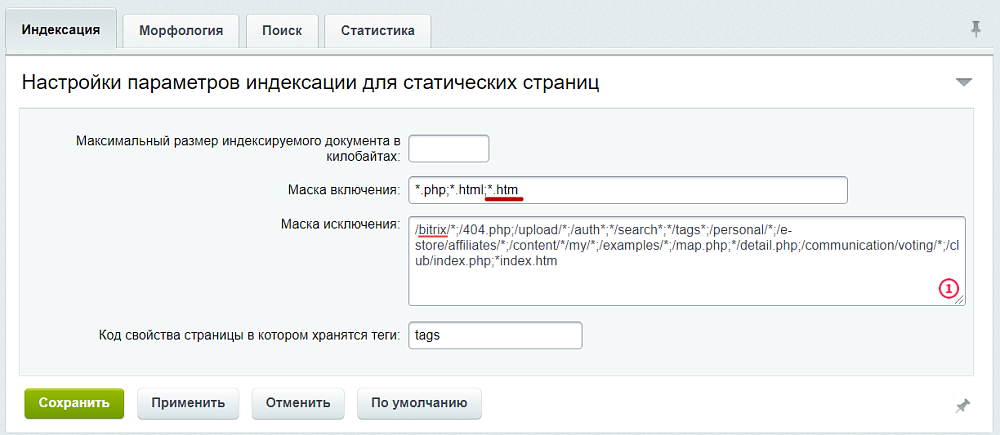
- Или добавить маску исключений ;*index.htm
Шаг 3. Сохранить изменение.
Шаг 4. Выполнить переиндексацию поиска, выставив необходимые вам параметры.
Не сохраняется информация, картинки на сайте? ошибки при создании или восстановлении резервной копии 1С-Битрикс (возможно закончилось место на хостинге)
Когда заканчивается место на хостинге, то сайты на 1С-Битрикс перестают корректно работать. Чаще всего это проявляется в том что вы не можете добавить новые элементы, или файлы не сохраняются. Если база данных хранится на том же диске, что и хостинг при попытке открыть сайт выдается ошибка базы данных.
Для того чтобы решить эту проблему, вы можете выбрать один из следующих вариантов:
- Почистить место на хостинге.
- Сменить тариф на виртуальном хостинге.
- Купить дополнительное место на хостинге.
- Перейти на виртуальный сервер.
- Перейти на облачное хранение файлов.
Очистка места на хостинге
Обычно место забивается по двум возможным причинам:
- Большое количество старых резервных копий. Если вы ранее делали резервные копии и не удаляли их, то место на хостинге может постепенно закончится.
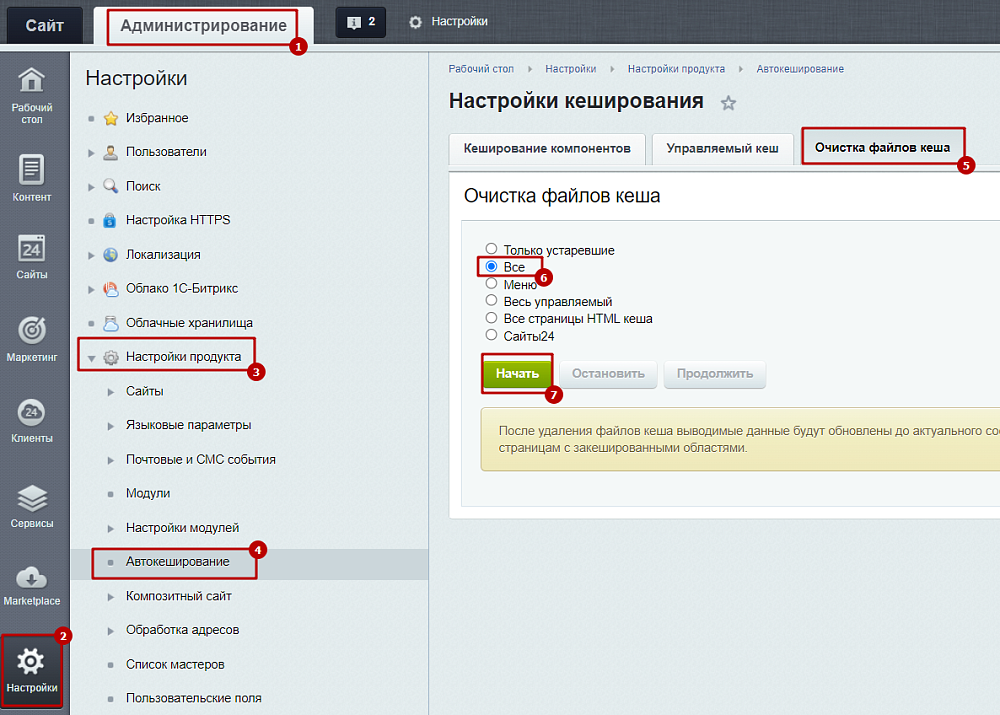
- Кеш сайта не очищается. Кеш сайта используется для ускорения работы сайта и содержит кешированные данные информации сайта. После обновления информации кеш обычно очищается от старых данных и добавляет новые. В редких случаях происходит сбой, и старые данные не удаляются. Вы можете попробовать удалить кеш в ручную. Для этого перейдите в административный раздел сайта и там выберите: Настройка (в левой панели) - "Настройка продукта" - "Автокеширование". Далее выберите вкладку "Автокеширование" в нем пункт "Все" и нажмите кнопку начать.
Если это даст ощутимый результат (вы освободите достаточно места), то вам необходимо обратится в 1С-Битрикс с тем чтобы они проверили по какой причине не удаляется старый кеш.
Также вы можете провести анализ занятого места с помощью данной инструкции https://timeweb.com/ru/docs/virtualnyj-hosting/drugie-voprosy-i-instrukcii/analiz-diskovogo-prostran...
Рассмотрим на примере хостинга timeweb
Переходим в личный кабинет и смотрим информацию. Соответственно, в данном примере место закончилось, файлы сохранять некуда.
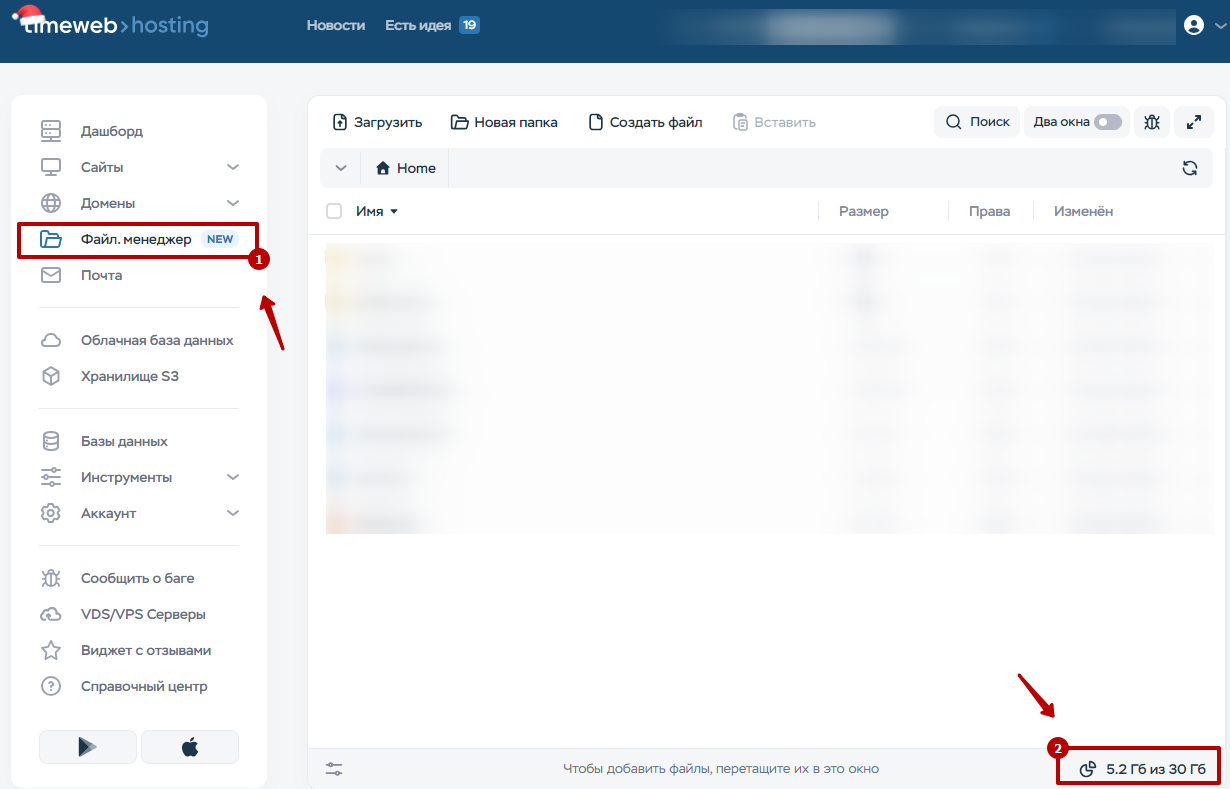
Если все-таки дело в недостатке места на хостинге, то проверяем размер папок на хостинге, или действуем сразу на сайте.
Либо сначала проверяем размер папок:
1. /upload/ Возможно, на сайте загружены большие файлы.
Находим папку, нажимаем на вопрос, ждем.
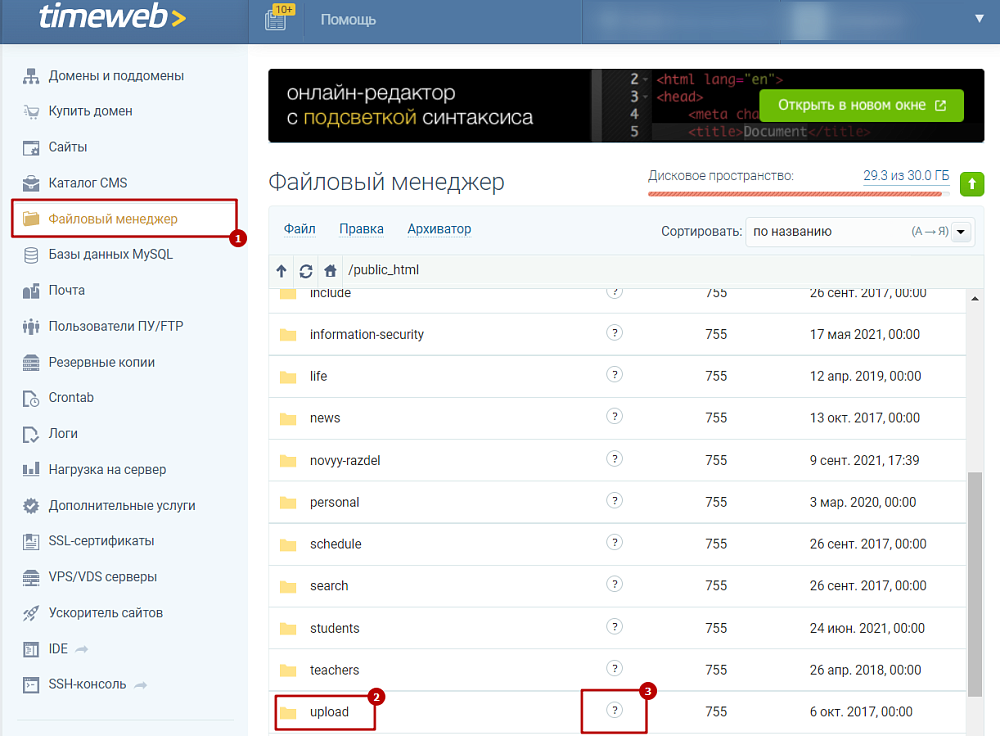
Появляется размер папки.

С этим, ничего не сделаешь, разве только в инфоблоках и медиабиблиотеке перезагружать файлы вручную в меньшем размере.
2. /bitrix/backup/ - резервные копии.
Аналогично смотрим размер. В данном примере копий нет.
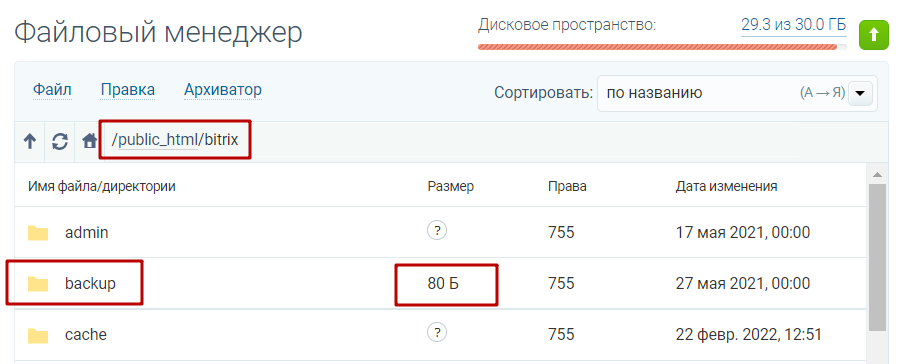
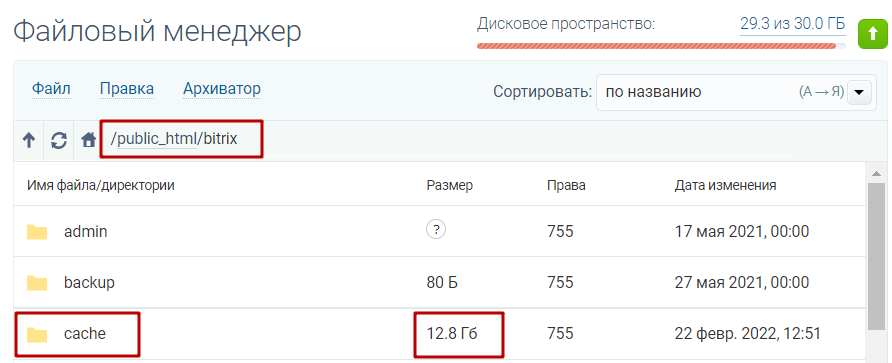
3. /bitrix/cache/ - кеш. В данном примере проблема как раз в кеше.
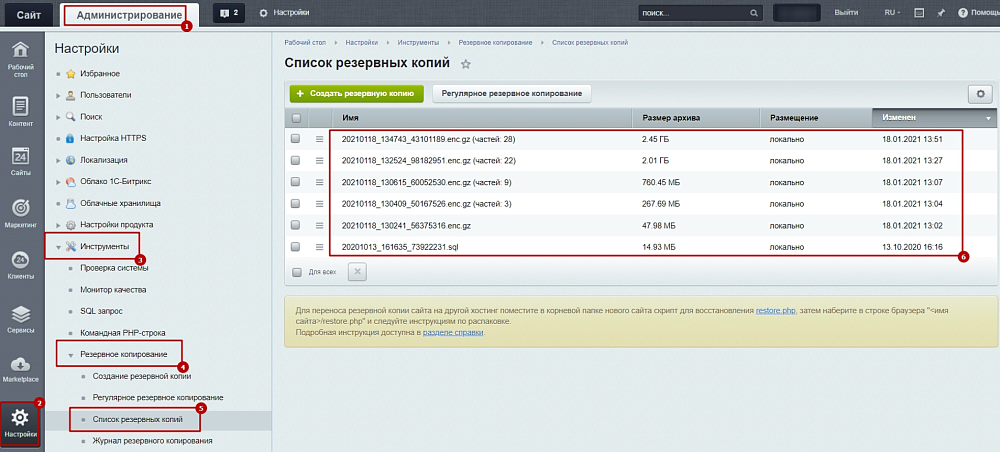
1. Нет ли старых ненужных резервных копий, которые можно удалить. Например:
2. Очистить кеш.
Смена тарифа
В качестве виртуального хостинга мы рекомендуем компанию Таймвеб. Если на вашем тарифе недостаточно места, вы можете выбрать необходимый тариф среди следующих:
- Обычные тарифы (минимально подходящий по производительности Optiomo+) https://timeweb.com/ru/services/hosting/
- Тарифы для 1С-Битрикс (с повышенной производительностью) https://timeweb.com/ru/services/bitrix/
При выборе тарифа необходимо учитывать, что резервные копии также занимают место и учитывать их. Для этого исходите из простого правила. Одна резервная копия занимает место приблизительно исходного сайта. Если ваш сайт занимает 10 Гб, то каждая дополнительная резервную копию будет занимать еще столько же.
Также старайтесь оставлять не менее 20% в относительном и не менее 5Гб в абсолютном выражении дополнительного места. Так если у вас сайт на 10 Гб, и вы хотите иметь 3 резервные копии, то вам нужно места (10 + 10x3) x 1,2 = 48 Гб.
Для смены тарифа обратитесь в отдел продаж на e-mail sale@simai.ru или по телефону:
- 8 (800) 2000-865 (бесплатный звонок по России)
- +7 (499) 380-87-07 (Москва)
- +7 (347) 246-8500 (Уфа)
Дополнительное место на хостинге
Для того чтобы увеличить дополнительное место на хостинге вы на текущем тарифе скорректировать объем выделяемого места. Для этого вам необходимо перейти в раздел файловый менеджер и нажать кнопку со стрелкой вверх.

После этого нужно указать необходимое место
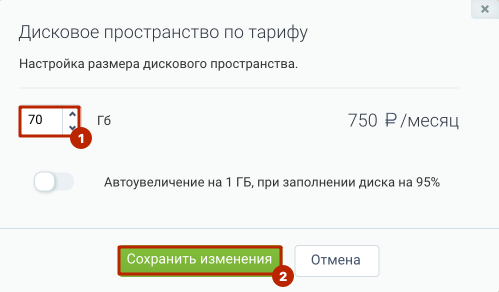
По вопросу пополнения баланса хостинга обратитесь в отдел продаж на e-mail sale@simai.ru. или по телефону:
- 8 (800) 2000-865 (бесплатный звонок по России)
- +7 (499) 380-87-07 (Москва)
- +7 (347) 246-8500 (Уфа)
Виртуальный сервер
Если вам не хватает возможностей виртуального хостинга (по месту или другим параметрам) вы можете перейти на виртуальный сервер.
Использование виртуальных серверов требует наличие квалифицированных сотрудников для работы с ними. Вы можете работать с ними самостоятельно или с нашей помощью.
По виртуальным серверам Мы работаем с компанией Serveroid. Вы можете оценить предварительную стоимость по ссылке https://serveroid.com/ru/tariffs.html
Для работы мы используем тариф "Облачный без границ" где стоимость определяется потребляемыми ресурсами. Для оценки предварительной стоимости вы можете воспользоваться калькулятором.
При переносе проекта из Таймвеб на Сервероид необходимо обратиться в нашу компанию. Порядок переноса следующий:
- Обращение. Напишите в службу технической поддержки с просьбой перенести проект. В обращении укажите ваш аккаунт на Таймвеб и желаемые параметры сервера. Если не знаете нужных параметров, то специалисты подберут минимально подходящий с возможностью дальнейшего расширения.
- Анкета. Вам необходимо заполнить анкету пользователя для создания аккаунта на Serveroid. Анкета во вложении (для физического и юридического лица).
- Пополнение баланса. Для того чтобы осуществить перенос, необходимо пополнить баланс на сумму от 10 тыс. рублей. Пополнение баланса клиент делает самостоятельно.
- Перенос проекта. После пополнения баланса наши специалисты подготовят для вас сервер и перенесут ваш проект.
- Перенос остатка средств. Если перенос осуществляется с аккаунта на Таймвеб который находится под нашим управлением, то мы можем перенести остаток средств с таймвеб на сервероид. После переноса аккаунт на Таймвеб будет закрыт и недоступен.
По вопросам заключения договора и переноса сайта на виртуальный сервер обратитесь в отдел продаж на e-mail sale@simai.ru или по телефону:
- 8 (800) 2000-865 (бесплатный звонок по России)
- +7 (499) 380-87-07 (Москва)
- +7 (347) 246-8500 (Уфа)
Облачное хранилище
Еще одним из способов уменьшить объем занимаемого места, является перенос данных в облако. Такой подход подходим тем сайтам которые содержат большое количество файлов или картинок в элементах инфоблоков.
- Общее описание https://www.1c-bitrix.ru/products/cms/modules/clouds/index.php
- Документация по работе с модулем https://dev.1c-bitrix.ru/learning/course/index.php?COURSE_ID=35&CHAPTER_ID=011629&LE...
Вы можете настроить модуль самостоятельно или с помощью наших специалистов в рамках платной технической поддержки. Для использования вам потребуется зарегистрировать аккаунт в одном из сервисов облачного хранилища:
- Amazon Simple Storage Service от Amazon;
- Google Storage от Google;
- OpenStack Object Storage (swift);
- Rackspace Cloud Files;
- Clodo.ru;
- Selectel;
- HotBox от Mail.ru;
- Yandex Object Storage от Yandex;
Для российских компаний рекомендуется выбирать российских поставщиков услуг. Это позволит избежать проблем с блокировкой сервисов.
Ошибки отправки почты при проверке системы
Если ваш сайт размещен на хостинге Timeweb и при проверке работы системы 1С-Битрикс в разделе Администрирование > Настройки > Инструменты > Проверка системы есть такие ошибки, скорее всего, отправка почты заблокирована на хостинге.

Что можно сделать:
Шаг 1. Проверьте, нет ли такое ошибки в панели управления хостингом в разделе "Почта". Если есть, необходимо выполнить действия, указанные в уведомлении.
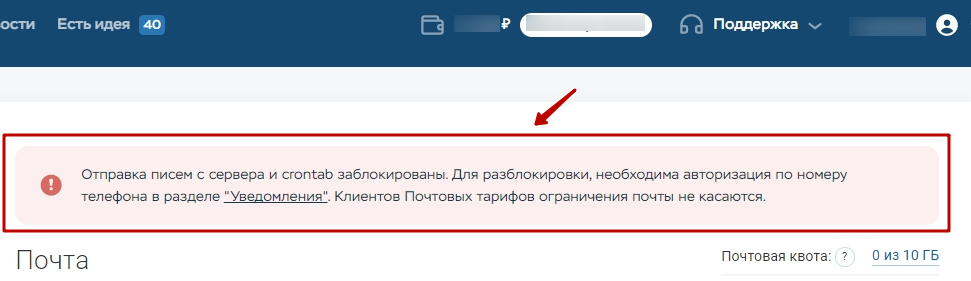
Шаг 2. Если уведомления нет, нужно написать в техподдержку вашего хостинга. Возможно, отправка почты заблокирована по другим причинам, например, спам.
При редактировании в режиме PHP-кода файл пустой (как изменить кодировку файла)
Не получается авторизоваться на сайте, истекло время сессии
Вопросы, касающиеся авторизации на сайте не входят в гарантийную техническую поддержку сайта.
При возникновении проблем с авторизацией на сайте:
1. Проверьте раскладку, нет ли пробелов в логине и пароле.
2. Попробуйте авторизоваться в инкогнито. Если получилось, то сбросить cookie в браузере https://support.simai.ru/learn/courses/course/111/lesson/2862/.
3. Попробуйте восстановить пароль https://dev.1c-bitrix.ru/learning/course/?COURSE_ID=35&LESSON_ID=2161
3.1. Если письмо для восстановления пароля не приходит на почту, то это проблема настройки почты. Возможно, отправка почты заблокирована на стороне хостинга или некорректно настроена отправка. Вам необходимо написать в техническую поддержку вашего хостинга.
Также у нас подготовлена инструкция по настройке почты: https://support.simai.ru/learn/courses/course/96/0648/.
4. Зайдите под другим аккаунтом и проверьте права.
5. Если на сайте ставится повышенная безопасность, то требуется смена пароля администратора каждые 90 дней.
Настройки > Пользователи > Группы пользователей, выбрать нужную группу и во вкладке Безопасность устанавливаются значения.
Инструкция "Как восстановить доступ администратора на сайт" из учебного курса 1С-Битрикс: Администратор. Базовый https://dev.1c-bitrix.ru/learning/course/index.php?COURSE_ID=35&LESSON_ID=2161&LESSON_PATH=3906.4503.2161
6. Закончилось место на хостинге и сессия не создается https://support.simai.ru/learn/courses/course/111/lesson/2865/.
7. Возможно, ваш сайт был взломан и заражён вирусом, т.к. вы не установили последние обновления 1С-Битрикс. Необходимо посмотреть файлы на хостинге на наличие подозрительных. Рекомендации по безопасности https://support.simai.ru/learn/courses/course/107/.
У нас подготовлена инструкция по исправлению сайта после взлома https://support.simai.ru/learn/courses/course/109/.
Вы можете выполнить все действия по инструкции от timeweb или заказать у нас услугу по восстановлению сайта.
8. Воспользуйтесь рекомендациями из учебного курса 1С-Битрикс https://dev.1c-bitrix.ru/learning/course/index.php?COURSE_ID=35&LESSON_ID=2167.
Если описанные выше действия не помогли, создайте обращение в 1С-Битрикс https://www.1c-bitrix.ru/support/.
Невозможно восстановить пароль, не приходит контрольная строка
Если письмо для восстановления пароля не приходит на почту, то это проблема настройки почты.
Возможно, отправка почты заблокирована на стороне хостинга или некорректно настроена отправка.
Вам необходимо написать в техническую поддержку вашего хостинга.
Также у нас подготовлена инструкция по настройке почты: https://support.simai.ru/learn/courses/course/96/0648/
На детальной странице элемента отображается "Раздел не найден"
Вариант 1: Не выбран инфоблок в параметрах компонента.
Вариант 2: Закрыт доступ к инфоблоку.
Вариант 3: Некорректно настроено ЧПУ для разделов.
По вопросу некорректного формирования файла urlrewrite.php напишите, пожалуйста, в техподдержку 1С-Битрикс - https://www.1c-bitrix.ru/support/
Также 1С-Битрикс по настройке обработки адресов есть урок в учебном курсе https://dev.1c-bitrix.ru/learning/course/?COURSE_ID=35&LESSON_ID=12057 и в документации https://dev.1c-bitrix.ru/api_help/main/general/urlrewrite.php
Мы консультируем по использованию готового решения, оказываем гарантийную техподдержку в рамках заявленного функционала готового решения, но не обучаем разработке на 1С-Битрикс при проведении доработок на сайте силами клиента. Для этого есть специальные курсы в 1С-Битрикс.
Данный вопрос не относится к технической поддержке сайта, по вопросам доработок сайта нашими силами вам нужно обратиться в отдел продаж на e-mail sale@simai.ru или по телефону +7(347)2468500.
Какую информацию необходимо предоставить для оценки стоимости дополнительных услуг?
https://support.simai.ru/learn/faq/populyarnye-voprosy/kakuyu-informatsiyu-neobkhodimo-predostavit-dlya-otsenki-stoimosti-dopolnitelnykh-uslug-/Формы обратной связи
Как добавить свой текст Соглашения по 152-ФЗ в форму обратной связи, либо добавления обращения
Как добавить согласие на обработку персональных данных в форму регистрации на сайте?
Переходим в раздел Администрирование > Настройки > Настройки продукта > Соглашения.

Выбираем "Добавить"

Заполняем все поля.

Для формы обратной связи:
Переходим в публичную часть сайта. В режиме правки наводим курсор мыши на область формы. Выбираем "Редактировать параметры компонента".

В открывшемся окне выбираем нужное соглашение из списка.

Для формы обращений:
Перейти в публичную часть сайта.
В режиме правки наводим курсор мыши на область формы.
Нажать на шестерёнку.

В окне параметров компонента в поле Ид соглашения указать нужный номер.


Как добавить согласие на обработку персональных данных в форму регистрации на сайте?
Для добавления согласия на обработку персональных данных в форме регистрации необходимо:
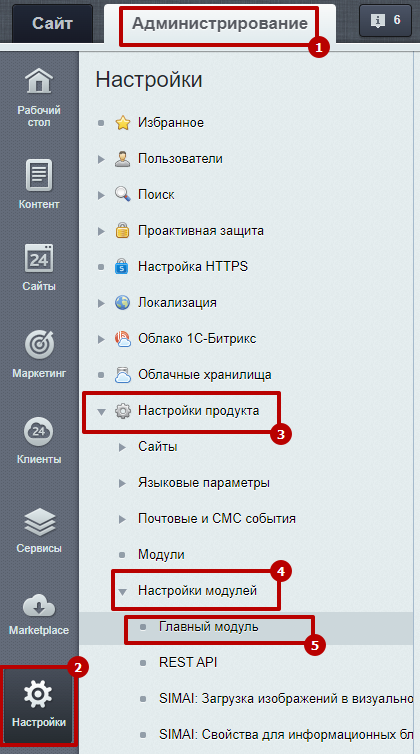
Шаг 1. Перейти в Администрирование > Настройки > Настройки продукта > Настройки модулей > Главный модуль.
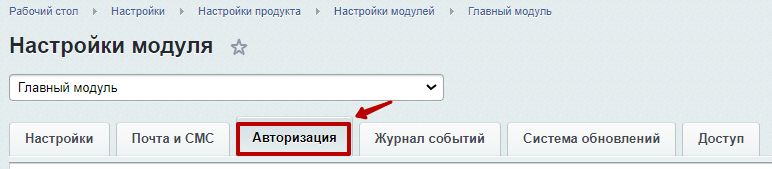
Шаг 2. Перейти на вкладку "Авторизация".
Шаг 3. Установить значения в параметре "Настройка соглашений". Выбрать сайт и соглашение.

Шаг 4. Сохранить изменения, нажав кнопку "Применить".
Как добавить новую форму обратной связи?
Как защитить формы обратной связи от спама?
Как настроить капчу (код при заполнении обратной связи)?
Подробнее по ссылке: https://dev.1c-bitrix.ru/
CAPTCHA (от англ. "Completely Automated Public Turing test to tell Computers and Humans Apart" - "полностью автоматизированный публичный тест Тьюринга для различия компьютеров и людей") - компьютерный тест, используемый для того, чтобы определить, кем является пользователь системы: человеком или компьютером. Основная идея теста: предложить пользователю такую задачу, которую с лёгкостью может решить человек, но которую несоизмеримо сложнее решить компьютеру. В основном это задачи на распознавание символов.Настройка CAPTCHA
Форма Настройка CAPTCHA (Настройки > Настройки продукта > CAPTCHA) предназначена для настройки защиты от автоматических регистраций.

В поле Профиль можно выбрать уже готовые настройки или же можно вручную задать параметры отображения CAPTCHA в последующих полях.
CAPTCHA необходимо настраивать так, чтобы исключить, по возможности, автоматическое распознавание. Рекомендуемые параметры:
- Прозрачность текста в процентах - 40-50%,
- угол отклонения от вертикали - от -30 до 30,
- добавить нелинейные искажения,
- шрифт лучше поменять на bitrix_captcha.ttf или какой-то другой не очень распространенный.
Чтобы при этом пользователи не сильно страдали, допустимые символы лучше ограничить только цифрами. Но в любом случае необходимо искать компромисс между защитой от спама и неудобством для посетителей.
Ниже даны примеры CAPTCHA, затрудняющие автоматическое распознавание:

|

|
/bitrix/modules/main/fonts/. Поддерживаются файлы шрифтов в формате *.ttf. Некоторые шрифты могут отображаться некорректно!
Подключение CAPTCHA
После настройки основных параметров необходимо подключить CAPTCHA.
Существует несколько вариантов подключения:
- Подключение CAPTCHA в настройках модуля
- Подключение CAPTCHA в параметрах компонента
- Подключение CAPTCHA в форме редактирования
- Подключение CAPTCHA в своих скриптах, модулях или компонентах
Подключение CAPTCHA в настройках модуля
Для таких модулей, как Блоги, Wiki и.т.д., CAPTCHA подключается прямо в настройках модуля.
Рассмотрим пример использования CAPTCHA в настройках Главного модуля:

Опция Использовать CAPTCHA при регистрации позволяет включить использование CAPTCHA при регистрации новых пользователей.
Подключение CAPTCHA в параметрах компонента
CAPTCHA возможно подключить и для отдельных компонентов, например, Добавление элементов инфоблока (комплексный компонент), Каталог (комплексный компонент) и.т.д.
Рассмотрим пример использования CAPTCHA в компоненте Форма обратной связи:

Опция Использовать защиту от автоматических сообщений (CAPTCHA) для неавторизованных пользователей позволяет включить CAPTCHA только для данного компонента.
Подключение CAPTCHA в форме редактирования
В некоторых случаях использование CAPTCHA задается в форме создания/редактирования, например, Создание и редактирование блога, Создание и редактирование форума и.т.д.
Рассмотрим пример использования CAPTCHA в политике безопасности группы пользователей:

Опция Количество попыток ввода пароля до показа CAPTCHA позволяет задать количество неправильных попыток ввода пароля, после которых будет в форме авторизации выводиться CAPTCHA для пользователя из соответствующей группы.
Внимание! Если в шаблоне компонента не предусмотрен вывод CAPTCHA, то возможна ситуация, когда система (при малом значении в поле Количество попыток ввода пароля до показа CAPTCHA) как бы "забывает" пароль пользователя не давая ему авторизоваться в системе. При этом при входе в административную часть (ваш_сайт/bitrix/admin/) авторизация осуществляется.
Это происходит потому, что при последовательном неправильном наборе пары логин/пароль и при малом значении в поле Количество попыток ввода пароля до показа CAPTCHA) система ждёт ввода верного кода CAPTCHA. А пользователь этого не делает, так как шаблон не предусматривает вывод CAPTCHA.
Как добавить гугл-капчу (reCaptcha) в форму?
- Добавить сайт в личном кабинете ReCaptcha ;
- Получаете 2 ключа(публичный и приватный);
- Скачиваете библиотеку ReCaptcha ;
- Подключаете скаченную библиотеку на ваш сайт. Для этого берете только файлы из директории /src/, файл autoload.php и директорию ReCaptcha и копируете их в /bitrix/php_interface/include/ (при отсутствии include, создаете её);
- В init.php (находится в /bitrix/php_interface/init.php) подключаете ReCaptcha, добавляя

init.php может отсутствовать. Тогда создайте пустой файл с названием init.php на пк и загрузите его.
Не рекомендуется создавать его как страницу. Тогда битрикс запишет в него стандартную разметку и сайт перестанет открываться.
- В шаблоне сайта подключаете скрипт
 ;
; - В шаблоне компонента формы(template.php1) добавляете (Как найти component.php и template.php?)
 ;
; - В компоненте формы(component.php1) добавляете проверку (Как найти component.php и template.php?)

1В шагах 7 и 8 файлы component.php и template.php - это файлы нужного вам компонента, куда хотите внедрить капчу.
Например /bitrix/components/simai/feedback.all.string/component.php и /bitrix/components/simai/feedback.all.string/templates/.default/template.php
В некоторых компонентах стандартная капча может быть вшита в код и не иметь возможности отключения через настройки. В таком случае необходимо убрать в коде(в шаблоне и компоненте) капчу битрикс и добавить на проверку в компоненте капчу от гугл.
Например:
Шаблон /bitrix/components/simai/sf.feedback.appeal/templates/.default/ template.php
Там убрать примерно такой блок:

Компонент: /bitrix/components/simai/sf.feedback.appeal/component.php
Там убрать примерно такой блок:

if (!grecaptcha.getResponse()) {
console.log('captcha not yet completed.');
event.preventDefault(); //prevent form submit
grecaptcha.execute();
} else {
console.log('form really submitted.');
}
});
Как включить Google Captcha в форму обратной связи?
Шаг 1. Добавить сайт в личном кабинете ReCaptcha
Шаг 2. Получить 2 ключа (публичный и приватный).
Шаг 3. В публичной части сайта включить режим правки и навести курсор мыши на форму.

Шаг 4. Перейти во вкладку Капча и активировать параметр "Использовать INVISIBLE GOOGLE ReCaptcha".

Шаг 5. Вставить ключи в соответствующие поля.

Шаг 6. Сохранить изменения.
Как настроить отправку формы через подтверждение по электронной почте (e-mail)
Шаг 1. Включить режим правки.

Шаг 2. Навести курсор мыши на форму и нажать на шестерёнку.
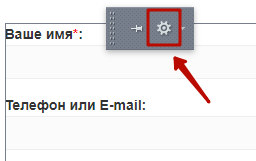
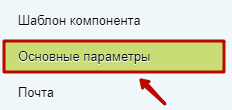
Шаг 3. В открывшемся окне параметров компонента перейти на вкладку "Основные параметры".
Шаг 4. У параметра "Подтвердить по" выбрать значение "по почте" (также может называться "по e-mail").

Шаг 5. Сохранить изменения.
Как работает подтверждение отправки формы по почте (e-mail)?
При подтверждении отправки формы по почте у формы появится следующий блок:
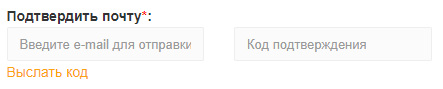
Пользователю сайта необходимо указать в поле "Введите e-mail для отправки кода" корректный адрес электронной почты, на которую нужно отправить код. После этого нажать "Выслать код". Пока не введен корректный e-mail и не выслан код, поле для ввода кода подтверждения будет недоступно.
Если e-mail введен некорректно, появится уведомление:

Недоступной также будет кнопка отправки формы:
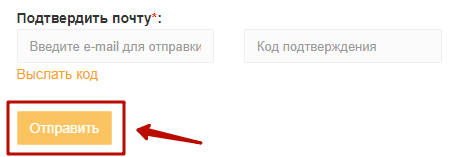
После того как код отправлен на почту, его необходимо скопировать из письма, ввести в поле "Код подтверждения", кнопка "Отправить" станет активной. Нажать кнопку "Отправить".
Если код введён неверно, отобразится соответствующее сообщение:

Если код введён верно, отобразится соответствующее сообщение:

Как изменить e-mail получателя (администратора формы)?
E-mail получателя (администратора формы - кому приходят все полученные результаты) прописывается в параметрах компонента.
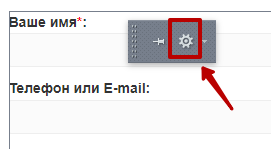
По умолчанию эта почта берется из настроек модуля готового решения.
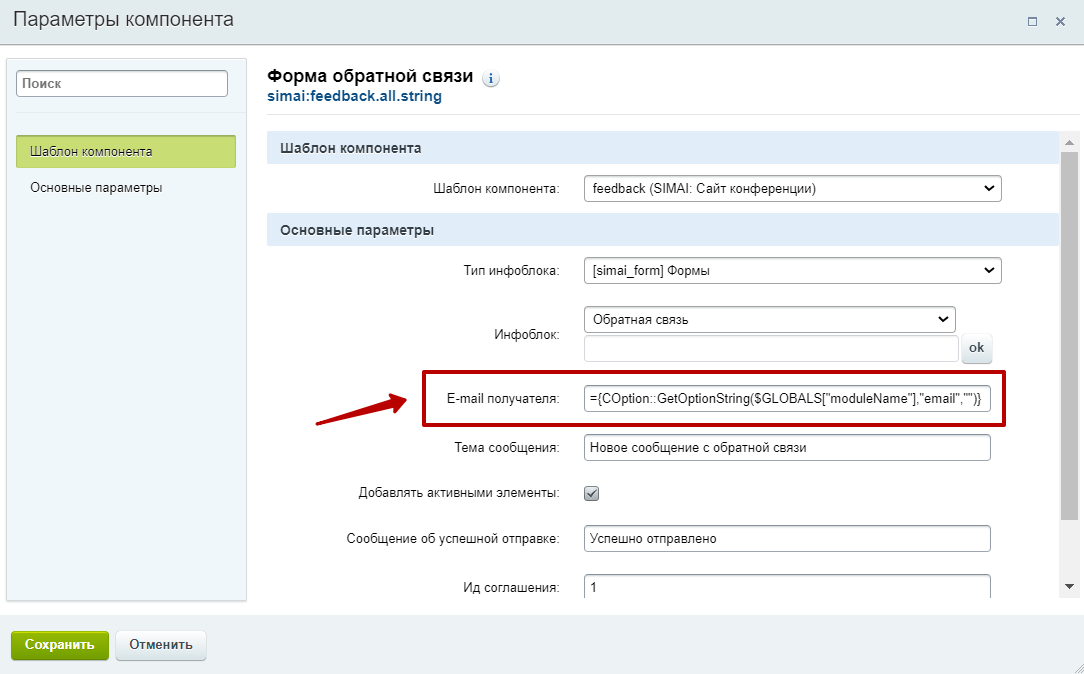
Также может быть прописан код, который обращается к e-mail из настроек сайта.

Администрирование > Настройки > Настройки продукта > Сайты > Список сайтов.
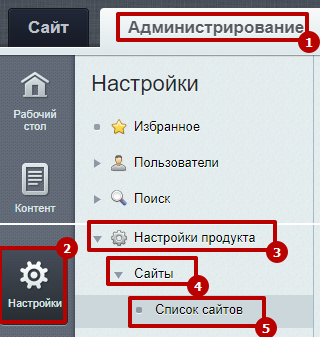
В параметрах:
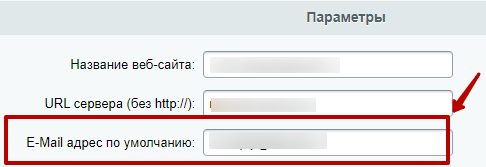
Кастомизация, доработки
Как изменить валюту в прайс-листе
Для того, чтобы изменить наименование валюты в прайс-листе:1) В режиме правки наводим курсор мыши на область прайс-листа и выбираем "Редактировать шаблон компонента".

2) В строке (19) меняем валюту, например на йены.

3) Результат.
Как закрыть публичную часть сайта от посетителей?
Если на какой-то период нужно скрыть публичную часть сайта от посетителей (например, на период наполнения контентом сайта), то сделать это можно через административный раздел.
Шаг 1. Перейти в Администрирование > Настройки > Настройки продукта > Настройки главного модуля.
Шаг 2. Прокрутить в самый низ страницы.

Шаг 3. Найти раздел "Служебные процедуры" и нажать на кнопку "Закрыть доступ для посетителей".
Откыть доступ можно потом в этом же разделе.

После закрытия доступа отобразится следующая информация:

Как убрать просмотр документов в google.docs?
Убрать ссылку на просмотр

Шаг 1. Путь к файлу: контент > структура сайта > файлы и папки > bitrix > templates > simai.(в зависимости от названия вашего решения) > components > bitrix > catalog.section > documents > template.php
bitrix/templates/simai.(в зависимости от названия вашего решения)/components/bitrix/catalog.section/documents/template.php
сайт детского сада: simai.detsad
сайт школы: simai.school
сайт колледжа: simai.college
сайт учебного центра: simai.educenter
.png)
Шаг 2. Путь к файлу: контент > структура сайта > файлы и папки > bitrix > templates > simai.(в зависимости от названия вашего решения) > components > bitrix > catalog > documents > bitrix > catalog.section > documents > template.php
bitrix/templates/simai.(в зависимости от названия вашего решения)/components/bitrix/catalog/documents/bitrix/catalog.section/documents/template.php
.png)
Убрать ссылку скачать

необходимо удалить данный код в шаблоне компонента:

Таблица/картинка выходит за рамки сайта, что делать?
Адаптивность контента нужно прописывать вручную.Таблицу можно поместить в контейнер:
<div style="overflow: auto">
--ваш контент--
</div>
У картинки нужно прописать класс img-responsive.

Как убрать дату у новостей на главной странице?
Убрать вывод даты новостей на главной странице сайта.

Во включенном режиме правки навести курсор на область новостей. Нажать на шестеренку

В открывшемся окне параметров компонента перейти во вкладку "Дополнительные настройки" (1).
В поле "Формат даты" установить значение "другое" (2), в пустом поле поставить пробел (3).
Сохранить настройки.

Дату скрыли.

Как изменить соотношение столбцов на детальной странице преподавателя?
Во включенном режиме правки навести курсор мыши на область детальной информации о преподавателе.
На появившейся панели выбрать функцию "Редактировать шаблон компонента":

В открывшемся окне редактора найти строки с классом "col-md-6", они и отвечают за соотношение.
1 - соотношение в области изображения, 2 - в области текстовой информации.
Изменить на необходимое значение:


Сохранить изменения.


Как изменить текст/название поля?
Включить режим правки:

Навести курсор мыши на нужный блок, появляется стрелочка (1), нажать на нее, затем выбрать "Элементы раздела" и "Редактировать шаблон компонента"

Нажать "Редактировать файл в панели управления"

Открыть папку, где лежит файл

Открыть папку "lang"

Открыть папку "ru"

Файл template.php редактировать как PHP

В открывшемся редакторе меняем нужный текст и сохраняем:

Как добавить текст на страницу с компонентом?
Если в динамическом разделе необходимо разместить текст (например на странице Новости), лучше перейти в режим кода PHP. При изменении динамического раздела в визуальном редакторе, можно повредить код.

Как найти component.php и template.php?
component.php:
1) Открываем окно копирования шаблона компонента:
2) в открывшимся окне нажимаем на название компонента:

3) Откроется папка с компонентом, component.php найден:

template.php:
1) Открываем окно копирования шаблона компонента:2) Можем изменить название нового шаблона, или оставить по умолчанию с цифрой 1, сохраняем:

3) Откроется окно, нажимаем "Редактировать файл в панели управления"

4) template.php найден:

Как добавить пустую индексную страницу в разделе?
Как изменить количество элементов в превью фотогалереи? (ожидается обновление)
Для того, чтобы изменить количество фотографий альбома фотогалереи, отображаемых в списке фотоальбомов, нужно:
Шаг 1. Во включенном режиме правки навести курсор мыши на область фотоальбомов.
Шаг 2. В появившейся панели нажать шестеренку.

Шаг 3. В открывшемся окне настройки параметров компонента simai:photogallery перейти во вкладку Специальные настройки и в поле параметра Количество элементов в превью каталога указать необходимое значение. Сохранить изменения.
Если будет указано значение 0 (ноль), то фотографии отображаться вообще не будут.

Как сделать картинку обтекаемой на детальной странице сотрудника?
Как добавить фильтр по названию элементов на странице?
Как разместить опросник с google на сайте?
Шаг 1. Google форма создается здесь https://www.google.ru/forms/about/
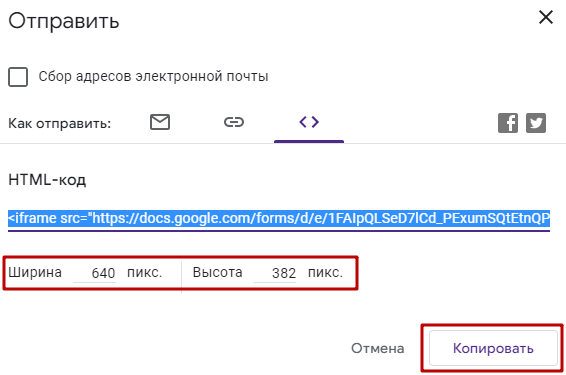
Шаг 2. Для того чтобы разместить ее на сайте, нужно нажать "Отправить".

Шаг 3. Перейти на вкладку < >.
Шаг 4. настроить ширину, высоту фрейма.
Шаг 5. Нажать "Копировать".
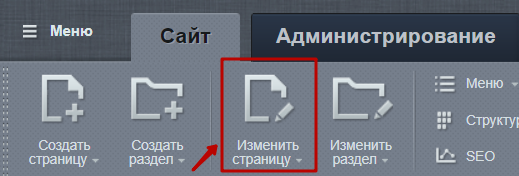
Шаг 6. На сайте изменить страницу, на которой нужно разместить опрос.
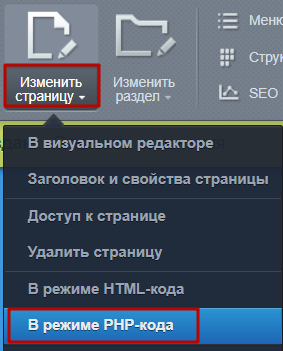
Если на странице размещены компоненты, то лучше изменить страницу в режиме php кода.
Шаг 7. В окне визуального редактора выбрать совмещенный режим просмотра.
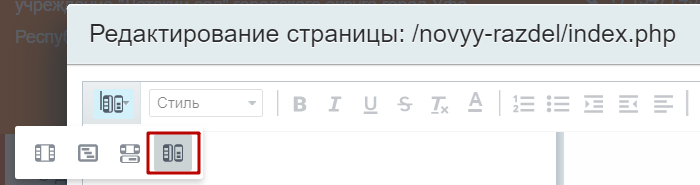
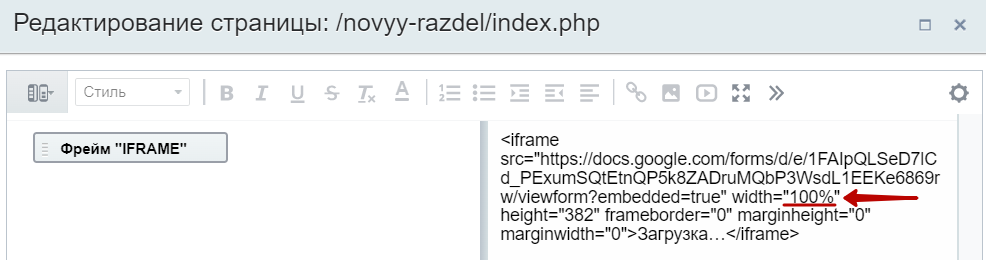
Шаг 8. Вставить код в правую часть. Для того чтобы опрос стал адаптивный и не выходил за края страницы, нужно прописать ему фиксированную ширину 100%.
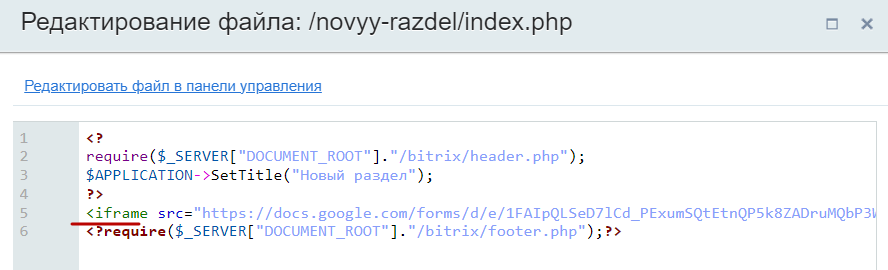
Если редактируется страница в режиме PHP кода, то код фрейма гугл опроса размещается в нужном месте, между кодами вызова хедера и футера. Например:
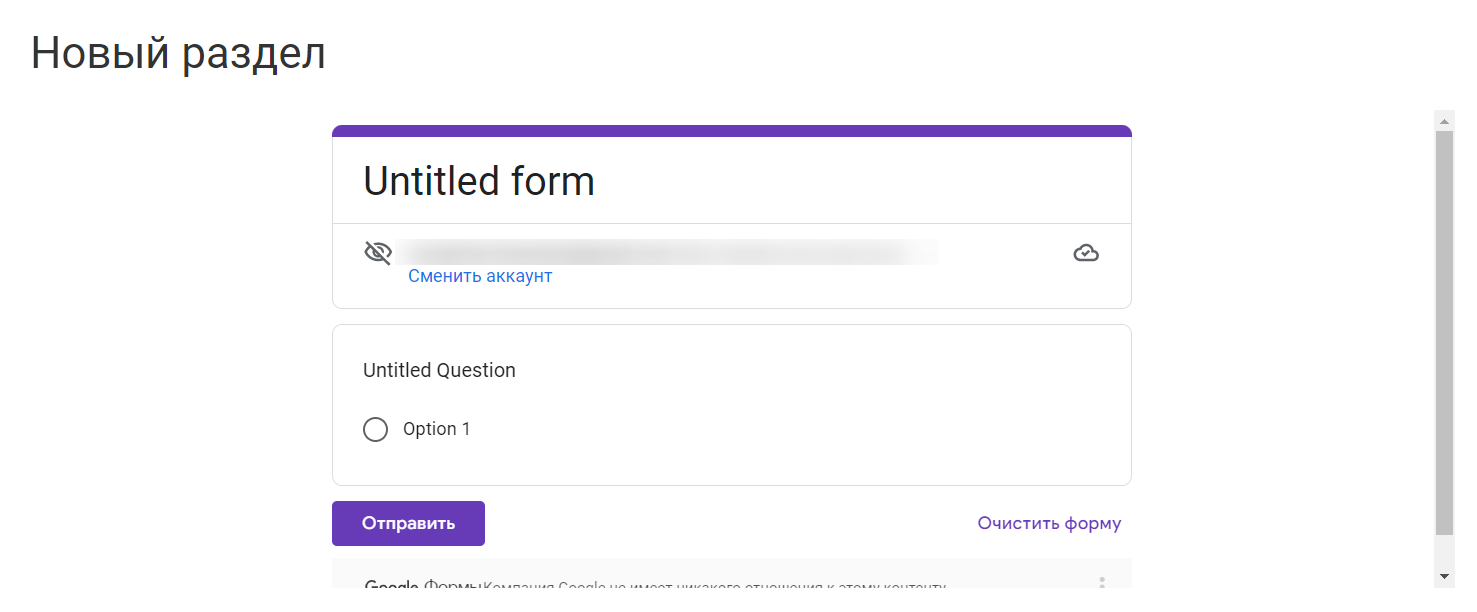
После сохранения изменений опрос отобразится на странице:
PHP
Как поменять версию php на Таймвэбе? (PHP 8)
Шаг 1. Зайти в панель управления хостинга, вкладка "Сайты", "Мои сайты".
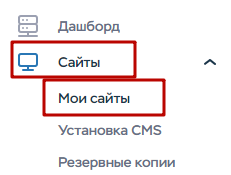
Шаг 2. Выбрать нужный сайт, нажать на значок конфигурации.

Шаг 3. Выбрать нужную версию php, например PHP 8.1.
ВНИМАНИЕ! Если нужно изменить версию на PHP 8.x, а сейчас установлена не 7.x, а гораздо ниже, например, 5.x, то повышать нужно постепенно. Т.е. сначала до 7.x, потом установить нужные обновления 1С-Битрикс, потом уже повысить до 8 и установить доступные обновления. В противном случае могут возникнуть ошибки.
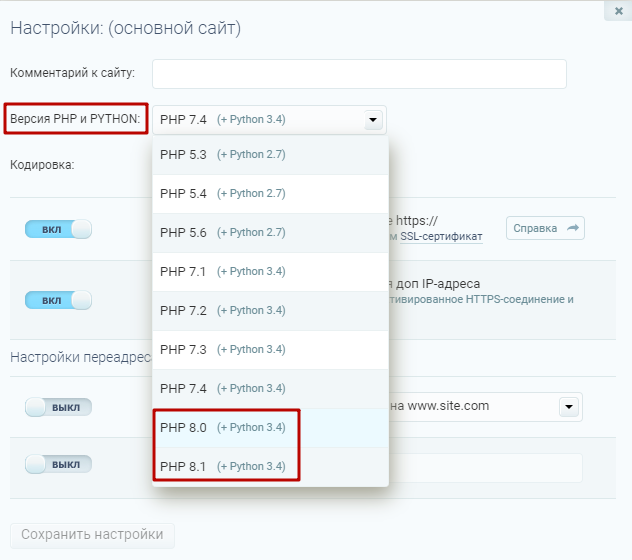
Шаг 4. Нажать "Сохранить настройки".
Если нужной версии PHP нет, нужно написать в техподдержку Таймвэб, чтобы они перенесли сайт на сервер, на котором новая версия PHP есть.
Как поменять версию php на Таймвебе
Шаг 1. Зайти в панель управления хостинга, вкладка "Сайты".
Шаг 2. Выбрать нужный сайт, нажимаем на значок конфигурации (шестерёнка).

Шаг 3. Выбрать нужную версию php и сохранить настройки.

Если в выпадающем списке нет нужной версии PHP, нужно написать в техническую поддержку timeweb, чтобы они перенесли сайт на сервер, который ее поддерживает.

Обновление, активация купона
Как правильно обновить решение?
Обязательно создайте резервную копию и вручную синхронизируйте измененные файлы. Рекомендации для владельцев модифицированного решения.
Если вы не вносили изменения в код шаблона, перейдите в настройки обновления решений: Marketplace → Обновление решений.
Далее перейдите на вкладку «Список обновлений» и выберите нужное решение, отметив его галочкой.
После этого нажмите кнопку «Загрузить» и дождитесь окончания процесса.
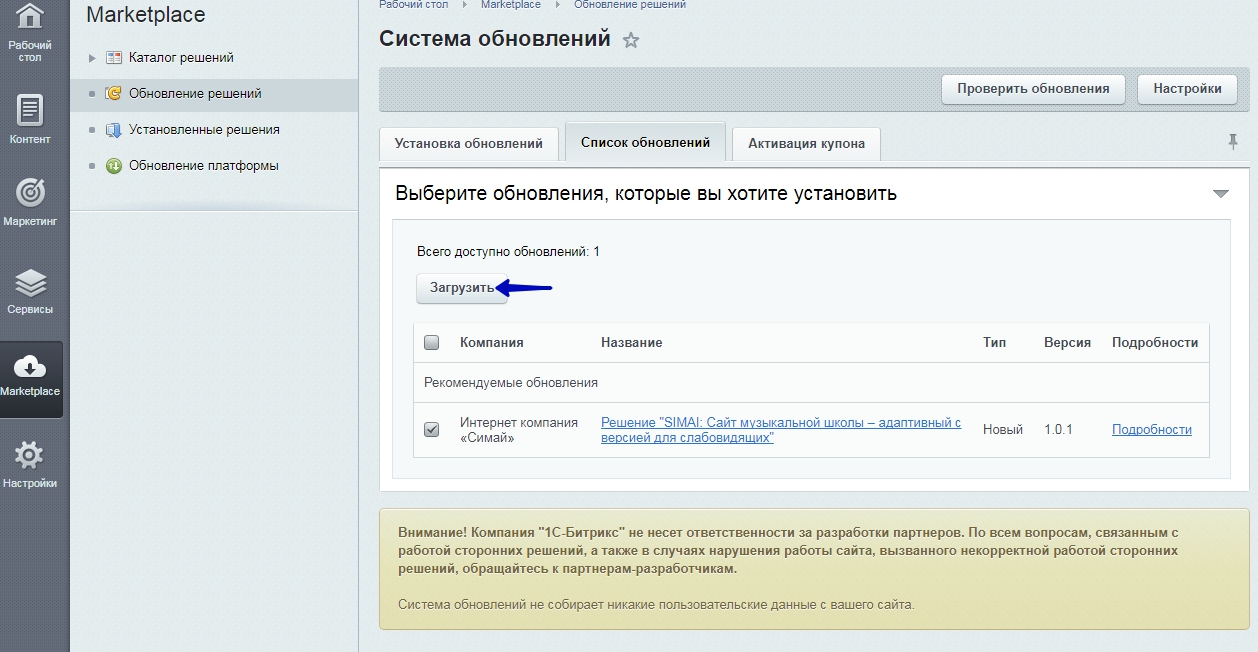
Если вы не видите доступных обновлений и в разделе Администрирование > Marketplace > Установленные решения в столбце "Обновления до" нет дат, значит есть ошибка в каком-то модуле.
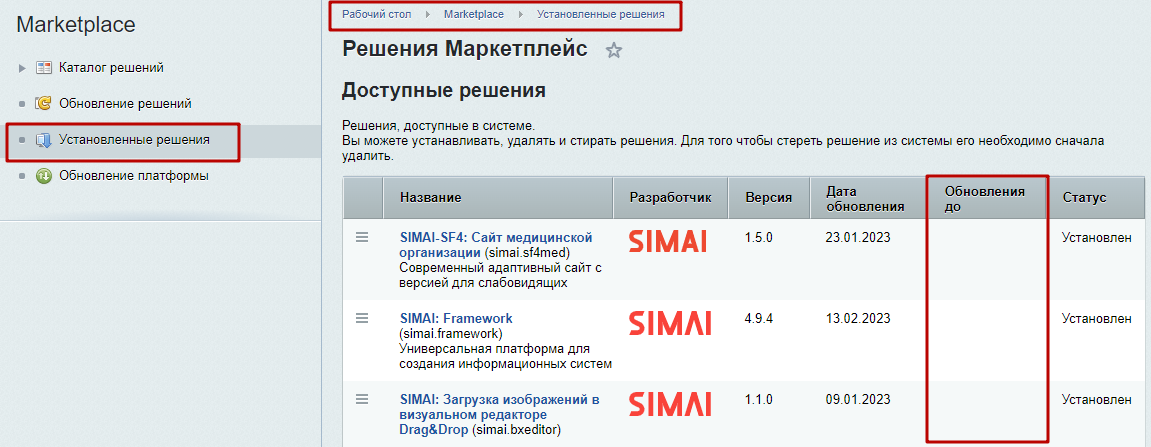
Для идентификации ошибки нужно перейти в Администрирование > Marketplace > Обновление решений.
Пример ошибки:
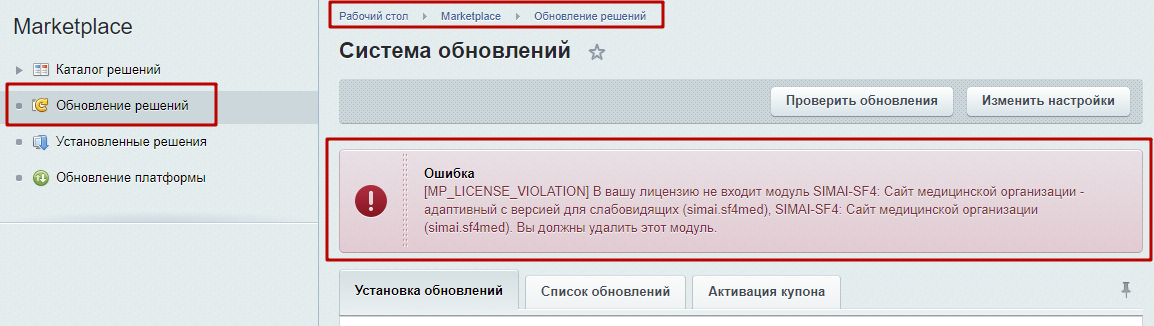
В этом случае нужно обратиться к разработчику модуля, в котором есть ошибка. Если вам неизвестен разработчик, можно найти решение по коду в поисковике, оно написано в скобках. На примере выше это (simai.sf4med).
Как обновить 1С-Битрикс?
При отображении ошибки [WRONG_SERVER_W] Смените адрес сервера обновлений на www.1c-bitrix.ru в Настройках
Шаг 1. Проверьте, используется ли на вашем сайте модуль SIMAI: Пользовательские свойства (simai.property4field).
Для этого нужно перейти в Администрирование > Marketplace > Установленные решения.

Шаг 2. Если в списке установленных решений вы видите модуль SIMAI: Пользовательские свойства (simai.property4field), то перед обновлением битрикса нужно обновить этот модуль:

Шаг 3. Откроется страница Администрирование > Marketplace > Обновление решений > Список обновлений.
Нужно проверить установлена ли галочка у SIMAI: Пользовательские свойства (5).
После установки галочки нажать Загрузить.

После установки обновления данного модуля можно приступить к обновлению Битрикса.
Подробная работа с системой обновлений 1С-Битрикс описана в учебном курсе 1С-Битрикс Установка и настройка. Система обновлений
Для обновления Битрикса, необходимо:
Шаг 1. Сделать резервную копию вашего сайта. Также рекомендуем скачивать копии себе и хранить их не только на сайте.
Рекомендуемые настройки параметров для корректной работы регулярного резервного копирования приведены на скриншоте.

Шаг 2. Обновить платформу.

При отображении ошибки [WRONG_SERVER_W] Смените адрес сервера обновлений на www.1c-bitrix.ru в Настройках.

Настройки системы обновлений осуществляются на вкладке "Система обновлений" страницы настроек Главного модуля (Настройки > Настройки продукта > Настройки модулей > Главный модуль).
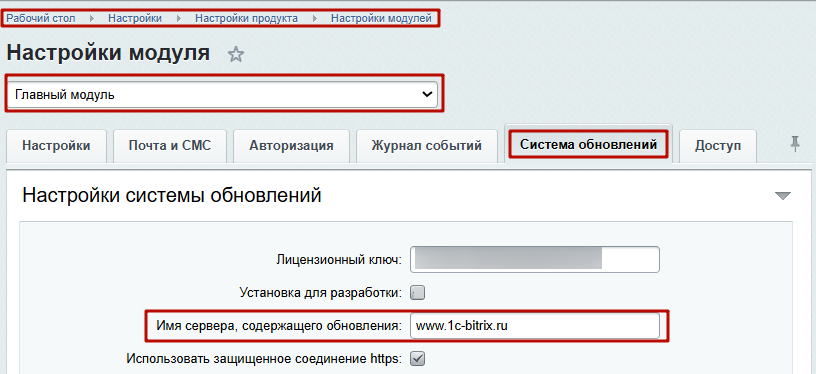
Если на вашей лицензии уже был активирован купон на продление, но в разделе "Обновление платформы" отображается уведомление о том, что срок действия лицензии закончился:
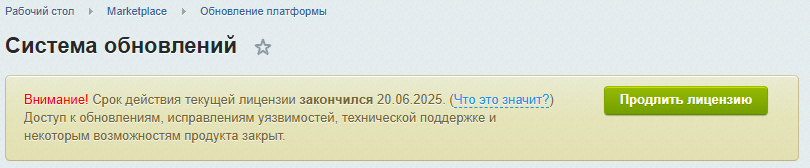
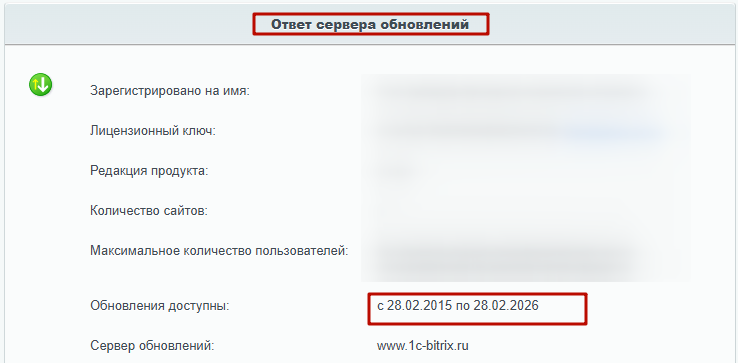
Проверьте корректную дату в блоке "Ответ сервера обновлений", если дата корректная и лицензия продлена, нужно сбросить кеш браузера CTRL+F5.
Шаг 3. Установить рекомендуемые обновления.
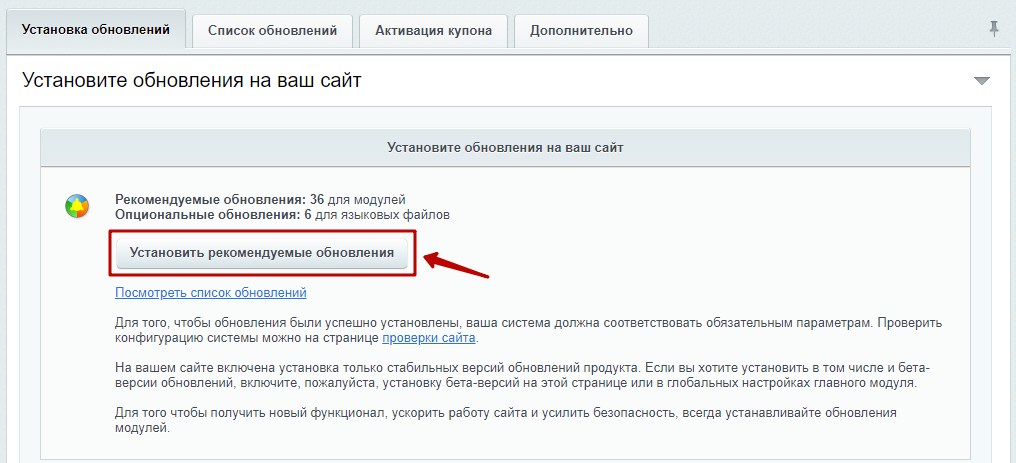
При возникновении ошибок во время установки обновлений необходимо писать в техническую поддержку 1С-Битрикс.
Шаг 4. Проверить сайт на ошибки в административной части сайта.

Шаг 5. Проверить сайт на ошибки в публичной части сайта.
Как добавить на сайт уведомление об использовании файлов cookie (Для SF2)
Для исполнения федерального закона РФ от 27 июля 2006 года № 152-ФЗ «О персональных данных» для вывода уведомления об использовании файлов cookie рекомендуется использовать Модуль «SIMAI: Нотификатор».
После установки запустите мастер. Далее следуйте инструкциям мастера установки. Подробнее на видео:
SIMAI: Нотификатор
Установка модуля SIMAI: Нотификатор
Шаг 1.

Шаг 2.

Шаг 3.

Шаг 4.

Шаг 5.

Шаг 6.

Шаг 7.

Шаг 8.

Шаг 9.

Шаг 10.

Шаг 11.

Шаг 12.

Шаг 13.

Шаг 14.

Шаг 15.

Шаг 16.

Шаг 17. Перейти в публичную часть сайта, во включенном режиме правки навести курсор мыши на области в нижней части сайта (под футером) и нажать на шестерёнку у компонента simai: notificator.

Шаг 18. Перейти к настройке компонента.
Настройка компонента simai:notificator
Шаг 1. Перейти в публичную часть сайта, во включенном режиме правки навести курсор мыши на области в нижней части сайта (под футером) и нажать на шестерёнку у компонента simai: notificator.
Или во включенном режиме правки нажать двойным щелчком левой клавиши мыши.
Шаг 2. В открывшемся окне настроек компонента установить нужные значения впараметрах.
Основные параметры

Имя cookie: COOKIE_ARGEE

Значение параметра "Имя cookie" менять не нужно.
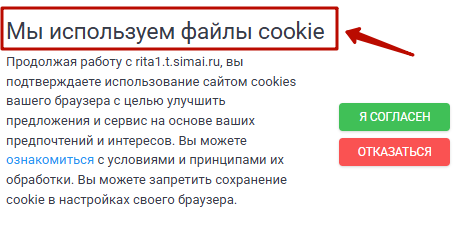
Заголовок предупреждения

Пример отображения заголовка:
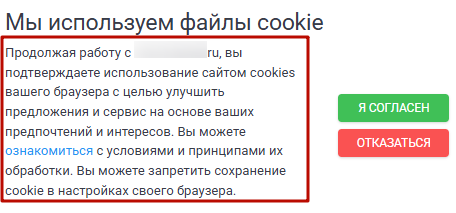
Текст предупреждения

Для вставки ссылки из поля 'Ссылка на отдельную страницу соглашения' в текст используйте формат #текст#.
Пример отображения текста:
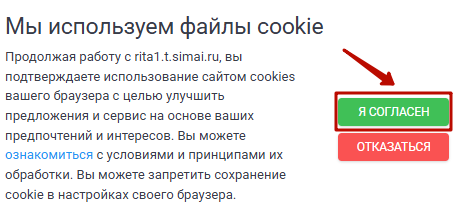
Текст кнопки согласия

Пример отображения кнопки согласия:
Ссылка на отдельную страницу соглашения

Ссылка из этого поля отобразится у текста, указанного в поле "Текст предупреждения", обрамленного символами решетки, например, #ознакомиться#
Если ссылка ведет на внутреннюю страницу сайта, указывайте ее в формате '/ваша_директория', например /ru/security/personal-data/ или /security/personal-data/.
Время жизни cookie (в днях)

В данном поле необходимо указать количество дней, через которое уведомление вновь должно отобразиться у пользователя, давшего согласие.
Настройки отображения

Автоматическое закрытие по времени

При желании, можно автоматически закрывать уведомление, указав время в секундах.
Нужно иметь в виду, что в этом случае все пользователи по умолчанию дают согласие на сбор данных.
Время через которое скроется cookie (в секундах):

При желании, можно автоматически закрывать уведомление, указав время в секундах.
Нужно иметь в виду, что в этом случае все пользователи по умолчанию дают согласие на сбор данных.
Положение по вертикали

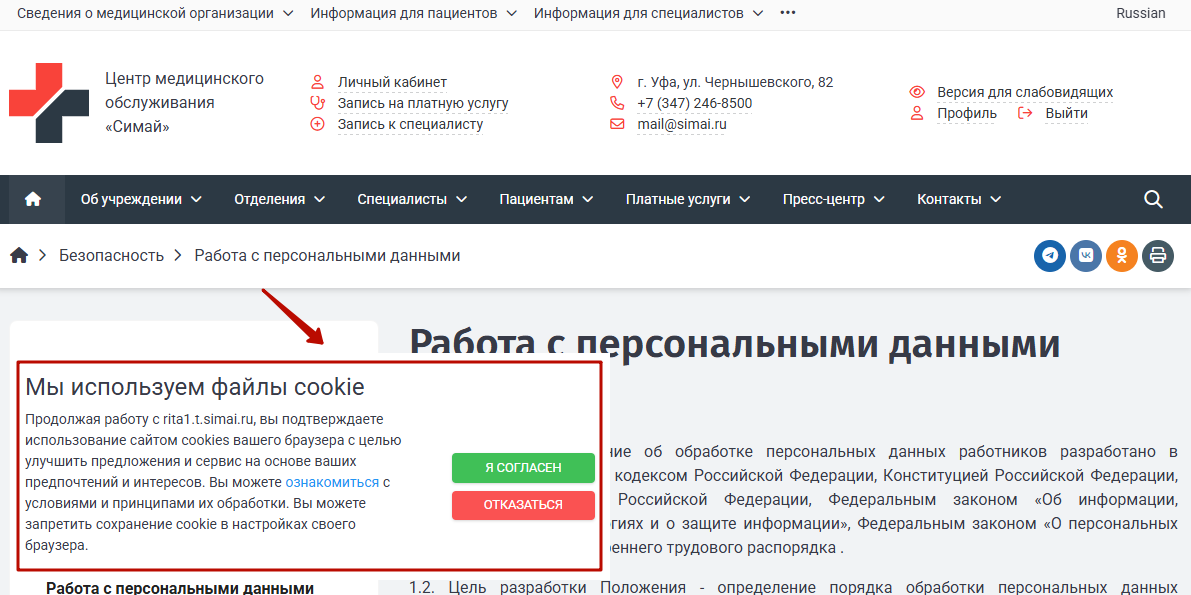
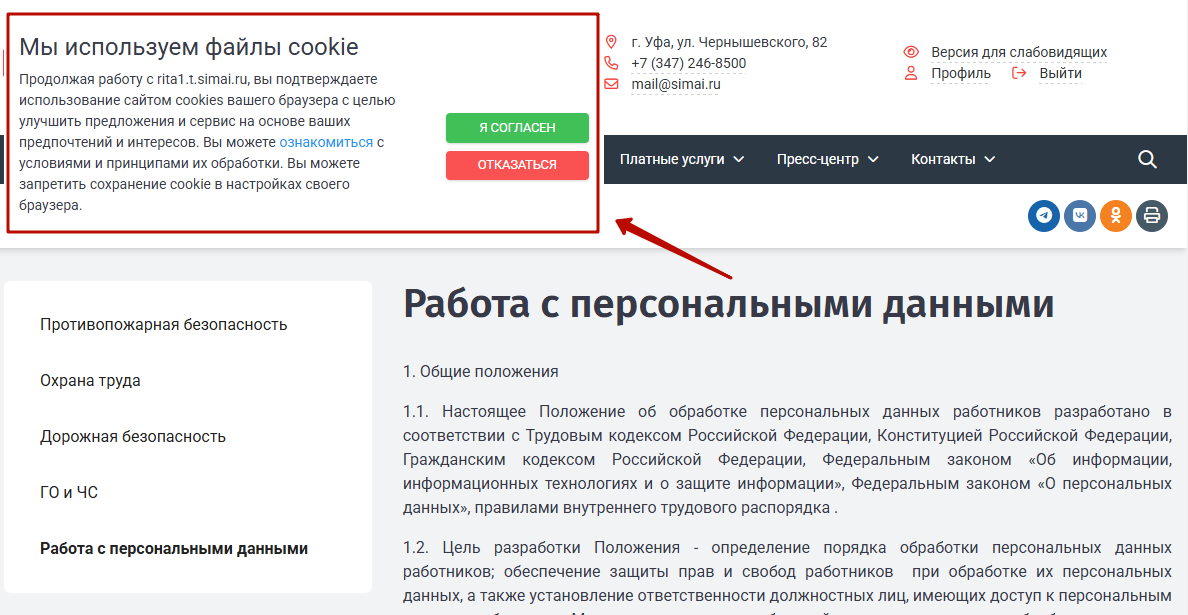
В данном параметре необходимо выбрать, сверху или снизу на сайте будет отображаться уведомление.
Пример отображения окна уведомления снизу.
Пример отображения окна уведомления сверху.
Размер окна

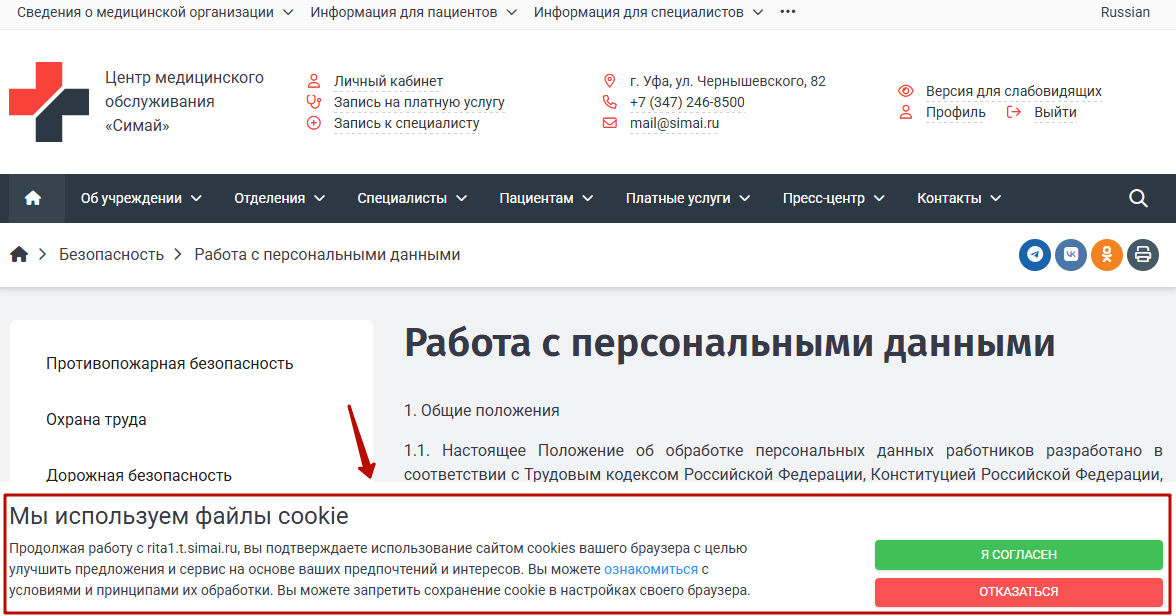
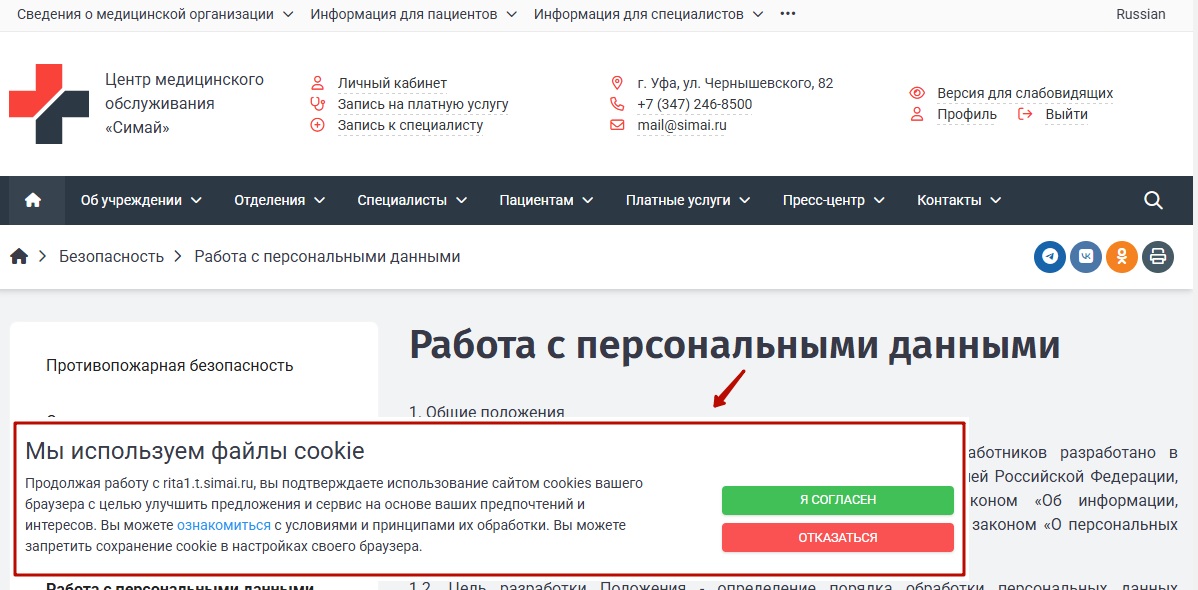
На всю ширину экрана
Пример отображения окна уведомления "На всю ширину экрана".
Фиксированная ширина
Пример отображения окна уведомления "Фиксированной ширины".
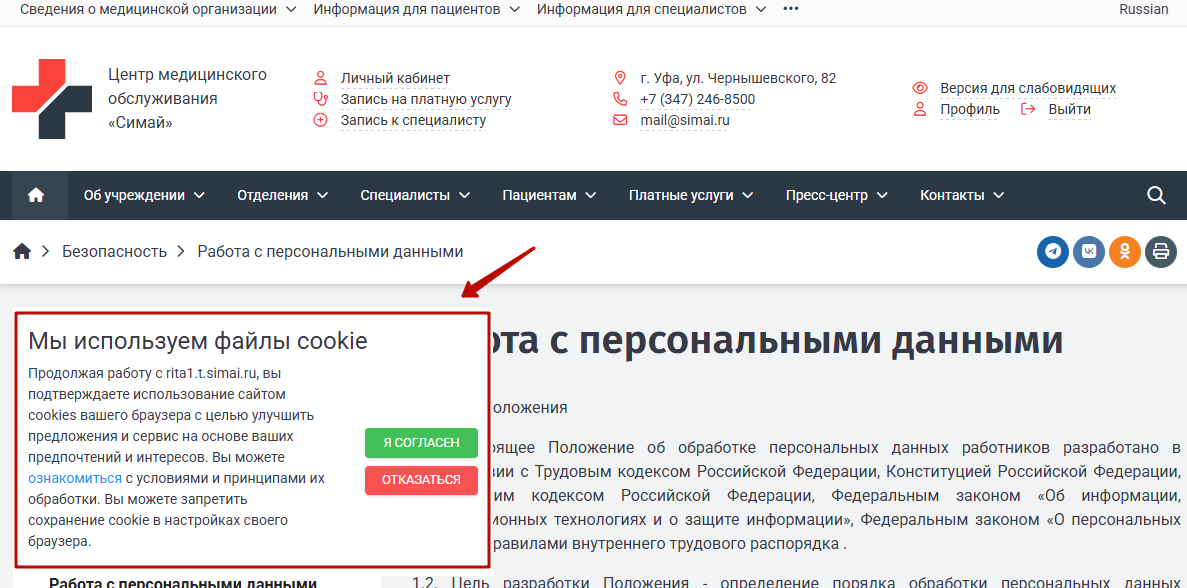
Ширина блока в процентах

При выборе фиксированной ширины окна уведомления, в параметре "Ширина блока в процентах" необходимо выбрать процент от ширины экрана, который должно занимать окно уведомления.
Например, 40%
Например, 80%
Положение по горизонтали

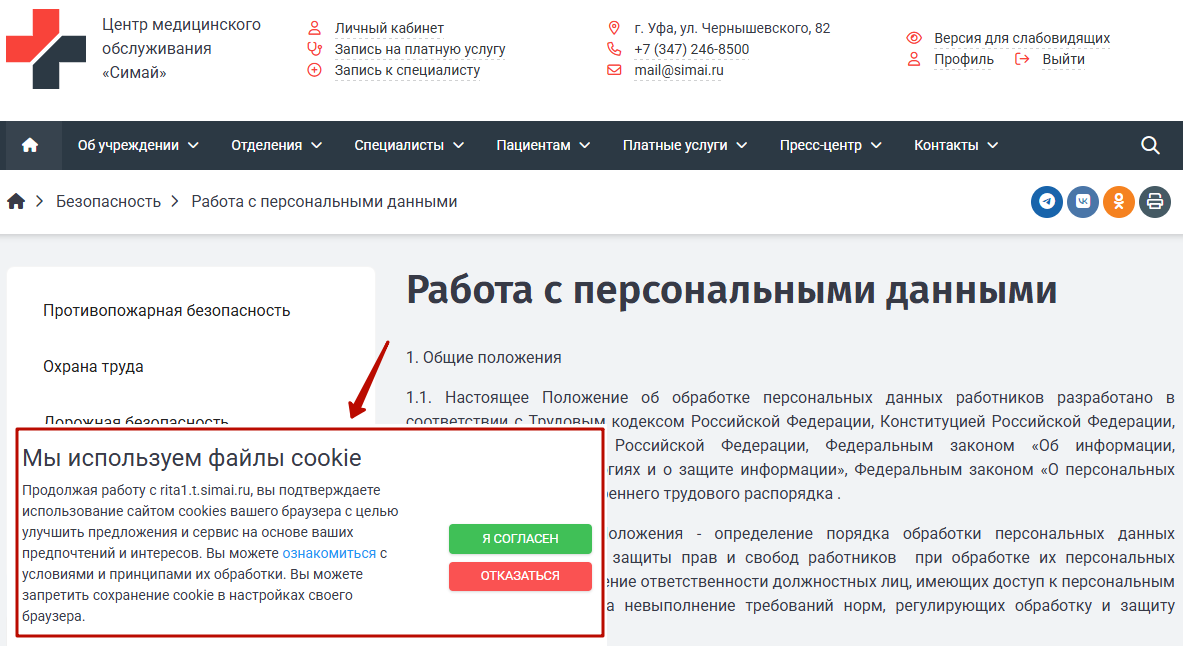
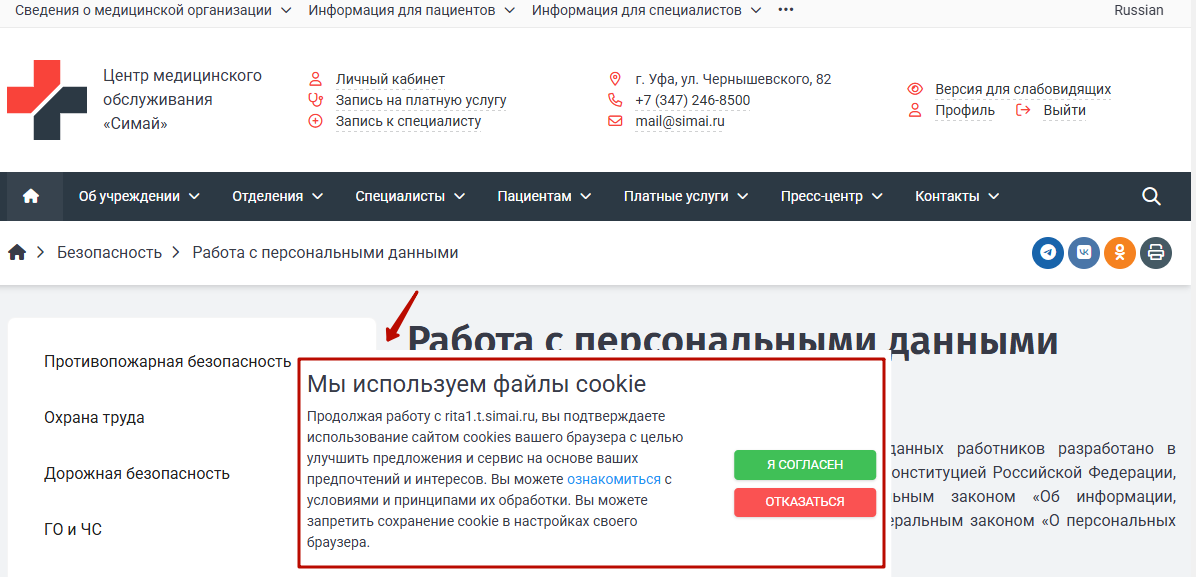
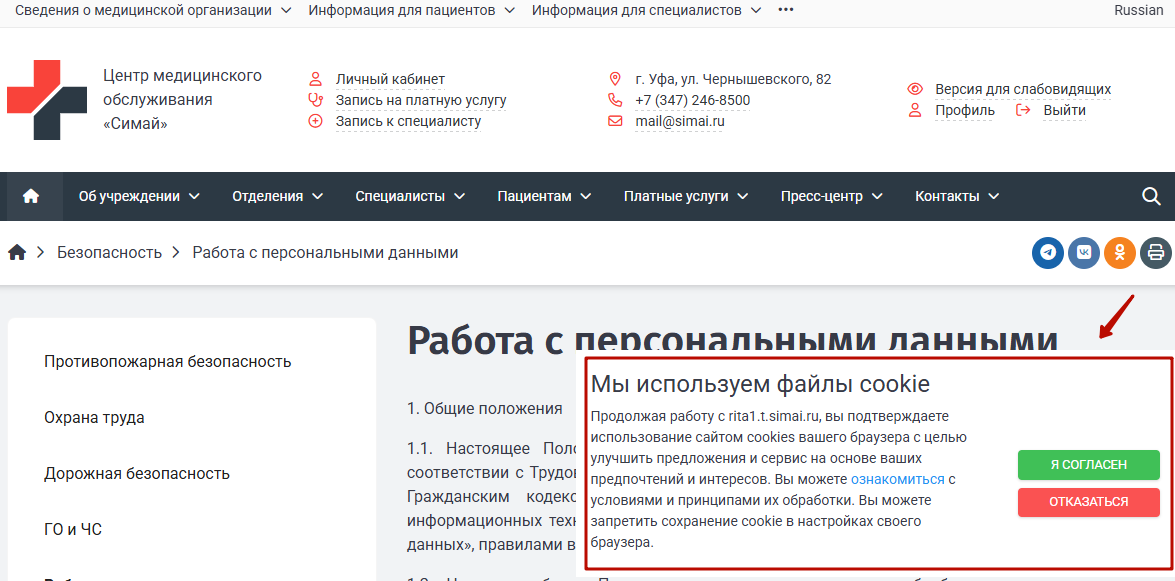
При выборе фиксированной ширины окна уведомления, в параметре "Положение по горизонтали" необходимо выбрать значение отображения окна слева, по центру или справа.
Пример отображения слева.
Пример отображения по центру.
Пример отображения справа.
Вид блока cookie

При выборе вида блока cookie "Плашка", в макете окна уведомления будет такой порядок отображения областей: Заголовок, текст, справа кнопки.
Например:
При выборе вида блока cookie "Карточка", в макете окна уведомления будет такой порядок отображения областей: Заголовок, текст, кнопки.
Например:
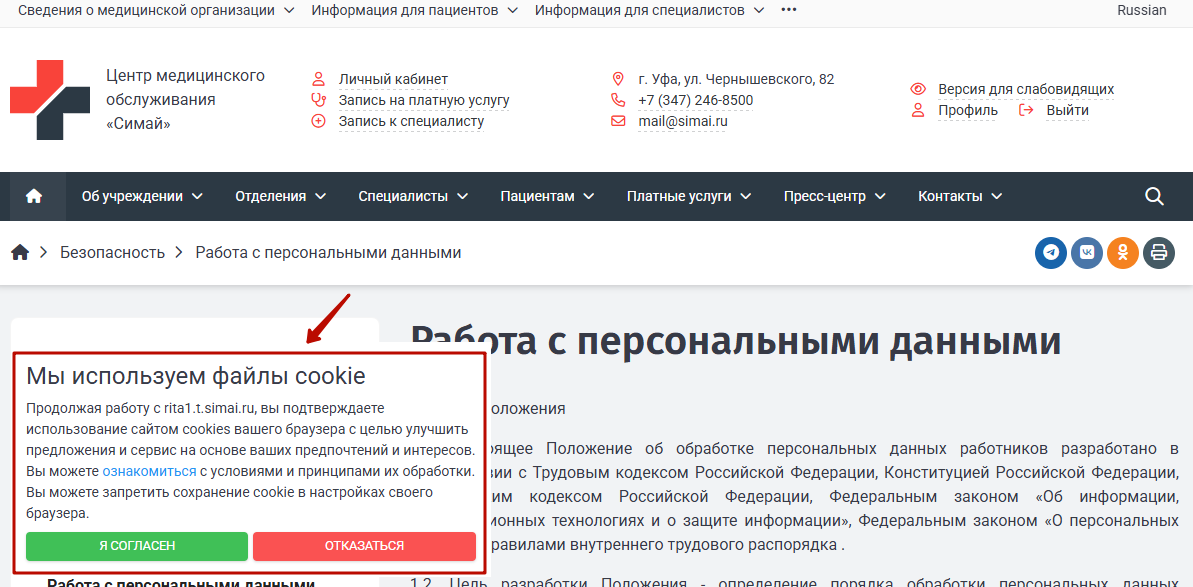
Внешний вид

Тема

Светлая
В этом случае будет отображаться белый фон, темный текст.
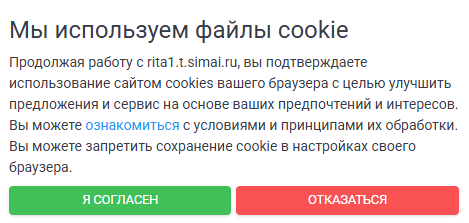
Темная
В этом случае будет отображаться темный фон, белый текст.
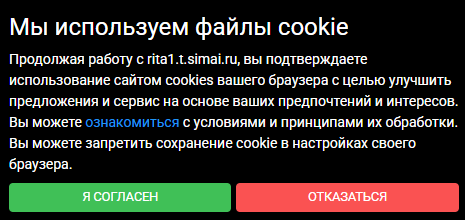
Цвет фона

В параметре "Цвет фона" можно выбрать цвет из таблицы цветов или указать html-код цвета, обязательно указав знак #.
Шрифт

По умолчанию используется шрифт сайта, при необходимости в параметре "Шрифт" можно прописать название желаемого шрифта для текста.
Размер заголовка

По умолчанию указан размер заголовка 24 пикселя, при необходимости можно изменить значение, соблюдая тот же формат.
Размер заголовка (мобильная версия)

По умолчанию указан размер заголовка для мобильной версии 20 пикселей, при необходимости можно изменить значение, соблюдая тот же формат.
Размер текста

По умолчанию указан размер текста 14 пикселей, при необходимости можно изменить значение, соблюдая тот же формат.
Размер текста (мобильная версия)

По умолчанию указан размер текста для мобильной версии 12 пикселей, при необходимости можно изменить значение, соблюдая тот же формат.
Тип кнопки согласия

При необходимости можно настроить тип кнопки согласия:

- Кнопка по умолчанию
- Кнопка основного цвета
- Кнопка дополнительного цвета
- Кнопка цвета согласия
- Кнопка цвета информирования
- Кнопка цвета предупреждения
- Кнопка цвета опасности
- Кнопка - ссылка
Кнопка отказа от cookie

Кнопка отказа от cookie

При необходимости можно добавить в окно уведомления кнопку отказа. В этом случае ссылка для этой кнопки будет браться из параметра "Ссылка на отдельную страницу отказа".
Текст кнопки отказа

По умолчанию текст кнопки отказа указан "Отказаться". При необходимости измените его.
Ссылка на отдельную страницу отказа

Если ссылка ведет на внутреннюю страницу сайта, указывайте ее в формате '/ваша_директория', например /ru/security/personal-data/ или /security/personal-data/.
Можно создать отдельную страницу с инструкцией об отключении использовании cookie в браузере или на уже существующей разместить якорную ссылку на эту информацию (пример якорной ссылки /security/personal-data/#refusal.
Нужно иметь в виду, что настройка находится на стороне пользователя сайта.
Т.е. это настройки браузера, через который пользователь входит на сайт.
Инструкции по настройке cookie есть для каждого браузера, например:
Тип кнопки отказа

При необходимости можно настроить тип кнопки отказа:
- Кнопка по умолчанию
- Кнопка основного цвета
- Кнопка дополнительного цвета
- Кнопка цвета согласия
- Кнопка цвета информирования
- Кнопка цвета предупреждения
- Кнопка цвета опасности
- Кнопка - ссылка
Сайт не отображается в поисковых системах, что делать?
Мы не можем принудительно заставить поисковую систему найти и проиндексировать сайт.
Вся информация индексируется по мере обработки данных поисковыми системами.
От нахождения сайта до его индексации может пройти несколько месяцев.
Каждый подсайт воспринимается поисковой системой как отдельный сайт.
Пользователи могут самостоятельно добавлять сайты в поисковые системы через специальные формы:
Чтобы проверить, видит ли поисковик сайт, ввести в поисковую строку site:адрес сайта, если он находит, значит сайт индексируется.
Добавление сайта в Google
Инструкция https://developers.google.com/search/docs/basics/get-on-google?hl=ru
Добавление сайта в Яндекс
Для того что бы добавить сайт в Яндекс переходим по ссылке: https://webmaster.yandex.ru/sites/add/
Перед нами такая картина:

Вводим url сайта, вводим капчу, и нажимаем добавить.
Если ваш сайт уже проиндексирован, то Яндекс обязательно об этом напишет, например так:

Подтвердить право собственности
Яндекс.
1 вариант. HTML-файл.
Шаг 1. Действуйте согласно инструкции.

Шаг 2. На вашем сайте нужно перейти в раздел Администрирование > Контент > Структура сайта > Файлы и папки. Добавить файл.

Шаг 3. В открывшейся странице указать имя файла, которое просит яндекс. (например, yandex_0000000881204b7b.html) и сохранить.

Шаг 4. Далее открыть файл в режиме редактирования php.

Шаг 5. Удалить весь код и добавить, тот что просит яндекс. Сохранить.

Шаг 6. После этих манипуляций проверьте правильность в вебмастере Яндекс по инструкции.

2 вариант. Метатег.
Шаг 1. Перейти на вкладку Метатег, скопировать код.

Шаг 2. Добавить его на вашем сайте в поле Метатеги в настройки сайта как на скриноште.


Добавить метатег в поле "Спутник: Метатег подтверждения" (в данном поле может быть несколько метатегов совместно со спутником). Сохранить.

Шаг 3. После этих манипуляций проверьте правильность в вебмастере Яндекс по инструкции.

3 вариант DNS-запись.
Продвижение сайта в поисковых системах является отдельной услугой, не входящей в стоимость покупки решения.
Как это делать самостоятельно можно прочитать на сторонних сервисах.
Также вы можете заказать данную услугу у нас, отправив заявку на почту sale@simai.ru
Что делать, если мне не нужен на странице динамический функционал, а нужно разместить обычный текст
Видео-пример размещения текста через PHP-код страницы и включаемую область.
Если на странице расположена динамическая информация, которая хранится в инфоблоках, советуем не удалять полностью компонент со страницы.
Отключение компонента
Компонент можно отключить через включенный режим правки в публичной части сайта.
Шаг 1. Включить режим правки.

Шаг 2. Навести курсор мыши на компонент, выбрать рядом с шестеренкой кнопку со стрелкой > Список разделов (элементов) инфоблока > Отключить компонент:

Если компонент понадобится, его можно включить:

Размещение дополнительной информации
Для редактирования информации нужно изменять страницу в режиме PHP-кода, т.к. в режиме визуального редактора можно повредить код размещенного компонента.
.png)
Добавление включаемой области
Чтобы в дальнейшем не сломать код страницы, можно добавить включаемую область, чтобы в ней размешать текст. Инструкция по ссылке.
Видео-пример размещения текста через PHP-код страницы и включаемую область.
Рекомендации ФСТЭК
Рекомендации ФСТЭК можно разделить на 2 типа:
Отдельно рассмотрим уязвимости 1C-Битрикс.
Рекомендации к определённым действиям
- проверять почтовые вложения перед их открытием антивирусной программой
- заблокировать на своём сервере список IP адресов которые используют взломщики
- настроить систему аудита
- установить предлагаемую программу мониторинга или защиты
Рекомендации к определенным действиям следует выполнять исходя из текущих возможностей.
Если сайт располагается на хостинге, а не на виртуальном сервере, то скорее всего доступа к установке предлагаемого серверного ПО не будет. Уточнить такую возможность нужно через техподдержку хостинга. В ответ на рекомендацию можно написать об отсутствии возможности её осуществления.
Если рекомендации уже были выполнены, нужно написать об этом.
Если рекомендации еще не выполнены, но запланированы на ближайшее время, нужно написать об этом.
Уязвимости программ
Для каждой уязвимости есть её идентификатор он имеет следующий вид:
BDU:2024-03942 (BDU:год-номер)
Шаг 1. Ввести данный номер в любой поисковой системе (google/yandex). Будет найдена ссылка на страницу сайта ФСТЭК с описанием данной уязвимости https://bdu.fstec.ru/vul/2024-03942
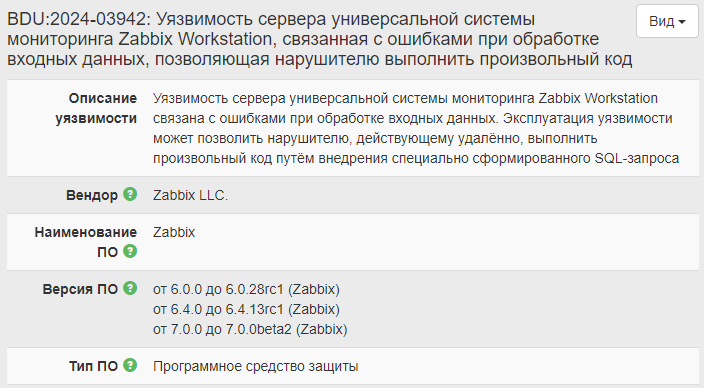
Шаг 2. В первую очередь нужно обратить внимание на название ПО и версии в которых есть данная уязвимость.
Рекомендации ФСТЭК охватывают такой большой список программ, что зачастую этой программы на сервере или компьютере может не быть.
Шаг 2.1. Сначала необходимо проверить наличие данной программы.
- Если программы нет, то в ответ нужно написать, что данная программа не используется.
- Если программа присутствует, то нужно проверить её версию. Если версия программы не указана в списке, то нужно ответить, что данная программа не имеет указанной уязвимости, потому что её версии нет в описании уязвимости.
Шаг 3. Если программа имеет данную уязвимость, то нужно обновить программу и в ответ написать, что данное ПО было обновлено.
Шаг 4. Если ПО обновить невозможно, а это может быть по нескольким причинам:
- не хватает квалификации,
- программа входит в сборку ПО (битрикс машина, панель хостинга) и её обновление не в рамках панели создаст проблемы с обновлением панели,
то необходимо выполнить рекомендации в пункте "Возможные меры по устранению уязвимости":
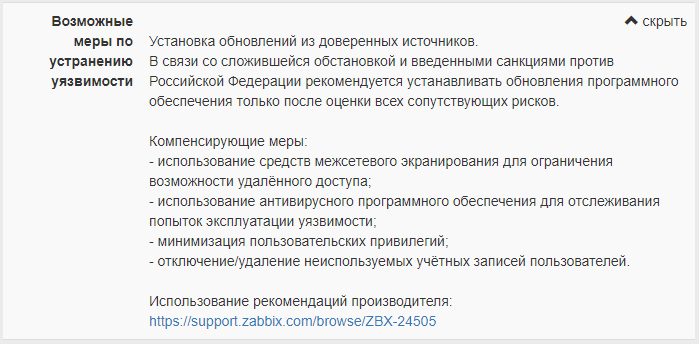
Уязвимости 1C-Битрикс
Список всех уязвимостей можно посмотреть на сайте https://www.1c-bitrix.ru/vul/
Уязвимости в 1С-Битрикс разделяются по модулям. Версии модулей на сайте можно посмотреть в разделе Администрирование > Настройки > Настройки продукта > Модули.
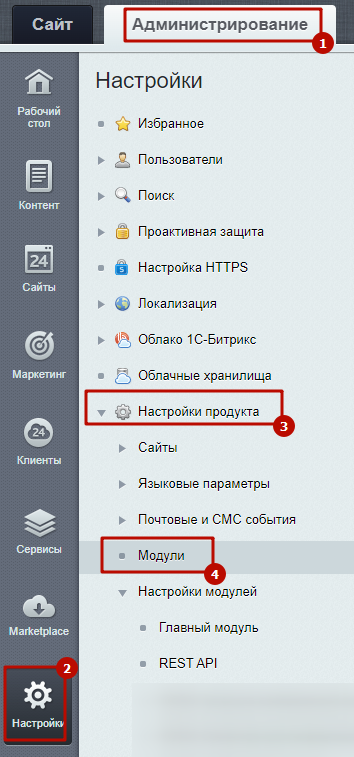
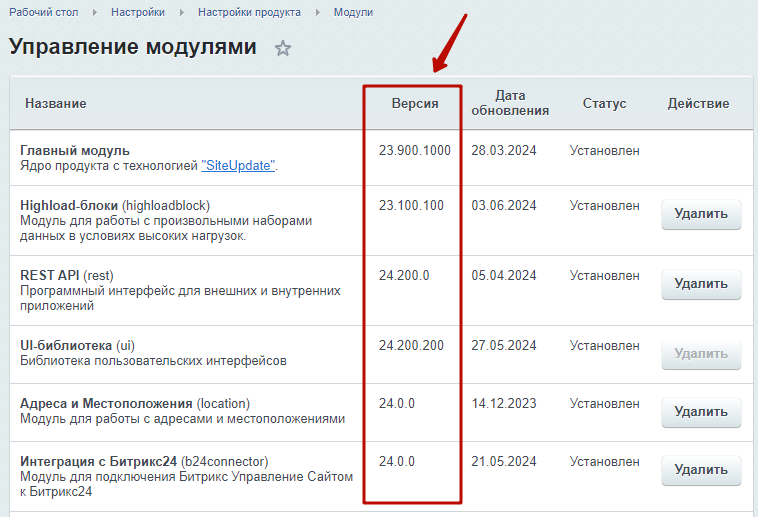
Если версия модуля выше версии модуля, указанной в уязвимости, значит данной уязвимости на текущем сайте нет.
Если версия равна или ниже, то следует обновить 1С-Битрикс, следуя инструкции Как обновить 1С-Битрикс?
Если на хостинге используется устаревшая версия PHP, на странице Администрирование > Marketplace > Обновление платформы будет отображаться это предупреждение.
В этом случае необходимо выполнить постепенное повышение версии PHP и установку обновлений 1С-Битрикс по инструкции - Переход на PHP 8.x.
Нужна ли HTML-разметка на сайтах образовательных организаций по приказу 831 от 14.08.2020г.?
Действительно, в приказе Федеральной службы по образованию и науке № 831 от 14.08.2020 "Об утверждении Требований к структуре официального сайта образовательной организации в информационно-телекоммуникационной сети "Интернет" и формату представления информации" есть указание в п. 8. Все страницы официального Сайта, содержащие сведения, указанные в подпунктах 3.1-3.13 пункта 3 настоящих Требований, должны содержать специальную html-разметку, позволяющую однозначно идентифицировать информацию, подлежащую обязательному размещению на Сайте.
Данные, размеченные указанной html-разметкой, должны быть доступны для просмотра посетителями Сайта на соответствующих страницах специального раздела.
В настоящее время актуальные рекомендации по html-разметке (ссылка) есть только для сайтов ВУЗов.
Несмотря на это, все новые решения SF4 для детских садов, школ, учебных центров, НИИ имеют указанную разметку тегами для ВУзов.
Как только эти требования будут законодательно действовать для сайтов других учебных заведений, мы оперативно подготовим обновления для решений на SF2. Также владельцам сайтов на SF2 доступно приобретение перехода на новую линейку решений SF4 с существенной скидкой.
По вопросам приобретения, переходу на новое решение нужно обратиться в отдел продаж на e-mail sale@simai.ru или по телефону +7(347)2468500, доб.102.
Как прописать mx-запись на Timeweb.ru?


Настройка почты для форм
Шаг 1. Определиться с почтовым ящиком.
Для корректной отправки почтовых сообщений с сайта нужно указать отправителя, т.е. почтовый ящик, от имени которого будут отправляться все сообщения с сайта.
Доменный почтовый ящик
Можно указать доменный почтовый ящик. Т.е., если сайт находится по адресу www.url.com, то доменной почтой будет: admin@url.com, sender@url.com и т.п.
Как создать доменную почту, если сайт расположен на хостинге timeweb.ru?
Как создать доменную почту через другой ресурс?
Не доменный почтовый ящик
Отправителем можно указать ящик из почтового сервиса mail.ru, yandex.ru, gmail.com, но, чтобы письма не отбрасывались как спам, необходимо настроить почтовые записи для домена на котором расположен сайт.
Настройки для почтовых сервисов:
Шаг 2. Прописать почтовый ящик в настройках.
E-mail в настройках сайта.
По умолчанию в почтовых шаблонах отправитель берется из поля "E-Mail адрес по умолчанию" в настройках сайта.
Для добавления почтового ящика необходимо перейти в Администрирование > Настройки > Настройки продукта > Сайты > Список сайтов:

В открывшемся списке сайтов изменить нужный:

В параметрах указать "E-Mail адрес по умолчанию" в соответствующем поле и сохранить изменения:

E-mail в настройках главного модуля.
Если в настройках сайта почтовый ящик не указан, то он берется из поля "E-mail администратора сайта" в настройках Главного модуля.
Для добавления почтового ящика необходимо перейти в Администрирование > Настройки > Настройки продукта > Настройки модулей > Главный модуль:

Перейти во вкладку "Почта и СМС" и в поле "Email администратора сайта (отправитель по умолчанию)" указать почтовый ящик:

ВНИМАНИЕ!!!
Если выполнено все по инструкции, но отправка писем не работает, возможно, у вас не настроен запуск cron-задачи.
Настройка агентов на кроне описано в документации 1С-Битрикс по ссылке.
Настройка почты на timeweb.ru
- Подтверждение прав на домен.
- Настройка МХ записи.
- Настройка SPF записи.
Проверка отправки почты на хостинге
Для проверки отправки почты заходим в административный раздел, далее в раздел "Командная PHP-строка".
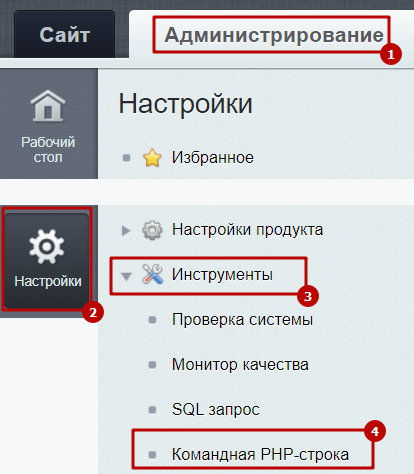
Далее вводим код (указав свой email):
$mail="my@mail.ru"; // ваша почта
$subject ="Test" ; // тема письма
$text= "Line 1\nLine 2\nLine 3"; // текст письма
if( mail($mail, $subject, $text) )
{
echo 'Успешно отправлено!'; }
else{
echo 'Отправка не удалась!';
}
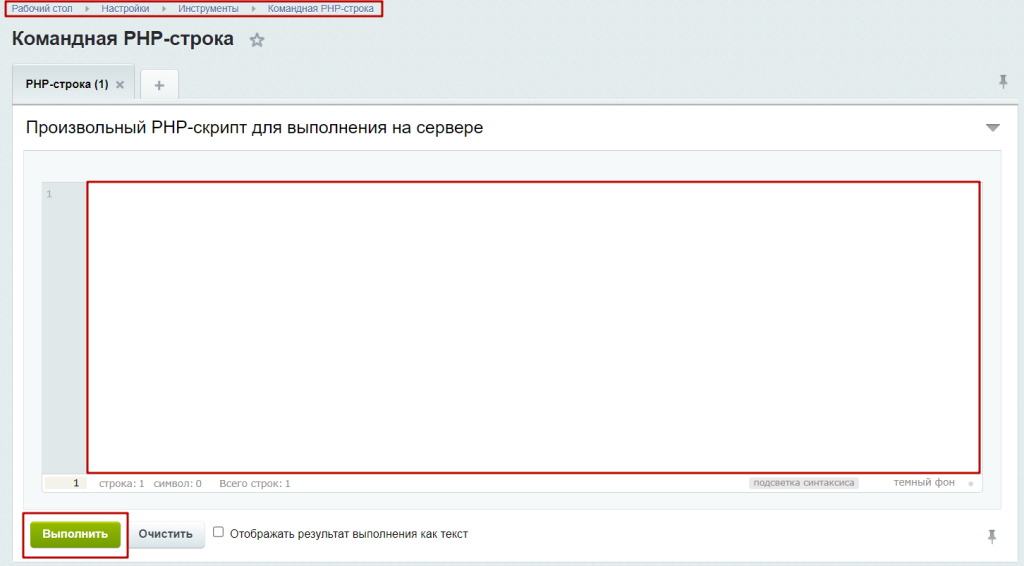
и жмем "Выполнить".
Далее идем в указанную ранее почту и смотрим, если письмо пришло, отлично, функция mail работает.
Если письма нет (и в папке СПАМ его нет) то нужно обратится в ТП хостинга или админстратору сервера для настройки mail
Создание почты на timeweb
Шаг 1. Авторизоваться в личном кабинете хостинга на timeweb.ru.
https://hosting.timeweb.ru/login

Шаг 2. В личном кабинете в левом меню перейти во вкладку "Почта".

Шаг 3. Выбрать из предложенных вариантов доменное имя.

Шаг 4. Нажать "Добавить ящик".

Шаг 5. Заполнить поля логин и пароль.

Шаг 6. Нажать "Создать".

Как правильно размещать фотографии персон на сайте
По данной ссылке: http://blog.gov.design/blog/2015/12/23/userpic.html вы можете ознакомиться с рекомендациями по опубликованию фотографий персон у вас на сайте.Что делать, если удалили файл главной страницы раздела? Ошибка Forbidden (403)
Ошибка "Forbidden (403) You don't have permission to access this resource" означает отсутствие доступа к файлу. Чаще всего она возникает по причине физического удаления файла индексной страницы раздела.
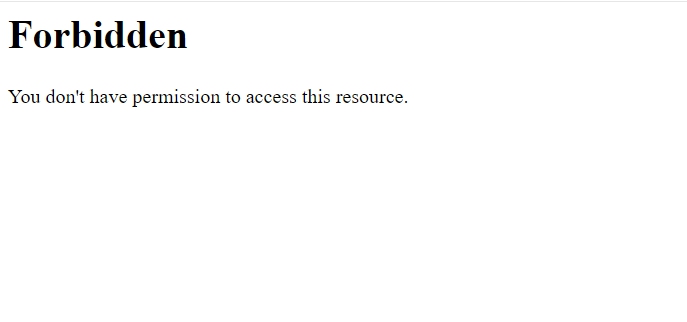
Восстановить можно файл с размещенным в нем кодом. Если это статическая страница (текстовая), то восстановится текст, если это динамическая страница (был размещен компонент, например, список новостей), то восстановится код компонента, и если данные в инфоблоке, который выводится через компонент, не были удалены, то после восстановления страницы все отобразится корректно. Открыть урок "Различие статической и динамической информации".
Варианты для статической страницы:
Из резервной копии файла на хостинге
Варианты для динамической страницы:
Из резервной копии файла на хостинге
Из мастера установки модуля решения
Восстановление файла из резервной копии на хостинге (для статической и динамической страницы)
Если ваш сайт хранится на хостинге Timeweb, можно восстановить файл индексной страницы index.php требуемого раздела из резервной копии на хостинге по инструкции https://support.simai.ru/learn/courses/course/96/lesson/73/.
Если ваш сайт размещен на другом хостинге, возможность восстановления из резервных копий необходимо уточнить в технической поддержке вашего хостинга.
Восстановление из сохраненной копии страницы сайта в кэше поисковой системы Яндекс (для статической страницы)
Шаг 1. На сайте создать индексный файл раздела.
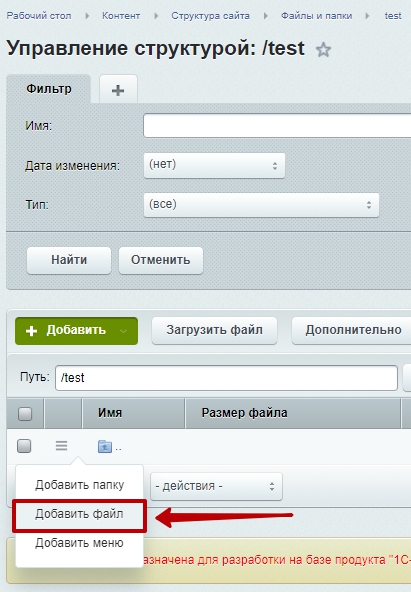
При создании файла необходимо обязательно указать заголовок страницы, при этом имя файла для индексной страницы должно быть строго index.php.
Например:
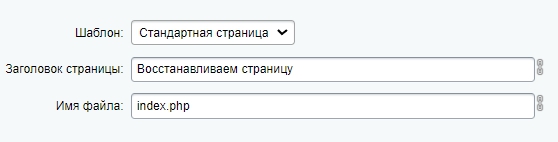
Шаг 2. Проверить доступность сохраненной копии страницы сайта в кэше поисковой системы Яндекс.
Шаг 2.1. Для этого перейти в поисковую систему Яндекс и указать ссылку на страницу, на которой возникла ошибка.
Шаг 2.2. Навести курсор мыши на найденный сайт в поисковой системе и открыть контекстное меню.
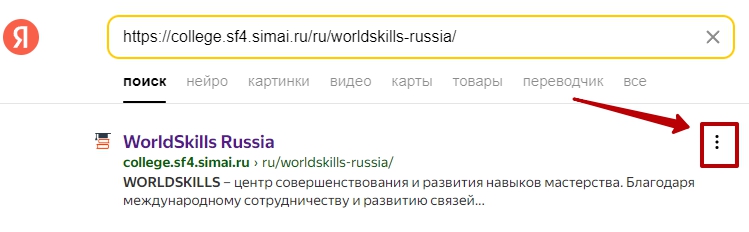
Шаг 2.3. В открывшемся меню проверить наличие сохраненной копии.
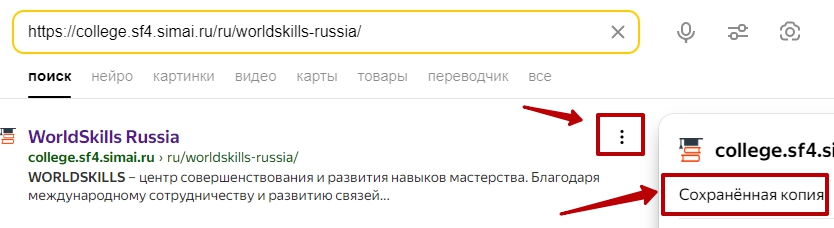
Пример страницы с сохраненной копией:
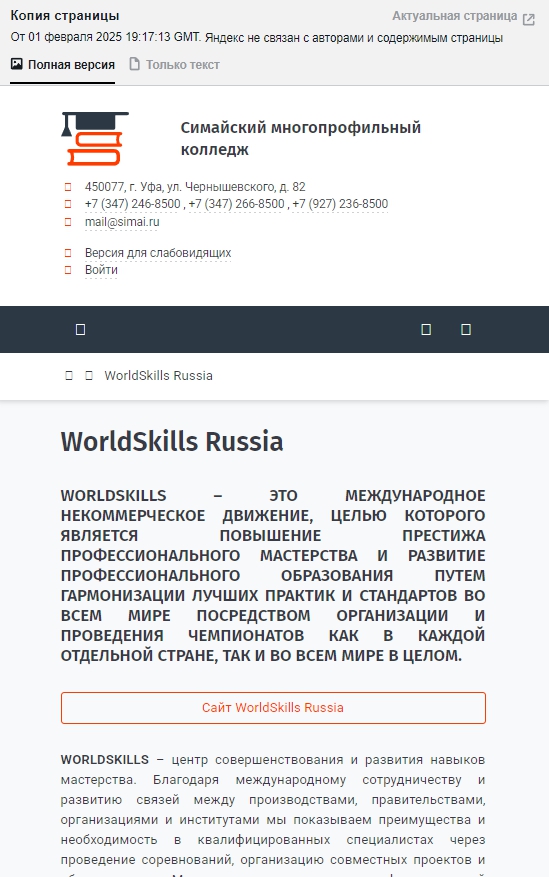
Пример отсутствия копии страницы:
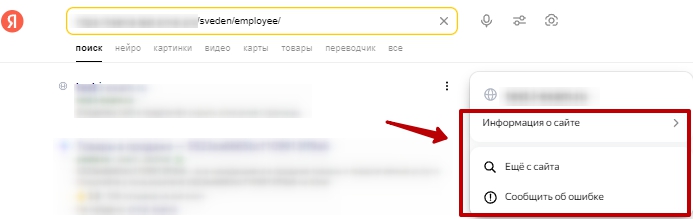
Если копия страницы найдена, необходимо перейти к шагу 2.4.
Если сохраненная копия отсутствует, нужно разместить текст на сайте заново через изменение страницы в редакторе.
Шаг 2.4. Если копия страницы найдена, скопировать текст можно двумя способами:
Способ 1. Скопировать удаленный текст со страницы.
Способ 2. Скопировать код страницы с помощью режима разработчика браузера (DevTools).
Способ 1. Скопировать удаленный текст со страницы.
Шаг 1. Скопировать текст.
Шаг 2. В визуальном редакторе в совмещенном режиме в левую область редактора
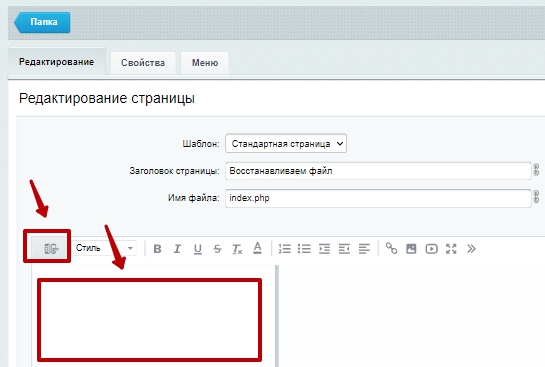
с помощью инструмента "Загрузка изображений с текстом"
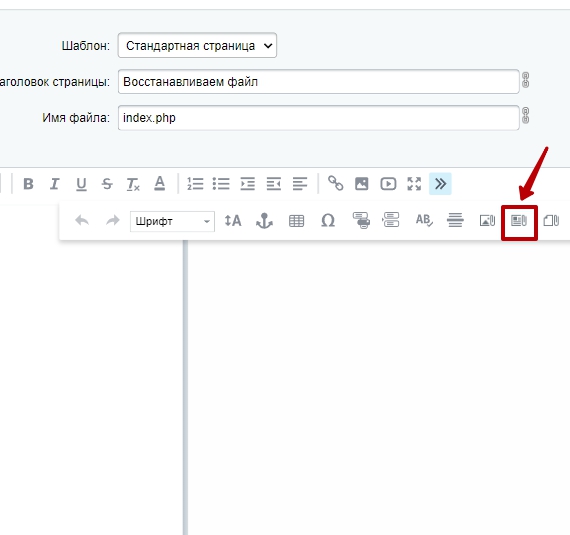
добавить скопированный текст.
В поставку модуля готовых решений SF2 дополнительно не входит модуль SIMAI: Мультизагрузка изображений и документов [simai.bxeditor] .
Следовательно, скопированный текст потребуется вставить в левую область редактора, отредактировав его средствами визуального редактора (при необходимости). Для размещения изображений необходимо нажать на кнопку «Изображение» на панели инструментов редактора

и выбрать один из доступных источников: прямой адрес, из медиабиблиотеки, из структуры сайта. Открыть урок о размещении текста и изображений в визуальном редакторе.
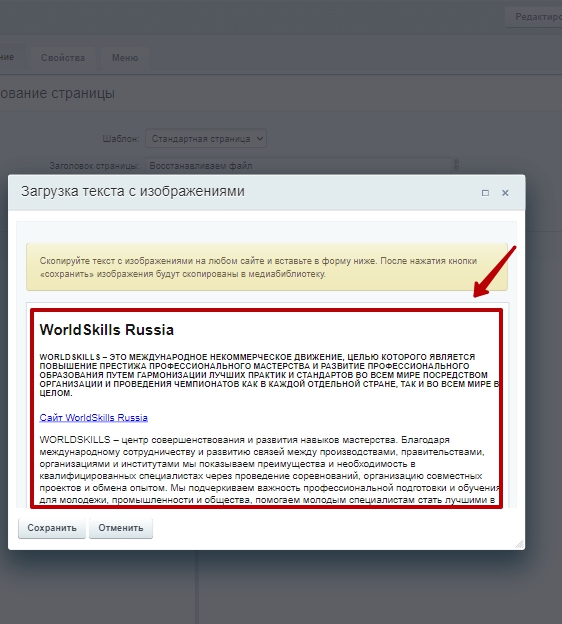
Шаг 3. Сохранить изменения.
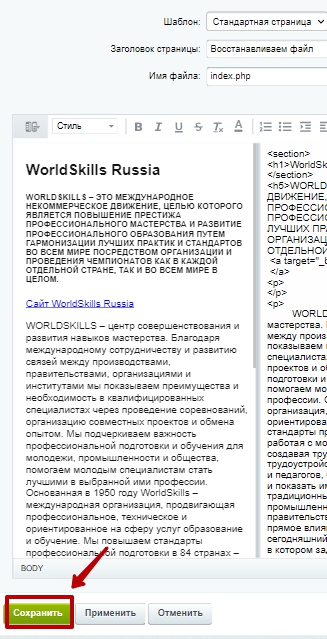
Шаг 4. Проверить изменения в публичной части сайта.
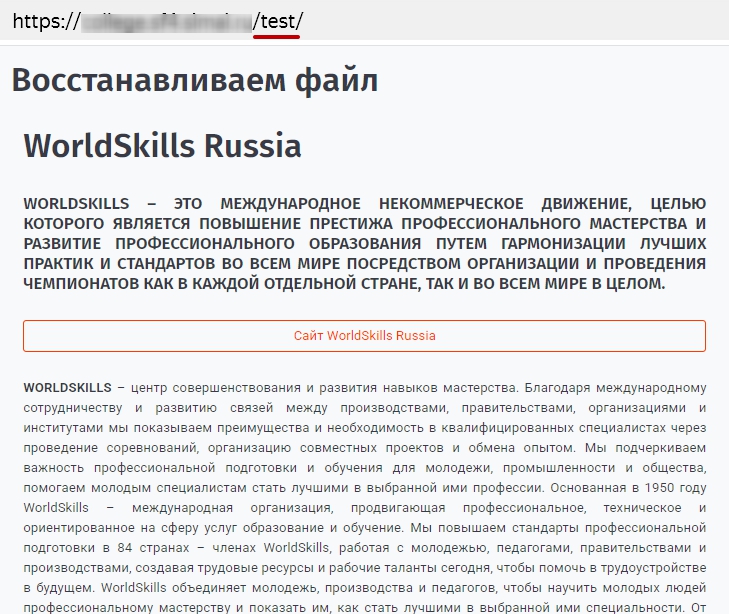
Способ 2. Разместить код удаленного блока страницы с помощью режима разработчика браузера (DevTools).
Шаг 1. Открыть режим разработчика через пункт контекстного меню "Исследовать элемент", кликнув по необходимой для восстановления области правой кнопкой мыши.
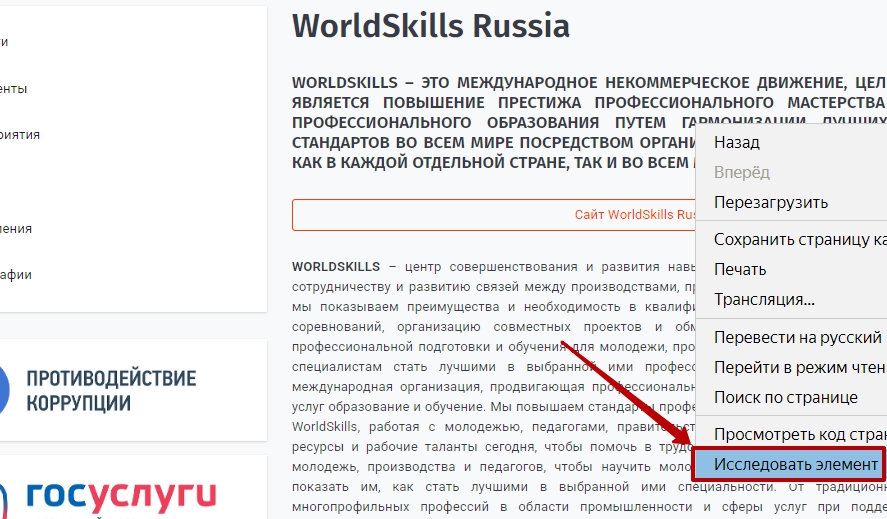
Шаг 2. Скопировать данный блок кода.
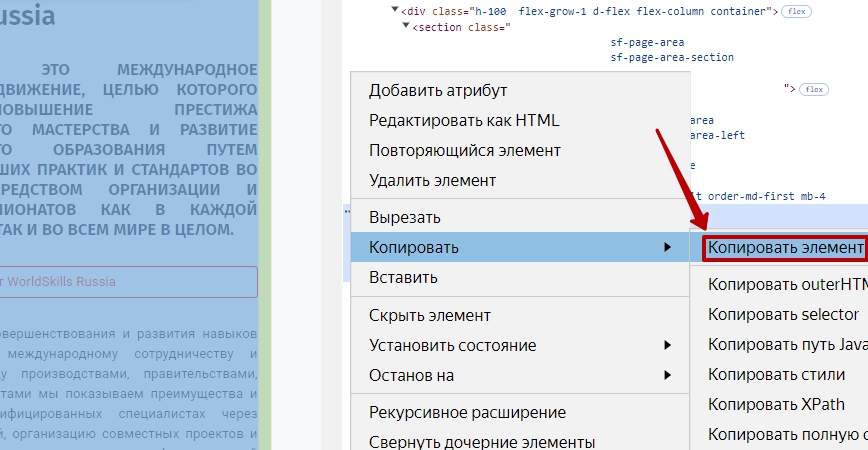
Шаг 3. Разместить его в созданном файле в правую область редактора в совмещенном режиме визуального редактора.
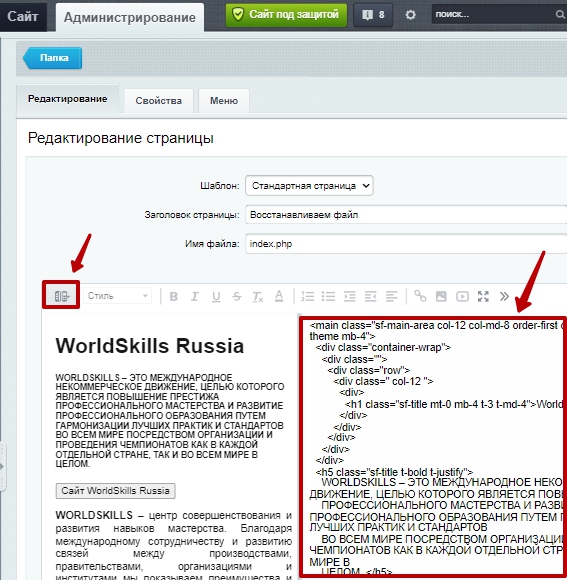
Шаг 4. Сохранить изменения.
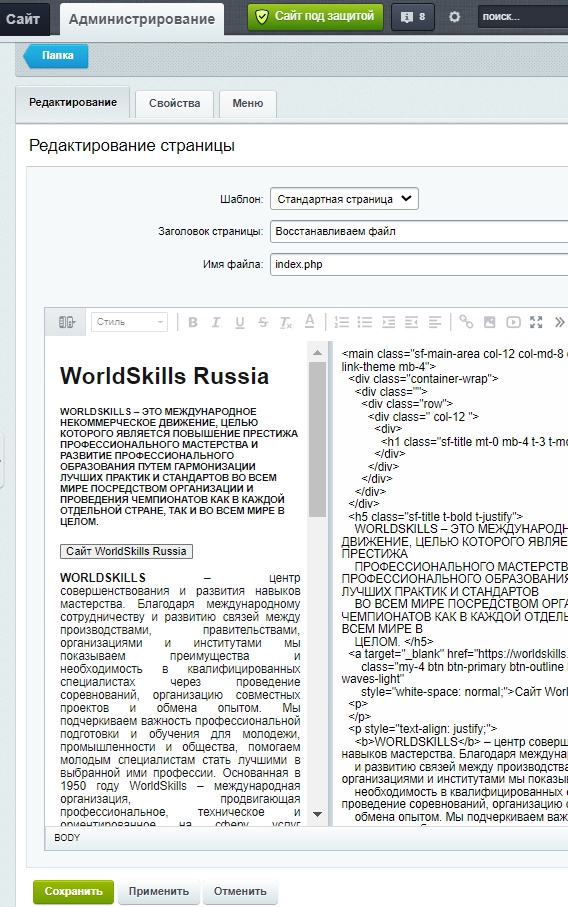
Шаг 5. Проверить изменения в публичной части сайта.
Восстановление из мастера установки модуля решения (для динамической страницы)
Если на удаленной странице раздела была размещена динамическая информация, в таком случае можно скопировать первоначальный файл из мастера установки модуля.
Шаг 1. Открыть административную часть сайта по пути Рабочий стол > Контент > Структура сайта > Файлы и папки.
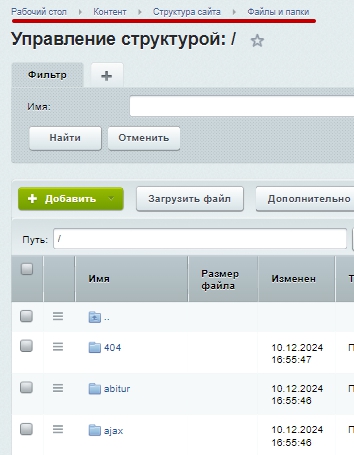
Шаг 2. В поле "Путь" указать /bitrix/modules/код_модуля/install/ru/site/папка/файл.
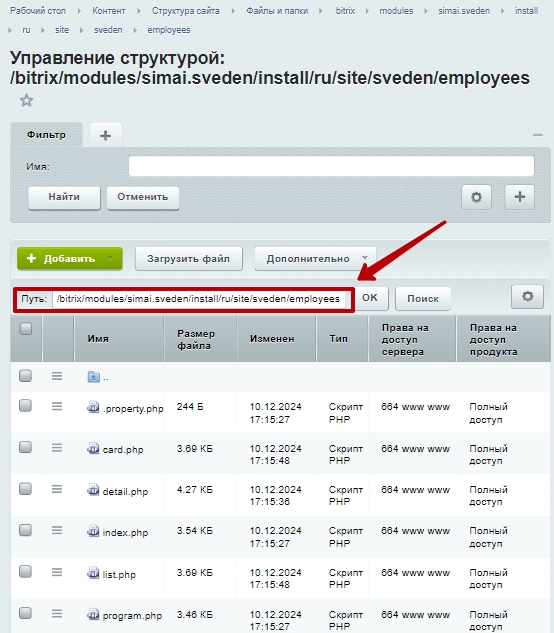
Шаг 3. Нажать на иконку, вызывающую контекстное меню и выбрать пункт "Копировать".
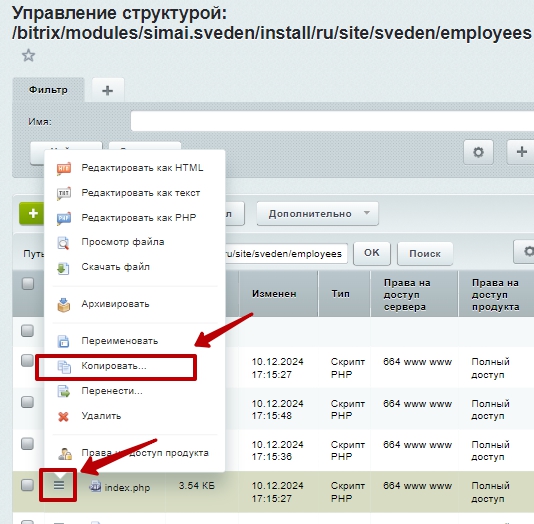
Шаг 4. В появившемся окне в поле "В папку" указать путь раздела, в котором была удалена индексная страница.
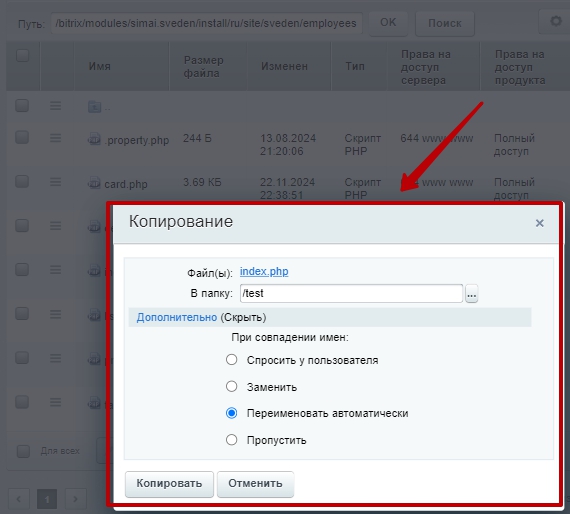
Шаг 5. Проверить успешное копирование в папке в административной части сайта.
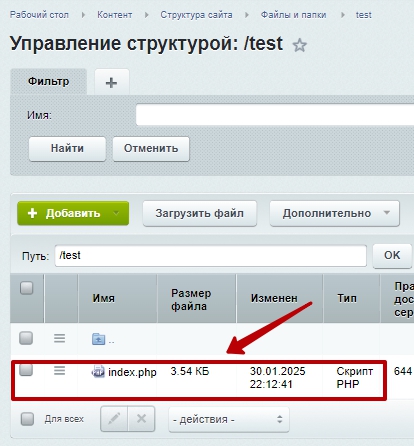
Шаг 6. Проверить отсутствие ошибки в публичной части сайта.
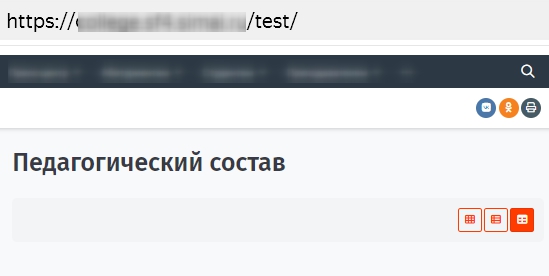
Восстановление из резервной копии 1С-Битрикс (для статической и динамической страницы)
Если ранее вы создавали резервную копию сайта, в которой данная страница уже была создана с нужной вам информацией, то можно восстановить файл индексной страницы index.php требуемого раздела из резервной копии (битрикс) https://support.simai.ru/learn/courses/course/65/lesson/843/.
При выборе этого варианта копию необходимо развернуть на стороннем сайте, иначе весь ваш существующий сайт затрётся.