
SF4: Часто задаваемые вопросы
Обновления
Как правильно обновить решение?
Обязательно создайте резервную копию и вручную синхронизируйте измененные файлы. Рекомендации для владельцев модифицированного решения.
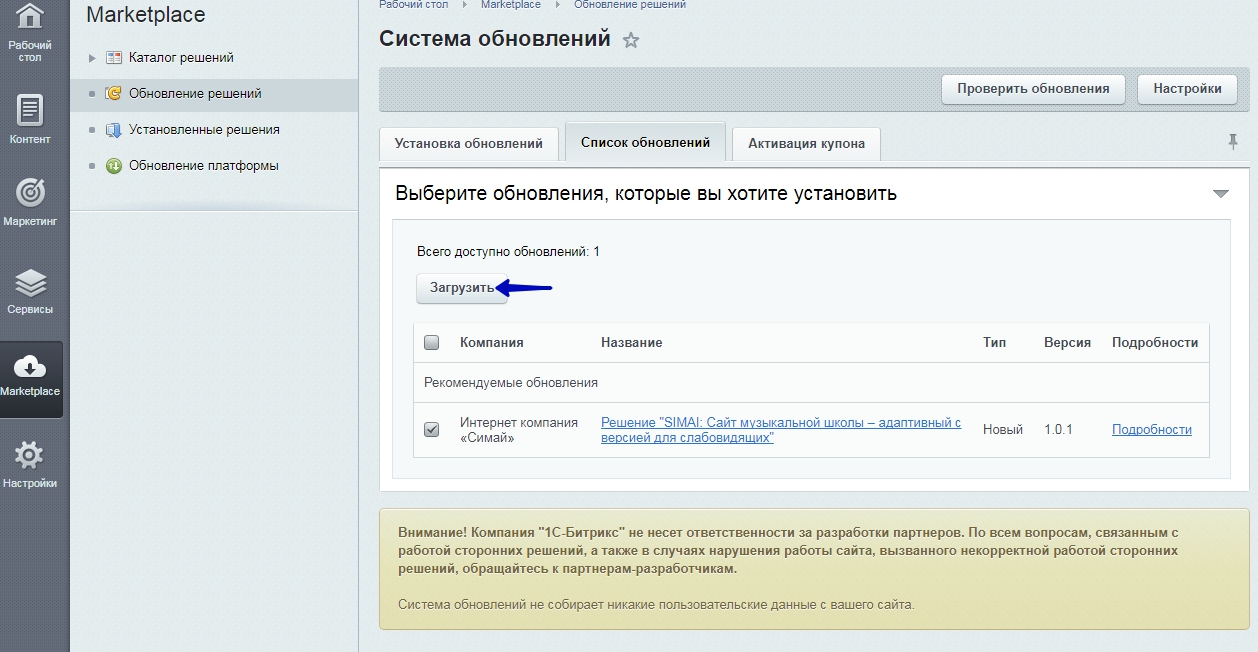
Если вы не вносили изменения в код шаблона, перейдите в настройки обновления решений: Marketplace → Обновление решений.
Далее перейдите на вкладку «Список обновлений» и выберите нужное решение, отметив его галочкой.
После этого нажмите кнопку «Загрузить» и дождитесь окончания процесса.
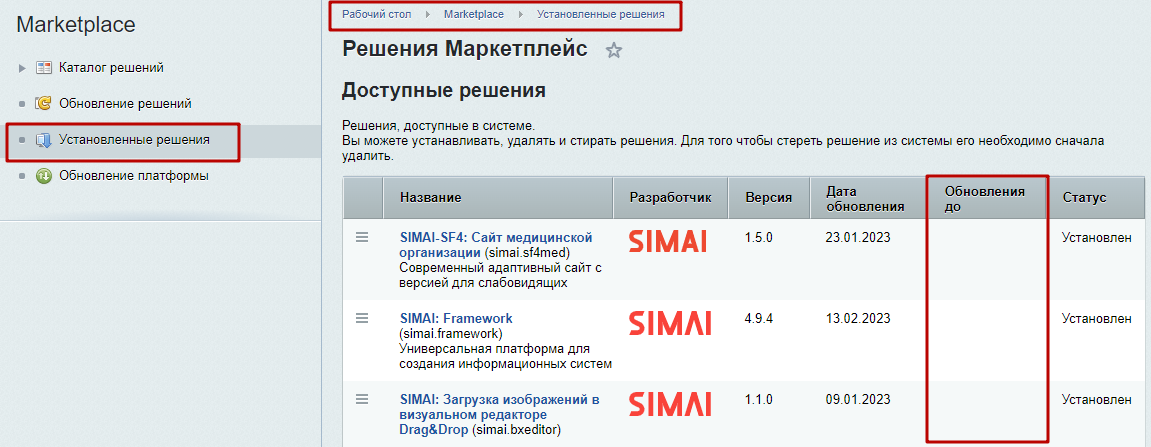
Если вы не видите доступных обновлений и в разделе Администрирование > Marketplace > Установленные решения в столбце "Обновления до" нет дат, значит есть ошибка в каком-то модуле.
Для идентификации ошибки нужно перейти в Администрирование > Marketplace > Обновление решений.
Пример ошибки:
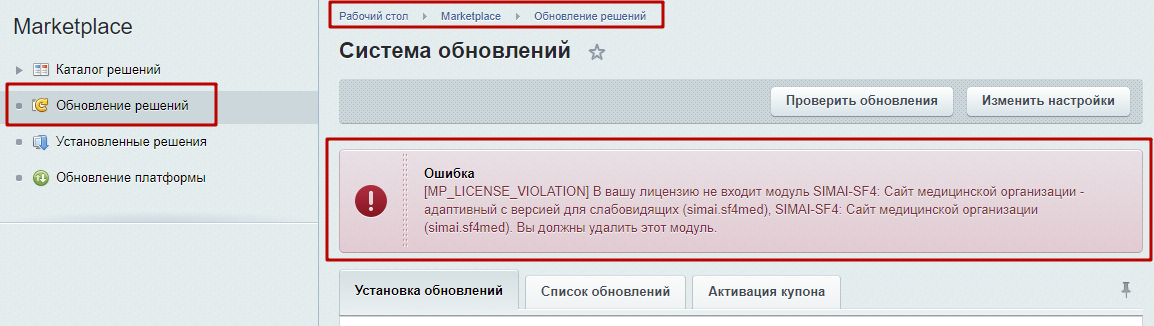
В этом случае нужно обратиться к разработчику модуля, в котором есть ошибка. Если вам неизвестен разработчик, можно найти решение по коду в поисковике, оно написано в скобках. На примере выше это (simai.sf4med).
Как обновить 1С-Битрикс?
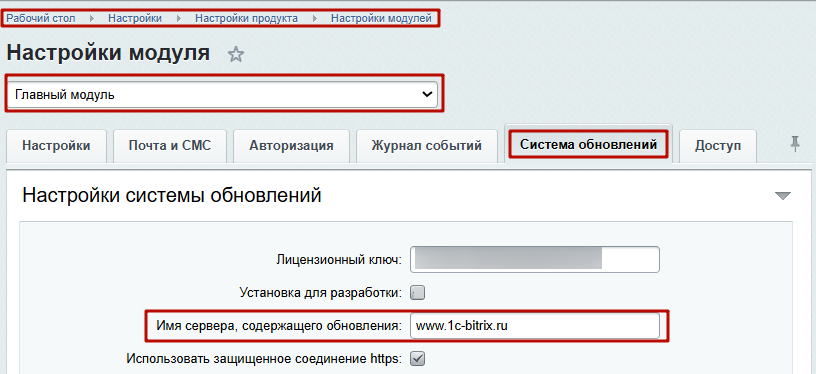
При отображении ошибки [WRONG_SERVER_W] Смените адрес сервера обновлений на www.1c-bitrix.ru в Настройках
Шаг 1. Проверьте, используется ли на вашем сайте модуль SIMAI: Пользовательские свойства (simai.property4field).
Для этого нужно перейти в Администрирование > Marketplace > Установленные решения.

Шаг 2. Если в списке установленных решений вы видите модуль SIMAI: Пользовательские свойства (simai.property4field), то перед обновлением битрикса нужно обновить этот модуль:

Шаг 3. Откроется страница Администрирование > Marketplace > Обновление решений > Список обновлений.
Нужно проверить установлена ли галочка у SIMAI: Пользовательские свойства (5).
После установки галочки нажать Загрузить.

После установки обновления данного модуля можно приступить к обновлению Битрикса.
Подробная работа с системой обновлений 1С-Битрикс описана в учебном курсе 1С-Битрикс Установка и настройка. Система обновлений
Для обновления Битрикса, необходимо:
Шаг 1. Сделать резервную копию вашего сайта. Также рекомендуем скачивать копии себе и хранить их не только на сайте.
Рекомендуемые настройки параметров для корректной работы регулярного резервного копирования приведены на скриншоте.

Шаг 2. Обновить платформу.

При отображении ошибки [WRONG_SERVER_W] Смените адрес сервера обновлений на www.1c-bitrix.ru в Настройках.

Настройки системы обновлений осуществляются на вкладке "Система обновлений" страницы настроек Главного модуля (Настройки > Настройки продукта > Настройки модулей > Главный модуль).
Если на вашей лицензии уже был активирован купон на продление, но в разделе "Обновление платформы" отображается уведомление о том, что срок действия лицензии закончился:
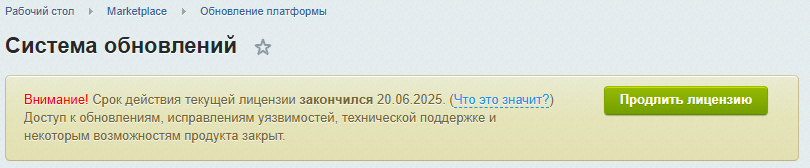
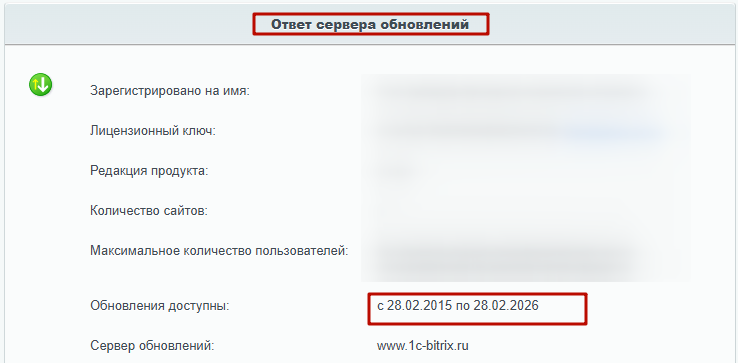
Проверьте корректную дату в блоке "Ответ сервера обновлений", если дата корректная и лицензия продлена, нужно сбросить кеш браузера CTRL+F5.
Шаг 3. Установить рекомендуемые обновления.
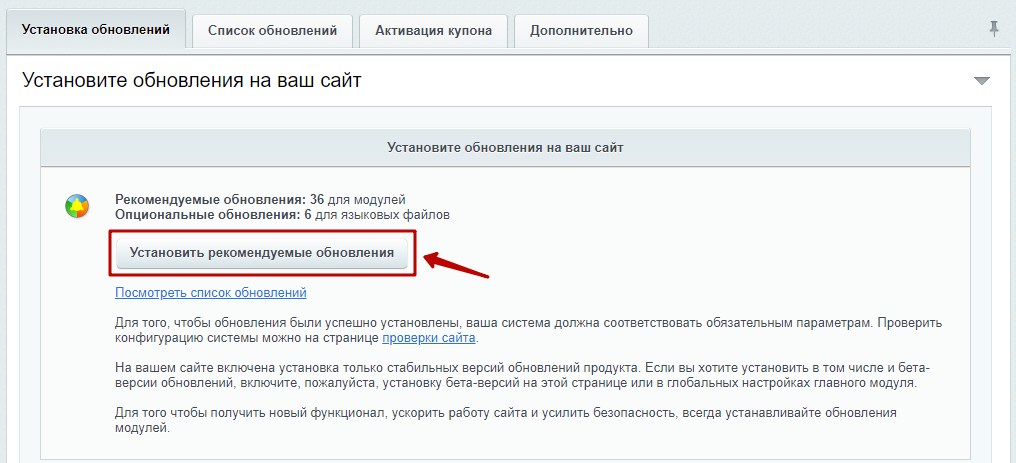
При возникновении ошибок во время установки обновлений необходимо писать в техническую поддержку 1С-Битрикс.
Шаг 4. Проверить сайт на ошибки в административной части сайта.

Шаг 5. Проверить сайт на ошибки в публичной части сайта.
Как не затереть свои доработки после обновления решения?
Вы можете не редактировать наши шаблоны, а кастомизировать под своими названиями, тогда при обновлении решения ничего не затрётся.
Если вносите изменения в шаблон компонента, то копируете его и редактируете.
Если вносите изменения в таблицы стилей, добавляете ещё один css файл и оттуда переопределяете стили.
В админке отображается предупреждение "Для обновления продукта необходимо удалить настройку PHP mbstring.func_overload. Пожалуйста, внесите необходимые изменения или обратитесь в службу технической поддержки вашего хостинга."
У 1С-Битрикс вышло обновление, в котором убрали устаревшую функцию php.
В административном разделе появилось предупреждение:

Вам необходимо обратиться в ТП вашего хостинга.
Инструкция для сайтов, хранящихся на хостинге timeweb:
Если на сайте установлен модуль проактивной защиты (редакция 1С-Битрикс: Стандарт и выше), его нужно удалить (Шаги 1,2,3).
Если на сайте модуль проактивной защиты не установлен, нужно перейти сразу к шагу 4.
Шаг 1. Перейти в Администрирование > Настройки > Настройки продукта > Модули

Шаг 2. Найти строку модуля и нажать "Удалить".

Шаг 3. Перейти в Администрирование > Контент > Структура сайта > Файлы и папки.

Шаг 4. Найти файл .htacess и редактировать его как PHP.

Шаг 5. Найти строку с параметром php_value mbstring.func_overload и напечатать перед ним знак комментария # (решетку, хэштег).

Шаг 6. Сохранить изменения.
Шаг 7. Обновить 1С-Битрикс.
Шаг 8. Установить модуль проактивной защиты, если был удален в шагах 1-3.
Главная страница
Главный баннер
Как изменить тип главного баннера?
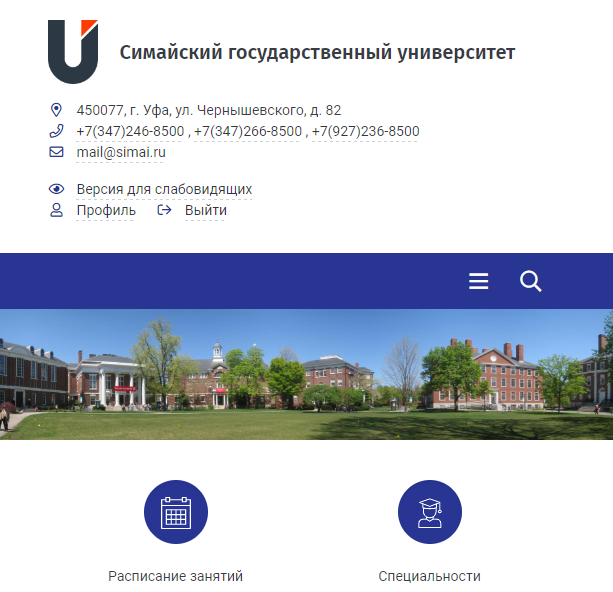
По умолчанию установлен динамический баннер с HTML5 версткой. Он включает в себя динамические свойства: ссылка (на весь баннер), фоновое изображение/видео, заголовок, описание, кнопки. В этом типе баннеров фоновой изображение/видео обрезается с уменьшением экрана.
Например:
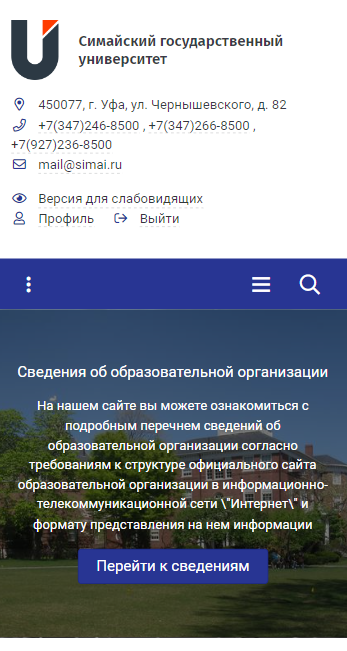
Если на сайте у главных баннеров используется только картинка и ссылка и обрезка фона мешает увидеть весь баннер, можно изменить тип с HTML5 на Изображение. В этом случае будут использоваться только свойства "Фоновое изображение" и "Ссылка на баннере".
Изменения затронут все баннеры в слайдере.
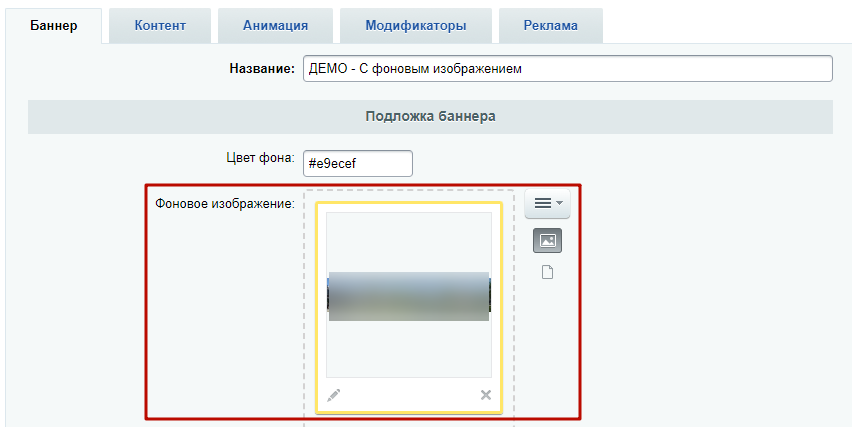

Порядок действий
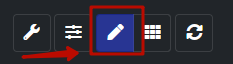
Шаг 1. Включить режим правки.
Шаг 2. Навести курсор мыши на баннер и нажать на шестерёнку.
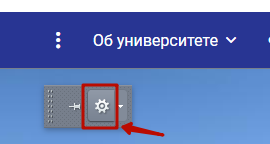
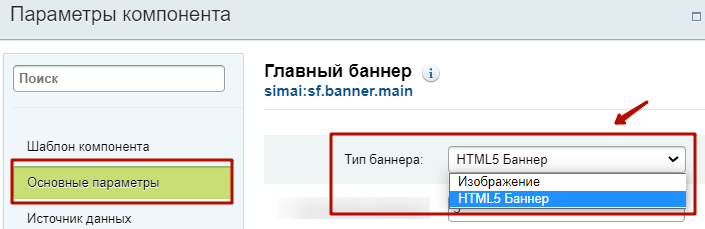
Шаг 3. В открывшемся окне параметров компонента на вкладке "Основные параметры" изменить значение параметра "Тип баннера" на "Изображение".
Шаг 4. Сохранить изменения.
Почему края у динамического главного баннера обрезаются?
Потому что могут быть только два варианта:
- баннер уменьшается пропорционально
- баннер обрезается по сторонам
При пропорциональном уменьшении на телефоне ничего не будет видно и нет смысла показывать баннер. Поэтому его проще отключить совсем через модификатор в строке грида.
Требования к графическим материалам главного баннера решения на SF4
Почему не стоит всю информацию размещать на фоновой картинке?
Потому что нельзя адаптировать информацию на баннере в виде картинки.
Можно только пропорционально уменьшать.
Требования к графическим материалам главного баннера решения на SF4
Как отобразить изображение Главного баннера на мобильных устройствах?
При поставке готового решения SIMAI базовым функционалом на главной странице в блоке под шапкой сайта предусмотрено размещение "Главного баннера".
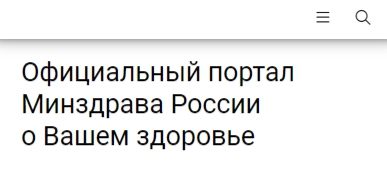
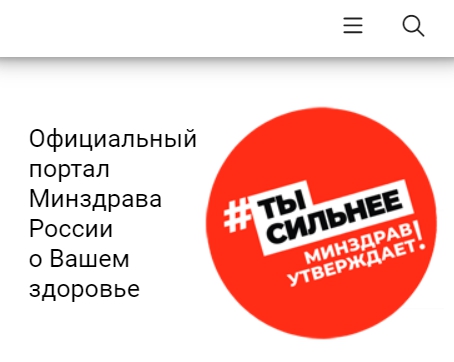
Когда на сайте у главных баннеров используется заголовок и картинка, по-умолчанию на мобильных устройствах данное изображение будет скрываться.

Если необходимо, чтобы изображение отображалось на мобильных устройствах, потребуется отредактировать параметры компонента Главного слайдера simai:sf.banner.main.
Баннер banner.main в декстопной версии

Баннер banner.main в мобильной версии
Порядок действий
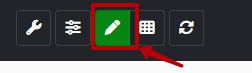
Шаг 1. Включить режим правки.
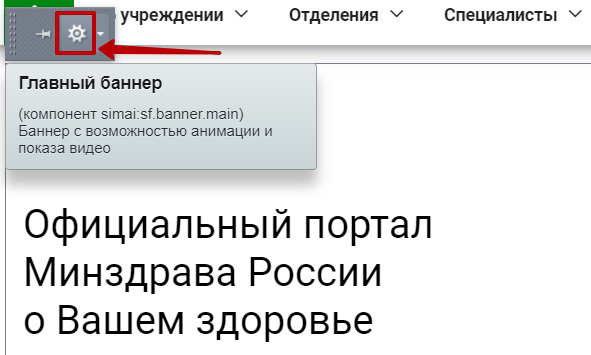
Шаг 2. Навести курсор мыши на баннер и перейти к параметрам компонента, кликнув на шестерёнку.
Шаг 3. В открывшемся окне параметров компонента на вкладке "Модификаторы" изменить значение параметра "Модификаторы изображения", удалив модификатор d-none.
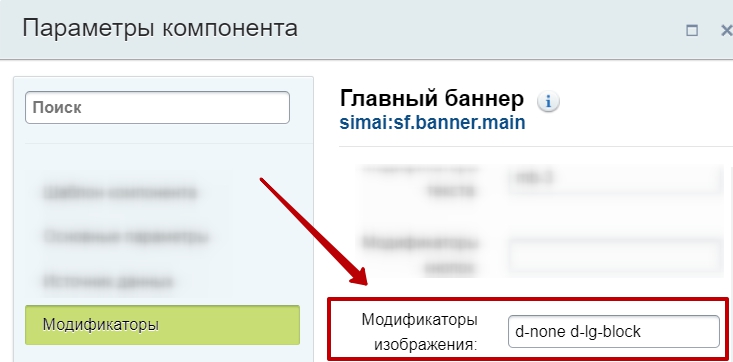
Шаг 4. Сохранить изменения.
Результат
Как переименовать кнопку "Обращение" на главной странице под фото руководителя?

Для того чтобы в блоке "О руководителе" переименовать кнопку "Обращение", необходимо выполнить следующие действия:
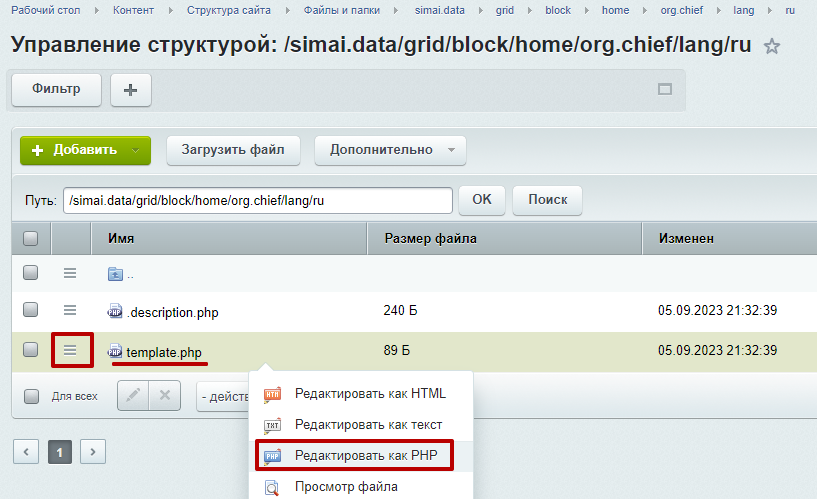
Шаг 1. Перейти в раздел Администрирование > Контент > Структура сайта > Файлы и папки.
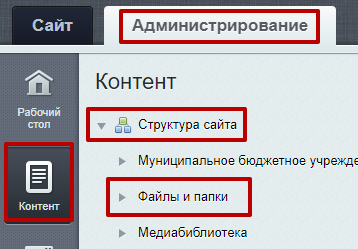
Шаг 2. Прописать путь до папки:
-
Если сайт размещен в папке, то: /директория(например, /ru)/simai.data/grid/block/home/org.chief/lang/ru
-
Если сайт размещен в корне, то без директории - /simai.data/grid/block/home/org.chief/lang/ru
(В некоторых модулях может быть путь /simai.data/grid/block/homepage/chief/lang/ru)
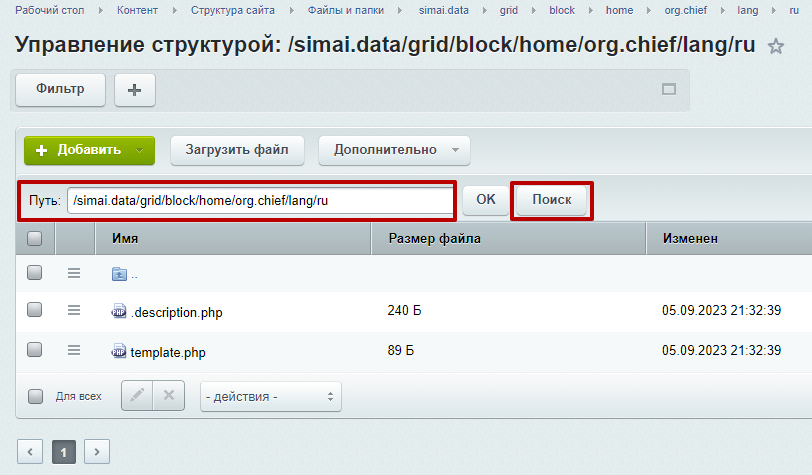
Шаг 3. Файл template.php редактировать как PHP.
Шаг 4. Внести изменения в текст в кавычках.
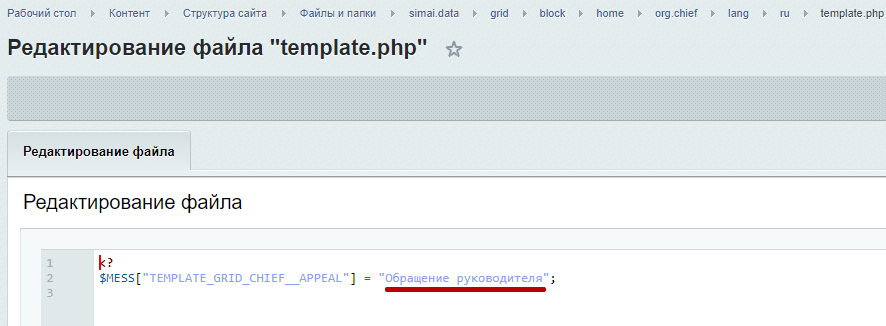
Шаг 5. Сохранить изменения.
Как скрыть кнопку "Обращение" в блоке руководителя на главной странице?
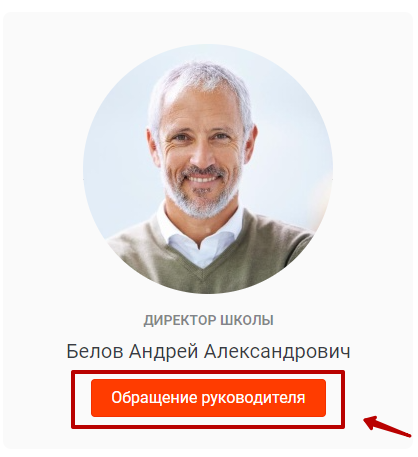
Для того чтобы в блоке "О руководителе" скрыть кнопку "Обращение", необходимо выполнить следующие действия:
Шаг 1. Перейти в раздел Администрирование > Контент > Структура сайта > Файлы и папки.
Шаг 2. Прописать путь до папки:
-
Если сайт размещен в папке, то: /директория(например, /ru)/simai.data/grid/block/home/org.chief/
-
Если сайт размещен в корне, то без директории - /simai.data/grid/block/home/org.chief/l
(В некоторых модулях может быть путь /simai.data/grid/block/homepage/chief/)
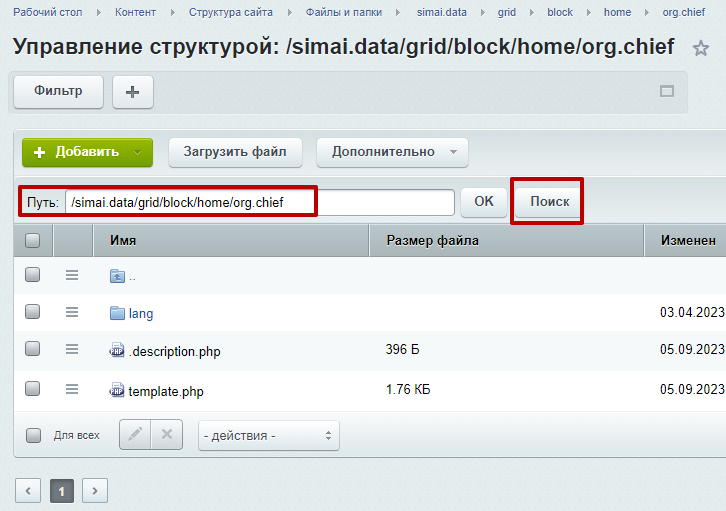
Шаг 3. Файл template.php редактировать как PHP.
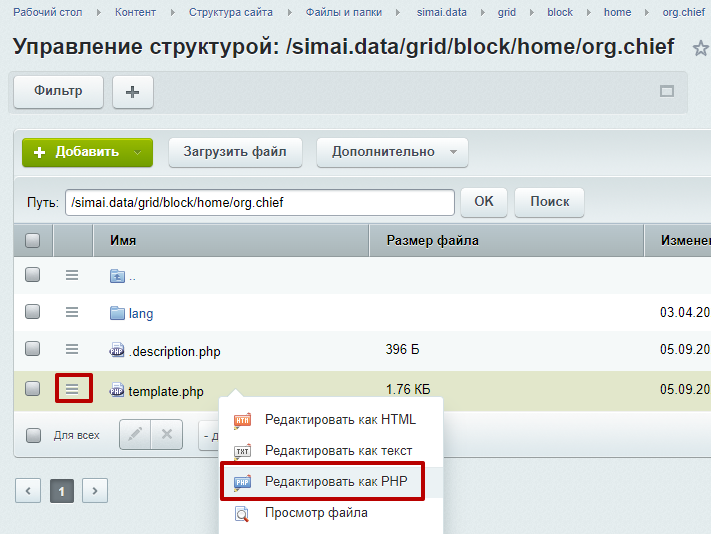
Шаг 4. Закомментировать код кнопки.

Должно получиться так:

<!-- <a href="#" class="btn btn-primary" sf-modal sf-blur sf-src = "<?//=SF_DATA_DIR?>/modal/welcome.php"><?//=Loc::getMessage("TEMPLATE_GRID_CHIEF__APPEAL")?></a> -->
Шаг 5. Сохранить изменения.
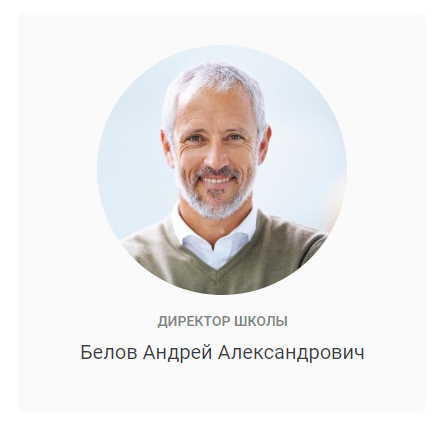
В результате блок будет выглядеть так:
Как добавить текст обращения руководителя на главной странице сайта? (старая версия фреймворка)
Необходимо перейти в Администрирование > Файлы и папки и найти файл welcome.php в пути /ru/simai.data/include.
Далее редактировать файл как PHP.

Как разместить виджет обращений через Госуслуги, общественных обсуждений на главной странице сайта?
Шаг 1. Получить код скрипта виджета.
Шаг 2. Создать подключаемый файл.
Для этого перейти в Администрирование > Структура сайта > Файлы и папки, прописать путь /директория(например, /ru)/simai.data/include в поле 5 и нажать ОК (6).

Шаг 3. Создать файл с подключением виджета.
1. Добавить файл.

2. Указать имя файла, например widget.php. Сохранить файл.

3. Открыть файл в режиме php.

4. Удалить всю информацию.

5. Разместить скрипт виджета и сохранить файл.

Шаг 4. Включить редактор гридов.

Шаг 5. Открыть параметра грида главной страницы. Для этого навести курсор мыши на область контента и нажать шестеренку.

Шаг 6. В открывшемся окне параметров компонента добавить подключаемый файл в нужном вам месте.
Например:
1. Добавим новую строку
.png)
Если количество строк уже максимальное, то можно добавить область в уже существующей строке.
Например, у Главного баннера:
.png)
2. В параметре "Содержимое области" нужно выбрать [custom.include.file] Пользовательское подключение файла и указать путь до файла.
.png)
В параметре "Модификатор области" можно указать отступы, например по вертикали my-4.
Если вы все сделали правильно, на странице отобразится виджет.
Например:

Если в списке не можете найти такой блок ([custom.include.file] Пользовательское подключение файла), то действуйте следующим образом.
Шаг 1. Скачать архив по данной ссылке
Шаг 2. Перейти в Администрирование > Контент > Структура сайта > Файлы и папки

В строке путь пропишите (директория, если размещали в директории)ru/simai.data/grid/block/home

Шаг 3. Загрузить скаченный в шаге 1 архив

Добавить файл > Сохранить

Шаг 4. Распаковать загруженный архив.


Как поставить фильтрацию, чтобы не выводились главные новости в блоке Новости на главной странице?
В режиме редактирования грида устанавливаем параметры блока Новости:
Фильтр: (активная галочка)
Количество параметров: (в нашем случае 1)
Код свойства:!PROPERTY_КОД_СВОЙСТВА_VALUE
Например:
!PROPERTY_MAIN_VALUE
Вместо MAIN может быть указан код свойства в вашем решении. Посмотреть его можно в настройках инфоблока:
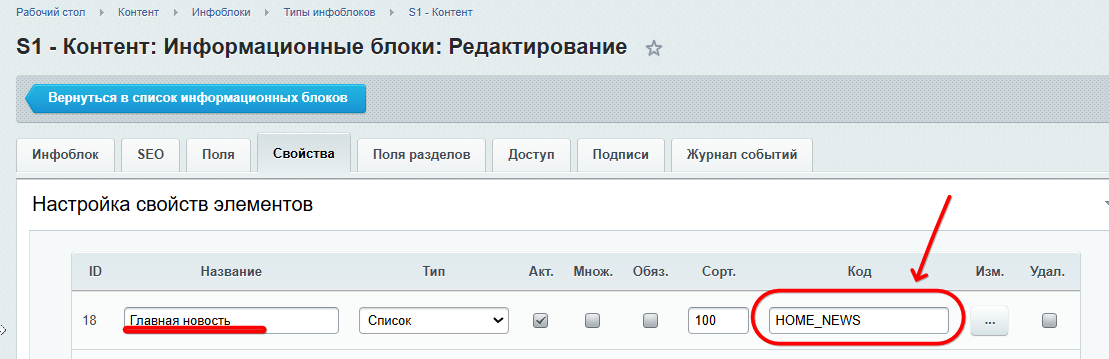
Значение свойства: Да
Подробнее на видео:
Если нет филиалов, на главной странице пропадает карта. Как изменить блок с контактами на главной странице?
Как изменить фон содержимого области руководителя организации на главной странице?
Как разместить блок новостей на главной странице в виде слайдера картинок со ссылкой на детальную страницу новости?
Как отобразить слайдер главных новостей на главной странице сайта в мобильном отображении?
Как добавить услуги на главную страницу сайта?
Как на главной странице вывести фото и видео из определенного раздела?
Как изменить порядок ссылок на главной странице?
Пропали иконки у навигационных ссылок, обрезается название.
Пропали ссылки
Шаг 1. Проверить какой код раздела инфоблока прописан.
Шаг 2. Указать корректный код раздела.
Обрезается название ссылки
Шаг 1. Перейти в настройки параметров компонента.
Шаг 2. У параметра "Максимальная длина заголовка" указать значение 0. В этом случае ограничений н будет.
Гриды
Гриды (редактирование блоков на главной странице сайта) - старая версия фреймворка
Настройка гридов
На главной странице сайта на панели администрирования нажать "Изменять страницу"

В визуальном редакторе двойным щелчком мыши открыть параметры компонента "Сетка включаемых областей"

В открывшемся окне настраиваем области страницы
Предусмотрен табличный принцип.
Максимальное количество столбцов - 4.
Максимальное количество строк - 10.
Максимальное количество областей в каждой строке - 5.

Определяем количество строк на главной странице, допустим, 10. После этого появятся настройки для каждой строки.
1) Реализована возможность изменения названия строки. В области 1 меняем название, нажимаем ok.
2) Название автоматически меняется в области 2.
3) Реализована возможность размещения информации в строке на всю ширину (в таком случае можно задать только один столбец), если галочку на всю ширину убрать, то можно в одной строке разместить до 4 столбцов.


Для каждой колонки создается возможность настройки.

После этого мы можем настроить ширину колонки, количество областей, содержимое областей.

1) Ширина колонки. Вся ширина страницы состоит из 12 колонок. Вы можете выбрать ширину ячейки таблицы, указав нужное значение ширины. При этом в сумме первое число должно давать 12, иначе, если сумма будет больше, то область перейдет на следующую строку, если меньше, то останется пустое пространство.
2) Количество областей. В одной строке одной колонки может располагаться до 5 областей.
3) Настраиваем содержимое каждой области из выпадающего списка.
4) Нужно в Пункте "Сортировка строк" перетащить какую-нибудь строку в другое место и вернуть обратно (в дальнейшем эта проблема будет решена и этот шаг не нужно будет делать, мы работаем над этим вопросом._
Также для быстрого изменения порядка строк предусмотрена возможность сортировки путем перетаскивания с помощью мыши.

Как добавить функционал гридов самостоятельно?
Шаг 1. Перейти в раздел Администрирование > Контент > Структура сайта > Файлы и папки

Шаг 2. Найти папку /ru/simai.data/grid/block/. Если сайт расположен в корневой директории, то /simai.data/grid/view/, либо указав вашу директорию сайта вместо /ru/.

Шаг 3. Создать папку для нового грида. Можно скопировать существующую и переименовать ее.

Шаг 4. Создать свои шаблоны или скопировать из других папок (например, из папки main - шаблоны грида главной страницы). При необходимости поправить шаблоны.
Шаг 5. Открыть страницу, на которой нужен функционал грида.
Шаг 6. Открыть редактор страницы.

Шаг 7. В поиске найти компонент simai:sf.grid и перетащить его в рабочую область

Шаг 8. В открывшемся окне настроек параметров компонента включить экспертный режим

Шаг 9. Выбрать раздел грида (существующий или созданный вами в шагах 1-4).

Шаг 10. Настроить блоки. Алгоритм описан в уроке по настройке главной страницы Ссылка.
Социальные сети
Как заменить кнопки репостов в социальные сети на кнопки социальных сетей организации под шапкой сайта?
Как отключить виджеты, ссылки и возможность расшаривания разделов, страниц, элементов в социальные сети компании Meta, признанной экстремистской организацией и запрещенной на территории РФ (Facebook, Instagram) и Twitter?
- Как отключить виджеты на главной странице сайта?
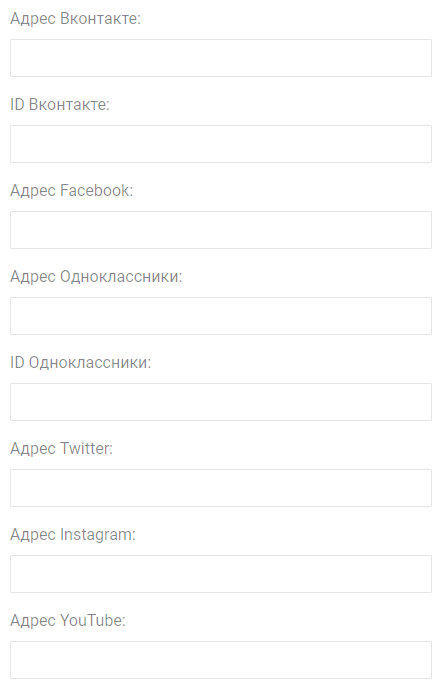
- Как удалить ссылки на социальные сети организации?
- Как отключить возможность расшаривания разделов, страниц, элементов в социальные сети Facebook*, Twitter?
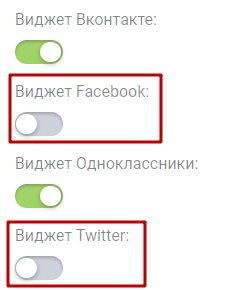
Как отключить виджеты на главной странице сайта?
.png)
Шаг 1. Открыть настройки сайта.

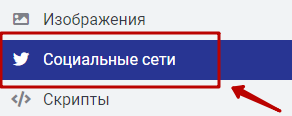
Шаг 2. Перейти на вкладку "Социальные сети".
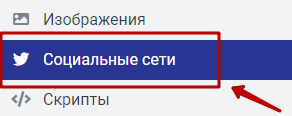
Шаг 3. Отключить отображение виджетов.
Как удалить ссылки на социальные сети организации?
.png)
Шаг 1. Открыть настройки сайта.

Шаг 2. Перейти на вкладку "Социальные сети".
Шаг 3. Удалить ссылки из полей.
Как отключить возможность расшаривания разделов, страниц, элементов в социальные сети Facebook*, Twitter?
Расшаривание разделов, страниц через значки в области навигационной цепочки.
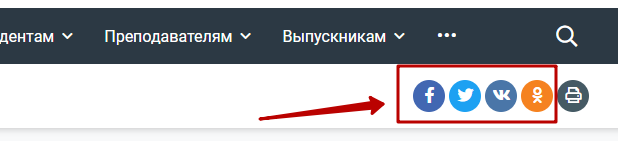
Шаг 1. Включить режим правки и режим редактирования грида.
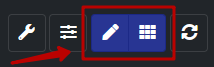
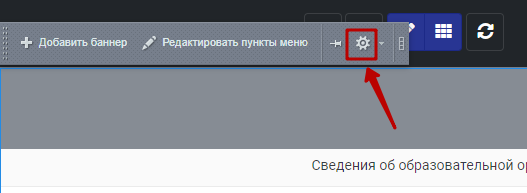
Шаг 2. Навести курсор мыши на область шапки и нажать на шестерёнку.
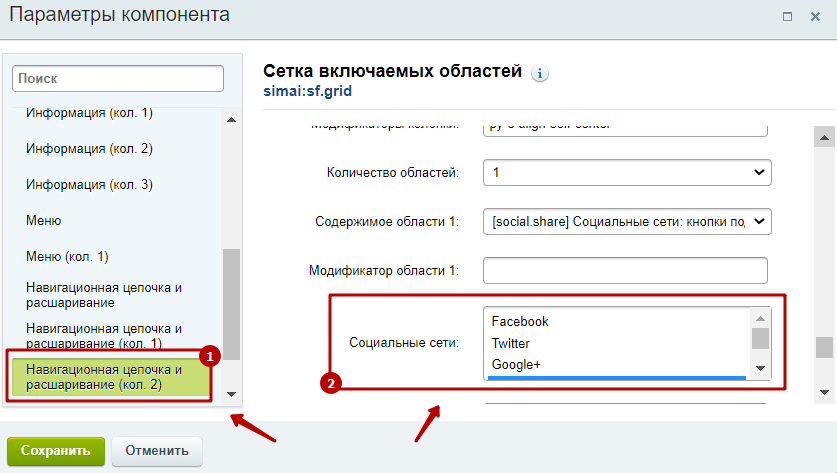
Шаг 3. В окне настройки параметров компонента найти строку "Навигационная цепочка и расшаривание" (кол.2).
В параметре "Социальные сети" отключить ненужные значения, путём нажатия на клавиатуре клавиши Ctrl и кликом левой клавиши мыши по строке с названием соцсети.
Сохранить изменения.
Расшаривание детальных страниц элементов.
.png)
Вариант 1: Отключить полностью.
Шаг 1. Во включенном режиме правки навести курсор мыши на область элемента (на детальной странице) и нажать на шестерёнку.
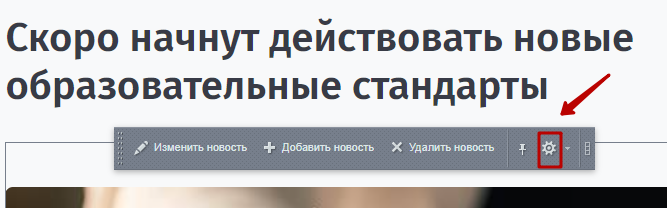
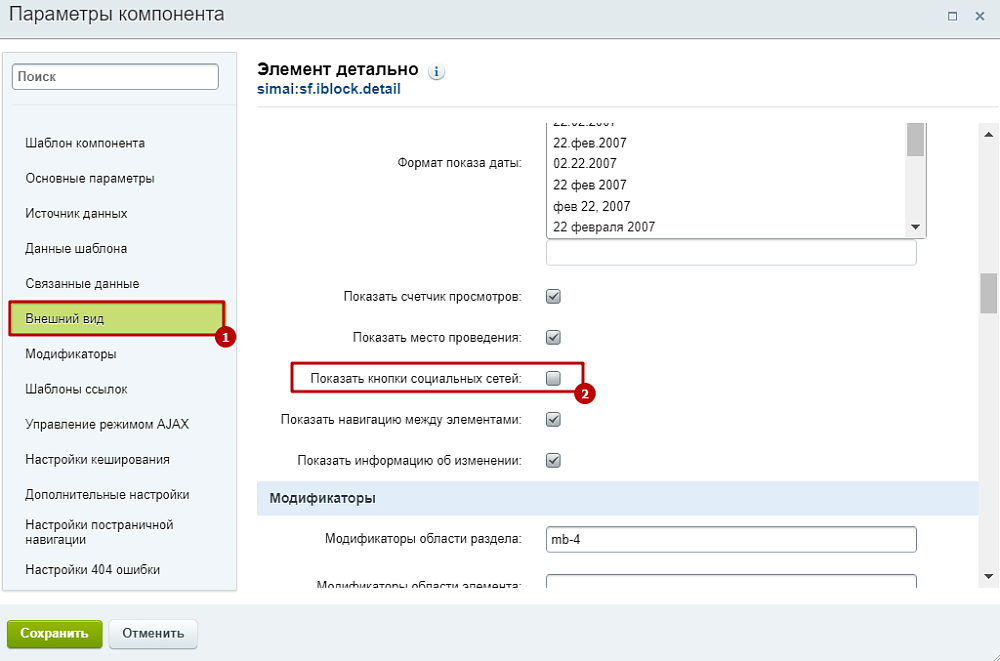
Шаг 2. Во включенном окне настройки параметров компонента перейти во вкладку "Внешний вид". У параметра "Показать кнопки социальных сетей" снять галочку. Сохранить изменения.
Вариант 2: Отключить определенные кнопки.
Через параметры компонента:
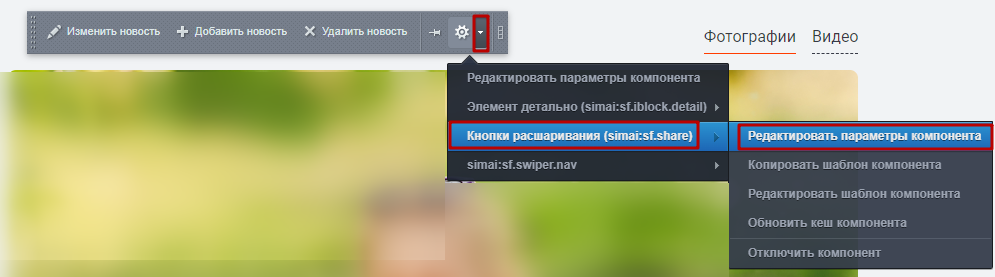
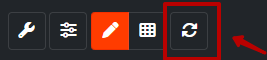
Если пункта "Кнопки расшаривания (simai:sf.share)" нет, нужно сбросить кеш страницы:
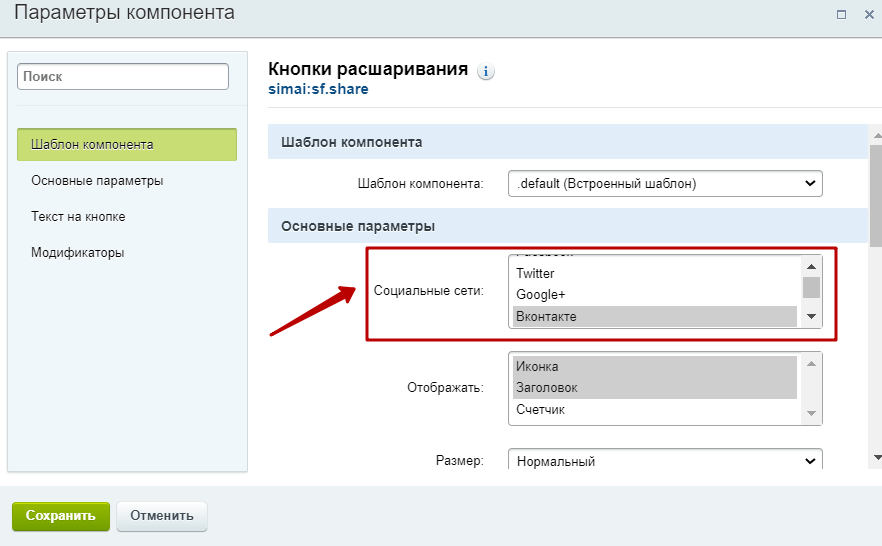
Чтобы снять активность, зажмите на клавиатуре CTRL и кликните на строку левой клавишей мыши.
Через код:
Шаг 1. Во включенном режиме правки навести курсор мыши на область элемента (на детальной странице). Нажать на стрелочку возле шестерёнки > Элемент детально > Редактировать шаблон компонента.
Имейте в виду: если текущий шаблон изменить, то при получении обновления шаблона (если будет выпущено) эта настройка собьется.
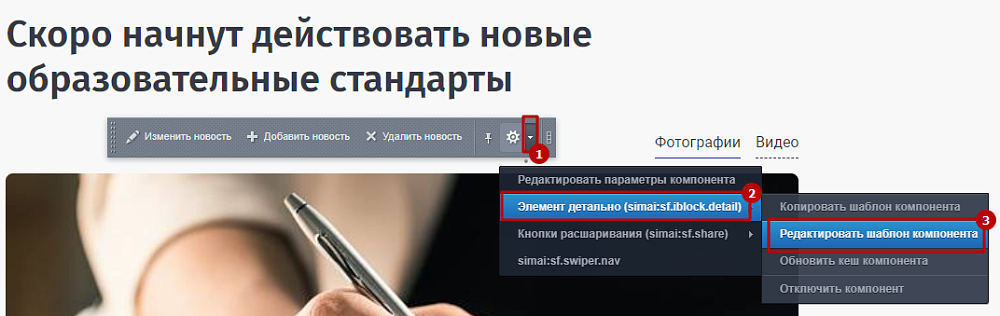
Можно скопировать текущий шаблон через "Копировать шаблон компонента", то в этом случае будущие обновления шаблона в скопированный не войдут.
.png)
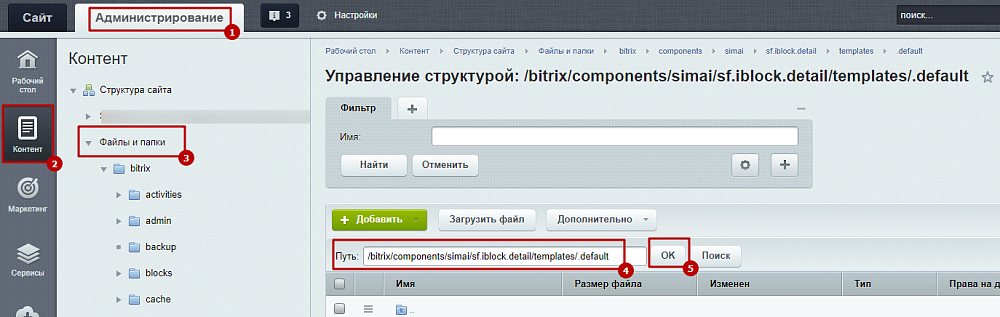
Шаг 2. Перейти в Администрирование > Контент > Файлы и папки.
Найти папку /bitrix/components/simai/sf.iblock.detail/templates/папка_шаблона_компонента (например, .default или .sf-news).
Чтобы узнать как называется компонент, нужно перейти в параметры
.png)
и посмотреть здесь:
.png)
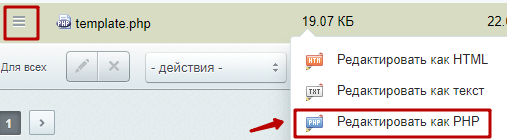
Шаг 3. Открыть файл template.php в режиме редактирования PHP.
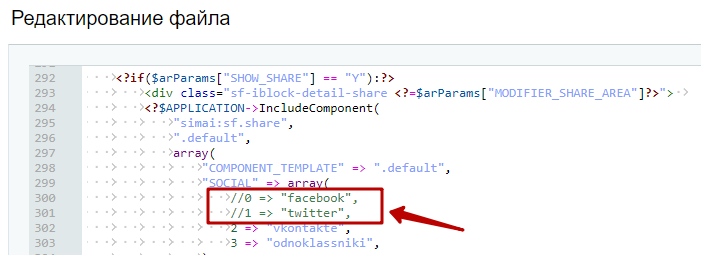
Шаг 4. Закомментировать строки с социальными сетями (прописать //). Сохранить изменения.
*Входит в состав компании Meta, признанной экстремистской организацией и запрещенной на территории РФ.
Как добавить ссылку с иконкой (логотипом) на социальную сеть, которой нет в настройках сайта?
Обратите внимание!
В обновлении модуля simai.framework 5.0.116 в настройках сайта появились ссылки на социальные сети Telegram, Max, RuTube, Dzen.
Для трех модулей нужно установить обновления самих решений:
-
simai.sf4nii 1.4.1
-
simai.sf4med 1.6.4
-
simai.sf4biblio 1.3.10
Если ранее вы добавляли иконки соц.сетей согласно данной инструкции и добавляли блок [org.social.new], пожалуйста, в параметрах грида подвала/шапки измените содержимое области на блок [org.social], в этом случае вы увидите все иконки социальных сетей, у которых указали ссылки в настройках сайта.

Единожды:
Шаг 1. Скачать архив блока социальных сетей по ссылке.
Шаг 2. Загрузить его на сайт для шапки (/simai.data/grid/block/header/).
Шаг 3. Распаковать.
Шаг 4. Загрузить его на сайт для подвала (/simai.data/grid/block/footer/).
Шаг 5. Распаковать.
Шаг 6. Изменить вывод соцсетей через новый блок в гридах шапки и подвала.
Для добавления новой соцсети:
Шаг 1. Добавить поля в настройки сайта (/simai.data/config/.site.config.php)
Шаг 2. Прописать названия полей (/simai.data/config/lang/ru/.site.config.php)
Шаг 3. Добавить иконку для нужной соцсети.
Для шапки - /simai.data/grid/block/header/org.social.new/
Для подвала - /simai.data/grid/block/footer/org.social.new/
Шаг 4. Прописать адрес аккаунта в соцсети в настройках сайта.
Как добавить ссылку с svg иконкой (логотипом) на социальную сеть, которой нет в настройках сайта? (старая версия фреймворка)
Единожды:
Шаг 1. Скачать архив блока социальных сетей для шапки по ссылке.
Шаг 2. Загрузить его на сайт для шапки (/simai.data/template/header/panel/).
Шаг 3. Распаковать.
Шаг 4. Скачать архив блока социальных сетей для подвала по ссылке.
Шаг 5. Загрузить его на сайт для подвала (/simai.data/template/footer/main/).
Шаг 6. Распаковать.
Для добавления новой соцсети:
Шаг 1. Добавить поля в настройки сайта (/bitrix/modules/simai.(название модуля решения, например, сайт музея)sf4museum/config/.site.config.php).
Шаг 2. Прописать названия полей (/bitrix/modules/simai.(название модуля решения, например, сайт музея)sf4museum/config/.site.config.php).
Шаг 3. Добавить иконку для нужной соцсети.
Для шапки - /simai.data/template/header/panel/template.php
Для подвала - /simai.data/template/footer/main/template.php
Шаг 4. Прописать адрес аккаунта в соцсети в настройках сайта.
Навигационные ссылки
Как разместить навигационные ссылки на любой странице сайта?
Как у навигационных ссылок разместить png или gif вместо svg?
Как центрировать навигационные ссылки, если их меньше, чем 6?
Сайт на хостинге timeweb
Резервная копия на хостинге Timeweb
Автоматические бэкапы
В настоящий момент на хостинге работают две схемы автоматического резервного копирования:
- на большинстве серверов резервное копирование производится раз в несколько дней (как правило, раз в три дня). Три последние созданные резервные копии доступны в панели управления в разделе «Резервные копии». Более старые бэкапы заменяются новыми при их создании.
- на новых серверах, которые вводятся в работу начиная с декабря 2019 г., резервные копии создаются ежедневно. Каждая копия хранится в течение месяца, т.е. в панели управления вам будут доступны 30 копий сайта.
Постепенно все хостинговые серверы Timeweb будут переведены на ежедневное резервное копирование. Если вы хотите подключить ежедневные бэкапы уже сейчас, свяжитесь со службой поддержки хостинга в вашем личном кабинете на timeweb — при наличии возможности они перенесут ваш аккаунт на сервер с такой схемой резервного копирования.
Восстановление из резервной копии
Если вам необходимо восстановить директорию на момент создания резервной копии (т.е. с удалением новых файлов), рекомендуем вам переименовать директорию, после чего произвести восстановление.
Шаг 1. Перейдите в раздел «Резервные копии» панели управления аккаунтом.
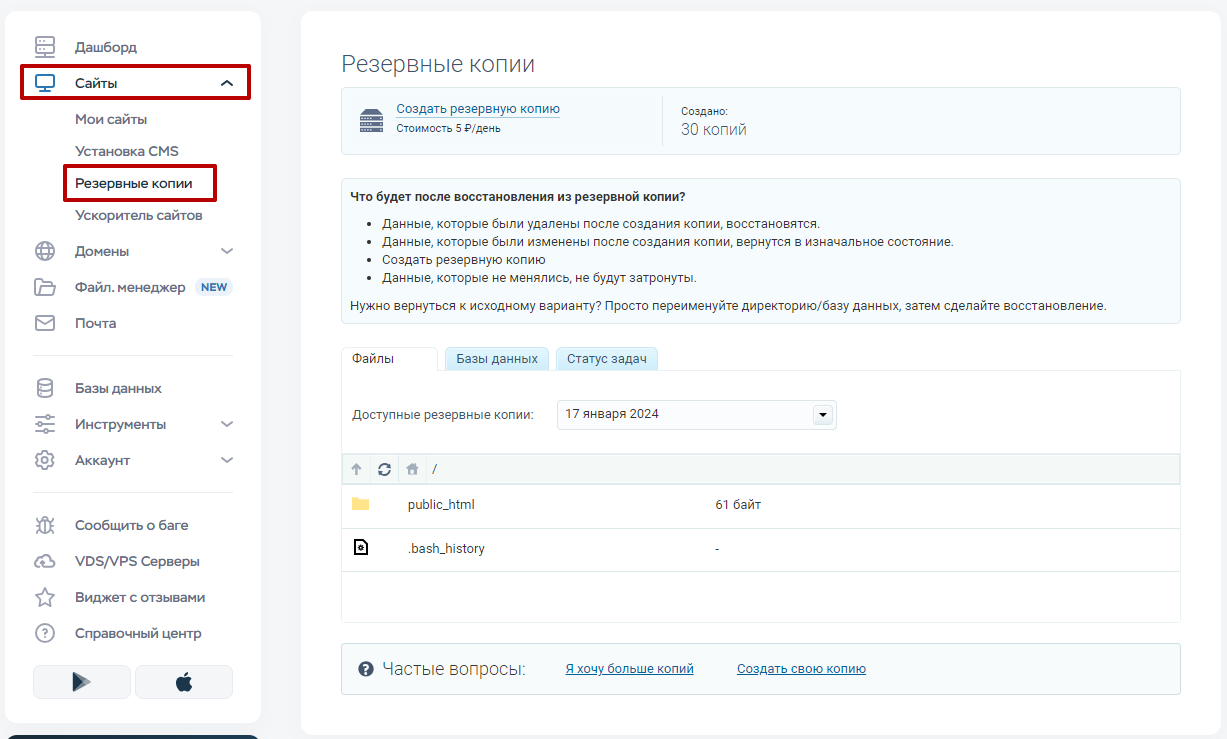
Шаг 2. Восстановите файл/папку/сайт/базу данных.
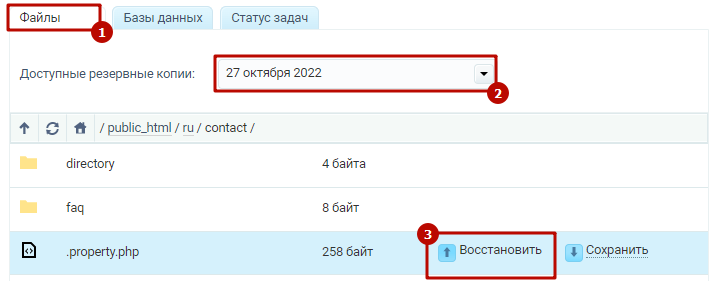
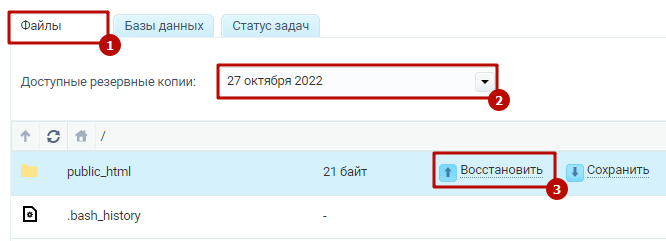
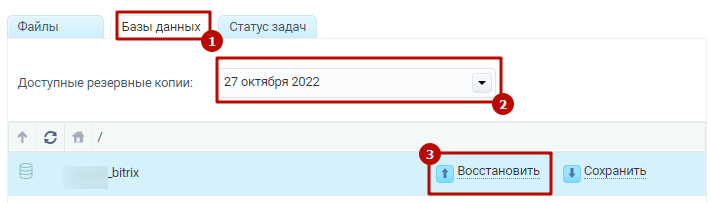
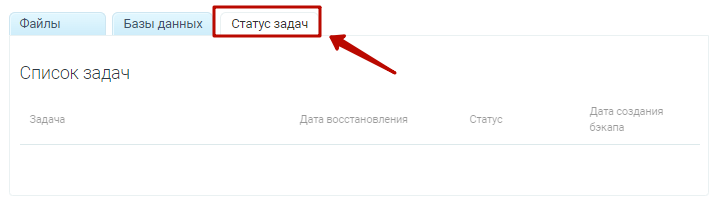
Шаг 3. После запуска прогресс восстановления из резервной копии можно будет наблюдать на вкладке «Статус задач». Для новой задачи назначается статус «В очереди».
После того как восстановление будет завершено, задаче будет присвоен статус «Выполнено», а на контактный e-mail поступит сообщение, что откат выполнен успешно.
В случае если восстановление выполняется достаточно долгое время (от 1 часа), вы можете сделать запрос в службу поддержки для уточнения причин такого поведения системы.
Как установить SSL-сертификат Let's Encrypt на Timeweb
Для того чтобы заказать сертификат, необходимо войти под своим аккаунтом https://hosting.timeweb.ru/login.
Заказ и установка сертификата.
Шаг 1. Перейти в раздел "SSL-сертификаты".
Шаг 2. Нажать "Заказать".

Шаг 3. Выбрать сертификат "SSL Let's Encrypt".
Шаг 4. Выбрать домен, к которому будет привязан сертификат.
Шаг 5. По желанию можно включить дополнительную ПЛАТНУЮ услугу*.
*При самостоятельном подключении дополнительных услуг, их стоимость будет списана с баланса аккаунта, и срок оплаченного периода хостинга будет сокращен. Оплата списывается ежедневно, аналогично абонентской плате за хостинг. Отключить услугу можно в любой момент в панели управления в разделе "Дополнительные услуги". При удалении сертификата услуга отключится автоматически.
Шаг 6. Согласиться с правилами предоставления услуги (прочитать можно по ссылке правил).
Шаг 7. Нажать "Заказать.

Шаг 8. Перейти в раздел "Сайты".
Шаг 9. Перейти в настройки сайта, для домена которого выпускали сертификат.

Шаг 10. Включить "Использовать безопасное соединение https://".

Как поменять версию php на Таймвэбе? (PHP 8)
Шаг 1. Зайти в панель управления хостинга, вкладка "Сайты", "Мои сайты".
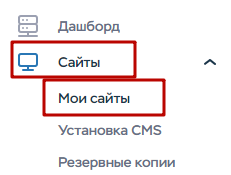
Шаг 2. Выбрать нужный сайт, нажать на значок конфигурации.

Шаг 3. Выбрать нужную версию php, например PHP 8.1.
ВНИМАНИЕ! Если нужно изменить версию на PHP 8.x, а сейчас установлена не 7.x, а гораздо ниже, например, 5.x, то повышать нужно постепенно. Т.е. сначала до 7.x, потом установить нужные обновления 1С-Битрикс, потом уже повысить до 8 и установить доступные обновления. В противном случае могут возникнуть ошибки.
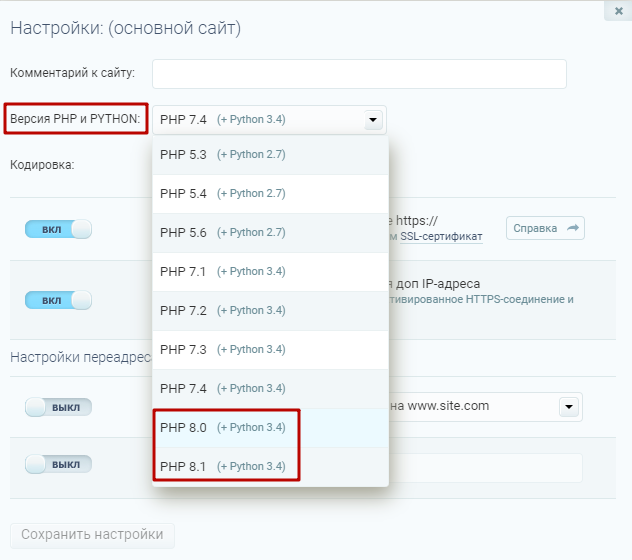
Шаг 4. Нажать "Сохранить настройки".
Если нужной версии PHP нет, нужно написать в техподдержку Таймвэб, чтобы они перенесли сайт на сервер, на котором новая версия PHP есть.
Ошибки отправки почты при проверке системы
Если ваш сайт размещен на хостинге Timeweb и при проверке работы системы 1С-Битрикс в разделе Администрирование > Настройки > Инструменты > Проверка системы есть такие ошибки, скорее всего, отправка почты заблокирована на хостинге.

Что можно сделать:
Шаг 1. Проверьте, нет ли такое ошибки в панели управления хостингом в разделе "Почта". Если есть, необходимо выполнить действия, указанные в уведомлении.
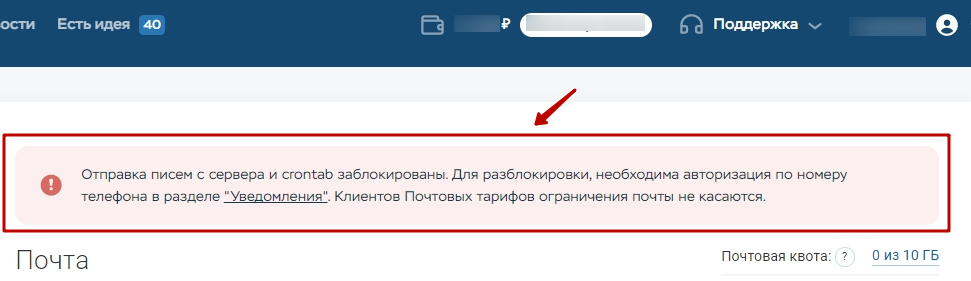
Шаг 2. Если уведомления нет, нужно написать в техподдержку вашего хостинга. Возможно, отправка почты заблокирована по другим причинам, например, спам.
Как поменять версию MySql на timeweb?
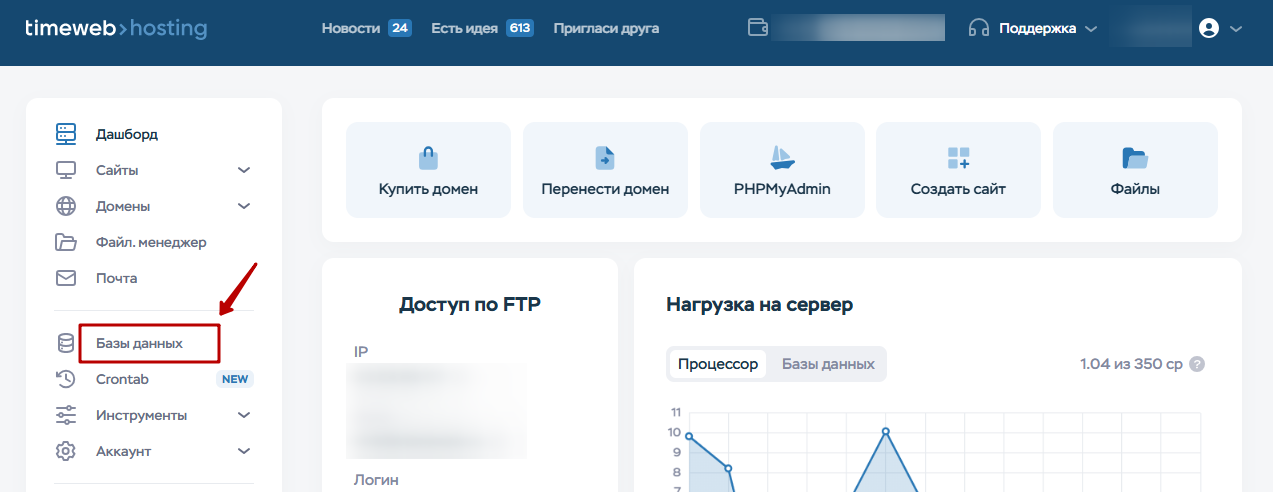
Шаг 1. Перейти в раздел "Базы данных":
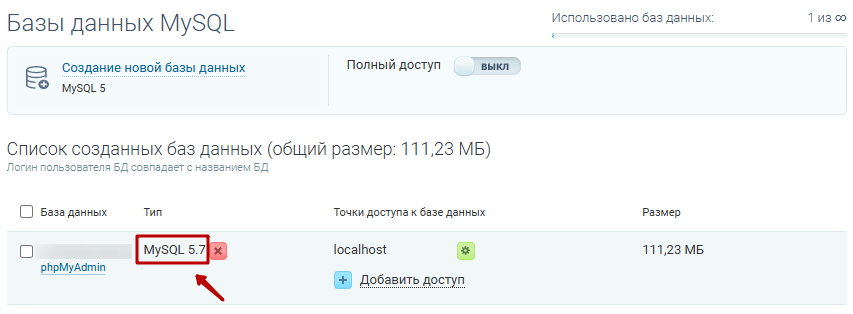
Шаг 2. Проверить номер версии MySQL:
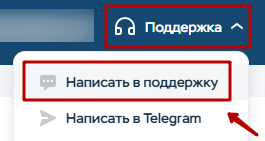
Шаг 3. Если версия меньше 8, необходимо написать в техподдержку хостинга запрос на обновление БД. Для этого на панели управления необходимо нажать "Поддержка" и "Написать в поддержку":
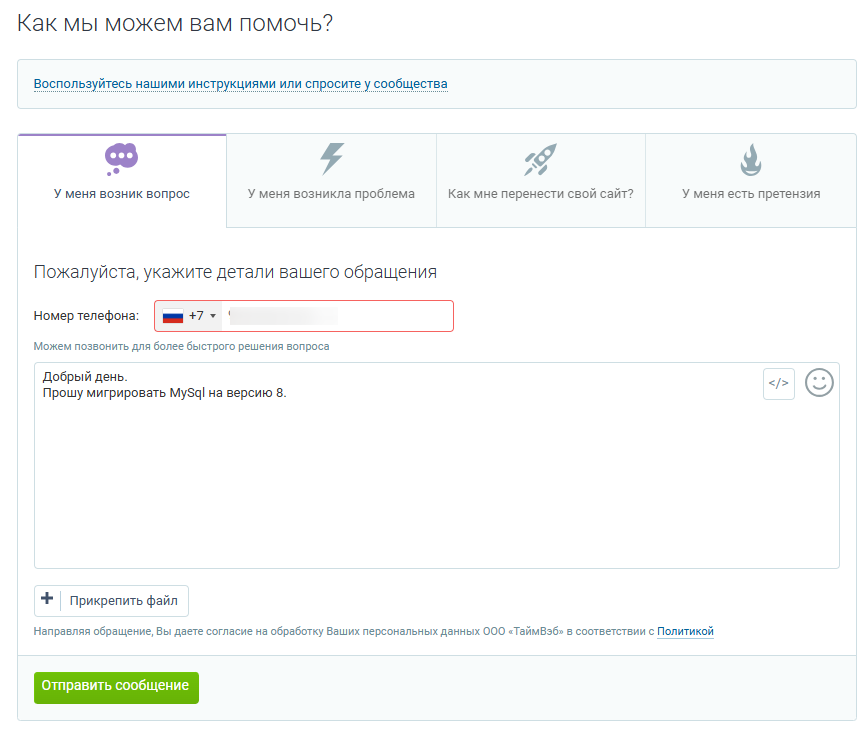
Шаг 3.1. Сформировать запрос и отправить обращение:
Шаг 4. Спустя время техподдержка ответит, предупредит о необходимости переехать на другой сервер и попросит подтвердить перенос.
Вам необходимо подтвердить в ответном сообщении.
После этого сотрудники timeweb самостоятельно мигрирует базу.
Если на хостинге несколько сайтов и нужно перевести на mysql 8 только один, тогда нужно указать какой именно, и просим вывести его на отдельный под аккаунт. При этом оплачивать отдельно его не потребуется.
Меню
Как вывести названия разделов или элементов инфоблока в меню?
Вывод разделов инфоблока в меню
Вывод элементов инфоблока в меню
Вывод разделов инфоблока в меню
Меню раздела (меню 3 и последующих уровней) из разделов инфоблока.
Боковое меню (меню 2 уровня) из разделов инфоблока.
Шаг 1. Перейти в папку раздела, для которого нужно вывести меню.
Например Администрирование > Контент > Структура сайта > Файлы и папки > (папка директории, если есть, например /ru) > library
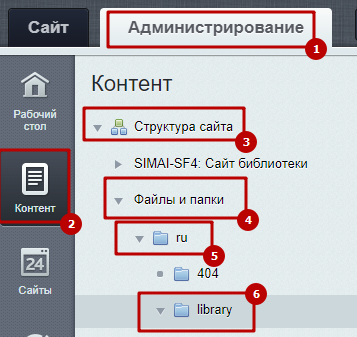
Шаг 2. Если в разделе еще нет файла меню, то нужно его создать.

В нашем примере добавляем [sidebar] Боковое меню.

Шаг 3. Создать файл с названием типа меню, которое должно отображаться (либо sidebar - боковое меню / меню второго уровня, либо section - меню раздела / меню 3 и т.д. уровня). Рассмотрим пример бокового меню, создаем файл .sidebar.menu_ext.php. (в случае с меню раздела название должно быть .section.menu_ext.php.)


Шаг 4. Открыть его в режиме редактирования PHP.

Шаг 5. Разместить код. Скачать файл с кодом. Изменить код инфоблока в тексте кода.
Т.е. в примере  library меняем на код вашего инфоблока.
Пример:

Вывод элементов инфоблока в меню
Меню раздела (меню 3 и последующих уровней) из элементов инфоблока.
Боковое меню (меню второго уровня) из элементов инфоблока.
Шаг 1. Перейти в папку раздела, для которого нужно вывести меню.
Например Администрирование > Контент > Структура сайта > Файлы и папки > (папка директории, если есть, например /ru) > library
Шаг 2. Если в разделе еще нет файла меню, то нужно его создать.
В нашем примере добавляем [sidebar] Боковое меню.
Шаг 3. Создать файл с названием типа меню, которое должно отображаться (либо sidebar - боковое меню / меню второго уровня, либо section - меню раздела / меню 3 и т.д. уровня). Рассмотрим пример бокового меню, создаем файл .sidebar.menu_ext.php. (в случае с меню раздела название должно быть .section.menu_ext.php.)
Шаг 4. Открыть его в режиме редактирования PHP.
Шаг 5. Разместить код. Скачать файл с кодом. Изменить код инфоблока в тексте кода.
Т.е. в примере  library меняем на код вашего инфоблока.
Пример:
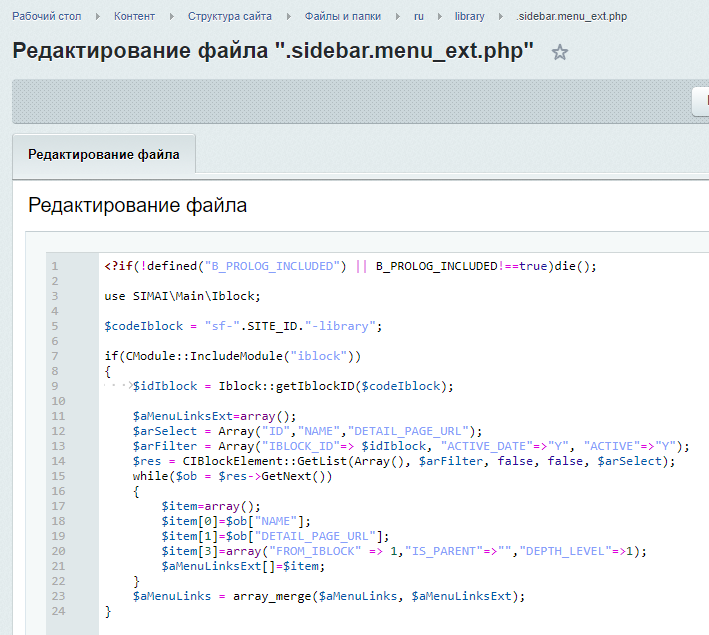
Если пункты меню необходимо сортировать по индексу сортировки элементов инфоблока, то необходимо добавить параметр "sort"=>"asc".
.png)
Как отобразить боковое меню в мобильной версии сайта?
Как добавить изображения в пункты меню?
Шаг 1. Перейти в медиабиблиотеку.
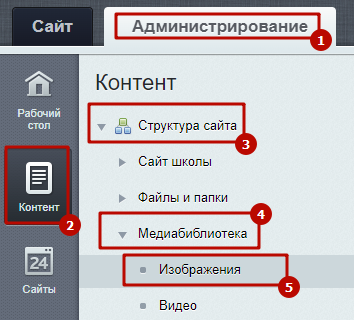
Шаг 2. Загрузить изображение в медиабиблиотеку сайта, создав новый элемент. При необходимости, создайте новую коллекцию.
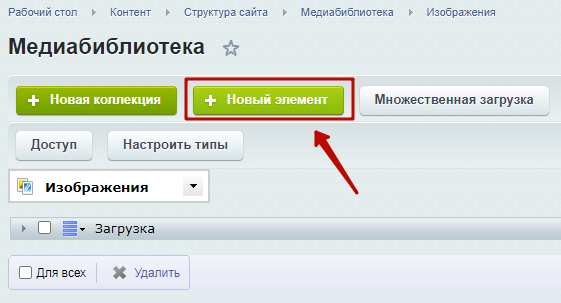
Шаг 3. Выбрать файл с компьютера, выбрать коллекцию и сохранить.
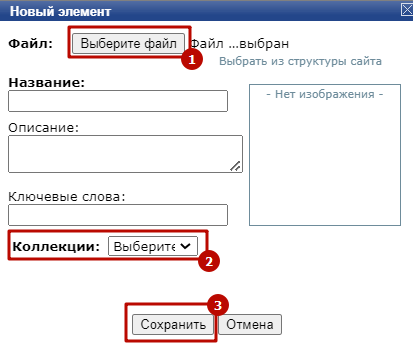
Шаг 4. Открыть детальный просмотр элемента.
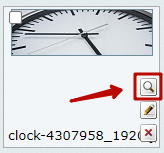
Шаг 5. Скопировать ссылку на файл.
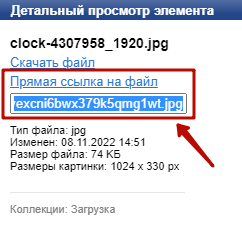
Шаг 6. Создать тег со ссылкой на картинку, например в блокноте.
Пример:
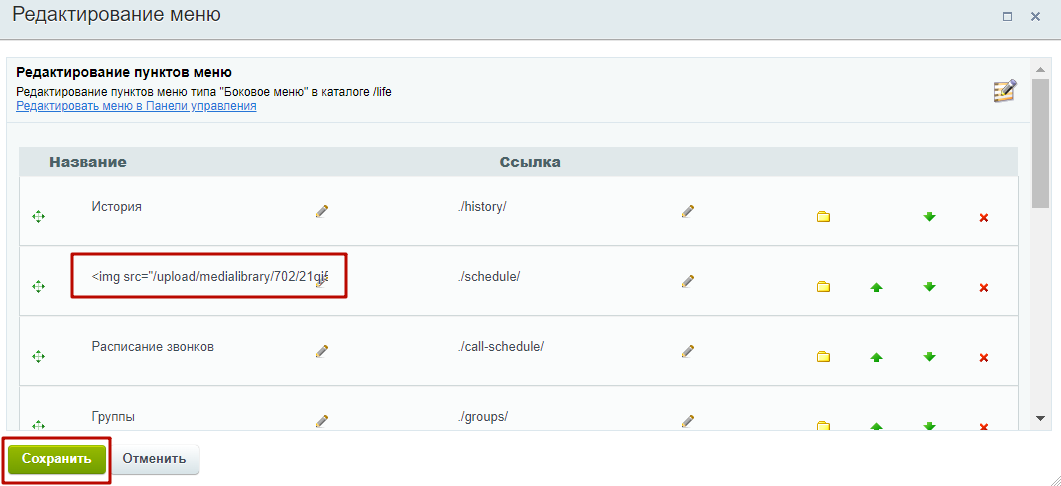
<img src="https://simai-portal-upload.storage.yandexcloud.net/medialibrary/702/21qi5ybr0tnyexcni6bwx379k5qmg1wt.jpg" height="30px">
Замените ссылку на вашу, не указывая домен и укажите желаемую фиксированную высоту в атрибуте height.
Шаг 7. Выбрать нужный тип меню на странице. На примере - боковое меню.
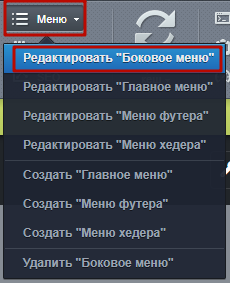
Шаг 8. Вставить тег в пункт меню и сохранить.
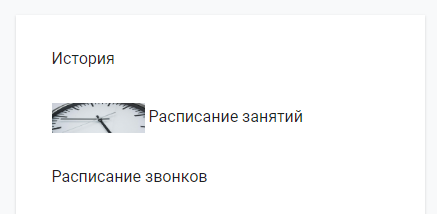
Результат:
Динамические данные (элементы, разделы инфоблоков, новости, документы и др.)
Как настроить RSS ленту новостей
Сформировать ссылку на доступ RSS новостей
Как подключить импорт RSS в сообществе VK?
Возможны другие способы подключения к RSS
1. Настроить RSS на сайте.
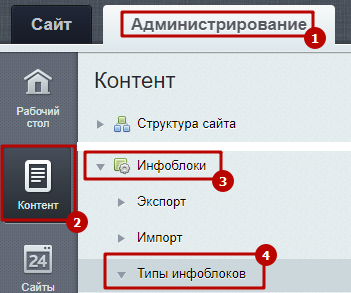
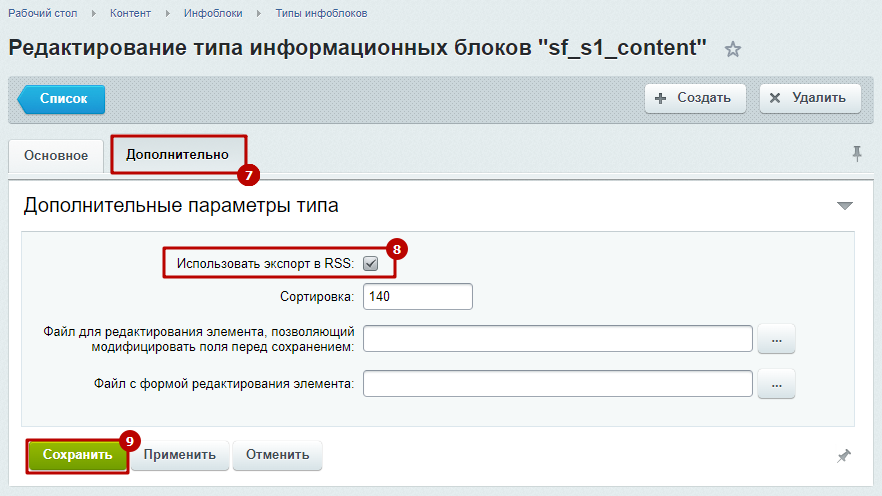
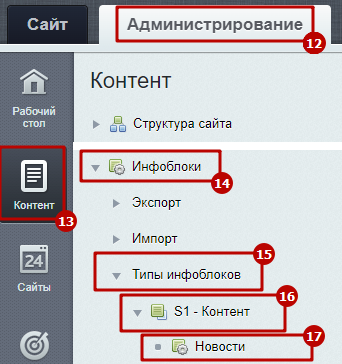
Шаг 1. Перейти в Администрирование > Контент > Инфоблоки > Типы инфоблоков.
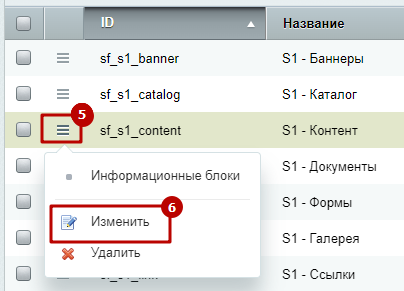
Шаг 2. Изменить нужный тип инфоблока. Например, инфоблок "Новости", принадлежит типу "Контент". Вносим изменения для него.
Шаг 3. На вкладке "Дополнительно" установить активным параметр "Использовать экспорт в RSS". Сохранить.
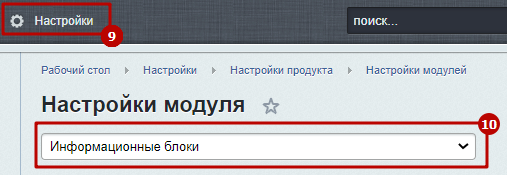
Шаг 4. Перейти в настройки модуля "Информационные блоки" (Настройки > Настройки продукта > Настройки модулей > Информационные блоки).
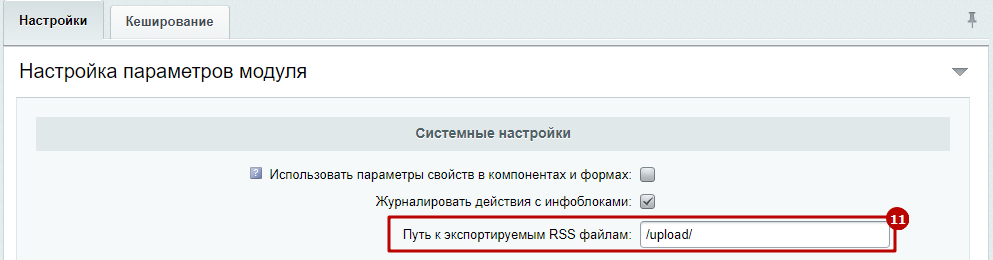
Шаг 5. Указать путь к директории, в которую выполняется экспорт данных. Обычно это директория /upload/.
Шаг 6. Выполнить настройки экспорта в RSS для конкретного инфоблока.
Для этого перейти в настройки инфоблока.
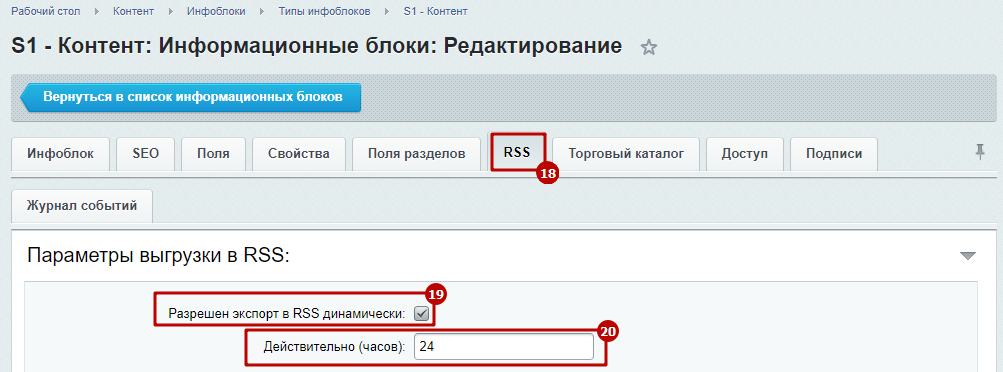
Шаг 7. На вкладке RSS:
1. Установить галочку у параметра "Разрешен экспорт в RSS динамически".
2. У параметра "Действительно (часов)" установить время, через которое сайт-клиент должен будет перезапрашивать данные с сайта-сервера.
Например:
2. Сформировать ссылку на доступ RSS новостей.
Для доступа к RSS файлу сайт-клиент должен запросить скрипт /bitrix/rss.php с сайта-сервера с параметрами ID, LANG, TYPE и LIMIT.
В строку, где запрашивается RSS для импорта нужно ввести адрес, например: , где:

1. ID - ID информационного блока.
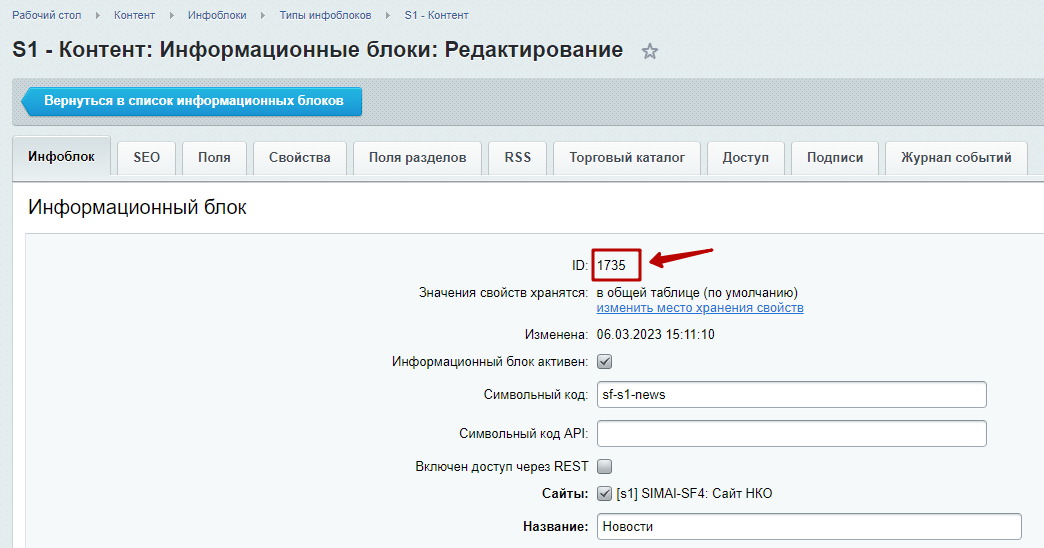
2. LANG - Код сайта, к которому относится информационный блок.
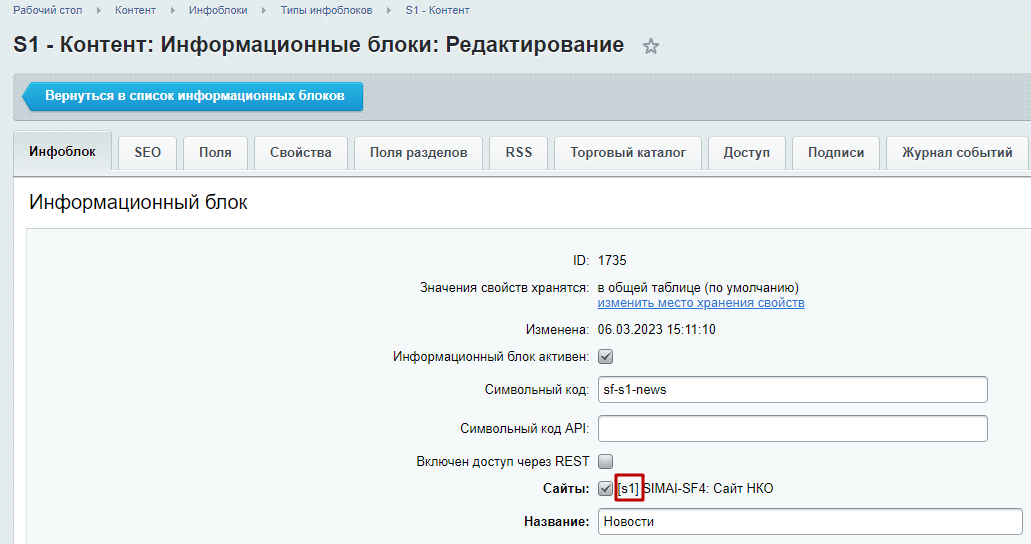
3. TYPE - Символьный код информационного блока.
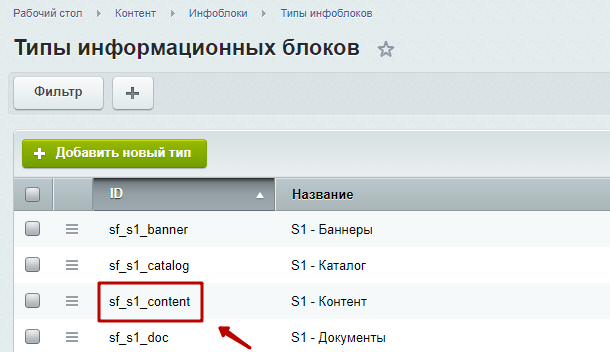
4. LIMIT - Сколько элементов информационного блока выдавать. Указывается на усмотрение пользователя, который хочет передавать RSS для импорта.
Так будет работать передача RSS новостей в динамическом режиме.
Как подключить импорт RSS в сообществе VK?
Возможны другие способы подключения к RSS.
Подробности об этом и других способах подключения можно найти в статье -
Про подключение RSS ленты для новостей описано здесь в первых трех пунктах - Экспорт в RSS (Курс: Контент-менеджер)
Почему описание на детальной странице отображается без форматирования или обрезается?
Почему описание на детальной странице отображается без форматирования или обрезается
При включённом параметре «Конвертировать описание в текст» теги вёрстки не учитываются: описание отображается обычным текстом. Параметр «Максимальная длина описания» ограничивает количество отображаемых символов.

Шаг 1. Включите режим правки
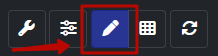
На верхней панели сайта нажмите кнопку с изображением карандаша.

Шаг 2. Откройте параметры компонента и проверьте шаблон
Наведите курсор мыши на область элемента на детальной странице. В появившейся панели нажмите на шестерёнку.

В блоке «Шаблон компонента» проверьте выбранное значение. Должен быть установлен «.default (Встроенный шаблон)». Если выбран другой шаблон, измените его на .default.

Шаг 3. Перейдите в блок «Данные шаблона»
В левой части окна «Параметры компонента» выберите «Данные шаблона».

Шаг 4. Снимите галочку «Конвертировать описание в текст»
Чтобы описание отображалось полностью и с учётом тегов вёрстки, снимите галочку у параметра «Конвертировать описание в текст».

При включённом параметре описание отображается обычным текстом без учёта тегов вёрстки. Дополнительно появляется параметр «Максимальная длина описания», который задаёт количество отображаемых символов. На скриншоте указано значение 20.

Если нужно показывать весь текст и сохранять его вёрстку, отключите «Конвертировать описание в текст». Ограничение максимальной длины в этом случае не применяется.
Шаг 5. Сохраните изменения и проверьте результат
Сохраните параметры компонента. Убедитесь, что описание отображается полностью и сохраняет форматирование исходного текста.

Как изменить качество загружаемого изображения анонса?
Если после загрузки изображения анонса элемента оно отображается на сайте в меньшем качестве, можно выполнить следующие шаги:
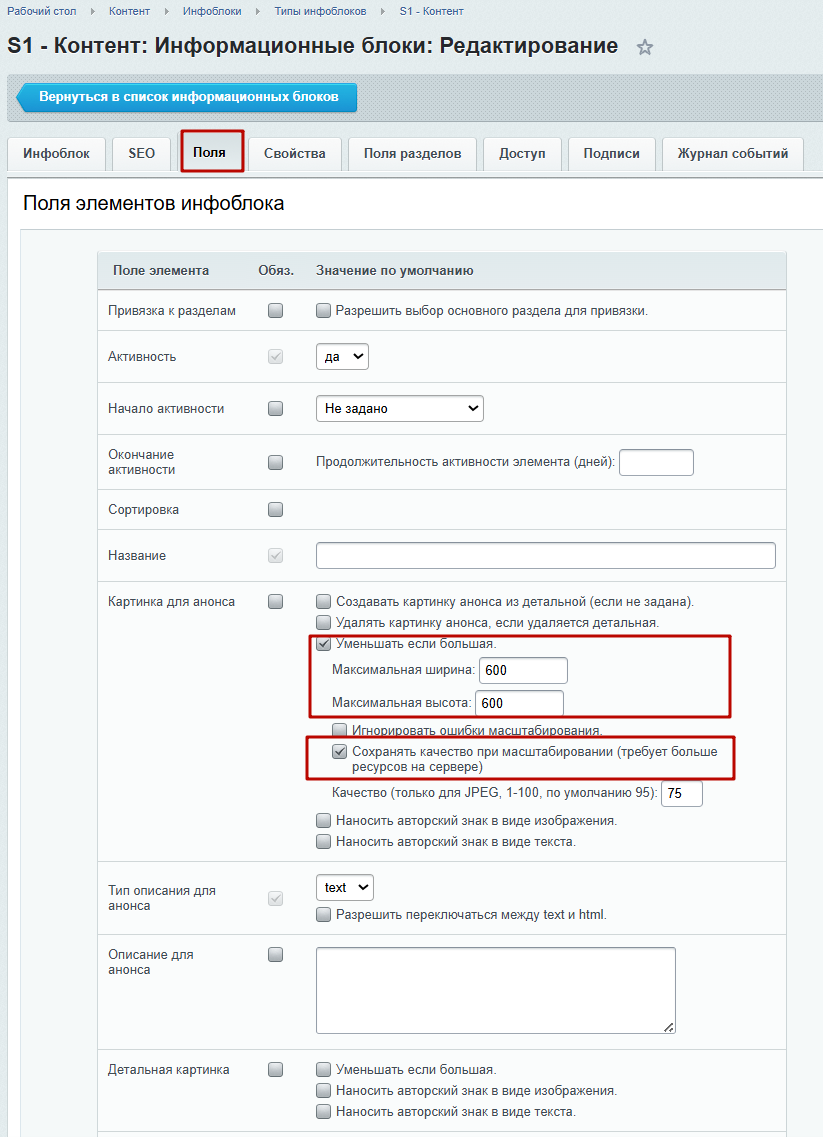
Шаг 1. Проверить, не стоит ли принудительное изменение размеров загружаемых изображений в поле изображения анонса в настройках инфоблока. Если стоит, можно отключить его.
Шаг 2. Увеличить ширину отображаемого изображения в параметрах компонента.
Рассмотрим, инфоблок "Новости".
Шаг 1. Проверить, не стоит ли принудительное изменение размеров загружаемых изображений в поле изображения анонса в настройках инфоблока. Если стоит, можно отключить его.
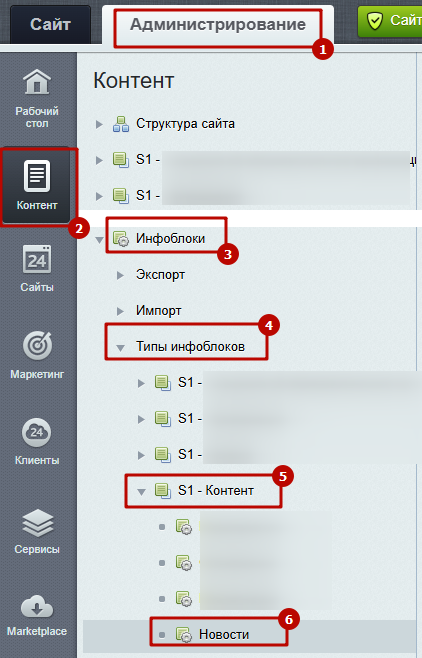
Шаг 1.1. Перейти в настройки инфоблока "Новости":
Шаг 1.2. Перейти во вкладку "Поля". И если у вас стоят галочки у параметров, как на изображении ниже, снимите их и сохраните изменения настроек инфоблока.
Шаг 2. Увеличить ширину отображаемого изображения в параметрах компонента.
Шаг 2.1. Перейти в публичную часть сайта на страницу, где изображение отображается в меньшем качестве.
Шаг 2.3. Во включенном режиме правки навести курсор мыши на компонент и нажать на шестерёнку.
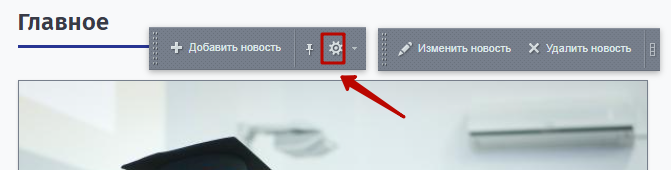
Шаг 2.4. В открывшемся окне настроек параметров компонента перейти во вкладку "Внешний вид" и увеличить число в параметре "Максимальная ширина изображения".
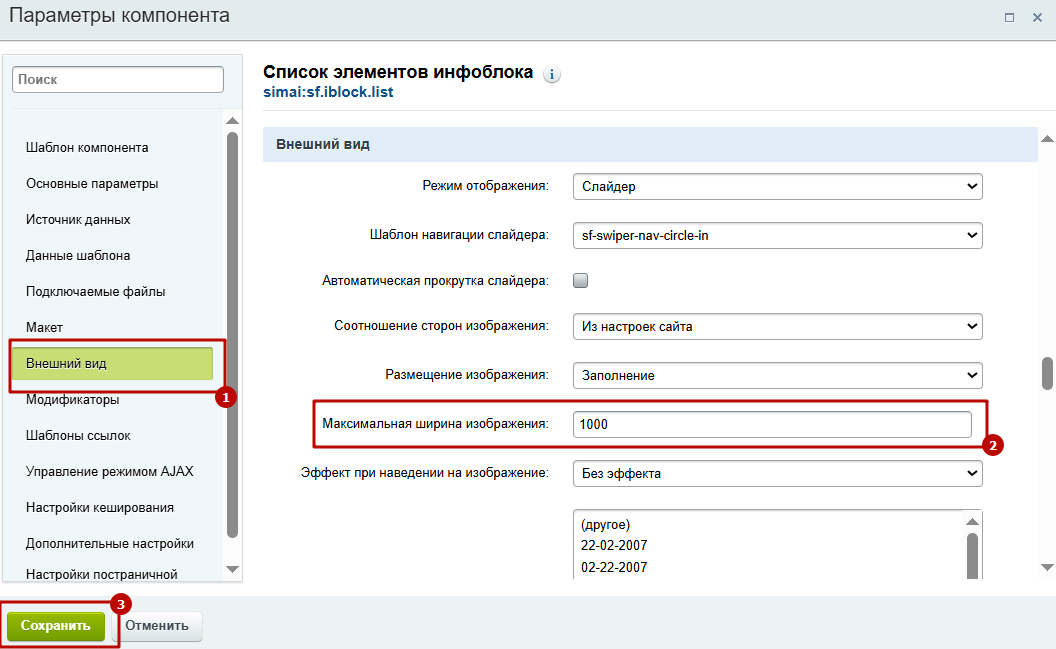
Как вывести элемент руководителя с таким же внешним видом как на детальной странице
Как в разделе "Структура и органы управления образовательной организации" сделать по умолчанию режим дерева?
Раздел "Структура и органы управления образовательно организации" создан согласно методическим рекомендациям, в котором представлен шаблон таблицы с необходимыми колонками и тегами микроразметки. Поменять его на режим отображения дерева можно, но не рекомендуется, т.к. может быть некорректно истолковано проверяющими органами.
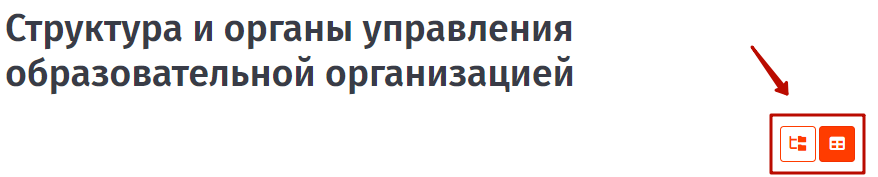
Для того чтобы поставить по умолчанию режим отображения дерева, необходимо:
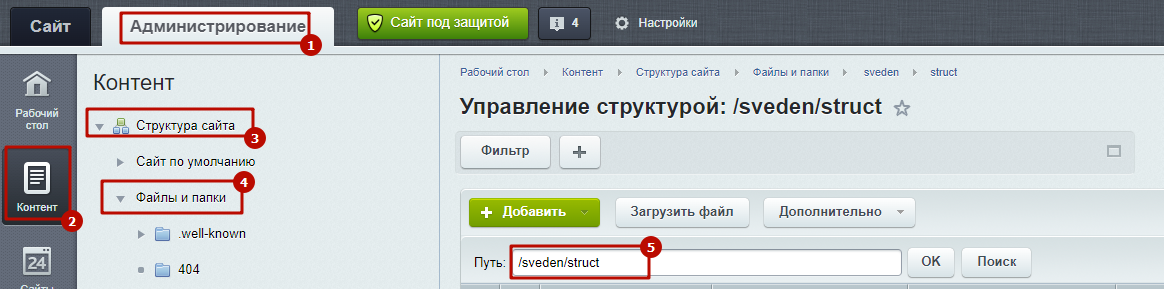
Шаг 1. Перейти в папку раздела.
Если сайт размещен в корне, то папка будет в /sveden/struct.
Сайт может быть размещен в отдельной директории, например /ru/sveden/struct.
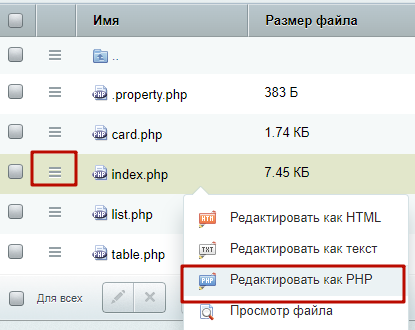
Шаг 2. Открыть файл index.php в режиме PHP-кода.
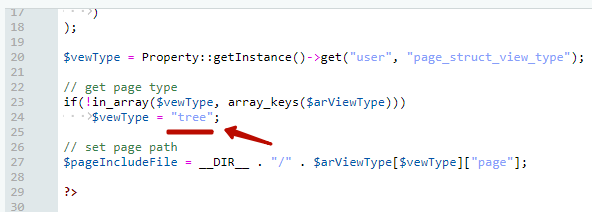
Шаг 3. Заменить в коде "table"
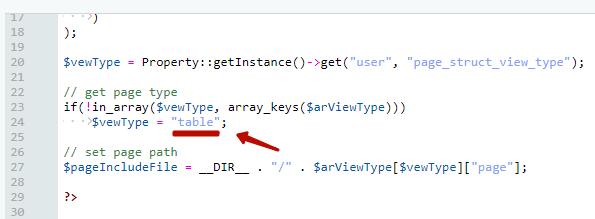
На "tree";
Шаг 4. Сохранить изменения.
Как вывести текст во всю строку в .default шаблоне компонента sf.iblock.table
В .default шаблоне компонента sf.iblock.table ширина колонок устанавливается автоматически исходя из контента.
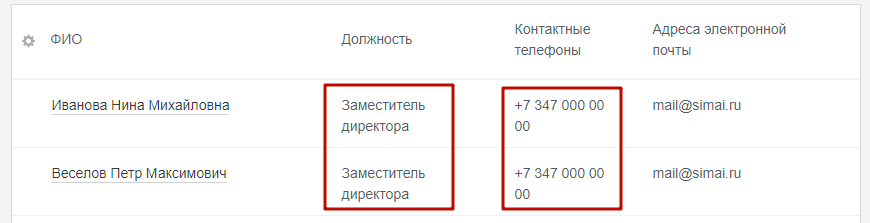
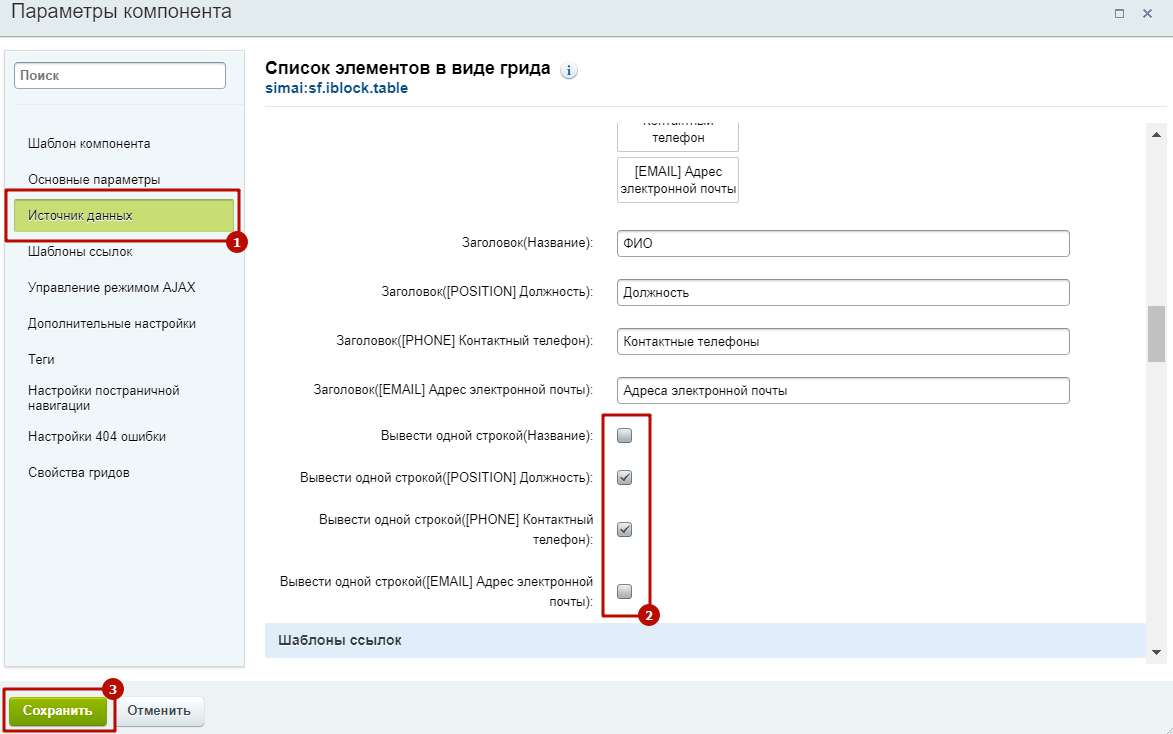
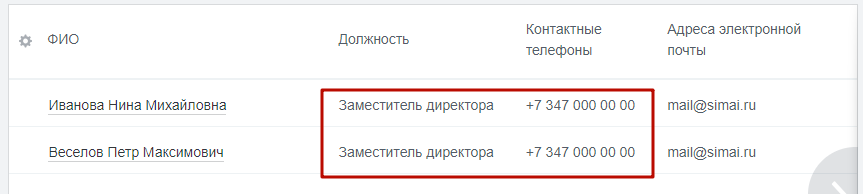
При необходимости вывода какой-либо информации в одну строку, например "Должность" или "Контактные телефоны", необходимо выполнить следующие действия:
Шаг 1. Во включенном режиме правки навести курсор мыши на размещенный компонент и нажать шестерёнку.
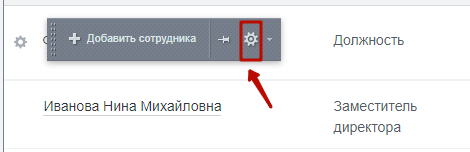
Шаг 2. В открывшемся окне настройки параметров компонента во вкладке "Источник данных" проставить галочки у параметров "Вывести одной строкой" (название колонки). Сохранить изменения.
В результате контент будет отображаться в одну строку в выбранных колонках:
Как добавить время у даты проведения мероприятий и вывести его в календаре?
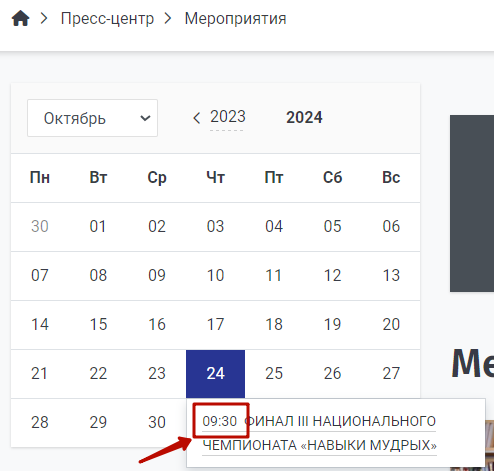
Для того чтобы добавить время у даты проведения мероприятий и вывести его в календаре, необходимо выполнить следующие шаги:
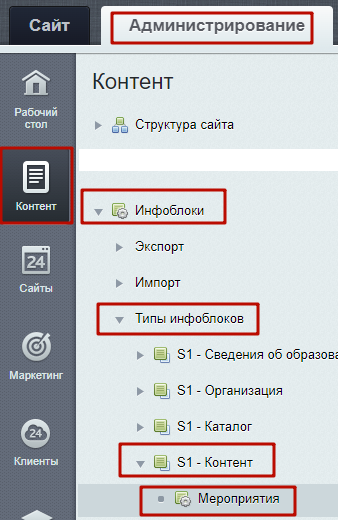
Шаг 1. Перейти в настройки инфоблока. Администрирование > Контент > Инфоблоки > Типы инфоблоков > Контент > Мероприятия.
Шаг 2. В настройках инфоблоках перейти на вкладку "Свойства". И у свойства "Даты проведения" указать тип "Дата/Время".
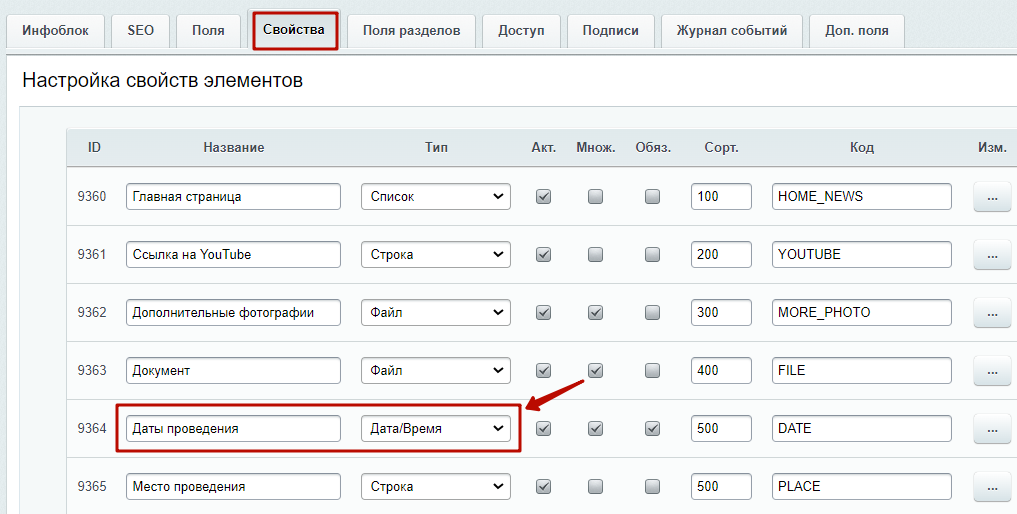
Сохранить изменения.

Шаг 3. Теперь у каждого мероприятия можно выбрать время.
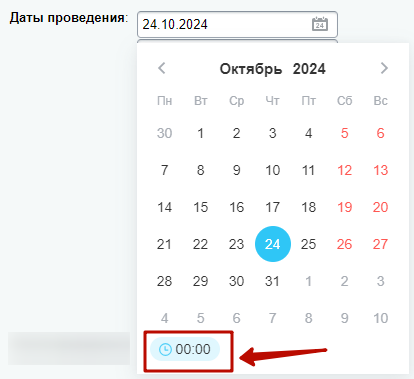
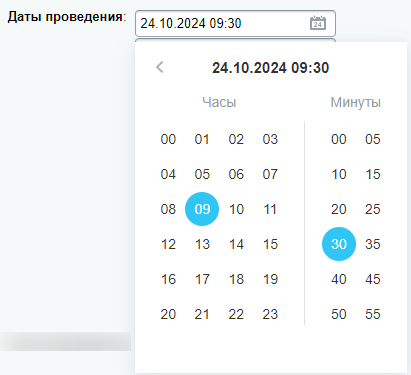
Шаг 4. В публичной части сайта перейти в раздел "Мероприятия".
Включить режим правки.
Навести курсор мыши на календарь и нажать на шестерёнку.
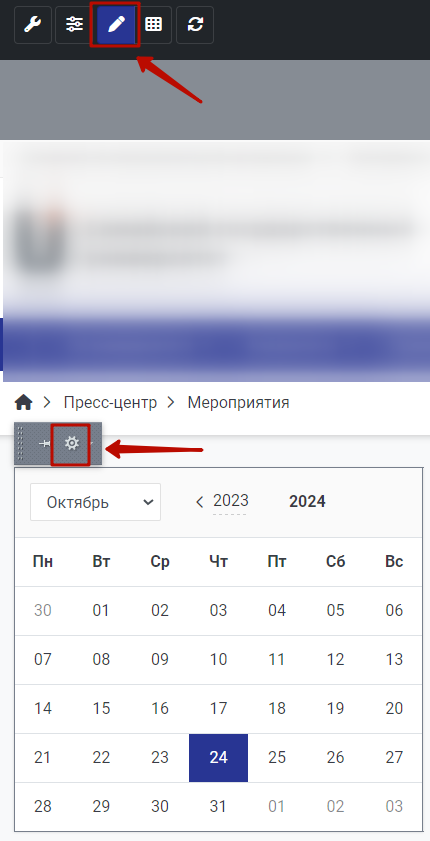
Шаг 5. В открывшемся окне параметров компонента поставить галочку у параметра "Показывать время мероприятия". Созранить изменения.
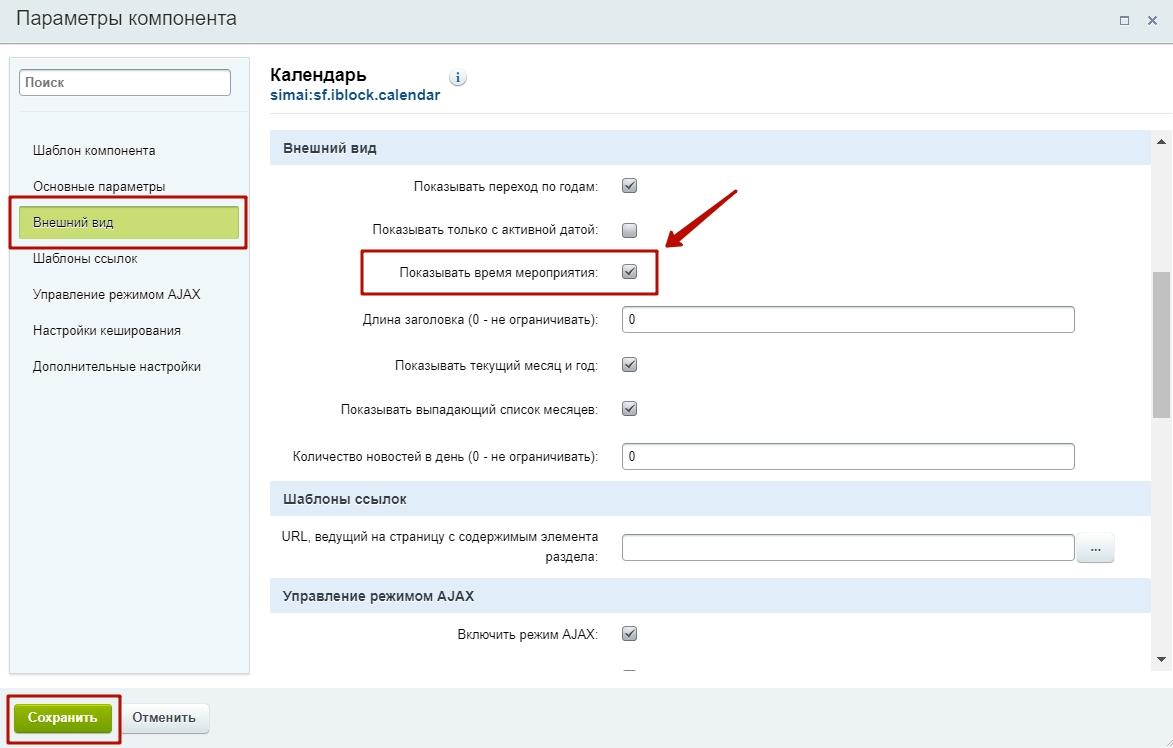
В результате в календаре у мероприятия возле заголовка отобразится время.
Как добавить раздел аналогичный разделу "Документы" (на примере SIMAI-SF4: сайт медицинской организации)?
Шаг 1. Добавить новый раздел.
Шаг 2. Создать инфоблок.
Шаг 3. Прописать правила обработки адресов (ЧПУ).
Шаг 4. Настроить публичную часть сайта.
Вывести привязанный элемент через включаемую область на детальной странице элемента
В параметрах компонента детальной страницы статьи:
Включаемая область элемента: ={SITE_DIR."путь _до_файла"}
(путь_до_файла - нужно заменить на ваш)
Имя фильтра: arFilter
Код фильтра для файла включаемой области:
	 <?if(!empty($arResult["PROPERTIES"]["код_свойства"]["VALUE"])):?>


	 <?$GLOBALS["arFilter"] = array("ID" => $arResult["PROPERTIES"]["код_свойства"]["VALUE"]);?>


	 (код компонента)


	 <?endif;?>
(код компонента) - список элементов инфоблока
Как изменить тип свойств инфоблока и параметров компонента списка элементов дефолтного шаблона (.default)?
Вывод изображения в списке элементов дефолтного шаблона (.default)
Как разместить баннеры на любой странице сайта?
Как оставить только табличный режим отображения сотрудников?
Убрать блок и оставить только табличное отображение на странице.
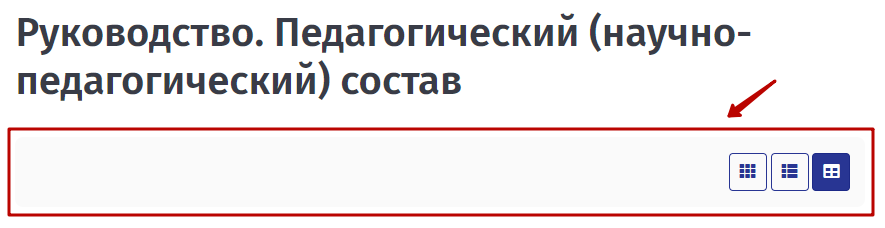
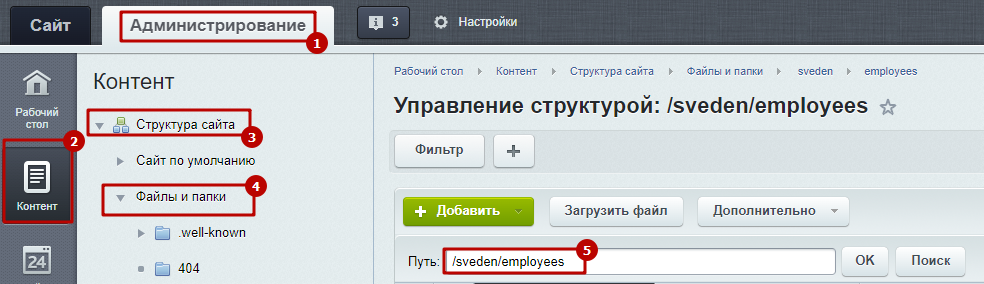
Шаг 1. Перейти в папку раздела.
Если сайт размещен в корне, то папка будет в /sveden/employees.
Сайт может быть размещен в отдельной директории, например /ru/sveden/employees.
Шаг 2. Открыть файл index.php в режиме PHP-кода.
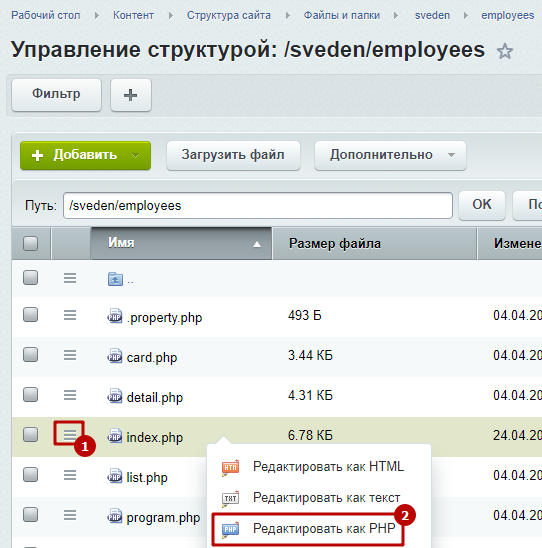
Шаг 3. Удалить код.
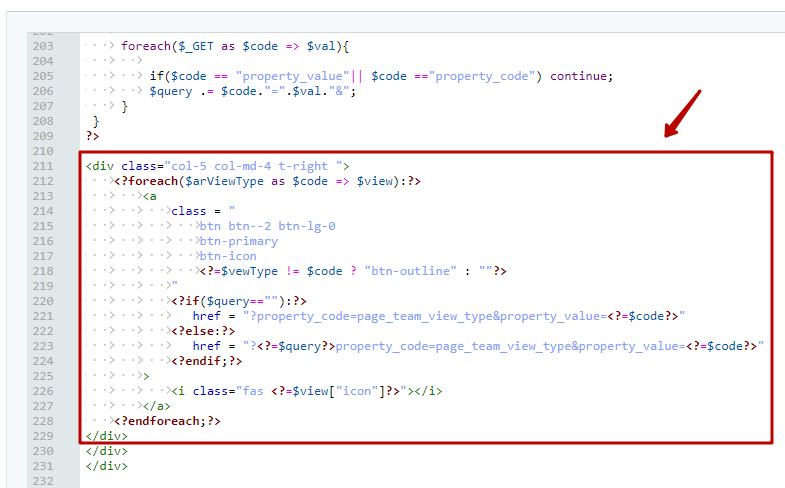
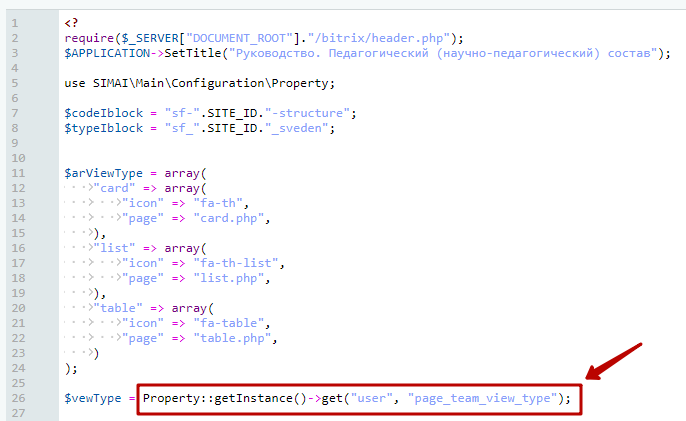
Шаг 4. Заменить код Property::getInstance()->get("user", "page_team_view_type");
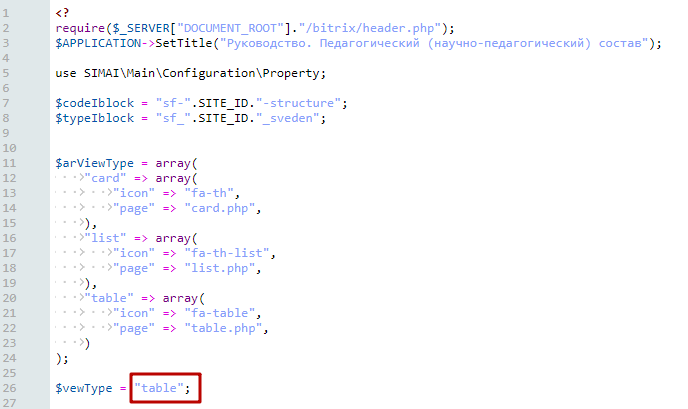
На "table";
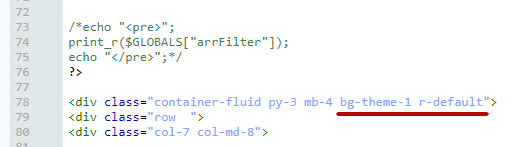
Шаг 5. Удалить модификаторы блока.
Импорт списка элементов в инфоблок (на примере прайс-листа) через админку битрикса
Данная инструкция подходит для любого импорта элементов в инфоблоки.
Шаг 1. Подготовка файла с необходимыми полями в MS Excel.
1. В первой строке необходимо указать латиницей названия полей (произвольно). Для того чтобы элементы загрузились сразу в необходимые подразделы, необходимо добавить столбец, в котором указать названия также как они указаны на сайте, в нашем случае это указано в столбце "section".

2. Если разделы еще не созданы и их необходимо создать при загрузке файла, то добавляем колонку с символьным кодом разделов:

И при импорте указываем соответствие поля в файле с полем в базе:

3. Сохраняем файл в формате CSV UTF-8 (разделитель - запятая) (*.csv)

Шаг 2. Загрузка данных осуществляется через Администрирование > Контент > Инфоблоки > Импорт > CSV.
Шаг 3. На вкладке "Файл данных" открыть нужный документ.

Шаг 4. В открывшемся окне загрузить файл на сайт. Выбираем 1) "Загрузить файл", 2) "Выберите файл" (для загрузки файла с компьютера), 3) либо в диалоговом окне выбираем уже загруженный файл.

Шаг 5. Указываем информационный блок, в который необходимо загрузить данные. Нажимаем Далее.

Шаг 6. На вкладке "Формат" все значения оставляем по умолчанию, не меняя. Нажимаем Далее.

Шаг 7. На вкладке "Поля" указываем соответствие полей в файле полям в базе. Нажимаем "Загрузить данные".

Шаг 8. Если вы все сделали правильно, согласно инструкции, то появится данное сообщение.

Проверяем правильность загрузки.

Как разместить компонент документов внутри текста?
Вывод кнопки и отдельного свойства через включаемую область в списке элементов и на детальной странице элемента
Для детальной страницы элемента
Скачать архивДля списка элементов
Скачать архивКак отобразить документы такого же вида как в разделе Сведения об образовательной организации > Документы
Начиная с версий модулей готовых решений:
- SIMAI-SF4: Сайт университета: 1.10.8
- SIMAI-SF4: Сайт колледжа: 1.8.3
- SIMAI-SF4: Сведения об образовательной организации: 1.10.0
- SIMAI-SF4: Сайт школы: 1.10.0
- SIMAI-SF4: Сайт детского сада: 1.9.3
- SIMAI-SF4: Сайт спортивной школы: 1.8.0
- SIMAI-SF4: Сайт музыкальной школы: 1.7.1
- SIMAI-SF4: Сайт художественной школы: 1.8.1
- SIMAI-SF4: Сайт учебного центра: 1.6.8
в разделе "Сведения об образовательной организации" > "Документы" для компонента simai:sf.iblock.section добавлен шаблон sf-section-hide, включающий в себя просмотр разделов и списка документов в древовидной структуре.
Размещение данного шаблона компонента на других страницах сайта выполняется стандартным способом.
Как скрыть дату у элементов в списке?
Как изменить шаблон отзыва на детальной странице платной услуги?
Как добавить фильтр по элементам инфоблока на странице?
Как добавить фильтр по элементам инфоблока на странице?
Как добавить фильтр элементов инфоблока по названию и разделу?
Как изменить режим отображения сотрудников по умолчанию?
Как изменить сортировку по номеру урока в расписании?
Шаг 1. Зайти в настройки компонента на детальной странице расписания

Шаг 2. На вкладке Источник данных в параметре Поле для второй сортировки элементов указать значение PROPERTY_NUMBER.

Если новость не привязать к разделу, не открывается детальная страница. Как убрать обязательность привязки новости к разделу?
Если разбивка новостей по разделам не нужна, необходимо перенастроить URL и ЧПУ.
Настройка URL:
Шаг 1. Перейти в Администрирование > Контент > Инфоблоки > Типы инфоблоков > Контент > Новости.

Шаг 2. В открывшейся форме настройки инфоблока во вкладке "Инфоблок" изменить URL, удалив информацию о разделах.

Должно быть так:

Сохранить.
Настройка ЧПУ:
Шаг 1. Перейти в Администрирование > Настройки > Настройки продукта > Обработка адресов > Правила обработки.

Шаг 2. В списке записей найти обработку новостей.
Пример для сайта, размещенного в папке (например, /ru):

Пример для сайта, размещенного в корне:

Шаг 3. Удалить запись:
Пример для сайта, размещенного в папке (например, /ru):

Пример для сайта, размещенного в корне:

Шаг 4. Изменить запись:
Пример для сайта, размещенного в папке (например, /ru):

Пример для сайта, размещенного в корне:
Должно быть так:
Пример для сайта, размещенного в папке (например, /ru):

Пример для сайта, размещенного в корне:
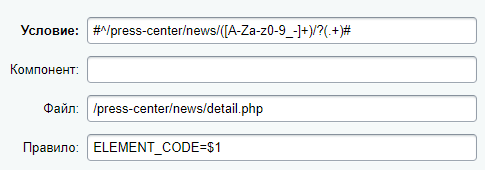
Сохранить.
Как разместить список фотографий альбома слайдером или карточками в любом месте страницы?
Как отобразить список фотографий слайдером в любом месте страницы?
Как разместить список фотографий карточками в любом месте страницы сайта?
Создать инфоблок и вывести информацию в компоненте
- Создать инфоблок и вывести информацию в компоненте (список элементов)
- Первый вариант - если элементы разбираются по разделам (привязываются к разделам).
- Второй вариант - если элементы не привязываются к разделам.
- Создать инфоблок и вывести информацию в компоненте (список разделов инфоблока с детальной страницей, на которой размещен список элементов инфоблока с детальной страницей (при необходимости)
- Вывод разделов инфоблока в меню
- Меню раздела (меню 3 и последующих уровней) из разделов инфоблока.
- Боковое меню (меню 2 уровня) из разделов инфоблока.
- Вывод элементов инфоблока в меню
- Меню раздела (меню 3 и последующих уровней) из элементов инфоблока.
- Боковое меню (меню второго уровня) из элементов инфоблока.
- Добавление и вывод свойств у элементов
Первый вариант - если элементы разбиваются по разделам (привязываются к разделам).
Второй вариант - если элементы не привязываются к разделам.
Создать инфоблок и вывести информацию в компоненте (список разделов инфоблока с детальной страницей, на которой размещен список элементов инфоблока с детальной страницей (при необходимости)
Вывод разделов инфоблока в меню
Как вывести названия разделов или элементов инфоблока в меню?Меню раздела (меню 3 и последующих уровней) из разделов инфоблока.
Боковое меню (меню 2 уровня) из разделов инфоблока.
Вывод элементов инфоблока в меню
Меню раздела (меню 3 и последующих уровней) из элементов инфоблока.
Боковое меню (меню второго уровня) из элементов инфоблока.
Добавление и вывод свойств у элементов
Также могут понадобиться следующие инструкции:
- Как добавить блок в гриде главной страницы по типу списка новостей?
- Как вывести еще один блок такого же вида, но с другой информацией (на примере вывода двух областей баннеров в слайдере)
Добавленная новость не сразу отображается на сайте
При выставлении даты и времени начала активности новость появится в то время, которое установлено на сервере (хостинге).
Если на вашем сайте существует такая проблема, проверьте часовой пояс на сервере, где хранится ваш сайт и выставите нужный.
Визуальный редактор (статичная/текстовая информация)
Перестала работать загрузка видео через визуальный редактор. Что делать?
В силу вступления новых условий использования контента youtube с 31 марта 2020 года https://policies.google.com/terms возникает проблема загрузки возникает только при добавлении видео через панель визуального редактора

При возникновении данной ошибки видео можно разместить через режим кода редактора.

Для этого нужно открыть режим кода, либо совмещенный режим:

и в нужном месте добавить код размещения видео:

1) Указать название видео
2) Указать размеры видеоплеера
3) Скопировать из адресной строки браузера код видео и указать в ссылке (3)

Получится результат:

Скачать файл с кодом можно по ссылке:
Kod-razmeshcheniya-video-s-youtube.docx
Также код видео можно скопировать на странице видео на youtube.
Под видео нажать "Поделиться".

Далее нажать "Встроить".

И скопировать код.

Что делать, если мне не нужен на странице динамический функционал, а нужно разместить обычный текст (отключить компонент)
Размещение дополнительной информации
Видео-пример размещения текста через PHP-код страницы и включаемую область.
Если на странице расположена динамическая информация, которая хранится в инфоблоках, советуем не удалять полностью компонент со страницы.
Отключение компонента
Компонент можно отключить через включенный режим правки в публичной части сайта.
1. Включить панель управления битрикс
2. Включить режим правки

3. Навести курсор мыши на компонент, выбрать рядом с шестеренкой кнопку со стрелкой > Список разделов (элементов) инфоблока > Отключить компонент:

Если компонент понадобится, его можно включить:

Размещение дополнительной информации
Для редактирования информации нужно изменять страницу в режиме PHP-кода, т.к. в режиме визуального редактора можно повредить код размещенного компонента.
.png)
Добавление включаемой области
Чтобы в дальнейшем не сломать код страницы, можно добавить включаемую область, чтобы в ней размешать текст. Инструкция по ссылке.
Видео-пример размещения текста через PHP-код страницы и включаемую область.
Как выровнять по центру изображение (картинку) в тексте?
Для того чтобы выровнять картинку по центру, ей дополнительно необходимо прописать класс d-inline-block:
Как добавить код скрипта виджета на сайт?
Частые вопросы:
- Как самостоятельно добавить область на главной и вставить код стороннего скрипта?
- Как добавить код стороннего скрипта виджета, модального окна, кнопок, чата и др.?
- Как разместить код скрипта виджета на внутренней странице сайта?
Кратко:
Если это блок, как например, виджет обращений через Госуслуги, то его нужно разместить в нужном месте через пользовательское подключение файла.
Если это модальное окно или скрипт, который приклеивается к краю экрана (чат, кнопки и др.), то его нужно разместить в настройках сайта, вкладка "Скрипты". В этом случае код появится в том месте, как запрограммирован.
Если виджет нужно разместить в тексте на внутренней странице сайта, то добавить его можно через режим редактирования PHP-кода или в визуальном редакторе в режиме кода.
Как самостоятельно добавить область на главной и вставить код стороннего скрипта?
Данная процедура происходит аналогично инструкции размещения виджета обращений через Госуслуги.
Как добавить код стороннего скрипта виджета, модального окна, кнопок, чата и др.?
В этом случае код нужно разместить в настройках сайта, во вкладке "Скрипты".
Как разместить код скрипта виджета на внутренней странице сайта?
Вариант 1: Изменить страницу в режиме PHP-кода.
.png)
Вставить код между тегами шапки и подвала сайта. Сохранить изменения.
.png)
Вариант 2: Через изменение страницы в редакторе.
.png)
Перейти в режим редактирования кода. Вставить код, сохранить изменения.
.png)
Как разместить в тексте новости видео, загруженное на сайт?
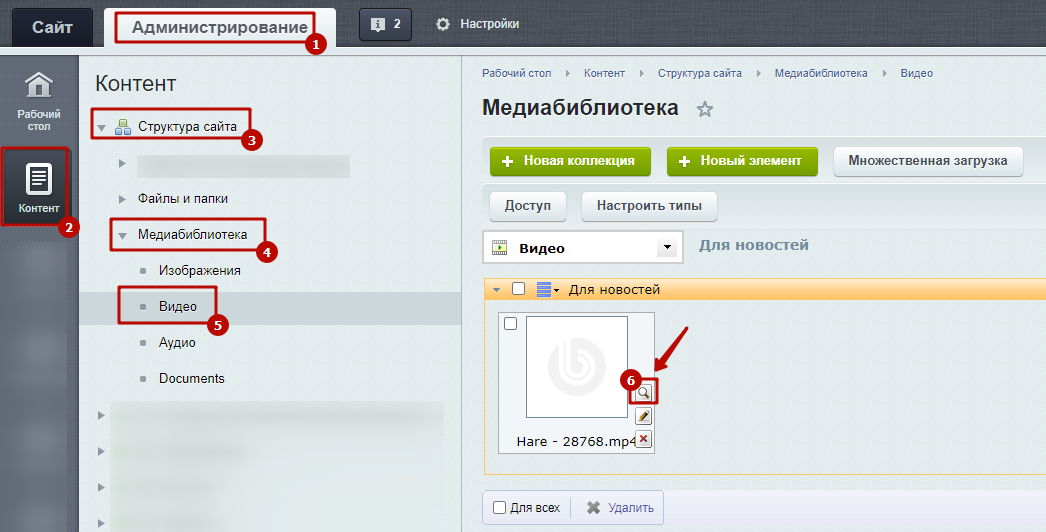
Шаг 1. Если видео загружено в медиабиблиотеку сайта, нужно найти видео и нажать на иконку лупы.
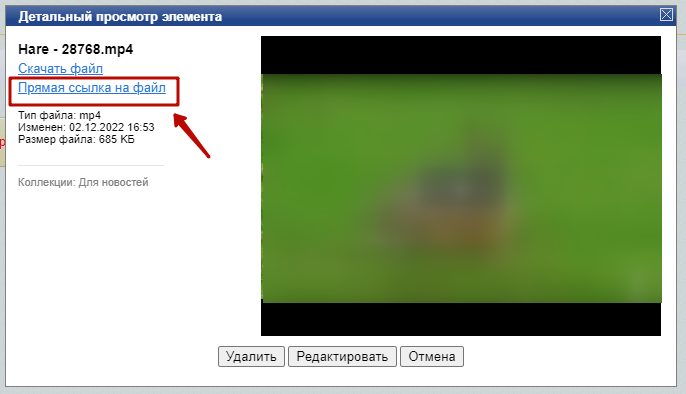
Шаг 2. В открывшемся окне нажать на "Прямая ссылка на файл".
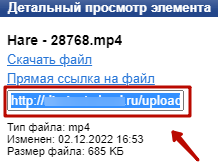
Шаг 3. Скопировать ссылку.
Шаг 4. Например, нужно разместить видео на детальной странице новости. В этом случае в детальном описании в визуальном редакторе включаем режим кода или совмещенный режим просмотра.
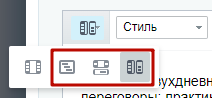
Шаг 5. Вставить код, прописав ссылку на файл, которая была скопирована в шаге 3.
<source src="Ссылка на файл">
</video>
Как добавить код скрипта виджета "Робот Макс" на сайт?
Для добавления виджета «Робот Макс» на сайт необходимо перейти в административную часть сайта.
Шаг 1. Перейти в Администрирование > Файлы и папки > simai.data.

Шаг 2. Необходимо создать папку. Для этого нужно нажать «Добавить», затем выбрать «Добавить папку».

Шаг 3. Необходимо указать имя папки «js» и снять все проставленные галочки. Далее нажать «Сохранить».

Шаг 4. Перейти в созданную нами папку «js» и нажать «Загрузить файл».

Шаг 5. Загрузить файл boot и нажать «Сохранить».

Шаг 6. В публичной части сайта необходимо перейти в Настройки сайта > Скрипты.

Шаг 7. В поле "Скрипты перед закрытием" указать скрипт и путь.

Шаг 8. Нажать «Сохранить». Виджет добавлен на сайт.
Как настроить просмотр размещенного в тексте изображения при клике на него?
При размещении изображения в тексте через визуальный редактор, для него можно настроить просмотр в модальном окне при клике.
Для этого в коде необходимо добавить ссылку на файл изображения и прописать атрибут
data-fancybox.
Шаг 1. Нажать правой кнопкой мыши на изображение, в контекстном меню выбрать пункт "Редактировать изображение".

Шаг 2. В открывшемся окне из поля "Источник изображения" скопировать ссылку на файл и вставить ее в блоке "Дополнительные параметры" в поле "Ссылка на изображение". Сохранить изменения.

Шаг 3. В окне визуального редактора открыть просмотр в режиме кода или совмещенный режим и в теге ссылки прописать атрибут data-fancybox. Cохранить изменения.

Теперь при клике на изображение картинка будет открываться в модальном окне. Кликните на изображение ниже, чтобы посмотреть пример:

Доступы, права (к разделу, инфоблоку)
При открытии сайта открывается страница авторизации
При открытии сайта открывается страница авторизации. Закрыт доступ к корневому разделу сайта.
Как настроить доступ?
Шаг 1. Открыть панель управления Битрикс.

Шаг 2. Проверить не закрыт ли доступ к разделу и странице на панели управления Битрикс.

Шаг 3. Открыть доступ к разделу. Сохранить.


Как предоставить доступ для группы пользователей к одному инфоблоку?
Шаг 1. Создать группу пользователей Редактор инфоблока [название инфоблока].
Шаг 2. У созданной группы на вкладке Доступ в поле Управление структурой установить значение - Редактирование файлов и папок.
Шаг 3. Перейти в Контент > Структура сайта > Файлы и папки.
Шаг 4. Нажать на кнопку Дополнительно > Свойства папки и для группы Редактор инфоблока [название инфоблока] установить права Запись.
Шаг 5. На папки /bitrix и /bitrix/admin для группы Редактор инфоблока [название инфоблока] установить права Чтение.
Шаг 6. В настройках инфоблоков, к которым должен быть открыт доступ для группы Редактор инфоблока [название инфоблока] установить значение параметра Изменение.
Посмотрите видео на примере инфоблока Расписание:
Как закрыть доступ к разделу?
Более подробную информацию про управление доступом читайте в уроке от битрикса по ссылке.
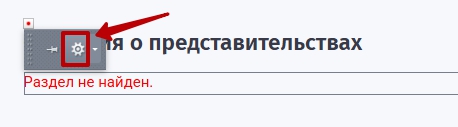
На странице отображается "Раздел не найден"
Если на странице отображается информация "Раздел не найден"

Шаг 1. Во включенном режиме правки
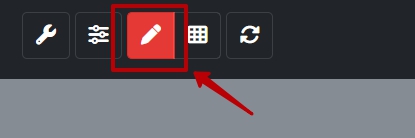
перейти к настройкам параметров компонента.
Шаг 2. Проверить, из какого инфоблока выводится информация в компоненте.
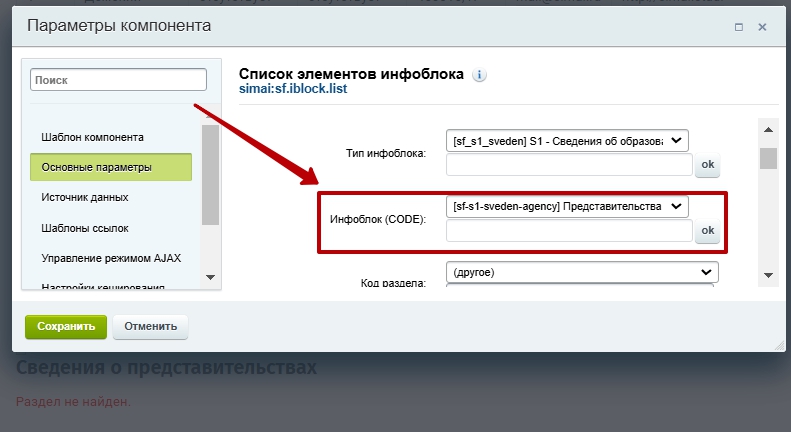
Шаг 3. Перейти в административной части сайта к редактированию инфоблока по пути Рабочий стол > Контент > Инфоблоки > Типы инфоблоков > [Название инфоблока].
Например, Рабочий стол > Контент > Инфоблоки > Типы инфоблоков > S1 - Сведения об образовательной организации > Представительства.
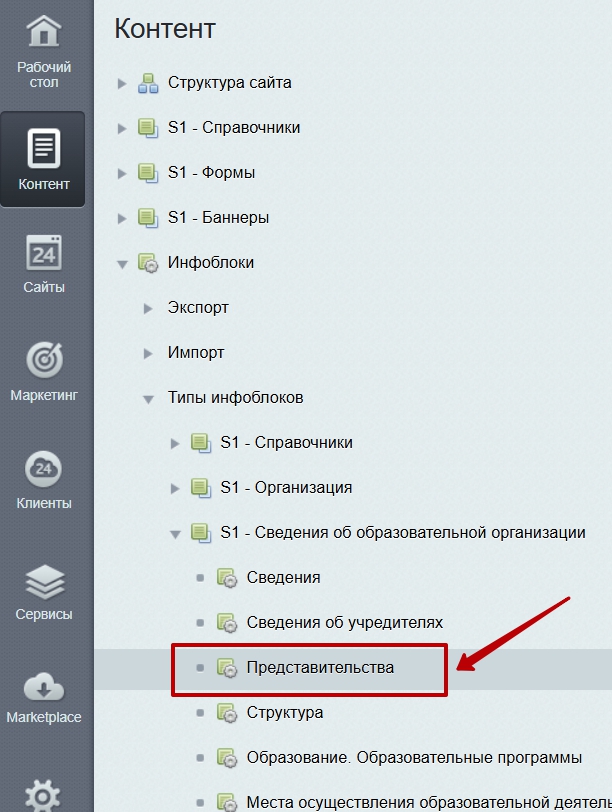
Шаг 4. Проверить возможные варианты, по причине которых может отображаться информация "Раздел не найден".
Вариант 1. Деактивирован инфоблок.
Вариант 2. Закрыт доступ к инфоблоку.
Вариант 1. Деактивирован инфоблок.
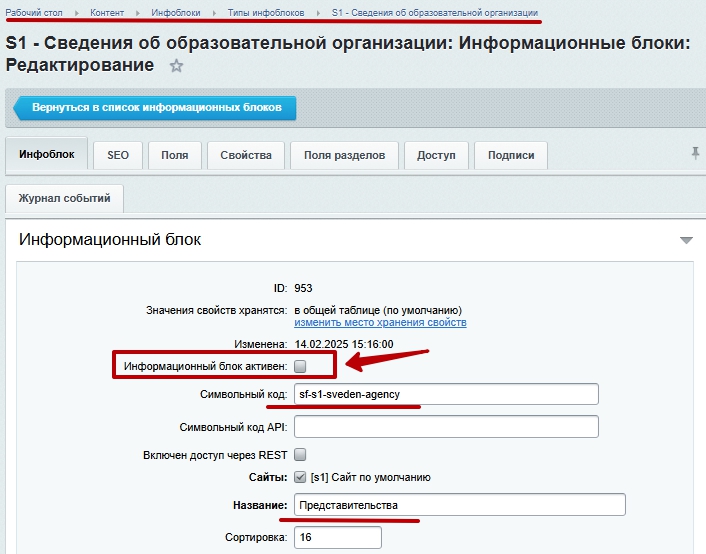
Вариант 2. Закрыт доступ к инфоблоку.
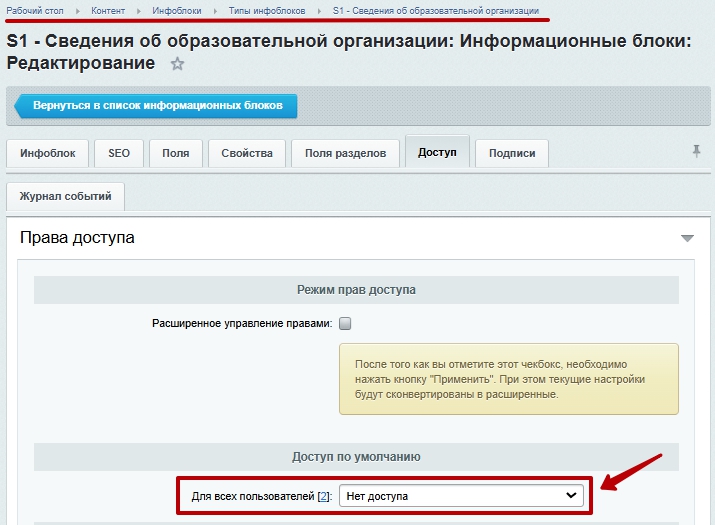
Композитный режим
Как отключить отображение кнопки композитного режима?
.png)
Перейти в 1. Администрирование > 2. Настройки > 3. Настройки продукта > 4. Композитный сайт > 5. Настройки.
.png)
6. Перейти во вкладку "Кнопка "Быстро с 1С-Битрикс"".
7. Снять галочку "Показать кнопку "Быстро с 1С-Битрикс"".
8. Сохранить изменения.
.png)
Как добавить отступ, чтобы кнопка "Быстро с "1С-Битрикс"" не приклеивалась к другому блоку?
Например, кнопка приклеилась к блоку социальных сетей. Т.е. нужно добавить верхний отступ для неё.
.png)
Шаг 1. Включить 1. режим правки и 2. режим редактирования грида.
.png)
Шаг 2. Навести курсор мыши на область подвала и нажать на шестерёнку.
.png)
Шаг 3. Найти область вывода кнопки "Быстро с "1С-Битрикс"".
.png)
Шаг 4. Добавим для нашего примера верхний отступ в 4 пункта mt-4. Подробнее про модификаторы можно прочесть по ссылке.
.png)
Результат:
.png)
Формы обратной связи
Также могут понадобиться следующие инструкции:
- Настройка почты для форм на SF4
- Настройка согласия на обработку персональных данных
- Администратор. Модули > Почта > Типы событий
- Администратор. Модули > Почта > Работа с почтовыми шаблонами
Как защитить формы обратной связи от спама?
Что делать, если сообщение с кодом подтверждения не приходит?
Подтверждение через e-mail
Шаг 1. Включить режим правки.
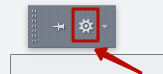
Шаг 2. Навести курсор мыши на форму и нажать на шестерёнку.
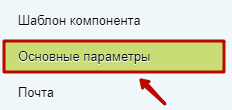
Шаг 3. В открывшемся окне параметров компонента перейти на вкладку "Основные параметры".
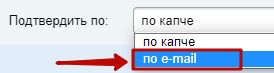
Шаг 4. У параметра "Подтвердить по" выбрать значение "по e-mail" (также может называться "по почте").
Шаг 5. Сохранить изменения.
Как работает подтверждение отправки формы по почте (e-mail)?
При подтверждении отправки формы по почте у формы появится следующий блок:

Пользователю сайта необходимо указать в поле "Введите e-mail для отправки кода" корректный адрес электронной почты, на которую нужно отправить код. После этого нажать "Выслать код". Пока не введен корректный e-mail и не выслан код, поле для ввода кода подтверждения будет недоступно.
Если e-mail введен некорректно, появится уведомление:

Недоступной также будет кнопка отправки формы:

После того как код отправлен на почту, его необходимо скопировать из письма, ввести в поле "Код подтверждения" и нажать на кнопку со стрелочкой  .
.
Если код введён неверно, отобразится соответствующее сообщение:

Если код введён верно, отобразится соответствующее сообщение:
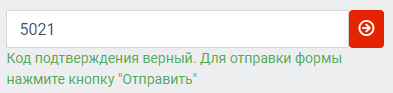
И кнопка "Отправить" станет активной.
Что делать, если сообщение с кодом подтверждения не приходит?
Шаг 1. Проверьте, уходят ли письма с сайта.
Для этого отправьте код подтверждения (из формы, с которой не приходит код) на сервис https://www.mail-tester.com/ .
Если письмо уходит с сайта, то этот сервис проанализирует пришедшее письмо и покажет:
- Кто указан как отправитель (от кого письмо пришло),
- Правильно ли настроены DNS-записи (SPF, DKIM, DMARC),
- Есть ли риски попадания письма в спам.
Если письмо пришло - значит, система отправки работает, и проблема, скорее всего, в настройках почты или фильтрах получателя.
Шаг 2. Если письмо не пришло вообще - это значит, что отправка с сайта может быть отключена или сломана.
Необходимо запустить проверку системы - она проверит, включена ли вообще функция отправки почты на сервере.
Если почта не настроена правильно, почтовый сервер может ошибочно пометить письма как спам, и они даже не попадут в папку «Спам». Например, это может произойти с сервисом mail.ru.
Как настроить капчу (код при заполнении обратной связи)?
Подробнее по ссылке: https://dev.1c-bitrix.ru/
CAPTCHA (от англ. "Completely Automated Public Turing test to tell Computers and Humans Apart" - "полностью автоматизированный публичный тест Тьюринга для различия компьютеров и людей") - компьютерный тест, используемый для того, чтобы определить, кем является пользователь системы: человеком или компьютером. Основная идея теста: предложить пользователю такую задачу, которую с лёгкостью может решить человек, но которую несоизмеримо сложнее решить компьютеру. В основном это задачи на распознавание символов.Настройка CAPTCHA
Форма Настройка CAPTCHA (Настройки > Настройки продукта > CAPTCHA) предназначена для настройки защиты от автоматических регистраций.

В поле Профиль можно выбрать уже готовые настройки или же можно вручную задать параметры отображения CAPTCHA в последующих полях.
CAPTCHA необходимо настраивать так, чтобы исключить, по возможности, автоматическое распознавание. Рекомендуемые параметры:
- Прозрачность текста в процентах - 40-50%,
- угол отклонения от вертикали - от -30 до 30,
- добавить нелинейные искажения,
- шрифт лучше поменять на bitrix_captcha.ttf или какой-то другой не очень распространенный.
Чтобы при этом пользователи не сильно страдали, допустимые символы лучше ограничить только цифрами. Но в любом случае необходимо искать компромисс между защитой от спама и неудобством для посетителей.
Ниже даны примеры CAPTCHA, затрудняющие автоматическое распознавание:

|

|
/bitrix/modules/main/fonts/. Поддерживаются файлы шрифтов в формате *.ttf. Некоторые шрифты могут отображаться некорректно!
Подключение CAPTCHA
После настройки основных параметров необходимо подключить CAPTCHA.
Существует несколько вариантов подключения:
- Подключение CAPTCHA в настройках модуля
- Подключение CAPTCHA в параметрах компонента
- Подключение CAPTCHA в форме редактирования
- Подключение CAPTCHA в своих скриптах, модулях или компонентах
Подключение CAPTCHA в настройках модуля
Для таких модулей, как Блоги, Wiki и.т.д., CAPTCHA подключается прямо в настройках модуля.
Рассмотрим пример использования CAPTCHA в настройках Главного модуля:

Опция Использовать CAPTCHA при регистрации позволяет включить использование CAPTCHA при регистрации новых пользователей.
Подключение CAPTCHA в параметрах компонента
CAPTCHA возможно подключить и для отдельных компонентов, например, Добавление элементов инфоблока (комплексный компонент), Каталог (комплексный компонент) и.т.д.
Рассмотрим пример использования CAPTCHA в компоненте Форма обратной связи:

Опция Использовать защиту от автоматических сообщений (CAPTCHA) для неавторизованных пользователей позволяет включить CAPTCHA только для данного компонента.
Подключение CAPTCHA в форме редактирования
В некоторых случаях использование CAPTCHA задается в форме создания/редактирования, например, Создание и редактирование блога, Создание и редактирование форума и.т.д.
Рассмотрим пример использования CAPTCHA в политике безопасности группы пользователей:

Опция Количество попыток ввода пароля до показа CAPTCHA позволяет задать количество неправильных попыток ввода пароля, после которых будет в форме авторизации выводиться CAPTCHA для пользователя из соответствующей группы.
Внимание! Если в шаблоне компонента не предусмотрен вывод CAPTCHA, то возможна ситуация, когда система (при малом значении в поле Количество попыток ввода пароля до показа CAPTCHA) как бы "забывает" пароль пользователя не давая ему авторизоваться в системе. При этом при входе в административную часть (ваш_сайт/bitrix/admin/) авторизация осуществляется.
Это происходит потому, что при последовательном неправильном наборе пары логин/пароль и при малом значении в поле Количество попыток ввода пароля до показа CAPTCHA) система ждёт ввода верного кода CAPTCHA. А пользователь этого не делает, так как шаблон не предусматривает вывод CAPTCHA.
Как создать форму обратной связи?
Этап 1. Создать и настроить инфоблок
Этап 2. Разместить и настроить компонент
Шаг 1. Перейти в раздел, где хотим разместить форму.
Шаг 2. Открыть редактирование страницы.
Шаг 3. Разместить компонент "веб форма".
Шаг 4. Настроить компонент.
Шаг 5. Сохранить изменения.
Если какие-то выбранные поля в настройках параметров компонента не отображаются форме обратной связи, необходимо в параметре "Порядок вывода полей" поменять местами любые поля ("туда-сюда") для обновления настроек. Пример на видео:
Также могут понадобиться следующие инструкции:
- Компонент формы sf.feedback > Шаблон компонента .default
- Настройка почты для форм на SF4
- Настройка согласия на обработку персональных данных
- Администратор. Модули > Почта > Типы событий
- Администратор. Модули > Почта > Работа с почтовыми шаблонами
Подтверждение регистрации на сайте через e-mail
Т.к. в форме регистрации используется шаблон 1С-Битрикс, настройка производится в главном модуле.
Обязательно должна быть корректно настроена почта для отправки писем с сайта.
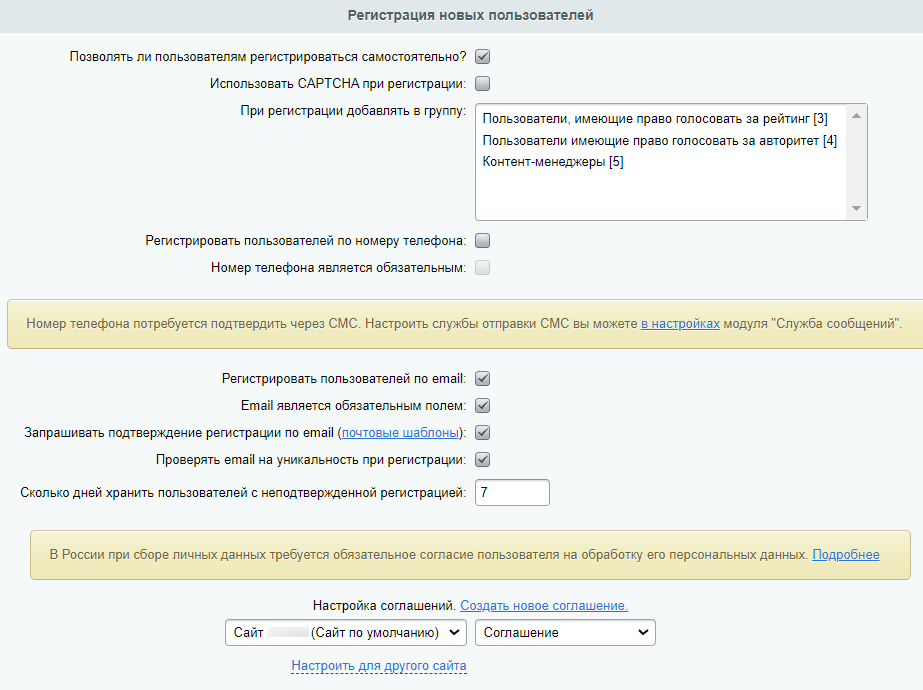
В России при сборе личных данных требуется обязательное согласие пользователя на обработку его персональных данных.
Шаг 1. Настроить отправку писем с сайта.
Посмотреть инструкцию настройки почты.
Шаг 2. Внести изменения в настройки главного модуля:
Шаг 2.1. Перейти в Настройки > Настройки продукта > Настройки модулей > Главный модуль
Посмотреть общую инструкцию по настройке Главного модуля.
Шаг 2.2. Убрать галочку у параметра "Использовать CAPTCHA при регистрации".
Посмотреть инструкцию настройки формы регистрации.
Шаг 2.3. Установить галочку у параметра "Запрашивать подтверждение регистрации по E-mail".
Шаг 2.4. Выбрать соглашение для обработки персональных данных. При необходимости настроить его.
Посмотреть инструкцию по настройке соглашений.
Шаг 3. Настроить почтовый шаблон (при необходимости). Ссылка на него указана рядом с параметром "Запрашивать подтверждение регистрации по E-mail".
Посмотреть инструкцию настройки почтовых шаблонов.
Шаг 4. Проверить заполнение формы регистрации, отправку письма и подтверждение регистрации.
Ошибки
При редактировании в режиме PHP-кода файл пустой (как изменить кодировку файла)
Что делать, если исчезло боковое и главное меню на странице?
Пример исчезнувшего главного и бокового меню:

Для начала необходимо проверить, не создано ли дополнительное пустое меню.
Шаг 1. Необходимо перейти в Администрирование > Контент > Файлы и папки.

Шаг 2. Открыть папку раздела, в котором пропало меню.
Шаг 3. Проверить, не создано ли в папке пустое меню.
Шаг 4. Обратить внимание на меню с названиями: [header] Меню шапки сайта ; [main] Главное меню ; [sidebar] Боковое меню ; [section] Меню раздела ; [footer] Меню подвала сайта ; [left] Левое меню ; [top] Верхнее меню ; [bottom] Нижнее меню.

Шаг 5. Проверить, есть ли информация в файле.
Шаг 6. Если информация отсутствует, то удалить пустое меню.

Шаг 7. Проверить, что в папке не осталось других пустых меню.
Шаг 8. Обновить страницу раздела, где пропало меню, в публичной части сайта.
Шаг 8.1. Если меню не появилось, то необходимо сбросить кеш по кнопке "Сбросить кеш" на панели управления.

Шаг 9. Убедиться, что боковое и главное меню снова отображаются.
Восстановление файла из резервной копии на хостинге
Если же дополнительного пустого меню не создано и ваш сайт хранится на хостинге Timeweb, можно восстановить файл требуемого раздела из резервной копии на хостинге по инструкции https://support.simai.ru/learn/courses/course/96/lesson/73/.
Если ваш сайт размещен на другом хостинге, возможность восстановления из резервных копий необходимо уточнить в технической поддержке вашего хостинга.
Восстановление файла с помощью модуля SIMAI: Спасение файлов
Можно восстановить файл требуемого раздела из сохраненной копии с помощью модуля SIMAI: Спасение файлов по инструкции https://support.simai.ru/learn/courses/course/95/
Ошибки при создании или после восстановления резервной копии 1С-Битрикс
При возникновении ошибок при создании или восстановлении резервной копии, например ошибка сервера 500, если ваш сайт размещен на хостинге TIMEWEB, вы можете откатить копию по инструкции Резервная копия на хостинге Timeweb.
Возникновение подобных ошибок после восстановления резервной копии 1С-Битрикс:
Ошибка 1: Не грузится визуальный редактор страницы.
Ошибка 2: При редактировании или загрузке информации на сайт выходит ошибка:
	current(): Аргумент № 1 ($array) должен быть типа array, получено значение null (0)

	 /home/bitrix/www/bitrix/components/simai/sf.property.edit/component.php:120

	 #0: current

	 /home/bitrix/www/bitrix/components/simai/sf.property.edit/component.php:120

	 #1: include(string)

	 /home/bitrix/www/bitrix/modules/main/classes/general/component.php:622

	 #2: CBitrixComponent->__includeComponent

	 /home/bitrix/www/bitrix/modules/main/classes/general/component.php:699

	 #3: CBitrixComponent->includeComponent

	 /home/bitrix/www/bitrix/modules/main/classes/general/main.php:1188

	 #4: CAllMain->IncludeComponent

	 /home/bitrix/www/bitrix/modules/simai.framework/admin/iblock.element.edit.php:356

	 #5: require(string)

	 /home/bitrix/www/simai.data/admin/iblock.element.edit.php:2
Ошибка 3: При переходе в инфоблок в разделе Администрирование отображается ошибка:
	Fatal error: Cannot declare class Bitrix\Iblock TypeTable, because the name 1s already in use in /home/bitrix/www/bitrix/modules/iblock/lib/type.php on line 0

	 [ErrorException] E_COMPILE_ERROR

	 cannot declare class Bitrix\Iblock\TypeTable, because the name is already in use (©)

	 /home /bitrix/www/bitrix/modules/iblock/1ib/type.php:@
означает, что ядро битрикса восстановилось некорректно.
Возможно была поврежденная резервная копия или копия была создана на старой версии битрикса, а восстанавливалась на новой версии битрикса, из-за чего остались и старые и новые файлы.
Т.к. создание и восстановление резервных копий - это функционал платформы 1С-Битрикс, а не готовых решений SIMAI, о данному вопросы необходимо писать в техническую поддержку 1С-Битрикс https://www.1c-bitrix.ru/support/
Что делать, если удалили файл главной страницы раздела? Ошибка Forbidden (403)
Ошибка "Forbidden (403) You don't have permission to access this resource" означает отсутствие доступа к файлу. Чаще всего она возникает по причине физического удаления файла индексной страницы раздела.
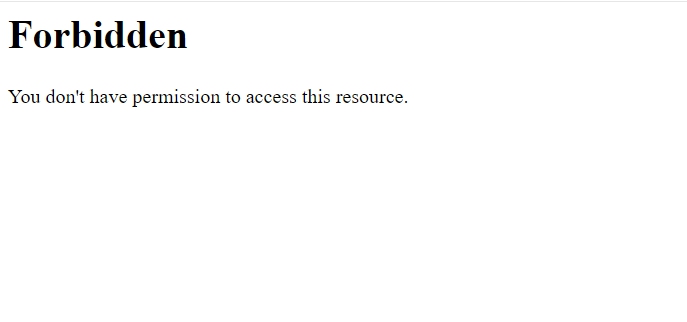
Восстановить можно файл с размещенным в нем кодом. Если это статическая страница (текстовая), то восстановится текст, если это динамическая страница (был размещен компонент, например, список новостей), то восстановится код компонента, и если данные в инфоблоке, который выводится через компонент, не были удалены, то после восстановления страницы все отобразится корректно. Открыть урок "Различие статической и динамической информации".
Варианты для статической страницы:
Из резервной копии файла на хостинге
Варианты для динамической страницы:
Из резервной копии файла на хостинге
Из мастера установки модуля решения
Восстановление файла из резервной копии на хостинге (для статической и динамической страницы)
Если ваш сайт хранится на хостинге Timeweb, можно восстановить файл индексной страницы index.php требуемого раздела из резервной копии на хостинге по инструкции https://support.simai.ru/learn/courses/course/96/lesson/73/.
Если ваш сайт размещен на другом хостинге, возможность восстановления из резервных копий необходимо уточнить в технической поддержке вашего хостинга.
Восстановление из сохраненной копии страницы сайта в кэше поисковой системы Яндекс (для статической страницы)
Шаг 1. На сайте создать индексный файл раздела.
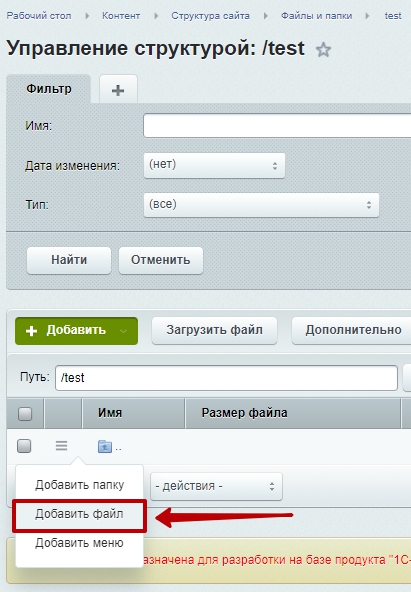
При создании файла необходимо обязательно указать заголовок страницы, при этом имя файла для индексной страницы должно быть строго index.php.
Например:
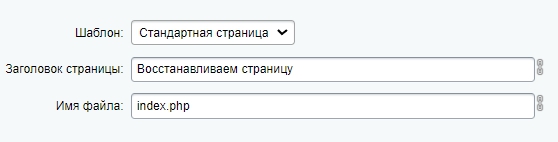
Шаг 2. Проверить доступность сохраненной копии страницы сайта в кэше поисковой системы Яндекс.
Шаг 2.1. Для этого перейти в поисковую систему Яндекс и указать ссылку на страницу, на которой возникла ошибка.
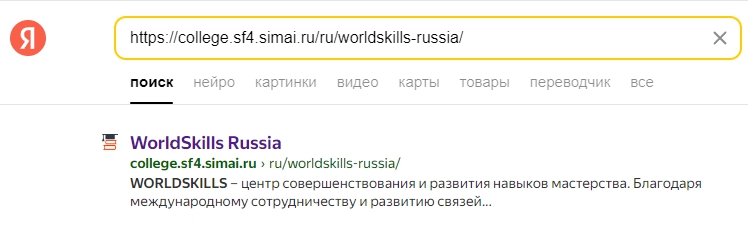
Шаг 2.2. Навести курсор мыши на найденный сайт в поисковой системе и открыть контекстное меню.
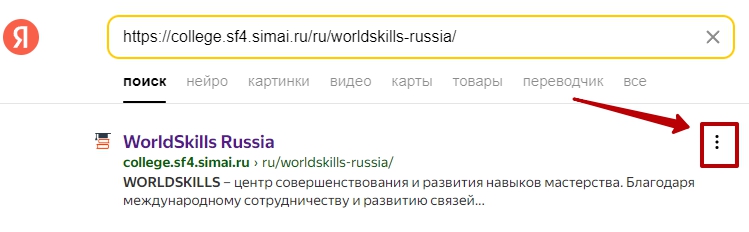
Шаг 2.3. В открывшемся меню проверить наличие сохраненной копии.
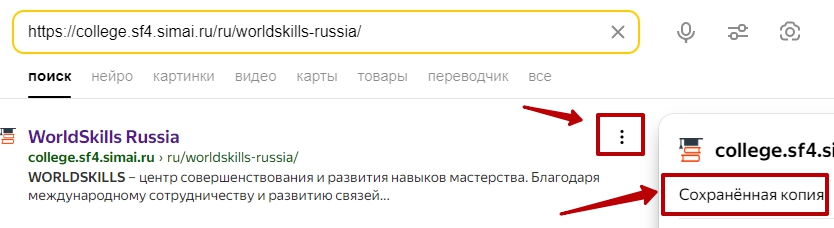
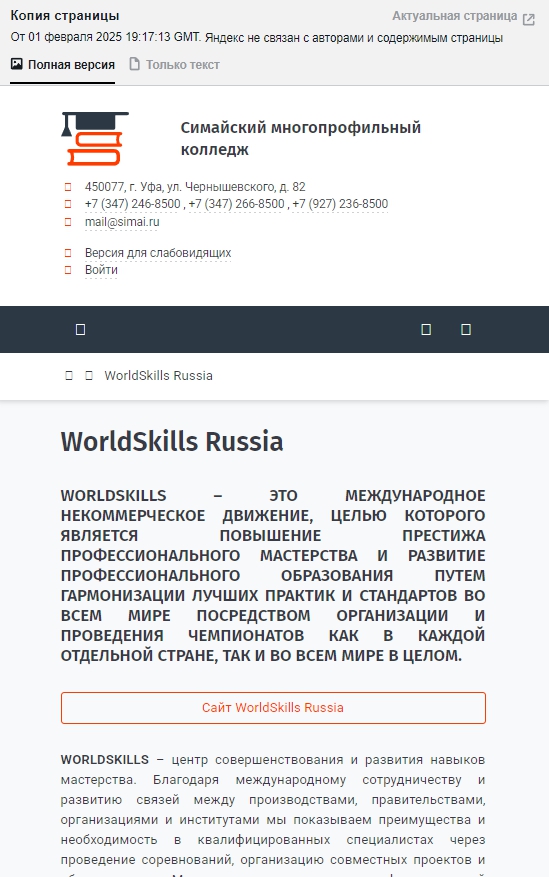
Пример страницы с сохраненной копией:
Пример отсутствия копии страницы:
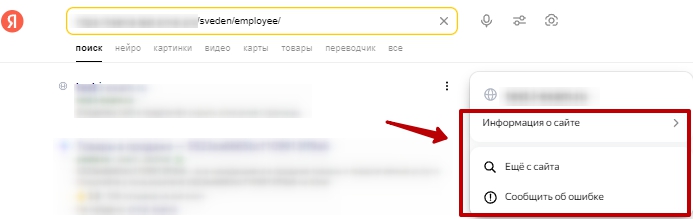
Если копия страницы найдена, необходимо перейти к шагу 2.4.
Если сохраненная копия отсутствует, нужно разместить текст на сайте заново через изменение страницы в редакторе.
Шаг 2.4. Если копия страницы найдена, скопировать текст можно двумя способами:
Способ 1. Скопировать удаленный текст со страницы.
Способ 2. Скопировать код страницы с помощью режима разработчика браузера (DevTools).
Способ 1. Скопировать удаленный текст со страницы.
Шаг 1. Скопировать текст.
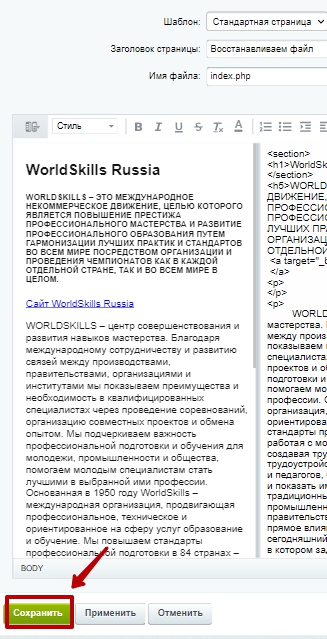
Шаг 2. В визуальном редакторе в совмещенном режиме в левую область редактора
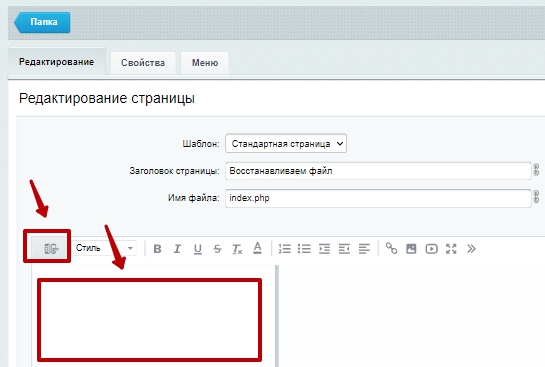
с помощью инструмента "Загрузка изображений с текстом"
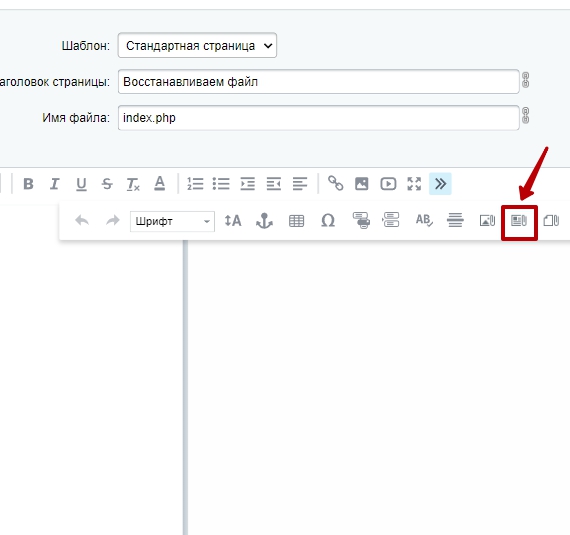
добавить скопированный текст.
В поставку модуля готовых решений SF2 дополнительно не входит модуль SIMAI: Мультизагрузка изображений и документов [simai.bxeditor] .
Следовательно, скопированный текст потребуется вставить в левую область редактора, отредактировав его средствами визуального редактора (при необходимости). Для размещения изображений необходимо нажать на кнопку «Изображение» на панели инструментов редактора

и выбрать один из доступных источников: прямой адрес, из медиабиблиотеки, из структуры сайта. Открыть урок о размещении текста и изображений в визуальном редакторе.
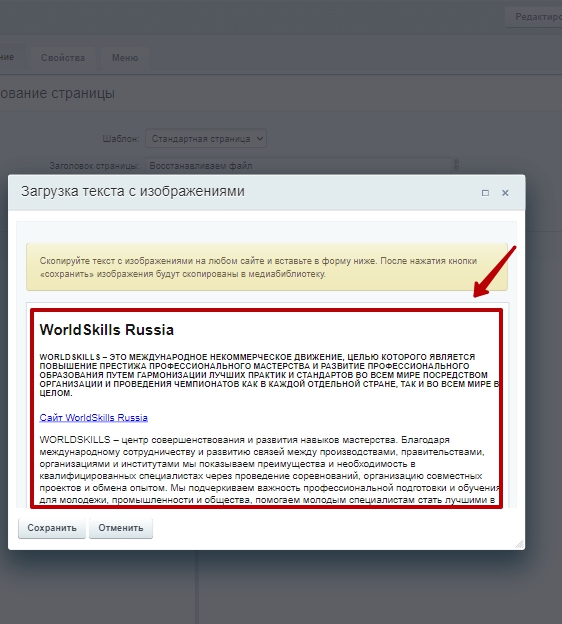
Шаг 3. Сохранить изменения.
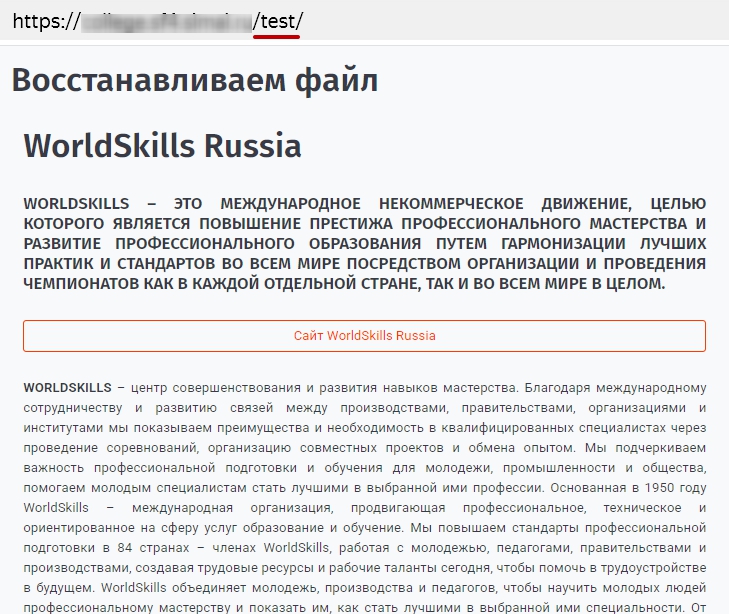
Шаг 4. Проверить изменения в публичной части сайта.
Способ 2. Разместить код удаленного блока страницы с помощью режима разработчика браузера (DevTools).
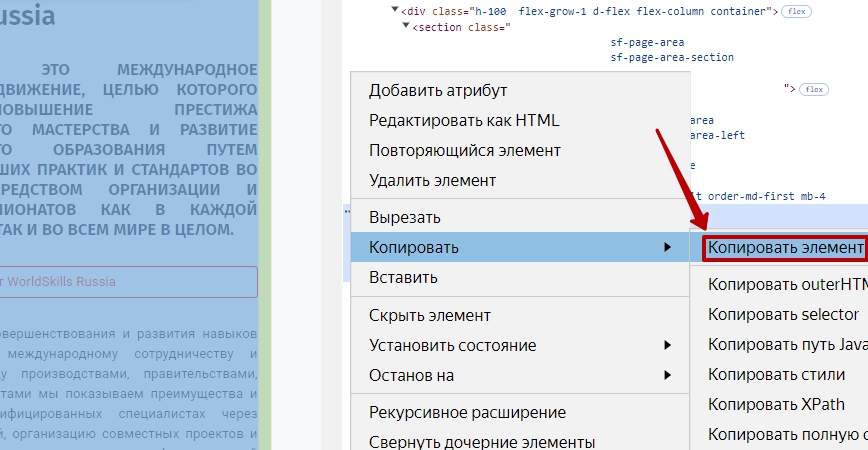
Шаг 1. Открыть режим разработчика через пункт контекстного меню "Исследовать элемент", кликнув по необходимой для восстановления области правой кнопкой мыши.
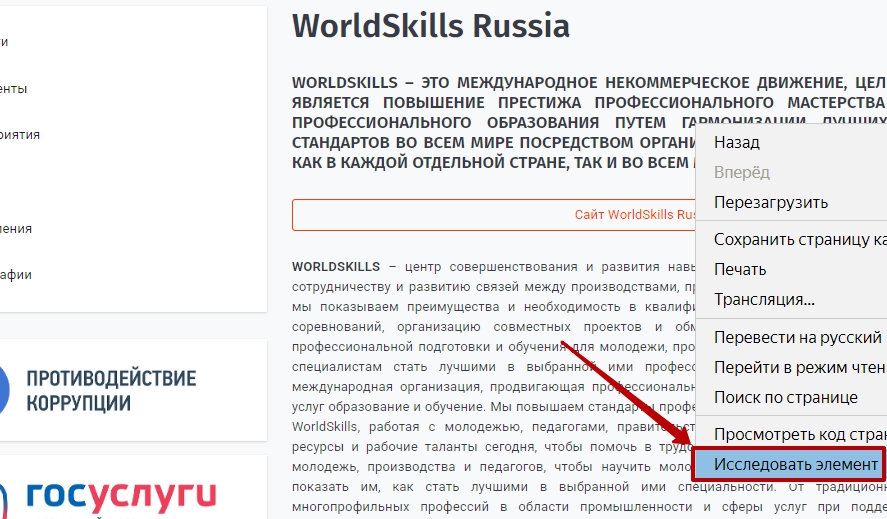
Шаг 2. Скопировать данный блок кода.
Шаг 3. Разместить его в созданном файле в правую область редактора в совмещенном режиме визуального редактора.
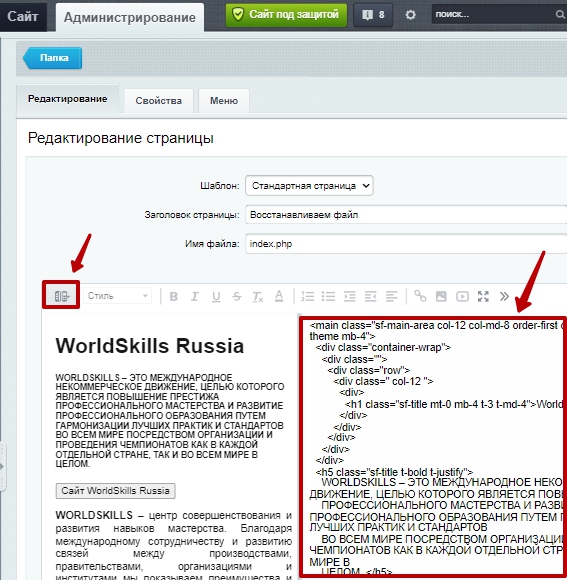
Шаг 4. Сохранить изменения.
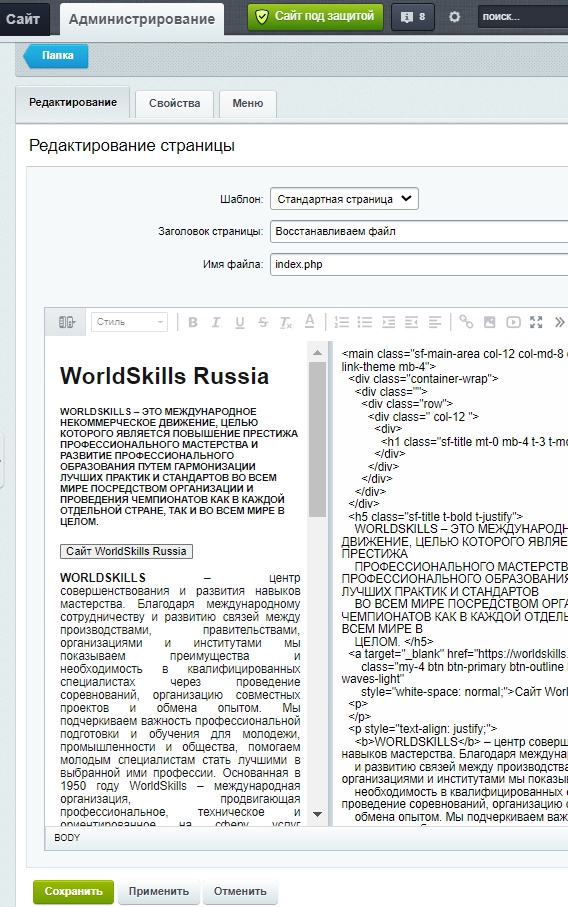
Шаг 5. Проверить изменения в публичной части сайта.
Восстановление из мастера установки модуля решения (для динамической страницы)
Если на удаленной странице раздела была размещена динамическая информация, в таком случае можно скопировать первоначальный файл из мастера установки модуля.
Шаг 1. Открыть административную часть сайта по пути Рабочий стол > Контент > Структура сайта > Файлы и папки.
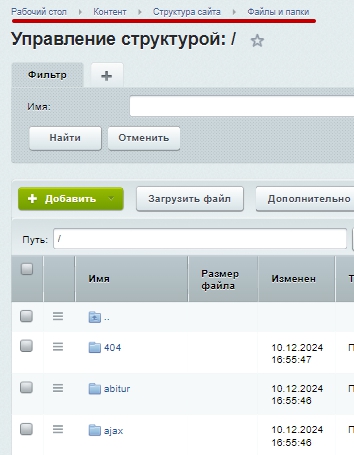
Шаг 2. В поле "Путь" указать /bitrix/modules/код_модуля/install/ru/site/папка/файл.
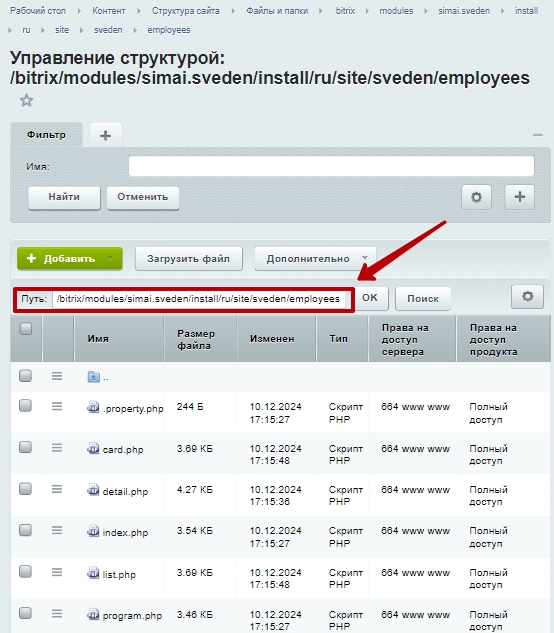
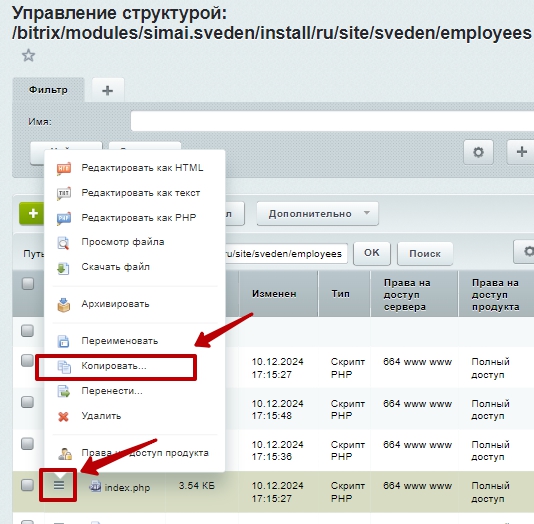
Шаг 3. Нажать на иконку, вызывающую контекстное меню и выбрать пункт "Копировать".
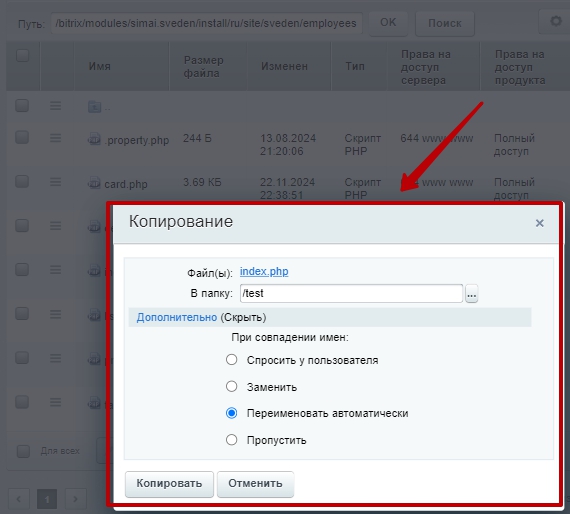
Шаг 4. В появившемся окне в поле "В папку" указать путь раздела, в котором была удалена индексная страница.
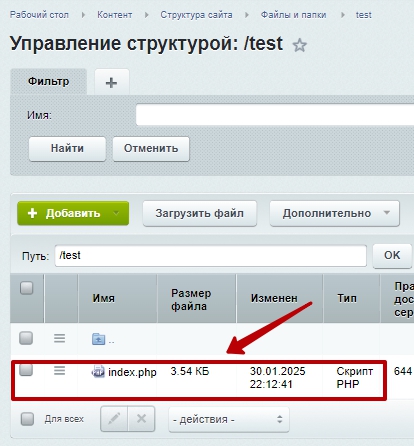
Шаг 5. Проверить успешное копирование в папке в административной части сайта.
Шаг 6. Проверить отсутствие ошибки в публичной части сайта.
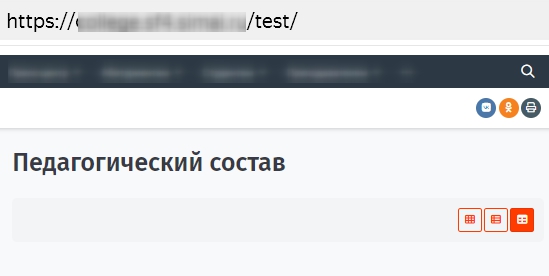
Восстановление из резервной копии 1С-Битрикс (для статической и динамической страницы)
Если ранее вы создавали резервную копию сайта, в которой данная страница уже была создана с нужной вам информацией, то можно восстановить файл индексной страницы index.php требуемого раздела из резервной копии (битрикс) https://support.simai.ru/learn/courses/course/65/lesson/843/.
При выборе этого варианта копию необходимо развернуть на стороннем сайте, иначе весь ваш существующий сайт затрётся.
Проблемы с отправкой сообщений с сайта на почту
Отправка почты настраивается по инструкции - https://support.simai.ru/learn/courses/course/29/01206/
Урок по компоненту формы обратной связи - https://support.simai.ru/learn/courses/course/29/02563/
Если после этих настроек письма на почту не приходят, проверьте систему - https://support.simai.ru/learn/courses/course/111/lesson/2861/
Если будут ошибки при отправке почты, нужно написать в техподдержку вашего хостинга, возможно ваша почта отправлена в блок из-за спама.
Проблема с отправкой сообщений с сайта на почту может быть вызвана несколькими факторами. Вот основные причины и решения:
1. Неправильные настройки почтового сервера:
- Убедитесь, что вы правильно указали адрес отправителя, адрес сервера, порт и метод аутентификации. Например, для Яндекса это может быть:
- Адрес отправителя: ваш адрес (например, mail@yandex.ru)
- Адрес сервера: smtp.yandex.ru
- Порт: 465 (для зашифрованного соединения)
- Аутентификация: включена
- Метод аутентификации: auto
- TLS: включен
Настройки почтового сервера:
2. Проблемы с отправкой через cron:
- Если отправка почты настроена через cron, это может вызвать ошибки. Рекомендуется отключить отправку через cron, добавив следующую строку в файл `/bitrix/php_interface/dbconn.php`:
	 php


	      define("BX_CRONTAB_SUPPORT", false);
3. Строгий контроль адреса отправителя:
- С 01.12.2020 Яндекс ввел строгий контроль адреса отправителя. Убедитесь, что адрес в поле "From" совпадает с авторизованным пользователем. Нельзя отправлять письма через SMTP-клиент, если адрес отправителя отличается от авторизованного.
4. Проверка логов:
- Проверьте логи отправки писем, которые могут находиться в директории `/home/bitrix/` с именем `msmtp_{SiteName}.log`. Это поможет выявить конкретные ошибки отправки.
5. Проверка фоновых задач:
- Задачи могут выполняться до 2-3 часов. Проверьте текущие задачи в меню Background tasks in the pool > View running tasks. Логи выполнения задач находятся в директории `/opt/webdir/temp`.
6. Локальные настройки SMTP-сервера.
https://dev.1c-bitrix.ru/learning/course/index.php?COURSE_ID=43&LESSON_ID=23612
7. Проверить настройки почтового события веб-формы и связанные шаблоны.
https://dev.1c-bitrix.ru/support/faq/8370/#185365
8. Как и где найти отправленные письма в CMS Bitrix?
Документация для разработчиков "Почтовая система" https://dev.1c-bitrix.ru/api_help/main/general/mailevents.php
-
Создание почтового события
-
Очередь отправки
-
Отправка писем
- Откройте инструмент выполнения SQL-запросов
- Войдите в административную панель вашего сайта Bitrix с правами администратора.
- Перейдите в раздел«Настройки».
- Выберите подраздел«Инструменты».
- Найдите и откройте пункт«Запрос SQL».
Выполните SQL-запрос для получения почтовых событий
- ID - уникальный идентификатор почтового события.
- EVENT_NAME - имя почтового события.
- DATE_INSERT - дата и время создания события.
- SUCCESS_EXEC - статус обработки события.
- C_FIELDS - поля с данными, используемыми в письме.
- Y - событие успешно обработано, письмо отправлено.
- N - событие не обработано, письмо не отправлено.
- F - ошибка при обработке события, письмо не отправлено.
- 0 - не найден подходящий почтовый шаблон для события.
- Письма не отправляются (успешные события отсутствуют)
- Убедитесь, что сайт настроен на отправку писем. В разделе «Настройки» -> «Настройки продукта» ->«Почтовые и СМС события» проверьте параметры почтовой системы.
- Если сайт имеет низкую посещаемость, отправка на хитах может быть неэффективна. Настройте cron-задание для регулярной отправки писем.
- Ошибка отправки писем (SUCCESS_EXEC = F)
- Если используется SMTP-сервер для отправки почты, убедитесь в корректности настроек: адрес сервера, порт, логин, пароль.
- Поле «От кого» в почтовых шаблонах должно соответствовать адресу электронной почты, используемому в настройках SMTP. Если они не совпадают, сервер может отклонить отправку.
- В логах веб-сервера и почтового сервера можно найти подробности ошибки. Обратите внимание на сообщения об аутентификации, доступе и сетевых проблемах.
- Не найден почтовый шаблон (SUCCESS_EXEC = 0)
- В разделе «Настройки» -> «Настройки продукта» -> «Почтовые и СМС события» -> «Почтовые шаблоны» убедитесь, что для каждого события есть активный почтовый шаблон.
- Убедитесь, что в шаблонах указаны правильные адреса отправителя и получателя, тема письма и тело сообщения. Проверьте синтаксис и наличие обязательных полей.
- Периодически проверяйте таблицу b_event на наличие необработанных или ошибочных событий.
- Включите детальное логирование почтовых ошибок в настройках Bitrix для более быстрой диагностики проблем.
- Используйте актуальные версии Bitrix и модулей. Обновления могут содержать исправления и улучшения почтового функционала.
- После изменения настроек или обновлений проводите тестовую отправку писем.
Bitrix использует систему почтовых событий для управления отправкой писем. Это процесс состоит из нескольких этапов.
При определённом действии на сайте (например, заполнение формы обратной связи) создаётся почтовое событие, которое добавляется в специальную таблицу базы данных.
Почтовые события накапливаются в очереди, ожидая обработки.
По умолчанию Bitrix отправляет письма при каждом обращении к сайту (хит). Это означает, что при посещении любой страницы система проверяет очередь и отправляет накопленные письма. Администратор может перенастроить эту логику, организовав отправку через cron-задания.
Просмотр отправленных писем через административную панель Битрикса
Для анализа отправленных писем необходимо выполнить SQL-запрос к базе данных Bitrix. Это можно сделать с помощью встроенного инструмента в административной панели.
Введите следующий запрос в поле для ввода SQL-запроса:
SELECT * FROM b_event ORDER BY ID DESC
Нажмите кнопку «Выполнить запрос». Этот запрос извлечёт все записи из таблицы b_event, которая содержит информацию о почтовых событиях, и отобразит их в порядке убывания идентификаторов (то есть самые новые записи будут вверху).
Как понять, что письмо в Битриксе отправлено?
Получив таблицу с почтовыми событиями, обратите внимание на следующие столбцы:
НАМ НУЖНО ОБРАТИТЬ ВНИМАНИЕ НА ПОЛЕ SUCCESS_EXEC!
Поле SUCCESS_EXEC отражает текущий статус почтового события.
Решение распространённых проблем
Рекомендации для эффективной работы с почтой в Bitrix
Понимание механизма отправки писем в Bitrix и умение анализировать почтовые события позволяет эффективно решать возникающие проблемы с рассылкой писем. Это важно для обеспечения надёжной коммуникации с пользователями и стабильной работы сайта.
Если у вас возникли сложности с настройкой почтовой системы или требуется профессиональная помощь в оптимизации работы сайта на Bitrix, специалисты ООО "Симай" готовы предоставить необходимую поддержку. Мы имеем большой опыт в разработке сайтов и поможем решить любые технические задачи. Свяжитесь с нами, чтобы получить консультацию и повысить эффективность вашего сайта!
Ошибка [MP_LICENSE_VIOLATION] В вашу лицензию не входит модуль SIMAI-SF4: Сведения об образовательной организации (simai.sveden), Сведения об образовательной организации (simai.sveden). Вы должны удалить этот модуль.
Если переходе в Администрирование > Marketplace > Обновления решений отображается ошибка (ниже), удалять ничего не нужно.
[MP_LICENSE_VIOLATION] В вашу лицензию не входит модуль SIMAI-SF4: Сведения об образовательной организации (simai.sveden), Сведения об образовательной организации (simai.sveden). Вы должны удалить этот модуль.
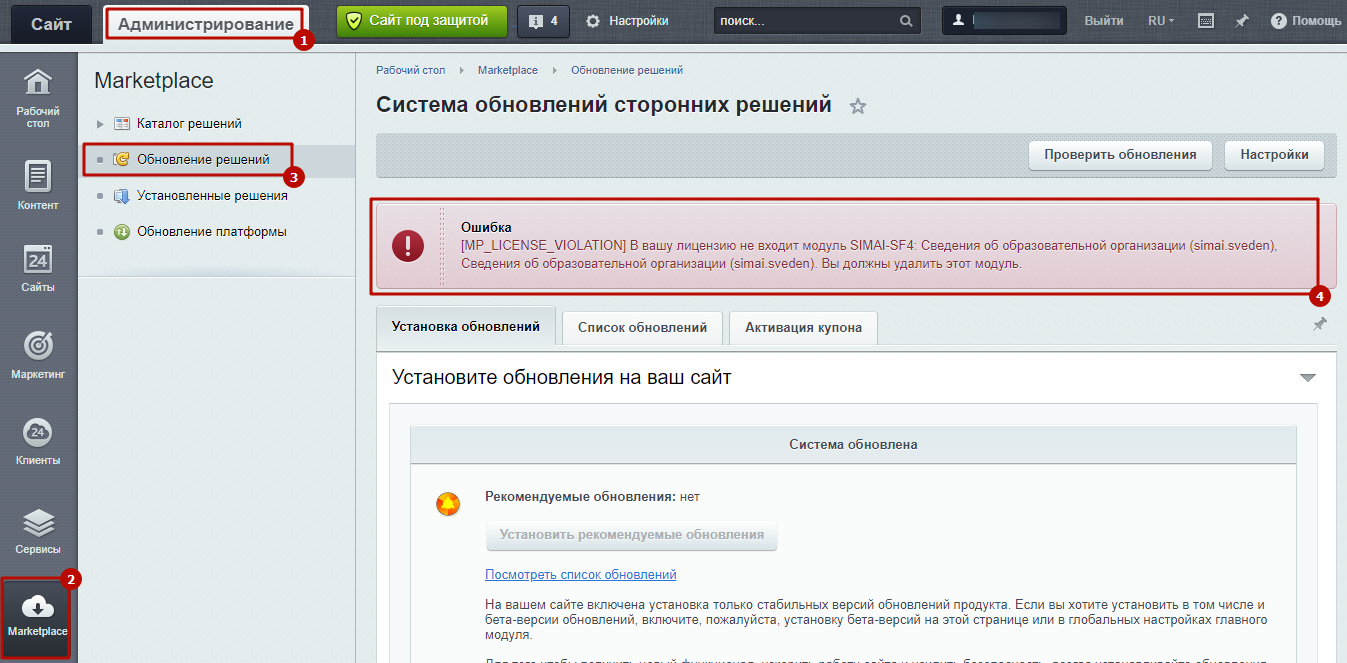
В связи с новыми требованиями Приказа 1493 Рособнадзора нами были внесены изменения в поставку готовых решений для образовательных организаций. Теперь в сборку готовых решений для образовательных организаций входит модуль SIMAI-SF4: Сведения об образовательной организации (simai.sveden).
Если решение было установлено до 02.07.2024, для того чтобы получить и активировать купон на дополнительный модуль, пришлите, пожалуйста, запрос через форму обратной связи по ссылке https://form.simai.ru/crm_form_exgkg/ (Где найти ключ 1С-Битрикс?).
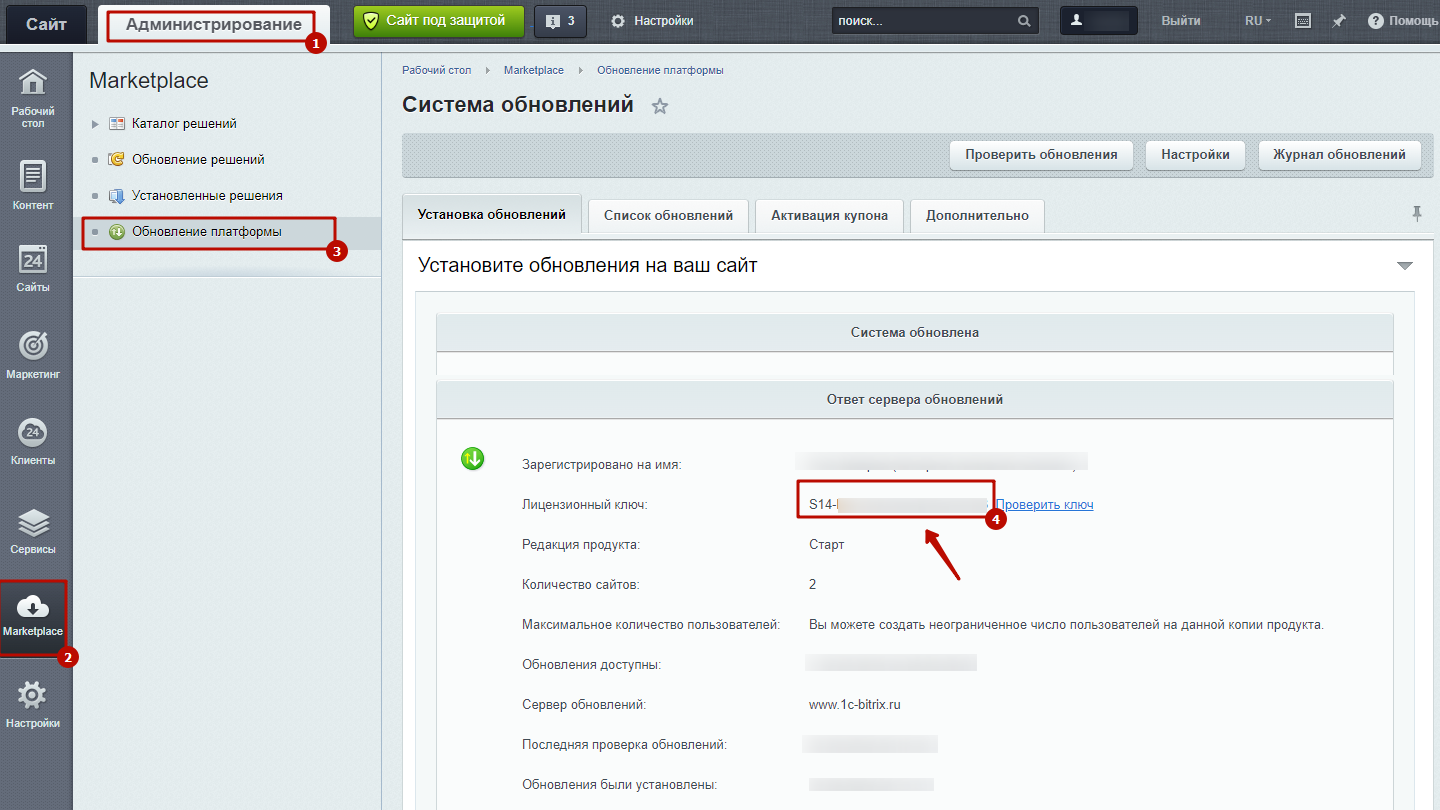
После получения от вас этой информации, мы выполним следующие действия:
- самостоятельно выпишем вам купон на модуль SIMAI-SF4: Сведения об образовательной организации (simai.sveden),
- активируем ваш купон на модуль на вашем лицензионном ключе,
- направим информацию о готовности вам на почту.
Затем вам следует обновить кеш сайта и еще раз проверить страницу с обнаруженной ошибкой.
На детальной странице элемента отображается "Раздел не найден"
Вариант 1: Не выбран инфоблок в параметрах компонента.
Вариант 2: Закрыт доступ к инфоблоку.
Вариант 3: Некорректно настроено ЧПУ для разделов.
По вопросу некорректного формирования файла urlrewrite.php напишите, пожалуйста, в техподдержку 1С-Битрикс - https://www.1c-bitrix.ru/support/
Также 1С-Битрикс по настройке обработки адресов есть урок в учебном курсе https://dev.1c-bitrix.ru/learning/course/?COURSE_ID=35&LESSON_ID=12057 и в документации https://dev.1c-bitrix.ru/api_help/main/general/urlrewrite.php
Мы консультируем по использованию готового решения, оказываем гарантийную техподдержку в рамках заявленного функционала готового решения, но не обучаем разработке на 1С-Битрикс при проведении доработок на сайте силами клиента. Для этого есть специальные курсы в 1С-Битрикс.
Данный вопрос не относится к технической поддержке сайта, по вопросам доработок сайта нашими силами вам нужно обратиться в отдел продаж на e-mail sale@simai.ru или по телефону +7(347)2468500.
Какую информацию необходимо предоставить для оценки стоимости дополнительных услуг?
https://support.simai.ru/learn/faq/populyarnye-voprosy/kakuyu-informatsiyu-neobkhodimo-predostavit-dlya-otsenki-stoimosti-dopolnitelnykh-uslug-/Невозможно восстановить пароль, не приходит контрольная строка
Если письмо для восстановления пароля не приходит на почту, то это проблема настройки почты.
Возможно, отправка почты заблокирована на стороне хостинга или некорректно настроена отправка.
Вам необходимо написать в техническую поддержку вашего хостинга.
Также у нас подготовлена инструкции по настройке почты: https://support.simai.ru/learn/courses/course/117/01206/
Не получается авторизоваться на сайте, истекло время сессии
Вопросы, касающиеся авторизации на сайте не входят в гарантийную техническую поддержку сайта.
При возникновении проблем с авторизацией на сайте:
1. Проверьте раскладку, нет ли пробелов в логине и пароле.
2. Попробуйте авторизоваться в инкогнито. Если получилось, то сбросить cookie в браузере https://support.simai.ru/learn/courses/course/111/lesson/2862/.
3. Попробуйте восстановить пароль https://dev.1c-bitrix.ru/learning/course/?COURSE_ID=35&LESSON_ID=2161
3.1. Если письмо для восстановления пароля не приходит на почту, то это проблема настройки почты. Возможно, отправка почты заблокирована на стороне хостинга или некорректно настроена отправка. Вам необходимо написать в техническую поддержку вашего хостинга.
Также у нас подготовлена инструкция по настройке почты: https://support.simai.ru/learn/courses/course/117/01206/.
4. Зайдите под другим аккаунтом и проверьте права.
5. Если на сайте ставится повышенная безопасность, то требуется смена пароля администратора каждые 90 дней.
Настройки > Пользователи > Группы пользователей, выбрать нужную группу и во вкладке Безопасность устанавливаются значения.
Инструкция "Как восстановить доступ администратора на сайт" из учебного курса 1С-Битрикс: Администратор. Базовый https://dev.1c-bitrix.ru/learning/course/index.php?COURSE_ID=35&LESSON_ID=2161&LESSON_PATH=3906.4503.2161
6. Закончилось место на хостинге и сессия не создается https://support.simai.ru/learn/courses/course/111/lesson/2865/.
7. Возможно, ваш сайт был взломан и заражён вирусом, т.к. вы не установили последние обновления 1С-Битрикс. Необходимо посмотреть файлы на хостинге на наличие подозрительных. Рекомендации по безопасности https://support.simai.ru/learn/courses/course/107/.
У нас подготовлена инструкция по исправлению сайта после взлома https://support.simai.ru/learn/courses/course/109/.
Вы можете выполнить все действия по инструкции от timeweb или заказать у нас услугу по восстановлению сайта.
8. Воспользуйтесь рекомендациями из учебного курса 1С-Битрикс https://dev.1c-bitrix.ru/learning/course/index.php?COURSE_ID=35&LESSON_ID=2167.
Если описанные выше действия не помогли, создайте обращение в 1С-Битрикс https://www.1c-bitrix.ru/support/.
В админке отображается предупреждение "Для обновления продукта необходимо удалить настройку PHP mbstring.func_overload. Пожалуйста, внесите необходимые изменения или обратитесь в службу технической поддержки вашего хостинга."
У 1С-Битрикс вышло обновление, в котором убрали устаревшую функцию php.
В административном разделе появилось предупреждение:
Вам необходимо обратиться в ТП вашего хостинга.
Инструкция для сайтов, хранящихся на хостинге timeweb:
Если на сайте установлен модуль проактивной защиты (редакция 1С-Битрикс: Стандарт и выше), его нужно удалить (Шаги 1,2).
Если на сайте модуль проактивной защиты не установлен, нужно перейти сразу к шагу 4.
Шаг 1. Перейти в Администрирование > Настройки > Настройки продукта > Модули
Шаг 2. Найти строку модуля и нажать "Удалить".
Шаг 3. Перейти в Администрирование > Контент > Структура сайта > Файлы и папки.
Шаг 4. Найти файл .htacсess и редактировать его как PHP.
Шаг 5. Найти строку с параметром php_value mbstring.func_overload и напечатать перед ним знак комментария # (решетку, хэштег).
Шаг 6. Сохранить изменения.
Шаг 7. Обновить 1С-Битрикс.
Шаг 8. Установить модуль проактивной защиты, если был удален в шагах 1-3.
Нет кнопки добавления разделов/элементов в административном разделе
Если в административном разделе возникает следующая ситуация, то необходимо установить модуль битрикса UI-библиотека.
Шаг 1. Перейти в Администрирование > Настройки > Настройки продукта > Модули.
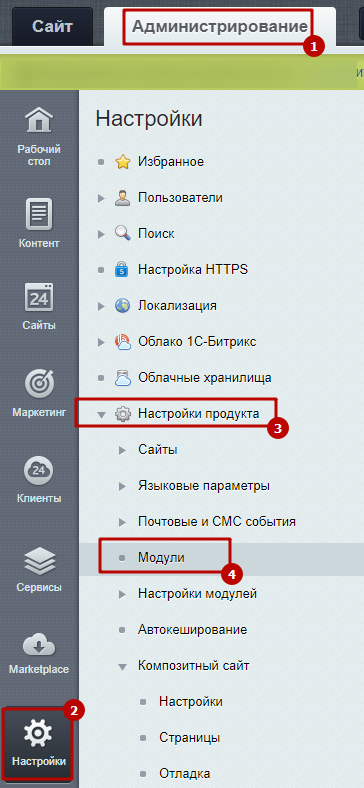
Шаг 2. Установить модуль
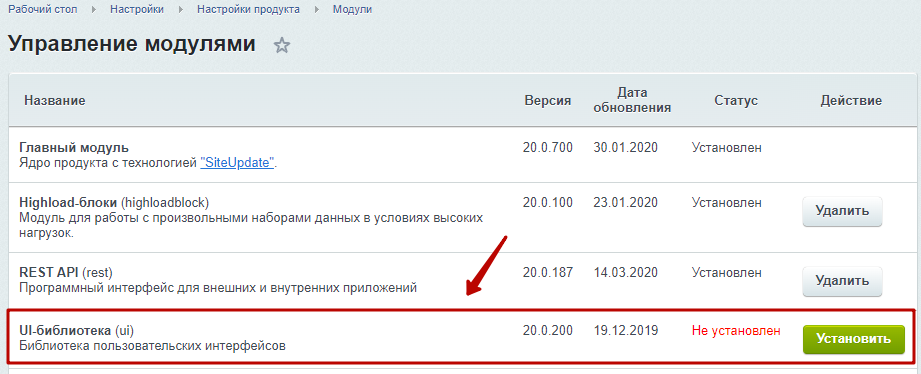
Процесс установки на видео:
Что делать, если заголовок страницы не переименовывается?
Не сохраняется информация, картинки на сайте? ошибки при создании или восстановлении резервной копии 1С-Битрикс (возможно закончилось место на хостинге)
Когда заканчивается место на хостинге, то сайты на 1С-Битрикс перестают корректно работать. Чаще всего это проявляется в том что вы не можете добавить новые элементы, или файлы не сохраняются. Если база данных хранится на том же диске, что и хостинг при попытке открыть сайт выдается ошибка базы данных.
Для того чтобы решить эту проблему, вы можете выбрать один из следующих вариантов:
- Почистить место на хостинге.
- Сменить тариф на виртуальном хостинге.
- Купить дополнительное место на хостинге.
- Перейти на виртуальный сервер.
- Перейти на облачное хранение файлов.
Очистка места на хостинге
Обычно место забивается по двум возможным причинам:
- Большое количество старых резервных копий. Если вы ранее делали резервные копии и не удаляли их, то место на хостинге может постепенно закончится.
- Кеш сайта не очищается. Кеш сайта используется для ускорения работы сайта и содержит кешированные данные информации сайта. После обновления информации кеш обычно очищается от старых данных и добавляет новые. В редких случаях происходит сбой, и старые данные не удаляются. Вы можете попробовать удалить кеш в ручную. Для этого перейдите в административный раздел сайта и там выберите: Настройка (в левой панели) - "Настройка продукта" - "Автокеширование". Далее выберите вкладку "Автокеширование" в нем пункт "Все" и нажмите кнопку начать.
Если это даст ощутимый результат (вы освободите достаточно места), то вам необходимо обратится в 1С-Битрикс с тем чтобы они проверили по какой причине не удаляется старый кеш.
Также вы можете провести анализ занятого места с помощью данной инструкции https://timeweb.com/ru/docs/virtualnyj-hosting/drugie-voprosy-i-instrukcii/analiz-diskovogo-prostran...
Рассмотрим на примере хостинга timeweb
Переходим в личный кабинет и смотрим информацию. Соответственно, в данном примере место закончилось, файлы сохранять некуда.
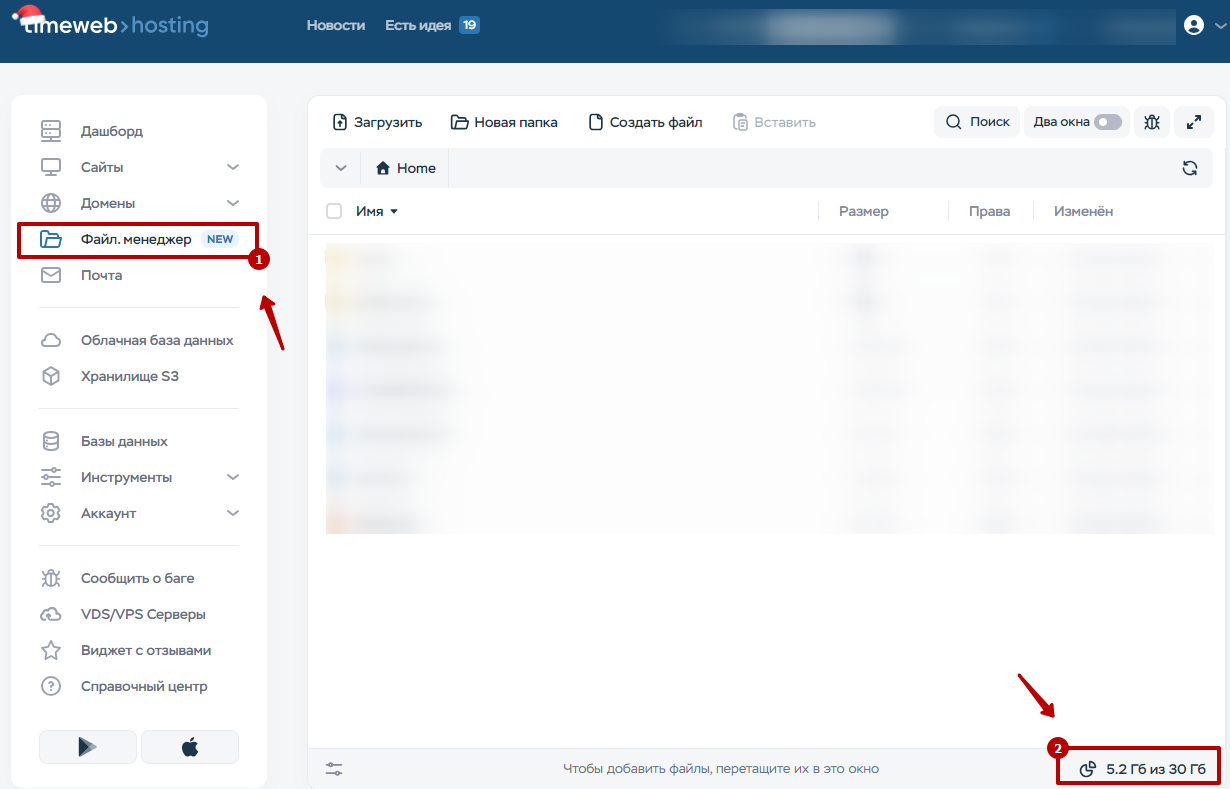
Если все-таки дело в недостатке места на хостинге, то проверяем размер папок на хостинге, или действуем сразу на сайте.
Либо сначала проверяем размер папок:
1. /upload/ Возможно, на сайте загружены большие файлы.
Находим папку, нажимаем на вопрос, ждем.
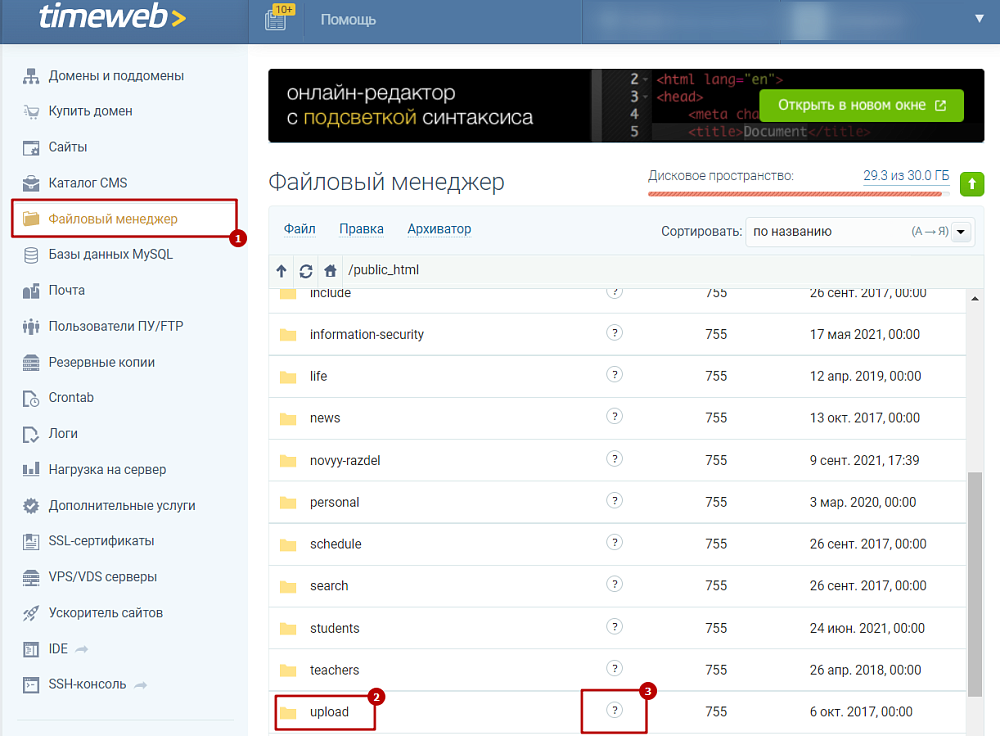
Появляется размер папки.

С этим, ничего не сделаешь, разве только в инфоблоках и медиабиблиотеке перезагружать файлы вручную в меньшем размере.
2. /bitrix/backup/ - резервные копии.
Аналогично смотрим размер. В данном примере копий нет.
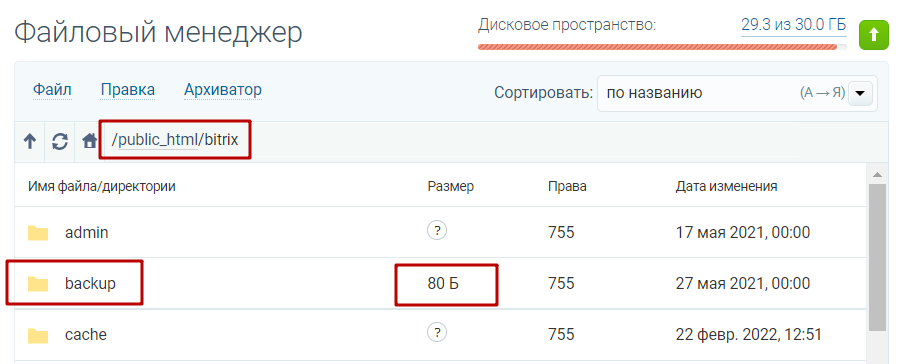
3. /bitrix/cache/ - кеш. В данном примере проблема как раз в кеше.
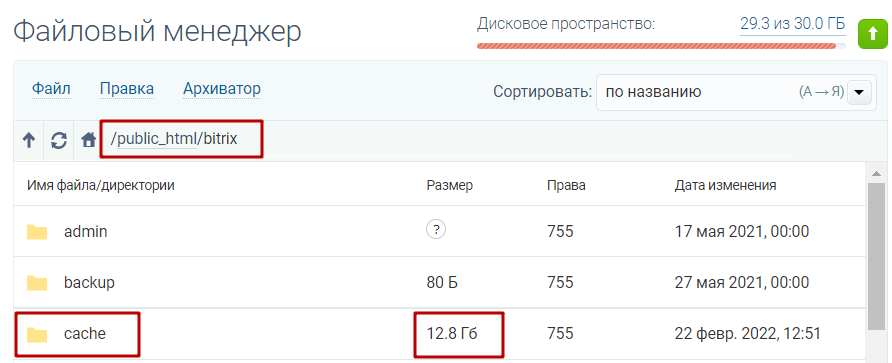
1. Нет ли старых ненужных резервных копий, которые можно удалить. Например:
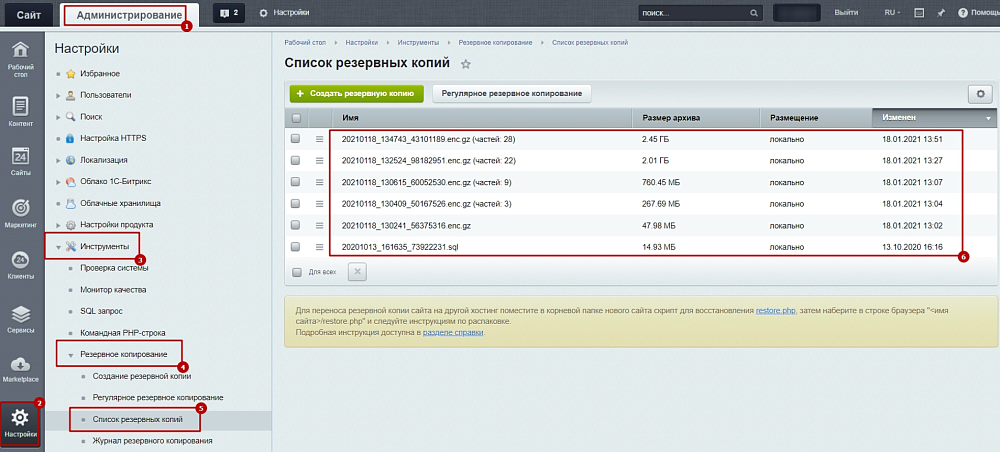
2. Очистить кеш.
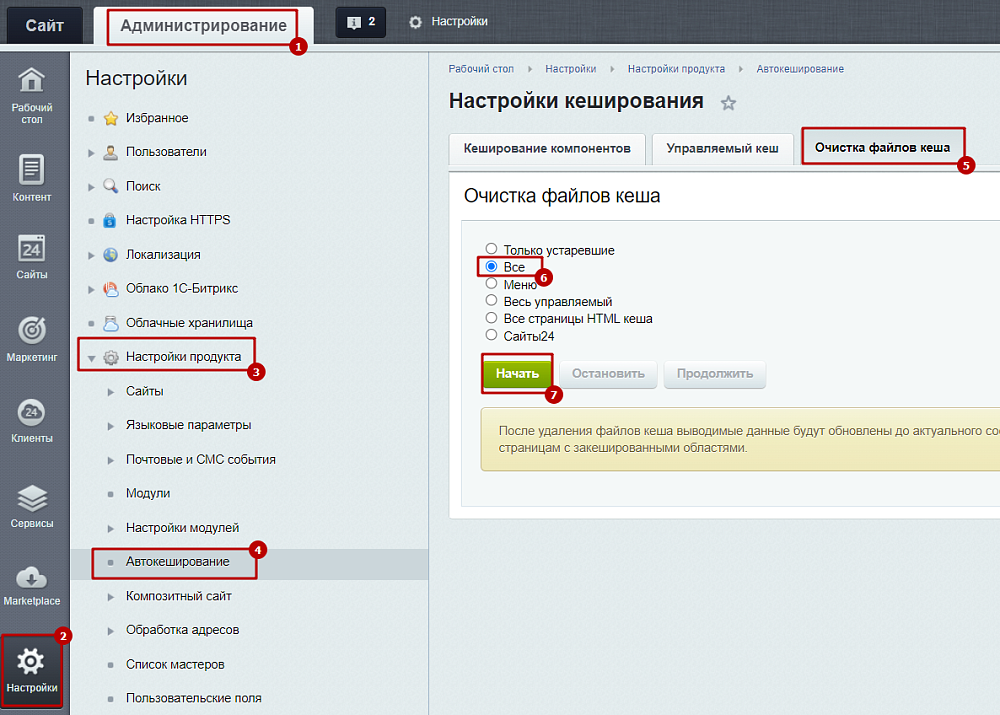
Смена тарифа
В качестве виртуального хостинга мы рекомендуем компанию Таймвеб. Если на вашем тарифе недостаточно места, вы можете выбрать необходимый тариф среди следующих:
- Обычные тарифы (минимально подходящий по производительности Optiomo+) https://timeweb.com/ru/services/hosting/
- Тарифы для 1С-Битрикс (с повышенной производительностью) https://timeweb.com/ru/services/bitrix/
При выборе тарифа необходимо учитывать, что резервные копии также занимают место и учитывать их. Для этого исходите из простого правила. Одна резервная копия занимает место приблизительно исходного сайта. Если ваш сайт занимает 10 Гб, то каждая дополнительная резервную копию будет занимать еще столько же.
Также старайтесь оставлять не менее 20% в относительном и не менее 5Гб в абсолютном выражении дополнительного места. Так если у вас сайт на 10 Гб, и вы хотите иметь 3 резервные копии, то вам нужно места (10 + 10x3) x 1,2 = 48 Гб.
Для смены тарифа обратитесь в отдел продаж на e-mail sale@simai.ru или по телефону:
- 8 (800) 2000-865 (бесплатный звонок по России)
- +7 (499) 380-87-07 (Москва)
- +7 (347) 246-8500 (Уфа)
Дополнительное место на хостинге
Для того чтобы увеличить дополнительное место на хостинге вы на текущем тарифе скорректировать объем выделяемого места. Для этого вам необходимо перейти в раздел файловый менеджер и нажать кнопку со стрелкой вверх.

После этого нужно указать необходимое место
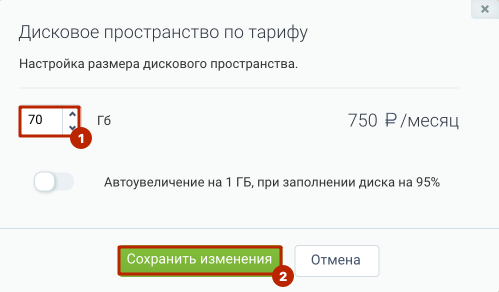
По вопросу пополнения баланса хостинга обратитесь в отдел продаж на e-mail sale@simai.ru. или по телефону:
- 8 (800) 2000-865 (бесплатный звонок по России)
- +7 (499) 380-87-07 (Москва)
- +7 (347) 246-8500 (Уфа)
Виртуальный сервер
Если вам не хватает возможностей виртуального хостинга (по месту или другим параметрам) вы можете перейти на виртуальный сервер.
Использование виртуальных серверов требует наличие квалифицированных сотрудников для работы с ними. Вы можете работать с ними самостоятельно или с нашей помощью.
По виртуальным серверам Мы работаем с компанией Serveroid. Вы можете оценить предварительную стоимость по ссылке https://serveroid.com/ru/tariffs.html
Для работы мы используем тариф "Облачный без границ" где стоимость определяется потребляемыми ресурсами. Для оценки предварительной стоимости вы можете воспользоваться калькулятором.
При переносе проекта из Таймвеб на Сервероид необходимо обратиться в нашу компанию. Порядок переноса следующий:
- Обращение. Напишите в службу технической поддержки с просьбой перенести проект. В обращении укажите ваш аккаунт на Таймвеб и желаемые параметры сервера. Если не знаете нужных параметров, то специалисты подберут минимально подходящий с возможностью дальнейшего расширения.
- Анкета. Вам необходимо заполнить анкету пользователя для создания аккаунта на Serveroid. Анкета во вложении (для физического и юридического лица).
- Пополнение баланса. Для того чтобы осуществить перенос, необходимо пополнить баланс на сумму от 10 тыс. рублей. Пополнение баланса клиент делает самостоятельно.
- Перенос проекта. После пополнения баланса наши специалисты подготовят для вас сервер и перенесут ваш проект.
- Перенос остатка средств. Если перенос осуществляется с аккаунта на Таймвеб который находится под нашим управлением, то мы можем перенести остаток средств с таймвеб на сервероид. После переноса аккаунт на Таймвеб будет закрыт и недоступен.
По вопросам заключения договора и переноса сайта на виртуальный сервер обратитесь в отдел продаж на e-mail sale@simai.ru или по телефону:
- 8 (800) 2000-865 (бесплатный звонок по России)
- +7 (499) 380-87-07 (Москва)
- +7 (347) 246-8500 (Уфа)
Облачное хранилище
Еще одним из способов уменьшить объем занимаемого места, является перенос данных в облако. Такой подход подходим тем сайтам которые содержат большое количество файлов или картинок в элементах инфоблоков.
- Общее описание https://www.1c-bitrix.ru/products/cms/modules/clouds/index.php
- Документация по работе с модулем https://dev.1c-bitrix.ru/learning/course/index.php?COURSE_ID=35&CHAPTER_ID=011629&LE...
Вы можете настроить модуль самостоятельно или с помощью наших специалистов в рамках платной технической поддержки. Для использования вам потребуется зарегистрировать аккаунт в одном из сервисов облачного хранилища:
- Amazon Simple Storage Service от Amazon;
- Google Storage от Google;
- OpenStack Object Storage (swift);
- Rackspace Cloud Files;
- Clodo.ru;
- Selectel;
- HotBox от Mail.ru;
- Yandex Object Storage от Yandex;
Для российских компаний рекомендуется выбирать российских поставщиков услуг. Это позволит избежать проблем с блокировкой сервисов.
Проблемы с поиском
Функционал поиска в решениях SIMAI используется стандартный от 1С-Битрикс.
Для элементов, у которых не предусмотрена детальная страница, ссылка будет вести на раздел, в котором этот элемент размещен.
Подробнее в уроке от 1С-Битрикс - https://dev.1c-bitrix.ru/learning/course/index.php?COURSE_ID=35&LESSON_ID=2046&LESSO...
Вопрос 1. Как убрать поиск элементов из поиска?
Вопрос 2. Как убрать поиск разделов инфоблока из поиска?
Вопрос 3. Как убрать определенный файл из поиска?
Вопрос 1. Как убрать поиск элементов из поиска?
Покажем на примере инфоблока "Новости".
Шаг 1. Открыть настройки инфоблока.
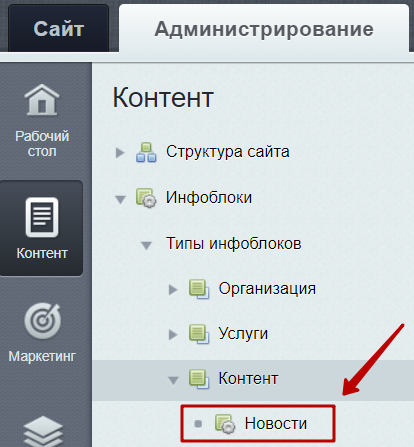
Шаг 2. Отключить индексацию элементов.
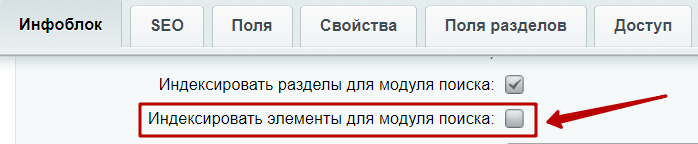
Шаг 3. Сохранить изменения.

Шаг 4. Выполнить переиндексацию поиска, выставив необходимые вам параметры.
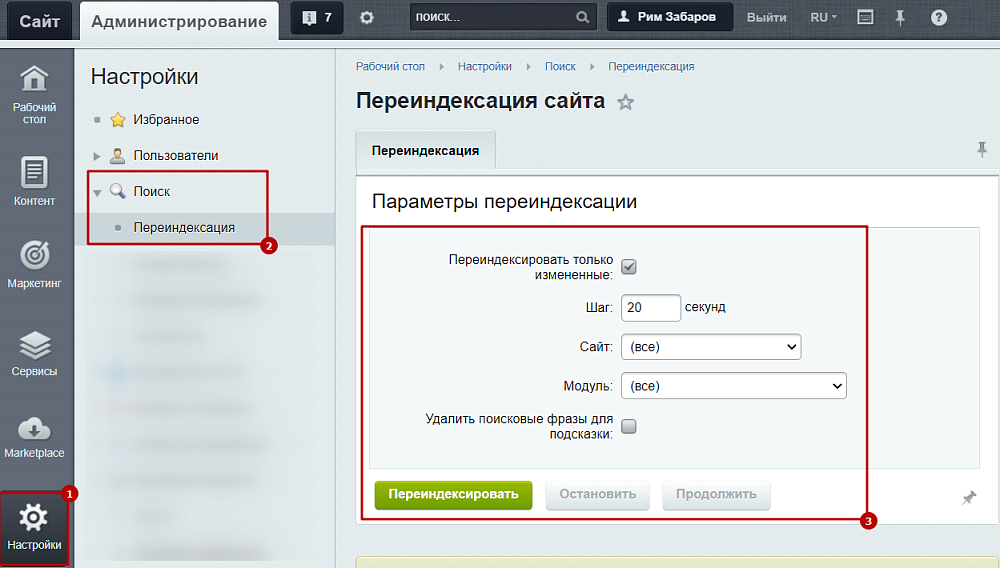
Вопрос 2. Как убрать поиск разделов инфоблока из поиска?
Шаг 1. Открыть настройки инфоблока
Шаг 2. Отключить индексацию разделов.
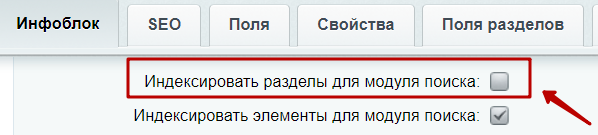
Шаг 3. Сохранить изменения.
Шаг 4. Выполнить переиндексацию поиска, выставив необходимые вам параметры.
Вопрос 3. Как убрать определенный файл из поиска?
Шаг 1. Открыть настройки модуля поиска.
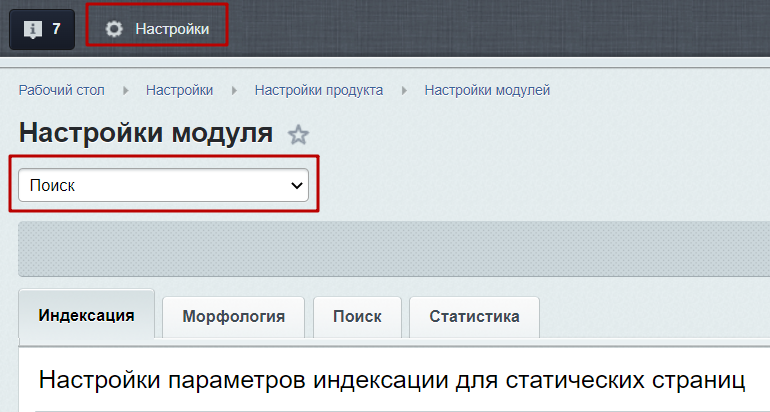
Шаг 2. Добавить файл в маску исключений.
Пример на основе файла index.htm (у вас может быть свой путь до файла).
- Убрать из маски ;*.htm.
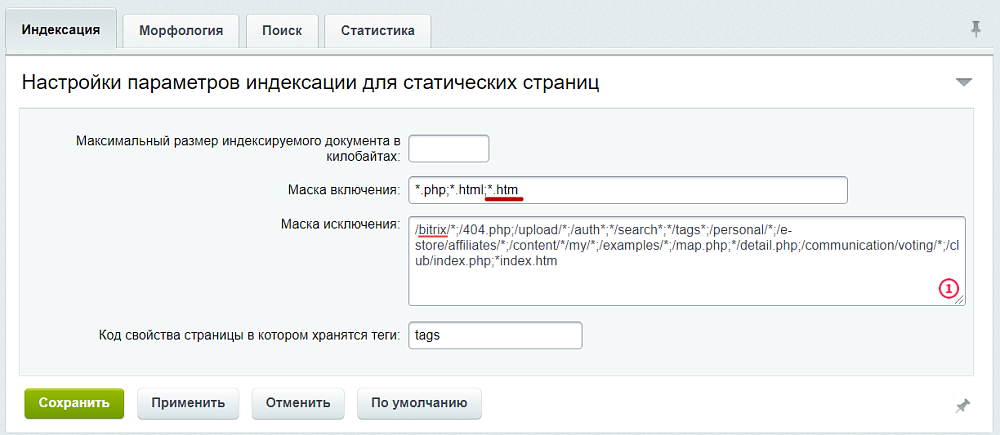
- Или добавить маску исключений ;*index.htm
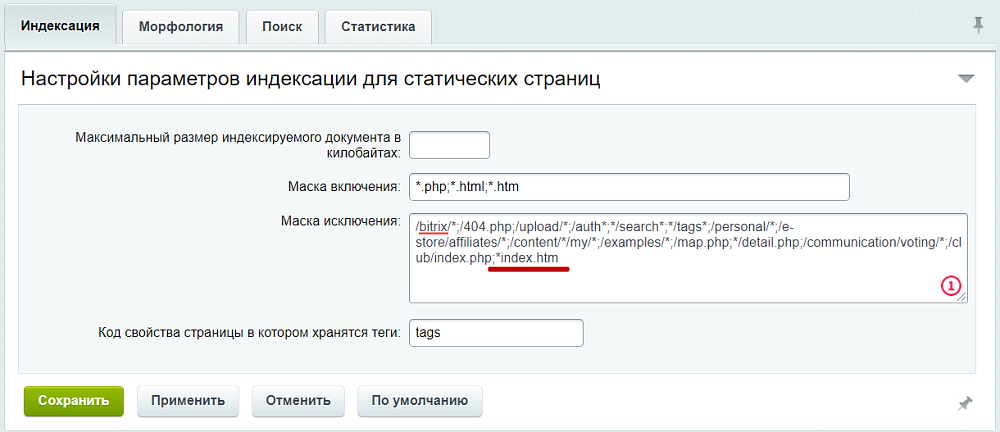
Шаг 3. Сохранить изменение.
Шаг 4. Выполнить переиндексацию поиска, выставив необходимые вам параметры.
Что делать если сайт не отображается в поисковых системах?
Мы не можем принудительно заставить поисковую систему найти и проиндексировать сайт.
Вся информация индексируется по мере обработки данных поисковыми системами.
От нахождения сайта до его индексации может пройти несколько месяцев.
Каждый подсайт воспринимается поисковой системой как отдельный сайт.
Пользователи могут самостоятельно добавлять сайты в поисковые системы через специальные формы:
Чтобы проверить, видит ли поисковик сайт, ввести в поисковую строку site:адрес сайта, если он находит, значит сайт индексируется.
Добавление сайта в Google
Инструкция https://developers.google.com/search/docs/basics/get-on-google?hl=ru
Добавление сайта в Яндекс
Для того что бы добавить сайт в Яндекс переходим по ссылке: https://webmaster.yandex.ru/sites/add/
Перед нами такая картина:

Вводим url сайта, вводим капчу, и нажимаем добавить.
Если ваш сайт уже проиндексирован, то Яндекс обязательно об этом напишет, например так:

Подтвердить право собственности
Яндекс.
1 вариант. HTML-файл.
Шаг 1. Действуйте согласно инструкции.

Шаг 2. На вашем сайте нужно перейти в раздел Администрирование > Контент > Структура сайта > Файлы и папки. Добавить файл.

Шаг 3. В открывшейся странице указать имя файла, которое просит яндекс. (например, yandex_0000000881204b7b.html) и сохранить.

Шаг 4. Далее открыть файл в режиме редактирования php.

Шаг 5. Удалить весь код и добавить, тот что просит яндекс. Сохранить.

Шаг 6. После этих манипуляций проверьте правильность в вебмастере Яндекс по инструкции.

2 вариант. Метатег.
Шаг 1. Перейти на вкладку Метатег, скопировать код.

Шаг 2. Добавить его на вашем сайте в поле Метатеги в настройки сайта как на скриноште.


Добавить метатег в поле "Спутник: Метатег подтверждения" (в данном поле может быть несколько метатегов совместно со спутником). Сохранить.

Шаг 3. После этих манипуляций проверьте правильность в вебмастере Яндекс по инструкции.

3 вариант DNS-запись.
Ошибка автоматического создания резервной копии
Если на сайте возникает ошибка автоматического создания резервной копии, например такая:

Нужно:
1. Проверить место на хостинге. Т.е. свободного места должно быть как минимум столько же, сколько занимает сейчас сайт.
2. Ознакомиться с инструкцией по настройке регулярного резервного копирования. И выполнить шаги по ней.
Что делать, если при загрузке документа на сайт он меняет название?
Шаг 1. Перейти в Администрирование > Настройки > Главный модуль.
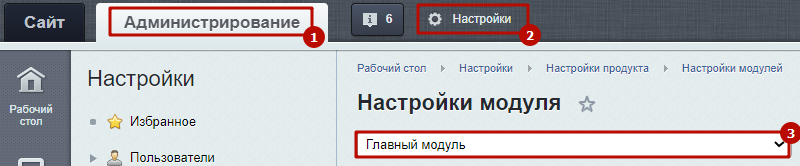
Шаг 2. Установить активной галочку параметра "Сохранять имена загружаемых файлов".
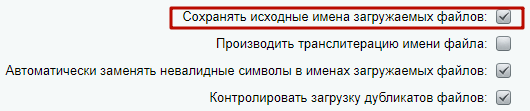
Шаг 3. Для того чтобы невалидные символы в именах загружаемых файлов не мешали функционалу на сайте, нужно также установить активными галочки параметров "Автоматически заменять невалидные символы в именах загружаемых файлов" и "Контролировать загрузку дубликатов файлов".
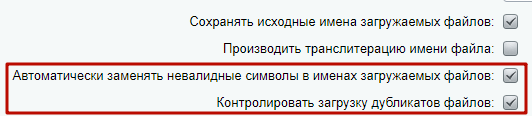
Кастомизация
Как закрыть публичную часть сайта от посетителей?
Если на какой-то период нужно скрыть публичную часть сайта от посетителей (например, на период наполнения контентом сайта), то сделать это можно через административный раздел.
Шаг 1. Перейти в Администрирование > Настройки > Настройки продукта > Настройки главного модуля.
Шаг 2. Прокрутить в самый низ страницы.

Шаг 3. Найти раздел "Служебные процедуры" и нажать на кнопку "Закрыть доступ для посетителей".
Откыть доступ можно потом в этом же разделе.

После закрытия доступа отобразится следующая информация:

Как добавить модификатор собственного шрифта?
Данная инструкция предполагает добавление модификатора для шрифта, который не предусмотрен в SIMAI: Framework (посмотреть документацию).
Инструкция предусматривает "костыльный" способ подключения модификатора.
Изменения, выполненные по инструкции в файлах /simai.data/template/style.php и /simai/config/.asset.config.php могут быть затерты при выпуске обновлений для этих файлов.
В архиве со шрифтом должен быть сформирован файл stylesheet.css (Возможно сделать на сайте https://transfonter.org/).
Архив должен быть в формате .zip (1С-Битрикс не поддерживает .rar).
Шаг 1. Перейти в папку /simai/asset/
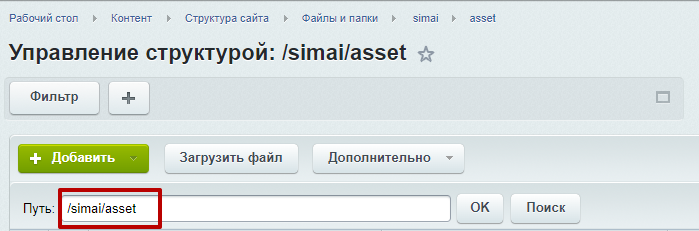
Шаг 2. Добавить папку my-fonts.
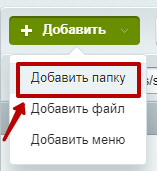
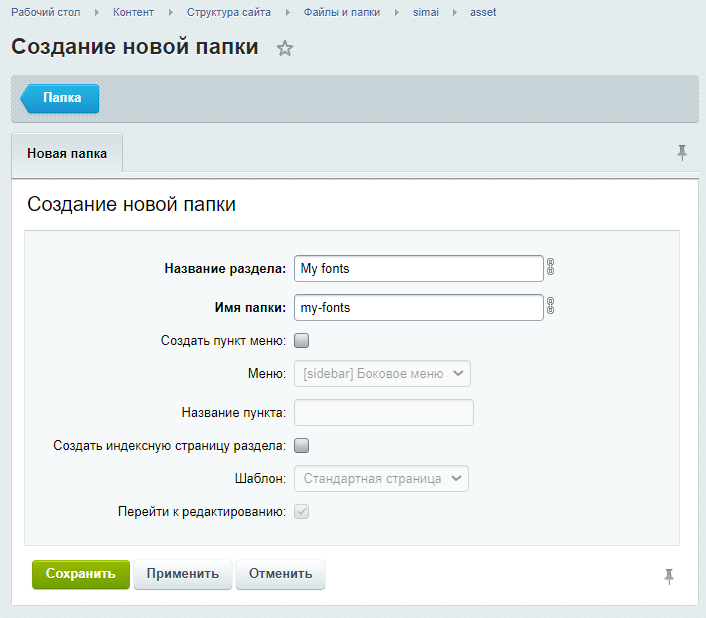
Шаг 3. Перейти в созданную папку /simai/asset/my-fonts/.
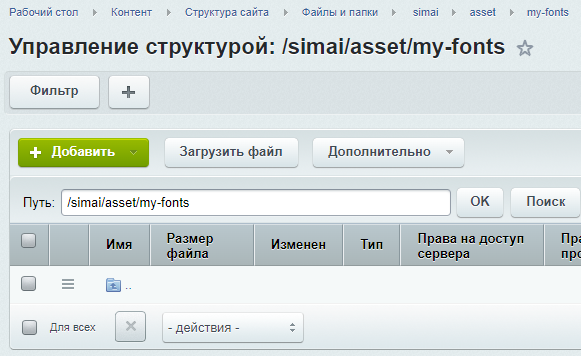
Шаг 4. Загрузить в папку архив в формате .zip.
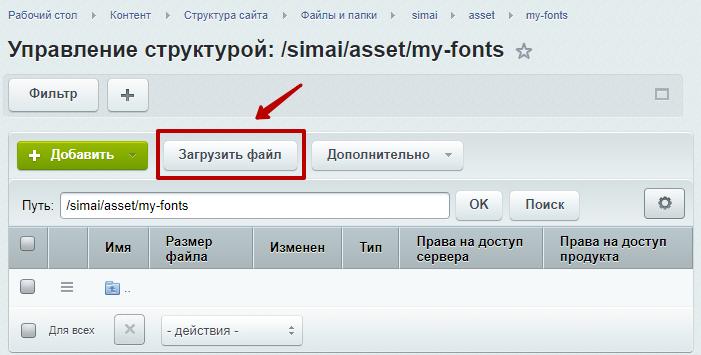
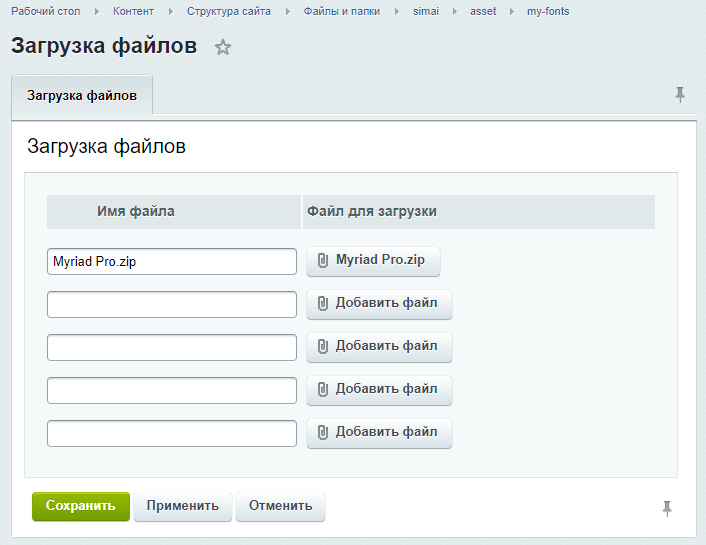
Шаг 5. Распаковать архив. В архиве обязательно должен присутствовать файл stylesheet.css
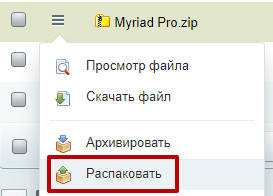
Шаг 6. Открыть файл stylesheet.css в режиме редактирования PHP-кода
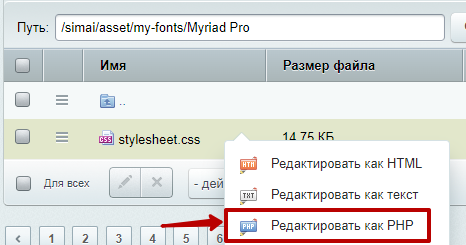
и добавить код модификатора:
Например:
	 .t-myriad {

	     font-family: 'Myriad Pro';

	 }
Шаг 7. Перейти в папку /simai/config/.

Шаг 8. Открыть файл .asset.config.php в режиме редактирования PHP-кода.
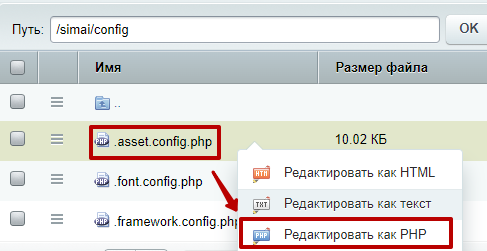
Шаг 9. Добавить код для изменения конфигурации: необходимо добавить массив, после return array.
Например, нужно добавить шрифт Myriad Pro, тогда код файла будет следующий:
	     'my-fonts' => array(

	         'name' => 'My fonts',

	         'dir' => '/my-fonts',

	         'asset' => array(

	             'default' => array(

	                 'version' => '1.0.0',

	                 'dir' => '/Myriad Pro',

	                 'file' => array(

	                     '0' => array(

	                         'path' => '/stylesheet.css',

	                         'type' => 'style',

	                     ),


	                 ),

	             ),

	         ),

	     ),
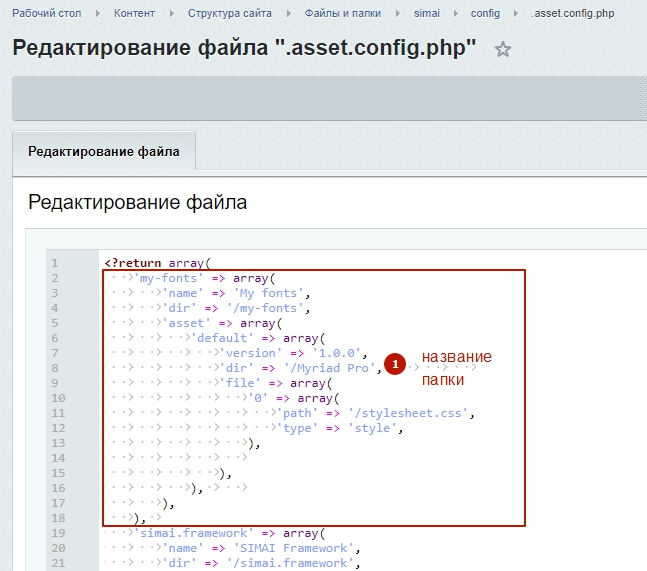
Шаг 10. Перейти в папку /simai.data/template/ (если сайт находится в директории, например, /ru, то путь до файла будет /ru/simai.data/template/).

Шаг 11. Открыть файл style.php в режиме редактирования PHP-кода.
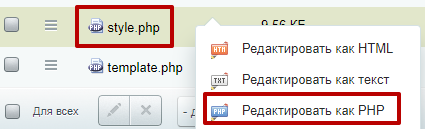
Шаг 12. Добавить код.
Asset::getInstance()->load("my-fonts");
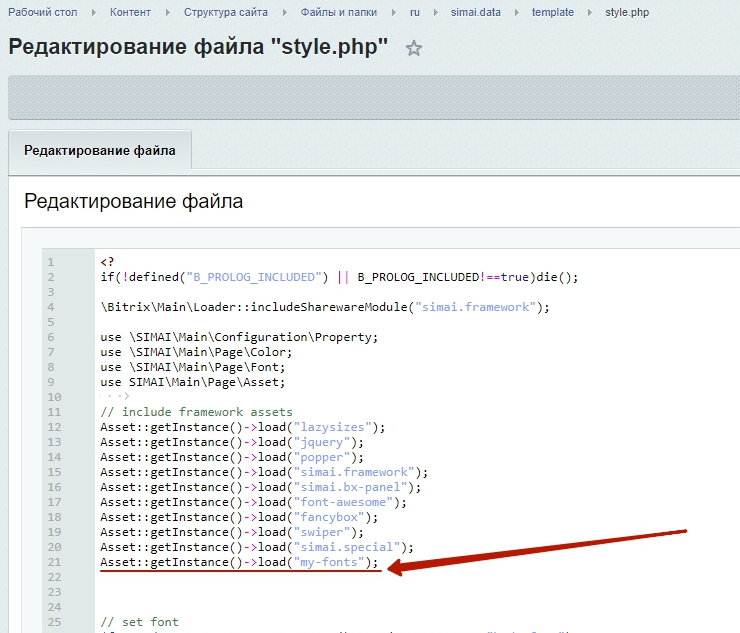
Если необходимо у текста использовать данный шрифт, нужно использовать созданный модификатор (в примере t-myriad). Остальные модификаторы (например, размер, толщина, жирность и т.д.) прописываются исходя из документации - http://sf4.simai.pro/ru/ui/content/typography.php
После добавления модификатора шрифта можно прописывать его в параметрах компонентов, например:
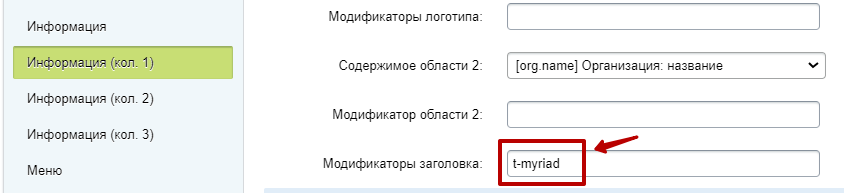
Как изменить цвет текста в боковом меню и на статичных страницах по всему сайту?
Например, необходимо изменить цвет текста в боковом меню и на статичных страницах сайта:
Для этого нужно прописать соответствующие стили.
Шаг 1. Перейти в Администрирование > Контент > Структура сайта > Файлы и папки.
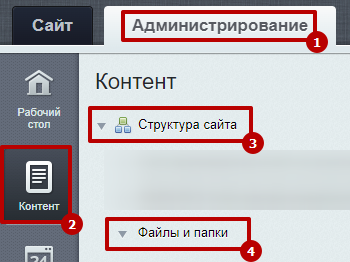
Шаг 2. Найти папку /bitrix/templates/simai.framework.
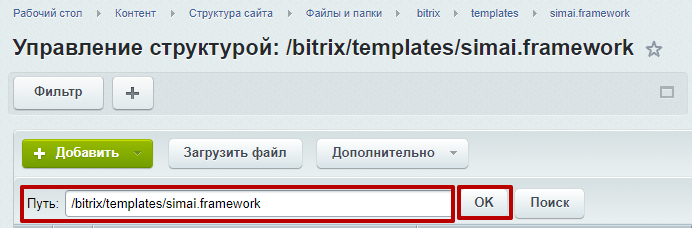
Шаг 3. Открыть в режиме редактирования PHP-кода файл template_styles.css.
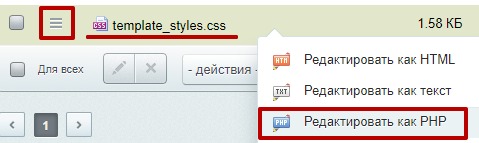
Шаг 4. Прописать в конце файла код. Где после # указан код цвета. И сохранить изменения. Если после сохранения изменений не видно в публичной части сайта, нужно сбросить кеш.
Например:
p {

 color: #262626;

 }

 div.sf-left-catalog ul.nav-items li.nav-item:not(.active) span.item-text {

 color: #262626!important;

 }
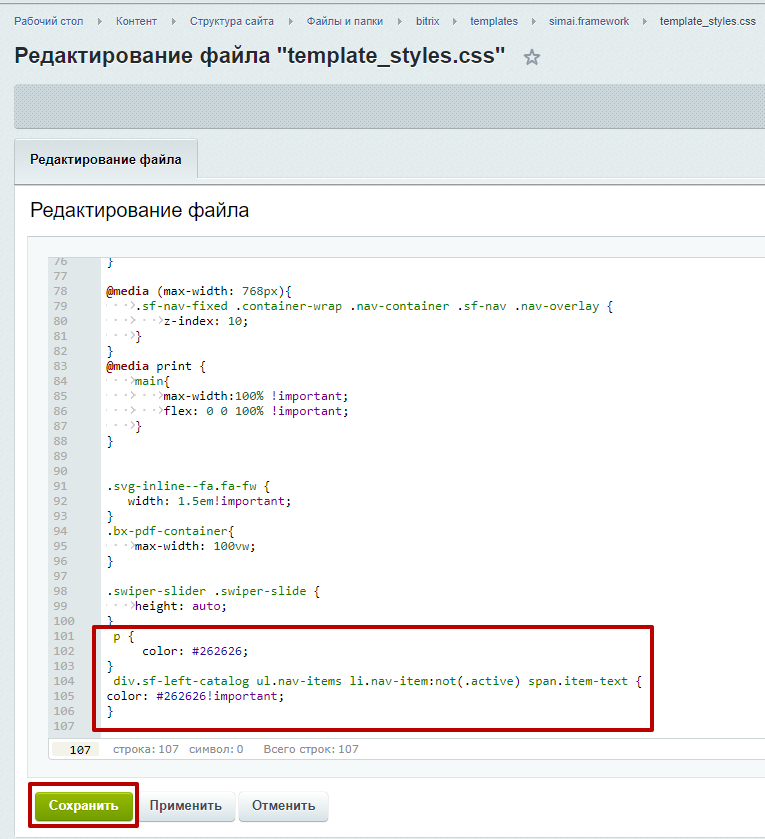
Как убрать кнопку "Записаться" на детальной странице "Платной образовательной услуги"?
Если нет необходимости выводить кнопку "Записаться" на баннере детальной страницы "Платной образовательной услуги".
Актуально для следующих решений:
- SIMAI-SF4: Сайт спортивной школы.
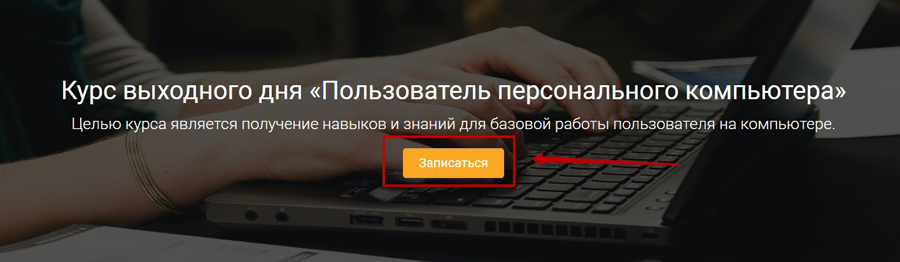
Шаг 1. Перейти в административную часть сайта в раздел "Файлы и папки" и в поле "Путь" прописать /bitrix/templates/.default/components/simai/sf.iblock.detail/sf-service-landing/.
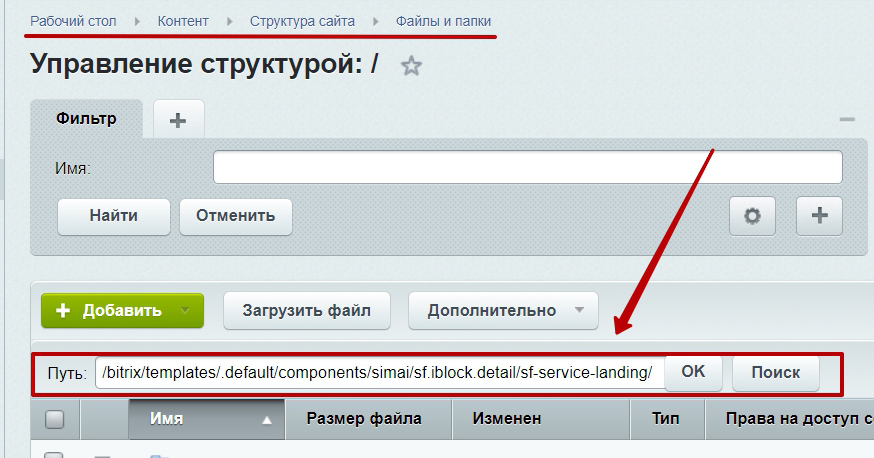
Если ваш сайт находится не в корне, в начале пути необходимо указать папку, в которой расположен сайт, например, /ru/.
Шаг 2. В открывшейся папке скопировать файл template.php.
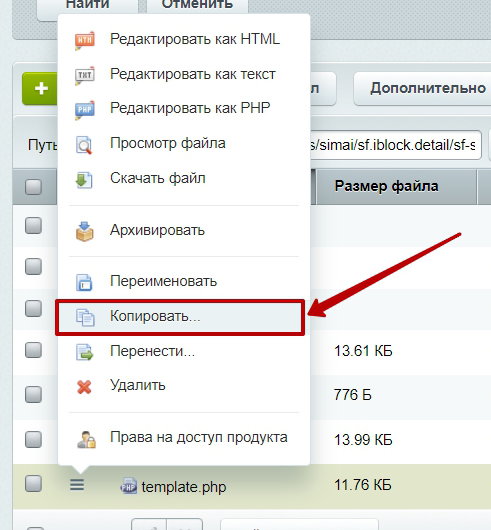
Шаг 2.1. Указать папку /bitrix/templates/.default/components/simai/sf.iblock.detail/sf-service-landing/, в которую производим копирование.
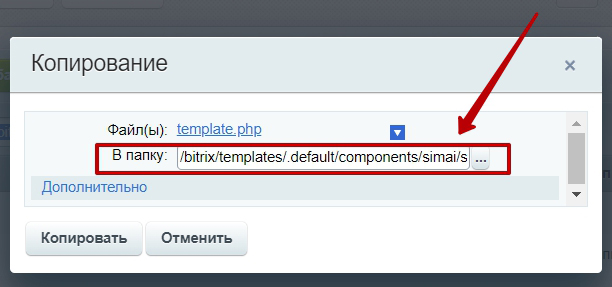
Шаг 2.2. В дополнительных настройках выбрать пункт "Переименовать автоматически".
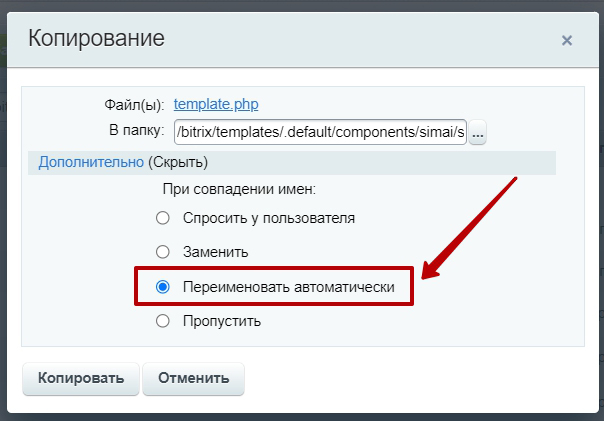
Шаг 2.3. Нажать на кнопку "Копировать".
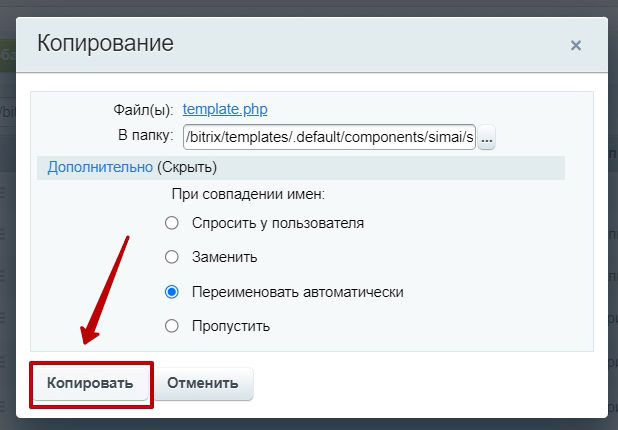
Шаг 2.4. В списке появится файл template (1).php.
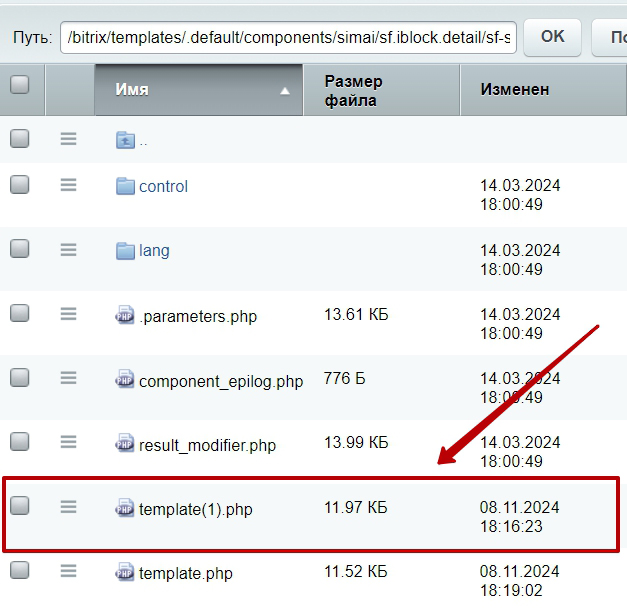
Шаг 3. Открыть файл template.php в режиме редактирования php-кода.
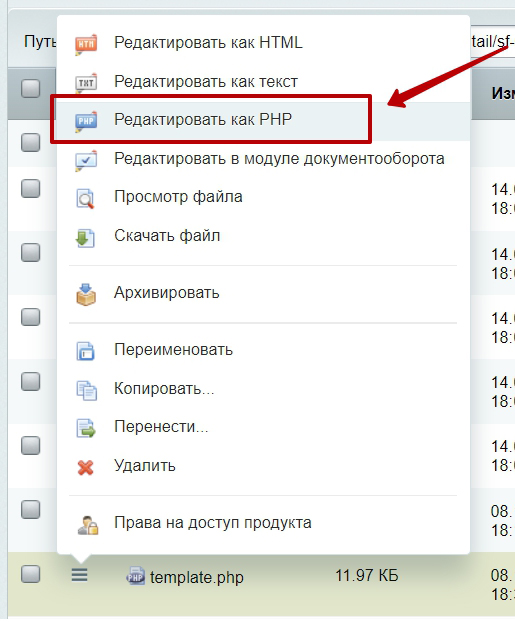
Шаг 4. Удалить код кнопки "Записаться" в файле:
Шаг 4.1. Для десктопной версии
<p class="mt-3 t-center "><a href="#" class="btn btn-primary wave align-text-bottom waves-effect waves-effect" sf-modal="" sf-blur="" sf-src="<?=SITE_DIR?>simai.data/modal/feedback.php?service=<?=$arResult["ID"]?>">Записаться</a></p>
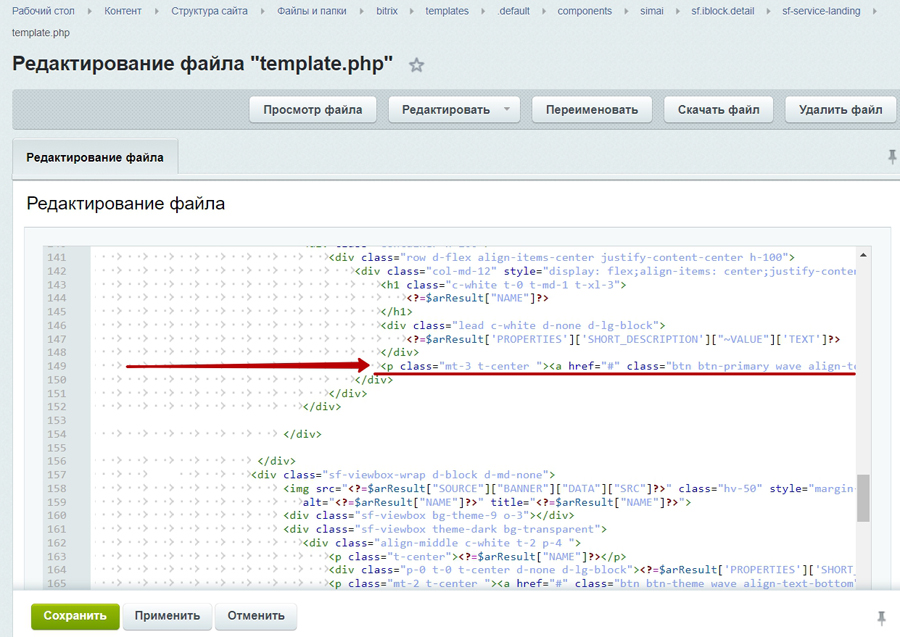
Шаг 4.2. Для мобильных устройств
<p class="mt-2 t-center "><a href="#" class="btn btn-theme wave align-text-bottom" sf-modal="" sf-blur="" sf-src=">?=SITE_DIR?<simai.data/modal/feedback.php?service=>?=$arResult["ID"]?<"<Записаться</a></p>
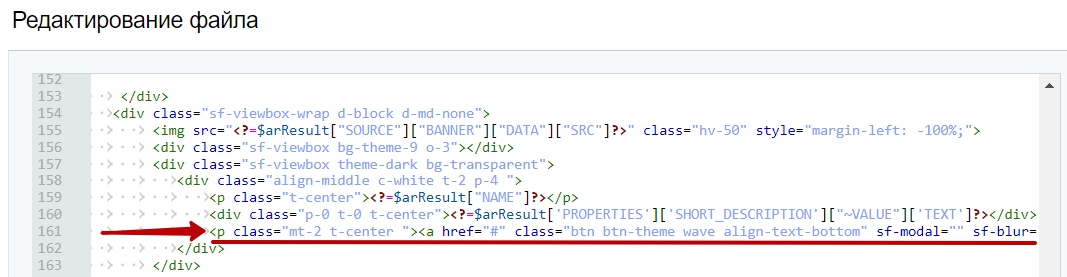
и сохранить изменения.
Шаг 5. Перейти в публичную часть сайта и на панели администрирования очистить кэш.
В результате баннер отобразится без кнопки.
Как изменить цвет фона пункта подменю главного меню при наведении курсора?
Например, необходимо изменить цвет фона пункта подменю при наведении курсора:
Для этого нужно прописать соответствующие стили.
Шаг 1. Перейти в Администрирование > Контент > Структура сайта > Файлы и папки.
Шаг 2. Найти папку /bitrix/templates/simai.framework.
Шаг 3. Открыть в режиме редактирования PHP-кода файл template_styles.css.
Шаг 4. Прописать в конце файла код.
Где #код_цвета_фона заменить на код необходимого цвета фона, а #код_цвета_текста заменить на код необходимого цвета текста. И сохранить изменения. Если после сохранения изменений не видно в публичной части сайта, нужно сбросить кеш.
Перед внесением изменений, обратите внимание, какая на данный момент выбрана тема главного меню, тема подменю, а также вид подменю в настройках сайта на вашем сайте.
Вариант 1. Для выпадающего горизонтального подменю
Вариант 1.1. Если тема главного меню - светлая, и тема подменю главного меню - светлая
Вариант 1.2. Если тема главного меню - светлая, и тема подменю главного меню - тёмная
Вариант 1.3. Если тема главного меню - тёмная, и тема подменю главного меню - светлая
Вариант 1.4. Если тема главного меню - тёмная, и тема подменю главного меню - тёмная
Вариант 1.1. Тема главного меню - светлая, тема подменю главного меню - светлая
	.horizontal-submenu.navigation-container.theme-light div.nav-container nav.sf-nav section.center-section ul.nav-items li.nav-item div.nav-submenu.theme-light ul.submenu-items li.nav-item:hover{

	 background-color: #код_цвета_фона;

	 color: #код_цвета_текста;

	 }
Например:
	.horizontal-submenu.navigation-container.theme-light div.nav-container nav.sf-nav section.center-section ul.nav-items li.nav-item div.nav-submenu.theme-light ul.submenu-items li.nav-item:hover{

	 background-color: #ff9900;

	 color: #4b0e70;

	 }
Вариант 1.2. Тема главного меню - светлая, тема подменю главного меню - тёмная
	.horizontal-submenu.navigation-container.theme-light div.nav-container nav.sf-nav section.center-section ul.nav-items li.nav-item div.nav-submenu.theme-dark ul.submenu-items li.nav-item:hover{

	 background-color: #код_цвета_фона;

	 color: #код_цвета_текста;

	 }
Например:
	.horizontal-submenu.navigation-container.theme-light div.nav-container nav.sf-nav section.center-section ul.nav-items li.nav-item div.nav-submenu.theme-dark ul.submenu-items li.nav-item:hover{

	 background-color: #ff9900;

	 color: #4b0e70;

	 }
Вариант 1.3. Тема главного меню - тёмная, тема подменю главного меню - светлая
	.horizontal-submenu.navigation-container.theme-dark div.nav-container nav.sf-nav section.center-section ul.nav-items li.nav-item div.nav-submenu.theme-light ul.submenu-items li.nav-item:hover{

	 background-color: #код_цвета_фона;

	 color: #код_цвета_текста;

	 }
Например:
	.horizontal-submenu.navigation-container.theme-dark div.nav-container nav.sf-nav section.center-section ul.nav-items li.nav-item div.nav-submenu.theme-light ul.submenu-items li.nav-item:hover{

	 background-color: #ff9900;

	 color: #4b0e70;

	 }
Вариант 1.4. Тема главного меню - тёмная, тема подменю главного меню - тёмная
	.horizontal-submenu.navigation-container.theme-dark div.nav-container nav.sf-nav section.center-section ul.nav-items li.nav-item div.nav-submenu.theme-dark ul.submenu-items li.nav-item:hover{

	 background-color: #код_цвета_фона;

	 color: #код_цвета_текста;

	 }
Например:
	.horizontal-submenu.navigation-container.theme-dark div.nav-container nav.sf-nav section.center-section ul.nav-items li.nav-item div.nav-submenu.theme-dark ul.submenu-items li.nav-item:hover{

	 background-color: #ff9900;

	 color: #4b0e70;

	 }
Вариант 2. Для выпадающего вертикального подменю
Вариант 2.1. Если тема главного меню - светлая, и тема подменю главного меню - светлая
Вариант 2.2. Если тема главного меню - светлая, и тема подменю главного меню - тёмная
Вариант 2.3. Если тема главного меню - тёмная, и тема подменю главного меню - светлая
Вариант 2.4. Если тема главного меню - тёмная, и тема подменю главного меню - тёмная
Вариант 2.1. Тема главного меню - светлая, тема подменю главного меню - светлая
	.vertical-submenu.navigation-container.theme-light div.nav-container nav.sf-nav section.center-section ul.nav-items li.nav-item div.nav-submenu.theme-light ul.submenu-items li.nav-item:hover{

	 background-color: #код_цвета_фона;

	 color: #код_цвета_текста;

	 }
Например:
	.vertical-submenu.navigation-container.theme-light div.nav-container nav.sf-nav section.center-section ul.nav-items li.nav-item div.nav-submenu.theme-light ul.submenu-items li.nav-item:hover{

	 background-color: #ff9900;

	 color: #4b0e70;

	 }
Вариант 2.2. Тема главного меню - светлая, тема подменю главного меню - тёмная
	.vertical-submenu.navigation-container.theme-light div.nav-container nav.sf-nav section.center-section ul.nav-items li.nav-item div.nav-submenu.theme-dark ul.submenu-items li.nav-item:hover{

	 background-color: #код_цвета_фона;

	 color: #код_цвета_текста;

	 }
Например:
	.vertical-submenu.navigation-container.theme-light div.nav-container nav.sf-nav section.center-section ul.nav-items li.nav-item div.nav-submenu.theme-dark ul.submenu-items li.nav-item:hover{

	 background-color: #ff9900;

	 color: #4b0e70;

	 }
Вариант 2.3. Тема главного меню - тёмная, тема подменю главного меню - светлая
	.vertical-submenu.navigation-container.theme-dark div.nav-container nav.sf-nav section.center-section ul.nav-items li.nav-item div.nav-submenu.theme-light ul.submenu-items li.nav-item:hover{

	 background-color: #код_цвета_фона;

	 color: #код_цвета_текста;

	 }
Например:
	.vertical-submenu.navigation-container.theme-dark div.nav-container nav.sf-nav section.center-section ul.nav-items li.nav-item div.nav-submenu.theme-light ul.submenu-items li.nav-item:hover{

	 background-color: #ff9900;

	 color: #4b0e70;

	 }
Вариант 2.4. Тема главного меню - тёмная, тема подменю главного меню - тёмная
	.vertical-submenu.navigation-container.theme-dark div.nav-container nav.sf-nav section.center-section ul.nav-items li.nav-item div.nav-submenu.theme-dark ul.submenu-items li.nav-item:hover{

	 background-color: #код_цвета_фона;

	 color: #код_цвета_текста;

	 }
Например:
	.vertical-submenu.navigation-container.theme-dark div.nav-container nav.sf-nav section.center-section ul.nav-items li.nav-item div.nav-submenu.theme-dark ul.submenu-items li.nav-item:hover{

	 background-color: #ff9900;

	 color: #4b0e70;

	 }
Например:

Результат:
Как изменить цвет фона пункта бокового меню и меню раздела при наведении курсора?
Например, необходимо изменить цвет фона пункта бокового меню при наведении курсора:
А также, необходимо изменить цвет фона пункта меню раздела при наведении курсора:
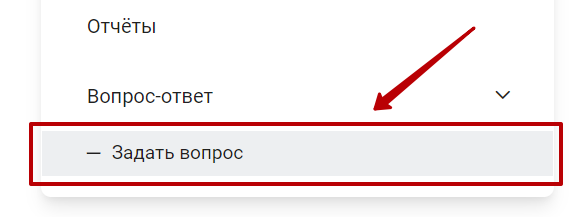
Для этого нужно прописать соответствующие стили.
Шаг 1. Перейти в Администрирование > Контент > Структура сайта > Файлы и папки.
Шаг 2. Найти папку /bitrix/templates/simai.framework.
Для сайтов медицинского учреждения Республики Башкортостан (согласно приказу №1216-А от 28.06.2024) папка находится по пути /bitrix/templates/simai.sf4med.
Шаг 3. Открыть в режиме редактирования PHP-кода файл template_styles.css.
Шаг 4. Прописать в конце файла код.
Где #код_цвета_фона заменить на код необходимого цвета фона. И сохранить изменения. Если после сохранения изменений не видно в публичной части сайта, нужно сбросить кеш.
Перед внесением изменений, обратите внимание, какая на данный момент выбрана цветовая схема первого уровня бокового меню и цветовая схема остальных уровней бокового меню в настройках оформления параметров компонента simai:sf.menu на вашем сайте
Вариант 1. Цветовая схема первого уровня бокового меню - светлая, цветовая схема остальных уровней меню - светлая
Код для пункта бокового меню
	.sf-left-catalog.sf-nav-left-catolog-page-doc.theme-light > ul.nav-items > li.nav-item a:hover {

	 background-color: #код_цвета_фона;

	 }
Код для пункта меню раздела
	.sf-left-catalog.sf-nav-left-catolog-page-doc.theme-light > ul.nav-items > li.nav-item div.catalog-submenu.theme-light ul.submenu li.nav-item a:hover {

	 background-color: #код_цвета_фона;

	 }
Например:
	.sf-left-catalog.sf-nav-left-catolog-page-doc.theme-light > ul.nav-items > li.nav-item a:hover {

	 background-color: #dd9f47;

	 }


	 .sf-left-catalog.sf-nav-left-catolog-page-doc.theme-light > ul.nav-items > li.nav-item div.catalog-submenu.theme-light ul.submenu li.nav-item a:hover {

	 background-color: #dd9f47;

	 }
Вариант 2. Цветовая схема первого уровня бокового меню - светлая, цветовая схема остальных уровней меню - темная
Код для пункта бокового меню
	.sf-left-catalog.sf-nav-left-catolog-page-doc.theme-light > ul.nav-items > li.nav-item a:hover {

	 background-color: #код_цвета_фона;

	 }
Код для пункта меню раздела
	.sf-left-catalog.sf-nav-left-catolog-page-doc.theme-light > ul.nav-items > li.nav-item div.catalog-submenu.theme-dark ul.submenu li.nav-item a:hover {

	 background-color: #код_цвета_фона;

	 }
Например:
	.sf-left-catalog.sf-nav-left-catolog-page-doc.theme-light > ul.nav-items > li.nav-item a:hover {

	 background-color: #dd9f47;

	 }


	 .sf-left-catalog.sf-nav-left-catolog-page-doc.theme-light > ul.nav-items > li.nav-item div.catalog-submenu.theme-dark ul.submenu li.nav-item a:hover {

	 background-color: #dd9f47;

	 }
Вариант 3. Цветовая схема первого уровня бокового меню - темная, цветовая схема остальных уровней меню - светлая
Код для пункта бокового меню
	.sf-left-catalog.sf-nav-left-catolog-page-doc.theme-dark > ul.nav-items > li.nav-item a:hover {

	 background-color: #код_цвета_фона;

	 }
Код для пункта меню раздела
	.sf-left-catalog.sf-nav-left-catolog-page-doc.theme-dark > ul.nav-items > li.nav-item div.catalog-submenu.theme-light ul.submenu li.nav-item a:hover {

	 background-color: #код_цвета_фона;

	 }
Например:
	.sf-left-catalog.sf-nav-left-catolog-page-doc.theme-dark > ul.nav-items > li.nav-item a:hover {

	 background-color: #dd9f47;

	 }


	 .sf-left-catalog.sf-nav-left-catolog-page-doc.theme-dark > ul.nav-items > li.nav-item div.catalog-submenu.theme-light ul.submenu li.nav-item a:hover {

	 background-color: #dd9f47;

	 }
Вариант 4. Цветовая схема первого уровня бокового меню - темная, цветовая схема остальных уровней меню - темная
Код для пункта бокового меню
	.sf-left-catalog.sf-nav-left-catolog-page-doc.theme-dark > ul.nav-items > li.nav-item a:hover {

	 background-color: #код_цвета_фона;

	 }
Код для пункта меню раздела
	.sf-left-catalog.sf-nav-left-catolog-page-doc.theme-dark > ul.nav-items > li.nav-item div.catalog-submenu.theme-dark ul.submenu li.nav-item a:hover {

	 background-color: #код_цвета_фона;

	 }
Например:
	.sf-left-catalog.sf-nav-left-catolog-page-doc.theme-dark > ul.nav-items > li.nav-item a:hover {

	 background-color: #dd9f47;

	 }


	 .sf-left-catalog.sf-nav-left-catolog-page-doc.theme-dark > ul.nav-items > li.nav-item div.catalog-submenu.theme-dark ul.submenu li.nav-item a:hover {

	 background-color: #dd9f47;

	 }
Например, результат для варианта 1:
Добавленный код в файл template_styles.css.
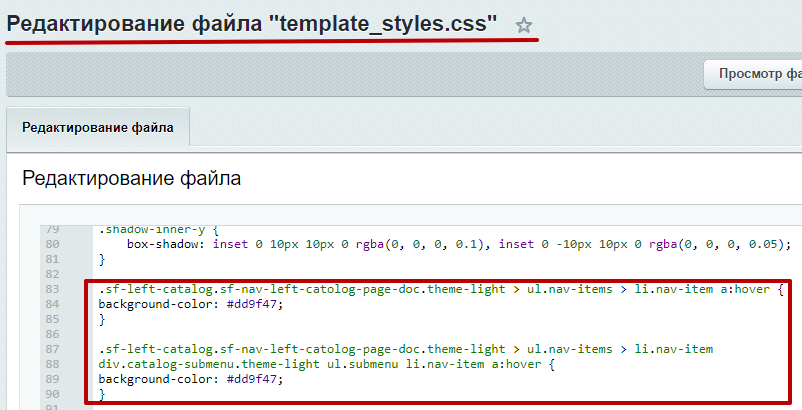
Результат (измененный цвет фона пункта бокового меню):
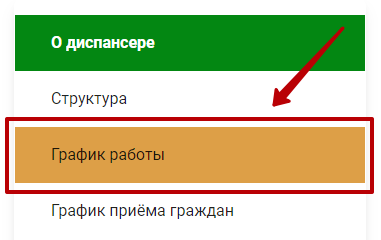
Результат (измененный цвет фона пункта меню раздела):
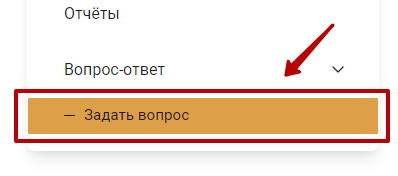
Рекомендации ФСТЭК
Рекомендации ФСТЭК можно разделить на 2 типа:
Отдельно рассмотрим уязвимости 1C-Битрикс.
Рекомендации к определённым действиям
- проверять почтовые вложения перед их открытием антивирусной программой
- заблокировать на своём сервере список IP адресов которые используют взломщики
- настроить систему аудита
- установить предлагаемую программу мониторинга или защиты
Рекомендации к определенным действиям следует выполнять исходя из текущих возможностей.
Если сайт располагается на хостинге, а не на виртуальном сервере, то скорее всего доступа к установке предлагаемого серверного ПО не будет. Уточнить такую возможность нужно через техподдержку хостинга. В ответ на рекомендацию можно написать об отсутствии возможности её осуществления.
Если рекомендации уже были выполнены, нужно написать об этом.
Если рекомендации еще не выполнены, но запланированы на ближайшее время, нужно написать об этом.
Уязвимости программ
Для каждой уязвимости есть её идентификатор он имеет следующий вид:
BDU:2024-03942 (BDU:год-номер)
Шаг 1. Ввести данный номер в любой поисковой системе (google/yandex). Будет найдена ссылка на страницу сайта ФСТЭК с описанием данной уязвимости https://bdu.fstec.ru/vul/2024-03942
Шаг 2. В первую очередь нужно обратить внимание на название ПО и версии в которых есть данная уязвимость.
Рекомендации ФСТЭК охватывают такой большой список программ, что зачастую этой программы на сервере или компьютере может не быть.
Шаг 2.1. Сначала необходимо проверить наличие данной программы.
- Если программы нет, то в ответ нужно написать, что данная программа не используется.
- Если программа присутствует, то нужно проверить её версию. Если версия программы не указана в списке, то нужно ответить, что данная программа не имеет указанной уязвимости, потому что её версии нет в описании уязвимости.
Шаг 3. Если программа имеет данную уязвимость, то нужно обновить программу и в ответ написать, что данное ПО было обновлено.
Шаг 4. Если ПО обновить невозможно, а это может быть по нескольким причинам:
- не хватает квалификации,
- программа входит в сборку ПО (битрикс машина, панель хостинга) и её обновление не в рамках панели создаст проблемы с обновлением панели,
то необходимо выполнить рекомендации в пункте "Возможные меры по устранению уязвимости":
Уязвимости 1C-Битрикс
Список всех уязвимостей можно посмотреть на сайте https://www.1c-bitrix.ru/vul/
Уязвимости в 1С-Битрикс разделяются по модулям. Версии модулей на сайте можно посмотреть в разделе Администрирование > Настройки > Настройки продукта > Модули.
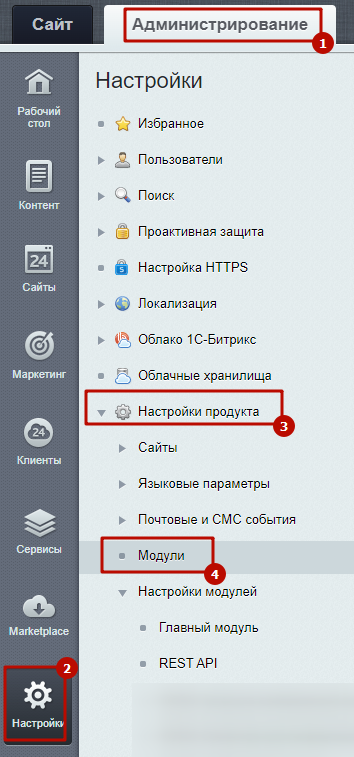
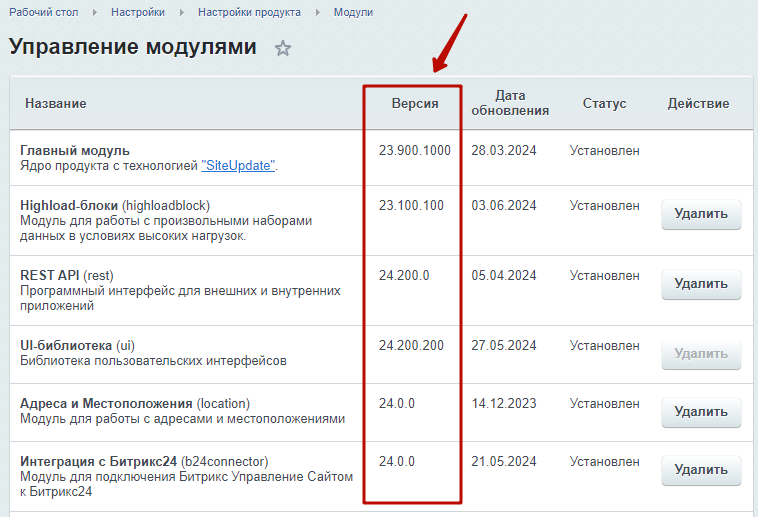
Если версия модуля выше версии модуля, указанной в уязвимости, значит данной уязвимости на текущем сайте нет.
Если версия равна или ниже, то следует обновить 1С-Битрикс, следуя инструкции Как обновить 1С-Битрикс?
Если на хостинге используется устаревшая версия PHP, на странице Администрирование > Marketplace > Обновление платформы будет отображаться это предупреждение.
В этом случае необходимо выполнить постепенное повышение версии PHP и установку обновлений 1С-Битрикс по инструкции - Переход на PHP 8.x.
Как установить счетчик посещаемости Яндекс.Метрика?
Шаг 1. Получить код счетчика Яндекс.Метрика.
Инструкция: https://yandex.ru/support/metrica/general/
Есть вы хотите отобразить информер счетчика, не забудьте установить соответствующую настройку в настройках.
Т.е. после создания счетчика, нужно зайти в раздел Настройка (вкладка Счетчик), Дополнительные настройки и включить опцию Информера.
Внешний вид счетчика можно настроить при нажатии на кнопку Настроить.

Шаг 2. Разместить код счетчика.
1 вариант. Разместить код в настройках сайта по инструкции. Тогда счетчик отобразится в нижней области сайта под футером или в верхней части сайта над хедером.


2 вариант. Разместить информер в футере сайта.
Шаг 1. Создать подключаемый файл.
Для этого перейти в Администрирование > Структура сайта > Файлы и папки, прописать путь /директория(например, /ru)/simai.data/include в поле 5 и нажать ОК (6).
Шаг 2. Создать файл с подключением информера.
1. Добавить файл.
2. Указать имя файла, например script_informer.php. Сохранить файл.

3. Открыть файл в режиме php.

4. Удалить всю информацию.

5. Разместить скрипт счетчика с информером, который был получен в шаге 1 данной инструкции.
Информер <!-- Yandex.Metrika informer -->...... <!-- /Yandex.Metrika informer -->
Сам счетчик <!-- Yandex.Metrika counter -->......<!-- /Yandex.Metrika counter -->

Шаг 3. Включить редактор гридов.
Шаг 4. Открыть параметра грида футера. Для этого навести курсор мыши на область футера и нажать шестеренку.

Шаг 5. В открывшемся окне параметров компонента добавить подключаемый файл в нужном вам месте.
Например:

Если вы все сделали правильно, в футере сайта отобразится информер.
Например:

Если в списке не можете найти такой блок ([custom.include.file] Пользовательское подключение файла), то действуйте следующим образом.
Шаг 1. Скачать архив по данной ссылке
Шаг 2. Перейти в Администрирование > Контент > Структура сайта > Файлы и папки
В строке путь пропишите (директория, если размещали в директории)ru/simai.data/grid/block/footer

Шаг 3. Загрузить скаченный в шаге 1 архив
Добавить файл > Сохранить

Шаг 4. Распаковать загруженный архив.
Шаг 5. После распаковки файл архива можно удалить